تاريخ مظهر أيقونات نظام ويندوز من النسخة 1 إلى النسخة 11

على مدار العقود الثلاثة الماضية، تطورت رموز مايكروسوفت ويندوز Microsoft Windows جنباً إلى جنب مع التحسينات في دقة الشاشة وعمق الألوان.

إليك نظرة على كيفية تغير حجم رموز ويندوز Windows ونمطها بمرور الوقت.

نظامي التشغيل Windows 1.x (1985) و Windows 2.x (1987):

في أول إصدارين رئيسيين من ويندوز Windows، لم تظهر أيقونات التطبيق إلا إذا قمت بتصغير أحد البرامج إلى شريط المهام في أسفل الشاشة (في Windows 1.x) أو على سطح المكتب (في Windows 2.x).

كانت الرموز سوداء بسيطة، الرسوم التوضيحية البيضاء كان حجمها 32×32 بكسل.

لتشغيل التطبيقات في Windows 1 أو 2، يمكنك اختيار اسم ملف من قائمة في برنامج يسمى MS-DOS Executive.

لم يعرض MS-DOS Executive الرموز، فقط أسماء الملفات (كما لو كنت كتب الأمر dir في DOS). في تلك الأيام، كان ويندوز Windows يعمل كغلاف رسومي أساسي على MS-DOS، لذا فإن قائمة الملفات الأساسية منطقية حتى لو لم تكن جذابة بصرياً كما هو الحال لاحقاً.

نظام التشغيل Windows 3.0 (1990):
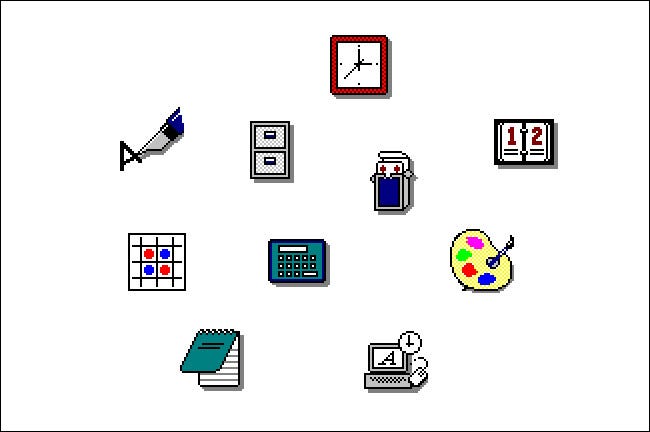
قدم Windows 3.0 القدرة على عرض أيقونات ذات 16 لوناً بحجم 32×32 بكسل، وظهرت بمظهر ثلاثي الأبعاد جديد (كما كان يطلق عليه في ذلك الوقت) مع ظلال.

باستخدام الإصدار 3.0، استخدمت أيقونات ويندوز Windows الألوان لأول مرة، وكان لها مزيج من المرح والحس التجاري الذي جعلها جذابة للغاية.

وقد تم وضع نماذج أولية في تصميم أيقونات مايكروسوفت Microsoft التي من شأنها التصفية من خلال تطبيقات مايكروسوفت Microsoft المستقبلية وإصدارات ويندوز Windows على حد سواء.

Windows 3.1 (1992):
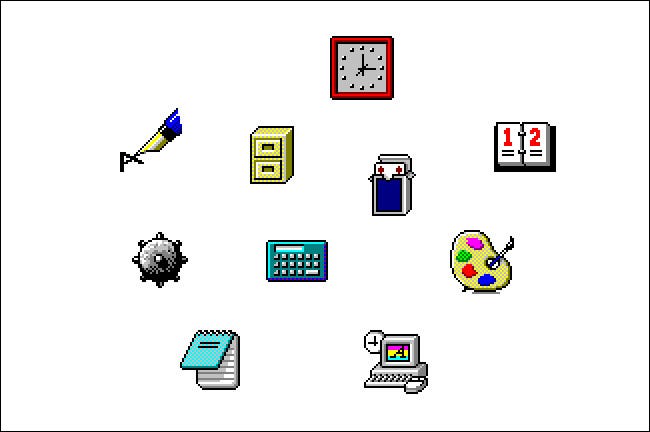
تشبه الرموز في ويندوز Windows 3.1 أيقونات Windows 3.0 بمزيد من التفاصيل، على الرغم من أنها لا تزال بحجم 32×32 بكسل و 16 لوناً.

حقق الفنانون في مايكروسوفت Microsoft ذلك باستخدام تأثيرات التدرج في الرموز لمحاكاة المزيد من عمق اللون وكذلك عن طريق تحسين تأثيرات الظل في أنماط الرسومات.

نظام التشغيل Windows 95 (1995):

في نظام ويندوز Windows 95، حصلت العديد من تصميمات الرموز على إصلاحات رسومية، على الرغم من أن بعضها لا يزال مستمراً من Windows 3.1.

يتم شحن معظم رموز نظام ويندوز Windows 95 كصور 16 لوناً 32×32 بكسل بشكل افتراضي.

ومع ذلك، فإن Win32 API المستخدم في Windows 95 قدم دعماً لرموز بحجم 256×256 بكسل مع 16.7 مليون لون لأول مرة.

نظام التشغيل Windows 98 (1998):

يتم تزويد Windows 98 برموز ذات 256 لوناً افتراضياً بحجم 32×32 بكسل. وللمرة الأولى، قدمت مايكروسوفت Microsoft العديد من رموز النظام بحجم أكبر 48×48 بكسل.

كانت هذه مثالية لأغراض إمكانية الوصول واستخدام الشاشات ذات الدقة العالية (على الرغم من أن استخدامها كان نادراً بشكل عام في ذلك الوقت).

تلقت العديد من تصميمات الرموز (مثل جهاز الكمبيوتر وسلة المحذوفات) تحديثات، لكن ويندوز Windows 98 اعتمد أيضاً على العديد من الرموز القديمة من ويندوز Windows 95 وحتى من ويندوز Windows 3.1، في بعض الحالات.

نظاما التشغيل ويندوز Windows 2000 و Windows Me (2000):

مثل ويندوز Windows 98، تم تزويد نظام ويندوز Windows 2000 مع رموز بنظام 256 لوناً، والتي كانت متوفرة بأحجام 32×32 و 48×48 بكسل.

تلقت العديد من رموز سطح المكتب الرئيسية عمليات تجميل مرة أخرى، واكتسبت مزيداً من التفاصيل وعمق الألوان.

استخدم Windows Me العديد من نفس الأيقونات الجديدة مثل ويندوز Windows 2000، بما في ذلك رمز جهاز الكمبيوتر الجديد.

نظام التشغيل Windows XP (2001):
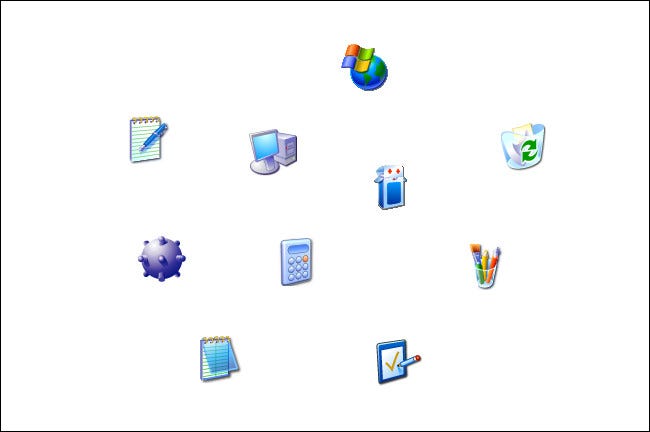
دعم ويندوز Windows XP أيقونات 32 بت (16.7 مليون لون وقناة ألفا للشفافية) لأول مرة. سمح ذلك بتأثيرات تظليل زجاجية وظلال شفافة بالإضافة إلى حواف الرموز أكثر سلاسة.

كما هو الحال مع ويندوز Windows 2000، كانت معظم رموز نظام XP بحجم 32×32 أو 48×48 بكسل.

من ناحية التصميم، قدمت أيقونات XP بداية جديدة بزوايا دائرية، وعمق ألوان أكثر، واستخدام تدرجات سلسة، وهي تبتعد بشكل ملحوظ عن نمط رموز ويندوز Windows 3.0 للمرة الأولى.

ومع ذلك، فإن العديد من رموز التطبيقات الأقل استخداماً والأدوات المساعدة منقولة من الإصدارات السابقة من ويندوز Windows.

نظام التشغيل ويندوز فيستا Windows Vista (2007):

في ويندوز فيستا Windows Vista، قامت مايكروسوفت Microsoft بتضمين واجهة Aero جديدة تؤكد على التأثيرات الشفافة اللامعة والظلال المسقطة.

لأول مرة، تم دعم ويندوز Windows بمجموعة من رموز نظام بحجم 256×256 بكسل. لم تكن المجموعة كاملة، ومع ذلك، يمكن للأيقونات الأصغر زيادة حجمها تلقائياً وفقًا لذلك.

سمح مستكشف الملفات Windows Explorer في فيستا Vista بتوسيع نطاق الرموز ديناميكياً إلى أحجام غير قياسية بناءً على التفضيلات الشخصية للمستخدم.

كما هو الحال مع XP، تلقت العديد من رموز التطبيقات والأدوات المساعدة الرئيسية في فيستا Vista إعادة تصميم أنيقة ولامعة على غرار Aero حيث حاولت مايكروسوفت Microsoft مطابقة المظهر الحديث المستقل عن الدقة كما في نظام التشغيل ماك Mac OS X.

نظام التشغيل ويندوز Windows 7 (2009):

استخدم ويندوز Windows 7 في الغالب نفس الرموز التي تم تعيينها في فيستا Vista، ولكنه غيّر بعض الرموز الرئيسية لبرامج مثل لوحة التحكم Control Panel و الرسام Paint، كما اكتسبت العديد من الرموز المعدلة مظهراً أكثر تسطحاً.

Windows 8 (2012) و Windows 8.1 (2013):

تلقى ويندوز Windows 8 تصميماً جذرياً لواجهة المستخدم مع واجهة Metro. تضمن Metro نوعاً جديداً من الرموز يسمى Live Tile الذي سمح بتحديثات المعلومات بشكل ديناميكي (نوعاً ما يشبه عنصر واجهة مستخدم صغير) على شاشة البدء.

في ويندوز Windows 8، أصبحت العديد من أيقونات التطبيقات عبارة عن صور بيضاء بسيطة ذات ظل لكائنات أو أشكال فوق خلفية ذات ألوان صلبة.

بالإضافة إلى ذلك، تضمن ويندوز Windows 8 رموز سطح مكتب عادية، تم نقل معظمها من ويندوز Windows 7 والإصدارات الأقدم.

نظام التشغيل ويندوز Windows 10 (2015):

عند الإطلاق، حمل ويندوز Windows 10 في البداية مظهر أيقونات Live Tiles الخاصة بـ ويندوز Windows 8 مع الاستمرار في استخدام أيقونات مستكشف الملفات File Explorer الموجودة في كل من ويندوز Windows 8 وويندوز Windows 7.

كما تضمن ويندوز Windows 10 بعض رموز سطح المكتب المعاد تصميمها بمظهر أكثر نعومة. في وقت ما من عام 2020، بدأ ويندوز Windows في طرح أيقونات تطبيقات جديدة في متجر مايكروسوفت Microsoft تخلت عن مظهر Live Tile المسطح والزاوي لصالح أيقونات ملونة ذات تصميم أكثر دائرية.

كما هو الحال اليوم، لا تزال مجموعة أيقونات ويندوز Windows 10 عبارة عن حقيبة مختلطة ضخمة من ثلاثة أو أربعة أنماط أيقونات قديمة مختلفة على الأقل تم نقلها من الإصدارات السابقة من ويندوز Windows.

نظام التشغيل ويندوز Windows 11 وما بعده (2021):

على مدار السنوات القليلة الماضية، كانت مايكروسوفت Microsoft تستغل مجموعة موحدة من الرموز الجديدة تماماً لنظام التشغيل ويندوز Windows 10، لتضمينها أولاً في Windows 10x ثم التخطيط لإصدارها في التحديث القادم Sun Valley.

الآن، يبدو أن هذه الرموز سيتم طرحها مع نظام التشغيل ويندوز Windows 11 بدلاً من ذلك، ولكن الوقت فقط سيخبرنا بذلك.

والجدير بالذكر أنه يبدو أن ويندوز Windows 11 سيتخلى عن مفهوم Metro/Live Tile لنظامي التشغيل ويندوز Windows 8 و 10 تماماً، مما يعني أن الرموز يمكن أن يكون لها مزيد من العمق واللون.

حتى الآن، تسعى مايكروسوفت Microsoft للحصول على مظهر كرتوني مسطح بتفاصيل منخفضة وتدرجات لطيفة.

إنه تغيير مرحب به للعديد من المستخدمين، خاصةً إذا تمكنت مايكروسوفت Microsoft أخيراً من تجاوز المجموعة المختلطة من الرموز القديمة الموجودة حالياً في ويندوز Windows 10.

مقالات قد تعجبك:

ما هي ذاكرة الوصول العشوائي الرام RAM؟
كيفية تثبيت متاجر تطبيقات خارجية بديلة عن جوجل بلاي على أندرويد
كيفية استخدام ميزة التدقيق الإملائي من جوجل باللغة العربية والإنكليزية وأي لغة أخرى
كيفية إنشاء مجموعة ملصقات خاصة لاستخدامها في واتساب
كيفية حل مسائل الرياضيات باستخدام جوجل لنس Lens

تحديث أمني في ويندوز 10 تَسبّبت في مشكلة خطيرة عند محاولة الطباعة

تعديل 16/3/2021: أعلنت مايكروسوفت عن حل هذه المشكلة، لمزيد من التفاصيل انتقل إلى هذه المقالة.

تسبب التحديث الأمني الأخير لويندوز 10 Windows والذي يحمل الرمز KB5000802 في ظهور مشكلة عند بعض المستخدمين أثناء محاولة طباعة مستند ما.

وذكر موقع Windows Latest عن ظهور شاشة الموت الزرقاء لبعض المستخدمين عند فتح مربع حوار الطباعة في المفكرة Notepad أو برامج أوفيس Office أو برامج أخرى مع عرض خطأ  “APC_INDEX_MISMATCH for win32kfull.sys“.

يظهر هذا الخطأ عادة عند وجود أجهزة أو برامج تشغيل غير متوافقة، ويبدو أن تحديث KB5000802 قد تسبب في جعل ويندوز Windows 10 يعتقد أن برامج تشغيل الطابعة هذه غير مثبتة أو غير مرتبطة بالأجهزة الفعلية.

وأثرت هذه المشكلة على عدة إصدارات من ويندوز Windows 10 بما في ذلك: إصدار Windows 10 20H2 و 2004 و 1909 و 1809 و 1803 و Windows 10 Enterprise LTSC 2019 و Windows Server 2019.

وما جعل الأمور أسوأ هو أن تحديث KB5000802 هو تحديث أمني تلقائي، مما يعني أنه يتم تنزيله وتثبيته تلقائياً لبعض العملاء.

ليس من الواضح مدى انتشار المشكلة إلا أن ذات الموقع السابق تحدث عن العديد من تقارير الخطأ هنا وهناك، ويبدو أن الخطأ يؤثر على العديد من العلامات التجارية للطابعات بما في ذلك Kyocera و Ricoh و Zebra.

وعرفت مايكروسوفت هذه المشكلة وأدرجت الخطأ في صفحة دعم Windows 10، دون أن تصدر تصحيحاً لها في الوقت الحالي، حيث قالت:”نحن نحقق في الوقت الحالي وسنقدم تحديثاً عند توفر مزيد من المعلومات”.

إذا كنت تواجه هذه المشكلة فإن أسهل حل هو التراجع عن آخر تحديث لنظام ويندوز Windows، وللقيام بذلك، افتح الإعدادات> التحديث والأمان> Windows Update> عرض محفوظات التحديث> إلغاء تثبيت التحديثات> إلغاء التثبيت، أو يمكن إزالة هذا التحديث يدوياً عبر موجه الأوامر.

كما نشر مستخدم يدعي أنه موظف في مايكرسوفت Microsoft أيضاً حلين مؤقتين على Reddit حيث يمكن تمكين الطباعة المباشرة من خلال موجه الأوامر، أو عبر استخدام أداة مسؤول التوافق لتطبيق إصلاح، وكلتا العمليتين معقدتان، لذلك أفضل حل في الوقت الراهن في التراجع عن آخر تحديث لنظام التشغيل.

مقالات قد تعجبك

مراجعة هاتف أوبو الرائد Find X3 Pro
فوتوشوب أطلقت أداة جديدة معتمدة على الذكاء الاصطناعي لمضاعفة دقة الصورة
نتفليكس تفكر بمنع المستخدمين من مشاركة كلمة مرور الحساب مع الآخرين
لماذا يحتاج المصورون والمصمّمون إلى معايرة ألوان الشاشة؟
لماذا يكلف حبر الطابعات الكثير من المال؟
ما هو NVIDIA DLSS ؟ وكيف يسرّع من أداء الألعاب؟

كيفية اختيار بطاقة واي فاي للكمبيوتر المكتبي والمحمول

يعتبر محول Wi-Fi في جهاز الكمبيوتر أحد مكوناته الأصغر والأكثر أهمية. إذا خرجت البطاقة لديك عن العمل أو أردت الترقية إلى إصدار أحدث، فإليك كيفية استبدالها.

ما هي بالضبط بطاقة واي فاي؟

هذا سؤال ستحتاج إلى الإجابة عليه قبل أن تتمكن من ترقية نظامك، والإجابة تختلف بناءً على نوع جهاز الكمبيوتر لديك.

الخيارات المتاحة للكمبيوتر المكتبي:

لنبدأ بالسهل: أجهزة الكمبيوتر المكتبية. في أجهزة سطح المكتب، يأتي الوصول إلى شبكة Wi-Fi (وأحياناً بلوتوث أيضاً) بثلاث أنواع مختلفة:

  • مكوِّن مضمّن على اللوحة الأم
  • بطاقة PCI يتم توصيلها باللوحة الأم
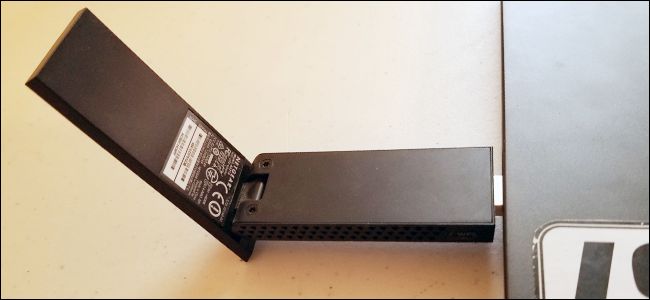
  • محول قائم على USB

يعد محول USB المخصص للـ Wi-Fi أسهل طريقة لإدارة هذه الأدوات، كما أنه الأسهل في الاستبدال. ما عليك سوى شراء جهاز جديد، وتوصيله، والتأكد من تثبيت برامج التشغيل، وببساطة ستتوفر لديك خدمة Wi-Fi. النوعان الآخران أكثر صعوبة بعض الشيء.

غالباً ما تشتمل اللوحات الرئيسية الحديثة على محول Wi-Fi على اللوحة الأم، خاصة إذا كانت مخصصة لأجهزة الكمبيوتر الصغيرة المدمجة. يمكنك عادة رؤية الهوائي في الجزء الخلفي من لوحة الإدخال / الإخراج الرئيسية، بجانب منافذ USB أو مخرج الشاشة.

إذا كان هذا الشيء مكسوراً أو قديماً (على سبيل المثال، قد لا يدعم الاتصالات اللاسلكية ذات التردد 5 غيغاهرتز الحديثة)، فلا يمكنك استبدالها بدون شراء لوحة أم جديدة أو كمبيوتر شخصي جديد كلياً.

لحسن الحظ، تتسم أجهزة سطح المكتب بالمرونة الكافية التي لا تحتاج إلى استبدالها أو إصلاحها. يمكنك فقط إضافة محول Wi-Fi إضافي بشكل مختلف، سواء كان ذلك محول USB أو بطاقة PCI Wi-Fi جديدة. أي نوع تحصل عليه يعتمد فقط على وضعك المادي.

يتم توصيل بطاقات PCI بأحد فتحات PCI-Express المفتوحة على اللوحة الأم. إن نهاية اتصال الهوائيات في الجزء الخلفي من جهاز الكمبيوتر.

هذه البطاقات لها إيجابيات وسلبيات. على الجانب الإيجابي، فهي عموماً غير مكلفة. الهوائيات قابلة للاستبدال، مما يعني أنه يمكنك استخدام هوائي أكبر وكسب أعلى إذا كنت بحاجة إلى إشارة أفضل، أو حتى توصيل كابل بحيث يمكنك وضع الهوائي في مكان آخر في الغرفة.

على الجانب السلبي، ستحتاج إلى فتح كيس Case الكمبيوتر الشخصي لتثبيت البطاقة. ستحتاج أيضاً إلى التأكد من وجود فتحة PCI حرة على اللوحة الأم، وشراء بطاقة متوافقة. سنتحدث عن هذا في وقت لاحق في هذه المقالة.

من ناحية أخرى، تكون محولات USB Wi-Fi أسهل في التثبيت. ما عليك سوى توصيله بمنفذ USB مفتوح على جهازك الكمبيوتر.

تحتوي بعض الأجهزة أيضاً على كبل طاقة إضافي. سلبيات محولات USB هي أنك ستحتاج إلى مساحة صغيرة لها بالقرب من منافذ USB، وأن الهوائيات غير قابلة للاستبدال بشكل عام.

الخيارات المتاحة للكمبيوتر المحمول:

كل كمبيوتر محمول يتم بيعه في العقد الأخير سيكون لديه نوع من إمكانيات Wi-Fi. الطريقة الأكثر شيوعاً لهذا هو معيار PCI Express Mini. إنها نسخة صغيرة من بطاقات PCI المذكورة أعلاه، تم تصميمها خصيصاً للغرف الداخلية الضيقة للكمبيوتر المحمول.

تتضمن أيضاً بشكل عام قابساً لهوائي سلكي، والذي يرتفع من خلال الجسم ومفصل الكمبيوتر المحمول إلى مكان الشاشة للحصول على استقبال أفضل.

المعيار الأحدث الذي يكتسب شعبية هو فتحة M.2 الأصغر (تسمى أحياناً NGFF). وهي تشبه فتحات محركات التخزين M.2، ولكنها أصغر – معظم النماذج هي بنفس حجم طابع البريد.

تحتوي بعض أجهزة الكمبيوتر المحمولة على فتحة PCIe صغيرة وفتحة M.2 مخصصة للاسلكي. البعض لديهم فقط واحدة من تلك الفتحات. والبعض الآخر ليس لديه أي شيء على الإطلاق، بدلاً من ذلك تُستخدم مكونات ملحومة مباشرة على اللوحة الأم.

في بعض الأحيان، لا يُسمح بسهولة للمستخدم الوصول إلى تلك البطاقات لاستبدالها، لأن الكمبيوتر المحمول يكون أصلاً غير مصمم ليتم فتحه على الإطلاق.

هذا هو الحال عموماً مع تصاميم الكمبيوتر المحمول صغيرة الحجم جداً. عموماً لا يمكن ترقية الأجهزة اللوحية من قبل المستخدم العادي، بغض النظر عن نظام التشغيل الذي يعمل عليه.

إذا تعذر فتح جهازك الكمبيوتر المحمول أو لم يكن يحتوي على فتحة واي فاي PCI Express Mini أو M.2، فلن تتمكن من ترقية قدرته اللاسلكية الأصلية أو تبديل أحد المكونات المعطلة.

ولكن لا يزال بإمكانك استخدام محول Wi-Fi يستند إلى منفذ USB، وبعضها صغير بما فيه الكفاية بحيث لن يؤثر بشكل كبير على قابلية حمل الكمبيوتر.

أي ترقية يجب الحصول عليها؟

أولاً، إذا كنت تستبدل بطاقة Wi-Fi فقط بسبب تلف الوحدة الحالية، ما عليك سوى الحصول على النموذج نفسه. تعرف مسبقاً أنها متوافقة، ومن المفترض أن إعداد الشبكة لم يتغير.

إذا لم يتم كسرها، فلا تصلحها، باستثناء الجزء الذي تم كسره، بالطبع. إذا كنت بصدد الترقية إلى محول Wi-Fi بمعيار أحدث، فستضطر إلى إجراء بحث صغير.

وتذكر أنه سواء كنت تعمل على جهاز كمبيوتر مكتبي أو كمبيوتر محمول، إذا كنت لا تريد أن تفتح الحقيبة لاستبدال بطاقة Wi-Fi الحالية، يمكنك دائماً الانتقال إلى المسار الأبسط وإضافة محول USB فقط.

التحقق من التوافق:

إذا كنت تقوم بترقية جهاز الكمبيوتر المكتبي باستخدام بطاقة PCI Express جديدة، فتحقق أولاً من التوافق.

ستحتاج إلى التحقق من المواصفات أو فحص اللوحة الأم فعلياً لمعرفة عدد فتحات PCI (إن وجدت).

يمكنك أيضاً استخدام تطبيق مثل Speccy (من إنتاج CCleaner) قم بتحميله من هنا، حيث يتيح لك هذا البرنامج عرض معلومات حول فتحات PCI على جهاز الكمبيوتر، بما في ذلك التي يتم استخدامها حالياً ومن قبل أي أجهزة.

تستخدم بطاقات Wi-Fi المكتبية عادةً فتحة x1 أو x2، وهي أصغر المعايير المتاحة. إذا لم تكن متأكداً مما أتحدث عنه، فاطلع على دليل فتحات PCI Express لسطح المكتب على الويب.

بالنسبة لأجهزة الكمبيوتر المحمولة، ستستخدم بطاقة Mini PCIe أو M.2 لاسلكياً. تستخدم بطاقات Mini PCIe نفس نقاط الاتصال الكهربائية للاتصال، ولكن بعضها أطول من الآخر.

سترغب في الحصول على واحدة تتطابق مع طول بطاقتك الحالية، بحيث يمكن وضعها في المنفذ. للتحقق من ذلك، من الأفضل الرجوع إلى مواصفات جهاز الكمبيوتر المحمول.

يكون الحجمان القياسيان لـ PCIe Mini بطول كامل (50.95 ملم) ونسخة نصف الطول تقريباً (26.8 ملم). إذا كان لديك فتحة PCIe صغيرة كاملة، فلا تستبدل بطاقتك بنسخة نصف الطول. فقد لا يتمكن كبل الهوائي من الوصول إليه.

ما هو معيار Wi-Fi الذي أحتاج إليه؟

هنالك الكثير من معايير Wi-Fi المختلفة، وهناك معايير جديدة تظهر كل بضع سنوات. الإجابة السهلة هنا هي، احصل على أحدث ما يمكن لجهازك دعمه، عندها يعني هذا أنه يمكنك البقاء لمدة أطول دون الحاجة لاستبدال بطاقتك مرة أخرى.

إلى لحظة كتابة هذا التقرير، أحدث إصدار من Wi-Fi هو 802.11ac. إنه متوافق مع جميع الإصدارات السابقة، لذا حتى إذا لم تكن معدات الشبكات الشخصية الخاصة بك جديدة، فهي إضافة جيدة علماً أن الترقية التالية هي 802.11ax.

لاحظ أن بعض بطاقات Wi-Fi تتضمن أيضاً بلوتوث كخدمة إضافية. من السهل تحديث الكمبيوتر المكتبي باستخدام محول منفصل للبلوتوث، ولكن إذا كنت تستخدم كمبيوتر محمول، فستحتاج إلى استبدال بطاقة Wi-Fi / Bluetooth مع بطاقة Wi-Fi / Bluetooth أخرى حتى لا تخسر الميزة.

مقالات قد تعجبك:

ما الأفضل ؟؟ الوايفاي أم التوصيلات السلكية ؟؟
ثماني خطوات من أجل حماية شبكتك اللاسلكية Wi-Fi من الاختراق
طريقة زيادة مدى الشبكة اللاسلكية باستخدام جهاز رواتر آخر
كيفية تغيير اسم وكلمة مرور شبكة الواي فاي Wi-Fi
كيفية مشاركة إنترنت الحاسوب عبر الواي فاي
ما هي ميزة QoS في أجهزة الراوتر ؟ وكيفية استخدامها للحصول على إنترنت أسرع ؟

كيفية استعادة الملفات من كمبيوتر معطّل

للأسف! حاسوبك لم يعد يُقلع بعد الآن. ربما تكون مشكلة في نظام التشغيل ويندوز Windows، أو ربما العمر الافتراضي لمكونات الكمبيوتر قد انتهى. إذا كان لديك ملفات مهمة محتجزة داخل حاسوبك المعطل ، سيساعدك هذا الدليل في استعادتها!

في الحقيقة، إذا كان عطل حاسوبك في محرك الأقراص الصلبة فلا يوجد ضمان بأن بياناتك قابلة للاسترداد، وسيكون من المستحيل استرداد الملفات – ذلك عند عدم استعمال خدمات استرداد البيانات الاحترافية باهظة الثمن، على الأقل.

الإقلاع من قرص نظام أو قرص تثبيت ويندوز

إذا كان حاسوبك قد تعطل بشكل كامل بالفعل، وكان هذا هو السبب في عدم تشغيله، فلن تنجح هذه الطريقة.

بكل الأحوال، يمكنك تجربة هذه الطريقة فقد يكون معطلاً بسبب ضرر في ملفات تثبيت ويندوز Windows الخاص به. إذا كانت هذه هي الحالة، فيمكنك استرداد الملفات عن طريق الإقلاع من قرص مضغوط مباشر لـ لينكس Linux أو حتى قرص تثبيت ويندوز Windows.

للتعرف أكثر على طريقة الإقلاع تابع مقالتنا هذه وقد يهمك أيضاً حل مشكلة عدم الإقلاع على هذا الرابط.

كل ما عليك هو إدخال قرص مضغوط مباشر لـ لينكس Linux أو قرص تثبيت ويندوز Windows في الكمبيوتر وبدء تشغيله. إذا تم تشغيله من القرص وأخَذك إلى سطح مكتب لينكس Linux أو إلى بيئة تثبيت ويندوز Windows، فستعلم أن أجزاء الكمبيوتر هاردوير Hardware غير منتهية الصلاحية تماماً.

إذا كنت مهتماً فقط باستعادة الملفات، يمكنك توصيل جهاز وسائط قابل للإزالة -قرص تخزين خارجي ذو مأخذ USB (USB Flash Drive) أو محرك أقراص ثابتة خارجي أو كما يسمى بالهارد الخارجي- ونسخ الملفات إليه، ثم قم بحفظ الملفات الخاصة بك من جهازك الكمبيوتر المعطل.

هذا أمر سهل الاستخدام مع قرص مضغوط لينكس Linux، حيث ستحصل على سطح مكتب لينكس Linux كامل يمكنك استخدامه لنسخ الملفات.

إذا كان لديك قرص تثبيت ويندوز Windows، فيمكنك استخدام خدعة لسحب نافذة إدارة الملفات ونسخ الملفات من محرك الأقراص الثابتة بجهاز الكمبيوتر.

قد تعمل هذه الطريقة حتى إذا كان محرك الأقراص الثابت في حاسوبك معطلاً بالكامل. إذا كنت محظوظاً، فقد لا يتمكن الكمبيوتر من بدء تشغيل نظام ويندوز Windows ولكنك قد تتمكن من استرداد بعض الملفات الهامة من محرك الأقراص في بيئة تشغيل لينكس Linux المباشرة أو بيئة تثبيت ويندوز Windows.

سحب القرص الصلب ووضعه في كمبيوتر آخر

إذا لم يستطع حاسوبك تشغيل قرص مضغوط مباشر لـ لينكس Linux أو قرص تثبيت ويندوز Windows، فقد تكون مكونات جهاز الكمبيوتر Hardware قد انتهى عمرها الافتراضي.

في هذه الحالة، هناك بعض الأخبار السارة – فعلى الرغم من كون اللوحة الأم للكمبيوتر، أو وحدة المعالجة المركزية CPU، أو الذاكرة، أو كرت الشاشة، أو وحدة التغذية، أو أي مكون من المكونات الأخرى للكمبيوتر تالفاً، فإن محرك الأقراص الثابتة ربما لا يزال يعمل بشكل صحيح.

إذا كانت هذه هي الحالة، يمكنك ببساطة فكّ جهاز الكمبيوتر، واستخراج القرص الصلب (Hard drive)، وتوصيله بجهاز كمبيوتر آخر، وإخراج الملفات من القرص الصلب باستخدام الكمبيوتر الآخر.

(يمكنك أيضاً وضعه في حاوية (حاضنة) خارجية external enclosure إذا كانت متوفرة لديك، ولكن إذا لم يكن ذلك، فيجب أن تكون قادراً على وضعها في كمبيوتر جديد دون الحاجة إلى أي أجهزة وسيطة إضافية).

قبل كل شيء، تحذير: يمكن أن تؤدي هذه العملية إلى إلغاء كفالة الجهاز Warranty، خاصةً إذا كنت تفعل ذلك على جهاز كمبيوتر محمول Laptop غير مصمم لفتح الهارد.

لكن إذا كان لديك كمبيوتر مكتبي يمكنك فتحه والعمل عليه بسهولة، أو إذا كان لديك جهاز كمبيوتر محمول Laptop قديم خارج مدة الكفالة ولم يتبق الكثير من عمره الافتراضي المتوقع، عندها امضِ قدماً في هذه العملية على أية حال.

العملية الأساسية بسيطة، ولكنك ستحتاج إلى العمل بشكل هادئ مع الأجهزة الداخلية لجهاز الكمبيوتر. أولاً، تأكد من إيقاف مفتاح القاطع الرئيسي للطاقة في الجزء الخلفي من علبة الكمبيوتر (أو الأفضل من ذلك، قم بفصل الكمبيوتر نهائياً من مقبس الطاقة).

بعد ذلك، افتح علبة الكمبيوتر (الكيس Case) وحدد موقع محرك الأقراص الثابت. قم بفصل كابلاتها وفكها وسحبها من العلبة.

ستحتاج عندئذٍ إلى توصيل محرك الأقراص الثابتة بجهاز كمبيوتر آخر. يمكنك القيام بذلك عن طريق إدخال محرك الأقراص الثابت في الكمبيوتر الآخر أو باستخدام فتحة محرك أقراص خارجي.

إذا كان لديك محرك أقراص صلبة محمول وتحتاج إلى توصيله بكمبيوتر مكتبي، فيمكنك الحصول على محرك أقراص مصمم خصيصاً لمحركات الأقراص الثابتة المحمولة التي ستسمح لك بتوصيل محرك الأقراص المحمول بأمان إلى سطح مكتب آخر.

قم بتشغيل الكمبيوتر الشخصي الآخر، وقم بتشغيل نظام التشغيل القياسي الخاص به من محرك الأقراص الثابت الرئيسي الخاص به، وانسخ الملفات من محرك الأقراص الثابت بالكمبيوتر القديم.

هذه العملية بسيطة إلى حد ما على أجهزة الكمبيوتر المكتبية في حالة الأجهزة القابلة للفتح، ولكن الأمر يصبح أكثر صعوبة على أجهزة الكمبيوتر المحمول Laptops – خاصة أجهزة الكمبيوتر المحمولة المغلقة التي لم يتم تصميمها ليتم فتحها على الإطلاق.

إذا لم تكن راضياً عن فعل ذلك مع حاسوبك أو كان لديك كمبيوتر محمول مغلق لم تقتنع بفتحه، فقد تحتاج إلى الاتصال بمحل إصلاح الكمبيوتر أو بمكتب خدمة في أحد المتاجر الكبيرة لمساعدتك في هذه العملية. يمكنهم عندئذٍ سحب القرص الصلب لك، ونأمل أن تستعيد الملفات.

إذا افترضنا أن ملفاتك ذات قيمة وكنت على استعداد للدفع، فإن هذا دائماً ما يكون الخيار الأفضل.

الوقاية خير من العلاج!

من موقع التقنية السورية Syrian tech يسرّنا دائماً تقديم الحلول المبسّطة لكم أعزاءنا القرّاء، لكننا ولتجنب حدوث مخاوف كهذه، نأمل الحرص وأخذ الاحتياطات مسبقاً كالاحتفاظ بنسخ احتياطية من ملفاتك المهمة.

إذا انتهى عمر محرك الأقراص الثابتة بجهاز الكمبيوتر خاصتك، ففي هذه الحالة تكون قادراً على تجاهله. بالتأكيد، سيتعين عليك مواجهة مشكلة إعداد جهاز الكمبيوتر مرة أخرى، ولكن ملفات البيانات المهمة تكون موجودة في أكثر من مكان حتى يتم الاحتفاظ بها عندما يعطيك جهاز الكمبيوتر عمره!

مقالات قد تعجبك

لماذا يمكن استعادة الملفات المحذوفة و كيفية منع ذلك
ما هي الملفات التالفة وهل هناك طريقة لإصلاحها أو استرجاعها ؟
كيفية استعادة الملفات المحذوفة من الحاسوب أو الأقراص الخارجية
كيفية إيجاد وإزالة الملفات المكررة في Windows
ثلاث خطوات لتحويل أي ملف بأي نوع إلى آخر دون تثبيت أي برنامج
ما هو مجلد Windows.old ؟ وهل يمكنك حذفه ؟

ما هو مجلد Windows.old ؟ وهل يمكنك حذفه ؟

هل قمت بالترقية من إصدار قديم لـ ويندوز Windows؟ هل لديك مجلد Windows.old على جهاز الكمبيوتر، ويستخدم مقداراً كبيراً من المساحة؟
الحقيقة أنه بإمكانك حذفه، لكن عملية حذفه تختلف عن حذف مجلد عادي فهو مجلد للنظام!

المجلد Windows.old ليس شيئاً جديداً في Windows 10. ولكنه كان موجوداً قبل Windows 10، فقط إذا قمت بشراء إصدار جديد من ويندوز Windows، ثم استخدمته لترقية كمبيوتر شخصي مرفق مع إصدار أقدم.
ما هو مجلد Windows.old؟

يتم إنشاء هذا المجلد عند الترقية من إصدار ويندوز Windows إلى آخر، بدءاً من Windows Vista. يحتوي المجلد Windows.old على كافة الملفات والبيانات من نظام ويندوز Windows السابق.

يمكنك استخدامه لاستعادة النظام الخاص بك إلى الإصدار القديم من ويندوز Windows إذا لم تعجبك النسخة الجديدة. وإن كنت تبحث عن ملف محدد لم يتم نسخه بشكل صحيح إلى نظام ويندوز Windows الجديد، يمكنك أيضاً البحث في المجلد Windows.old والعثور عليه.

بشكل أساسي، يحتوي المجلد Windows.old فقط على نظام ويندوز Windows القديم. من ملفات نظام ويندوز Windows إلى البرامج المثبتة وكل إعدادات وملفات حساب المستخدم، كل شيء هنا.

يعمل الإصدار الجديد من Windows على الاحتفاظ به في حالة رغبتك بالعودة إلى الإصدار الأقدم من ويندوز Windows أو في حالة احتياجك للبحث عن الملف والعثور عليه. ولكن، لا تنتظر طويلاً – سيقوم ويندوز Windows تلقائياً بحذف المجلد Windows.old لتحرير مساحة إضافية بعد شهر.

كيفية العودة إلى إصدار سابق من ويندوز Windows:

من السهل الرجوع إلى إصدار سابق من Windows 10 إلى Windows 7 أو 8.1. بعد تثبيت Windows 10، لتنفيذ ذلك:

1- توجه إلى إعدادات ويندوز.
2- ثم المزامنة والأمان.
3- ثم النسخ الاحتياطي.

سترى زر Start البدء ضمن قسم العودة إلى Windows 7 أو العودة إلى Windows 8.1، بحسب إصدار ويندوز Windows الذي ثبته قبل الترقية.

انقر فوق هذا الزر وسيقوم ويندوز Windows باستعادة نظام تشغيل ويندوز Windows القديم الخاص بك وذلك باستخدام المجلد Windows.old كمصدر.

مرة أخرى، كما هو مُلاحظ، هذا الخيار متاح فقط لمدة شهر بعد الترقية. سيقوم ويندوز Windows تلقائياً بإزالة المجلد Windows.old لتحرير مساحة بعد شهر، لذلك يجب عليك تحديد ما إذا كنت تريد الالتزام بإصدار ويندوز Windows الجديد الخاص بك.

قبل Windows 10، كان من الممكن أيضاً القيام بذلك. لكن كان عليك تنفيذ تعليمات مملة لاستخدام المجلد Windows.old على جهاز يعمل بنظام التشغيل Windows 7 لاستعادة تثبيت قديم لـ Windows. لكن مع Windows 10، أصبح الأمر سهلاً الآن.

استعادة ملفات معينة من مجلد Windows.old

إذا كنت تريد استرداد الملفات معينة من نظام ويندوز Windows القديم، فيمكنك استعادتها من المجلد Windows.old.

يجب أن تكون هذه مجرد مسألة فتح نافذة مستكشف الملفات، والوصول إلى المجلد Windows.old في C: \ Windows.old، وتصفح نظام الملفات الخاص بك. ستكون ملفاتك الشخصية في هذا الترتيب: القرص المحلي(C:) ومن ثم مستخدمون وأخيراً اسمك كما هو موضح بالصورة.

كيف يمكنك حذف مجلد Windows.old لتحرير مساحة إضافية؟

يمكن أن يشغل المجلد Windows.old مساحة كبيرة. في أفضل الحالات، قد يكون 12 غيغابايت أو نحو ذلك من مساحة القرص الصلب. ولكن يمكن أن يستهلك بسهولة 20 غيغابايت أو أكثر، اعتماداً على حجم نظام Windows السابق.

إذا حاولت حذف المجلد Windows.old من “مستكشف الملفات” كما تفعل في أي مجلد آخر، فستتلقى رسالة خطأ. يمكنك تجاوز رسالة الخطأ هذه عن طريق تعديل أذونات المجلد Windows.old. بكل الأحوال، لا داع للقلق من رسالة الخطأ هذه.

لحذف هذا المجلد بطريقة سهلة، استخدم أداة تنظيف القرص في ويندوز Windows.

في Windows 10، انقر فوق الزر ابدأ، وابحث عن “تنظيف القرص”، ثم ابدأ تشغيل تطبيق “تنظيف القرص”.

يمكنك أيضاً النقر بزر الماوس الأيمن على القرص C في مستكشف الملفات، واختيار خصائص، ثم النقر فوق الزر “تنظيف القرص” في علامة التبويب “عام” كما في الصورة التالية.

انقر فوق زر “تنظيف ملفات النظام”.

سترى خياراً لـ “تثبيت (عمليات) ويندوز Windows السابقة” يظهر في قائمة الأشياء التي يمكنك حذفها، وسيخبرك “تنظيف القرص” بمقدار المساحة التي تشغلها هذه الملفات.

حدد هذا الخيار واستخدم تنظيف القرص لمسح ملفات نظام ويندوز Windows السابقة. يمكنك أيضاً استخدام هذه الأداة لحذف الملفات غير الضرورية الأخرى التي تستهلك مساحة على محرك أقراص النظام.

لا يوجد جانب سلبي لإزالة المجلد Windows.old. طالما أنت سعيد بنظام ويندوز Windows الحالي ولا تريد الرجوع إلى إصدار سابق – وطالما أنك متأكد بأنك تملك جميع ملفاتك المهمة يمكنك المضي قدماً وإزالته.

وتذكر أن النظام سيزيل المجلد Windows.old تلقائياً بعد شهر من الترقية على أي حال.

مقالات قد تعجبك:

إنفيديا تأخذ مساحة كبيرة على حاسوبك، لماذا؟ وما الحل؟
لماذا يمكن استعادة الملفات المحذوفة و كيفية منع ذلك
قائمة بأفضل خدمات التخزين السحابي التي تقدم خدمات مجانية
ما هو مجلد System32 ولماذا يجب عدم حذفه
دليل شامل لفهم وحدات تخزين المعلومات

هل جهازك محمي من ثغرتي Meltdown و Spectre؟ أم متأثر بهما؟

تكلمنا في مقالة سابقة عن ثغرتي Meltdown و Spectre وخطورتهما على بياناتك الشخصية، والآن سنشرح لكم طريقة معرفة إذا ماكان جهازك مصاباً بالثغرتين أم لا واجراءات الوقاية ضد هاتين الثغرتين.

كيف تتأكد إذا كان جهازك محمياً ضد هتين الثغرتين؟

1- الطريقة السهلة الخاصة بنظام ويندوز:

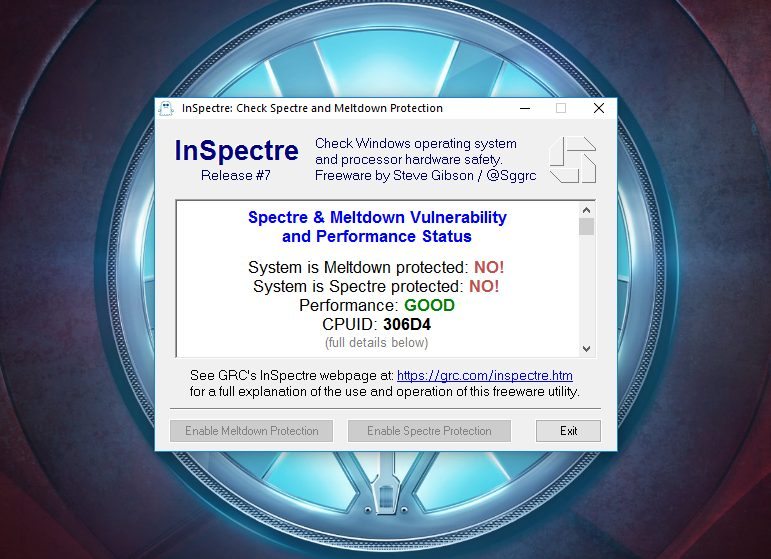
في البداية قم بتثبيت أداة InSpectre ثم قم بتشغيلها. هذه الأداة سهلة الاستخدام وستظهر لك المعلومات بشكل مرئي، كما أن حجمها صغير لا يتجاوز 125 كيلوبايت. بعد تشغيل الأداة ستظهر لك 3 تفاصيل مهمة

  • System is Meltdown protected: إذا ظهر لك خيار NO كما في الصورة فهذا يعني أن جهازك مصاب بثغرة Meltdown للأسف، وعليك في هذه الحالة أن تقوم بتحميل وتثبيت تحديثات ويندوز.
  • System is Spectre protected: إذا ظهر لك NO فهذا يعني أيضاً أن جهازك معرض لثغرة Spectre وعليك أن تقوم بتحميل تحديث BIOS من الموقع الرسمي للشركة المصنعة لجهازك.
  • Performance: إذا لم يظهر لك GOOD فهذا يعني أن جهازك قديم، ولا يتضمن قطع الهاردوير المناسبة لتحمّل التحديثات، وفي حال قمت بتنزيل التحديثات السابقة سيؤدي ذلك إلى بطئ واضح وملحوظ في أداء الجهاز. إذا كان نظامك ويندوز 7 أو 8.1 فيمكنك تسريع الأداء قليلاً بالترقية إلى ويندوز 10، لكن في المجمل ستحتاج إلى قطع هاردوير أحدث.

2-  طريقة سطر الأوامر

هي طريقة متقدمة نوعاً ما وتحتاج لوقت أطول، إلا أن النتيجة لن تختلف أبداً عن الطريقة السابقة، وتعتمد هذه الطريقة على استخدام سكريبت PowerShell في ويندوز، بالنقر بالزر الأيمن على شعار ويندوز واختيار (Windows PowerShell (Admin، أو البحث عن PowerShell في خانة البحث، وتشغيل السكريبت كـ أدمن.

في حال كنت تستخدم ويندوز 7 ستحتاج أولاً أن تقوم بتحميل Windows Management Framework 5.0 software والذي سيقوم تلقائياً بتحديث نسخة الـ PowerShell في نظامك، فبدون هذا التحديث لن يعمل السكريبت بشكل جيد.

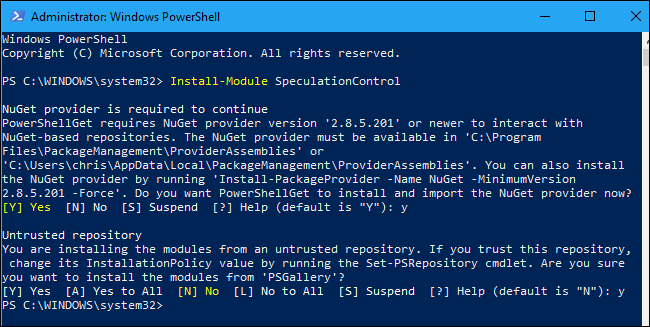
بعد تشغيل السكريبت انسخ السطر التالي واضغط على Enter

Install-Module SpeculationControl

قد يطلب منك أن تقوم بتحميل NuGet provider، أدخل y ثم اضغط انتر. على الأغلب ستحتاج أن تدخل y مرة ثانية وتضغط على انتر للحصول على وثوقية البرنامج.

الإجراء الافتراضي لن يسمح لك بتشغيل السكريبت، لذلك عليك في البداية أن تقوم بحفظ الاعدادات الحالية لاستعادتهم فيما بعد، ثم عليك أن تقوم بتغيير الاجراء لتشغيل السكريبت. للقيام بذلك انسخ السطرين التاليين

$SaveExecutionPolicy = Get-ExecutionPolicy
Set-ExecutionPolicy RemoteSigned -Scope Currentuser

أدخل y ثم اضغط Enter للمتابعة.

أدخل السطرين التاليين

Import-Module SpeculationControl
Get-SpeculationControlSettings

سترى الآن معلومات حول ما إذا كان جهازك ملائماً كـ قطع هاردوير. بشكل عام، عليك أن تبحث عن المعلومات التالية:

  • Windows OS support for branch target injection mitigation: وتعني تحديثات شركة مايكروسوفت لنظام ويندوز. يجب أن تكون بلون أخضر وأن تكون الكلمة أمامها True، وتعني أنك فعلاً تتوفر على أحدث التحديثات من ويندوز. غير ذلك عليك أن تقوم بتحميل التحديثات كما سنشرح لكم بعد قليل.
  • hardware support for branch target injection mitigation: وتعني تحديث الـ BIOS الذي تسطتيع تحميله من الموقع الرسمي للشركة المصنعة لجهازك.

في الصورة التالية تظهر المعلومات أنني أتوفّر على آخر تحديثات ويندوز، ولكنني بحاجة لتحميل تحديث BIOS.

تظهر الصورة أيضاً فيما إذا كان المعالج يتوفّر على ميزة PCID لتحسين الأداء. هذه الميزة تكون ضمن قطعة الهاردوير وليست ميزة برمجية، وتؤمن أداء سلس حتى بعد تنصيب التحديثات. معالجات Intel Haswell وما بعد يتوفرون على هذه الميزة، بعكس المعالجات الأقدم التي لا تحتوي الميزة، والتي قد تصاب بالبطء بعد تحميل التحديثات.

في النهاية، لإعادة الاجراء الافتراضي الذي قمنا بتعديله في البداية لوضعه الأصلي، أدخل السطر التالي

Set-ExecutionPolicy $SaveExecutionPolicy -Scope Currentuser

ثم أدخل y وبعدها اضغط على Enter.

بعد القيام بالخطوة السابقة الآن عليك أن تقوم بتحميل التحديثات الخاصة بهتين الثغرتين حسب المعلومات التي ظهرت لك، تحديثات ويندوز لثغرة Meltdown وتحديث BIOS لثغرة Spectre.

طريقة تحميل تحديثات ويندوز

لتحميل التحديثات في ويندوز 10 اذهب إلى الاعدادات > الحماية والتحديثات > تحديثات ويندوز ثم انقر على “التحقق من وجود تحديثات”.

أما بالنسبة لويندوز 7، اذهب إلى لوحة التحكم > النظام والحماية > تحديثات ويندوز ثم انقر على “التحقق من وجود تحديثات”

إذا لم يكن هناك تحديثات جديدة، فعلى الأغلب أن برنامج مضاد الفيروسات هو السبب. حاول الغائه ثم تحقق من وجود تحديثات مرة ثانية، وإذا لم يكن هنالك تحديثات فهذا يعني على الأغلب أن النظام قد قام بتحميلها تلقائياً بشكل أوتوماتيكي.

طريقة تحميل تحديثات UEFI\BIOS لنظام ويندوز أو لينكس

إذا كان جهازك من نوع Dell مثلا، توجه إلى موقع الشركة الرسمي، وقم باختيار موديل جهازك من صفحة الدعم، ثم ابحث عن تحميلات الجهاز “Driver Downloads” ثم قم بالبحث عن تحديثات BIOS أو UEFI. أما إذا قمت بتركيب جهازك بنفسك فتفقّد اللوحة الأم، Motherboard، وادخل إلى الموقع الرسمي الخاص بها.

اذا كان جهازك يعمل على معالج Intel فستحتاج إلى تحديث frimware يتضمن على الأقل رمز كانون أول\كانون ثاني 2018 من انتل. وكذلك معالجات AMD تحتاج لهذا التحديث. إذا لم ترى التحديث ارجع في وقت آخر أو تواصل مع الدعم الفني.

بعد تحميل التحديث اتبع التعليمات الموجودة ضمن read me لتنصيبها. عادة يتطلب ذلك نسخ التحديث على فلاشة وتشغيل التحديث من محاكي BIOS، على العموم تختلف الطريقة من جهاز إلى آخر.

أصدرت انتل بياناً في 18 كانون الثاني أنها قامت بإصدار تحديثات لحوالي 90% من معالجاتها التي أصدرتها في آخر خمس سنوات، أما AMD فهي تصدر التحديثات حالياً. ومن غير الواضح ماذا بخصوص المعالجات الأقدم حتى الآن. وبعد الانتهاء من ذلك يمكنك إعادة التأكد مرة ثانية إذا تم سد الثغرتين عبر احدى الطريقتين السابقتين.

وأخيراً بعد القيام بتثبيت تحديثات ويندوز وتحديث BIOS عليك بتحديث متصفح الانترنت الذي تستعمله إلى آخر اصدار أيضاً.

باقي الأجهزة

كما ذكرت سابقاً، فإن هذه الثغرة لا تصيب فقط أجهزة اللابتوب والكومبيوتر، وإنما تصيب أيضاً الأجهزة اللوحية والهواتف الذكية.

الآيفون والآيباد: توجه إلى الاعدادات > عام > تحديث النظام للتأكد من اصدار نظام IOS وتثبيت الاصدار الأحدث. إذا كان نظامك IOS 11.2، فإنك محميّ ضد هتين الثغرتين. وإذا كان اصدار أقل فتأكد من تحميل أحدث اصدار متاح.

أجهزة أندرويد: توجه إلى الاعدادات > حول الجهاز > مستوى أمان أندرويد أو Android security patch level، إذا كان الاصدار 5 كانون الثاني 2018 أو أعلى، فجهازك محمي ضد الثغرتين. إذا كان أقل فتأكد من تواجد تحديثات و قم بتحديث الأندرويد لديك إلى آخر اصدار متاح.

أجهزة ماك: اختر قائمة أبل في أعلى الشاشة وانقر على “حول هذا الجهاز” أو “About this Mac”، إذا كان لديك اصدار macOS 10.13.2 أو أكثر فجهازك محمي ضد الثغرتين. عدا ذلك قم بتحميل آخر تحديث متاح.

أجهزة كروم بوك: هذا المستند يعرض ما هي الأجهزة المعرّضة للثغرتين وإذا ما كانت تلك الأجهزة قد تم تحديثها أم لا. تستطيع التأكد من تواجد تحديثات بشكل يدوي عبر التوجه إلى الاعدادات > حول نظام كروم OS > التحقق من وجود تحديثات.

نظام لينكس: يمكنك تشغيل هذا السكريبت للتحقق من كون نظامك محمياً ضد الثغرتين، أدخل السطور التالية في Linux terminal لتحميل وتشغيل السكريبت

wget https://raw.githubusercontent.com/speed47/spectre-meltdown-checker/master/spectre-meltdown-checker.sh
sudo sh spectre-meltdown-checker.sh

مع أخذ العلم أن مطوّرو لينكس لا يزالون حتى اللحظة يعملون على تطوير تحديثات تسد بشكل كامل هتين الثغرتين.

مقالات قد تعجبك:

إنتل تواجه 32 دعوى قضائية بسبب ثغرتي Spectre و Meltdown
مايكروسوف تصدر التحديث الأمني الثاني للتعامل مع ثغرة Spectre
جميع التفاصيل عن ثغرتي Meltdown و Spectre
ما هو UEFI ، وبماذا يختلف عن البيوس BIOS
ثغرتان خطيرتان تؤثران على جميع المعالجات والأجهزة

جميع التفاصيل عن ثغرتي Meltdown و Spectre

تعاني وحدات المعالجة المركزية من عيب كارثي بالتصميم نتج عنه ثغرتين خطيرتين, والجميع يتخبطون لاصلاحهما و ثغرة واحدة من الثغرتين يمكن اصلاحها, و سيضعف الإصلاح من أداء الحواسيب.

ما هما ثغرتي Meltdown و Spectre ؟

      Spectre هي “عيب في التصميم الأساسي” يوجد في كل وحدة معالجة مركزية في السوق بما في ذلك المعالجات من Intel و AMD و ARM (التي تصنع معالجات الهواتف الذكية) ولا يوجد حالياً أي إصلاح برمجي يسد كامل الثغرة,  و ستتطلب على الأرجح إعادة تصميم لكامل العتاد للمعالجات عبر اللوحة الأم,.

على الرغم من أنه من الصعب استغلال الثغرة وفقاً لباحثين أمنيين, بالإمكان الحماية من هجمات محددة تستغل هذه الثغرة والمطورون يعملون على ذلك ولكن أفضل حل سيكون إعادة تصميم رقائق المعالجات في المستقبل.

      Meltdown هي في الأساس ثغرة تصيب كل معالجات Intel التي صنعت في العقدين الماضيين, وتؤثر أيضاً على بعض المعالجات الرائدة من ARM وتحديداً سلسلة (Cortex-A) ولكنها لا تصيب معالجات AMD, وتكمن خطورتها في أنها تسهل استغلال ثغرة Spectre جاعلة المعالجات أكثر عرضة للإختراق, ويتم سدها بأنظمة التشغيل اليوم.

ولكن كيف تعمل هذه الثغرات ؟

البرامج التي تعمل على حاسوبك تعمل بمستويات مختلفة من الأذونات الأمنية, وتملك نواة نظام التشغيل (الكيرنل Kernel)-نواة الويندوز أو نواة اللينكس مثلاً-أعلى مستوى من الأذونات, برامج سطح المكتب لديها أذونات من مستوى أقل و يقييد الكيرنل ما يمكنها القيام به, ويستخدم ميزات المعالج العتادية لفرض بعض هذه القيود, لأن الأمر أسرع باستخدام العتاد من استخدام البرمجيات.

المشكلة هنا مع تقنية الـ(speculative execution) وتعني قدرة المعالج على البحث عن تعليمات أخرى لتنفيذها غير تلك التي ينفذها الآن و لأسباب تتعلق بالأداء، تقوم المعالجات الحديثة تلقائياً بتشغيل التعليمات التي تعتقد أنها قد تحتاج إلى تشغيل وإذا لم يحصل ذلك يمكنها ببساطة الاسترجاع و إعادة النظام إلى حالته السابقة, غير أن هناك ثغرة في معالجات Intel و وبعض معالجات ARM تسمح للعمليات بتشغيل عمليات غير قادرة على تشغيلها بالعادة بينما يتم تنفيذ العملية قبل أن يتكلف المعالج التحقق سواء أكان لديها الإذن لتشغيلها أم لا, هذه هي ثغرة Meltdown.

المشكلة الأساسية في كلا الثغرتين تكمن في ذاكرة التخزين المؤقت (الكاش-Cache) فيمكن أن يحاول برنامج  قراءة الذاكرة وإذا قرأ شيثاً في الكاش فإن العملية ستكتمل أسرع أما إذا حاول قراءة شيء ليس فيها (في القرص الثابت “الهارد” مثلاً) سوف تكتمل أبطأ ويمكن للبرنامج معرفة ما إذا كان شيء سيكتمل بسرعة أم لا وفي حين يتم تنظيف كل شيء آخر أثناء تنفيذ الـ(speculative execution) لا يمكن إخفاء الوقت الذي يستغرقه تنفيذ العملية .ويمكن بعد ذلك استخدام هذه المعلومات لبناء خريطة لأي شيء في ذاكرة الحاسوب, كل بت على حدة.

التخزين المؤقت يسرع الأمور ولكن هذه الهجمات تستفيد من هذا التسريع وتحوله إلى ثغرة أمنية.  فيمكن مثلاً لكود (JavaScript) الذي يعمل بمتصفح الويب الخاص بك قراءة ذاكرة لا ينبغي له الوصول إليها على نحو فعال مثل المعلومات الخاصة المحفوظة في برامج أخرى,

لكن الخطر الأكبر يهدد مزودي خدمات التخزين السحابي مثل (Microsoft Azure) أو (Amazon Web Services) الذين يستضيفون برمجيات متعددة للشركة في أجهزة ظاهرية مختلفة على نفس العتاد المهدد بالخطر, ففرضاً برمجية تخزين سحابي لشخص ما يمكنها التجسس على ما يوجد في جهاز ظاهري آخر تابع للشركة, إنه انهيار في الفصل بين البرامج.

الإصلاحات لـMeltdown  تعني أن الهجمات لن تكون بذات السهولة ولكن لسوء الحظ تعني أيضاً أن بعض العمليات ستصبح أبطأ على العتاد المتأثر.

المطورون يعملون أيضاً على إصلاحات برمجية ستجعل استغلال Spectre أصعب, فعلى سبيل المثال تساعد ميزة عزل الموقع الجديدة من متصفح غوغل كروم في الحماية منها, وقد أجرت موزيلا (Mozilla) بعض التغييرات السريعة في متصفح Firefox, وقد قامت Microsoft أيضاً ببعض التغييرات للمساعدة في حماية متصفحي Edge و Internet Explorer  في تحديث ويندوز المتوفر الآن.

كم سيبطئ الإصلاح حاسوبي ؟

في التاسع من كانون الثاني أصدرت Microsoft بعض المعلومات حول أداء الإصلاح, ووفقاً لها الحواسيب من 2016 العاملة بنظام ويندوز 10 مع معالجات Intel من الجيل السادس Skylake أو السابع Kabylake أو أحدث تظهر “تباطؤ من رقم واحد” لا ينبغي أن يلاحظه معظم المستخدمين, ولكن الحواسيب من 2015 العاملة بنظام ويندوز 10 مع معالجات من الجيل الرابع Haswell أو أقدم قد تعاني من تباطؤ أكبر وتتوقع Microsoft  “أن يلاحظ بعض المستخدمين انخفاضاً في أداء النظام”.

مستخدمي ويندوز 7 و 8 ليسوا بنفس الحظ, إذ تقول Microsoft أنها “تتوقع أن يلاحظ معظم المستخدمين انخفاضا في أداء النظام” عند استخدام ويندوز 7 أو 8 على حاسوب  من 2015 مع معالج من جيل Haswell أو أقدم, ولا يستخدم ويندوز 7 و 8 معالجات قديمة التي لا تشغل الإصلاحات بنفس الفعالية فقط , بل “ويندوز 7 و 8 لديهما انتقالات أكثر بين الكيرنل و المستخدم  بسبب قرارات التصميم القديمة مثل رندرة كل الخطوط تجري في الكيرنل” وهذا أيضا يبطئ الأمور.

تخطط  Microsoft لأداء تقييماتها (Benchmarks) الخاصة وطرح المزيد من التفاصيل في المستقبل, ولكننا لا نعرف بالضبط كم سيؤثر الإصلاح على الاستخدام اليومي للحواسيب بعد.

ديف هانسن مطور يعمل لدى Intel متخصص بتطوير كيرنل لينيكس كتب في الأصل أن التغييرات التي تجري في كيرنل لينيكس سوف تؤثر على كل شيء ,ووفقاً له فإن معظم المهام المجدولة Workloads تشهد تباطؤاً من رقم واحد, مع كون  تباطؤ بنسبة 5٪ تقريباً مقبول, وتم تسجيل تباطؤ بنسبة  30% باختبار ربط الشبكات, لذلك يختلف التأثير من مهمة إلى أخرى.

هذه هي أرقام نظام لينكس أي أنها لا تنطبق بالضرورة على نظام ويندوز, ويبطئ الإصلاح استدعاءات النظام(System calls) لذا عملية تتطلب الكثير منها مثل البرمجيات المحولة Compiling software -(التي تعمل على تحويل الملفات المصدرية إلى أوامر مباشرة يفهمها الحاسوب وينفذها مباشرة بما يناسب بنية الحاسوب الذي يستهدفه البرنامج)- وتشغيل الأجهزة الظاهرية من المرجح أن تبطئ أكثر من غيرها, ولكن كل جزء برمجي يستخدم البعض من أوامر استدعاءات النظام.

اعتباراُ من الخامس من كانون الثاني قام موقعي  TechSpot و Guru3D  ببعض التقييمات Benchmarks لويندوز, واستنتج كل من الموقعين أن المستخدمين العاديين ليس عليهم القلق بشأن الأمر, قد ترى بعض الألعاب تباطؤاً صغيراً قدره 2% مع التصحيح, الذي يقع ضمن هامش الخطأ, في حين أن الألعاب الأخرى تبدو أنها تعمل بنفس الصورة.

وتبدو البرامج الإنتاجية وأدوات ضغط الملفات وخدمات التشفير و 3D Rendering غير متأثرة, لكن وجد موقع Techspot أن سرعة قراءة كمية كبيرة من الملفات الصغيرة انخفضت حوالي 23٪ و وجد موقع Guru3D شيئاً مشابهاً, من جهة أخرى وجد موقع  Tom’s Hardware متوسط انخفاض قدره فقط 3.21% في الأداء مع تطبيق اختبار التخزين للمستهلك, وجادل بأن “التقييمات المصطنعة” التي تظهر انخفاضات  أكثر في السرعة لا تمثل الاستخدام الحقيقي.

من حسن الحظ الحواسيب بمعالج Intel من الجيل الرابع Haswell أو أحدث تملك تقنية PCID التي من شأنها أن تساعد الإصلاح في عمله بشكل جيد, وقد تظهر الحواسيب بمعالجات أقدم من Intel انخفاضاً أكبر في السرعة, وقد تم تنفيذ التقييمات المذكورة أعلاه على معالجات حديثة مزودة بتقنية PCID لذا فمن غير الواضح كيف ستؤدي المعالجات الأقدم من Intel.

وتقول Intel إن التباطؤ” لا ينبغي أن يكون كبيرا” بالنسبة للمستخدمين العاديين وحتى الآن يبدو ذلك صحيحاً, ولكن عمليات محددة تشهد بالفعل تباطؤاً, وبالنسبة للتخزين السحابي Google و  Amazon و  Microsoft  كلهم يقولون نفس الشيء: بالنسبة لمعظم المهام المجدولة فإنها لم تشهد تأثيرا ملموسا على الأداء بعد طرح الإصلاحات

ولكن قالت Microsoft أن “بعض زبائن (Microsoft Azure) قد يواجهون  بعض المشاكل في أداء الشبكة” هذه التصريحات تترك مجالاً لبعض المهام المجدولة  لكي ترى تباطؤاً كبيراً.

Epic Games ألقت اللوم على تصحيح Meltdown لتسببه بمشاكل مع سيرفر لعبتها Fortnite ونشرت رسماً بيانياً يظهر زيادة كبيرة في استخدام المعالج على سيرفراتها السحابية بعد تنزيل الإصلاح.

ولكن هناك شيء واحد واضح: حاسوبك الشخصي لن يصبح أسرع, وإذا كان معالجه من Intel فهو فقط سيصبح أبطأ حتى لو كان بفارق بسيط.

ما الذي عليَّ فعله ؟

بعض التحديثات لإصلاح مشكلة Meltdown متوفرة بالفعل, أصدرت Microsoft تحديث طارئ إلى الإصدارات المدعومة من ويندوز عبر أداة تحديث ويندوز في 3 كانون الثاني 2018، ولكنه لم يصل لجميع الحواسيب بعد, تحديث ويندوز الذي يحل مشكلة Meltdown ويضيف بعض الحماية ضد Spectre يدعى KB4056892.

Apple أصلحت المشكلة بالفعل مع نظام تشغيل macOS 10.13.2 الذي أصدر في 6 كانون الأول 2017, أجهزة Chromebooks بنظام تشغيل ChromeOS 63 الذي أصدر في منتصف كانون الأول محمية بالفعل, والإصلاحات متاحة أيضاً لكيرنل لينيكس.

بالإضافة إلى ذلك أصدرت Intel تحديثاً للمعالجات (Microcode update) يتم توصيله عبر تحديث البيوس BIOS أو UEFI لتمكين الحماية الكاملة ضد واحدة من الهجمات التي تستغل ثغرة Spectre ولكن تبين أن التحديث يحوي أخطاء تسببت بإعادة تشغيل تلقائية للأنظمة ومشاكل أخرى اضطرت كل من Microsoft و Intel إلى إصدار تحديث جديد. تجد التفاصيل الكاملة في هذه المقالة.

الإصلاح البرمجي سيسد ثغرة Meltdown وبعض الإصلاحات تستطيع المساعدة في تخفيف ثغرة Spectre, ولكنها على الأرجح ستستمر بالتأثير على جميع المعالجات الحديثة-بشكل أو بآخر- حتى يتم إصدار عتاد جديد لحلها. ومن غير الواضح كيف سيتعامل المصنعون معها.

لكن في الوقت الحالي كل ما يمكنك القيام به هو الاستمرار في استخدام حاسوبك.

مقالات قد تعجبك أيضاً :

ثغرتان خطيرتان تؤثران على جميع المعالجات والأجهزة
مايكروسوف تصدر التحديث الأمني الثاني للتعامل مع ثغرة Spectre
عدد هائل من أجهزة الحاسوب عرضة للاختراق

كيفية تنصيب ويندوز 10

قد ترغب في يوم من الأيام في تنصيب أحدث نسخة من ويندوز أي ويندوز 10 Windows ، ولكنك قد لا تملك القرص اللازم للتنصيب أو أن جهازك لا يحوي سواقة أو أنها معطلة ، لذلك فإن الحل الأسهل هنا يكون من خلال تنصيب هذا النظام من خلال الفلاشة … في هذه المقالة سنشرح طريقة سهلة من أجل هذا الأمر ..

الخطوة الأولى : تهيئة القرص الإقلاعي ( أو الفلاشة )

ملاحظة هامة : في حال كنت تملك نسخة إيزو ISO من ويندوز 10 Windows اتجه إلى هذه المقالة ثم اتجه إلى الخطوة الثانية في هذه المقالة.

في البداية يجب أن يكون لديك اتصال إنترنت سريع وأن تكون الفلاشة بسعة 8 غيغا بايت على الأقل ويجب الانتباه إلى أن جميع البيانات والملفات عليها سيتم حذفها ,

1 – قم بتحميل أداة صنع الوسائط Media Creation Tool من مايكروسوفت Microsoft (رابط التحميل أسفل المقالة )

2- بعد التحميل قم بتشغيلها ثم انتظر قليلاً وسيظهر بعدها إشعارات وشروط الترخيص المطبقة ، قم بقراءتها ثم اضغط على قبول Accept :

3- بعد ذلك قم بتحديد : إنشاء وسائط تثبيت (محرك أقراص USB محمول أو أقراص DVD أو ملف ISO لجهاز كومبيوتر آخر Create installation media ثم اضغط : التالي Next :

4 – من النافذة التالية يجب اختيار إعدادت نسخة الويندوز Windows من حيث اللغة والبنية حيث يتم استخدام الخيارات الموصى بها لنفس الكومبيوتر ، من أجل تغييرها يجب أولاً إزالة إشارة الصح عن العبارة في الأسفل : استخدام الخيارات الموصى بها ثم تحديد الإعدادات المناسبة ، بعد ذلك اضغط على التالي

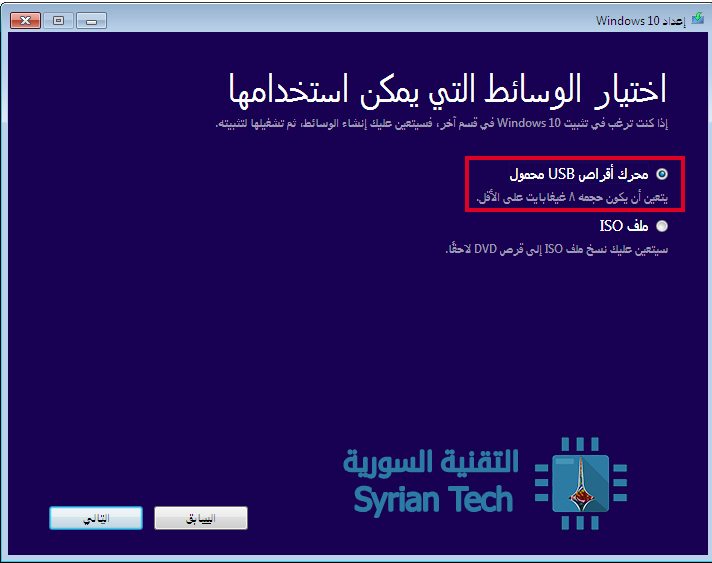
5 – بعد ذلك ستظهر نافذة لاختيار الوسائط التي يمكن استخدامها سواء كانت محرك أقراص USB (فلاشة) أو ملف إيزو ISO ، في حالتنا هذه قم بتحديد : محرك أقراص USB محمول USB flash drive ثم اضغط التالي Next

6 – بعد ذلك يجب اختيار محرك الأقراص الخاص بالفلاشة ثم اضغط التالي Next

ملاحظة : إذا لم تكن الفلاشة ظاهرة قم بالضغط على : قم بتحديث قائمة محركات الأقراص

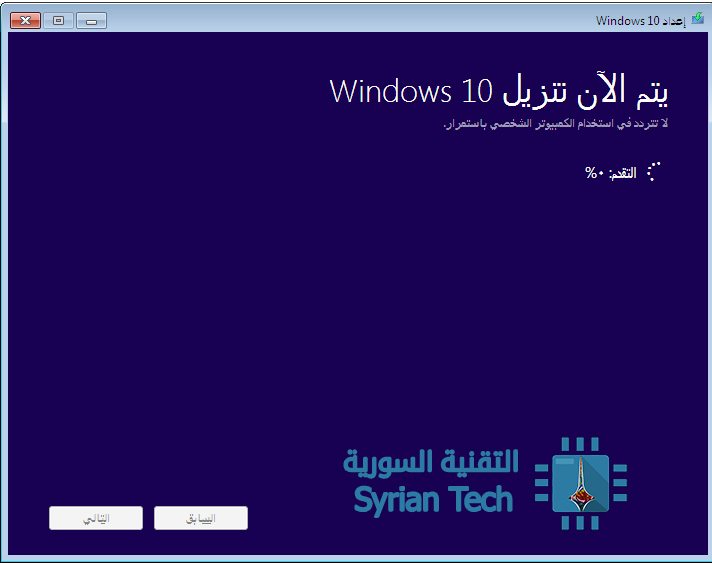
7- أخيراً سيبدأ البرنامج بتنزيل ويندوز 10 Windows على فلاشتك بحسب الإعدادت المختارة حيث سيتم تحميل ملفات نظام التشغيل ومن ثم رفعها إلى الفلاشة لتصبح جاهزة للتنصيب ، ويخلتف الوقت اللازم لهذه العملية حسب سرعة اتصال الإنترنت لديك :

 الخطوة الثانية: تثبيت ويندوز على جهاز الكمبيوتر الجديد

1- قم بتوصيل محرك الأقراص (الفلاشة) السابقة إلى منفذ يو إس بي USB  ثم قم بتشغيل الحاسوب وضغط على الزر المناسب من أجل الدخول إلى إعدادات البيوس BIOS  أو واجهة UEFI

اقرأ أيضاً : ما هو UEFI ، وبماذا يختلف عن البيوس BIOS

2- ابحث عن الخيار الخاص الذي يتحكم في أولوية الإقلاع حيث يوجد خيارات عدة مثل، محركات الأقراص الصلبة، ومحركات أقراص دي في دي DVD في جهاز الكمبيوتر الخاص بك، وما يهمنها هو أن نحدد أن يكون خيار الإقلاع الأول Boot Option #1 من يو إس بي USB ، بعد ذلك قم بحفظ التغييرات وإعادة تشغيل الحاسوب :

3- بعد إعادة التشغيل سيتظهر واجهة تنصيب ويندوز 10 Windows بشكل تلقائي ، قم بإعداد الخيارات المناسبة من اللغة المراد تثبيتها وتنسيق الوقت والتاريخ ولوحة المفاتيح أو أسلوب الإدخال، بعد ذلك قم بالضغط على التالي Next ومن ثم : التنصيب الآن “Install now” من على النافذة الجديدة

4 – في حال كنت تملك مفتاح تسجيل ويندوز قم بإدخاله في الشاشة التالية ثم اضغط على التالي Next أما في حال لا قم بالضغط على : مفتاح المنتج غير موجود لدي “I don’t have a product key,”يمكنك إدخال مفتاح التسجيل في ويندوز نفسه فيما بعد :

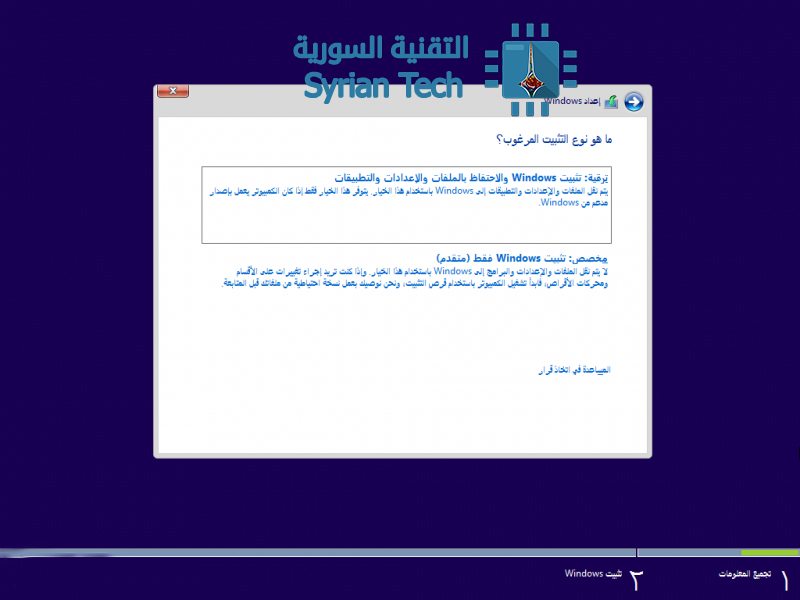
5- بعد ذلك ستظهر نافذة جديدة تخيرنا بين الإصدر ويندوز 10 هوم Windows 10 Home وويندوز 10 برو Windows 10 Pro وبعد تحديد النسخة المناسبة ستظهر نافذة جديدة لتحديد نوع التثبيت المرغوب به  :إما ترفية أو مخصص Custom ، اختر الخيار الأول إذا أردت ترقية نظام الويندوز القديم الموجود أصلًا في الحاسوب

6- أما إذا أردت تثبيت ويندوز Windows سنختار من النافذة السابقة الخيار مخصص حيث سيظهر بعد ذلك نافذة تحديد محرك الأٌقراص الذي ترغب في تثبيت الويندوز عليه ، كما يمكنك من خلال هذه النافذة التحكم بمحركات الأقراص عندك مثل التهيئة أو إنشاء محركات جديدة أو حذفها

يفضل أن تقوم بحذف قرص وإنشائه من جديد لتثبيت النظام عليه ، حيث سيقوم بإضافة قرص صغير خاص بالنظام System لا تقم بحذفه أو تعديله وقم باختيار القرص الذي أنشأته لتثبيت الويندوز عليه .

7-بعد اختيار محرك الأقراص المناسب انقر فوق التالي من أجل أن تبدأ عملية النسخ والإعداد والتي ستسغرق بعضاً من الوقت بحسب سرعة الحاسوب لديك ، وبعد الانتهاء ستظهر نافذة تحدد من خلالها فيما إذا كنت ترغب باستخدام الإعدادت السريعة لبدء التشغيل أو تريد التخصيص ، وسنختار هنا خيار : “استخدام الإعدادات السريعة ”

بعد ذلك ستظهر نافذة من أجل تعيين اسم المستخدم وكلمة المرور وبعد التعيين قم بالضغط على التالي لتنتهي عندها عملية تنصيب ويندوز 10 حيث سيظهر سطح المكتب للمرة الأولى .

الخطوة الثالثة : تنزيل تعريفات الأجهزة

بعد القيام بعملية التنصيب ، فإن أول شيء عليك فعله هو القيام بتنزيل وتنصيب تعاريف الأجهزة حيث يمكنك تحميلها من خلال ويندوز أبديت Windows Update أو من المواقع الرسمية للشركات أو بطريقة خارجية من خلال هذه المقالة :

كيفية تنصيب التعاريف لجميع الأجهزة في حاسوبك من الإنترنت على مختلف أنظمة Windows

رابط تحميل اداة Media Creation Tool : من هنا 

مقالات ذات صلة :

ما الأفضل . التعاريف المدمجة في Windows مسبقاً أم تعاريف الشركة المصنعة ؟

كيفية الدخول إلى خيارات الإقلاع في ويندوز 8 و 10

كوالكوم تعلن عن معالجها الجديد Snapdragon 845

أعلنت كوالكوم Qualcomm عن معالجها القادم و الذي سيحمل الاسم سناب دراغون Snapdragon 845 وذلك خلال مؤتمر قمة سناب دراغون تيك Snapdragon Tech Summit،

و يعتبر هذا المعالج الجديد وريث معالجها السابق سناب دراغون 835 Snapdragon و الذي صدر العام الماضي ، و حقق شعبية كبيرة  .

و من المتوقع أن يحمل هذا المعالج تحسينات على مستوى الأداء و على مستوى الطاقة و تحسين عملية معالجة الصور .

و سيكون هذا المعالج في العديد أجهزة الأندرويد Android عالية المواصفات و التي ستصدر خلال العام القادم 2018 . كما يتوقع أن يشق طريقه إلى أجهزة الحواسيب المحمولة العاملة بنظام ويندوز 10 Windows .

و سيعتمد هذاالمعالج في تصنيعه على تقنية 10 نانومتر على غرار المعالج السابق سناب دراغون Snapdragon 835 .

كما سيكون مقترنا مع الإصدار الأخير من مودم  X20 LTE و الذي يستطيع أن يقدم سرعة اتصال تصل حتى 1 غيغا بيت في الثانية في شبكات الاتصال الداعمة لهذه السرعة .

و شركة كوالكوم Qualcomm هي شركة أمريكية متخصصة في مجال نظم الاتصالات تعتبر الآن الأولى عالميا في إنتاج و تصميم معالجات الهواتف الذكية

و تعقد كوالكوم مؤتمرها السنوى هذا الأسبوع ، و يتوقع أن تتوافر معلومات تفصيلية عن هذا المعالج قريبا ..


كيفية إيقاف التحديثات التلقائية في Windows 10

يعتبر إجراء التحديثات في ويندوز 10 Windows أمراً أساسياً و إجبارياً حيث يتم تحميلها و تنصيبها بشكل آلي و ذلك للتأكيد على بقاء نظام التشغيل مُحدثاً بآخر تحديثات الحماية و التحسينات ،

و هو أمر إيجابي بلا شك من أجل البقاء على نظامك محدثاً ، و لكنه بنفس الوقت سيتسبب في بطء اتصال الإنترنت لديك في وقت تكون أنت بأمس الحاجة له .

في هذه المقالة سنشرح كيفية القيام بمنع التحديثات التلقائية في ويندوز 10 Windows و ذلك بطريقتين مختلفتين .

ملاحظة : هذه الطرق تتحدث عن طريقة إيقاف العملية التلقائية للتحديث وليس التحديثات بأكملها في حال رغبتك بإيقاف كامل التحديثات (والذي لا ننصح به) يمكنك إيقاف وتعطيل التشغيل التلقائي للعملية Service الخاصة بـ تحديثات ويندوز Windows Update من نافذة الخدمات Services يمكنك الوصول إليها من خلال البحث عن Services باستخدام زر البحث بجانب زر إبدأ .
الطريقة نبهنا عليها بعض المتابعين لصفحتنا على فيس بوك ، شكراً لهم .

كيفية منع التحديثات التقائية باستخدام  Local Group Policy Editor

إذا كنت تسخدم إحدى نسخ ويندوز 10 Windows سواء نسخة بروفيشينال Professional أو إنتربرايس Enterprise أو النسخة التعليمية Education ، يمكنك اتباع الخطوات التالية :

1 – قم بالضغط على زر ويندوز + R من لوحة المفاتيح لفتح : التشغيل   Run

2 – في نافذة التشغيل قم بكتابة : gpedit.msc ثم اضغط على موافق OK

3 – الآن سوف يفتح لك محرر سياسة المجموعة المحلي Local Group Policy Editor ، و هنا يجب أن تذهب إلى المسار التالي

Computer Configuration\Administrative Templates\Windows Components\Windows Update

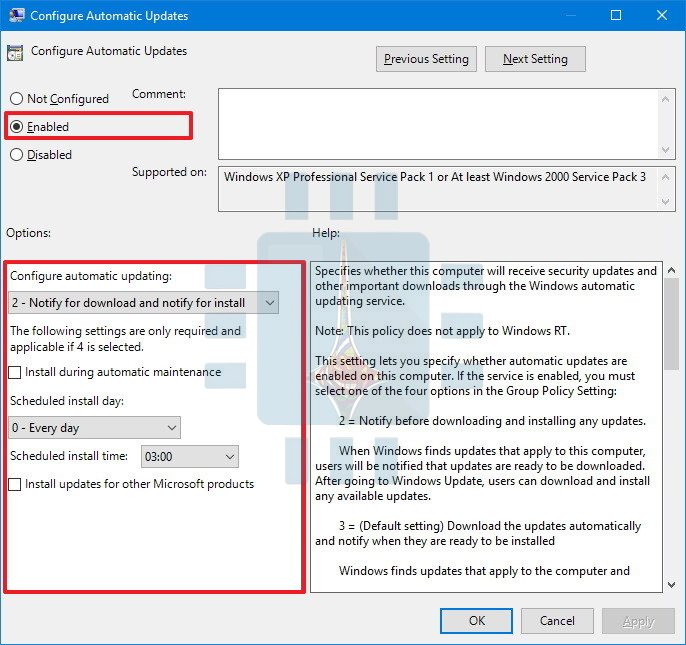
4 – من النافذة السابقة انقر نقرة مزدوجة على configure automatic updates  حيث ستظهر نافذة جديدة ، و من الجانب الأيسر لها ( أو الأيمن في حال اللغة العربية )  قم بالضغط على تفعيل Enable كما في الصورة .

5 – أيضاً من الصورة السابقة و تحت بند خيارات Option ستجد عدد من الطرق من أجل تهيئة التحديث الآلي تحت بند configure automatic updates  :

الرقم 2 – التنبيه من أجل التحميل و التنبيه من أجل التنصيب .

الرقم 3 – التحميل التلقائي و التنبيه للتنصيب.

الرقم 4 : التحميل التلقائي و جدولة التنصيب .

الرقم 5 : السماح للمستخدم المسؤول باختيار الإعداد المناسب .

يجب عليك اختيار الرقم المناسب حسب تفضيلاتك و الأفضل اختيار الرقم 2  ، إذا اخترت الرقم 4 تستطيع أن تحدد بدقة متى سيتم تنصيب التحديثات ، تستطيع أيضاً و من نفس النافذة السابقة اختيار تنصيب التحديثات أثناء الصيانة الآلية من خلال وضع علامة صح في المربع بجانب العبارة :  install updates during automatic maintenance و ثم تحديد التاريخ و الوقت .

6 – بعد الانتهاء نضغط على زر تطبيق Apply و ثم موافق OK .

الآن و في حال توافر أي تحديث جديد سيظهر إشعار يعلمنا بذلك من خلال مركز العمل Action Center و لكن التحديث لن يُحمّل حتى تقوم أنت بذلك باتباع ما يلي :

اذهب إلى الإعدادات Setting ثم اضغط على التحديث و الحماية Update & security ثم اضغط على تحديث ويندوز  Windows Update ثم اضغط على زر تحميل  Download كما في الصورة :

بعد انتهاء التحميل اضغط على زر إعادة التشغيل Restart

كيفية منع التحميل التلقائي للتحديثات باستخدام محرر التسجيل Registry

تنويه قبل البداء : إن إجراء تعديلات على الريجستري Registry هو أمر خطر نوعاً ما و يمكن أن يسبب بعض الأضرار لنظام التشغيل أو للبرماج المنصبة ، إذا لم تقم بتنفيذ إجراءات العمل بدقة . ننصح بإجراء نسخة احتياطية كاملة لحاسوبك قبل بدء العمل .

1 – قم بالضغط على زري ويندوز + R من لوحة المفاتيح .لفتح أداة التشغيل Run

2 – قم بكتابة Regedit في المكان المخصص ثم اضغط على موافق OK لفتح محرر التسجيل Registry

3 – اذهب إلى المسار التالي :

HKEY_LOCAL_MACHINE\SOFTWARE\Policies\Microsoft\Windows

4 – انقر بزر الفأرة الأيمن على مجلد Windows ثم اختر جديد New و بعد ذلك مفتاح Key

5 – قم بتسمية المفتاح الجديد بالاسم التالي مع مراعاة حالة الأحرف WindowsUpdate ثم اضغط على موافق Enter

6 – نضفط بزر الفأرة الأيمن على المفتاح الجديد و نختار جديد New ثم نختار مفتاح Key

7 – قم بتسمية المفتاح الجديد باسم  AU ثم اضغط موافق Enter

8 – الآن داخل المفتاح الجديد AU نقوم بالضغط بزر الفأرة الأيمن في الجانب الأيمن ( الأيسر في حال اللغة عربية ) ثم نختار جديد New و من ثم DWORD (32-bit) Value

9 – نقوم بتسمية القيمة السابقة بالاسم : AUOptions  ثم نضغط على موافق Enter .

10 – الآن ضغطة مزدوجة على  AUOptions السبقة لتغيير القيمة حيث نكتب الرقم المناسب في مربع النص تحت العبارة بيانات القيمة Value Data بحسب تفضيلاتنا :

2 – تنبيه للتحميل و تنبيه للتنصيب .

3 – تحميل آلي و تنبيه للتنصيب .

4 – تحميل آلي و جدولة التنصيب .

5 – السماح للمستخدم المسؤول باختيار الإعدادات .

11 – بعد كتابة الرقم المناسب ( الأفضل رقم 2 ) نضغط على موافق OK .

12 – أغلق محرر التسجيل .

الآن في حال كتبنا القيمة 2 في الخطوة رقم 10 سيتم استلام تنبيه عند توفر تحديث جديد و لكن لن يتم تحميله حتى نقوم نحن بذلك من خلال تحديث ويندوز Windows Update كما شرحنا هذا في ما سبق