طرق سهلة لكيفية تزييف نظام GPS في أندرويد دون Root أو استخدام ميزة الموقع الوهمي

“هل يمكن تعيين موقع وهمي في أندرويد دون تفعيل ميزة الموقع الوهمي Mock Location؟”

نعم، يمكنك بالتأكيد تعيين موقع مزيف على أجهزة أندرويد Android دون تفعيل ميزة الموقع الوهمي وبدون Root باستخدام الأدوات الاحترافية المتاحة.

تساعد ميزة GPS على أجهزة أندرويد Android في العثور على الموقع الدقيق للجهاز، ولكن إلى جانب كونها مفيدة، يمكن أن تكون الميزة مزعجة أيضاً للمستخدمين الذين يرغبون في الحفاظ على الخصوصية أو يرغبون في الوصول إلى التطبيقات غير المتوفرة في مناطقهم.

يمكن استخدام ميزة الموقع الوهمي Mock Location المدمجة بهواتف أندرويد Android ضمن إعدادات المطور لتحديد موقع مزيف، ولكن إذا كنت تبحث عن بديل أبسط ولكنه عملي، فسيكون هذا الدليل مفيداً بشكل كبير.

استمر في القراءة لمعرفة أفضل الطرق لـ تزييف نظام GPS في أندرويد دون Root أو استخدام ميزة الموقع الوهمي Mock Location أو عمل Root للجهاز.

الجزء 1. أفضل طريقة لتزييف نظام تحديد المواقع العالمي (GPS) على نظام أندرويد Android بدون ميزة الموقع الوهمي أو Root:

أفضل طريقة لتزييف موقع GPS على هاتف أندرويد Android دون استخدام ميزة الموقع الوهمي أو Root هو AnyTo وهو برنامج احترافي من إنتاج فريق iMyFone.

باستخدام هذه الأداة متعددة الاستخدامات، يمكن تغيير الموقع على أجهزة أندرويد Android و iOS بسرعة بطريقة خالية من المتاعب وذلك أيضاً دون الحاجة إلى معرفة تقنية متقدمة.

البرنامج متاح للتنزيل السريع على أنظمة ويندوز Windows و ماك Mac ويسمح بتعيين أي موقع تريده في العالم لهواتفك الذكية.

الميزات الرئيسية للبرنامج:

  • يسمح بتعيين أي موقع وهمي على الفور على أجهزة أندرويد Android و iOS.
  • يعمل مع جميع التطبيقات القائمة على الموقع ومنصات الوسائط الاجتماعية والألعاب والبرامج الأخرى.
  • يعمل مع جميع إصدارات iOS و أندرويد Android OS بما في ذلك أحدث أندرويد Android 11 و iOS 15 وما فوق.
  • يمكن استيراد ملفات GPX وتصديرها لتحديد الطرق.
  • يسمح باستخدام عصا التحكم لمحاكاة حركات GPS أثناء الألعاب.
  • يأتي مع وضع النقطتين Two-spot mode ووضع النقاط المتعددة Multi-spot للمحاكاة من خلال الطرق المخصصة.
  • خيار لحفظ السجلات التاريخية للأماكن وكذلك البحث عن الموقع باستخدام تنسيق.

خطوات تعيين موقع GPS وهمي لنظام أندرويد باستخدام iMyFone AnyTo:

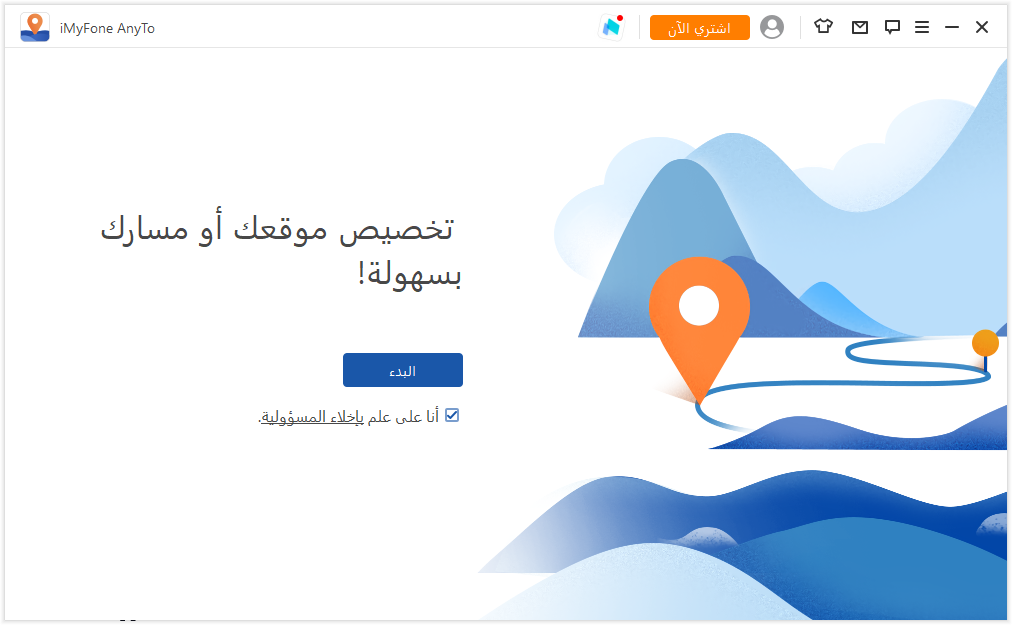
الخطوة 1: تشغيل iMyFone AnyTo وتوصيل جهاز أندرويد:

على نظام ويندوز Windows أو ماك Mac، قم بتشغيل البرنامج وانقر على زر البدء. بعد ذلك، يؤدي استخدام كبل USB إلى توصيل هاتف أندرويد Android بنظامك.

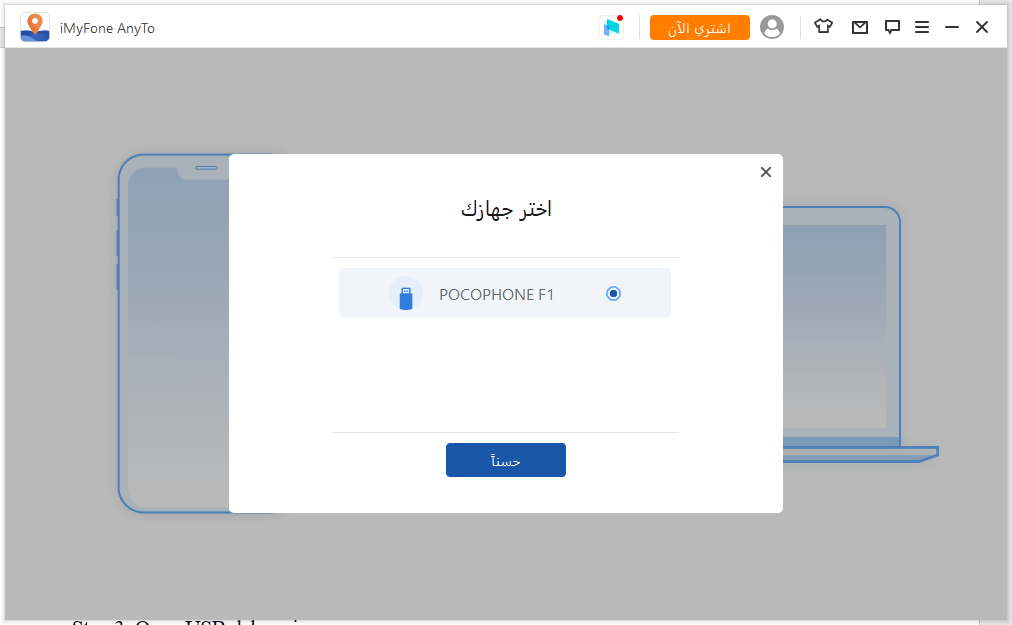
الخطوة 2: تحديد جهاز أندرويد:

بعد تحديد الجهاز المتصل بواسطة النظام، ستظهر قائمة اختر جهازك. وحدد الجهاز المطلوب من القائمة.

الخطوة 3: افتح تصحيح أخطاء USB.

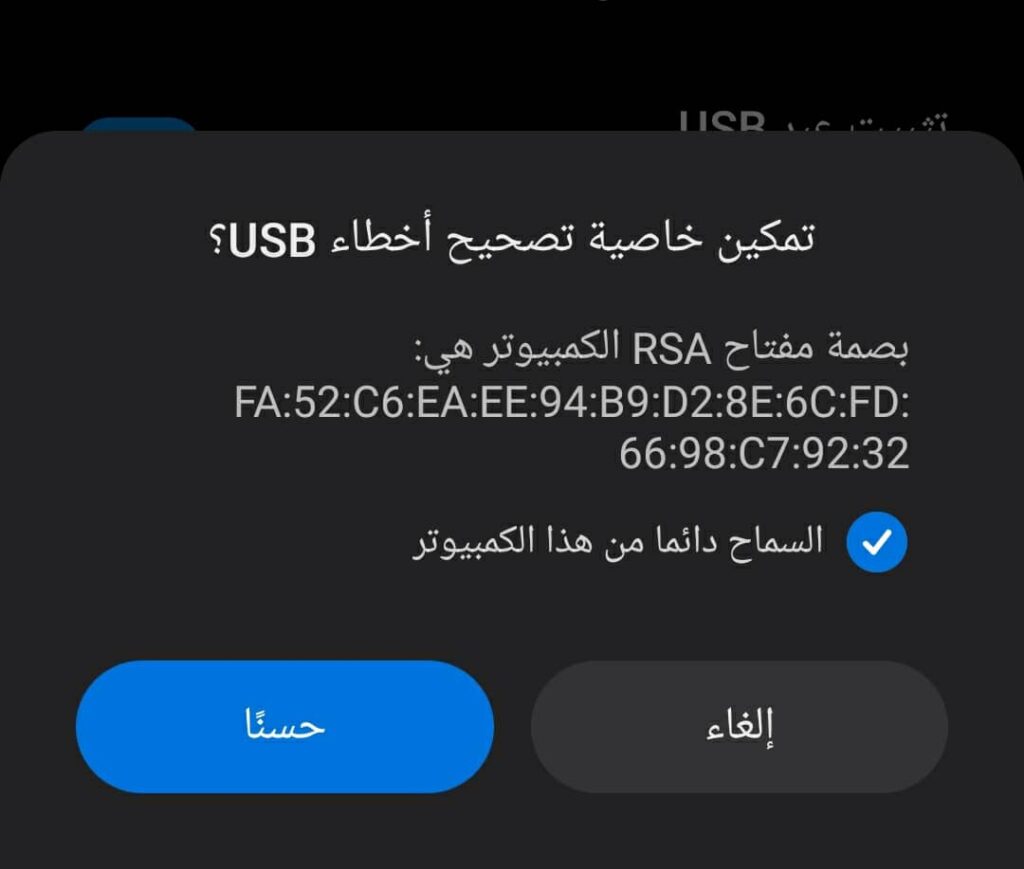
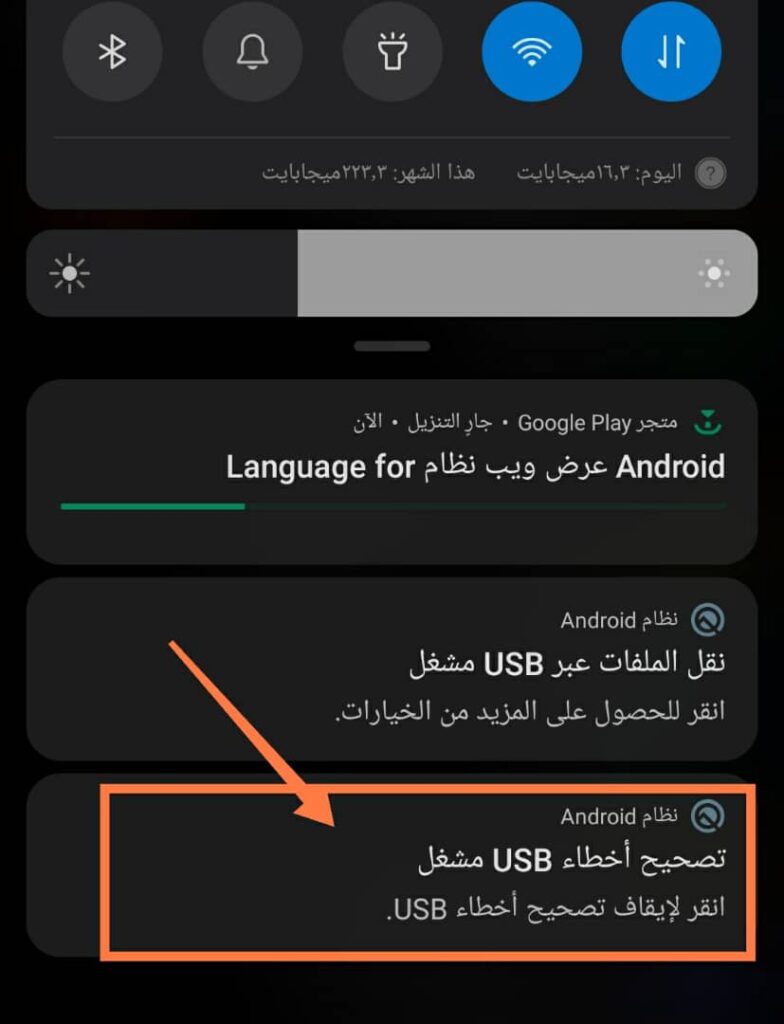
بعد ذلك، قم بتفعيل خيار تصحيح أخطاء USB وفقاً لدليل البرنامج. يجب أن يكون وضع اتصال USB للهاتف هو بروتوكول نقل الوسائط (بالنسبة لأجهزة LG، يجب ضبطه على بروتوكول نقل الصور).

ملاحظة: العلامات التجارية المختلفة للهاتف لها أوضاع اتصال USB مختلفة.

لفتح وضع المطور، انقر فوق رقم البناء أو إصدار النظام (في الإعدادات) 7 مرات ثم أدخل خيار المطور. بعد ذلك، ابحث عن تصحيح أخطاء USB وافتحه. على هاتفك، أكد وانقر على السماح بتصحيح أخطاء USB. انقر فوق الزر إظهار مرة أخرى إذا لم يظهر خيار السماح.

الخطوة 4: اختر وضع Teleport  وحدد الموقع المطلوب:

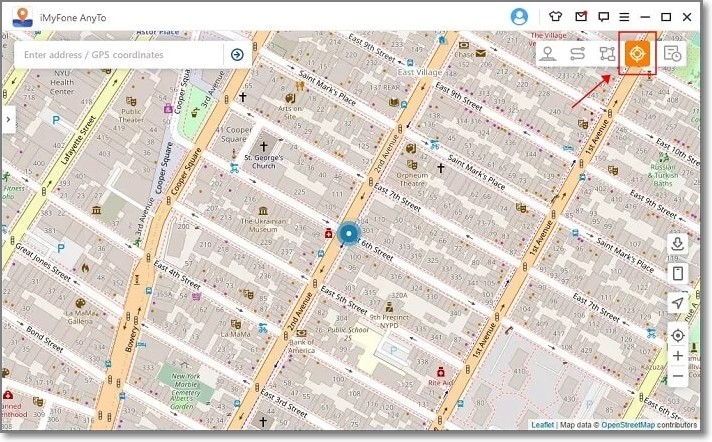
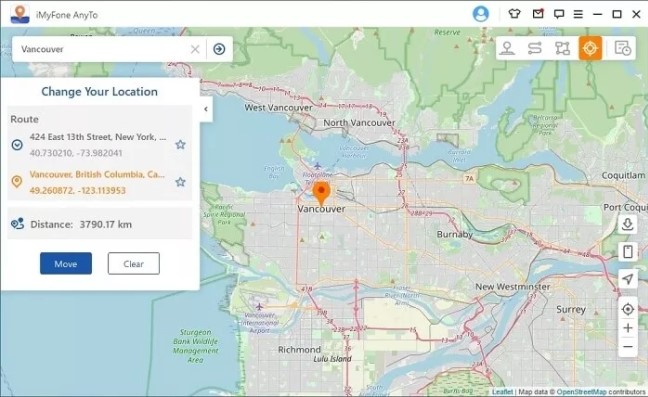
بعد ذلك، في واجهة البرنامج، حدد وضع Teleport  الموجود في الزاوية العلوية اليمنى (الخيار الرابع). في خريطة العالم على واجهتك، اختر أي موقع تريده تريد تعيينه لجهاز أندرويد Android. يمكنك إما إدخال الموقع في شريط البحث أو التمرير فوق الخريطة لتحديده.

الخطوة 5: تعيين الموقع المحدد:

أخيراً، انقر فوق الزر انتقال Move للانتقال الفوري إلى الموقع المحدد وتعيينه كموقع مزيف جديد لجهاز أندرويد Android. ستعرض الآن جميع الوسائط الاجتماعية والألعاب والتطبيقات الأخرى هذا على أنه الموقع الجديد لجهازك.

الجزء 2:طريقتان أخريان لتغيير نظام GPS لنظام أندرويد بدون تفعيل خيار الموقع الوهمي:

لتغيير موقع جهاز أندرويد دون استخدام خيار Mock Location، الخياران أدناه هما الحلان العمليان الآخران.

  1. Fake GPS Location – Floater:

يسمح هذا التطبيق الموجود على متجر Google Play بتعيين أي موقع وهمي لهاتف أندرويد Android. يعمل تطبيق GPS المزيف هذا كنافذة عائمة فوق ألعابك وتطبيقاتك الأخرى. التطبيق مجاني للاستخدام ويقدم خاصية الشراء داخل التطبيق IAP.

الإيجابيات:

  • مجاني لاستخدام التطبيق.
  • يسمح بتعيين موقع وهمي في أي مكان في العالم.
  • يمكن تعيين مواقع مختلفة للتطبيقات دون الحاجة إلى قفل GPS.
  • يسمح بإنشاء وحفظ واستيراد وتصدير ملفات GPX و KML.

السلبيات:

  • يأتي مع الإعلانات
  • يجب تمكين وضع المطور.
  • يعمل على أندرويد 4.1 وما فوق.
  • تفعيل VPN:

من خلال VPN، يمكنك تغيير وتعيين موقع مزيف على جهاز أندرويد Android بدون Root أو استخدام لميزة الموقع الوهمي Mock Location.

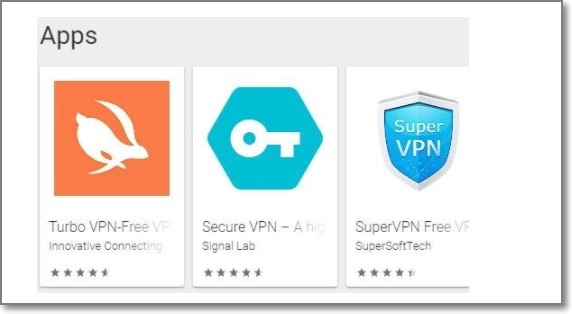
هناك العديد من تطبيقات VPN المتاحة على متجر Google Play والتي يمكن أن تساعدك في هذه المهمة.

الإيجابيات:

  • تغيير وإخفاء عنوان IP الأصلي.
  • تتوفر العديد من أدوات تغيير VPN على متجر جوجل بلاي Google Play.
  • يسمح بإلغاء حظر المحتوى المقيد جغرافياً.

السلبيات:

  • تحتاج إلى استخدام تطبيقات VPN موثوق منها.
  • تتطلب العملية معرفة فنية.

الجزء 3: أسئلة وأجوبة حول وضع موقع وهمي بدون استخدام لخيار الموقع الوهمي Mock Locations:

س 1. هل يمكن اكتشاف الموقع الوهمي على أجهزة أندرويد؟

نعم، يمكن اكتشاف نظام تحديد المواقع العالمي (GPS) المزيف على أندرويد Android وهناك تطبيقات متاحة لذلك.

بالنسبة لأجهزة أندرويد Android التي تعمل بنظام التشغيل OS 17 (JellyBean MR1) وما دونه، يمكن استخدام التطبيق Settings. Secure.

سيكشف هذا التطبيق ما إذا كان المستخدم قد قام بتمكين ميزة الموقع الوهمي ALLOW_MOCK_LOCATION. بالنسبة لأجهزة أندرويد Android التي تعمل على نظام التشغيل OS 18 (JellyBean MR2) والإصدارات الأحدث، يمكن استخدام Location.isFromMockProvider().

سيكتشف التطبيق أنه إذا كان خرج واجهة برمجة التطبيقات true، فإن الموقع يأتي من موفر مواقع وهمي.

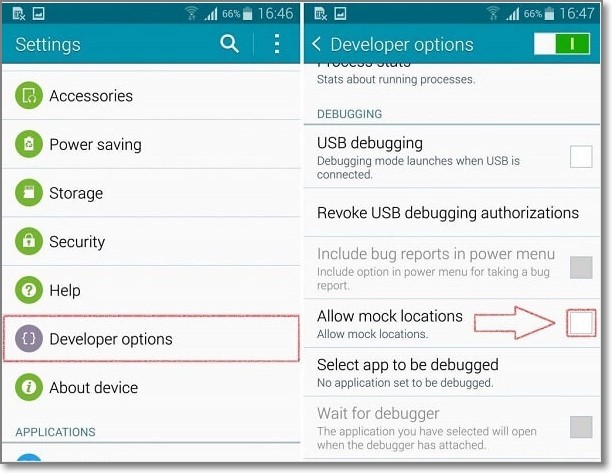
س 2. لا يمكن العثور على السماح بمواقع وهمية؟ (دليل موجز)

ميزة الموقع الوهمي Mock Location  على هاتف أندرويد Android مخفي في قائمة وضع المطور Developer في الهاتف. نظراً لأن الميزة محجوزة للمطورين، فأنت بحاجة إلى تمكين خيارات المطور للوصول إليها. يتم توفير دليل تمكين الميزة أدناه.

الخطوة 1. على جهاز أندرويد Android، ابحث عن رقم طراز أندرويد الذي يمكن تحديد موقعه من خلال الانتقال إلى الإعدادات> حول الهاتف / الجهاز.

في بعض الأجهزة، يمكن العثور عليه من خلال الانتقال إلى الإعدادات> معلومات البرنامج.

الخطوة 2. بعد ذلك، اضغط على خيار رقم البناء 7 مرات وستفتح خيارات المطور. ستظهر أيضاً رسالة فورية تفيد بأنك مطور.

الخطوة 3. بعد ذلك، ارجع إلى الإعدادات وانقر على خيارات المطور وستظهر قائمة الخيارات.

الخطوة 4. قم بإيجاد خيار Allow Mock Locations (السماح بالموقع الوهمي) من القائمة المحددة وقم بتشغيل الميزة.

س 3. كيف أخفي موقع التطبيق الوهمي؟

إذا كنت بحاجة إلى إخفاء تطبيق الموقع الوهمي على أجهزة أندرويد Android، فستحتاج إلى تثبيت Xposed Framework الذي قد يحتاج إلى الوصول إلى الجذر. فيما يلي خطوات إخفاء الموقع الوهمي.

الخطوة 1. أولاً، قم بتمكين خيارات المطور بالانتقال إلى الإعدادات> حول الهاتف> رقم البنية> النقر 7 مرات على رقم الإصدار.

الخطوة 2. بعد ذلك، قم بتنزيل وتثبيت Xposed Framework على جهاز أندرويد Android.

الخطوة 3. بعد ذلك، قم بتشغيل خيار إخفاء الموقع الوهمي Hide Mock Location في قائمة Modules Xposed Installer.

الخطوة 4. عد إلى خيار Hide Mock location ثم حدد التطبيقات التي ترغب في إخفاء الموقع الفعلي منها.

الخطوة 5. أخيراً، أعد تشغيل جهازك، وانتهى الأمر.

س 4. هل يجب تشغيل خدمات الموقع أو إيقاف تشغيلها على أندرويد؟

يعتمد تشغيل خدمات الموقع أو إيقاف تشغيلها على التطبيقات التي تستخدمها والتي تستخدم الموقع.

سيساعدك الحفاظ على خدمات الموقع في عدة طرق مثل تتبع الجهاز في حالة فقده، والحصول على نتائج بحث محلية أفضل، وإجراء مكالمات الطوارئ، والمزيد. وبالتالي، فإن الاحتفاظ بخدمات الموقع يثبت أنه مفيد بأكثر من طريقة.

الخلاصة:

لقد قمنا بإدراج أفضل الطرق لتزييف الموقع في نظام أندرويد Android بدون تفعيل ميزة الموقع الوهمي Mock Location أو Root.

على الرغم من أن تطبيق VPN و Floater هما أداتان مناسبتان للمهمة، إلا أن iMyFone AnyTo يعمل كخيار أفضل لأنه ليس سريعاً وخالياً من المتاعب فحسب، ولكنه بسيط أيضاً.

كيفية تغيير سطوع شاشة الكمبيوتر بشكل يدوي وبشكل تلقائي

ربما تحتاج إلى تغيير سطوع الشاشة بانتظام. عندما يكون الجو ساطعاً بالخارج، فأنت تريد رفع السطوع حتى تتمكن من الرؤية بوضوح.

عندما تكون في غرفة مظلمة، سترغب في تعتيم الشاشة حتى لا تؤذي عينيك. سيساعدك تقليل سطوع الشاشة أيضاً على توفير الطاقة وزيادة عمر بطارية الكمبيوتر المحمول.

بصرف النظر عن تغيير سطوع الشاشة يدوياً، يمكنك جعل ويندوز Windows يغيرها تلقائياً بعدة طرق.

يمكن لـ ويندوز Windows تغييره بناءً على ما إذا كان الجهاز موصولاً بالكهرباء أم لا، وبناءً على مقدار طاقة البطارية المتبقية لديك، أو باستخدام مستشعر الإضاءة المحيطة المدمج في العديد من الأجهزة الحديثة.

كيفية ضبط السطوع يدوياً على جهاز كمبيوتر محمول أو جهاز لوحي:

في معظم لوحات مفاتيح الكمبيوتر المحمول، ستجد مفاتيح الاختصار التي تتيح لك زيادة السطوع وتقليله بسرعة.

غالباً ما تكون هذه المفاتيح جزءاً من صف مفاتيح F (أي من F1 إلى F12) التي تظهر أعلى صف الأرقام على لوحة المفاتيح. لضبط سطوع الشاشة، ابحث عن رمز السطوع، غالباً شعار شمس أو شيء مشابه، واضغط على المفتاح.

في أغلب الأحيان تكون هذه المفاتيح وظيفية، مما يعني أنه قد تضطر إلى الضغط على رمز السطوع مع استمرار الضغط على مفتاح Fn على لوحة المفاتيح، والذي يقع غالباً بالقرب من الزاوية السفلية اليسرى من لوحة المفاتيح.

يمكنك أيضاً ضبط سطوع الشاشة من داخل ويندوز Windows أيضاً. يكون هذا مفيداً بشكل خاص إذا كانت لوحة المفاتيح لا تحتوي على هذه المفاتيح، أو إذا كنت تستخدم جهازاً لوحياً وعليك القيام بذلك من الإعدادات.

في نظام التشغيل ويندوز Windows 10، يمكنك العثور على شريط تمرير سطوع سريع في مركز الصيانة.

للوصول إليه، انقر أو اضغط على أيقونة الإشعارات التي تظهر على يسار الساعة على شريط المهام. إذا كنت لا ترى شريط التمرير، فانقر على خيار توسيع أعلى شبكة المربعات. انقر (أو المس) واسحب شريط التمرير لضبط سطوع الشاشة.

على شاشة تعمل باللمس، يمكنك أيضاً التمرير سريعاً من الجانب الأيمن من شاشتك لفتح مركز الصيانة.

ستجد هذا الخيار في تطبيق الإعدادات على نظام التشغيل Windows 10 أيضاً. افتح تطبيق الإعدادات (بالضغط على مفتاح ويندوز+i)، وانقر على النظام.

وانقر على العرض. انقر أو اضغط واسحب شريط التمرير ضبط مستوى السطوع لتغيير مستوى السطوع.

إذا كنت تستخدم ويندوز Windows 7 أو 8، وليس لديك تطبيق إعدادات، فإن هذا الخيار متاح في لوحة التحكم.

افتح لوحة التحكم، وانقر على الأجهزة والصوت، واختر خيارات الطاقة. سترى شريط التمرير سطوع الشاشة أسفل نافذة Power Plans.

سترى أيضاً هذا الخيار في Windows Mobility Center. قم بتشغيله بالنقر بزر الماوس الأيمن فوق الزر ابدأ في نظامي التشغيل ويندوز Windows 10 و 8.1 والبحث عن مركز أو Mobility Center بالإنكليزية.

أو الضغط على مفتاح Windows+X في Windows 7. قم بتغيير شريط التمرير سطوع الشاشة في النافذة التي تظهر.

كيفية ضبط السطوع يدوياً على شاشة خارجية:

تم تصميم معظم الطرق الواردة في هذه المقالة لأجهزة الكمبيوتر المحمولة والأجهزة اللوحية وأجهزة الكمبيوتر المتكاملة. ومع ذلك، إذا كنت تستخدم جهاز كمبيوتر مكتبي مع شاشة خارجية، أو حتى توصيل شاشة خارجية بجهاز كمبيوتر محمول أو كمبيوتر لوحي، فستحتاج إلى ضبط هذا الإعداد على الشاشة الخارجية نفسها، وعادة لن تتمكن من فعل ذلك تلقائياً.

ابحث عن أزرار السطوع على الشاشة واستخدمها لضبط سطوع الشاشة. قد تحتاج بدلاً من ذلك إلى الضغط على زر قائمة أو خيارات قبل أن تتمكن من الوصول إلى شاشة عرض على الشاشة التي تسمح لك بزيادة أو تقليل السطوع.

غالباً ما ستجد هذه الأزرار بالقرب من زر الطاقة على شاشة الكمبيوتر. باستخدام بعض الشاشات، قد تتمكن أيضاً من ضبط سطوع الشاشة باستخدام تطبيق مثل ScreenBright أو Display Tuner، على الرغم من أنها لن تعمل مع جميع الشاشات.

كيفية ضبط السطوع تلقائياً عند توصيل الجهاز بالكهرباء:

يمكنك تعيين مستويات سطوع مختلفة للشاشة على الكمبيوتر المحمول أو الجهاز اللوحي بناءً على ما إذا كان الجهاز متصلاً بمأخذ كهربائي أم لا.

على سبيل المثال، يمكنك ضبطه على مستوى سطوع عالٍ عند التوصيل، ومستوى سطوع أقل عند استخدام طاقة البطارية. سيقوم ويندوز Windows بعد ذلك بضبط السطوع تلقائياً.

لفعل ذلك، افتح لوحة التحكم من قائمة ابدأ بالضغط عليها وكتابة لوحة التحكم.

اختر الأجهزة والصوت.

حدد خيارات الطاقة.

انقر على الرابط تغيير إعدادات المخطط بجوار خطة الطاقة التي تستخدمها. من المحتمل أنك تستخدم مخطط الطاقة المتوازنة.

قم بتهيئة مستويات سطوع مختلفة للشاشة تحت كل من على البطارية و الكهرباء ضمن ضبط سطوع المخطط. هذا الإعداد مرتبط بخطة الطاقة التي تريدها.

كيفية ضبط السطوع تلقائياً بناءً على عمر البطارية المتبقي:

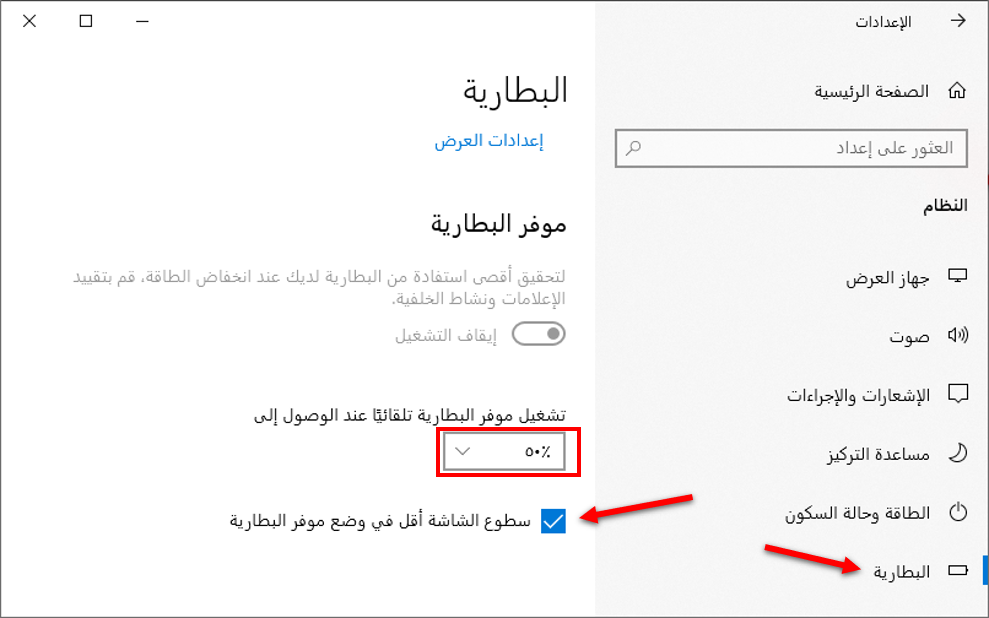
يمكنك ضبط سطوع الشاشة تلقائياً بناءً على مقدار طاقة البطارية المتبقي في بطارية الكمبيوتر المحمول أو الجهاز اللوحي. في نظام التشغيل ويندوز Windows 10، يمكنك استخدام ميزة Battery Saver للقيام بذلك. افتح تطبيق الإعدادات وحدد النظام ثم اختر البطارية.

تأكد من تمكين خيار خفض سطوع الشاشة أثناء توفير شحن البطارية، ثم اختر النسبة التي تريد تشغيل توفير طاقة البطارية عندها. عند تنشيط توفير شحن البطارية على هذا المستوى، سيتم تقليل الإضاءة الخلفية وتوفير الطاقة.

بشكل افتراضي، يتم تشغيل ميزة توفير شحن البطارية عندما يتبقى 20% من البطارية.

لسوء الحظ، لا توجد طريقة لضبط مستوى السطوع الدقيق الذي سيختاره توفير البطارية. يمكنك أيضاً تمكين هذه الميزة يدوياً من رمز البطارية.

كيفية ضبط السطوع تلقائياً بناءً على الإضاءة المحيطة:

تحتوي العديد من أجهزة الكمبيوتر المحمولة والأجهزة اللوحية الحديثة على مستشعر سطوع المحيط، والذي يعمل بشكل مشابه لما هو موجود في الهواتف الذكية والأجهزة اللوحية.

يمكن أن يستخدم ويندوز Windows المستشعر من أجل السطوع التكيفي، وزيادة سطوع الشاشة تلقائياً عندما تكون في منطقة مضيئة، وتقليل السطوع عندما تكون في غرفة مظلمة.

هذا مناسب، لكن بعض الناس يجدون أنه ليس جيداً أيضاً. قد يقلل أو يزيد سطوع الشاشة تلقائياً عندما لا تريد ذلك، وقد تفضل إدارة السطوع يدوياً باستخدام الإعدادات أعلاه. كما قد ترغب في تجربته وإيقاف تشغيله لتقرر أيهما أفضل.

لتمكين هذه الميزة أو تعطيلها على نظام التشغيل ويندوز Windows 10، افتح تطبيق الإعدادات، وحدد النظام، وحدد العرض (بنفس الخطوات السابقة).

شغّل خيار تغيير السطوع تلقائياً عند تغير الإضاءة أو أوقفه. لن ترى هذا الخيار إلا إذا كان جهازك يحتوي على مستشعر السطوع المحيط.

يمكنك ضبط سطوع الشاشة تلقائيًا ويدوياً، ولكل منهما وقته ومكانه. لن يمنعك تمكين السطوع التلقائي من تعديل درجة سطوعك باستخدام مفاتيح الاختصار أو الخيارات الموجودة في ويندوز Windows وقتما تشاء، حتى لا تخسر شيئاً من خلال تجربة جميع الخيارات المذكورة أعلاه.

مقالات قد تعجبك:

كيفية استخدام فيسبوك بأقل نسبة ممكنة من البيانات الشخصية
كيفية تحديد تطبيقات أندرويد المزيفة قبل تحميلها
ما هي تقنية تتبع الأشعة Ray Tracing المستخدمة في الألعاب؟
كيفية قص صورة في مايكروسوفت وورد
كيفية تصوير الفيديو البطيء وتحريره على آيفون

كيفية إضافة أو تغيير عنوان المنزل أو العمل على خرائط جوجل

يتيح لك خرائط جوجل Google Maps تعيين عنوان المنزل (وعنوان العمل) حتى تتمكن من العثور بسرعة على الاتجاهات من وإلى منزلك.

عندما تنتقل، يجب عليك تحديثها في خرائط جوجل Google Maps أيضاً. سنوضح لك كيفية القيام بذلك.

من خلال تحديث عنوان منزلك في الخرائط، ستحصل دائماً على الاتجاهات الصحيحة من وإلى منزلك. يساعدك هذا في تجنب الحصول على الاتجاهات إلى الأماكن الخطأ.

ملاحظة: ما عليك سوى تغيير عنوان منزلك أو عملك إما على سطح المكتب أو الهاتف المحمول. ستقوم جوجل Google بعد ذلك بمزامنتها عبر جميع أجهزتك.

كيفية تغيير عنوان المنزل في خرائط جوجل على الهاتف المحمول:

على هاتف آيفون iPhone أو آيباد iPad أو أندرويد Android، استخدم تطبيق خرائط جوجل Google Maps لتغيير عنوان منزلك.

قم بتشغيل تطبيق خرائط جوجل Google Maps على هاتفك. عند فتح التطبيق، في الجزء السفلي، انقر على تم الحفظ Saved.

في شاشة Saved، مرر لأسفل. هناك، في قسم قوائمك Your Lists، انقر على مُصنَّف Labeled.

تعرض شاشة مُصنَّف Labeled أماكنك المُصنَّفة. هنا، اضغط على المنزل Home، أو انقر على النقاط الثلاث على اليسار إذا كنت قد ضفت موقعاً مسبقاً ومن ثم تعديل المنزل.

نصيحة: إذا كنت ترغب في تغيير عنوان عملك في خرائط جوجل Google Maps، فانقر على العمل Work.

سترى شاشة Set Home Address. في الجزء العلوي من هذه الشاشة، انقر فوق العنوان الحالي في مربع النص وقم بمحوه إذا كان موجوداً.

ثم اكتب عنوان منزلك الجديد. أو بدلاً من ذلك، انقر على الرمز Map ثم اسحب الدبوس على الخريطة وضعه في منزلك الجديد.

عندما يتم ذلك، في الجزء السفلي من الشاشة، انقر على حفظ.

هذا كل شيء. أصبح لدى خرائط جوجل Google Maps الآن عنوان منزلك الجديد، وسوف تستخدمه في المرة القادمة التي تحتاج فيها إلى الاتجاهات من وإلى منزلك.

كيفية تغيير عنوان المنزل في خرائط جوجل على الكمبيوتر:

على جهاز كمبيوتر يعمل بنظام التشغيل ويندوز Windows أو ماك Mac أو لينكس Linux أو كروم بوك Chromebook، استخدم موقع خرائط جوجل Google Maps لتحديث عنوان منزلك.

ابدأ بفتح متصفح ويب على جهاز الكمبيوتر والوصول إلى موقع خرائط جوجل Google Maps. على الموقع، قم بتسجيل الدخول إلى حساب Google إذا لم تكن قد فعلت ذلك.

بعد تسجيل الدخول، في الزاوية العلوية اليمنى من موقع الخرائط، انقر فوق مربع البحث. ثم ابحث عن المنزل  في المربع ولكن لا تضغط على Enter.

نصيحة: إذا كنت تريد تغيير عنوان عملك في خرائط جوجل Google Maps، فابحث عن العمل بدلاً من ذلك.

في نتائج البحث، بجوار المنزل، انقر على تعديل.

انقر فوق حقل تعديل عنوان المنزل وقم بإزالة العنوان الحالي إذا كان موجوداً. ثم اكتب عنوان منزلك الجديد وانقر على حفظ.

لقد نجحت الآن في تحديث عنوان منزلك في خرائط جوجل Google Maps.

مقالات قد تعجبك:

أفضل مواقع تعديل الصور أون لاين دون برامج
كيفية إزالة الخلفية البيضاء لأي صورة بسهولة في خطوتين
كيفية إنشاء صورة مثالية لغلاف فيسبوك
ما هو ملف DAT , وكيف يمكن فتحه؟
أفضل تطبيقات تعديل الفيديو لأندرويد

كيفية تغيير حجم طبقة Layer في فوتوشوب

هل تحتاج إلى تقليص شعار كبير يمتلك طبقته الخاصة على صورتك؟ استفد من خيارات أدوبي فوتوشوب Adobe Photoshop المتنوعة لتغيير حجم الطبقات Layers. سنوضح لك كيفية القيام بذلك.

يمكنك تغيير حجم صورة كاملة باستخدام Paint 3D أو أي تطبيق آخر لتحرير الصور، ولكن أداة أكثر قوة مثل فوتوشوب Photoshop ستمنحك تحكماً أفضل في العناصر المختلفة في صورتك.

يمنحك فوتوشوب Photoshop في الواقع خيارات متعددة لتغيير حجم الطبقات Layers. يمكنك تغيير حجم طبقاتك بحرية باستخدام الماوس وكذلك تغيير حجم الطبقات بحجم ثابت تختاره. سنشرح كلتا الطريقتين.

كيفية تغيير حجم طبقة باستخدام أداة Freeform:

لتغيير حجم طبقة بحرية باستخدام الماوس أو لوحة التتبع، استخدم خيار Freeform في فوتوشوب Photoshop.

في واجهة فوتوشوب Photoshop، في لوحة Layers على اليمين، حدد الطبقة التي تريد تغيير حجمها.

بعد تحديد الطبقة التي تريد تغيير حجمها، قم بالضغط على الاختصار Ctrl+t في لوحة المفاتيح. (يمكنك أيضاً النقر فوق Edit ثم Free Transform في شريط قوائم فوتوشوب Photoshop).

سترى الآن مقابض حول الطبقة. انقر فوق أحد هذه المقابض ثم اسحب بالماوس أو لوحة التتبع لتغيير حجم الطبقة. لا تتردد في التصرف بهذه المقابض كيفما تشاء.

عندما تكون الطبقة في الحجم الذي حددته، انقر فوق رمز علامة الاختيار في الجزء العلوي من واجهة فوتوشوب Photoshop. هذا الزر يطبق التغييرات التي أجريتها على الطبقة.

الآن احفظ صورتك بالنقر فوق File ثم Save As في شريط قوائم فوتوشوب Photoshop.

وبهذه الطريقة يمكنك تغيير حجم طبقات الصور في فوتوشوب Photoshop.

كيفية تغيير حجم طبقة باستخدام حجم ثابت تختاره:

لتغيير حجم الطبقة إلى حجم معين، استخدم أداة التحريك Move في فوتوشوب Photoshop. باستخدام هذه الأداة، يمكنك إدخال عرض الطبقة وارتفاعها يدوياً.

لاستخدام هذه الطريقة، في لوحة Layers بواجهة فوتوشوب Photoshop، انقر فوق الطبقة التي تريد تغيير حجمها.

ومن قائمة الأدوات على يسار واجهة فوتوشوب Photoshop، حدد أداة Move. يجب أن تكون الأداة الأولى في القائمة. بدلاً من ذلك، اضغط على V على لوحة المفاتيح لتنشيط الأداة.

في الجزء العلوي من واجهة فوتوشوب Photoshop، قم بتمكين الخيار Show Transform Controls.

سترى الآن مقابض حول صورتك. انقر فوق أحد هذه المقابض، ولكن لا تقم بسحبه.

في الجزء العلوي من واجهة فوتوشوب Photoshop، لديك العديد من مربعات النص. هنا، انقر فوق المربع W واكتب العرض الجديد للطبقة كنسبة مئوية (أو قد تحتاج إلى إدخال الرقم بواحدة البكسل في بعض النسخ).

ثم انقر فوق المربع H واكتب الارتفاع الجديد للطبقة.

سيتغير حجم طبقتك في الوقت الفعلي في فوتوشوب Photoshop. اسحب الطبقة لتغيير موضعها على صورتك إذا كنت تريد ذلك. ثم، في الجزء العلوي من واجهة فوتوشوب Photoshop، انقر فوق رمز علامة الاختيار.

الآن احفظ صورتك بالنقر فوق File ثم Save As في شريط قوائم فوتوشوب Photoshop.

وهذا كل ما في الأمر لتغيير حجم الطبقة في أدوبي فوتوشوب Adobe Photoshop. استخدم هذه الطرق لإعادة تشكيل أي من طبقات الصور وتغيير حجمها.

مقالات قد تعجبك:

زر إيقاف تشغيل ويندوز 10 لا يقوم بإيقاف تشغيل النظام بشكل كامل
حل ربما يفيد في إلغاء جمود نظام ويندوز
يوجد الكثير من مهام إنفيديا في إدارة المهام، ما هي؟ وهل من الخطأ إنهائها؟
ما هي عملية مضيف الخدمات svchost.exe في إدارة مهام ويندوز ؟ ولم يوجد العديد منها قيد العمل
كيفية مراقبة استخدام معالج الرسوميات في ويندوز

كيفية تغيير الصورة الشخصية لحساب جوجل

تظهر صورة ملفك الشخصي في جوجل Google في جميع تطبيقات جوجل.

على سبيل المثال، عندما تترك تعليقاً على جوجل Google أو ترسل بريداً إلكترونياً إلى شخص ما في جوجل Gmail، سيرى الأشخاص صورة ملفك الشخصي. إليك كيف يمكنك تغييرها.

كيفية تغيير صورة ملف تعريف جوجل Google على الجهاز المحمول:

لتغيير صورة ملفك الشخصي في جوجل Google على جهازك المحمول، ستحتاج إلى تثبيت تطبيق Gmail لجهاز آيفون iPhone أو آيباد iPad أو أندرويد Android.

افتح تطبيق Gmail وانقر على صورة الملف الشخصي في الزاوية العلوية اليسرى من الشاشة.

بعد ذلك، انقر على إدارة حسابك على Google.

بعد ذلك، انقر على صورة حسابك.

ثم انقر على Set Profile Photo.

في الشاشة التالية، انقر على Take photo إذا أردت التقاط صورة أو Choose photo إذا أردت تحميل صورة من جهازك.

بمجرد تحديد صورة، يمكنك اقتصاص الصورة المحددة عن طريق ضم إصبعين أو إبعادهما على الشاشة للتكبير أو التصغير، على التوالي. ستتم إزالة المنطقة التي لم يتم تحديدها من الصورة.

اضغط على قبول Accept عندما تكون جاهزاً.

تم الآن تحديث صورة ملفك الشخصي في جوجل Google. قد يستغرق التحديث بعض الوقت لينعكس عبر جميع تطبيقات جوجل Google.

هذا كل ما في الأمر لتحديث صورة ملفك الشخصي في جوجل Google.

كيفية تغيير صورة ملف تعريف جوجل على الكمبيوتر:

لتغيير صورة ملف تعريف جوجل Google على كمبيوتر ماك Mac أو ويندوز Windows أو لينكس Linux، افتح أي متصفح، وقم بزيارة موقع جيميل Gmail، ثم قم بتسجيل الدخول إلى حسابك.

انقر على صورة الملف الشخصي في الزاوية العلوية اليسرى من النافذة.

في القائمة التي تظهر، انقر فوق رمز الكاميرا بجوار صورة ملفك الشخصي.

ستظهر نافذة تحديد صورة الملف الشخصي. اضغط على التغيير.

هنا، يمكنك تحميل صورة من جهازك المحلي باستخدام علامة التبويب تحميل عن طريق سحب الصورة وإفلاتها.

يمكنك أيضاً التقاط صورة بالضغط على الكاميرا.

أو يمكنك اختيار صورة من ألبوم صور جوجل Google باستخدام علامة التبويب صور Google.

بعد ذلك، انقر واسحب المقابض الموجودة في كل ركن من أركان المربع لاقتصاص صورة ملف التعريف. ستتم إزالة المناطق التي لم يتم تحديدها من الصورة.

يمكنك أيضاً تدوير صورتك على زر التدوير أسفل الصورة.

أخيراً، انقر فوق الزر حفظ كصورة للملف الشخصي في الزاوية السفلية اليسرى من النافذة.

تم تعيين صورة ملفك الشخصي الجديدة في جوجل Google. قد يستغرق التغيير بضع لحظات لينعكس عبر جميع تطبيقات جوجل Google.

مقالات قد تعجبك:

كيفية نسخ (حرق) ملف ISO على قرص مضغوط في ويندوز 10
مواقع ويب يجب على كل لاعب كمبيوتر زيارتها دائماً
كيفية التقاط أفضل صور سيلفي
ما هو الاختلاف وما الأفضل بين الدقتين Full HD 1080p و Quad HD 1440p
متى يجب التفكير بشراء آيفون جديد؟

متى يجب التفكير بشراء آيفون جديد؟

هل هناك وقت مناسب لشراء آيفون iPhone جديد؟ تتمتع أجهزة آبل Apple بأحد أطول البرامج التي تدعمها أي شركة مصنعة، ولكن كيف يمكنك موازنة ذلك مع تحسينات السرعة وتجربة المستخدم على الطرز الجديدة؟ هيا نكتشف.

هل ما زال جهازك يحصل على تحديثات؟

تعد تحديثات البرامج مهمة في حمايتك من الثغرات الأمنية، مثل عمليات استغلال المتصفح والبرامج الضارة التي يتم نشرها عبر الرسائل النصية.

واجه آيفون iPhone عدداً من هذه الثغرات الأمنية التي تمت معالجتها بشكل مباشر عبر تحديثات البرامج للنماذج المدعومة.

النماذج القديمة التي لم تعد تتلقى دعماً للبرامج قد لا تواجه مثل هذه المشكلات مطلقاً، وقد يكون ذلك خبراً سيئاً في حالة حدوث هجوم.

لا تتعلق تحديثات البرامج بالأمان فقط. تتطلب جميع التطبيقات إصداراً أدنى من iOS للتشغيل، ويتطلب بعضها إصداراً أحدث من البعض الآخر.

إذا كان جهازك غير متوافق مع iOS 14 على سبيل المثال، وأنشأ أحد المطورين تطبيقاً يتطلب تشغيله هذا الإصدار من iOS، فلن تتمكن من استخدام هذا التطبيق.

يمكن أن يكون لهذا أيضاً تأثير دومينو على منتجات آبل Apple الأخرى. على سبيل المثال، قد ترى حالات عدم التوافق عند الوصول إلى علامات تبويب iCloud على جهاز ماك Mac، أو قد لا تقوم AirPods بالتبديل بين الأجهزة تلقائياً ومشكلات أخرى من هذا القبيل.

يمكنك معرفة إصدار iOS الذي تقوم بتشغيله عبر الإعدادات> عام> حول. سيتم إدراج الإصدار الحالي من iOS إلى جانب الجملة إصدار البرنامج Software Version كرقم.

يمكنك زيارة آبل Apple.com/iOS لمشاهدة الموقع لأحدث إصدار من iOS.

إذا لم تتمكن من تحديث جهازك ضمن الإعدادات> عام> تحديث البرنامج إلى أحدث إصدار، فإن جهازك قديم لدرجة أنه توقف عن تلقي الدعم. قد تستمر في تلقي بعض تحديثات الأمان الهامة المحدودة، ولكنك ستفقد التوافق مع أحدث الميزات.

هل البطارية لا تزال قوية؟

يمكنك تخمين حالة البطارية بناءً على أوقات الشحن، ولكن يمكن أن يمنحك جهازك قراءة أكثر دقة.

توجه إلى الإعدادات> البطارية> صحة البطارية لترى بالضبط كيف تعمل بطارية الليثيوم داخل جهاز آيفون iPhone.

اختبرنا جهاز آيفون iPhone X يبلغ من العمر أربع سنوات، وكانت سعته القصوى 82%، حيث فقد 18% من صحة البطارية عندما كان جديداً.

يعد تضاؤل سعة البطارية أمراً محبطاً، ولكن هذا متوقع مع تقدم جهازك في العمر.

يمكنك الالتفاف حول هذا الأمر عن طريق تقليل استهلاك الطاقة باستخدام ميزات مثل وضع الطاقة المنخفضة. قدمت آبل Apple ميزة تسمى الشحن المحسن للمساعدة في حماية البطاريات بشكل أفضل من الآن فصاعداً.

تقيس قدرة الأداء القصوى ما إذا كانت البطارية الموجودة داخل جهازك يمكنها توفير الطاقة اللازمة عندما يكون جهاز آيفون iPhone تحت حمل كامل.

إذا عرض جهاز آيفون iPhone تحذيراً مثل لقد تعرض جهاز آيفون iPhone هذا لإغلاق غير متوقع لأن البطارية لم تكن قادرة على توفير الطاقة القصوى اللازمة، فقد يكون الوقت قد حان لمعالجة المشكلة.

يمكنك استبدال البطارية في جهاز آيفون iPhone بـ آبل Apple مقابل 69 دولاراً (أو 49 دولاراً على الأجهزة القديمة). إذا كنت راضياً عن جهازك باستثناء أداء البطارية، فقد يكون هذا خياراً أفضل من شراء جهاز جديد.

يمكنك أيضاً استبدال البطاريات بثمن بخس من قبل أطراف ثالثة، على الرغم من أن هذه نادراً ما تستخدم قطعاً من آبل Apple.

إذا كان جهازك به مشكلات أخرى مثل شاشة متصدعة أو كان قديماً وتوقف عن تلقي دعم البرنامج؛ قد ترغب في وضع المال لاستبدال الهاتف بدلاً من ذلك.

هل تعرض آيفون لأي ضرر؟

يمكن أن يمنع تقادم آيفون iPhone من العمل بشكل صحيح. على سبيل المثال، قد تجعل الشاشة المتشققة من الصعب قراءة الرسائل وتسبب مشاكل في الإدخال باللمس.

قد يؤثر تلف مجموعة الشاشة (بشكل أساسي على الجزء الأمامي من جهاز آيفون iPhone) على الكاميرات والميكروفونات ومكبرات الصوت أيضاً.

يمكن أن تكون الخدوش في هيكل جهازك أكثر تدميراً. على الرغم من أن جهاز آيفون iPhone قد يعمل، إلا أن تلف البطارية يمكن أن يسبب مشاكل كبيرة بما في ذلك خطر نشوب حريق أو ما هو أسوأ.

قد لا تحمل البطارية التالفة قدراً كبيراً من الشحن أو قد تكون غير قادرة على الحفاظ على التيار المطلوب حتى يعمل آيفون iPhone تحت الحمل.

في أسوأ السيناريوهات، قد يتسبب جهاز آيفون iPhone المتضرر في تلف خلية الليثيوم داخل البطارية مما قد يشكل خطراً على صحتك.

تحدث عملية تسمى إطلاق الغازات Outgassing عندما يتسبب تلف بطارية الليثيوم في تفاعل كيميائي حيث تبدأ البطارية في الانتفاخ.

قد يستغرق هذا بعض الوقت للظهور، وغالباً ما يمثل مشكلة في الشاشة بسبب تراكم الضغط داخل الهيكل المعدني.

عندما تبدأ البطارية في الانتفاخ، يكون خطر اندلاع حريق فيها كبيراً بالفعل. توقف عن استخدام أي جهاز تظهر عليه علامات بطارية منتفخة وتخلص منها بطريقة مسؤولة (لا تقم برميها في سلة المهملات).

هل تفتقد الميزات؟

إذا كان لديك جهاز آيفون iPhone لفترة طويلة، فقد لا تدرك ما فاتك. فقط بعد استخدام جهاز آيفون iPhone الخاص بأحد الأصدقاء أو مشاهدة مؤتمر صحفي من آبل Apple، ستدرك أن خطوات كبيرة قد قطعت في بعض المجالات الأساسية إلى حد ما في تصميم آيفون iPhone.

خذ آيفون iPhone X من عام 2017. كان هذا أول آيفون iPhone مزوداً بمعرف الوجه وشاشة OLED. كان أيضاً أول جهاز آيفون iPhone يفقد زر الصفحة الرئيسية تماماً.

أصبحت هذه الميزات قياسية منذ ذلك الحين، إلى جانب الميزات التالية على آيفون iPhone 12:

  • اتصال 5G.
  • درع سيراميك للحماية من السقوط.
  • مقاومة الماء حتى عمق 6 أمتار.
  • ملحقات MagSafe مثل أجهزة الشحن والحافظات.
  • يصل سطوع الذروة بتقنية HDR إلى 1200 شمعة في المتر المربع.
  • الوضع الليلي لصور أفضل في الظلام.
  • التقاط الفيديو بتقنية Dolby Vision/HDR.
  • تثبيت سينمائي للفيديو.
  • معالجة الصور Deep Fusion.

تُحدث بعض هذه الميزات فرقاً كبيراً، مثل تحسينات سرعة 5G والوضع الليلي، في حين أن البعض الآخر مناسب مثل التقاط فيديو بتقنية Dolby Vision.

تكون هذه التغييرات ملحوظة للغاية إذا لم تقم بالترقية لفترة من الوقت. قد يستغرق الأمر واحداً أو اثنين فقط لإقناعك بأن المصاريف تستحق العناء.

قد تؤدي الترقية كل عام إلى الحصول على أحدث الميزات، ولكن الترقية كل بضع سنوات ستوفر أداءً ملحوظاً وميزات أكثر وضوحاً.

هل ما زالت الكاميرا جيدة بما فيه الكفاية؟

إذا كنت تستخدم آيفون iPhone ككاميرا رئيسية لك، كما يفعل الكثير من الأشخاص، فهناك حجة عادلة للترقية، في كل مرة تخطو آبل Apple خطوات واسعة في هذا القسم.

جلبت شريحة A13 Bionic التي تم تقديمها في عام 2019 جنباً إلى جنب مع آيفون iPhone 11 بعض التحسينات الملحوظة مع معالجة الصور Deep Fusion من آبل Apple، والتي تدمج تسع صور في صورة واحدة (تم تسجيل بعضها قبل أن تضغط على الغالق) للحصول على صور أكثر وضوحاً مع ضوضاء أقل.

قدم آيفون iPhone 11 أيضاً الوضع الليلي، والذي يعتمد على مبادئ مماثلة.

إذا كان آيفون iPhone هو طريقتك الأساسية لتسجيل أحداث الحياة المهمة، مثل ولادة طفل أو حيوان أليف جديد أو رحلة لمرة واحدة في العمر أو جائحة عالمية (حسناً، ربما يكون من الأفضل نسيان الأخيرة)، قد تؤتي الترقية لتحسينات الكاميرا ثمارها في السنوات القادمة.

هل جهاز آيفون بطيء؟

قد يكون استخدام آيفون iPhone البطيء محبطاً. مع مرور الوقت، سيبدأ المعالج الموجود في هاتفك الذكي في التقادم. قد تلاحظ أن بعض صفحات الويب بطيئة، أو أن البحث عن أشياء باستخدام Spotlight يستغرق وقتاً طويلاً، أو أن رموز QR يستغرق وقتاً لتتعرف عليها الكاميرا.

هذا أمر متوقع مع تقدم جهازك في العمر. إذا كنت قد استبعدت مشكلات البطارية، فمن المحتمل أن يكون الجاني هو المعالج الموجود في جهاز آيفون iPhone.

لا ترتبط أدوات قياس الأداء مثل Geekbench دائماً بشكل مثالي باختبارات العالم الحقيقي، ولكن يجب أن يمنحك هذا فكرة عن مكاسب الأداء التي يمكنك رؤيتها من خلال الترقية إلى نموذج أحدث.

هل يمكنك الترقية بأقل تكلفة؟

ربما يكون السبب الأكثر إقناعاً للترقية هو احتمال الحصول على أحدث الميزات وأفضلها بأقل تكلفة إضافية. نظراً لأن أدوات آبل Apple تميل إلى الاحتفاظ بقدر لا بأس به من القيمة، فإن الترقية إلى آيفون iPhone التالي وبيع جهازك القديم قد يكون الخيار الأكثر جودة.

للحصول على أفضل النتائج، احتفظ بجهاز آيفون iPhone في حالة جيدة باستخدام حافظة وواقي شاشة ثم قم ببيعه إلى شخص آخر باستخدام خدمة مثل Swappa.

قم بزيادة عائدك عن طريق بيعه في أقرب وقت ممكن بعد استلام آيفون iPhone الجديد. افعلها بشكل صحيح وستخرج من جيبك ببضع مئات من الدولارات فقط.

إذا كنت تريد أن تتعامل آبل Apple مع هذا الأمر نيابةً عنك حتى تحصل على أحدث آيفون iPhone بمجرد إصداره بما في ذلك تغطية كفالة آبل AppleCare+، يمكنك الانضمام إلى برنامج ترقية آيفون iPhone من 35.33 دولاراً في الشهر (423.96 دولاراً في السنة).

قم بالترقية عندما تحتاج إلى ذلك:

الجواب الواضح لهذا اللغز هو ترقية جهازك فقط عندما تحتاج إلى ذلك. بالنسبة لمعظم الأشخاص، سيكون هذا عندما لا تعمل أجهزتهم كما ينبغي أو عندما يتم فقدانها تماماً.

إذا كنت تفكر في التخلص من جهاز آيفون iPhone القديم، فيجب أن تضع التأثير البيئي للمخلفات الإلكترونية في الاعتبار في قرارك. إذا استطعت، قم بتمريره إلى أحد أفراد العائلة أو صديق.

لا توجد إجابة صحيحة، على الرغم من أنه يمكن القول إنه بالنسبة لمستخدمي آيفون iPhone، هناك زمن رائع لتحقيق أقصى استفادة من أموالك تماماً كما هو الحال عند شراء جهاز ماك Mac جديد.

تصدر آبل Apple طرازاتها الجديدة كل عام في الخريف، لذلك إذا كان بإمكانك تأجيل الترقية حتى أواخر أيلول أو أوائل تشرين الأول، فستحصل على أحدث طراز (وعادة ما يكون بنفس سعر طراز العام الماضي).

مقالات قد تعجبك:

متى ستتوقف مايكروسوفت عن دعم ويندوز 10؟
أفضل سبع مواقع لتنزيل الخطوط المجانية
ما هي حزمة تطبيقات أندرويد (AAB)؟ وما ميزاتها؟
هل يقوم ويندوز 10 بالتحديث إذا كان الحاسوب في وضع السكون؟
كيف تستخدم البريد الإلكتروني Gmail بشكل أفضل؟

كيفية تغيير عنوان البريد الإلكتروني المرتبط بحساب فيس بوك

في حسابك على فيس بوك Facebook، يمكنك تغيير عنوان بريدك الإلكتروني في أي وقت ولأي سبب. يمكنك القيام بذلك في كل من موقع فيس بوك Facebook وتطبيق فيس بوك Facebook للجوال. اليوم، سنوضح لك مدى سهولة ذلك.

لماذا تغير عنوان بريدك الإلكتروني على فيس بوك Facebook؟

السبب الأكثر شيوعاً لتغيير عنوان بريدك الإلكتروني على فيس بوك Facebook هو اختراق حساب بريدك الإلكتروني.

يضمن تحديث البريد الإلكتروني في حسابك عدم تمكن المخترق من الوصول إليه. من الممكن أيضاً أنك قمت بالتبديل إلى عنوان بريد إلكتروني جديد وتريد تحديثه في حسابك على فيس بوك Facebook.

في كلتا الحالتين، سيساعدك هذا الدليل في تغيير عنوان البريد الإلكتروني المرتبط بملفك الشخصي على فيس بوك Facebook.

على هاتف آيفون iPhone أو آيباد iPad أو أندرويد Android، استخدم تطبيق فيس بوك Facebook الرسمي لتغيير عنوان البريد الإلكتروني المرتبط بحسابك على فيس بوك Facebook.

ابدأ بفتح تطبيق فيس بوك Facebook على هاتفك.

في تطبيق فيس بوك Facebook، اضغط على قائمة الخطوط الأفقية الثلاثة. في أندرويد Android، توجد هذه القائمة في الزاوية العلوية اليسرى من التطبيق.

على آيفون iPhone وآيباد iPad، توجد هذه القائمة في الركن الأيسر السفلي من التطبيق

كيفية تغيير عنوان البريد الإلكتروني باستخدام تطبيق فيس بوك:

من القائمة التي تفتح، مرر لأسفل وانقر على الإعدادات والخصوصية.

حدد الإعدادات من قائمة الإعدادات والخصوصية الموسعة.

في الشاشة التالية، من قسم إعدادات الحساب في الجزء العلوي، اختر المعلومات الشخصية ومعلومات الحساب.

حدد معلومات الاتصال في شاشة المعلومات الشخصية ومعلومات الحساب.

انقر على إضافة عنوان بريد إلكتروني لإضافة عنوان بريد إلكتروني ثانوي إلى حسابك على فيس بوك Facebook.

في شاشة إضافة بريد إلكتروني، انقر فوق المربع بجوار أضف عنوان بريد إلكتروني آخر في الجزء العلوي، واكتب عنوان بريدك الإلكتروني الجديد.

بعد ذلك، أدخل كلمة مرور فيس بوك Facebook في المربع أدناه، وأخيراً انقر على إضافة بريد إلكتروني.

لأسباب أمنية، قد يُطلب منك إدخال كلمة مرور فيس بوك Facebook مرة أخرى. اضغط على حقل كلمة المرور، واكتب كلمة المرور، ثم انقر على متابعة.

في شاشة إدارة معلومات الاتصال التي تفتح، انقر على تأكيد.

سيطلب منك فيس بوك Facebook إدخال رمز التأكيد الذي تم إرساله إليك عبر البريد الإلكتروني. للحصول على هذا الرمز، ادخل إلى البريد الوارد لعنوان البريد الإلكتروني الذي أدخلته حديثاً، وافتح البريد الإلكتروني الأخير على فيس بوك Facebook، وسترى رمز التحقق.

انسخ هذا الرمز من البريد الإلكتروني واضغط على تأكيد.

ارجع إلى تطبيق فيس بوك Facebook، وانقر على حقل إدخال رمز التأكيد، والصق الرمز أو اكتبه. ثم انقر على تأكيد.

سيتحقق فيس بوك Facebook من الرمز. بعد التأكيد الناجح، سيضيف عنوان بريدك الإلكتروني المحدد إلى حسابك.

كيفية تغيير عنوان البريد الإلكتروني باستخدام موقع فيس بوك على الويب:

إذا كنت تستخدم جهاز كمبيوتر يعمل بنظام التشغيل ويندوز Windows أو ماك Mac أو لينكس Linux أو كروم بوك Chromebook، فاستخدم موقع فيس بوك Facebook الرسمي في متصفح الويب لتغيير عنوان بريدك الإلكتروني.

ابدأ بتشغيل فيس بوك Facebook في متصفح الويب على جهاز الكمبيوتر. بعد ذلك، قم بتسجيل الدخول إلى حسابك إذا لم تكن قد قمت بذلك بالفعل.

عند تحميل الموقع، من الزاوية العلوية اليسرى، حدد رمز السهم لأسفل (وهو آخر رمز في هذا الصف).

من القائمة التي تظهر بعد النقر على رمز السهم لأسفل، اختر الإعدادات والخصوصية.

انقر على الإعدادات من قائمة الإعدادات والخصوصية.

سينقلك فيس بوك Facebook إلى صفحة إعدادات الحساب العامة. هنا، بجوار جهة الاتصال، انقر على خيار تعديل.

سيتم توسيع قسم جهة الاتصال لإظهار المزيد من الخيارات. من هذا القسم الموسع، اختر إضافة بريد إلكتروني آخر أو رقم هاتف آخر.

سترى الآن نافذة إضافة بريد إلكتروني آخر. في هذه النافذة، انقر فوق حقل البريد الإلكتروني الجديد، واكتب عنوان بريدك الإلكتروني الجديد. بعد ذلك، في الركن الأيسر السفلي من النافذة، انقر على إضافة.

سيطالبك فيس بوك Facebook بإدخال كلمة مرور حسابك. انقر فوق حقل كلمة المرور، واكتب كلمة مرور حساب فيس بوك Facebook، ثم انقر فوق إرسال في الجزء السفلي الأيسر من النافذة.

انقر فوق إغلاق في المطالبة التي تظهر.

لتأكيد ملكيتك لعنوان البريد الإلكتروني الذي أضفته للتو إلى حسابك، سيرسل لك فيس بوك Facebook رسالة تأكيد عبر البريد الإلكتروني.

افتح صندوق البريد الإلكتروني، وقم بالوصول إلى هذا البريد الإلكتروني من فيس بوك Facebook، وانقر فوق تأكيد في البريد الإلكتروني للتحقق من بريدك الإلكتروني مع الموقع.

عند النقر على تأكيد في رسالة التحقق من فيس بوك Facebook، سيتم نقلك إلى موقع فيس بوك Facebook. عنوان بريدك الإلكتروني الذي تم إدخاله حديثاً هو الآن عنوان البريد الإلكتروني الأساسي لحساب فيس بوك Facebook.

يمكنك الآن إزالة عناوين البريد الإلكتروني الأخرى المرتبطة بحسابك على فيس بوك Facebook. للقيام بذلك، افتح صفحة إعدادات الحساب العامة على فيس بوك Facebook. في تلك الصفحة، بجوار جهة الاتصال، انقر على تعديل (كما الطريقة السابقة).

ابحث عن عنوان البريد الإلكتروني الذي تريد إزالته، وأسفل هذا البريد الإلكتروني مباشرةً، انقر على إزالة.

وهذا كل ما عليك فعله لتغيير عنوان بريدك الإلكتروني على فيس بوك Facebook!

مقالات قد تعجبك:

ما الأفضل ؟؟ الوايفاي أم التوصيلات السلكية ؟؟
كيفية مشاركة إنترنت الحاسوب عبر الواي فاي
كيفية تغيير اسم وكلمة مرور شبكة الواي فاي Wi-Fi
ثماني خطوات من أجل حماية شبكتك اللاسلكية Wi-Fi من الاختراق
ما هي شبكة الجيل الخامس 5G ؟ وكم ستكون سرعتها ؟

كيفية تغيير حجم عدة صور دفعة واحدة في ويندوز 10

هل تحتاج إلى تغيير حجم مجموعة من الصور بسرعة على نظام التشغيل ويندوز Windows 10؟

باستخدام الأداة المساعدة PowerToys من مايكروسوفت Microsoft، يمكنك القيام بذلك مباشرة من مستكشف الملفات File Explorer بنقرة واحدة بزر الماوس الأيمن، لا داعي لفتح محرر صور.

إليك كيفية إعداد الأداة واستخدامها (سنضع رابط تحميل الأداة في الفقرة أدناه).

ما المقصود بأداة PowerToys Image Resizer؟

يمكن تغيير حجم مجموعة من الصور بسهولة ببضع نقرات في نظام ويندوز Windows 10 بفضل أداة Image Resizer المضمنة في أداة Microsoft PowerToys، وهي مجموعة مجانية من الأدوات المساعدة لمستخدمي ويندوز Windows 10.

عندما يتم تثبيت الأداة بالكامل، تتيح لك أداة Image Resizer النقر بزر الماوس الأيمن على مجموعة من الصور في مستكشف الملفات File Explorer (أو على سطح المكتب) وتغيير حجمها إلى حجم مهيأ مسبقاً أو مخصص.

تتم كتابة الصور الناتجة التي تم تغيير حجمها في نفس موقع الصور المصدر.

الخطوة 1: تثبيت PowerToys وتمكين أداة Image Resizer:

أولاً، إذا لم تكن الأداة مثبتة لديك افتراضياً، فستحتاج إلى تنزيل Microsoft PowerToys من موقع مايكروسوفت Microsoft على الويب.

عادةً ما يتم وضع أحدث إصدار أعلى صفحة التنزيل هذه. ابحث عن ملف ذو لاحقة EXE واسمه PowerToysSetup-0.27.1-x64.exe. قم بتنزيل هذا الملف وتشغيله.

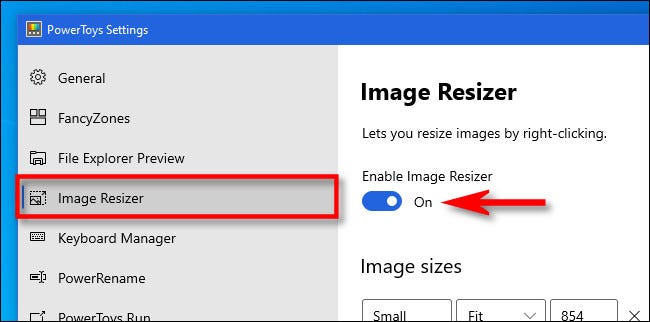
بعد اكتمال عملية التثبيت، قم بتشغيل PowerToys من سطح المكتب أو قائمة ابدأ وانقر فوق Image Resizer في الشريط الجانبي. ثم تأكد من أن مفتاح Enable Image Resizer في وضع التشغيل On.

بعد ذلك، يمكنك إغلاق نافذة PowerToys ومحاولة تغيير حجم الصور في مستكشف الملفات File Explorer.

الخطوة 2: تغيير حجم الصور في مستكشف الملفات أو سطح المكتب:

مع تمكين Image Resizer، فإن تغيير حجم الصور على بعد نقرات قليلة فقط. أولاً، حدد موقع الصور التي تريد تغيير حجمها في مستكشف الملفات File Explorer أو على سطح المكتب.

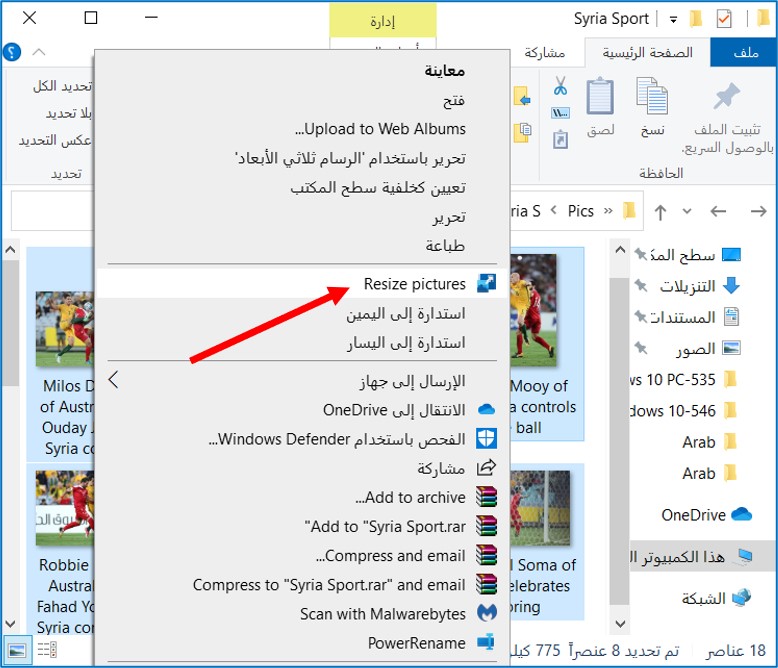
حدد مجموعة من الصور بالماوس، ثم انقر بزر الماوس الأيمن عليها. في القائمة المنبثقة، انقر على Resize pictures.

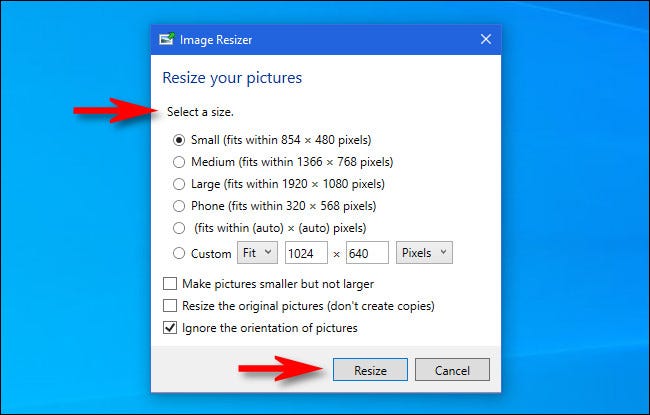
سيتم فتح نافذة Image Resizer. اختر حجم الصورة الذي تريده من القائمة (أو أدخل حجماً مخصصاً)، وحدد الخيارات التي تريدها، ثم انقر فوق Resize.

بعد ذلك، ستظهر الصور التي تم تغيير حجمها في نفس مجلد الصور المصدر. يمكنك القيام بذلك بأي عدد تريده من الصور. سهل جدا!

تغيير إعدادات Image Resizer:

إذا كنت ترغب في تغيير أحجام الصور المدرجة في نافذة Image Resizer التي تظهر عند تغيير حجم الصور، فقم بتشغيل PowerToys، ثم انقر فوق Image Resizer في الشريط الجانبي.

في صفحة خيارات Image Resizer، سترى ثلاثة أقسام رئيسية تتيح لك تكوين كيفية عمل Image Resizer.

أولاً، سترى قسماً يسمى Image sizes يحدد مجموعة من الملفات الشخصية التي ستختار منها عند تشغيل Image Resizer (هناك أيضاً خيار لحجم مخصص عند تشغيله).

هنا، يمكنك تعديل أي ملف من الملفات الشخصية المضمنة أو إضافة حجم مخصص محدد مسبقاً.

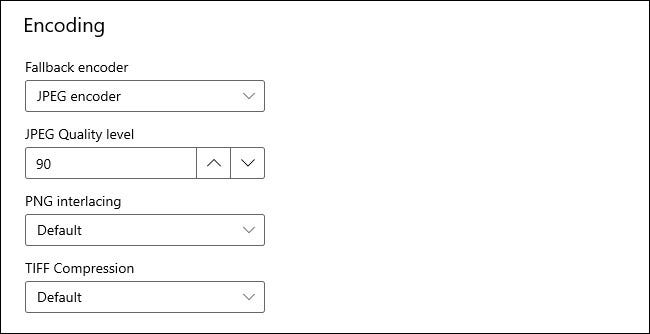
بعد ذلك، سترى قسم الترميز Encoding. بشكل افتراضي، يحفظ Image Resizer الصورة التي تم تغيير حجمها في تنسيق الملف المصدر، ولكن إذا فشل، فسيتم حفظ الصورة بالتنسيق المحدد في خيار Fallback encoder هنا.

يمكنك أيضاً تحديد مستوى جودة JPEG أو تداخل PNG أو ضغط TIFF.

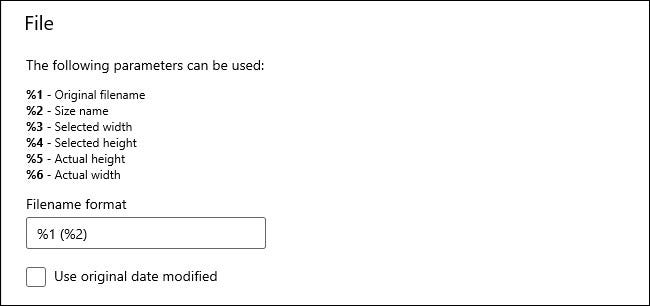
أخيراً، يتيح لك قسم File تحديد اسم ملف الصور التي تم تغيير حجمها. يتضمن الإعداد الافتراضي اسم الملف الأصلي بالإضافة إلى الحجم الذي حددته.

من الناحية الفنية، لا تحتاج إلى تغيير أي من هذه الإعدادات لاستخدام Image Resizer، ولكن من الجيد أن تكون على دراية بها في حالة رغبتك في تعديل كيفية عملها لاحقاً.

مقالات قد تعجبك:

كيف يعمل نظام التبريد المائي في الهواتف المحمولة؟
ما هي ميزة True Tone في آيفون و ماك؟ و ما فوائدها ؟
كيفية إرسال رسالة بريد إلكتروني كمرفق في رسالة أخرى في برنامج آوتلوك
ما هي وحدة معالجة (معالج) الرسوميات GPU؟
ما هي وحدة المعالجة المركزية (المعالج) CPU؟ وما هو عملها؟