كيفية حذف الملفات المؤقتة على نظام التشغيل ويندوز 10

ملفات ويندوز المؤقتة Windows temp، كما يوحي الاسم، هي ملفات تم إنشاؤها بواسطة برامج معينة عند استخدامها على جهاز يعمل بنظام ويندوز Windows 10.

يمكن أن تضاف هذه الملفات بسرعة وتستهلك مساحة تخزين قيمة، لذلك قد ترغب في حذفها.

كيفية استخدام تنظيف القرص لحذف الملفات المؤقتة على نظام ويندوز:

تنظيف القرص Disk Cleanup هو برنامج في ويندوز Windows 10 يتيح لك حذف الملفات التي لم تعد ضرورية بسرعة، بما في ذلك الملفات المؤقتة.

لبدء تشغيل تنظيف القرص Disk Cleanup، اكتب Disk Cleanup أو تنظيف القرص بالعربية في شريط بحث ويندوز Windows Search ثم انقر فوق تطبيق تنظيف القرص Disk Cleanup في نتائج البحث.

سيظهر مربع حوار يطلب منك تحديد محرك الأقراص، اختر محرك أقراص النظام C.

سيتم فتح نافذة تنظيف القرص C. حدد المربع بجوار كل نوع من أنواع الملفات المؤقتة التي تريد حذفها، ثم انقر فوق موافق.

ستظهر رسالة منبثقة تطلب منك تأكيد رغبتك في حذف الملفات المحددة. انقر فوق حذف الملفات.

سيبدأ النظام بعد ذلك في حذف الملفات المؤقتة المحددة.

كيفية حذف الملفات المؤقتة من تطبيق الإعدادات في نظام ويندوز:

يمكنك أيضاً حذف الملفات المؤقتة من تطبيق الإعدادات. أولاً، افتح الإعدادات بالنقر على الاختصار Windows+i.

سيتم فتح نافذة الإعدادات. هنا، انقر فوق خيار النظام.

بعد ذلك، انقر فوق مساحة التخزين في الجزء الأيمن.

في الشاشة التالية، انقر فوق الملفات المؤقتة.

ستظهر قائمة بما يعتبره نظامك ملفات مؤقتة. حدد المربع بجوار الملفات التي تريد حذفها ثم انقر فوق إزالة الملفات.

سيبدأ ويندوز Windows 10 الآن في حذف الملفات المؤقتة.

كيفية حذف الملفات المؤقتة يدوياً في نظام ويندوز:

إذا كنت تحب القيام بالأشياء بالطريقة القديمة، فيمكنك أيضاً حذف الملفات المؤقتة temp بنفسك في مستكشف الملفات File Explorer.

ولكن بدلاً من البحث في طبقات متعددة من المجلدات في محاولة لتحديد موقع مجلد الملفات المؤقتة Temp، يمكنك استخدام اختصار.

أولاً، اضغط على Windows+R لفتح تطبيق Run. بمجرد الفتح، اكتب  %temp% في مربع النص، ثم انقر فوق موافق أو اضغط على Enter.

سيتم فتح مجلد Temp في مستكشف الملفات File Explorer. حدد الملفات التي تريد حذفها. يمكنك تحديد جميع الملفات بسرعة بالضغط على Ctrl+A. يتم تمييز الملفات المحددة باللون الأزرق.

بعد ذلك، انقر بزر الماوس الأيمن فوق أي من الملفات المحددة. في القائمة التي تظهر، انقر على حذف.

سيبدأ ويندوز Windows في حذف الملفات المؤقتة temp المحددة.

كما ذكرنا، يعد حذف الملفات المؤقتة طريقة جيدة لاستعادة مساحة التخزين، ولكن من الممكن أيضاً أن يساعد حذف الملفات المؤقتة في تحسين جهاز الكمبيوتر إذا كان يعمل ببطء بعض الشيء.
مقالات قد تعجبك:

ما هي برامج زحف الويب؟ وكيف تعمل؟
ما هي بصمة المتصفح وهل يمكن إيقافها؟
لماذا لا يدعم ويندوز 11 العديد من وحدات المعالجة المركزية؟
ما هو ملف DAT , وكيف يمكن فتحه؟
ما هي ملفات XML؟ وكيف يمكن فتحها؟

كيفية حذف صور الملف الشخصي القديمة على تيليجرام

عندما تضيف صورة ملف شخصي إلى تيليجرام Telegram، لا يتم حذف الصورة القديمة. سيتمكن الأشخاص الذين يزورون ملفك الشخصي من رؤية جميع صور الملف الشخصي التي سبق لك تحميلها.

إليك كيفية حذف صور الملف الشخصي القديمة على تيليجرام Telegram.

يمكنك دائماً إخفاء صورتك على تيليجرام Telegram، لكن الخيارات المتاحة محدودة. يمكنك إما إظهار صورة الملف الشخصي للجميع أو فقط لجهات الاتصال.

لا توجد طريقة لإخفاء صورة ملفك الشخصي على تيليجرام Telegram تماماً، أفضل رهان لك هو إزالة صورة ملفك الشخصي تماماً.

إذا كنت لا ترغب في القيام بذلك، فيمكنك حذف صور الملفات الشخصية القديمة بسرعة. سيضمن ذلك ظهور أحدث صورة لملفك الشخصي فقط على تيليجرام Telegram.

كيفية حذف صور الملف الشخصي القديمة في تيليجرام على أندرويد:

تختلف خطوات حذف صور الملف الشخصي القديمة قليلاً على أندرويد Android.

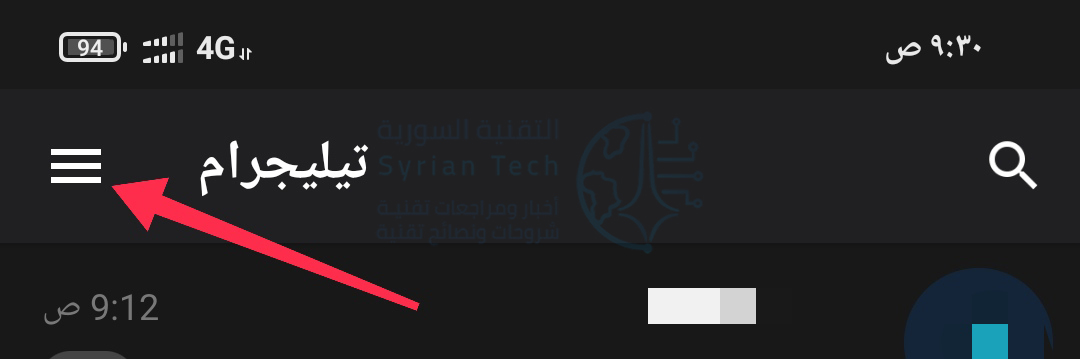
افتح تيليجرام Telegram على هاتفك الذكي أو جهازك اللوحي الذي يعمل بنظام أندرويد Android وانقر على أيقونة القائمة المكونة من ثلاثة أسطر في الزاوية العلوية اليسرى.

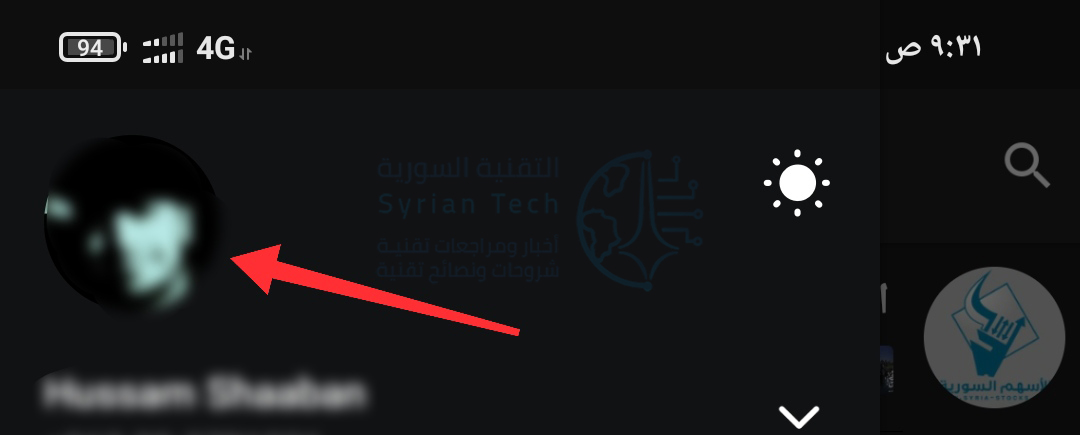
حدد صورة الملف الشخصي التي تريد حذفها.

يمكنك الآن التمرير يميناً ويساراً على الصورة لمشاهدة جميع صور ملفك الشخصي القديمة. عندما تعثر على واحدة تريد حذفها، انقر على رمز القائمة المكون من ثلاث نقاط في الزاوية العلوية اليمنى.

انقر على حذف من القائمة المنسدلة.

للمرة الثانية، انقر على حذف، وبذلك تكون قد انتهيت.

يمكنك فعل الشيء نفسه لجميع صور الملف الشخصي التي تريد حذفها.

كيفية حذف صور الملف الشخصي القديمة في تيليجرام على آيفون وآيباد:

افتح تيليجرام Telegram على جهاز آيفون أو آيباد iPhone أو iPad وانقر على الإعدادات Settings الموجودة في الشريط السفلي.

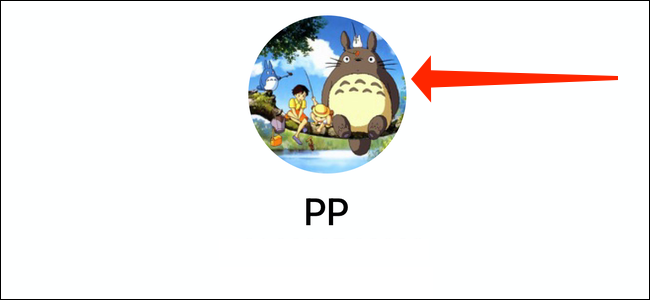
اضغط على الصورة الرمزية في الأعلى.

الآن، انقر على زر التحرير في الزاوية اليمنى العليا.

اضغط على صورة ملفك الشخصي مرة أخرى.

ستتمكن الآن من رؤية جميع صور الملف الشخصي التي قمت بتحميلها.

استمر في التمرير لليمين لرؤيتهم جميعاً. الآن، انتقل إلى أي صورة تريد حذفها وانقر على رمز سلة المهملات الموجود في الأسفل.

اختر إزالة Remove لحذف الصورة.

يمكنك تكرار هذه الخطوات لجميع الصور التي تريد إزالتها.

مقالات ذات صلة بـ تيليجرام:

مقالات قد تعجبك:

كيفية حل مشكلة عدم شحن آيفون وآيباد بشكل صحيح
كيفية استخدام واتساب على جهاز الكمبيوتر
ما الفرق بين وضع التصفح المتخفي والشبكة الظاهرية الخاصة VPN (أو البروكسي)؟
مراجعة هاتف شاومي الرائد Mi 11 Ultra وهاتف Mi 11i
شركة شاومي أعلنت عن تعديل شعارها

كيفية جعل جوجل يحذف سجل الويب والموقع الجغرافي تلقائياً

يجمع جوجل Google المعلومات المتعلقة بنشاطك ويتذكرها، بما في ذلك الويب والبحث وسجل المواقع.

يقوم جوجل Google الآن بحذف السجل تلقائياً للمستخدمين الجدد بعد 18 شهراً، ولكنها ستتذكر السجل إلى الأبد إذا قمت مسبقاً بتمكين هذه الميزة بالخيارات الافتراضية.

بصفتك مستخدماً حالياً، لجعل جوجل Google يحذف بياناتك بعد 18 شهراً، فسيتعين عليك الانتقال إلى إعدادات نشاطك وتغيير هذا الخيار.

يمكنك أيضاً إخبار جوجل Google بحذف النشاط تلقائياً بعد ثلاثة أشهر أو إيقاف جمع الأنشطة تماماً.

للعثور على هذه الخيارات، توجه إلى صفحة عناصر التحكم في النشاط وقم بتسجيل الدخول باستخدام حساب جوجل Google إذا لم تكن قد سجلت الدخول بالفعل.

انقر فوق خيار الحذف التلقائي ضمن النشاط على الويب وفي التطبيقات.

حدد متى تريد حذف البيانات، بعد 36 شهراً أو 18 شهراً أو 3 أشهر. انقر فوق التالي.

انتبه: تستخدم جوجل Google هذا السجل لتخصيص تجربتك، بما في ذلك نتائج بحث الويب والتوصيات. سيؤدي حذفه إلى جعل تجربتك على جوجل Google أقل تخصيصاً.

انقر على حسنًا للمتابعة.

قم بالتمرير لأسفل على الصفحة وكرر هذه العملية لأنواع أخرى من البيانات التي قد ترغب في حذفها تلقائياً، بما في ذلك سجل المواقع الجغرافية.

قم أولاً بتفعيل السجل إذا لم يكن مفعّلاً (سيكون الزر رمادياً في حال عدم التفعيل).

ثم قم بتأكيد التفعيل بالضغط على زر تفعيل في النافذة التالية.

ثم اضغط على حسنًا لتأكيد الإجراء.

يمكنك تكرار نفس الخطوات التي قمت بفعلها لإجراء الحذف التلقائي لسجل المواقع كما فعلت في حالة النشاط على الويب وفي التطبيقات.

مقالات قد تعجبك:

ما هي ملفات NTUSRE.DAT في ويندوز؟
هل يمكن بالفعل لأي شخص تتبع موقع هاتف بدقة؟
ما هو NVIDIA DLSS ؟ وكيف يسرّع من أداء الألعاب؟
ما هي فتحة العدسة المناسب استخدامها في الكاميرا؟
لماذا يحتاج المصورون والمصمّمون إلى معايرة ألوان الشاشة؟

كيفية حذف جميع رسائل محادثة تيليجرام تلقائياً

لا يُفترض أن تدوم بعض الرسائل إلى الأبد. هناك بعض مجموعات تيليجرام Telegram والمحادثات حيث يكون من الأفضل حذف الرسائل تلقائياً في يوم أو أسبوع.

إليك كيفية حذف الرسائل تلقائياً في أي دردشة في تيليجرام Telegram.

يمكنك تمكين ميزة الحذف التلقائي على أساس كل دردشة. هذا يعمل لكل من المحادثات الفردية والمحادثات الجماعية. في السابق، كنت بحاجة إلى استخدام ميزة الدردشة السرية لحذف الرسائل تلقائياً بعد وقت محدد.

في وقت كتابة هذا التقرير، يمكنك اختيار حذف الرسائل تلقائياً بعد يوم أو أسبوع. يبدأ تيليجرام Telegram المؤقت بمجرد إرسال الرسالة، وليس بعد قراءتها.

لن يؤثر هذا على الرسائل التي تم إرسالها قبل تمكين الميزة.

تختلف عملية تمكين ميزة الحذف التلقائي على أندرويد Android وآيفون iPhone، لذلك سنغطي كلتا الطريقتين أدناه.

الحذف التلقائي للرسائل في تيليجرام لنظام أندرويد:

يمكنك تمكين ميزة الحذف التلقائي من قائمة مسح السجل في تيليجرام Telegram لنظام أندرويد Android. للبدء، افتح تطبيق تيليجرام Telegram على هاتف أندرويد Android الذكي وحدد المحادثة حيث تريد تمكين الميزة.

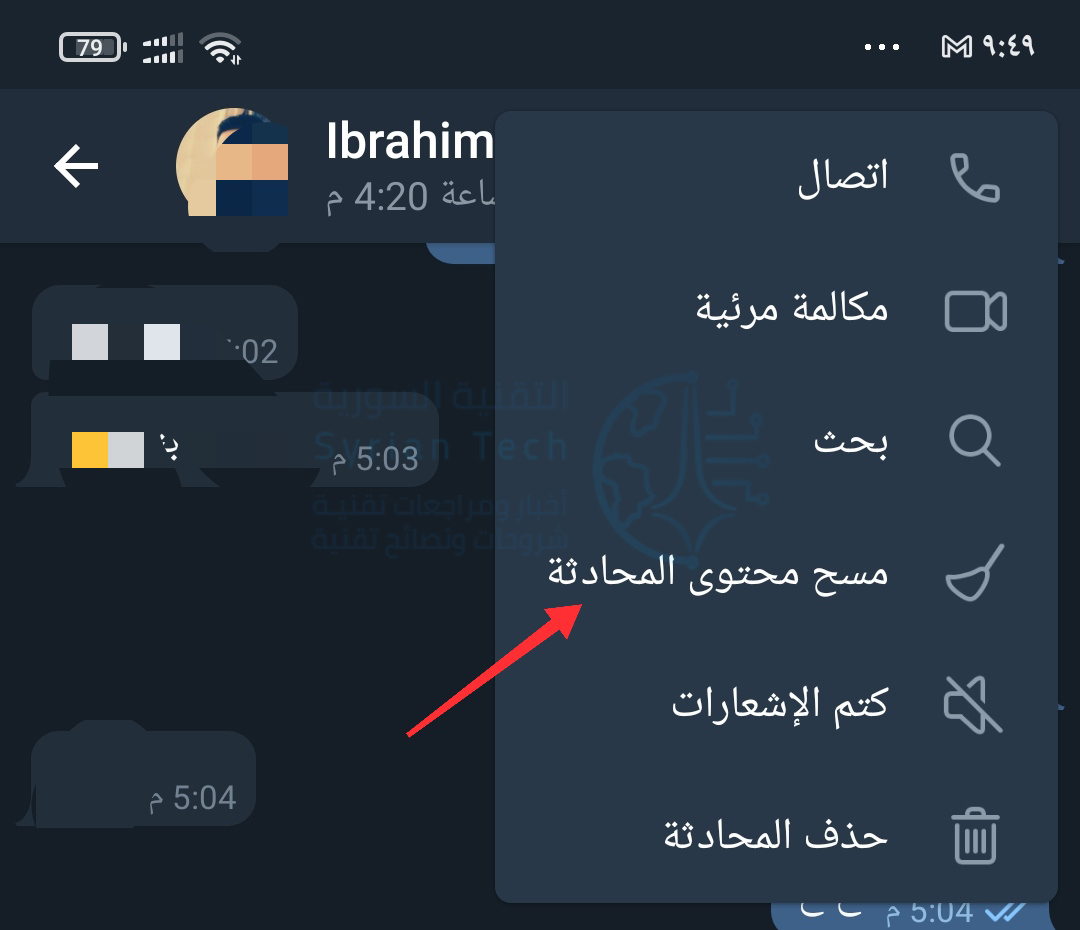
بعد ذلك، انقر فوق زر القائمة ذات الثلاث نقاط الموجود في الزاوية العلوية اليسرى.

هنا، اختر خيار مسح محتوى المحادثة.

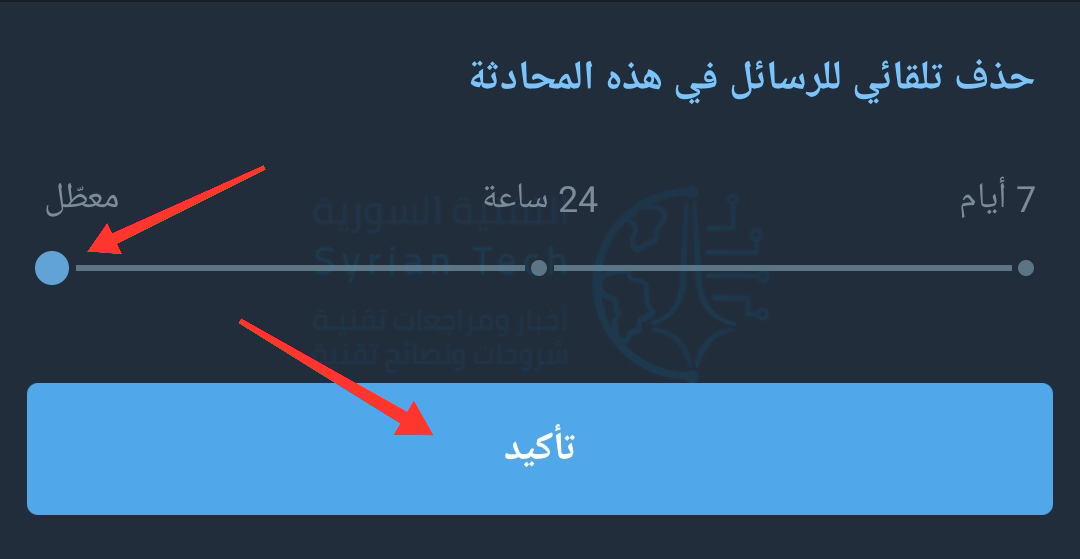
مرر لأسفل وسترى قسم الحذف التلقائي الجديد. هنا، اختر بين خيار 24 ساعة و 7 أيام، واضغط على زر تفعيل الحذف التلقائي لتمكين الميزة.

سيقوم تيليجرام Telegram الآن تلقائياً بحذف جميع الرسائل من المحادثة بعد الوقت المحدد (بما في ذلك الوسائط).

إذا كنت ترغب في تعطيل الميزة، فارجع إلى قائمة مسح محتوى المحادثة في المحادثة. اختر خيار معطّل، ثم اضغط على زر تأكيد.

الحذف التلقائي للرسائل في تيليجرام على آيفون:

عملية تمكين ميزة الحذف التلقائي مخفية حقاً في تطبيق تيليجرام Telegram لأجهزة آيفون iPhone. أولاً، انتقل إلى المحادثة حيث تريد تمكين الميزة.

اضغط مع الاستمرار على رسالة.

من القائمة التي تظهر، اختر خيار Select.

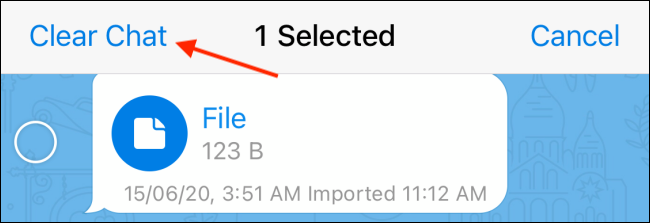
من أعلى الشاشة ، اضغط على زر Clear Chat.

من الرسالة المنبثقة، حدد خيار Enable Auto-Delete.

سيتم تحميل شاشة Auto-Deletion جديدة. هنا، يمكنك اختيار الإطار الزمني بعد يوم واحد After 1 Day أو بعد أسبوع واحد After 1 Week.

اضغط على زر Done للمتابعة.

سيقوم تيليجرام Telegram الآن تلقائياً بحذف الرسائل الأقدم من الإطار الزمني المحدد.

إذا كنت تريد تغيير الميزة أو تعطيلها، فانقر فوق رمز الإطار الزمني على يمين مربع النص في المحادثة.

هنا، قم بالتبديل إلى خيار Never لتعطيل الميزة، ثم انقر فوق الزر Done لحفظ الإعداد.

مقالات قد تعجبك:

كيفية حذف حساب إنستغرام بشكل نهائي
كيفية حذف حساب تويتر بشكل نهائي
كيفية حذف حساب سناب شات بشكل نهائي
ما سبب الألوان الغريبة للصور الملتقطة بالهواتف الذكية
كيفية الكتابة بخطوط مزينة (مزخرفة) في البايو والتعليقات والستوري في إنستغرام

كيفية إخفاء آخر ظهور في تيليجرام

تيليجرام Telegram هو تطبيق مراسلة شائع يركز على الخصوصية، ولكن ليس بالقدر الذي يفعله تطبيق سيجنال Signal. بشكل افتراضي، يُظهر تيليجرام Telegram لأي شخص آخر مرة كنت فيها متصلاً بالإنترنت. إليك كيفية إخفاء آخر ظهور في تيليجرام.

تغيير طريقة عرض آخر ظهور في تيليجرام:

تيليجرام Telegram متاح لأجهزة آيفون iPhone وآيباد iPad وأندرويد Android وويندوز Windows وماك Mac ولينوكس Linux.

نظراً لأن المطورين اتبعوا نهجاً مشابهاً مع كل تطبيق، فإن تعليمات تغيير هذا الإعداد هي نفسها في كل الأنظمة.

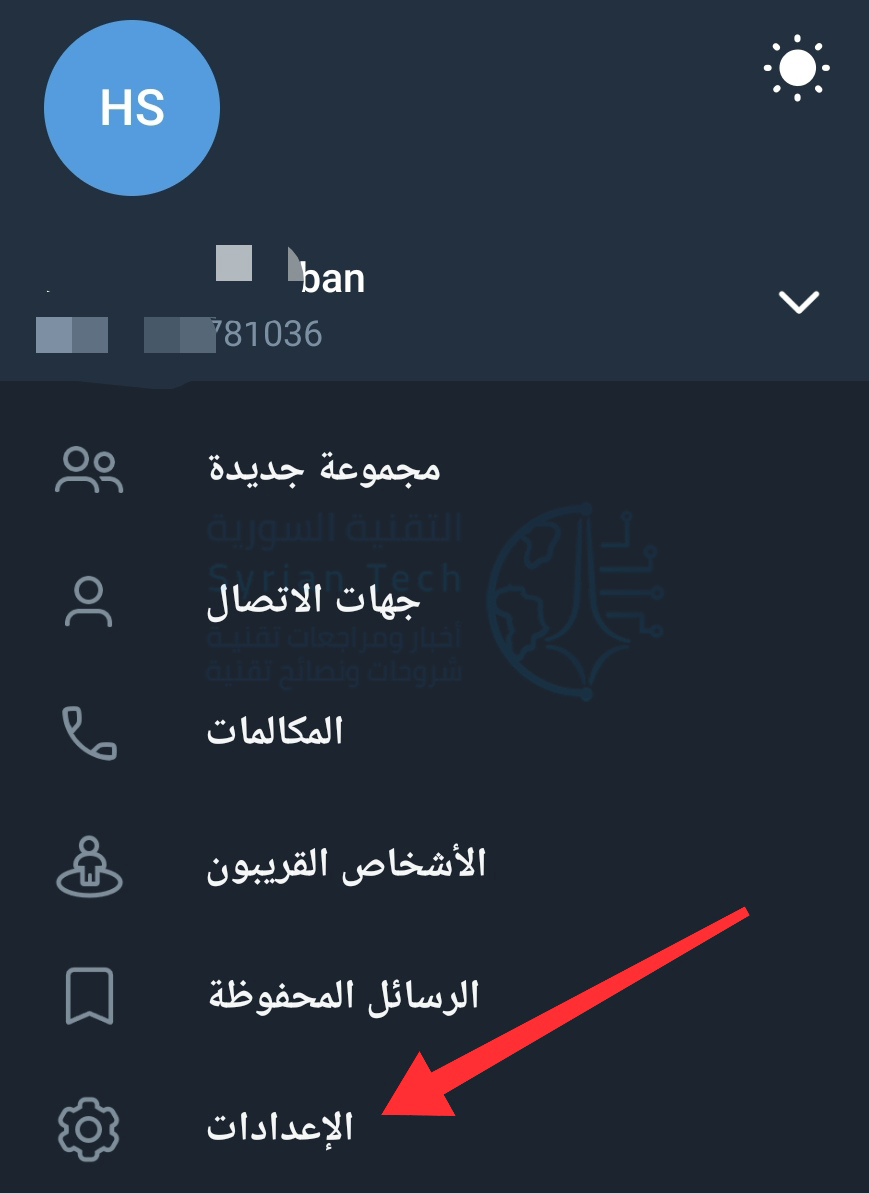
للعثور على هذا الخيار، انقر فوق رمز الثلاث خطوط الأفقية الصغيرة في أعلى يسار الشاشة.

في القائمة التي تظهر، انقر على الإعدادات.

 اختر الخصوصية والأمان.

انقر على آخر ظهور ومتصل.

في الشاشة التالية، يمكنك تحديد من يمكنه رؤية وقت آخر ظهور لك: الجميع (بما في ذلك المستخدمون الذين لم تقم بإضافتهم)، وجهات اتصالي، ولا أحد.

بناءً على الإعداد الذي تختاره، يمكنك إضافة استثناءات إلى هذه القاعدة.

على سبيل المثال، إذا اخترت جهات اتصالي، فسترى خيار عدم المشاركة مع. انقر فوق هذا الخيار لإضافة جهات اتصال لن تتمكن من معرفة آخر مرة كنت متصلاً فيها.

وإذا اخترت لا أحد، فسترى خيار المشاركة مع، انقر فوق هذا الخيار لإضافة جهات اتصال ستتمكن دائماً من معرفة آخر مرة كنت متصلاً فيها، هذا مفيد للأصدقاء المقربين أو العائلة.

إذا اخترت الجميع، فستتمكن من إضافة مستخدمين إلى قائمة الحظر بدلاً من ذلك.

أثناء تنقلك في إعدادات خصوصية تيليجرام Telegram، تحقق من أن كل شيء على ما يرام. يمكنك تحديد تفضيلات أخرى، مثل من يمكنه إضافتك إلى الدردشات الجماعية ومن لا يمكنه إضافتك، ومن يمكنك تلقي المكالمات منه، ومن يمكنه إعادة توجيه رسائلك إلى حسابات أخرى.

ما الذي تراه جهات الاتصال عند إخفاء آخر ظهور؟

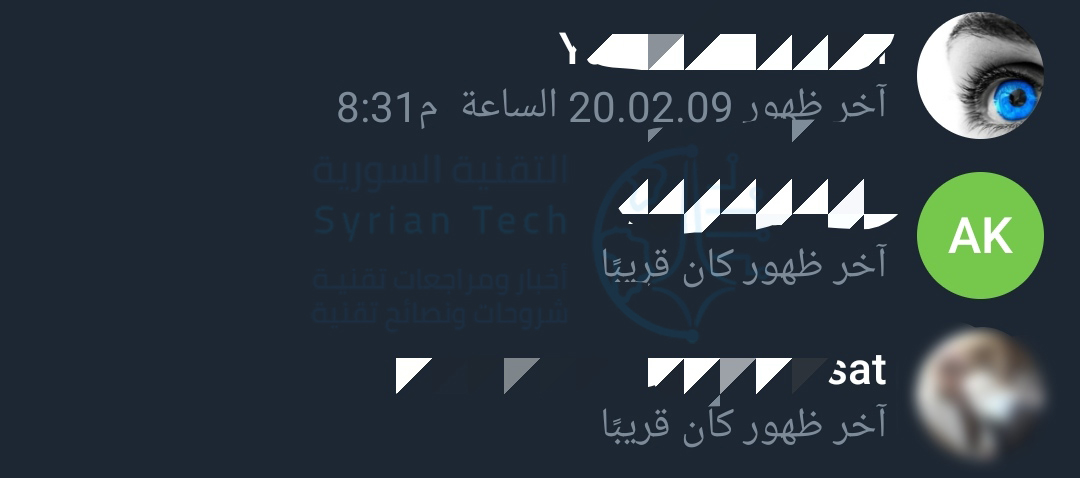
بشكل افتراضي، سيعرض هذا الإعداد التاريخ المحدد لآخر مرة ظهرت فيها على الإنترنت. إذا مرت أقل من 24 ساعة منذ ذلك الحين، فسيتم أيضاً تضمين الوقت الدقيق (الساعة والدقيقة). أما أطول من ذلك سيتم عرض التاريخ فقط.

أما إذا أخفيت آخر ظهور، فهناك أربعة تعبيرات زمنية محتملة قد تظهر:

  • قريباً: شوهد آخر مرة خلال ثلاثة أيام.
  • خلال أسبوع: شوهد آخر مرة بين ثلاثة وسبعة أيام.
  • خلال شهر: آخر ظهور خلال سبعة أيام إلى شهر.
  • منذ زمن طويل: شوهد آخر مرة منذ أكثر من شهر.

سيرى المستخدمون الذين تم حظرهم دائماً عبارة منذ وقت طويل، حتى لو كنت تدردش معهم مؤخراً.

مقالة ذات صلة: ما الفرق بين تطبيق سيجنال Signal وتطبيق تيليجرام Telegram ومن الأفضل

مقالات قد تعجبك:

كيفية منع الأعضاء من تعديل تفاصيل مجموعة واتساب
كيفية إجراء مكالمات هاتفية من كمبيوتر ويندوز 10 عن طريق هاتف أندرويد
كيفية منع الغير مسؤولين من إرسال الرسائل في مجموعة واتساب
كيفية التحقق إن كانت اللعبة المثبتة على بلاي ستيشن 5 تعمل بإصدار 4 أو 5
كيف تستخدم الأجهزة شبكة واي فاي Wi-Fi لتحديد الموقع؟

كيفية إزالة خلفية الصور باستخدام مايكروسوفت باوربوينت

قد تكون خلفية الصورة مشتتة للانتباه في بعض الأحيان، لذلك قد تسمح إزالتها من الصورة لجمهورك بالتركيز أكثر.

يوفر برنامج مايكروسوفت باوربوينت Microsoft PowerPoint مجموعة من أدوات تحرير الصور الأساسية، بما في ذلك أداة تتيح لك إزالة الخلفية من الصورة.

أولاً، افتح برنامج باوربوينت PowerPoint ثم قم بإدخال الصورة التي تحتوي على الخلفية التي تريد إزالتها، عن طريق سحبها وإفلاتها في البرنامج ببساطة.

بعد ذلك، انقر فوق علامة التبويب تنسيق التي تظهر بمجرد إدراج الصورة.

في مجموعة أدوات الحقل ضبط، انقر على خيار إزالة الخلفية.

بمجرد النقر عليه، ستصبح خلفية الصورة ذات لون برتقالي بينما تظل المقدمة بألوانها دون تغيير.

إن جزء الصورة المميز باللون البرتقالي هو المنطقة المراد إزالتها.

عادة يقوم برنامج باوربوينت PowerPoint بعمل جيد ودقيق بشكل عام في تحديد المناطق الصحيحة التي تريد إزالتها من الصورة، ولكن كما ترى من لقطة الشاشة أدناه، فهي ليست دقيقة بنسبة 100% دائماً.

لحسن الحظ، يمكننا تحديد أجزاء الصورة التي نرغب في إزالتها أو الاحتفاظ بها يدوياً، عن طريق النقر على الخيار وضع علامة على المناطق الواجب إزالتها أو وضع علامة على المناطق الواجب حفظها، على التوالي من مجموعة خيارات تنقيح.

في هذا المثال، سنضيف بقية الرسم الكرتوني ذو اللون الأصفر في صورتنا، لذلك سننقر على خيار وضع علامة على المناطق الواجب حفظها.

بمجرد النقر، سيتغير المؤشر إلى قلم رسم. انقر واسحب المؤشر حول المناطق التي ترغب في إزالتها (أو الاحتفاظ بها) سيتم رسم خط أخضر كالمرسوم في الصورة أدناه.

وبمجرد الانتهاء، انقر في أي مكان خارج الصورة، وستنعكس التغييرات تلقائياً.

وبذلك تكون قد حصلت على نتيجة مرضية بأدوات بسيطة وبعدة نقرات فقط.

مقالات قد تعجبك:

ما هي خدمات أوفيس الذكية؟ وهل يجب إيقاف تشغيلها؟
كيفية فتح وإنشاء وتحرير ملفات وورد وإكسل وباوربوينت مجاناً
لماذا تحسن إعادة التشغيل من أداء الهاتف وتحل المشاكل العامة؟
كيفية إنشاء مخطط بياني بسهولة على أي جهاز دون برامج
ما هو مدير كلمات المرور؟ وكيف يعمل؟ ولما يجب استخدامه؟

ميزة جديدة في فيسبوك ستتيح حذف المنشورات بالجملة وبسهولة

ستطلق فيسبوك Facebook ميزة جديدة تسمى إدارة النشاط Manage Activity تتيح للمستخدمين حذف منشوراتهم القديمة بسهولة.

يمكن استخدام هذه الميزة لحذف المنشورات بشكل فردي أو مجمّع، وتقول فيسبوك Facebook أنها ستقدم خيارات التصفية للمساعدة في العثور على المنشورات التي تضم أشخاصاً معينين فيها أو في نطاق زمني معين.

ستأتي هذه الميزة أولاً إلى تطبيق فيسبوك Facebook للهاتف المحمول.

ووفقاً لـ فيسبوك Facebook ، وتهدف الميزة الى رعاية حضورك على فيسبوك لتعكس بدقة أكثر كيف أصبحت اليوم.

كمثال، قد يرغب شخص ما في حذف المحتوى القديم عندما يكون على وشك البدء عمل جديد أو إزالة المنشورات التي تذكره بعلاقة قديمة.

هناك عدة خيارات مختلفة لإزالة منشور من المخطط الزمني Timeline، حيث يمكن إما إرسال المنشور إلى سلة المهملات – أيّ سيتم إزالته فقط من الظهور بشكل عام لكنه سيحذف نهائياً بعد 30 يوم – أو أرشفة المنشور، مما يعني أنه لم يعد عاماً Public ولكن لا يزال من الممكن عرضه لك فقط.

تويتر Twitter منصة عامة أخرى قد ترغب في حذف مشاركاتك القديمة فيها. ومع ذلك، لم تقدم الشركة بعد أداة حذف رسمية، والتي أثبتت أنها مشكلة عندما يتم استرجاع التغريدات القديمة في محاولة لتشويه سمعة الأشخاص أو التسبب في مشاكل لهم.

في حالة عدم وجود أداة رسمية على تويتر Twitter ، ظهرت العديد من خدمات حذف التغريدات التابعة لجهات خارجية.

تعد ميزة إدارة النشاط Manage Activity أحدث محاولة من فيسبوك Facebook ستمنح للمستخدمين قدرة أكبر على التحكم في بياناتهم الشخصية. حيث أطلقت الشركة في العام الماضي أداة Clear History أتاحت للمستخدمين فصل بيانات تصفح الويب الخاصة بهم عن حساب فيسبوك Facebook.

ومع ذلك، فإن أداة Clear History لا تحذف هذه البيانات؛ إنما فقط تزيل الرابط بينها وبين حسابك على فيسبوك Facebook.

مقالات قد تعجبك:

مزحة على تويتر باستخدام مقطع من فيلم World War Z سببت تضليلاً كبيراً
تسريب لنظام أندرويد 11 كشف عن قائمة جديدة لزر الطاقة
مايكروسوفت قامت بنسخ أداة جديدة من منافس لها
كيفية إخفاء أيقونة الأشخاص في شريط مهام ويندوز 10
كيفية ضبط مخرج وشدة الصوت بشكل منفصل للبرامج في ويندوز 10
كيفية تخصيص حدود النوافذ والظلال على ويندوز 10

سامسونج ستقوم بإيقاف مساعدها الصوتي S Voice

قبل ظهور Bixby لأول مرة على Samsung Galaxy S8 ، كان لديها مساعد صوتي آخر يسمى S Voice ظهر لأول مرة على هاتف Samsung Galaxy S III.

لم يكن بديلاً للأوامر الصوتية من جوجل Google ، ولكنه كان قادراً على القيام بأشياء مثل الاتصال بجهات الاتصال وتعيين التذكيرات وتشغيل التطبيقات وإجراء عمليات بحث جوجل Google.

وفقًا لتقرير صادر عن Sam Mobile ، ستتوقف خدمة S Voice من سامسونج Samsung عن العمل اعتباراً من 1 حزيران 2020.

إذا حاولت استخدام S Voice بعد 1 حزيران 2020 ، فلن تتلقى سوى استجابة من S Voice تقول “أنا غير قادر على معالجة طلبك. حاول مرة أخرى في وقت لاحق”.

نحن على يقين من أنه لا يوجد الكثير ممن لا يزالون يستخدمون S Voice.

تشمل النماذج التي لا تزال تستخدم S Voice Galaxy A3 و A5 و A7 و A8 و A9 و Galaxy Note II و III و 4 و 5 و FE و Galaxy S III و S4 و S5 و S6 ، بالإضافة إلى Galaxy Note Pro 12.2 و Galaxy W و Galaxy Tab 4 و Galaxy Tab S (الجيل الأول).

لم تكن ميزة المساعد الصوتي S Voice رائدة بشكل خاص أو مدهشة بأي شكل من الأشكال، ونتيجة لذلك، لم يستخدمه الكثير من الناس.

في هذه الأيام ، تستخدم جميع أجهزة سامسونج Samsung ، بما في ذلك مجموعة Galaxy Watch ، ومعظم هواتف Samsung Galaxy الذكية Bixby.

مقالات قد تعجبك:

ما هي ميزة صوت الموضع المكاني Spatial Sound في ويندوز؟ وكيف تعمل؟
كيفية تعطيل الإشعارات في نظام ويندوز 10
كيفية ضبط مخرج وشدة الصوت بشكل منفصل للبرامج في ويندوز 10
كيفية حفظ مستند مايكروسوفت وورد كصفحة ويب
كيفية فتح وإنشاء وتحرير ملفات وورد وإكسل وباوربوينت مجاناً

ما هي ملفات NTUSRE.DAT في ويندوز؟

الملف المخفي هو ملف تعريف مستخدم يسمى NTUSER.DAT. يحتوي هذا الملف على الإعدادات والتفضيلات لكل مستخدم، لذا يجب عليك عدم حذفه وربما لا ينبغي عليك تعديله. يقوم ويندوز Windows تلقائياً بتحميل الملف وتغييره وحفظه لك.

NTUSER.DAT يحتوي على إعدادات ملف تعريف المستخدم:

في كل مرة تقوم فيها بإجراء تغيير على شكل وسلوك ويندوز Windows والبرامج المثبتة، سواء كانت هذه هي خلفية سطح المكتب أو دقة الشاشة أو حتى الطابعة الافتراضية، يجب أن يتذكر ويندوز Windows تفضيلاتك في المرة التالية التي يتم فيها تحميلها.

يحقق ويندوز Windows ذلك عن طريق تخزين هذه المعلومات أولاً على السجل في خلية HKEY_CURRENT_USER.

ثم عندما تقوم بتسجيل الخروج أو إيقاف التشغيل ، يقوم ويندوز Windows بحفظ هذه المعلومات في ملف NTUSER.DAT.

في المرة التالية التي تقوم فيها بتسجيل الدخول، يقوم ويندوز Windows بتحميل NTUSER.DAT على الذاكرة، وسيتم تحميل جميع تفضيلاتك على السجل مرة أخرى.

تتيح لك هذه العملية الإعدادات الشخصية الفريدة لملف تعريف المستخدم، مثل خلفية سطح المكتب الذي اخترتها.

اسم NTUSER.DAT هو تعليق من Windows NT ، المقدمة أولاً مع Windows 3.1. تستخدم مايكروسوفت Microsoft ملحق DAT مع أي ملف يحتوي على بيانات.

كل مستخدم لديه ملف NTUSER.DAT:

لم يكن لدى ويندوز Windows دائماً الدعم الكامل لملفات تعريف المستخدمين. في الإصدارات الأولى عندما بُدأ تشغيل ويندوز Windows ، يرى كل مستخدم للكمبيوتر نفس سطح المكتب والملفات والبرامج.

الآن يدعم ويندوز Windows بشكل أفضل العديد من المستخدمين على نفس الجهاز، ويقوم بذلك عن طريق وضع ملف NTUSER.DAT في ملف تعريف كل مستخدم. يمكنك الوصول إلى هناك عن طريق فتح مستكشف الملفات File Explorer أو التصفح إلى:

C:\Users\*YourUserName*

أو عن طريق الكتابة:

%userprofile%

في شريط عناوين مستكشف الملفات File Explorer ، ثم اضغط على enter.

إذا كنت لا ترى NTUSER.DAT بعد، فلا تقلق. لا تنوي مايكروسوفت Microsoft تعديل هذا الملف أو حذفه، لذلك تخفيه. يمكنك تشغيل خيار إظهار الملفات المخفية لإظهار الملف.

ربما ستلاحظ أنه بالإضافة إلى ملف NTUSER.DAT ، هناك أيضاً ملف ntuser.dat.LOG واحد أو أكثر. في كل مرة تقوم فيها بإجراء تغيير، يحفظ ويندوز Windows تفضيلاتك الجديدة إلى ملف NTUSER.DAT.

لكن أولاً، تقوم بإنشاء نسخة وإعادة تسميتها إلى ntuser.dat.LOG (بالإضافة إلى رقم متزايد) لعمل نسخة احتياطية من الإعدادات السابقة. حتى مايكروسوفت Microsoft تعلم أنه يجب عليك دائماً إجراء نسخ احتياطي لإعداداتك وملفاتك.

لا تحذف ملف NTUSER.DAT:

يجب ألا تحذف ملف NTUSER.DAT على الإطلاق. نظراً لأن ويندوز Windows يعتمد عليه لتحميل الإعدادات والتفضيلات، فإن إزالته سيؤدي إلى تلف ملف تعريف المستخدم. عند تسجيل الدخول التالي، سترى رسالة بأن ويندوز Windows لا يمكنه تسجيل الدخول إلى حسابك.

على الرغم من الاقتراح بأن تسجيل الخروج ثم العودة قد يعمل على حل المشكلة، فستظهر لك الرسالة نفسها مرة أخرى.

إذا حاولت إنشاء ملف NTUSER.DAT عادي لاستبدال المثيل المفقود، فستواجه حلقة أثناء مربع حوار الإعداد لأول مرة ولن ينتهي ويندوز Windows من تسجيل الدخول.

عادةً ما لا يكون ملف NTUSER.DAT ملفاً كبيراً، حيث يتراوح ما بين 3 ميغابايت على أحد أجهزة الكمبيوتر الجديدة لدينا إلى 17 ميغابايت على جهاز الكمبيوتر الذي نستخدمه لبضع سنوات.

لن يؤدي حذفها إلى استعادة مساحة كبيرة عادة، لكن النتائج قد تكون كارثية. إذا لم تكن هناك حاجة إلى ملف تعريف المستخدم، فمن الأفضل إزالة حساب المستخدم من خلال ويندوز Windows.

ربما لا ينبغي عليك تعديله أيضاً. قد يقوم بعض المسؤولين بذلك لإجراء تغييرات سريعة على العديد من المستخدمين، ولكن إذا لم تكن حذراً، فقد تتسبب في حدوث مشكلات يصعب حلها.

أفضل شيء فعله هو استخدام regedit لإجراء تغييرات على السجل. يعد العمل في السجل أيضاً أمراً يجب عليك القيام به بحذر، ولكن هناك فرصة جيدة للعثور على دليل يرشدك خلال الخطوات الضرورية عبر الانترنت.

بعد قيامك بتحرير السجل عند تسجيل الخروج أو إيقاف تشغيل الإعدادات الجديدة، سيتم حفظ الإعدادات الجديدة في ملف NTUSER.DAT.

مقالات قد تعجبك:

ما هي ملفات EPUB ؟ وكيف يمكن فتحها؟
ما هي ملفات PST و OST لبرنامج آوت لوك ؟ وأين يتم تخزينها؟
ما هي ملفات MOBI ؟ وكيف يمكن فتحها؟
ما هي ملفات PDF؟ وكيف يمكن فتحها ؟