جوجل تعتمد تصميم جديد لواجهة المستخدم الخاصة بجيميل Gmail

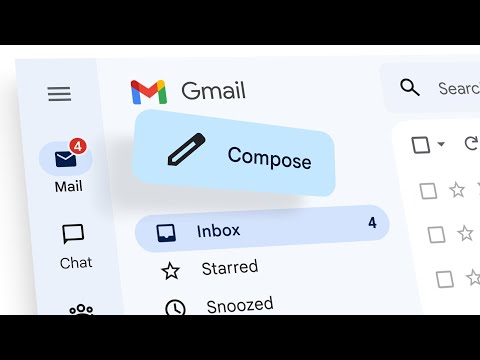
تختبر شركة جوجل تحديث واجهة المستخدم لخدمة البريد الإلكتروني جيميل Gmail منذ فبراير/شباط، وكما وعدت الشركة فقد أصبحت هذه التحديثات متاحة الآن لجميع مستخدمي Gmail.

يتضمن التعديل الجديد وضع كلاً من Meet و Chat و Spaces في مكان واحد كجزء من التجربة الشاملة، وتتضمن عناصر من تصميم Material Design 3 الخاص من جوجل Google.

لا يتوقف الأمر عند هذا الحد حيث قالت الشركة إنه في وقت لاحق من هذا العام، سنرى تحسينات على Gmail لمستخدمي الأجهزة اللوحية، ودعماً أفضل للرموز التعبيرية، والمزيد من ميزات إمكانية الوصول من بين ترقيات أخرى.

هذه التغييرات قد وصلت لبعض المستخدمين وستصل للجميع لاحقاً، ولكن في حال عدم الرغبة في اعتماد هذا التصميم فيمكن للمستخدم إلغاء الاشتراك والعودة إلى المظهر القديم، على الأقل في الوقت الحالي.

تنقل واجهة المستخدم المحدثة أزرار البريد و Meet و Spaces و Chat إلى قائمة واحدة أعلى الشريط الأيمن بدلاً من إظهار عدة محادثات من كل واحدة في القائمة.

لا يزال الوصول إليها سهلاً بدون عرض كل شيء على الشاشة في وقت واحد، ويمكنك الانتقال سريعًا إلى محادثة في أي قسم، حيث ستظهر قائمة عندما تحوم فوق الرمز الخاص بها.

تعد التغييرات جزءاً من نهج جوجل Google الجديد الشامل لمجموعة Workspace (بما في ذلك المستندات وجداول البيانات وما إلى ذلك) والتي من المفترض أن توفر نمطاً أكثر توحيداً وميزات جديدة مدعومة بالذكاء الاصطناعي مثل تحسينات بحث Gmail التي تم الإعلان عنها للتو.

مقالات قد تعجبك

سامسونج تضيف خيار لوني جديد إلى هاتف Galaxy S22
سعر ومواصفات الجهاز اللوحي MatePad Pro 11 من هواوي
تطبيق متجر جوجل Google Play يحصل على شعار جديد
كيفية تنظيف وتطهير الهواتف الذكية والحواسيب اللوحية والسماعات
كيفية إيجاد واستخدام الحافظة على أندرويد
كيفية حماية نظام ويندوز 7 بعد إلغاء دعمه من مايكروسوفت

كيفية إعادة توجيه جميع رسائل البريد الإلكتروني الواردة في جيميل Gmail

إعادة توجيه رسائل البريد الإلكتروني هي ممارسة شائعة في إدارة البريد الوارد. ولكن ماذا لو احتجت إلى إعادة توجيه جميع رسائل البريد الإلكتروني إلى عنوان آخر؟

يمكنك إعداد عنوان بريد إلكتروني لإعادة التوجيه في جيميل Gmail للقيام بذلك تلقائياً.

ربما تستعد للتبديل من عنوان بريد إلكتروني إلى آخر، أو ربما تستخدم جيميل Gmail للأعمال وتريد أن يتلقى الآخرون في شركتك رسائل البريد الإلكتروني أيضاً.

يمكنك إعداد هذا في بضع خطوات بسيطة.

كيفية إعداد عملية إعادة توجيه جميع رسائل البريد الإلكتروني الواردة في جيميل:

للبدء، تحتاج إلى تمكين إعادة توجيه البريد الإلكتروني في جيميل Gmail. لذلك، توجه إلى موقع جيميل Gmail وقم بتسجيل الدخول إذا لزم الأمر.

انقر فوق رمز المسنن أعلى اليسار لفتح الإعدادات. بعد ذلك، انقر على عرض جميع الإعدادات أعلى الشريط الجانبي.

انقر علامة التبويب إعادة التوجيه وبروتوكول POP/IMAP في الإعدادات. الجزء العلوي من هذا القسم، المسمى إعادة التوجيه، هو الذي سنتعامل معه.

انقر فوق إضافة عنوان إعادة توجيه.

أدخل عنوان البريد الإلكتروني لإعادة التوجيه الذي تريد استخدامه في النافذة المنبثقة وانقر على التالي.

سترى تأكيداً لفتح عنوان البريد الإلكتروني. تحقق من صحة عنوان البريد الإلكتروني وانقر على متابعة.

بعد ذلك، ستتلقى رسالة تفيد بأنه تم إرسال رمز تأكيد إلى عنوان البريد الإلكتروني الذي قدمته. انقر فوق حسناً.

لإنهاء إعداد إعادة التوجيه، ستحتاج إلى الوصول إلى عنوان البريد الإلكتروني أو الشخص الذي ينتمي إليه. يجب أن يتلقى هذا العنوان بريداً إلكترونياً من فريق جيميل Gmail يحتوي على رابط مباشر لتأكيد الطلب، بالإضافة إلى رمز التأكيد.

انقر على الرابط واتبع التعليمات أو انسخ رمز التأكيد. ثم أدخله في قسم إعادة التوجيه في إعدادات جيميل Gmail وانقر على تأكيد.

ملاحظة: إذا لم يصل البريد الإلكتروني من فريق جيميل Gmail لسبب ما، فانقر على إعادة إرسال البريد الإلكتروني بجوار التحقق من رمز التأكيد للمحاولة مرة أخرى.

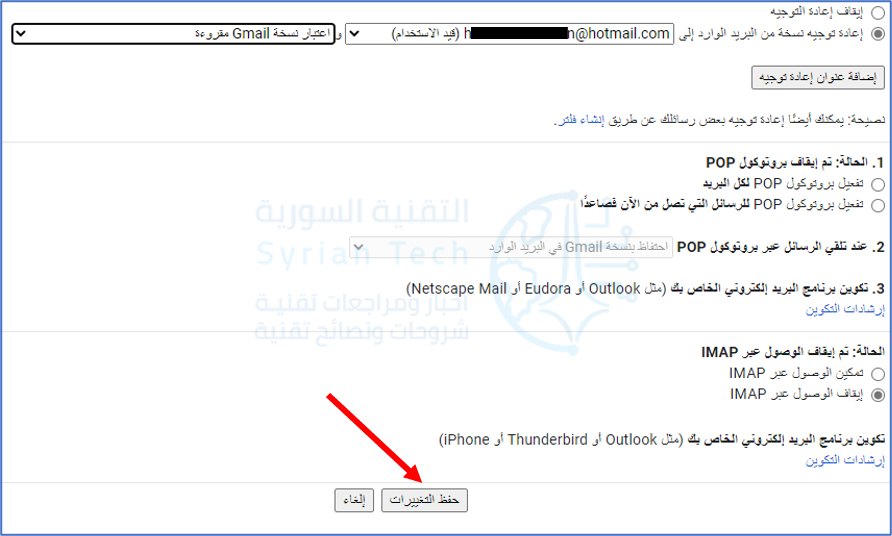
بمجرد إعداد عنوان البريد الإلكتروني لإعادة التوجيه بنجاح، يجب عليك تشغيل ميزة إعادة التوجيه. للقيام بذلك، حدد إعادة توجيه نسخة من البريد الوارد إلى.

في القائمة المنسدلة الثانية، يمكنك تحديد ما يجب فعله مع رسائل البريد الإلكتروني التي تصل إلى صندوق بريد جيميل Gmail الحالي.

يمنحك هذا المرونة للاحتفاظ بهذه الرسائل الإلكترونية في صندوق الوارد، أو وضع علامة عليها كمقروءة، أو أرشفتها أو حذفها.

عند الانتهاء، انقر فوق حفظ التغييرات في الأسفل.

إذا كنت ترغب في إيقاف تشغيل الميزة لاحقاً، فما عليك سوى إعادة زيارة قسم إعادة التوجيه في إعدادات جيميل Gmail والنقر على تعطيل إعادة التوجيه.

مقالات قد تعجبك:

ما الأفضل . التعاريف المدمجة في Windows مسبقاً أم تعاريف الشركة المصنعة ؟
كيفية تنصيب التعاريف لجميع الأجهزة في حاسوبك من الإنترنت على مختلف أنظمة Windows
كيفية تحسين أداء الألعاب عند استخدام كروت الشاشة من نوع Intel
كيفية ترقية أو استبدال بطاقة واي فاي للكمبيوتر المحمول
كيفية ترقية أو استبدال بطاقة واي فاي للكمبيوتر المكتبي

كيفية إخفاء عناوين المستلمين عند إرسال رسائل إلكترونية إليهم في جيميل Gmail

إذا كنت تريد إرسال بريد إلكتروني في جيميل Gmail إلى عدد كبير من المستلمين ولا تريد الكشف عنهم، فقد ترغب في إخفاء عناوين بريدهم الإلكتروني عن الآخرين.

من السهل القيام بذلك باستخدام ميزة النسخة مخفية الوجهة (BCC).

كيفية إخفاء عناوين المستلمين عند إرسال رسائل إلكترونية إليهم في جيميل Gmail على الويب:

من الممكن إرسال رسائل البريد الإلكتروني دون الكشف عن المستلمين عن طريق إرسال البريد الإلكتروني باعتباره نسخة مخفية الوجهة BCC إلى عناوين معينة.

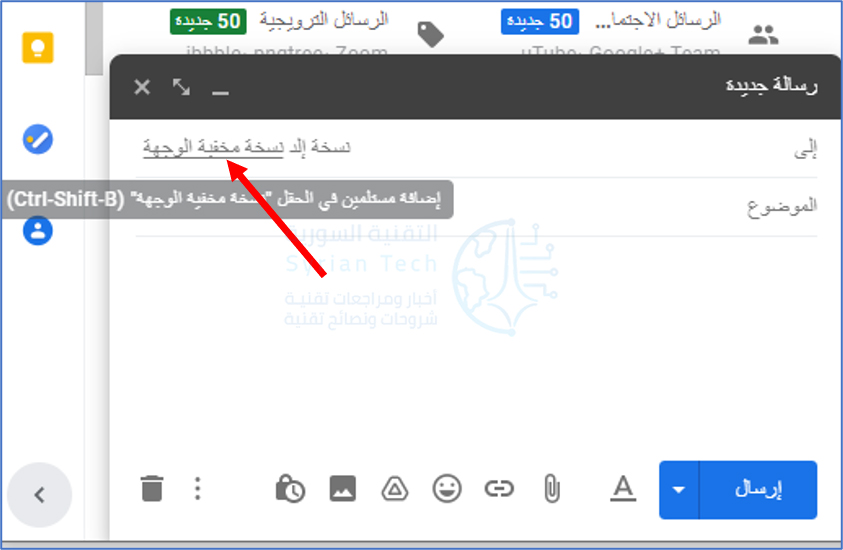
إذا كنت تريد القيام بذلك باستخدام Gmail في متصفح الويب، فافتح موقع جيميل Gmail على الويب وانقر على الزر إنشاء لفتح رسالة جديدة.

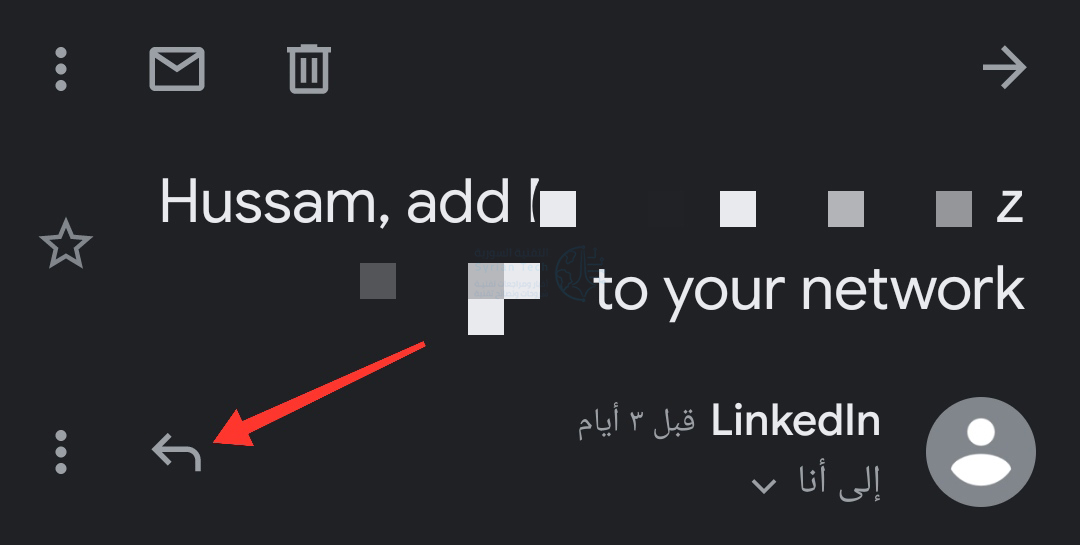
إذا كنت ترد على (أو تعيد توجيه) رسالة بريد إلكتروني في الجزء السفلي من سلسلة بريد إلكتروني، فانقر زر السهم في الزاوية العلوية اليسرى من مربع الرد السريع لإجراء تغييرات على المستلمين المقصودين.

في مربع رسالة جديدة، أنشئ رسالة البريد الإلكتروني التي تريدها، وأضف الموضوع ونص البريد الإلكتروني كما تريد.

يمكنك إضافة مستلم رئيسي (مشترك مع جميع المستلمين الآخرين) في مربع الحقل إلى، ولكن هذا ليس مطلوباً.

لإضافة مستلم إلى النسخة مخفية الوجهة وإخفاء عنوان البريد الإلكتروني الخاص بالمستلم من الرسالة، حدد خيار نسخة مخفية الوجهة الموجود على يسار مربع الحقل إلى.

سيؤدي هذا إلى إدراج مربع نسخة مخفية الوجهة مباشرة أسفل حقل إلى. أضف عناوين البريد الإلكتروني المختلفة أو قوائم البريد الإلكتروني التي ترغب في إرسال رسالتك إليها قبل تحديد إرسال لإرسال البريد الإلكتروني.

بمجرد فتح البريد، سيتم إخفاء عناوين البريد الإلكتروني التي وضعتها في مربع حقل نسخة مخفية الوجهة BCC من جميع المستلمين الآخرين (بما في ذلك مستلمي BCC الآخرين).

ومع ذلك، ستظل جميع العناصر الأخرى للبريد الإلكتروني مرئية، بما في ذلك أي عناوين بريد إلكتروني قياسية أو نسخة (CC).

كيفية إخفاء عناوين المستلمين عند إرسال رسائل إلكترونية إليهم في جيميل Gmail على الأجهزة المحمولة:

تتوفر أيضاً القدرة على إرسال رسائل بريد إلكتروني إلى مستلمين دون الكشف عنهم في Gmail في تطبيق الهاتف المحمول لأجهزة أندرويد Android أو آيفون iPhone أو آيباد iPad.

للبدء، افتح تطبيق جيميل Gmail على جهازك وانقر على زر إنشاء في الركن الأيمن السفلي.

يمكنك أيضاً تحديد خيار الرد في رسالة بريد إلكتروني موجودة للرد على هذه الرسالة، أو النقر على أيقونة القائمة ذات الثلاث نقاط ثم اختيار إعادة توجيه لبدء إعادة توجيهها بدلاً من ذلك.

في قائمة إنشاء، حدد حساب البريد الإلكتروني الذي ترغب في إرسال البريد الإلكتروني منه باستخدام القائمة المنسدلة من. قم بتكوين رسالة البريد الإلكتروني كما هو مطلوب، مع إضافة سطر موضوع ونص أساسي كافٍ.

يمكنك أيضاً إضافة مستلم بريد إلكتروني رئيسي في المربع إلى، على الرغم من أن هذا ليس مطلوباً. لإضافة واحد أو أكثر من المستلمين الذين تريد إخفاءهم، اضغط على السهم لأسفل على يمين المربع إلى.

سيؤدي ذلك إلى إظهار حقلي CC (نسخة إلى) و BCC (نسخة مخفية الوجهة). لإضافة مستلمين مخفيين، اكتب عناوين البريد الإلكتروني للمستلمين في مربع حقل نسخة مخفية الوجهة BCC.

عندما تكون جاهزاً لإرسال البريد الإلكتروني، قم بعملية الإرسال.

سيكون موضوع ومحتويات البريد الإلكتروني متاحاً للجميع عند الاستلام، لكن عناوين البريد الإلكتروني للمستلمين ستبقى مخفية.

مقالات قد تعجبك:

كيفية تعطيل إلغاء تثبيت أو حذف الملحقات Extensions في متصفح إيدج Edge
كيفية العثور على رقم نموذج آيفون أو آيباد لتحديد (طراز) نوع الجهاز
كيفية إدراج فيديو من يوتيوب في مستند وورد
كيفية منع متصفح الويب من المطالبة بجعله المتصفح الافتراضي
كيفية استخدام ميزة التدقيق الإملائي من جوجل باللغة العربية والإنكليزية وأي لغة أخرى

جوجل أصلحت مشكلة تعطل العديد من تطبيقات أندرويد

عانى كثير من المستخدمين حول العالم من تعطل بعض تطبيقات أندرويد Android، وقد قامت جوجل Google بإصلاح ذلك.

إصلاح ذلك يتطلب من المستخدمين تحديث WebView لنظام Android إلى الإصدار 89.0.4389.105 و Google Chrome إلى أحدث إصدار ولن تعود المشكلة بعد ذلك.

سبب المشكلة إلى أن أحد مكونات نظام الأندرويد المسمى عرض ويب نظام أندرويد Android System WebView والمسؤول عن السماح لتطبيقات أندرويد Android عرض محتوى الويب.

ويتم تحديثه جنباً إلى جنب مع متصفح كروم Chrome كل بضعة أسابيع.

ولكن يبدو أن التحديث قد تسبب في بعض المشاكل في الوقت الحالي الأمر الذي تسبب في تعطل التطبيقات المعتمدة عليه.

ومن ضمن هذه التطبيقات تطبيق البريد الإلكتروني Gmail على Android كما أعلنت بذلك في صفحة حالة Google Workspace.

حيث أوصت الشركة سابقاً باستخدام واجهة سطح المكتب حتى يتم حل المشكلات.

وقالت جوجل Google في بيان لموقع The Verge: “نحن على علم بوجود مشكلة في WebView تتسبب في تعطل بعض التطبيقات على Android لبعض المستخدمين”.

وأضافت سابقاً: “نحن نعمل حالياً على التحقق من هذه المشكلة بشكل كامل ويتم إصلاحها حالياً.”

واقترح بعض المستخدمين حلاً مؤقتاً لهذه المشكلة وذلك عن طريق إزالة آخر تحديث لـ WebView، كما أوصى حساب دعم سامسونج في الولايات المتحدة الرسمي على تويتر بنفس هذا الحل (قم بتطبيق الحل التالي في حالة استمرار المشكلة).

وذلك عن طريق الانتقال إلى صفحة “تطبيقاتي وألعابي” My apps & games ضمن متجر بلاي ثم التمرير إلى اليسار إلى علامة التبويب “المثبتة” Installed ثم البحث عن Android System WebView ثم إلغاء تثبيته وتأكيد المطالبة التي تظهر كما توضح الصور التالية:

1 – الذهاب إلى صفحة تطبيقاتي وألعابي في متجر بلاي
2- التمرير إلى علامة تبويب “مثبتة” والبحث عن التطبيق المشار إليه بالسهم الأبيض
4- إلغاء تثبيت التطبيق
5- تأكيد إلغاء التثبيت

مقالات قد تعجبك

نظرة أولية على حاسبي سامسونج Galaxy Book Pro و Galaxy Book Pro 360
شركة BMW تكشف عن أولى صور سيارتها الكهربائية القادمة i4
محكمة قضائية تُجبر آبل على دفع 308 مليون دولار لانتهاكها براءة اختراع
كيفية استخدام وضعية عزل جوجل بالكاميرا على أي هاتف أندرويد
ما هي تقنية NFC و بماذا أستطيع استخدامها ؟
كيفية اختيار كرت ذاكرة مناسب

كيفية تغيير اسم العرض (الاسم الظاهر للآخرين) في حساب جيميل

عند إرسال بريد إلكتروني من حساب جيميل Gmail، سيظهر للمستلم اسمك الذي حددته للعرض (مع معلومات أخرى). يمكنك تغيير هذا الاسم المرتبط بحساب جيميل Gmail في بضع خطوات، إليك الطريقة.

يمكنك تغيير اسم العرض (الاسم الظاهر للآخرين) على حساب جيميل Gmail على متصفح سطح المكتب فقط. لا يمكنك تغيير اسمك باستخدام تطبيق جيميل Gmail للجوال على أندرويد Android أو آيفون iPhone أو آيباد iPad.

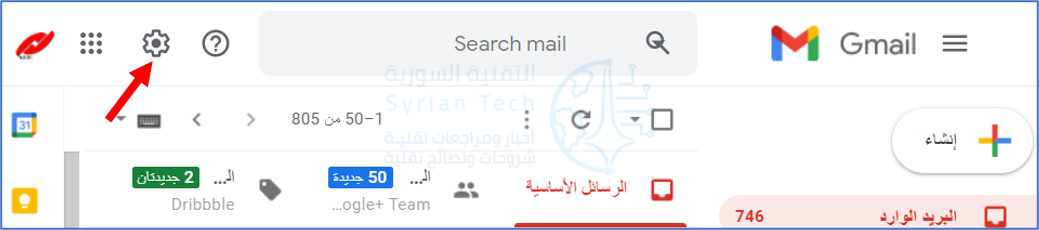
حتى تتمكن من تغيير الاسم في حساب جيميل Gmail، قم بتسجيل الدخول إلى حسابك من خلال الدخول أولاً إلى موقع ويب جيميل Gmail على متصفح سطح المكتب. بمجرد تسجيل الدخول، انقر فوق رمز المسنن لفتح قائمة الإعدادات السريعة.

بعد ذلك، انقر على عرض جميع الإعدادات أعلى القائمة التي ظهرت.

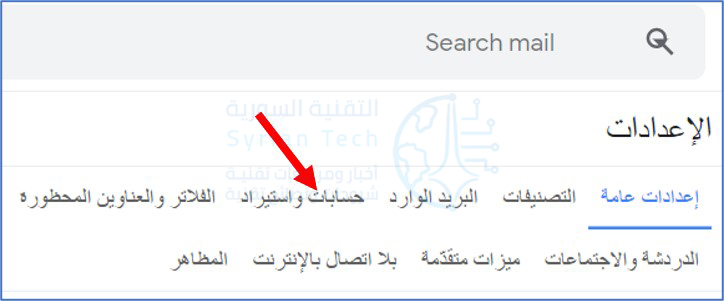
أنت الآن افتراضياً في علامة التبويب إعدادات عامة بقائمة إعدادات جيميل Gmail. انقر فوق علامة التبويب حسابات واستيراد.

في قسم الإرسال من حساب، سترى عنوان بريدك الإلكتروني واسم العرض المرتبط بهذا العنوان. انقر فوق الزر تعديل المعلومات لتغيير اسم العرض.

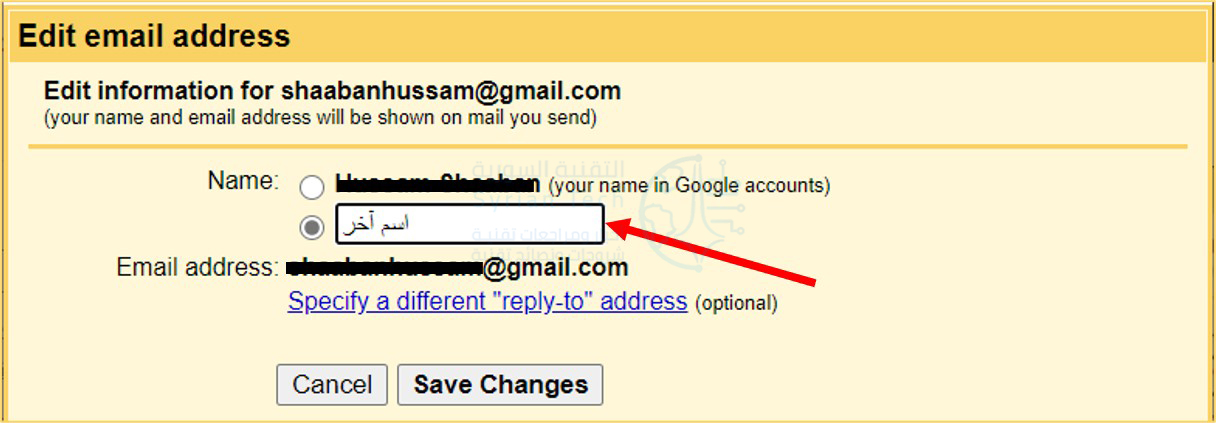
سوف تظهر نافذة جديدة. هنا، يمكنك تغيير اسم العرض عن طريق تحديد زر الاختيار الموجود بجوار مربع النص ثم كتابة اسم العرض الجديد في مربع النص هذا (كتبنا اسم آخر على سبيل المثال). انقر فوق Save Changes لتطبيق التغيير.

بذلك تكون قد انتهيت وسترى الآن اسم العرض المُدخل حديثاً بجوار قسم الإرسال من حساب التي دخلنا إليها سابقاً في قائمة إعدادات جيميل Gmail.

في المرة التالية التي ترسل فيها بريداً إلكترونياً إلى أحد الأشخاص، سيظهر اسم العرض الجديد للشخص المستلم كما كتبته.

إن جوجل Google تسمح لك بتغيير اسم العرض، لكن لا يمكنك في الواقع تغيير اسم المستخدم (الذي يختلف عن اسم العرض) أو عنوان بريدك الإلكتروني.

مقالات قد تعجبك:

نصائح لتحديد خصوصية وأمان حساب إنستغرام
كيفية استعادة كلمة مرور حساب LinkedIn المنسية
كيفية حماية أجهزة أندرويد من الفيروسات والبرمجيات الخبيثة
كيفية مشاهدة فيديوهات يوتيوب بالتزامن مع أصدقائك
كيفية تشغيل فيديو من يوتيوب في الخلفية

كيفية حذف واستعادة رسائل البريد الإلكتروني في جيميل Gmail

يعد حذف رسائل البريد الإلكتروني مجرد خطوة واحدة من عدة خطوات لتنظيف البريد الوارد، ولكن مع ذلك قد تقوم بحذف رسائل مهمة بشكل عرضي. نحن هنا سنوضح لك كيفية حذف واستعادة رسائل البريد الإلكتروني في حساب جيميل Gmail.

كيفية حذف رسائل البريد الإلكتروني في جيميل:

لا يعد حذف رسائل البريد الإلكتروني مهمة صعبة بالضرورة، ولكن مع وجود صندوق بريد كبير بما يكفي، يمكن أن يكون بالتأكيد أمراً مرهقاً.

يوفر لك جيميل Gmail طريقة لحذف رسائل البريد الإلكتروني مباشرة من متصفح الويب أو من تطبيق جيميل Gmail على هاتفك الذكي أو جهازك اللوحي.

حذف رسائل البريد الإلكتروني في جيميل على مستعرض الويب:

تتمثل إحدى الفوائد الرئيسية لحذف رسائل البريد الإلكتروني من متصفح الويب في القدرة على تحديد وحذف جميع الرسائل المعروضة في فئة معينة، وهي ميزة غير متوفرة في تطبيق الهاتف المحمول.

أولاً، على جهاز الكمبيوتر، افتح متصفح ويب وقم بتسجيل الدخول إلى حساب جيميل Gmail. بمجرد تسجيل الدخول، حدد رسائل البريد الإلكتروني التي تريد حذفها بالنقر فوق المربع الموجود بجوار البريد الإلكتروني.

لقد قمت بتحديد البريد الإلكتروني بنجاح حيث تظهر علامة اختيار في المربع وتم تظليل البريد الإلكتروني باللون الأزرق.

حدد جميع رسائل البريد الإلكتروني التي تريد حذفها. أو إذا كنت ترغب في حذف جميع رسائل البريد الإلكتروني التي تظهر في هذه الصفحة، فيمكنك تحديدها جميعاً بالنقر فوق مربع الاختيار أعلى رسائل البريد الإلكتروني.

نصيحة: يمكنك ضبط عدد رسائل البريد الإلكتروني التي تظهر على صفحة واحدة في الإعدادات العامة لـ Gmail (رمز المسنن في الزاوية العلوية اليسرى > عرض جميع الإعدادات > إعدادات عامة > الحد الأقصى لحجم الصفحة). إن الحد الأقصى لعدد رسائل البريد الإلكتروني التي يمكنك عرضها في كل صفحة هو 100.

بعد ذلك، سترى رمز سلة المهملات أعلى جزء البريد الإلكتروني. إن النقر على هذا الرمز لا يؤدي في الواقع إلى حذف الرسائل نهائياً.

بل سيضعها في مجلد المهملات، حيث يمكنك بعد ذلك حذفها نهائياً أو السماح لها بالوجود لمدة 30 يوماً قبل حذفها تلقائياً.

انقر فوق رمز سلة المهملات لإرسال رسائل البريد الإلكتروني إلى مجلد سلة المهملات.

سيظهر إشعار، يخبرك بأنه تم نقل الرسالة (الرسائل) المحددة إلى سلة المهملات. إذا قمت بحذف البريد الإلكتروني الخطأ عن طريق الخطأ، فلديك بضع ثوانٍ للضغط على الزر تراجع. إذا لم تقم بالنقر فوقه في الوقت المناسب، فلا داعي للقلق. لا يزال بإمكانك استعادة البريد الإلكتروني لاحقاً.

لحذف رسائل البريد الإلكتروني نهائياً، توجه إلى مجلد المهملات في الجزء الأيمن.

حدد رسائل البريد الإلكتروني التي ترغب في حذفها نهائياً عن طريق النقر فوق المربع الموجود بجوار البريد الإلكتروني (أو بالنقر فوق المربع الموجود أعلى جزء البريد الإلكتروني لتحديد كافة رسائل البريد الإلكتروني). بمجرد التحديد، انقر فوق الحذف نهائياً.

كن حذراً: بمجرد النقر فوق الزر الحذف نهائياً ستختفي رسائل البريد الإلكتروني. لا توجد رسالة تأكيد، ولا يوجد زر تراجع في الإشعار الذي يظهر.

من الصعب جداً استعادة رسائل البريد الإلكتروني المحذوفة. إنه ليس مستحيلاً ولكنه صعب. تأكد من أنك تريد حذف رسائل البريد الإلكتروني قبل النقر فوق هذا الزر.

حذف رسائل البريد الإلكتروني في جيميل باستخدام تطبيق Gmail للهاتف المحمول:

يمكنك أيضاً حذف رسائل البريد الإلكتروني في جيميل Gmail باستخدام تطبيق الجوال لأجهزة آيفون iPhone وآيباد iPad و أندرويد Android.

للقيام بذلك، افتح التطبيق وانقر فوق الرمز الدائري الموجود على يمين البريد الإلكتروني، ستظهر علامة الاختيار.

بعد ذلك، انقر فوق رمز سلة المهملات لإرسال البريد الإلكتروني إلى سلة المهملات.

سيظهر إشعار لإعلامك بأن البريد الإلكتروني قد تم نقله إلى سلة المهملات. يوجد أيضاً زر تراجع يمكنك النقر عليه للتراجع عن الإجراء. تختفي هذه الرسالة بعد بضع ثوانٍ، ولكن لا يزال بإمكانك استعادة البريد الإلكتروني لاحقاً إذا فاتتك هذه الفرصة.

يمكنك حذف البريد الإلكتروني نهائياً عن طريق تنفيذ إجراء مماثل في مجلد المهملات. اضغط على أيقونة القائمة في الزاوية العلوية اليمنى من الشاشة.

في القائمة التي تظهر، انقر على المهملات.

في مجلد المهملات، اضغط على الأيقونة الدائرية الموجودة على يمين البريد الإلكتروني ثم اضغط على أيقونة الثلاث نقاط في الزاوية العلوية اليمنى من الشاشة.

انقر على الحذف نهائياً في القائمة التي تظهر.

سيتم الآن حذف رسائل البريد الإلكتروني المحددة نهائياً.

إذا كان هناك الكثير من رسائل البريد الإلكتروني في المهملات وكنت متأكداً من رغبتك في حذفها جميعاً نهائياً، فانقر على الزر إفراغ محتوى المهملات الآن.

ستظهر رسالة تطلب منك تأكيد حذف جميع رسائل البريد الإلكتروني نهائياً. إذا كنت متأكداً، فانقر على فارغ.

سيتم الآن حذف جميع رسائل البريد الإلكتروني الموجودة في مجلد المهملات.

استعادة رسائل البريد الإلكتروني المحذوفة من جيميل Gmail:

قد يكون استرداد رسائل البريد الإلكتروني المحذوفة أمراً صعباً بعض الشيء، إن لم يكن مستحيلاً. اعتماداً على حالتك، فقد تكون محظوظاً.

إذا نقلت بريداً إلكترونياً في أي مجلد بخلاف المهملات، فهذا يعني أنك لم تحذف البريد الإلكتروني بالفعل. التحذير هنا هو أن رسائل البريد الإلكتروني التي ظلت في سلة المهملات لأكثر من 30 يوماً سيتم حذفها تلقائياً.

إذا كانت الرسائل موجودة منذ أقل من 30 يوماً، فانتقل إلى المهملات وحدد مكان البريد الإلكتروني. ثم انقر على المربع الموجود على يسار البريد الإلكتروني لتحديده، وانقر على أيقونة النقل.

على الهاتف المحمول، اضغط على الأيقونة الدائرية الموجودة على يمين البريد الإلكتروني، اضغط على النقاط الأفقية الثلاث في الزاوية العلوية اليمنى من الشاشة، ثم اضغط على خيار النقل.

في القائمة التي تظهر، انقر التصنيف الذي ترغب في نقل البريد الإلكتروني إليه.

سيظهر البريد الإلكتروني الآن في المجلد المحدد وهو الآن في مأمن من الحذف التلقائي.

كيفية الطلب من جوجل Google استعادة رسائل البريد الإلكتروني المحذوفة:

يمكنك أن تطلب من جوجل Google استعادة رسائل البريد الإلكتروني المحذوفة باستخدام إجرائية استعادة البريد الإلكتروني.

للتقديم، توجه إلى صفحة Gmail Message Recovery Tool وقم بتأكيد معلومات حسابك. سيكون البريد الإلكتروني المعروض هنا هو البريد الإلكتروني الذي سجلت الدخول به حالياً. إذا لم تكن قد سجلت الدخول، فستحتاج إلى القيام بذلك.

انقر فوق متابعة Continue لتأكيد حساب البريد الإلكتروني.

بعد ذلك، ستحتاج إلى تأمين حسابك (تقدم جوجل Google بعض التوصيات حول كيفية جعل حسابك أكثر أماناً) وتغيير كلمة مرورك. توفر جوجل Google روابط على الصفحة فقط انقر عليها واتبع الخطوات.

انقر فوق متابعة Continue للمتابعة إلى الخطوة التالية.

سيُطلب منك بعد ذلك تأكيد معلومات حسابك مرة أخرى. إن هذا بالضبط نفس الشيء الذي فعلته في الخطوة الأولى. انقر فوق متابعة. بمجرد النقر فوق متابعة، سيرى جوجل Google ما إذا كان بإمكانه استرداد رسائل البريد الإلكتروني.

بعد لحظات قليلة، ستصلك إما رسالة خطأ أو رسالة نجاح. إذا تلقيت رسالة خطأ، فلا يوجد ما يمكنك فعله فقد تم حذف رسائل البريد الإلكتروني من خوادم جوجل Google.

إذا تلقيت رسالة نجاح، يجب أن تتلقى رسائل البريد الإلكتروني التي حذفتها في غضون 24 ساعة القادمة.

كما ورد في رسالة النجاح، يجب أن تظهر رسائل البريد الإلكتروني في علامة التبويب كل البريد على الجانب الأيسر من صندوق الوارد. يمكنك أيضاً استخدام وظيفة البحث في جيميل Gmail لمحاولة تحديد موقع البريد الإلكتروني.

استعادة رسائل البريد الإلكتروني في جيميل Gmail من Google Workspace:

يوفر Google Workspace أدوات وميزات لن تجدها في حساب جيميل Gmail المجاني. باستخدام حساب جيميل Gmail المجاني، يمكنك استعادة رسائل البريد الإلكتروني المحذوفة في غضون 30 يوماً. بينما يمنحك Google Workspace فرصة إضافية مدتها 25 يوماً.

لاستعادة رسائل البريد الإلكتروني، يجب أن تكون مسؤولاً في Workspace. إذا لم تكن كذلك، سوف تحتاج إلى أن تطلب من مسؤول Workspace القيام بذلك نيابة عنك.

قم بتسجيل الدخول إلى حساب المسؤول في Workspace وانقر فوق Users.

من قائمة المستخدمين Users، حدد المستخدم الذي ترغب في استرداد رسائل البريد الإلكتروني الخاصة به.

انقر فوق Restore Data في الجزء الأيمن.

ستظهر نافذة Restore Data. حدد النطاق الزمني الذي ترغب في محاولة استرداد رسائل البريد الإلكتروني منه، واختر Gmail في القائمة المنسدلة Application، ثم انقر على Recover.

سيظهر إشعار يفيد بأنه ستتم استعادة البيانات إلى Gmail الخاص بـ <المستخدم> قريباً.

لا يمكن إنكار أن حذف رسالة بريد إلكتروني مهمة عن طريق الخطأ حدث مرهق. إذا لم تتمكن من استعادة بريدك الإلكتروني هذه المرة، فاتخذ الخطوة المناسبة لعمل نسخة احتياطية من رسائل البريد الإلكتروني لمنع تكرار ذلك في المستقبل.

مقالات قد تعجبك:

9 أسئلة وأجوبة تشرح لك كل ما يجب معرفته عن البيتكوين
كيفية تفعيل الوضع المظلم في فيسبوك على الكمبيوتر
ما هي ميزة مدّة استخدام الجهاز Screen Time في الآيفون أو الآيباد ؟
ما الذي يجب فعله إذا وجدت آيفون أو آيباد ضائع؟
كيفية تفعيل أو إلغاء التحديثات التلقائية في آيفون وآيباد

كيفية إظهار ساعات العمل للآخرين من خلال آوت لوك

ما هو أسوأ من عدم القدرة على عقد لقاء مع شخص ما؟ كيف يمكن طلب الحصول على اجتماع في فترة لا تعمل فيها؟ يمكننا مساعدتك في إعداد آوت لوك Outlook حتى يعرف الناس على الأقل ساعات عملك.

قم بإنشاء طلب اجتماع في آوت لوك Outlook عبر الضغط على زر اجتماع.

من التبويبة اجتماع قم بالضغط على زر مساعد الجدولة الذي سيساعدك في العثور على وقت تكون فيه أنت ومستلمي طلب الاجتماع حرين.

عندما تفتح مساعد الجدولة Schoduling Assistant، فإن الساعات المعروضة لكل يوم لا تمتد من منتصف الليل إلى منتصف الليل؛ إنها من الساعة 8 صباحاً إلى 5 مساءً.

هذا هو يوم عمل آوت لوك Outlook الافتراضي، والذي يمكنك تغييره إلى أي ساعات تفضل. فقط انقر فوق ملف> خيارات> التقويم وابحث عن قسم وقت العمل. يمكنك تغيير ساعات العمل التي تريدها هنا.

على سبيل المثال، سنقوم بتغيير ساعات العمل لدينا من الساعة 10 صباحاً إلى الساعة 4 مساءً ثم انقر فوق موافق. افتح طلب اجتماع جديد وانقر فوق مساعد الجدولة، ستلاحظ أنه تغيرت ساعات العمل لتعكس الساعات الجديدة التي وضعناها.

سيعرض آوت لوك Outlook هذه الساعات لأي شخص لديه حق الوصول إلى تقويمك عندما يحاول حجز اجتماع معك.

دعنا نقل أنك تعمل ليلاً عن بعد ويمكن أن تحدد ساعاتك الخاصة. يجب أن تكون متاحاً في فترة ما بعد الظهر حتى يكون هناك بعض التداخل مع زملائك ذوو العمل المبكر، لكنك تفضل أن تبدأ في وقت لاحق، لذلك يمكنك تغيير ساعات العمل من 12 مساءً إلى 8 مساءً.

عند إنشاء طلب اجتماع وإضافة زميل، يعرض آوت لوك Outlook ساعات العمل من الساعة 12 مساءً إلى الساعة 8 مساءً وأي ساعات حرة قي هذه الفترة ستظهر على شكل شريط رمادي فاتح.

عندما يحاول أحد ما حجز اجتماع معك، ستظهر جميع الساعات حتى الساعة 12 ظهراً على أنها شريط رمادي فاتح لهم.

يمكنك أيضاً تعيين أيام العمل، لذا إذا كنت تعمل بدوام جزئي أو كنت تعمل في عطلة نهاية الأسبوع، فيمكنك تغيير هذا من ملف> خيارات> التقويم> أسبوع العمل.

سوف نغير بلدنا لإظهار أن يوم الجمعة هو يوم عطلة. عندما ننشئ طلباً جديداً للاجتماع وننظر إلى مساعد الجدولة، فإنه يظهر طوال اليوم كشريط رمادي فاتح، مما يشير إلى أن هذه ليست ساعات عمل بالنسبة لنا.

قد تحتاج إلى تثقيف زميلك فيما يتعلق بما يعنيه الشريط الرمادي -وتشجيعه على وضع أيام عمل وساعات عمل خاصة به- ولكن بمجرد أن يعرف الجميع معنى ذلك، فإن الناس على الأقل لن يلوموك إلا إذا حجزوا اجتماعاً معك لفترة غير محجوزة للعمل.

مقالات قد تعجبك:

6 طرق سريعة لتنظيف مساحة القرص في Windows 10
كيفية استعادة الملفات المحذوفة من الحاسوب أو الأقراص الخارجية
البرمجية الخبيثة التي أثرت على CCleaner استهدفت شركات كبيرة
كيفية إيجاد وإزالة الملفات المكررة في Windows
لماذا يمكن استعادة الملفات المحذوفة و كيفية منع ذلك