غوغل توسع نطاق جيمناي في متصفح كروم ليشمل دولاً جديدة

أصبح مساعد غوغل الذكي (Gemini) المدمج في متصفح كروم متاحاً الآن في عدد أكبر بكثير من الدول مقارنة بالسابق.

فقد تم دمج روبوت الدردشة المدعوم بالذكاء الاصطناعي رسمياً داخل المتصفح على أجهزة سطح المكتب ونظام التشغيل (iOS) للمستخدمين في أمريكا اللاتينية وأفريقيا والشرق الأوسط.

في حين لم يحصل المستخدمون في الاتحاد الأوروبي على هذه الميزة بعد، مع احتمالية توفرها لهم في وقت لاحق.

وكانت ميزة جيمناي في كروم قد انطلقت للمرة الأولى في الولايات المتحدة العام الماضي، قبل أن تتوسع لتشمل كندا ونيوزيلندا والهند في شهر مارس الماضي.

https://syriantechbucket.s3.eu-west-1.amazonaws.com/wp-content/uploads/2026/06/12093317/google-gemini-in-chrome-expansion-middle-east-01.mp4

تكامل ذكي ورؤية شاملة للمتصفح

كما يوحي الاسم، هو مساعد غوغل الذكي المألوف، ولكنه مبني هذه المرة كجزء أساسي من متصفح كروم. وهذا يعني أنه قادر بسهولة على “رؤية” وقراءة التبويبات والنوافذ المفتوحة لديك لمساعدتك في التعامل مع محتواها بشكل مباشر.

يستطيع المساعد الذكي تلخيص المحتوى الطويل، ومقارنة المعلومات بسلاسة عبر تبويبات متعددة.

فضلاً عن استخدامه لنموذج (Nano Banana 2) لتوليد وتعديل الصور بناءً على طلبك، والمزيد من القدرات المتقدمة.

إدارة المراسلات والمهام من اللوحة الجانبية

يمكن لهذا المساعد الذكي استخدام تكامله العميق مع تطبيقات غوغل للقيام بمهام متعددة، مثل جدولة الاجتماعات في التقويم، والتحقق من تفاصيل المواقع في الخرائط، والرد على استفساراتك حول مقاطع يوتيوب.

ومن خلال اللوحة الجانبية المدمجة، يوفر هذا الدمج بيئة مثالية ومريحة لتسهيل صياغة المراسلات المهنية في خدمة البريد (Gmail)، أو إجراء الترجمات الفنية السريعة والمعقدة بين التبويبات المتعددة دون الحاجة لمغادرة صفحة العمل الحالية أو تشتيت الانتباه.

غوغل تختبر توجيه عمليات بحث كروم مباشرة إلى وضع الذكاء الاصطناعي

يبدو أن شركة غوغل كانت تدرس فكرة منح المستخدمين خيار الانتقال مباشرة إلى وضع الذكاء الاصطناعي عند إجراء عمليات البحث. فقد اكتشف موقع «ويندوز ريبورت» ميزة مخفية في نسخة المطورين من المتصفح، والتي تنقلك إلى هذا الوضع بشكل افتراضي.

وأكد الموقع التقني أن هذه الميزة التجريبية تعمل بكفاءة تامة عند تفعيلها. ولاحظ الخبراء أنها تبدو مكتملة وجاهزة للإطلاق مقارنة بالنماذج التجريبية المعتادة، مما أثار التساؤلات حول خطط الشركة المستقبلية.

لكن راجان باتيل، نائب رئيس هندسة البحث في غوغل، سارع بنفي هذه التكهنات عبر منشور على منصة إكس. وقال بوضوح تام لا يقبل الشك: «لقد كان هذا خطأ، ولا نخطط لجعل وضع الذكاء الاصطناعي هو الخيار الافتراضي لعمليات بحث كروم».

ميزة استكشافية ولن تصل للجمهور

علاوة على التوضيح الرسمي، أشار موقع «ويندوز ريبورت» إلى عثوره على ملاحظة برمجية تركها مطور هذه الميزة المخفية. وتقول الملاحظة بوضوح: «هذا فقط للاستكشاف، ولا توجد خطط حالية لإطلاق هذه الميزة للجمهور».

عند إجراء عمليات بحث على متصفح كروم العادي اليوم، تنقلك غوغل إلى صفحة «الكل» التقليدية. وتتضمن هذه الصفحة ملخصاً للنتائج مدعوماً بالذكاء الاصطناعي، يليه الروابط الزرقاء المعتادة التي تقودك إلى مواقع الويب الفردية.

وإذا كنت ترغب في استخدام وضع الذكاء الاصطناعي بشكل كامل، فعليك الانتقال إليه يدوياً في النسخة الحالية. لكن عند تفعيل الميزة المخفية في نسخة المطورين، يتم توجيهك فوراً إلى واجهة تشبه محادثات روبوتات الدردشة.

توجه غوغل نحو الذكاء الاصطناعي وردود الأفعال

ورغم نفي غوغل لنيتها إطلاق هذه الميزة تحديداً، إلا أن الشركة تواصل دمج المزيد من أدوات الذكاء الاصطناعي في منتجاتها بسرعة. ففي مؤتمر المطورين الأخير، أطلقت «صندوق البحث الذكي» القادر على معالجة مقاطع الفيديو والصور والملفات كمدخلات للبحث.

وبعد هذا الإعلان المثير، شهد محرك بحث «دك دك غو» زيادة ملحوظة في عمليات التثبيت والاستخدام. ويرجع ذلك على الأرجح إلى بحث فئة من المستخدمين عن بدائل لا تجبرهم على التفاعل الدائم مع أدوات الذكاء الاصطناعي.

وإذا كنت ترغب في تجربة هذه الميزة الاستكشافية بنفسك، يمكنك فتح نسخة المطورين من كروم والتوجه إلى صفحة العلامات التجريبية (chrome://flags). ستجد هناك خياراً جديداً لتلبية استعلامات البحث في وضع الذكاء الاصطناعي، وهو يدعم أنظمة ماك وويندوز ولينكس.

لماذا جوجل يسمى بـ جوجل Google؟

إذا كنت قد استخدمت الإنترنت أو الهاتف الذكي، فمن المحتمل أن تكون قد صادفت جوجل Google، وهي شركة تقنية ناجحة كانت رائدة في تكنولوجيا محركات البحث في أواخر التسعينيات. لكن من أين حصلت على اسمها الغريب؟ سوف نستكشف التاريخ وراء ذلك.

إنه إشارة إلى رقم ضخم بشكل مذهل:

نشأ اسم جوجل Google في عام 1997 عندما حصل اثنان على درجة الدكتوراه من جامعة ستانفورد.

قام الطلاب، Larry Page و Sergey Brin، بإنشاء تقنية محرك بحث على الويب تسمى PageRank والتي قامت بتحليل عدد الروابط التي تشير إلى المواقع (تسمى غالباً “الروابط الخلفية”) لتحديد نتائج ترتيب الصفحات.

في الأصل، أطلق الطالبان على التكنولوجيا اسم Backrub، باعتبارها طريقة مرحة في تحليلهما للروابط الخلفية.

أثناء البحث عن اسم أفضل مع زميل المكتب Sean Anderson، اقترح أحدهم googolplex، وكتب أندرسون بشكل خاطئ  Google.com أثناء البحث لمعرفة ما إذا كان اسم النطاق متاحاً أم لا.

googol هو الرقم 1 متبوعاً بـ 100 صفر. أما googolplex فهو الرقم 10 مرفوعاً إلى القوة googol. (في نسخة بديلة من القصة، ورد أن الثلاثي واجه قائمة على شبكة الإنترنت بالمصطلحات الخاصة بأعداد كبيرة جداً ووجدوا أن كلمة Google بها أخطاء إملائية بالقرب من نهاية الكلمة).

فلماذا تختار كلمة تعني عدداً كبيراً كاسم لمحرك البحث؟ وفقاً لصفحة شركة جوجل Google لعام 1999، فقد اختاروا الاسم لأن “هدفهم [كان] إتاحة كميات هائلة من المعلومات للجميع. وهذا يبدو رائعاً ويحتوي على ستة أحرف فقط”.

ونظراً لأنه كان اسماً جديداً وليس مجرد كلمة شائعة، فقد كان Google.com متاحاً عندما سجلت الشركة التي لم يتم تأسيسها بعد في عام 1997.

في تطور مثير للاهتمام، ربما تكون كلمة googol نفسها مستوحاة من نوع آخر من Google. تم صياغة المصطلح الرياضي googol في الأصل في عام 1920 من قبل Milton Sirotta، ابن شقيق عالم الرياضيات Edward Kasner.

في كتاب The Hidden History of Coined Words ( (2021)، يقترح Ralph Keyes أن Sirotta ربما يكون قد تأثر بالصحيفة المصورة الشهيرة Barney Google and Snuffy Smith، الذي نُشرت لأول مرة في عام 1919.

كم هو الرقم Googol، حقاً؟

إن googol مسلي لأنه رقم ضخم بشكل مثير: 10 إلى القوة 100. إليك googol مكتوباً بدون أي تدوين أسي:

10,​000,​000,​000,​000,​000,​000,​000,​000,​000,​000,​000,​000,​000,​000,​000,​000,​000,​000,​000,​000,​000,​000,​000,​000,​000,​000,​000,​000,​000,​000,​000,​000,​000.

وفقاً لـ Cosmos لـ Carl Sagan، فإن العدد الإجمالي للجسيمات الأولية في الكون المرئي هو حوالي 10 إلى القوة 80، ولا يزال أقل بكثير من googol.

ومع وجود 1,880,000,000 موقع ويب فقط على الشبكة اعتباراً من عام 2021، لن تقوم جوجل Google بفهرسة googol لمواقع الويب في أي وقت قريباً أو على الإطلاق.

لكنه لا يزال اسماً ممتعاً لمفهوم مثير للإعجاب وشركة إنترنت مؤثرة للغاية.

كيفية ترجمة صفحة ويب في متصفح كروم

إذا وصلت إلى صفحة ويب ليست باللغة التي تفضلها، فاستخدم أداة الترجمة المضمنة في جوجل كروم Google Chrome لترجمة صفحات الويب.

سنوضح لك كيفية استخدام هذه الميزة المفيدة الصغيرة في تطبيق سطح المكتب والجوال في كروم Chrome.

لتقديم خدمة الترجمة، يستخدم كروم Chrome ترجمة جوجل Google. يمكنك تشغيل الترجمة وإيقافها في كروم Chrome، اعتماداً على ما إذا كنت تريد استخدامها أم لا.

ترجمة صفحة ويب في كروم للجوال:

لترجمة صفحات الويب من لغة إلى أخرى على هاتفك المحمول، قم أولاً بتشغيل تطبيق كروم Chrome على هاتفك.

في كروم Chrome، افتح صفحة الويب التي ليست باللغة التي تقرأها. في الشريط السفلي من كروم Chrome، سترى مطالبة بالترجمة. هنا، اختر اللغة التي تريد قراءة صفحتك بها.

إذا كنت لا ترى مطالبة الترجمة، فيمكنك الوصول إليها يدوياً عن طريق النقر على النقاط الثلاث في الزاوية العلوية اليسرى من كروم Chrome واختيار ترجمة.

ستظهر صفحة الويب المترجمة على شاشتك.

ترجمة صفحة ويب في إصدار سطح المكتب من كروم:

لترجمة صفحة ويب على سطح المكتب، قم أولاً بتشغيل كروم Chrome والوصول إلى صفحة الويب.

عند تحميل الصفحة، ستحصل بجوار شريط الألعاب في كروم Chrome على مطالبة بالترجمة. هنا، حدد اللغة التي تريد ترجمة محتويات الصفحة بها.

في حالة عدم ظهور المطالبة، افتحها يدوياً بالنقر على رمز ترجمة جوجل Google.

سيقوم كروم Chrome بترجمة صفحة الويب الحالية وعرضها باللغة التي اخترتها.

وهذه هي الطريقة التي تقرأ بها مواقع الويب باللغات الأجنبية على كل من سطح المكتب والهواتف المحمولة.

لماذا يطالب ويندوز بتهيئة (فورمات) محركات أقراص ماك؟

هل سبق لك توصيل محرك أقراص ماك Mac بجهاز كمبيوتر يعمل بنظام ويندوز ويندوز Windows 10؟ إذا فعلت ذلك، فسترى رسالة تبدو مخيفة تطلب منك تهيئة القرص. لماذا يفعل ويندوز Windows ذلك؟ سنشرح.

لا يستطيع ويندوز قراءة أنظمة ملفات ماك:

إليك الإجابة الفنية المختصرة للرسالة المخيفة: تستخدم محركات الأقراص المهيأة بنظام ماك Mac نظام ملفات لا يستطيع ويندوز ويندوز Windows 10 قراءته، ويريدك ويندوز Windows إعادة تهيئة محرك أقراص ماك Mac باستخدام نظام ملفات يمكن لـ ويندوز Windows فهمه.

لسوء الحظ، ستؤدي التهيئة أيضاً إلى محو جميع البيانات الموجودة على القرص، لذلك لا تضغط على زر تهيئة القرص Format Disk الآن .

هناك خيارات أخرى، ولكن دعنا أولاً نلقي نظرة أعمق على ما يحدث.

حكاية نظامي الملفات:

بشكل افتراضي، تستخدم أجهزة الكمبيوتر التي تعمل بنظام ويندوز Windows 10 و ماك Macintosh نظامين مختلفين للملفات.

نظام الملفات هو طريقة برمجية تحدد كيفية قيام نظام التشغيل بكتابة البيانات (وقراءة البيانات) إلى وسيط تخزين مثل القرص الصلب أو محرك أقراص USB.

يستخدم ويندوز Windows 10 نظام ملفات NTFS، ويستخدم ماك MacOS حالياً APFS. (استخدم ماك MacOS سابقاً HFS+ في ماك MacOS 10.12 والإصدارات الأقدم).

إذا قمت بتهيئة محرك أقراص بتنسيق APFS على جهاز ماك Mac، فلن يقرأه ويندوز Windows 10، لأن APFS هو تنسيق نظام ملفات خاص أنشأته آبل Apple.

على سبيل المثال، إذا أدخلت محرك أقراص USB مهيأ كـ APFS أو HFS+ في جهاز كمبيوتر يعمل بنظام ويندوز Windows 10، فسترى تحذيراً يقول أنك “تحتاج إلى تهيئة القرص في محرك الأقراص [حرف] قبل أن تتمكن من استخدامه. هل تريد تهيئته؟” عندما ترى هذه الرسالة أثناء محاولة قراءة قرص جيد معروف، انقر دائماً على إلغاء Cancel.

إذا نقرت على تهيئة القرص Format Disk وواصلت عملية التهيئة، فستفقد جميع البيانات الموجودة على القرص! ومايكروسوفت لا تمانع ذلك على ما يبدو.

لماذا يفعل ويندوز ذلك حقاً؟

إذا أرادت مايكروسوفت Microsoft حقاً، فقد يحاول ويندوز Windows قراءة محركات الأقراص المهيأة بنظام ماك Mac.

ربما يمكن ترخيص تقنية APFS من آبل Apple وتضمينها مع ويندوز Windows 10 أو على الأقل، تنبهك إلى أنك أدخلت محرك أقراص بتنسيق ماك Mac وشرح سبب تعذر قراءته.

بدلاً من ذلك، يتظاهر ويندوز Windows 10 بأن قرص ماك Mac يعادل قرصاً تالفاً أو غير مهيأ ولا يمانع إذا قمت بتهيئته عن طريق الخطأ وفقدت جميع بياناتك. ليست مشكلتي!، كما يقول ويندوز Windows.

الأمر نفسه ينطبق على محركات الأقراص المهيأة بنظام لينكس Linux، وهو مصدر إحباط شائع لمستخدمي أجهزة الكمبيوتر متعددة الأنظمة الأساسية.

https://twitter.com/damienguard/status/1388124127848976394

لطالما كان ويندوز Windows النظام الأساسي المهيمن لأجهزة الكمبيوتر المكتبية، ويمكنه التخلص من التعامل مع أنظمة الملفات الأجنبية وكأنها غير موجودة.

في المقابل، يمكن لـ ماك MacOS قراءة محركات الأقراص ذات تنسيق NTFS (ولكن لا يمكن الكتابة عليها بدون برامج إضافية)، ويمكنه أيضاً قراءة وكتابة نظام ملفات ويندوز Windows القديم FAT32 و exFAT من مايكروسوفت Microsoft في إشارة إلى توافق محركات الأقراص القابلة للإزالة بين البائعين.

هل هناك أي طريقة لحل المشكلة؟

إذا كانت لديك بيانات على قرص ماك Mac وتحتاج إلى نقلها إلى جهاز كمبيوتر يعمل بنظام ويندوز Windows 10، فهناك بعض الطرق للتغلب على المشكلة. إليك بعضها:

  • نقل البيانات عبر شبكة: يمكنك تجنب قرص مهيأ بنظام ماك Mac تماماً ومشاركة الملفات عبر شبكة LAN، أو إرسالها عبر خدمات النسخ الاحتياطي مثل دروبوكس Dropbox، أو حتى إرسال بعض الملفات إلى نفسك بالبريد الإلكتروني كمرفقات.
  • تثبيت أداة من جهة خارجية: يقوم بعض البائعين الخارجيين بعمل أدوات مساعدة تتيح لك قراءة محركات الأقراص بتنسيق ماك Mac على ويندوز Windows.

Linux Reader هي أداة مجانية تقرأ محركات أقراص APFS ولكنها لا تكتبها. APFS for Windows من Paragon هو منتج تجاري (50 دولاراً) يتيح لك قراءة وكتابة محركات أقراص APFS.

بالنسبة لمحركات HFS+، يمكنك تثبيت HFSExplorer، وهي أداة مساعدة مجانية تقرأ محركات الأقراص القديمة المهيأة لنظام التشغيل ماك Mac.

  • إنشاء محرك يمكن قراءته على أجهزة ماك Mac وأجهزة ويندوز: إذا كان لا يزال لديك جهاز ماك Mac الذي كتب القرص متاحاً (ومساحة لنسخ البيانات احتياطياً على القرص)، فيمكنك إعادة تهيئة قرص ماك Mac باستخدام نظام ملفات exFAT والذي سيؤدي إلى محو البيانات محرك الأقراص، لذا انسخه احتياطياً أولاً ثم انسخ الملفات مرة أخرى على محرك الأقراص.
    يدعم كل من ويندوز Windows و ماك MacOS قراءة وكتابة محركات أقراص exFAT، نظراً لأنه نظام ملفات متوافق مع معايير الصناعة لوسائط الفلاش القابلة للإزالة.

لقد حان الوقت لأن يتعامل ويندوز Windows مع أنظمة الملفات الأخرى بالشكل الذي تستحقه. نحن نعيش في عالم متعدد المنصات نابض بالحياة هذه الأيام، ويجب أن تعكس منتجات مايكروسوفت Microsoft هذا الواقع.

مقالة ذات صلة: كيفية جعل محرك أقراص USB قابلاً للقراءة على أجهزة ماك وويندوز

مقالات قد تعجبك:

كيفية إخفاء اقتراحات الأصدقاء على فيسبوك
كيفية استعادة الصور ومقاطع الفيديو والقصص (الستوري) المحذوفة على إنستغرام
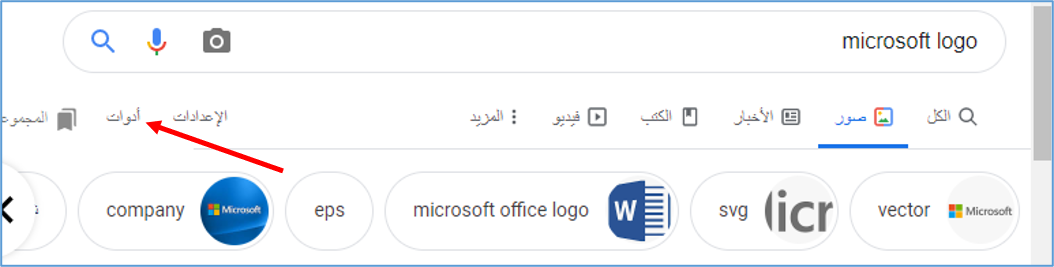
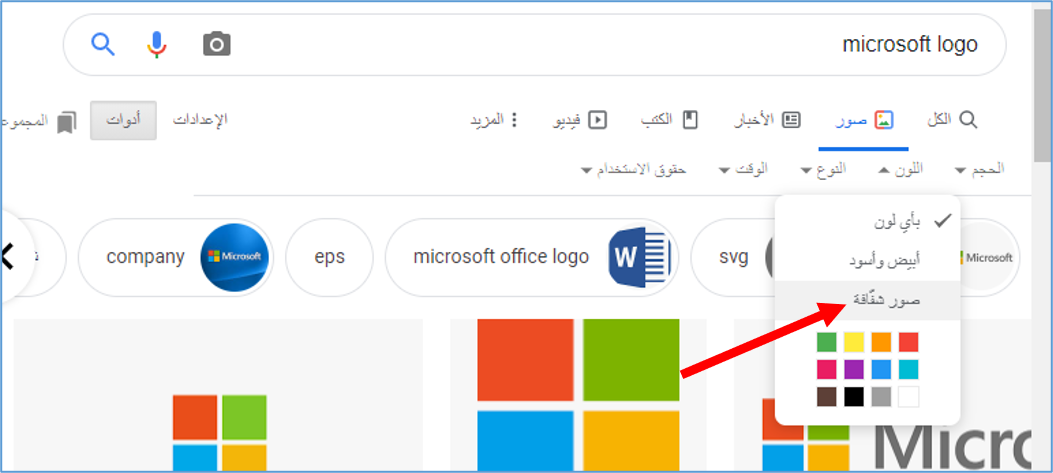
كيفية العثور على صور بخلفية شفافة بسهولة باستخدام بحث جوجل
كيفية إيجاد واستخدام الحافظة على أندرويد
كيفية حل مشكلة عدم شحن آيفون وآيباد بشكل صحيح

كيفية تصدير جهات الاتصال (الأسماء والأرقام) يدوياً على أجهزة أندرويد

يعمل آندرويد Android بشكل رائع في الحفاظ على مزامنة جميع جهات اتصالك مع حسابك في جوجل Google، لذا من الناحية النظرية، يجب ألا تفقد جميع جهات الاتصال مطلقاً.

مع ذلك، قد تحدث بعض الأخطاء، ولا يكون الاحتفاظ بنسخة احتياطية فكرة سيئة أبداً. فيما يلي كيفية تصدير جميع جهات الاتصال على آندرويد Android.

كيفية تصدير جهات الاتصال باستخدام تطبيق جهات اتصال جوجل Google:

إذا كنت تستخدم تطبيق جهات اتصال جوجل Google، والذي يتوفر مجانًا في متجر Play – إذا لم يكن مثبتًا بالفعل على هاتفك – فأنت على بعد بضع نقرات من الحصول على نسخة احتياطية من جميع جهات اتصالك.

قم بفتح التطبيق، ثم اسحب من الجانب الأيسر لفتح القائمة. اضغط على خيار الإعدادات Settings.

ثم اضغط على خيار تصدير Export (قد تضطر إلى التمرير لأسفل قليلاً لرؤيته).

حدد الحساب الذي ترغب في تصديره (إذا كان لديك أكثر من حساب). ثم انقر فوق الزر تصدير إلى ملف .VCF أو بالإنكليزية Export to .VCF File.

أخيراً، يمكنك حفظ الملف في دليل التنزيلات الافتراضي إذا كنت تريد ذلك.

إذا كنت من مستخدمي جوجل درايف Google Drive، افتح الشريحة واختر Google Drive. بهذه الطريقة أصبح لديك نسخة احتياطية مخزنة في السحابة.

نعم، هذا سهل جداً.

كيفية تصدير جهات الاتصال في تطبيق جهات الاتصال الخاص بالهاتف:

إذا كان لديك هاتف شاومي Xiaomi أو جالكسي Galaxy ولا ترغب في تثبيت تطبيق آخر لمجرد تصدير جهات الاتصال، فالأمر بسيط جداً هنا أيضاً.

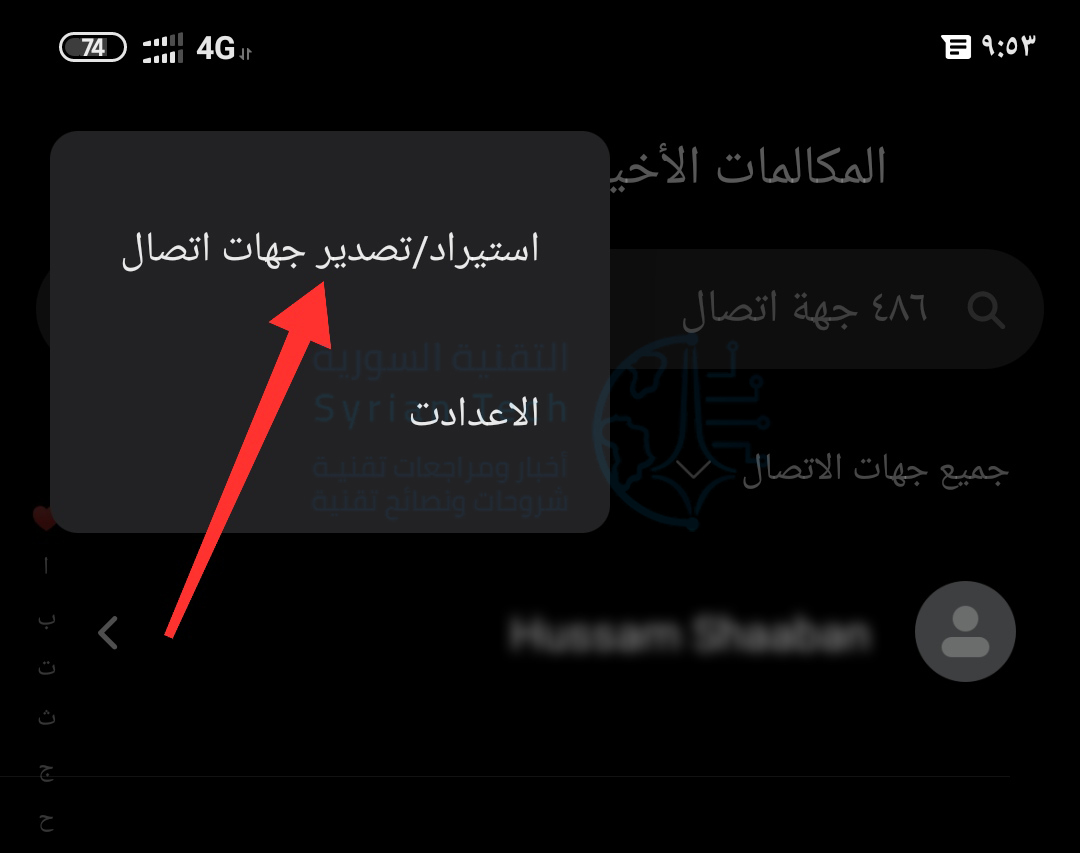
قم بفتح تطبيق جهات الاتصال Contacts. اضغط على زر القائمة في الزاوية اليمنى (اليسرى حسب لغة العرض).

حدد الأمر استيراد/تصدير جهات الاتصال في هواتف شاومي، أو إدارة جهات الاتصال Manage Contacts في هواتف سامسونج ومن ثم اختراستيراد/تصدير جهات الاتصال Import/Export Contacts.

في قائمة خيارات تصدير Export في الصفحة التالية، اضغط على الخيار التصدير إلى وحدة التخزين.

لديك خيار واحد فقط لموقع تصدير هنا: التخزين الداخلي (على الرغم من أنه قد يعرض بطاقات SD أيضاً).

وهذا يعني أنك إذا كنت تريد تخزين النسخة الاحتياطية في السحاب، فسيتعين عليك إجراء ذلك يدوياً بعد الانتهاء.

قم بالنقر على الخيار حسناً عند سؤالك عن رغبتك في تصدير جهات الاتصال.

سيتم حفظ الملف المُصَدَّر في جذر الموقع المحدد (الذاكرة الداخلية أو بطاقة SD).

يمكنك استخدام تطبيق مدير الملفات في هواتف شاومي Xiaomi أو ملفاتي My Files في هواتف سامسونغ Samsung للعثور على ملف contacts.vcf.

عند القيام بذلك ، اضغط عليه طويلاً على الملف، ثم حدد أمر إرسال.

من هناك، ما عليك سوى اختيار وسيلة تخزين السحاب المفضلة لديك.

مقالات قد تعجبك:

ماهي خدمات جوجل بلاي Google Play Services ولماذا تستنزف البطارية في الأندرويد؟
هل سيرن منبه أندرويد إن كان في الوضع المغلق أو الصامت أو عدم الإزعاج؟
كيفية تحديد معلومات جهاز أندرويد لتحميل ملفات APK الصحيحة
أفضل تطبيقات التصوير الاحترافي لهواتف آيفون
كيفية استخدام ميزة 3D Touch في أجهزة آيفون

جوجل أعلنت عن أدوات عديدة لتسهيل التعليم عن بعد

ازداد الاعتماد على التعليم عن بعد في الأشهر الأخيرة، وذلك مع انتشار وباء كوفيد 19 المعروف باسم كورونا، حيث برزت عدة تطبيقات في هذا المجال مثل تطبيق زوم Zoom وخدمة المؤتمرات الخاصة بجوجل Google Meet .

ويبدو أن جوجل تتماشي مع الاتجاه السائد وتسعى لتطوير خدمات التعليم عن بعد، حيث أعلنت عن عدد من الميزات الجديدة التي ستطرحها من أجل المساعدة في تسهيل التعليم الافتراضي، بما في ذلك تحديثات جديدة على خدمة المؤتمرات الخاصة بها Google Meet، بالإضافة إلى أداة جديدة للمساعدة في الواجبات المنزلية والتي تتطلب فقط صورة من الهاتف.

بالنسبة إلى أبرز تحديثات Google Meet، فقد قالت الشركة أنها وسعت عدد المشاركين في العرض ليصل إلى 49 مشاركاً في الاجتماع الواحد، بعد أن كان 16 مشاركاً.

وبذلك سصبح معرض Meet على قدم المساواة مع برنامج زوم Zoom الشهير، كما ستقوم جوجل Google أيضاً بدمج منتج السبورة الرقمية Jamboard في Meet وذلك في شهر أيلول القادم، كما ستضيف جوجل Google القدرة على تعتيم أو استبدال الخلفية في Meet وذلك في شهر تشرين الأول.

كما سيتمكن عملاء جي سويت G Suite Enterprise للتعليم من إنشاء غرف منفصلة في Meet بدءاً من تشرين الأول، الأمر الذي سيسمح للفصول الافتراضية بالانقسام إلى مناقشات جماعية أصغر، وفي نفس الشهر أيضاً، سيتمكن المعلمون من تتبع الحضور في اجتماعات Meet.

كما أعلنت Google أيضاً عن موعد طرح عناصر تحكم إشراف جديدة لتساعد المشرفين والمعلمين في Meet في إدارة الفصول الدراسية بسهولة أكبر.

ومن ضمن هذه العناصر، ميزة جديدة ستصبح متاحة نهاية هذا الشهر، وسيتمكن المشرفون من خلالها من منع الأشخاص من الانضمام إلى الاجتماعات بعد طردهم من الغرفة، أو منعهم من الدخول مرتين، مما قد يساعد في منع الأشخاص من تعطيل الفصول الدراسية بشكل شائن.

كما ستسمح جوجل Google في شهر أيلول للمنسقين بإنهاء فصل دراسي عن طريق Meet للجميع في نفس الوقت، والموافقة أو الرفض الجماعي لطلبات الانضمام إلى الفصل، وإيقاف الدردشة داخل الاجتماع، وتقييد من يمكنه الحضور في الفصل، وتفعيل خيار عدم بدء الاجتماع حتى انضمام المعلم.

كما أعلنت جوجل Google أيضاً أدوات جديدة لمساعدة الطلاب على التعلم باستخدام هواتفهم،على سبيل المثال، يمكن للطلاب الآن تصور ما يقرب من 100 مفهوم في علم الأحياء والكيمياء والعلوم الأخرى من خلال البحث عنها على جوجل Google ثم النظر إلى نموذج لهذا المفهوم في الواقع المعزز على أجهزة أندرويد Android و iOS.

وستتيح Google للطلاب الحصول على المساعدة في حل واجباتهم المدرسية بمجرد التقاط صورة لها باستخدام تطبيق عدسة جوجل Google Lens أو تطبيق سوكراتيك Socratic التعليمي المملوك لشركة جوجل Google.

صورة متحركة توضح أداة حل الواجبات الدراسية (قد تأخذ وقتاً لتتحمل بحسب سرعة الإنترنت)

مقالات قد تعجبك

هولندا تمتلك شبكة شحن المركبات الكهربائية الأسرع نمواً في العالم
فيسبوك تعمل على دمج محادثات إنستغرام ومسنجر
تيليجرام تختبر ميزة مكالمات الفيديو عبر تطبيقها
ما هي ميزة صوت الموضع المكاني Spatial Sound في ويندوز؟ وكيف تعمل؟
كيفية تفعيل الوضع الليلي في ويندوز 10 يدوياً أو تلقائياً
نظام Usenet البديل الأفضل للتورينت، ما هو؟ وكيف يستخدم؟

يوتيوب أضافت مقياس جديد يساعد في فهم الربح بشكل أفضل

يمكن لمنشئي المحتوى في يوتيوب YouTube كسب الأموال بعدة طرق مختلفة، من خلال الإعلانات والاشتراكات والتبرعات وميزات البث المباشر وعائدات يوتيوب بريميوم YouTube Premium.

هناك الكثير من المتغيرات والمصطلحات، والآن جمع يوتيوب YouTube كل هذه الأمور أخيراً في مكان واحد وسيقدم تلك المعلومات لمنشئي المحتوى على شكل مقياس جديد لتحقيق الدخل يحمل اسم RPM.

العائد لكل ألف ظهور RPM، هو معيار يستخدمه أساساً منشئو المحتوى على YouTube ويُشار إليه بالرمز CPM، أو التكلفة لكل ميل (يطلق عليه أحياناً بالتكلفة لكل ألف ظهور).

على الرغم من أن المصطلَحين متشابهان، إلا أنهما يدلان على أمرين مختلفين. يعد العائد لكل ألف ظهور RPM أكثر فائدة لمنشئي المحتوى الذين يحاولون تنمية قنواتهم ومعرفة مصدر دخلهم الشهري.

يقيس معيار التكلفة لكل ألف ظهور CPM تكلفة كل 1000 ظهور للإعلان قبل أن يحصل يوتيوب YouTube على حصته من الأرباح، لكن العائد لكل ألف ظهور RPM يُظهر إجمالي أرباح منشئ المحتوى (من الإعلانات وطرق تحقيق الدخل الأخرى) بعد أن يحصل يوتيوب YouTube على حصته من الأرباح.

لا يمثل هذا تغييراً في مقدار ما يحققه منشئو المحتوى. بدلاً من ذلك، يساعد منشئي المحتوى على فهم أفضل لكيفية جني أموالهم وكيف تنهار حصة الأرباح.

قال Matt Koval، منشئ محتوى سابق في يوتيوب YouTube يعمل الآن كمنسق رئيسي لإنشاء المحتوى في المنصة، على تويتر:

لقد كان يبدو الأمر وكأنك تحصل في النهاية على راتب شهري ولكن من دون التأكد بالضبط من كيفية تحصيل هذا الراتب.

بشكل أساسي، إذا كانت التكلفة لكل ألف ظهور CPM عبارة عن مقياس يركز على الجهة المُعلِنة، فإن العائد لكل ألف ظهور RPM مصمم خصيصاً لمنشئي المحتوى.

على سبيل المثال، يتضمن العائد لكل ألف ظهور RPM إجمالي عدد مرات مشاهدة الفيديو، بما في ذلك مقاطع الفيديو التي لم يتم تحقيق الدخل منها.

تم تصميمه لإتاحة الفرصة لمنشئي المحتوى لمعرفة المقدار الذي قد يفقدونه من الأرباح من مقاطع الفيديو التي تؤدي إلى مشاهدات ولكنها فيديوهات غير مؤهلة لتحقيق الدخل، والتغييرات التي يمكنهم إجراؤها لضمان تحقيق الدخل من مقاطع الفيديو المستقبلية.

وذكرت مدونة جديدة على صفحات دعم جوجل Google: “العائد لكل ألف ظهور RPM عبارة عن بيان لمعدل كسب المال على يوتيوب YouTube. سواء ارتفع العائد لكل ألف ظهور RPM ظهور أو انخفض، فهذا مؤشر جيد على الأشياء التي تعمل أو لا تعمل في استراتيجية إيراداتك”.

لا يعني تقديم مصطلح العائد لكل ألف ظهور RPM من قبل يوتيوب YouTube أن أرقام التكلفة لكل ألف ظهور CPM ليس لها معنى. فكلما ارتفعت الكلفة لكل ألف ظهور CPM، زاد المبلغ الذي يدفعه المُعلِن مقابل هذا الإعلان، وهذا يعني ازدياد المال الذي يجنيه منشئ المحتوى من الفيديو.

يُجري يوتيوب YouTube تغييرات أخرى ليحاول على ما يبدو أن يسهّل على منشئي المحتوى كسب المزيد من الأرباح عن طريق الإعلانات، بما في ذلك منح منشئي المحتوى حق الوصول إلى الإعلانات أثناء التشغيل على مقاطع فيديو مدتها ثماني دقائق تبدأ في وقت لاحق من هذا الشهر.

في السابق، كان يجب أن يصل مقطع الفيديو إلى 10 دقائق لتمكين الإعلانات أثناء التشغيل.

مقالات قد تعجبك:

إصدار جديد من سلسلة ألعاب Crash Bandicoot وصل الى الهواتف الذكية
بلاي ستيشن PlayStation 5 قد يقوم بتشغيل ألعاب PS1 و PS2 و PS3 عبر السحابة
تطبيق خرائط جوجل يختبر ميزة عرض إشارات المرور
ماذا تمثل تقنية تتبع الأشعة في الوقت الحقيقي RTX للاعبين اليوم ؟
ما هو معيار EasyMesh؟ وما فائدته في تحسين تقنية Mesh Wi-Fi؟
ما هي تقنية Mesh Wi-Fi؟ وكيف تعمل لزيادة مدى وسرعة الإنترنت؟

تطبيق جوجل للصور أوقف النسخ الاحتياطي التلقائي للوسائط من واتساب وتطبيقات أخرى

قامت جوجل Google بتعطيل النسخ الاحتياطي للصور والفيديوهات من تطبيق صور جوجل Google Photos للمجلدات التي تم إنشاؤها بواسطة خدمات مثل واتساب WhatsApp ومسنجر Messenger و إنستغرام Instagram.

وهذا يعني في الأساس أنه بشكل افتراضي لن يتم الاحتفاظ بنسخة احتياطية من الصور ومقاطع الفيديو من تلك الخدمات المحفوظة على هاتفك من خلال صور جوجل Google Photos في المستقبل.

يبدو أن هذا التغيير مؤقت، وتأمل جوجل Google في إحداث تأثير كبير على استخدام موارد الإنترنت أثناء الوباء المستمر. إذا كنت تفضل المزامنة التلقائية، يمكنك بسهولة التراجع عن التغيير يدوياً لإعادة تمكين هذا النسخ الاحتياطي في أي وقت.

يأتي التغيير بفضل إعلان إلى منتدى مساعدة صور جوجل Google Photos، وسيتم أيضاً تقديم إشعار منفصل عبر تطبيق صور جوجل Google Photos كجزء من التغيير بدءاً من اليوم.

يتوفر المزيد من التفاصيل في مستند خاص من جوجل، ولكن بالمختصر جداً هو أن صور جوجل Google Photos تغير إعدادها الافتراضي لتعطيل النسخ الاحتياطي التلقائي للمحتوى في مجلدات الجهاز التي تم إنشاؤها بواسطة تطبيقات مثل واتساب WhatsApp وتطبيق الرسائل Messages و Kik.

يبدو أن القائمة الكاملة للتطبيقات المتأثرة غير متاحة رسمياً، ولكن المعلومات من بعض المواقع الموثوقة تخبرنا أن المجلدات من التطبيقات التالية مدرجة تحت هذا الإجراء:

  • فيسبوك Facebook
  • Helo
  • إنستغرام Instagram
  • LINE
  • الرسائل Messages
  • مسنجر Messenger
  • سناب شات Snapchat
  • تويتر Twitter
  • فايبر Viber
  • واتساب Whatsapp

لن تتأثر النسخ الاحتياطية التي تمت مزامنتها سابقاً بهذا التغيير، ويمكنك إعادة تمكين النسخ الاحتياطي التلقائي إذا كنت ترغب في ذلك، أو إجراء نسخ احتياطي لكل تطبيق على حدى يدوياً.

يبدو هذا النوع من الإجراء متأخراً بعض الشيء. حيث وضعت يوتيوب YouTube قيوداً خاصة بها للمساعدة في تخفيف الازدحام على الإنترنت منذ أشهر، وفرضت خدمات البث الأخرى مثل نتفليكس Netflix التغييرات المؤقتة الخاصة بها أيضاً (ثم خففت الإجراءات بعد ذلك).

لقد تأخر صور جوجل Google Photos قليلاً عن إجراءات حفظ النطاق الترددي للإنترنت أثناء الوباء مقارنة بباقي المنصّات.

مقالات قد تهمك:

مدينة ملاهي جديدة في اليابان تحاكي عالم لعبة سوبر ماريو
الصين على وشك تجاوز الولايات المتحدة كأفضل صانع للتكنولوجيا أداءً في العالم
جوجل ما زالت تدفع مليارات الدولارات لآبل
شاومي أعلنت عن تلفازها الجديد Mi TV Master بقياس 65 بوصة وبدقة 4K
كيفية تحميل مقاطع الفيديو من يوتيوب باستخدام موقع Snappea
كيفية معرفة إذا كان هاتف آيفون معاد تصنيعه (مجدّد)