لم يعد المتصفح الشهير Google Chrome مجرّد متصفح بسيط كما كان في الماضي، فهو الآن عبارة عن منصّة تطبيقات كاملة بالإضافة لكونه المتصفح الاحترافي الأكثر شعبية.
ولكن لسوء الحظ، فإن متصّفح كروم Chrome يستهلك الكثير من بطاريّة الحاسوب، بشكل خاص حواسيب الماكMacs، بالإضافة لكونه شره جداً لذاكرة الرام RAM، الأمر الذي قد يُزعج جداً أصحاب الحواسيب ذات الإمكانيات المتواضعة.
قبل كل شيء، قم بتحديث كروم Chrome للنسخة الأخيرة:
تحاول Google غوغل مع كل تحديث تطلقه أن تقوم بإصلاح مشكلة استهلاك متصفحها الكبير لموارد النظام، لذلك تأكد من أن النسخة لمتصفحك هي النسخة الأخيرة.
لتحديث المتصفح، اذهب إلى القائمة واضغط على (مساعدة)، وانقر على (حول Google Chrome).
سيبحث المتصفح تلقائياً عن أية تحديثات جديدة متوفّرة.
امنع تطبيقات كروم Chrome من العمل في الخلفيّة:
حتى ولو قُمت بإغلاق كافة نوافذ متصفح كروم، فإن تطبيقات كروم Chrome ستسمرّ في العمل في الخلفيّة دون أن تشعر بذلك، يعني هذا استهلاك المزيد من البطارية وذاكرة الرام RAM بالطبع.
لتمنع تطبيقات كروم Chrome من العمل في الخلفيّة، إذهب ببساطة إلى صفحة الإعدادات:
ثم اذهب إلى إعدادات النظام:
والآن قم بإلغاء تفعيل خيار (استمرار تشغيل تطبيقات الخلفية عند إغلاق كروم Chrome):
قم بإزالة الإضافات التي لا تحتاجها:
تقوم تطبيقات المتصفحات بشكل عام بإبطاء حاسبوك، حيث أنها تحتاج للمزيد من ذاكرة الرام RAM، والمزيد من طاقة المعالج، مما يؤدي لإهدار موارد الحاسوب.
في متصفّح كروم Chrome ، يمكنك مشاهدة الإضافات التي تعمل عن طريق الضغط على أيقونة المتصفح، والذهاب لتبويبة (المزيد من الأدوات):
اختر مدير المهام، وستلاحظ ظهور كافة العمليّات التي يقوم بها المتصفح بالإضافة لمعلومات عن استهلاك كل عمليّة لموارد الجهاز:
ستلاحظ أيضاً أن الإضافات ستكون موسومة بكلمة (الإضافة)، قم بإلغاء تنصيب جميع الإضافات، إلا تلك التي تحتاجها حقاً.
يمكنك مشاهدة المزيد حول التطبيقات المُضافة على متصفح كروم الخاص بك عن طريق الذهاب إلى قائمة المتصفح، والضغط على المزيد من الأدوات، واختيار تبويبة (الإضافات):
قم بإغلاق البرامج في الخلفية:
قد تكون هناك العديد من التطبيقات والبرامج التي تعمل في الخلفية وتهدر المزيد من موارد النظام، قم بإغلاق جميع التطبيقات التي لا تحتاجها:
يمكنك التحقق أيضاً من كافة البرامج التي تستهلك موارد الحاسوب عن طريق الذهاب إلى إدارة المهام في نظام ويندوزWindows، اضغط على الأزرار Shift + Ctrl + Esc بنفس الوقت:
حاول ألا تفتح الكثير من التبويات بآن واحد:
قد يكون من المغري أن تفتح العديد والعديد من التبويبات في الوقت نفسه على المتصفح، لتستطيع تصفح العديد من المواقع بآن واحد.
ولكن إذا كنت تريد أن تمنع استهلاك المتصفح للمزيد من الرام، فيجب عليك أن تقلل عدد التبويبات المفتوحة بنفس الوقت ما أمكن، حيث أن كل تبويب منها يستهلك قسماً من ذاكرة الرام RAM ومن المعالج.
قم بتجربة متصفح آخر:
إذا كان كل ما سبق لم يجد نفعاً معك، فإننا ننصحك بتجربة متصفح آخر، فهناك العديد من المتصفحات الأخرى القوية والمنافسة بشدة لمتصفح كروم.
على سبيل المثال، يستهلك متصفح سفاري المرفق مع أجهزة الماك كميّة أقل من موارد الحاسوب.
يُعتبر متصفح موزيلا فايرفوكس FireFox الأكثر منافسةً في الوقت الحالي لمتصفح غوغل، خاصة بعد التحديث الضخم الذي أطلقته شركة موزيلا مؤخراً تحت اسم فايرفوكس كوانتوم FireFox Quantum، والذي يحتوي على العديد من الميزات التي لا يوفرها كروم! ننصحك تجربته بشدة!
اختتمت شركة جوجل Google عملها على النسخة التجريبية الأولى من نظام أندرويد P، وأصبحت تلك النسخة جاهزة للتجريب.
وتُعتبر هذه النسخة تحديث مميز لنظام الأندرويد وهي تتضمن تغييرات مهمة في كل مكان تنظر إليه تقريباً.
لن يصل الإصدار الرسمي لأندرويد P حتى أواخر الصيف، ولكن لا يتعين عليك الانتظار كل هذا الوقت لتجربة الميزات الجديدة للنظام.
بدءاً من اليوم، يمكنك تثبيت الإصدار التجريبي العام الأول لنظام أندرويد P ولكن على عدد قليل من الهواتف الذكية المدعومة المذكورة في القائمة التالية:
Pixel 2 / Pixel 2 XL
Pixel / Pixel XL
Essential Phone
Sony Xperia XZ2
OnePlus 6
Xiaomi Mi Mix 2S
Nokia 7 Plus
Oppo R15 Pro
Vivo X21
عادةً، اقتصرت هذه الإصدارات التجريبية على هواتف شركة جوجل الذكية، ولكن مع أندرويد P، يمكنك تحميل التحديث على عدد قليل من الأجهزة من الشركات الأخرى أيضاً.
بحيث يمكن اعتبار هذا الإصدار التجريبي من أكثر الإصدارات التي توافرت على عدد من الأجهزة المختلفة التابعة لعدة شركات.
إذا كان لديك هاتف Pixel، فستكون عملية تثبيت الإصدار التجريبي بسيطة نوعاً ما، حيث ستحتاج الذهاب إلى موقع Android Beta Program على الويب والاشتراك للحصول على النسخة التجريبية التي سيتم تحديثها على مدار الأشهر القليلة المقبلة.
تأكد من أنك سجلت الدخول إلى جوجل باستخدام الحساب المرتبط بالهاتف الذي تريد تثبيت النسخة التجريبية عليه.
بعد قيامك بالتسجيل، ستتلقى إشعاراً على جهازك حول تحديث النظام المتاح، عادةً لا يستغرق الأمر وقتاً طويلاً للحصول على الإشعار، ولكن بما أن الكثير من الأشخاص يريدون تثبيت التحديث الجديد، فقد تضطر إلى الانتظار قليلاً.
ماذا عن الهواتف الأخرى؟
إذا كنت ترغب في تثبيت Android P على الأجهزة غير التابعة لجوجل، فستحتاج إلى القليل من العمل الإضافي.
لا توجد طريقة لتثبيت النسخة من خلال تحديث هوائي، بل ستحتاج إلى تثبيت الإصدار التجريبي من نظام التشغيل يدوياً على هاتفك.
لا يعد هذا أمراً صعباً بشكل كبير إذا كنت جيداً في اتباع الإرشادات، ولكن هناك دائماً خطر العبث بشيء لا تمتلك الخبرة فيه.
تجدر الإشارة أيضاً إلى أن معظم هذه الشركات لا تقدم دعماً للعملاء إذا كنت تستخدم الإصدار التجريبي، لن يؤدي تثبيته إلى إلغاء الضمان، ولكن إذا واجهت مشكلة أو خللاً سيئاً، فالأمر متروك لك لحل المشكلة أو العودة إلى نظام أندرويد أوريو.
إذا كنت تمتلك أحد الهواتف السابقة وتريد تثبيت النسخة التجريبية، اضغط على اسم هاتفك في القائمة التالية للانتقال إلى صفحة التعليمات والاشتراك بالنسخة التجريبية:
اختتمت شركة جوجلGoogle مؤتمرها السنوي للمطورين 2018 I/O، وكان الحدث مزدحماً بالأخبار.
افتتح المدير التنفيذي للشركة Sundar Pichai أحداث المؤتمر بالاعتراف بأن صناعة التكنولوجيا يجب أن تكون دائماً مسؤولة عن الأدوات والخدمات التي تخلقها.
لتبدأ بعدها مجموعة من الإعلانات الهامة التي كنا ننتظرها.
هنا نستعرض أهم ما تم الإعلان عنه خلال المؤتمر السنوي:
أندرويد P :
في النسخة الجديدة من نظام الأندرويد والتي يتم تسميتها حالياً بـ Android P ستلاحظ مجموعة كبيرة من التغييرات، أهمها إلغاء أزرار التنقل الثلاثة التي اعتدنا اعليها واستبدالها بالإيماءات الشبيهة بتلك الموجودة على هاتف iPhone X.
وهناك لوحة تحكم جديدة تهدف إلى إظهار كيفية إدارة وقتك على جهازك، بما في ذلك الوقت المستغرق في تشغيل التطبيقات، وعدد المرات التي قمت بإلغاء قفل هاتفك، وعدد الإشعارات التي تلقيتها.
بالإضافة إلى تعيين حدود زمنية للتطبيقات الفردية إذا كنت ترغب في تقليص الوقت الذي تقضيه على هاتفك.
أصوات جديدة لمساعد جوجل GOOGLE ASSISTANT:
يحصل المساعد الافتراضي من جوجل على المزيد من التنوع الصوتي، سيتمكن المستخدمون من الاختيار من بين ستة أصوات طبيعية إضافية بالإضافة إلى الأصوات الأصلية التي قد تكون معتاداً عليها.
تسمي جوجل الصوت الأصلي بـ Holly، كما سيأتي صوت John Legend أيضاً إلى المساعد في وقت لاحق من هذا العام.
مساعد جوجل قادر الآن على ترتيب المواعيد:
ربما كانت أكثر اللحظات المفاجئة خلال المؤتمر هي عندما شغّل الرئيس التنفيذي Sundar Pichai تسجيلاً لمساعد جوجل وهو يتصل بصالون تصفيف الشعر ويحدد موعداً في محادثة بدت مثل اثنين من البشر يتحدثان مع بعضهما البعض.
لم يكن هناك أي دليل لوجود صوت روبوتي أو أن موظف الصالون أدرك أنه كان يتحدث مع برمجيات الذكاء الاصطناعي.
يمكن لـ GMAIL الآن إنشاء رسائل البريد الإلكتروني من تلقاء نفسه:
تتوسع جوجل في ميزة الرد الذكي المفيدة مع فكرة أكثر طموحاً يطلق عليها اسم Smart Compose، تستخدم هذه الميزة برمجيات الذكاء الاصطناعي لمساعدتك على صياغة رسائل البريد الإلكتروني من الصفر وبشكل أسرع.
ستقدم الميزة الجديدة اقتراحات لجمل كاملة أثناء الكتابة، وستكون ميزة Smart Compose متوافرة على Gmail الجديد للمستهلكين أولاً على مدار الأسابيع القليلة القادمة في حين سيتعين على مستخدمي G Suite الانتظار لبضعة أشهر.
تحديثات جديدة على خرائط جوجل:
تتنامى خرائط جوجل لتصبح تجربة اجتماعية كاملة، حيث ستتيح لك علامة التبويب الجديدة For You متابعة أحياء معينة لمشاهدة المطاعم والأعمال الجديدة التي يهتم بها مستخدمون آخرون.
ويمكنك أيضاً التنسيق مع الأصدقاء في الوقت الفعلي لعمل قائمة مختصرة عند اختيار مكان لتناول الطعام فيه.
إضافة الواقع المعزز على خرائط جوجل:
بالإضافة إلى التحديثات السابقة قامت جوجل بإضافة تقنيات الواقع المعزز.
سيكون ذلك مساعدة كبيرة للأشخاص الذين يتنقلون في مدينة جديدة، كل ما عليك فعله هو توجيه الكاميرا إلى مختلف الاتجاهات.
وستعمل جوجل على ربط الذكاء الاصطناعي ببيانات التجوّل الافتراضي لمنحك تجربة واقع معزز تفاعلية وفعّالة أثناء التنقل، يوجد أيضاً ثعلب صغير لطيف يساعدك في ذلك.
تطبيق الصور على جوجل يحصل على ميزات جديدة:
يكتسب تطبيق صور جوجل Google Photos ميزات جديدة مثل القدرة على فصل الأجسام عن الخلفية في الصور وإظهار اللون أو تحويل الخلفية إلى الأسود والأبيض.
يمكن للتطبيق أيضاً تلوين صورك القديمة حتى إن لم تكن ملونة أصلاً، كل من هذه القدرات ستستخدم تقنيات الذكاء الاصطناعي.
وعند التنقل في معرض الصور، سيحلل التطبيق صورك وسيقدّم توصيات لإصلاحات سريعة مثل تحسين السطوع.
الذكاء الاصطناعي وتطبيق أخبار جوجل:
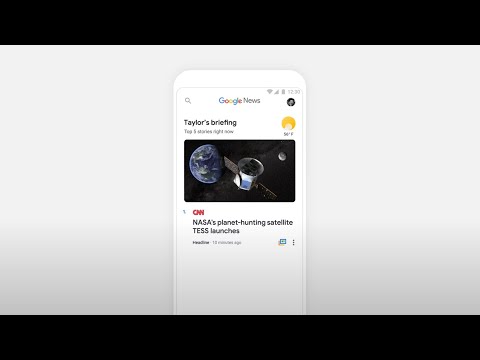
يجري الآن تحديث تطبيق جوجل للأخبار Google News ويتم تطويره الآن بشكل كبير بواسطة الذكاء الاصطناعي .
وتقول الشركة إنها تستخدم الذكاء الاصطناعي لتحليل كل المحتوى المنشور على الويب في أي وقت، وتنظيم كل تلك المقالات ومقاطع الفيديو والمزيد.
وسيتم توفير المعلومات التي قد تكون مهتماً بها وتضعها في ملخص الاخبار الخاص بك، كما سيقدم التطبيق مجموعة من وجهات النظر المختلفة ليكون أكثر حيادية في عالم الأخبار.
خاصية Google Lens ستمكنك من نسخ النصوص بواسطة الكاميرا :
تحديث كبير لخاصية Google Lens بحيث ستتمكن من توجيه كاميرا هاتفك إلى نص في العالم الحقيقي، على سبيل المثال كلمة مرور Wi-Fi مكتوبة.
ثم يمكنك التقاط هذا النص على هاتفك و لصقه في الحقل النصي دون الحاجة لكتابته.
إذا كان هاتفك في متناول يدك، فيمكنك مباشرةّ تجربة لعبة جديدة ممتعة من جوجل Google من خلال زيارة موقع اللعبة على هاتفك.
حيث تعتمد فكرة اللعبة على إيجاد أشياء محددة من حولك، وستستخدم كاميرا هاتفك من أجل تصوير الشيء الذي طُلب إيجاده، علماً أنك لا تمتلك وقت مفتوح لأداء المهمة.
حيث تُطعى وقت محدد من أجل القيام بالتحدي وإيجاد الغرض المطلوب الذي تطلبه اللعبة.
تُعتبر اللعبة تجربة جديدة لتقنيات الذكاء الاصطناعي التي تم إنشاؤها بواسطة جوجل وهي توضح كيف يمكن استخدام أدوات التعلم الآلي في الشركة لجعل الألعاب الصغيرة ممتعة.
حيث تم استخدام هذه التقنيات من أجل تعرّف اللعبة على الكائن المطلوب بعد إيجاده من خلال كاميرا هاتفك.
إنها تجربة صغيرة تم تنفيذها بشكل جيد، على الرغم من أن ميزة التعرف على الكائن يمكن أن تُخطئ في بعض الحالات عندما تكون طريقة التصوير غير واضحة أو معالم الجسم غير بارزة.
إن هذه التجارب الصغيرة في تقنيات الذكاء الاصطناعي هي مثال جيد على انتشار تلك التقنيات وتطورها إلى أشكال أكثر تعقيداً مثل التعرف على الوجوه والأشخاص والتي ستصبح يوماً ما من أجزاء الحياة اليومية.
الجدير بالذكر أن هذا الأسبوع هو مؤتمر المطورين I / O في شركة جوجل، حيث سيكون لدى الشركة بالتأكيد بعض الأخبار المتعلّقة بالذكاء الاصطناعي لمشاركتها.
كما ويُشاع أن هناك تحديثاً لتطبيق الكاميرا الخاص بالشركة والذي يعتمد على الذكاء الاصطناعي Google Lens، وسنسمع على الأرجح المزيد من الأخبار المتعلقة بخدمات التخزين السحابي الخاصة بالشركة.
لتجربة اللعبة الممتعة، ماعليك سوى زيارة هذا الموقع من هاتفك ومحاولة إيجاد الأشياء المطلوبة منك من خلال تطبيق الكاميرا الخاص بهاتفك قبل انتهاء الوقت!
تعمل شركة مايكروسوفت Microsoft على إصلاح بعض مشكلات تجمد الأجهزة وتعطلها مع متصفح كروم Chrome من جوجل Google باستخدام تحديث Windows 10 April 2018 الجديد.
اضطرت مايكروسوفت إلى تأخير طرح تحديث Windows 10 April 2018 بسبب مشكلات شاشة الموت الزرقاء الشهر الماضي، حيث يتم مواجهة هذه المشكلات الجديدة مع Chrome وميزة Hey Cortana.
أبلغ عدد من مستخدمي كروم عن مشكلات بعد تثبيت آخر تحديث، وتقول شركة مايكروسوفت إنها تدرك أن الأجهزة يمكن أن يتم تعطلها وإغلاقها تماماً عند استخدام أحدث إصدار من Windows 10 ومتصفح كروم.
تحاول الشركة إصلاح المشكلة في الوقت المناسب لإطلاق التحديث يوم الثلاثاء القادم في الثامن من أيار، ولكن يمكن للمستخدمين المتأثرين تجربة الحلول التالية:
إذا كانت لديك لوحة مفاتيح متصلة، فاضغط في الوقت نفسه على مفتاح شعار ويندوز مع الأزرار التالية: Ctrl + Shift + B.
إذا كنت تستخدم جهازاً لوحياً، فاضغط في آنٍ واحد على كلٍّ من زري رفع مستوى الصوت وخفض مستوى الصوت، ثلاث مرات في غضون ثانيتين.
إذا كان ويندوز متجاوباً، فسيتم إصدار صوت قصير وستومض الشاشة أو تختفي بينما يحاول ويندوز تحديث الشاشة.
إذا كنت تستخدم جهاز الحاسوب محمول، فأغلق غطاء الحاسوب المحمول وافتحه.
من المثير للدهشة رؤية مثل هذه المشكلات من خلال متصفح شهير تابع لجهة خارجية كان من المفترض أن يتم انتقاؤه في اختبار مايكروسوفت لتحديث Windows 10 April 2018.
هناك 10 مليون شخص اشتركوا مع مايكروسوفت لمساعدة الشركة على اختبار تحديثات Windows 10 الجديد، على الرغم من أنه ليس من الواضح كم منهم يفعلون ذلك.
تخطط مايكروسوفت لإجراء التحديث بشكل أوسع في 8 أيار، وننتظر أخباراً من الشركة لمعرفة ما إذا كان هذا لا يزال قيد التنفيذ.
تعد إضافة الذاكرة العشوائية إحدى الطرق الأسهل لزيادة أداء جهازك الكمبيوتر الخاص بك. هناك بعض الأشياء التي يجب التحقق منها قبل إنفاق أموالك، لذا، دعنا نتحدث عنها.
كما هو الحال مع معظم الأشياء المتعلقة بترقية جهازك، فإن معرفة ما تحتاجه ثم القيام ببعض المقارنات هو الجزء الصعب. بعد ذلك، تثبيت الذاكرة الجديدة مادياً هو أمر سهل. إليك بعض الأشياء التي ستحتاج إلى اكتشافها قبل اتخاذ قرارك.
ما هو مقدار حجم الذاكرة العشوائية Ram المناسب
بشكل عام، ذاكرة وصول عشوائي أكبر يعطي نتائج أفضل. مع ذلك، فإن قانون التناقض يُطبق هنا. فالانتقال من 4 غيغابايت إلى 8 غيغابايت من ذاكرة الوصول العشوائي من المحتمل أن يحدث فرقاً كبيراً.
لا يزال الانتقال من 8 غيغابايت إلى 16 غيغابايت يظهر بعض المكاسب الجيدة في الأداء، ولكن ليس بنفس النسبة. والانتقال إلى ما بعد 16 غيغابايت سيشكل دفعة أصغر. بالطبع، يعتمد جزء من ذلك على المقدار الفعلي الذي تستخدمه في جهازك الكمبيوتر.
في الوقت الحالي، نوصي بشكل عام بما لا يقل عن 8 غيغابايت من ذاكرة الوصول العشوائي لمعظم الأشخاص. هذا نوع من التوقع لكيفية استخدام غالبية مستخدمي أجهزة الكمبيوتر.
إذا كنت لاعباً، أو كنت في كثير من الأحيان تعدد المهام في الكثير من البرامج الكبيرة، فستحتاج على الأرجح إلى سعة تتراوح من 12 إلى 16 غيغابايت، إذا كان ذلك مناسباً لميزانيتك.
وإذا كنت تعمل مع ملفات وسائط كبيرة (مثل المشاريع في Photoshop أو Lightroom)، فإنك تستخدم سواقات ظاهرية على جهازك الكمبيوتر، أو لديك احتياجات أخرى متخصصة، ستحتاج إلى ذاكرة وصول عشوائي (RAM) بقدر ما تستطيع (مع الأخذ بعين الاعتبار القدرة الاستيعابية لجهازك).
ما هو حجم ذاكرة الوصول العشوائي التي لديك الآن؟
من السهل جداً فتح الإعدادات، ثم التوجه إلى قسم “حول”، والاطلاع على مقدار ذاكرة الوصول العشوائي التي تمتلكها.
إن تلك الـ 32 جيجابايت المدرجة في لقطة الشاشة أعلاه (نعم، إنها كثيرة – لأن هذا النظام يستخدم لتشغيل أجهزة ظاهرية متعددة في نفس الوقت) قد تكون أربع وحدات تبلغ كل منها 8 جيجابايت، أو قد تكون وحدتان لكل منهما 16 جيجابايت.
هذا مهم عندما تقوم بالترقية لأن الذاكرة عادة ما يتم تثبيتها في أزواج، ويمكن أن تحتوي الأنظمة المختلفة على أعداد مختلفة من الفتحات المتاحة.
على سبيل المثال، لنفترض أننا أردنا ترقية هذا النظام إلى المزيد من ذاكرة الوصول العشوائي. نحتاج الآن إلى معرفة بعض المعلومات الإضافية. كم عدد فتحات الذاكرة الكلية التي يمتلكها الكمبيوتر؟ كم عدد وحدات ذاكرة الوصول العشوائي المثبتة؟ هل توجد فتحات غير مستخدمة؟
لذلك، يمكنك فتح الكيس وحساب عدد الوحدات وفتحات الحرة، أو يمكنك اللجوء إلى أداة أخرى. هناك العديد من أدوات معلومات الأجهزة، ولكن المفضلة لدينا هي النسخة المجانية Speccy (التي صنعت بواسطة Piriform).
بعد تثبيت Speccy وتشغيله، ننتقل فقط إلى فئة ذاكرة الوصول العشوائي على اليسار، وتعطينا اللوحة اليمنى لنا المعلومات التي نحتاجها.
لسوء الحظ، يمكننا الآن أن نرى أن لدينا أربع فتحات إجمالية متاحة وأن جميع الأربعة يتم أخذها مع وحدات الذاكرة. نظراً لأن لدينا ذاكرة RAM إجماليها 32 غيغابايت، يمكننا الافتراض أن لدينا أربعة وحدات حجمها 8 جيجابايت. وهذا يعني أنه للحصول على المزيد من ذاكرة الوصول العشوائي في الجهاز، نحتاج إلى استبدال بعض أو كل ما لدينا.
إذا وجدنا أنه تم استخدام فتحتين فقط من خلال وحدتي ذاكرة عشوائية سعة 16 جيجابايت، يمكن أن نضيف ببساطة زوجاً آخر من الوحدات، وهما وحدتا 8 جيجا بايت، أي ما مجموعه 48 جيجا بايت، أو وحدتي 16 جيجابايت إضافيتين ليصبح المجموع GB 64.
كم ذاكرة يمكن للكمبيوتر التعامل معها؟
يدرك الجزء الآخر من معادلة RAM مقدار الذاكرة العشوائية التي يمكن للكمبيوتر دعمها. هناك عاملان هنا:
أقصى سعة ذاكرة الوصول العشوائي يمكن أن يتعامل معها إصدار Windows
الحد الأقصى الذي تستطيع اللوحة الأم التعامل معه.
إن العامل الذي يستوعب عدداً أقل هو ما سيقيدنا حقاً، ولكن عادةً ما تكون اللوحة الأم هي العامل الأكثر تقييداً.
جزء Windows سهل:
نظام ويندوز بـ 32 بت: لا تستطيع إصدارات 32 بت من نظام التشغيل Windows 10 سوى معالجة ما يصل إلى 4 غيغابايت من ذاكرة الوصول العشوائي، بغض النظر عما إذا كنت تستخدم الإصدار Home أو Professional أو Enterprise. وينطبق الشيء نفسه على Windows 7.
نظام ويندوز بـ 64 بت: يمكن لإصدارات 64 بت من ويندوز Windows معالجة ما يصل إلى 128 غيغابايت لـ Windows 10 Home، وما يصل إلى 2 تيرابايت لـ Windows 10 Education أو Professional أو Enterprise.
في Windows 7، تختلف الأمور قليلاً. يمكن إصدار Home Basic استيعاب ما يصل إلى 8 جيجابايت، وإصدار Home Premium بسعة تصل إلى 16 جيجا بايت، والإصدار Professional يستوعب حتى 192 جيجابايت.
يعتمد الجزء الثاني من المعادلة (كمية اللوحة الأم التي تستطيع التعامل معها) بشكل كامل على الشركة المصنعة، على الرغم من أن معظم أجهزة الكمبيوتر الحديثة ستدعم 8 جيجابايت على الأقل، وعلى الأرجح 16 جيجابايت أو أكثر.
ستحتاج إلى مراجعة وثائق اللوحة الأم أو الكمبيوتر الشخصي للحصول على التفاصيل. إذا لم تكن متأكداً من اللوحة الأم التي لديك، فيمكنك الرجوع مرة أخرى إلى Speccy، حيث تعرض لك فئة اللوحة الأم المعلومات التي تحتاج إليها.
ما عليك سوى الذهاب إلى Google وباستخدام رقم الطراز الخاص بك ستجد ما تبحث عنه.
ما نوع ذاكرة الوصول العشوائي التي يحتاجها جهازك؟
ستحتاج طبعاً إلى تحديد نوع ذاكرة الوصول العشوائي التي يمكن لجهازك استخدامها.
أولاً، عادةً ما تأتي ذاكرة الوصول العشوائي لأجهزة الكمبيوتر المكتبية في وحدات DIMM (الصورة العلوية في الصورة أدناه). تأتي ذاكرة الوصول العشوائي لأجهزة الكمبيوتر المحمول – وبعض أجهزة سطح المكتب المدمجة – في وحدات SODIMM أصغر حجماً (وهي القصيرة في الأسفل في الصورة أدناه).
بعد ذلك، تحقق من جيل ذاكرة الوصول العشوائي (RAM) التي تقبلها اللوحة الأم للكمبيوتر. يتم تقديم هذه المعلومات كإصدار من DDR:
DDR2: تم تقديم هذا الجيل في عام 2003. الاحتمالات هي أن جهاز الكمبيوتر الخاص بك لا يستخدم ذاكرة DDR2 ما لم يكن نظاماً قديماً.
DDR3: تم تقديم هذا الجيل في عام 2007. إنه أكثر شيوعاً في أجهزة الكمبيوتر الشخصية التي تم إنشاؤها خلال السنوات 5-8 الماضية، ولا يزال خياراً شائعاً في أجهزة الكمبيوتر ذات الميزانية المنخفضة حالياً.
DDR4: تم تقديم هذا الجيل في عام 2014. يمكن إيجاده على معظم أجهزة الكمبيوتر الجديدة تماماً، خاصة تلك المصممة للاعبين.
تم تصميم اللوحات الأم لجيل محدد من ذاكرة الوصول العشوائي، لذلك ستحتاج إلى تحديد ما تحتاجه. لا يمكنك فقط شراء أحدث ذاكرة DDR4 وإلصاقها في كمبيوتر مصمم لـ DDR3. في الواقع، لن يكون ذلك مناسباً.
لاحظ أن الشقوق في الجزء السفلي من الذاكرة مختلفة أدناه. يتم ترميزها بشكل مختلف بحيث لا يمكن إدراجها في فتحات لم يتم تصميمها لهم.
إذن، السؤال الواضح التالي. كيف تعرف الجيل الذي تحتاجه؟ الجواب، بالطبع، هو أننا سنستخدم برنامج Speccy. حمله وثبته ثم قم بفتحه.
قم بالتبديل إلى فئة ذاكرة الوصول العشوائي على اليسار. وسترى على اليمين، في الأسفل، قم بتوسيع الخيار “SPD”. وهناك، يمكنك مشاهدة الجيل والحجم والشركة المصنعة ورقم الطراز لكل وحدة ذاكرة وصول عشوائي التي قمت بتثبيتها.
إذن يمكننا هنا معرفة أن هذا الحاسب يستخدم ذاكرة DDR4.
ماذا عن سرعة وتأخير (وقت استجابة) ذاكرة الوصول العشوائي؟
إذا ذهبت للتسوق لشراء ذاكرة، فسترى أيضاً بعض المواصفات الأخرى التي تتحدث عن: سرعة ذاكرة الوصول العشوائي ووقت الاستجابة (تسمى أيضاً التوقيتات).
سرعة الذاكرة: يعتمد هذا على تركيبة معقدة من عوامل الأجهزة، والسرعة النسبية لذاكرة الوصول العشوائي محددة من خلال الجيل.
عادة ما يتم تصنيف السرعات باستخدام المعيار الأقدم (في هذه الحالة سترى سرعات مثل PC2 / PC3 / PC4) أو المعيار الجديد الذي يتضمن أيضاً تقييماً للسرعة أكثر تحديداً (وفي هذه الحالة ستبدو السرعة أشبه بـ DDR 1600).
زمن الاستجابة: هذا يتعامل مع مدى سرعة وحدة ذاكرة الوصول العشوائي في الوصول إلى الأجهزة الخاصة بها. زمن استجابة أقل يعني الوصول إلى البيانات بشكل أسرع.
يتم تقديم زمن الاستجابة كسلسلة من أربعة أرقام، لذلك قد ترى شيئاً مثل 5-5-5-15.
لكن الحقيقة هي أن السرعة والتأخير ليسا العاملين الوحيدين المهمين فقط. السرعة العالية والتأخير الأقل لذاكرة الوصول العشوائي في الوقت الفعلي ليست أسرع بكثير من أخفض سرعة موجودة.
ستجد الكثير من الحديث عن ذلك من الأشخاص الذين يرغبون في التباهي بأنظمتهم، ولكن من السهل تجاهلها. حتى مع وجود جهاز ألعاب عالي الأداء، فإنه لا تحدث فرقاً كبيراً – خاصة وأن معظم الألعاب يتم التعامل معها من خلال ذاكرة الوصول العشوائي على بطاقات الرسوميات المنفصلة.
ومع ذلك، هناك أمران مهمان يجب مراعاتهما.
قد تحد اللوحة الأم أو مواصفات الكمبيوتر الشخصي من سرعة ذاكرة الوصول العشوائي التي تدعمها، وذلك غالباً لأنها مصممة للذاكرة العشوائية (RAM) التي كانت في الوقت الذي تم فيه تصنيع اللوحة الأم.
تحقق من مواصفات النظام لمعرفة ما يمكن التعامل معه. قد يكون حتى أنه يمكنك تحديث BIOS الخاص بك لدعم ذاكرة الوصول العشوائي. تحقق من موقع الشركة المصنعة على الويب لذلك.
بالنسبة إلى وقت الاستجابة، من الأفضل أن تستخدم الوحدات النمطية التي ترتبط بأرقام وقت الاستجابة نفسها. هذا ليس خطيراً، خاصةً إذا كنت تضيف ذاكرة إلى نظام ما. ولكن إذا كنت تستبدل الذاكرة، فربما يلزمك الحصول على نفس النوع.
ماذا عن أحواض الحرارة والألوان؟
إنها في الغالب لا معنى لها. تبدو مصابيح الألوان على ذاكرة الوصول العشوائي الخاصة بك أنيقة في كيس Case سطح المكتب مع النظام (إذا كنت تتعامل مع هذا النوع) و قد تكون أحواض الحرارة المبهرجة مفيدة.
لكن إذا لم يرق لك أي من هذه الأشياء، فلا تبحث عن مثل هذه الميزات لأنها ستجعل الذواكر العشوائية أكثر تكلفة.
التغيير هو الشيء الثابت الوحيد عبر الإنترنت، وعلى مدى الزمن فإن الكثير من المواقع المشهورة التي نستخدمها الآن يومياً قامت بتغييرات كبيرة في تصميمها وهيكليتها، و قد يكون مظهرها منذ عقود صادماُ لك.
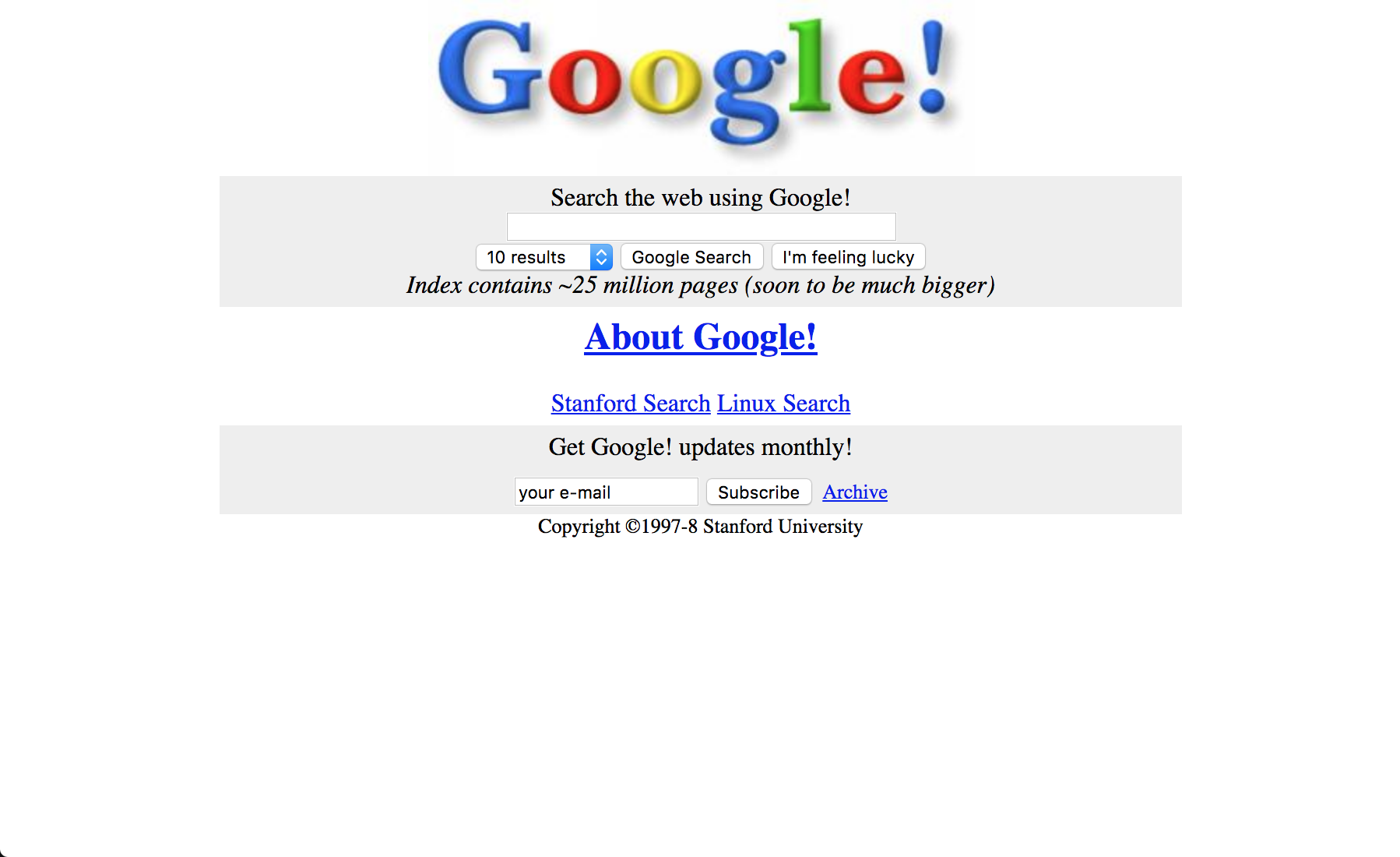
مثلاً هل تذكر عندما كان لدى جوجل Google في صفحتها الرئيسية بحث لينوكس Linux مخصص ؟ أو عندما كان ستانفورد يملك حقوق الطبع والنشر لشركة جوجل Google ؟ في الغالب فلا أحد يتذكر، لذا دعنا في هذا المقال نسترجع بعضاً من صور الماضي.
جوجل Google:
في أيام جوجل Google الأولى ، كان لاري Larry وسيرجي Sergey لا يزالان في ستانفورد، من وقتها اعتمدت جوجل في تصميمها على البساطة والتركيز على عملية البحث دون أي منتجات أخرى.
أيضاً في وقتها لم يكن هنالك خيارات البحث في الصور images أو المجموعات Groups وغيرها من العناصر الأخرى التي أضافتها جوجل بعد ذلك بعدة سنوات.
اليوم لا تزال صفحة جوجل Google الرئيسية أيقونية وبسيطة ، ولا تزال تركز على البحث ، وليس على أي أشياء أخرى.
أمازون Amazon:
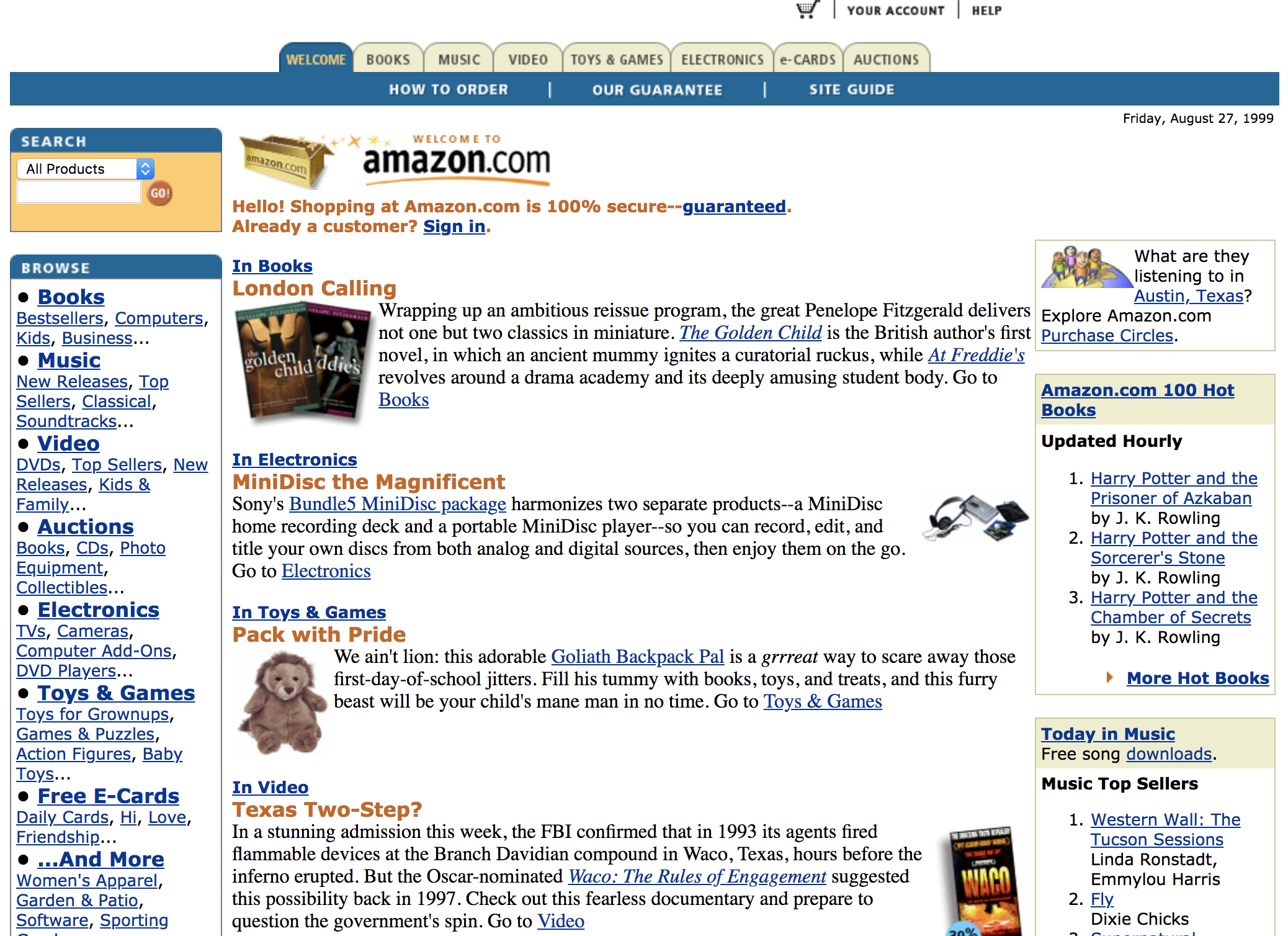
في بداية إصدار أمازون ِAmazom، كانت الكتب تحتل مركز الصدارة في الصفحة الرئيسية.
بعد ذلك صارت أمازون Amazon تعلن عن توصيات شخصية بشكل بارز على الصفحة الرئيسية، ومن ثم قامت بتضمين Amazon Prime، ثم أدخلت Kindle، و بدأت محاور أمازون تتجه نحو الإلكترونيات بشكل أساسي.
فيسبوك Facebook:
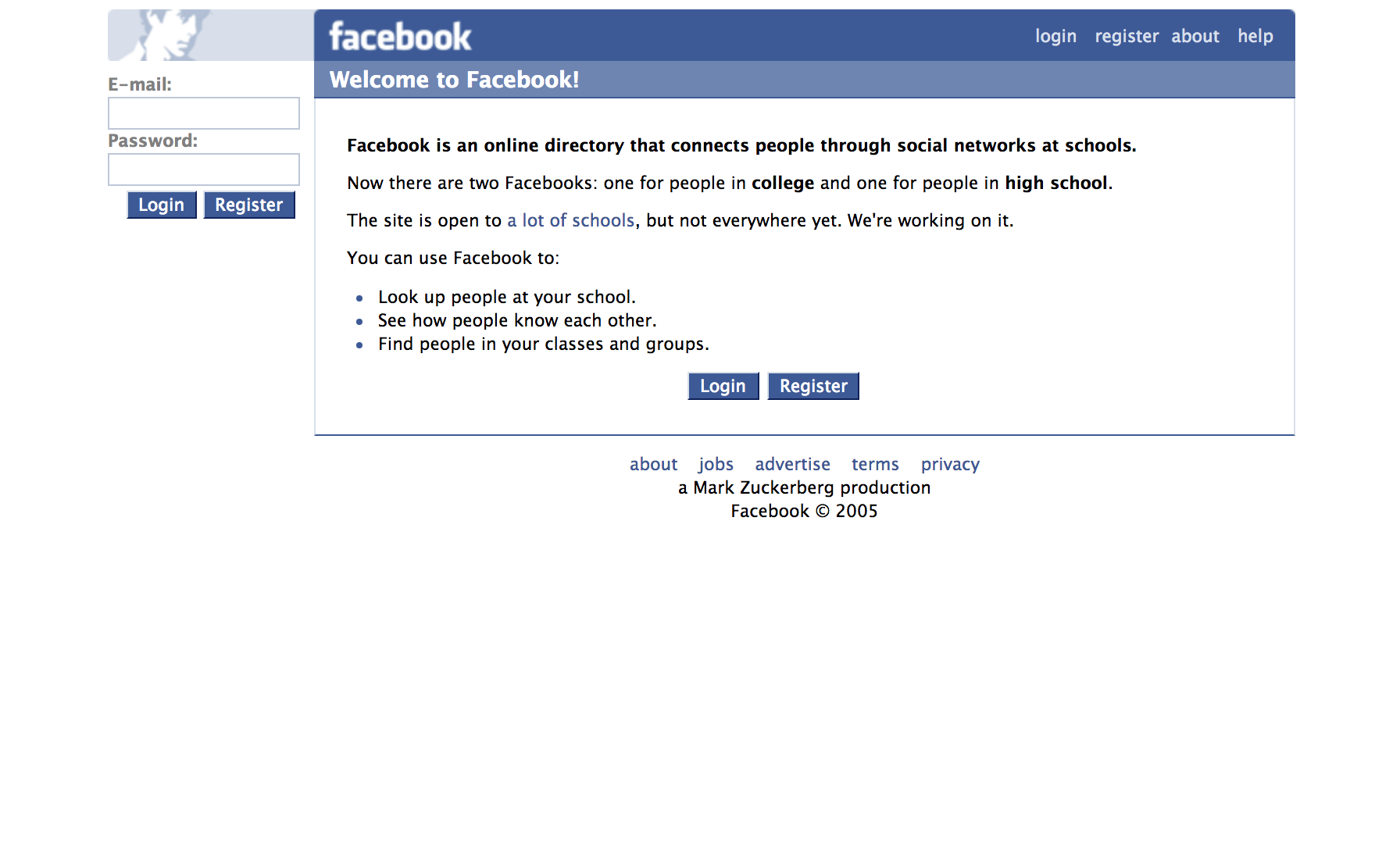
كما يعلم الجميع، بدأ فيسبوك كشبكة تواصل اجتماعية بين طلاب الجامعة، وكان مكتوباً بشكل صريح انها إنتاج مارك زوركريبرغ Mark Zuckerberg
ثم تغيرت واجهة فيسبوك عندما أصبح خدمة على مستوى العالم، وتم توجيه الاهتمام إلى أجهزة الهواتف الذكية.
تصميم الصفحة الرئيسية لم يتغير بشكل كبير، إنما التغيير الهائل كان في المنتج والخدمات التي يقدمها.
يوتيوب YouTube:
في الأيام الأولى من يوتيوب YouTube ، كان هناك تغذية راجعة واحدة من مقاطع الفيديو الشائعة على الموقع استهلكها الجميع.
بحلول عام 2008 ، طوّر يوتيوب مشغلاً للفيديوهات وبدأ في عرض محتوى الفيديو الرائج على الويب الآن.
من ثم كان هنالك تغييرات كبيرة نتيجة تكامل يوتيوب مع جوجل،
اعتمد YouTube بشكل كبير على الفلاش Flash، وبدأ أيضاً في عرض الإعلانات بجانب المحتوى.
لاحقاً تغير تصميم اليوتيوب ليعرض العديد من القنوات الشعبية للمستخدمين للاختيار من بينها، ليصبح اليوم أقوى مواقع مشاركة الفيديو على الإطلاق.
تويتر Twitter:
أيضاً كبقية المواقع بدأ تويتر كمجتمع صغير، استغرق الأمر بعض الوقت للناس لمعرفة كل شيء عن استخدامه.
Reddit:
على مدى العقد الماضي وحتى وقت قريب جداً، لم يتغير الكثير في تصميم موقع Reddit.
لكن حديثا، تم إعادة هيكلة التصميم والانحراف عن تصميم الرابط الأزرق الرئيسي الذي استمر لسنوات طويلة.
نمى هذا المجتمع ليصبح واحداً من أكثر المجتمعات حيوية على شبكة الإنترنت.
أخيراً لا يزال هنالك الكثير مما قد يمكنك رؤيته: باقي إصدارات المواقع التي ذكرناها وإصدارات كل من مواقع ياهو Yahoo و Pinterest و Yelp و الكثير غيرها، و سيكون مفاجئاً لك كيف تبدو هذه المواقع مختلفة اليوم و كيف تطورت عبر السنين.
الشيء الطريف هنا عند النظر في التصاميم التي كنتَ تكرهها في ذلك الوقت وإدراك مدى خطأك. أو مدى صوابك حينها بأنك تظن أنه لم يتغير شيء على الإطلاق.
في كلتا الحالتين، فستشكل هذه الرحلة في التاريخ، متعةً حقيقية ، لا تفوتها !
عندما تقوم بتتشغيل حاسوبك فهو يقوم غالباً بالإقلاع من القرص الصلب الذي يحتوي على نظام التشغيل المثبّت، كالويندوز Windows مثلاً.
لكنّك قد تحتاج بين الحين والآخر للإقلاع من قرص CD/DVD، أو من فلاشة USB Drive، وذلك في حال فشل إقلاع النظام التشغيل وإجراء عمليّة استعادة، أو في حال كنت تودّ تجربة نظام تشغيل جديد، كاللينكس Linux.
وللقيام بهذا، سيتوجّب عليك القيام ببعض الإعدادات في قائمة البيوس BIOS، لضبط الحاسوب على الإقلاع من مكان مختلف عن المكان المعتاد.
لديك خياران للقيام بهذا الأمر:
عن طريق تغيير أولوية الإقلاع من إعدادات BIOS أو UEFI، وبهذه الطريقة سيتم ضبط الحاسوب على الإقلاع من المكان المختار دوماً.
عن طريق الدخول لقائمة الإقلاع عند بدء تشغيل الحاسوب واختيار المكان الذي تريد الإقلاع منه، وبهذا سيقلع الحاسوب من المكان المختار لمرة واحدة فقط.
تُعدّ الطريقة الثانية أسهل وأسرع، ولكنّها غير متوفرة بجميع الأجهزة، بينما الطريقة الأولى بدائية نوعاً ما ولكنّها متوفّرة بجميع الأجهزة، ملاحظة: إعدادات البيوس BIOS تختلف من مصنع إلى آخر، لذلك قد تلاحظ بعض الاختلافات بين الصور في هذه المقالة وبين الصور في حاسوبك.
كيفية القيام بتغيير أولوية الإقلاع:
إن خيارات إقلاع الحاسوب تكون موجودة في إعدادات البيوسBIOS أو في إعدادات UEFI، حيث أن قائمة UEFI تكون عادةً في الأجهزة الحديثة. وللدخول إلى قائمة البيوس BIOS، عليك أولاً أن تقوم بإعادة تشغيل الحاسوب، ثم الضغط على زر مخصص عند بدء تشغيل الحاسوب.
ولمعرفة هذا الزر المخصص (حيث أنه يتغير من شركة إلى أخرى) فعادة ما يُعرض على شاشة الحاسوب عند بدء تشغيله قبل الدخول إلى نظام التشغيل. فمثلاً، فد تلاحظ وجود عبارة “Press <Del> to enter setup” ومعناها: اضغط على زر الحذف Delete للدخول إلى إعدادات البيوسBIOS.
أو قد تلاحظ عبارة “Press <F2> to access BIOS” ومعناها: اضغط على الزر F2 للدخول إلى إعدادات البيوسBIOS، قم بالضغط على الزر المطلوب قبل بدء إقلاع نظام التشغيل وستلاحظ ظهور قائمة البيوسBIOS.
في حال لم تظهر لك عبارة توضّح زر الدخول إلى إعدادات البيوس BIOS، فقم بالبحث عنه على غوغل Google وذلك بكتابة رقم طراز حاسبك بجانب عبارة “bios key”. لنفترض مثلاً أنك تمتلك جهاز من نوع لينوفو Lenovo وبطراز G50، اذهب بكل بساطة إلى غوغل Google وقم بكتابة “Lenovo G50 Bios key”، وسيظهر لك الزر المطلوب في النتائج.
في أجهزة الحاسوب الحديثة التي تأتي مع UEFI بدلاً من البيوس BIOS والتي غالباً ستأتي مع نظام تشغيل ويندوز 8 أو 10 بشكل مرفق، قد لا يكون هناك زر مخصص للدخول إلى قائمة الإقلاع boot.
وبدلاً من ذلك، سيتوجّب عليك الدخول أولاً إلى الويندوز، ثمّ الضغط باستمرار على مفتاح Shift، مع الضغط على زر إعادة التشغيل الموجود في قائمة ابدأ.
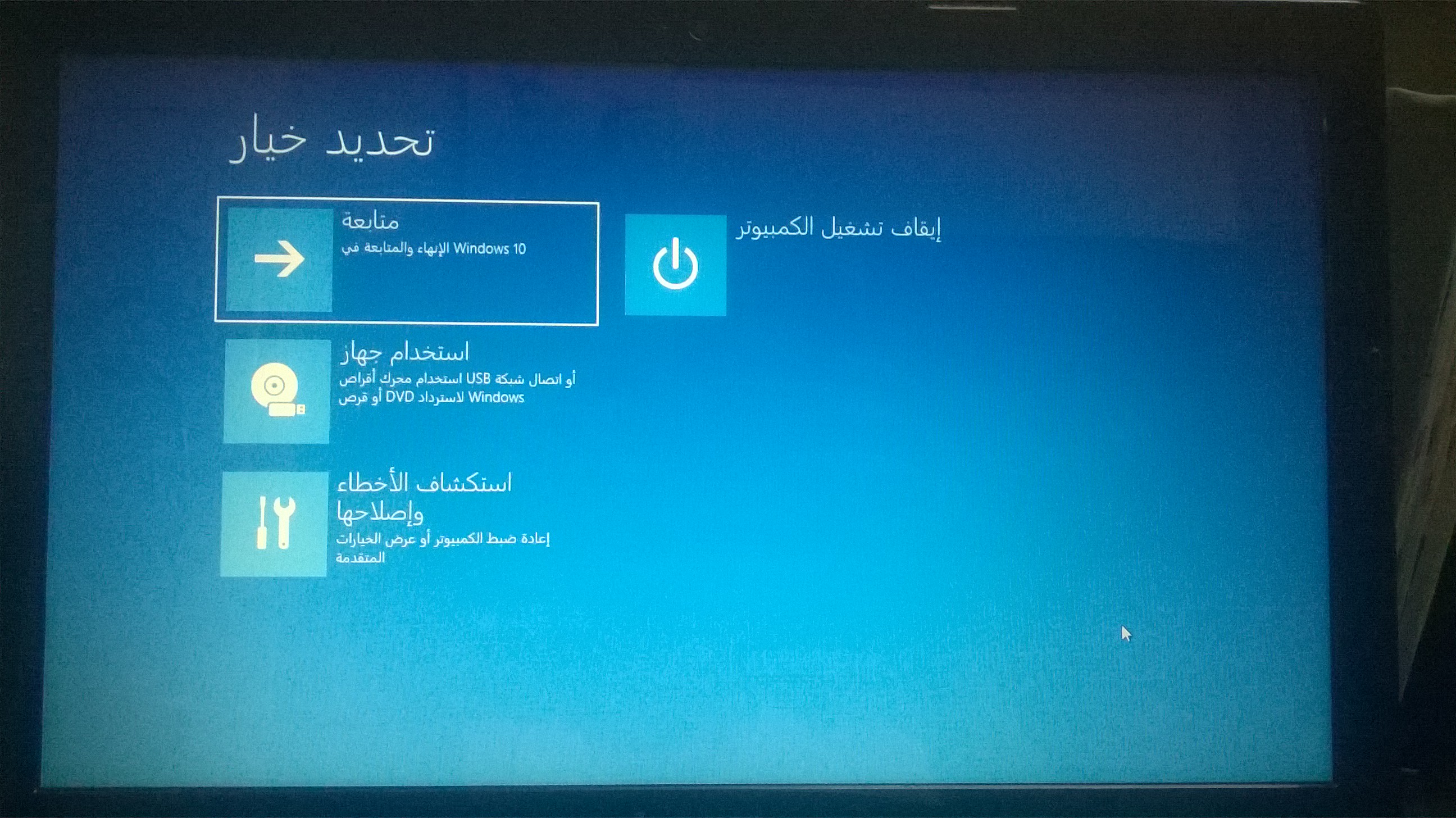
ستلاحظ بعدها أن الويندوز سيعيد تشغيل الحاسوب، ثمّ سيدخل عند بدء تشغيله إلى قائمة إعدادات إقلاعيّة خاصّة بالويندوز، الجميل أن الويندوز سيذهب تلقائياً إلى هذه القائمة عند فشله في الإقلاع، أي أنك تستطيع الدخول إليها حتى لو كان الحاسوب لا يستطيع الدخول إلى الويندوز.
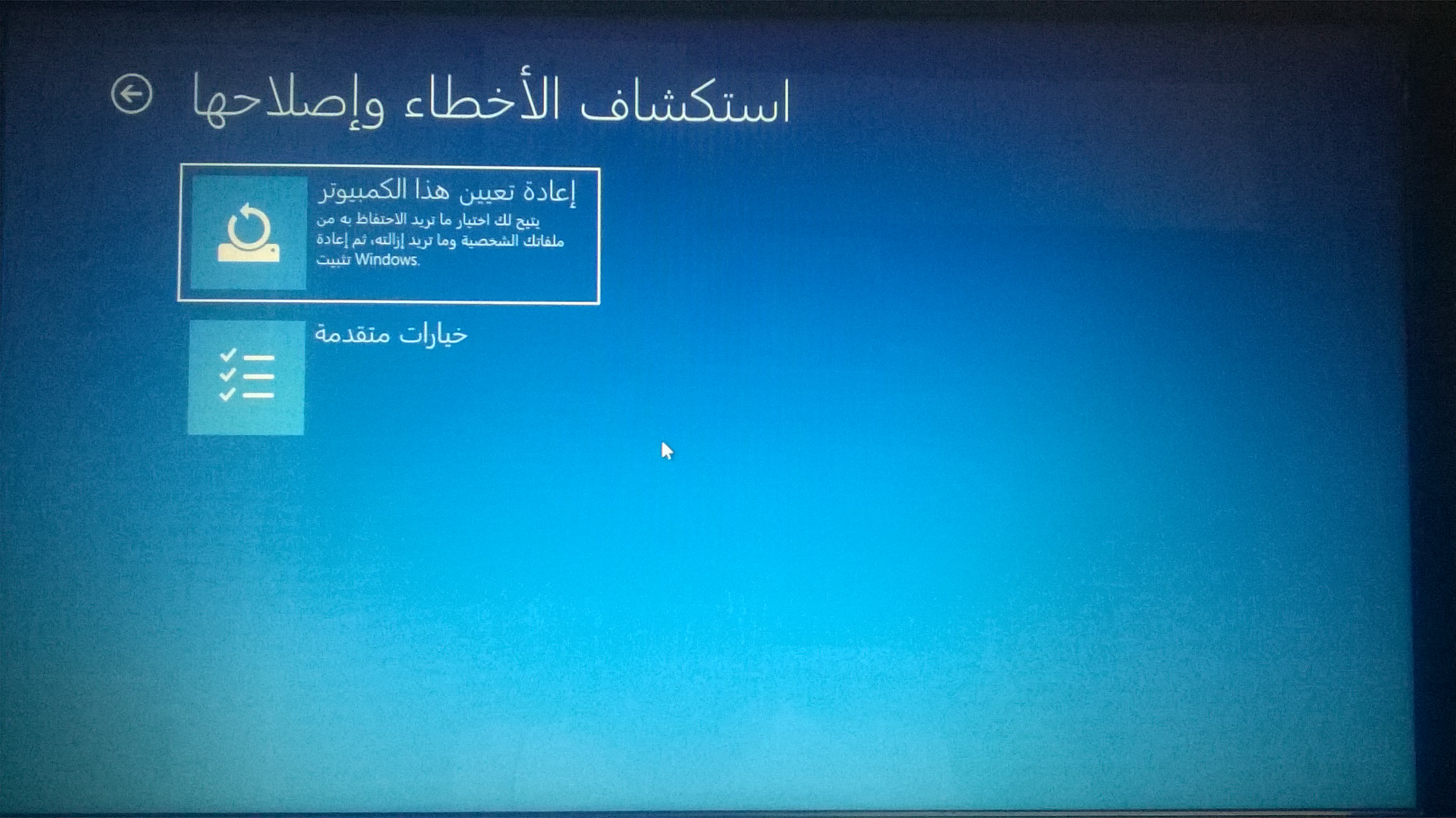
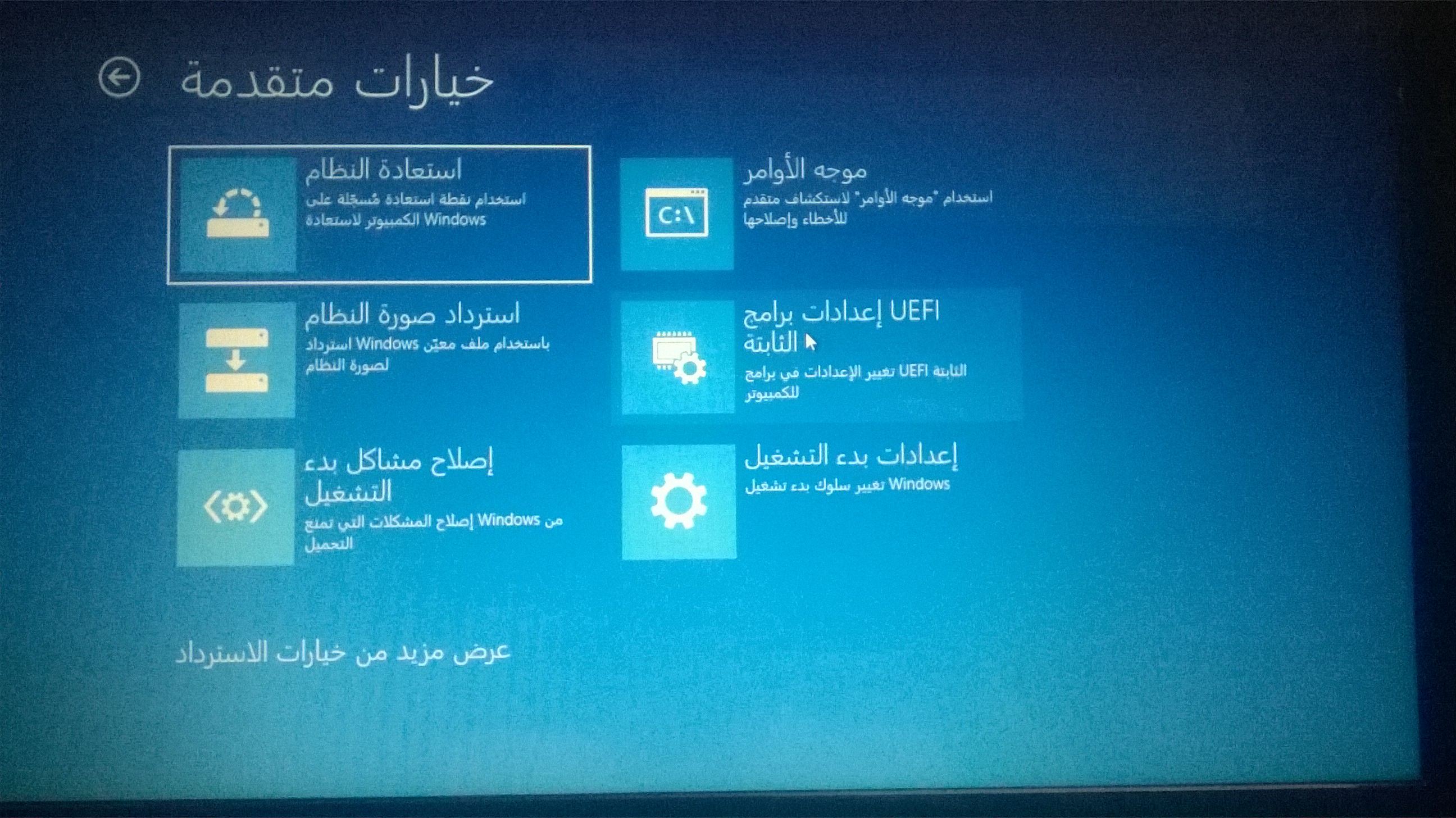
اختر استكشاف الأخطاء وإصلاحها، ثم اختر خيارات متقدّمة.
ثم اختر إعدادات برامج UEFI الثابتة. بعدها سيتم نقلك إلى قائمة البيوس أو الـ UEFI.
حاول بعدها أن تبحث عن خيار Boot، في بعض الأحيان، سيكون هذا الخيار واضحاً في إحدى التبويبات، وإن لم تجده فسيكون مُدرجاً ضمن التبويبات الأخرى.
استخدم الأسهم للتنقّل ضمن قائمة البيوس BIOS أو الـ UEFI، واضغط على زر الإنتر Enter للدخول إلى الخيارات. سترى غالباً قائمة في أسفل الشاشة توضّح لك وظائف الأزرار التي تستطيع استخدامها.
ابحث عن قائمة أولويّة الإقلاع boot menu، ستشاهد هناك قائمة بالأقراص التي يستطيع الحاسوب الإقلاع منها، مرتّبة حسب أولوية الإقلاع.
اذهب إلى الأولويّة الأولى (الخيار رقم 1) واضغط على إنتر Enter، واختر القرص الذي تريد للحاسوب أن يقوم بالإقلاع منه، يمكنك أيضاً استخدام الأزرار + و – لتغيير الأولوية لكل قرص.
في حال كنت تريد الإقلاع من قرص USB، فعليك أن تقوم بوصله بالحاسوب قبل أن تدخل إلى إعدادات البيوسBIOS أو الـ UEFI، وذلك لأن بعض الأجهزة لن ترى فيها خيار الإقلاع من قرص USB إلا إذا كان موصولاً بالحاسوب.
هناك ملاحظة مهمّة يجب ذكرها، وهي أن قائمة الإقلاع boot menu تكون مرتّبة حسب الأولوية، أي أن الحاسوب سيحاول الإقلاع من القرص الأعلى فالأسفل وهكذا. مثلاً، إذا كان قرص الـ USB في قائمة الإقلاع boot menu أعلى من القرص الصلب، فإن الحاسوب سيحاول في البداية أن يقلع من قرص الـ USB.
وفي حال لم يكن هذا القرص موصولاً بالحاسوب، أو لم يجد الحاسوب بداخله نظام تشغيل ليقلع منه، فإنه سيحاول بعد ذلك أن يقلع من القرص الصلب. لتقوم بحفظ إعداداتك، اذهب إلى تبويبة احفظ الإعدادات وقم بالخروج Save Changes and Exit، واضغط على زر إنتر Enter للحفظ وإعادة تشغيل الحاسوب.
يجب أن تتأكد قبل الخروج أنك ضغطت على خيار حفظ الإعدادات والخروج Save Change and Exit، وليس خيار تجاهل الإعدادات والخروج Discard Changes and Exit.
وبعد إعادة التشغيل، سيقوم الحاسوب بالإقلاع حسب إعدادات الإقلاع الجديدة.
حذر Sergey Brin أحد مؤسسي شركة جوجل Google من أن الطفرة الحالية في الذكاء الاصطناعي قد خلقت نهضة تكنولوجية تحتوي على العديد من التهديدات المحتملة.
وقد كتب خطاباً سنوياً للمؤسسين نُشر يوم الجمعة حيث لفت الانتباه فيه إلى هذه القضية، ويقول في الخطاب:
الربيع الجديد في الذكاء الاصطناعي هو التطور الأكثر أهمية في الحوسبة في حياتي، كل شهر هناك تطبيقات جديدة مذهلة وتقنيات جديدة، هذه الأدوات القوية تجلب معها أيضاً أسئلة ومسؤوليات جديدة.
ويلاحظ Brin كيف أن طاقة الحوسبة قد انفجرت منذ تأسيس جوجل عام 1998، في ذلك الوقت كانت الشبكات العصبية التي تشكل الآن العمود الفقري للذكاء الاصطناعي المعاصر مجرد مواضيع منسية في علوم الحاسوب.
لقد غيرت ثورة التعلم الآلي في العقد الماضي ذلك، وسرد Brin بعض الطرق العديدة التي يتم فيها استخدام تكنولوجيا الذكاء الاصطناعي على نحو واسع.
كتحليل الصور في Google Photos، والترجمة إلى أكثر من 100 لغة في ترجمة جوجل Google translate، بالإضافة لدعم أنظمة الملاحة في سيارات القيادة الذاتية وحتى المساعدة في تشخيص المرض واكتشاف أنظمة كوكبية جديدة.
يقول Brin : بهذا المعنى، نحن بالفعل في نهضة تكنولوجية، ووقت مثير حيث يمكننا رؤية التطبيقات عبر كل شريحة من المجتمع الحديث تقريباً.
ولكنه يقول أن أنظمة الذكاء الاصطناعي تطرح عدداً من المشكلات أيضاً بما في ذلك كيفية تأثير الذكاء الاصطناعي على العمالة وتحديات صنع خوارزميات غير متحيزة وشفافة والمخاوف من أن هذه التكنولوجيا سوف تُستخدم للتلاعب بالناس.
لم يذكر Brin استخداماً مثيراً للجدل لتقنيات الذكاء الاصطناعي، على سبيل المثال التطبيقات العسكرية.
ففي وقت سابق من هذا العام، تم الكشف عن أن جوجل كانت تساعد البنتاغون على نشر أدوات التعلم الآلي لتحليل لقطات فيديو للمراقبة من الطائرات بدون طيار.
وقالت الشركة إن التكنولوجيا هي للاستخدامات غير الهجومية فقط، لكن الآلاف من موظفي جوجل طالبوا الشركة بالانسحاب من المشروع.
ينهي Brin الرسالة بقوله: في حين أنا متفائل بشأن قدرة التكنولوجيا على التأثير في أكبر القضايا في العالم، ولكن نحن نسير على طريق يجب أن نتعامل معه بمسؤولية عميقة ورعاية وتواضع.