في رسائل إنستغرام، يمكنك النقر نقراً مزدوجاً فوق رسالة لإرسال قلب، ويمكنك الضغط مع الاستمرار على رسالة لمشاهدة ردود أفعال الرموز التعبيرية.
تريد تخصيص الرموز التعبيرية في هذه القائمة؟ إليك كيفية تغيير ردود أفعال الرموز التعبيرية في رسائل إنستغرام.
تعد القدرة على تخصيص ردود أفعال الرموز التعبيرية جزءاً من ميزة المراسلة عبر الأنظمة الأساسية في إنستغرام Instagram.
يتيح لك هذا التحديث إرسال رسائل إلى أصدقائك على فيسبوك Facebook من إنستغرام Instagram وإحضار بعض ميزات ماسنجر Messenger إلى إنستغرام Instagram.
أولاً قم بتحديث المراسلة في إنستغرام:
إذا لم تكن قد قمت بالتحديث بالفعل، فيمكنك القيام بذلك من قائمة الإعدادات في إنستغرام Instagram. قم بالضغط على صورة ملفك الشخصي.
انقر فوق قائمة الثلاث خطوط الأفقية في الزاوية العلوية اليسرى.
اضغط على خيار الإعدادات.
هنا، اضغط على خيار تحديث المراسلة.
الآن، ستتغير أيقونة رسائل إنستغرام في الزاوية العلوية اليسرى من التطبيق إلى أيقونة ماسنجر Messenger. بمجرد التحديث، يمكنك تخصيص ردود أفعال الرموز التعبيرية من أي محادثة على إنستغرام Instagram.
تغيير ردود الفعل Emoji في رسائل إنستغرام:
بعد تكامل فيسبوك ماسنجر Facebook Messenger بالمراسلة المباشرة على إنستغرام Instagram، انقر فوق رمز ماسنجر Messenger في الزاوية العلوية اليسرى من تطبيق إنستغرام Instagram لمشاهدة جميع المحادثات.
ثم انقر فوق أي محادثة.
هنا، اضغط مع الاستمرار على رسالة لمشاهدة ردود أفعال الرموز التعبيرية.
يمكنك النقر فوق الزر + لمشاهدة جميع الرموز التعبيرية أو تحديد رمز تعبيري لإرساله كرد فعل على رمز تعبيري.
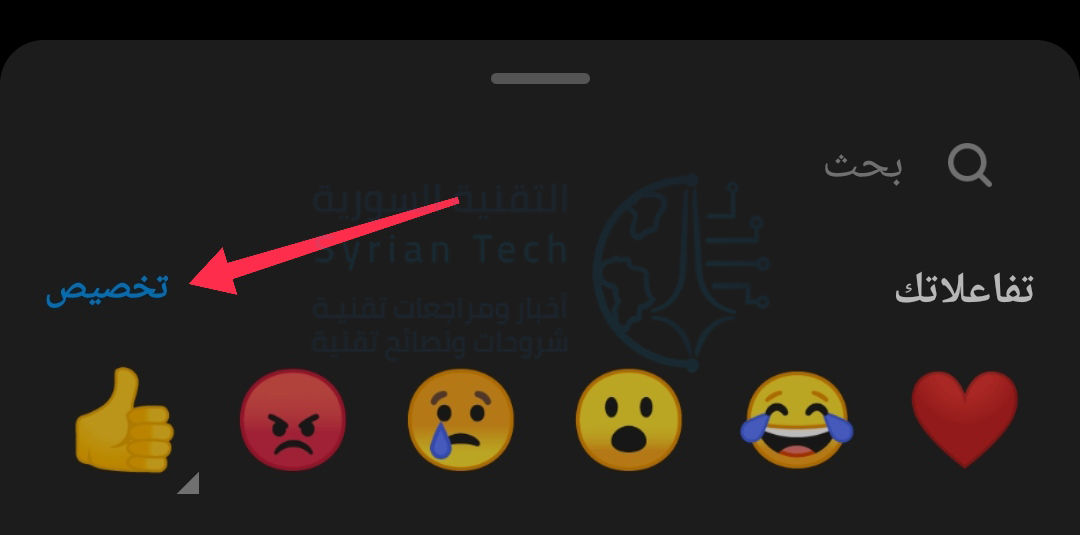
لتغيير رد فعل رمز تعبيري، انقر على تخصيص.
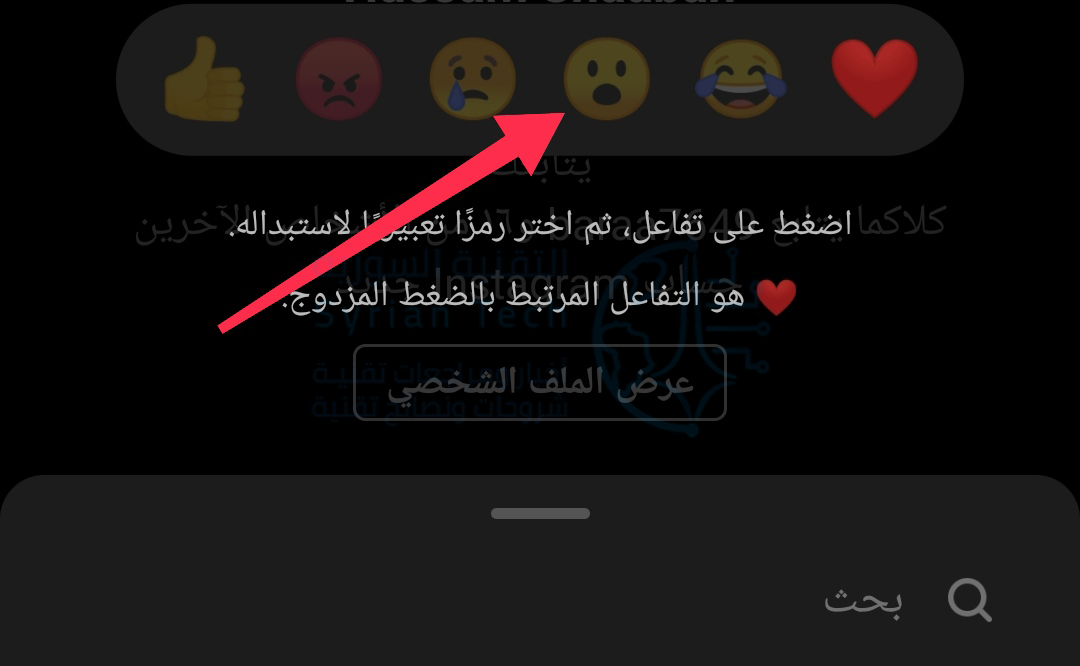
سترى جميع الرموز التعبيرية المتاحة في الأسفل. انقر على الرمز التعبيري الذي تريد تغييره.
ثم تصفح أو ابحث عن رمز تعبيري معين.
يمكنك بعد ذلك اختيار رمز تعبيري آخر وتكرار هذه العملية.
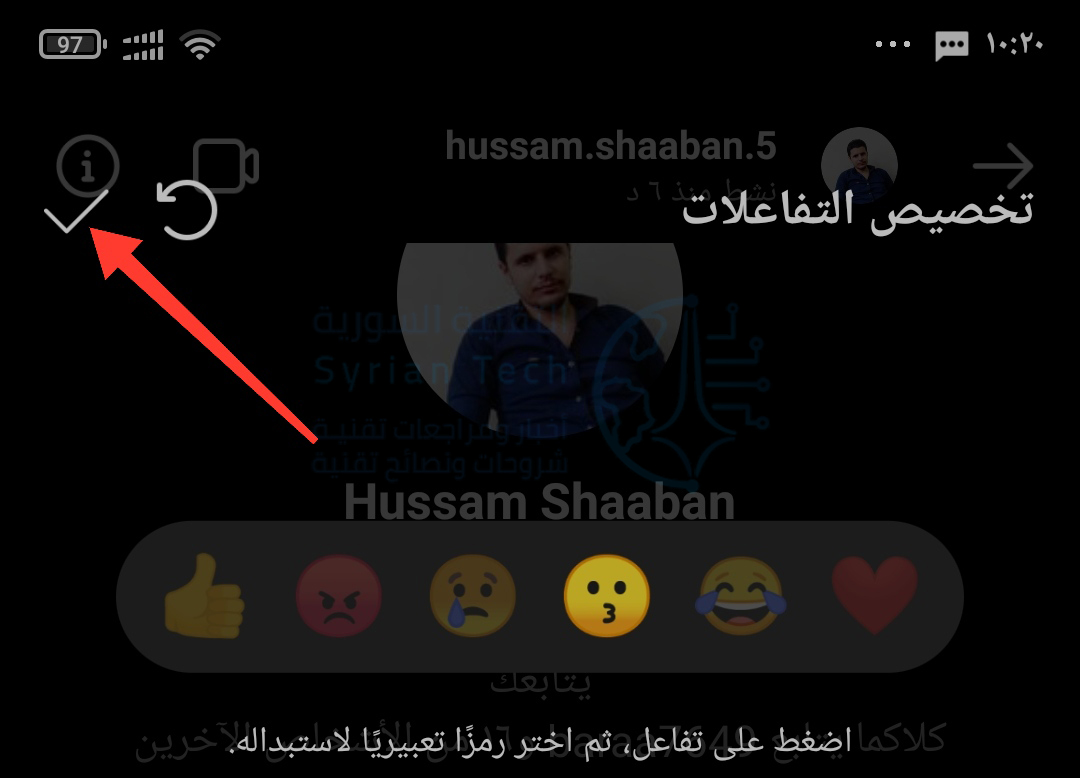
يمكنك تخصيص جميع الرموز التعبيرية الستة سريعة الاستجابة هنا، بما في ذلك الرموز التعبيرية الافتراضية للقلب.
بمجرد تبديل رمز تعبيري القلب، سيصبح الرمز التعبيري الموجود في أقصى اليمين هو الافتراضي لإيماءة النقر المزدوج.
إذا كنت تريد العودة للإعداد الافتراضي يمكنك النقر على السهم المدوّر في أعلى اليسار. وبمجرد الانتهاء من التخصيص، انقر على زر إشارة صح بجانب زر إعادة التعيين.
سترى الآن الرموز التعبيرية الجديدة في النافذة المنبثقة. حدد رمزاً تعبيرياً لإرسال رد الفعل.
الملصقات طريقة سريعة وممتعة لنقل الأفكار والمشاعر على تطبيق واتساب WhatsApp. ولكن ماذا لو كنت تريد إنشاء مجموعة ملصقات من لقطات ردات فعلك الخاصة؟ إليك كيفية القيام بذلك على هاتف آيفون iPhone وأندرويد Android.
ستجد عدداً كبيراً من تطبيقات حزم الملصقات على متجر جوجل بلاي Google Play Store لنظام أندرويد Android. من ناحية أخرى، يحتوي متجر تطبيقات آيفون iPhone على عدد قليل من متاجر حزم الملصقات.
لكنك لست بحاجة إلى تطبيقات تابعة لجهات خارجية، ولا تحتاج إلى أن تكون مطور تطبيقات لإنشاء حزمة ملصقات.
كل ما تحتاجه هو بعض الصور وسيقوم تطبيق Sticker.ly بالعمل الباقي، وهو تطبيق متوفر على كل من آيفون iPhone وأندرويد Android.
يحتوي التطبيق على أداة ذكية لإزالة الخلفية، بحيث يمكنك إنشاء ملصقات للتفاعل باستخدام وجهك، سوف ينبهر أصدقاؤك ببراعتك في ذلك!
إنشاء حزمة ملصقات باستخدام تطبيق Sticker.ly:
للبدء، قم أولاً بتحميل تطبيق Sticker.ly على هاتف آيفون iPhone أو هاتف أندرويد Android الذكي. الخطوة التالية هي جمع الصور التي ستستخدمها لإنشاء حزمة الملصقات.
قم بتنزيل الصور التي تحتاجها أو التقط الصور التي ستستخدمها في ملصقاتك. إذا كنت تنشئ مجموعة ملصقات باستخدام صورك الذاتية، فتأكد من التقاط صور سيلفي باستخدام خلفية بلون واحد.
افتح تطبيق Sticker.ly الذي تم تنزيله مؤخراً، وانقر على زر + الموجود في شريط الأدوات السفلي.
سترى الآن محدد الصورة. انتقل إلى الألبوم حيث حفظت صورتك واضغط عليها.
سيتم فتح الصورة الآن في المحرر. أولاً، سترى خيار قص الخلفية، اضغط على زر تلقائي.
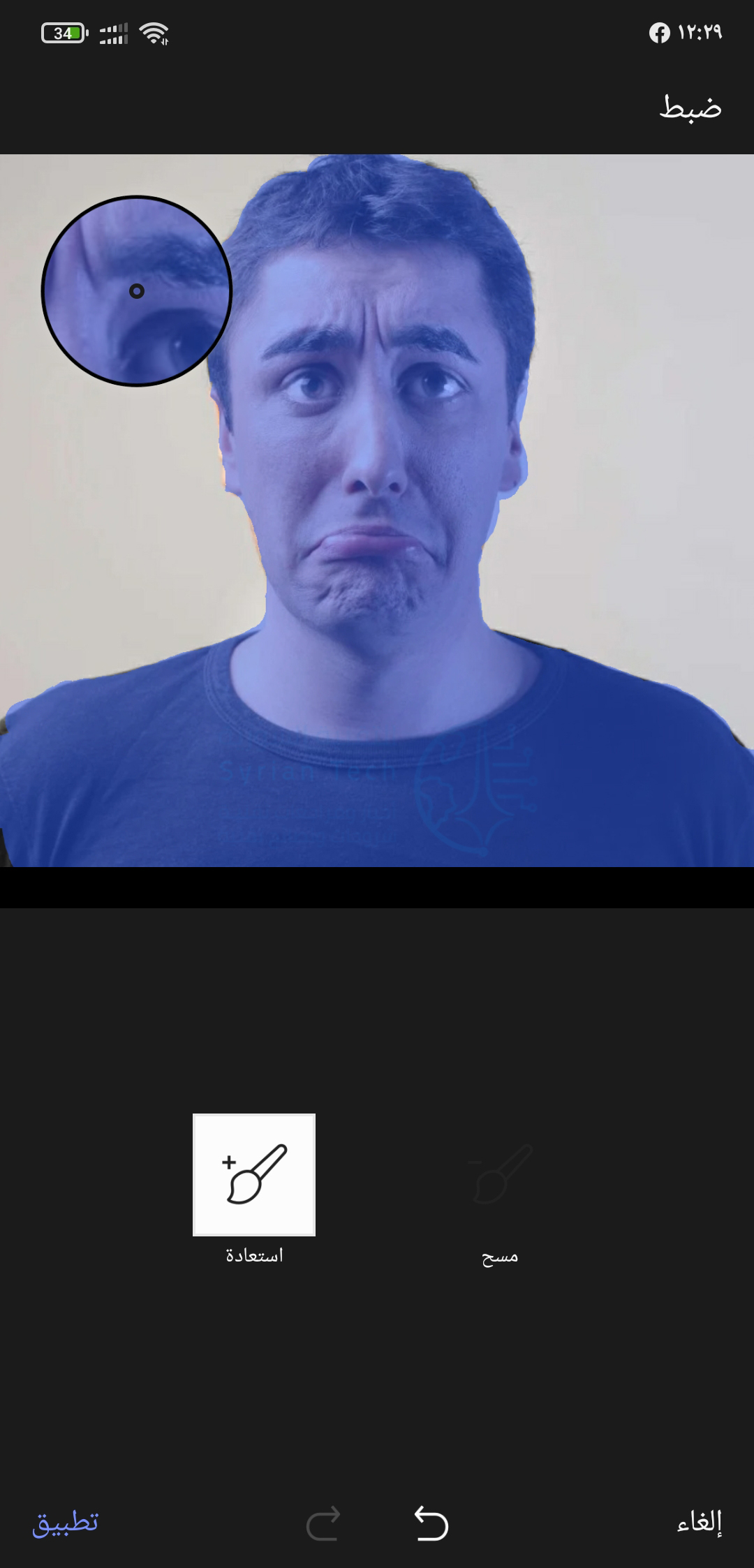
إذا كانت صورتك تحتوي على خلفية ومقدمة واضحتين، فيجب أن يقوم التطبيق تلقائياً بإزالة الخلفية بالكامل. (التطبيق جيد حقاً في هذا)، ولكن إذا كانت الصورة صعبة، يمكنك النقر فوق الزر ضبط.
الآن، استخدم أصابعك لمسح أو استعادة أجزاء من الصورة.
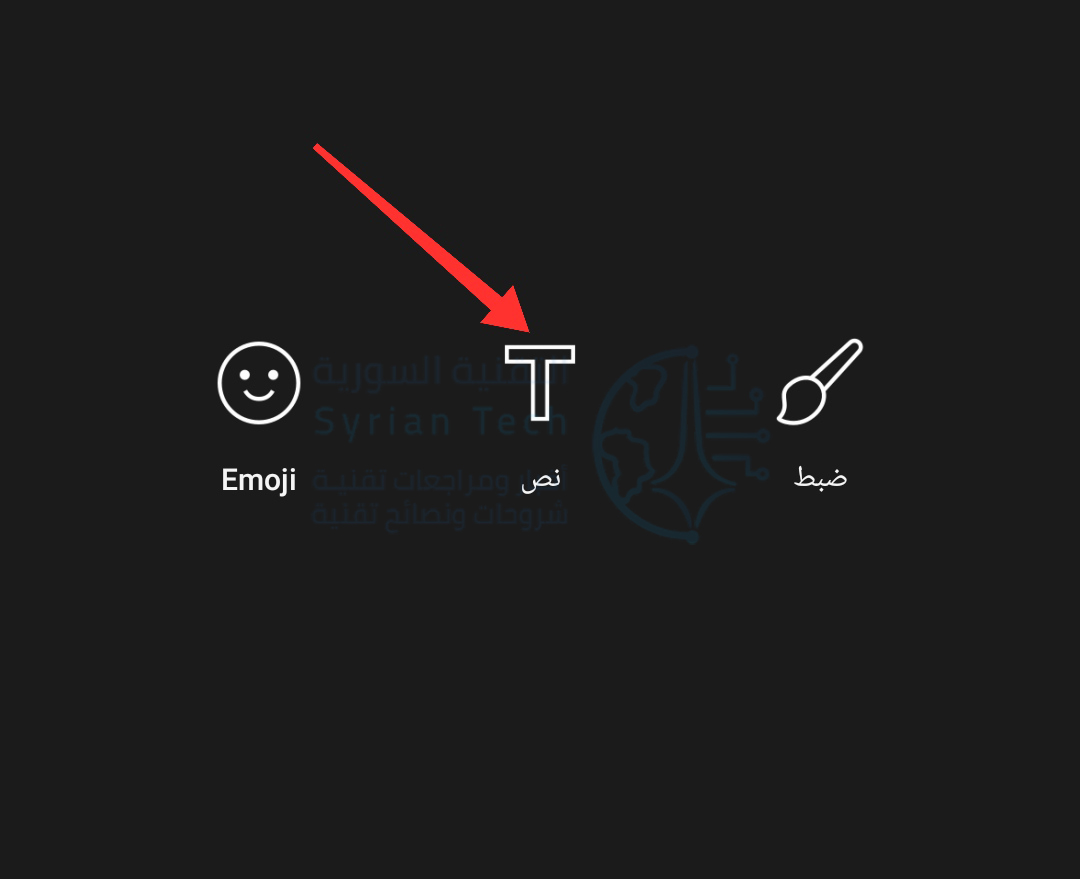
إذا أردت، يمكنك أيضاً إضافة بعض النص على الملصق باستخدام خيار نص؛ اكتب نصاً ثم قم بتحريكه إلى المكان الذي تريد. كما يمكنك أيضاً تغيير نوع الخط وبمجرد أن تصبح راضياً عن النتيجة، انقر على الزر تم.
بعد أن تكون راضياً عن الصورة النهائية اضغط على زر التالي.
في الشاشة التالية، سيتم طلب إضافة علامات لتسهيل البحث عن الملصق بعد إنشائه، أدخل العلامات التي تريدها ثم اضغط على حفظ في أعلى اليسار.
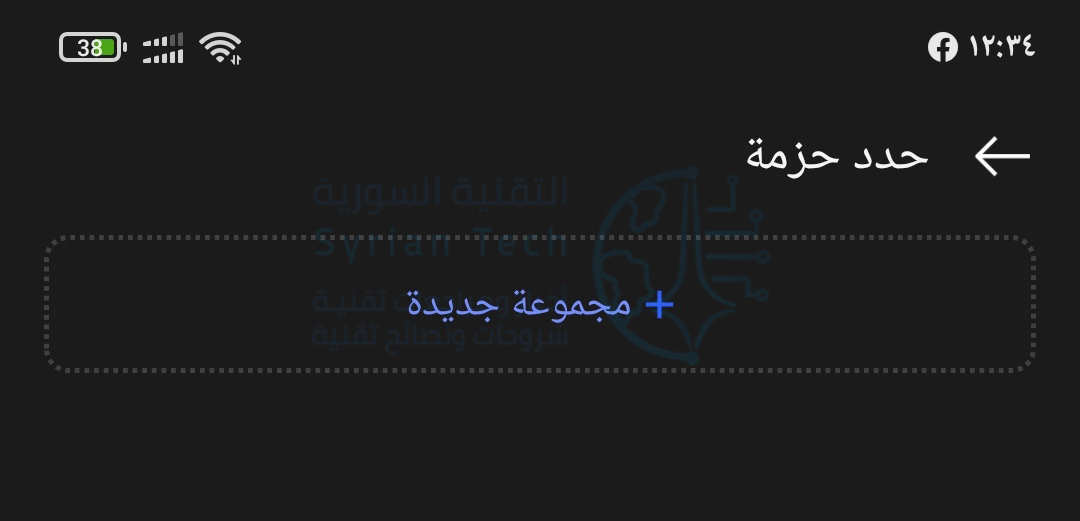
بعدها حدد الحزمة التي تريد إضافة الملصق الجديد إليها، أو أنشئ مجموعة جديدة.
في الشاشة التالية اكتب اسم المجموعة، واضغط على إنشاء.
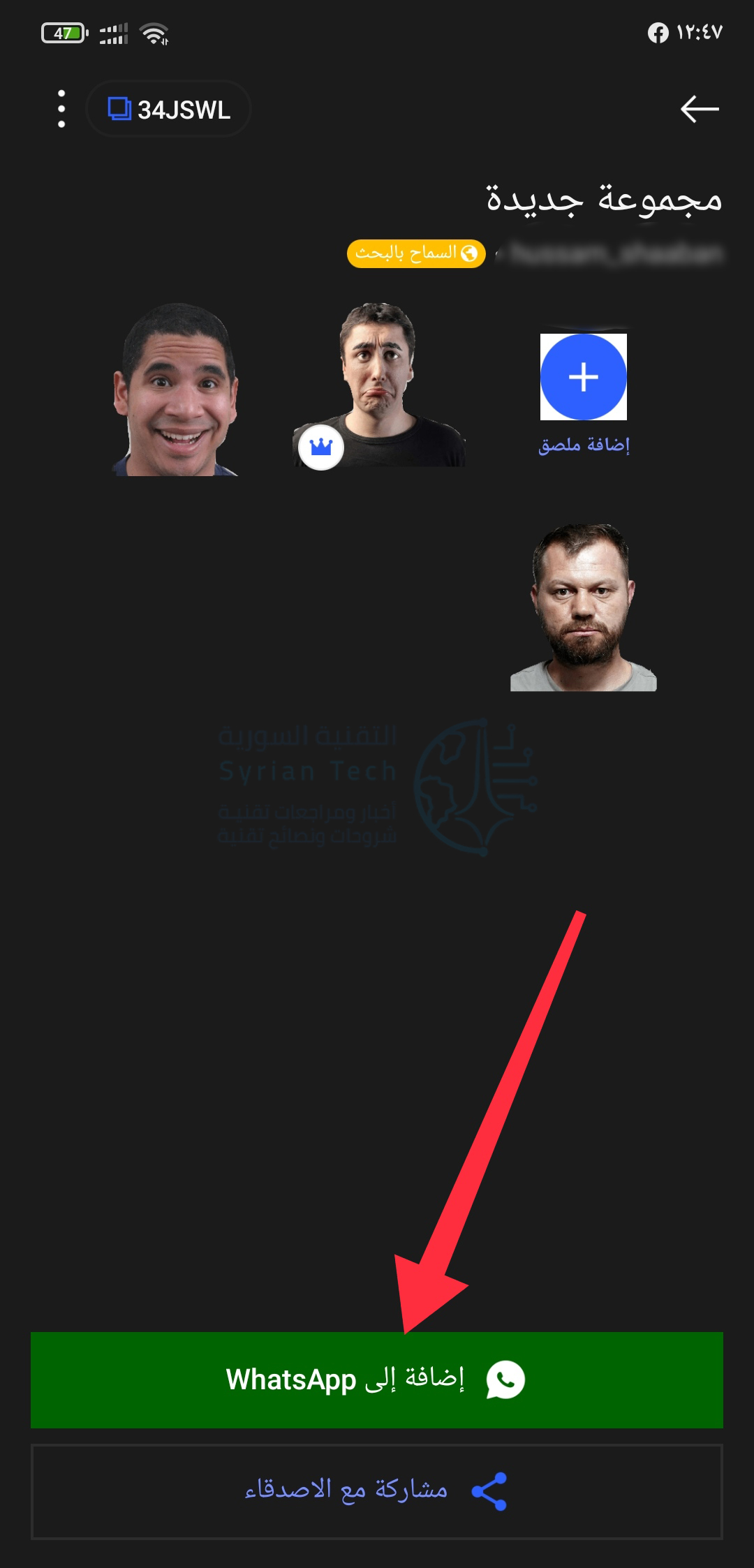
لقد صنعت للتو ملصقك الأول، اضغط على زر إضافة ملصق (حيث تحتاج لإضافة ثلاث ملصقات على الأقل لإنشاء المجموعة).
بمجرد إنشاء جميع الملصقات، انتقل إلى صفحة حزمة الملصقات واضغط على زر إضافة إلى WhatsApp.
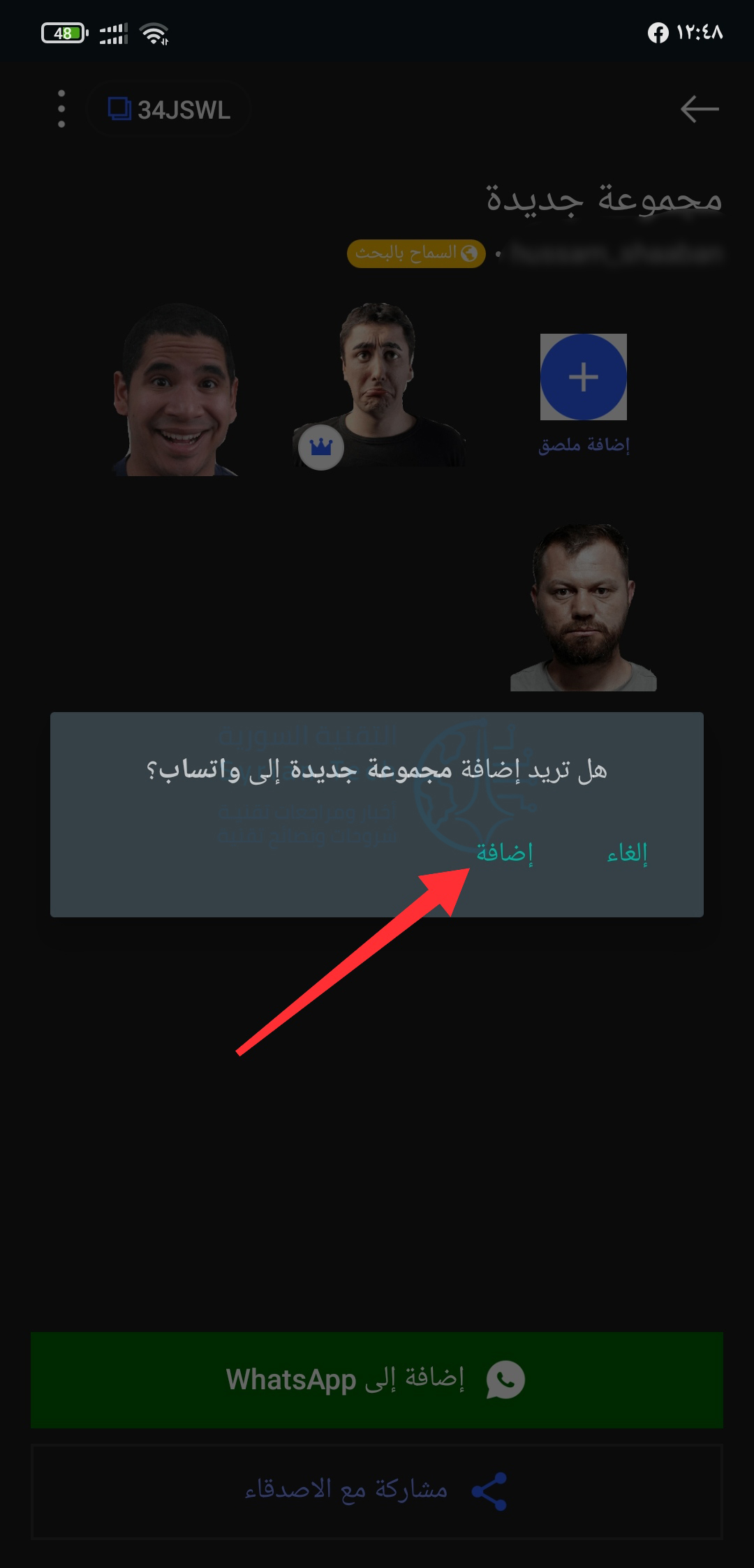
سيتم مطالبتك بالتأكيد على إضافة مجموعة جديدة إلى واتساب.
سيؤدي هذا إلى فتح تطبيق واتساب WhatsApp وتشغيل شاشة استيراد الملصقات. هنا، يمكنك معاينة جميع الملصقات أيضاً.
تمت إضافة حزمة الملصقات الآن إلى واتساب WhatsApp وهي جاهزة للاستخدام.
انتقل إلى محادثة واتساب WhatsApp وانقر على أيقونة الملصق الموجودة على الجانب الأيسر من مربع النص. ومن قسم الملصقات، حدد حزمة الملصقات من الأعلى ثم انقر فوق الملصق. سيظهر الملصق على الفور في الدردشة.
يمكنك الرجوع إلى تطبيق Sticker.ly لإنشاء حزم ملصقات جديدة وإضافة ملصقات جديدة إلى حزم الملصقات الحالية.
يُعدّ تسجيل مقاطع فيديو لملصقات Memoji وإرسالها أمراً ممتعاً للغاية. لكن هل تعلم أن آبل Apple تنشئ تلقائياً حزمة ملصقات لكل شخصية Memoji؟ إنها شبيهة بـ Bitmoji ولكنها أفضل. إليك كيفية استخدام ملصقات Memoji على آيفون iPhone وآيباد iPad.
بإنشاء Memoji مخصصة لك:
نظراً لأن آبل Apple تنشئ الملصقات تلقائياً، فهي متاحة للاستخدام في تطبيق الرسائل وفي لوحة مفاتيح إيموجي Emoji أيضاً. هذا يعني أنه يمكنك إرسال ملصقات Memoji في أي تطبيق مراسلة مدعوم تابع لجهة خارجية (مثل تطبيق واتساب WhatsApp).
كل ما تحتاجه للبدء هو شخصية Memoji. إليك كيفية إنشاء شخصية Memoji مخصصة لك باستخدام تطبيق الرسائل على جهاز آيفون iPhone.
كيفية إرسال ملصقات Memoji في محادثات iMessage:
أولاً، لنتحدث عن إرسال ملصقات Memoji في محادثات iMessage باستخدام تطبيق الرسائل Messages.
افتح تطبيق الرسائل Messages، عن طريق السحب لأسفل في الشاشة الرئيسية لجهاز آيفون iPhone لفتح نافذة البحث Spotlight Search. بعدها، ابحث عن الرسائل أو Messages، وانقر على أيقونة التطبيق لفتح تطبيق الرسائل.
من تطبيق الرسائل، انقر فوق محادثة لفتحها.
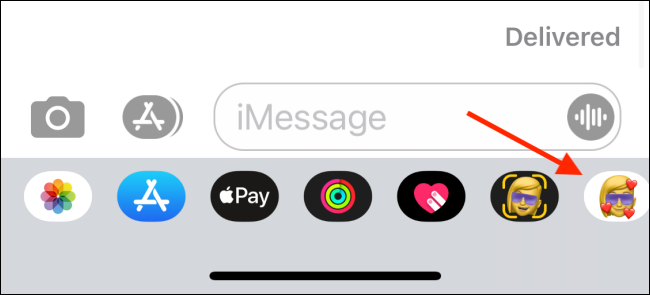
من داخل المحادثة، انقر على تطبيق Memoji Stickers من شريط الأدوات أعلى لوحة المفاتيح. إنه يشبه وجه مع رمز تعبيري على شكل قلب موضوعة فوقه.
إذا كنت لا ترى هذه الرموز، فانقر على رمز متجر التطبيقات الرمادي (يبدو مثل حرف A) على يسار شريط النص وعلى يمين رمز الكاميرا (قد تنعكس الاتجاهات بحسب لغة العرض).
سترى الآن جميع ملصقات Memoji و Animoji المتاحة. حدد ملصق Memoji الذي تريد استخدامه.
هنا، يمكنك التمرير سريعاً لتوسيع تطبيق Memoji Stickers. قم بالتمرير عبر جميع الملصقات وحدد الملصق الذي تريد إرساله.
سترى الملصق مرفقاً بمربع النص. يمكنك إضافة أي تعليق إذا كنت تريد. لإرسال الملصق الآن، انقر فوق الزر إرسال Send.
سيتم إرسال الملصق إلى محادثة iMessage.
كيفية إرسال ملصقات Memoji في تطبيقات مراسلة التابعة لجهات خارجية:
نظراً لدمج ملصقات Memoji مباشرة في لوحة المفاتيح، فإنها تعمل مع العديد من تطبيقات المراسلة التابعة لجهات خارجية. لنأخذ تطبيق واتساب WhatsApp كمثال رئيسي.
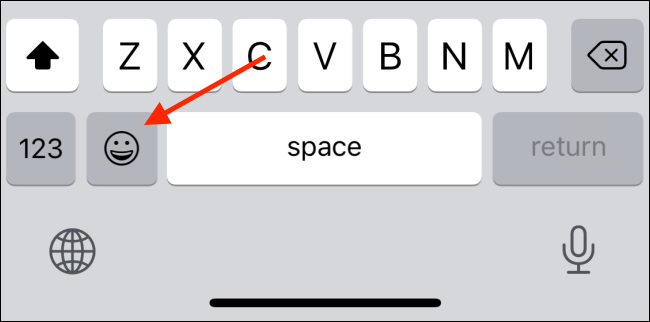
لإرسال ملصقات Memoji باستخدام واتساب WhatsApp، افتح محادثة واتساب WhatsApp، وانتقل إلى لوحة مفاتيح Emoji من خلال النقر على زر Emoji على يسار زر المسافة.
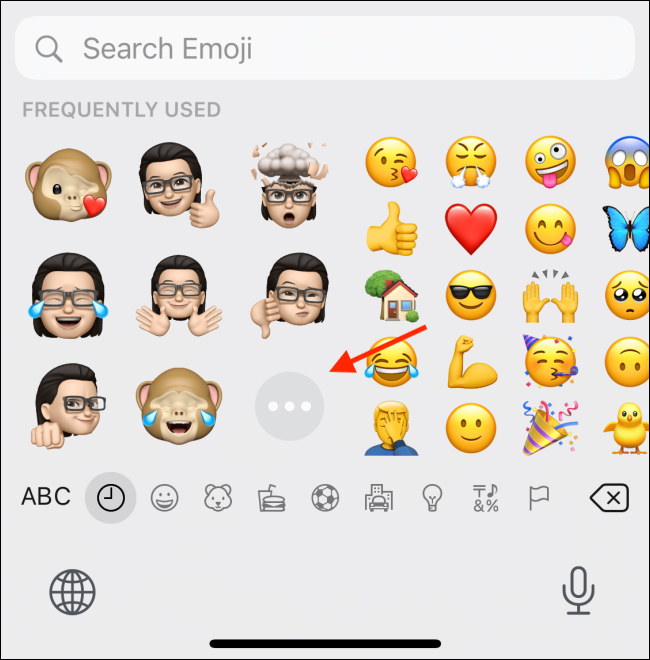
هنا، سترى شبكة من ملصقات Memoji في بداية قسم الأكثر استخداماً Frequently Used (الشبيه برمز الساعة). إذا كنت لا تراها، فمرر إلى اليسار في عرض لوحة المفاتيح للوصول إلى قسم الأكثر استخداماً Frequently Used.
الآن، إذا سبق لك استخدام ملصقات Memoji، فستجد بعض الملصقات التي استخدمتها مؤخراً هنا. ولكن لمشاهدة جميع الملصقات، انقر على زر القائمة Menu الذي يشبه “…“.
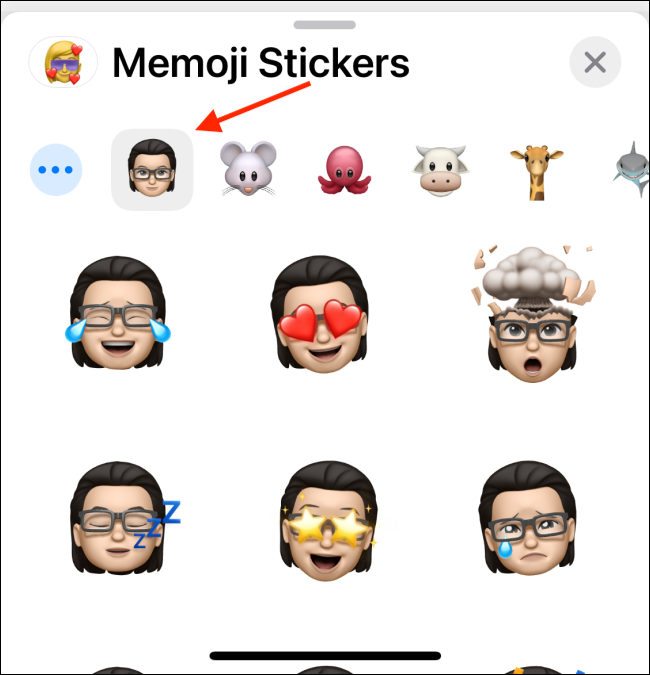
هنا، حدد شخصية Memoji، واسحب لأعلى لرؤية جميع الملصقات المتاحة.
اضغط على الملصق الذي تريد إرساله.
سيقوم واتساب WhatsApp بإعداد الملصق. خلال لحظات، سيظهر الملصق مباشرة في المحادثة.
بمجرد إنشاء شخصية Memoji، حاول إنشاء حزمة ملصقات واتساب WhatsApp المخصصة لك أيضاً!
بعد أن تم الإعلان عن التحديث الجديد iOS 14 الذي أعلنت عنه آبل Apple مؤخراً في مؤتمر المطورين WWDC 2020 ، حيث تم حينها عرض أبرز الميزات فيه ، نورد في هذه المقالة أبرز الميزات التي أخذتها آبل Apple من نظام التشغيل أندرويد Android :
الأدوات الذكية Gadgets على الشاشة الرئيسية
بعد سنوات من الحفاظ على شاشة iOS الرئيسية ثابتة ، تسمح آبل Apple أخيراً للمستخدمين بإضافة أدوات ذكية إلى شاشاتهم الرئيسية حيث كانت الأدوات تعتبر واحدة من الميزات الأساسية للتمييز بين نظامي تشغيل أندرويد Android و iOS منذ الإصدار الأول من أندوريد Android ، حيث سيوفر نظام iOS 14 السماح بحجوم مخصصة للأدوات ، ودعم التطبيقات الخارجية ومعرض معاينة لتلك الأدوات .
عرض قائمة التطبيقات
تطلق شركة Apple على هذه القائمة “مكتبة التطبيقات” ، إلا أنها تشبه درج تطبيقات Google وهي قائمة تحوي على كل التطبيقات على الهاتف ، بغض النظر عن وجوده على الشاشة الرئيسية أم لا .
ولكن أبل Apple ستسمح للمستخدمين بإخفاء التطبيقات يدوياً بحيث تظهر فقط في عرض مكتبة التطبيقات ، وستقوم مكتبة تطبيقات أبل Apple تلقائياً بفرز التطبيقات إلى فئات مختلفة ، مثل الشبكات الاجتماعية أو الترفيه أو آبل آركيد.
تعيين تطبيق البريد الإلكتروني ومستعرض الإنترنت الافتراضيان من مصدر خارجي
قد لا يكون هذا الأمر هو تقليد لأندرويد Android حيث أن آبل Apple كانت تمنع هذا الأمر عن قصد ، الآن مع iOS 14 سيتمكن المستخدمين أخيراً من اختيار تطبيق البريد الإلكتروني وتطبيق المتصفح المرغوب وجعله التطبيق الافتراضي ، بدلاً من استخدام ميل Mail و سفاري Safari.
لكن بالمقابل سيتوجب على جميع متصفحات iOS استخدام محرك عرض آبل Apple (لذلك لا يوجد فرق عملي كبير بينها) ، وسيتعين على المطورين تحديث تطبيقاتهم لدعم هذه الميزة.
كما أن هذا الأمر يقتصر على تطبيق البريد الإلكتروني المتصفح فقط حيث ما زال المستخدم مجبر على استخدام خرائط أبل Apple و Apple Music بشكل افتراضي ، حتى لو كان يفضل خرائط جوجل Google وسبوتيفي Spotify.
طريق عرض المساعد الصوتي ، والمكالمات
طرحت شركة Apple عرضاً جديداً لمساعدها الصوتي سيري Siri في نظام iOS 14 ، حيث سيظهر المساعد الصوتي مع رمز صغير أسفل الشاشة ، بدلاً من الاستحواذ على الشاشة بأكملها.
وبالمثل ، ستظهر نتائج الاستعلامات في نوافذ أصغر في أعلى الشاشة ، دون حظر بقية الشاشة (والتي تشبه أيضاً طريقة عمل مساعد جوجل Google على أندرويد Android ، على الرغم من أن نتائجها تظهر في نافذة صغيرة في الجزء السفلي من الشاشة ، وليس الجزء العلوي).
تصميم آبل الجديد Apple الجديد “للمكالمات المدمجة” – والذي يمنع أيضاً المكالمات الواردة من حجب الشاشة بالكامل – وهو يشبه خياراً على أندرويد Android.
شرائح التطبيق / مقاطع التطبيق
واحدة من أكثر الأفكار إثارة للاهتمام التي تمت إضافتها في iOS 14 هي ميزة App Clips الجديدة ، والتي ستسمح للمطورين بتقسيم أجزاء من تطبيقاتهم في حزم صغيرة ، مما يتيح للمستخدمين الحصول على الميزات الرئيسية دون الحاجة إلى تثبيت تطبيق كامل.
إنها فكرة مثيرة للاهتمام وهي فكرة أثارتها جوجل Google من خلال استخدام “شرائح” تطبيقات في أندرويد بي Android P في 2018 ، وتطبيقات أندرويد Android الفورية في 2017.
اتجاهات خاصة لركوب الدراجات
تحاول خرائط آبل Apple اللحاق بركب خرائط جوجل Google منذ فترة ، ومع كل تحديث iOS جديد يجعل تطبيق Apple أقرب وأقرب إلى معيار جوجل Google الرائد. تحقيقا لهذه الغاية ، أضاف iOS 14 ميزات جديدة لراكبي الدراجات تعطي اتجاهات خاصة لركوب الدراجات ، مع توجيهات مخصصة لركوب الدراجات تأخذ في الاعتبار الارتفاع ومسارات الدراجات والطرق، بالإضافة إلى إشعار إذا كنت ستحتاج إلى حمل الدراجة إلى أعلى درج للوصول إلى وجهتك.
وقد قدمت جوجل Google هذه الميزة إلى خرائطها منذ عام 2010، إصدار Apple متوفر فقط في عدد قليل من المدن حتى الآن .
الترجمة
إحدى خدمات جوجل Google الأكثر شهرة ، وهي خدمة ترجمة جوجل Google ،حصلت على مكافئ لها على آبل Apple مع iOS 14 . حيث أتاح إصدار آبل Apple للمستخدمين ترجمة العبارات المكتوبة والمنطوقة في تطبيق الترجمة ، بالإضافة إلى تقديم دعم متكامل مع سفاري Safari لترجمة صفحات الويب بالكامل .
يحتوي إصدار آبل Apple على قائمة محدودة من اللغات ، مع دعم 11 لغة فقط عند الإطلاق.
صورة في صورة
حصلت هواتف آيفون iPhone أخيراً على وضع صورة داخل صورة ، والذي يمكن استخدامه لتشغيل مقاطع الفيديو فوق أي تطبيقات أخرى تستخدمها ، وهي ميزة غير جديدة بالنسبة لآبل Apple فهي موجودة في أجهزة الآيباد منذ النسخة iOS 13 ، وهي ميزة في أندرويد ِAndroid منذ الإصدار الثامن ،
تدعم الصورة في الصورة أيضاً مكالمات FaceTime ، بحيث يمكنك متابعة الدردشة دون الحاجة إلى إبقاء تطبيق FaceTime مفتوحاً.
مراقبة كلمات المرور
بعد أن قدمته Google في نهاية العام الماضي ، حصل سفاري Safari أيضاً على إصدار من ميزة تنبيه كلمة مرور الخاص بكروم Chrome ، والتي ستبلغ المستخدمين إذا تم تسريب إحدى كلمات المرور في خرق البيانات
زر الرجوع
تتضمن آبل Apple خياراً جديداً سيتيح لك إنشاء زر للرجوع من خلال النقر على الجانب الخلفي للهاتف ، سيتم تخصيصه لبدء إجراء ما عند الضغط المزدوج أو ثلاث ضغطات متتالية (مثل تشغيل تطبيق أو التقاط لقطة شاشة) – على غرار إيماءة النقر المزدوج التي تعمل عليها جوجل Google أيضاً لهواتف بيكسل Pixel في Android 11.
يذكر أن الأجهزة التي ستحصل علي هذا التحديث تم تحديدها في هذه المقالة .
وفي نهاية هذه المقالة لا بد أن ننوه ايضاً إلى أن جوجل أيضاً كانت قد أخذت ميزات جديدة لنظام أندرويد 11 Android من آيفون iPhone ، يمكن معرفتها من خلال هذه المقالة .
أعلنت آبل Apple عن نظام iOS 14 على خشبة مسرح مؤتمر المطورين WWDC 2020، مع إعطاء أول نظرة (رسمية) على أحدث إصدار من نظامها لجهاز آيفون iPhone، وهي تجلب أكبر تغيير على شاشة iOS الرئيسية منذ سنوات وهو الأدوات الذكية.
الأدوات الذكية Gadgets:
تأتي الأدوات الذكية في مجموعة متنوعة من الأحجام ولا يزال من الممكن مشاهدتها في عرض اليوم Today view، ولكن في iOS 14 ، تسمح آبل Apple بإضافة الأدوات الذكية إلى الشاشة الرئيسية لتكون جنباً إلى جنب مع تطبيقاتك.
ويمكن إضافتها عن طريق معرض الأدوات الذكية الجديد، حيث يمكن للمستخدمين إضافة الأدوات الذكية وتخصيصها بسهولة؛ ويوجد أيضاً أداة Smart Stack الجديدة التي تعرض تلقائياً التطبيقات ذات الصلة بناءً على الوقت من اليوم.
صورة متحركة بصيغة gif قد يتطلب تحميلها على متصفحك وقتاً
مكتبة التطبيقات App Library:
أعلنت آبل Apple أيضاً عن طريقة عرض مكتبة التطبيقات App Library الجديد حيث تنظم المكتبة التطبيقات تلقائياً في مجموعات وقوائم.
وبفضل طريقة عرض مكتبة التطبيقات App Library الجديدة هذه، تتيح آبل Apple للمستخدمين الآن إخفاء التطبيقات على شاشتهم الرئيسية.
إنها تشبه إلى حد كبير درج تطبيقات App Drawer في نظام أندرويد Android، ولكن مع بعض ميزات التجميع الذكية الإضافية، مثل سحب جميع ألعاب Apple Arcade تلقائياً في مجموعة واحدة.
ميزة صورة في صورة Picture-in-Picture:
في ميزة جديدة أخرى، تضيف آبل Apple ميزة صورة في صورة على مستوى النظام إلى مقاطع فيديو iOS. كما هو الحال على نظام macOS، سيتم تمرير مقاطع الفيديو فوق التطبيقات ويمكن تعديل حجمها أو تصغيرها في جانب الشاشة لمتابعة اللعب في الخلفية. ستعمل هذه الميزة أيضاً مع مكالمات FaceTime.
ميزة App Clips:
أطلقت آبل Apple أيضاً ميزة App Clips الجديدة، وهي مقتطفات سريعة من التطبيقات تعتمد على البطاقة وتسمح لك بالوصول إلى أجزاء صغيرة من التطبيقات عندما تحتاج إليها دون مطالبة المستخدمين بتثبيت تطبيق كامل، وهو يشبه نسخته من تطبيقات أندرويد Android الحالية.
تتضمن الأمثلة التي تم تقديمها: الوصول إلى تطبيق وقوف السيارات من خلال ميزة الاتصال القريب المدى NFC، أو برنامج المكافآت الخاص بمتجر القهوة Cofee store.
تدعم App Clips تسجيل الدخول باستخدام حساب آبل Apple لتجنب الاضطرار إلى إنشاء حسابات جديدة، ويمكن الوصول إليه مرة أخرى من خلال مكتبة التطبيقات الجديدة، والدفع بواسطة Apple Pay.
لبدء استخدام App Clips، تطلق آبل Apple تنسيقاً جديداً لرموز QR يستخدم كل من الرموز المرئية و NFC للوصول إلى App Clips بسرعة.
المهم هو أنك لن تحتاج إلى تنزيل تطبيق كامل لتتمكن من الوصول إلى ما يقدمه، يبدو الأمر رائعاً إذا كنت شخصاً لا يريد تنزيل تطبيقات أكثر مما تحتاجه حقاً، بالإضافة إلى القدرة على الشراء من خلال Apple Pay.
تعيين البريد الإلكتروني والمتصفحات الافتراضية:
سيتوفر أيضاً في نظام التشغيل iOS 14 الخيار الذي طال انتظاره للمستخدمين لتعيين البريد الإلكتروني والمتصفحات الافتراضية الخاصة بهم، على الرغم من أن آبل Apple لم تقدم الكثير من التفاصيل حول كيفية عمل ذلك حتى الآن.
طريقة عرض جديدة للمساعد الرقمي سيري Siri:
يحتوي مساعد سيري Siri أيضاً على طريقة عرض جديدة: بدلاً من الاستيلاء على الشاشة بالكامل عند تنشيط سيري Siri سيظهر جزء صغير فقط في الجزء السفلي من الشاشة وهو أيقونة سيري Siri المتحركة.
ويمكن الآن إرسال رسائل صوتية بالإضافة إلى الرسائل التي يتم تحديدهاعن طريق سيري Siri.
وبالمثل، ستظهر أيضاً المكالمات الهاتفية الواردة ومكالمات FaceTime على شكل نافذة منبثقة جديدة، بدلاً من الاستيلاء على الشاشة بأكملها.
صورة متحركة بصيغة gif قد يتطلب تحميلها على متصفحك وقتاً
تطبيق ترجمة جديد:
أعلنت آبل Apple أيضاً عن تطبيق جديد للترجمة سيتم دمجه في النظام، والذي سيسمح للمستخدمين بالترجمة بسهولة بين اللغات تماماً مثل ترجمة جوجل Google.
سيتمكن المستخدمون من إدخال نص في الرسائل أو بشكل صوتي وترجمتها إلى 11 لغة مختلفة. سيتم دعم اللغة الإنجليزية والصينية والفرنسية والألمانية والإسبانية والإيطالية واليابانية والكورية والعربية والبرتغالية والروسية عند الإطلاق.
تحديثات في تطبيق الرسائل:
حصل تطبيق الرسائل أيضاً على ميزات جديدة في iOS 14، ستتمكن من تثبيت جهات الاتصال والمحادثات المهمة في الجزء العلوي من تطبيق الرسائل للتحدث بسهولة مع أصدقائك المفضلين أو الدردشات الجماعية.
تحسينات للوجوه التعبيرية Memoji:
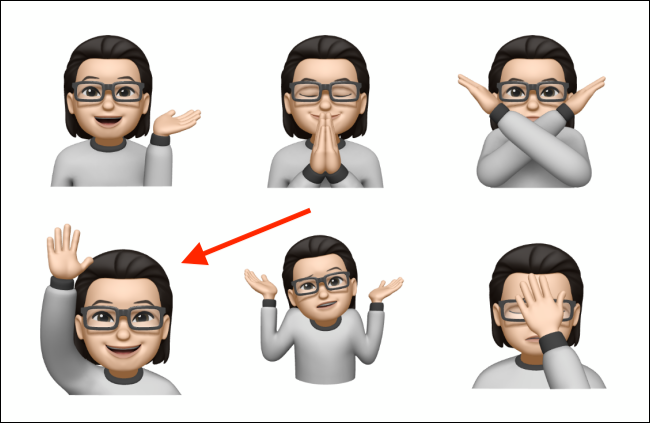
هناك أيضاً ملحقات جديدة للوجوه التعبيرية Memoji بما في ذلك المزيد من خيارات العمر وإكسسوارات للوجوه، مثل أقنعة الوجه والعواطف (مثل احمرار الوجه).
قد يبدو هذا إضافة صغيرة، ولكنه رائع إذا كنت تريد أن تعيش حلم التواصل فقط من خلال الوجوه التعبيرية Memoji.
تحسينات الدردشات:
أضافت آبل Apple أيضاً محادثات مترابطة جديدة في الدردشات الجماعية وتقديم تنبيهات لأشخاص معينين في الدردشة.
تحديثات لخرائط آبل ودعم للمركبات الكهربائية:
كما حصل تطبيق خرائط آبل Apple على أدلة جديدة ومنسقة من شركات مثل Zagat أو AllTrails لتقديم توصيات أفضل للأماكن الجديدة.
وهناك أيضاً دعم لراكبي الدراجات، مع توجيهات مخصصة لركوب الدراجات تأخذ في الاعتبار الارتفاع ومسارات الدراجات والطرق، بالإضافة إلى إشعار إذا كنت ستحتاج إلى حمل الدراجة إلى أعلى درج للوصول إلى وجهتك.
هناك أيضاً ميزة EV Routing الجديدة، والتي ستقوم بتتبع نسبة الشحن الحالية للسيارة، وعامل الارتفاع والطقس، وتوجيهك إلى المحطات المتوافقة لشحن السيارات.
تعمل آبل Apple مع شركات BMW و Ford، على الرغم من عدم الإعلان عن سيارات محددة.
كما حصل تطبيق CarPlay على دعم لخلفيات شاشة مخصصة وفئات جديدة للتطبيقات: تطبيقات رَكن السيارات وشحن السيارات الكهربائية وتطبيقات الوجبات السريعة.
مفاتيح السيارات:
كما تضيف آبل Apple أيضاً دعماً لمفاتيح السيارات العاملة بتقنية NFC مع نظام iOS 14 ، مع تعيين سيارة 2021 BMW 5 Series لتكون أول من يدعم هذه الميزة.
يمكنك تسجيل المفتاح في تطبيق Apple Wallet لديك، وعندما تسير إلى سيارة مدعومة، ستفتحها عبر NFC، ثم تشغل المحرك بمجرد أن تضع هاتفك على الوسادة.
يتم تخزين المفاتيح على الجهاز، ويمكن حذفه من السحابة إذا كنت تريد ذلك. الشيء الرائع أيضاً في هذه الميزة هو أنه يمكنك إنشاء ملفات تعريف قيادة فريدة لمستخدمي آيفون iPhone الآخرين، ومنح أذونات خاصة بالمستخدم، على سبيل المثال، لطفلك، أو عدم وجود قيود على الإطلاق لشخص آخر، مثل الزوج أو شخص آخر موثوق به.
ستأتي أيضاً ميزة مفتاح السيارة الجديدة إلى نظام iOS 13، وللتأكد من عدم قفل سيارتك، ستستخدم ميزة طاقة احتياطية خاصة للسماح بالوصول حتى خمس ساعات بعد انتهاء شحن هاتفك.
وحصل تطبيق Home للمنزل الذكي أيضاً على ميزات جديدة، بما في ذلك دعم الإضاءة التكيفية، والتي تسمح للأضواء الذكية المتوافقة بتعديل درجة حرارة اللون على مدار اليوم، والتعرف على الوجه لكاميرات HomeKit الأمنية.
ميزات أخرى:
هناك أيضاً مجموعة من الميزات الأصغر أيضاً. حيث سيخبرك تطبيق Safari على iOS 14 إذا تم تسريب إحدى كلمات المرور في خرق البيانات، على غرار كروم Chrome.
لدى المطورين الآن خيار مشاركة الاشتراكات من خلال الحسابات العائلية. وحصل Game Center على تصميم جديد. وهناك وضع سكون جديد يعمل على عدم الإزعاج ويخفت شاشة هاتفك ويعرض منبهك القادم في الصباح.
كانت آخر تحديثات نظام التشغيل iOS قليلة جداً أو فاتتها ، حيث كان نظام iOS 13 العام الماضي إشكاليًا مشهورًا بعد نظام التشغيل iOS 12 المذهل (من وجهة نظر الأداء) ، والذي جلب استقراراً كان نظام التشغيل iOS 11 بأشد الحاجة إليه حثي كان مليئاً بالأخطاء.
سيتم إصدار iOS 14 هذا الخريف، ولكن ستكون النسخة التجريبية متاحة لأعضاء برنامج مطوري آبل Apple بدءاً من اليوم، مع خطط لإصدار تجريبي عام لجميع مستخدمي iOS في تموز.
سيعمل iOS 14 على iPhone 6S والإصدارات الأحدث، وبالتالي نفس الأجهزة التي تدعم iOS 13.
قم بالدخول إلى هذه المقالة للتعرف على جميع الهواتف التي سيتم دعمها بهذا النظام.
ميزة اللمس ثلاثي الأبعاد 3D Touch , اضغط بشدّة للحصول على خيارات إضافية :
تعمل هذه الميزة على قياس حركة الأصابع في أبعاد الفراغ الثلاثة و حركة شاشة العرض إلى الأسفل و نحو الأعلى، حيث تعتمد على طبقة مكونة من 96مستشعرSensors لدرجة الضغط و شدته و ذلك من خلال قياس المسافة بين الشاشة الزجاجية و وحدة الإضاءة الخلفية الخاصة بشاشة العرض.
و تستطيع هذه التقنية التعرف على ثلاثة درجات من شدة الضغط و هي اللمس العادي و اللمس مع الضغط الخفيف إلى جانب اللمس مع الضغط بشدة.
هذه الميزة غير متوافرة حتى الآن في نظام أندرويد , حيث يوفّر نظام أندرويد بالمقابل خيارين فقط هما : اللمس العادي واللمس مع الضغط المطوّل على الشاشة …
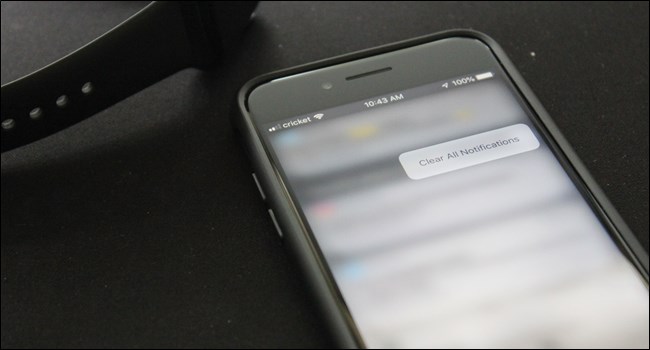
كمثال على ميزة اللمس الثلاثي الأبعاد : خيار مسح كافة الإشعارات Notifications في مركز إشعارات iOS , و الذي كان أمراً مزعجاً قليلاً سيّما أنه يحتاج عدداً من النقرات , أمّا مع تقنية اللمس الثلاثي أصبح بإمكانك الضغط على زر X لمسح اشعارات اليوم , والضغط بشدّة أكبر على زرّ X نفسه ليظهر لك ببساطة خيار مسح كافة الإشعارات Clear AllNotifications ..
بالطبع لا تقتصر ميزة 3D Touch على هذا فحسب بل هناك العديد من الاستخدامات الممتعة لخيارات عديدة تتيحها هذه الميزة لابدّ لك من الاطلاع عليها :
https://youtu.be/3WrUd5nl1lI
تطبيق iMessage, أفضل طريقة للدردشة على الهاتف المحمول :
إذا قمت بسؤال مستخدمي آيفون عن أكثر ميّزة تجعلهم يحبون هذه الهواتف و لا يقومون بتبديلها لهاتف من نوع آخر , سيجاوبك معظمهم إن لم نقل جميعهم, بأن تطبيق iMessage هو التطبيق الأكثر تميّزاً بالنسبة لهم ,
iMessage تطبيق الرسائل الشامل الّذي يمكّن من إرسال الرسائل (نصوص أو صور أو فيديو ) والتواصل الفعال (بالعديد من الخيارات والتأثيرات الرائعة ) بين مستخدمي أجهزة iOS و macOS عبر Wi-Fi أو شبكة البيانات الخلوية, وتكون هذه الرسائل مشفرة دائمًا ,
بالطبع ترغب جوجل Google أن يكون لديها تطبيق منافس لـ آي مسج iMessage في نظامها الأندرويد Android ,إلاّ أنّه للأسف غير موجود حتى الآن , بدلاً من ذلك توفّر الشركة بعض تطبيقات رسائل ودردشة مشابهة .
إلغاء التحميل Offload, تخلّص من التطبيقات غير المستخدمة في هاتفك ,دون فقدان بياناتها :
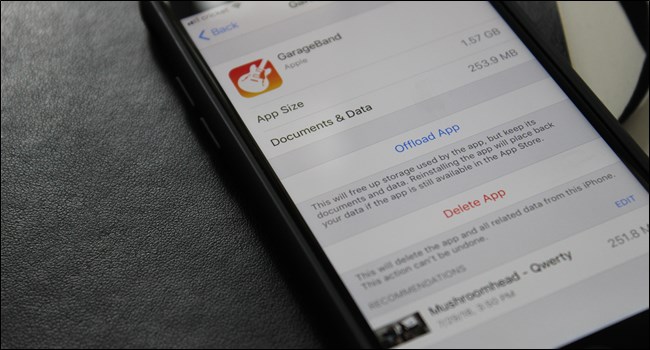
إذا كانت لديك بعض التطبيقات غير المستخدمة في هاتفك وتريد التخلّص منها , ولكنك تتردد في ذلك لأنّ بها بعض البيانات الهامّة بالنسبة لك , ميزة إلغاء التحميل Offload في جهازك الآيفون ستحلّ لك هذه المشكلة ببساطة ,
تمّ تقديم هذه الميزة في إصدار iOS11 ,و هي تمكنك من إلغاء تثبيت التطبيق دون فقد أيّ من بياناته المخزّنة , بحيث إذا قمت بتثبيت الطبيق من جديد ستجد جميع البيانات القديمة بانتظارك ..
هذه الميزة مفيدة جداً خاصة من أجل التطبيقات التي تأخذ مساحة كبيرة في ذاكرة الهاتف .
تستطيع تمكين ميزة إلغاء التحميل Offload بالذهاب إلى الإعدادات Settings>عام General>التخزين iPhone Storage وتستطيع القيام بإلغاء تحميل التطبيقات في نفس القائمة .
أو بالانتقال إلى الإعدادات , ثم iTunes Store و App Store , وتفعيل خيار : إزالة التطبيقات غير المستخدمة …
ميموجي / أنيموجي , الرموز التعبيريّة المطوّرة :
إيموجي (الرموز التعبيريّة ) هي طريقة ممتعة حقّاً ومبتكرة للتعبير عن المشاعر وتوصيلها للآخرين بشكل تفاعلي معبّر حين لا يستطيع النصّ العادي ذلك , وفي هاتف آيفون X تمّ تطوير الرموز التعبيريّة إلى ما يسمّى الأنيموجي Animoji ,
وهي شخصيات رسوميّة افتراضية متحرّكة (فلاتر وجوه حيوانات أليفة ورسومات محببة ) يتمّ تصميمها بحيث تحاكي تعابير وجهك , إضافة إلى الـ ميموجي Memoji أيضاً , وهي رسم إيموجي ثلاثي اﻷبعاد لوجه المستخدم, ويمكن إضافة بعض التعديلات لشكل الشعر ,لون البشرة …إلخ .. بحيث يستطيع استخدامه في المحادثات مع الأصدقاء ,
تقنية الـ ميموجي جاءت كردّ على تقنية الـ AR إيموجي (ARemoji) في هواتف سامسونج الحديثة ( Samsung Galaxy S8 و Galaxy S9 .. ), إلا أننا لا نستطيع القول بأن أجهزة أندرويد ككلّ توفّر ما يشابه الأنيموجي أو الميموجي على الإطلاق ,
خاصّة أنّ تقنية التتبع ثلاثي الأبعاد للوجه في الأنيموجي والميموجي من أجل التعرف على تعبيرات الوجه وتقليدها أكثر تطوّراً من تقنيّة الـ AR إيموجي بكثير ولا توجد مقارنة بينها .
اسحب لليمين للعودة إلى الخلف :
في نظام أندرويد يوجد زرّ للعودة إلى الخلف , بعض التطبيقات كذلك يوجد فيها زرّ للعودة إلى الخلف ( يوجد غالباً في أعلى اليسار من نافذة التطبيق ) , والذي يصعب الوصول إليه بيدّ واحدة إذا كنت تستخدم هاتف كبير الحجم ..
في هواتف آيفون هناك حلّ دائم للتخلص من الإجراءات المربكة في استخدام الهاتف وتحقيق سهولة أكبر في الاستخدام .. ففي آيفون تستطيع ببساطة سحب صفحة التطبيق إلى يمين الشاشة للرجوع إلى الصفحة السابقة ,
كمثال على ذلك : عند تصفّحك تطبيق إنستغرام أردت رؤية الملف الشخصي (البروفايل ) لصديق لك مثلاً ,يمكنك بعد رؤيته أن تسحب الصفحة إلى اليمين للعودة إلى النافذة السابقة , ولكن ضع باعتبارك أنّ هذه الميزة قد لا تعمل على جميع التطبيقات ( أو في جميع القوائم في التطبيقات التي تدعم هذه الميزة حتّى )…
التحديثات المستمرّة , توفّر دعم أكبر لجميع الهواتف :
الميزة الأكثر وضوحاً لهواتف آيفون مقارنة مع هواتف أندرويد هي هذه التحديثات المستمرّة للنظام التي تحرص آبل على إيصالها لجميع هواتف آيفون دون استثناء , وإعلام المستخدمين بالإصدارات الجديدة والنسخ التجريبية والثابتة من إصدارات iOS دائماً ,وهذا يوفّر دعم كبير لمستخدمي آبل ..
لا يتوافر أمر كهذا في جميع أجهزة أندرويد ( باستثناء هواتف Pixel و هواتف Nexus , حيث تتوفر تحديثات للنظام عليها خلال فترات محددة ) …
لا ننسى هنا أننا نتحدّث عن ميّزات هواتف آيفون الموجودة كجزء أساسي من نظامها iOS , مقارنة مع ميّزات نظام أندرويد الأساسيّة ,أيّ أننا لا نتطرّق لذكر الحلول البديلة التي توفّرها جوجل Google للمستخدمين لأنها تبقى ضمن إطار ((الحلّ البديل )) وليست ميزات أساسيّة في نظام أندرويد.