ما هو برنامج رابط هاتفك Phone Link على نظام التشغيل ويندوز؟

يستخدم العديد من الأشخاص جهاز كمبيوتر يعمل بنظام ويندوز Windows وهاتف أندرويد Android طوال اليوم.

من المهم جعل هذين النظامين الأساسيين يعملان معاً، وهنا يأتي دور برنامج رابط هاتفك Phone Link، المعروف سابقاً باسم هاتفك Your Phone. سنشرح السبب الذي قد يدفعك لاستخدامه.

ما الذي يمكن أن يفعله برنامج رابط هاتفك Phone Link؟

يعد برنامج رابط هاتفك Phone Link من مايكروسوفت Microsoft جزءاً من نهج ذي شقين لتوصيل جهاز كمبيوتر يعمل بنظام ويندوز Windows 11 أو 10 بجهاز أندرويد.

رابط هاتفك Phone Link هو تطبيق ويندوز Windows، بينما Link to Windows هو تطبيق أندرويد Android المصاحب. يتصلون مع بعضهم البعض عبر واي فاي Wi-Fi وبلوتوث Bluetooth.

الإشعارات:

الميزة التي ربما يهتم بها معظم الأشخاص عندما يتعلق الأمر بـ رابط هاتفك Phone Link هي مزامنة الإشعارات. بمجرد الاتصال، ستظهر الإشعارات من جهاز أندرويد Android على جهاز الكمبيوتر الشخصي الذي يعمل بنظام ويندوز Windows.

تظهر الإشعارات الواردة من هاتفك في مركز الإشعارات مثل أي إشعار ويندوز Windows آخر. في بعض الحالات، يمكنك اتخاذ إجراء بشأن الإشعار دون لمس هاتفك. عند رفض إشعار في رابط هاتفك Phone Link، يتم رفضه على هاتفك أيضاً.

المراسلة:

الميزة الكبيرة الثانية هي القدرة على تلقي الرسائل النصية والرد عليها على جهاز الكمبيوتر الشخصي الذي يعمل بنظام ويندوز Windows.

يعمل هذا بشكل أساسي مثل مزامنة الإشعارات. الاختلاف الرئيسي هو أن الرسائل موجودة في علامة التبويب الخاصة بها ويمكنك رؤية سجلات المحادثات الكاملة من تطبيق رابط هاتفك Phone Link.

الأمر لا يتعلق فقط بالرد على الرسائل الواردة أيضاً. يمكنك بدء محادثات جديدة من تطبيق رابط هاتفك Phone Link. يتعرف برنامج رابط هاتفك Phone Link على جهات الاتصال من هاتفك، لذا يمكنك العثور على شخص معين أو إدخال رقم هاتف.

الصور:

علامة التبويب التالية في تطبيق رابط هاتفك Phone Link مخصصة للصور. هنا يمكنك مشاهدة الصور الموجودة في جهاز أندرويد Android.

والأهم من ذلك، أنه يمكنك حفظها بسهولة على جهاز الكمبيوتر الشخصي الذي يعمل بنظام ويندوز Windows وحتى سحبها وإفلاتها ببساطة في تطبيقات ويندوز Windows الأخرى.

المكالمات:

نظراً لأن تطبيق رابط هاتفك Phone Link يتصل بهاتفك عبر بلوتوث Bluetooth، يمكن أن يعمل جهاز الكمبيوتر الشخصي الذي يعمل بنظام ويندوز Windows بشكل أساسي كسماعة رأس Bluetooth.

هذا يجعل من الممكن إجراء واستقبال مكالمات من ويندوز Windows عندما يكون جهاز أندرويد Android متصلاً.

كما هو الحال مع ميزة المراسلة، يمكنك رؤية سجل المكالمات وإجراء المكالمات من خلال البحث في جهات الاتصال أو إدخال رقم هاتف يدوياً.

عناصر التحكم بالوسائط:

يمكنك التحكم في الوسائط التي يتم تشغيلها على جهاز أندرويد Android المتصل بتطبيق رابط هاتفك Phone Link.

يكون هذا مفيداً إذا كنت ترسل الموسيقى من هاتفك وتريد عناصر تحكم يسهل الوصول إليها أو ربما تكون سماعات رأس Bluetooth متصلة بهاتفك.

انعكاس التطبيق (عرض التطبيق على شاشة):

كانت هذه الميزة الأخيرة في مرحلة تجريبية ولم تتوفر إلا في وقت كتابة هذا التقرير في نيسان 2022. تتيح ميزة انعكاس التطبيقات إمكانية نسخ التطبيقات لاسلكياً من هاتفك على جهاز كمبيوتر يعمل بنظام ويندوز Windows.

يدعم ويندوز Windows 11 تطبيقات أندرويد Android، لكن هذا مختلف. يعرض تطبيق App Mirroring شاشة هاتفك على جهاز الكمبيوتر، ولكنه أكثر من مجرد انعكاس.

يمكنك في الواقع التفاعل والتحكم في التطبيق من ويندوز Windows. يمكن استخدامه لعكس شاشتك بالكامل أو فتح تطبيقات محددة مباشرة.

لا تستخدم أجهزة سامسونج جالاكسي Samsung Galaxy التي تدعم هذه الميزة التطبيق المصاحب النموذجي Link to Windows. بدلاً من ذلك، يتم دمجه بشكل أعمق في نظام التشغيل ويمكن تشغيله أو إيقاف تشغيله من خلال تبديل الإعدادات السريعة.

كان برنامج Phone Link يحمل في الأصل اسم هاتفك Your Phone. تم إصداره في تشرين الأول 2018 كجزء من تحديث تشرين الأول 2018 لنظام التشغيل ويندوز Windows 10.

كان تطبيق هاتفك Your Phone بديلاً لتطبيق Phone Companion.

عند الإطلاق، دعم تطبيق هاتفك Your Phone مزامنة الرسائل النصية بين ويندوز Windows و أندرويد Android، بما في ذلك القدرة على إرسال الرسائل من جهاز الكمبيوتر.

كما قام أيضاً بمزامنة الصور من جهاز أندرويد Android وعرض إشعارات من هاتفك على جهاز الكمبيوتر.

كانت هذه هي الميزة الأساسية التي تم تعيينها لفترة من الوقت، لكن مايكروسوفت Microsoft أضافت بعض الأشياء الجيدة على مر السنين.

في آذار 2022، أعادت مايكروسوفت Microsoft تعديل اسم تطبيق هاتفك Your Phone إلى رابط هاتفك Phone Link والتطبيق المرافق لنظام أندرويد Android إلى Link to Windows.

جهازك الكمبيوتر الحديث الذي يعمل بنظام ويندوز يحوي التطبيق بالفعل:

قد يعمل تطبيق رابط هاتفك فقط مع أجهزة أندرويد Android، ولكن هذا لم يمنع مايكروسوفت Microsoft من تثبيته مسبقاً على جميع أجهزة الكمبيوتر التي تعمل بنظام ويندوز Windows 11 وويندوز Windows 10.

إذا كنت تريد استخدام رابط هاتفك Phone Link، فهو موجود بالفعل على جهاز الكمبيوتر. تحقق من قائمة متجر مايكروسوفت Microsoft Store للحصول على التحديثات.

هذه واحدة من أهم مزايا رابط هاتفك Phone Link. هناك الكثير من خدمات الجهات الخارجية التي جلبت وظائف مماثلة لكل من ويندوز Windows و أندرويد Android.

تم تثبيت رابط هاتفك Phone Link بالفعل وهو متكامل بشكل أفضل من أي تطبيق تابع لجهة خارجية.

الشيء الوحيد الذي عليك القيام به للبدء هو تنزيل رابط تطبيق Link to Windows من متجر جوجل بلاي  Google Play Store.

إذا كان لديك هاتف سامسونج جالاكسي Samsung Galaxy، فلن تحتاج إلى القيام بذلك.

بعد تثبيت كلا التطبيقين وتحديثهما، تحقق من الإرشادات الكاملة حول كيفية إعداده. هذه ميزة رائعة لاستخدامها إذا كنت تتعامل بشكل أساسي مع نظامي ويندوز Windows وأندرويد Android.

كيفية حذف أو التراجع عن رسائل إنستغرام على الهاتف والكمبيوتر

يجعل إنستغرام Instagram من السهل حذف كل من الرسائل الفردية ومحادثات الدردشة الكاملة لحسابك. سنوضح لك كيفية القيام بذلك على إصدارات الويب والجوال من إنستغرام Instagram.

كيفية حذف رسائل إنستغرام الفردية:

يمكنك حذف أي رسالة من أي دردشة أجريتها مع أي شخص على المنصة باستخدام ميزة Unsend في إنستغرام Instagram. هذه الميزة تحذف الرسالة المحددة في كل من حسابك وحساب المستلم.

كيفية إزالة رسالة إنستغرام فردية على الهاتف المحمول:

لحذف رسالة واحدة من دردشة إنستغرام Instagram على هاتف آيفون iPhone أو أندرويد Android، قم أولاً بتشغيل تطبيق إنستغرام Instagram على هاتفك.

في تطبيق إنستغرام Instagram، من الزاوية العلوية اليسرى، انقر على رمز الرسالة.

ستفتح شاشة الدردشات. هنا، انقر فوق المحادثة التي تريد حذف رسالة فيها. ثم ابحث عن الرسالة الفعلية المطلوب حذفها.

انقر مع الاستمرار على هذه الرسالة، ومن الخيارات المنبثقة على شاشتك، انقر على إلغاء الإرسال.

سيقوم إنستغرام Instagram بإزالة الرسالة المحددة من كل من سجل الرسائل وحساب المستلم. سيظهر كما لو أنك لم ترسل هذه الرسالة مطلقاً.

كيفية إزالة رسالة إنستغرام فردية على جهاز الكمبيوتر:

لإزالة رسالة إنستغرام Instagram فردية على جهاز كمبيوتر يعمل بنظام ويندوز Windows أو ماك Mac أو لينكس Linux أو كروم بوك Chromebook، استخدم موقع إنستغرام Instagram الرسمي.

ابدأ بفتح مستعرض ويب على جهاز الكمبيوتر والوصول إلى موقع إنستغرام Instagram. في الزاوية العلوية اليمنى من الموقع، انقر فوق رمز الرسالة.

سترى صفحة الدردشات. هنا، من الشريط الجانبي على اليسار، حدد المحادثة التي تريد إزالة رسالة فيها.

بعد ذلك، في الجزء الأيسر، ابحث عن الرسالة المراد حذفها، وقم بالمرور فوق الرسالة، وانقر فوق النقاط الثلاث بجانب الرسالة.

من قائمة النقاط الثلاث التي تفتح، انقر عدم الإرسال Unsend.

في المطالبة إلغاء إرسال الرسالة Unsend، انقر على إلغاء الإرسال Unsend.

وعلى الفور، سيحذف إنستغرام Instagram الرسالة من كلا الطرفين المشاركين في المحادثة.

كيفية حذف محادثات بالكامل على إنستغرام:

إذا كنت ترغب في حذف محادثات كاملة على إنستغرام Instagram، فهناك خيار للقيام بذلك ولكن مع تحذير.

عند إزالة المحادثات الكاملة، تتم إزالة هذه المحادثات فقط من حساب إنستغرام Instagram لديك. لا يزال بإمكان المستلم الوصول إلى هذه المحادثات المحذوفة في حسابه.

يجب عليك استخدام هذه الطريقة إذا كنت تبحث فقط عن مسح شاشة الدردشات في حسابك.

كيفية إزالة محادثة إنستغرام كاملة على الهاتف المحمول:

لإزالة محادثات إنستغرام Instagram الكاملة على هاتف أندرويد iPhone أو أندرويد Android، قم أولاً بتشغيل تطبيق إنستغرام Instagram على هاتفك.

في تطبيق إنستغرام Instagram، من الزاوية العلوية اليسرى، انقر على رمز الرسالة.

في صفحة الدردشات التي تفتح، ابحث عن المحادثة المراد حذفها.

بعد ذلك، إذا كنت تستخدم آيفون iPhone، فمرر لليسار على المحادثة وانقر على حذف. إذا كنت تستخدم نظام أندرويد Android، فانقر مع الاستمرار على المحادثة، ثم اختر حذف من القائمة.

وبدون أي مطالبات، سيزيل إنستغرام Instagram محفوظات الدردشة المحددة من حسابك.

كيفية إزالة محادثة إنستغرام كاملة على جهاز الكمبيوتر (على الويب):

لمسح المحادثات الكاملة في إنستغرام Instagram على جهاز كمبيوتر يعمل بنظام ويندوز Windows أو ماك Mac أو لينكس Linux أو كروم بوك Chromebook، استخدم موقع إنستغرام Instagram.

افتح مستعرض ويب على جهاز الكمبيوتر وتوجه إلى موقع إنستغرام Instagram. من الزاوية العلوية اليمنى للموقع، حدد رمز الرسالة.

في صفحة الدردشات Chats، انقر على رمز المحادثة التي تريد إزالتها.

في جزء المحادثة على اليسار، من الزاوية العلوية اليمنى، انقر فوق رمز i.

سيتم فتح جزء التفاصيل Details. هنا، انقر فوق خيار حذف الدردشة Delete Chat.

أخيراً، انقر على حذف Delete.

مقالات قد تعجبك:

أسهل تطبيقات مكالمات الفيديو يمكن استخدامها مع العائلة
تطبيقات سهلة لتركيب أي وجه على مقاطع الفيديو والصور المتحركة
كيفية إيقاف التحديثات مؤقتاً في ويندوز 10
كيفية معرفة إذا كان هاتف آيفون معاد تصنيعه (مجدّد)
كيفية تفعيل الوضع المظلم في فيسبوك على الكمبيوتر

كيفية إيقاف تشغيل طلبات الرسائل (الرسائل من غير المتابعين) في إنستغرام

بشكل افتراضي، عندما لا يتابعك شخص ما على إنستغرام Instagram، وأراد مراسلتك، سينتهي به الأمر في قسم طلبات مراسلة منفصل.

إذا كنت لا تريد رؤية طلبات المراسلة من مستخدمي إنستغرام Instagram غير المعروفين، فيمكنك إيقاف تشغيلها تماماً، إليك الطريقة.

كيف تعمل ميزة عدم تلقي طلبات المراسلة؟

لقد عمل تكامل تطبيق فيسبوك ماسنجر Facebook Messenger مع إنستغرام Instagram على إضافة العديد من الميزات الجديدة إلى نظام المراسلة في إنستغرام Instagram (مثل السمات والرموز التعبيرية والمزيد).

ميزة القدرة على إيقاف تشغيل طلبات الرسائل للمحادثات الجديدة هي واحدة من هذه الميزات.

بمجرد تمكين هذه الميزة، سيتمكن مستخدمو إنستغرام Instagram الذين تتابعهم أو الموجودين في جهات الاتصال فقط من إرسال رسائل إليك.

سيظل زر الرسالة مرئياً في ملفك الشخصي، ولكن عندما يحاولون إرسال رسالة إليك، ستظهر لهم رسالة خطأ تفيد بأن [المستخدم] لا يمكنه تلقي رسالتك.

كيفية إيقاف تشغيل طلبات المراسلة في إنستغرام:

يمكنك تعطيل ميزة طلبات المراسلة من قسم الخصوصية في الإعدادات. للبدء، افتح تطبيق إنستغرام Instagram على هاتف آيفون iPhone أو هاتف أندرويد Android الذكي.

بعد ذلك، اضغط على زر صورة الملف الشخصي في الزاوية اليسرى السفلية من الشاشة.

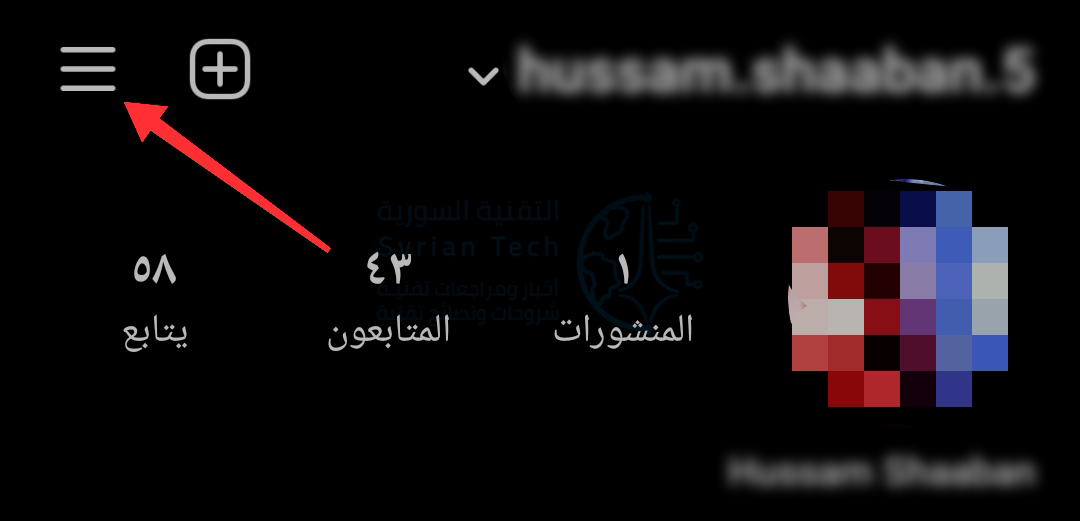
في صفحة ملفك الشخصي، اضغط على زر القائمة (ثلاثة خطوط) في الزاوية العلوية اليسرى من الشاشة.

في النافذة المنبثقة، اضغط على الإعدادات.

في الإعدادات، انقر على الخصوصية.

في الخصوصية، انقر على خيار الرسائل.

قم بالتمرير لأسفل إلى قسم أشخاص آخرون سترى خيار آخرون على فيسبوك و آخرون على Instagram قم بالضغط علىآخرون على Instagram.

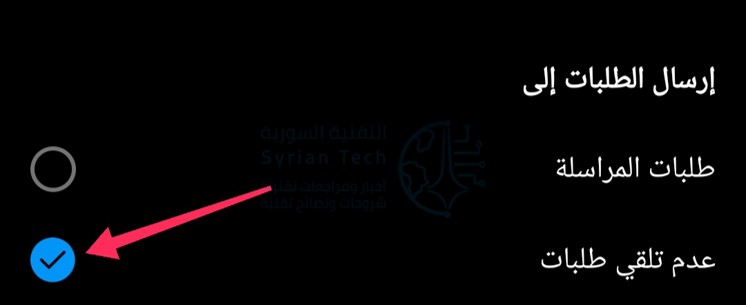
ضمن آخرون على Instagram، انقر على خيار عدم تلقي طلبات.

اخرج من الإعدادات عن طريق النقر للخلف عدة مرات.

لقد قمت الآن بتعطيل طلبات الرسائل على إنستغرام Instagram. إذا قام أي مستخدم غير معروف بإرسال رسائل إليك، فلن تتلقى إشعاراً بشأنها، ولن ترى الرسالة في مجلد الطلبات أيضاً.

مقالات قد تعجبك:

أفضل بديل لبرنامج الروت المشهور SuperSU
ما هي فتحة العدسة المناسب استخدامها في الكاميرا؟
كيفية تحسين جودة صوت ميكرفون الكمبيوتر
ما هي ملفات NTUSRE.DAT في ويندوز؟
لماذا يحتاج المصورون والمصمّمون إلى معايرة ألوان الشاشة؟

كيفية جدولة (تعيين تاريخ ووقت معين) إرسال الرسائل النصية القصيرة SMS على أندرويد

عادةً ما تكون المراسلة النصية للإرسال الفوري. أنت ترسل رسالة عندما يكون هناك شيء ما في ذهنك، أو ترد بمجرد ظهور رسالة.

ولكن ماذا لو كان بإمكانك جدولة الرسائل النصية؟ إليك كيفية جدولة رسالة نصية على أندرويد Android.
يعد تطبيق رسائل جوجل Google أحد أفضل خيارات المراسلة النصية للهواتف الذكية التي تعمل بنظام أندرويد Android.

في أواخر عام 2020، اكتسب التطبيق القدرة على جدولة الرسائل. هذا مفيد للغاية لتلك اللحظات عندما لا تريد أن تنسى إرسال رسالة في وقت لاحق.
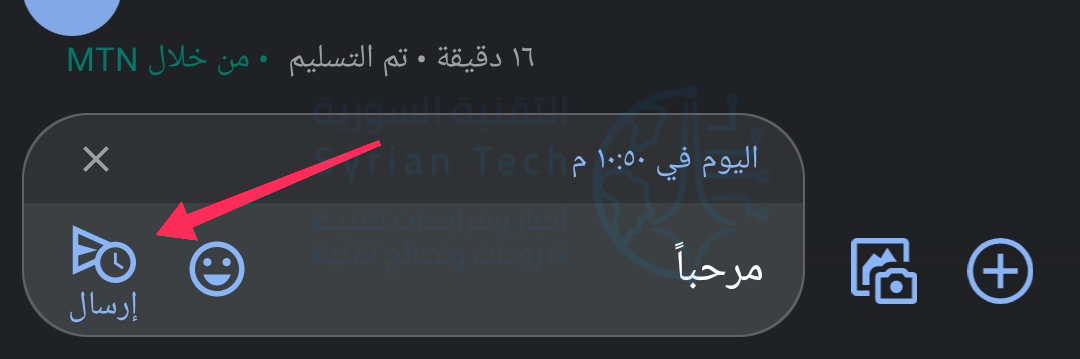
لاستخدام هذه الميزة، ستحتاج إلى تنزيل تطبيق رسائل جوجل Google من متجر جوجل بلاي Google Play Store وتعيينه كتطبيق الرسائل القصيرة الافتراضي.

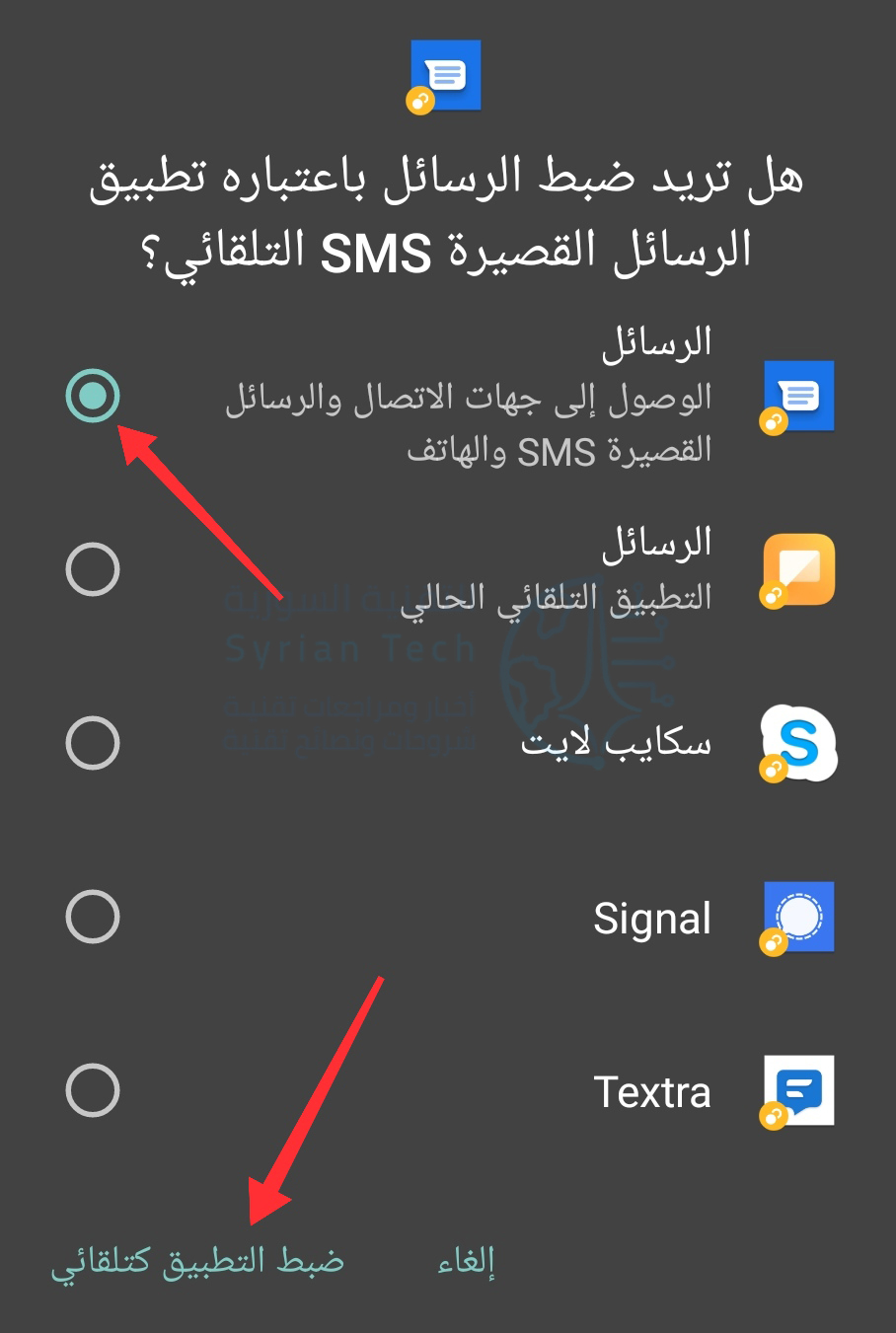
عند فتحه لأول مرة، سترى زر ضبط تطبيق SMS التلقائي.

في الشاشة أو النافذة المنبثقة التالية، حدد الرسائل وانقر على ضبط التطبيق كتلقائي.

ستظهر جميع محادثاتك السابقة في تطبيق الرسائل الآن. حدد محادثة حيث تريد جدولة رسالة.

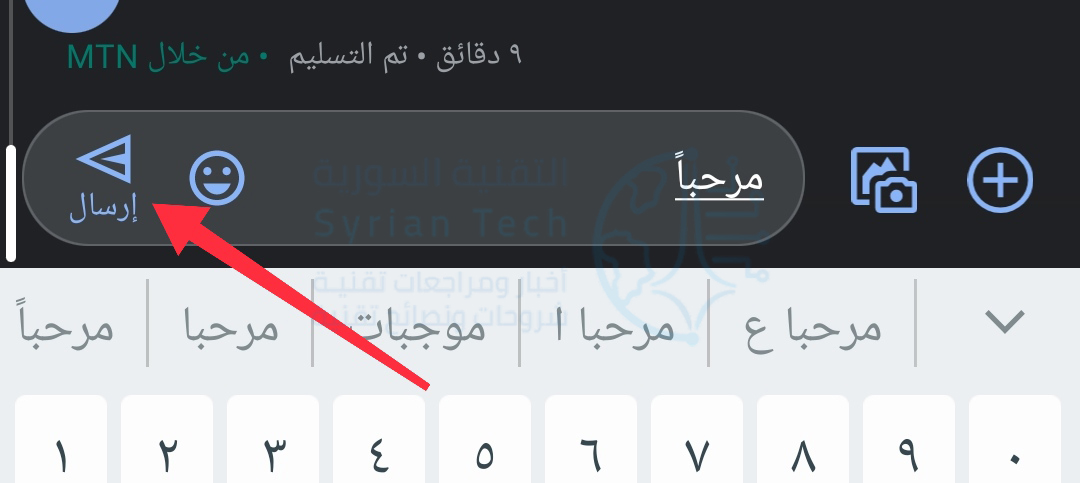
بعد ذلك، أدخل الرسالة التي تريد جدولتها واضغط طويلاً على أيقونة الإرسال.

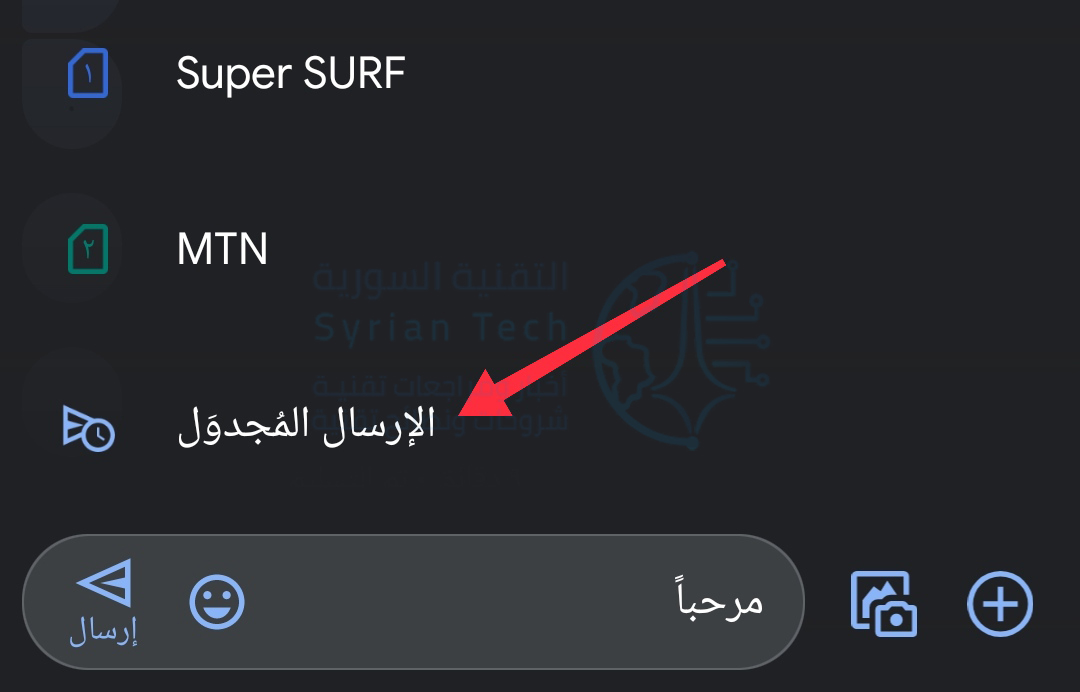
اختر خيار الإرسال المجدول.

سيؤدي هذا إلى فتح خيارات الجدولة. يتم عرض المنطقة الزمنية في الجزء العلوي حتى لا يكون هناك التباس حول موعد إرسال الرسالة.

يمكنك الاختيار من بين الأوقات المحددة مسبقاً أو اختيار التاريخ والوقت.

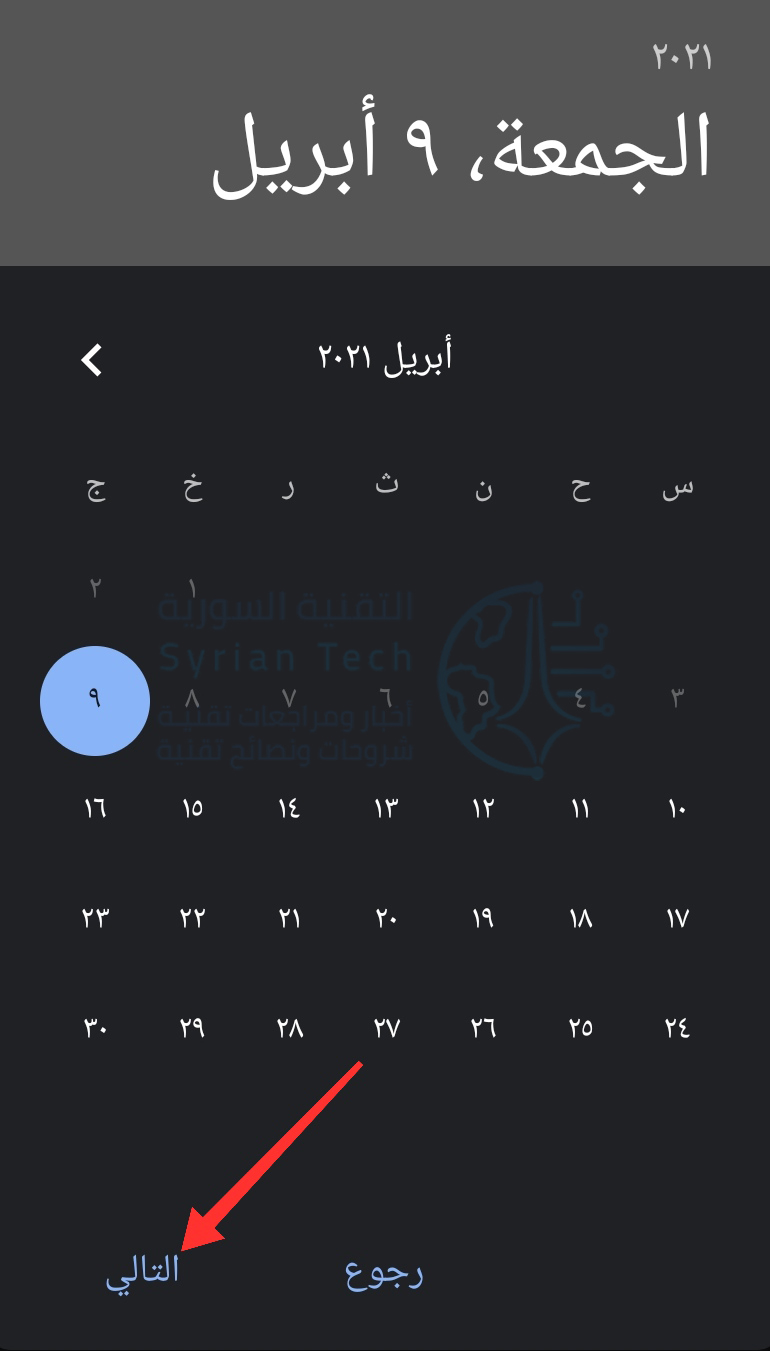
إذا اخترت تاريخاً ووقتاً مخصصين، فسيُطلب منك اختيار تاريخ من التقويم، اضغط على التالي.

ثم اختر الوقت. اضغط على التالي.

سيظهر التاريخ والوقت اللذان اخترتهما مرة أخرى. اضغط على حفظ لتأكيد اختياراتك.

أخيراً، سيظهر التاريخ والوقت المجدولان فوق رسالتك. اضغط على أيقونة إرسال لجدولة الرسالة.

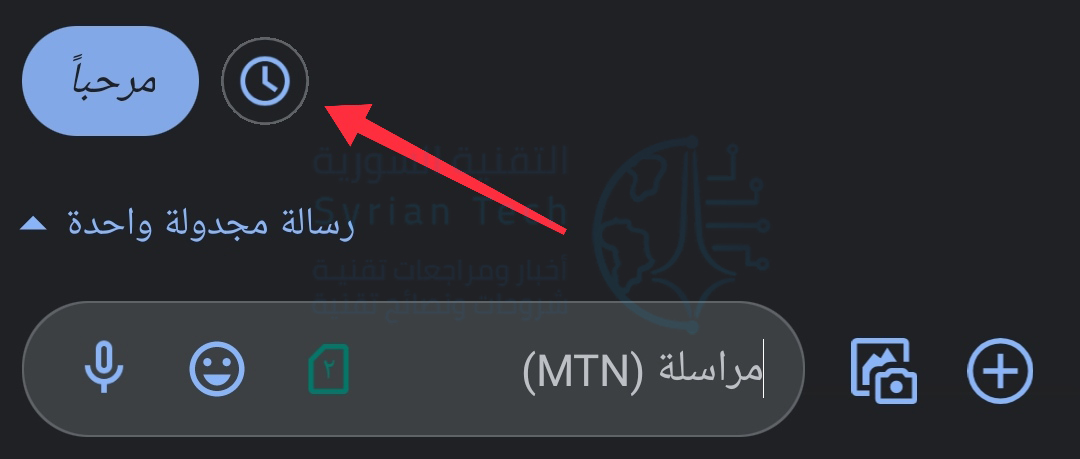
سترى الآن الرسالة المجدولة في المحادثة.

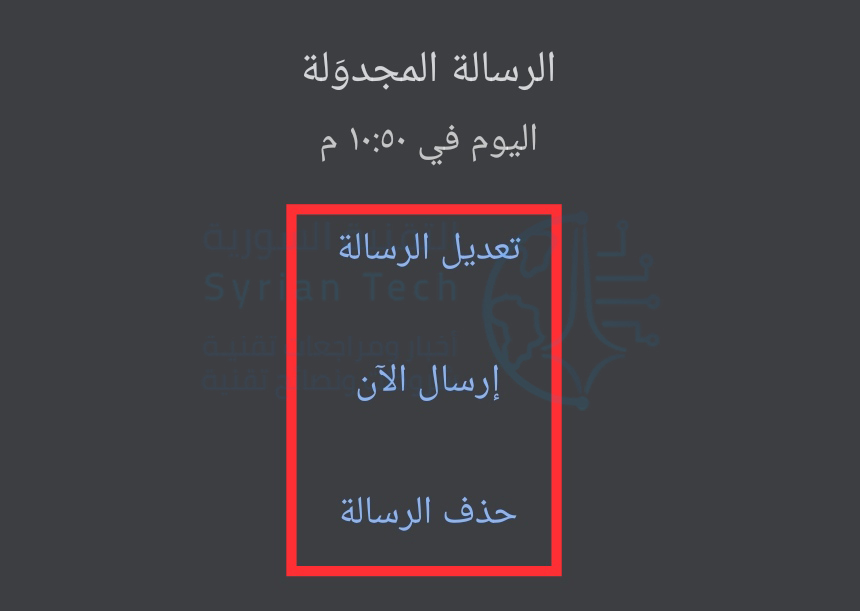
انقر فوق رمز الساعة لتغيير نص الرسالة أو الوقت المجدول، أو أرسلها الآن، أو احذف الرسالة تماماً.

إنها بهذه السهولة! لا تقلق أبداً بشأن تفويت عيد ميلاد أو تذكير مرة أخرى!

مقالات قد تعجبك:

كيفية إيقاف وإعادة تشغيل ساعة آبل
كيفية حذف جميع رسائل محادثة تيليجرام تلقائياً
كيفية تنظيف الكمبيوتر المحمول (اللابتوب) بشكل صحيح
كيفية البحث باستخدام الصور من خلال بحث الصور العكسي من جوجل
كيف سيزيد نظام أندرويد P من عمر البطارية ؟

ما هو تطبيق سيجنال Signal وما الفرق بينه وبين واتساب؟

قد يتلقى مستخدمو سيجنال Signal الحاليون إشعارات أكثر من المعتاد. “رهف أصبحت على سيجنال”، “مريم أصبحت على سيجنال”، و “محمد أصبح على سيجنال”. جميع هذه الإشعارات تُظهِر جهات اتصال جديدة في الهاتف انضمت إلى تطبيق المراسلة الآمنة سيجنال Signal.

تعكس هذه الإشعارات حقيقة تدفق مستخدمين جدد. يشتهر تطبيق سيجنال Signal بتشفيره الكامل وكيانه المستقل كمنظمة غير ربحية تديرها مؤسسة (وليست شركة تقنية كبيرة).

في السابق، كان تطبيق سيجنال Signal وسيلة الاتصال المفضلة للناشطين ومجتمع المتسللين وغيرهم من المعنيين بالخصوصية.

أصبح التطبيق مؤخراً الاتجاه السائد لكثير من المستخدمين، ولكن ما السبب؟

في الآونة الأخيرة، بدأ واتساب WhatsApp المملوك من قبل شركة فيسبوك Facebook -المشفر من طرف إلى طرف باستخدام بروتوكولات سيجنال Signal- بإرسال إشعار تحديث الخصوصية للمستخدمين يوضح أنه يشارك بيانات المستخدم مع فيسبوك Facebook (وهو ما كان يفعله بالفعل منذ سنوات).

أدى ذلك إلى قيام الأشخاص بالبحث في مكان آخر عن تطبيق اتصالات أكثر أماناً، بمساعدة تغريدة Elon Musk في 7 كانون الثاني من العام الحالي والتي ذكرت ببساطة: Use Signal أي قم باستخدام سيجنال.

على مدار السنوات الثلاث الماضية، استثمرت مؤسسة سيجنال Signal أيضاً المزيد من البنية التحتية والميزات لدعم مستخدميها.

هذا أمر جيد: شهد سيجنال Signal لأول مرة زيادة في عدد المستخدمين في الربيع حيث أدرك الأشخاص المشاركون في الاحتجاجات المناهضة للعنصرية حول مقتل جورج فلويد مدى مراقبة تطبيق القانون لهم عن كثب والطلب من الشركات تسليم بيانات المستخدم.

لقد أصبح التطبيق أكثر شيوعاً منذ ذلك الحين. وحتى كتابة هذه السطور، كان سيجنال Signal في الجزء العلوي من متجر تطبيقات آبل Apple ومتجر جوجل بلاي Google Play Store، وقد عانى نظام المصادقة الثنائية الخاص به من التأخير قليلاً يوم الخميس لأن الكثير من الأشخاص كانوا يحاولون التسجيل.

إذن، هل تفكر في الانضمام إلى مجتمع سيجنال Signal؟ الخلاصة: إذا كنت تهتم بالخصوصية، فهذه فكرة جيدة. إليك ما تحتاج إلى معرفته.

ما هو تطبيق سيجنال Signal؟

سيجنال Signal هو تطبيق مجاني للمراسلة والمكالمات يركز على الخصوصية، يمكنك استخدامه على الهواتف الذكية من آبل Apple وأندرويد Android وعبر سطح المكتب. كل ما تحتاجه هو رقم هاتف للتسجيل.

يمكنك، كما هو الحال في التطبيقات الأخرى، فعل ما يلي:

  • إرسال رسائل نصية.
  • إجراء مكالمات صوتية أو مكالمات فيديو مع الأصدقاء، سواء كان ذلك بشكل فردي أو في مجموعات.
  • استخدام ردود أفعال الرموز التعبيرية أو الملصقات.

الاختلاف الكبير هو: تطبيق Signal آمن وخاص حقاً.

هناك اختلافات أخرى قد تميزه عن تطبيق واتساب مثلاً:

  • تشفير النسخ الاحتياطي: تشفير النسخة الاحتياطية بكلمة مرور مكونة تقريباً من 30 رقماً.
  • ميزة أمان الشاشة Screen Security: تمنع هذه الميزة التطبيقات وتمنعك أنت شخصياً من عمل سكرين شوت أو تصوير للشاشة داخل التطبيق.
  • تطبيق سيجنال Signal مفتوح المصدر.
  • ليس هناك احتمالية لتضمين إعلانات في تطبيق سيجنال.
  • منع رسائل الغرباء.

هل تطبيق سيجنال Signal آمن؟

يتم تشفير الاتصالات على سيجنال Signal من طرف إلى طرف، مما يعني أن الأشخاص الموجودين في الرسائل فقط هم من يمكنهم رؤية محتوى هذه الرسائل، حتى الشركة نفسها لا تستطيع القيام بذلك. وحتى حزم الملصقات تحصل على تشفير خاص بها.

أنشأت مؤسسة سيجنال Signal بروتوكول التشفير التي تستخدمها الشركات الأخرى بما في ذلك واتساب WhatsApp وسكايب Skype. بصراحة، إنه المعيار الذهبي للخصوصية.

هل تطبيق سيجنال Signal خاص حقاً؟

نعم، وهذه الخصوصية تتجاوز حقيقة أن محتوى رسائلك مشفر. حيث يمكنك ضبط الرسائل بحيث تختفي بعد فترة زمنية قابلة للتخصيص.

بالإضافة إلى ذلك، لا تجمع سيجنال Signal أي بيانات تقريباً عن مستخدميها. المعلومات الوحيدة التي تقدمها للتطبيق هي رقم هاتفك، وتعمل الشركة حتى على طريقة لفصل ذلك عن استخدام سيجنال Signal عن طريق إنشاء خوادم اتصال مشفرة.

إذا قامت الشرطة بالضغط على شركة سيجنال Signal للحصول على بيانات عن مستخدميها، فإنها ستقول بصدق، أنه ليس لديها بيانات لتسليمها.

يرجع جزء من سبب عدم جمعها للبيانات إلى أن سيجنال Signal منظمة غير ربحية وليست شركة هادفة للربح. ليس لديها إعلانات، لذلك لا يوجد حافز لتتبع المستخدمين.

بدلاً من ذلك، يتم تمويلها من خلال المنح والمستثمرين من القطاع الخاص، أحدهم كان لديه اهتمام شخصي كبير بإنشاء نظام أساسي موجه نحو الخصوصية.

على الرغم من قيام مجموعة صغيرة من نشطاء الخصوصية بإنشاء تطبيق سيجنال Signal في عام 2013، إلا أن نمو التطبيق الحقيقي كان في السنوات الأخيرة.

في عام 2018، تبرع Brian Acton مؤسس واتساب WhatsApp بمبلغ 50 مليون دولار لإنشاء مؤسسة سيجنال Signal، التي تدير الآن تطبيق سيجنال Signal.

انضم Acton إلى المهمة المتمثلة في إنشاء خدمة مراسلة خاصة حقاً بعد أن استحوذت فيسبوك Facebook على واتساب WhatsApp وتفيد التقارير أن Acton ترك الشركة وسط اشتباكات مع فيسبوك Facebook حول كيفية انهيار خصوصية واتساب WhatsApp.

الفرق بين سيجنال وواتساب (وتطبيقات المراسلة الأخرى):

يتم تشفير كل من سيجنال Signal وواتساب WhatsApp من طرف إلى طرف باستخدام نفس التقنية، هذا يعني أن محتوى الرسائل التي ترسلها والمكالمات التي تجريها خاص بك.

ومع ذلك، تجمع فيسبوك Facebook الكثير من المعلومات الأخرى على شكل إحصائيات الاستخدام والبيانات الوصفية والمزيد. ولم تعد هناك طريقة لإلغاء الاشتراك.

لا يحتوي سيجنال Signal على عدد من ميزات التخصيص الرائعة مثل واتساب WhatsApp، مثل الخلفيات. ولكن عندما يتعلق الأمر بالخصوصية الحقيقية، فلا مجال للمقارنة.

هناك تطبيق آخر تزداد شعبيته وهو تيليجرام Telegram. تقول تيليجرام Telegram إن الأمر كله يتعلق أيضاً بالخصوصية، ولكن في الواقع له الكثير من الجوانب السلبية.

الرسائل الموجودة على تيليجرام Telegram ليست مشفرة من طرف إلى طرف بشكل افتراضي. بالإضافة إلى ذلك، حقيقة أن المجموعات الخاصة غير محدودة الحجم، ويمكن الانضمام إليها عبر رابط، وغير خاضعة للإشراف.

ذلك جعل من التطبيق مرتعاً للمحتوى غير القانوني، مثل الإرهاب والانتقام الإباحي (المعروف أيضاً باسم المواد الإباحية غير التوافقية).

لا يقوم سيجنال Signal بتنسيق المحتوى أيضاً، ولكنه يحد من المجموعات إلى 1000 فرد، وهو يركز على التواصل مع الأشخاص الذين هم جهات اتصال فعلية أكثر من الانضمام إلى مجموعات من الغرباء مثل واتساب WhatsApp وتيليجرام Telegram.

كيفية تنزيل تطبيق سيجنال Signal:

يمكنك العثور على تطبيق سيجنال Signal في متجر تطبيقات آبل Apple أو في متجر جوجل بلاي Google Play Store. من السهل جداً العثور عليه حالياً نظراً لأنه يقع في أعلى مخطط التطبيقات المجانية مباشرةً.

مقالات قد تعجبك:

كيفية تحديد تطبيقات أندرويد المزيفة قبل تحميلها
طريقة تحميل برنامج أي تيونز iTunes وعمل نسخة احتياطية من هاتف الآيفون iPhone
كيفية تعطيل التصحيح التلقائي في أجهزة آيفون وآيباد
كيف تقوم بتثبيت Windows 10 على حاسبك الشخصي
كيفية حماية أجهزة أندرويد من الفيروسات والبرمجيات الخبيثة
كيفية تعطيل التصحيح التلقائي في أجهزة آيفون وآيباد

كيفية تفعيل واستخدام خاصية الرسائل ذاتية الاختفاء في واتساب

بينما تكون معظم محادثات واتساب WhatsApp مع الأصدقاء والعائلات، فإننا نستخدمها غالباً للتحدث مع أشخاص لا نعرفهم مثل المتاجر المحلية.

نظراً لأننا لا نحتاج إلى مثل هذه الدردشات غير الشخصية إلى الأبد، فمن الأفضل أن نرسل لهم رسائل ذاتية الاختفاء حتى يبقى البريد الوارد نظيفاً.

يوفر تطبيق واتساب WhatsApp وضع التدمير الذاتي للمحادثات. عند تمكين هذه الميزة لمجموعة معينة أو محادثة خاصة، يتم مسح الرسائل تلقائياً من هاتفك وهاتف المستلم بعد أسبوع. إليك كيفية تفعيل خاصية الرسائل ذاتية الاختفاء.

أولاً، تأكد من أن لديك أحدث إصدار من واتساب WhatsApp على هاتفك من متجر جوجل بلاي Google Play Store على جهاز أندرويد Android أو متجر آبل App Store على آيفون iPhone.

الآن، افتح تطبيق واتساب WhatsApp على جهاز آيفون iPhone أو أندرويد Android وادخل إلى المجموعة أو الدردشة الخاصة التي تريد تعيينها على خاصية الاختفاء التلقائي في علامة التبويب الدردشات.

اضغط على اسم المستلم أو المجموعة أعلى المحادثة لزيارة صفحة ملفهم الشخصي.

انقر على الرسائل ذاتية الاختفاء.

ستظهر لك الشاشة المبينة أدناه، حيث تشرح لك هذه النافذة خاصية الرسائل ذاتية الاختفاء.

ملاحظة: في المجموعات، يحق للمسؤولين فقط تعديل هذا الإعداد.

قم بالتبديل إلى الخيار تفعيل لتمكين الاختفاء التلقائي للرسائل في هذه الدردشة.

الآن، سيتم حذف أي نص أو وسائط مرسلة في هذه المحادثة من قبلك أو من قبل الشخص الآخر بعد أسبوع من الإرسال.

في وقت كتابة هذا التقرير، لم تكن هناك طريقة لتخصيص الفترة الزمنية.

ومع ذلك، لن تتأثر الرسائل التي تم تبادلها قبل هذا التغيير (لن تختفي تلقائياً). يمكنك إيقاف تشغيل ميزة الرسائل المختفية من خلال العودة إلى هذا الخيار نفسه.

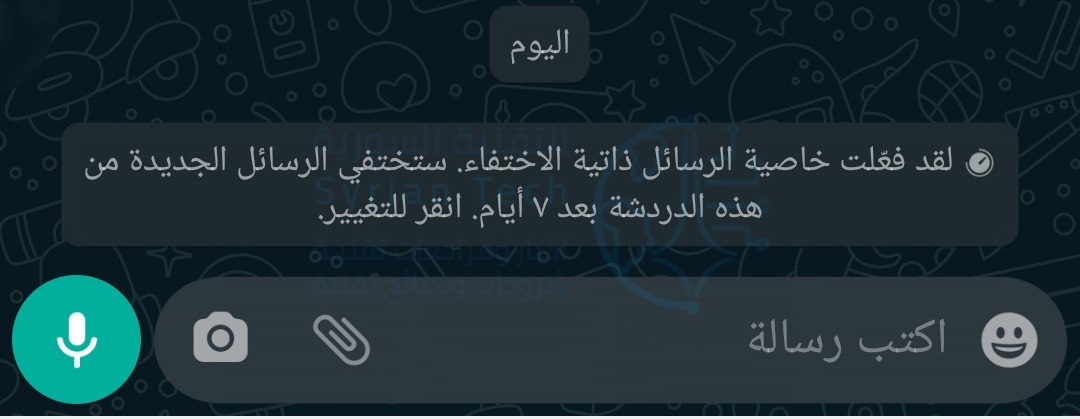
عندما يتم تمكين الخيار، سيقوم واتساب WhatsApp بإعلام الطرف الآخر للمحادثة وإضافة رمز ساعة صغير فوق الصورة المصغرة للدردشة.

ومع ذلك، ضع في اعتبارك أن هذا لا يمنع أعضاء الدردشة من التقاط لقطات شاشة للمحادثات أو نسخ الوسائط احتياطياً في مكان آخر. بالإضافة إلى ذلك، سيظل خيار تصدير الدردشة متاحاً.

لذلك، فإن وضع التدمير الذاتي في واتساب WhatsApp يقتصر فقط على مسح صندوق الوارد بشكل دوري من الرسائل غير الضرورية، وليس للمحادثات الخاصة والسرية.

بالنسبة للمحادثات الحساسة التي تريد مسحها فوراً من هاتفك، يمكنك تجربة خدمات المراسلة التي تركز على الخصوصية مثل Signal من متجر جوجل بلاي Google Play Store أو من متجر آبل App Store.

مقالات قد تعجبك:

طريقة إنشاء قرص محمول USB إقلاعي لتنصيب أي نظام Windows باستخدامه
كيفية تنصيب التعاريف لجميع الأجهزة في حاسوبك من الإنترنت على مختلف أنظمة Windows
شرح لتطبيقات فوتوشوب للهواتف الذكية، وما ميزاتها ؟
ما هو التورنت؟ وكيف يعمل؟ وكيفية استخدامه؟ وكيفية التعامل معه؟
كيف تقوم بتثبيت Windows 10 على حاسبك الشخصي

ما هي الرسائل للويب في أندرويد وكيف يتم استخدامها

منذ فترة طويلة، كان مستخدمو أندرويد Android قادرون على إرسال الرسائل النصية من أجهزة الكمبيوتر الخاصة بهم باستخدام أدوات خارجية مثل Pushbullet أو MightyText.

لكن جوجل Google أتاحت هذه الوظيفة مع ميزة جديدة تسمى الرسائل للويب. إليك ما يعنيه ذلك:

ما هي رسائل الويب؟

تعدّ رسائل الويب طريقة جوجل Google لإرسال الرسائل النصية مباشرةً من جهاز الكمبيوتر. تتطلب هذه الميزة تطبيق Android Messages الخاص بالشركة، لذلك إذا كنت تستخدم تطبيقاً آخر للرسائل النصية، فلن تعمل هذه الميزة.

في حين أن الفكرة هنا ليست جديدة، إلا أنها حقيقة صفقة كبيرة جداً، لأنها لا تتطلب أي حلول أو رسائل يتم إرسالها من خلال خوادم تابعة لجهات خارجية. إنها تنشئ اتصالاً آمناً بين الهاتف والكمبيوتر فقط.

ملاحظة: قد لا تكون ميزة رسائل الويب متاحة للجميع بعد.

كيف تختلف رسائل الويب عن تطبيقات الدردشة الأخرى من Google؟

هناك الكثير من تطبيقات الدردشة مثل Hangouts و Duo و Allo و الكثير غيرها، لكن رسائل الويب شيء مختلف.

إن لتطبيقات رسائل الويب منهجية واضحة: إنها تستخدم رسائل SMS و MMS من جهاز الكمبيوتر، لا أكثر ولا أقل.

كيفية إعداد رسائل الويب:

إعداد رسالة الويب سهل للغاية. للبدء، انتقل إلى الرابط Messages.android.com في متصفح الويب لديك، أي متصفح سيفي بالغرض. حتى متصفح على هاتف أو جهاز لوحي آخر. هذا شيء رائع بالنسبة لرسائل الويب.

يعرض لك الموقع رمز الاستجابة السريعة، والذي سيتم مسحه ضوئياً من هاتفك.

للقيام بذلك، اتبع الخطوات التالية:

  1. افتح تطبيق الرسائل.
  2. انقر فوق النقاط الثلاث في الزاوية العلوية اليسرى

3. اختر الرسائل للويب.

4. انقر فوق الزر الماسح الضوئي لرمز الاستجابة السريعة.

5. بعد ذلك، قم بتوجيه الكاميرا إلى الشيفرة الموجودة في المتصفح.

خلال ثوانٍ، يتصل تطبيق Messages for Web بهاتفك ويقوم بمزامنة جميع رسائلك الحالية.

ما عليك سوى تكرار هذه العملية لإضافة أجهزة كمبيوتر متعددة.

استخدام رسائل الويب:

تشبه الواجهة إلى حد كبير ما كنت معتاداً على رؤيته على هاتفك، لذلك يكون استخدامها سلساً إلى حد كبير. يتم تقسيم الواجهة الرئيسية إلى قسمين رئيسيين: قائمة الرسائل ومنطقة المحادثة.

يمكنك إرسال رسائل نصية وتلقيها، ولكنها تدعم أيضاً الرموز التعبيرية والملصقات وحتى الصور، والتي يمكن الوصول إليها جميعها على الجانب الأيمن (الأيسر حسب لغة العرض) من مربع نص الرسالة.

ولكن هناك ما هو أكثر من مجرد إرسال واستقبال النصوص على جهاز الكمبيوتر. إليك بعض الميزات الإضافية التي تريد معرفتها.

إعدادات رسائل الويب:

يمكنك العثور على قائمة الإعدادات عن طريق النقر على زر النقاط الثلاث في الزاوية اليسرى العليا من قائمة الرسائل.

تحتوي صفحة الإعدادات على بعض الأدوات البسيطة، ولكنها مفيدة، مثل خيارات الإشعارات وتذكر جهاز الكمبيوتر.

يمكنك أيضاً تمكين المظهر الداكن هنا. كما يمكنك أيضاً تفعيل تمكين المظهر المعتم في تطبيق الرسائل Messages الفعلي في الهاتف، وإن تطبيقه على الكمبيوتر سيظهر قائمة الإعدادات بهذا الشكل.

إن تمكين الخيار Remember this Computer تذكر جهاز الكمبيوتر هذا هو شيء قد تريد تفعيله على جهازك الشخصي، وبهذه الطريقة لن تحتاج إلى إعادة مسح شيفرة QR في كل مرة تريد فيها إرسال رسالة نصية.

وإذا كنت تريد معرفة متى تكون متصلاً بهاتفك ولكنه يستخدم بيانات الجوال بدلاً من شبكة واي فاي Wi-Fi، فسَتعمَل أداة رسالة استخدام البيانات الواضحة في الصورة السابقة على التأكد من حصولك على إشعار مناسب.

أخيراً، هناك عدة خيارات لإعدادات تمكين الوصول هنا: اختصارات لوحة المفاتيح ووضع التباين العالي.

خيارات للمحادثات الفردية:

هناك أيضاً بعض الخيارات التي يمكنك تعيينها للمحادثات الفردية. في الزاوية اليسرى العليا من جزء المحادثة، يوجد زرين: جرس وزر القائمة.

يؤدي النقر على رمز الجرس إلى جعل المحادثة في وضع صامت. ستعرف أنه تم كتم صوته عندما يتم شطب رمز الجرس.

وضع الصامت يؤدي إلى تجاهل الإشعارات من تلك المحادثة المحددة. لإلغاء كتم الصوت، ما عليك سوى النقر على الجرس مرة أخرى.

يشتمل زر القائمة على جميع الخيارات نفسها التي تجدها تقريباً في تطبيق الرسائل على هاتفك: التفاصيل والأرشيف والحذف وإرسال التعليقات والمساعدة.

هذه كلها تشرح نفسها بنفسها، ولكن هناك خيار واحد مفقود هنا: هو البحث. في الوقت الحالي، ليست هناك طريقة للبحث في الرسائل من جهاز الكمبيوتر، وهو أمر مزعج. نأمل أن يأتي قريباً.

أشياء أخرى يجب أن تعرفها:

هناك أيضاً بعض الأشياء الأخرى التي يجب معرفتها حول رسائل الويب.

  1. يمكنك الحصول فقط على جلسة نشطة واحدة في كل مرة:

إذا كان لديك العديد من أجهزة الكمبيوتر، تجدر الإشارة إلى أنه يمكنك فقط استخدام أحدها مع خدمة رسائل الويب في وقت واحد، حيث سيصلك إشعار إذا كانت الجلسة نشطة على جهاز كمبيوتر آخر.

لحسن الحظ، يمكنك التبديل بسهولة إلى جهاز آخر من خلال النقر على الزر استخدام هنا Use Here في الإشعار الذي يصلك.

  1. يمكنك تسجيل الخروج عن بعد من التطبيق:

إذا قررت في أي وقت أن تلغي الاقتران عن بعد، فيمكنك القيام بذلك من جهاز الكمبيوتر المعني، ولكن يمكنك لسهولة أكبر فعل ذلك عن طريق التطبيق في هاتفك، لإلغاء الاقتران مع جهازمعين أو مع جميع الأجهزة دفعة واحدة.

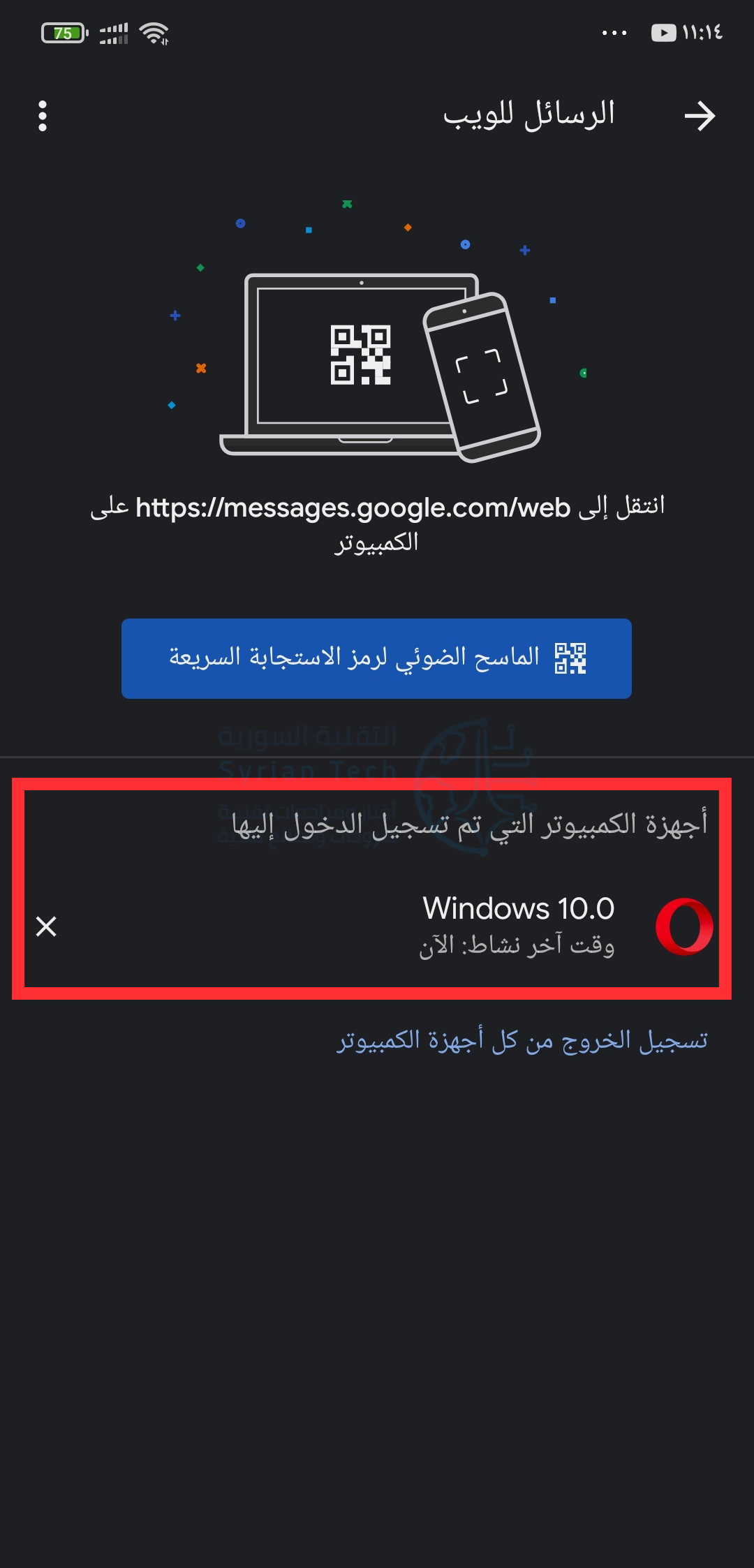
ما عليك سوى فتح الرسائل على هاتفك، والنقر على زر القائمة، ثم اختيار الرسائل للويب كما فعلنا سابقاً. تعرض هذه الصفحة جميع أجهزة الكمبيوتر التي تم تسجيل الدخول إليها حالياً.

انقر على الرمز × على يسار الكمبيوتر لقتل الاقتران (الاتصال) المعين، أو انقر فقط على تسجيل الخروج من كل أجهزة الكمبيوتر Sign Out All Computers لقطع جميع الاتصالات عن بعد.

تعد رسائل الويب أمر احتاج إليه نظام أندرويد Android لفترة طويلة، وحقق بداية رائعة.

إنه نظيف ومألوف، ويقدم كل الميزات التي تريدها تقريباً من تطبيق الرسائل النصية عن بُعد.

مقالات قد تعجبك:

كيفية استخدام كاميرا هواتف أندرويد لقياس الأطوال و الارتفاعات
ماهي خدمات جوجل بلاي Google Play Services ولماذا تستنزف البطارية في الأندرويد؟
هل سيرن منبه أندرويد إن كان في الوضع المغلق أو الصامت أو عدم الإزعاج؟
كيفية تحديد معلومات جهاز أندرويد لتحميل ملفات APK الصحيحة
كيفية حماية أجهزة أندرويد من الفيروسات والبرمجيات الخبيثة
تغيير إعدادات DNS على نظام أندرويد

تطبيق جوجل للصور أوقف النسخ الاحتياطي التلقائي للوسائط من واتساب وتطبيقات أخرى

قامت جوجل Google بتعطيل النسخ الاحتياطي للصور والفيديوهات من تطبيق صور جوجل Google Photos للمجلدات التي تم إنشاؤها بواسطة خدمات مثل واتساب WhatsApp ومسنجر Messenger و إنستغرام Instagram.

وهذا يعني في الأساس أنه بشكل افتراضي لن يتم الاحتفاظ بنسخة احتياطية من الصور ومقاطع الفيديو من تلك الخدمات المحفوظة على هاتفك من خلال صور جوجل Google Photos في المستقبل.

يبدو أن هذا التغيير مؤقت، وتأمل جوجل Google في إحداث تأثير كبير على استخدام موارد الإنترنت أثناء الوباء المستمر. إذا كنت تفضل المزامنة التلقائية، يمكنك بسهولة التراجع عن التغيير يدوياً لإعادة تمكين هذا النسخ الاحتياطي في أي وقت.

يأتي التغيير بفضل إعلان إلى منتدى مساعدة صور جوجل Google Photos، وسيتم أيضاً تقديم إشعار منفصل عبر تطبيق صور جوجل Google Photos كجزء من التغيير بدءاً من اليوم.

يتوفر المزيد من التفاصيل في مستند خاص من جوجل، ولكن بالمختصر جداً هو أن صور جوجل Google Photos تغير إعدادها الافتراضي لتعطيل النسخ الاحتياطي التلقائي للمحتوى في مجلدات الجهاز التي تم إنشاؤها بواسطة تطبيقات مثل واتساب WhatsApp وتطبيق الرسائل Messages و Kik.

يبدو أن القائمة الكاملة للتطبيقات المتأثرة غير متاحة رسمياً، ولكن المعلومات من بعض المواقع الموثوقة تخبرنا أن المجلدات من التطبيقات التالية مدرجة تحت هذا الإجراء:

  • فيسبوك Facebook
  • Helo
  • إنستغرام Instagram
  • LINE
  • الرسائل Messages
  • مسنجر Messenger
  • سناب شات Snapchat
  • تويتر Twitter
  • فايبر Viber
  • واتساب Whatsapp

لن تتأثر النسخ الاحتياطية التي تمت مزامنتها سابقاً بهذا التغيير، ويمكنك إعادة تمكين النسخ الاحتياطي التلقائي إذا كنت ترغب في ذلك، أو إجراء نسخ احتياطي لكل تطبيق على حدى يدوياً.

يبدو هذا النوع من الإجراء متأخراً بعض الشيء. حيث وضعت يوتيوب YouTube قيوداً خاصة بها للمساعدة في تخفيف الازدحام على الإنترنت منذ أشهر، وفرضت خدمات البث الأخرى مثل نتفليكس Netflix التغييرات المؤقتة الخاصة بها أيضاً (ثم خففت الإجراءات بعد ذلك).

لقد تأخر صور جوجل Google Photos قليلاً عن إجراءات حفظ النطاق الترددي للإنترنت أثناء الوباء مقارنة بباقي المنصّات.

مقالات قد تهمك:

مدينة ملاهي جديدة في اليابان تحاكي عالم لعبة سوبر ماريو
الصين على وشك تجاوز الولايات المتحدة كأفضل صانع للتكنولوجيا أداءً في العالم
جوجل ما زالت تدفع مليارات الدولارات لآبل
شاومي أعلنت عن تلفازها الجديد Mi TV Master بقياس 65 بوصة وبدقة 4K
كيفية تحميل مقاطع الفيديو من يوتيوب باستخدام موقع Snappea
كيفية معرفة إذا كان هاتف آيفون معاد تصنيعه (مجدّد)