كيفية نسخ طبقات Layers من ملف فوتوشوب إلى آخر

يوفر فوتوشوب Photoshop على نظامي التشغيل ماك Mac وويندوز Windows عدة طرق مختلفة لنسخ طبقات الصور بين المستندات حتى لا تحتاج إلى إعادة إنشاء عملك الشاق من البداية. إليك كيفية القيام بذلك.

كيفية نسخ الطبقات بالسحب والإفلات:

أسهل طريقة لنسخ طبقة من ملف فوتوشوب Photoshop إلى أخرى هي سحبها وإفلاتها بين المستندات. قم بتشغيل كلا المستندين في فوتوشوب Photoshop.

لاحظ أن كل مستند يحتوي على علامة تبويب خاصة به في واجهة فوتوشوب Photoshop.

في القائمة الموجودة أعلى الشاشة أو النافذة، انقر فوق Window ثم Arrange ثم اختر 2-up Vertical. بهذه الطريقة، سيظهر كلا المستندين جنباً إلى جنب.

بعد ذلك، حدد علامة التبويب للصورة التي تريد نسخ طبقة منها. في لوحة الطبقات Layers على الشريط الجانبي الأيمن من نافذة فوتوشوب Photoshop، اسحب الطبقة التي تريد نسخها وأفلتها في الصورة الثانية على شاشتك.

ملاحظة: إذا كنت لا ترى لوحة Layers، فانقر فوق خيار Window ثم اختر Layers في شريط القائمة لإظهارها.

إذا نقرت على علامة تبويب صورتك الثانية، فستلاحظ أن الطبقة التي نسختها متاحة الآن فيها.

سهل جدا! قم بسحب وإسقاط الطبقات بقدر ما تريد بين الصور.

كيفية نسخ الطبقات عن طريق تكرار الطبقة Duplicate Layer:

هناك طريقة أخرى لنسخ طبقة من مستند فوتوشوب Photoshop إلى آخر وهي استخدام خيار Duplicate Layer. للقيام بذلك، أولاً، افتح كلا المستندين في فوتوشوب Photoshop.

حدد المستند الذي تريد نسخ طبقة منه بالنقر فوق علامة التبويب الخاصة بها بالقرب من أعلى نافذة فوتوشوب Photoshop.

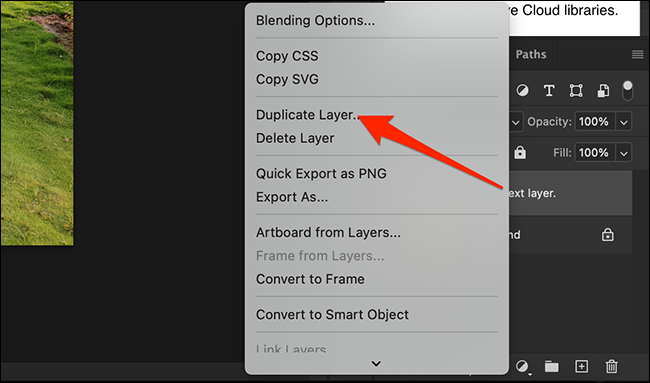
في لوحة الطبقات Layers على الشريط الجانبي الأيمن، انقر بزر الماوس الأيمن فوق الطبقة التي تريد نسخها واختر Duplicate Layer.

في نافذة Duplicate Layer، انقر فوق القائمة المنسدلة بجوار Document. حدد اسم مستند فوتوشوب Photoshop الوجهة وانقر فوق موافق OK على اليمين.

طبقتك المكررة متاحة الآن في ملف فوتوشوب Photoshop الآخر.

مقالات قد تعجبك:

كيفية إيجاد الإعلانات التي تم عرضها على فيسبوك
هل هنالك فائدة من استخدام دروع (صناديق) الوقاية من إشعاع شبكات واي فاي؟
كيفية جدولة (تعيين تاريخ ووقت معين) إرسال الرسائل النصية القصيرة SMS على أندرويد
كيفية استعادة مربعات حوار التحذير في فوتوشوب
كيفية إيجاد واستخدام الحافظة على أندرويد

كيفية التحقق فيما إذا تم التلاعب بالصورة أو تعديلها

لا يمكنك تصديق كل ما تقرأه أو تراه. حيث تمتلئ وسائل التواصل الاجتماعي بالصور التي تم التلاعب بها أو تعديلها. إليك بعض العلامات الدالة على أنك تنظر إلى صورة معدلة.

من السهل اكتشاف التعديل الذي تم بالفرشاة:

هل سبق لك أن رأيت صورة تبدو مريبة؟ قد لا يكون الوثوق بحدسك هو النهج الأكثر علمية في كشف التزييف، ولكن من المحتمل أن تكون أفضل في اكتشاف ذلك أكثر مما تعتقد.

إذا رأيت صورة مشكوك بصحتها، فقد ترغب في النظر عن قرب قليلاً. من المحتمل أن تكتشف بعض الإشارات الدالة على أنه تم التلاعب بها.

حتى لو كانت البشرة مثالية، فإن معظم مصادر الضوء تلقي بظلال صغيرة على التجاعيد الدقيقة والمسام والعيوب الطفيفة الأخرى.

عندما يتم إزالة هذه العيوب رقمياً، سيتم إزالة مظهر الإضاءة الطبيعية كذلك.

غالباً ما تحقق أدوات إعادة التنقيح الاحترافية توازناً بين الكمال والواقعية، لكن نادراً ما تقوم بذلك الأدوات البسيطة وتطبيقات الهاتف المحمول.

تحقق من وجود علامات الانحناء:

في بعض الأحيان، قد تحتاج إلى النظر إلى ما وراء الغرض الأساسي في الصورة لرؤية الصورة كاملة. هذا صحيح بشكل خاص عندما يتعلق الأمر بالانحناء، وهو عندما يستخدم شخص ما أداة لتعديل منطقة من الصورة وتحريكها أو تقليصها أو تكبيرها.

ابحث عن الخطوط المستقيمة في الخلفية ولاحظ ما إذا كانت تتوافق مع قوانين الفيزياء. على سبيل المثال، إذا كان شخص ما يشارك صورة لعضلاته، وكان صف من البلاط في الخلفية مشوهاً بشكل غير طبيعي بالقرب من العضلات، فقد تم تحرير تلك الصورة لإبراز نمو العضلات.

غالباً ما تُستخدم هذه التقنية نفسها للمبالغة في فقدان الوزن أو لإبراز آثار ملابس “التنحيف“.

ابحث عن الأنماط والأشياء المتكررة:

الاستنساخ Cloning هو أسلوب أساسي في فوتوشوب Photoshop يتضمن تكرار جزء من الصورة. غالباً ما يستخدم لإزالة الشوائب الطفيفة من الجلد عن طريق استنساخ قسم آخر مكانه.

تُستخدَم هذه التقنية أيضاً بطرق أخرى. يمكن أن يكون الكائن المكرر عبارة عن جزء من حشد أو شجرة أو حتى نجوم في سماء الليل.

إنها طريقة فعالة لجعل صورة منظر طبيعي جميل عن طريق إدراج عدد قليل من الزهور الملونة غير الموجودة في الواقع. يمكنك أيضاً جعل ملعب كرة قدم مثلاً يبدو مزدحماً أكثر مما هو عليه في الواقع.

ابحث عن الأجزاء المميزة بتفاصيل بارزة، ثم تحقق مما إذا كان يمكنك تحديد هذه التفاصيل نفسها في أجزاء أخرى من الصورة.

قد يكون شخصاً يرتدي قبعة فريدة وسط حشد، أو نمطاً معيناً من النجوم، أو شجرة بنفس الإضاءة التي تظهر في مكان آخر من الصورة.

لا تنسَ الظلال:

عملية الاكتشاف هذه تنطبق فقط على أسوأ عمليات التلاعب بالصور، ولكن لا تنسَ البحث عن الظل. إنه خطأ مبتدئ، لكن بعض الأشخاص لا يزالون يرتكبونه. في بعض الأحيان، لا قد لا ترى ظلاً لكائن ما في الصورة على الإطلاق.

كل الأشياء في المشهد يجب أن يكون لها ظل. بالإضافة إلى ذلك، إذا التقطت صورة جماعية في الساعة 5 مساءً، فإنك تتوقع أن يلقي غروب الشمس بظلال أطول من تلك التي تم التقاطها في منتصف النهار.

قد يكون من الصعب اكتشاف ذلك في المشاهد ذات الإضاءة الاصطناعية. ومع ذلك، إذا رأيت الشمس، فعليك التأكد من تطابق طول وزاوية الظلال.

انظر أيضاً إلى وضع الظلال على كل شيء في الصورة. إذا كان لديك كائن ما، مثل صخرة، فيجب أن تبدو الظلال مشابهة جداً للكائنات الأخرى في الصورة.

ابحث عن مناطق ضبابية وضجيج صور JPEG:

عندما تمر إحدى الصور بأكثر من عملية مشاركة وحفظ وإعادة تحميل على وسائل التواصل الاجتماعي عدة مرات، فغالباً ما ترى الصورة مضغوطة.

قد تكتشف بعض الأقسام والألوان المشوشة بشكل غير جميل على الحواف. يسهل تحديد التزييف عند دمج الحواف السابقة مع مناطق ناعمة أو صلبة بشكل غير عادي.

على سبيل المثال، قد ترى هذا إذا حاول شخص ما إزالة نص من كائن أبيض بالطلاء فوقه بفرشاة رسم بيضاء. غالباً سيظهر لك التزييف بسهولة إذا دققت قليلاً بالحواف.

أي مناطق ناعمة بشكل غير عادي بألوان صلبة بشكل غير طبيعي يجب أن تترك شكاً خلفها، حتى على ملفات JPEG عالية الجودة.

تحقق من بيانات EXIF ​​وبيانات تحديد الموقع الجغرافي:

بيانات EXIF ​​هي بيانات وصفية مخزنة مع الصورة عند التقاطها. تتضمن تلك معلومات مثل الكاميرا التي تم استخدامها والبعد البؤري وفتحة العدسة وسرعة الغالق و ISO وما إلى ذلك.

كما أنه غالباً ما يتم تخزين بيانات الموقع على شكل إحداثيات في الصورة.

لِفهم بيانات EXIF​​، عليك أن تفهم المزيد عن التصوير الفوتوغرافي. إذا تم التقاط الصورة التي تشاهدها عن طريق عدسة ذات فتحة (مثل f/1.8)، فستتوقع خلفية ضبابية للغاية.

كما تعني سرعة الغالق البطيئة أن أي كائنات متحركة ستظهر بشكل ضبابي. يجب أن يضغط البعد البؤري الطويل (مثل 300 مم) على الخلفية ويجعل الصورة أكثر وضوحاً مع عمق مجال منخفض.

إذا كانت هذه المعلمات (وأي معلمات أخرى) لا تتطابق مع الصورة التي تراها، فمن المحتمل أنه تم التلاعب بالصورة.

وبالمثل، يمكن أن تتعارض بيانات EXIF ​​مع القصة. على سبيل المثال، لنفترض أن صورتين تم التقاطهما بالقرب من بعضهما البعض لتصوير فترة زمنية طويلة.

إذا كنت محظوظاً بما يكفي للوصول إلى بيانات الموقع الجغرافي، فانتقل إلى خرائط جوجل Google وتحقق من الموقع باستخدام التجوّل الافتراضي أو صور القمر الصناعي.

ضع في اعتبارك أن أي أدوات تحرير تم استخدامها على صورة، بما في ذلك فوتوشوب Photoshop أو GIMP، سيتم إدراجها أيضاً ضمن بيانات EXIF.

ومع ذلك، هذا لا يعني بالضرورة أنه تم التلاعب بالصورة بغرض الخداع. هناك العديد من الأسباب المشروعة لاستخدام المصورين لأدوات تحرير الصور، مثل إجراء تعديلات بسيطة.

استخدم Image Edited؟ كي تقرر:

بالإضافة إلى التكبير والنظر بالبكسل لاكتشاف العلامات الواضحة لتحرير الصور، هناك أدوات يمكن أن تساعدك في اكتشاف الصور المزيفة أيضاً.

أبسط هذه المواقع هو موقع يسمى Image Edited? الذي يحكم على ما إذا كانت الصورة قد تم تعديلها.

موقع Image Edited? يستخدم معظم الأساليب التي تناولناها أعلاه للتحقق والإبلاغ عما إذا تم العثور على أي تناقضات.

تقوم الأداة بفحص بيانات EXIF ​​بحثاً عن التناقضات في مناطق مثل نماذج الكاميرا ومساحات الألوان.

يتم البحث أيضاً عن عيوب JPEG، والتشبع الزائد، والأنماط التي تشير إلى أنه تم استنساخ أجزاء من الصورة، وعدم التطابق في اتجاه الضوء.

اختبرنا صورة تم التلاعب بها بشكل واضح Image Edited? ذكر أنه قد تم التلاعب بالصورة على الأرجح لأن وحدات البكسل تتطابق فقط مع برامج التحرير.

نظرة أعمق مع FotoForensics:

موقع FotoForensics مشابه لـ Image Edited?، إلا أنه يترك التحليل لك. بدلاً من اتخاذ قرار نيابةً عنك، ينتج موقع الويب تصوراً لتحليل مستوى الخطأ (ELA).

يمكن أن يبرز هذا الموقع العناصر التي يحتمل أن تكون معدلة باستخدام برنامج فوتوشوب قد لا تلتقطها بالعين المجردة.

وفقاً لدليل ELA التعليمي، يجب عليك إلقاء نظرة على الصورة وتحديد الحواف المختلفة عالية التباين، والحواف منخفضة التباين، والأسطح، والأنسجة.

قارن هذه المناطق بنتائج ELA. إذا كانت هناك اختلافات كبيرة، فإنه يحدد المناطق المشبوهة التي ربما تم تغييرها رقمياً.

أفضل طريقة لتحقيق أقصى استفادة من FotoForensics هي تفحّص الأمثلة المقدمة لمعرفة ما الذي تبحث عنه بالضبط.

لقد جربنا هذا الموقع مع صورة تم التلاعب بها لشاحنة محطمة وحصلنا على نتائج جيدة. تناقضت الأجزاء المعدلة من الصورة بوضوح مع بقية الصورة (انظر أعلاه).

استخدم البحث العكسي عن الصور ومواقع التحقق من الحقائق:

عندما يفشل كل شيء آخر، لماذا لا تبحث عن الصورة؟ يتيح لك البحث عن الصور من جوجل Google إجراء بحث عكسي عن الصور للعثور على مثيلات أخرى للصورة نفسها عبر الإنترنت، بالإضافة إلى الصور التي تبدو متشابهة.

من المفترض أن يساعدك هذا في العثور على مواقع الويب التي تشير بوضوح إلى أن الصورة مزيفة، أو قد تجد النسخة الأصلية غير المحررة.

يمكنك أيضاً البحث عن معلومات حول صورة مشكوك فيها على مواقع التحقق من الحقائق. على سبيل المثال، لنفترض أن هناك صورة تدعي أنها تظهر كائنات فضائية خضراء صغيرة في شوارع مدينة نيويورك.

يمكنك البحث عن الكائنات الفضائية الخضراء الصغيرة في نيويورك للعثور على تحليلات للصورة، ومن المحتمل أن تجد مقالات للتحقق من الحقائق توضح أن هؤلاء الفضائيين الصغار ليسوا حقيقيين.

هذا مثال مبالغ به، ولكن نفس الأسلوب ينطبق على الصور الأخرى المشبوهة أو المثيرة للجدل التي تظهر على الويب. قم ببحث سريع وقليل من البحث قبل أن تصدق ما يدعي شخص ما أنه يظهر.

لا تصدق ما تراه دائماً:

الصور المعدلة بالفوتوشوب ليست شيئاً جديداً. تزييف الصور كان موجوداً منذ ولادة الإنترنت. وقع كثير من الناس ضحية له في الماضي.

وبازدياد إمكانية الوصول إلى التقنيات المتطورة بشكل ملحوظ، سيقع الكثير من الناس ضحية لها مرة أخرى في المستقبل.

ومع ذلك، فأنت الآن تعرف ما الذي تبحث عنه، لذا ستكون أكثر استعداداً لتحليل صورة بحثاً عن علامات التلاعب والتزييف.

مقالات قد تعجبك:

هل معالج الرسوميات GPU المدمج جيد على جهاز الكمبيوتر؟
كيفية تحويل كمبيوتر محمول (لاب توب) ويندوز إلى كمبيوتر مكتبي
كيفية تعطيل إلغاء تثبيت أو حذف الإضافات Extensions في متصفح كروم
ما هي المعلومات والبيانات التي يعرفها ويخزنها فيسبوك عنك؟
كيف يعمل الوضع الليلي للتصوير في كاميرات الهواتف الذكية؟

كيفية تغيير حجم الصور باستخدام الرسام ثلاثي الأبعاد Paint 3D في ويندوز 10

إذا كنت بحاجة إلى تنفيذ مهمة بسيطة مثل تغيير قياس صورة على جهاز الكمبيوتر الذي يعمل بنظام التشغيل ويندوز Windows 10، فلن تحتاج إلى استخدام برنامج احترافي صعب التعلم مثل فوتوشوب Photoshop. يمكنك القيام بذلك باستخدام Microsoft Paint 3D، إليك كيفية ذلك.

افتح Paint 3D على جهاز الكمبيوتر عن طريق كتابة Paint 3D في شريط بحث ويندوز Windows والنقر على برنامج Paint 3D من نتائج البحث.

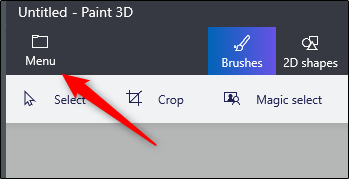
بمجرد فتح البرنامج، انقر على القائمة Menu الموجودة في الزاوية العلوية اليمنى من النافذة.

بعد ذلك، انقر على إدراج Insert.

سيتم فتح مستكشف الملفات File Explorer. انتقل إلى موقع الصورة التي ترغب في تغيير حجمها ثم انقر فوق فتح.

ستظهر الصورة الآن على لوحة الرسم ثلاثية الأبعاد.

إذا كنت تريد توفير بضع الخطوات لنفسك، قبل أن تفتح برنامج الرسام ثلاثي الأبعاد Paint 3D، فانتقل إلى موقع الصورة التي تريد إدراجها، وانقر بزر الماوس الأيمن عليها، ثم حدد تحرير باستخدام الرسام ثلاثي الأبعاد من قائمة الخيارات.

سيتم فتح Paint 3D مع الصورة المدرجة. حان الوقت الآن لتغيير حجم الصورة. ابحث عن خيار Canvas وانقر عليه في قائمة الخيارات في الأعلى.

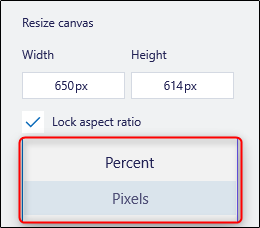
ستظهر خيارات Canvas في الجزء الأيمن. ضمن قسم Resize canvas، ستجد عرض لوحة الرسم الحالية وارتفاعها. ولكن قبل تغيير الأبعاد، قم بتحديد أو إلغاء تحديد هذين الخيارين:

  • قفل نسبة العرض إلى الارتفاع Lock aspect ratio: يقوم بتغيير بُعدَي الصورة تلقائياً إذا قمت بتغيير بُعد واحد فقط (عرض أو ارتفاع). هذا يمنع الصورة من التشوّه والتمدد.
  • تغيير حجم الصورة باستخدام لوحة الرسم Resize image with canvas: مع تمكين هذا الخيار، سيتم أيضاً تغيير حجم الصورة عند تغيير حجم اللوحة.

في معظم الحالات، تكون اللوحة هي الصورة، إلا إذا قمت بإدراج صورة بدون خلفية. في هذه الحالة، سيعطي برنامج الرسام ثلاثي الأبعاد Paint 3D للصورة خلفية بيضاء عادية.

لتغيير حجم الصورة بشكل صحيح، نوصي بالتحقق من كلا الخيارين.

يمكنك أيضاً اختيار تغيير حجم الصورة بواحدة البكسل Pixels أو النسبة مئوية Percent. اختر الخيار الذي تفضله عن طريق النقر على السهم لإظهار القائمة المنسدلة، ثم تحديد الخيار المفضل لديك.

بعد ذلك، قم بإدخال الشكل الذي ترغب في تغيير حجم الصورة إليه في مربع العرض و/أو الارتفاع. إذا حددت خيار Lock aspect ratio، فسيتم تغيير حجم عرض الصورة تلقائياً عند تغيير أحد البعدين.

سيتم الآن تغيير حجم الصورة. احفظ الصورة عن طريق النقر على القائمة Menu ثم حفظ Save أو مباشرة استخدام الاختصار Ctrl+S.

مقالات قد تعجبك:

كيف تقوم بتثبيت Windows 10 على حاسبك الشخصي
طريقة إنشاء قرص محمول USB إقلاعي لتنصيب أي نظام Windows باستخدامه
كيفية تنصيب التعاريف لجميع الأجهزة في حاسوبك من الإنترنت على مختلف أنظمة Windows
كيفية الدخول إلى خيارات الإقلاع في ويندوز 8 و 10
كيفية تعطيل التصحيح التلقائي في أجهزة آيفون وآيباد

ما سبب الألوان الغريبة للصور الملتقطة بالهواتف الذكية

هل سبق لك أن التقطت صورة بهاتفك الذكي واعتقدت أن الألوان لا تشبه الألوان الحقيقية التي تبدو أمامك؟ ربما كانت الألوان تميل إلى اللون البرتقالي أو إلى اللون الأزرق. إليك السبب وما يمكنك فعله حيال ذلك.

قد تكون المشكلة بعيوننا:

على عكس الكاميرا، لا تسجل أعيننا تسجيلاً دقيقاً لما هو أمامنا. بدلاً من ذلك، كل ما نراه هو ما تفسره أدمغتنا. نعم، هذا يعتمد على ما هو أمامنا، ولكن يعتمد أيضاً على ما يعتقد الدماغ أنه يجب أن يراه. هذا هو السبب في أن الخدع البصرية فعالة للغاية (لا يتم خداع أعيننا، ولكن تنخدع أدمغتنا).

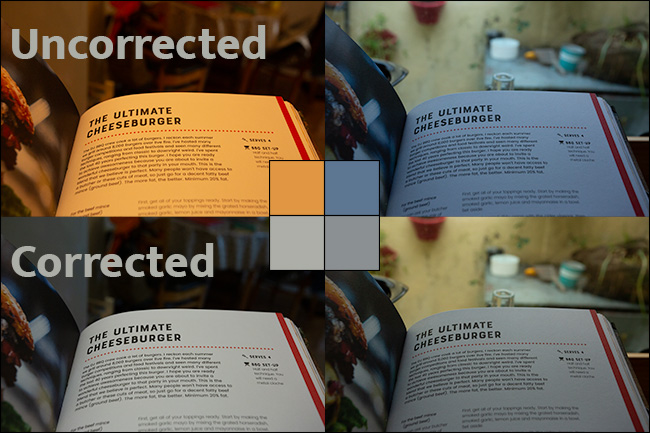
تخيل أنك تقرأ كتاباً بجوار نار. ما لون الصفحات؟ إنها ذات لون أبيض. ماذا عن لونها في الخارج في يوم مشمس مشرق أو تحت مصباح الفلورسنت؟ من الواضح أنها ما زالت بلون أبيض.

هذا هو الشيء، إننا نرى صفحات الكتاب بيضاء فقط لأننا نعلم أنها بيضاء. بمعنى آخر، يكون الضوء المنعكس من الكتاب إلى أعيننا لوناً مختلفاً عما نراه. ذلك يثبت أن ما نراه ليس ما هو موجود بالفعل.

لقد استخدمنا إعدادات توازن اللون الأبيض المخصصة لضوء النهار للحفاظ على إعدادات ألوان كاميرا DSLR متطابقة في كلتا اللقطتين. تم إجراء التصحيحات في فوتوشوب Photoshop

عندما التقطتنا الصور أعلاه، بدت الصفحات بيضاء بالنسبة لنا. الآن، على شاشة الكمبيوتر المائلة للون الأزرق، يجب أن ترى لون الضوء الذي تعكسه الصفحات بالفعل.

في حين أن هذا التأثير يكون أكثر وضوحاً مع الأبيض والألوان المحايدة الأخرى، فإنه يؤثر عليهم جميعاً.

توازن اللون الأبيض والتصوير الفوتوغرافي:

يشير مصطلح درجة حرارة مصدر الضوء إلى مدى اللون الأبيض أو البرتقالي أو الأزرق. يتم قياس ذلك بوحدة الكلفن Kelvin، والتي تعادل مدى سخونة الجسم الأسود المثالي لإصدار هذا الضوء الملون.

على سبيل المثال، تبلغ درجة حرارة لون ضوء الشموع حوالي 1850 كلفن، بينما تبلغ درجة حرارة لون ضوء النهار حوالي 5900 كلفن؛ ينبعث الضوء البرتقالي (الدافئ) من مصادر ذات درجة حرارة لونية أقل من مصادر الضوء الأكثر برودة (الأكثر زرقة).

عندما تلتقط صورة بهاتفك الذكي، يجب عليك أن تحاول تصحيح درجة حرارة الضوء. حاول أيضاً تصحيح محور اللون الأخضر-الأرجواني، لكن المحور البرتقالي-الأزرق أكثر أهمية.

إذا كنت تلتقط صورة بجوار مصدر ضوء دافئ، فستحاول الكاميرا جعل الصورة أكثر زرقة تلقائياً بحيث يبدو كل شيء أكثر حيادية عندما تنظر إليه لاحقاً.

سوف تفعل العكس إذا كنت بالقرب من ضوء أزرق. حيث أن الصفحات في الكتب بيضاء وليست برتقالية أو زرقاء.

لاحظ مدى تشابه الألوان في الصورتين الآن؟

هذا ما يسمى موازنة اللون أو موازنة اللون الأبيض، وهو جانب مهم من جوانب التصوير الفوتوغرافي. حيث يقوم المحترفون بذلك يدوياً أو يقومون بتصحيحه في مرحلة ما بعد الإنتاج (تم تصحيح الصور أعلاه في برنامج أدوبي لايت رووم Adobe Photoshop Lightroom). ومع ذلك، فإن هاتفك الذكي يقوم بذلك في الغالب تلقائياً.

تكمن المشكلة في أنه ما لم تكن تعمل مع أضواء الاستوديو القابلة للتحكم والتوازن من مخطط مرجعي للألوان، فإن تحقيق توازن أبيض دقيق حقاً هو أمر مستحيل.

على سبيل المثال، إذا كان هناك مصدران للضوء في مشهد ما، فلا يمكنك تحقيق التوازن بينهما دون القيام بالكثير من العمل في برنامج فوتوشوب Photoshop. تبدو كلتا الصورتين أعلاه أكثر دقة من الصور الأصلية، لكن كلاهما ليس صحيحاً تماماً.

هل توازن اللون الأبيض دقيق؟ لا. هل تبدو جيدة؟ نعم

أيضاً، ليس بالضرورة أن يكون توازن اللون الأبيض المحايد هو ما يمنحك أفضل الصور أو أكثرها إثارة أو حتى أكثر الصور دقة. إذا كنت تلتقط صورة لشخص مضاء بشمعة، فستحتاج إلى القليل من التوهج الإضافي للون البرتقالي في الصورة حتى تبدو طبيعية.

كان توازن اللون الأبيض التلقائي الذي يصحح التوهج البرتقالي الناتج عن حرائق الغابات في الولايات المتحدة مشكلة كبيرة للأشخاص الذين يحاولون مشاركة ما يرونه بدقة.

تُعَد إعدادات توازن اللون الأبيض أحد تلك الأشياء التي تتطلب نهجاً فنياً أكثر من نهج علمي للتصوير الفوتوغرافي.

التحكم في توازن اللون الأبيض في هاتفك الذكي:

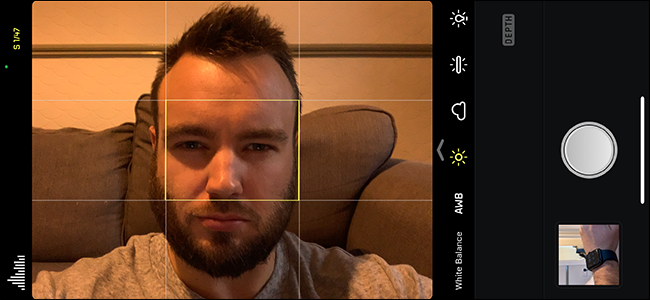
شاشة إعدادات توازن اللون الأبيض في تطبيق Halide لنظام iOS

بشكل عام، لا يمكنك التحكم في توازن اللون الأبيض عند التصوير بهاتف ذكي. إذا كانت خوارزمية توازن اللون الأبيض التلقائي للكاميرا لا تعطي النتيجة المرجوة في المشهد الذي تقوم بتصويره، فسيتعين عليك مزيداً من التحكم اليدوي.

على آيفون iPhone، يمكنك استخدام تطبيق من جهة خارجية؛ نوصي باستخدام VSCO (مجاني) أو Halide (8.99 دولاراً).

إذا كان لديك هاتف يعمل بنظام أندرويد Android، فستصبح الأمور أكثر تعقيداً بعض الشيء. على هاتف سامسونج Samsung، يمكنك التحكم في توازن اللون الأبيض في وضع المحترف Pro.

قد يكون لدى الآخرين أيضاً خياراً مدمجاً في تطبيق الكاميرا؛ إذا لم يكن الأمر كذلك، فقد تحتاج إلى استخدام تطبيق كاميرا تابع لجهة خارجية، مثل Open Camera (مجاني).

بشكل عام، في تطبيق الكاميرا الذي يدعمه الهاتف، سيكون لخيار توازن اللون الأبيض إعدادات مسبقة لظروف الإضاءة المختلفة، مثل الغيوم وضوء النهار والظل ومصباح التنغستن وما إلى ذلك. إذا لم يكن الأمر كذلك، فقد يكون هناك شريط تمرير يمكنك ضبطه للتصوير بقيمة كلفن مخصصة.

تصحيح توازن اللون الأبيض بعد التقاط الصورة:

يعد الحصول على توازن اللون الأبيض بدقة أثناء التصوير أحد الخيارات، ولكن من الأسهل التصوير، ثم تصحيحه بعد ذلك.

عندما يحفظ هاتفك الذكي الصور كملفات JPEG أو HEIC (وهو ما تفعله جميع الهواتف تقريباً)، يتم تخزين إعدادات توازن اللون الأبيض في الصورة النهائية.

يمكنك إجراء تعديلات لاحقاً، لكن لا يمكنك تغييرها كثيراً. لحسن الحظ، هناك تنسيق آخر يمكنك استخدامه إذا كنت تريد أن تكون قادراً على التعديل لاحقاً: RAW.

في الملف ذو التنسيق RAW، يتم حفظ معلومات توازن اللون الأبيض مع الصورة. بعد ذلك، في محرر صور RAW (مثل أدوبي لايت رووم Adobe Lightroom أو فوتوشوب Photoshop)، يمكنك تغيير توازن اللون الأبيض إلى أي قيمة تريدها.

العيوب الوحيدة هي أنه يتعين عليك معالجة الصور قبل أن تتمكن من مشاركتها كما أنها تشغل مساحة أكبر على محرك الأقراص الثابتة.

يدعم كل من آي أو إس iOS وأندرويد Android صور RAW، ولكن مرة أخرى، قد تضطر إلى استخدام تطبيق كاميرا تابع لجهة خارجية للحصول على صور بهذا التنسيق.

إذا كان هذا يبدو لك كثيراً من العمل الشاق، فهو كذلك فعلاً. بمجرد أن تبدأ في البحث في أدوات التحكم اليدوية، يصبح التصوير أبطأ كثيراً لأنك بحاجة إلى فهم أعمق لما يحدث للحصول على نتائج جيدة.

الخيار الأسهل هو السماح لهاتفك الذكي بالتعامل مع الأشياء قدر الإمكان. ومع ذلك، إذا كنت تريد توازن اللون الأبيض الأكثر دقة (أو المزيد من التحكم فيه)، فقم بتثبيت تطبيق كاميرا تابع لجهة خارجية لاستخدامه عند الحاجة.

مقالات قد تعجبك:
إزالة الأشخاص من الصور بسهولة باستخدام برنامج الفوتوشوب
كيفية زيادة عدد الإجراءات التي يمكن التراجع عنها عند الضغط على Ctrl+Alt+Z في برنامج الفوتوشوب
كيفيّة استرجاع كلمة مرور حساب Steam في حالة نسيانها
كيفية استعادة حساب واتساب عند نسيان PIN رمز التحقق بخطوتين

لمَ قد تظهر صور كاميرا الهاتف عاتمة أو ساطعة جداً؟

هل سبق لك أن التقطت صورة لشيء ما بواسطة هاتفك الذكي، ولكن الصورة ظهرت بشكل مظلم كثيراً أو ساطع كثيراً؟ أو ربما تبدو بعض أجزاء الصورة جيدة، لكن البعض الآخر خالياً من التفاصيل؛ إليك ما يحدث وكيف يمكنك إصلاح ذلك.

كيف تعمل خاصية التعرّض للضوء Exposure في التصوير الفوتوغرافي؟

في التصوير الفوتوغرافي، التعرّض Exposure هو مدى تعتيم أو إضاءة الصورة. يُقال أن الصورة ذات مظهر طبيعي، أو على الأقل الصورة تظهر كما أراد المصوّر لها الظهور، عندما تكون معرّضة للضوء بشكل صحيح.

ومع ذلك، فإن الصورة المظلمة جداً ينقصها التعرض للضوء Underexposed، والصورة شديدة السطوع فقد تم تعريضها للضوء بشكل مفرط Overexposed.

يتم التحكم في التعرض Exposure من خلال إعدادات سرعة الغالق Shutter speed وفتحة العدسة Aperature و ISO في إعدادات الكاميرا. لستَ مضطراً للقلق بشأن التحكم هذه الأشياء (إلا إذا كنت ترغب في ذلك)، لأن هاتفك الذكي سيتكفل بكل شيء تلقائياً.

في صورة واحدة، يوجد حد لنطاق قيم التعريض الضوئي تسمى Stops التي يمكن التقاطها. وإن مدى اتساع النطاق الديناميكي يعتمد على الكاميرا التي تستخدمها.

تمتلك كاميرات DSLR والكاميرات الاحترافية قيماً أكثر من كاميرات الهواتف الذكية. هناك أيضاً حد لنطاق القيم التي يمكن عرضها على الشاشة أو تسجيلها في ملف صورة واحد.

ما يهمنا على أي حال، هو النطاق بين أحلك (أعتم) الألوان وأكثرها سطوعاً والتي يمكن لهاتفك الذكي التقاطها أو عرضها بشكل أضيق مما يمكن للعين رؤيته.

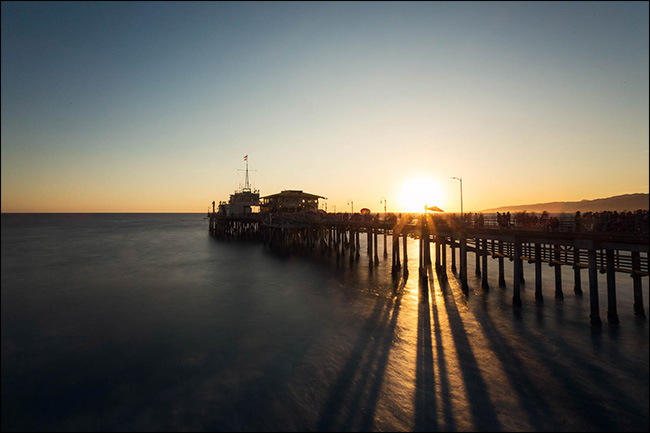
هذا هو السبب في أنه يمكنك رؤية الأشخاص بوضوح عند غروب الشمس، ولكن هاتفك سيظهرهم بشكل عاتم ليبيّن غروب الشمس بشكل صحيح، كما هو موضح في الصورة أعلاه.

نظراً لأن هاتفك الذكي لا يمكنه التقاط كل شيء في صورة واحدة، فعليه أن يقرر ما الذي سيعطيه الأولوية في كل مرة تضغط فيها على زر الغالق. في معظم الأحيان، يعمل الضبط التلقائي بشكل جيد حقاً، ولكن يمكن أن تختفي بعض الأشياء أحياناً.

قبل أن تلتقط صورة، يقيس هاتفك الذكي مدى سطوع أو ظلام المشهد، ثم يخمّن إعدادات التعريض التي يجب استخدامها. ومع ذلك، فإنه يفترض دائماً أن كل شيء يتحول إلى ​​رمادي متوسط.

هذا في الواقع افتراض جيد جداً، خاصةً عند دعمه بخوارزميات التعلم الآلي التي تتعرف على نطاق أوسع من المواقف، ولكن لا يزال من الممكن أن يخلط بينها.

قد يبدو هذا تقنياً للغاية، ولكنه سيجعل تحرّي الخلل وراء عدم ظهور صورك بالطريقة التي تريدها أكثر بساطة.

عندما تقوم بتصوير شيء مظلم جداً (لا يشع ضوءاً):

إذا كنت تلتقط صورة لشيء مظلم، خاصة إذا كان بارزاً في الإطار، فمن المحتمل أن يقوم هاتفك الذكي بتصحيحات (تعويضات) مفرطة. بعبارة أخرى، سيضفي مزيداً من السطوع على كل شيء ويزيد من قيم التعرّض Exposure في الصورة.

حافظة سماعة الرأس Powerbeats في الصورة أعلاه سوداء. ومع ذلك، فإنها تبدو في الصورة بلون رمادي. حيث أفرط هاتف آيفون iPhone في تعريض اللقطة لأنه لم يعتقد أن الكاميرا كانت تصور شيئاً بهذا الظلام.

عندما تقوم بتصوير شيء مشرق:

إذا كنت تحاول التقاط صورة لشيء مشرق (ساطع) حقاً، فستحصل على عكس النتيجة أعلاه، وهي صورة قليلة التعرض للضوء.

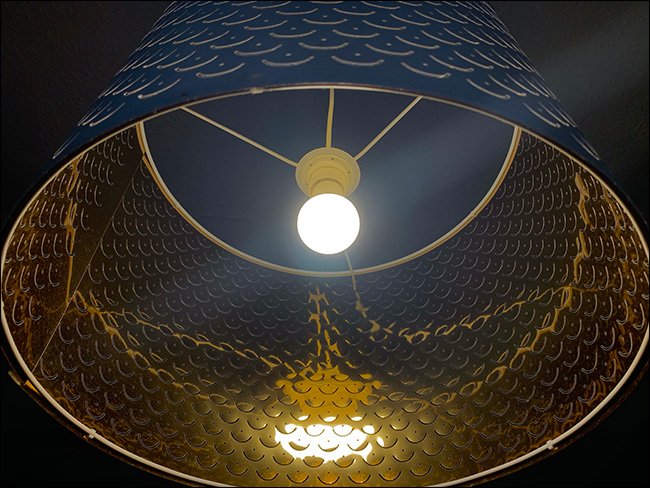
في الصورة أعلاه، افترض هاتف آيفون iPhone أن المصباح الكهربائي لم يكن ساطعاً كما هو بالفعل وقام بتعتيم بقية الصورة وفقاً لذلك.

لم يكن الأمر سيئاً للغاية في هذه الحالة، ولكن قد تكون هذه مشكلة عندما تقوم بتصوير أشياء بخلفية ساطعة.

هاتفك الذكي يقيس بشكل خاطئ:

تستخدم كاميرا الهاتف الذكي مقياساً للضوء يحاول تحديد الإعدادات الصحيحة للتعرّض الضوئي Exposure، ولكنها لا تقيس دائماً الصورة بأكملها.

في الواقع، لها أوضاع قياس مختلفة تعطي الأولوية للأشياء الموجودة في وسط الصورة أو الأشياء التي تبدو مهمة.

في بعض الأحيان، يؤدي هذا إلى قياسه بالنسبة للشيء الخطأ. على سبيل المثال، إذا كان الشيء المراد تصويره موضوعاً بالقرب من حافة الصورة، فقد يقوم هاتفك الذكي بالقياس بالنسبة لشيء أكثر سطوعاً في مركز الصورة، وبالتالي ستكون النتيجة صورة قليلة التعرض للضوء Underexposed.

في معظم الهواتف الذكية، يمكنك النقر على الشاشة للتركيز وإخبار الكاميرا بالمكان الذي يجب أن تقيس بالنسبة له. إذا نقرت بطريق الخطأ على منطقة ساطعة أو مظلمة، فقد يؤدي ذلك إلى إفساد اللقطات.

عندما لا يكون هناك الكثير من الضوء:

تحتوي كاميرات الهواتف الذكية على مستشعرات صور صغيرة جداً، مما يجعلها مضغوطة للغاية. ومع ذلك، فإن هذا يعني أيضاً أن هذه المستشعرات تكافح لجمع ما يكفي من الضوء في أفضل الأوقات.

تعمل عيناك بشكل أفضل في الإضاءة المنخفضة. لذلك، حتى لو كان بإمكانك الرؤية بوضوح، فقد لا يكون هناك إضاءة كافية لكاميرا الهاتف الذكي. إذا كنت تلتقط صوراً في الإضاءة الخافتة، فمن الممكن أن تظهر الصور مظلمة للغاية.

تبدو الصور مظلمة جداً عند طباعتها:

في بعض الأحيان، قد يكون لديك صورة رائعة على هاتفك الذكي، ولكن عند طباعتها، تبدو الصورة نفسها باهتة وغير واضحة.

هناك بعض الأسباب التي تقف وراء ذلك، ولكن السبب الأكبر هو أن شاشة هاتفك الذكي مُضاءة من الخلف، لكن الورق ليس كذلك. هذا يعني أن كل صورة ستبدو أكثر إشراقاً على هاتفك مما ستبدو عليه عند طباعتها.

كيفية تحديد التعرض Exposure في كل مرة:

بغض النظر عن سبب التعرض غير الصحيح لصورك، هناك بعض الأشياء التي يمكنك القيام بها لمنع حدوث ذلك. سيساعدك فهم سبب حدوث ذلك على اكتشاف أفضل حل بديل.

إليك بعض الأشياء التي يمكنك وضعها في الاعتبار أو تجربتها:

  • فكر في الصورة التي تحاول التقاطها: كاميرات الهواتف الذكية أفضل من أي وقت مضى، لكنها ليست مثالية. لا يزال هناك فرصة للخطأ عند ترك القياسات تجري بشكل تلقائي. إذا كنت تحاول التقاط صورة مظلمة أو ساطعة بشكل خاص، فكل ما عليك هو الانتباه قليلاً.
  • اضغط على الكائن الذي تريد أن تقيس الكاميرا نسبع التعرض منه: في جميع الهواتف الذكية تقريباً، يمكنك النقر على الشاشة للتركيز على الشيء الهام بالنسبة لك، سيتم ضبط التعرض Exposure وفقاً لذلك. إذا كنت تريد التأكد من تعرض شيء ما بشكل صحيح، فانقر عليه!
  • استخدم عناصر التحكم في التعرّض الضوئي: تحتوي كل كاميرا هاتف ذكي أيضاً على بعض عناصر التحكم الأساسية في التعرّض الضوئي.

حتى أن بعض الهواتف لديها خيارات أكثر تقدماً. عادةً، ما عليك سوى النقر على ما تريد التركيز عليه، ثم سحب إبهامك لأعلى لزيادة التعرض أو لأسفل لتقليله. افعل ذلك للحصول على أفضل تعريض قبل التقاط الصورة.

  • استخدام نطاق ديناميكي عالٍ (HDR): هذا يدمج عدة تعريضات مختلفة معاً في صورة واحدة. حيث تلتقط أجهزة آيفون iPhone الآن صور HDR بشكل افتراضي عندما تقوم بالتصوير في إضاءة عالية التباين.

في معظم الهواتف الأخرى، يجب أن يكون هناك إعداد HDR يمكنك تفعيله في تطبيق الكاميرا. قد لا يبدو الأمر جيداً دائماً، ولكن في بعض الحالات، ستحصل على أفضل لقطة ممكنة.

  • التقط عدة صور: امنح هاتفك الذكي أكثر من فرصة للتصوير بشكل صحيح. إذا أخطأت في محاولتك الأولى، فقم بإعادة القياس والالتقاط مرة أخرى.
  • إصلاح الصورة لاحقاً: قد تعديل الصورة بعد التقاطها مفيداً حقاً. إذا كانت صورتك قليلة التعرّض للضوء أو مفرطة في التعرّض، فقم بإصلاحها عن طريق تطبيق تحرير الصور المفضل لديك؛ حتى إنستغرام قد يفي بالغرض!

مقالات قد تعجبك:

ما هو إعداد سرعة الغالق Shutter Speed في الكاميرا ؟ و ما القيمة التي يجب تحديدها ؟
لماذا تظهر بعض الصور في الكاميرا بوميض أسود اللون؟
كيفية قياس المسافات باستخدام كاميرا آيفون
أهمّ الإعدادات في الكاميرا : سرعة الغالق , فتحة العدسة ,و الأيزو ISO
ما هو توازن اللون الأبيض White Balance, وكيف يستخدم في الكاميرا ؟

ذكاء اصطناعي يمكنه تحويل الصور الضبابية إلى صور بجودة عالية

حتى أفضل المصورين قد يحصلون على لقطات ضبابية بشكل عرضي. لكن هواة التصوير المتواضعون قد يحصلون عليها طوال الوقت.

لحسن الحظ، يمكن لأداة الذكاء الاصطناعي الجديدة أن تجعل حتى الصور غير الواضحة المعالم تماماً إلى صور ذات جودة عالية؛ فهي بالفعل تقوم بعمل مثير للإعجاب.

تم تطوير الأداة من قبل باحثين في جامعة Duke كنهج جديد لتصحيح الصور، تعمل عن طريق البحث من خلال الصور التي يتم إنشاؤها بالذكاء الاصطناعي للوجوه عالية الدقة حتى يجد تلك التي تشبه الصورة المدخلة عند ضغطها بنفس الحجم.

يتم إنشاء الصور باستخدام شبكات توليدية متضادة تسمى generative adversarial networks أو اختصاراً (GANs)، التي تنتج صوراً جديدة عن طريق تحليل شبكتين عصبونيتين ضد بعضهما البعض.

واحدة منهما تولد صوراً جديدة وتتحقق الأخرى من الشكل؛ تصبح الشبكة الأولى أفضل بتدريبها عن طريق خوارزمية معينة حتى تعتقد الثانية أن الصورة يمكن أن تكون النتيجة الحقيقية.

يقول فريق الباحثين أنه يمكن تحويل عدد قليل من وحدات البكسل إلى وجوه واقعية بدقة تصل إلى 64 ضعف دقة الإدخال. يزعمون أنه يمكن حتى تخيل ملامح جديدة غير ظاهرة في الأصل، مثل التجاعيد والرموش وقصبة الرقبة.

كما يعتقدون أنه يمكن إنشاء صور لمجموعة من التطبيقات الأخرى، مثل الفحص المجهري وصور الأقمار الصناعية.

قالت عالمة الكمبيوتر في جامعة Duke ، Cynthia Rudin، التي قادت فريق البحث:

“لم يتم أبداً إنشاء صور فائقة الدقة من قبل بهذه التفاصيل الكبيرة”.

مثال توضيحي:

لقد قمنا بتجربة صورة لوجه، حيث قمنا في المرحلة الأولى بتشويهها قليلاً ثم إعادة الحصول عليها باستخدام الأداة، وإليك النتيجة (تمثل الصورة الأولى بعد السهم الثاني النتيجة، والثانية تمثل الصورة الأصلية لمقارنتها مع النتيجة):

نعتقد أن النتائج جيدة إلى حد ما، بالرغم من فقدان بعض الشعر، لكن بالتأكيد سترضينا هذه النتائج مقارنة بالصورة المشوّهة.

دعنا نرى كيف سيتم ذلك عندما نقوم بالتشويه بشكل كبير:

الآن قد تكون معجباً حقاً بالنتيجة. الصور قد لا تبدو متشابهة تماماً، لكنها بالتأكيد نتيجة مبهرة وهناك تشابه كبير.

يمكنك تجربة الأداة بنفسك من خلال الضغط على هذا الرابط، كما يمكنك زيارة موقع الفريق على الويب من خلال هذا الرابط.

مقالات قد تعجبك:

جافا تفوقت على بايثون لتتربع على عرش أكثر لغات البرمجة شيوعاً
واتساب يختبر ميزات جديدة للبحث بحسب التاريخ وإدارة التخزين
ارتفاع في مبيعات ألعاب الفيديو وأجهزتها في الفترة الأخيرة
ما هو وضع موفر البطارية في ويندوز 10 ؟ وكيف يتم استخدامه ؟
ما سبب سرعة تلف بطارية حاسبك المحمول ، وما الحل ؟
كيفية حذف الخلفية من صورة في مايكروسوفت وورد

مايكروسوفت قامت بإطلاق تطبيق أندرويد لخلفيات Bing الجميلة

قد لا يكون Bing هو الخيار الأفضل كمحرك بحث للعديد من الأشخاص، ولكن لا ننكر احتواءه بعض من أجمل الخلفيات.

أصدرت مايكروسوفت Microsoft مؤخراً تطبيق لنظام ويندوز Windows لوضع هذه الخلفيات على سطح المكتب، والآن أصدرت تطبيق أندرويد Android أيضاً.

حتى الآن، كان متجر Google Play يحتوي على تطبيقات خلفيات Bing غير رسمية فقط. ولكن هذا التطبيق الجديد يجلب معرض خلفيات Bing الرسمي مع ميزات إضافية.

يعرض التطبيق صورة جديدة يومياً يمكنك تعيينها كخلفية للشاشة. يمكنك ضبط الخلفية لتغييرها تلقائياً كل أسبوع أو شهر أيضاً. كما يحتوي أيضاً على معرض لاستكشاف خلفيات من فئات مختلفة. بالإضافة إلى ذلك، يمكنك تصفيتها من خلال الألوان والبلد والفئة.

يبدو أن التطبيق متاح في بلدان محددة في الوقت الحالي، نأمل أن تجلب مايكروسوفت Microsoft المزيد من الميزات في هذا التطبيق للأشخاص لسهولة تعيين عدة صور مختلفة كخلفيات بسهولة.

يمكنك تحميل التطبيق من خلال الضغط هنا.

مقالات قد تعجبك:
مراجعة ومواصفات هاتف Moto G8 Power
شركة Realme تحصل على ترخيص لبطارية بحجم 6000mAh
تويتر قامت بطرح ميزة جدولة التغريدات لبعض المستخدمين
ما هو الإنترنت ؟ وكيف يعمل ؟
كيفية إعادة تعيين إعدادات الشبكة في ويندوز 10 لحل مشاكلها
لما جودة الصوت في هواتف آيفون أفضل من هواتف أندرويد؟

هواوي قدّمت تطبيق بحث بديلاً لمحرك بحث جوجل

على الرغم من أن جوجل Google نفسها تشكو إلى حكومة الولايات المتحدة، إلا أن هواوي Huawei لا تزال غير قادرة على استخدام خدمات Mountain View.

لعدة أشهر، لم تعد هواتف Huawei و Honor الذكية تحوي بيئة جوجل Google ، بين التطبيقات والخدمات. في هذه المرحلة، تضطر الشركة إلى استبدال هذه العناصر تدريجياً، بدءً من AppGallery بدلاً من متجر Play.

لا يزال الطريق إلى منصة التطبيقات طويلاً، لكن النتائج بدأت تظهر بالفعل. تتم إضافة المزيد والمزيد من التطبيقات، بدءًا من الشبكات الاجتماعية الرئيسية.

تهدف خدمات Huawei Mobile Services (HMS) إلى توفير تجربة متنقلة كاملة لمستخدمي أجهزة Huawei و Honor، مع الخدمات الرسمية مثل Mobile Cloud و AppGallery و Video و Themes و ScreenMagazine وغيرها ، والتي تأتي جنباً إلى جنب مع نظام التشغيل EMUI.

لا يوجد جوجل؟ سيتم البحث في تطبيق البحث الجديد الخاص بهواوي:

ينطوي غياب جوجل Google على سلسلة كاملة من العقوبات: Squid بدلاً من Google News ، و Huawei Assistant بدلاً من Google Assistant ، وأيضاً استحالة استخدام بحث جوجل Google.

أحد العناصر الأساسية هو محرك البحث Big G الشهير ، ليس فقط عبر المتصفح ولكن أيضاً من خلال التطبيق المخصص. سيتدخل Huawei Search قريباً ليحل محله، البديل المصمم للتعويض عن هذا الغياب.

كما تظهر لقطة الشاشة، سيكون Huawei Search تطبيقاً جديداً سيصبح جزءًا من Huawei Mobile Services. في الداخل، يمكننا إجراء عمليات بحث سريعة، بالإضافة إلى وجود اختصارات للطقس، والنتائج الرياضية، وتحويل الوحدات والآلة الحاسبة. يمكن أيضاً تصفية النتائج التي تم الحصول عليها حسب فئات مثل مقاطع الفيديو والأخبار والصور، مما يسمح بإجراء بحث أكثر دقة كما هو ظاهر أدناه.

مقالات قد تعجبك:
كيفية حذف حساب فيسبوك بشكل نهائي
كيفية حذف حساب تويتر بشكل نهائي
تم تسريب أكثر من مليار من بيانات تسجيل دخول، هل تم اختراق حسابك؟
فيسبوك ستدفع لك المال للحصول على تسجيلاتك الصوتية
كيفية إزالة الرموز من شريط اختصارات تطبيق فيسبوك
كيف يعمل النظام الداعم لشريحتي اتصال في سلسلة iPhone X الجديدة

ما هي إعدادات الكاميرا المناسبة لالتقاط الصور الرياضية ؟

إذا كنت من محبّي مشاهدة الرياضات المختلفة أو من المتابعين لرياضة معينة , و أردت التقاط صور مميّزة للاعبيك المفضلين و للمباريات التي تقوم بحضورها فلن تساعدك كاميرا هاتفك الذكيّ كثيراً في ذلك.

و هذا ما يدفع الكثير من المصورين لشراء كاميرات رقمية لتوثيق المباريات الرياضية المختلفة , سنشرح لك هنا ما هي إعدادات الكاميرا التي يمكنك استخدامها للحصول على أفضل النتائج و على الصور المميزة التي ترغب بالتقاطها  :

معدات التصوير التي يجب عليك اقتناؤها لأجل التقاط الصور الرياضية :

التحدّي الأكبر الذي يواجهه مصوّرو الرياضة , أنّه في أغلب الألعاب و المباريات الرياضية , ينبغي على المصور الوقوف بعيداً عن الملعب أو حلبة المنافسة بضعة أمتار , عندها سيحتاج بالتأكيد إلى استخدام عدسة مقرّبة Telephoto Zoom Lens.

و تكون هذه العدسات طويلة البعد البؤري، حيث تستعمل في الحصول على صورة كبيرة لمشهد بعيد و في ضغط المنظور أي جعل المسافة بين الأشياء تبدو أقرب مما هي عليه في الطبيعة، للحصول على صور جيّدة.

لأجل الكاميرات المزوّدة بالحساس ذو الإطار المقتطع Cropped Frame Sensors، يشير مصطلح حساس الكاميرا ذو الإطار المقتطع إلى أيّ مستشعر ضوئي أصغر من مستشعر الكاميرا ذو الإطار الكامل , و يتجلّى الفرق بينهما من حيث مجال الرؤية Field Of View و البعد البؤري.

إذ إنّ مجال الرؤية في الحساس المقتطع يكون جزء من مجال الرؤية الكامل , أما بالنسبة للبعد البؤري فكون الحساس المقتطع Cropped Frame يقوم باقتصاص أو اقتطاع حواف إطار الصورة الكلي فهو بالتالي يزيد البعد البؤري للعدسة.

فإنّ البعد البؤري ( البعد المركزي Focal Length ) المناسب للعدسة لأجل التقاط صور جيّدة لمعظم الألعاب الرياضية سيكون أكثر من 70 mm تقريباً , يلتقط معظم المصورون صور جيّدة للألعاب الرياضية باستخدام كاميرا كانون Canon ببعد مركزي بين 18-135 mm.

إذاً , يمكنك التقاط صور رياضية دون استخدام العدسات المقرّبة , إلاّ أنك تحتاج لأن تكون في مكان جيّد و ثابت من منصة المشاهدة , و رغم ذلك قد تفوتك بعض اللقطات الحاسمة.

سرعة الغالق المناسبة لالتقاط الصور الرياضية :

لأجل التصوير الفوتوغرافي الرياضي , سرعة الغالق هي عمليّاً أهمّ إعدادات الكاميرا التي يجب عليك تعيينها , فهي المسؤولة عن تجميد الحركة ,  لكن قيمة سرعة الغالق التي يجب عليك استخدامها فتعتمد على نوع الرياضة التي تقوم بالتقاط الصور الفوتوغرافية لها.

على سبيل المثال : قيمة سرعة الغالق الأعلى من 1/1000th من الثانية ستقوم بتجميد الحركة بشكل جيّد , حتى سيارات السباق السريعة , لكنّك في الغالب لن تحتاج هذه السرعة.

قيمة سرعة الغالق بين 1/500th من الثانية و 1/1000th من الثانية تستطيع تجميد حركة الأشخاص أو اللاعبين , إلاّ أنّ الكرة المتحركة بسرعة –مثل كرة المضرب Tennis أو كرات البيسبول Baseball – قد تظهر مع قليل من الضبابيّة أو تمويه الحركة Motion Blur.

سرعة الغالق بين 1/100th من الثانية و 1/500th من الثانية  كافية لتجميد معظم حركة الأشخاص , إلاّ أنّها ستُظهر الاعب الذي يركض بسرعة أو حركة الأقدام و الأيدي للاّعبين بقليل من الضبابية أو التشويش Blur.

و بالأخص إذا كنت تستخدم عدسة طويلة Long Lens ( العدسات ذات الأبعاد البؤرية من 120 مم إلى 300 مم و أكثر , و التي تسمح بتصوير الأجسام البعيدة ) , إذ قد تكون سرعة الغالق عندها غير كافية لمنع ظهور الضبابية أو التشويش الناتج عن حركة يدك أثناء حمل الكاميرا.

عموماً , من الأفضل استخدام قيمة لسرعة الغالق تكون أعلى من القيمة التي تظنّ أنك بحاجة إليها لتجميد الحركة، ومعظم الوقت عندما تقوم بالتصوير في ضوء النهار يمكنك استخدام سرعة غالق لا تقلّ عن 1/800th جزء من الثانية.

إلاّ أنه بإمكانك أيضاً استخدام قيمة أبطأ قليلاً لسرعة الغالق Shutter Speed من القيمة التي يمكن أن تقوم بتجميد الحركة إذا أردت أن تُظهر قليل من الضبابية حول الحواف لإعطاء شعور الحركة و السرعة إلى الصورة.

فتحة العدسة المناسبة لالتقاط الصور الرياضية :

من الإعدادات التي تؤثر أيضاً على طريقة التقاط الصور الرياضيّة إضافةً إلى سرعة الغالق Shutter Speed هي فتحة العدسة  Aperture , إذ تحتاج إلى استخدام فتحة عدسة واسعة لتعطيك سرعة الغالق التي تريد.

هذا يعني أن تقوم بالتصوير باستخدام أقصى فتحة عدسة ممكنة : قياس f/4  أو  f/5.6 يعتبر كلّ منهما القيمة الشائعة لفتحة العدسات المقربة Telephoto Lens , و تعطي نتائج رائعة عند التقاط الصور الرياضية.

لكن إذا أردت عمق مجال Depth Of Field أكبر يمكنك استخدام قيمة f/8  , أو f/11 , عليك فقط أن تنتبه إلى تأثيرها على سرعة الغالق أيضاً.

قيمة الآيزو ( حساسيّة الضوء ) المناسبة لالتقاط الصور الرياضيّة :

و كما بالنسبة لفتحة العدسة , فاختيارك لـ قيمة الآيزو يعتمد على سرعة الغالق Shutter Speed التي تريدها  , بشكل عام ننصح باستخدام قيمة أيزو منخفضة ,  لكن في بعض الأحيان قد يتوجّب عليك زيادة قيمة الأيزو ISO لأجل الحصول على قيمة أكبر لسرعة الغالق (أسرع ) Shutter Speed.

أيّ قد تحتاج لاستخدام قيمة أيزو 400 , أو 800 أو حتّى 1600 للحفاظ على سرعة غالق أعلى من 1/1000th من الثانية.

رغم أنّ إعداد سرعة الغالق هو الإعداد الأهم عموماً بالنسبة لالتقاط الصور الرياضية , إلاّ أننا لا نزال ننصحك باستخدام وضع تصوير أولويّة فتحة العدسة Aperature Priority mode , و عليك فقط التأكّد من أنّ قيمة سرعة الغالق كافية لعدم ظهور ضبابية أو تمويه الحركة Motion Blur أثناء التصوير.

مقالات قد تعجبك :

كيفية اختيار أوضاع التصوير المناسبة في الكاميرا
ما هي قيم فتحة العدسة , سرعة الغالق ,وحساسية الضوء ISO التي يجب استخدامها في الكاميرا؟
ما هو إعداد الأيزو ISO في الكاميرا ؟و كيف يعمل ؟
ما هو التركيز التلقائي في الكاميرا ,وما هي أوضاعه المختلفة ؟
ما هو توازن اللون الأبيض White Balance, وكيف يستخدم في الكاميرا ؟

ما هو إعداد الأيزو ISO في الكاميرا ؟و كيف يعمل ؟

في التصوير الفوتوغرافي , يعتبر الأيزو ISO مقياس لمدى حساسيّة جزء من فيلم الكاميرا أو المستشعر الرّقمي للضوء , حيث أنه كلما كانت قيمة الأيزو أعلى كلما كانت حساسية الضوء أعلى والعكس ,

تتراوح قيم الأيزو (حساسيّة الضوء) في الكاميرات الرقميّة في المجال بين  100 إلى 12800 ..

كما يأتي اسم الـISO من منظّمة تحديد المعايير العالميّة (International Organization for Standardization)  , بحيث تقوم جميع الشركات المصنّعة للكاميرات بمعايرة المستشعرات الرّقمية التي تقوم بتصنيعها إلى نفس القيم تقريباً ,

أيّ أنّ إعداد ISO 100 على كاميرات نوع Canon 5D MKIV , يجب أن يكون له نفس قيمة حساسيّة الضوء لإعداد ISO 100 على هاتفك الآيفون مثلاً ..

       إعداد الآيزو ISO في الكاميرا الرقمية

 آلية العمل :

على الرّغم أنّ قيم الأيزو ISO يجب أن تكون موحّدة (نفس القيم في مختلف أنواع الكاميرات ) , إلاّ أنّ آلية العمل تختلف بين الكاميرات الرقميّة و كاميرات الأفلام الكلاسيكيّة ,

ففي الفيلم الفوتوغرافي , تعبّر قيمة الأيزو عن مدى سرعة تفاعل المواد الكيميائيّة الحساسة للضوء في الفيلم عند سقوط الضوء عليه  , بحيث كلّما زادت سرعة تفاعل المواد الكيميائيّة زادت قيمة الـISO وقلت كميّة الضوء اللازمة لالتقاط صورة واضحة ..

أمّا بالنسبة للكاميرات الرّقمية , فإنّ كل مستشعر رقمي يتكوّن من ملايين من أجهزة الاستشعار الأصغر , على سبيل المثال يحتوي مستشعر بدقّة 20 ميجابكسل (وحدة قياس دقّة الصورة) على 20 مليون مستشعر صغير (مستشعر لكلّ 1 بكسل ) ,

عندما تضرب فوتونات الضوء كلّ من هذه المستشعرات الصغيرة ، يتم توليد شحنة كهربائية.  وكلما زاد عدد الفوتونات التي تضرب كل مستشعر ، كلما كانت الشحنة أقوى.  قيمة الشحنة في كل مستشعر هي ما تستخدمه الكاميرا لتحديد مدى سطوع أو تباين البكسل المقابل في الصورة.

العلاقة بين قيمة الشحنة التي يحددها المستشعر وقيمة السطوع لكلّ بكسل هي في الأساس علاقة كيفيّة Arbitrary Relationship ,

وكما ذكرنا سابقاً تتمّ معايرة المستشعرات بحيث تظهر الصورة التي يتمّ التقاطها بحساسية أيزو ISO 100 بالكاميرا الرّقمية بنفس سطوع وتباين الصورة التي يتمّ التقاطها بالفيلم بحساسيّة ضوء ISO 100 أيضاً

وبينما تختلف الأفلام الفوتوغرافيّة عن بعضها بنسبة الأيزو (حساسيّة الضوء) , بمعنى أنّ فيلم بنسبة أيزو ISO 100 يختلف عن فيلم  بنسبة ISO 200  (في كاميرات الأفلام الكلاسيكيّة قديماً ,

كان عليك إذا أردت تغيير نسبة الأيزو ,أن تقوم تغيير فيلم الكاميرا بأكمله بفيلم جديد بنسبة الأيزو التي تريدها ) , إلاّ أنّ الكاميرات الرقمية تستخدم دوماً المستشعر ذاته ,

ما يعني أنها ستحصل دوماً على الشحنة الكهربائيّة نفسها ,  وبالتالي سيتم محاكاة قيم الأيزو من خلال عمليّة التضخيم للشحنة الكهربائية , أيّ أنك عندما تقوم بتغيير إعداد الأيزو ISO من 100 إلى 200 , لن يتغيّر أي شيء في المستشعر ,

وإنما سيتمّ فقط مضاعفة قيمة الشحنة الكهربائية (تضخيمها) (وبالتّالي درجة سطوع البكسلات المقابلة ) عند التقاط الصورة ,وهذا ما يجعل الكاميرات الرّقمية أفضل بكثير بالتصوير في الضوء المنخفض من كاميرات الأفلام .

كيف يتمّ قياس الأيزو ISO ؟

يتم قياس الأيزو  ISO باستخدام مقياس لوغاريتمي بسيط (Simple Logarithmic Scale )  ,في كل مرة تتضاعف فيها قيمة الـ ISO ، يزداد سطوع الصورة بمقدار توقف واحد ( مصطلح يستخدم للدلالة على التغييرات التقريبيّة في قياس فتحة العدسة وسرعة الغالق ) ..

ما يعني أنّ الفرق في درجة السطوع بين صورة تمّ التقاطها بنسبة أيزو ISO 100 وصورة تمّ التقاطها بنسبة ISO 200 , هو نفسه الفرق في درجة السطوع بين صورة تمّ التقاطها بنسبة أيزو ISO 800 وصورة تمّ التقاطها بنسبة ISO 1600 ,

إلاّ أن إعداد ISO 6400 يعني درجة سطوع أعلى بمقدار 6 نقاط توقّف Stops وليس 64 نقطة !

    اختلاف درجة السطوع باختلاف قيم الآيزو

ما هو إعداد الأيزو ISO الذي عليك استخدامه أثناء التصوير ؟

حساسية الأيزو هي واحدة من العناصر الثلاثة التي نحصل من خلالها على تعريض صحيح للصور، إضافةً إلى فتحة العدسة Aperture وسرعة الغالق Shutter Speed . حيث تشكّل هذه العناصر الثلاثة ما يعرف في التصوير الفوتوغرافي بـمثلث التعريض Exposure Triangle .

تعرّف على كيفية عمل هذه العناصر الثلاثة معاً للحفاظ على توازن المثلث وبالتالي التقاط صور احترافية ناجحة .

مقالات قد تعجبك :

ما هو التركيز التلقائي في الكاميرا ,وما هي أوضاعه المختلفة ؟
كيفية التحكم عن بعد بكاميرا التصوير
كيفية التقاط صور الألعاب النارية
إزالة الأشخاص من الصور بسهولة باستخدام برنامج الفوتوشوب
كيفية إزالة الخلفية البيضاء لأي صورة بسهولة في خطوتين