
كيفية استخدام ميزة المشاركة مع الأجهزة القريبة AirDrop في ويندوز 11

إذا كنت تحب سهولة مشاركة الملفات لاسلكياً على جهاز ماك Mac باستخدام AirDrop، فقد يسعدك معرفة أنه يمكنك القيام بشيء مماثل في ويندوز Windows 11 مع ميزة المشاركة القريبة Nearby Sharing، والتي تأتي مدمجة في النظام. إليك كيفية استخدامه.

متطلبات التشغيل:

اعتباراً من تموز 2022، لاستخدام ميزة المشاركة القريبة في نظام التشغيل ويندوز Windows 11، يجب أن يدعم كل من جهازي ويندوز Windows اللذين تريد نقل الملفات بينهما تقنية بلوتوث Bluetooth 4.0 أو أحدث مع دعم بلوتوث Bluetooth LE.

طالما أن كلا الجهازين مزودان بتقنية بلوتوث Bluetooth، يمكنك مشاركة الملفات بين ويندوز Windows 10 و ويندوز Windows 11 أيضاً.

إذا لم يكن لديك بلوتوث Bluetooth على جهاز الكمبيوتر، فهناك أخبار جيدة تلوح في الأفق: تقوم مايكروسوفت Microsoft بتجربة إصدارات ويندوز Windows 11 التي يمكنها استخدام واي فاي Wi-Fi بدلاً من ذلك، أو حتى اتصال شبكة سلكية قياسي من خلال UDP.

نعتقد أن هذا التحديث قد يصل لاحقاً في عام 2022 مع تحديث 22H2 أو ربما قبل ذلك.

في الوقت الحالي، لا تدعم ميزة المشاركة القريبة سوى عمليات نقل الملفات الفردية، وليس المجلدات. ولكن كحل بديل، يمكنك ضغط المجلد قبل المشاركة، ثم فك ضغطه على جهاز الاستقبال.

أولاً، قم بتمكين ميزة المشاركة القريبة:

لاستخدام المشاركة القريبة في ويندوز Windows 11، تحتاج أولاً إلى التأكد من تمكينها. للقيام بذلك، اضغط على ويندوز Windows+i لفتح تطبيق الإعدادات.

في الإعدادات، حدد النظام، ثم انقر على المشاركة القريبة.

في إعدادات المشاركة القريبة، حدد موقع قسم المشاركة القريبة وقم بتوسيعه إذا لزم الأمر. ثم انقر فوق زر اختيار بجوار إما أجهزتي فقط أو كل من بالجوار.

إذا اخترت أجهزتي فقط، فيمكنك فقط نقل الملفات بين الأجهزة التي تم تسجيل الدخول إليها في نفس حساب مايكروسوفت Microsoft. يُقصد بمصطلح كل شخص قريب أي جهاز كمبيوتر قريب يعمل بنظام ويندوز Windows.

ملاحظة: سيذكرك تطبيق الإعدادات إذا لم يتم تمكين بلوتوث Bluetooth لديك برسالة إشعار صغيرة. إذا كان الأمر كذلك، فاتبع الرابط الذي يظهر في الإشعار لتمكين البلوتوث، ثم عد إلى المشاركة القريبة ثانية.

بعد ذلك، يمكنك تحديد مكان حفظ ملفات المشاركة القريبة من خلال النقر على تغيير، أو يمكنك اتباع رابط لإعادة تسمية جهازك في قسم حول، وهي الطريقة التي سيظهر بها جهاز الكمبيوتر الشخصي الذي يعمل بنظام ويندوز Windows للآخرين الذين قد يشاركون الملفات معك.

إذا غيرت رأيك وأردت تعطيل المشاركة القريبة لاحقاً، فيمكنك النقر على زر المشاركة القريبة في الإعدادات السريعة، أو يمكنك الانتقال مرة أخرى إلى الإعدادات> النظام> المشاركة القريبة وتحديد خيار إيقاف.

كيفية مشاركة الملفات مع ميزة المشاركة القريبة:

الآن بعد تمكين المشاركة القريبة، أصبحت مشاركة الملف أمراً سهلاً إلى حد ما. أولاً، حدد موقع الملف في مستكشف الملفات File Explorer أو على سطح المكتب.

انقر بزر الماوس الأيمن فوق الملف وحدد رمز المشاركة (مربع يخرج منه سهم يشير إلى اليمين) في القائمة التي تظهر.

ستفتح نافذة مشاركة خاصة، وسترى قسم المشاركة القريبة. سيكتشف ويندوز Windows أي أجهزة كمبيوتر قريبة تعمل بنظام ويندوز Windows (يمكن أن تكون ويندوز Windows 10 أو 11) والتي تم تمكين ميزة المشاركة القريبة فيها أيضاً وتتم مطابقة القيود الموضوعة في الإعدادات (أجهزتك مقابل كل جهاز).

انقر فوق اسم جهاز الكمبيوتر الذي تريد مشاركة الملف معه.

في نافذة منبثقة في الركن الأيمن السفلي من الشاشة، سترى إشعاراً بأنك تشارك على هذا الكمبيوتر، وأنت في انتظار قبول الجهاز. على جهاز الكمبيوتر المستلم، سترى نافذة منبثقة أيضاً. انقر على حفظ Save.

سينقل ويندوز Windows الملف لاسلكياً إلى جهاز الكمبيوتر الآخر، وستظهر لك رسالة تأكيد تفيد بأن عملية النقل تمت بنجاح. يمكنك فتح الملف على الفور بالنقر فوق فتح، أو تحديد فتح مجلد لعرض موقعه، أو رفض الإشعار.

نصيحة: بشكل افتراضي، تحفظ ميزة المشاركة القريبة الملفات في مجلد التنزيلات، ولكن يمكن تغيير ذلك في الإعدادات> النظام> المشاركة القريبة. (انظر القسم أعلاه لمزيد من المعلومات).

وهذا كل شيء! من الآن فصاعداً، يمكنك مشاركة الملفات مع أي جهاز كمبيوتر قريب يعمل بنظام ويندوز Windows تم تمكين ميزة المشاركة القريبة منه أيضاً، بما في ذلك أجهزة الكمبيوتر التي تعمل بنظام ويندوز Windows

كيفية دعوة الأشخاص للإعجاب بصفحة على فيس بوك

هل صادفت صفحة فيسبوك مثيرة للاهتمام تعتقد أن أصدقائك سيحبونها؟ إذا كان الأمر كذلك، قم بدعوة أصدقائك للإعجاب بهذه الصفحة حتى يروا جميعاً محتوى الصفحة في موجز الأخبار الخاص بهم.

إليك كيفية القيام بذلك على فيس بوك Facebook على سطح المكتب والجوال.

اعلم أنه يمكنك فقط دعوة أصدقائك للإعجاب بصفحة على فيس بوك Facebook. إذا كنت ترغب في دعوة شخص ليس صديقك، فسيتعين عليك إضافته كصديق أولاً.

في وقت لاحق، إذا كان أصدقاؤك لا يحبون الصفحة، فيمكنهم إزالة إعجابهم من الصفحة لإيقاف رؤية محتوى الصفحة في خلاصتهم.

كيفية دعوة الأصدقاء للإعجاب بصفحة على فيس بوك على الهاتف المحمول:

إذا كنت تستخدم هاتف آيفون iPhone أو آيباد iPad أو أندرويد Android، فاستخدم تطبيق فيس بوك Facebook لإرسال دعوات للإعجاب بصفحة.

للقيام بذلك، أولاً، قم بتشغيل تطبيق فيس بوك Facebook على هاتفك. في التطبيق، افتح الصفحة التي تريد دعوة الأشخاص إليها.

أسفل اسم الصفحة، انقر فوق النقاط الثلاث.

من القائمة التي تفتح، حدد مشاركة.

في القائمة التالية، انقر على دعوة الأصدقاء لتسجيل الإعجاب بهذه الصفحة.

ستفتح شاشة دعوة الأصدقاء. هنا، حدد الأصدقاء الذين ترغب في دعوتهم. ثم، في الركن السفلي، انقر فوق رمز الإرسال.

سيتلقى أصدقاؤك المحددون دعوة لإبداء الإعجاب بصفحتك على فيس بوك Facebook.

كيفية دعوة الأصدقاء للإعجاب بصفحة على فيس بوك على سطح المكتب:

إذا كنت تستخدم جهاز كمبيوتر سطح المكتب، مثل ويندوز Windows أو ماك Mac أو لينكس Linux أو كروم بوك Chromebook، فاستخدم موقع فيس بوك Facebook لإرسال الصفحة على شكل الدعوات.

لبدء العملية، افتح متصفح الويب على جهاز الكمبيوتر وافتح موقع فيس بوك Facebook. على الموقع، قم بالوصول إلى الصفحة التي تريد دعوة الأشخاص إليها.

بمجرد رؤية الصفحة، في قائمة علامات التبويب أسفل اسم الصفحة، انقر فوق النقاط الثلاث (في أقصى اليسار).

في القائمة التي تظهر، انقر على دعوة الأصدقاء.

سترى نافذة دعوة أصدقائك، حيث ستختار أصدقاءك لإرسال دعوة.

للتأكد من إدراج جميع أصدقائك، في الجزء العلوي من هذه النافذة، انقر فوق القائمة المنسدلة واختر كل الأصدقاء. ثم، من القائمة التي تفتح، حدد الأشخاص المراد دعوتهم لإعجاب الصفحة.

بمجرد الانتهاء من التحديد والاستعداد لإرسال الدعوات، انقر في الركن الأيمن السفلي من النافذة على إرسال دعوات.

نصيحة: للسماح لـ فيس بوك Facebook أيضاً بإرسال دعوات عبر ماسنجر Messenger، ثم في الزاوية السفلية اليمنى من النافذة، قم بتمكين الخيار إرسال كل دعوة في Messenger أيضًا.

سيرسل فيس بوك Facebook إشعاراً إلى أصدقائك المختارين يطلب منهم إبداء الإعجاب بصفحتك. يمكنهم بعد ذلك إما قبول أو رفض دعوتك للصفحة، وهذا كل شيء.

وهذه هي الطريقة التي تسمح لأصدقائك بمعرفة الصفحات الرائعة والممتعة الموجودة على فيس بوك Facebook. مشاركة سعيدة!

لماذا تظهر جملة لم يتم تلبية متطلبات النظام في ويندوز 11؟

يشتهر ويندوز Windows 11 بمتطلبات النظام الخاصة به. إذا تجاوزت متطلبات أجهزة ويندوز Windows 11، فمن المحتمل أن تنزعج من ظهور رسالة لم يتم تلبية متطلبات النظام.

ماذا تعني جملة لم يتم تلبية متطلبات النظام:

إذا كنت ترى رسالة تخبرك أن جهاز الكمبيوتر غير مدعوم، فهناك عدد محدود من التفسيرات. الأول هو أنك تجاوزت متطلبات الأجهزة لنظام التشغيل ويندوز Windows 11 وأجبرته على التثبيت على جهاز كمبيوتر غير مدعوم.

الاحتمال الثاني هو أن جهاز الكمبيوتر كان مدعوماً، ولكن شيئاً ما تغير -مثل إعداد UEFI المتعلق بـ TPM- مما جعله غير مدعوم.

حتى الآن ليس من الواضح ما هي النتائج المترتبة على رسالة لم يتم تلبية متطلبات النظام، على الرغم من أن مايكروسوفت Microsoft قد صرحت مراراً وتكراراً أنها لن تضمن التحديثات المستقبلية للأجهزة غير المدعومة.

على أقل تقدير، من المحتمل ألا تعمل بعض التحديثات أو الميزات الأمنية المستقبلية بدون TPM 2.0 و Secure Boot.

إذا كنت تستخدم ويندوز Windows 11 على جهاز كمبيوتر غير مدعوم، فقد تجد نفسك دون تحديثات في المستقبل.

توفر مايكروسوفت Microsoft أداة مفيدة لفحص صحة الكمبيوتر الشخصي والتي يجب أن تكون قادرة على إخبارك بالضبط عن المشكلة.

إذا لم تستطع ذلك، أو إذا كنت لا ترغب في استخدامها، فإليك بعض الأشياء التي يمكن أن تكون هي المشكلة.

مشاكل دعم وحدة المعالجة المركزية CPU:

متطلبات وحدة المعالجة المركزية لنظام التشغيل ويندوز Windows 11 صارمة للغاية، حتى المعالجات الحديثة نسبياً، مثل معالجات Intel من الجيل السابع (2017) أو الجيل الأول من وحدات المعالجة المركزية Zen من AMD (2017)، غير مدعومة.

لدى مايكروسوفت Microsoft قائمة شاملة بوحدات المعالجة المركزية المدعومة من Intel و AMD و Qualcomm على موقع الويب الخاص بهم.

إذا استخدمت طريقة اختراق التسجيل في هذه المقالة لتجاوز متطلبات التثبيت، فمن المحتمل أن يكون هذا هو سبب رسالتك.

مشاكل اللوحة الأم و UEFI:

إذا كنت تستخدم جهاز كمبيوتر يعمل بنظام BIOS أو UEFI في وضع التوافق مع نظام BIOS القديم، فلن يتم تثبيت ويندوز Windows 11 بدون اختراق السجل أو أي طريقة تجاوز أخرى.

مشاكل القرص الصلب:

إذا كان لديك محرك أقراص تمهيد موجود منذ فترة، فقد يكون مسؤولاً عن المشكلة. يتطلب ويندوز Windows 11 أن تستخدم اللوحة الأم UEFI، وأن يتم تقسيم محرك التمهيد باستخدام GPT.

ومع ذلك، كان MBR هو مخطط التقسيم الافتراضي لفترة طويلة جداً. من المحتمل أن يقوم جهاز الكمبيوتر بإقلاع نظام التشغيل ويندوز Windows من محرك تم إعداده باستخدام MBR، مما يؤدي إلى إجبار UEFI على العمل في وضع BIOS القديم.

مع ويندوز Windows 7 أو 8 أو 10، هذه ليست مشكلة، لكن ويندوز Windows 11 لن يسمح بذلك.
إذا تجاوزت متطلبات ويندوز Windows 11 UEFI و GPT العادية، فقد يكون هذا هو سبب رسالة لم تتحقق متطلبات النظام.
التمهيد الآمن/TPM:

يتطلب نظام التشغيل ويندوز Windows 11 كلاً من التمهيد الآمن والوحدة النمطية للنظام الأساسي الموثوق به (TPM) 2.0، على الرغم من أنه يمكنك تثبيتهما بدون أي منهما.

يمكن تكوين إعدادات التمهيد الآمن و TPM من UEFI، لذلك من الممكن تعطيلهما بعد تثبيت ويندوز Windows 11. إذا قمت بذلك -وتمكنت من التمهيد- فقد يكون أيضاً سبب الرسالة.

مشاكل الأجهزة الأخرى:

يحتوي ويندوز Windows 11 أيضاً على متطلبات إضافية للأجهزة، ولكن من غير المحتمل أن تكون سبب الرسالة.
إذا كنت قد تحققت من جميع المشكلات السابقة وتأكدت من أنها ليست السبب، فيجب عليك التحقق والتأكد من جميع أجهزتك بشكل صحيح.

يتطلب ويندوز Windows 11 أن يحتوي نظامك على أربعة جيجا بايت من ذاكرة الوصول العشوائي، كحد أدنى.

إذا كنت قد قمت مؤخراً بترقية ذاكرة الوصول العشوائي أو استبدالها، فتحقق جيداً للتأكد من أن ذاكرة الوصول العشوائي بالكامل مثبتة بشكل صحيح.

من الممكن أيضاً أن تكون المشكلة ناتجة عن وحدة معالجة رسومات قديمة. ليس من المحتمل جداً، نظراً لأن أي وحدة معالجة رسومات أحدث من سلسلة GTX 400 (2010) أو سلسلة AMD 7000 (2012) يجب أن تعمل بشكل جيد.

إذا كنت تقوم بتشغيل ويندوز Windows 11 على آلة افتراضية Virtual Machine بها محرك أقراص افتراضي صغير، أو على محرك أقراص فعلي صغير، فقد يفسر ذلك الأمر.

يجب تثبيت ويندوز Windows 11 على محرك أقراص أكبر من 64 غيغابايت، إذا كان محرك التمهيد أصغر من ذلك، يجب أن تفكر بجدية في شراء SSD جديد.

كيفية مشاركة الموقع الجغرافي على أندرويد

إذا كنت ترغب في إبقاء عائلتك وأصدقائك على اطلاع دائم بموقعك، فيمكنك بسهولة استخدام تطبيق خرائط جوجل Google Maps على جهاز أندرويد Android.

يتيح لك هذا التطبيق مشاركة موقعك في الوقت الفعلي مع كل شخص يمتلك حساب جوجل Google وأصحاب الحسابات غير التابعة لـ جوجل Google. سنوضح لك كيف.

عند مشاركة موقعك، يمكنك اختيار المدة التي تريدها للقيام بذلك.

يشارك تطبيق خرائط جوجل معلومات أخرى مع موقعك:

عندما تبدأ في مشاركة موقعك، تشارك خرائط جوجل Google Maps اسمك وصورتك وموقعك في الوقت الفعلي.

قد تتضمن التفاصيل المشتركة المكان الذي كنت فيه مؤخراً، سواء كنت تقود السيارة أو تمشي، وحتى معلومات الهاتف مثل شحن البطارية.

يجب أن تكون على دراية بهذه التفاصيل قبل مشاركة موقعك مع الآخرين.

كيفية مشاركة الموقع باستخدام خرائط جوجل على أندرويد:

لمشاركة موقعك الحالي، قم بفتح تطبيق خرائط جوجل Google Maps على هاتف أندرويد Android. بعد ذلك، في الزاوية العلوية اليمنى من التطبيق، انقر على صورة ملفك الشخصي.

من القائمة التي تفتح، حدد مشاركة الموقع الجغرافي.

سترى صفحة مشاركة الموقع. هنا، انقر على مشاركة الموقع الجغرافي.

نصيحة: إذا كنت قد شاركت موقعك مع شخص ما من قبل، فانقر على مشاركة جديدة بدلاً من ذلك.

سترى الآن قسم مشاركة موقعك الجغرافي في الوقت الفعلي. في هذا القسم، اختر المدة التي تريد مشاركة موقعك فيها.

إذا كنت تريد المشاركة لفترة قصيرة فقط، فاختر خيار لمدة ساعة واحدة.

إذا كنت ترغب في الاستمرار في مشاركة موقعك حتى تقوم بتعطيله يدوياً، فاختر الخيار لحين إيقاف هذا الإعداد.

لمشاركة موقعك مع جهة اتصال جوجل Google، انقر فوق جهة الاتصال التي تريدها على شاشتك.

نصيحة: إذا كنت لا ترى جهة الاتصال التي تريدها، فمرر يميناً في قائمة جهات الاتصال وانقر على المزيد.

بعد اختيار جهة اتصال، انقر على مشاركة لبدء مشاركة موقعك. سيتعين على المستلم تشغيل خرائط جوجل Google Maps على هاتفه لعرض موقعك.

نصيحة: لإيقاف مشاركة موقعك، انقر على اسم جهة الاتصال واختر إيقاف.

إذا كنت ترغب في مشاركة موقعك مع شخص ليس في جهات اتصالك، فاختر أحد التطبيقات العديدة المعروضة لاستخدامها لمشاركة الموقع.

يمكنك الحصول على رابط قابل للمشاركة لموقعك يمكنك تقديمه للآخرين عبر أي وسيط تفضله. على سبيل المثال، يمكنك مشاركة الرابط عبر رسالة نصية أو تطبيق دردشة.

للحصول على هذا الرابط، ما عليك سوى النقر على خيار نسخ إلى الحافظة.

سيتمكن أحباؤك الآن من رؤية مكانك بالضبط على الخريطة. سيرون موقعك المباشر حتى إذا توقفت عن استخدام تطبيق خرائط جوجل Google Maps.

فيس بوك يريد من المستخدمين قراءة المقال قبل مشاركته

أعلن فيس بوك Facebook على حسابه على موقع تويتر أنه سيبدأ في اختبار عرض نافذة منبثقة تسأل المستخدمين عما إذا كانوا متأكدين من رغبتهم في مشاركة مقال لم يفتحوه.

ستحث النافذة المنبثقة المستخدمين على قراءة المقالة، إلا أنه يمكنهم أيضاً اختيار الاستمرار في مشاركتها دون قراءتها إذا أرادوا ذلك.

قال متحدث باسم Facebook إن الاختبار سيتم طرحه على 6 بالمائة من مستخدمي فيس بوك على أندرويد Android في جميع أنحاء العالم.

تشبه النافذة المنبثقة ميزة مشابهة في تويتر Twitter، والتي بدأت في اختبارها في يونيو/حزيران 2020.

يمكن أن يكون تطبيق تويتر Twitter مزعجاً للمستخدمين الذين قرؤوا المقالة في مكان آخر وقرروا مشاركتها عندما يرونها منبثقة على موقعهم.

وقال فيس بوك Facebook إن الهدف من النافذة المنبثقة هو مساعدة الأشخاص على أن يكونوا أكثر إطلاعاً على المقالات التي يشاركونها.

على الأرجح كمحاولة لمكافحة انتشار المعلومات المضللة التي عانى منها النظام الأساسي في الماضي.

وتخبر الرسالة المستخدمين أن عدم فتح المقالة يمكن أن يؤدي إلى “فقدان الحقائق الأساسية”، حيث لا تحكي العناوين الرئيسية في كثير من الأحيان القصة كاملة.

مقالات قد تعجبك

تقارير إخبارية أفادت عن توقف مايكروسوفت عن دعم وتطوير Windows 10x
مقاطع شيّقة من تقديم إيلون ماسك عرضها البرنامج الكوميدي Saturday Night Live
تطبيق Clubhouse أصبح متاحاً رسمياً على هواتف الأندرويد في الولايات المتحدة
أفضل بديل لبرنامج الروت المشهور SuperSU
ما هي فتحة العدسة المناسب استخدامها في الكاميرا؟
كيفية تحسين جودة صوت ميكرفون الكمبيوتر

كيفية مشاركة لقطات الشاشة ومقاطع فيديو اللعب على إكس بوكس سيريس إكس X وإس S

أضافت شركة مايكروسوفت Microsoft زر مشاركة إلى إكس بوكس سيريس إكس Xbox Series X وإس S يتيح لك أخذ لقطات الشاشة ومقاطع الفيديو داخل اللعبة بسهولة. يمكنك بعد ذلك مشاركة لقطاتك مع بقية العالم عبر تطبيق إكس بوكس Xbox، إليك الطريقة.

استخدم زر المشاركة لالتقاط الصور:

يوجد زر المشاركة في منتصف وحدة التحكم إكس بوكس سيريس إكس Xbox Series X أو إس S، أسفل زر Xbox الذي تستخدمه للوصول إلى الدليل. يبدو شكله كمستطيل مع سهم يشير لأعلى.

السلوك الافتراضي لزر المشاركة هو كما يلي:

  • التقاط لقطة شاشة: بالضغط على زر المشاركة وتحريره مرة واحدة.
  • تسجيل فيديو: اضغط مع الاستمرار على زر المشاركة.
  • الوصول إلى معرض الالتقاط: بالنقر نقراً مزدوجاً على زر المشاركة بسرعة.

عندما تلتقط شيئاً ما، يجب أن يظهر إشعار على الشاشة لتأكيده. بعد فترة وجيزة، من المفترض أن ترى إشعاراً آخر يفيد بأنه تم تحميل المقطع أو لقطة الشاشة على Xbox Live وهي جاهزة للمشاركة.

ستجد أيضاً اللقطات في معرض الالتقاط. يمكنك الوصول إليه عبر مكتبة التطبيقات أو عن طريق النقر على زر المشاركة مرتين. ستبقى اللقطات هناك حتى تقرر حذفها أو نقلها إلى مجلد مختلف.

شارك مباشرة من تطبيق إكس بوكس Xbox:

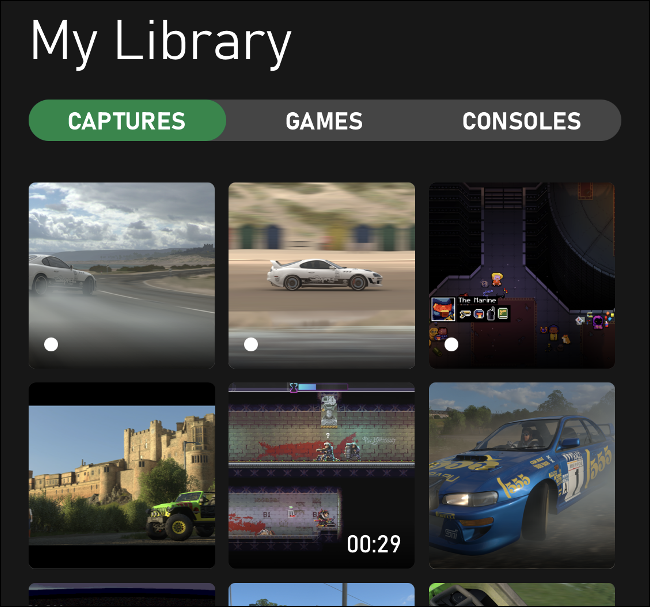
قم بتنزيل تطبيق إكس بوكس Xbox لأجهزة آيفون iPhone أو آيباد iPad أو أندرويد Android وقم بتسجيل الدخول باستخدام نفس بيانات الاعتماد التي تستخدمها على إكس بوكس Xbox. اضغط على My Library وبعدها اضغط على Capture لمشاهدة مقاطعك.

قد تضطر إلى الانتظار بضع دقائق حتى تظهر أحدث اللقطات، وذلك اعتماداً على سرعة الإنترنت لديك.

من هنا، يمكنك حفظ اللقطات على جهازك المحمول أو مشاركتها مباشرة عبر زر المشاركة. يمكنك أيضاً حذف المقاطع ولقطات الشاشة هنا لتحرير مساحة في معرض Xbox Live.

يمكن تحميل ما مجموعه 10 جيجا بايت من اللقطات على Xbox Live. سيتم حذف أي شيء لم يتم مشاهدته (بما في ذلك منك) بعد 30 يوماً.

إذا كنت تفضل تعطيل الرفع التلقائي، فيمكنك القيام بذلك عن طريق الضغط على زر Xbox لفتح الدليل. ادخل إلى Profile & System ثم Settings ثم Preferences ثم Capture & Share، ثم قم بإيقاف تشغيل Automatically Upload.

تخصيص زر المشاركة وجودة الالتقاط:

إذا أردت، يمكنك أيضاً إعادة تعيين زر المشاركة ليعمل بشكل مختلف قليلاً في إعدادات جهاز اللعب. للقيام بذلك، ما عليك سوى الضغط على زر Xbox لفتح الدليل.

انقر على Profile & System، ثم اختر System. من هنا، ما عليك سوى اختيار Preferences ثم النقر على Capture & Share.

يمكنك اختيار تعطيل الالتقاط بالكامل وتحديد طول المقطع واختيار ما إذا كنت تريد الرفع التلقائي. ضمن التبويبة Game Clip Resolution، يمكنك أيضاً تحديد ما إذا كنت تريد حفظ المقاطع بنطاق ديناميكي عالٍ (HDR) أو SDR عادي.

انقر على Button Mapping لتغيير كيفية عمل وحدة التحكم عند الضغط على زر المشاركة.

ص4

لا يوجد زر مشاركة؟ استخدم زر Xbox بدلاً من ذلك:

تفتقر أجهزة اللعب في عصر إكس بوكس ون Xbox One إلى زر مشاركة مخصص، ولكنها تحافظ على التوافق الكامل مع أجهزة إكس بوكس سيريس إكس Xbox Series X وإس S.

لالتقاط لقطات شاشة ولقطات باستخدام أجهزة اللعب القديمة هذه، اضغط على زر Xbox، ثم استخدم أحد أزرار Face لحفظ مقطع فيديو أو لقطة شاشة.

اضغط على زر Xbox في اللحظة التي تريد فيها التقاط لقطة شاشة أو مقطع أثناء إحدى الألعاب. يمكنك بعد ذلك الضغط على Y لالتقاط لقطة شاشة أو X لالتقاط مقطع فيديو. أي أن الأمر لا يتطلب سوى ضغط زر إضافي واحد على وحدة تحكم قديمة.

هل تفكر في الحصول على تلفاز جديد لجهاز إكس Xbox الجديد؟ إذا كان الأمر كذلك، فتأكد من مراجعة نصائحنا حول ما يجب البحث عنه عند شراء تلفاز جديد.

مقالات قد تعجبك:

شرح لتطبيقات فوتوشوب للهواتف الذكية، وما ميزاتها ؟
كيفية تحديد تطبيقات أندرويد المزيفة قبل تحميلها
طريقة تحميل برنامج أي تيونز iTunes وعمل نسخة احتياطية من هاتف الآيفون iPhone
كيفية كتم مجموعات واتساب بشكل دائم
كيفية تحديد تطبيقات أندرويد المزيفة قبل تحميلها

ميزة Nearby Share قادمة قريباً لمعظم أجهزة أندرويد

يبدو أن جوجل Google تقترب من المراحل النهائية لاختبار تقنية مشاركة الملفات، المشاركة القريبة Nearby Share الشبيهة بـ AirDrop في أجهزة الآيفون.

وعلى الرغم من ان المصدر في هذا ليس رسمياً إلا أن العديد من المصادر قد أشارت إلى إطار زمني مقترح للبدء في طرح هذه التقنية.

وبحسب المصادر فإنه وبدءاً من شهر آب (أغسطس)، يمكن لجميع مستخدمي أندرويد Android الحاليين، والذين يستخدمون أندرويد Android 6 وما فوق، الحصول على دعم للميزة من خلال تحديث عبر الهواء بسلاسة.

وفي حال لم تكن على دراية بهذه الميزة، فهي تقنية بسيطة وسلسة لمشاركة الملفات، مشابهة لما يستمتع به مستخدمو آبل Apple منذ سنوات مع AirDrop.

وسيتم التحكم في أذونات ورؤية المشاركة القريبة من خلال قائمة الإعدادات، حيث ترتبط ارتباطاً وثيقاً بقائمة جهات الاتصال في الهاتف.

الفرضية الرئيسية هي أنه طالما كان لديك شخص معين كجهة اتصال وأحد أجهزته قريبة بما فيه الكفاية، فإن إرسال واستقبال الملفات باستخدام الجهاز المذكور سيكون بغاية البساطة من خلال نقرة واحدة.

حيث لا حاجة إلى تعقيدات الاتصال عبر البلوتوث Bluetooth أو واي فاي مباشر Wi-Fi Direct المزعجة.

ووفقاً للمصادر فإنه تماماً مثل AirDrop، يعتمد على كل من بلوتوث Bluetooth ووايفاي Wi-Fi خلف الكواليس، مع قيام الأول بإنشاء الاتصال والأخير بنقل البيانات، من خلال النطاق الترددي العالي.

لا يزال هناك بعض التفاصيل الدقيقة للكشف عن اعتماد ودعم ميزة “المشاركة القريبة”. حيث تملك بعض الشركات المصنعة لهواتف بنظام أندرويد Android بالفعل حلول ملكية مماثلة.

وقد لا تحصل كل من هواوي Huawei وأونور Honor، اللتان لا تدعمان خدمة جوجل بلاي Google Play الرسمي على هذه الميزة على الإطلاق. كما أن هناك ميزة Huawei Share موجودة مسبقاً، لذلك ربما يمكن توسيعها وجعلها متوافقة.

في النهاية يمكنك معرفة طريقة استخدام هذه التقنية حال توافرها على هاتفك من خلال هذه المقالة.

مقالات قد تعجبك

جوجل ستقوم بحظر إعلانات نظريات المؤامرة الخاصة بفيروس كورونا
مايكروسوفت لن تقوم بإنتاج منصتي Xbox One X و Xbox One S Digital بعد الآن
أقنعة الوجه أثارت مخاوف وزارة الأمن الداخلي الأمريكية
لماذا تقوم المواقع الإلكترونية بطلب تسجيل للدخول بشكل متكرر
كيفية إنشاء وتخصيص عرض مجلد في آوت لوك
كيفية تغيير إعدادات سلة المحذوفات في ويندوز 10

فيسبوك أضافت ميزة مشاركة الشاشة في مكالمات فيديو ماسنجر

أضافت فيسبوك Facebook ميزة جديدة أخرى إلى تطبيق مسنجر Messenger في سعيها لجعل تطبيقها ينافس تطبيق زوم Zoom، نتحدث بالطبع عن ميزة مشاركة الشاشة Screen sharing.

هذه الميزة حالياً ستصبح متاحة في تطبيقات فيسبوك مسنجر Facebook Messenger لنظامي التشغيل أندرويد Android و iOS، مما يتيح لك مشاركة شاشتك على الفور مع الأصدقاء والعائلة، إما بشكل منفرد أو في مكالمات فيديو جماعية.

تعمل هذه الميزة في مكالمات الفيديو الجماعية مع ما يصل إلى ثمانية أشخاص، و 16 شخصاً في Rooms، حيث يمكنك إجراء مكالمة فيديو في مسنجر Messenger مباشرة من خلال مجموعة وكذلك من خلال غرفة Room.

من خلال مشاركة الشاشة، ستعطي الآخرين عرضاً مباشراً لما تفعله على شاشة هاتفك، حتى تتمكن من مشاركة أي شيء تقريباً.

تقول فيسبوك Facebook أن الهدف هو مساعدتك على البقاء على اتصال وقريب مع أحبائك حتى إذا كنت بعيداً عنهم جسدياً.

مشاركة الشاشة متاحة أيضاً في غرف مسنجر Messenger Rooms مع ما يصل إلى 16 شخصاً على الويب وسطح المكتب.

تخطط الشركة لإضافة عناصر تحكم لمن يمكنه مشاركة شاشته في الغرف، وزيادة عدد الأشخاص الذين يمكنك مشاركة شاشتك معهم إلى 50.

لذلك إذا قمت بإنشاء غرفة في مسنجر Messenger، فستتمكن قريباً من تقييد القدرة على مشاركة الشاشة لنفسك فقط، أو تجعلها متاحة لجميع المشاركين.

مقالات قد تعجبك:

تحديث كبير وميزات جديدة قادمة لـ جيميل Gmail
ميزة التحكم بالسيارة دون مفاتيح لهواتف آيفون أصبحت متاحة الآن!
الولايات المتحدة أكدت أنها ستقوم بحظر تيك توك خلال أسابيع
كيفية الحصول على المواصفات التفصيلية لحاسوبك
لماذا يظهر الجهاز مرتين في مستعرض ويندوز؟ وما الحل؟
ما هي حساسات الهواتف المحمولة ؟ وكيفية عملها

ميزة المشاركة مع الأجهزة القريبة قادمة لأجهزة أندرويد

قد تكون ميزة المشاركة القريبة Nearby Sharing التي طال انتظارها من أندرويد Android جاهزة تماماً ، هذه الميزة التي تسمح بمشاركة الملفات بين أجهزة أندرويد Android بسرعة وسهولة ولاسلكياً ، مشابهة لميزة AirDrop الخاصة بآبل Apple .

وقد أكدت جوجل Google أن اختبار هذه الميزة للمشاركة القريبة يتم طرحها بنشاط عبر الإصدار التجريبي من خدمات بلاي Play.

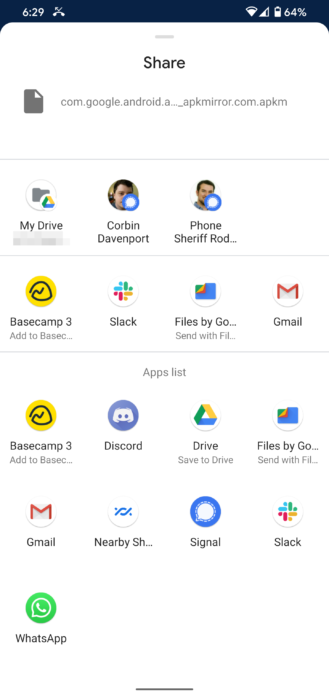
وتظهر المشاركة القريبة بشكل مختلف قليلاً اعتماداً على نوع المحتوى الذي تحاول مشاركته. في جميع الحالات ، يظهر كتطبيق في قائمة التطبيقات في شاشة المشاركة .

لاحظ أن ميزة المشاركة القريبة  Nearby Share تعمل مع ملفات مثل الصور أو مقاطع الفيديو ، بالإضافة إلى المحتوى الآخر القابل للمشاركة مثل التغريدات وعناوين URL ، إضافة إلى أشياء أخرى .

لاستخدام هذه الميزة حدد المشاركة القريبة Nearby Share في صفحة المشاركة ، بعد ذلك وفي حال كانت هذه هي المرة الأولى التي تستخدمها فيها ، ستظهر شاشة جديدة لإجراء إعداد سريع تشمل اختيار اسم الجهاز الافتراضي وإعدادات رؤية الجهاز ،و يمكن تغييرها أيضا لاحقاً .

وبمجرد الانتهاء من الإعداد ستبدأ الميزة في البحث عن أجهزة مجاورة .

الواجهة بسيطة جداً: هناك علامة X كبيرة في الزاوية العلوية اليسرى من أجل الخروج ، أما الصورة الرمزية على اليمين تنقلك إلى جزء الإعدادات الذي يتيح لك تكوين أشياء مثل اسم الجهاز وإمكانيه رؤيته ، والآلية التي ستستخدمها لإجراء النقل (على سبيل المثال ، ما إذا كنت تريد استخدام اتصال الإنترنت الخاص بك للملفات الصغيرة ، أو الالتزام بشبكة واي فاي Wi-Fi ، أو المشاركة دائماً في وضع عدم الاتصال).

بالنسبة لإعدادات للرؤية هناك ثلاث خيارات : كل جهات الاتصال ، بعض جهات الاتصال ، ومخفية .

ومع ذلك ، يبدو أنه لا يزال بإمكانك إرسال المحتوى إلى الأشخاص خارج جهات الاتصال الخاصة بك ، سيحتاجون فقط إلى أن يكونوا جاهزين وينتظرون ذلك مع فتح ميزة المشاركة القريبة. يمكنك القيام بذلك بسهولة من خلال تبديل الإعدادات السريعة.

ستتلقى الهواتف المجاورة التي تستوفي معايير الرؤية إشعاراً في حالة إعداد ميزة المشاركة القريبة ، تسأل عما إذا كنت ترغب في جعل هاتفك مرئياً لتلقي المحتوى المشترك . اضغط عليه ، وسيحصل الجهاز الذي يستقبل المحتوى على مطالبة مماثلة لتلك التي يرسلها ، لإعلامك بأن هاتفك مرئي وجاهز للاستقبال.

يتبع ذلك عملية من مرحلتين بموافقة صريحة بين الجهازين: تقوم الأجهزة التي ترسل المحتوى بتحديد هدف على وجه التحديد ، وتقر الأجهزة التي تتلقى المحتوى بذلك وتقبله .

ويتم إرسال المحتوى بعد ذلك بين الجهازين بسرعة كبيرة ، وستحصل على خيار لفتحه فوراً ، اعتماداً على ما هو عليه. على سبيل المثال ، سيتم فتح التغريدات على سبيل المثال في تطبيق تويتر Twitter ، وعناوين URL في المستعرض، وما إلى ذلك . إذا كان المحتوى ملفاً، فسيتم تخزينه في دليل التنزيلات ، إذا كنت بحاجة إليه في وقت لاحق.

الميزة في طور التجريب ، ويجب أن يكون لديك النسخة التجريبية بيتا من خدمات بلاي لكي تصل هذه الميزة ، يمكن تحميل النسخة التجريبية من خدمات بلاي عبر هذا الرابط

مقالات قد تعجبك :

واتساب أعلن عن مجموعة جديدة من الميزات التي ستصل قريباً
تصميم جديد لقائمة ابدأ وتحديث لواجهة التنقل بين التطبيقات
بحث جوجل يتيح لك الآن رؤية الديناصورات في العالم الحقيقي حولك
كيفية تقليل المساحة المستخدمة من قبل تطبيق واتساب على أندرويد وآيفون
كيفية نسخ الصور ومقاطع الفيديو من حساب فيسبوك إلى صور حساب جوجل
هل شبكة الجيل الخامس 5G سبب في فيروس كورونا Covid-19؟

طريقة مشاركة الملفات بين Windows و Android عبر الشبكة

هل رغبت يوماً بنقل ملف أو مجلد من حاسوبك العامل بنظام Windows إلى هاتفك العامل بنظام Android ولكن واجهتك بعض العوائق كعدم وجود كبل لنقل الملفات بشكل مباشر أو عدم تعرف حاسوبك على هاتفك أو أن الملف الذي تريد نقله كبير ولا يمكنك إستخدام تقنية Bluetooth لنقله الى هاتفك .

نستعرض اليوم طريقة بسيطة لنقل الملفات من حاسوبك العامل بنظام تشغيل Windows الى هاتفك العامل بنظام تشغيل Android عبر الشبكة .

أولاً : قم بتفعيل مشاركة الملفات كما يلي :

1- قم بفتح مركز الشبكة و المشاركة .

2- قم بالضغط على تغيير إعدادات المشاركة المتقدمة من القائمة الجانبية .

3- قم بالضغط على خيار المجال .

4- قم بتشغيل اكتشاف الشبكة و تشغيل مشاركة الملفات والطابعات .

5- قم بالرجوع الى القائمة السابقة ثم إختر كافة الشبكات .

6- قم بتشغيل مشاركة المجلد العمومي .

ثانياً: قم بمشاركة المجلد المراد الوصول إليه كما يلي :

1- قم بالذهاب الى المجلد المراد مشاركته ثم إضغط مشاركة مع ثم أشخاص معينين .

2- قم بالضغط على خيار Everyone ثم إضغط إضافة ثم قم بتعديل الصلاحيات الى قراءة / كتابة .

ثالثا : قم بعمل الخطوات التالية على نظام Android :

1- قم بتنصيب برنامج ES File Explorer File Manager من متجر غوغل أو من هنا .

2- قم بفتح التطبيق وقم بالضغط على زر الخيارات ثم إضغط Network ثم Lan .

3- قم بالضغط على زر Scan للبحث عن الأجهزة .

4- اختر جهازك ثم قم بتصفح الملفات التي قمت بمشاركتها سابقاً .

في حال واجهتك اية مشكلة لا تترد في سؤالنا عبر التعليقات أسفل الصفحة .