كيفية تحرير مساحة في ويندوز 11

يتضمن ويندوز Windows 11 أدوات قوية لإدارة التخزين على جهاز الكمبيوتر. يمكنه اكتشاف مكان الملفات الكبيرة غير المستخدمة، ومسح الملفات المؤقتة تلقائياً، وإفراغ سلة المحذوفات وفقاً لجدول زمني. تعرف على كيفية استخدامها هنا.

تحقق ما الذي يستخدم المساحة:

يستهلك كل برنامج مثبت على جهاز الكمبيوتر مساحة، ويقوم معظمها بإنشاء ملفات مؤقتة أثناء تشغيلها، كما أن بعضها يستهلك ذاكرة التخزين المؤقت للتشغيل بشكل أسرع.

جميع الملفات والصور ومقاطع الفيديو التي تقوم بتنزيلها تستخدم مساحة أيضاً. إذا كان لديك محرك أقراص ثابت صغير إلى متوسط ​​الحجم، أو تقوم بالاحتفاظ بكل شيء تقوم بتنزيله، فقد تكون مساحة التخزين مشكلة.

لحسن الحظ، يتضمن ويندوز Windows 11 بعض الأدوات التي تجعل من السهل تحديد كيفية استخدام المساحة. يمكن العثور على معظم الأدوات التي يتضمنها ويندوز Windows 11 لإدارة التخزين في قائمة التخزين.

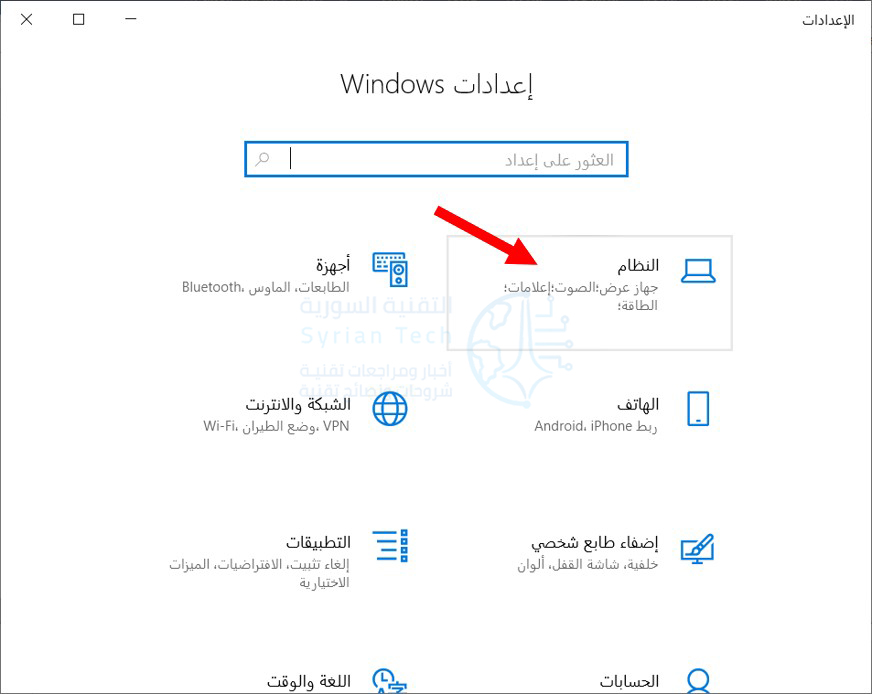
للوصول إليها، افتح تطبيق الإعدادات عن طريق الضغط على مفتاحَي Windows+i والانتقال إلى النظام.

ثم اضغط على مساحة التخزين.

في الجزء العلوي من النافذة، سترى تفصيلاً لكيفية استخدام مساحة التخزين بجهاز الكمبيوتر لديك حالياً. يمكن النقر فوق أي من الفئات لإعطاء معلومات أكثر تفصيلاً.

من الممكن أيضاً عرض المزيد من الفئات، بالإضافة إلى أفضل عدد قليل مدرج من خلال النقر على إظهار عدد أكثر من الفئات.

خذ وقتك بالنظر فيما يشغل مساحة على جهاز الكمبيوتر. انقر فوق كل فئة لعرض مزيد من التفاصيل. إذا كنت تخزن الكثير من الملفات الكبيرة أو التي لا يتم الوصول إليها بشكل متكرر على جهاز الكمبيوتر، فقد ترغب في نسخ هذه الملفات احتياطياً إلى محرك أقراص ثابت خارجي أو خدمة سحابية بدلاً من ذلك.

كيفية تحرير مساحة من الإعدادات:

لتفريغ بعض المساحة بسرعة، انقر على الملفات المؤقتة. إذا لم يكن موجوداً هناك، فانقر على عرض المزيد من الفئات لجعله مرئياً.

تخبرك صفحة الملفات المؤقتة على وجه التحديد بنوع الملفات المؤقتة الموجودة على جهاز الكمبيوتر. قد يكون هناك أنواع من الملفات المؤقتة أكثر من المعروضة في لقطة الشاشة أدناه.

من الآمن إزالتها جميعاً، لذا حدد ما تريد، ثم انقر فوق إزالة الملفات.

بعد ذلك، في الزاوية العلوية اليمنى من نافذة الإعدادات، انقر فوق السهم الخلفي للعودة إلى الشاشة السابقة.

هناك عنصران آخران في القائمة يحتويان على ميزات مفيدة لزيادة المساحة الخالية لديك، تحسس التخزين و توصيات التنظيف.

انقر فوق توصيات التنظيف للحصول على بعض النصائح المفيدة من ويندوز Windows.

ستعرض توصيات التنظيف أشياء يعتقد ويندوز Windows 11 أنه يمكنك حذفها لتوفير مساحة. راجع التوصيات هنا وأزل الأشياء التي لا تحتاجها.

كن حذراً: قد يوصي ويندوز Windows بحذف ملفات تريدها. على وجه التحديد، كن حذراً من الملفات الكبيرة أو غير المستخدمة. على سبيل المثال، يمكن تضمين أرشيف صور مضغوط حصلت عليه من أحد الأقارب قبل عام.

أخيراً، انقر على السهم الخلفي مرة أخرى، ثم انقر على تحسس التخزين.

تحسس التخزين Storage Sense هي الأداة المساعدة التي يتضمنها ويندوز Windows 11 لمحاولة تحرير مساحة التخزين على جهاز الكمبيوتر تلقائياً.

في الجزء العلوي، هناك خيار لمسح ملفات النظام المؤقتة. تأكد من تمكينه.

يمكن استخدام قسم التنظيف التلقائي لمحتوى المستخدم لتحرير مساحة عندما يكتشف ويندوز Windows أن المساحة منخفضة أو وفقاً لجدول زمني محدد.

انقر فوق زر التبديل في الجزء العلوي لتمكينه. بعد ذلك، ابحث في عناصر القائمة وحدد الخيارات التي تريدها.

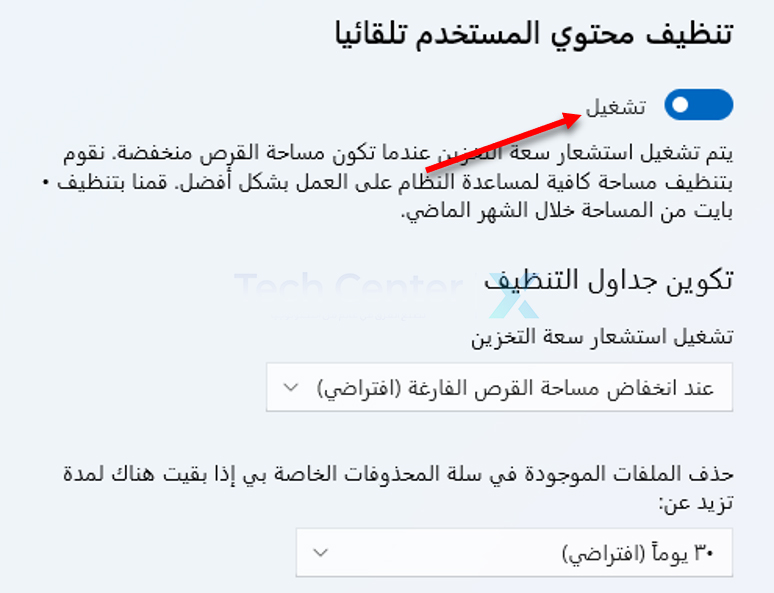
مرة أخرى، كن حذراً عند حذف التنزيلات تلقائياً. تعد استعادة الملفات المحذوفة باستخدام ويندوز Windows File Recovery أكثر صعوبة من حذفها في المقام الأول.

إذا تم تثبيت ون درايف OneDrive، فسيكون لديك أيضاً خيار لحذف النسخ المحلية من الملفات التي تم نسخها احتياطياً بالفعل على السحابة. أغلق النافذة بمجرد إعداد مستشعر التخزين حسب رغبتك.

كيفية تحرير المساحة مع تنظيف القرص:

الأداة المساعدة الأخرى المضمنة في ويندوز Windows 11 تسمى تنظيف القرص.

لتشغيلها، انقر فوق الزر ابدأ، واكتب تنظيف القرص في شريط البحث، ثم اضغط على Enter.

إذا كان لديك العديد من محركات الأقراص الثابتة، فسيُطلب منك تحديد محرك الأقراص الذي تريد تنظيفه، اضغط على موافق.

معظم خيارات التنظيف في تنظيف القرص Disk Cleanup هي نفسها الموجودة في قائمة التخزين، لذلك لا تتردد في استخدام تنظيف القرص Disk Cleanup إذا كنت تفضل ذلك.

الإضافة المهمة هي تنظيف ملفات النظام. انقر فوق هذا الخيار. سيتم تشغيل تنظيف القرص Disk Cleanup لبضع ثوان أثناء تحديد موقع الملفات.

بمجرد الانتهاء، ستتم إضافة بعض العناصر الجديدة القابلة للتنظيف إلى القائمة. يمكن أن يكون بعضها، مثل ملفات تحديث ويندوز Windows أو الملفات المتعلقة بالتثبيتات السابقة لنظام ويندوز Windows، ملفات قد تكون كبيرة جداً.

العناصر الجديدة آمنة بشكل عام للحذف، لكن بعضها عبارة عن ملفات سجل أخطاء. هذا يعني أنه إذا كانت هناك مشكلة في جهاز الكمبيوتر، فقد يكون استكشاف الأخطاء وإصلاحها أكثر صعوبة.

ومع ذلك، سيتم إنشاء سجلات أخطاء جديدة في حالة حدوث الخطأ مرة أخرى. بمجرد تحديد ما تريد تنظيفه، انقر فوق موافق في الجزء السفلي الأيسر.

مسح بيانات المتصفّح أيضاً:

المتصفحات تخزن الكثير من البيانات. لا تستخدم ملفات تعريف الارتباط في المتصفح وسجل التصفح سوى قدر ضئيل من المساحة، ولكن ذاكرة التخزين المؤقت للمتصفح يمكن أن تصبح كبيرة جداً -على مقياس غيغابايت- إذا لم يتم مسحها بانتظام.

تخزن ذاكرة التخزين المؤقت بعض المعلومات من مواقع الويب التي تزورها. بهذه الطريقة، في الزيارات المتكررة، لا يتعين على جهاز الكمبيوتر تنزيل جميع المعلومات من موقع الويب هذا مرة أخرى.

يمكنه تحميل نسخة محلية بدلاً من ذلك. من الناحية المثالية، يوفر هذا الوقت خاصةً إذا لم يكن لديك إنترنت فائق السرعة أو كنت تستخدم مواقع الويب التي تحتوي على الكثير من الصور بشكل متكرر.

لحسن الحظ، فإن مسح بيانات المتصفح أمر بسيط وخالي من المخاطر. فقط تأكد من عدم مسح أي كلمات مرور محفوظة! يمكنك أيضاً إعداد المتصفح لمسح بيانات التصفح تلقائياً في كل مرة يتم إغلاقها.

هل يجب عليك استخدام أدوات الطرف الثالث؟

تتوفر مجموعة متنوعة من برامج الجهات الخارجية لتنظيف الملفات المؤقتة وإزالة الملفات الكبيرة وغير المستخدمة ومسح بيانات متصفحك.

بشكل عام، لا تقدم هذه البرامج أي شيء لا يمكنك القيام به بنفسك أو باستخدام الأدوات المضمنة في ويندوز Windows 11، ولكنها تقدم خياراً بنقرة واحدة يمكن أن يكون مناسباً.

تحذير: ستتضمن العديد من هذه البرامج (أو تحاول تثبيت)، برامج أخرى غير مرغوب فيها. قد تحذرك أيضاً من التهديدات التي تتعرض لها صحة الكمبيوتر لمحاولة إقناعك بشراء منتج آخر أو اشتراك مميز. بالنسبة للجزء الأكبر، هذا هراء ويجب تجاهله.

الخيار الأكثر شيوعاً هو CCleaner. يمكن إعداد CCleaner لمسح أي من الملفات التي تم إنشاؤها وتخزينها بواسطة المتصفّح وويندوز Windows وعشرات البرامج الأخرى التي قد تكون لديك على جهاز الكمبيوتر.

تعد الإعدادات الافتراضية لـ CCleaner آمنة جداً، حيث ستعمل على مسح الملفات المؤقتة التي تم إنشاؤها بواسطة ويندوز Windows وبعض البرامج المدعومة، وتفريغ سلة المحذوفات، وحذف بعض بيانات المتصفح، مثل المحفوظات وملفات تعريف الارتباط وذاكرة التخزين المؤقت.

إذا كنت تنوي تعديل الأشياء التي ينظفها CCleaner، أو تستخدم علامة التبويب Advanced، فتأكد من إعادة التحقق مما هو عليه أولاً. قد يؤدي حذف كلمات المرور المحفوظة في متصفحك عن طريق الخطأ إلى الكثير من المتاعب.

لا تقم بتنظيف الـ Registry:

CCleaner وبرامج الجهات الخارجية الأخرى، تتضمن خيارات لتنظيف الـ Registry. تَعِدُ منظفات الـ Registry بتوفير مساحة، وتحسين استقرار النظام، وجعل جهاز الكمبيوتر يعمل بشكل أسرع عن طريق إزالة مفاتيح التسجيل القديمة.

لا تستخدمها. إذا اخترت ذلك، فتأكد دائماً من عمل نسخة احتياطية من الـ Registry.

الـ Registry هو المكان في النظام الذي يخزن فيه ويندوز Windows 11 والعديد من البرامج المثبتة إعداداتها. هذه هي الطريقة التي يعرف بها ويندوز Windows 11 مكان العثور على البرامج، وما هي البرامج المرتبطة بنوع ملف معين، والإعدادات التي يجب استخدامها عند تشغيل البرنامج، وأشياء أخرى لا حصر لها.

يتكون الـ Registry من مفاتيح Keys مماثلة للمجلدات، ويمكن لكل مفتاح أن يحمل قيماً متعددة تشبه الملفات. يرتبط كل مفتاح بوظيفة أو برنامج معين على الكمبيوتر، وتتحكم كل قيمة في إعداد معين.

إذا كنت حذراً، فقد يكون تعديل السجل طريقة مفيدة لتخصيص ويندوز Windows.

في بعض الأحيان، عند إزالة أحد البرامج، يتم ترك مفاتيح التسجيل Registry المرتبطة بهذا البرنامج. ومع ذلك، فإن هذه المفاتيح الفردية صغيرة.

حتى حجم السجل بالكامل على جهاز كمبيوتر تم استخدامه لسنوات سيكون صغيراً مقارنة بسعة التخزين لمحركات الأقراص الثابتة الحديثة.

ينطوي حذف مفاتيح التسجيل Registry أو تعديلها على بعض المخاطر. قد يؤدي حذف مفتاح ضروري لنظام التشغيل ويندوز Windows 11 إلى تعطيل نظام التشغيل؛ وقد يؤدي حذف مفتاح أساسي لبرنامج قمت بتثبيته إلى تعطيل هذا البرنامج.

تم تصميم CCleaner بشكل جيد ومن غير المرجح أن يسبب مشكلة من هذا القبيل. ومع ذلك، فمن الأفضل أن تفقد بضعة ميغا بايت من مساحة التخزين بدلاً من حذف شيء مهم عن طريق الخطأ من السجل Registry.

باقة من أفضل خدمات تخزين سحابي مجانية

هناك الكثير من الخيارات الرائعة إذا كنت تبحث عن تخزين سحابي مجاني. ستتيح لك الكثير من الشركات تخزين عدة جيجا بايت في السحابة، وكل ما عليك فعله هو إنشاء حساب. لقد قمنا بتجميع الخمسة المفضلة لدينا.

ما العوامل التي تجعل التخزين السحابي المجاني أفضل؟

لقد قمنا بتجميع اختياراتنا دون ترتيب معين: لكل منها مزايا معينة، من مجموعة أدوات جوجل درايف Google Drive الممتازة إلى ميزات أمان Sync.com.

في كل حالة، سنستعرض ماهية تخصيص مساحة التخزين المجانية والإضافات المتوفرة.

قد تلاحظ أن Dropbox مفقود من قائمتنا، وذلك لأنه يوفر فقط 2 غيغابايت من السعة التخزينية المجانية، وهي ليست سعة كبيرة.

ستفتقد أيضاً آي كلاود iCloud من آبل Apple، وهو أكثر سخاءً بقليل بسعة 5 غيغابايت ولكنه مخصص بشكل أساسي للأشخاص الذين يمتلكون أجهزة آبل Apple، حيث توفر آبل Apple واحد غيغابايت فقط إذا لم يكن لديك جهاز آبل Apple.

نظراً لأنه يمكن استخدام معظم الخدمات الأخرى على أي جهاز، فقد شعرنا أنها كانت أكثر عدلاً.

لاحظ أيضاً أنه في حساباتنا لم نقم بتضمين أي مكافآت مكتسبة من خلال تنفيذ إجراءات معينة. على سبيل المثال، يتيح لك تجميع ما يصل إلى 10 غيغابايت من السعة التخزينية المجانية، بشرط دعوة الأصدقاء إلى الخدمة.

ومع ذلك، فإن التخصيص الأساسي هو 2 غيغابايت فقط، وهو منخفض جداً لهذه القائمة. ومع ذلك، سوف نذكر متى توجد خيارات من هذا القبيل.

جوجل درايف: 15 جيجا بايت:

اختيارنا الأول هو جوجل درايف Google Drive، لأنه خيار رائع للعديد من الأسباب، أقلها 15 غيغابايت من السعة التخزينية، والتي تحصل عليها مجاناً لمجرد إنشاء حساب جوجل Google.

يتم أيضاً تضمين عنوان جيميل Gmail والوصول إلى جميع منتجات جوجل Google ذات النمط المكتبي، مثل المستندات وجداول البيانات والعروض التقديمية من جوجل Google.

إنها حزمة كاملة، بما في ذلك صور جوجل Google والتي، للأسف، لم تعد توفر مساحة تخزين غير محدودة للصور. يتم احتساب الصور التي تخزنها ضمن الحد الأقصى البالغ 15 غيغابايت.

سيتتبعك حساب جوجل Google أينما ذهبت ما لم تسجل الخروج -أو تستخدم وضع التصفح المتخفي- وقد يشمل ذلك موقعك.

مايكروسوفت ون درايف: 5 جيجا بايت:

الخدمة التالية هو عملاق صناعة آخر، ون درايف OneDrive من مايكروسوفت Microsoft. مثل جوجل درايف Google Drive، فهو جزء من مجموعة أكبر من التطبيقات ويمكنك الوصول إليه من خلال حساب مايكروسوفت Microsoft مجاني.

إذا كنت تمتلك جهاز كمبيوتر يعمل بنظام ويندوز Windows أو تستخدم أي من منتجات مايكروسوفت Microsoft الأخرى، بما في ذلك سكايب Skype، فهذا يعني أنك تمتلك حساباً بالفعل.

يمنحك التسجيل مساحة تخزين تبلغ 5 غيغابايت من خلال ون درايف OneDrive، بالإضافة إلى الوصول إلى عدد من التطبيقات في حزمة Office 365.

بشكل عام، ما تقدمه مايكروسوفت Microsoft هو أقل من تطبيقات جوجل Google. من واقع خبرتنا، غالباً ما تشعر تطبيقات مايكروسوفت Microsoft Office المستندة إلى الويب بأنها أبطأ في الاستجابة من تطبيقات جوجل Google.

علاوة على ذلك، لا يقدم ون درايف OneDrive سوى ثلث مخصصات التخزين في جوجل Google.

ميجا: 20 جيجا للسنة الأولى:

الخدمة الثالثة لدينا هي ميغا MEGA، وهو أيضاً موقع يوفر أكبر مساحة تخزين مجاناً: 20 غيغابايت. يمكنك توسيع هذا بشكل أكبر من خلال بعض الإنجازات، مثل تثبيت تطبيقات الهاتف المحمول وسطح المكتب أو دعوة صديق، كل منها يوفر لك مساحة إضافية تبلغ 5 جيجابايت.

ومع ذلك، فإن هذه السعة التخزينية الإضافية لا تدوم سوى عام واحد، وهو أمر مؤسف.

على الرغم من أن ميجا MEGA لا تقدم أي تطبيقات على غرار المكتب مثل جوجل Google ومايكروسوفت Microsoft، إلا أنها تتمتع بأمان أفضل بكثير.

يقوم بتشفير جميع ملفاتك عند إرسالها إلى السحابة، مما يعني أنه حتى إذا تم اعتراض ملفاتك، فلن يتمكن أي شخص من رؤية ما بداخلها.

ومع ذلك، تجدر الإشارة إلى أنه قبل بضع سنوات، تم اختراق ملحق متصفح ميجا MEGA ووجد أنه يسرق كلمات المرور، وبالتالي لا تمتلك الشركة سجل أمان جيد.

IceDrive: 10 جيجا بايت:

IceDrive هو الوافد الجديد نسبياً إلى سوق التخزين السحابي ولكنه ترك بصمته بفضل الأمان القوي، والأهم من ذلك، تقديم مساحة تخزين هائلة تبلغ 10 جيجابايت مجاناً.

كل ما عليك فعله هو توفير عنوان بريدك الإلكتروني لإنشاء حساب. لا توجد عروض دعوة صديق مثل ميجا MEGA، ولكن 10 جيجا بايت ليست شيئاً قليلاً.

مثل ميجا MEGA، تعد IceDrive خدمة آمنة للغاية، ولكنها تحتوي على بعض الميزات الرائعة التي لا تمتلكها المنافسة.

على سبيل المثال، يتيح لك معاينة الملفات المشفرة، وهو أمر غير ممكن في العادة. يقوم بذلك عن طريق فك تشفير الملفات مؤقتاً من جانبك، وهي خدعة رائعة حقاً.

إذا كان هذا النوع من السحر عالي التقنية يبدو جيداً بالنسبة لك، فإن IceDrive يعد اختياراً جيداً.

Sync.com: 5 جيجا بايت:

سننهي هذه القائمة بإلقاء نظرة على Sync.com، وهو مزود تخزين سحابي يفخر بكونه آمناً للغاية، على الرغم من أن العديد من وظائفه المتقدمة مفقودة في الخطة المجانية.

مع مساحة تبلغ 5 غيغابايت فقط، تعد وسيلة للتعرف على الخدمة قبل الالتزام بخطة مدفوعة. على الرغم من ذلك، كما هو الحال مع ميجا MEGA، يمكنك زيادة مخصصاتك عن طريق تثبيت التطبيق ودعوة الأصدقاء.

نظراً لأن معظم أفضل ميزات Sync.com يتم حجبها حتى تبدأ في الدفع مقابلها، فإن الخطة المجانية ليست مميزة تماماً.

ومع ذلك، فإن 5 غيغابايت من مساحة التخزين مناسبة جداً وقد تكون ميزات المشاركة الآمنة في Sync.com ممتازة من أجل الأشخاص الذين يتطلعون إلى مشاركة الملفات الحساسة.

كيفية منع الحذف التلقائي للملفات المحملة على ويندوز 10

استشعار سعة التخزين Storage Sense هي ميزة بديلة لميزة تنظيف القرص Disk Cleanup. تقوم هذه الميزة بتحرير مساحة على جهاز الكمبيوتر عن طريق حذف أشياء مثل محتويات سلة المهملات وملفات الإنترنت المؤقتة والملفات المؤقتة للتطبيقات.

يشمل هذا التنظيف أيضاً مجلد التنزيلات، ولكن يمكنك تغيير ذلك إذا كنت لا ترغب في إفراغ ذاكرة التخزين.

تقوم أداة Free Up Space في نظام التشغيل Windows 10 بحذف التنزيلات افتراضياً (رغم أنه يمكنك إيقاف تشغيلها أيضاً).

استشعار سعة التخزين Storage Sense هو المكافئ التلقائي لتلك الأداة وهو البديل لأداة تنظيف القرص القديمة.

بشكل افتراضي، يتعامل استشعار سعة التخزين Storage Sense مع مجلد التنزيلات على أنه مجلد مؤقت، مما يؤدي إلى حذف أي شيء أقدم من 30 يوماً عند تشغيله.

إذا كنت تستخدم التنزيلات كمنطقة تخزين دائمة للتنزيلات، فيمكنك منع استشعار سعة التخزين Storage Sense من حذف التنزيلات.

كيف تمنع استشعار سعة التخزين من حذف الملفات التي قمت بتنزيلها؟

افتح تطبيق الإعدادات بالضغط على Win+I، ثم النقر فوق فئة النظام.

على الجانب الأيمن من صفحة النظام، انقر فوق فئة مساحة التخزين.

ضمن قسم استشعار سعة التخزين على اليسار، انقر فوق الرابط تكوين استشعار سعة التخزين أو تشغيله الآن.

الآن، افتح القائمة المنسدلة حذف الملفات الموجودة في مجلد “التنزيلات” إذا بقيت هناك لمدة تزيد عن وحدد خيار مطلقاً.

بعد الانتهاء من ذلك، يستمر استشعار سعة التخزين Storage Sense في العمل بشكل دوري ولكنه يترك التنزيلات الثمينة بشأنها.

مقالات قد تعجبك:

كيف تقوم بتثبيت Windows 10 على حاسبك الشخصي
طريقة إنشاء قرص محمول USB إقلاعي لتنصيب أي نظام Windows باستخدامه
كيفية تنصيب التعاريف لجميع الأجهزة في حاسوبك من الإنترنت على مختلف أنظمة Windows
كيفية الدخول إلى خيارات الإقلاع في ويندوز 8 و 10

كيفية تحرير مساحة القرص تلقائياً في ويندوز 10

لقد أضاف تحديث Windows 10’s Creators في وقت سابق ميزة صغيرة سهلة الاستخدام تقوم تلقائياً بتنظيف الملفات المؤقتة temp والأشياء الموجودة في سلة المحذوفات لأكثر من شهر. إليك كيفية تمكينها.

يحتوي Windows 10 دائماً على عدد من إعدادات التخزين التي يمكنك استخدامها للمساعدة في إدارة مساحة القرص.

استشعار سعة التخزين Storage Sense، هو إضافة جديدة في تحديث Creators Update، تعمل بشكل يشبه إصداراً تلقائياً خفيفاً من تنظيف القرص Disk Cleanup.

عند تمكين ميزة استشعار سعة التخزين Storage Sense، يحذف ويندوز Windows بشكل دوري أي ملفات في مجلدات temp والتي لا يتم استخدامها حالياً من قبل التطبيقات وأي ملفات في سلة المحذوفات لديك أكثر من 30 يوماً.

لن يحرر استشعار سعة التخزين Storage Sense مساحة القرص مثل ميزة تنظيف القرص Disk Cleanup يدوياً – أو تنظيف الملفات الأخرى التي لا تحتاج إلى نظام تشغيل ويندوز Windows – ولكن يمكن أن يساعدك في الحفاظ على وحدة التخزين أكثر قليلاً دون الحاجة إلى التفكير في الأمر.

افتح تطبيق الإعدادات عن طريق الضغط على Windows+I، ثم انقر فوق فئة النظام.

في صفحة النظام، حدد علامة التبويب مساحة التخزين على اليمين، ثم على اليسار، قم بالتمرير لأسفل حتى ترى خيار مساحة التخزين. قم بتشغيل هذا الخيار.

إذا كنت ترغب في تغيير ما يقوم به استشعار سعة التخزين Storage Sense بتنظيفه، فانقر فوق الرابط تكوين استشعار سعة التخزين أو تشغيله الآن.

ليس لديك الكثير من الخيارات هنا. استخدم الخيارات المتاحة لتحديد فيما إذا كان استشعار سعة التخزين Storage Sense يحذف الملفات المؤقتة أو ملفات سلة المحذوفات القديمة أو كليهما أو متى يتم تشغيل الميزة بالكامل.

يمكنك أيضاً النقر فوق الزر تنظيف الآن لجعل ويندوز Windows يمضي قدماً ويقوم بالتنظيف الآن.

نأمل أن يتم تحديث هذه الميزة لتشمل المزيد من الخيارات مع مرور الوقت. ومع ذلك، يمكن أن يساعدك في استعادة مساحة صغيرة على القرص؛ خاصةً إذا كنت تستخدم تطبيقات تنشئ الكثير من الملفات المؤقتة الكبيرة.

مقالات قد تعجبك:

كيفية تنصيب ويندوز 10
كيفية تحرير مساحة على القرص الصلب في ويندوز
حل مشكلة عدم إقلاع حواسيب ويندوز
كيفية تسريع الكمبيوتر بنظام ويندوز
كيفية استعادة مفتاح تفعيل ويندوز أو أوفيس بعد ضياعه

كيفية تقليل المساحة المستخدمة من قبل تطبيق واتساب على أندرويد وآيفون

يمكن أن تدعم مجموعات واتساب WhatsApp إرسال الميمات Memes ومقاطع الفيديو. تستهلك كل هذه الوسائط مساحة تخزين كبيرة على هاتف آيفون iPhone أو أندرويد Android.

إليك كيفية تقليل مساحة تخزين واتساب WhatsApp دون حذف التطبيق.

يحتوي واتساب WhatsApp على أداة إدارة تخزين مدمجة لكل من أندرويد Android وآيفون iPhone. باستخدام الأداة، يمكنك أن ترى بسرعة أي محادثة تشغل أكبر مساحة تخزين ثم تدخل وتزيل أنواعاً مختلفة من الوسائط بشكل فردي.

على سبيل المثال، يمكنك إزالة مقاطع الفيديو فقط من محادثة جماعية.

تقليل مساحة تخزين واتساب على أندرويد:

ستجد أداة إدارة التخزين في قسم الإعدادات. افتح تطبيق واتساب WhatsApp على هاتفك الذكي الذي يعمل بنظام أندرويد Android واضغط على زر القائمة (الثلاث نقاط) كما في الصورة أدناه.

الآن، انقر على خيار الإعدادات.

اختر قائمة استخدام البيانات والتخزين.

هنا، سترى قسم استخدام التخزين. سيخبرك هذا الخيار بمساحة التخزين التي يستخدمها واتساب WhatsApp على هاتفك الذكي الذي يعمل بنظام أندرويد Android.

بمجرد النقر على قسم استخدام التخزين، سترى قائمة بجميع المحادثات في واتساب WhatsApp ، مرتبة حسب مقدار مساحة التخزين التي يشغلونها. اضغط على محادثة من القائمة.

سترى الآن عدد الرسائل النصية والصور ومقاطع الفيديو وملفات GIF المرتبطة بالمحادثة. اضغط على زر إخلاء مساحة في الزاوية اليسرى السفلية من الشاشة.

الآن، انقر فوق علامة الاختيار بجانب نوع الوسائط التي تريد حذفها. بعد ذلك، اضغط على زر حذف عناصر.

من النافذة المنبثقة، انقر على خيار مسح الرسائل.

سيتم حذف الرسائل والوسائط من تخزين واتساب WhatsApp ، وستحصل على مساحة تخزين إضافية مرة أخرى.

تقليل مساحة تخزين واتساب على آيفون:

تختلف عملية تقليل مساحة تخزين واتساب WhatsApp على آيفون iPhone قليلاً.

على هاتف آيفون iPhone ، افتح تطبيق واتساب WhatsApp وانتقل إلى علامة التبويب Settings. هنا ، انقر على خيار Data and Storage Usage.

الآن، اسحب لأسفل وانقر على خيار Storage Usage.

سترى الآن قائمة بجميع محادثات واتساب WhatsApp ، مرتبة حسب الحجم. انقر على محادثة لمشاهدة تفاصيل حول استخدام مساحة التخزين فيها. في أسفل الشاشة انقر على زر Manage.

الآن، حدد أنواع الوسائط التي تريد حذفها.

من هناك، اضغط على زر Clear.

اضغط على زر Clear في الرسالة المنبثقة مرة أخرى للتأكيد.

الآن ، ستتم إزالة البيانات التي قمت بتحديدها في واتساب WhatsApp ، وستحصل على مساحة تخزين إضافية مرة أخرى.

إذا كنت تستخدم واتساب WhatsApp كخدمة مراسلة أساسية، فيجب أن تعلم أنه يمكنك إيقاف تشغيل ميزة الحفظ التلقائي للوسائط الواردة.

بمجرد محو المحادثات غير الضرورية، نوصي بتعطيل ميزات الحفظ التلقائي والتنزيل التلقائي من الإعدادات. بهذه الطريقة، ستريح نفسك من مسح محادثات واتساب WhatsApp بشكل متكرر.

 مقالات قد تعجبك:

ما هي حساسات الهواتف المحمولة ؟ وكيفية عملها
أهم الإيماءات Gestures في نظام أندرويد، وكيف تُستخدم ؟
هل يمكن أن تتم مقاضاة صاحب المراجعات السلبية على الإنترنت
ما هي شبكة الجيل الخامس 5G ؟ وكم ستكون سرعتها ؟
ماهي النفايات الإلكترونية؟ وكيف ولمَ علينا إعادة تدويرها؟

كيفية تغيير إعدادات سلة المحذوفات في ويندوز 10

في أي وقت تقوم فيه بحذف شيء ما في ويندوز Windows ، فإنه ينتقل إلى سلة المحذوفات. وهي موجودة هناك حتى تصل سلة المحذوفات إلى الحجم الأقصى الذي تم تكوينه مسبقاً (أو حتى تقوم بإفراغ الحاوية)، وعند هذه النقطة يقوم ويندوز Windows بحذف الملفات الأقدم في الحاوية لتوفير مساحة للأخرى الجديدة. يمنحك ذلك فرصة لاستعادة الملفات المحذوفة قبل اختفائها نهائياً.

يترك معظم الناس سلة المحذوفات بإعداداتها الافتراضية، ولا يقومون أبداً بتعديل هذه الإعدادات والسماح لها بالقيام بعملها. اليوم، على الرغم من ذلك، سنتحدث عن تلك الإعدادات التي يمكنك ضبطها.

تغيير الحد الأقصى لحجم استيعاب سلة المهملات:

تحتوي سلة المحذوفات على أقصى سعة تخزينية يمكن الوصول إليها قبل قيام ويندوز Windows بحذف الملفات القديمة لإفساح المجال للأخرى الجديدة.

حجم التخزين الافتراضي هو صعب قليلاً للظفر به. على كمبيوتر شخصي يستخدمه شخص واحد ليس جزءً من شبكة مُدارة، تحتل سلة المحذوفات ما يزيد قليلاً عن 5٪ من إجمالي حجم وحدة التخزين.

لذلك، على سبيل المثال، على محرك عادي بسعة 1 تيرابايت (والذي يحتوي على 930 غيغابايت من المساحة القابلة للاستخدام)، يمكنك أن تتوقع أن يكون حجم سلة المحذوفات الافتراضي حوالي 46 جيجا بايت.

نعم، كل وحدة تخزين لديها سلة المهملات الخاصة بها. يتم تخزينه كمجلد نظام مخفي باسم $ RECYCLE.BIN في جذر كل وحدة تخزين.

في الصورة أدناه، يمكنك رؤيته على محرك الأقراص الذي أستخدمه في الاحتفاظ بأجهزتي الافتراضية.

على الرغم من أن كل محرك أقراص يحتوي على مجلد سلة المحذوفات الخاص به، يتم دمج محتويات كل تلك المجلدات في عرض سلة المحذوفات العادي بحيث ترى كل الملفات المحذوفة، بغض النظر عن مصدرها.

ملاحظة: إذا كنت في بيئة مُدارة تقوم بتعيين حصص للقرص للمستخدمين، فسوف تحتفظ سلة المحذوفات بحوالي 5٪ من حصتك المسموح بها بدلاً من وحدة التخزين بأكملها.

معظم الوقت، سيكون هذا الإعداد الافتراضي جيداً. مع ذلك، هناك أوقات، عندها قد ترغب في تعديلها.

إذا كان لديك محرك أقراص ثابتة بسعة 2 تيرابايت يحتفظ بالملفات التي نادراً ما تحذفها، فلا يوجد الكثير من النقاط في سلة المحذوفات التي تستهلك مساحة قدرها 100 غيغابايت.

افتح نافذة خصائص سلة المحذوفات من خلال النقر بزر الماوس الأيمن على أيقونة سلة المحذوفات على سطح المكتب، ثم النقر فوق الأمر خصائص.

في نافذة الخصائص، سترى كل وحدة تخزين مدرجة. إذا كان لديك وحدة تخزين واحدة فقط (نظام التشغيل أو محرك الأقراص C:) ، فسيظهر كل ذلك.

حدد القرص الذي تريد تغيير الحجم له ثم اكتب حجماً معيناً بالميغابايت في حقل حجم مخصص.

التوقف عن استخدام سلة المحذوفات وحذف العناصر فوراً:

إذا كنت تفضل حذف الأشياء فوراً بدلاً من وضعها في سلة المحذوفات، فيمكنك تحقيق ذلك. لا ننصح باستخدامه بشكل عام، ولكن يمكن أن يكون مفيداً في بعض المواقف.

ربما تحتاج إلى حذف مجموعة من الأشياء في وقت واحد تعرف أنك لن تحتاج إليها مرة أخرى وأنك لا تريد التأثير على ما هو موجود في سلة المحذوفات.

لتحقيق ذلك، في نافذة خصائص سلة المحذوفات، حدد عدم نقل الملفات إلى “سلة المحذوفات”. يتم إزالة الملفات فور حذفها.

عند تمكين هذا الخيار، قد يكون من الحكمة أيضاً تمكين مربع التأكيد من خلال تحديد مربع الحوار عرض مربع حوار تأكيد الحذف.

يفرض هذا الخيار على ويندوز Windows مطالبتك في أي وقت تقوم فيه بحذف شيء ما، للتأكد من أنك تريد حذفه بالفعل.

تعيين سلة المحذوفات لحذف الملفات تلقائياً بعد وقت محدد:

في أحد التحديثات المبكرة لـ Windows 10 ، أضافت مايكروسوفت Microsoft ميزة تسمى تحسس التخزين Storage Sense تهدف إلى مساعدتك في تحرير مساحة على محرك الأقراص.

الشيء الكبير الذي يمكن أن يفعله تحسس التخزين Storage Sense هو تنظيف محرك الأقراص الصلبة تلقائياً بالطريقة التي يقوم بها تنظيف القرص وأدواته مثل Ccleaner.

ويتضمن أيضاً إعداداً واحداً يتعلق بسلة المحذوفات: القدرة على حذف الملفات من الحاوية تلقائياً عندما تكون موجودة هناك لعدد محدد من الأيام: يمكنك تعيينها على 1 أو 14 أو 30 أو 60 يوماً.

لتمكينه، افتح الإعدادات عن طريق الضغط على Windows + I ، ثم انتقل إلى النظام ثم مساحة التخزين، ثم انقر فوق الارتباط تغيير كيف يمكننا تحرير مساحة تلقائياً.

في الصفحة التالية، قم بالتمرير لأسفل قليلاً إلى قسم الملفات المؤقتة ثم قم بتمكين الخيار حذف الملفات المؤقتة التي لا تستخدمها تطبيقاتي. استخدم القائمة المنسدلة الأولى في هذا القسم لتعيين عدد الأيام التي تريدها.

إن سلة المحذوفات هي شيء لا يفكر فيه معظمنا أبداً، ولكن مع القليل من التغيير والتبديل، يمكنك جعله يعمل بالطريقة التي تريدها.

مقالات قد تعجبك:

كيفية معرفة إصدار البلوتوث على نظام التشغيل ويندوز أو ماك
كيفية استخدام الأمر DIR في ويندوز
كيفية تفعيل خطة الأداء الأمثل في ويندوز 10
كيفية تصفير عداد استخدام البيانات في ويندوز 10
كيفية إدارة أذونات البرامج في ويندوز 10
كيفية إصلاح صوت الكمبيوتر إذا قام تحديث ويندوز بتعطيله
طرق العمل المشترك المتوفرة بين ويندوز 10 وبين هواتف أندرويد أو آيفون

كيفية اختيار كرت ذاكرة مناسب

تستخدم كروت الذاكرة SD Cards في الكاميرات الرقمية-مشغلات الموسيقى-الهواتف الذكية-الأجهزة اللوحية وحتى في الحواسيب المحمولة. ولكنها ليست متماثلة, فأنت ستجد فئات سرعة مختلفة و أحجام متعددة و سعات تخزينية متنوعة للأخذ بعين الاعتبار.

بعض الأجهزة مثل الكاميرات قد تتطلب كرت ذاكرة لمساحة تخزينها الأساسية, وأجهزة أخرى مثل الهواتف المحمولة والأجهزة اللوحية وحتى الحواسيب قد توفر القدرة على استخدام كرت ذاكرة لزيادة مساحة التخزين أو لجعلها محمولة, على كل حال الأجهزة المختلفة تتطلب أنواع مختلفة من كروت الذاكرة, تجد في هذه المقالة الأختلافات التي عليك أخذها في عين الاعتبار عند اختيار كرت الذاكرة المناسب لجهازك.

فئات السرعة :

لا توفر كل الكروت السرعة نفسها, وهذا يهم بعض المهام أكثر من غيرها, فعلى سبيل المثال إذا كنت مصور محترف (فوتوغرافر) تلتقط صور سريعة ومتتابعة على كاميرا احترافية وتحفظهم بصيغة خام (RAW) عالية الدقة, فأنت ستريد أسرع كرت ذاكرة يمكنك الحصول عليه لتتمكن كاميرتك من حفظ الصور بأسرع وقت ممكن, وكرت ذاكرة سريع مهم أيضاً إذا أردت تسجيل فيديوهات عالية الدقة HD وحفظهم على الكرت مباشرةً, أما إذا كنت تأخذ بعض الصور فقط على كاميرا عادية أو تريد تخزين بعض الملفات على كرت ذاكرة و توصله بجهازك الذكي فالسرعة ليست بذات الأهمية.

يستخدم المصنعون “فئات السرعة” لقياس سرعة كرت الذاكرة, ,توفر جمعية SD التي تحدد معايير كروت الذاكرة توجيهات ولكنها لا تحدد بالضبط السرعات المرتبطة بهذه الفئات.

هناك أربع فئات سرعة مختلفة, 10 و 6 و 4 و 2, الفئة 10 هي الاسرع و مناسبة لتسجيل الفيديو بدقة Full HD 1080P والتسجيل المتتابع  بدقة HD 720P, الفئة 2 هي الأبطأ و مناسبة لتسجيل الفيديو بدقة SD 480P, والفئات 4 و 6 تعتبر مناسبة لتسجيل الفيديو بدقة HD 720P.

وهناك أيصاً فئتين فائقتي السرعة UHS وهما 1 و 3 ولكنهم أكثر تكلفة ومصممتين للاستخدام الاحترافي و للأجهزة التي تدعم UHC .

الفئة 4 أو 6 ممتازة للاستخدام الاعتيادي بكاميرا رقمية أو هاتف ذكي أو جهاز لوحي, الفئة 10 مثالية لتصوير الفيديوهات عالية الدقة أو التقاط الصور الخام, الفئة 2 أصبحت بطيئة بشكل غير محتمل هذه الأيام حتى للمستخدم العادي لذا عليك تجنبها إلا للكاميرات الرقمية الرخيصة, فحتى هاتف ذكي رخيص يستطيع تسجيل فيديو بدقة HD.

يتم تحديد فئة سرعة كرت ذاكرة على الكرت نفسه, فقط ألقي نظرة على الشعار المطبوع عليه, وسترى الفئة  أيضاً على قائمة المتجر الإلكتروني وعلى العلبة عند شراؤها. على سبيل المثال في الصورة أدناه الكرت في المنتصف من الفئة 4 بينما الكرتان الآخران من الفئة 6.

إذا كنت لا ترى رمز فئة السرعة فلديك إذاً كرت من الفئة 0, والكروت من هذه الفئة تم تصميمها و إنتاجها قبل صدور نظام فئات السرعة, وقد يكون أبطأ من كرت من الفئة 2 حتى.

الحجم :

تأتي كروت الذاكرة بأحجام مختلفة, فسوف تجد ثلاثة قياسات: Standard (قياسي) و Mini (أصغر) و Micro (الأصغر).

الكروت القياسية هي الأكبر على الرغم من أنها لا تزال صغيرة للغاية, قياسها 32×24×2.1 ميليمتراً وتزن 2 غرام فقط, معظم الكاميرات الرقمية العادية للبيع اليوم لا تزال تستخدم الكروت القياسية, لديها التصميم المألوف المقصوص عند الزاوية.

الكروت الـMini أصغر من الكروت القياسية وقياسها 21.5×20×1.4 ميليمتر, ووزنها 0.8 غرام,  وهذا الحجم هو الأقل شيوعاً اليوم, فقد تم تصميمها صغيرة بشكل خاص للاستخدام بالهواتف المحمولة, ولكن لدينا الآن حجم أصغر حتى-الكروت الـMicro- فهي ليست شائعة جداً.

الكروت الـMicro هي أصغر قياس من كروت الذاكرة, قياسها 15×11×1 ميليمتر و وزنها 0.25 غرام فقط.  هذه الكروت مستخدمة في معظم الهواتف الخليوية والأجهزة الذكية التي تدعم إدخال كرت ذاكرة, وهي مستخدمة أيضاً في العديد من الأجهزة الأخرى مثل الأجهزة اللوحية.

اختيار حجم هو حقاً مجرد اختيار ما يناسب جهازك, فلن تدخل كروت الذاكرة إلا في مداخلها المطابقة, لذا لا يمكنك أن توصل كرت Micro بمدخل كرت قياسي, ومع ذلك يمكنك شراء محولات تتيح لك توصيل كرت من قياس أصغر في مدخل من قياس أكبر, يمكنك أن ترى في الصورة أدناه محولة تسمح لك أن تستخدم كرت Micro في مدخل قياسي.

السعة :

مثل محركات الأقراص المحمولة “الفلاشات” و محركات الأقراص الصلبة “الهاردات” و وسائط التخزين الأخرى, الكروت المختلفة يمكن أن يكون لها كميات مختلفة من المساحة التخزينية.

ولكن الاختلافات لا تتوقف عند ذلك الحد, بل هناك معايير للسعات, المعيار الأول (SDSC) يمتد بين 1MB و 2GB (وبعض الأحيان 4GB مع أنه ليس قياسي) وتم أنشاء المعيار (SDHC) لاحقاً ويسمح بكروت بين 2GB و 32GB بالسعة وهناك معيار أحدث (SDXC) ويسمح بكروت بين 32GB و 2TB بالسعة.

لتستخدم كرت بمعيار SDHC أو SDXC عليك أن تتأكد أن جهازك يدعمه, وعند هذه النقطة فإن الغالبية العظمى من الأجهزة تدعم SDHC , وفي الواقع كرت الذاكرة الذي تملكه على الأرجح بمعيار SDHC فالمعيار SDXC أحدث وأقل شيوعاً.

عند شراء كرت ذاكرة عليك شراء كرت بحجم مناسب وبسعة تخزينية وفئة سرعة تلبيان احتياجاتك, وتحقق ما يدعمه جهازك و ضع بعين الاعتبار السرعة والسعة التي ستحتاجها حقاً.

كيفية معرفة ما الذي يستهلك مساحة التحزين في أندرويد

قد تتفاجأ أحياناً بظهور إشعار على هاتفك الأندرويد Android يخبرك بأن الذاكرة على وشك النفاذ ، حيث ترغب عندها في معرفة أين ذهبت هذه الذاكرة …. في هذه المقالة سنشرح طريقة استعراض تفاصيل ذاكرة الهاتف في أجهزة الأندرويد Android

كيفية الحصول على معلومات استخدام الذاكرة في الأجهزة العامة بنسخة خام من أندرويد :

من أجل إيجاد بيانات استخدام الذاكرة في الأجهزة التي تعمل بنظام أندرويد Android خام (أصلي بدون تعديل ) مثل أجهزة نيكسوس Nexus وبيكسل Pixel اتبع الخطوات التالية :

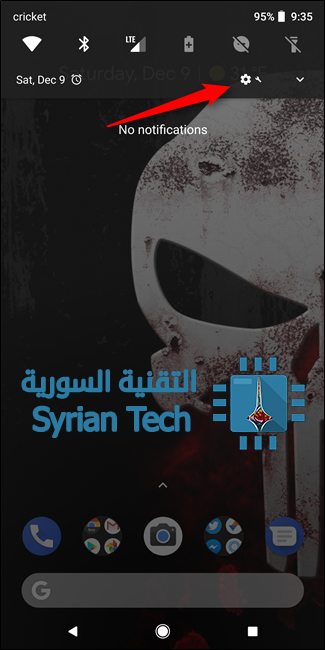
1 – اسحب شريط الإشعارات نحو الأسفل ثم اضغط على أيقونة الإعدادات

2 – من قسم الإعدادات قم بتمرير الشاشة نحو الأسفل واختر التخزين Storage

3- هنا سيقوم الهاتف بتحليل ذاكرة التخزين وعرض معلومات تفصيلية حولها حيث ستختلف كيفية فرز هذه المعلومات بحسب نسخة الأندرويد Android  :

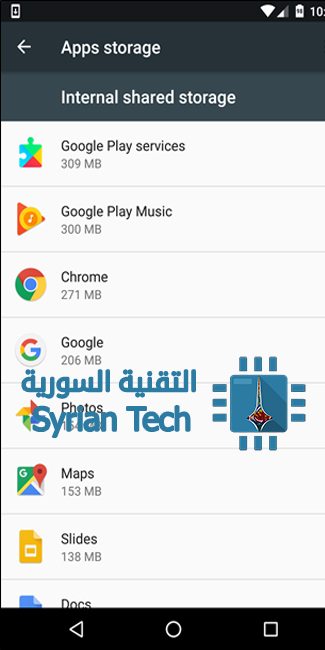
نسخة نوغا Nougat : سيتم عرض استخدام الذاكرة على شكل مجموعات مثل : التطبيقات Apps ، الصور Images الفيديوهات Videos ….

الضغط على إحدى هذه المجموعات سيعرض بالضبط حجم الذاكرة المستخدم من كل عنصر في كل مجموعة كما في الصورة التالية التي تعرض التطبيقات المثبتة :

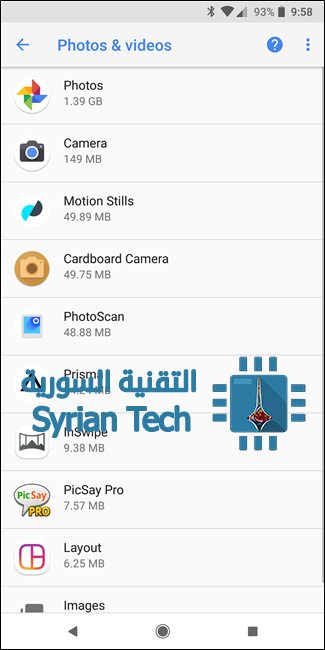
في النسخة الأحدث أوريو Oreo : سيتم تنظيم استخدام الذاكرة في مجموعات أيضا ولكن هناك بعض الاختلافات فمثلا هناك مجموعة واحدة : الصور والفيديوهات Photos & Videos بدلا من اثنتين كما هناك مجموعات جديدة مثل : الألعاب Games وتطبيقات التلفاز والأفلام  Movie & TV apps .

وهناك اختلاف آخر في نسخة أوريو Oreo حيث لا يوحد مجموعة باسم تطبيقات تحوي جميع التطبيقات في الهاتف وبدلا من ذلك فإن التطبيقات سيتم تصنيفها اعتمادا على وصفها فمثلا : كل تطبيقات المتعلقة بالتصوير وتحرير الصور بما فيها تطبيق الكاميرا الأساسي ستظهر تحت مسمى : الصور والفيديوهات  Photos & Videos ، نفس الأمر فيما يتعلق بتطبيقات الصوت والموسيقى التي ستظهر تحت مسمى Music & Audio وهكذا

ورغم أن هذه الطريقة قد لا تكون مناسبة للبعض إلا أنها مفيدة لمعرفة التطبيقات التي لها نفس الوظيفة تقريباً وبالتالي حذف بعضها والإبقاء على تطبيق أو اثنين .

إن التطبيقات الغير مصنفة ستظهر تحت قسم : تطبيقات أخرى “Other Apps”

ثانياً – عرض معلومات استخدام الذاكرة على أجهزة سامسونج جالاكسي Samsung Galaxy

قد يختلف الأمر قليلا بالنسبة لأجهزة جالاكسي Galaxy وكذلك الأمر حسب نسخة الأندرويد لذلك الجهاز .. وهنا سنعرض الطريقة في حال نسخة نوغا Nougat ونسخة أندرويد مارشميلو Android 6.0 Marshmallow

1 -أندرويد 7 نوغا Android 7 Nougat :

1- الذهاب إلى الضبط Settings ثم اختيار : صيانة الجهاز Device Maintenance

2- الضغط على ذاكرة التخزين Storage في أسفل الشاشة

3- هنا سيتم عرض تفاصيل الذاكرة على شكل مجموعات بسيطة مثل : المستندات Documents ، الصور Images ، الصوت Audio ، الفيديو Videos والتطبيقات Apps

يمكن الضغط على أي مجموعة من أجل رؤية المساحة التي يأخذها كل عنصر كما يمكنك حذف العنصر غير اللازم منها ، ولكن لا يوجد إمكانية لعرضها بحسب الحجم

نسخة أندرويد 6 مارشميلو Android 6.0 Marshmallow :

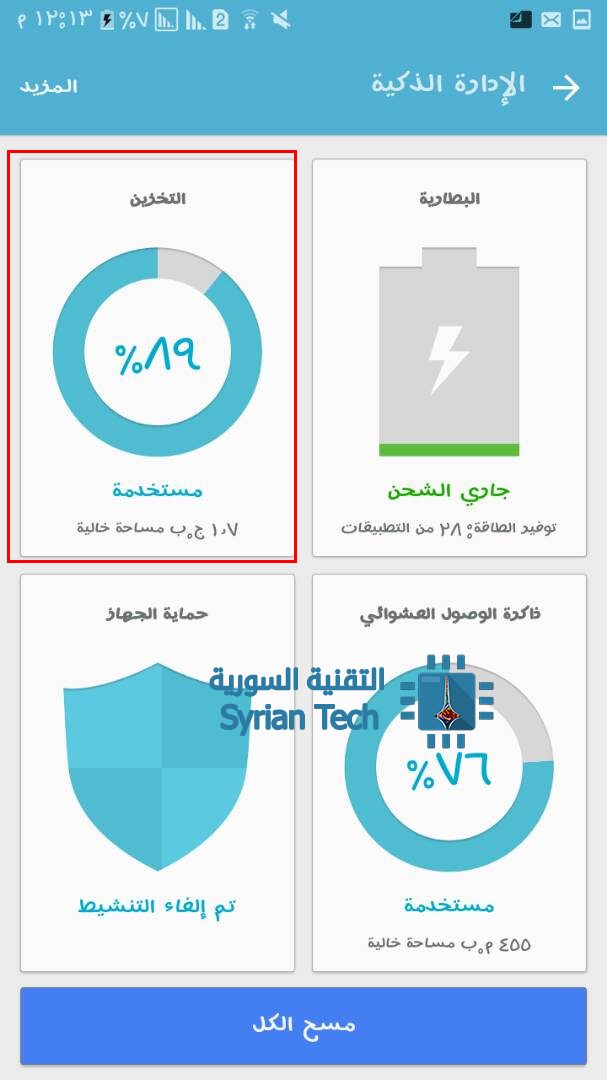
1- الذهاب إلى الضبط Setting ثم اختيار الإدارة الذكية :

2- بعد ذلك نقوم باختيار التخزين Storage

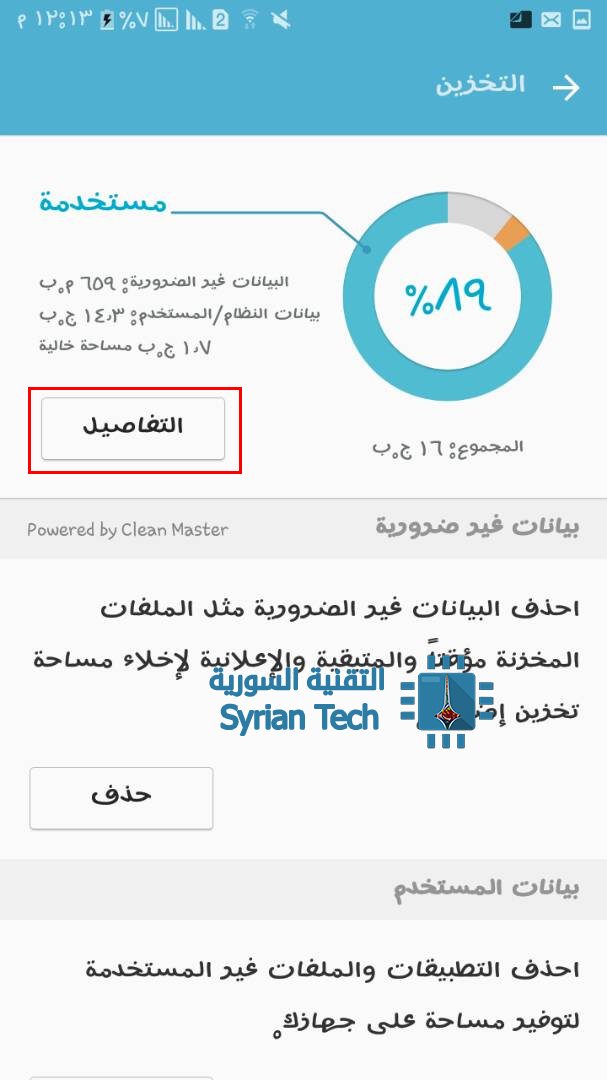
3- انتظر قليلا حتى يتم تحليل ذاكرة التخزين لعرض الذاكرة المستخدمة ثم اضغط على تفاصيل Detail

4- بعدها قم باختيار ذاكرة التخزين المطلوبة ( ذاكرة الجهاز أو بطاقة SD ) وهنا سنختار الذاكرة الداخلية :

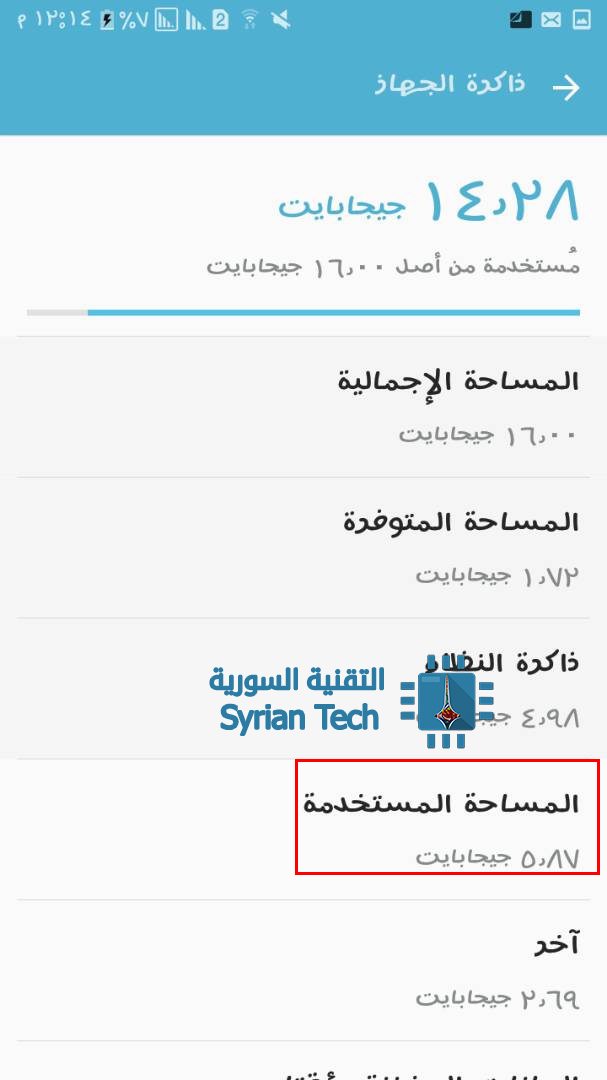
5 – وهنا سيأخذ القليل من الوقت لعرض معلومات حول ذاكرة الجهاز ، ولمزيد من التفاصيل حول الذاكرة المستخدمة قم بالضغط على : المساحة المستخدمة كما في الصورة 

6- سيتم عرض تفاصيل الذاكرة على شكل مجموعات : تطبيقات ، الصور والفيديو ، الصوت

ولمزيد من المعلومات حول عناصر كل مجموعة قم بالضغط عليها لعرض تفاصيل الملفات المحتواة ضمنها .

عرض تفاصيل الذاكرة باستخدام تطبيق خارجي :

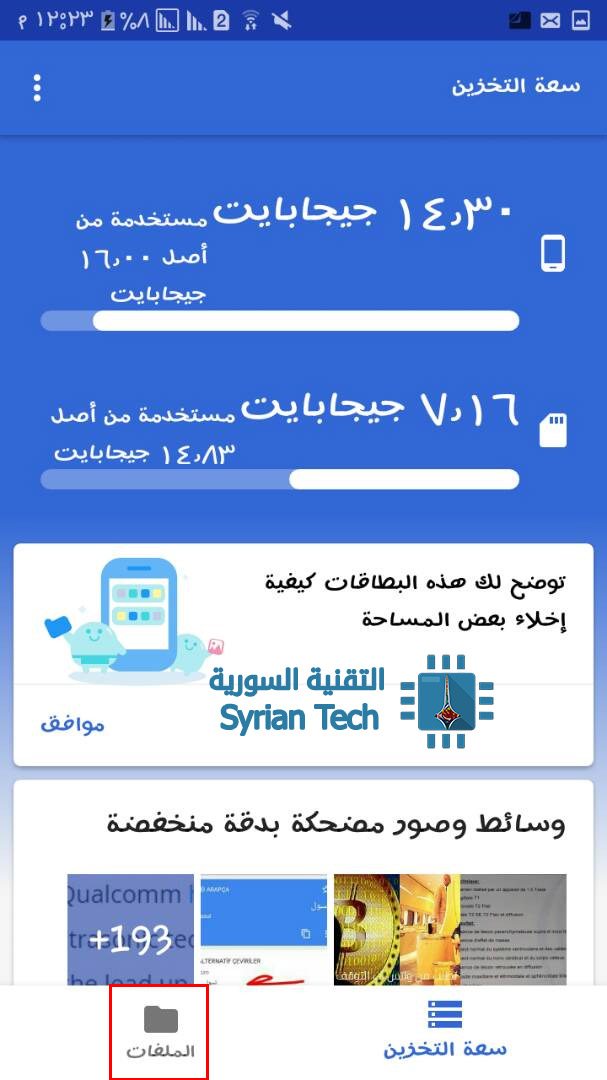
يوجد العديد من التطبيقات في متجر جوجل بلاي من أجل عرض تفاصيل استخدام الذاكرة ومن أفضلها برنامج إدارة الملفات الخاص بجوجل Google وهو تطبيق فايلس جو Files Go والذي تجدون معلومات عنه إضافة إلى رابط تحميله من خلال هذه المقالة 

في البداية قم بتحميل البرنامج ثم أعطه صلاحيات الوصول إلى الذاكرة ، حيث توفرالواجهة الرئيسية وصول سريع للتنظيف الذكي من أجل توفير المساحة

من أجل عرض تفاصيل الذاكرة قم بالضغط على ملفات أو Files أسفل الشاشة

حيث سيتم عرض ملفات الهاتف بطريقة المجموعات : التطبيقات والصور والفيديوهات والتحميلات .

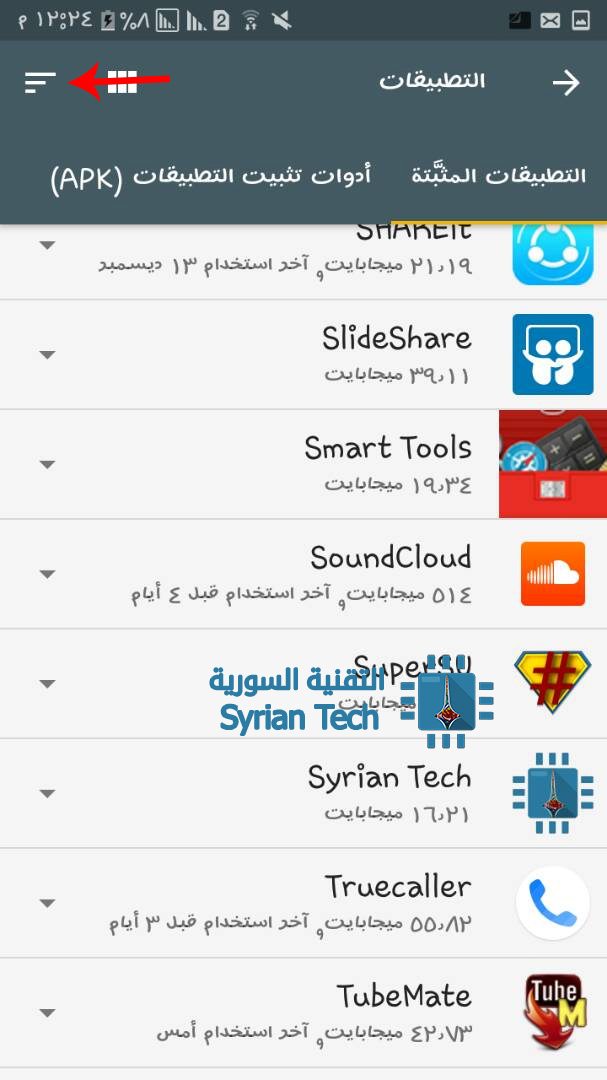
قم بالضغط على أي مجموعة من أجل عرض ملفاتها وحجم كل ملف ضمنها حيث يمكن هنا عرضها بحسب الحجم من خلال الضغط على الخيار المشار إليه بالسهم الأحمر ثم : عرض بحسب الحجم

بالنسبة للتطبيقات فإنه يعرض إضافة للحجم تاريخ آخر مرة استخدم بها التطبيق .في حال وجدت تطبيقا أو ملفا ما غير مهم يمكنك حذفه ببساطة من خلال البرنامج …

مقالات ذات صلة 

حل مشكلة الذاكرة الممتلئة لأجهزة أندرويد القديمة بنقل التطبيقات بشكل صحيح

كيفية تحرير المساحة في أجهزة الآيفون و الآيباد

كيفية تحرير المساحة في أجهزة الآيفون و الآيباد

لعل مشكلة نفاذ الذاكرة هي المشكلة الاكبر التي يعاني منها مستخدمي الآيفون iPhone و الآيباد iPad . لذلك سنقوم بعرض لأبرز الإجراءات الممكن اتخاذها لتوفير بعض المساحة .

و لكن قبل ذلك يجب أن نعرف كيف نعرض تفاصيل ذاكرة الجهاز و ذلك من خلال فتح الضبط  Settings ثم اختيار عام General و أخيراً اختيار : ذاكرة تخزين الآيفون “iPhone Storage”  ( أو الآيباد )

حيث سيتم عرض المعلومات التفصيلية للذاكرة  بعد عدة ثواني من التحليل :

و إذا قمت بتمرير الشاشة نحو الأسفل سترى قائمة التطبيقات المنصبة لديك و المساحة المستخدمة لكل تطبيق من خلال الرقم بجانب التطبيق و الذي يتضمن كل ما يتعلق بالتطبيق مثل ملفات التطبيق و المستندات و البيانات و الوسائط المحفوظة .

يمكن الضغط على أي تطبيق من أجل معرفة بالضبط تفاصيل الذاكرة المستخدمة من قبله فمثلاً يشغل برنامج موسيقى جوجل بلاي Google Play Music بحد ذاته 45 ميغا بايت بينما تشغل الموسيقى المحملة من خلاله من أجل الاستماع بدون إنترنت  offline أكثر من 1 غيغا بايت

الآن نأتي إلى الإجراءت الممكنة من أجل توفير بعض الذاكرة :

حذف أو إلغاء تحميل التطبيقات :


لعل الطريقة الأسرع و الأسهل لتوفير المساحة هي حذف التطبيقات غير المستخدمة و بشكل خاص الألعاب و التي تأخذ حجماً كبيراً عادة .

من أجل هذا الإجراء قم بالضغط على التطبيق المطلوب و الموجود في القائمة البرامج السابقة في شاشة ذاكرة التخزين الرئيسية ثم اضغط على : حذف التطبيق Delete App و هنا يتم التخلص من التطبيق بشكل كامل

و لكن إذا لم ترغب بالتخلص من الملفات الملحقة بالتطبيق أو اللعبة يمكنك الضغط على إلغاء تحميل التطبيق Offload App فمثلاً إذا قمنا بإلغاء تفعيل برنامج الفيس بوك سيتم حذف التطبيق من الهاتف و لكن ستبقى جميع المستندات و البيانات المرتبطة بالتطبيق على الجهاز .

بمكن أيضاً إلغاء تفعيل التطبيقات غير المستخدمة بشكل تلقائي من خلال العودة إلى شاشة ذاكرة التخزين الرئيسية ثم الضغط على : إلغاء تفعيل التطبيقات غير المستخدمة Offload Unused Apps ( إذا لم يكن هذا الخيار ظاهرا فعليك الضغط على إظهار الكل Show All ) و لكن يجب أن تكون حذرا هنا لأن هذه التطبيقات سيتم إلغاء تفعيلها دون الرجوع إليك .

و لسوء الحظ لا يمكن حذف الملفات و البيانات الملحقة بالتطبيق دون حذف التطبيق بذاته و الطريقة الوحيدة لذلك هي حذف التطبيق ثم إعادة تنصبيه من جديد ، و لكن بعض التطبيقات توفر من إعداداتها الخاصة إمكانية حذف بيانات التطبيق دون حذف التطبيق .

حذف الملحقات الكبيرة الحجم لتطبيق الرسائل iMessage


تطبيق الرسائل يقوم بتخزين الرسائل النصية بالإضافة إلى الصور و الفيديوهات الملحقة بها . و لأجل عرض و حذف هذه الملحقات يجب الذهاب إلى شاشة ذاكرة التخزين الرئيسية و البحث عن تطبيق الرسائل Messages ثم اختياره


و بعد ذلك الضغط على : مراجعة الملحقات الكبيرة Review Large Attachments

و هنا ستظهر قائمة بكل الصور و الفيديوهات و الملحقات الأخرى المحفوظة من قبل التطبيق و تكون مرتبة تنازليا بحسب الحجم ، و كل ما عليك فعله هو السحب نحو اليسار ( أو اليمين حسب لغة الجهاز ) و الضغط على حذف Delete .

حذف نهائي للصور و الفيديوهات المحذوفة مؤخراً :


ينسى العديد من مستخدمي iOS أنهم عندما يقومون بحذف صورة أو فيديو فإنها في الحقيقة لا يتم حذفها نهائيا من الجهاز و عوضاً عن ذلك يُمنح المستخدم فترة 30 يوم قبل حذفها نهائياً وتكون خلال هذه الفترة موجودة ضمن مجلد : المحذوفة حديثا Recently Deleted في تطبيق الصور Photos  ( الأمر مشابه لسلة المحذوفات بالنسبة للكومبيوتر ) .

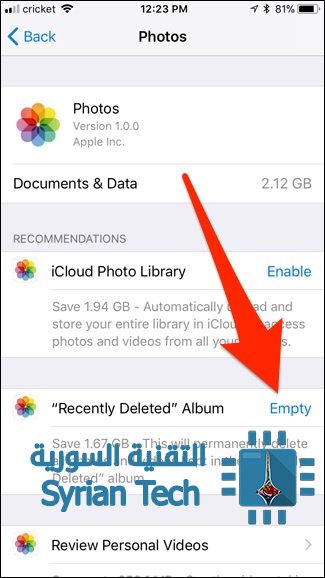
لحذف كل شيء في هذا المجلد Recently Deleted بشكل سريع يمكنك العودة إلى شاشة ذاكرة التخزين الرئيسية ثم اختيار تطبيق الصور Photos

بعد ذلك الضغط على زر : إفراغ Empty بجانب : ألبوم الصور المحذوفة حديثا “ Recently Deleted Album 

تفعيل مكتبة صور آي كلاود iCloud


على الرغم من أن الهدف الأساسي من مكتبة صور آي كلاود iCloud Photo Library هي من أجل عرض كل الصور الملتقطة عبر الآيفون iPhone  أو الآيباد iPad الخاص بك على أي جهاز آبل Apple آخر خاص بك و بالوقت الحقيقي إلا أنه يمكن استخدام هذه المكتبة من أجل حفظ مساحة التخزين في حال كنت تأخذ الكثير من الصور .

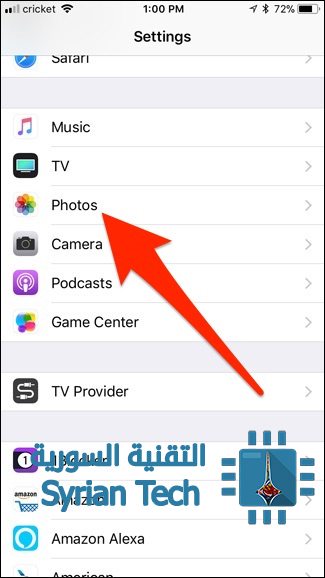
في البداية قم بالضغط على الضبط Settings ثم النقر على الصور  Photos

بعد ذلك قم بتفعيل : ” مكتبة صور آيكلاود “iCloud Photo Library في الأعلى من خلال الضغط على المؤشر بجانبه .

بعد التفعيل تأكد من تحديد الخيار تحسين ذاكرة تخزين الآيفون Optimize iPhone Storage و الذي سيقوم بتخزين الصور بدقة منخفضة على جهازك و لكنه سيحتفظ بالصور بكامل الدقة على الكلاود أو التخزين السحابي ، و سيتم هذا الأمر فقط عندما تشرف ذاكرة الجهاز الحرة على النفاذ .

يجب أن تعرف أنك لا تملك سوى 5 غيغا بايت من السعة المجانية على الكلاود و من أجل مزيد من السعات يجب عليك الدفع .

مسح بيانات التصفح :


يقوم متصفح سفاري Safari بالإبقاء على سجل تصفح المواقع بالإضافة إلى ملفات الكوكيز و بيانات أخرى و هذا بالطبع سيشغل مساحة تزدادا يوما بعد يوم .

لمسح بيانات التصفح اذهب إلى تطبيق سفاري Safari في شاشة ذاكرة التخزين الرئيسية ثم قم باختياره

اضغط على بيانات مواقع الويب Website Data

قم بتمرير الشاشة نحو الأسفل ثم اختيار : إزالة كل بيانات مواقع الويب “Remove All Website Data”.

في حال كنت تستخدم متصفح آخر مثل غوغل كروم  Google Chrome  يمكن حذف سجل التصفح من خلال التطبيق نفسه من خلال الذهاب إلى شاشة الضبط Settings ثم اختيار الخصوصية Privacy ثم مسح بيانات التصفح clearing your browsing data

يجب أن تتنبه إلى أن هذه البيانات ستعود مجدداً عندما تقوم بالتصفح مرة أخرى لذلك لن تشكل حلا دائما بالطبع .

حذف ملفات الموسيقى و الفيديو و الصور و ملفات الوسائط الأخرى :


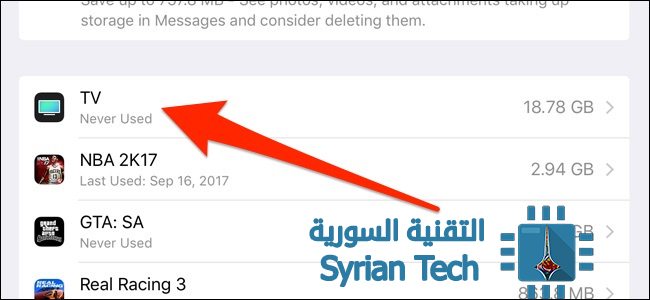
و هذه الملفات تأخذ غالباً معظم المساحة و كما هو واضح في الصورة فإن تطبيق التلفاز TV يأخذ حوالي 18.7 غيغا بايت

و من أجل تحرير بعض المساحة اضغط على التطبيق TV من شاشة ذاكرة التخزين الرئيسية ثم بعدها اضغط على : مراجعة فيديوهات الآي تونز Review iTunes Videos

و هنا ستظهر كل ملفات الفيديو المخزنة على الجهاز ، لحذف فيديو ما يمكن السحب نحو اليسار للفيديو المطلوب ثم الضغط على حذف Delete

هذه كانت أبرز الطرق لتوفير بعض المساحة .. إذا كنت تعرف طريقة أخرى لا تبخل في كتابتها في تعليق .

اقرأ أيضاً ( شروحات من موقعنا حول الآيفون و الآيباد ):

كيفية تفعيل خدمات الطوارئ في هواتف آيفون من أجل الحماية

كيفية مشاركة كلمة سر الواي فاي على آيفون

كيفية تسجيل شاشة الآيفون والآيباد

كيفية إخفاء مربع عدد الإشعارات الأحمر على أيقونات التطبيقات في آيفون

حل مشكلة عدم ظهور جهاز أندرويد في مدير ملفات ويندوز

تستطيع عبر هاتفك الأندرويد أن تستمع إلى الموسيقى ، وتشاهد الفيديوهات ، وتأخذ الصور ، ولكنك قد  تحتاج أحيانا أن تصل هاتفك الأندرويد مع جهاز الكومبيوتر الخاص بك  من أجل تبادل الملفات . إنه أمر جيد في حال حصل هذا التوصيل بطريقة صحيحة واستطعت القيام بتبادل الملفات ، ولكن المشكلة تكمن في حال لم يتمكن جهاز الكومبيوتر من التعرف على جهازك الأندرويد بالشكل المناسب .

في الحالة الطبيعة وعندما تقوم بوصل هاتفك عبر كابل USB فإن الويندوز سيتعرف عليه على شكل MTP (بروتوكول تبادل الوسائط )

وبإمكانك في هذه الحالة  أن تستعرض ذاكرة التخزين الخاصة بالهاتف وبإمكانك بكل سهولة أن تضيف أو تحذف أي ملف تريد . طبعاً بإمكانك القيام بمثل هكذا أمور من خلال الهاتف أو الجهاز اللوحي نفسه ولكن الأمر يكون أكثر سهولة وسلاسة وسرعة من خلال استخدام الكومبيوتر والذي يتعامل مع هاتفك في هذه الحالة كأي ذاكرة تخزين تقليدية (فلاشة مثلاً ) .

على الرغم من ذلك فإنه في بعض الحالات التي تحاول فيها فك قفك هاتفك من أجل تنصيب رومة جديدة مثلاً ، أو من أجل الحصول على صلاحيات الروت ،  فإنه يتوجب عليك القيام بتنصيب ما يعرف ب (ADB (Android Debug Bridge وذلك على الكومبيوتر الخاص بك . هذا التعريف سيعمل بشكل رائع من أجل أن تصبح قادراً على استخدام الحاسوب من أجل إرسال الأوامر إلى هاتفك ولكنه قد يعيق عملية تبادل الملفات بشكل سريع وسلس. في حال واجهتك أي مشكلة في توصيل الجهاز إلى الكومبيوتر والقيام بتبادل الملفات بالشكل الأمثل ما إلا عليك قراءة ما تبقى من المقال والذي يتضمن بعض التوصيات المفيدة من أجل حل هذه المشكلة :..

1- ابدأ بالأمور البديهية : قم بإعادة التشغيل و جرب منفذ USb آخر :

قبل القيام بأي شيء آخر فإنه من المفيد أحياناً القيام ببعض الأمور البسيطة مثل : إعادة تشغيل الهاتف – تجربة كابل USB آخر أو منفذ USB مختلف على الكومبيوتر . قم بتوصيل الكابل مباشرة في ال USB الخاص بالحاسوب بدلاً عن توصيله ب موزع USB . فعندما تكون المشكلة في الهاردوير فلن تفيد عندها أي إجراءات برمجية في إصلاح المشكلة . لذلك ابدأ بالأشياء البسيطة والواضحة أولاً ..

2- هل هاتفك الأندرويد يتصل ك “ذاكرة تخزين ” Storage  :

في حال لم يظهر جهازك الأندرويد من خلال مستعرض الملفات على الحاسوب فإن المشكلة يمكن أن تكون في الطريقة التي يتصل بها هذا الجهاز بالحاسوب . عدة خيارات يمكن أن يتصل بها الهاتف إلى الكومبيوتر فمثلاً يمكن أن يكون الهاتف على وضع الشحن وأنت تريده أن يكون كذاكرة تخزين .

قم بتوصيل هاتفك إلى الكومبيوتر ، اسحب شريط الإشعارات ثم اضغط على خيار “USB ” . وهذا الخيار يختلف قليلاً  حسب إصدار الأندرويد والشركة المصنعة ، حيث يمكن أن يكون بدلاً عن خيار USB  مثلاً “شحن الهاتف عبر USB ” أي ” USB charging this device”  أو ” تبادل الملفات عبر USB ” أي “USB for file transfer ” ، ولكن وبغض النظر عن الاسم فإننا سنجد شيئاً ما حول USB .

عندما تضغط على الخيارات سيظهر لك قائمة جديدة فيها عدة خيارات ، وبشكل عام ستكون هذه الخيارات : شحن هذا الجهاز “Charge this device,”  ، نقل الصور “Transfer images,”  نقل الملفات  “Transfer files.”   . ومرة أخرى ننوه أن العبارة يمكن أن تختلف قليلاً ولكن الخيار الذي نريده سيكون “Transfer files” أي نقل الملفات .

وغالباً فإن النقر على هذا الخيار سيحل المشكلة وسيتعرف الكومبيوتر على الهاتف على أنه ذاكرة تخزين .

3- تحديث التعريف الخاص ب MTP

في حال أن الطريقة السابقة لم تعمل فإن السبب غالباً ما يكون مشكلة ما في التعريف ، بإمكانك التأكد من أن جهاز الحاسوب حقاً “يرى” جهاز MTP ولكنه لا يستطيع تمييز نوعه ، وذلك من خلال فتح ” الأجهزة والطابعات ” “Printers and Devices”  من لوحة التحكم Control Panel، وفي حال وجدت جهاز ما تحت اسم ”  غير محدد ” “Unspecified” فإن هذا يعني أنه يتوجب عليك القيام ببعض الإجراءات . من الممكن أيضاً أن يظهر الجهاز تحت مسمى عام مثلاً ” جهاز MTP  غير محدد ” unspecified MTP device ولكنه في الواقع هو في حالتنا   Nexus 6P

ولحسن الحظ فإن إصلاح هذه المشكلة بسيط إذا كنت تمتلك خبرة بسيطة في استخدام الويندوز وذلك عبر إدارة الأجهزة Device Manager ، وما نحتاجه هو أن نغير أو نحدث التعريف الذي يستخدمه ويندوز عندما تقوم بتوصيل جهاز الأندرويد عبر كابل USB  ، من أجل القيام بذلك ما عليك إلا أن تفتح إداة الأجهزة Device Manager وذلك عبر النقر على زر ابدأ Start  والبحث عن إدارة الأجهزة Device Manager .

حالما تظهر لك نافذة إدارة الأجهزة قم بالبحث عن جهاز يحمل اسم ADB . في الصور التالية سيكون موجوداً في المجموعة “ACER Device.” قي بتوسيع المجموعة عبر الضغط على السهم على الجانب الأيسر ومن ثم اضغط بزر الفأرة الأيمن على الجهاز وقم بتحديد تحديث برنامج التشغيل من القائمة .

في حال عدم وجود أي جهاز باسم ADP فإنه يتوجب عليك أن تبحث عنه تحت اسم آخر مثلاً لقد وجدت جهازي Nexus 6P تحت مسمى الأجهزة المحمولة  “Portable Devices,”  وكانت عليه علامة صفراء ما يعني أنه هناك مشكل ما في التعريف . وبغض النظر عن الاسم فإن الإجراءات ستبقى نفسها .

حالما تفتح النافذة الخاصة بتحديث برنامج التشغيل فإن الويندوز سيسألك إذا كنت تريد البحث أو استعراض الملفات من أجل الحصول على برنامج التعريف . سنختار خيار استعراض الملفات بحثاً عن برامج تشغيل Browse my computer for driver software .

في الشاشة التالية قم بتحديد : دعني أختر من قائمة التعاريف المتوافرة على جهازي  select “Let me pick from a list of device drivers on my computer”:

وهنا ستجد قائمة طويلة من أنواع العتاد Hardware المحتمل ، قم باختيار جهاز أندرويد “Android Device” أو هاتف أندرويد “Android Phone.”.

أخيراً ومن الشاشة التالية قم باختيار “MTP USB Device”  ومن ثم انقر التالي “Next.” :

سيقوم الويندوز بتنصيب التعريف المحدد فوق التعريف القديم وستم التعرف على جهازك الأندرويد على أنه جهاز وسائط متعددة كما هو ظاهر في الصورة التالية :

الآن وعندما ستقوم بفتح مستعرض الملفات File Explorer  فإنك سترى جهاز الأندرويد الخاص بك وستكون قادراً على فتحه واستعراض ملفات النظام وإضافة أو إزالة الملفات كما تشاء .