تحديث جديد لمتصفح كروم لتخفيف استهلاك الطاقة والذاكرة

أصدرت شركة جوجل Google ميزتين جديدتين من شأنهما تحسين عمر البطارية واستخدام الذاكرة على الأجهزة التي تعمل بأحدث إصدار من متصفح الويب كروم Chrome لسطح المكتب.

حيث أعلنت الشركة عن بدء توافر وضعي حفظ الطاقة Energy Saver وحفظ الذاكرة Memory Saver اللذين أُعلن عنهما لأول مرة في شهر ديسمبر/كانون الأول من العام الماضي في إصدار Chrome 108.

وبدأت الميزتان في الانتشار عالميًا مؤخراً وذلك في الإصدار كروم Chrome 110 لكل من أجهزة Mac وويندوز Windows و أجهزة Chromebook.

تدعي جوجل أن وضع حفظ الذاكرة في Chrome يمكن أن يقلل من استخدام ذاكرة الجهاز بنسبة تصل إلى 40 بالمائة. الصورة: جوجل

ويعمل وضع توفير الذاكرة بشكل أساسي على تأجيل علامات تبويب كروم التي لا يتم استخدامها حاليًا لتحرير ذاكرة الوصول العشوائي لمزيد من المهام المكثفة وإنشاء تجربة تصفح أكثر سلاسة للتبويب النشط.

وعلى الرغم من ذلك ستبقى علامات التبويب غير النشطة هذه مرئية ويمكن إعادة تحميلها في أي وقت للمتابعة من حيث تم التوقف.

يبدأ وضع توفير الطاقة في الحد من التأثيرات المرئية التي تعمل في خلفية مواقع الويب عندما يكون جهازك مزودًا بنسبة 20 بالمائة من البطارية. الصورة: جوجل

يمكن أيضًا تمييز مواقع الويب الأكثر استخدامًا لاستثنائها من وضع توفير الذاكرة Memory Saver، وذلك للتأكد من أنها تعمل دائمًا بأقصى أداء ممكن.

وبالمثل سيحد وضع توفير الطاقة Energy Saver من أي نشاط غير ضروري لمواقع الويب في الخلفية، مثل التأثيرات المرئية كالتمرير السلس على الرسوم المتحركة أو مقاطع الفيديو.

ويمكن تشغيل هذا الوضع عندما تنخفض بطارية الجهاز إلى 20 بالمائة، أو في اللحظة التي يتم فيها فصل الجهاز عن مصدر الطاقة بحسب رغبة المستخدم.

يتم تمكين كل من Memory Saver و Energy Saver افتراضيًا في كروم Chrome 110، ويمكن تعطيلهما في أي وقت من خلال الانتقال إلى علامة تبويب الأداء في إعدادات النظام.

مقالات قد تعجبك

مشكلة غريبة في برنامج البريد الإلكتروني Outlook من مايكروسوفت
ميتا تفرض اشتراكاً شهرياً من أجل توثيق الحساب في فيس بوك وإنستغرام
شاهد اختبار سقوط هاتف +Galaxy S23
كيفية اختيار وشراء وحدة معالجة مركزية CPU (معالج) جديد
ما هي نقطة اتصال الهاتف المحمول Mobile Hotspot؟

شركة أدوبي تختبر إصدار ويب من برنامج الفوتوشوب مجاناً

بدأت شركة أدوبي Adobe في اختبار إصدار مجاني للاستخدام من برنامج تحرير الصور الشهير فوتوشوب Photoshop على الويب.

وتخطط الشركة لفتح هذه الخدمة للجميع كطريقة لجذب المزيد من المستخدمين إلى التطبيق.

ويتم اختبار هذا الإصدار في الوقت الحالي في كندا ، حيث يمكن للمستخدمين الوصول إلى Photoshop على الويب من خلال حساب Adobe مجاني.

تصف Adobe الخدمة بأنها فريميومfreemium” ولكنها تخطط في النهاية لإيقاف بعض الميزات لتكون حصرية للمشتركين الذين يدفعون رسوماً، ولكن ستكون الأدوات الأساسية متاحة مجاناً.

وكانت الشركة قد أصدرت لأول مرة إصدار الويب الخاص بها من فوتوشوب Photoshop في شهر أكتوبر/تشرين الأول الماضي، حيث قدمت نسخة مبسطة من التطبيق يمكن استخدامها للتعامل مع التعديلات الأساسية.

حققت ميزات الطبقات وأدوات التحرير الأساسية قفزة كبيرة، لكن الخدمة لم تقترب من تضمين النطاق الكامل لميزات التطبيق.

في الأشهر التي تلت ذلك، أجرت Adobe عددًا قليلاً من التحديثات على الخدمة، وبدأت أيضاً في فتحها خارج حالات استخدام التعاون.

في السابق كان على شخص ما مشاركة مستند على الويب من تطبيق سطح المكتب، ولكن الآن يمكن لأي مشترك في فوتوشوب Photoshop تسجيل الدخول وبدء مستند جديد مباشرةً من الويب.

هدف Adobe هو استخدام إصدار الويب من Photoshop لجعل الوصول إلى التطبيق أكثر سهولة وربما جذب المستخدمين الذين سيرغبون في الدفع مقابل الإصدار الكامل في المستقبل.

وقد سلكت الشركة مسارًا مشابهًا مع عدد من تطبيقاتها للأجهزة المحمولة، بما في ذلك Fresco و Express.

يُعد إصدار الويب من Photoshop عرضًا مهمًا بشكل خاص لأنه يفتح إحدى أقوى أدوات الشركة حتى أجهزة Chromebook ، والتي تُستخدم على نطاق واسع في المدارس.

يقول ياب: ‘أريد أن أرى Photoshop يلتقي بالمستخدمين في مكانهم الحالي’. ‘لست بحاجة إلى آلة متطورة لاستخدامها في Photoshop.’

لم تقدم Adobe مخططًا زمنيًا لموعد إطلاق الإصدار المجاني على نطاق أوسع.

في غضون ذلك تواصل الشركة تحديث Photoshop للويب بمزيد من الأدوات بما في ذلك تحسين الحواف وغيرها.

كما وحصل إصدار الويب أيضاً على دعم الهاتف المحمول لمراجعة الصور والتعليق عليها.

قامت Adobe أيضًا بمعاينة مرشح عصبي جديد يعمل بالذكاء الاصطناعي اليوم والذي يأتي في Photoshop المناسب.

يمكن لمرشح ‘استعادة الصورة’ الجديد التقاط صورة صفراء باهتة وتنظيف الخدوش تلقائياً واستعادة بعض ألوانها.

عند دمجه مع مرشح الألوان الحالي من Adobe لإضافة اللون إلى الصور بالأبيض والأسود، يمكن للمرشحين إضفاء الحيوية بسرعة على صورة قديمة، حتى إذا كانت النتيجة النهائية تبدو كارتونية بعض الشيء:

https://youtu.be/B16g-Edkvx0

مقالات قد تعجبك

الإعلان عن فيلم واقعي مقتبس من مانجا One Punch Man
الكشف عن حزمة توسعة جديدة للعبة Resident Evil Village
شركة AMD تكشف عن موعد إطلاق معماريتها الجديدة Zen 4 و Zen 5
كيفية إخفاء عناوين المستلمين عند إرسال رسائل إلكترونية إليهم في جيميل Gmail
ما هي خدمات آي كلاود iCloud من آبل وما الذي تقوم بتخزينه؟
كيفية إرسال الرسائل القصيرة SMS من الكمبيوتر باستخدام تطبيق هاتفك Your Phone

ما هي لغة HTML؟

منذ بداية الإنترنت، كانت لغة HTML أمراً حاسماً لجعل شبكة الويب العالمية تعمل وتظهر بالطريقة التي نريدها. دعنا نلقي نظرة على ماهية لغة HTML وكيف تتحول إلى الصفحات التي تراها كل يوم.

العمود الفقري للإنترنت:

ترمز لغة HTML إلى لغة ترميز النص التشعبي. إنها لغة تشفير تُستخدم لإنشاء صفحات يمكن لمتصفح الويب عرضها.

يتم تخزين معظم صفحات الويب التي تجدها على الإنترنت، بما في ذلك الصفحة التي تقرأ فيها هذه المقالة الآن، كملف HTML.

مواقع الويب هي مجموعة من صفحات HTML ذات الصلة المخزنة على خادم في مكان ما. هذا هو السبب في أن اللغة كثيراً ما يطلق عليها العمود الفقري للإنترنت.

عندما تنتقل إلى صفحة ما على الإنترنت، فأنت تطلب بشكل أساسي ملف HTML مخزن على الخادم. بعد ذلك، سيقوم المتصفح الذي تستخدمه، مثل كروم Chrome أو فايرفوكس Firefox، بتحليل لغة HTML وعرضه لك بالطريقة التي تقصدها.

إن عالمية وتعدد استخدامات لغة HTML تجعلها أكثر لغة ترميزية شيوعاً في العالم. يبدأ معظم مطوري واجهات الويب بتعلم كيفية البرمجة بلغة HTML.

تتم ترجمة أدوات السحب والإفلات ومحررات WYSIWYG في النهاية إلى لغة HTML بحيث يمكن للمتصفحات تحليلها.

كيف تعمل لغة HTML:

مثل أي لغة برمجة، تبدو لغة HTML كمجموعة من الأوامر وكتل النص قبل أن تتحول إلى الواجهة المرئية. إذا كنت مهتماً بمعرفة شكل لغة HTML في هذه الصفحة المعينة وكنت على سطح مكتب أو كمبيوتر محمول، فحاول النقر بزر الماوس الأيمن في أي مكان على هذه الصفحة واختر عرض مصدر الصفحة أو بالإنكليزية View Page Source (قد يختلف الخيار وفقاً لمتصفحك ).

يجب أن يأخذك هذا الأمر إلى صفحة ضخمة من التعليمات البرمجية.

يتم إنشاء معظم لغة HTML باستخدام كتل العناصر Element blocks، وهي مقتطفات من تعليمات HTML البرمجية التي تفصل بين العناصر المختلفة في الصفحة.

على سبيل المثال، نص هذه المقالة عبارة عن كتلة عناصر، مثل القائمة والتوصيات أدناه وتذييل الصفحة. يتم ترميز هذه العناصر بطريقتها الخاصة، حيث قد تتصرف بشكل مختلف.

يعد استخدام ما يسمى بـ Cascading Style Sheets أو اختصاراً (CSS) جزءاً مهماً من إنشاء صفحات HTML.

إنها التي تحدد الشكل الذي يجب أن تبدو عليه عناصر معينة من الصفحة. على سبيل المثال، كيف يجب أن تكون الصور كبيرة، وما هي الخطوط التي يجب أن تظهر على الصفحة، وكيف يجب أن تستجيب صفحة الويب عند تغيير حجمها أو توسيعها.

هذه كلها ضرورية لإنشاء مواقع ويب جذابة ومتماسكة وأنيقة. إذا كنت قد لاحظت أن مواقع الويب بدأت في الظهور بشكل أفضل في العقد الماضي، فإن الاستخدام المتزايد لـ CSS هو السبب الأكبر. يمكنك قراءة المزيد عن CSS هنا.

أحد أفضل الأشياء في لغة HTML هو قدرتها على تشغيل البرامج النصية الديناميكية عبر JavaScript أو JS. يمكن لهذه البرامج النصية إنشاء عناصر ديناميكية.

على سبيل المثال، في مواقع ويب معينة، سيسمح لك التمرير فوق صورة بتكبيرها. يمكنك تحقيق هذا التأثير عن طريق برمجة عنصر JavaScript.

أساسيات لغة HTML:

على الرغم من أن لغة HTML لغة معقدة إلى حد ما مع العديد من العلامات tags والكتل المختلفة، إلا أن هناك عدداً قليلاً من أكواد لغة HTML التي قد تكون مفيدة أثناء تصفح الويب. فيما يلي بعض علامات لغة HTML الأساسية التي قد تواجهها.

<a href="https://syriantech.com">SyrianTech</a>

SyrianTech

يمكنك استخدام الأمر <a> لإنشاء رابط. عنوان URL هو المكان الذي سيشير إليه الرابط، والنص SyrianTech هو كيف سيظهر للمستخدم النهائي.

<b>غامق</b> <i>مائل</i> <u>مسطّر</u>

غامق مائل مسطّر

يمكنك استخدام <b> و <i> و <u> لتطبيق خيارات تنسيق النص القياسية: نص غامق ومائل ونص تحته خط.

<img src="picture.jpg">

تُستخدم علامة <img> لتضمين صورة في الصفحة. يمكنك أيضاً تخصيصها ببعض السمات الإضافية، مثل تغيير الحجم والنص البديل.

<h1>heading 1</h1> <p>paragraph</p>

ما سبق هو علامات tags للعناوين والفقرات. على غرار الطريقة التي يسمح بها مايكروسوفت وورد Microsoft Word لك بفرز النص إلى عناوين ونص أساسي، يمكن لـ لغة HTML أيضاً تنسيق النص استناداً إلى خيارات العناوين والفقرات الافتراضية.

يتم تعريف هذه التنسيقات باستخدام CSS.

<p style="color:edr;">red paragraph</p>

يمكنك أيضاً استخدام علامة style لتخصيص النص بإعدادات نمط مختلفة، مثل لون النص ولون الخلفية وحجم الخط.

إذا كنت مهتماً بمعرفة المزيد من خيارات تنسيق لغة HTML، فاطلع على دروس W3Schools المجانية. ستجد قائمة كاملة بعلامات لغة HTML التي يمكنك استخدامها لبدء إنشاء صفحات الويب.

مقالات قد تعجبك:

كيفية معرفة إن كان تطبيق يستخدم الكاميرا والميكروفون في أندرويد خفية
كيفية حساب مجموع المربعات لعدد من الخلايا في إكسل
كيفية التحقق فيما إذا تم التلاعب بالصورة أو تعديلها
كيفية حساب مجموع المربعات لعدد من الخلايا في إكسل
كيفية التحقق فيما إذا تم التلاعب بالصورة أو تعديلها

مواقع ويب يجب على كل لاعب كمبيوتر زيارتها دائماً

بالتأكيد، هناك الكثير من متاجر ألعاب الكمبيوتر على الإنترنت. ولكن هناك ما هو أكثر من مجرد شراء الألعاب، فيما يلي خمسة مواقع يجب أن يعرفها كل لاعب على الكمبيوتر الشخصي والتي تتجاوز أمر التسوق لشراء الألعاب.

HowLongToBeat:

قد يكون الحصول على فكرة تقريبية عن مقدار وقت اللعب الذي تستغرقه لعبة معينة أمراً مهماً لعدة أسباب. يريد بعض الأشخاص لعبة عالم مفتوح تستمر لأكثر من 150 ساعة حتى يقرروا إذا كانت تستحق فعلاً 60 دولاراً. يبحث آخرون عن بضع عشرات من الساعات لقتل الملل.

مهما كان ما تبحث عنه، فإن موقع HowLongToBeat هو موقع ويب جيد للحصول على فكرة عن المدة التي ستستغرقها اللعبة.

يأخذ هذا الموقع المعلومات من أعضاء المجتمع ثم يستخدم كل تلك البيانات للتوصل إلى تقدير. يبدو أن هذا قد يكون خادعاً، ولكن بشكل عام إنه دقيق جداً.

لنفترض أنك مهتم بشراء لعبة Death’s Door، لكنك لست متأكداً مما إذا كان الوقت طويلاً بما يكفي لضمان سعره.

بالنظر إلى قائمة من نتائج البحث العادية على HowLongToBeat، تقول أن القصة الرئيسية تستغرق حوالي 7.5 ساعة، والمحتوى الرئيسي+الإضافي (المهام الجانبية، والمكافآت الإضافية وما إلى ذلك) يستغرق حوالي 10 ساعات.

لاحظ أن كل فئة مرمّزة بالألوان أيضاً. يحتوي HowLongToBeat على دليل مرمز لونياً ينتقل من الأحمر إلى الأزرق، حيث يمثل اللون الأحمر تقييماً ضعيفاً لدقة المدة التي يجب أن تستغرقها اللعبة، ويعني اللون الأزرق ثقة عالية في تقييم الدقة.

من خلال الدخول إلى الصفحة المخصصة للعبة، يمكنك معرفة عدد المستخدمين من كل نظام أساسي الذين أرسلوا التقديرات. يعرض أيضاً مجموعة متنوعة من المعلومات لكل فئة، مثل متوسط وقت اللعب ووقت اللعب السريع ووقت اللعب بوتيرة مريحة.

هذا الموقع مفيد للغاية، على الرغم من أنه إذا كانت لعبتك جديدة تماماً، فقد يستغرق الأمر بضعة أيام قبل أن يقوم المجتمع بتحميل الكثير من المعلومات عنها.

PCPartPicker:

يرغب معظم لاعبي الكمبيوتر الشخصي في تجربة بناء جهازهم الخاص. الأمر ليس بالصعوبة التي قد يبدو عليها، ويشبّهه الكثير من الناس بـ Lego بمعنى أنك تضع الأشياء في المكان المناسب، وبعد ذلك يكون لديك جهاز كمبيوتر (بعد توصيل الأسلاك، بالطبع). هناك ما هو أكثر من ذلك بقليل، ولكن ليس الكثير.

على الرغم من أن العملية بسيطة من الناحية النظرية عندما تقوم ببناء جهاز الكمبيوتر، فلا يزال من الممكن أن تسوء الأمور.

هذا هو السبب في أنه من المهم أن تجنّب نفسك قدر الإمكان من الصداع، وهنا يأتي دور PCPartPicker. يقوم هذا الموقع بفحص التوافق للتأكد من أن جميع الأجزاء التي تريدها ستعمل مع بعضها البعض.

سيقدم لك PCPartPicker أيضاً تقديراً لمقدار تكلفة المكونات والاستطاعة الكهربائية التي سيحتاجها نظامك. هناك أيضاً روابط شراء مباشرة على الموقع.

يمكنك حفظ جهاز الكمبيوتر عن طريق فتح حساب، أو يمكنك فقط تجميع واحد بسرعة دون تسجيل.

في كلتا الحالتين، يعد تجميع التصميم مع هذا الموقع فكرة جيدة جداً.

UserBenchmark:

سؤال أبدي آخر للاعبين هو إلى أي مدى ستكون الترقية المرتقبة أفضل. هل ستكون وحدة المعالجة المركزية الجديدة أفضل بكثير من وحدتك الحالية، وماذا عن وحدة معالجة الرسومات الجديدة؟ يمكن أن يساعد موقع UserBenchmark في تقدير ذلك.

يأخذ الموقع المعايير التي يساهم بها المستخدم لوحدات المعالجة المركزية ووحدات معالجة الرسومات ومحركات الأقراص الصلبة ومحركات الأقراص الثابتة وذاكرة الوصول العشوائي.

بعد ذلك، يجمعها معاً بحيث يمكنك إجراء مقارنة تقريبية بين أي مكونين في نفس الفئة.

إنه موقع مفيد للغاية لتستشيره عندما تفكر في ترقية جهاز الكمبيوتر الحالي. لنفترض أنك أردت مقارنة Intel Core i9-11900K و AMD Ryzen 9 5900X.

يمكنك البحث عن هذين الأمرين على الموقع والضغط على زر Compare، وستظهر لك صفحة المقارنة تلقائياً.

يعرض الإحصائيات الأساسية لكل جزء، وتاريخ إصدارها، ومقاييس الأداء المختلفة في ألعاب معينة، ثم بعض المعايير بناءً على برنامج قياس الأداء الخاص بالموقع.

إذا كنت ترغب في المساهمة في النتائج من جهازك، فيمكنك القيام بذلك بسهولة.

IsThereAnyDeal:

حسناً، قلنا إننا لن نتحدث عن شراء الألعاب في هذه المقالة، لكن هذا لا يتعلق بشراء الألعاب بقدر ما يتعلق بالعثور على صفقة جيدة للشراء.

يعرض لك موقع IsThereAnyDeal أفضل الأسعار التي يمكن أن تجدها للعبة معينة لدى العديد من تجار التجزئة.

سيُظهر لك أيضاً السعر الحالي، وأدنى سعر على الإطلاق، والسعر العادي في كل واجهة متجر ألعاب. سيعرض أيضاً رموز القسيمة المحتملة للعديد من المتاجر التي يمكن أن تقلل التكلفة الإجمالية.

يقوم IsThereAnyDeal بعمل جيد في إظهار الصفقات المحتملة، وإذا قمت بالتسجيل للحصول على حساب، فيمكنك حتى وضع الألعاب في قائمة الانتظار والحصول على إشعار عبر البريد الإلكتروني عند ظهور صفقة.

Reddit:

يعرف معظم الأشخاص هذا الموقع بالفعل، وعلى الرغم من أنه قد يبدو كمنصة، إلا أن Reddit يعد مصدراً جيداً لمعظم الألعاب.

تحتوي معظم الألعاب الرئيسية على واحد أو أكثر من subreddits، حيث يمكن للمعجبين الحصول على نصائح حول المراحل الصعبة من اللعبة. وبذلك فإن الموقع جيد بشكل عام لجمع معلومات عامة حول ألعابك المفضلة.

هناك العديد من المواقع التي يمكن أن تساعدك في تحقيق أقصى استفادة من تجربة الألعاب، ولكن هذه المواقع الخمسة هي تلك المواقع التي يجب على كل لاعب وضع إشارة مرجعية عليها.

مقالات قد تعجبك:

كيفية جعل هاتف أندرويد صامتاً (وضع عدم الإزعاج) عند الوصول إلى المنزل
كيفية إزالة خلفية الصور في برنامج فوتوشوب بسهولة وبدون خبرة سابقة
كيفية إعادة توجيه جميع رسائل البريد الإلكتروني الواردة في جيميل Gmail
ما هي برامج زحف الويب؟ وكيف تعمل؟
ما هي بصمة المتصفح وهل يمكن إيقافها؟

ما هي لغة الترميز Markup Language؟

لغات الترميز هي العمود الفقري غير المرئي للعديد من الأشياء التي نقوم بها على جهاز الكمبيوتر، مثل إرسال الرسائل وعرض المستندات وتصفح الإنترنت. إليك نظرة سريعة على ما تفعله هذه اللغات.

نص الترميز Markup:

النص الذي تقرأه الآن ليس مكوناً من أحرف نصية فقط. عندما تكون مجموعة من الأحرف بالخط العريض أو المائل أو المسطر، يتم تنسيقها.

يتم تغليف هذه الأحرف (بطريقة لا يمكنك رؤيتها)، في علامات tags لجعلها تظهر بهذه الطريقة. الأمر نفسه ينطبق على النص الأصغر، أو الذي يظهر بلون مختلف، أو المكتوب بخط مختلف.

لتحقيق ذلك، يجب كتابة النص بشيء يسمى لغة الترميز من قبل الكاتب.

لغة الترميز Markup هي نظام لتنسيق وترتيب العناصر في مستند باستخدام العلامات (وسمات) tags. على عكس التعليقات التوضيحية المادية وعلامات التمييز على المستندات الورقية، تظهر هذه العلامات فقط في المستند أثناء قيام الكاتب بكتابة النص.

عندما يعالج أحد التطبيقات ترميز Markup، سيظهر المحتوى ببساطة كنص منسق إلى القارئ. على سبيل المثال، في لغة الترميز HTML، يمكننا تغليف العبارة Hello world! بخط عريض بالطريقة التالية.

<b>Hello world!</b>

عندما تتم معالجة هذا النص بواسطة مستعرض HTML، مثل متصفح الويب، سيظهر على النحو التالي:

Hello world!

ومع ذلك، لا يقتصر الترميز على معالجة أحرف نصية بسيطة مثل الأبجدية والأرقام. اعتماداً على اللغة، يمكنه معالجة الأحرف الخاصة وتنسيقها، والسماح لك بتضمين عناصر أخرى مثل الصور ومقاطع الفيديو والتطبيقات والبيانات التي يمكن قراءتها آلياً.

لغات الترميز الشائعة:

لغتا الترميز الأكثر شيوعاً هما HTML، والتي تُستخدم لإنشاء صفحات الويب التي يتم عرضها عبر الإنترنت، و XML التي تخزن البيانات المنظمة باستخدام علامات tags قابلة للتخصيص.

عندما تنظر إلى معظم الصفحات على الإنترنت، فأنت تقوم في الأساس بتنزيل صفحة HTML وعرضها. الصفحة التي تقرأها الآن مكتوبة بتنسيق HTML.

في الواقع، في العديد من المتصفحات، يمكنك النقر بزر الماوس الأيمن فوق الصفحة لمشاهدة بنية HTML للصفحة بأكملها.

يدعم HTML إنشاء بنى وأقسام متنوعة داخل الصفحة، وتحديد العناصر داخل الصفحة، وتنسيق النص. تتطلب علامات HTML عادةً فتح وإغلاق علامات، مثل ما يلي:

<a href="https://syriantech.com">SyrianTech</a>

ينشئ المثال أعلاه رابطاً إلى موقع SyrianTech على الويب مثل هذا الرابط: SyrianTech. لاحظ كيف توجد علامة افتتاحية <a> مع سمة href تشير إلى وجود الرابط وعلامة الإغلاق </a>.

فيما يلي بعض لغات الترميز الأكثر شهرة التي قد تكون على دراية بها:

  • BBCode: لغة ترميز خفيفة تستخدم على نطاق واسع في المنتديات ولوحات الرسائل على الإنترنت ويمكن التعرف عليها بسهولة عن طريق الأقواس المربعة، مثل [b] Hello World! [/ b] لإنشاء الخط الغامق.
  • LaTeX: لغة معقدة نوعاً ما تستخدم غالباً للأغراض الأكاديمية والتقنية. يحتوي على خيارات قوية لمعالجة البنية التي لا تستطيع معظم اللغات عرضها، مثل الرياضيات المعقدة.
  • MathML: لغة تُستخدم لعرض الصيغ الرياضية، لا سيما داخل متصفحات الويب.
  • Textile: لغة مستخدمة لبعض المدونات على الإنترنت وأنظمة إدارة المحتوى.
  • SVG: قد تفاجأ بمعرفة أن تنسيق SVG، وهو التنسيق الذي يعرض رسوماً قابلة لتغيير الحجم (متّجهات)، هو في الواقع لغة ترميز. يعتمد على XML ويستخدم البيانات المنظمة لتخزين معلومات الرسم.

Markup و Markdown:

إذا كنت قد سمعت عن الترميز Markup، فمن المحتمل أنك سمعت عن Markdown. مبدئياً، يبدو الأمر وكأنه عكس الترميز؛ ومع ذلك، فهي في الواقع مجرد نوع من لغة الترميز Markup.

Markdown عبارة عن صيغة تنسيق مبسطة وسهلة الاستخدام تحتوي على العديد من خيارات النص الأساسية الموجودة بلغات أكثر تعقيداً مع تجنب أشياء مثل علامات الإغلاق والعناصر غير النصية المضمنة.

تحظى Markdown بشعبية كبيرة بين الكثيرين بسبب سهولة استخدامها ونقص العناصر التي يصعب قراءتها. وهذا يجعلها صيغة مثالية للتطبيقات ومواقع الويب التي تركز على النص.

من بين هذه المواقع Reddit، الذي يستخدم صيغة Markdown في جميع المنشورات والتعليقات. هذا يجعل من السهل على المستخدمين تنسيق النص من أي جهاز دون الحاجة إلى إضافة علامات طويلة.

كما أنه يكمل قرار Reddit بعدم السماح بالوسائط المضمنة في التعليقات.

الخدمات الأخرى التي تستخدم Markdown هي مستودعات الأكواد مثل Github وتطبيقات المراسلة مثل WhatsApp و Discord ومحرري النصوص مثل Typora و StackEdit.

مقالات قد تعجبك:

كيفية اقتصاص صورة لملاءمة (احتواء) شكل في مايكروسوفت باوربوينت
كيفية إيجاد واستخدام الحافظة على أندرويد
كيفية استعادة الصور ومقاطع الفيديو والقصص (الستوري) المحذوفة على إنستغرام
كيفية إيجاد عنوان IP لجهاز كمبيوتر بنظام ويندوز على الشبكة
كيفية حظر فيس بوك أو أي موقع ويب آخر على الكمبيوتر وأندرويد وآيفون

تعديلات جديدة على تصميم علامات التبويب في متصفح فايرفوكس

أعلنت موزيلا Mozilla عن إجراء إعادة تصميم لمتصفح فايرفوكس Firefox يوم الثلاثاء الماضي، وأحد أهم التغييرات التي قد تلاحظها أولاً هو مظهر جديد تماماً لعلامات التبويب.

حيث تدعي موزيلا أن أكثر من 50 بالمائة من الأشخاص لديهم أربع علامات تبويب أو أكثر مفتوحة، ولذلك فقد أعادت Mozilla تصميم علامات التبويب النشطة لتعويمها بدقة.

حيث أصبحت علامات التبويب منفصلة عن المتصفح وعن شريط الأدوات.

وهذا نهج مختلف عما نراه في المتصفحات الشائعة بما في ذلك Safari و Chrome حيث تحتوي تلك المتصفحات على علامات تبويب متصلة بشريط الأدوات.

كما أصبحت علامات تبويب Firefox الآن أكبر مما كانت عليه من قبل، وسوف تطفو علامة التبويب النشطة في شريط الأدوات بالقرب من الجزء العلوي من المتصفح.

وهذه لقطة شاشة أخرى تعطي فكرة عن حجم علامات التبويب الجديدة في التصميم الجديد:

وقالت موزيلا Mozilla إن هذا التصميم الجديد المنفصل تم إنشاؤه لتشجيع الأشخاص على تحريك علامات التبويب الخاصة بهم.

قالت Mozilla في إحدى المدونات: “لقد فصلنا علامة التبويب عن المتصفح لدعوتك إلى نقل علامات التبويب وإعادة ترتيبها وسحبها إلى نافذة جديدة لتناسب تدفقك، وتنظيمها بحيث يسهل عليك العثور عليها”.

يحتوي تصميم Firefox الجديد على بعض التغييرات الأخرى أيضاً، حيث قامت Mozilla بتنظيف شريط الأدوات لجعله أقل تشوشاً، وهو ما يمكنك رؤيته في الصور أعلاه.

كما يحتوي التصميم الجديد أيضاً على قوائم أكثر انسيابية، والتي يمكنك معاينتها أدناه:

يمكنكم الحصول على جولة في Firefox المحدث وإلقاء نظرة على علامات التبويب الجديدة الأكبر في هذا الفيديو من Mozilla:

مقالات قد تعجبك

ريلمي تكشف عن هاتف X7 Max 5G وتلفاز Smart TV 4K
شركة سامسونج تعمل مع AMD على إنتاج معالجات Exynos ببنية رسومات RDNA 2
إنفيديا أعلنت عن كرت RTX 3080 Ti بسعر 1,199 دولار
كيفية حفظ الملفات ونقل الألعاب من بلاي ستيشن 4 إلى 5
كيفية عرض جميع الروابط التي نقرت عليها على إنستغرام
كيفية استخدام واتساب على جهاز الكمبيوتر

كيفية جعل جوجل يحذف سجل الويب والموقع الجغرافي تلقائياً

يجمع جوجل Google المعلومات المتعلقة بنشاطك ويتذكرها، بما في ذلك الويب والبحث وسجل المواقع.

يقوم جوجل Google الآن بحذف السجل تلقائياً للمستخدمين الجدد بعد 18 شهراً، ولكنها ستتذكر السجل إلى الأبد إذا قمت مسبقاً بتمكين هذه الميزة بالخيارات الافتراضية.

بصفتك مستخدماً حالياً، لجعل جوجل Google يحذف بياناتك بعد 18 شهراً، فسيتعين عليك الانتقال إلى إعدادات نشاطك وتغيير هذا الخيار.

يمكنك أيضاً إخبار جوجل Google بحذف النشاط تلقائياً بعد ثلاثة أشهر أو إيقاف جمع الأنشطة تماماً.

للعثور على هذه الخيارات، توجه إلى صفحة عناصر التحكم في النشاط وقم بتسجيل الدخول باستخدام حساب جوجل Google إذا لم تكن قد سجلت الدخول بالفعل.

انقر فوق خيار الحذف التلقائي ضمن النشاط على الويب وفي التطبيقات.

حدد متى تريد حذف البيانات، بعد 36 شهراً أو 18 شهراً أو 3 أشهر. انقر فوق التالي.

انتبه: تستخدم جوجل Google هذا السجل لتخصيص تجربتك، بما في ذلك نتائج بحث الويب والتوصيات. سيؤدي حذفه إلى جعل تجربتك على جوجل Google أقل تخصيصاً.

انقر على حسنًا للمتابعة.

قم بالتمرير لأسفل على الصفحة وكرر هذه العملية لأنواع أخرى من البيانات التي قد ترغب في حذفها تلقائياً، بما في ذلك سجل المواقع الجغرافية.

قم أولاً بتفعيل السجل إذا لم يكن مفعّلاً (سيكون الزر رمادياً في حال عدم التفعيل).

ثم قم بتأكيد التفعيل بالضغط على زر تفعيل في النافذة التالية.

ثم اضغط على حسنًا لتأكيد الإجراء.

يمكنك تكرار نفس الخطوات التي قمت بفعلها لإجراء الحذف التلقائي لسجل المواقع كما فعلت في حالة النشاط على الويب وفي التطبيقات.

مقالات قد تعجبك:

ما هي ملفات NTUSRE.DAT في ويندوز؟
هل يمكن بالفعل لأي شخص تتبع موقع هاتف بدقة؟
ما هو NVIDIA DLSS ؟ وكيف يسرّع من أداء الألعاب؟
ما هي فتحة العدسة المناسب استخدامها في الكاميرا؟
لماذا يحتاج المصورون والمصمّمون إلى معايرة ألوان الشاشة؟

كيفية إجراء مكالمات فيديو على الويب باستخدام جوجل دو Google Duo

هناك الكثير من تطبيقات مكالمات الفيديو، ولكن جوجل دو Google Duo قد يكون أبسطها. إنه يعمل مع أجهزة آيفون iPhone وآيباد iPad وأندرويد Android، وحتى على الويب في متصفح. سنوضح لك كيف يعمل تطبيق دو Duo على الويب.

يعد استخدام جوجل دو Google Duo على الويب أمراً سهلاً. كل ما عليك فعله هو تسجيل الدخول بنفس بيانات الاعتماد (بما في ذلك رقم الهاتف) التي استخدمتها لإنشاء حساب دو Duo. ليس عليك تنزيل أي تطبيقات.

أولاً، انتقل إلى duo.google.com في متصفح ويب مثل كروم Chrome.

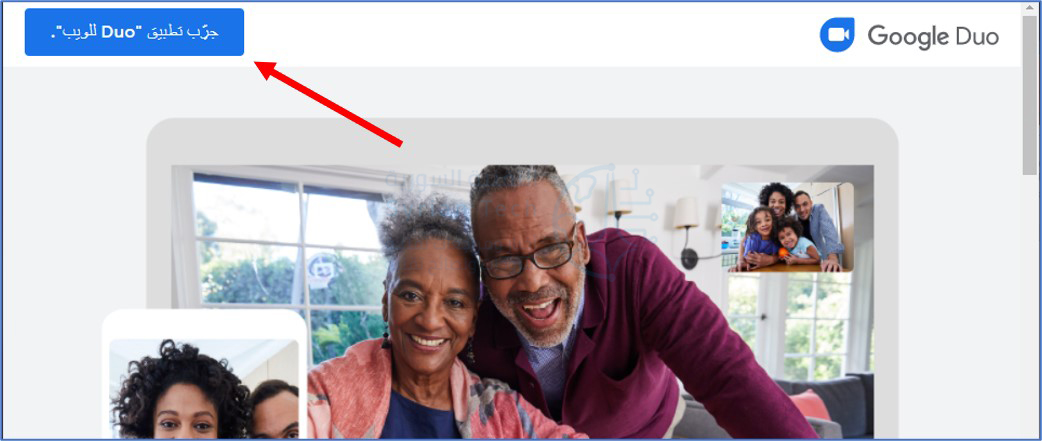
إذا لم تسجّل الدخول إلى حسابك على جوجل Google، فانقر على جرّب تطبيق “Duo للويب”.

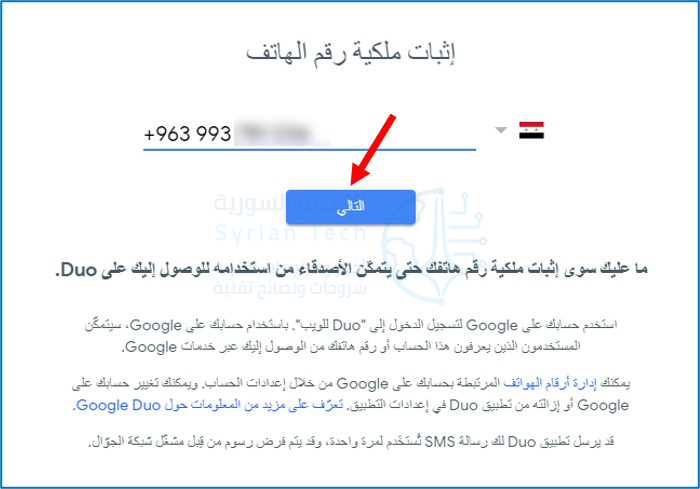
بعد تسجيل الدخول، سيُطلب منك التحقق من رقم هاتفك. تأكد من أن الرقم المعروض يطابق الرقم الموجود في حسابك، ثم انقر فوق التالي.

سترسل جوجل Google رسالة نصية إلى هاتفك بها رمز التحقق. اكتب هذا الرقم لتأكيد حسابك. انقر على إعادة إرسال رسالة SMS أو الاتصال بي إذا لم تتلقَ الرسالة.

بناءً على المتصفح الذي تستخدمه، قد يطلب تطبيق جوجل دو Google Duo إذناً لإرسال إشعارات بشأن المكالمات الواردة. انقر فوق حسناً إذا رأيت هذه الرسالة وتريد الاشتراك.

انقر فوق السماح في النافذة المنبثقة التي تطلب الإذن لـ إظهار الإشعارات إذا طلب المتصفح ذلك.

الآن بعد أن سجلت الدخول، يمكنك استخدام دو Duo لإجراء مكالمات أو استقبالها. انقر فوق بدء مكالمة للبحث عن شخص ما عن طريق رقم هاتفه أو بريده الإلكتروني.

أثناء مكالمة الفيديو، سترى شريط أدوات في الجزء العلوي مع الرموز التالية:

  • الميكروفون: انقر فوق هذا الرمز لكتم صوت الميكروفون.
  • كاميرا الفيديو: انقر فوق هذا الرمز لإيقاف تشغيل الكاميرا لإجراء مكالمة صوتية فقط.
  • الوضع العريض/العمودي: انقر فوق هذا الرمز للتبديل بين وضعي الفيديو الأفقي والعمودي.
  • وضع ملء الشاشة: انقر فوق هذا الرمز لجعل مكالمة الفيديو في وضع ملء الشاشة.
  • الإعدادات: انقر فوق هذا الرمز لتحديد الميكروفون والكاميرا اللذين تريد استخدامهما.
الرموز من اليمين لليسار: الإعدادات، وضع ملء الشاشة، الوضع العريض/العمودي، كاميرا الفيديو، الميكروفون

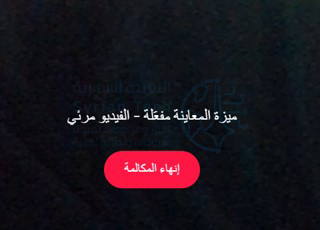
انقر فوق إنهاء المكالمة في الجزء السفلي للخروج من المكالمة.

الآن، أنت جاهز تماماً لاستخدام جوجل دو Google Duo على الويب! إنها طريقة ملائمة لاستخدام إحدى أفضل خدمات مكالمات الفيديو المتوفرة دون الحاجة إلى تنزيل تطبيق آخر.

مقالات قد تعجبك:

أفضل الطرق لتحويل شاشة التلفاز إلى موقد حطب افتراضي
كيفية ربط هاتف أندرويد بجهاز كمبيوتر يعمل بنظام ويندوز 10
كيفية تشغيل أو إيقاف معاينة الروابط في سيجنال
كيفية تعطيل إلغاء تثبيت أو حذف الملحقات Extensions في متصفح إيدج Edge
كيفية تعطيل إلغاء تثبيت أو حذف الإضافات Extensions في متصفح كروم

كيفية تغيير سرعة تشغيل الفيديو في يوتيوب

هل شاهدت مقطع فيديو على يوتيوب YouTube يتحرك ببطء شديد أو بسرعة كبيرة وأردت تغيير السرعة؟

من السهل تسريع (أو إبطاء) تشغيل أي فيديو على موقع يوتيوب YouTube على الويب أو على تطبيق يوتيوب YouTube للهاتف الجوال. إليك الطريقة.

كيف تعمل عناصر التحكم في سرعة التشغيل على يوتيوب؟

يشتمل يوتيوب YouTube على ميزة تسمى سرعة التشغيل تتيح لك تحديد سرعة التشغيل بقيم تتراوح بين 0.25 مرة و 2 ضعف السرعة العادية.

إن قيمة 1 هي سرعة التشغيل العادية، وإن 0.25 تساوي ربع السرعة الأصلية (إبطاء التشغيل)، و 2 ضعف السرعة العادية.

إذا بدا أن شيئاً ما يستغرق وقتاً طويلاً في التشغيل، ربما يكون عرضاً تقديمياً طويلاً أو مقابلة أو بودكاست حيث يتحدث الجميع ببطء، فيمكنك في الواقع تسريع ذلك.

وبالمثل، إذا كنت تشاهد برنامجاً تعليمياً وكانت الأشياء تتحرك بسرعة كبيرة، يمكنك إبطاء الفيديو حتى تتمكن من مواكبة كل ذلك.

لا تغير ميزة سرعة التشغيل في يوتيوب YouTube من نغمة الفيديو عندما تزيد من سرعته أو تبطئه.

إذا حدث ذلك، فقد يبدو صوت الشخص وكأنه حاد عندما يكون سريعاً أو مثل صوت عملاق عندما يكون بطيئاً.

يتم ضغط أو توسيع عينات الصوت والفيديو للحفاظ على نفس نغمة الصوت أثناء التشغيل، لذلك يبدو حقاً أن نفس الشخص يتحدث بشكل أسرع أو أبطأ.

سيتم تشغيل الموسيقى أيضاً بشكل أسرع أو أبطأ دون تغيير المفتاح الموسيقي.

كيفية تغيير سرعة تشغيل فيديو يوتيوب على الويب:

يمكنك تغيير سرعة التشغيل في كل من مستعرض الويب وفي تطبيق يوتيوب YouTube للجوال لأجهزة آيفون iPhone وأندرويد Android وآيباد iPad.

أولاً، سنوضح لك كيفية عملها على الويب.

لإبطاء أو تسريع مقطع فيديو يوتيوب YouTube في متصفح، قم بزيارة YouTube.com وانتقل إلى مقطع فيديو يوتيوب YouTube. أظهر شريط أدوات التشغيل وانقر فوق رمز المسنن الموجود في الركن السفلي الأيمن من منطقة الفيديو.

في القائمة التي تظهر، انقر على سرعة التشغيل.

في قائمة سرعة التشغيل، يمكنك تحديد السرعة في قيم تتراوح بين 0.25 مرة و 2 ضعف السرعة، بما في ذلك قيمة مخصصة ضمن هذا النطاق.

مع اعتبار القيمة 1 سرعة عادية، فإن أي قيمة أقل من 1 ستؤدي إلى إبطاء الفيديو، بينما تؤدي أي قيمة أكبر من 1 إلى تسريع الفيديو.

بعد ذلك، انقر خارج القائمة لإغلاقها، وفي المرة التالية التي تضغط فيها على زر التشغيل، سيتم تشغيل الفيديو بالسرعة التي حددتها.

إذا كنت تريد تغيير السرعة مرة أخرى إلى الوضع الطبيعي، فانقر فوق رمز المسنن من جديد، وانقر على سرعة التشغيل، واختر 1 من القائمة.

كيفية تغيير سرعة تشغيل فيديو يوتيوب على تطبيق يوتيوب للجوال:

إذا كنت ترغب في إبطاء أو تسريع مقطع فيديو يوتيوب YouTube على جهاز آيفون iPhone أو آيباد iPad أو أندرويد Android، فافتح تطبيق يوتيوب YouTube أولاً.

أثناء تشغيل مقطع الفيديو، انقر فوق الشاشة مرة واحدة لإظهار الأدوات، ثم انقر فوق زر الثلاث نقاط الرأسية (العمودية) الموجود في الزاوية العلوية اليمنى من إطار الفيديو.

في القائمة المنبثقة، انقر على سرعة التشغيل.

في قائمة سرعة التشغيل التي تظهر، حدد السرعة التي تريدها. تذكر أن أي قيمة أقل من 1 تؤدي إلى إبطاء الفيديو، بينما يؤدي أي رقم أكبر من 1 إلى زيادة سرعة الفيديو.

بعد ذلك، أغلق القائمة، وسيستأنف الفيديو بالسرعة المحددة. إذا كنت بحاجة إلى تغييرها مرة أخرى إلى السرعة العادية، فانقر فوق زر القائمة مرة أخرى وقم بتغيير السرعة إلى 1.

مقالات قد تعجبك:

ما البعد البؤري الذي يجب أن يتم استخدامه للصور؟
كيفية تشغيل ضوء الفلاش في هواتف آيفون بأسرع و أسهل طريقة
كيف تعمل خوارزمية يوتيوب في تحديد ما الذي ترغب بمشاهدته؟
كيفية إرسال الرسائل القصيرة SMS من الكمبيوتر باستخدام تطبيق هاتفك Your Phone
كيفية تفعيل واستخدام خاصية الرسائل ذاتية الاختفاء في واتساب

كيفية النسخ الاحتياطي واستعادة رسائل البريد الإلكتروني في مايكروسوفت آوت لوك

تحتفظ أنظمة البريد الإلكتروني الحديثة ببريدك في السحابة حتى تتمكن من الوصول إليه دائماً، ولكن مع وجود حدود لمساحة التخزين.

إليك كيفية الحصول على نسخة احتياطية من رسائل البريد الإلكتروني في برنامج مايكروسوفت آوت لوك Microsoft Outlook واستعادتها إذا احتجت إلى هذه الرسائل مرة أخرى.

كيفية إنشاء نسخة احتياطية في مايكروسوفت آوت لوك:

يعد الحصول على نسخة احتياطية في مايكروسوفت آوت لوك Microsoft Outlook أمراً سهلاً للغاية. يتم تخزين النسخ الاحتياطية في ملفات PST، والتي يمكن فتحها مباشرة في آوت لوك Outlook. إليك كيفية إنشاء نسخة.

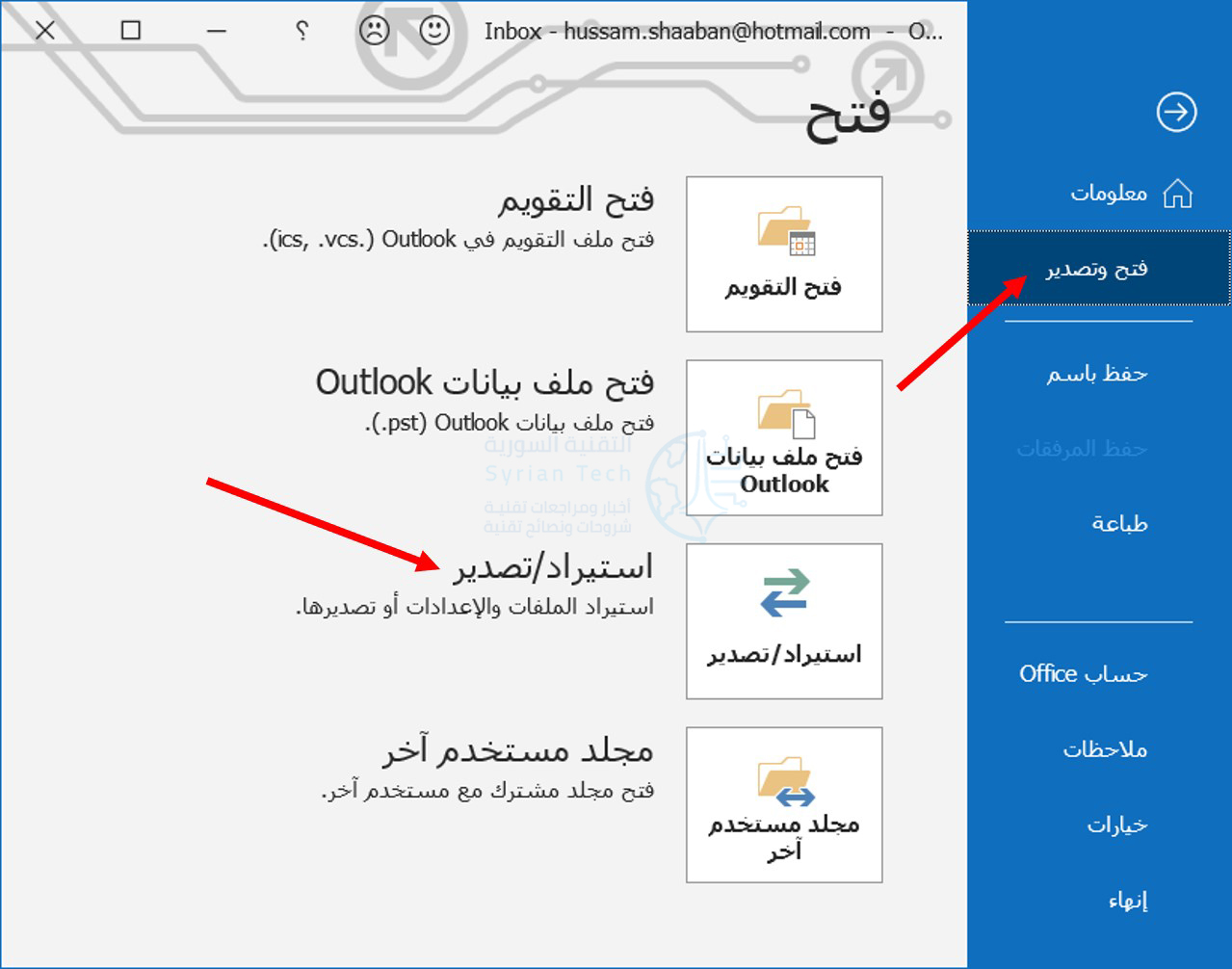
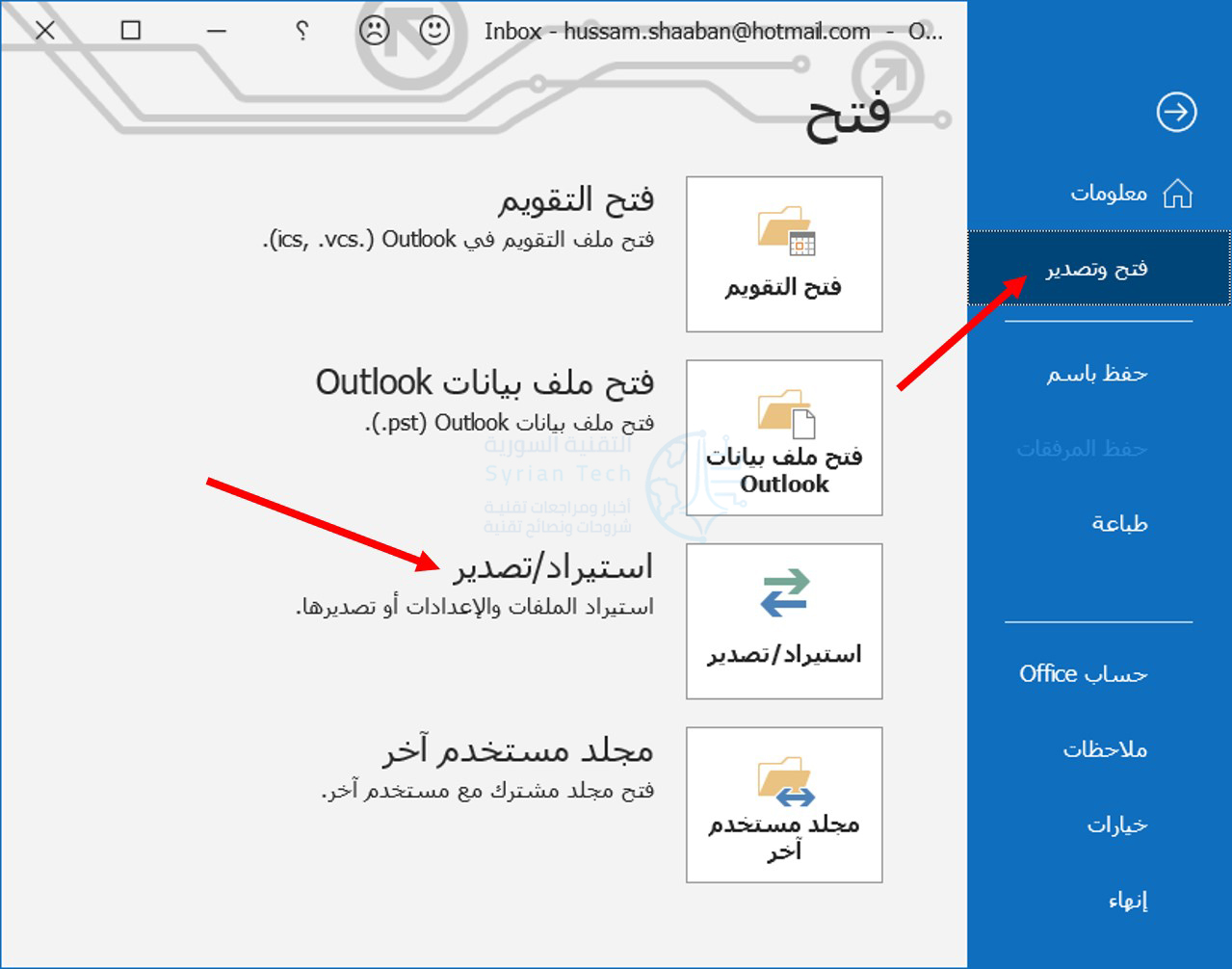
افتح مايكروسوفت آوت لوك Microsoft Outlook على جهاز الكمبيوتر، وانقر فوق ملف في الشريط العلوي، ثم انقر فوق فتح وتصدير وبعدها اختر استيراد/تصدير.

انقر فوق تصدير إلى ملف ثم انقر على زر التالي.

من النافذة التالية، انقر على خيار ملف بيانات Outlook (.pst) وانقر على التالي للمتابعة.

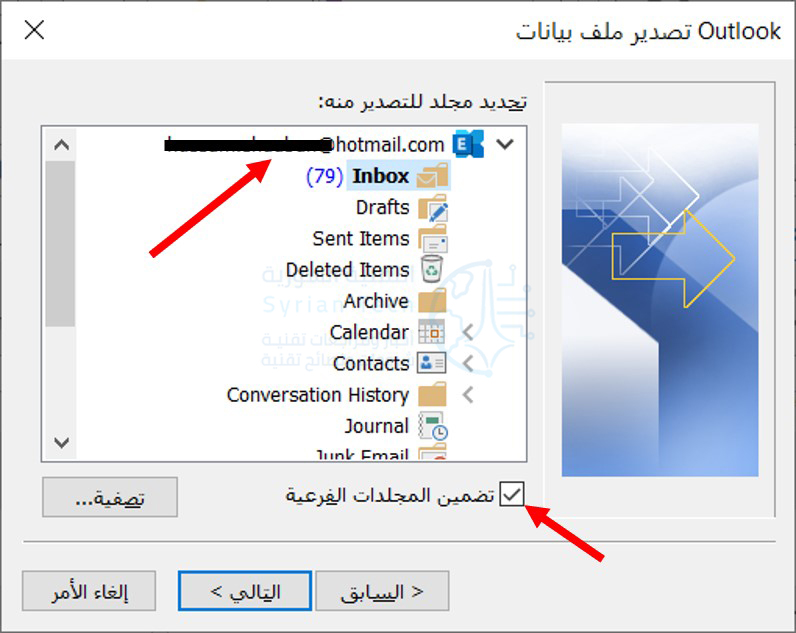
يمكنك تحديد مجلد فردي، مثل مجلد الأرشيف Archive، ولكن إذا كنت ترغب في عمل نسخة احتياطية لجميع رسائلك الإلكترونية، فانقر فوق اسم البريد الإلكتروني كما في الصورة، وتأكد من تحديد الخيار تضمين المجلدات الفرعية ثم انقر فوق التالي.

بشكل افتراضي، سيتم تسمية ملفك باسم backup.pst وسيتم تخزينه في مجلد مايكروسوفت آوت لوك Microsoft Outlook الافتراضي في ويندوز Windows، ولكن يمكنك تغيير الموقع واسم الملف.

إذا قمت بحفظ الملف بنفس اسم ملف PST آخر في نفس المجلد، فسيتم حفظ رسائل البريد الإلكتروني في نفس الملف.

هذا هو الغرض من قسم خيارات؛ اختر ما إذا كنت تريد استبدال رسائل البريد الإلكتروني المكررة، أو إنشاء رسائل بريد إلكتروني مكررة، أو عدم تصدير رسائل البريد الإلكتروني المكررة على الإطلاق.

عند الانتهاء، انقر على إنهاء.

سيقوم آوت لوك Outlook بإنشاء ملف PST في الموقع الذي حددته. لا يتم تصدير البيانات الوصفية مثل خصائص المجلد (طرق العرض والأذونات وإعدادات الأرشفة التلقائية) وقواعد الرسائل وقوائم المرسلين المحظورين.

سيتيح لك آت لوك خيار وضع كلمة مرور اختيارية للملف. قم بإضافة واحدة وأكّدها، أو اترك الحقول فارغة في حال لم ترغب بحماية الملف، وانقر فوق موافق لإنهاء العملية.

يمكنك استخدام ميزة النسخ الاحتياطي لإنشاء نسخة احتياطية خارج الموقع، لتوفير مساحة في حساب IMAP، أو لنقل رسائل البريد الإلكتروني إلى حساب مختلف أو مايكروسوفت آوت لوك Microsoft Outlook على جهاز آخر.

كيفية استعادة نسخة احتياطية في مايكروسوفت آوت لوك:

الآن بعد أن أصبح لديك ملف PST، يجب أن تكون قادراً على استيراد البيانات الموجودة فيه مرة أخرى إلى مايكروسوفت آوت لوك Microsoft Outlook، وهو أمر سهل مثل تصدير الملف.

افتح برنامج آوت لوك Outlook على جهاز الكمبيوتر، وانقر فوق ملف، ثم انقر على فتح وتصدير ثم اختر استيراد/تصدير.

بعد ذلك، اختر استيراد من برنامج أو ملف آخر وانقر على التالي.

قم باختيار ملف بيانات Outlook (.pst) ثم انقر التالي.

اختر ملف PST الذي تريد استيراده واختر ما إذا كنت تريد استبدال رسائل البريد الإلكتروني المكررة أو إنشاء رسائل بريد إلكتروني مكررة أو عدم استيراد رسائل بريد إلكتروني مكررة على الإطلاق.

عند الانتهاء، انقر على التالي.

حدد المجلد الذي تريد استيراده، أو صندوق البريد بأكمله (إذا كان ذلك هو ما قمت بتصديره) واختر ما إذا كنت تريد استيراد الملفات إلى المجلد الحالي الذي أنت فيه، أو مجلدات بنفس الاسم الذي قمت بتصديره.

إذا كنت تقوم بالاستعادة من نسخة احتياطية أو نقل رسائلك الإلكترونية إلى جهاز جديد، فستحتاج إلى تحديد الخيار استيراد عناصر إلى المجلد نفسه في واختيار حساب البريد لاستيرادها منه.

سيؤدي هذا إلى إنشاء نفس بنية المجلد التي قمت بتصديرها إلى ملف PST. عند الانتهاء، انقر على إنهاء.

سيتم الآن استيراد رسائل البريد الإلكتروني الخاصة بك إلى مايكروسوفت آوت لوك Microsoft Outlook.

إذا كنت تستورد رسائل بريد إلكتروني من حساب مختلف، وكنت تستخدم IMAP أو MAPI، فستتم مزامنة الرسائل المستوردة مع خادم البريد الإلكتروني وستتمكن من الوصول إليها من أجهزة أخرى.

بناءً على حجم رسائل البريد الإلكتروني، قد يستغرق اكتمال عملية المزامنة بعض الوقت.

تذكر أنه لا يتم تصدير البيانات الوصفية مثل خصائص المجلد (طرق العرض والأذونات وإعدادات الأرشفة التلقائية) وقواعد الرسائل وقوائم المرسلين المحظورين إلى ملف PST، لذلك لن يتم استيرادها أيضاً وسيتعين عليك إعادة إنشائها.

مقالات قد تعجبك:

شرح لتطبيقات فوتوشوب للهواتف الذكية، وما ميزاتها ؟
كيفية تحديد تطبيقات أندرويد المزيفة قبل تحميلها
طريقة تحميل برنامج أي تيونز iTunes وعمل نسخة احتياطية من هاتف الآيفون iPhone
كيفية تعطيل التصحيح التلقائي في أجهزة آيفون وآيباد
تعرف على شريحة Apple M1 الأقوى على الإطلاق من آبل