ميزات رائعة في إكس بوكس سيريس إكس وإس يجب استخدامها

هل حصلت أخيراً على جهاز إكس بوكس سيريس إكس Xbox Series X أو إس S؟ هناك الكثير من الميزات في جهاز لعب مايكروسوفت Microsoft، لذلك دعونا نلقي نظرة على الميزات التي ستساعدك على تحقيق أقصى استفادة من كل ما يقدمه الجهاز.

جيم باس Game Pass:

يتيح لك اشتراك جيم باس Game Pass تنزيل الألعاب الجديدة والقديمة وتشغيلها عند إضافتها إلى الخدمة. تتم إضافة الألعاب عدة مرات في الشهر، بما في ذلك الإصدارات الجديدة والقديمة.

يتضمن جيم باس Game Pass Ultimate الوصول إلى الخدمة على جهاز كمبيوتر، بالإضافة إلى EA Play الذي يتيح لك تشغيل المزيد من الألعاب من كتالوج EA.

بمجرد انتهاء الإصدار التجريبي المجاني، تبلغ تكلفة الخدمة 14.99 دولاراً شهرياً لاشتراك Ultimate، وهو عبارة عن تكلفة ثلاث ألعاب كاملة السعر سنوياً.

جيم باس Game Pass عبارة عن بوفيه يمكنك الاستمتاع به بحرية، مما يسمح لك بمحاولة تجربة ألعاب لم تكن تنوي شراءها على الإطلاق.

ستتمكن أيضاً من الوصول إلى جميع ألعاب الطرف الأول من مايكروسوفت Microsoft (بما في ذلك الإصدارات الكبيرة من الامتيازات Halo و Forza) في اليوم الأول.

زر المشاركة:

كانت شركة سوني Sony أول من أضاف زر مشاركة إلى جهاز اللعب مع إصدار PS4، والآن يقوم الجميع بذلك.

يمكنك استخدام زر المشاركة لالتقاط لقطات الشاشة ومقاطع اللعب القصيرة. بشكل افتراضي، نقرة واحدة تلتقط صورة ثابتة وأثناء الضغط مع الاستمرار على الزر يتم حفظ مقطع فيديو.

يمكنك تخصيص هذا السلوك باستخدام تطبيق Xbox Accessories المثبت مسبقاً على الجهاز. اضغط على زر إكس بوكس Xbox ثم اتبع المسار التالي: My games & apps > See all > Apps للعثور عليها.

لتغيير تنسيق وحجم المقاطع المحفوظة ولقطات الشاشة، انقر فوق زر إكس بوكس Xbox في وحدة التحكم وانتقل إلى المسار التالي: Profile & system > Settings > Preferences > Capture & share.

بمجرد حفظ مقاطعك، يمكنك الوصول إليها بسهولة على جهازك المحمول عن طريق تنزيل تطبيق إكس بوكس Xbox لجهاز آيفون iPhone أو أندرويد Android للمشاركة بسهولة.

التوافق مع الإصدارات السابقة:

بذلت مايكروسوفت Microsoft الكثير من العمل لضمان توافق أجهزة إكس بوكس سيريس Xbox Series مع عائلة إكس بوكس ون Xbox One.

هذا يعني أن لديك عدداً هائلاً من الألعاب المتاحة لك من الجيل السابق، وقد تلقى العديد منها تحسينات وتصحيحات للاستفادة من الأجهزة الأسرع.

يمكنك تنزيل ألعاب إكس بوكس ون Xbox One من متجر مايكروسوفت Microsoft Store كما تفعل مع ألعاب إكس بوكس سيريس Xbox Series الأصلي.

علاوة على ذلك، هناك عدد كبير من ألعاب إكس بوكس Xbox 360 وألعاب إكس بوكس Xbox الأصلية المتاحة لك.

يتوفر العديد منها عبر جيم باس Game Pass، بما في ذلك الكلاسيكيات مثل Psychonauts (Xbox) و Viva Piñata (Xbox 360) ولكن يمكن العثور على المزيد في مكتبة ألعاب إكس بوكس Xbox Backward Compatible.

HDR تلقائي:

يمكن للعديد من الألعاب القديمة الاستفادة من التحسينات التي أدخلتها الألعاب الجديدة كمعيار. أحدها هو Auto-HDR، والذي يضيف مستوى من HDR إلى الألعاب التي لم تدعمه أبداً.

يتم ذلك باستخدام التعلم الآلي. إنه يعمل بشكل جيد في معظم الأوقات، مع ظهور عناصر مثل الشمس والمصابيح الكاشفة أكثر سطوعاً من الكائنات الأخرى على الشاشة.

يتم تمكين Auto-HDR افتراضياً في معظم الألعاب التي تدعم الميزة. ستحتاج إلى إعداد HDR على جهاز إكس بوكس Xbox قبل أن تتمكن من الاستفادة من الميزة.

ثم يمكنك إدارتها على أساس كل لعبة على حدة باستخدام خيار إدارة اللعبة الذي يمكن الوصول إليه من خلال النقر على زر المزيد More الموجود على جهازك أثناء تصفح مكتبة الألعاب.

يمكنك أيضاً إيقاف تشغيل Auto-HDR تماماً عن طريق الضغط على زر إكس بوكس Xbox الموجود على وحدة التحكم والانتقال إلى Power & System> Settings> General> TV & Display Options> Video Modes وإلغاء تفعيل زر التبديل Auto-HDR.

قد يفضل البعض هذا الخيار، لكننا نوصي بمنحه فرصة لإضفاء مظهر أكثر حداثة على ألعابك القديمة.

تعزيز عدد الإطارات بالثانية FPS Boost:

بالإضافة إلى Auto-HDR، طورت مايكروسوفت Microsoft أيضاً ميزة أخرى تسمى FPS Boost لتحسين أداء الألعاب القديمة.

ستجد هذا الخيار ضمن قائمة إدارة اللعبة نفسها التي تستخدمها للتبديل بين Auto-HDR، مما يتيح لك تمكينه أو تعطيله على أساس كل لعبة.

كما يوحي الاسم، يزيد FPS Boost من معدل الإطارات للألعاب القديمة للحصول على تجربة لعب أكثر سلاسة واستجابة.

يقوم بذلك باستخدام بعض التعديلات على مستوى النظام (بدلاً من تصحيح البرنامج) التي تستفيد من الأجهزة الأكثر قدرة في وحدات أجهزة إكس بوكس سيريس إكس Xbox Series X و سيريس إس Series S.

يتم تمكين الميزة افتراضياً في معظم الألعاب التي تدعم FPS Boost، ولكنك ستحتاج إلى تمكينها للبعض الآخر. نظراً لطبيعة هذا التعديل، فقد تواجه بعض الثغرات ومشكلات الاستقرار، والعديد من الألعاب قد لا تدعمها على الإطلاق.

ألعاب إكس بوكس كلاود Xbox Cloud:

إذا كنت مشتركاً في جيم باس Game Pass Ultimate (بما في ذلك الإصدار التجريبي 1 دولار)، فستتمكن من الوصول إلى إكس بوكس Xbox Cloud Gaming، والتي تتيح لك ممارسة الألعاب عبر الإنترنت دون الحاجة إلى تنزيلها وتثبيتها أولاً.

تعتمد كيفية عمل هذا على سرعة اتصالك بالإنترنت (20 ميجابت في الثانية أو أفضل) ومدى بُعدك عن الخادم.

ستوفر ممارسة الألعاب محلياً دائماً تجربة أكثر استقراراً واستجابة، وبعض الألعاب (مثل ألعاب الرماية أو ألعاب الضرب التنافسية) لن تتناسب تماماً مع قالب الألعاب السحابية.

يتيح لك إكس بوكس Xbox Cloud Gaming أيضاً تشغيل ألعاب جيم باس Game Pass في أي مكان تقريباً، بما في ذلك على الكمبيوتر الشخصي أو ماك Mac و أندرويد Android و آيفون iPhone و آيباد iPad وبعض أجهزة التلفاز الذكية.

كل ما ستحتاج إليه هو جهاز متوافق وسرعة اتصال جيدة واشتراك نشط في جيم باس Game Pass Ultimate. نظراً لأن مايكروسوفت Microsoft تقوم بتخزين ما قمت بحفظه في السحابة، يمكنك حتى المتابعة من حيث توقفت.

محاكاة الألعاب القديمة باستخدام RetroArch:

لا تعتبر أجهزة إكس بوكس سيريس Xbox Series رائعة فقط للتوافق مع الإصدارات السابقة، بل إنها أيضاً طريقة رائعة لتشغيل الألعاب القديمة.

من خلال وضع جهاز إكس بوكس Xbox في وضع المطور وتثبيت محاكي RetroArch متعدد الأنظمة، يمكنك تشغيل كل شيء بدءاً من ألعاب الآركيد الكلاسيكية إلى ألعاب بلاي ستيشن PlayStation 2 و GameCube و Dreamcast.

هناك بعض العيوب الصغيرة لهذا. ستحتاج إلى دفع رسوم لشركة مايكروسوفت Microsoft بقيمة 19 دولاراً لإلغاء قفل هذا الوضع، والذي يسمح بتثبيت تطبيقات UWP (النظام الأساسي العام لنظام ويندوز Windows) على جهاز اللعب.

ستحتاج أيضاً إلى إعادة تشغيل الجهاز في وضع المطور للقيام بذلك، والذي قد يستغرق بضع دقائق في كل مرة.

رغم ذلك، فإن الوصول إلى عدد كبير من الأنظمة الأساسية القديمة على إكس بوكس Xbox يستحق العناء. فقط تأكد من أنك على دراية بضوابط استخدام ROM والمحاكيات.

ألعاب بمعدل تحديث 120 هرتز:

في حين أن الألعاب ذات معدل التحديث المرتفع كانت الدعامة الأساسية على جهاز الكمبيوتر لسنوات، فإن سلسلة إكس بوكس Xbox وجيل بلاي ستيشن PlayStation 5 هي المرة الأولى التي تمكنا فيها من تجاوز 60 هرتز للألعاب على جهاز اللعب.

يعتمد هذا على مقياسين مهمين: معدل تحديث الشاشة ووجود منفذ HDMI 2.1.

يعني 120 هرتز أن الشاشة يتم تحديثها بمعدل 120 مرة في الثانية، مقابل 60 مرة على شاشة أقدم 60 هرتز. لتكون مفيدة، تتطلب أوضاع 120 هرتز معدلات إطارات عالية ولا يمكن لجميع الألعاب الاستفادة من ذلك.

للوصول إلى أهداف معدل الإطارات الأعلى، تحتاج العديد من الألعاب إلى تقليل الدقة المرئية مثل رسم المسافة أو دقة العرض الإجمالية.

على الرغم من عدم وجود عدد كبير من الألعاب التي تدعم هذه الميزة، إلا أن العديد منها مثل Halo: Infinite على إكس بوكس سيريس إكس Xbox Series X واللعبة المستقلة The Touryst خصصت أوضاع 120 هرتز.

يوفر ذلك تجربة لعب أكثر مرونة واستجابة، على حساب رسومات عالية الدقة. يمكنك معرفة ما إذا كان إكس بوكس Xbox يمكنه الاستفادة من هذه الأوضاع عن طريق تشغيل أداة معايرة في إعدادات إكس بوكس Xbox.

ألعاب التحميل المسبق قبل الشراء:

يعني التحميل المسبق للعبة أن تقوم بتنزيلها قبل إصدارها حتى تكون جاهزة للاستخدام. يؤدي هذا إلى تجنب أوقات التنزيل الطويلة في يوم الإصدار.

إذا كنت تستخدم تطبيق إكس بوكس Xbox لأجهزة آيفون iPhone أو أندرويد Android، فيمكنك البحث عن الألعاب وتنزيلها على الجهاز دون الحاجة إلى شرائها أولاً.

بمجرد إصدار اللعبة، يمكنك الرجوع إلى مصادر المراجعة الموثوقة وإصدار حكم بشأن ما إذا كنت تريد شراءها، أو انتظار الحسومات، أو تفويت اللعبة.

استخدام محركات الأقراص الصلبة كتخزين بارد:

سلكت مايكروسوفت Microsoft طريق الملكية فيما يتعلق بتوسيع مساحة تخزين إكس بوكس سيريس إكس Xbox Series X وسيريس إس Series S.

هذا يعني أنه يتعين عليك شراء بطاقات توسعة باهظة الثمن مصممة لهذا الغرض لتوسيع مجموعة التخزين المتوفرة لديك لتشغيل ألعاب إكس بوكس سيريس Xbox Series الأصلية. لحسن الحظ، هناك طريقة أرخص لزيادة سعة التخزين لديك.

باستخدام محركات الأقراص الثابتة USB كـ تخزين بارد، يمكنك نقل الألعاب من وإلى محرك الأقراص ذي الحالة الصلبة الداخلي عند الحاجة إليها.

يتيح لك ذلك أرشفة الألعاب لاستخدامها لاحقاً، وتجنب الحاجة إلى تنزيلها مرة أخرى بالكامل. إذا كانت محركات الأقراص الصلبة بطيئة بعض الشيء بالنسبة لك، ففكر في استخدام SSD خارجي كحل وسط جيد بين الأداء والسعر.

يمكنك أيضاً استخدام محركات الأقراص الخارجية لتشغيل الألعاب القديمة، مثل إكس بوكس ون Xbox One و إكس بوكس Xbox 360 وألعاب إكس بوكس Xbox الأصلية (على الرغم من أنك ستحصل على أوقات تحميل أسرع إذا قمت بنقلها إلى محرك الأقراص الداخلي أولاً).

تعتبر إكس بوكس سيريس إكس Xbox Series X شراءاً رائعاً:

يعتبر جهاز إكس بوكس سيريس إكس Xbox Series X أقل تكلفة من جهاز الكمبيوتر، ويقدم رسومات عالية الدقة، ويسمح لك باستخدام التلفاز أو الشاشة الحالية (حتى لو لم تكن بدقة 4K)، ويعني اشتراك جيم باس Game Pass أنه سيكون لديك دائماً شيء ما لتلعبه.

هذا هو السبب في أن جهاز اللعب عالي المستوى من مايكروسوفت Microsoft يعتبر شراءاً رائعاً، على افتراض أنه يمكنك الحصول على واحد.

أهم مشاكل إكس بوكس سيريس إكس وإس Xbox Series X | S وكيفية حلها

تعتبر أجهزة اللعب رائعة نظراً لطبيعتها المتخصصة باللعب وفقط اللعب. لا توجد برامج تشغيل أو أنظمة تشغيل أو بطاقات رسومات يمكن العبث بها.

لكن لا يزال من الممكن أن تسوء الأمور. دعنا نلقي نظرة على بعض مشكلات إكس بوكس سيريس إكس وإس Xbox Series X | S الشائعة والحلول الممكنة.

تأكد من أن جهاز اللعب يعمل بأحدث التعريفات:

بافتراض أن جهاز اللعب يعمل ويمكنه الاتصال بالإنترنت، فإن أول شيء يجب أن تجربه عند مواجهة مشكلة هو تحديث برنامج النظام.

وذلك لأن مايكروسوفت Microsoft تقوم بشكل روتيني بتحديث البرامج الثابتة لإصلاح الأخطاء وإضافة ميزات جديدة.

للقيام بذلك، توجه إلى إعدادات جهاز اللعب واختر النظام System ثم التحديثات Updates. انتظر ثانية حتى يتحقق جهاز اللعب من وجود تحديثات.

في حالة توفر تحديث، سترى الخيار Update Console، لذا حدده وانتظر حتى يكتمل التحديث.

إذا كنت تواجه مشكلات في الشبكة، فقد لا يكون هذا ممكناً. ألق نظرة على بعض الحلول أدناه وحاول مرة أخرى لاحقًاً.

حل مشكلة عدم عرض التلفاز أي إشارة عند تشغيل جهاز إكس بوكس Xbox:

هناك بعض المشكلات الموثقة جيداً حيث يتسبب جهاز إكس بوكس سيريس إكس Xbox Series X وإس S في ظهور الرسالة لا توجد إشارة No signal أو ظهور شاشة سوداء على شاشتك.

قد يكون هذا بسبب عدد لا يحصى من المشاكل، بدءاً من مشاكل كابل HDMI.

تحقق من الجزء الخلفي من جهاز اللعب للتأكد من أن كابل HDMI لا يزال متصلاً، وتحقق من توصيل نفس الكابل بالتلفاز أيضاً.

الاحتمال الآخر هو أن جهاز اللعب يرسل إشارة لا يمكن لجهاز التلفاز عرضها، على سبيل المثال بـ دقة 4K أو معدل تحديث 120 هرتز.

قد يحدث هذا إذا قمت بتغيير الشاشة المتصلة بجهاز إكس بوكس Xbox دون ضبط إعدادات الفيديو أولاً ضمن الإعدادات Settings ثم عام General ثم TV & display options.

لحسن الحظ، يمكنك بدء تشغيل جهاز اللعب في الوضع الآمن، والذي يتم تعيينه افتراضياً على دقة منخفضة يجب أن تظهر بشكل جيد على جميع أجهزة التلفاز التي تحتوي على كابل HDMI.

للقيام بذلك، قم أولاً بإخراج أي أقراص في جهاز اللعب باستخدام زر الإخراج الموجود في المقدمة. الآن اضغط مع الاستمرار على زر إكس بوكس Xbox في مقدمة جهاز التحكم لمدة 10 ثوانٍ.

لبدء تشغيل جهاز اللعب في الوضع الآمن، اضغط مع الاستمرار على زر إكس بوكس Xbox في الجزء الأمامي من قبضة التحكم وزر الإخراج في نفس الوقت حتى تسمع صوتين (يجب أن تصدر الصفارة الثانية بعد حوالي 10 ثوانٍ من الأولى).

إذا تم ذلك، فيجب أن يبدأ جهاز اللعب الآن في وضع الدقة المنخفضة. توجه إلى Settings ثم General ثم TV & display options لتغيير الإعدادات لتتناسب مع إعدادات التلفاز. نوصي بضبط معدل التحديث على 60 هرتز أولاً.

كما يمكنك أيضاً محاولة تبديل كابل HDMI. تأكد من استخدام كابل HDMI 2.1 مناسب إذا كنت تريد استخدام دقة 4K عند 120 هرتز.

الكابل الذي يأتي مع جهاز إكس بوكس Xbox معتمد من أجل HDMI 2.1، ولكن يمكن أن تتلف الكابلات وتعطل، لذا من المفيد أن يكون لديك بديل يمكنك تبديله إذا حصلت أي مشكلة.

بالإضافة إلى تحديث التعريفات لجهاز اللعب إكس بوكس Xbox، نوصي أيضاً بالتحقق من آخر تحديث لبرنامج التلفاز نظراً لأن الشركات المصنعة مثل LG و Samsung و Vizio قد عالجت سابقاً مشكلات مماثلة.

حل مشكلة قرص عالق في محرك أقراص إكس بوكس:

واجهت بعض أجهزة اللعب إكس بوكس سيريس إكس Xbox Series X مشكلة حيث تصبح الأقراص عالقة كلياً أو جزئياً في محرك الأقراص.

قد تكون هذه المشكلة مصحوبة بفرقعة مسموعة أو ضوضاء، مما يشير إلى أن محرك الأقراص يكافح من أجل الدوران أو إخراج القرص بشكل صحيح. يمكنك رؤية مثال على ذلك في تغريدة من DomisLive NEWS في العام 2020.

إذا لم يعمل زر الإخراج على إصلاح المشكلة، فمن المحتمل أن تكون هذه مشكلة لا يمكن إصلاحها إلا في شركة مايكروسوفت Microsoft فقط، لذلك نوصي بالاتصال بدعم إكس بوكس Xbox في منطقتك للمطالبة بالضمان أو الإصلاح.

بالنسبة للأقراص التي تكون عالقة جزئياً، حاول اضغط قليلاً على القرص لمعرفة ما إذا كان أي شيء يتحرك ولكن احرص على عدم استخدام الكثير من القوة أو قد ينتهي بك الأمر في وضع أسوأ.

إذا أصدر محرك الأقراص ضوضاء عالية أثناء دوران القرص، فحاول إخراجه والتحقق للتأكد من أن القرص مسطح وغير ملتوٍ. قد تؤدي الأقراص المشوهة إلى إتلاف محرك الأقراص لديك.

حل مشكلة عدم تعرف جهاز اللعب على أقراص اللعبة:

واجه إكس بوكس Xbox 360 الكثير من المشاكل مع الوسائط البصرية. في حين أن المشكلة أقل شيوعاً في السلسلة إكس X (حتى الآن على الأقل)، فإن الأقراص وأشعة الليزر المطلوبة لقراءتها هشة لذا لا يزال من الممكن حدوث مشاكل بها.

أول شيء يجب عليك فعله هو إزالة القرص وفحصه بحثاً عن التلف أو الغبار. أي خدوش قد تجعل من الصعب على جهاز اللعب قراءة القرص.

جرب قرصاً آخر لمعرفة ما إذا كان لديك نفس المشكلة، أو حاول إعارة قرص المشكلة إلى صديق لمعرفة ما إذا كان بإمكان جهازه اللعب قراءته.

إذا بدت المشكلة من جهاز اللعب، فإننا نوصي بالتواصل مع دعم إكس بوكس Xbox.

في هذا الجيل، لا يتعلق إكس بوكس Xbox بالمنطقة مما يعني أن الألعاب يجب أن تعمل بغض النظر عن الدولة التي تم شراؤها منها.

يمكنك استبعاد عدم التوافق بسبب ترميز المنطقة الذي ربما أعاقك في الأجيال السابقة لجهاز اللعب.

حل مشكلة اتصال شبكة إكس بوكس السلكية لا يستجيب:

نشر العديد من المستخدمين حول مشكلة يبدو أنها تؤثر فقط على الاتصالات السلكية، حيث سترفض جهاز اللعب الاتصال عبر كابل Ethernet.

أفاد البعض أن المشكلة اختفت بعد إعادة توصيل الطاقة بالكامل لجهاز اللعب، بينما أقرت مايكروسوفت Microsoft مسبقاً بوجود مشكلة في الشبكات ناتجة عن بطاقات توسيع التخزين (على الرغم من أنه تم تصحيح هذا على ما يبدو).

على أي حال، يمكنك إعادة وصل الجهاز بالطاقة عن طريق الضغط مع الاستمرار على زر إكس بوكس Xbox في المقدمة لمدة 10 ثوانٍ لإغلاقه.

قم بإزالة جميع الكابلات وأي بطاقات توسعة، ثم اضغط مع الاستمرار على زر الطاقة لبضع ثوان لاستنزاف أي طاقة متبقية في المكثفات.

الآن قم بتوصيل كابل الطاقة و HDMI و Ethernet مرة أخرى واضغط على زر الطاقة لبدء تشغيل جهاز اللعب. قم بتوصيل أي بطاقات توسيع ربما كنت تستخدمها بعد تمهيد جهاز اللعب.

اختبر اتصال الشبكة السلكية مرة أخرى، وفكر في محاولة تحديث جهاز اللعب عبر Settings ثم General ثم Updates إذا كان بإمكانك الاتصال.

قد يكون استخدام واي فاي Wi-Fi فكرة جيدة حتى تتمكن من تحديث جهاز اللعب. تذكر أن كابلات Ethernet يمكن أن تكون مزاجية وغالباً ما تفشل دون سابق إنذار.

إذا كنت قد جربت كل شيء ولم ينجح شيء، ففكر في الاتصال بشركة مايكروسوفت Microsoft مباشرةً للمطالبة بالضمان أو طلب الإصلاح.

حل مشكلة إكس بوكس Xbox لا يعمل على الإطلاق:

يمكن أن يشير جهاز اللعب التي يرفض التشغيل على الإطلاق إلى تلف مصدر الطاقة، إما بسبب فشله بشكل عشوائي أو بسبب التلف الناجم عن زيادة الطاقة. لكن في كثير من الأحيان، هناك مشاكل أخرى.

أول شيء يجب عليك فعله هو التأكد من أن كابل الطاقة متصل بشكل صحيح بجهاز إكس بوكس Xbox وأن كابل HDMI متصل بجهاز اللعب والشاشة. حاول إعادة تركيب هذه الكابلات للتأكد.

يجب عليك أيضاً التحقق من أن المنفذ الذي يتصل به جهاز اللعب يعمل من خلال تجربة جهاز مختلف.

إذا كان جهاز إكس بوكس Xbox يُظهر سلوكاً غريباً، على سبيل المثال يضيء المصباح ثم ينطفئ على الفور، فقد يتضرر مصدر الطاقة أو مكون آخر.

نوصي بالاتصال بشركة مايكروسوفت Microsoft للمطالبة بالضمان أو الإصلاح بدلاً من فتح جهاز اللعب بنفسك (لأن هذا قد يبطل الضمان).

حل مشكلة جهاز اللعب إكس بوكس يتم تشغيله ولكن لا يعمل:

يحتوي جهاز اللعب إكس بوكس Xbox على وضعين: وضع إكس بوكس Xbox ووضع Bluetooth. يمكنك التبديل بينهما عن طريق النقر المزدوج على زر الاقتران في الجزء الخلفي من جهاز اللعب.

يعد هذا مفيداً إذا كنت ترغب في استخدام جهاز اللعب لتشغيل الألعاب على جهاز كمبيوتر أو هاتف ذكي، ولكن قد يكون الأمر محيراً إذا قمت بتشغيله عن طريق الخطأ.

إذا قمت بتشغيل جهاز اللعب إكس بوكس Xbox بالضغط مع الاستمرار على زر إكس بوكس Xbox ولم يتم تشغيل جهاز اللعب، فحاول النقر المزدوج على زر الإقران الموجود في الخلف.

يجب أن يتم تشغيل جهاز اللعب تلقائياً عند العودة إلى وضع إكس بوكس Xbox.

قد تكون هناك أيضاً مشكلة في الاقتران. يمكنك حل هذه المشكلة عن طريق تشغيل جهاز اللعب وقبضة التحكم يدوياً باستخدام أزرار إكس بوكس Xbox في كل منها، ثم الضغط على الزر الموجود في مقدمة جهاز اللعب.

بعد ذلك، اضغط مع الاستمرار على الزر الموجود في الجزء الخلفي من جهاز اللعب حتى يومض زر إكس بوكس Xbox وانتظر حتى يتم الاقتران.

يمكنك أيضاً إقران جهاز اللعب يدوياً عن طريق التوصيل بكابل USB-C إلى USB-A المرفق مع جهاز اللعب (أو جهاز التحكم).

حل مشكلة صور الملتقطة للعبة إكس بوكس مظلمة أو باهتة:

يمكنك التقاط مقاطع للعبة على جهاز إكس بوكس Xbox والتي يمكنك عرضها على جهازك المحمول باستخدام تطبيق إكس بوكس Xbox أو مشاركتها مع الأصدقاء على وسائل التواصل الاجتماعي.

لسوء الحظ، تظهر بعض مقاطع اللعبة مظلمة أو باهتة. أقرت مايكروسوفت Microsoft بالمشكلة (وادعت أنه تم إصلاحها). قم بتحديث جهاز اللعب بالتجاه إلى Settings ثم General ثم Updates إذا لم تقم بذلك بالفعل.

هناك العديد من المشاكل التي تمت مشاركتها على الإنترنت لمستخدمي إكس بوكس Xbox الذين يشكون من هذه المشكلة، ويبدو أن المشكلة خاصة باللعبة عند اللعب في وضع HDR.

يقترح بعض المستخدمين تعطيل HDR تماماً، لكن هذا أبعد ما يكون عن المثالية إذا كنت تريد عرضاً مرئياً بأفضل مظهر.

قد تكون ميزة Auto-HDR، وهي ميزة للتعلم الآلي تطبق تأثيرات HDR بأثر رجعي على العناوين القديمة، هي السبب في بعض الحالات.

يمكنك محاولة تعطيل Auto HDR على أساس كل لعبة لمعرفة ما إذا كان ذلك مفيداً.

استمتع الآخرون بمعايرة إعدادات HDR الخاصة بهم ضمن الإعدادات Settings ثم عام General ثم TV & display options ثم Calibrate HDR for games.

حل مشكلة ألعاب إكس بوكس 360 ترفض تشغيلها على أجهزة اللعب إكس بوكس سيريس:

يتوفر التوافق مع الإصدارات السابقة من إكس بوكس Xbox 360 لعدد محدود من الألعاب على أجهزة اللعب إكس بوكس Xbox Series.

قد تواجه مشكلة حيث ترفض الألعاب تشغيلها، خاصة إذا كنت تقوم بترحيل محرك أقراص ثابت من أجهزة لعب إكس بوكس Xbox قديمة.

أقرت مايكروسوفت Microsoft بهذه المشكلة وقالت إن الإصلاح هو مسح مساحة تخزين إكس بوكس Xbox 360 ضمن Settings ثم System ثم Storage devices ثم Clear local Xbox 360 storage.

في المرة التالية التي تلعب فيها لعبة إكس بوكس Xbox 360، ستقوم جهاز اللعب بالتحقق عبر الإنترنت لمعرفة ما إذا كان لديك أي ملفات سحابية يتم حفظها للتنزيل.

حل مشكلة الألعاب القديمة التي تتصرف بطريقة خاطئة على أجهزة اللعب إكس بوكس سيريس:

قدمت مايكروسوفت Microsoft ميزتين لتعزيز الأداء في الألعاب القديمة: FPS Boost و Auto HDR. الأولى تسمح بمضاعفة معدل الإطارات في بعض الألعاب دون أن يتدخل المطور في التحديث، بينما تضيف الثانية تأثيرات HDR مثل الإبرازات الساطعة للألعاب باستخدام التعلم الآلي.

يمكن أن تؤثر هذه الميزات على كل من ألعاب عصر إكس بوكس Xbox 360 و إكس بوكس ون Xbox One، على الرغم من عدم توافق جميع الألعاب مع كلا الخيارين.

بعض الألعاب متوافقة ولكن يتم إيقاف تشغيل الخيار افتراضياً، من المحتمل أن هذه الميزات يمكن أن تؤدي إلى حدوث مشكلات.

إذا لاحظت وجود مشكلات في إحدى الألعاب القديمة التي تشك في أنها قد تعود إلى أحد خيارات التوافق هذه، فيمكنك تعطيلها على أساس كل لعبة.

للقيام بذلك، ابحث عن اللعبة في مكتبة الألعاب واضغط على زر المزيد في جهاز اللعب (يبدو وكأنه ثلاثة خطوط أفقية).

حدد الخيار  Manage game and add-ons في القائمة ثم خيارات التوافق Compatibility options في الشاشة التالية.

يجب أن تشاهد الآن زر تبديل لكل من FPS Boost و Auto HDR. ستحتاج إلى إعادة تشغيل اللعبة لتصبح التغييرات سارية المفعول، وهو ما يمكنك القيام به من خلال النقر على زر المزيد واختيار Quit في القائمة التي تظهر.

المزيد من النصائح حول إكس بوكس سيريس إكس وإس Xbox Series X | S:

تتمتع أحدث أجهزة اللعب مايكروسوفت Microsoft بقدر كبير من الجاذبية، من اشتراك Game Pass الرائد في الصناعة إلى الألعاب التي تبلغ 120 هرتز وقدرتها على تحميل الألعاب مسبقاً قبل إصدارها (سواء كنت تشتري رقمياً أو مادياً).

يمكنك حتى استخدام إكس بوكس سيريس إكس Xbox Series X وإس S لتشغيل ألعاب تمت محاكاتها باستخدام RetroArch.

مقالات قد تعجبك:

كيفية تنصيب ويندوز 10
ما هو وضع موفر البطارية في ويندوز 10 ؟ وكيف يتم استخدامه ؟
كيفية الدخول إلى خيارات الإقلاع في ويندوز 8 و 10
طريقة تحديد سرعة الإنترنت أو قطعه عن المتصلين بالشبكة، لأجهزة ويندوز

كيفية تفعيل وضع المطور في إكس بوكس سيريس إكس Xbox Series X أو إس S

وضع المطور متاح على إكس بوكس سيريس إكس Xbox Series X وإس S. يمكن لهذه الميزة تحويل كل جهاز اللعب إلى مجموعة تطوير.

أعلنت مايكروسوفت Microsoft رسمياً عن ذلك لجهاز إكس بوكس ون Xbox One في عام 2016. إليك كيفية استخدام وضع المطور على إكس بوكس Xbox، ولماذا قد ترغب في ذلك.

ما هو وضع المطور؟

أعلنت مايكروسوفت Microsoft لأول مرة أن إكس بوكس Xbox سيحصل على وضع مطور خلال الكلمة الرئيسية لحدث Build 2016، إلى جانب الأخبار التي تفيد بأن منصة Universal Windows Platform (UWP) سيأتي إلى إكس بوكس ون Xbox One.

مع تمكين وضع المطور على جهاز لعب مايكروسوفت Microsoft، لن تعمل ألعاب البيع بالتجزئة والخدمات الأخرى.

يتطلب تشغيل ألعاب التجزئة والتطبيقات التي تم تنزيلها من متجر مايكروسوفت Microsoft Store إعادة تشغيل جهاز اللعب.

كانت منصة UWP هي بداية مايكروسوفت Microsoft الكبيرة لمنصة برمجية موحدة سمحت للتطبيقات بالعمل على أنظمة ويندوز Windows 10 و Windows 10 Mobile (Windows Phone) وإكس بوكس Xbox One و HoloLens.

تتمثل فائدة تطبيق UWP في أنه لا يحتاج إلى إعادة كتابته ليتم نقله إلى نظام أساسي آخر من مايكروسوفت Microsoft.

يعد وضع المطور مثالياً لاختبار تطبيقات UWP التي كتبتها أو حملت تطبيقات UWP من مطورين آخرين.

تتوفر هذه الوظيفة في جميع أجهزة اللعب في عصر إكس بوكس ون Xbox One، بالإضافة إلى إكس بوكس سيريس إكس Xbox Series X وإس S. وكلما كان جهاز اللعب أحدث، كان أداء التطبيقات أفضل.

لماذا قد تحتاج لتمكين وضع المطور؟

هناك سببان لتمكين وضع المطور:

  1. لكتابة تطبيق للنظام الأساسي واختباره.
  2. عثرتَ على تطبيق UWP وتريد تثبيته على جهاز إكس بوكس Xbox.

إذا كنت مطوراً، فمن المحتمل أنك تفهم بالفعل النظام الأساسي وفوائده. إذا كنت مهتماً أكثر بتحميل تطبيقاتك الخاصة، فمن المحتمل أنك مهتم أيضاً بالمحاكاة والتطبيقات الأخرى التي لن تسمح بها مايكروسوفت Microsoft في متجر مايكروسوفت Microsoft Store.

ومع ذلك، فإن وضع المطور ليس مجانياً تماماً. لتنشيطه على إكس بوكس Xbox، يجب عليك تسجيل حساب مطور تطبيقات فردي من خلال الرابط Microsoft Partner Center (19 دولاراً في الولايات المتحدة، لكن التكلفة تختلف في مناطق أخرى).

لا يمكنك تخطي هذه الخطوة لأنك ستحتاج إلى إضافة إكس بوكس Xbox إلى حسابك في مركز الشركاء باعتباره جهاز لعب خاص بالتطوير.

ليس هناك أي عيوب للقيام بذلك، بصرف النظر عن المصاريف. لا يزال بإمكانك تشغيل جهاز اللعب التطويري في وضع البيع بالتجزئة ولعب الألعاب كما تفعل عادةً.

كيفية تمكين وضع المطور:

قبل أن تبدأ، توجه إلى Microsoft Partner Center وسجل للحصول على حساب مطور تطبيقات.

لا يتعين عليك بالضرورة استخدام نفس بيانات الاعتماد مثل حساب مايكروسوفت الخاص بجهاز إكس بوكس الحالي؛ أنت فقط بحاجة إلى حساب مطور صالح. تُدفع هذه الرسوم مرة واحدة ولن تضطر إلى التجديد في المستقبل.

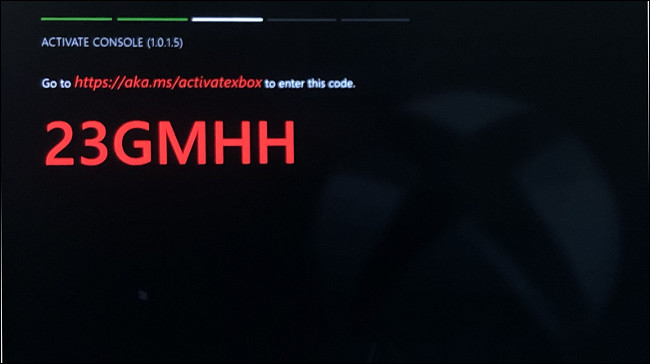
بعد ذلك، قم بتشغيل جهاز إكس بوكس Xbox واضغط على Y على وحدة التحكم لفتح مربع البحث. ابحث عن Xbox Dev Mode وقم بتثبيت التطبيق.

انتظر حتى يكتمل التنزيل، ثم قم بتشغيله. انقر على Next إلى أن ترى الكود البرمجي.

ملاحظة: تطبيق آخر يسمى Dev Mode Activation مصمم خصيصاً لأجهزة إكس بوكس ون Xbox One ولن يعمل مع إكس بوكس سيريس إكس Xbox Series X أو إس S.

إذا كان لديك سيريس إكس Series X أو إس S، فتأكد من تنزيل Xbox Dev Mode وقد لا يعمل هذا.

قم بتدوين الكود قبل الانتقال إلى الخطوة التالية. يجب عليك الآن تسجيل جهاز اللعب في مركز شركاء مايكروسوفت Microsoft.

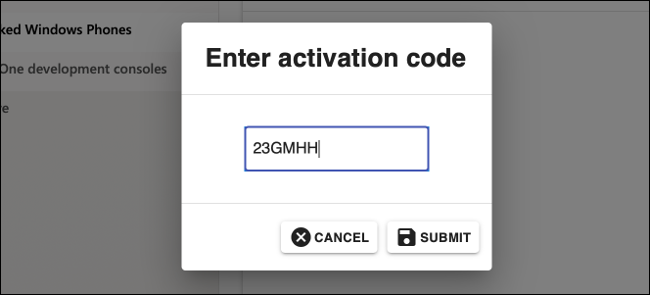
قم بزيارة صفحة إدارة أجهزة لعب Xbox أو انقر فوق Dev Devices، المتبوع بـ Xbox One Development Consoles ضمن Account Settings.

انقر فوق علامة (+) لإضافة جهاز لعب جديد، ثم اكتب الكود الذي سجلته سابقاً. بعد إرسال النموذج، يجب أن يقوم إكس بوكس Xbox بتنشيط وضع المطور.

عندما تكون جاهزاً، انقر على Switch and Restart لإعادة تشغيل جهاز اللعب في وضع المطور.

الدخول في وضع المطور وتثبيت التطبيقات:

للوصول إلى وضع المطور، افتح تطبيق Xbox Dev Mode، واختر Switch and Restart، ثم انتظر حتى يتم إعادة تشغيل جهاز اللعب.

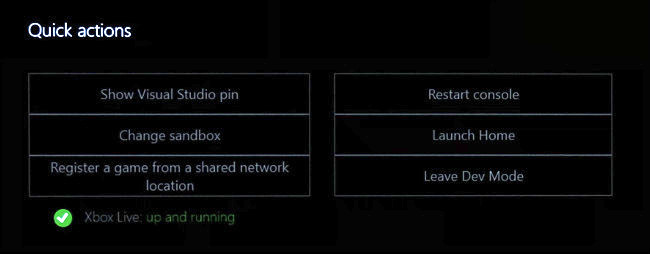
عندما تريد الخروج من وضع المطور، عد إلى Dev Home (لوحة التحكم الرئيسية لوضع المطور) واختر Leave Dev Mode في قائمة Quick Actions.

عند تشغيل وضع المطور لأول مرة، لن تكون متصلاً بالإنترنت. للاتصال، انقر على Launch Home لفتح لوحة التحكم وتشغيل تطبيق الإعدادات.

انقر على General ثم Network Settings، ثم قم بإعداد شبكتك (لاسلكية أو غير ذلك) كما تفعل عادةً.

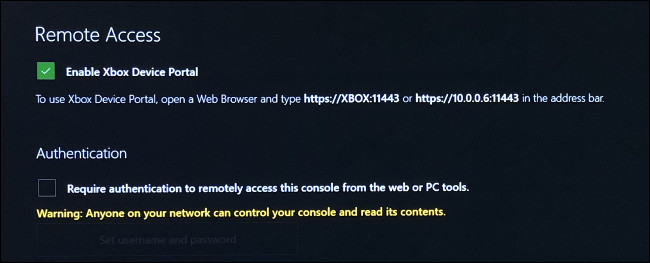
انقر على أيقونة Dev Home على لوحة التحكم للعودة إليه. بعد بضع دقائق، من المفترض أن يتغير إشعار Xbox Live إلى up and running يجب أن يظهر عنوان IP أيضاً في مربع Remote Access على اليمين.

انقر على Remote Access Settings، ثم اكتب اسم مستخدم وكلمة مرور للمصادقة وإرسال الملفات إلى إكس بوكس Xbox من مستعرض.

يمكنك أيضاً تعطيل المصادقة إذا لم تكن قلقاً بشأن عبث الآخرين على شبكتك في جهاز اللعب.

حان الوقت الآن لاختبار كل شيء. افتح متصفحاً على جهاز الكمبيوتر واكتب العنوان الذي يعرضه جهاز إكس بوكس Xbox.

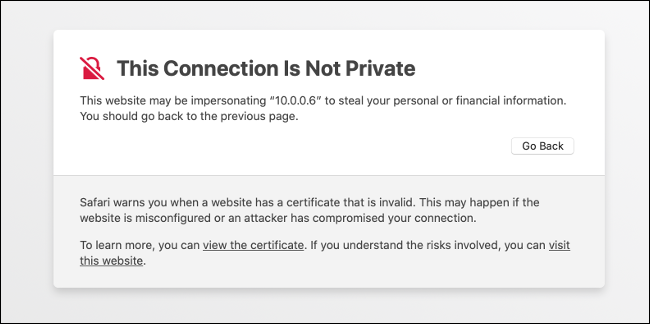
ملاحظة: هذا العنوان هو اتصال آمن https://. إذا أهملت الـ s، فلن يعمل عنوان URL. سيظهر خطأ لإعلامك بأن الاتصال ليس خاصاً حقاً، لكن هذا جيد؛ فقط ارفضها.

أنت الآن جاهز! لنقل الملفات، ما عليك سوى اختيار Add. انقر على Add User لإنشاء حسابات اختبار Xbox Live وهمية.

قيود وضع المطور:

يوجد في وضع المطور بعض القيود التي تحتاج إلى معرفتها، خاصة إذا كنت تنوي تطوير تطبيقاتك الخاصة. حتى إذا كنت تفعل ذلك لأغراض المحاكاة، فقد تواجه بعض المشكلات بسبب قيود مايكروسوفت Microsoft.

على جهاز اللعب إكس بوكس ون Xbox One أو سيريس إكس Series X أو إس S، يمكن لتطبيقات UWP الوصول فقط إلى الملفات التي يبلغ حجمها 2 جيجابايت أو أصغر.

قد تكون هذه مشكلة إذا كان التطبيق الذي تحاول استخدامه يحاول الوصول إلى ذاكرة ROM كبيرة أو ملف فيديو. هذا القيد فريد في وضع المطور.

هناك قيود على الأجهزة أيضاً، من حيث موارد النظام التي يمكن لتطبيقات UWP الوصول إليها.

يبلغ الحد الأقصى للذاكرة المخصصة للتطبيقات 1 جيجابايت، بينما تحصل الألعاب على 5 جيجابايت. يمكن للتطبيقات مشاركة 2-4 نوى لوحدة المعالجة المركزية ولديها ما يصل إلى 45% من وحدة معالجة الرسومات.

يمكن للألعاب استخدام 4 مراكز حصرية و 2 وحدة معالجة مركزية مشتركة، ولكن لها وصول كامل إلى وحدة معالجة الرسومات.

يُسمح فقط بتطبيقات 64 بت (x64) (لا يوجد دعم لتطبيقات 32 بت (x86)). بينما تقتصر التطبيقات على DirectX 11، تحصل الألعاب على ميزات DirectX 12 الكاملة.

كيفية إلغاء تنشيط وضع المطور:

إذا كنت تريد في أي وقت الخروج من وضع المطور في جهاز اللعب، فقم بتشغيل تطبيق Xbox Dev Mode وانقر على Deactivate.

يمكنك أيضاً تسجيل الدخول إلى Microsoft Partner Center وإزالة جهاز إكس بوكس Xbox من قائمة Manage Xbox Consoles.

تؤدي إعادة تعيين وحدة التحكم إلى إعدادات المصنع الافتراضية أيضاً إلى إزالة وضع المطور.

تم الآن تكوين جهاز Xbox لوضع المطور:

سواء كنت تقوم بتثبيت برامج محاكاة أو تطوير تطبيقاتك الخاصة، يمكنك الآن استخدام وضع المطور على إكس بوكس Xbox في أي وقت تريده.

كل ما عليك فعله هو تشغيل تطبيق Xbox Dev Mode (أو استخدام تطبيق Dev Mode Activation القديم على إكس بوكس ون Xbox One أو إس S أو إكس X).

تعرف على المزيد حول الاختلافات بين إكس بوكس سيريس إكس Series X وإس S.

مقالات قد تعجبك:

أفضل الطرق لحماية خصوصية الهاتف الذكي
أفضل حوامل الهاتف الذكيّ Phone Docks لمختلف أنواع السيارات
نصائح لتحديد خصوصية وأمان حساب إنستغرام
كيفية استعادة كلمة مرور حساب LinkedIn المنسية
كيفية حماية أجهزة أندرويد من الفيروسات والبرمجيات الخبيثة

مايكروسوفت ستكشف قريباً عن نسخة ثانية للجيل الجديد من إكس بوكس

ألمح مستند مسرَّب من مايكروسوفت Microsoft مؤخراً إلى النسخة الثانية من الجيل الجديد من أجهزة إكس بوكس Xbox للشركة، والآن تشير الشائعات إلى أنه سيتم الكشف عنه بالكامل في آب.

أفادت موقع Eurogamer أن مايكروسوفت Microsoft كانت قد خططت في الأصل للكشف عن جهاز لعب، سيطلق عليه رمزياً اسم Lockhart، في حزيران.

وبحسب ما ورد، أجّلت مايكروسوفت Microsoft هذه الخطط إلى آب، وتدعي Eurogamer أن جهاز اللعب سيسمى Xbox Series S.

تعمل مايكروسوفت Microsoft على النسخة الثانية من جهاز اللعب Xbox من الجيل التالي الأرخص ثمناً منذ أشهر.

مستند مايكروسوفت Microsoft الذي تم تسريبه الأسبوع الماضي، قد ألقى بمزيد من الضوء على خطط الشركة.

جهاز Xbox Series X devkit من مايكروسوفت Microsoft، الذي يحمل الاسم الرمزي Dante، يسمح لمطوري الألعاب بتمكين وضع Lockhart خاص يحتوي على ملف تعريف للأداء الذي تريد مايكروسوفت Microsoft الوصول إليه باستخدام جهاز اللعب الثاني هذا.

على الرغم من أنه تم الإبلاغ عن أن هذا الأداء يتضمن وحدة معالجة مركزية غير معروف، فقد أفادت بعض المواقع بمستندات إضافية تشير إلى أن Lockhart سيكون له بالفعل نفس سرعة وحدة المعالجة المركزية مثل Xbox Series X.

وسيتضمن وحدة تحكم Lockhart أيضاً 7.5 جيجابايت من ذاكرة الوصول العشوائي RAM القابلة للاستخدام، لتحقيق 4 تيرافلوب لأداء معالج الرسومات GPU.

للمقارنة، يتضمن جهاز إكس بوكس سيريس إكس Xbox Series X أيضاً 13.5 جيجابايت من ذاكرة الوصول العشوائي RAM القابلة للاستخدام و 12 تيرافلوب من أداء وحدة معالجة الرسومات GPU.

إذا كانت التقارير دقيقة، يمكن أن تختار مايكروسوفت Microsoft شهر آب للكشف عن هذا الجيل الثاني من أجهزة إكس بوكس Xbox إلى جانب تسعير Xbox Series X.

تم تصميم جهاز اللعب الثاني هذا كخيار بأسعار معقولة أكثر، مع وضع شاشات بدقة 1080p و 1440p في الاعتبار. سيتعين على مايكروسوفت Microsoft تفصيل الأسعار إلى جانب الكشف عن Lockhart، ومن المعقول افتراض أنها ستكون مرتبطة بشكل كبير باشتراك Xbox All Access.

سعر Xbox All Access حالياً هو 19.99 دولاراً للاشتراك في Xbox One S All Digital Edition الذي يتضمن Xbox Game Pass Ultimate (Xbox Live و Xbox Game Pass).

ستقوم مايكروسوفت Microsoft أيضاً بتجميع تقنية بث ألعاب Project xCloud في Xbox Game Pass في وقت لاحق من هذا العام، لذلك يمكن أن يكون جهاز اللعب إكس بوكس Xbox من الجيل التالي جذاباً لأولئك الذين لا يحتاجون إلى خيار Xbox Series X الأكثر قوة.

مقالات قد تعجبك:

تعاون بين مرسيدس-بنز وإنفيديا لتطوير كمبيوترات خارقة للسيارات
ناسا أطلقت مسابقة لأفضل تصميم لمرحاض يمكن استخدامه على القمر
هواتف آيفون القادمة لن تأتي مع شاحن أو سماعات في العلبة
نصائح لتصميم شعار احترافي
كيفية الحصول على برامج مايكروسوفت أوفيس Microsoft Office مجاناً
مراجعة تطبيق تصميم الشرائح Paste المنافس لباوربوينت على الويب و iOS

كيفية حذف واستعراض سجل التصفح على جهاز Xbox One

يخزن متصفح Edge على جهاز Xbox One سجل التصفح ، إلى جانب ملفات تعريف الارتباط (الكوكيز cookies) الحساسة والملفات المؤقتة وبيانات النموذج – تماماً كما تفعل متصفحات الويب على أجهزة الكمبيوتر. في ما يلي كيفية الاطلاع على سجل التصفح ومسحه في جهاز Xbox One.

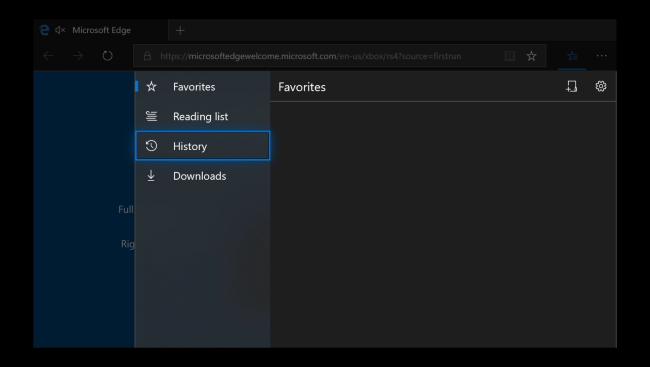
للعثور على محفوظات الاستعراض ، حدد أيقونة ال Hub إلى يسار زر القائمة menu  في الزاوية اليمنى العليا من نافذة المتصفح Edge ، ثم اضغط على الزر A على وحدة التحكم الخاصة أو كما نسميها عادة الكونترولر Controller.

حدد خيار التاريخ History في الشريط الجانبي واضغط الزر A مرة أخرى.

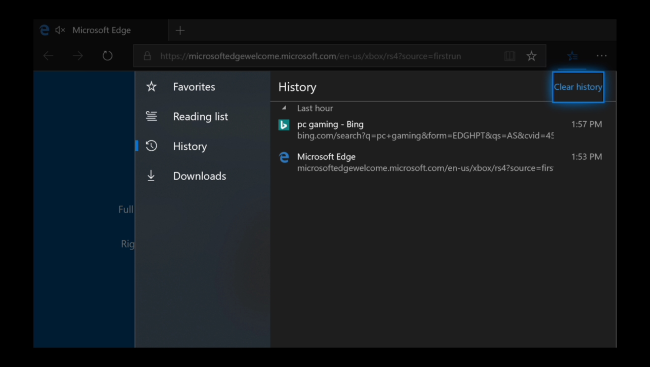
يظهر سجل التصفح هنا. يمكنك التمرير خلاله وإعادة فتح الصفحات التي زرتها من قبل.

لمسح محفوظات الاستعراض ، حدد الخيار مسح السجل Clear history . يمكنك أيضاً فتح القائمة في الجانب العلوي الأيسر من الشاشة ، وتحديد الإعدادات Settings، ومن ثم تحديد اختيار ما تريد مسحه Choose What to Clear المدرجة تحت مسح بيانات التصفح Clear Browsing Data

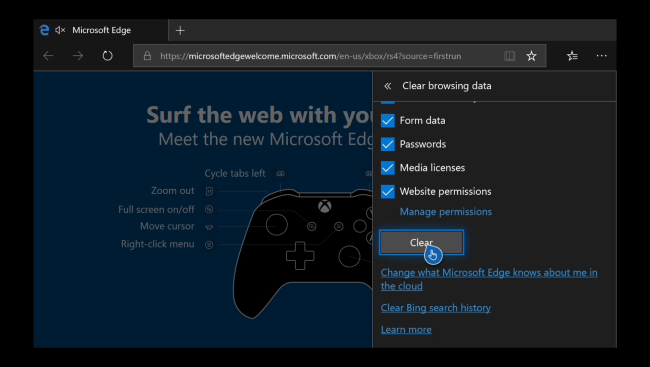
حدد أنواع البيانات التي تريد مسحها. يتم مسح أي نوع من البيانات تقوم بتحديدها ، ويتم الاحتفاظ بأي بيانات لا تحددها.

قم بالتمرير إلى الجزء السفلي من قائمة مسح بيانات التصفح Clear Browsing Data، ثم حدد مسح Clear لمسح بيانات التصفح التي قمت بتحديدها.

إذا كنت قد بحثت بواسطة متصفح Bing أثناء تسجيل الدخول ، فقد يتذكر متصفح Bing نفسه أيضاً سجل البحث. لذك أيضاً اضغط على مسح سجل بحث بينج Clear Bing Search History لتتخلص من سجل البحث تماماً.

يمكنك استخدام وضع التصفح المخفي InPrivate Browsing mode في المستقبل لتصفح الويب بشكل خاص ، مما يلغي الحاجة إلى مسح بيانات التصفح فيما بعد.

مقالات قد تعجبك:

أهم ميزات جهاز Xbox One وكيفية استخدامه
ما هو الفرق بين أجهزة : Xbox one و Xbox one S و Xbox one X
أهم ميزات جهاز PlayStation 4 وكيفية استخدامه
ما الفرق بين أجهزة PlayStation 4 و Slim و Pro
كيفية تحديث PlayStation 4 بدون إنترنت
كيفية حذف واستعراض سجل التصفح على PlayStation 4

أفضل ألعاب المغامرات لجميع الحواسيب

تحدثنا في المقال الماضي عن النهضة التي تشهدها ألعاب الكمبيوتر الشخصي، وتفويت الكثير من الناس لتجربة هذه الألعاب بسبب امتلاكهم لحاسوب ذو مواصفات منخفضة أو امتلاكهم لجهاز كمبيوتر محمول (لابتوب).

ولكن كما أوضحنا، فإنه حتى إذا كان جهاز الكمبيوتر الخاص بك لا يحتوي على مواصفات رسوميات عالية، فهناك الكثير من الخيارات الرائعة للألعاب يمكنك تنزيلها عليه.

تناولنا في المقال الماضي الألعاب ثنائية البعد و الألعاب الكلاسيكية المحدثة، وفي هذا المقال سوف نتكلم عن الألعاب الألعاب متعددة بيئات التشغيل وألعاب Point-and-Click.

المقال السابق: أفضل الألعاب الكلاسيكية لجميع الحواسيب

ماذا ستحتاج ؟

للبدء ، ستحتاج إلى زيارة موقع Steam ، الذي لا يزال متجر ألعاب الكمبيوتر الشخصي الأول في الوقت الحالي. يمكن لأي جهاز يستند إلى نظام ويندوز Windows (حتى الأجهزة اللوحية tablets)  أو لأي جهاز ماك Mac تنزيل البرنامج ، وإنشاء حساب وتصفح المتجر مجاني.

قد ترغب في النظر في البدائل لهذا المتجر أيضاً ، خصوصاً متجري Galaxy Old Good Games و EA’s Origin ، وكلاهما مليء بالألعاب الأقدم.

ستحتاج أيضاً إلى جهاز تحكم Controller ، من اجل الألعاب التي تحتاج لأكثر من الضغط على زر الفأرة وتحريكها، مثل ألعاب الرماة والمغامرات والألعاب الإستراتيجية. وحدات تحكم Xbox من مايكروسوفت Microsoft هي المعيار القياسي لوحدات التحكم لألعاب الكمبيوتر ، وهي متوفرة في كل من الطرازات السلكية واللاسلكية.

إصدارات Xbox 360 و Xbox One كلاهما خيارات صلبة – هناك اختلاف عملي في التصميمات ، على الرغم من أن جهاز تحكم  Xbox One (متوفر بسعر 45$ على أمازون) يبدو أجمل من غيره. فإن جهاز التحكم Xbox 360 (متوفر بسعر 30$ على أمازون) هو أرخص.

ومع ذلك ، قد يرغب لاعبو الكمبيوتر المحمول المحتملين في إلقاء نظرة على النسخة الأخيرة من وحدة تحكم Xbox One. وهي تتضمن تقنية بلوتوث Bluetooth بالإضافة إلى تقنية RF الخاصة بشركة مايكروسوفت Microsoft ، لذا لا يلزم وجود محول USB منفصل (وكبير الحجم). حيث هناك خيارات أخرى ، مثل Steam Controller والعديد من وحدات التحكم السلكية والتي تعمل بتقنية البلوتوث ، ولكننا لا نزال نوصي بالبقاء مع تصميمات Xbox ما لم يكن لديك سبب مقنع للذهاب إلى مكان آخر.

الألعاب متعددة بيئات التشغيل:

تحتوي هذه الفئة على بعض التداخل مع الألعاب ثنائية الأبعاد 2D التي تكلمنا عنها في مقالنا السابق ، ولكن تجدر الإشارة إلى أن العديد من الألعاب المصممة لتعمل على كل من جهاز الكمبيوتر والجوال يتم تصنيعها بشكل خاص مع الوضع في الاعتبار إمكانيات الأجهزة منخفضة الطاقة.

بعض الألعاب التي قد تستمتع بها على أندرويد Android أو iOS موجودة بالفعل في Windows 10 Store.

تجدر الإشارة إلى أن الكثير من هذه الألعاب تصنف تحت مسمى اللعب غير المنتظم Casual gaming،  ويستخدم هذه المصطلح لتوصيف ألعاب الفيديو حيث لا يوجد لدى اللاعب التزام طويل الأمد مع اللعبة، بل لعب تلقائي وغير منتظم وقصير غالباً، وهي في معظمها ألعاب تعتمد على واجهات الويب web-based

لا يوجد مثال أفضل من لعبة Hearthstone، لعبة  الورق المقوى متعددة اللاعبين من Blizzard ، والتي تعمل على أجهزة الكمبيوتر الشخصية وأجهزة ماك Mac وكذلك أجهزة iOS و أندرويد Android. بالطبع العديد من محبي هذه اللعبة سيغضبون من تصنيفها كلعبة غير منتظمة Casual

وبالطبع أيضاً سيكون هذا التصنيف صعباً على محبي لعبة Minecraft  الكثيرين،  ولكن هذه اللعبة تعمل على أي جهاز كمبيوتر تقريبًا.

ربما كانت الرسومات البسيطة ومتطلبات النظام المنخفضة هي التي ساعدت في بيع أكثر من مائة مليون نسخة عبر أجهزة الكمبيوتر الشخصية ، و Mac OS ، ومنصات الهواتف المحمولة.

لعبة World of Goo مشهورة جداً بين محبي الألعاب بسبب أسلوب بنائها الأصلي والعضوي، لقد تلاشت طريقة البناء ثنائية الأبعاد البسيطة أمام الهندسة المعمارية القائمة على الفيزياء، لكن بعد حوالي عشر سنوات من إصدار هذه اللعبة، لا يزال من الضروري أن تلعبها.

تتضمن بعض الأمثلة الأخرى للألعاب المتعددة بيئات التشغيل مايلي:

  • Peggle: هذه النسخة الرقمية من Pachinko هي المدمرة لوقت الفراغ لجيل بأكمله.
  • Reigns: هذه اللعبة التي تسير وفق قواعد الحكم في المملكة لديها أعماق مخفية ، ونظام البطاقات اليسرى واليمنى يقيد اللاعب بطرق مقنعة بشكل مدهش.
  • Castle Crashers: لعبة من أربعة لاعبين مصممة برسومات كارتونية حديثة.
  • Plague Inc: تلعب دور فيروس عالمي بهدف القضاء على الإنسانية على الأرض ثنائية الأبعاد. إنها أخد الألعاب ذات التصميم اللطيف.
  • Stardew Valley: في الأساس نسخة جديدة من ألعاب Harvest Moon القديمة، ولديها عدد كبير من المتابعين.
  • Goat Simulator: لن تضطر بعداليوم لتخيل كيفية حياتك لو كنت عنزة، فهذا ما ستقدمه لك هذه اللعبة التي تعمل معظم أجهزة الكمبيوتر المحمولة مع إعدادات رسومية منخفضة.
  • Scribblenauts: تم إصدارها لأول مرة على Nintendo ، تتيح لك هذه المنصة استدعاء أي شيء تقريبًا يمكنك تخيله في ساحة اللعب.
  • Keep Talking and Nobody Explodes: اتبع تعليمات أصدقائك في تفكيك القنبلة الموضوعة بين يديك، لتضمن بقائكم جميعاً على قيد الحياة (بمعنى افتراضي ، بالطبع).
  • Octodad: Dadliest Catch: هذه اللعبة الفيزيائية المرنة تدور حول الأخطبوط الأنيق المتنكر في صورة إنسان والذي يتوجب عليه ان يقوم بواجباته الطبيعية تمامًا. إنه صراع مستمر.
  • Oceanhorn: تستخدم لعبة الحركة هذه المستوحاة من Zelda المنظور الهرمي Top-down ورسومات ثلاثية الأبعاد 3D ، ولكنها بسيطة بما يكفي للتشغيل على معظم أجهزة الكمبيوتر المحمولة ذات الإعدادات المنخفضة.

ألعاب المغامرة من نوع Point-and-Click:

تحديد الاهتمام بهذه الألعاب وإعادة توزيعها الرقمي يعني أن العديد من الدعائم الكلاسيكية لهذا النمط صارت متاحة الآن،

تستخدم هذه الألعاب رسومات ثلاثية الأبعاد ، وتعتبر مثالية للأنظمة ذات الطاقة المنخفضة ، حيث أنهم نادراً ما يطلبون تأطير سريع (أو ردود فعل خاطفة بسرعة) للوصول إلى نهاية القصة.

يمكننا ملء هذه القائمة بأكملها مع مجموعة ألعاب مغامرات Telltale ، ولكن لتوفير الوقت ، ما عليك سوى الاطلاع على صفحة Steam الخاصة بهم. بين النسخ الأصلية المثيرة و الكثير من المحتوى المرخص بدءاً من The Walking Dead ، ثم Story Mode وصولاً ل Minecraft ، فكن على يقين من العثور على شيء تريده. انظر أيضا: Poker Night at the Inventory.

DoubleFine هو أحد أبرز الألعاب ضمن هذا التصنيف، وذلك بفضل المؤسس Tim Schafer، العديد من الألعاب الحديثة هنا مثل Day of the Tentacle و Grim Fandango و Broken Age، كلها تستحق تجربة اللعب.

الألعاب الكلاسيكية على موقع Steam، هي أحد أبرز التصنيفات الرئيسية لألعاب المغامرة المصممة على طراز التسعينات، وأهم السلاسل البارزة فيها هي Space Quest و King’s Quest و Police Quest و Gabriel Knight. لست بحاجة إلى شراء كل شيء ، لأن الألعاب الفردية متاحة بأقل من 10 دولارات.

في ما يلي مجموعة مختارة من ألعاب المغامرة القديمة والجديدة والتي يمكن لعبها على أي جهاز تقريبًا:

  • Myst: أسقطت هذه السلسلة الغامضة الأفواه في حقبة التسعينات مع رسوماتها ثلاثية الأبعاد ، والتي تم تحديثها منذ ذلك الحين بمحرك جديد متكامل.
  • The Monkey Island series: رسومات كاريكاتورية مفعمة بالحيوية تتناول حياة القراصنة ، هذه السلسلة من أكثر الألعاب المحبوبة في كل العصور. ابدأ بالحكاية الأصلية لجزيرة القرود ، ثم انتقل إلى التتمة وسلسلة Telltale.
  • Life is Strange: صديقتان أثناء بحثهما عن شخص مفقود واستكشاف الجانب المظلم من مدينتهما الصغيرة.
  • Syberia: قصة المرأة التي تفكك الغموض وراء حيوانات الماموث التي لا تزال حية في عالم سريالي.
  • Her Story: لغز قاتل مزعج يستخدم لقطات حية لمشتبهين بهم لدى الشرطة. على اللاعبين أن يتجولوا في واجهة حاسوبية متعرجة لتجميع القصة
  • Loom: تم إصدار هذه اللعبة في عام 1990 ، الواجهة الموسيقية الفريدة المستخدمة مثلت خروجاً عن معايير النوع في ذلك الوقت.
  • Broken Sword: يمزج بين الغموض والسحر ، تتبع هذه السلسلة سائحًا وصحافيًا يصل إلى قاع مجتمع سري غامض.
  • Kentucky Route Zero: لعبة مغامرات واقعية سحرية حول طريق سريع سري في الكهوف تحت كنتاكي ، والناس الغامضون الذين يسافرون إليها.
  • Five Nights at Freddy’s: سلسلة رعب قد تحبها جداً أو تكرهها، تضع اللاعب فيها في موقع حارس ليلي لمطعم مليء بالرموز الشيطانية المتحركة
  • Deponia: تدعو هذه اللعبة اللاعبين إلى مغامرة كوميدية رائعة تدور حول قصة حب مجنونة من Rufus والهدف، النسخة الأصلية والسلاسل الثلاث منها محط تقدير جماهيري.

بالطبع يمكننا أن نذكر المزيد من الألعاب في قائمتنا ، ولكننا نعتقد أننا قدمنا لك ما سيبقيك مشغولاً لفترة طويلة.

أخيراً، حافظ على خيارات الاسترداد مفتوحة:

حتى أثناء اختيارك للألعاب القديمة والثنائية الأبعاد ، فقد تقع في الخطأ وتقوم بشراء لعبة لا يمكن لجهازك التعامل معها تمامًا. لذا ضع في اعتبارك أن Steam يقدم استرداداً كاملاً للألعاب التي تم لعبها لمدة أقل من ساعتين ، حتى 14 يوماً بعد الشراء الأصلي.

EA’s Origin أكثر تسامحاً ، فهو يسمح بممارسة 24 ساعة كاملة أو 7 أيام بعد الشراء لمعظم ألعاب EA وبعض الألعاب الخارجية.

تقدم Good Old Games ضمان استرداد الأموال بالكامل على جميع ألعابها لمدة تصل إلى 30 يومًا بعد الشراء ، ولكن استرداد الأموال فقط إذا لم تتمكن من تشغيل اللعبة على جهاز الكمبيوتر.

مقالات قد تعجبك:

كيفية ضبط إعدادات الرسوميات لألعاب الكومبيوتر بسهولة
كيفية تحسين أداء الألعاب عند استخدام كروت الشاشة من نوع Intel
كيفية اختيار كرت رسوميات للكمبيوتر المكتبي أو المحمول
أدوات مفيدة ومجانية للألعاب على ويندوز
ولأن لعبة ماريو ليست صعبة بما يكفي إليك لعبة جيلي ماريو
لعبة Rising Thunder المجانية والرائعة لقتال الروبوتات
ألعاب الفيديو التي استخدمها ترامب ليبرهن على تأثير العنف في الألعاب

أفضل الألعاب الكلاسيكية لجميع الحواسيب

تشهد ألعاب الكمبيوتر الشخصي نهضةً في الوقت الحالي ، ولكن معظم الناس ما زالوا يستخدمون أجهزتهم لاستخدام الويب والبريد الإلكتروني بدلاً من أن تكون منصة لألعاب الفيديو، و السبب هو ضعف مواصفات هذه الأجهزة.

ولكن مانريد قوله لك في هذا المقال والمقال القادم، هو أنه حتى إذا كان جهاز الكمبيوتر الخاص بك لا يحتوي على مواصفات رسوميات عالية، فهناك الكثير من الخيارات الرائعة للألعاب يمكنك تنزيلها عليه.

ماذا ستحتاج ؟

للبدء ، ستحتاج إلى زيارة موقع Steam ، الذي لا يزال متجر ألعاب الكمبيوتر الشخصي الأول في الوقت الحالي. يمكن لأي جهاز يستند إلى نظام ويندوز Windows (حتى الأجهزة اللوحية tablets)  أو لأي جهاز ماك Mac تنزيل البرنامج منه ، وإنشاء حساب وتصفح المتجر بشكل مجاني.

قد ترغب في النظر في البدائل لهذا المتجر أيضاً ، خصوصاً متجري Galaxy Old Good Games و EA’s Origin ، وكلاهما مليء بالألعاب الأقدم.

ستحتاج أيضاً إلى جهاز تحكم Controller ، من اجل الألعاب التي تحتاج لأكثر من الضغط على زر الفأرة وتحريكها، مثل ألعاب الرماة والمغامرات والألعاب الإستراتيجية.

وحدات تحكم Xbox من مايكروسوفت Microsoft هي المعيار القياسي لوحدات التحكم controllers لألعاب الكمبيوتر ، وهي متوفرة في طرازات سلكية وأخرى لاسلكية.

إصدارات Xbox 360 و Xbox One كلاهما خيارات صلبة – هناك اختلاف عملي في التصميمات ، على الرغم من أن جهاز تحكم  Xbox One (متوفر بسعر 45$ على أمازون) يبدو أجمل من غيره. فإن جهاز التحكم Xbox 360 (متوفر بسعر 30$ على أمازون) هو أرخص.

ومع ذلك ، قد يرغب لاعبو الكمبيوتر المحمول المحتملين في إلقاء نظرة على النسخة الأخيرة من وحدة تحكم Xbox One. وهي تتضمن تقنية بلوتوث Bluetooth بالإضافة إلى تقنية RF الخاصة بشركة مايكروسوفت Microsoft.

لذا لا يلزم وجود محول USB منفصل (وكبير الحجم). حيث هناك خيارات أخرى ، مثل Steam Controller والعديد من وحدات التحكم السلكية والتي تعمل بتقنية البلوتوث ، ولكننا لا نزال نوصي بالبقاء مع تصميمات Xbox ما لم يكن لديك سبب مقنع للذهاب إلى مكان آخر.

الألعاب ثنائية البعد 2D:

فقط لأن اللعبة جديدة لا يعني أنها تتطلب قدراً كبيراً من المواصفات القوية. حيث يمكن تشغيل أي لعبة تعتمد على رسوميات ثنائية البعد 2D بدلاً من المضلعات ثلاثية الأبعاد 3D على بطاقات الرسوميات المدمجة الموجودة على أجهزة كمبيوتر سطح المكتب واللابتوبات خفيفة الوزن.

معظم هذه الألعاب يتم تطويرها من قبل مطورين مستقلين indie ، وهي أرخص بكثير من إصدارات الألعاب الرسمية AAA.

لا يلزم بالضرورة أن تكون الألعاب ثنائية الأبعاد 2D مصممة على النمط الرجعي. على سبيل المثال ، تعتبر Salt and Sanctuary ، واحدة من أكثر ألعاب الحركة من نمط third-person المعروفة في السنوات القليلة الماضية.

فهي تستخدم نفس التصميم الكئيب الجميل جداً ونفس آليات القتال و المراوغة والهجوم ، ونفس مستوى الصعوبة كمافي ألعاب الكمبيوتر الشخصي الكاملة، ولكن هذه اللعبة أقل ثقلاً على جهازك.

إن FTL ، وهي مزيج من عناصر روجلايك roguelike والمستوحاة من سلسلة الخيال العلمي Star Treck ، هي في الواقع لعبة بسيطة الرسوميات. لكن قيادة مركبة الفضاء الخاصة بك وإدارتها في مطاردات بين النجوم هي تجربة فريدة ، حتى لو كانت الواجهة ذات المنظور الهرمي top-down تبدو وكأنها لعبة لوحية أكثر من لعبة على الكمبيوتر الشخصي.

لعبة Shovel Knight لربما هي أفضل مثال معروف على الإحياء الأخير للألعاب ذات النمط الرجعي. فعلى الرغم من أن رسومياتها تذكرنا بشيء من حقبة 8 بت ، إلا أن اللعبة أصبح لديها تحديثات كافية  ومدروسة لإعادة إنعاشها من جديد.

لاحظ أنه عندما أقول ألعاب ثنائية الأبعاد 2D ، أقصد على وجه التحديد الألعاب التي رسومياتها مسطحة sprite.

Trine هي لعبة ثنائية الأبعاد ، بمعنى أن شخصياتها تتحرك في مستوي من اليسار إلى اليمين ، ولكن رسوماتها ثلاثية الأبعاد متعددة الأضلاع وتأثيرات الإضاءة الثقيلة تجعلها غير مناسبة لأجهزة الكمبيوتر منخفضة الطاقة.

إليك بعض اختياراتنا الأخرى لألعاب ثنائية الأبعاد لا تفوت تجريبها:

  • Mark of the Ninja: هجين رائع من لعبتي Metroid و Castlevania الذي يركز على حركة التخفي والإستكشاف الإبداعي.
  • Guacamelee: مزيج من الاستكشاف والشجارات بين مقاتلين مشاكسين، في عالم سحري مستوحى من الثقافة المكسيكية التقليدية والفولكلور.
  • Bastion: لعبة يحاول فيها اللاعب إعادة بناء عالم مكسور. يتم تضمين موسيقى رائعة وصوت تعليقي مبهر.
  • Hotline Miami: لعبة من نمط العنف الزائد، بتصميم مبكسل مضيء، تعطيك الإثارة تماماً كما في أي لعبة إطلاق نار.
  • Papers Please: لعبة ليست للقلوب الضعيفة، محاكاة ل Iron Curtain.
  • Rayman Origins: هي تحديث لبيئات اللعب الكلاسيكية مع الفن و الرسوم المتحركة، تتميز بالتصميم الأصلي الرائع للمراحل فيها
  • Skullgirls: عشاق المدرسة القديمة لقتال الشوارع سيحبون هذه اللعبة، حيث تصميم المقاتل فيها مستوحى من الرسوم الكاريكاتورية في حقبة العشرينيات والثلاثينيات من القرن الماضي.
  • Geometry Wars: تعطيك الشعور بنسخة القرن الماضي من Galaga أو Centipede
  • FEZ: منصة صغيرة تستخدم رسومات البيكسل المسطحة للعب بالمنظور وإحداث الفوضى في رأسك.
  • The Banner Saga: لعبة تكتيكية بدائية مبنية على  أساس الميثولوجيا الإسكندنافية. الشخصيات فيها مرسومة يدوياً.

لا تنخدع بالرسومات البسيطة: فهناك العديد من الألعاب الرائعة والمليئة بالتحديات.

ألعاب كلاسيكية محدثة

يعني ظهور التوزيع الرقمي أن المطورين والناشرين لم يعودوا بحاجة إلى الاعتماد على نماذج المبيعات القديمة.

وليس ذلك فقط بل أيضاً تسبب في افتتاح كتالوجات كبيرة للألعاب الموجهة لأجهزة الكمبيوتر القديمة من خلال إعادة إصدارها للاعبين الحاليين.  وبفضل العمر الكبير والقوة النسبية للأجهزة الجديدة ، حتى أرخص أجهزة الكمبيوتر يمكن أن تلعب بعض هذه الألعاب بسهولة.

لا يبدو أن شركة Valve تقوم بصنع أي ألعاب فعلية بعد الآن ، لكن كتالوجها الخلفي يتضمن بعض ألعاب الكمبيوتر الحديثة ، مثل Half-Life الأصلية ، Counter-Strike ، و Team Fortress 2.

النسخة المحدثة من  Source Engine فعالة بما فيه الكفاية لتشغيل هذه الألعاب حتى على أجهزة الرسوميات المدمجة ، على الرغم من أنك قد تحتاج إلى إيقاف تشغيل بعض المؤثرات الخاصة وخفض الدقة.

العديد من الألعاب ذات التصميم الهرمي أو المشاهد من أعلى لأسفل Top-down strategy games في أوائل عام ال2000 هي مناسبة لإعادة الإصدار.

تلقت لعبة Age of Empires II إعادة تسجيل ممتازة ودعمت خاصية تعدد اللاعبين الحديثة ، كما أعلنت Blizzard مؤخراً عن نسخة معدلة من Starcraft (وأصبحت النسخة غير المحدثة مجانية الآن!). تحتوي Origin على إصدارات كلاسيكية من ألعاب Red Alert و Command و Conquer على واجهة المتجر.

GOG هو مصدر ممتاز لجميع أنواع الألعاب القديمة. تتخصص الخدمة في التأكد من إمكانية شراء ألعاب الكمبيوتر التي انتجت في التسعينات والألفية الجديدة وإمكانية تشغيلها على الأجهزة الحديثة دون مشاكل.

قد لا يكون العديد من العناوين في الكتالوج مناسبًا للأجهزة ذات المواصفات المحدودة أو تلك التي تحتوي على رسوميات مدمجة ، ولكن يمكن تشغيل الغالبية العظمى من الألعاب على أي جهاز كمبيوتر تم إصداره في السنوات القليلة الماضية.

هناك ألعاب كلاسيكية محدثة أكثر مما يمكن ذكره، لكن إليك أبرزها:

  • System Shock 2: مقدمة لألعاب Bioshock الحديثة وإلهام لألعاب الحركة من نمط first-person لأكثر من عقد من الزمن ، تم إعادة إصدار هذه النسخة الكلاسيكية مؤخراً على أجهزة الكمبيوتر و Mac OS و Linux.
  • صفحة SEGA’s Steam: يحتوي هذا الناشر على العديد من الألعاب الكلاسيكية التي تم إعادة إصدارها للكمبيوتر الشخصي ، بدءاً من Genesis إلى Dreamcast وصولاً إلى ألعاب PlayStation 3.
  • الإصدارات الأقدم من SimCity: لا سيما SimCity 4 و 2000 .
  • Freespace 2: تعتبر هذه اللعبة على نطاق واسع واحدة من أفضل ألعاب قتال الفضاء ، اللعبة متوفرة للتنزيل الرقمي المباشر.
  • Microsoft Flight Simulator X: الإصدار الأصلي كان في عام 2006 ، ولا يزال يتم لعب هذه اللعبة على نطاق واسع من قبل عشاق هذا النوع.
  • Dungeon Keeper: يتم الاحتفاظ بالإستراتيجية الأصلية وتكملة لها تحت قفل ومفتاح على موقع Origin.
  • سلسلة The Thief: لم تكن لعبة التسلل ثلاثية الأبعاد 3D أفضل من هذه، لذا في حال لديك لابتوب فننصحك بلعبها عوضاً عن اللعبة التي تم إعادة إصدارها في 2014
  • Diablo II: لأن زاحف الزنزانة المتطور لا يزال متاحاً للبيع و مدعوماً من قبل Blizzard. فبالنتيجة أصبحت World of Warcraft قديمة جدًا ويمكن تشغيلها على العديد من أجهزة الكمبيوتر المحمولة منخفضة المواصفات.
  • Civilization III: الأخيرة في سلسلة empire-building لتصوير رسومات ثنائية الأبعاد.

أخيراً، حافظ على خيارات الاسترداد مفتوحة:

حتى أثناء اختيارك للألعاب القديمة والثنائية الأبعاد ، فقد تقع في الخطأ وتقوم بشراء لعبة لا يمكن لجهازك التعامل معها تماماً. لذا ضع في اعتبارك أن Steam يقدم استرداداً كاملاً للألعاب التي تم لعبها لمدة أقل من ساعتين ، حتى 14 يوماً بعد الشراء الأصلي.

EA’s Origin أكثر تسامحاً ، فهو يسمح بممارسة 24 ساعة كاملة أو 7 أيام بعد الشراء لمعظم ألعاب EA وبعض الألعاب الخارجية.

تقدم Good Old Games ضمان استرداد الأموال بالكامل على جميع ألعابها لمدة تصل إلى 30 يومًا بعد الشراء ، ولكن استرداد الأموال فقط إذا لم تتمكن من تشغيل اللعبة على جهاز الكمبيوتر.

مقالات قد تعجبك:

كيفية ضبط إعدادات الرسوميات لألعاب الكومبيوتر بسهولة
كيفية تحسين أداء الألعاب عند استخدام كروت الشاشة من نوع Intel
كيفية اختيار كرت رسوميات للكمبيوتر المكتبي أو المحمول
أدوات مفيدة ومجانية للألعاب على ويندوز
ولأن لعبة ماريو ليست صعبة بما يكفي إليك لعبة جيلي ماريو
لعبة Rising Thunder المجانية والرائعة لقتال الروبوتات
ألعاب الفيديو التي استخدمها ترامب ليبرهن على تأثير العنف في الألعاب