ويندوز 11 سيكون متاحاً على حواسيب ماك عبر برنامج المحاكاة Parallels Desktop

سيتمكن مستخدمو حواسيب ماك Mac من آبل من تشغيل ويندوز Windows 11، حتى تلك التي لا تحتوي على وضع Boot Camp.

حيث سيسمح الإصدار الجديد من برنامج المحاكاة Parallels Desktop 17 لمستخدمي Mac بتجربة الإصدار التالي من Windows من مايكروسوفت Microsoft في نافذة على سطح مكتب Mac الخاص بهم.

وسيدعم البرنامج كلاً من الأجهزة العاملة بمعالجات إنتل Intel أو M1 من آبل، ويمكن حتى استخدامها لتشغيل إصدار معاينة Windows 11 لأولئك الذين لا يستطيعون الانتظار.

لكن هناك بعض القيود بالنسبة لمستخدمي معالجات M1 حيث سيكون ممكناً محاكاة أنظمة التشغيل المستندة إلى Arm فقط، مما يعني أنك ستقتصر على تجربة Windows on Arm.

بشكل أساسي، إذا كنت تتطلع إلى تشغيل إصدار افتراضي من ويندوز Windows على أجهزة الماك العاملة بمعالجات M1، فيتوجب عليك التعامل مع نفس التحذيرات التي قد تأتي مع تشغيل ويندوز Windows على أي جهاز Arm آخر.

بينما يتعين على مستخدمي M1 التعامل مع Windows on Arm، فإنهم يحصلون بالمقابل على بعض التحسينات في الأداء مقارنة بالإصدار Parallels 16.

بحسب Parallels فإن الإصدار الجديد سيسمح لأجهزة M1 Mac بالحصول على أداء DirectX 11 أفضل بنسبة 28 بالمائة، وما يصل إلى 33% أوقات بدء أسرع لنظام التشغيل الافتراضي Windows 10 Arm Insider Preview.

يأتي هذا جنباً إلى جنب مع الرسومات ثنائية الأبعاد الأسرع بنسبة تصل إلى 25 بالمائة وأداء OpenGL الأسرع بما يصل إلى 6 مرات والذي يقول Parallels إنه سيأتي إلى أجهزة ويندوز الافتراضية Windows VM على جميع أجهزة Mac المدعومة، Intel و M1 على حد سواء.

سيتمكن مستخدمو M1 أيضاً من استخدام BitLocker و Secure Boot بفضل وحدة TPM الافتراضية.

هناك تحسينات أخرى مع Parallels 17 على سبيل المثال أصبح الآن تطبيقاً عالمياً، كما أنه حصل على دعم لنظام macOS Monterey، حيث سيتمكن برنامج المحاكاة الافتراضية من العمل على أجهزة كمبيوتر macOS 12، وكذلك إنشاء أجهزة افتراضية.

بالنسبة للأسعار: إذا كنت تريد الإصدار العادي من Parallels Desktop 17، فلديك خيار الحصول على اشتراك مقابل 79.99 دولار سنوي، أو ترخيص دائم مقابل 99.99 دولار.

إذا كان لديك ترخيص دائم لإصدار سابق من Parallels، فيمكنك الترقية إلى 17 مقابل 49.99 دولار.

هناك أيضاً إصدارات Pro و Business التي تكلف 99.99 دولار سنوياً.

تبيع Parallels البرنامج على موقعها على الويب، ولكن قبل أن تنفق أي أموال، قد يكون من المفيد الانتظار حتى يتم إطلاق Windows 11 (من المحتمل في أكتوبر/تشرين الأول) لمعرفة مدى نجاحه على Parallels.

يمكن شراء التطبيق أو تحميل نسخة تجريبية من هنا.

مقالات قد تعجبك

شاهد مقاطع ترويجية لأبرز العروض التلفزيونية والسينيمائية القادمة هذا العام
شركة Valve تعمل مع AMD لتهيئة Steam Deck لدعم ويندوز 11
تسلا تعلن عن تأجيل إصدار شاحنتها الكهربائية الأولى Cybertruck حتى العام القادم
كيفية تقييد متابع ما على إنستغرام دون حظره ودون إلغاء متابعته
كيفية شحن هاتف أندرويد بأسرع ما يمكن
ما هي هجمات وثغرات FragAttacks؟ وكيفية حماية شبكة واي فاي Wi-Fi منها؟

إنستغرام تبدأ بتجربة عرض الإعلانات عبر متجر التسوق الخاص بها

تستمر شركة فيس بوك Facebook في توسيع تجربة الإعلانات عبر إنستغرام، من خلال إضافة هذه الإعلانات إلى أماكن جديدة عبر تطبيق الإنستغرام.

حيث أكدت الشركة لموقع TechCrunch أنها بدأت اختباراً جديداً يتضمن وضع الإعلانات في علامة تبويب المتجر Shop.

وستشمل الإعلانات إما صورة واحدة أو نموذج صور دائري، وبالطبع ستكون قابلة للتسوق.

ستظهر الإعلانات فقط على الهاتف المحمول، حيث أن علامة التبويب Instagram Shop متوافرة على الجوّال فقط.

ومع ذلك، فإن عدد الإعلانات التي يراها المستهلك سيعتمد على كيفية استخدام Instagram وعدد الأشخاص الذين يتسوقون في علامة التبويب Instagram.

سيتمكن معلنون معينون فقط من تجربة هذه الإعلانات في البداية، مع وجود خطط لتوسيع المنتج في المستقبل.

ويشمل الشركاء الأوليون المقيمون في الولايات المتحدة Away و Fenty Beauty و Clare paint.

ولم تكشف الشركة بعد عن إطار زمني محدد لطرح الإعلانات بشكل رسمي، لكنها تقول إن الخطة هي توسيع الشكل الجديد للمعلنين في الأسواق الأخرى غير الأمريكية خلال الأشهر العديدة القادمة.

بالطبع ، ليس من المستغرب أن يقوم Instagram بتجربة المزيد من الإعلانات في أماكن أكثر كونها المصدر الرئيسي للإيرادات.

وكانت الشركة قد طرحت في وقت سابق من هذا العام رسمياً الإعلانات في Reels الذي ظهر في العام الماضي.

كما بدأت الشركة أيضاً في اختبار إعلانات الملصقات، والتي ستسمح للأشخاص بتضمين ملصقات في قصصهم للإعلان عن منتج.

سيحصل المستخدمون على جزء من أي عائد يتم تحقيقه من خلال نقر الأشخاص على الملصق وشراء أحد المنتجات.

ليس من الواضح مدى نجاح هذه الإعلانات في زيادة عمليات الشراء، ولكن من المفترض أن الشركات التجارية سترغب في تجربتها بغض النظر عن ذلك، وذلك لضمان مشاهدة منتجاتها من قبل حوالي مليار مستخدم على Instagram.

وقدمت الشركة لأول مرة ميزة المتجر في إنستغرام في العام الماضي كجزء من جهد أكبر من فيس بوك Facebook لجعل منصاتها الاجتماعية ليس فقط مكاناً للتواصل مع الأصدقاء ومتابعة العلامات التجارية المفضلة، ولكن أيضاً وجهة تسوق عبر الإنترنت مع تجربة سداد متكاملة.

مقالات قد تعجبك

شاهد مقاطع ترويجية لأبرز العروض التلفزيونية والسينيمائية القادمة هذا العام
شركة Valve تعمل مع AMD لتهيئة Steam Deck لدعم ويندوز 11
تسلا تعلن عن تأجيل إصدار شاحنتها الكهربائية الأولى Cybertruck حتى العام القادم
كيفية تقييد صديق ما على فيس بوك من مشاهدة المنشورات الخاصة
كيفية إيقاف تشغيل جهاز آيفون وآيباد
كيفية حذف صور الملف الشخصي القديمة على تيليجرام

كيفية إخفاء المنشورات من ذكريات فيس بوك المرتبطة بشخص أو فترة زمنية معيّنة

تَظهَر ذكريات فيس بوك Facebook كتذكيرات يومية بالأشياء التي شاركتها أو تم وضع اسمك كعلامة عليها على الشبكة الاجتماعية.

لا يمكنك إيقاف تشغيل ذكريات فيس بوك Facebook، ولكن يمكنك التحكم في ما يظهر فيها من خلال استبعاد أشخاص وتواريخ محددة. إليك الطريقة.

كيفية إخفاء التواريخ والأشخاص من ذكريات فيس بوك:

لتعطيل تواريخ أو أشخاص معينين من الظهور في ذكرياتك على فيس بوك Facebook، توجه إلى Facebook Memories Home أو انقر على الذكريات Memories في الشريط الجانبي أثناء تصفح فيس بوك Facebook في متصفح الويب على سطح المكتب.

سترى الآن قائمة بذكرياتك، مع شريط جانبي على اليمين. انقر فوق إخفاء الأشخاص.

ثم ابدأ في كتابة اسم في المربع لإخفاء جميع الذكريات المرتبطة بشخص معين.

انقر الآن على إخفاء التواريخ.

ثم انقر على إضافة نطاق تاريخ جديد لتحديد تاريخ البدء والانتهاء لاستبعاد الذكريات.

يمكنك إيقاف تشغيل ذكريات فيس بوك Facebook عن طريق وضع قائمة سوداء بنطاق التاريخ بأكمله في هذه القائمة.

يمكنك أيضاً الوصول إلى هذا الشيء على تطبيق فيس بوك Facebook للجوال. للقيام بذلك، انقر فوق علامة التبويب المزيد (تبدو على شكل ثلاث خطوط أفقية) ثم اختر ذكريات Souvenirs.

اضغط على أيقونة المسنّن في الزاوية العلوية اليسرى من الشاشة.

يمكنك الآن اختيار إخفاء الأشخاص أو إخفاء التواريخ لضبط ما يتم عرضه.

إلغاء تنبيهات (إشعارات) ذكريات فيس بوك:

لا يمكنك إلغاء ذكريات فيس بوك Facebook، ولكن يمكنك بذل قصارى جهدك لتجاهل الميزة. تتمثل إحدى طرق القيام بذلك في تعطيل الإشعار المنبثق الذي يخبرك بأن لديك ذكريات كل يوم.

للقيام بذلك، توجه إلى الرابط Facebook Memories Home أو انقر فوق الذكريات Memories في الشريط الجانبي أثناء عرض فيس بوك Facebook في متصفح سطح المكتب كما في الخطوات أعلاه (قد تحتاج إلى النقر فوق See More أولاً).

انقر على الإشعارات في الشريط الجانبي على اليسار.

وحدد الخيار بلا لتعطيل إشعارات ذكريات فيس بوك Facebook أو اللمحات البارزة فقط لمعرفة ما يعتبره فيس بوك Facebook مميزاً بالنسبة لك.

ستستمر في رؤية الذكريات تظهر في آخر الأخبار، ولكنك لن تتلقى إشعارات إضافية عنها بعد الآن.

للقيام بذلك على الهاتف المحمول، انقر فوق زر المزيد (تبدو وكأنها ثلاثة خطوط أفقية) واختر ذكريات ثم انقر فوق رمز المسنّن في الزاوية العلوية اليمنى.

يمكنك الآن اختيار بلا لإزالة هذه الإشعارات تماماً.

يعد فيس بوك Facebook أداة مفيدة للبقاء على اتصال مع الأصدقاء والعائلة، ولكن يجب عليك التأكد من أنك تستخدمه بأمان قدر الإمكان.

نوصي بإجراء فحص الخصوصية على فيس بوك فيس بوك Facebook للتأكد من أن حسابك لا يعرض معلومات عنك أكثر مما ينبغي.

مقالات قد تعجبك:

أفضل مواقع تعديل الصور أون لاين دون برامج
كيفية إزالة الخلفية البيضاء لأي صورة بسهولة في خطوتين
كيفية إنشاء صورة مثالية لغلاف فيسبوك
ما هو ملف DAT , وكيف يمكن فتحه؟
أفضل تطبيقات تعديل الفيديو لأندرويد

ما هو Google Chat وهل يحل محل هانج آوتس Hangouts؟

تتمتع جوجل Google بتاريخ معقد للغاية مع تطبيقات المراسلة. فقط عندما تعتقد أن جوجل Google قد وجدت حلاً، يتم التخلي عنه أو تغيير علامته التجارية.

يعد Google Chat جزءاً أساسياً من هذا التاريخ، ولكن ما هو وضعه في الوقت الحاضر؟ إليك كل ما تحتاج لمعرفته حول Google Chat.

فيما يلي قائمة تقريبية لجميع تطبيقات المراسلة -باستثناء البريد الإلكتروني- التي امتلكتها جوجل Google على مر السنين (في وقت كتابة هذا التقرير):

بدأ تطبيق Google Chat مع تطبيق هانج آوتس Hangouts:

تم إصدار جوجل هانج آوتس Google Hangouts في عام 2013، وبينما كان يومه مشمساً، فقد أصبح في النهاية غير مرغوب فيه.

يعد Google Chat واحدة من خدمتين تحلان محل هانج آوتس Hangouts. Google Chat من أجل النص، بينما Google Meet من أجل الفيديو.

ومع ذلك، فإن Google Chat يختلف قليلاً عن هانج آوتس Hangouts. منذ البداية، كان هانج آوتس Hangouts منتجاً للمستهلكين.

تم تصميمه ليكون تطبيق مراسلة فورية يمكن لأي شخص لديه حساب جوجل Google استخدامه. كما أنه يدمج الرسائل النصية القصيرة SMS في تطبيق أندرويد Android.

من ناحية أخرى، بدأ تطبيق Google Chat كخدمة مؤسسة لـ Google Workspace (المعروفة سابقاً باسم G Suite).

تشترك مع خدمات مثل Slack أكثر مما تشترك فيه مع جوجل هانج آوتس Google Hangouts القديم. بمجرد إنهاء هانج آوتس Hangouts رسمياً، سيكون Google Chat متاحاً للجميع.

ما هي خدمة Google Chat؟

كما ذكرنا أعلاه، فإن Google Chat أقرب إلى منافس Slack من بديل لـ هانج آوتس Hangouts. ماذا يعني ذلك في الواقع؟ باختصار، إنه تطبيق مراسلة مصمم للدردشة الجماعية.

الدردشة متاحة على سطح المكتب وآيفون iPhone وآيباد iPad وأندرويد Android.

يمكن للمؤسسات والمجموعات إنشاء خوادم Google Chat لموظفيها وأعضائها. بدلاً من إجراء جميع المحادثات في مجموعة بث واحدة مثل الدردشة الجماعية النموذجية  يمكن تنظيم دردشة Google في غرف.

تتيح الغرف وجود مساحات محادثة أكثر تركيزاً. يمكنك إعداد غرفة لمناقشة حدث أو مشروع معين. يمكن أن تحدث جميع المحادثات حول الموضوع في تلك الغرفة، ويمكن أن تشمل فقط الأشخاص الذين يحتاجون إلى المشاركة.

الميزة الأخرى للغرف هي القدرة على التحكم في الإشعارات. ربما تم تضمينك في عدة غرف، لكن الأولوية هي لغرفة واحدة أو اثنتين فقط.

بالنسبة لتلك الغرف، يمكنك تمكين الإشعارات لجميع الرسائل. في الغرف الأقل أهمية، ربما تريد أن يتم إعلامك فقط عندما يذكرك شخص ما.

يعد Google Chat أيضاً موطناً للمحادثات الخاصة بين شخصين. يمكنك بسهولة بدء محادثة مع أي شخص موجود على الخادم الخاص بك.

لذا، سواء كانت مناقشة جماعية أو محادثة خاصة، تصبح الدردشة الموقع المركزي لجميع اتصالات مجموعتك.

Google Meet هو تطبيق الفيديو الذي انشق عن هانج آوتس Hangouts، موجود أيضاً في Google Chat.

إنه المكان الذي يمكنك فيه بدء اجتماعات الفيديو لفريقك وجدولتها والانضمام إليها. من السهل والسريع الدخول في مكالمة عبر Meet لإجراء محادثات قصيرة أو اجتماعات أطول.

إحدى الفوائد الكبيرة Google Chat موجودة مباشرة في اسمه. إذا كانت مؤسستك تستخدم Google Workspace بالفعل أو العديد من خدمات جوجل Google الأخرى، فمن المنطقي استخدام Google Chat.

يتمتع Google Chat بالكثير من التكامل مع خدمات جوجل Google الأخرى. ما عليك سوى النقر فوق مربع الرد، وسترى رموز Google Drive والمستندات والتقويم و Meet.

يحتوي الشريط الجانبي أيضاً على اختصارات لتقويم Google و Google Keep ومهام Google. كل شيء من Google.

لنفترض أنك تريد مشاركة مستند جوجل Google مع غرفة في Google Chat. عند لصق رابط المستند، ستمنح الدردشة الإذن تلقائياً لكل شخص في الغرفة لعرضه والتعليق عليه.

نظراً لأنه أحد منتجات جوجل Google، يعد البحث ميزة رائعة. يمكّنك شريط البحث الدائم الموجود في الأعلى من العثور على أي شيء قد تحتاجه تقريباً من الخادم.

يتضمن ذلك الأشخاص والمحادثات والملفات المشتركة والروابط والمزيد.

كان Google Chat بداية صعبة، ولكن يبدو أن الشركة وصفت تماماً الغرض منه. إنها أداة اتصال للمنظمات والمجموعات. سيشعر الأشخاص الذين يستخدمون Google Workspace بأنهم ملزمون باستخدام Google Chat.

في النهاية، سيتمكن الجميع من استخدامه مجاناً. لقد قطع شوطاً طويلاً منذ انفصاله عن جوجل هانج آوتس Google Hangouts.

مقالات قد تعجبك:

هل ستجعل مايكروسوفت نظام ويندوز 10 خدمة اشتراك مدفوعة؟
كيفية البحث عن التغريدات القديمة وحذفها في تويتر
كيفية فتح أو تعديل ملف PSD دون استخدام برنامج الفوتوشوب
ما هي ملفات EPUB ؟ وكيف يمكن فتحها؟
ما هي عملية ضغط الملفات ؟ وكيف تتم ؟

شاهد مقاطع ترويجية لأبرز العروض التلفزيونية والسينيمائية القادمة هذا العام

سنأخذكم في هذه المقالة في جولة عبر أبرز المقاطع التشويقية لبعض العروض التلفزيونية والسينيمائية القادمة هذا العام. وإليكم أبرزها

فيلم Y: THE LAST MAN

وصل أخيراً العرض الذي طال انتظاره والمبني على سلسلة الكتب المصورة التي تحمل نفس الاسم من تأليف بريان ك.فاوغان Brian K. Vaughan وبيا غيرا Pia Guerra.

في هذا الفيلم تم القضاء فجأة على كل حيوان ثديي في العالم يحمل صبغي مذكر Y ، باستثناء رجل يدعى Yorick (للأسف) وقرده الأليف، وتنتشر الفوضى بالطبع.

يقوم بن شنتزر ، وآشلي رومانز ، وأوليفيا ثيرلبي ، وديان لين بدور البطولة في سلسلة Y: The Last Man وسيعرض الفيلم عبر Hulu في 13 سبتمبر/أيلول.

https://youtu.be/0EEQ5Lj-cXM

فيلم VENOM: LET THERE BE CARNAGE

هناك الكثير من المذابح في هذا الجزء التكميلي لفيلم Venom الذي عرض عام 2018، لكن العنوان يشير أيضاً إلى كارناج القاتل المتسلسل السابق الذي أصبح أيضاً مضيفاً لرجل فضائي.

الفيلم من بطولة كل من توم هاردي وودي هارلسون وميشيل ويليامز ونعومي هاريس، ومن إخراج آندي سيركيس. سيأتي الفيلم إلى دور السينما هذا الخريف.

مسلسل العظيمة THE GREAT

من خلال هذا العرض الترويجي القصير فقد حصلنا على موعد عرض الموسم الثاني من هذا المسلسل وهو مسلسل دراما-كوميديا أمريكي قصير مستوحى جزئياً عن صعود كاترين الثانية لعرش الامبراطورية الروسية.

سيتم عرض الجزء الجديد عبر Hulu في 19 نوفمبر/تشرين الثاني.

فيلم جيش اللصوص ARMY OF THIEVES

في هذا الفيلم التمهيدي لفيلم”جيش الموتى” Army of the Dead تستعين امرأة غامضة بصرّاف بنك يدعى “ديتر” للمساعدة في سرقة خزائن يستحيل فتحها في جميع أنحاء أوروبا.

وذلك خلال المراحل الأولى من نهاية العالم وتفشي مرض الزومبي.

الفيلم من تأليف زاك سنايدر وإخراج ماتياس شواجوفر، وسيعرض عبر نتفليكس دون تحديد موعد.

فيلم Kate

وتدور أحداث الفيلم حول مطاردة عنيفة لقاتلة في آخر مهمة كلفت نفسها بتنفيذها، حيث تتمتع “Kate” بدقة عالية ومهارة خارقة في مهنتها، مما يجعلها النموذج المثالي لقاتلة محترفة مجهزة جيداً.

ولكنها تتعرض للتسمم في عملية إعدام بطيئة تمنحها أقل من 24 ساعة لتنتقم من قاتليها، وتتدهور صحتها بشكل تدريجي، وفي نفس الوقت فإن علاقة “Kate” تتوطد بشكل غير متوقع مع ابنة أحد ضحاياها السابقين.

فيلم Kate من إخراج سيدريك نيكولاس ترويان، ومن بطولة ماري إليزابيث وينستيد، تادانوبو أسانو، وسيعرض عبر نتفليكس في 10 سبتمبر/أيلول.

مقالات قد تعجبك

نسخة أصلية مختومة من لعبة النينتيندو Super Mario Bros تُباع بمليوني دولار
هواتف شاومي الأكثر مبيعاً في العالم في شهر يونيو/حزيران الماضي
شركة Honor تطلق هاتف Play 5T Pro الاقتصادي
كيفية إخفاء الإشعارات أو محتواها من شاشة القفل على أندرويد
كيفية جعل محرك أقراص USB قابلاً للقراءة على أجهزة ماك وويندوز
واجهة المستخدم الجديدة التي تم تقديمها من قبل مايكروسوفت في نظام ويندوز 11

تسلا تعلن عن تأجيل إصدار شاحنتها الكهربائية الأولى Cybertruck حتى العام القادم

أعلنت شركة تسلا Tesla عن تأجيل إنتاج الشاحنة الكهربائية Cybertruck والتي تعتبر أول شاحنة بيك آب كهربائية للشركة، وذلك حتى عام 2022 وفقاً لصفحة الطلب الخاصة بها على موقع الشركة على الويب.

وقال الموقع: “ستتمكن من إكمال التكوين الخاص بك مع اقتراب الإنتاج في عام 2022.”، يبدو أن هذا ينطبق على الإصدارات أحادية وثلاثية المحركات من السيارة.

التأخير ليس مفاجأة كبيرة لأولئك الذين يتابعون أخبار Cybertruck عن كثب.

فعندما كشف الرئيس التنفيذي للشركة إيلون ماسك Elon Musk النقاب عنها في عام 2019، دعت الخطة إلى إطلاق أول شاحنات Cybertrucks من خط التجميع في أواخر عام 2021.

وفي يناير أثناء مكالمة أرباح الربع الرابع لتسلا Tesla، قال Musk إنه سيكون هناك “عدد قليل من عمليات تسليم Cybertruck خلال نهاية هذا العام، لكنني أتوقع أن يكون الإنتاج الرئيسي في عام 2022.”

في الشهر الماضي خلال مكالمة أرباح الربع الثاني، قال نائب رئيس Tesla لهندسة المركبات لارس مورافي إن Cybertruck في مرحلة الانتهاء من الهندسة الأساسية للسيارة، مضيفاً أنها ” تنتقل إلى المراحل التجريبية من Cybertruck في وقت لاحق من هذا العام.”

لذلك بدا من غير المحتمل في تلك المرحلة أن يتم شحن Cybertrucks في عام 2021، والآن أكدت صفحة طلب Tesla ذلك بشكل رسمي.

مقالات قد تعجبك

نسخة أصلية مختومة من لعبة النينتيندو Super Mario Bros تُباع بمليوني دولار
هواتف شاومي الأكثر مبيعاً في العالم في شهر يونيو/حزيران الماضي
شركة Honor تطلق هاتف Play 5T Pro الاقتصادي
كيفية إعادة تعيين أدوات فوتوشوب إلى الإعدادات الافتراضية
ما هو الإنترنت عبر الأقمار الصناعية (الإنترنت الفضائي)؟ وكيف يعمل؟
كيفية استخدام هاتف أندرويد كـ ماوس أو لوحة مفاتيح لاسلكية

شركة Valve تعمل مع AMD لتهيئة Steam Deck لدعم ويندوز 11

تهدف شركة فالف Valve إلى جعل جهاز الألعاب المحمولة Steam Deck جاهزاً لتثبيت نظام التشغيل ويندوز Windows 11 عليه.

بينما كنا نعلم منذ أسابيع أن Steam Deck يمكنه تشغيل ويندوز Windows، إلا أنه لم يكن واضحاً وقتها إلى أي مدى سيتم دعم هذا بواسطة Valve.

أو ما إذا ما كان هناك خيار لتمكين وحدات النظام الأساسي الموثوقة TPM الضرورية لعمل ويندوز Windows 11 على منصة Steam.

الآن فقد أكدت Valve أنها تركز بشدة على دعم ويندوز Windows.

وقال Greg Coomer مصمم Valve Steam Deck، في مقابلة مع PC Gamer أن هناك جهوداً من الشركة حول شريحة TPM.

وتعمل Valve مع AMD للتأكد من أن TPM مدعومة على مستوى BIOS، وأن Steam Deck جاهز لـ Windows 11.

لذلك لا يوجد ما يشير حتى الآن أنه ستكون هناك أية مشكلات في ويندوز Windows 11 بحسب Coomer نفسه.

يبدو هذا مشجعاً للغاية من أجل تثبيت Windows 11 على Steam Deck بمجرد إطلاقه في وقت لاحق من هذا العام.

بينما يتم شحن الجهاز المحمول مع SteamOS بشكل افتراضي، وهو إصدار مخصص من Linux، إلا أن Valve ستدعم عمليات تثبيت ويندوز Windows.

السؤال الأبرز هو لماذا يرغب المستخدم في تثبيت ويندوز Windows على Steam Deck؟ الجواب هو أن Valve لا تزال تعمل للحصول على ألعاب مع مكافحة الغش على هذا الجهاز المحمول باليد، وليس مضموناً أن تعمل عناوين مثل Apex Legends و Destiny 2 و PUBG و Fortnite و Gears 5 بشكل نظامي بدون ويندوز Windows.

تقول Valve: “نحن نعمل مع BattlEye و Easy Anti-Cheat للحصول على دعم لـ Proton قبل الإطلاق”.

حيث يستخدم Steam Deck برنامج Valve Proton لتشغيل الكثير من ألعاب ويندوز Windows غير المدعومة رسمياً على الجهاز، لكن عمليات الغش كانت أكبر مشكلة لهذا البرنامج في السنوات الأخيرة.

ويتجنب دعم Windows مشكلات التوافق الواضحة هنا، ولكنه سيجلب معها واجهة غير مخصصة لشاشة مقاس 7 بوصات، والكثير من الأشياء غير المعروفة حتى نرى مدى جودة عمل نظام التشغيل على Steam Deck.

مقالات قد تعجبك

نسخة أصلية مختومة من لعبة النينتيندو Super Mario Bros تُباع بمليوني دولار
هواتف شاومي الأكثر مبيعاً في العالم في شهر يونيو/حزيران الماضي
شركة Honor تطلق هاتف Play 5T Pro الاقتصادي
كيفية زيادة عدد الإطارات في الثانية FPS على إكس بوكس سيريس Xbox Series إكس وإس
ما هو الإنترنت عبر الأقمار الصناعية (الإنترنت الفضائي)؟ وكيف يعمل؟
كيفية جدولة (تعيين تاريخ ووقت معين) إرسال الرسائل النصية القصيرة SMS على أندرويد

نسخة أصلية مختومة من لعبة النينتيندو Super Mario Bros تُباع بمليوني دولار

لدى كثير من الناس هوس بجمع الأشياء القديمة والنادرة مثل أشرطة ألعاب نينتيندو القديمة والتي يأتي على رأسها لعبة سوبر ماريو Super Mario .

ويذهب آخرون إلى شراء هذه الأشرطة وبمبالغ كبيرة للغاية، وكنا ذكرنا سابقاً عن بيع نسخة غير مفتوحة من لعبة سوبر ماريو ب 1,65 مليون دولار في مزاد علني.

حيث شكل هذا الرقم رقماً قياسياً كأغلى لعبة فيديو تم بيعها، إلا أن هذا الرقم لم يصمد طويلاً.

حيث ذكرت صحيفة نيويورك تايمز أن موقع المقتنيات القديمة الشهير Rally قد باع نسخة أصلية غير مفتوحة من لعبة سوبر ماريو بروس Super Mario Bros بمبلغ 2 مليون دولار.

وتعتبر هذه اللعبة التي صدرت عام 1985، مصنوعة لوحدة نينتندو الأصلي، ولم يتم فتحها أبداً، وهو أمر نادر لألعاب الفيديو القديمة.

في حين تم تحطيم معظم الأرقام القياسية من خلال المزادات، إلا أن هذه المرة اتخذت الصفقة مساراً مختلفاً حيث يشتري موقع Rally الأشياء القديمة مثل الألعاب والكتب المصورة وغيرها، ويحولها إلى استثمار صغير يمكن للناس شراء الأسهم فيه.

وإذا ما قدم شخص ما عرضاً لشراء هذه المقتنيات، فإن هؤلاء المستثمرين يصوتون على بيعها.

وكان Rally قد اشترى هذه اللعبة بمبلغ 140,000 دولار فقط في نيسان/أبريل من العام الماضي، بحسب ما ذكرت صحيفة تايمز، ووافق المساهمون على بيعها الآن لشخص مجهول.

وخلال العام الماضي فقد تم كسر الرقم القياسي لأغلى لعبة فيديو عدة مرات، حيث ظل الطلب على مقتنيات الطفولة مرتفعًا.

ففي شهر يوليو/تموز العام الماضي، بيعت نسخة من Super Mario Bros مقابل 114 ألف دولار في مزاد، ثم في نوفمبر/تشرين الثاني، حطمت نسخة من Super Mario Bros. 3 هذا الرقم القياسي وبيعت بمبلغ 156.000 دولار في المزاد.

بعد ذلك تم تحطيم هذا الرقم القياسي في أبريل/نيسان من هذا العام عندما بيعت نسخة من Super Mario Bros مقابل 660 ألف دولار في المزاد، تلتها في شهر يوليو/تموز نسخة من لعبة The Legend of Zelda التي بيعت بمبلغ 870.000 دولار.

مقالات قد تعجبك

شركة Honor تطلق هاتف Play 5T Pro الاقتصادي
هواتف شاومي الأكثر مبيعاً في العالم في شهر يونيو/حزيران الماضي
مايكروسوفت ستدمج خدمة Spotify في إحدى ميزات ويندوز 11
كيفية أرشفة منشورات فيس بوك دون حذفها
كيفية تعطيل مطالبة تسجيل الدخول باستخدام Google على مواقع الويب
كيفية جدولة (تعيين تاريخ ووقت معين) إرسال الرسائل النصية القصيرة SMS على أندرويد

كيفية جعل محرك أقراص USB قابلاً للقراءة على أجهزة ماك وويندوز

افتراضياً، لا تعمل أنظمة ملفات ويندوز Windows وماك Mac معاً بشكل جيد. لذلك عندما يحين وقت نقل الملفات بينها على محرك أقراص USB، ستحتاج إلى إجراء ترتيبات خاصة. إليك كيفية تهيئة محرك أقراص USB للعمل على كلا النظامين.

نظام الملفات:

يستخدم ويندوز Windows 10 وماك MacOS نظامين مختلفين للملفات افتراضياً. يحدد نظام الملفات كيفية قيام نظام التشغيل بكتابة البيانات إلى قرص ثابت أو محرك أقراص USB.

يستخدم ويندوز Windows 10 نظام ملفات يسمى NTFS، ويستخدم ماك MacOS حالياً APFS افتراضياً.

إذن ها هي المشكلة: إذا قمت بتهيئة محرك أقراص USB كـ APFS على جهاز ماك Mac، فلن يقرأه ويندوز Windows 10 بدون أدوات الجهات الخارجية (وسيطلب بالفعل تهيئته).

وبالمثل، إذا قمت بتهيئة محرك أقراص USB مثل NTFS على ويندوز Windows، فيمكن لأجهزة ماك Mac قراءته ولكن لا يمكن الكتابة إليه (على الرغم من وجود بعض الطرق لحل ذلك).

إذا كنت تستخدم كل من أجهزة ماك Mac وأجهزة الكمبيوتر الشخصية مع نفس محرك الأقراص بشكل متكرر، فإن الحل المثالي هو تكوين محرك أقراص USB بنظام ملفات يمكن لكلا نظامي التشغيل قراءته.

يسمى نظام الملفات هذا exFAT، وهو مصمم للتوافق مع وسائط الفلاش عبر الأنظمة الأساسية. أدناه، سنوضح لك كيفية إعداد محرك أقراص USB بنظام ملفات exFAT لكل من نظامي التشغيل ويندوز Windows و ماك Mac.

تسمى عملية إعداد القرص التهيئة.

قبل أن تبدأ: قم بعمل نسخة احتياطية من محرك أقراص USB أولاً.

إذا كان محرك أقراص USB الذي تريد استخدامه كمحرك نقل عام يحتوي على أي بيانات تريد الاحتفاظ بها، فستحتاج إلى نسخ هذه البيانات احتياطياً على قرص آخر أو خدمة النسخ الاحتياطي عبر السحاب أولاً.

تؤدي تهيئة محرك الأقراص دائماً إلى مسح كافة البيانات الموجودة على محرك الأقراص.

إذا تم تهيئة محرك أقراص USB باستخدام نظام ملفات ماك Mac، فستحتاج إلى استخدام جهاز ماك Mac لنقل البيانات من محرك الأقراص.

إذا تم تهيئة محرك أقراص USB كمحرك أقراص يعمل بنظام ويندوز Windows، فمن الأفضل على الأرجح نسخه احتياطياً باستخدام جهاز يعمل بنظام التشغيل ويندوز Windows.

كيفية تهيئة محرك أقراص USB بتنسيق exFAT على نظام ويندوز:

أولاً، قم بتوصيل محرك أقراص USB الذي ترغب في تهيئته كمحرك أقراص عام لنظام التشغيل ماك/ويندوز بجهاز ويندوز Windows.

إذا قال ويندوز Windows إنه لا يتعرف على محرك الأقراص (وقمت بالفعل بنسخ أي بيانات احتياطياً عليه)، فانقر على تهيئة القرص Format disk، ثم تخطى الخطوة التالية.

تحذير: سيتم مسح محتويات محرك الأقراص عند النقر فوق تهيئة القرص. تأكد من الاحتفاظ بنسخة احتياطية من ملفاتك المهمة أولاً.

إذا تعرف ويندوز Windows على محرك الأقراص، فافتح مستكشف الملفات File Explorer وانتقل إلى جهاز الكمبيوتر This PC.

في قائمة الأجهزة ومحركات الأقراص، انقر بزر الماوس الأيمن فوق محرك أقراص USB الذي تريد استخدامه كمحرك أقراص عام واختر تهيئة من القائمة.

تحذير: تأكد من اختيار محرك الأقراص الصحيح، وإلا فقد ينتهي بك الأمر بمسح البيانات المهمة عن طريق الخطأ.

في نافذة تهيئة التي تظهر، انقر على المربع المنسدل المسمى نظام الملفات وحدد exFAT. ثم اكتب اسماً لمحرك الأقراص في مربع تسمية القرص Volume Label (إذا كنت ترغب في ذلك) وانقر على ابدأ.

بعد ذلك، سترى تحذيراً يذكرك بأنك على وشك فقدان جميع البيانات الموجودة على القرص والتي ستقوم بتهيئتها. إذا كنت مستعداً، فانقر على موافق.

تحذير: أنت على وشك فقدان جميع البيانات الموجودة على محرك الأقراص. تؤدي التهيئة إلى مسح محرك الأقراص تماماً. تأكد من أن محرك أقراص USB فارغ أو أن لديك بالفعل نسخة احتياطية أولاً.

سيقوم ويندوز Windows بتهيئة محرك الأقراص بنظام ملفات exFAT. عندما ترى نافذة اكتمال التهيئة، انقر على موافق.

في المرة التالية التي تفتح فيها مستكشف الملفات File Explorer، سترى محرك أقراص USB المهيأ في قائمة الأجهزة ومحركات الأقراص.

يمكنك نسخ البيانات إلى محرك الأقراص كما تفعل عادةً، وسيكون محرك الأقراص أيضاً قابلاً للقراءة والكتابة على جهاز ماك Mac.

كيفية تهيئة محرك أقراص USB بتنسيق exFAT على نظام ماك:

أولاً، ابحث عن فتحة USB حرة على جهاز ماك Mac وقم بتوصيل محرك أقراص USB الذي ترغب في إعداده كقرص ويندوز Windows و ماك Mac.

لتهيئة محرك أقراص USB باستخدام نظام الملفات exFAT على جهاز ماك Mac، ستحتاج إلى استخدام أداة تسمى Disk Utility تم إنشاؤها بواسطة آبل Apple والتي يتم شحنها مع ماك MacOS.

لتشغيل الأداة، اضغط على Command+Space على لوحة المفاتيح واكتب Disk Utility، ثم انقر فوق رمز Disk Utility.

(أو يمكنك فتح Launchpad، واكتب disk، ثم النقر فوق رمز Disk Utility).

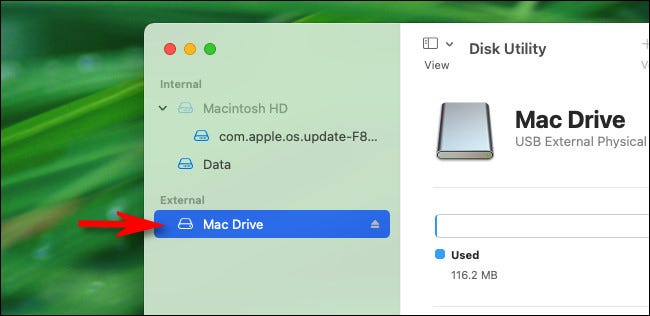
عند فتح Disk Utility، انظر إلى الشريط الجانبي في قسم External وحدد محرك أقراص USB الذي أدخلته للتو.

تحذير: تحقق ثلاث مرات من أنك تحدد محرك الأقراص الصحيح في قائمة Disk Utility. كل شيء على محرك الأقراص هذا على وشك أن يمحى.

بعد تحديد محرك أقراص USB، انقر فوق Erase في شريط الأدوات بالقرب من أعلى النافذة.

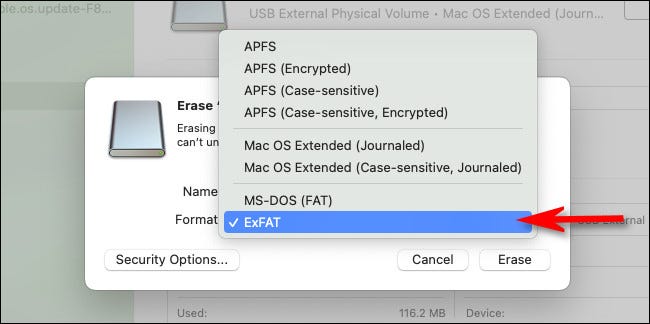
في النافذة المنبثقة Erase التي تظهر، انقر على القائمة المنسدلة المسماة Format.

في قائمة تنسيق نظام الملفات، حدد exFAT من القائمة.

إذا لزم الأمر، اكتب اسماً لمحرك أقراص USB في مربع الاسم Name، ثم انقر على Erase.

تحذير: قبل النقر على Erase، تأكد من أن محرك أقراص USB الذي تقوم بتهيئته إما فارغ أو أن البيانات الموجودة عليه قد تم نسخها احتياطياً بالفعل.

بعد هذه الخطوة، ستفقد جميع البيانات الموجودة على محرك الأقراص.

ستقوم Disk Utility بمسح محرك أقراص USB وتهيئته كـ exFAT. عند الانتهاء، انقر على Done، وستكون جاهزاً للانطلاق.

قم بإنهاء الأداة Disk Utility ويمكنك نسخ الملفات إلى محرك أقراص USB المهيأ حديثاً كالمعتاد. يمكنك بعد ذلك إدخاله في جهاز كمبيوتر يعمل بنظام ويندوز Windows والقراءة منه أو الكتابة إليه دون أي مشكلة.

مقالة ذات صلة: لماذا يطالب ويندوز بتهيئة (فورمات) محركات أقراص ماك؟

مقالات قد تعجبك:

ما هو توازن اللون الأبيض White Balance, وكيف يستخدم في الكاميرا ؟
ما هي أوضاع التصوير Shooting Modes في الكاميرا ؟ و ما هو عملها ؟
كيفية تفعيل الوضع الليلي في متصفح كروم
أفضل الطرق لحماية خصوصية الهاتف الذكي
أفضل حوامل الهاتف الذكيّ Phone Docks لمختلف أنواع السيارات

شركة Honor تطلق هاتف Play 5T Pro الاقتصادي

أطلقت شركة هونر Honor وبدون ضجة هاتفاً جديداً في الصين يحمل الاسم Play 5T Pro، وهو جهاز اقتصادي نسبياً.

يأتي الجهاز مزوداً بشاشة إل سي دي LCD مقاس 6.6 بوصة بدقة +FHD، وفتحة ثقب لكاميرا سيلفي بدقة 16 ميجابكسل.

تتضمن الكاميرا الخلفية عدسة رئيسية بدقة 64 ميجابكسل وعدسة عمق بدقة 2 ميجابكسل وفلاش LED

يعمل الهاتف بمجموعة شرائح MediaTek Helio G80، مدعومة بذاكرة وصول عشوائي (RAM) بسعة 8 جيجا بايت وتخزين 128 جيجا بايت.

البطارية تأتي بسعة 4,000 مللي أمبير وتدعم الشحن السريع بقوة 22.5 واط.

يعمل الهاتف بواجهة برامج Magic UI 4.0 المعتمدة على أندرويد Android 10.

يأتي Honor Play 5T Pro باللونين الأسود والفضي وتم تحديد سعره عند 1499 يوان صيني أي ما يقارب 231 دولار.

مقالات قد تعجبك

شركة آسوس تصدر تحديثاً للوحاتها الأم لتمكين شريحة TPM تلقائياً
هاتف Mi Mix 4 من شاومي قد يكون أول هاتف للشركة بتقنية الكاميرا الأمامية تحت الشاشة
اكتشاف شبكة محتالين تقدم خدمة حظر حسابات إنستغرام مقابل مبالغ مالية
كيفية إعادة توجيه جميع رسائل البريد الإلكتروني الواردة في جيميل Gmail
كيفية مشاهدة التطبيقات الأكثر استخداماً على أندرويد
كيفية إجراء مكالمات واتساب الصوتية والفيديو على الكمبيوتر