هل تبحث عن أفضل برنامج مجاني لتصوير شاشة الكمبيوتر مع البث المباشر؟ تابع شرح وتحميل برنامج OBS Studio.
ما هو برنامج OBS Studio؟
ما هو برنامج OBS Studio
برنامج OBS Studio هو أفضل برنامج مجاني ومفتوح المصدر لتصوير شاشة الكمبيوتر والبث المباشر. متعدد المنصات بالكامل، فهو يعمل على الأنظمة الأساسية ماك Mac وويندوز Windows ولينكس Linux، والأهم من ذلك أنه يدعم جميع منصات البث المفضّلة لديك!
كما يعتبر هذا البرنامج أداة إنتاج فيديو قوية ومرنة عند دمجه مع برامج تحرير الصوت والفيديو القوية.
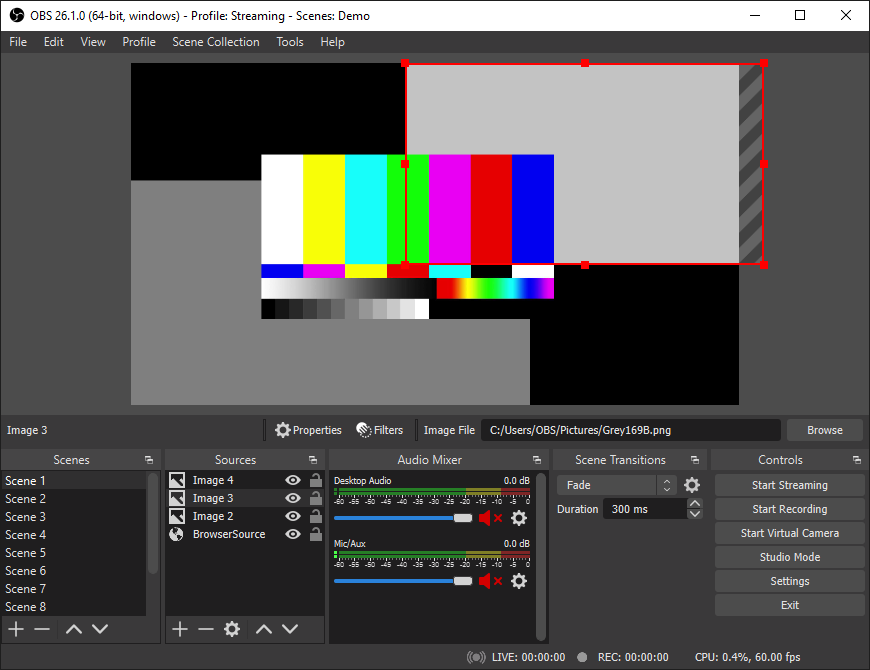
البرنامج عالي الأداء في الوقت الحقيقي عند التقاط الفيديو والصوت ومزج الأصوات. تستطيع إنشاء مشاهد مكونة من مصادر متعددة بما في ذلك لقطات النوافذ والصور والنصوص ونوافذ المتصفح وكاميرات الويب والمزيد.
الصورة (1) ميزات برنامج OBS Studio
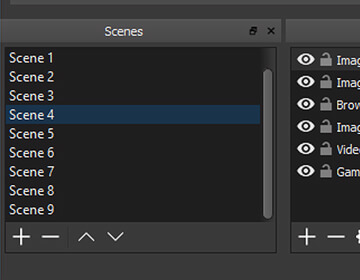
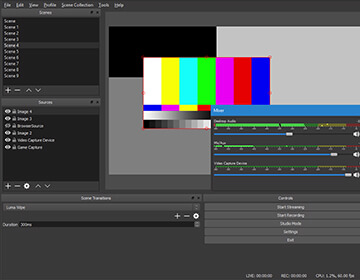
تستطيع إعداد عدد غير محدود من المشاهد التي يمكنك التبديل بينها بسلاسة عبر انتقالات جميلة مخصصة.
الصورة (2) ميزات برنامج OBS Studio
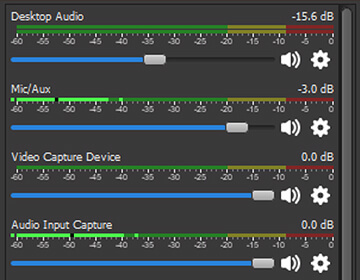
يحتوي على مازج صوتي سهل الاستخدام مع مرشحات وتحكم كامل ودعم البرنامج المساعد VST.
الصورة (3) ميزات برنامج OBS Studio
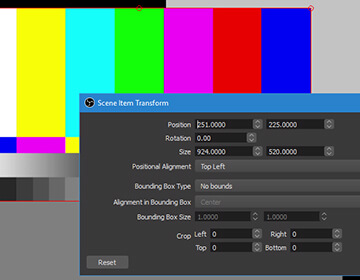
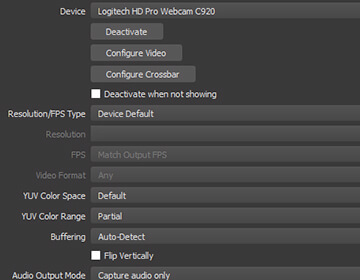
يحتوي على خيارات إعداد وتكوين قوية وسهلة الاستخدام. مع إمكانية إضافة مصادر جديدة، وتكرار المصادر الموجودة، وضبط خصائصها بسهولة.
الصورة (4) ميزات برنامج OBS Studio
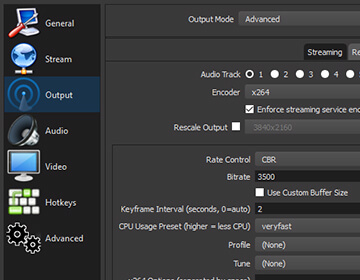
تمنحك لوحة الإعدادات المبسطة الوصول إلى مجموعة واسعة من خيارات التكوين لتعديل كل جانب من جوانب البث أو التسجيل.
الصورة (5) ميزات برنامج OBS Studio
تتيح لك واجهة المستخدم المعيارية Dock إعادة ترتيب النوافذ كما تريد تماماً. حتى يمكنك إخراج كل لوحة فردية إلى نافذة خاصة بها.
الصورة (6) ميزات برنامج OBS Studio
كيفية تحميل برنامج OBS Studio:
كما ذكرنا أعلاه، أحد أهم الميزات التي يتمتع بها البرنامج هو أنه متعدد المنصات، حيث تستطيع تحميل البرنامج وتنصيبه على النظام الذي تستخدمه سواء كنت مستخدماً لنظام ويندوز Windows أو ماك Mac أو لينكس Linux.
عند تحميل ملف التنصيب الخاص بالبرنامج على أحد المنصات السابقة، قم بفتح الملف واتبع الإرشادات بسهولة لإكمال عملية التثبيت على الجهاز وبدء استخدام البرنامج.
كيفية استخدام برنامج OBS Studio لتسجيل (تصوير) الشاشة وبث المحتوى المباشر:
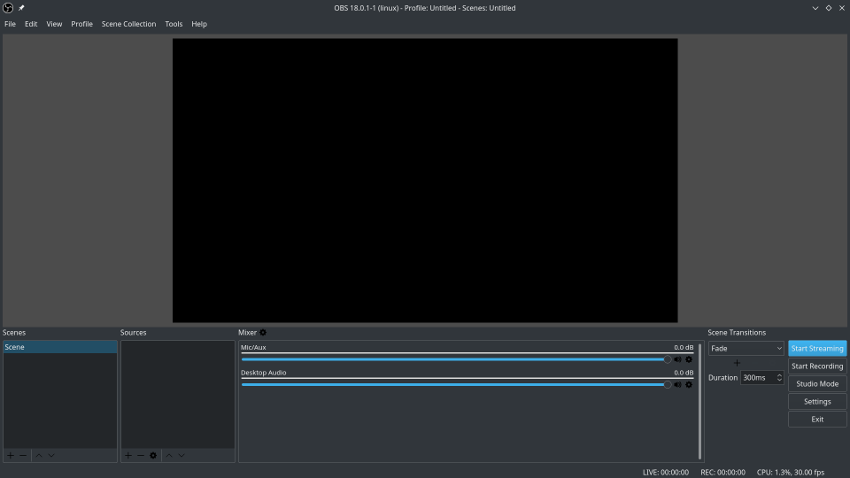
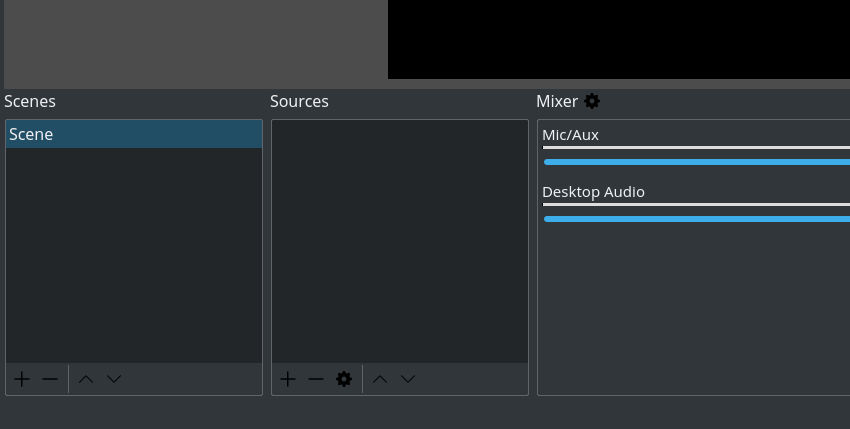
عند تشغيل برنامج OBS Studio، يجب أن ترى هذه النافذة (قد يختلف المظهر اعتماداً على نظام التشغيل الذي تستخدمه).
الصورة (1) كيفية استخدام برنامج OBS Studio
باستخدام لوحتي المصادر Sources والمَشاهد Scenes ستتمكن من إدارة مصادر الفيديو والصوت وغيرها من أمور الإنتاج بدقة.
عندما تقوم بتشغيل OBS Studio لأول مرة، سترى أن هناك بالفعل مشهد مضاف بشكل افتراضي باسم Scene.
الصورة (2) كيفية استخدام برنامج OBS Studio
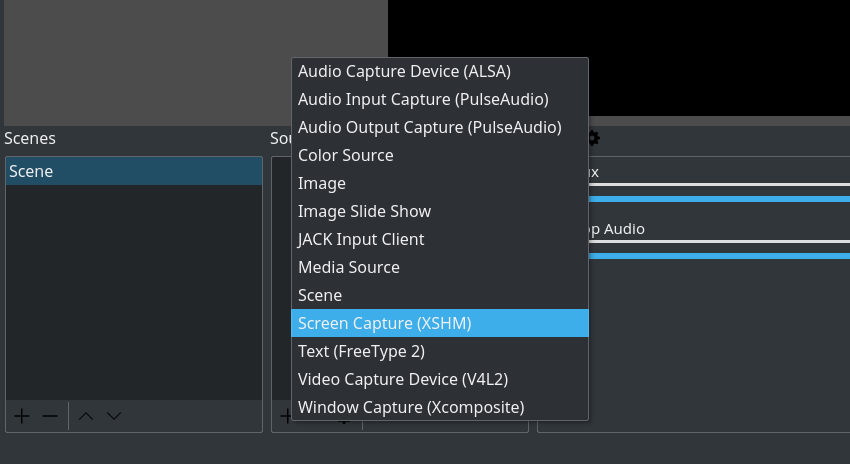
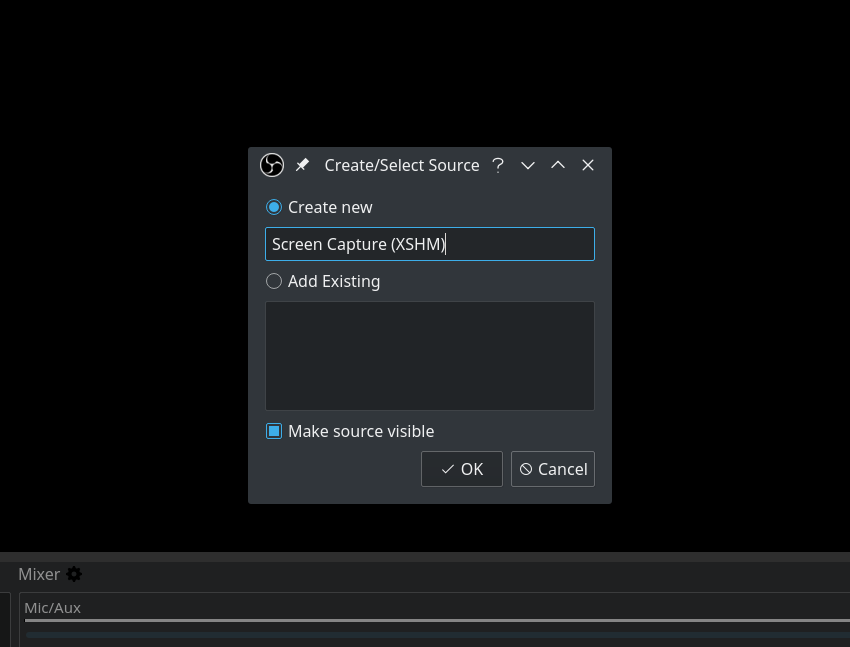
قبل أن تتمكن من بدء التسجيل، ستحتاج أيضاً إلى إضافة مصدر داخل هذا المشهد Scene السابق، انقر فوق الزر + في أسفل اللوحة المسماة Sources، ثم حدد Screen Capture على لينكس Linux أو Display Capture على ماك Mac وويندوز Windows.
الصورة (3) كيفية استخدام برنامج OBS Studio
انقر على OK في النافذة المنبثقة التالية.
الصورة (4) كيفية استخدام برنامج OBS Studio
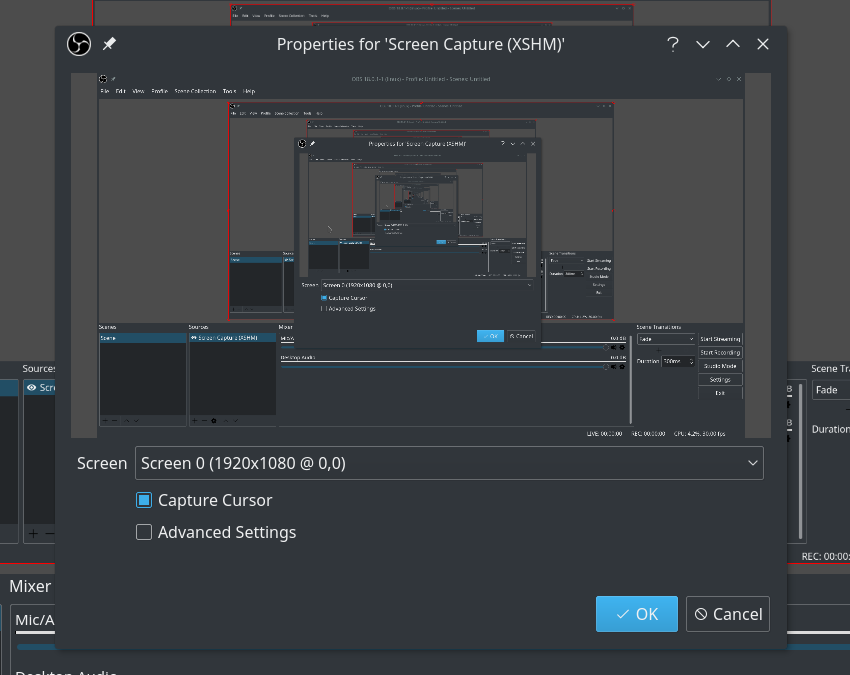
انقر على OK في النافذة المنبثقة التي بعدها.
الصورة (5) كيفية استخدام برنامج OBS Studio
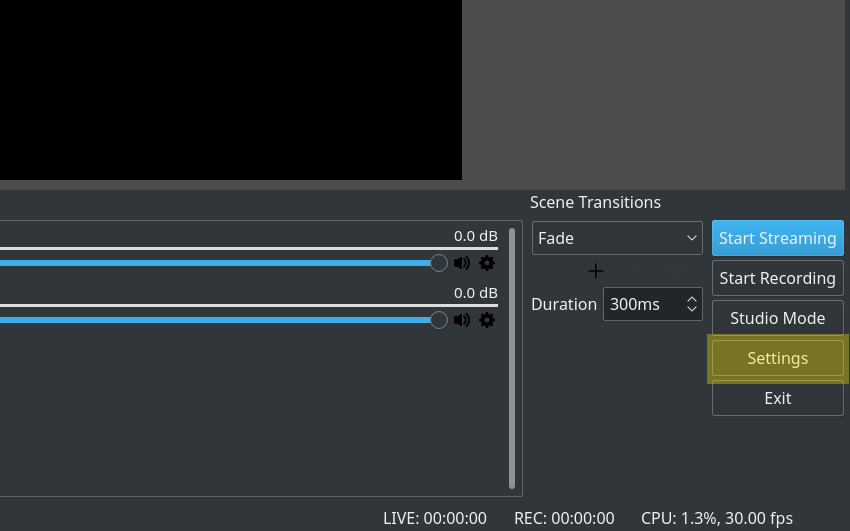
انقر الآن على زر الإعدادات Settings في أسفل يمين الواجهة.
الصورة (6) كيفية استخدام برنامج OBS Studio
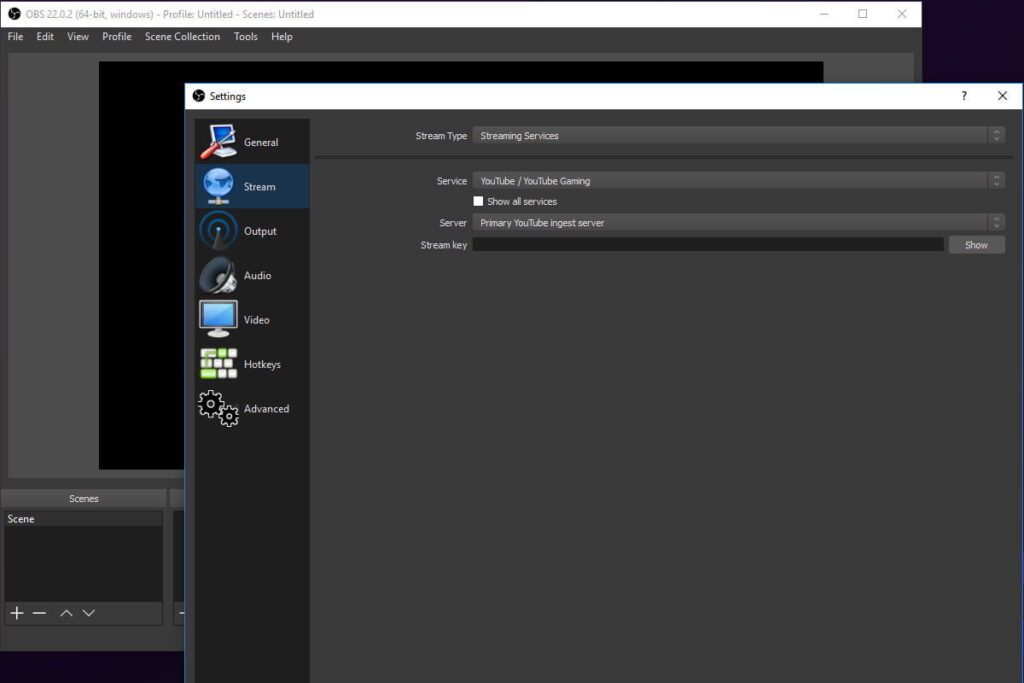
اختر أولاً علامة التبويب Stream والتي ستقوم من خلالها (إذا أردت) تحديد المنصة الاجتماعية التي تريد بث المحتوى إليها مثل تويتش Twitch ويوتيوب YouTube وفيس بوك Facebook من خلال القائمة Service.
الصورة (7) كيفية استخدام برنامج OBS Studio
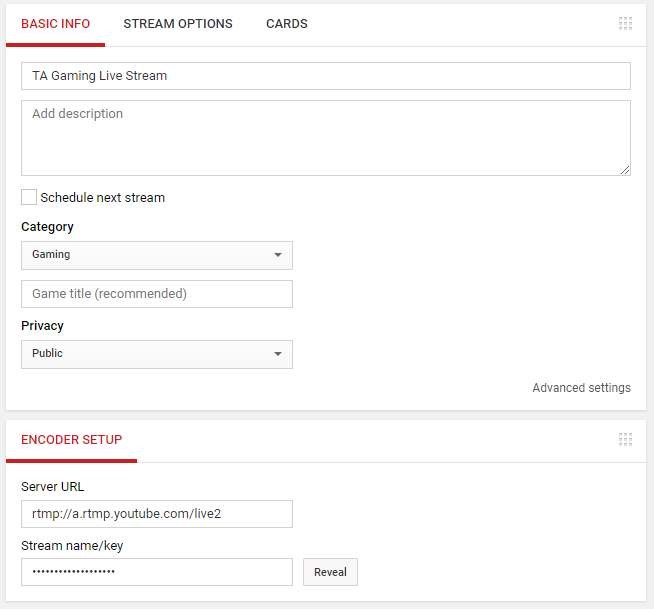
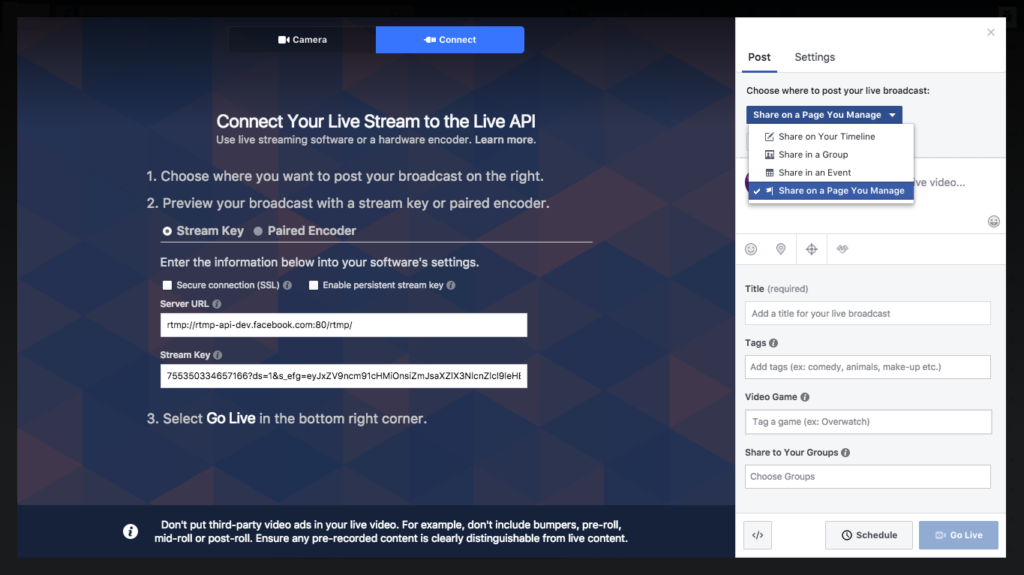
لكل منصة واجهة مخصصة وإعدادات معينة لإضافة المعلومات الخاصة بالبث بعد التوجه إلى لوحة التحكم الخاصة بالبث في كل منصة.
لوحة التحكم الخاصة بالبث في يوتيوب
لوحة التحكم الخاصة بالبث في فيس بوك
إذا كنت تريد تسجيل الشاشة وحفظ ملف الفيديو الناتج في جهاز الكمبيوتر، فاختر علامة التبويب Output ولاحظ حقل مسار التسجيل. إنه المسار حيث سيتم حفظ الفيديو المسجل.
الصورة (8) كيفية استخدام برنامج OBS Studio
عندما تكون جاهزاً لبدء التسجيل، انقر فوق زر بدء التسجيل start recording في أسفل اليمين.
الصورة (9) كيفية استخدام برنامج OBS Studio
عند الانتهاء من التسجيل، انقر فوق إيقاف التسجيل Stop Recording وسيتم إنشاء مقطع فيديو في المجلد الذي حددته في الإعدادات.
الفيديوهات القصيرة شورتس Shorts على يوتيوب YouTube هي خدمة فيديو رداً على الشعبية الهائلة لـ برنامج تيك توك TikTok. من السهل تسجيل مقاطع الفيديو القصيرة ومن المفترض عرضها على الهاتف المحمول. إليك كيفية إنشائها.
يمكنك إنشاء فيديوهات قصيرة مباشرة في تطبيق يوتيوب YouTube. إنها مقيدة بـ 60 ثانية ويجب أن تكون في اتجاه عمودي، تماماً مثل تيك توك TikTok. إنها طريقة مختلفة تماماً للتفكير في فيديو يوتيوب YouTube.
لإنشاء مقطع قصير، افتح تطبيق يوتيوب YouTube على جهاز آيفون iPhone أو آيباد iPad أو أندرويد Android. اضغط على زر + في شريط الأدوات السفلي يطلق يوتيوب YouTube على هذا الزر اسم إنشاء.
انقر على إنشاء فيديو قصير من القائمة. في وقت كتابة هذا التقرير، كانت الميزة في مرحلة تجريبية.
ستظهر شاشة تسجيل الفيديو القصير وهناك عدد من الخيارات هنا:
إضافة موسيقى Add Music: استعراض الموسيقى لتشغيلها أثناء الفيديو.
التبديل Flip: التبديل بين الكاميرات الأمامية والخلفية.
السرعة Speed: ضبط سرعة التسجيل من 0.3X إلى 3X.
المؤقت Timer: ضبط وقت لبدء التسجيل حتى لا تضطر إلى حمل الهاتف أثناءه.
طول قصير Short Length: التبديل بين مدة التسجيل من 15 إلى 60 ثانية. هذا مهم فقط إذا كنت تقوم بالتسجيل باستخدام اليدين.
المعرض Gallery: أضف فيديو من ألبوم الكاميرا.
التسجيل Record: اضغط مع الاستمرار للتسجيل، أو انقر للتسجيل بدون استخدام اليدين للمدة الزمنية المحددة.
عند إضافة موسيقى، يمكنك البحث في مكتبة الموسيقى على يوتيوب YouTube.
لتسجيل فيديو قصير، انقر فوق الرقم الموجود أعلى زر التسجيل لاختيار 15 أو 60 ثانية. يمكنك تجميع عدة مقاطع معاً طالما أن الإجمالي أقل من 60 ثانية أو 15 ثانية بحسب اختيارك.
يمكنك أيضاً الضغط مع الاستمرار على زر التسجيل للتسجيل ورفع إصبعك للتوقف. مرة أخرى، يمكنك تجميعها معاً طالما كانت أقل من 60 ثانية (أو 15).
أثناء التسجيل، سيعرض شريط التقدم في الأعلى المقاطع ومقدار الوقت الذي استغرقته.
اضغط على زر علامة الاختيار في الجزء السفلي الأيسر عند الانتهاء من التسجيل.
على شاشة التحرير، لديك خيار إضافة الموسيقى مرة أخرى. كما يمكنك أيضا إضافة نص. انقر على نص Text وستحصل على مجموعة من الخيارات لكيفية ظهور النص.
انقر على تمDone عند الانتهاء.
آخر شيء يجب فعله هو تعديل موضع الموسيقى والنص في المخطط الزمني. إذا أضفت موسيقى، فانقر على ضبطAdjust.
اسحب المربع لتحديد جزء الأغنية الذي تريد استخدامه. اضغط على تم Done عند الانتهاء.
إذا أضفت نصاً، فانقر على المخطط الزمني Timeline.
اسحب مقابض النص لضبط الوقت الذي يجب أن يظهر فيه ويختفي في الفيديو. اضغط على تم Done عند الانتهاء.
عند الانتهاء من التعديلات، انقر على التاليNext في الزاوية العلوية اليسرى.
تتمثل الخطوات الأخيرة في إعطاء الفيديو القصير Short اسماً وتحديد الجمهور. بمجرد الانتهاء، انقر على تحميل Upload.
هذا كل شيء! لقد نجحت في إنشاء أول فيديو قصير لك. هذه طريقة مختلفة تماماً لإنشاء مقاطع فيديو على يوتيوب YouTube، لكنها سهلة وهناك جهد أقل لإنشاء شيء ذي قيمة إنتاج عالية جداً.
إذا كان جهاز الكمبيوتر الذي يعمل بنظام ويندوز Windows أو ماك Mac قديماً ويكافح من أجل البقاء يعمل، فإن تثبيت لينكس Linux يمكن أن يمنحه فرصة جديدة للحياة.
تم تصميم توزيعات لينكس Linux خفيفة الوزن مع مراعاة السرعة والكفاءة، مما يجعل أجهزة الكمبيوتر القديمة قابلة للاستخدام مرة أخرى.
جرب هذه التوزيعات بتثبيتها مباشرة من محركات أقراص USB:
أحد أفضل الميزات في معظم توزيعات لينكس Linux هو أنه يمكن تثبيتها وتشغيلها من محرك أقراص USB. تدعم جميع توزيعات لينكس Linux الموضحة أدناه هذه الميزة.
يمكن لمستخدمي ماك Mac استخدام الأداة مفتوحة المصدر Etcher لإنشاء محرك أقراص قابل للتمهيد بدلاً من ذلك.
بمجرد إنشاء وحدة التخزين القابلة للتمهيد، ستحتاج إلى تغيير تسلسل إقلاع جهاز الكمبيوتر أو تشغيل جهاز ماك Mac من محرك أقراص خارجي للانتقال إلى نظام لينكس Linux.
Lubuntu هو توزيعة رسمية لـ Ubuntu تستخدم مدير نوافذ LXQt الأخف بدلاً من Gnome 3 الذي يمكن العثور عليه في إصدار Ubuntu الرئيسي.
إنها ليست أخف توزيعات لينكس Linux في هذه القائمة، حيث تحولت أهداف تطويرها من التركيز على الأجهزة القديمة إلى تجربة أكثر استقراراً واستجابة على جميع أجهزة الكمبيوتر.
لهذا السبب، لم يعد Lubuntu يأتي مع دعم 32 بت للأجهزة القديمة التي تفتقر إلى معالج حديث.
لا يحدد المشروع الحد الأدنى لمتطلبات النظام في كل إصدار، ولكنه يشير بدلاً من ذلك إلى أن أجهزة الكمبيوتر المثالية حيث يجب ألا يزيد عمرها عن 10 سنوات (على الرغم من أن بعض أجهزة الكمبيوتر الأقدم تعمل أيضاً)”.
يأتي Lubuntu مع مجموعة مختارة من التطبيقات المثبتة مسبقاً بما في ذلك متصفح الويب فاير فوكس Firefox ومشغل الوسائط MPlayer وعميل Transmission BitTorrent.
لا يزال يحتفظ بنفس دعم البرامج الواسع لثنائيات دبيان Debian التي شوهدت في الإصدار الكامل، بالإضافة إلى مدير حزم APT الممتاز.
إذا كنت تحب فكرة التوزيع المستند إلى دبيان Debian، فإن Lubuntu هي بداية رائعة. للحصول على تجربة مماثلة مع مدير نوافذ Xfce، تحقق من Xubuntu.
لم يتم تصميم لينكس لايت Linux Lite ليكون خفيف الوزن وسريع الاستجابة على أجهزة الكمبيوتر القديمة فحسب، بل إنه مصمم أيضاً مع وضع مستخدمي لينكس Linux الجدد في الاعتبار (خاصة مستخدمي ويندوز Windows).
ينعكس هذا في بيئة سطح مكتب Windows 95-esque Xfce البسيطة التي تستخدم شريط مهام مألوفاً مع زر قائمة الذي يبدو متطابقاً تقريباً مع قائمة ابدأ القديمة في ويندوز Windows.
فيما يتعلق بمتطلبات النظام، ستحتاج إلى معالج يمكن أن يصل إلى 1.5 جيجاهرتز و 1 جيجابايت من ذاكرة الوصول العشوائي و 20 جيجابايت من مساحة القرص الصلب إذا كنت تريد تثبيت لينكس لايت Linux Lite على القرص.
هناك توزيعات أخف، لكنها غالباً ليست سهلة الاستخدام مثل لينكس لايت Linux Lite.
لينكس لايت Linux Lite هو توزيعة مستندة إلى دبيان Debian، مبنية على إصدار LTS (دعم طويل الأجل) من Ubuntu، لذلك ستحصل على توافق ممتاز بين البرامج والأجهزة.
هناك أيضاً وثائق سهلة لتبدأ بها، وتغطي العديد من المشكلات الأساسية التي قد تواجهها بما في ذلك استكشاف أخطاء الشبكات اللاسلكية وأداء الرسومات وإصلاحها.
لسوء الحظ، لم يتم تصميم لينكس لايت Linux Lite لأجهزة 32 بت، حيث يعمل على 64 بت فقط من الإصدار 4.0 وما بعده.
لن تكتمل أي قائمة بتوزيعات لينكس Linux خفيفة الوزن بدون Puppy Linux. يبلغ متوسط حجم الإصدار حوالي 300 ميجابايت، مما يجعله أحد أصغر الإصدارات (ولكن ليس الأصغر) في هذه القائمة.
يستخدم مزيجاً من JWM و ROX Desktop للحصول على تجربة سطح مكتب خفيفة الوزن.
يصف Puppy Linux نفسه على أنه مجموعة من توزيعات لينكس Linux المتعددة التي تشترك في نفس المبادئ، ومجموعة فريدة من التطبيقات والتكوينات، ونفس السلوكيات والميزات.
هذا يعني أنه يمكنك الاختيار من إصدارات Puppy Linux المستندة إلى Ubuntu أو Raspbian أو Slackware، حسب تفضيلاتك.
على سبيل المثال، سيوفر اختيار التوزيع المستند إلى Ubuntu دعماً لحزم دبيان، بينما يسهّل إصدار Raspbian تثبيت Puppy على جهاز Raspberry Pi.
يتم وصف متطلبات النظام الموصى بها لإصدار 64 بت على أنها معالج Intel Core2Duo بسعة 2 جيجابايت من ذاكرة الوصول العشوائي.
لا يحتوي Puppy Linux على أي برامج تقريباً، مما يجعله مثالياً إذا كنت ترغب في إنشاء بيئة لينكس Linux خاصة.
إنه يعمل مع معماريات 64 بت و 32 بت ولكن لا يدعم UEFI. بيئته الرسومية مجردة بعض الشيء، لكنها سريعة وتعمل في أي مكان تقريباً.
لم يتم تصميم جميع إصدارات لينكس Linux خفيفة الوزن خصيصاً مع وضع الأجهزة القديمة في الاعتبار، ولكن antiX تم تصميميه من أجل ذلك.
يمكن أن يساعدك في بث حياة جديدة في جهاز قديم، حتى لو كان يحتوي على معالج أقدم 32 بت. تنص الوثائق على أن antiX يجب أن يعمل على أنظمة Pentium II/III القديمة مع 256 ميجابايت فقط من ذاكرة الوصول العشوائي، مع 4 جيجابايت من مساحة القرص المطلوبة للتثبيت الكامل.
يستند antiX إلى دبيان Debian ويستخدم مزيجاً من مدير نوافذ IceWM و ROX Desktop.
متوفر بأربع توزيعات: إصدار كامل يبلغ حوالي 1 جيجا بايت، وإصدار أساسي 700 ميجا بايت (مثالي للتركيب على قرص مضغوط)، وإصدار أساسي يبلغ حوالي 300 ميجا بايت، وإصدار شبكة مجردة بحجم 150 ميجا بايت فقط.
تأتي إصدارات antiX الأكبر مع الكثير من البرامج التي تساعدك على البدء بما في ذلك متصفح الويب فايرفوكس Firefox ومجموعة أوفيس LibreOffice ومشغلات الوسائط مثل MPlayer و XMMS وبعض تطبيقات واجهة سطر الأوامر (CLI) المثيرة للاهتمام لأنشطة التورنت ومشاهدة يوتيوب YouTube وقراءة موجز الأخبار.
كما تتوقع، فإن antiX خفيف الوزن وسريع حتى على الأجهزة القديمة. إنها واحدة من أكثر التوزيعات خفيفة الوزن إرضاءً من الناحية الجمالية، كما أنها خالية تماماً من systemd.
BunsenLabs هو استمرار لمشروع CrunchBang Linux (#!) الذي تم إيقافه في عام 2013.
صنعت CrunchBang اسماً لنفسها لاستخدام مدير النوافذ المجردة Openbox، وله مستودع برامج، وكونه خفيفاً بشكل لا يصدق على موارد النظام.
من بين المشاريع التي تم تأسيسها في أعقاب CrunchBang، فإن BunsenLabs هي الوحيدة التي لا تزال نشطة.
يستمر التوزيع في اتجاه CrunchBang مع قاعدة دبيان وواجهة مستخدم مبسطة استناداً إلى تنفيذ مُهيأ مسبقاً لمدير نافذة Openbox ومستودعات البرامج الخاصة بـ BunsenLabs.
تتوفر إصدارات 64 بت و 32 بت لكل من معالجات x86 و ARM. يتم ربط الحد الأدنى من متطلبات النظام بـ 1 جيجابايت من ذاكرة الوصول العشوائي، مع تثبيت كامل لـ ISO المباشر الذي يدعم حوالي 2.1 جيجابايت.
تظل BunsenLabs وفية لجذورها في CrunchBang، ولكن احذر من أنها قد تكون غير مناسبة للوافدين الجدد على لينكس Linux.
Tiny Core هو توزيعة صغيرة ذات بصمة صغيرة. أصغر إصدار، Core، حجمه 11 ميجابايت فقط بينما إصدار TinyCore و CorePlus يبلغ 16 ميجابايت و 160 ميجابايت على التوالي.
يستخدم هذا التوزيع Fast Light Window Manager (FLWM) في محاولة لتوفير واجهة مستخدم رسومية قابلة للاستخدام تستهلك أقل قدر ممكن من موارد النظام.
كما قد يوحي الاسم، فإن Tiny Core لا تتضمن فعلياً أي تطبيقات على الإطلاق للحفاظ على بصمتها صغيرة قدر الإمكان.
يهدف المشروع إلى توفير بيئة لينكس Linux صغيرة جداً بدلاً من سطح مكتب كامل. يقدم المشروع تضحيات مثل الاعتماد في الغالب على الشبكات السلكية لتحقيق ذلك.
نظراً لأن Tiny Core خفيف جداً، يمكن تشغيله بالكامل في ذاكرة الوصول العشوائي مما يجعله سريعاً وسريع الاستجابة.
يمكن استخدام Tiny Core Linux مع القليل من المعرفة التقنية بنظام لينكس Linux، ولكن طبيعته البسيطة تعني أنه أكثر ملاءمة لأولئك الذين يشعرون براحة أكبر مع سطر أوامر لينكس Linux، وأنظمة ملفات لينكس Linux.
بشكل مثير للدهشة، الحد الأدنى لمتطلبات النظام لتشغيل Tiny Core Linux هو 46 ميجا بايت من ذاكرة الوصول العشوائي ومعالج i486DX، مع Pentium II و 128 ميجا بايت من ذاكرة الوصول العشوائي موصى بها.
وقت رائع لتجربة لينكس:
إذا لم تكن قد جربت لينكس Linux من قبل، فلماذا لا تزيل الغبار عن جهاز كمبيوتر قديم ونرى كيف يمكن لتوزيع لينكس Linux خفيف الوزن أن يجعله مفيداً مرة أخرى.
إذا كنت ترغب في مشاركة جزء من مقطع فيديو على يوتيوب YouTube مع شخص ما، فلا داعي لمشاركة مقطع الفيديو كاملاً.
سنوضح لك كيفية إنشاء مقاطع من مقاطع فيديو يوتيوب YouTube كاملة على أجهزة ويندوز Windows وماك Mac ولينكس Linux وأندرويد Android وآيفون iPhone وآيباد iPad.
ما هي ميزة المقاطع في يوتيوب؟
باستخدام ميزة مقاطع يوتيوب YouTube، يمكنك إنشاء مقطع قصير من مقطع فيديو يوتيوب YouTube كامل عن طريق اختيار جزء الفيديو الذي تريد تضمينه في مقطعك.
ستحصل على عنوان ويب قابل للمشاركة حتى تتمكن من مشاركة المقطع مع أي شخص تريده. يقدم يوتيوب YouTube ميزة إنشاء المقاطع على كل من موقعه على الويب وتطبيقات الهاتف المحمول.
على الرغم من ذلك، توجد بعض القيود على المقاطع:
لإنشاء مقطع، يجب أن تقوم بتسجيل الدخول إلى حساب يوتيوب YouTube (حساب جوجل Google).
لا يمكنك إنشاء مقاطع من فيديو مخصّصة للأطفال، وبث مباشر بدون DVR، وبث مباشر على مدى ثماني ساعات، وعروض أولية أثناء بثها المباشر.
الحد الأدنى لمدة مقطع هو خمس ثوان، والحد الأقصى لمدة 60 ثانية.
يمكنك مشاهدة مقطع بدون تسجيل الدخول إلى حساب يوتيوب YouTube.
سيتم تشغيل مقطع الفيديو بشكل متكرر (حلقة).
في وقت كتابة هذه السطور (آب 2021) ، كانت المقاطع Clips متاحة فقط لبعض قنوات يوتيوب YouTube. إذا كنت لا ترى هذا الخيار لقناة ما، فهذا يعني أن هذه القناة لم تحصل على الميزة بعد.
كيفية إنشاء مقطع على موقع يوتيوب على الويب:
للبدء، أولاً افتح موقع يوتيوب YouTube في متصفح الويب على جهاز الكمبيوتر الذي يعمل بنظام ويندوز Windows أو ماك Mac أو لينكس Linux.
بعد ذلك، ابحث عن الفيديو الذي تريد إنشاء مقطع منه وانقر فوقه.
في صفحة الفيديو التي تفتح، شغّل الفيديو إلى النقطة التي تريد أن يبدأ فيها المقطع. لا تتردد في تشغيل الفيديو بسرعة للوصول إلى هذه النقطة بسرعة.
في نفس الصفحة، أسفل عنوان الفيديو، انقر على خيار إنشاء مقطع.
سيتم فتح نافذة إنشاء مقطع على الجانب الأيسر من صفحة يوتيوب YouTube.
في هذه اللوحة، انقر فوق مربع إضافة عنوان وأدخل اسماً لمقطعك. بعد ذلك، اسحب شريط التمرير بحيث يغطي جزء الفيديو الذي تريده في مقطعك.
أخيراً، في الجزء السفلي من اللوحة انقر على مشاركة المقطع.
سيفتح يوتيوب YouTube صندوق مشاركة صغيراً. في هذا المربع، انقر فوق نسخ لنسخ عنوان الويب للمقطع الذي تم إنشاؤه. أو يمكنك النقر على رمز موقع اجتماعي إذا كنت ترغب في مشاركة المقطع مباشرة على هذا الموقع.
يمكنك الآن مشاركة عنوان URL المنسوخ مع أي شخص تريده.
لمشاهدة المقطع بنفسك، الصق عنوان URL للمقطع في متصفح الويب واضغط على Enter. سيبدأ المتصفح مباشرة بتشغيل مقطعك.
وبهذه الطريقة يمكنك بسرعة مشاركة جزء معين من فيديو يوتيوب YouTube كامل من الويب.
كيفية مشاركة مقطع من فيديو يوتيوب على الهاتف المحمول:
على هاتف آيفون iPhone أو آيباد iPad أو أندرويد Android، يمكنك استخدام تطبيق يوتيوب YouTube الرسمي لإنشاء مقاطع.
للبدء، افتح تطبيق يوتيوب YouTube. في الشاشة الأولى للتطبيق، ابحث عن مقطع الفيديو الذي تريد إنشاء مقطع منه وانقر عليه.
في صفحة تشغيل الفيديو التي تفتح، انقر على إنشاءمقطع أسفل عنوان الفيديو.
سيفتح يوتيوب YouTube لوحة إنشاء مقطع أسفل الفيديو.
في هذه اللوحة، انقر على إضافة عنوان واكتب اسماً لمقطعك. بعد ذلك، اسحب شريط التمرير لتحديد جزء الفيديو الذي تريده في مقطعك.
أخيراً، انقر على مشاركة مقطع أسفل اللوحة.
سيتم الآن فتح قائمة مشاركة بهاتفك. هنا، انقر على نسخ الرابط لنسخ الرابط إلى مقطع يوتيوب YouTube الذي تم إنشاؤه حديثاً. يمكنك أيضاً النقر فوق رمز في هذه القائمة لمشاركة مقطعك مع هذا التطبيق مباشرةً.
للتحقق من المقطع بنفسك، الصق عنوان الويب الخاص بالمقطع في متصفح الويب للجوال، واضغط على Enter، وسيبدأ تشغيل المقطع.
إذا كنت قد اشتريت هاتفاً ذكياً، فمن المحتمل أنك تعرف اسم Qualcomm Snapdragon. الغالبية العظمى من هواتف أندرويد Android مدعومة من معالجات كوالكوم Qualcomm.
ولكن الآن قامت جوجل Google بإنشاء معالجها الخاص وأطلقت عليه اسم تنسور Tensor.
تنضم جوجل Google إلى صفوف آبل Apple وسامسونج Samsung، وبدرجة أقل كشركة مصنعة للهواتف تنتج أيضاً معالجها الخاص.
عادةً ما تقوم شركات مثل OnePlus و LG وحتى سامسونج Samsung بتصنيع الهواتف التي تستخدم معالجات من كوالكوم Qualcomm أو ميديا تيك Mediatek.
على خُطا شركة آبل:
تصنع آبل Apple معالجاتها الخاصة لأجهزة آيفون iPhone منذ البداية. تقوم الشركة حتى بتحويل أجهزة كمبيوتر ماك Mac إلى معالجاتها الخاصة.
يتيح هذا لشركة آبل Apple القيام بأشياء باستخدام أجهزة آيفون iPhone التي لا يمكن أن تكون ممكنة إذا تم استخدام معالجات أخرى. إنه مستوى عميق جداً من التكامل بين الأجهزة والبرامج.
اشتهرت جوجل Google تاريخياً ببرامجها، لكن هواتف بيكسل Pixel والأجهزة مثل Google Nest Mini كانت أولى خطوات الشركة نحو صنع أجهزتها المادية الخاصة.
الآن، إنها تتبع خطوات آبل Apple وتشكل مكوناً مهماً لهذه الأجهزة وهو المعالج.
ما هو Google Tensor؟
في أبسط تعريف، جوجل تنسور Google Tensor هو ببساطة نظام على شريحة (SoC) أو ما يشار إليه عادة باسم معالج. إنه نفس الشيء مثل Qualcomm Snapdragon 888 أو Apple A14 Bionic. هذه كلها شرائح تعمل على تشغيل أجهزتها الخاصة.
تساهم شريحة جوجل تنسور Google Tensor أيضاً في معالجة الصور والفيديو وترجمة الصوت إلى كلام وغير ذلك الكثير.
سيسمح تنسور Tensor للأجهزة بتشغيل المزيد من مهام التعلم الآلي والذكاء الاصطناعي دون احتراق!
إذا كنت مهتماً بالمواصفات الدقيقة لشريحة (معالج) جوجل تنسور Google Tensor، فنحن لا نعرف جميع التفاصيل في وقت كتابة هذا التقرير.
يُزعم أن الشريحة ثمانية النواة وبدقة تصنيع 5 نانومتر ومستندة إلى بنية ARM. وفقاً لـ 9to5Google، تم تطويره بالاشتراك مع سامسونج Samsung.
ماذا يعني Tensor لهواتف بيكسل:
لقد تحدثنا كثيراً عن القوة والتكامل، ولكن ماذا سيعني جوجل تنسور Google Tensor لك ولهاتف بيكسل Pixel؟ يسمح التكامل الأكثر إحكاماً بين الأجهزة والبرامج لـ جوجل Google بمزيد من التحسين للتجربة.
لطالما كان التصوير الفوتوغرافي جزءاً كبيراً من أجهزة بيكسل Pixel ويسمح تنسور Tensor لـ جوجل Google بفعل المزيد مع ذلك.
تتضمن بعض الأمثلة التقاط الصور من عدة كاميرات في وقت واحد، والتسجيل من عدة كاميرات بتعريضات Exposure مختلفة، وسرعة التقاط أسرع Shutter Speed، والمزيد من المعالجة التي تحدث أثناء تسجيل الفيديو.
بالإضافة إلى الصور ومقاطع الفيديو، يتم استخدام Tensor أيضاً لتحسين التعرف على الصوت والكلام. وهذا يعني إملاءً أفضل باستخدام تطبيقات لوحة المفاتيح، بما في ذلك القدرة على استخدام أوامر مثل إرسال أو مسح أثناء سرد الرسالة.
ستتمكن حتى من تعديل الأخطاء الإملائية بصوتك.
مع اقتراب Google من إطلاق الهاتف، سنسمع عن سعة التخزين والشاشات وذاكرة الوصول العشوائي وما إلى ذلك.
في الوقت الحالي، سيتعين علينا التفكير بالضبط في الكيفية التي ستغير بها هذه الشريحة الجديدة الهواتف الذكية من Google وما يمكن أن يتغير للصناعة ككل.
باختصار، فكر في كل الأشياء التي تشتهر بها أجهزة بيكسل Pixel، هذه هي الأشياء التي ستركز جوجل Google على تحسينها باستخدام معالج Tensor.
متى سيكون Tensor عاملاً في الأجهزة؟
أول الأجهزة التي ستتميز بمعالج Tensor ستكون Pixel 6 و Pixel 6 Pro. حيث قامت جوجل Google بالفعل بالإعلان هذه الهواتف الذكية ومن المتوقع أن تعرضها رسمياً هذا الخريف.
Here's a sneak peek at the newest Google Phones powered by Google Tensor – the brand new chip designed by Google, custom-made for Pixel.
لكن هناك العديد من التسريبات الخاصة بجهاز Pixel 6 Pro حيث كشفت بعض المواقع أنه سيحتوي على شاشة QHD+ بحجم 6.7 بوصة مع معدل تحديث يبلغ 120 هرتز. كما سيأتي هاتف بيكسل Pixel 6 بشاشة FHD+ مقاس 6.4 بوصة مع معدل تحديث يبلغ 90 هرتز.
وفيما يتعلق بالكاميرات، أعلنت جوجل Google أن هاتف Pixel 6 Pro به ثلاث كاميرات، إحداها عدسة تليفوتوغرافي مع تقريب بصري 4X.
كما أن Pixel 6 يتميز بنفس الكاميرات، باستثناء العدسة المقربة. هذه الكاميرات موضوعة في شريط الكاميرا، مما يغير بلا شك مظهر الهواتف.
يتميز كل من Pixel 6 و Pixel 6 Pro بمظهر مميز بفضل شريط الكاميرا الموجود في الجزء الخلفي من الجهاز. أنا واثق من أن هذا سيكون خياراً مثيراً للانقسام في التصميم، لكنني شخصياً أحببت هذا المظهر.
الكاميرا الخلفية تجعل الهاتف مميزاً جداً. عندما تراه، ستعرف على الفور أنك تنظر إلى جهاز Pixel 6.
أعلنت جوجل Google أن كلا من Pixel 6 و 6 Pro سيأتيان في ثلاث مجموعات ألوان مختلفة، لذلك سيكون لديك بعض الخيارات الأساسية والأكثر إثارة للاختيار من بينها.
مواد التصنيع ستكون جزءاً كبيراً من شكل ومظهر أجهزة بيكسل Pixel الأحدث. أشارت جوجل Google إلى أن الألوان والكاميرا والشكل وما هو موجود على الشاشة تعمل جميعها معاً في تجربة سلسة واحدة مع Material You.
لذلك إذا كنت تحب التماسك في مظهر أجهزتك، فقد يكون Pixel 6 مثالياً لك.
سيتم إطلاق سلسلة Pixel 6 جنباً إلى جنب مع أندرويد Android 12 في وقت ما في خريف عام 2021. ولكن لسوء الحظ، لم تشارك الشركة معلومات التسعير، لذلك سيتعين علينا الانتظار حتى أقرب وقت للإصدار.
لتعلم مهارة، نحتاج لجمع المعرفة والتدرب بعناية، ومراقبة أدائنا. في النهاية، نصبح أفضل في هذا النشاط. التعلم الآلي هو أسلوب يسمح لأجهزة الكمبيوتر بالقيام بذلك.
هل يمكن لأجهزة الكمبيوتر أن تتعلم؟
تعريف الذكاء صعب. نعلم جميعاً ما نعنيه بالذكاء عندما نقولها، لكن وصفها يمثل مشكلة.
بغض النظر عن العاطفة والوعي الذاتي، يمكن أن يكون التوصيف العملي هو القدرة على تعلم مهارات جديدة واستيعاب المعرفة وتطبيقها على مواقف جديدة لتحقيق النتيجة المرجوة.
نظراً لصعوبة تعريف الذكاء، لن يكون تعريف الذكاء الاصطناعي أسهل. لذا، سنلتف على الموضوع قليلاً. إذا كان جهاز الكمبيوتر قادراً على القيام بشيء يتطلب عادةً التفكير البشري والذكاء، فسنقول أنه يستخدم الذكاء الاصطناعي!
على سبيل المثال، يمكن للمتحدثين الأذكياء مثل Amazon Echo و Google Nest سماع تعليماتنا المنطوقة، وتفسير الأصوات على أنها كلمات، واستخراج معنى الكلمات، ثم محاولة تلبية طلبنا. قد نطلب منه تشغيل الموسيقى أو الإجابة على سؤال أو إطفاء الأضواء.
يتم نقل أوامرك المنطوقة إلى أجهزة كمبيوتر قوية في سحابات الشركات المصنعة، حيث يتم تنفيذ الأوامر التي تتطلب الذكاء الاصطناعي.
يتم تحليل الأمر واستخراج المعنى وإعداد الاستجابة وإرسالها مرة أخرى إلى السماعة الذكية.
يدعم التعلم الآلي غالبية أنظمة الذكاء الاصطناعي التي نتفاعل معها. بعض هذه العناصر موجودة في منزلك مثل الأجهزة الذكية، والبعض الآخر جزء من الخدمات التي نستخدمها عبر الإنترنت.
تستخدم توصيات الفيديو على يوتيوب YouTube ونتفليكس Netflix وقوائم التشغيل التلقائية على سبوتيفاي Spotify التعلم الآلي.
تعتمد محركات البحث على التعلم الآلي، ويستخدم التسوق عبر الإنترنت التعلم الآلي ليقدم لك اقتراحات الشراء بناءً على سجل التصفح وسجل الشراء.
يمكن لأجهزة الكمبيوتر الوصول إلى مجموعات بيانات هائلة. يمكنهم تكرار العمليات بلا كلل آلاف المرات في الوقت الذي سيستغرقه الإنسان لإجراء تكرار واحد، هذا إذا تمكن الإنسان من القيام بذلك مرة واحدة.
لذلك، إذا كان التعلم يتطلب المعرفة والممارسة وردود الفعل على الأداء، فيجب أن يكون الكمبيوتر هو المرشح المثالي.
هذا لا يعني أن الكمبيوتر سيكون قادراً حقاً على التفكير بالمعنى البشري، أو الفهم والإدراك كما نفعل نحن. لكنه سيتعلم ويتحسن بالممارسة.
يمكن لنظام التعلم الآلي، المبرمج بمهارة، أن يحقق انطباعاً لائقاً عن كيان واعي وواعي.
اعتدنا أن نسأل، “هل يمكن لأجهزة الكمبيوتر أن تتعلم؟” تحول ذلك في النهاية إلى سؤال عملي أكثر. ما هي التحديات الهندسية التي يجب التغلب عليها للسماح لأجهزة الكمبيوتر بالتعلم؟
الشبكات العصبونية والشبكات العصبونية العميقة:
تحتوي أدمغة الحيوانات على شبكات من الخلايا العصبية. يمكن للخلايا العصبية إرسال إشارات عبر المشبك إلى الخلايا العصبية الأخرى.
هذا العمل الصغير -الذي يتم تكراره ملايين المرات- يؤدي إلى عمليات تفكيرنا وذكرياتنا. من بين العديد من اللبنات الأساسية، خلقت الطبيعة عقولاً واعية والقدرة على التفكير والتذكر.
مستوحاة من الشبكات العصبية البيولوجية، تم إنشاء الشبكات العصبونية الاصطناعية لتقليد بعض خصائص نظيراتها العضوية.
منذ أربعينيات القرن الماضي، تم تطوير الأجهزة والبرامج التي تحتوي على آلاف أو ملايين العقد. تستقبل العقد (مثل الخلايا العصبية) إشارات من العقد الأخرى.
يمكنهم أيضاً إنشاء إشارات لتغذية العقد الأخرى. يمكن للعقد قبول المدخلات من العديد من العقد وإرسال إشارات إليها في وقت واحد.
إذا استنتج حيوان ما أن الحشرات الطائرة الصفراء والسوداء دائماً ما تسبب له لدغة سيئة، فسوف يتجنب كل الحشرات الطائرة الصفراء والسوداء. تستفيد حشرة الحوامة من هذا الشيء.
إنها ذات لون أصفر وأسود مثل الدبور، لكن ليس لها لدغة. الحيوانات التي تشابكت مع الدبابير وتعلمت درساً مؤلماً منها، ستخاف من الحوامة وتفسح لها طريقاً واسعاً أيضاً.
سترى هذه الحيوانات حشرة طائرة ذات ألوان مشابهة للدبور وتقرر أن الوقت قد حان للتراجع. حقيقة أن الحشرة يمكن أن تحوم والدبابير لا تستطيع لا تُؤخَذ بعين الاعتبار.
يستخدم التعلم الآلي الإحصائيات للعثور على أنماط في مجموعات البيانات التي تم التدريب عليها.
قد تحتوي مجموعة البيانات على كلمات أو أرقام أو صور أو تفاعلات المستخدم مثل النقرات على موقع ويب أو أي شيء آخر يمكن التقاطه وتخزينه رقمياً.
يحتاج النظام إلى توصيف العناصر الأساسية للاستعلام ثم مطابقتها مع الأنماط التي اكتشفها في مجموعة البيانات.
إذا كان يحاول التعرف على زهرة، فسيحتاج إلى معرفة طول الساق وحجم الورقة ونمطها ولون وعدد البتلات وما إلى ذلك.
في الواقع، ستحتاج إلى حقائق أكثر بكثير من تلك، ولكن في مثالنا البسيط، سنستخدمها.
بمجرد أن يعرف النظام تلك التفاصيل حول عينة الاختبار، يبدأ عملية اتخاذ القرار التي تنتج تطابقاً من مجموعة البيانات الخاصة به. بشكل مثير للإعجاب، تُنشئ أنظمة التعلم الآلي شجرة القرار بنفسها.
يتعلم نظام التعلم الآلي من أخطائه عن طريق تحديث خوارزمياته لتصحيح العيوب في منطقه. أكثر الشبكات العصبونية تعقيداً هي الشبكات العصبونية العميقة.
من الناحية المفاهيمية، تتكون هذه الشبكات العصبونية من عدد كبير جداً من الشبكات العصبونية الموجودة في طبقات فوق الأخرى. يمنح هذا النظام القدرة على اكتشاف واستخدام حتى الأنماط الصغيرة في عمليات اتخاذ القرار الخاصة به.
تُستخدم الطبقات بشكل شائع لتوفير عمليات الترجيح. يمكن لما يسمى بالطبقات المخفية أن تعمل بمثابة طبقات متخصصة.
أنها توفر إشارات مرجحة حول خاصية واحدة لموضوع الاختبار. ربما يستخدم مثال تعريف الزهرة لدينا طبقات مخفية مخصصة لشكل الأوراق أو حجم البراعم أو أطوال السداة.
أنواع التعلم المختلفة:
هناك ثلاث تقنيات واسعة تُستخدم لتدريب أنظمة التعلم الآلي: التعلم الخاضع للإشراف، والتعلم غير الخاضع للإشراف، والتعلم المعزز.
التعلم الخاضع للإشراف:
التعلم الخاضع للإشراف هو أكثر أشكال التعلم استخداماً. هذا ليس لأنه متفوق بطبيعته على التقنيات الأخرى. يتعلق الأمر أكثر بمدى ملاءمة هذا النوع من التعلم لمجموعات البيانات المستخدمة في أنظمة التعلم الآلي التي تتم كتابتها اليوم.
في التعلم الخاضع للإشراف، يتم تصنيف البيانات وتنظيمها بحيث يتم تحديد المعايير المستخدمة في عملية صنع القرار لنظام التعلم الآلي. هذا هو نوع التعلم المستخدم في أنظمة التعلم الآلي وراء اقتراحات قوائم تشغيل يوتيوب YouTube.
تعليم غير مشرف عليه:
لا يتطلب التعلم غير الخاضع للإشراف إعداد البيانات. لم يتم تصنيف البيانات. يقوم النظام بمسح البيانات، ويكشف عن الأنماط الخاصة به، ويشتق معايير التشغيل.
تم تطبيق تقنيات التعلم غير الخاضعة للإشراف على الأمن السيبراني مع معدلات نجاح عالية. يمكن لأنظمة الكشف عن الدخيل التي تم تحسينها بواسطة التعلم الآلي أن تكتشف نشاط الشبكة غير المصرح به للمتطفل لأنه لا يتطابق مع أنماط السلوك التي لوحظت سابقاً للمستخدمين المصرح لهم.
التعلم المعزز:
التعلم المعزز هو الأحدث بين التقنيات الثلاثة. ببساطة، تستخدم خوارزمية التعلم المعزز التجربة والخطأ وردود الفعل للوصول إلى نموذج السلوك الأمثل لتحقيق هدف معين.
وهذا يتطلب ردود فعل من البشر الذين يسجلون جهود النظام وفقاً لما إذا كان سلوكه له تأثير إيجابي أو سلبي في تحقيق هدفه.
الجانب العملي من الذكاء الاصطناعي:
نظراً لأنه منتشر جداً وله نجاحات يمكن إثباتها في العالم الحقيقي، بما في ذلك النجاحات التجارية، فقد أطلق على التعلم الآلي اسم الجانب العملي للذكاء الاصطناعي.
إنه نشاط تجاري ضخم، وهناك العديد من الأطر التجارية القابلة للتطوير والتي تتيح لك دمج التعلم الآلي في عمليات التطوير أو المنتجات.
إذا لم تكن لديك حاجة فورية لهذا النوع من القوة ولكنك مهتم بالبحث عن نظام للتعلم الآلي بلغة برمجة مثل Python، فهناك موارد مجانية ممتازة لذلك أيضاً.
Torch هو إطار عمل مفتوح المصدر للتعلم الآلي معروف بسرعته.
Scikit-Learn عبارة عن مجموعة من أدوات التعلم الآلي، خاصة للاستخدام مع لغة Python.
Caffe هو إطار عمل للتعلم العميق، وهو متخصص بشكل خاص في معالجة الصور.
Keras عبارة عن إطار عمل للتعلم العميق بواجهة Python.
التقادم المخطط له هو إستراتيجية تجعل المنتجات قديمة بحيث تتطلب عمليات استبدال متكررة. هذا يجبر المستهلكين على إنفاق المزيد من خلال شراء المنتجات بشكل متكرر. إليك ما هو وكيف يؤثر على الأجهزة التي تستخدمها الآن.
ستنتهي صلاحية أجهزتك:
في عام 2017، اكتشف مستخدمو Reddit أن آبل Apple كانت تستخدم تحديثات البرامج لإبطاء أو خنق أداء أجهزة آيفون iPhone القديمة، كان الهدف تحسين أداء البطارية.
انتهى في نهاية المطاف في عام 2020 بتسوية دعوى قضائية بقيمة 500 مليون دولار. أدى افتقار آبل Apple إلى التواصل مع مستهلكيها حول الموضوع إلى اكتشاف الباحثين لهذا الأمر وإثارة الجدل حول التقادم المخطط له في مقدمة عالم التكنولوجيا.
التقادم المخطط له هو طريقة لتصميم منتج ما ليصبح قديماً بعد فترة زمنية معينة. يمكن أن تؤثر على أجهزتك بعدة طرق مختلفة، ولكن الغرض الرئيسي منها هو جعلك تقوم بالترقية إلى أداة أحدث.
كيف يتم تحقيق التقادم المخطط له؟
في حين أن مثال آبل Apple يبطئ أجهزة آيفون iPhone بصمت هو حالة محتملة جديرة بالملاحظة من التقادم المخطط له، إلا أنه ليس الطريقة الوحيدة التي يمكن للمصنعين من خلالها جعل المنتج قديماً.
إحدى الطرق هي إيقاف تحديثات البرامج تماماً. الهواتف المحمولة التي تعمل بنظام أندرويد Android هي أكبر المذنبين في ذلك.
بينما يتم تحديث هواتف بكسل Pixel من جوجل Google لفترة طويلة بشكل معقول، فإن العديد من أجهزة الفئة المتوسطة في السوق لا تحصل إلا على ما يصل إلى عامين من تحديثات أندرويد Android وترقية واحدة رئيسية لإصدار أندرويد Android.
هذا هو سبب عدم وجود العديد من الأجهزة بأحدث إصدار من أندرويد Android حتى في وقت بيعها. تمنع هذه الهواتف من تلقي ميزات جديدة وترقيات للأداء وتصحيحات أمان مهمة.
طريقة أخرى هي التوافق. بمرور الوقت، قد لا يعمل الجهاز بشكل صحيح مع أحدث التطبيقات والبرامج. هذا ينطبق بشكل خاص على الشركات المصنعة التي تقوم بإنشاء كل من الأجهزة والبرامج، مثل الشركات المصنعة لأجهزة اللعب.
على سبيل المثال، عندما أصدرت Nintendo إصداراً جديداً من 3DS بمواصفات تمت ترقيتها، كانت الألعاب الحديثة أسوأ بكثير في الإصدارات السابقة من 3DS. أجبر هذا المستخدمين على البحث عن إصدارات أحدث من أجل الحصول على تجربة جيدة
خيار التصميم هو السبب الآخر الذي أدى إلى التقادم المخطط له فهو يؤدي إلى الافتقار إلى إمكانية الترقية. يمكن أن يؤدي اختفاء الذاكرة القابلة للتوسيع على الهواتف والأجزاء غير القابلة للترقية على أجهزة الكمبيوتر المحمولة ونقص فتحات التوسعة إلى إعاقة طول عمر الجهاز.
بالنسبة للعديد من المستخدمين، فإن الطريقة الوحيدة لتحسين تجربتهم هي شراء جهاز جديد، والذي يمكن أن يكون أكثر تكلفة بكثير من الترقية المحتملة.
الحق في الإصلاح:
تعد قابلية الإصلاح واحدة من أهم القضايا وأكثرها إثارة للجدل فيما يتعلق بالتقادم المخطط له.
جميع الأجهزة عرضة للاهتراء والتلف. تتعرض الهواتف للسقوط والخدش والتعرض للمياه وتهتز طوال الوقت.
أكثر أنواع التلف شيوعاً هو الشاشة المكسورة، ولكن يمكن أيضاً أن تتلف أجزاء أخرى من الجهاز. عدم القدرة على إصلاح جهازك أو الذهاب إلى طرف ثالث للإصلاحات يحد بشدة من طول عمر الجهاز.
في السنوات الأخيرة، ازدادت صعوبة إصلاح الأجهزة في المنزل. على عكس السيارات، فبينما يمكن العثور على قطع غيار السيارات وشرائها بسهولة، يصعب العثور على أشياء مثل الشاشات والبطاريات ونادراً ما يتم بيعها بواسطة الشركة المصنعة للجهاز الأصلي.
والأسوأ من ذلك أنها تجعل من الصعب تفكيك الأجهزة. وإذا اكتشفت كيفية إصلاحه بنفسك، فغالباً ما يؤدي ذلك إلى إلغاء الضمان (الكفالة).
يُطلق على الحركة الثقافية والسياسية المصممة لمواجهة هذا الاتجاه اسم الحق في الإصلاحRight to Repair. تتطلب قوانين الحق في الإصلاح من الشركات المصنعة توفير وثائق الإصلاح للجميع وكذلك بيع قطع الغيار والأدوات الأصلية.
الشراء أو عدم الشراء؟
السبب الأكبر وراء قيام الشركات بإنشاء استراتيجيات تقادم مخطط لها هو إجبارك على شراء منتجات أحدث تمت ترقيتها.
وخير مثال على هذه الظاهرة هو أجهزة اللعب، والتي تعتبر حديثة لمدة ست إلى سبع سنوات ثم يتم استبدالها تدريجياً بأجهزة لعب أحدث.
يتوقف مطورو الألعاب عن تصنيع ألعاب لأجهزة اللعب من الجيل السابق، وفي النهاية سيتوقف المصنعون أنفسهم عن دعمها تماماً.
يهدف هذا إلى التأكد من شراء جهاز لعب جديد كل جيل، حيث لن يتم إصدار أحدث الألعاب لجهاز اللعب الذي تمتلكه حالياً.
هذا صحيح أيضاً للهواتف. يختلف طول عمر الهاتف من شخص لآخر. ومع ذلك، يشتري العديد من الأشخاص هاتفاً جديداً كل سنتين إلى ثلاث سنوات.
يمكن أن يصبح هذا مكلفاً إذا كنت تفكر في ارتفاع أسعار الأجهزة الجديدة، حيث يبلغ سعر معظم الهواتف المتطورة الجديدة أكثر من ألف دولار.
تريد شركات مثل آبل Apple وسامسونج Samsung أن يقوم المستخدمون بالترقية إلى الأحدث والأفضل باستمرار.
مستقبل المنتجات:
اعتباراً من عام 2021، اتخذت العديد من شركات التكنولوجيا موقفاً بشأن المسائل البيئية في السنوات القليلة الماضية.
لقد أدخلوا علباً قابلة لإعادة التدوير، وقللوا من استخدام البلاستيك، واستبعدوا حتى الأجهزة الطرفية الأساسية مثل الشواحن وسماعات الأذن، حيث من المفترض أنها تقلل من النفايات الإلكترونية.
ومع ذلك، من المحتمل أن يتسبب التقادم المخطط له في تراكم المزيد من النفايات الإلكترونية. كثير من الناس لديهم عدة أجهزة قديمة وغير صالحة للاستعمال في المنزل أو تخلصوا منها. من المحتمل أن تنتهي هذه الأجهزة في مدافن النفايات أو مصانع المعالجة.
إذا كنت قلقاً بشأن شراء منتجات ستصبح قريباً غير مدعومة وقديمة، فتأكد من التفكير في دورة حياة المنتج بالكامل عند التسوق لشراء الأدوات. ابحث عن المنتجات التي يسهل إصلاحها وترقيتها.
تعتبر ألعاب الفيديو طريقة رائعة لقضاء الوقت مع الأصدقاء، خاصةً عندما يتم إنشاؤها لهذا الغرض المحدد في الاعتبار.
تعتبر الألعاب الجماعية رائعة لجمع عدد من الأشخاص معاً لشيء ممتع، وخلق ذكريات الانتصار والضحك، وفي بعض الأحيان الغضب الجامح.
وسواء كان أصدقاؤك قريبين أو بعيدين، يمكنك العثور على الكثير من الألعاب مثل هذه لجهاز الكمبيوتر.
ستغطي هذه القائمة الألعاب المحلية وعبر الإنترنت، ولكن بفضل Steam Remote Play Together (خدمة ستيم Steam لبث الألعاب المحلية متعددة اللاعبين إلى مستخدمين آخرين)، حتى الألعاب التي تدعم اللعب المحلي فقط يمكن لعبها عبر الإنترنت.
سنذكر على وجه التحديد ما إذا كانت كل لعبة تدعم تعدد اللاعبين عبر الإنترنت أم لا، أو إذا كنت ستحتاج إلى الاعتماد على تقنية Steam Remote Play Together.
هناك أيضاً مسألة اللعب المتقاطع، في حين أنه من الرائع رؤيته، لا تدعمه العديد من الألعاب.
سنشير لك ما إذا كانت كل لعبة تدعم اللعب المتقاطع (كمبيوتر مع بلاي ستيشن مثلاً) أم لا، وما هي المنصات إلى جانب الكمبيوتر الشخصي التي تتوفر عليها كل لعبة.
(سنفعل ذلك إذا كانت ميزة اللعب المتقاطع مدعومة حالياً، بغض النظر عن إمكانية حصول هذه الألعاب على دعم لها في المستقبل).
لعبة Ultimate Chicken Horse:
لعبة Ultimate Chicken Horse (14.99 دولاراً) لعبة تعتمد على التوازن، التوازن بين ضمان فوزك والعبث مع أصدقائك.
في بداية كل جولة، سيختار كل لاعب عنصراً واحداً لوضعه على المسرح. يمكن أن تكون مسامير، أو عدو أو حتى مجرد منصة بسيطة.
ثم يأتي وقت الإستراتيجية: هل ستضع العنصر ليفيدك؟ أم أنك ستقوم بوضع شيء لتجعل الأمور أكثر صعوبة على الآخرين؟ هناك الكثير من الأمور الصعبة التي يجب إجراؤها، ولكن كل ما يهم في النهاية، هو أنك ستلمس سارية العلم أولاً.
تدعم Ultimate Chicken Horse كلاً من المباريات المحلية وعبر الإنترنت مع ما يصل إلى أربعة لاعبين. وهي متوفرة أيضاً على بلاي ستيشن PlayStation وإكس بوكس Xbox و Nintendo Switch مع إمكانية اللعب المتقاطع بين الكمبيوتر الشخصي و PS4 أو الكمبيوتر الشخصي و Nintendo Switch.
(لا يمكنك استخدام الكمبيوتر الشخصي و PS4 و Nintendo Switch في نفس الوقت.).
لعبة Move or Die:
التنوع هو المفتاح في مجموعة ألعاب صغيرة رائعة، فالقيام بنفس الشيء مراراً وتكراراً أمر ممل.
تؤمن Move or Die (14.99 دولاراً) بالتأكيد بهذا أيضاً، لأنها ترميك في لعبة صغيرة سريعة الوتيرة مراراً حتى يتم تحديد الفائز.
كل لاعب لديه مؤقت للمدة التي يمكنه الوقوف فيها دون حراك. توقف عن الحركة لفترة طويلة وستكون في ميتاً، لذلك ستضطر إلى الحفاظ على حركتك.
تدعم Move or Die كلاً من المباريات المحلية وعبر الإنترنت مع ما يصل إلى أربعة لاعبين. وهي متوفرة أيضاً على PlayStation مع إمكانية اللعب المتقاطع بين كلا النظامين الأساسيين.
لعبة Killer Queen Black:
دعنا ننتقل إلى لعبة أكثر عدوانية. Killer Queen Black (9.99 دولاراً) هي لعبة جماعية حيث تلعب كوحدات مختلفة تحاول الفوز بطرق متنوعة.
ستقفز وتندفع وتطير حول الخرائط لإكمال الأهداف وتقاتل الأعداء. مع ثلاثة شروط فوز مختلفة في كل مباراة، هناك الكثير من الاستراتيجيات التي يمكنك التعامل معها مع زملائك الثلاثة الآخرين في الفريق.
وبينما يمكن لعب هذه اللعبة بشكل عرضي، هناك قدر مذهل من العمق في آلياتها إذا كنت تريد أنت وأصدقاؤك الغوص فيها بشكل أعمق قليلاً.
تدعم Killer Queen Black كلاً من المباريات المحلية وعبر الإنترنت مع ما يصل إلى ثمانية لاعبين. كما أنه متوفر على Nintendo Switch مع دعم كامل للعب المتقاطع.
لعبة Overcooked! 2:
حققت لعبة Overcooked الأصلية نجاحاً كبيراً لدرجة أن التتمة كانت منطقية فقط. في Overcooked! 2 عليك تقطيع الخضار وشواء اللحوم للتأكد من مطابقة الطلبات الجماعية القادمة. بالطبع، هذه ليست مطابخ عادية!
في بعض الأحيان، سيتعين عليك التعامل مع المشاة الذين يندفعون، بينما يقوم الآخرون بالطهي مع منحدرات المياه البيضاء.
ستحتاج إلى التنسيق مع زملائك الطهاة لضمان تحضير المكونات بشكل صحيح ووضعها بالترتيب الصحيح للطبق الحالي. بغض النظر عن الطلب.
تدعم اللعبة كلاً من المباريات المحلية وعبر الإنترنت مع ما يصل إلى أربعة لاعبين. كما أنها متاحة أيضاً على بلاي ستيشن PlayStation وإكس بوكس Xbox و Nintendo Switch، ولكن لا تدعم اللعب المتقاطع.
تحمل كل لعبة في السلسلة مجموعتها الخاصة من الألعاب الصغيرة المرحة والمتنوعة. نوصي بقراءة أوصاف كل لعبة لمعرفة أيها يجذبك أكثر.
بالطبع، أفضل جزء في ألعاب Jackbox هو مدى شمولها. يحتاج لاعب واحد فقط إلى تشغيل اللعبة، ويمكن لأي شخص آخر الانضمام فقط من خلال موقع jackbox.tv على أجهزة الكمبيوتر أو الهواتف أو الأجهزة اللوحية.
إذا كنت تلعب عن بُعد، فسيتعين عليك استخدام شكل من أشكال خدمة مشاركة الشاشة حتى يتمكن الآخرون من مشاهدة اللعبة كاملة.
توفر Jackbox بعض المعلومات حول هذا الأمر، وحتى إذا تجاوزت عدد لاعبين معينين في لعبة صغيرة، يمكنك دائماً ضم لاعبين إضافيين.
جميع الألعاب متوفرة على بلاي ستيشن PlayStation وإكس بوكس Xbox و Nintendo Switch أيضاً. (لا يلزم اللعب المتقاطع بسبب طريقة عمل اللاعبين المتعددين هنا) كل لعبة تكلف حوالي 30 دولاراً.
لعبة Gang Beasts:
إن المشكلة الحقيقية في معظم ألعاب القتال هي الحاجة إلى الكثير من التحكم في شخصيتك.
تهدف Gang Beasts (19.99 دولاراً) إلى حل هذه المشكلة الصارخة على الرغم من جعل الصورة الرمزية مكافئة للعب كرة تتدحرج إلى أسفل التل.
قاتل باستخدام اللكمات والشحنات حتى يأتي أحد اللاعبين إلى القمة، أو العب في وضع لعبة WAVES الأكثر تعاوناً حيث تقاتل موجات من أعداء الذكاء الاصطناعي.
لا تحاول Gang Beasts أن تكون لعبة قتال جادة أو تنافسية، ولكن من هنا تأتي المتعة.
تدعم Gang Beasts المباريات المحلية وعبر الإنترنت مع ما يصل إلى أربعة لاعبين. إنها متاحة أيضاً على بلاي ستيشن PlayStation و إكس بوكس Xbox ولكن لا يوجد دعم للعب المتقاطع.
لعبة Brawlhalla:
Super Smash Brothers هي واحدة من أفضل سلاسل الألعاب الجماعية الموجودة.
المشكلة هي أنها فقط على أنظمة Nintendo. إن Brawlhalla (مجانية)، حيث تتميز بطريقة لعب مشابهة للعبة golden goose على Nintendo.
تماماً مثل Smash، تطلب منك Brawlhalla إخراج خصومك من المسرح بحركات مختلفة.
طريقة اللعب ليست عميقة مثل Smash Bros، والشخصيات ليست متنوعة، ولكن بالنسبة للعبة مجانية لا تشعر أنها تحاول التلاعب بك، فهي أكثر من منافس جدير.
تتيح لك Brawlhalla إنشاء غرف خاصة بها لاعبان إلى ثمانية لاعبين، ويمكن لعبها باللعب المحلي وعبر الإنترنت.
تتوفر Brawlhalla أيضاً على Nintendo Switch وإكس بوكس Xbox وبلاي ستيشن PlayStation بالإضافة إلى دعم اللعب المتقاطع الكامل بين جميع الأنظمة الأساسية.
لعبة Towerfall Ascension:
حان الوقت للتعرف على لعبة التسديد، لأنك في Towerfall Ascension (14.99 دولاراً) ستخوضها لتحقق التسديدة الأفضل.
استخدم العديد من الأساليب لتجاوز خصومك، واللعب في 120 مرحلة مختلفة، وحتى تعلم كيفية الإمساك بالسهام من الجو مع توقيت مثالي، كل ذلك في لعبة ذات حركة فوضوية وسريعة الخطى.
تدعم Towerfall Ascension المباريات مع ما يصل إلى أربعة لاعبين وتتميز فقط باللعب المحلي. ومع ذلك، فهي تدعم Steam Remote Play Together.
كما أنها متوفرة على بلاي ستيشن PlayStation وإكس بوكس Xbox و Nintendo Switch ولا يوجد دعم للعب المتقاطع.
لعبة Lethal League Blaze:
أول شيء ستلاحظه في لعبة Lethal League Blaze (19.99 دولاراً) هو أسلوبها في الموسيقى والمرئيات.
الشيء الثاني الذي ستلاحظه هو أنها في الأساس لعبة قتال ثنائية الأبعاد… لكن مع لعبة البيسبول. ألا يبدو ذلك ممتعاً؟ ستختار من بين 12 شخصية مختلفة (تتمتع جميعها بقدرات وسمات فريدة خاصة بها)، وتضرب الكرة أسرع مما تستطيع العين البشرية تتبعه.
قد تبدأ الفوضى، ولكن عندما تبدأ أنت وأصدقاؤك في التعود على طريقة اللعب السريعة، فإنها تتطور من لعبة فوضوية إلى استراتيجية، حيث تجد أفضل الطرق لإنهاء المباراة.
تدعم لعبة Lethal League Blaze المباريات مع ما يصل إلى أربعة لاعبين وتتميز باللعب المحلي وعبر الإنترنت. إنها متاحة أيضاً على بلاي ستيشن PlayStation وإكس بوكس Xbox و Nintendo Switch ولكن لا يوجد دعم للعب المتقاطع.
لعبة Moving Out:
تبدأ Moving Out (24.99 دولاراً) بنقل بعض الأثاث والصناديق من المنازل، لذلك لا يوجد شيء مميز للغاية.
ولكن مع تقدم المراحل، يتم إلقاءك في بيئات وظروف جنونية بشكل متزايد. ستحتاج إلى مساعدة في رفع وتحريك قطع أثاث أكبر حول الزوايا (أو القفز فوق حفر الحمض) لإنهاء المهمة وإنجازها في الوقت المناسب.
تدعم Moving Out المباريات مع ما يصل إلى أربعة لاعبين وتتميز فقط باللعب المحلي (مع دعم Steam Remote Play Together).
إنها متاحة أيضاً على بلاي ستيشن PlayStation وإكس بوكس Xbox و Nintendo Switch، ولكن لا تدعم اللعب المتقاطع.
لعبة Speedrunners:
تتمحور لعبة Speedrunners (14.99 دولاراً)، التي تعتبر نموذجاً لبطلك الخارق، حول الركض عبر المراحل البسيطة أثناء استخدام الأدوات لدفع نفسك للأمام وإبطاء خصومك.
تعمل أشعة الجليد والقنابل والصخور المشتعلة على دفع خصومك خارج الشاشة، مما يقضي عليهم.
تدعم Speedrunners كلاً من اللعب الجماعي المحلي وعبر الإنترنت مع ما يصل إلى أربعة لاعبين. إنها متاحة أيضاً على بلاي ستيشن PlayStation وإكس بوكس Xbox و Nintendo Switch، ولا تدعم اللعب المتقاطع.
لعبة Stick Fight: The Game:
بمجرد النظر إلى Stick Fight: The Game، قد تقلل من شأنها بسبب صورها البسيطة. ولكن من دون شك، فإن لعبة Stick Fight هي واحدة من أكثر الألعاب إثارة في هذه القائمة.
ستكون قادراً على استخدام مجموعة متنوعة من الأسلحة من السيوف والبنادق، لهزيمة خصومك إما عن طريق التأثير في صحتهم أو دفعهم إلى الحفرة اللانهائية.
الأسلحة قوية بشكل كبير، مما يجعلها بالطبع أكثر متعة. تغلف قاذفات الصواريخ مراحل كاملة من الانفجارات التي تدمر أجزاء من البيئة، وتطلق المدافع الصغيرة بسرعة كبيرة بحيث يمكنك استخدامها كحزم نفاثة مؤقتة.
تحتوي اللعبة على بعض التنوع الكبير في تخطيطات المرحلة، وحتى بعض المراحل الخاصة التي تمزج الأشياء (مثل تحويل أحد اللاعبين إلى رئيس).
Stick Fight: The Game تدعم اللعب المحلي وعبر الإنترنت مع ما يصل إلى أربعة لاعبين. إنها متوفرة أيضاً على Nintendo Switch و أندرويد Android و iOS ولا تدعم اللعب المتقاطع.
في حين أن هناك العديد من المواقع لتعلم الرياضيات، ماذا عن حل المسائل داخل المتصفح؟ يعمل برنامج حلّال المسائل Math Solver الجديد من مايكروسوفت إيدج Microsoft Edge على تحقيق ذلك دون عناء، ويمكن أن يكون أداة سهلة الاستخدام.
في وقت كتابة هذا التقرير في تموز 2021، كان حلّال المسائل Math Solver لا يزال في مرحلة التجريب ومتوفر في إصدار مايكروسوفت إيدج Microsoft Edge 91.
يؤدي النقر فوقه إلى فتح شريط جانبي على الجانب الأيمن لقص وإسقاط المسائل الرياضية أو كتابتها باستخدام لوحة المفاتيح التي تظهر على الشاشة.
إليك كيفية استخدام مايكروسوفت إيدج لحل مسائل الرياضيات.
حل مسائل الرياضيات عن طريق أخذ لقطات شاشة لها:
الطريقة السريعة والسهلة لاستخدام هذه الميزة هي أخذ لقطة شاشة للمسألة. سواء كانت المشكلة على موقع ويب أو ملف PDF، يمكنك التقاط لقطة شاشة واستخدامها في حلّال المسائل Math Solver.
لاستخدام حلّال المسائل Math Solver، أولاً قم بتشغيل مايكروسوفت إيدج Microsoft Edge على جهاز الكمبيوتر.
بعد ذلك، افتح الموقع أو المستند عبر الإنترنت الذي يحتوي على مسائل الرياضيات التي تريد حلها.
ثم، انقر فوق قائمة الثلاث نقاط في الزاوية العلوية اليمنى، وافتح المزيد من الأدوات، وحدد حلّال المسائل Math Solver.
عندما يفتح حلّال المسائل Math Solver على الجانب الأيسر، سيطالبك بقص معادلة باستخدام أداة التحديد لتحديد الجزء الذي تريد حله.
حدد الصيغة التي تريد حلها وانقر فوق الزر حل المنبثق.
سيُظهر لك حلّال المسائل Math Solver الحل الفوري للمسألة.
إذا كنت تريد معرفة كيفية الوصول إلى هذا الحل، فاختر إظهارخطوات الحل أسفل الإجابة لمعرفة المزيد.
ستجد شرحاً لكل خطوة.
إذا كان حلّال المسائل Math Solver يبدو ضيقاً جداً لعرض الحل بشكل كامل، فانقر فوق رمز الثلاث نقاط في الزاوية العلوية اليسرى وحدد عرض الحل في علامة تبويب جديدة لفتحه في علامة تبويب جديدة.
كتابة مسألة الرياضيات باستخدام لوحة المفاتيح الافتراضية:
يوفر حلّال المسائل Math Solver أيضاً لوحة مفاتيح افتراضية للرياضيات للسماح لك بكتابة المسألة الرياضية لحلها.
أولاً، انقر فوق قائمة الثلاث نقاط في الزاوية العلوية اليسرى من مايكروسوفت إيدج Microsoft Edge وافتح حلّال المسائل Math Solver من المزيد من الأدوات.
بعد ذلك، انقر على زر كتابة مسألة رياضية لإحضار لوحة المفاتيح الرياضية.
اكتب المسألة باستخدام لوحة المفاتيح الافتراضية واضغط على Enter.
هذا كل شيء. يمكن أن يساعد حلّال المسائل Math Solver في أداء الواجب المنزلي لطفلك وتعليمه مفاهيم الرياضيات.