كيفية مزامنة الصور لاسلكياً بين ويندوز 10 وأندرويد باستخدام تطبيق هاتفك Your Phone

قد يكون نقل الصور من أي هاتف إلى جهاز كمبيوتر يعمل بنظام Windows 10 أمراً شاقاً. لحسن الحظ، يسهّل تطبيق هاتفك Your Phone من مايكروسوفت Microsoft الأمر كثيراً إذا كان لديك هاتف أندرويد Android. سنوضح لك كيف يمكن أن يكون الأمر سهلاً!

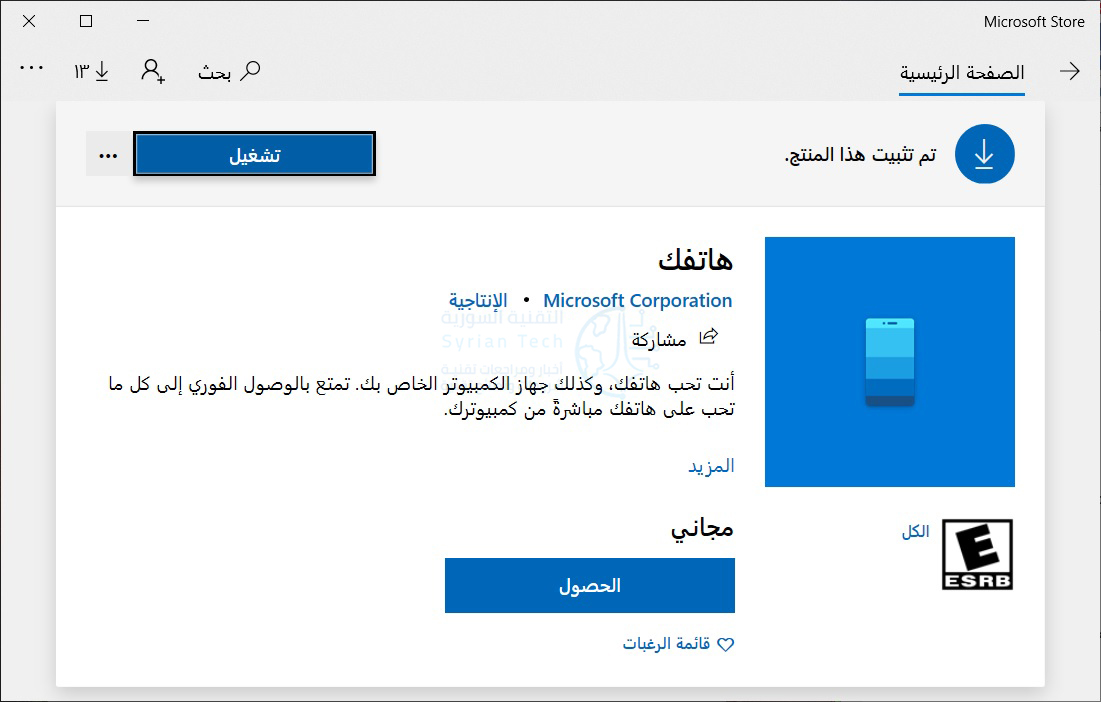
تم تثبيت تطبيق هاتفك Your Phone من مايكروسوفت Microsoft مسبقاً على العديد من أجهزة الكمبيوتر المحمولة وأجهزة الكمبيوتر المكتبية التي تعمل بنظام ويندوز Windows 10.

يمكنه أيضاً عكس الإشعارات من جهاز أندرويد Android، وإرسال واستقبال الرسائل النصية على جهاز الكمبيوتر، ومزامنة الصور.

هذا الأخير مفيد إذا كنت تفضل تخطي خدمة التخزين السحابي ولا تريد توصيل هاتفك بجهاز الكمبيوتر باستخدام كابل.

لاستخدام تطبيق هاتفك Your Phone على نظامي التشغيل ويندوز Windows وأندرويد Android:

  • يجب أن يكون جهاز الكمبيوتر مثبتاً عليه تحديث نيسان 2018 لنظام ويندوز 10 أو إصدار أحدث.
  • يجب أن يعمل جهاز أندرويد Android بنظام Android 7.0 أو إصدار أحدث.

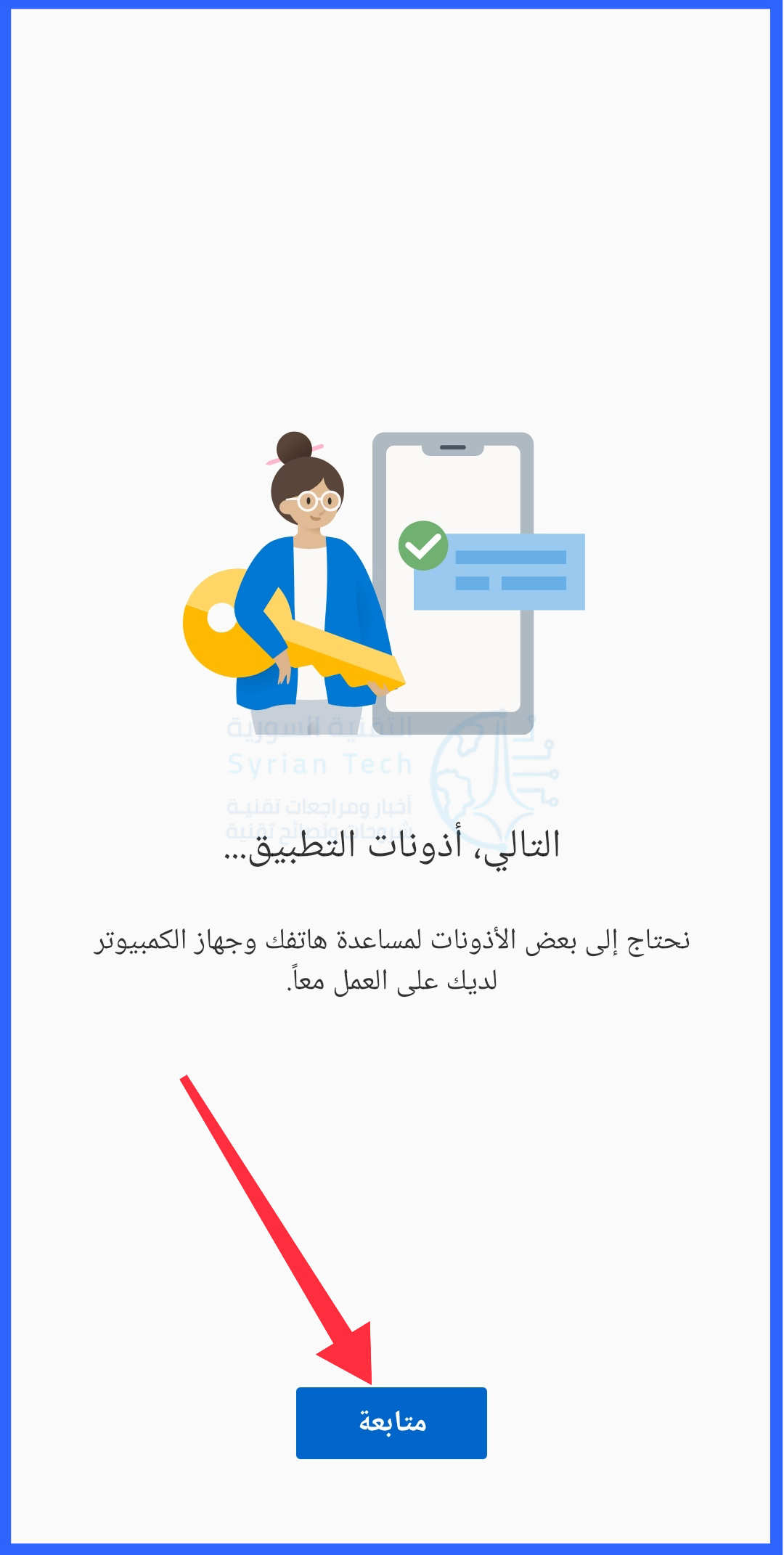
لقد شرحنا عملية الإعداد الكاملة لهاتفك، لذا تأكد من اتباع دليل ربط هاتف أندرويد بكمبيوتر يندوز 10 قبل بدء مزامنة الصور.

تتطلب مزامنة الصور بين نظام أندرويد Android وويندوز Windows مع تطبيق هاتفك Your Phone القليل من الإعداد. عليك فقط التأكد من منح التطبيق الإذن للوصول إلى صورك.

أثناء عملية الإعداد، ما عليك سوى النقر على سماح عندما يطلب التطبيق الوصول إلى الصور والوسائط والملفات على أندرويد Android. هذا مطلوب لنقل الصور.

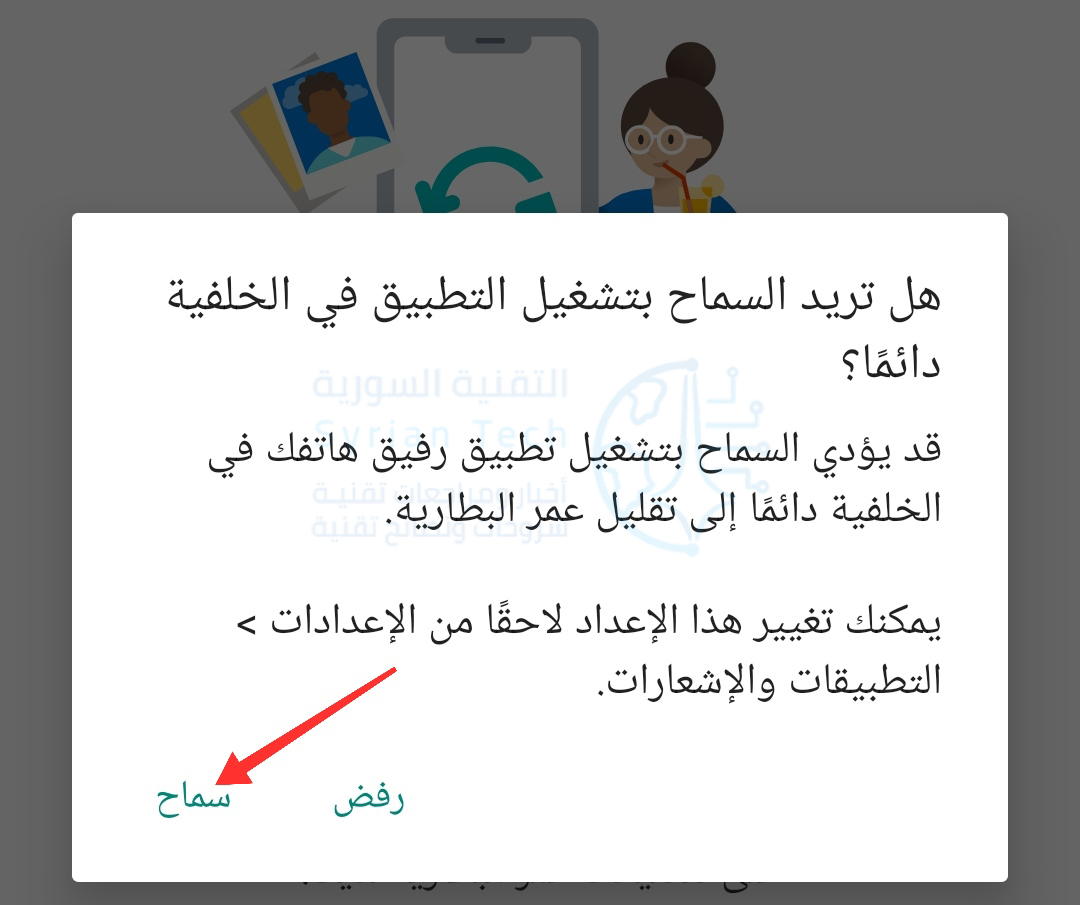
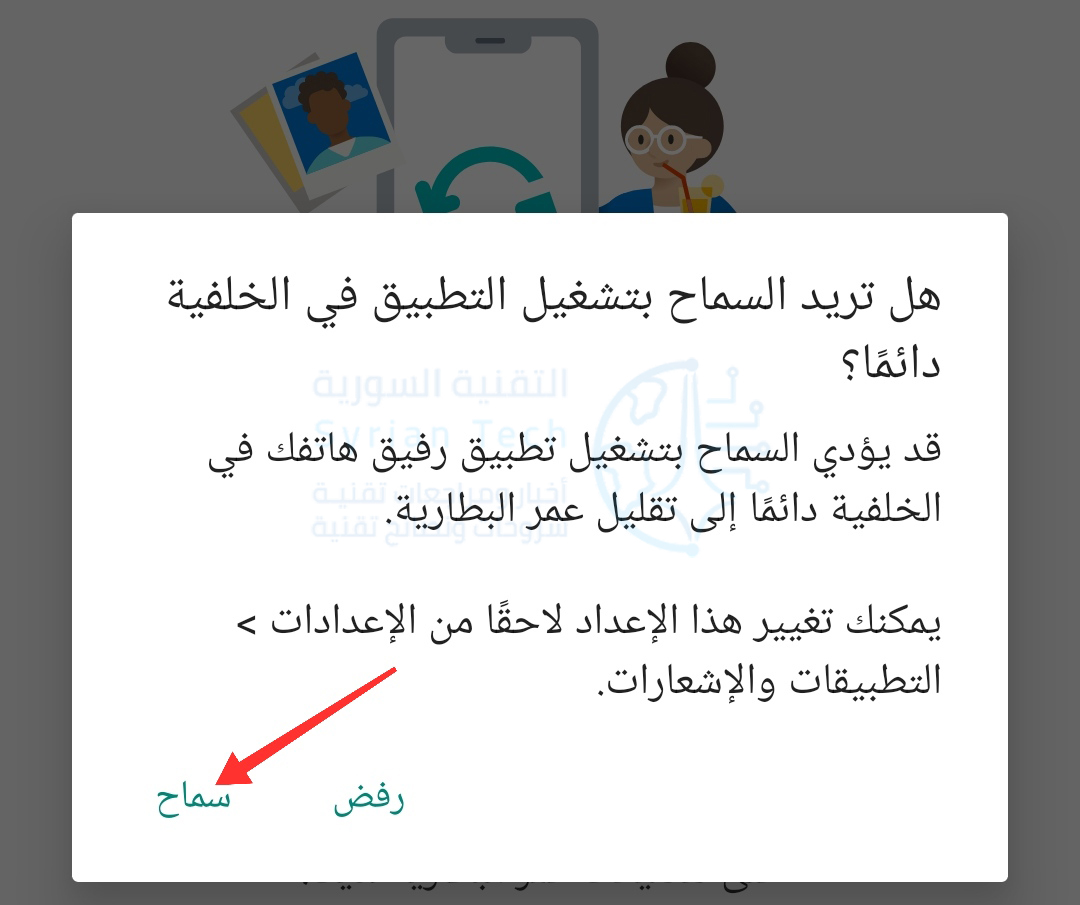
ستطلب نافذة منبثقة أخرى إذنك للسماح للتطبيق بالعمل في الخلفية؛ انقر على سماح. سيضمن ذلك بقاءه متصلاً بجهاز الكمبيوتر ويعرض دائماً أحدث الصور.

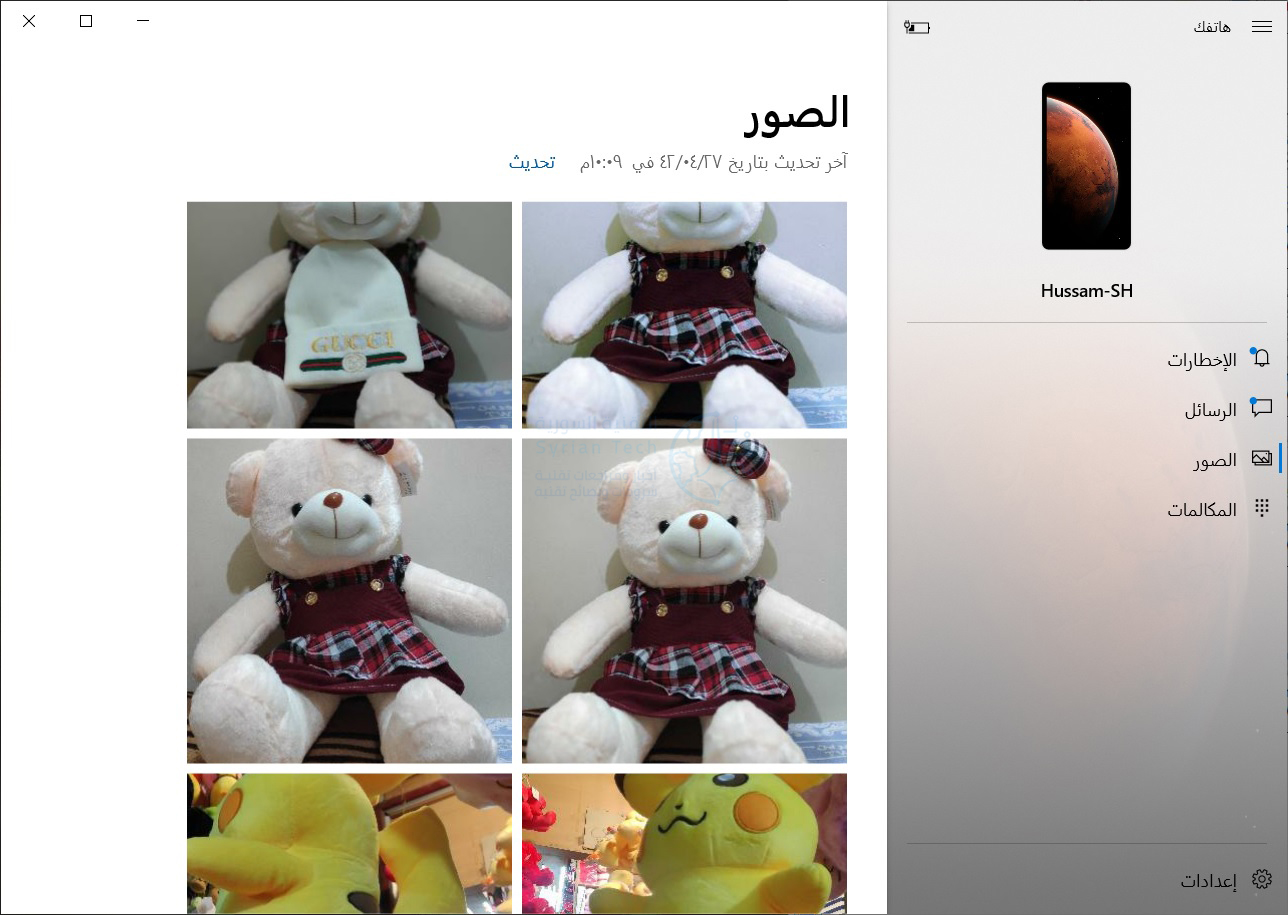
بعد منح هذين الإذنَين، تصبح الميزة جاهزة للاستخدام. في تطبيق هاتفك Your Phone على جهاز الكمبيوتر الشخصي الذي يعمل بنظام ويندوز Windows ما عليك سوى النقر فوق علامة التبويب الصور كما هو واضح في يمين الصورة التالية.

بعد ذلك، حدد صورة من المعرض. يمكنك أيضاً النقر فوق تحديث في الأعلى للتحقق من وجود صور جديدة.

ملاحظة: إذا كنت لا ترى أي صور في علامة التبويب الصور، فما عليك سوى النقر على مشاهدة الصور لتمكين هذه الميزة في النافذة التي ستظهر بمجرد الدخول إلى علامة التبويب الصور.

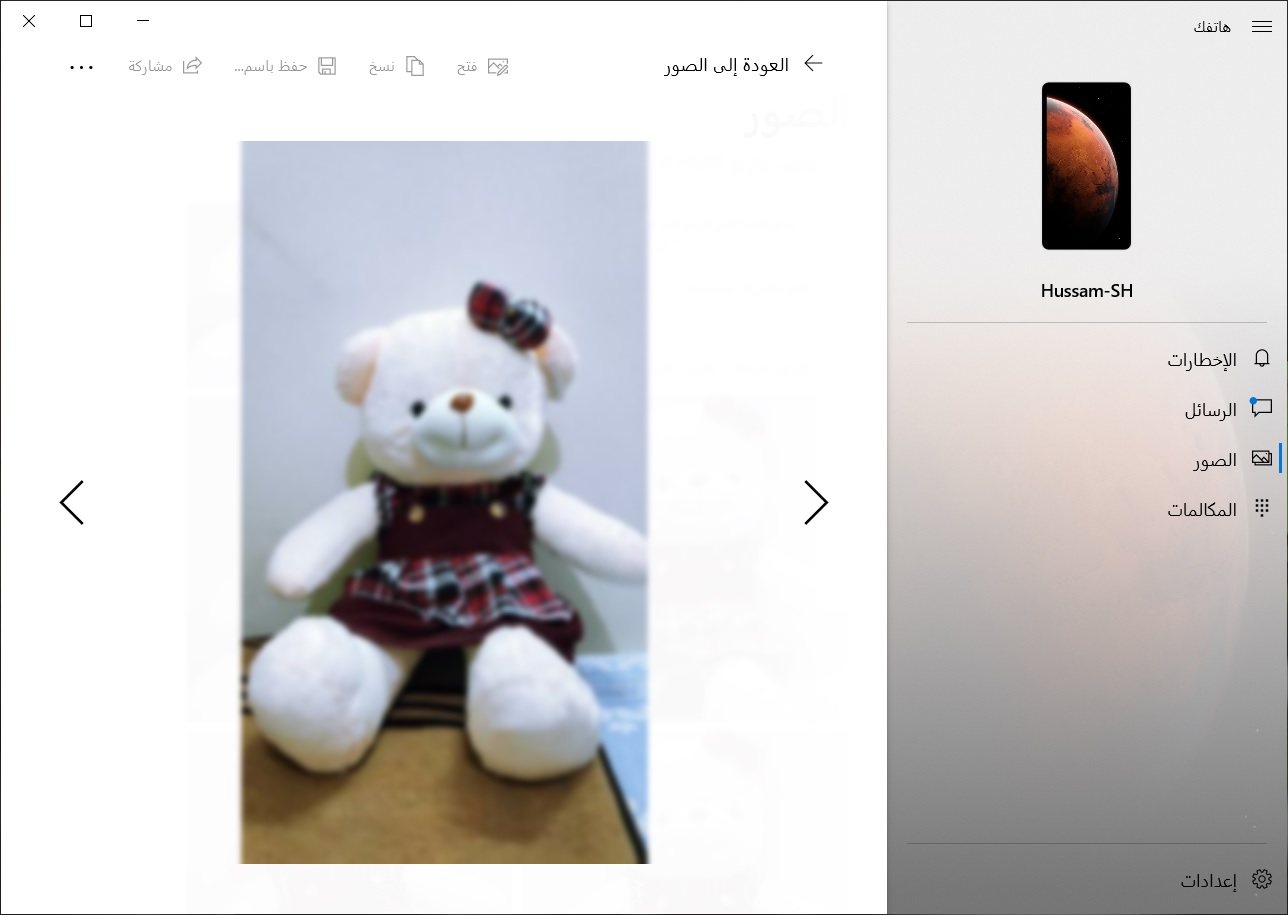
عندما تكون الصورة مفتوحة، سترى الخيارات التالية أعلى الصورة:

  • فتح: يفتح الصورة في عارض صور ويندوز Windows.
  • نسخ: ينسخ الصورة إلى حافظة ويندوز Windows.
  • حفظ باسم: لحفظ الصورة في مجلد على جهاز الكمبيوتر الشخصي الذي يعمل بنظام ويندوز Windows.
  • مشاركة: يقوم هذا الخيار بفتح قائمة Windows Share، حيث يمكنك اختيار طريقة لمشاركة الصورة مباشرة.
  • قائمة النقاط الثلاث: تمنحك خيار فتح الصورة في تطبيق مختلف.

هذا كل ما في الأمر! تعمل الميزة على مزامنة الصور بسرعة مذهلة عندما يكون لديك اتصال جيد بالإنترنت. إذا كنت لا تحب تطبيقات التخزين السحابي، فهذا بديل جيد لنقل الصور بسهولة بين هاتفك وجهاز الكمبيوتر.

مقالات قد تعجبك:

كيفية كتم مجموعات واتساب بشكل دائم
كيفية تحديد تطبيقات أندرويد المزيفة قبل تحميلها
طريقة إنشاء قرص محمول USB إقلاعي لتنصيب أي نظام Windows باستخدامه
كيفية تنصيب التعاريف لجميع الأجهزة في حاسوبك من الإنترنت على مختلف أنظمة Windows
شرح لتطبيقات فوتوشوب للهواتف الذكية، وما ميزاتها ؟

كيفية اختيار التلفاز المناسب لشرائه

أصبح شراء جهاز تلفاز جديد أكثر تعقيداً من أي وقت مضى، فهناك تقنيات وتنسيقات وكلمات رنانة قد تكون جديدة عليك.

بالإضافة إلى ذلك، فإن الأسعار موجودة أيضاً في كل مكان حيث تحاول الشركات ذات الأسعار المعقولة أن تحل مكان العلامات التجارية الكبيرة مثل إل جي LG وسامسونج Samsung.

وإذا كنت تبحث عن جهاز تلفاز مخصص للألعاب، فستكون الميزات المختلفة أكثر أهمية. سنعمل في هذا الدليل على إرشادك إلى كل ما تحتاج إلى معرفته لجعل عملية شراء تلفاز أكثر حكمة!

اختيار الشاشة: OLED و QLED وغيرها:

حالياً، هناك نوعان من تقنيات الشاشات المهيمنة في السوق: LED-LCD (بما في ذلك QLED) و OLED. سيساعدك فهم الاختلافات في اتخاذ القرار الصحيح.

معظم أجهزة التلفاز الموجودة في السوق عبارة عن لوحات LCD مضاءة بإضاءة خلفية LED. وتمثل هذه أرخص أجهزة التلفاز الجديدة، مثل العلامات التجارية TCL و Hisense، وصولاً إلى مجموعة NanoCell من LG ومجموعات QLED عالية الجودة من سامسونج Samsung.

ومع ذلك، ليست كل اللوحات المضاءة بمصابيح LED متساوية الجودة. تستخدم اللوحات التي يتم الإعلان عنها على أنها QLED طبقة Quantum Dot التي تعمل على تحسين نطاق وحيوية الألوان على الشاشة. من بين جميع لوحات LCD الموجودة في السوق، تعد أجهزة QLED الأفضل.

العيب الوحيد على اللوحات التي تستخدم مصابيح LED التقليدية هو أنها ذات إضاءة خلفية. هذا يعني أنه لعرض صورة، يجب أن يضيء ضوء LED الساطع عبر الطبقات العديدة التي تشكل اللوحة. يمكن أن يؤدي هذا إلى إعادة إنتاج ضعيفة للون الأسود وتسرّب محتمل للضوء حول حافة الشاشة.

تستخدم أحدث (وأفضل) طرز LED نظام التعتيم المحلي الكامل (FALD) لتعتيم مناطق محددة من الشاشة وتحسين إعادة إنتاج اللون الأسود.

هذا يساعد لوحات LCD على الاقتراب من اللون الأسود الحقيقي. نظراً لأن مناطق التعتيم يمكن أن تكون كبيرة جداً، فإن التقنية ليست مثالية. تنتج هذه العملية غالباً تأثير هالة حول حواف مناطق التعتيم.

OLED هي تقنية مختلفة تماماً عن QLED. إنها لوحات ذاتية الانبعاث، مما يعني أن كل بكسل ينتج ضوءه الخاص.

لا يوجد فيلم LCD، ولا توجد إضاءة خلفية تسطع من خلال كومة الطبقات التي تشكل الشاشة. كما تعتبر مجموعة OLED رفيعة للغاية.

هذا يعني أن شاشات OLED تتميز باللون الأسود المثالي لأنها يمكن أن تطفئ البكسل تماماً، والنتيجة صورة مذهلة مع تباين ممتاز.

من ناحية أخرى، يمكن أن تعاني شاشات OLED من ضعف أداء اللون شبه الأسود. بعض الطرز عرضة لظاهرة Black crush، حيث يتم فقدان تفاصيل الظل الداكن.

تعد OLEDs أيضاً عرضة للاحتراق في ظل ظروف معينة.

يمكن أن تكون تقنية OLED أيضاً أغلى قليلاً من شاشات LED التقليدية لأنها تقنية أحدث بتكلفة تصنيع أعلى. مع وضع ذلك في الاعتبار، فإن شاشات LG الرئيسية مثل C9 و CX، تقع عادةً ضمن نفس الفئة مع شاشات QLED الرائدة من سامسونج Samsung.

ولكن هناك أيضاً استثناء: mini-LED. لا تزال هذه اللوحات تستخدم تقنية LCD التقليدية، ولكن مع مصابيح LED أصغر.

هذا يعني أنه يمكن أن تحصل على تعتيم أفضل، والنتيجة هي تأثير هالة أقل وضوحاً ونفس اللون الأسود الغامق الذي قد تراه على OLED.

بينما توفر أجهزة تلفاز MiniLED توازناً رائعاً بين السعر وجودة الصورة، إلا أنها لا زالت ضعيفة من ناحية الشعبية في الوقت الحالي.

TCL هي الشركة الوحيدة التي تبيع حالياً نماذج Mini-LED في سوق الولايات المتحدة، ومن المتوقع بدء المزيد من الشركات بطرح هذه النماذج مثل سامسونج Samsung وغيرها في المستقبل القريب.

السطوع وزوايا الرؤية:

من المهم مطابقة تقنية الشاشة مع بيئة المشاهدة وعاداتك. نظراً لأن مجموعات LCD (بما في ذلك QLED) تستخدم الإضاءة الخلفية LED، فيمكن أن تصبح أكثر سطوعاً من طرز OLED. هذا لأن شاشات OLED تستخدم مركبات عضوية يكون سطوعها محدوداً بسبب ناتج الحرارة.

قد تكون شاشات QLED ذات سطوع أقوى مرتين من شاشات OLED، مما يجعلها مثالية للمشاهدة في غرفة مشرقة جداً.

على العكس من ذلك، إذا كنت تستمتع بمشاهدة الأفلام في غرفة مظلمة أو غالباً في الليل، فإن المستويات السوداء الفائقة لشاشة OLED ستنتج صورة أفضل. إذا كنت تكره اللون الأسود الباهت، فإن شاشات OLED هي الخيار الأفضل.

تتمتع شاشات OLED أيضاً بزوايا مشاهدة ممتازة، مما يجعلها مثالية للمشاهدة الجماعية. هذا يجعل OLED خياراً رائعاً إذا لم يكن كل من في الغرفة سيواجه الشاشة بشكل مباشر.

تستخدم طرازات LCD المختلفة أنواعاً مختلفة من الطلاءات والألواح في محاولة للتغلب على ذلك. على سبيل المثال، تستخدم NanoCells من LG لوحات IPS، والتي تتمتع بزوايا مشاهدة ممتازة، ولكن نسب التباين ضعيفة.

من ناحية أخرى، فإن لوحات VA، مثل تلك الموجودة في شاشات QLED من سامسونج، تعاني من زوايا عرض غير محورية ضعيفة، ولكنها تتمتع بأفضل نسب التباين واستنساخ الألوان.

إذا كان لديك عائلة كبيرة أو تستمتع بوجود أصدقاء لمشاهدة الرياضة أو الأفلام، فتأكد من مراعاة الزوايا والإضاءة المحيطة في الغرفة قبل اختيار جهاز التلفاز.

النطاق الديناميكي العالي HDR: مستقبل الفيديو:

النطاق الديناميكي العالي (HDR) هو قفزة إلى الأمام في تكنولوجيا الشاشات. النطاق الديناميكي هو الطيف المرئي بين الأسود الداكن والأخف وزناً، وعادة ما يتم قياسه بوحدات التوقف Stops.

بينما يحتوي تلفاز النطاق الديناميكي القياسي التقليدي (SDR) على مدى يصل إلى ست وحدات توقف Stops، يمكن أن تتجاوز أحدث شاشات HDR مدى 20 وحدة توقف Stops.

هذا يعني أنك ستحصل على مزيد من التفاصيل في الظلال، مما يجعل الصورة أكثر روعة. يتضمن النطاق الديناميكي العالي HDR أيضاً نطاقاً لونياً أوسع وسطوعاً أعلى بكثير.

سترى مزيداً من ظلال الألوان Shades، مما يؤدي إلى تقليل النطاقات أو تجميع الألوان المتشابهة معاً. سترى أيضاً ومضات من سطوع أشياء مثل الشمس، مما يخلق عرضاً أكثر واقعية.

يعد HDR أمراً مهماً حيث تستفيد منه معظم الأفلام الجديدة ومحتوى التلفاز.  كما تركز أجهزة اللعب (مثل إكس بوكس سيريس إكس Xbox Series X وإس S وبلاي ستيشن PlayStation 5) أيضاً بشكل كبير على HDR، على الرغم من أن أنظمة الجيل الأخير كانت تستخدمها لسنوات.

إذا كنت تشاهد الكثير من الأفلام أو تمارس الألعاب، فستحتاج إلى دعم HDR بشكل كبير.

إن فهم الاختلافات بين تنسيقات HDR الرئيسية سيساعدك كثيراً. فيما يلي أهم الميزات التي يجب ملاحظتها:

  • HDR10: هذا HDR أساسي وموحد. يدعمه كل جهاز تلفاز في السوق تقريباً. فإذا اشتريت فيلماً يحوي على ملصق High Dynamic Range على العلبة، فمن شبه المؤكد أنه يتضمن على دعم HDR10.
  • Dolby Vision: HDR فائق، يستخدم بيانات وصفية ديناميكية لمساعدة التلفاز في إنتاج صورة HDR أكثر دقة على أساس كل إطار Frame على حدى.
  • HDR10+: تطوير لـ HDR10، يتضمن أيضاً بيانات وصفية ديناميكية. يوجد هذا التنسيق في الغالب على أجهزة تلفاز سامسونج Samsung.
  • Hybrid Log-Gamma (HLG): هو نسخة البث لتقنية HDR التي تسمح لشاشات SDR و HDR باستخدام نفس المصدر. يتم توفير بيانات إضافية لشاشات العرض المزودة بتقنية HDR، بحيث تحصل على صورة أفضل.

تتمتع Dolby Vision بدعم أفضل بكثير من HDR10+. كما تستخدم خدمات البث مثل نتفليكس Netflix هذه التقنية لجميع المحتويات الجديدة تقريباً.

وعَدَت مايكروسوفت Microsoft أيضاً بجلب Dolby Vision إلى الألعاب على إكس بوكس سيريس إكس Xbox Series X وإس S في عام 2021.

ميزات خيالية: الكثير من التفاصيل:

يمكنك شراء تلفاز رائع بحوالي 600 دولار، لكن إنفاق 1200 دولار لن يمنحك بالضرورة تلفازاً يبدو أفضل بشكل ملحوظ. قد تنفق المزيد من المال وتحصل على تلفاز يبدو بطريقة ما أسوأ.

هذا لأن أجهزة التلفاز يمكن أن تختلف اختلافاً كبيراً من حيث الميزات الإضافية. لتجنب إنفاق الأموال على ميزات قد لا تستخدمها مطلقاً، من المفيد أن تأخذ الوقت الكافي وتتعرف على القليل منها.

يمكن لمعالج الصور في التلفاز أن يؤثر بشكل كبير على جودة الصورة. يمكن لمعالج الصور الجيد أن يأخذ فيديو بدقة 720 بكسل ويجعله يبدو رائعاً على شاشة 4K.

ومع ذلك، قد يتعامل معالج الصور السيئ مع المحتوى السينمائي بدقة 24 بكسل بشكل سيئ للغاية، ويؤدي إلى تشتيت الانتباه.

قد يكون أداء المجموعات الرخيصة ضعيفاً في هذا المجال، لكن العلامات التجارية المتميزة، مثل سوني Sony، تتعامل مع هذا جيداً على مجموعاتها الراقية.

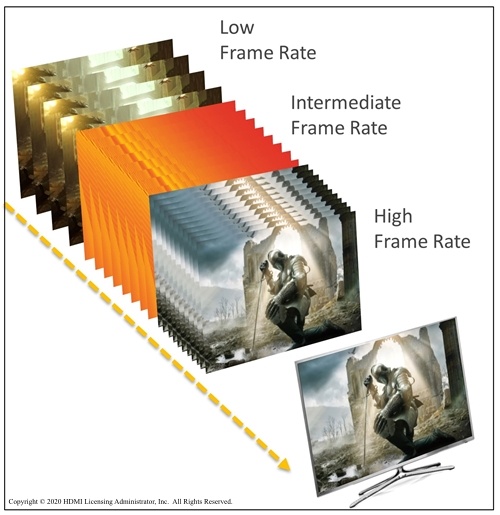
تذهب بعض العلامات التجارية إلى أبعد من ذلك بميزات مثل إدراج الإطار الأسود (BFI)، والتي تُدرج حرفياً إطارات سوداء على فترات زمنية محددة للحصول على حركة أكثر سلاسة.

قد يكون هذا أمراً مهماً لهواة الأفلام، ولكنه ليس شيئاً يجب أن تعطيه الأولوية إذا كنت تريد فقط أن تشاهد التلفاز لنشرات الأخبار مثلاً.

عملية التوصيل بالكابلات هو مجال آخر يمكن أن يأتي بسعر أعلى. تشتمل معظم أجهزة التلفزيون على منافذ HDMI 2.0، لكن المعيار 2.1 الجديد يتم طرحه ببطء.

ما لم تكن تريد أعلى درجات الدقة ومعدلات الإطارات (120 هرتز) على بلاي ستيشن PS5 أو إكس بوكس سيريس Xbox Series أو كمبيوتر شخصي متطور، فلن تحتاج إلى المنفذ HDMI 2.1.

تتيح لك الشاشة ذات معدل التحديث العالي عرض المحتوى بمعدل يصل إلى 120 هرتز (أي ضعف ما هو عليه في معظم أجهزة التلفاز في السوق).

ومع ذلك، ما لم يقدم المصدر (مثل جهاز لعب أو بطاقة رسومات) صورة بهذه الجودة، فلن تحتاج إلى شاشة عرض بمعدل تحديث 120 هرتز.

تجعل ميزات الألعاب مثل FreeSync و G-Sync ممارسة الألعاب تجربة ممتعة أكثر. إنها تعمل على تخفيف حالات انخفاض معدل عرض الإطارات، ولكنها ليست ضرورية لمعظم الأشخاص.

إذا لم تكن بحاجة إلى هذه الميزة، يمكنك خصمها وتوفير بعض المال.

تستخدم كل من أجهزة لعب سوني Sony ومايكروسوفت Microsoft الأحدث منافذ HDMI VRR، لذلك لا تحتاج بالضرورة إلى هذه الميزات.

أحد المجالات التي يبدو أنها تحسنت في جميع المجالات على أحدث أجهزة التلفاز هي البرامج.

على الرغم من أن أحد الأجهزة التي اشتريتها قبل عقد من الزمان من المحتمل أن يكون لديه واجهة بطيئة أو عالية الأداء، فإن أجهزة التلفاز الذكية الجديدة غالباً ما تستخدم أنظمة تشغيل حديثة، مثل أندرويد Android TV أو WebOS من LG أو Tizen من سامسونج Samsung أو Roku من TCL.

من الأفضل لك تجربة الواجهة قبل شراء جهاز تلفاز فقط للتأكد من إعجابك بنظام التشغيل الذي ستستخدمه خلال السنوات القليلة القادمة.

الصوت السيئ: مشكلة الصوت:

غالباً ما تؤكد أجهزة التلفاز الحديثة على عامل الشكل على حساب كل شيء آخر تقريباً. بهذه الطريقة حصلنا على حواف نحيفة للغاية وشاشات OLED رفيعة وتثبيت على الحائط.

يتمثل الأثر الجانبي لهذا في أن معظم أجهزة التلفاز مزودة بمكبرات صوت منخفضة الارتفاع لا يمكنها ملء الغرفة بصوت جيد.

هناك استثناءات: تستخدم شاشات OLED من سوني الشاشة الزجاجية كنوع من السماعات وتتضمن بعض طرز TCL مكبرات صوت مدمجة بالشاشة.

ومع ذلك، فإن الأغلبية -خاصة أولئك الذين لديهم ميزانية محدودة- من المحتمل أن تكون مخيبة لآمالهم عندما يتعلق الأمر بالصوت.

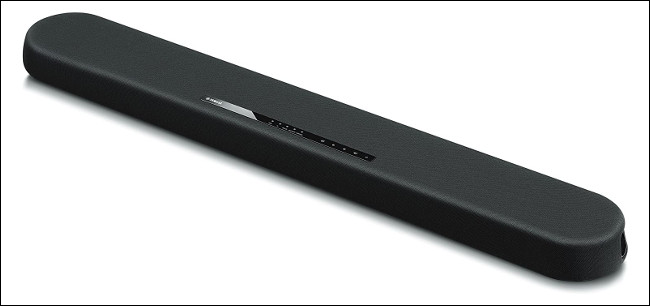
لتحسين تجربتك، قد ترغب في ترك جزء من ميزانيتك لبعض أجهزة الصوت أيضاً. لست مضطراً بالضرورة إلى كسر الميزانية على مكبرات الصوت Sonos Arc، إلا إذا كنت تريد تجربة غامرة تهتز بها الغرفة.

بالنسبة إلى الدقة: تمسّك بدقة 4K:

نظراً لأن أجهزة التلفاز التي تدعم الدقة 4K و HDR يشهدان انتشاراً واسع النطاق الآن، فإن لدى معظم الأشخاص أخيراً سبب وجيه للترقية. إذن، لماذا يحاول المصنعون بالفعل إقناعك بشراء مجموعة 8K؟

صحيح أن بعض مجموعات 8K -مثل شاشات QLED المتطورة من سامسونج- ليست باهظة الثمن في الوقت الحالي. لكن لسوء الحظ، لا تستحق الشاشات التي تدعم دقة 8K الشراء حتى الآن.

بالنسبة للبعض، لن تكون 8K تستحق العناء أبداً لأن القفزة الملحوظة في جودة الصورة لا تذكر في أحسن الأحوال.

كانت القفزة من التعريف القياسي SD إلى الدقة العالية HD ضخمة من حيث جودة الصورة، ولكن من HD إلى 4K بدأت الأمور تصبح أكثر ضبابية بعض الشيء.

يجب أن تكون على مسافة معينة من التلفاز لترى مزايا 4K، ولكن لا يمكن إنكار أن الصورة أكثر وضوحاً وتفصيلاً.

إذن، ماذا عن الترقية من 4K إلى 8K؟ كما قد تكون خمنت، قد يظهر الاختلاف عندما تقترب مما يمكن اعتباره مسافة رؤية معقولة، ولكن من المحتمل أن تشعر بالإحباط.

ثم هناك مشكلة المحتوى. ففي حين أن شاشة 8K ستؤدي عملاً جيداً في ترقية ما يمكن عرضه، فإن العثور على محتوى 8K يكاد يكون مستحيلاً في الوقت الحالي.

يدعمه موقع يوتيوب YouTube، ولكن لا توجد طريقة لتصفية نتائج البحث الخاصة به. لا تقدم بعض خدمات البث حتى الآن محتوى بدقة 4K.

توصي نتفليكس Netflix بسرعة إنترنت تبلغ 25 ميجابت في الثانية لبث محتوى 4K، وهو رقم حدّيّ بشدة بالفعل.

وفقاً لهذا المنطق، ستحتاج إلى 50 ميجا بت في الثانية على الأقل لمحتوى 8K، والذي قد يستخدم أيضاً نطاقاً ترددياً أكبر بكثير من 4K.

في يوم من الأيام، ستكون دقة 8K تستحق العناء لأنها ستكون المعيار الأفضل، تماماً مثل 4K الآن. ستكون هناك أسباب أفضل لترقية تلفازك عندما يحين ذلك الوقت.

قراءة المراجعات:

كما هو الحال مع أي منتج إلكتروني حديث، يمتلك المراجعون المستقلون المفتاح لاتخاذ قرار مستنير. يعد موقع RTINGS أحد أفضل المراجع لشراء جهاز تلفاز.

يتم استخدام معيار اختبار واسع في جميع أجهزة التلفاز التي تمت مراجعتها، والذي يوفر نظرة عامة موضوعية على نقاط القوة والضعف.

ما عليك سوى تطبيق النتائج التي توصلت إليها على وضعك المادي، ومساحة غرفة معيشتك، وعادات المشاهدة لديك. لا يوجد تلفاز واحد مثالي للجميع. فقط تأكد من تجنب الأخطاء المعتادة التي يرتكبها الأشخاص عند شراء جهاز تلفاز.

مقالات قد تعجبك:

نصائح لتحديد خصوصية وأمان حساب إنستغرام
كيفية استعادة كلمة مرور حساب LinkedIn المنسية
كيفية حماية أجهزة أندرويد من الفيروسات والبرمجيات الخبيثة
ما هو التورنت؟ وكيف يعمل؟ وكيفية استخدامه؟ وكيفية التعامل معه؟
كيف تقوم بتثبيت Windows 10 على حاسبك الشخصي

كيفية تغيير الرموز التعبيرية لتفاعلات رسائل إنستغرام

في رسائل إنستغرام، يمكنك النقر نقراً مزدوجاً فوق رسالة لإرسال قلب، ويمكنك الضغط مع الاستمرار على رسالة لمشاهدة ردود أفعال الرموز التعبيرية.

تريد تخصيص الرموز التعبيرية في هذه القائمة؟ إليك كيفية تغيير ردود أفعال الرموز التعبيرية في رسائل إنستغرام.

تعد القدرة على تخصيص ردود أفعال الرموز التعبيرية جزءاً من ميزة المراسلة عبر الأنظمة الأساسية في إنستغرام Instagram.

يتيح لك هذا التحديث إرسال رسائل إلى أصدقائك على فيسبوك Facebook من إنستغرام Instagram وإحضار بعض ميزات ماسنجر Messenger إلى إنستغرام Instagram.

أولاً قم بتحديث المراسلة في إنستغرام:

إذا لم تكن قد قمت بالتحديث بالفعل، فيمكنك القيام بذلك من قائمة الإعدادات في إنستغرام Instagram. قم بالضغط على صورة ملفك الشخصي.

انقر فوق قائمة الثلاث خطوط الأفقية في الزاوية العلوية اليسرى.

اضغط على خيار الإعدادات.

هنا، اضغط على خيار تحديث المراسلة.

الآن، ستتغير أيقونة رسائل إنستغرام في الزاوية العلوية اليسرى من التطبيق إلى أيقونة ماسنجر Messenger. بمجرد التحديث، يمكنك تخصيص ردود أفعال الرموز التعبيرية من أي محادثة على إنستغرام Instagram.

تغيير ردود الفعل Emoji في رسائل إنستغرام:

بعد تكامل فيسبوك ماسنجر Facebook Messenger بالمراسلة المباشرة على إنستغرام Instagram، انقر فوق رمز ماسنجر Messenger في الزاوية العلوية اليسرى من تطبيق إنستغرام Instagram لمشاهدة جميع المحادثات.

ثم انقر فوق أي محادثة.

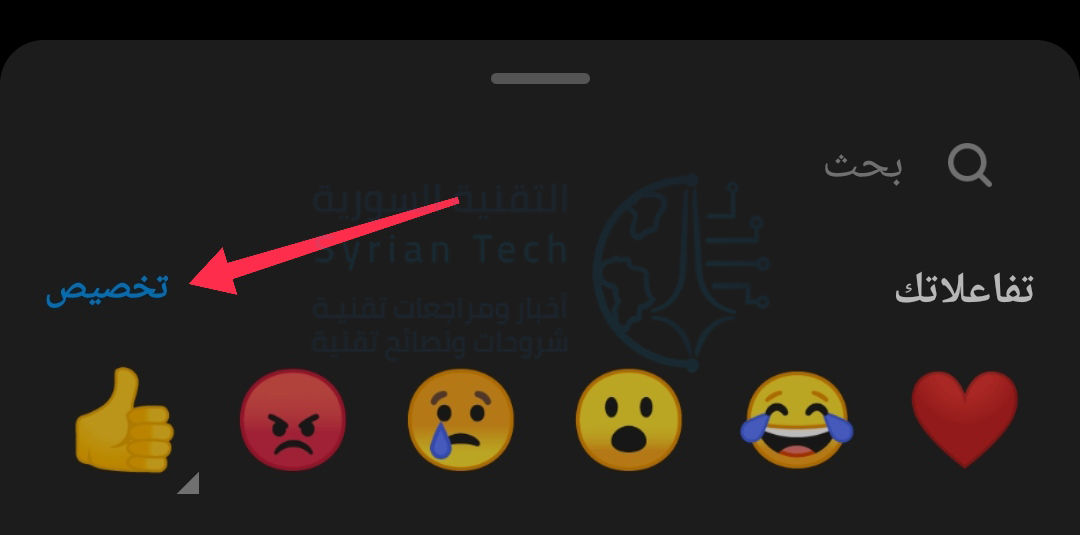
هنا، اضغط مع الاستمرار على رسالة لمشاهدة ردود أفعال الرموز التعبيرية.

يمكنك النقر فوق الزر + لمشاهدة جميع الرموز التعبيرية أو تحديد رمز تعبيري لإرساله كرد فعل على رمز تعبيري.

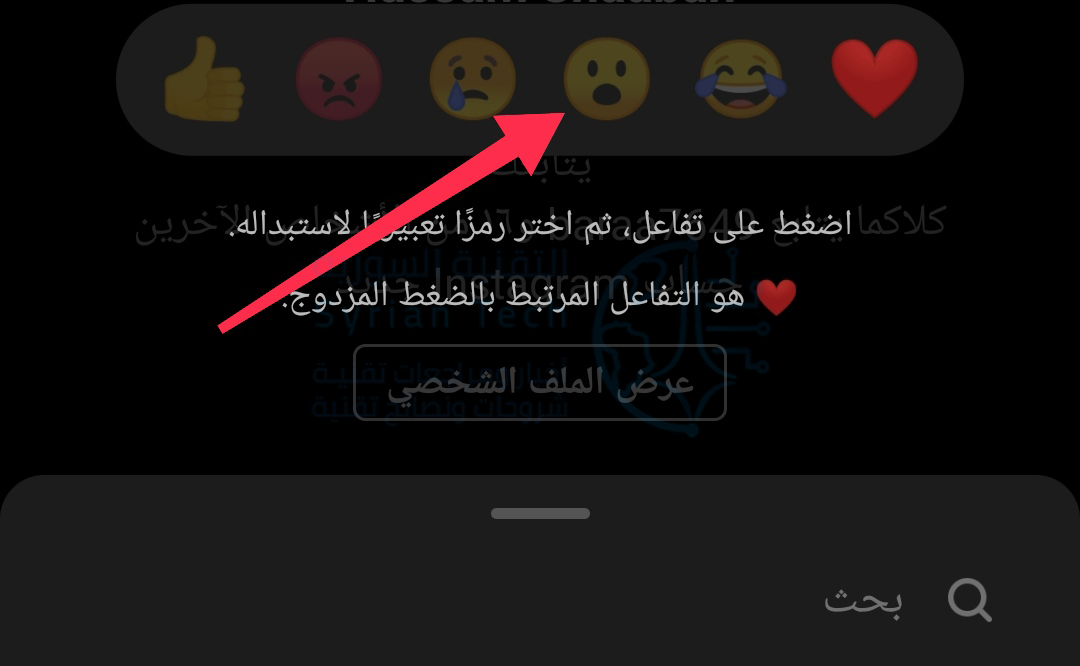
لتغيير رد فعل رمز تعبيري، انقر على تخصيص.

سترى جميع الرموز التعبيرية المتاحة في الأسفل. انقر على الرمز التعبيري الذي تريد تغييره.

ثم تصفح أو ابحث عن رمز تعبيري معين.

يمكنك بعد ذلك اختيار رمز تعبيري آخر وتكرار هذه العملية.

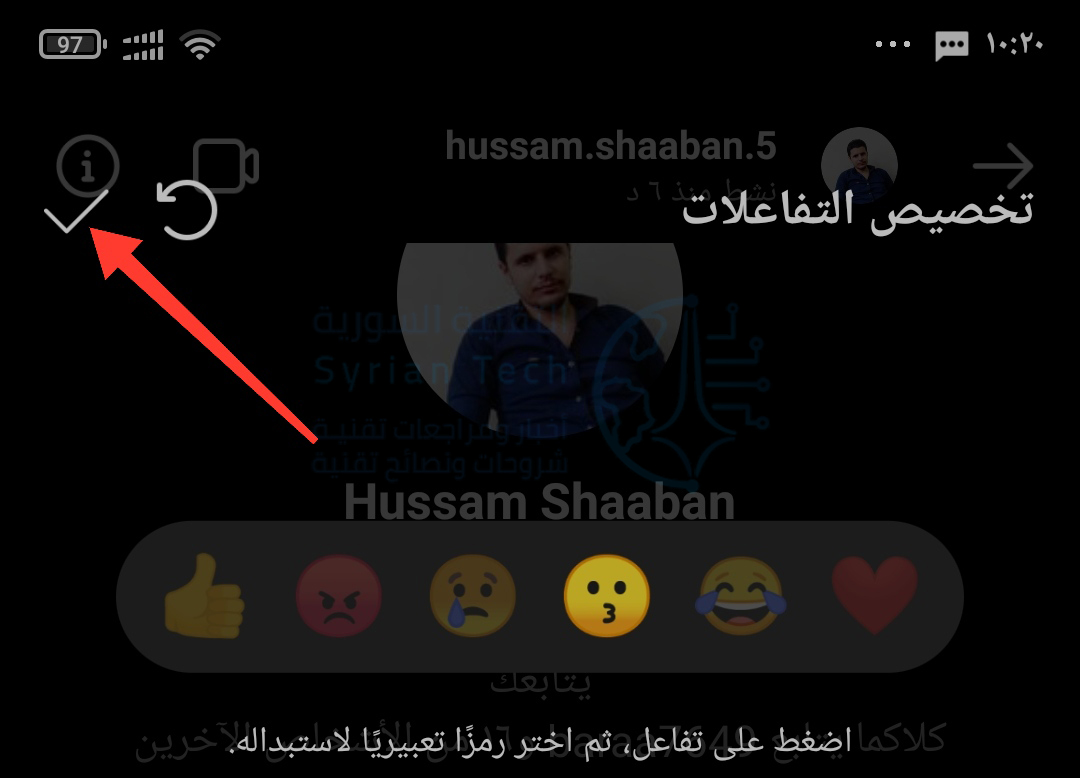
يمكنك تخصيص جميع الرموز التعبيرية الستة سريعة الاستجابة هنا، بما في ذلك الرموز التعبيرية الافتراضية للقلب.

بمجرد تبديل رمز تعبيري القلب، سيصبح الرمز التعبيري الموجود في أقصى اليمين هو الافتراضي لإيماءة النقر المزدوج.

إذا كنت تريد العودة للإعداد الافتراضي يمكنك النقر على السهم المدوّر في أعلى اليسار. وبمجرد الانتهاء من التخصيص، انقر على زر إشارة صح بجانب زر إعادة التعيين.

سترى الآن الرموز التعبيرية الجديدة في النافذة المنبثقة. حدد رمزاً تعبيرياً لإرسال رد الفعل.

مقالات قد تعجبك:

كيفية مشاهدة فيديوهات يوتيوب بالتزامن مع أصدقائك
كيفية تشغيل فيديو من يوتيوب في الخلفية
كيفية تعطيل التصحيح التلقائي في أجهزة آيفون وآيباد
تعرف على شريحة Apple M1 الأقوى على الإطلاق من آبل
كيف تربح قنوات اليوتيوب المال؟

كيفية اختيار مكبر الصوت الافتراضي في ويندوز 10

غالباً ما يتعين على مستخدمي ويندوز Windows 10 التبديل بين عدة مجموعات من مكبرات الصوت. قد يكون بعضها موجوداً في شاشة، بينما قد البعض الآخر في سماعة رأس. إليك كيفية تعيين مكبرات صوت معينة كأجهزة افتراضية لإخراج الصوت.

يمكنك تعيين مكبرات الصوت الافتراضية في بعض التطبيقات:

على الرغم من أنه من السهل اختيار مجموعة افتراضية من مكبرات الصوت لكل تطبيق على حدى، إلا أن الأمر لا يستحق أن تسمح لك بعض التطبيقات (مثل Zoom) باختيار مكبرات الصوت المخصصة لهذا البرنامج فقط وبالتالي تجاوز الإعدادات الافتراضية للنظام.

إذا كنت ترغب في تعيين جهاز إخراج صوت افتراضي لجميع التطبيقات على مستوى النظام، فإليك كيفية ذلك.

سيؤدي هذا إلى تعيين مكبرات الصوت الافتراضية في ويندوز Windows، وستستخدمها التطبيقات ما لم تقم بإعدادها للقيام بخلاف ذلك.

كيفية اختيار مكبرات الصوت الافتراضية باستخدام الإعدادات:

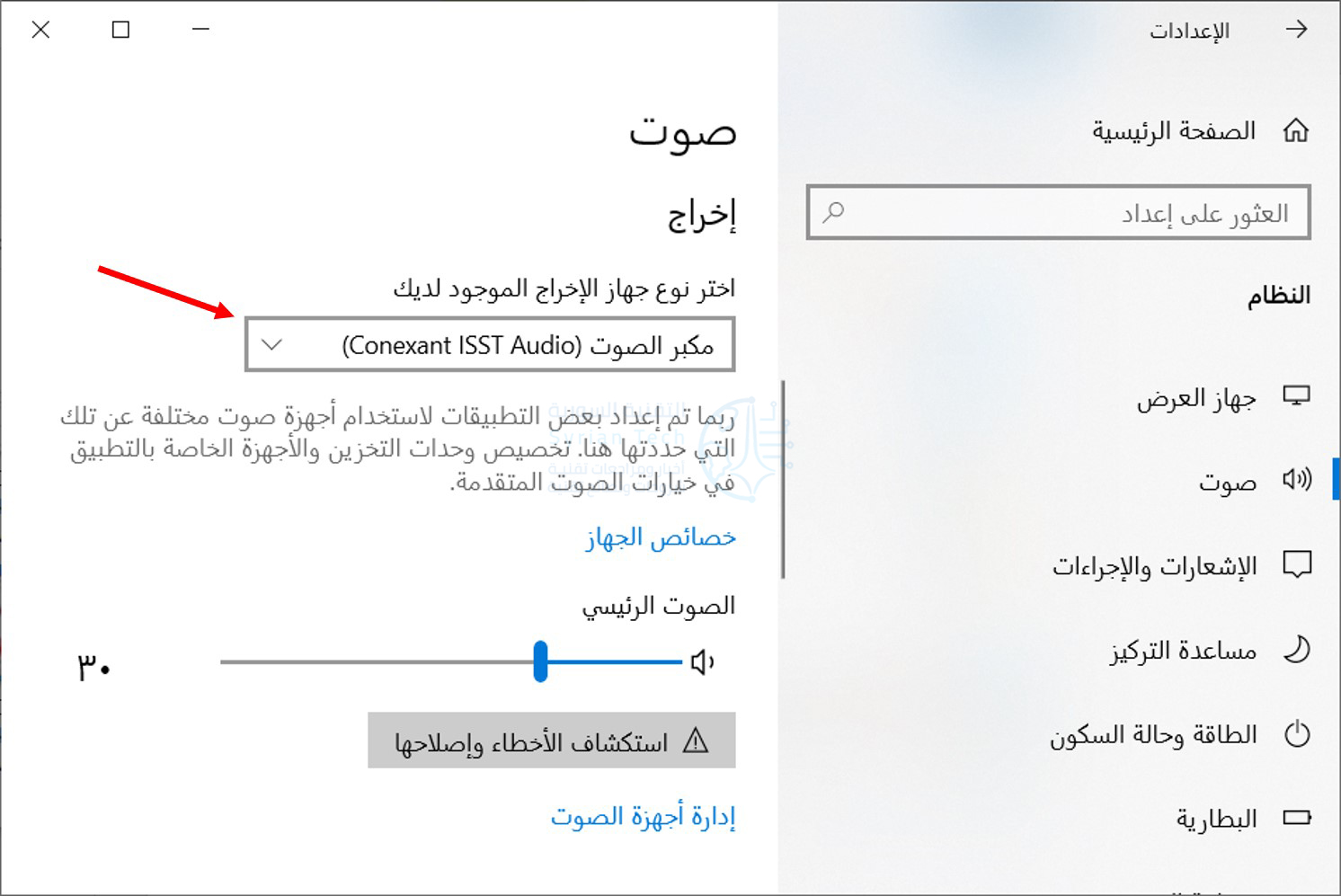
باستخدام إعدادات ويندوز Windows، من السهل اختيار جهاز إخراج الصوت الافتراضي. أولاً، انقر فوق قائمة ابدأ وانقر على رمز المسنن على اليمين لفتح الإعدادات. يمكنك أيضاً الضغط على Windows+i لفتحه.

أو انقر بزر الماوس الأيمن فوق رمز مكبر الصوت في منطقة الإعلام بشريط المهام وانقر على فتح إعدادات الصوت للانتقال مباشرة إلى شاشة إعدادات الصوت.

في نافذة الإعدادات، انقر على النظام.

انقر فوق صوت في الشريط الجانبي الأيمن للنافذة.

في قسم إخراج هناك قائمة منسدلة بعنوان اختر جهاز الإخراج الموجود لديك، انقر على مكبرات الصوت التي تريد استخدامها كمكبرات صوت افتراضية.

كيفية اختيار مكبرات الصوت الافتراضية باستخدام لوحة التحكم:

باستخدام رمز مكبر الصوت في شريط المهام لديك، يمكنك تعيين مكبرات الصوت الافتراضية بسرعة ببضع نقرات.

أولاً، انقر بزر الماوس الأيمن فوق رمز مكبر الصوت على شريط المهام واختر الأصوات من القائمة التي تظهر.

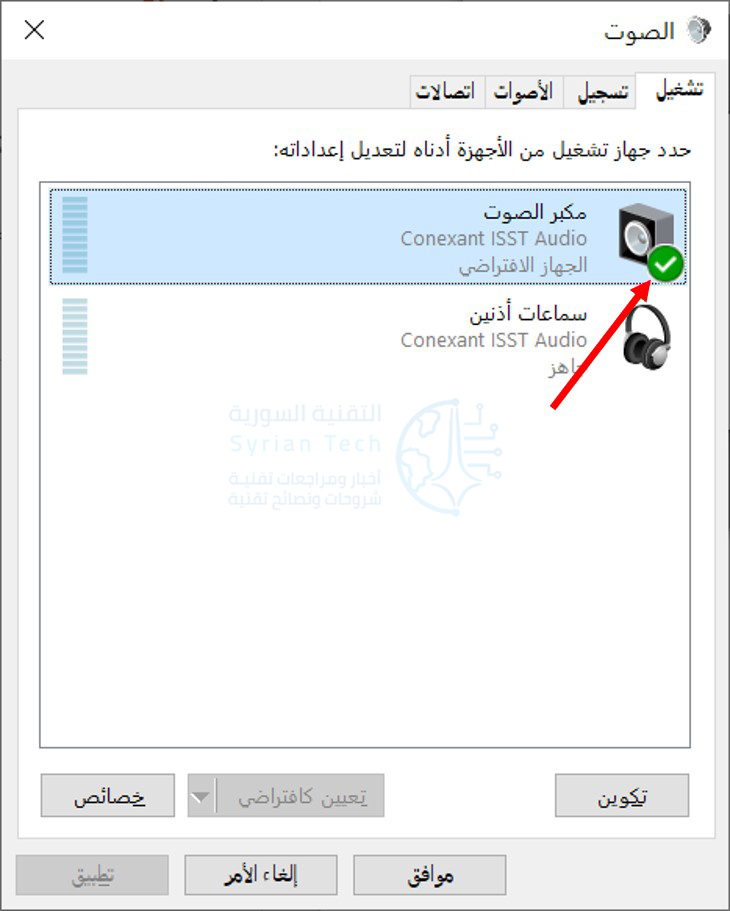
في نافذة الصوت، انقر فوق علامة التبويب تشغيل.

في علامة التبويب تشغيل، سترى قائمة بالسماعات التي يتعرف عليها ويندوز Windows.

إذا كنت لا ترى مكبرات الصوت التي تتوقع رؤيتها هنا، فقد تكون بعض عمليات استكشاف الأخطاء وإصلاحها كفيلة بالإصلاح. في القائمة، قم بتحديد السماعات التي ترغب في استخدامها كمكبرات صوت افتراضية، ثم انقر فوق الزر تعيين كافتراضي.

بمجرد تعيين مكبرات الصوت كافتراضية، سترى علامة اختيار خضراء بجانب الرمز، وسيتم الكتابة تحتها الجهاز الافتراضي.

أغلق نافذة الصوت من خلال النقر على الزر موافق، وبذلك تكون جاهزاً.

بعد ذلك، أغلق الإعدادات، وبذلك تكون قد انتهيت! الأمر بهذه السهولة.

مقالات قد تعجبك:
كيف تربح قنوات اليوتيوب المال؟
ما هو التورنت؟ وكيف يعمل؟ وكيفية استخدامه؟ وكيفية التعامل معه؟
كيفية التقاط صورة مزيفة لأي موقع دون فوتشوب !
كيفية مشاهدة فيديوهات يوتيوب بالتزامن مع أصدقائك
كيفية تشغيل فيديو من يوتيوب في الخلفية

كيفية تفعيل وضع المطور في إكس بوكس سيريس إكس Xbox Series X أو إس S

وضع المطور متاح على إكس بوكس سيريس إكس Xbox Series X وإس S. يمكن لهذه الميزة تحويل كل جهاز اللعب إلى مجموعة تطوير.

أعلنت مايكروسوفت Microsoft رسمياً عن ذلك لجهاز إكس بوكس ون Xbox One في عام 2016. إليك كيفية استخدام وضع المطور على إكس بوكس Xbox، ولماذا قد ترغب في ذلك.

ما هو وضع المطور؟

أعلنت مايكروسوفت Microsoft لأول مرة أن إكس بوكس Xbox سيحصل على وضع مطور خلال الكلمة الرئيسية لحدث Build 2016، إلى جانب الأخبار التي تفيد بأن منصة Universal Windows Platform (UWP) سيأتي إلى إكس بوكس ون Xbox One.

مع تمكين وضع المطور على جهاز لعب مايكروسوفت Microsoft، لن تعمل ألعاب البيع بالتجزئة والخدمات الأخرى.

يتطلب تشغيل ألعاب التجزئة والتطبيقات التي تم تنزيلها من متجر مايكروسوفت Microsoft Store إعادة تشغيل جهاز اللعب.

كانت منصة UWP هي بداية مايكروسوفت Microsoft الكبيرة لمنصة برمجية موحدة سمحت للتطبيقات بالعمل على أنظمة ويندوز Windows 10 و Windows 10 Mobile (Windows Phone) وإكس بوكس Xbox One و HoloLens.

تتمثل فائدة تطبيق UWP في أنه لا يحتاج إلى إعادة كتابته ليتم نقله إلى نظام أساسي آخر من مايكروسوفت Microsoft.

يعد وضع المطور مثالياً لاختبار تطبيقات UWP التي كتبتها أو حملت تطبيقات UWP من مطورين آخرين.

تتوفر هذه الوظيفة في جميع أجهزة اللعب في عصر إكس بوكس ون Xbox One، بالإضافة إلى إكس بوكس سيريس إكس Xbox Series X وإس S. وكلما كان جهاز اللعب أحدث، كان أداء التطبيقات أفضل.

لماذا قد تحتاج لتمكين وضع المطور؟

هناك سببان لتمكين وضع المطور:

  1. لكتابة تطبيق للنظام الأساسي واختباره.
  2. عثرتَ على تطبيق UWP وتريد تثبيته على جهاز إكس بوكس Xbox.

إذا كنت مطوراً، فمن المحتمل أنك تفهم بالفعل النظام الأساسي وفوائده. إذا كنت مهتماً أكثر بتحميل تطبيقاتك الخاصة، فمن المحتمل أنك مهتم أيضاً بالمحاكاة والتطبيقات الأخرى التي لن تسمح بها مايكروسوفت Microsoft في متجر مايكروسوفت Microsoft Store.

ومع ذلك، فإن وضع المطور ليس مجانياً تماماً. لتنشيطه على إكس بوكس Xbox، يجب عليك تسجيل حساب مطور تطبيقات فردي من خلال الرابط Microsoft Partner Center (19 دولاراً في الولايات المتحدة، لكن التكلفة تختلف في مناطق أخرى).

لا يمكنك تخطي هذه الخطوة لأنك ستحتاج إلى إضافة إكس بوكس Xbox إلى حسابك في مركز الشركاء باعتباره جهاز لعب خاص بالتطوير.

ليس هناك أي عيوب للقيام بذلك، بصرف النظر عن المصاريف. لا يزال بإمكانك تشغيل جهاز اللعب التطويري في وضع البيع بالتجزئة ولعب الألعاب كما تفعل عادةً.

كيفية تمكين وضع المطور:

قبل أن تبدأ، توجه إلى Microsoft Partner Center وسجل للحصول على حساب مطور تطبيقات.

لا يتعين عليك بالضرورة استخدام نفس بيانات الاعتماد مثل حساب مايكروسوفت الخاص بجهاز إكس بوكس الحالي؛ أنت فقط بحاجة إلى حساب مطور صالح. تُدفع هذه الرسوم مرة واحدة ولن تضطر إلى التجديد في المستقبل.

بعد ذلك، قم بتشغيل جهاز إكس بوكس Xbox واضغط على Y على وحدة التحكم لفتح مربع البحث. ابحث عن Xbox Dev Mode وقم بتثبيت التطبيق.

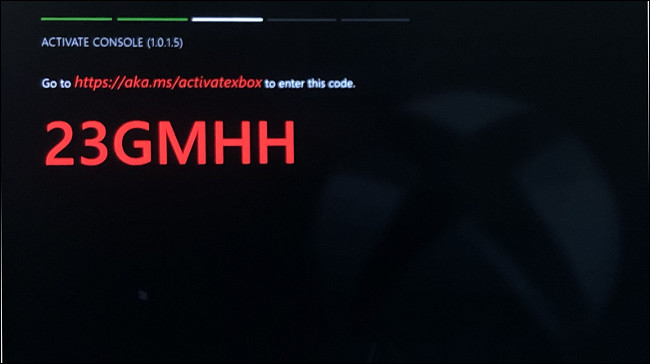
انتظر حتى يكتمل التنزيل، ثم قم بتشغيله. انقر على Next إلى أن ترى الكود البرمجي.

ملاحظة: تطبيق آخر يسمى Dev Mode Activation مصمم خصيصاً لأجهزة إكس بوكس ون Xbox One ولن يعمل مع إكس بوكس سيريس إكس Xbox Series X أو إس S.

إذا كان لديك سيريس إكس Series X أو إس S، فتأكد من تنزيل Xbox Dev Mode وقد لا يعمل هذا.

قم بتدوين الكود قبل الانتقال إلى الخطوة التالية. يجب عليك الآن تسجيل جهاز اللعب في مركز شركاء مايكروسوفت Microsoft.

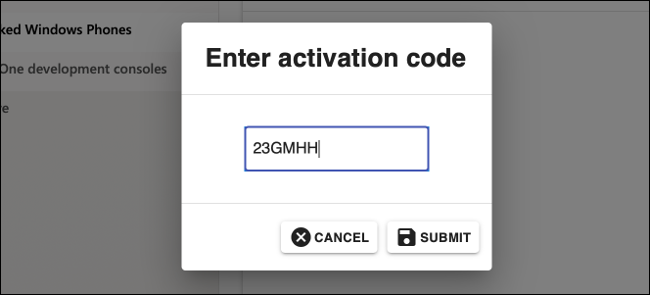
قم بزيارة صفحة إدارة أجهزة لعب Xbox أو انقر فوق Dev Devices، المتبوع بـ Xbox One Development Consoles ضمن Account Settings.

انقر فوق علامة (+) لإضافة جهاز لعب جديد، ثم اكتب الكود الذي سجلته سابقاً. بعد إرسال النموذج، يجب أن يقوم إكس بوكس Xbox بتنشيط وضع المطور.

عندما تكون جاهزاً، انقر على Switch and Restart لإعادة تشغيل جهاز اللعب في وضع المطور.

الدخول في وضع المطور وتثبيت التطبيقات:

للوصول إلى وضع المطور، افتح تطبيق Xbox Dev Mode، واختر Switch and Restart، ثم انتظر حتى يتم إعادة تشغيل جهاز اللعب.

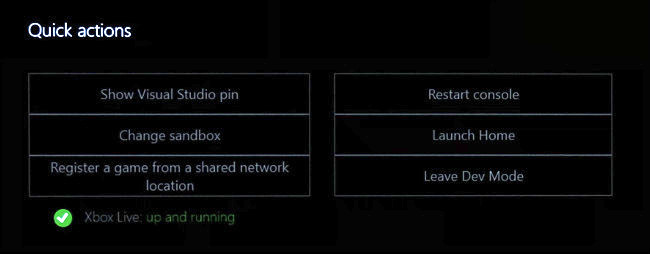
عندما تريد الخروج من وضع المطور، عد إلى Dev Home (لوحة التحكم الرئيسية لوضع المطور) واختر Leave Dev Mode في قائمة Quick Actions.

عند تشغيل وضع المطور لأول مرة، لن تكون متصلاً بالإنترنت. للاتصال، انقر على Launch Home لفتح لوحة التحكم وتشغيل تطبيق الإعدادات.

انقر على General ثم Network Settings، ثم قم بإعداد شبكتك (لاسلكية أو غير ذلك) كما تفعل عادةً.

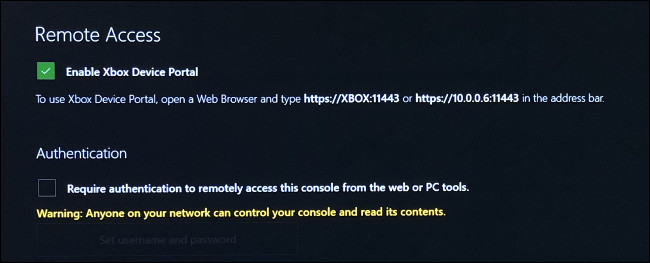
انقر على أيقونة Dev Home على لوحة التحكم للعودة إليه. بعد بضع دقائق، من المفترض أن يتغير إشعار Xbox Live إلى up and running يجب أن يظهر عنوان IP أيضاً في مربع Remote Access على اليمين.

انقر على Remote Access Settings، ثم اكتب اسم مستخدم وكلمة مرور للمصادقة وإرسال الملفات إلى إكس بوكس Xbox من مستعرض.

يمكنك أيضاً تعطيل المصادقة إذا لم تكن قلقاً بشأن عبث الآخرين على شبكتك في جهاز اللعب.

حان الوقت الآن لاختبار كل شيء. افتح متصفحاً على جهاز الكمبيوتر واكتب العنوان الذي يعرضه جهاز إكس بوكس Xbox.

ملاحظة: هذا العنوان هو اتصال آمن https://. إذا أهملت الـ s، فلن يعمل عنوان URL. سيظهر خطأ لإعلامك بأن الاتصال ليس خاصاً حقاً، لكن هذا جيد؛ فقط ارفضها.

أنت الآن جاهز! لنقل الملفات، ما عليك سوى اختيار Add. انقر على Add User لإنشاء حسابات اختبار Xbox Live وهمية.

قيود وضع المطور:

يوجد في وضع المطور بعض القيود التي تحتاج إلى معرفتها، خاصة إذا كنت تنوي تطوير تطبيقاتك الخاصة. حتى إذا كنت تفعل ذلك لأغراض المحاكاة، فقد تواجه بعض المشكلات بسبب قيود مايكروسوفت Microsoft.

على جهاز اللعب إكس بوكس ون Xbox One أو سيريس إكس Series X أو إس S، يمكن لتطبيقات UWP الوصول فقط إلى الملفات التي يبلغ حجمها 2 جيجابايت أو أصغر.

قد تكون هذه مشكلة إذا كان التطبيق الذي تحاول استخدامه يحاول الوصول إلى ذاكرة ROM كبيرة أو ملف فيديو. هذا القيد فريد في وضع المطور.

هناك قيود على الأجهزة أيضاً، من حيث موارد النظام التي يمكن لتطبيقات UWP الوصول إليها.

يبلغ الحد الأقصى للذاكرة المخصصة للتطبيقات 1 جيجابايت، بينما تحصل الألعاب على 5 جيجابايت. يمكن للتطبيقات مشاركة 2-4 نوى لوحدة المعالجة المركزية ولديها ما يصل إلى 45% من وحدة معالجة الرسومات.

يمكن للألعاب استخدام 4 مراكز حصرية و 2 وحدة معالجة مركزية مشتركة، ولكن لها وصول كامل إلى وحدة معالجة الرسومات.

يُسمح فقط بتطبيقات 64 بت (x64) (لا يوجد دعم لتطبيقات 32 بت (x86)). بينما تقتصر التطبيقات على DirectX 11، تحصل الألعاب على ميزات DirectX 12 الكاملة.

كيفية إلغاء تنشيط وضع المطور:

إذا كنت تريد في أي وقت الخروج من وضع المطور في جهاز اللعب، فقم بتشغيل تطبيق Xbox Dev Mode وانقر على Deactivate.

يمكنك أيضاً تسجيل الدخول إلى Microsoft Partner Center وإزالة جهاز إكس بوكس Xbox من قائمة Manage Xbox Consoles.

تؤدي إعادة تعيين وحدة التحكم إلى إعدادات المصنع الافتراضية أيضاً إلى إزالة وضع المطور.

تم الآن تكوين جهاز Xbox لوضع المطور:

سواء كنت تقوم بتثبيت برامج محاكاة أو تطوير تطبيقاتك الخاصة، يمكنك الآن استخدام وضع المطور على إكس بوكس Xbox في أي وقت تريده.

كل ما عليك فعله هو تشغيل تطبيق Xbox Dev Mode (أو استخدام تطبيق Dev Mode Activation القديم على إكس بوكس ون Xbox One أو إس S أو إكس X).

تعرف على المزيد حول الاختلافات بين إكس بوكس سيريس إكس Series X وإس S.

مقالات قد تعجبك:
أفضل الطرق لحماية خصوصية الهاتف الذكي
أفضل حوامل الهاتف الذكيّ Phone Docks لمختلف أنواع السيارات
نصائح لتحديد خصوصية وأمان حساب إنستغرام
كيفية استعادة كلمة مرور حساب LinkedIn المنسية
كيفية حماية أجهزة أندرويد من الفيروسات والبرمجيات الخبيثة

أفضل الطرق لتحويل شاشة التلفاز إلى موقد حطب افتراضي

لا شيء يضاهي الراحة الدافئة للنار الملتهبة. ومع ذلك، ليس كل شخص لديه مدفأة في منزله أو يريد التعامل مع الحطب بالداخل. إليك كيفية تحويل التلفاز إلى مدفأة بدلاً من ذلك!

عالم الأجواء الافتراضية مثير للاهتمام. يمكنك بسهولة النزول إلى حفرة أرنب مثلاً! أو الحصول على تجارب محددة غريبة مثل الاسترخاء في المطبخ وسماع أصوات الطهي وموسيقى عيد الميلاد من غرفة أخرى.

في هذا الدليل، سنركز على المواقد. هناك العديد من الطرق المختلفة لتحويل التلفاز إلى مدفأة افتراضية. يعتمد الأمر حقاً على الأجهزة والخدمات التي قمت بتوصيلها بالتلفاز. سنغطي بعضاً من أكثر الخيارات شيوعاً.

خدمات البث:

أسهل طريقة لتحويل التلفاز إلى مدفأة هي ببساطة تشغيل مقطع فيديو لمدفأة من خدمة البث التي تختارها. أصبحت مقاطع فيديو المدفأة Fireplace شائعة للغاية على مر السنين، لذا يمكنك العثور عليها على كل منصة بث تقريباً.

نتفليكس:

يحتوي نتفليكس Netflix على مكتبة كبيرة جداً من مقاطع الفيديو الخاصة بالمواقد. تتضمن سلسلة Fireplace for Your Home (متوفرة أيضاً على DVD) مجموعة متنوعة من خيارات الموسيقى الخلفية وأنواع مختلفة من الخشب.

يعمل تشغيل مقاطع الفيديو هذه تماماً مثل أي فيلم أو عرض تلفزيوني آخر على نتفليكس Netflix. ببساطة ابحث عن Fireplace للعثور عليها.

خدمة Amazon Prime Video:

لا تحتوي خدمة Amazon Prime Video على العديد من الخيارات مثل نتفليكس Netflix، ولكنها تحتوي على مقطعين من مقاطع الفيديو الخاصة بالمدفأة.

يمتلك إصدار Prime الخيار Fireplace 4K: Classic Edition، ولكنه غير متوفر في جميع المواقع. تشمل الخيارات الأخرى أصوات التأمل ونيران المخيم على الشاطئ.

موقع يوتيوب:

يحتوي موقع يوتيوب YouTube على المئات من مقاطع فيديو الموقد للاختيار من بينها. هناك حقاً شيء ما لكل موقف يمكنك تخيله. هل أنت من محبي حرب النجوم؟ يمكنك إيجادها هنا. محب للكلاب؟ من هنا. محب للعلم؟ انظر هنا.

إذا كنت تبحث عن شيء أكثر تقليدية، فإن يوتيوب YouTube لديه الكثير من الخيارات. تحتوي قناة Fireplace for Your Home على إصدارات أقصر من مقاطع الفيديو التي يمكنك العثور عليها على نتفليكس Netflix.

ابحث عن Fireplace لبدء استكشاف العديد من مقاطع الفيديو. هذه بعض الأمثلة لتبدأ بها:

تطبيقات التلفاز الذكي:

تعد خدمات البث رائعة، ولكن قد لا تكون مشتركاً في أي منها، أو ربما تفضل شيئاً أكثر سهولة. توجد تطبيقات على العديد من منصات التلفاز الذكي المصممة خصيصاً لعرض مدفأة على التلفاز.

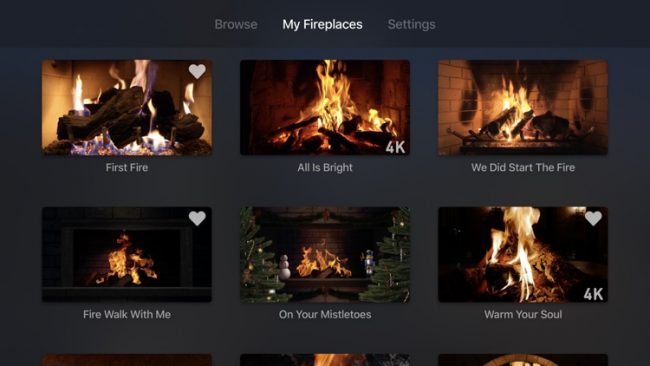
لقد جمعنا بعضاً من أشهر تطبيقات الموقد لمجموعة متنوعة من منصات التلفاز الذكي. يمكنك أيضاً فتح متجر التطبيقات على جهازك المحدد والبحث عن Fireplace.

تطبيقات Apple TV Fireplace:

تطبيقات Android TV / Google TV Fireplace:

تطبيقات Roku Fireplace:

تطبيقات Amazon Fire TV Fireplace:

تطبيقات كروم كاست Chromecast Fireplace:

لا تحتوي أجهزة كروم كاست Chromecast حقاً على تطبيقات بالطريقة نفسها التي تحتوي عليها منصات التلفاز الذكي الأخرى.

بدلاً من ذلك، تكون التطبيقات موجودة على جهازك المحمول، حيث يمكنك إرسال المحتوى إلى جهاز كروم كاست Chromecast.

يمكنك إرسال أي من مقاطع فيديو الموقد من خدمات البث المذكورة أعلاه إلى التلفاز الذي يدعم كروم كاست Chromecast.

كما ترى، هناك الكثير من الخيارات لإحضار تجربة الموقد الدافئ إلى منزلك. نأمل مع كل هذه الخيارات الرائعة في متناول يدك أن تجعل غرفة المعيشة تبدو وكأنها مقصورة دافئة في يوم شتاء بارد.

مقالات قد تعجبك:

ما هو توازن اللون الأبيض White Balance, وكيف يستخدم في الكاميرا ؟
ما هي أوضاع التصوير Shooting Modes في الكاميرا ؟ و ما هو عملها ؟
كيفية تفعيل الوضع الليلي في متصفح كروم
كيفية كتم مجموعات واتساب بشكل دائم
كيفية تحديد تطبيقات أندرويد المزيفة قبل تحميلها

كيفية ربط هاتف أندرويد بجهاز كمبيوتر يعمل بنظام ويندوز 10

يحظى نظامي ويندوز Windows وأندرويد Android بشعبية كبيرة، لذلك هناك بطبيعة الحال الكثير من الأشخاص الذين يستخدمون كليهما.

يدمج تطبيق هاتفك Your Phone من مايكروسوفت Microsoft هاتف ذو نظام أندرويد Android مع جهازك الكمبيوتر، مما يتيح لك الوصول إلى إشعارات هاتفك والرسائل النصية والصور والمزيد مباشرة على جهاز الكمبيوتر.

المتطلبات: لإعداد هذا الشيء، ستحتاج إلى تحديث نيسان من العام 2018 لنظام التشغيل Windows 10 أو إصدار أحدث وجهاز أندرويد Android يعمل بنظام Android 7.0 أو إصدار أحدث.

لا يعمل التطبيق بشكل جيد مع أجهزة آيفون iPhone، لأن آبل Apple لم تسمح لشركة مايكروسوفت Microsoft أو الجهات الخارجية الأخرى بالتكامل بعمق مع نظام التشغيل iOS الخاص بهواتف آيفون iPhone.

إعداد تطبيق أندرويد على الهاتف:

سنبدأ مع تطبيق أندرويد Android. قم بتنزيل تطبيق رفيق هاتفك Your Phone Companion من متجر جوجل بلاي Google Play على هاتف أندرويد Android أو الجهاز اللوحي.

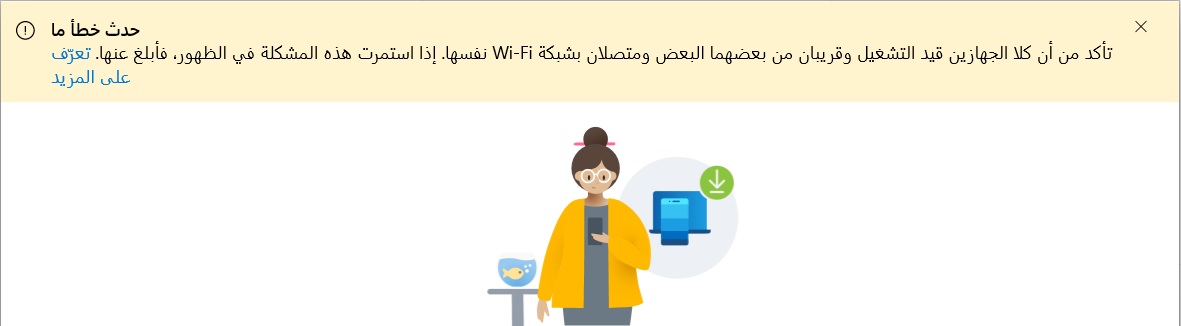
ملاحظة: تأكد من أن جهاز الكمبيوتر والموبايل قيد التشغيل وقريبان من بعضهما، ومتصلان بشبكة واي فاي نفسها. وإلا ستظهر لك رسالة الخطأ التالية في الخطوات التالية على جهاز الكمبيوتر:

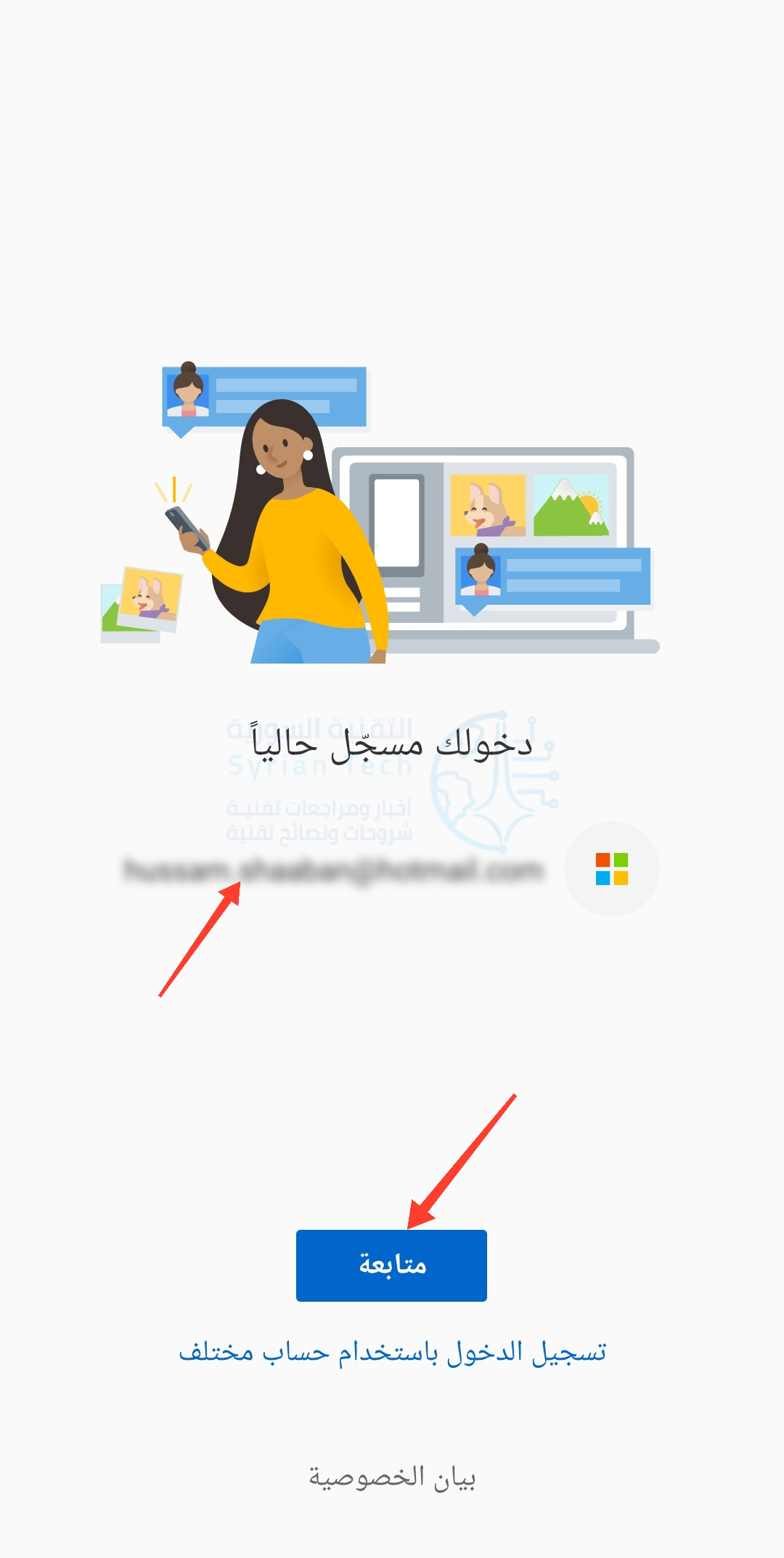
افتح التطبيق وقم بتسجيل الدخول باستخدام حساب مايكروسوفت Microsoft (إذا كنت تستخدم تطبيقات مايكروسوفت Microsoft أخرى، فقد تكون قد سجلت الدخول بالفعل). انقر على متابعة عند تسجيل الدخول.

بعد ذلك، ستحتاج إلى منح التطبيق بعض الأذونات. اضغط على متابعة للمتابعة.

سيكون الإذن الأول هو الوصول إلى جهات الاتصال. يستخدم التطبيق هذه المعلومات لإرسال الرسائل النصية والمكالمات من جهاز الكمبيوتر. انقر على سماح.

الإذن التالي هو إجراء المكالمات الهاتفية وإدارتها. انقر على سماح.

بعد ذلك، سيحتاج إلى الوصول إلى الصور والوسائط والملفات. هذا ضروري لنقل الملفات، انقر على سماح.

أخيراً، امنح التطبيق إذناً لإرسال رسائل SMS وعرضها من خلال النقر على سماح.

مع خروج الأذونات من طريقك، ستخبرك الشاشة التالية عن السماح بتشغيل التطبيق في الخلفية للبقاء على اتصال بجهاز الكمبيوتر. اضغط على متابعة للمتابعة.

ستسألك نافذة منبثقة عما إذا كنت تريد السماح للتطبيق بالعمل دائماً في الخلفية. انقر على سماح.

هذا كل ما يمكن فعله من جانب جهاز أندرويد Android في الوقت الحالي، في نهاية المطاف سترى هذه الشاشة على شاشة الهاتف بانتظار الخطوات التالية على الكمبيوتر.

إعداد البرنامج على جهاز الكمبيوتر:

ستجد تطبيق هاتفك Your Phone مثبتاً مسبقاً على جهاز الكمبيوتر الشخصي الذي يعمل بنظام Windows 10، افتحه من قائمة ابدأ.

إذا لم يظهر لك، فقم بتنزيل تطبيق هاتفك Your Phone من متجر مايكروسوفت Microsoft.

عند فتح التطبيق لأول مرة على جهاز الكمبيوتر، قد يكتشف أننا قمنا للتو بإعداد جهاز جديد ويسأل عما إذا كنت تريد جعله افتراضياً أم لا. إذا كان الجهاز الذي أعددته هو جهازك الأساسي، فإننا نوصيك بالقيام بذلك.

سيوجهك تطبيق الكمبيوتر الآن للتحقق من جهاز أندرويد Android بحثاً عن إشعار.

سيسألك الإشعار عما إذا كنت تريد السماح لجهازك بالاتصال بجهاز الكمبيوتر. اضغط على السماح للمتابعة.

الإشعار على هاتف أندرويد

مرة أخرى على جهاز الكمبيوتر، سترى الآن رسالة ترحيب. يمكنك اختيار تثبيت تطبيق هاتفك Your Phone على شريط المهام. انقر على بدء الاستخدام للمضي قدماً.

سيرشدك تطبيق هاتفك Your Phone الآن لإعداد بعض الميزات. سنوضح لك كيف أيضاً. أولاً، انقر على عرض الإعلامات الخاصة بي.

لكي تعمل هذه الميزة، يجب أن نمنح تطبيق رفيق هاتفك Your Phone Companion الإذن للاطلاع على إشعارات أندرويد Android. انقر فوق فتح الإعدادات على الهاتف للبدء.

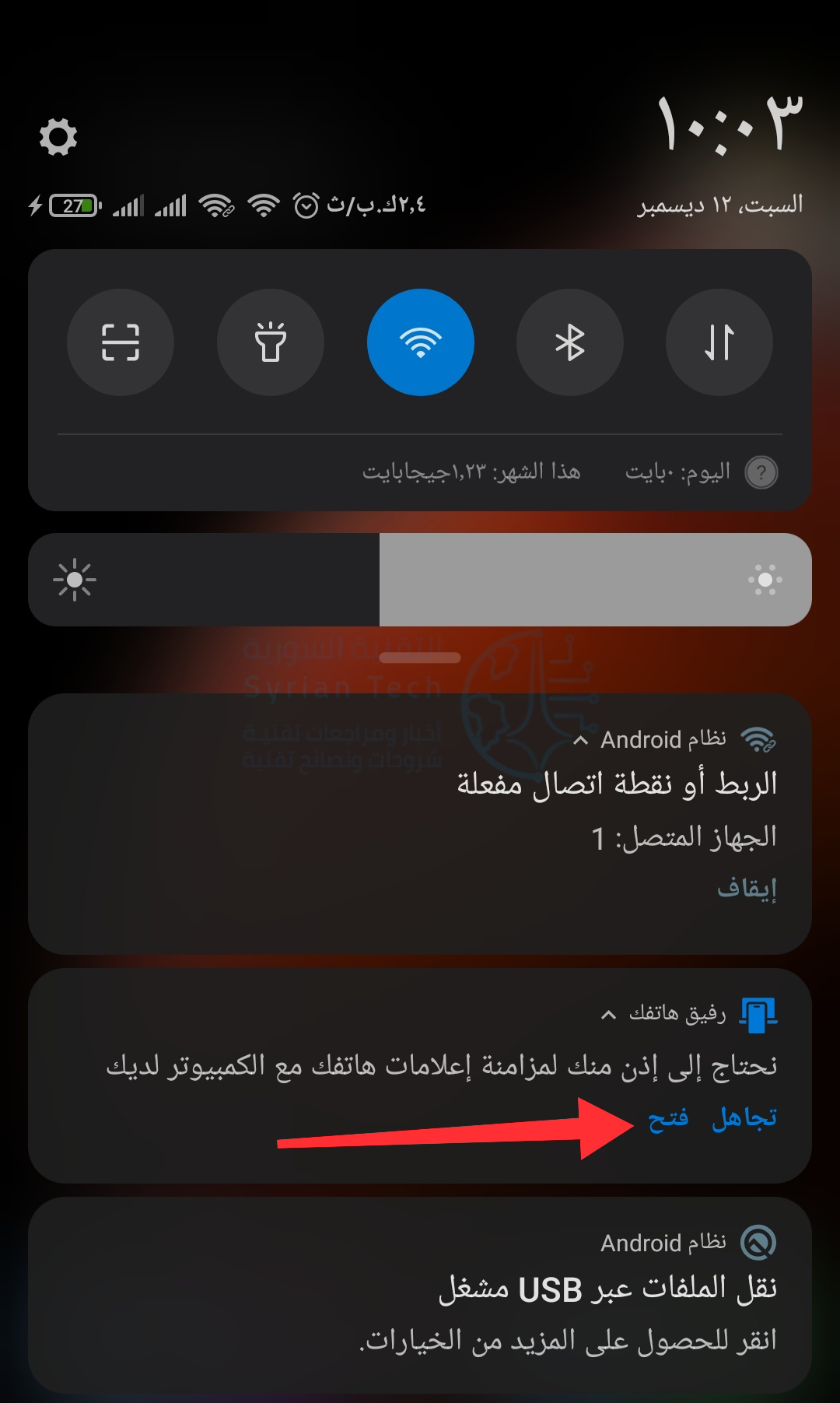
على جهاز أندرويد Android، سيظهر إشعار يطالبك بفتح إعدادات الإشعارات. اضغط على فتح للذهاب إلى هناك.

الإشعار على هاتف أندرويد

سيتم فتح إعدادات الوصول إلى الإشعارات. ابحث عن تطبيق رفيق هاتفك من القائمة وتأكد من تمكين السماح بالوصول إلى الإشعارات.

هذا كل شيء! سترى الآن إشعاراتك تظهر في علامة التبويب الإشعارات في ويندوز Windows. عندما يظهر إشعار، يمكنك إزالته من جهاز أندرويد Android عن طريق النقر فوق رمز X على يسار الإشعار.

ستعرض علامة التبويب الرسائل (من القائمة في أقصى اليمين) رسائلك النصية تلقائياً من هاتفك، دون الحاجة إلى إعداد. ما عليك سوى الكتابة في مربع النص للرد على رسالة، أو النقر على رسالة جديدة.

لا تتطلب علامة التبويب الصور (من القائمة في أقصى اليمين) أي إعداد. سيتم عرض الصور الحديثة من جهازك.

في الشريط الجانبي، يمكنك حتى رؤية مستوى بطارية جهازك المتصل.

لقد انتهيت الآن من إعداد الأساسيات وتشغيلها. يعد تطبيق هاتفك Your Phone تطبيقاً مفيداً للغاية، خاصة إذا كنت تقضي وقتاً طويلاً على جهاز كمبيوتر يعمل بنظام Windows 10 طوال اليوم. لن تحتاج الآن إلى مسك هاتفك عدة مرات.

مقالات قد تعجبك:

كيفية تفعيل الوضع الليلي في متصفح كروم
أفضل الطرق لحماية خصوصية الهاتف الذكي
أفضل حوامل الهاتف الذكيّ Phone Docks لمختلف أنواع السيارات
كيفية تغيير حجم الصور باستخدام الرسام ثلاثي الأبعاد Paint 3D في ويندوز 10
كيفية منع الحذف التلقائي للملفات المحملة على ويندوز 10
كيفية مشاركة مستندات جوجل Google Docs كملف PDF من خلال رابط

كيفية مشاركة شاشة الهاتف أثناء مكالمة الفيديو في جوجل دو Google Duo

Google Duo هو تطبيق مكالمات فيديو سهل الاستخدام، لكن هذا لا يعني أنه يفتقر إلى الميزات القوية. إذا كنت ترغب في عرض ما يحدث على هاتفك للآخرين في المكالمة، فإن ميزة مشاركة الشاشة تجعل الأمر بسيطاً.

عادةً ما يُنظر إلى مشاركة الشاشة على أنها ميزة للمكالمات الجماعية المتعلقة بالعمل، ولكن يمكن أن تكون مفيدة للمكالمات الشخصية أيضاً.

ميزة مشاركة الشاشة في جوجل دو Google Duo متاحة على الهواتف والأجهزة اللوحية التي تعمل بنظام Android 8.0 وما فوق. سنوضح لك كيف تعمل.

أولاً، افتح تطبيق جوجل دو Google Duo على جهاز أندرويد Android، ثم حدد الشخص الذي تريد إجراء مكالمة فيديو معه.

اضغط على زر مكالمة فيديو لبدء المكالمة.

بعد الرد على المكالمة، سترى بضعة أزرار في الجزء السفلي من الشاشة، انقر على الشاشة إذا اختفت هذه الأزرار. حدد الزر ذو الثلاث نجوم لإظهار المزيد من الخيارات.

بعد ذلك، انقر على خيار مشاركة الشاشة.

ستظهر رسالة توضح أن مشاركة الشاشة ستمنح جوجل دو Google Duo الوصول إلى المعلومات المعروضة على الشاشة. انقر على ابدأ الآن للبدء إذا كنت موافقاً على ذلك.

أخيراً، يمكنك اختيار ما إذا كنت تريد أيضاً مشاركة الصوت من مقاطع الفيديو أو التطبيقات على شاشتك. انقر على عدم المشاركة أو مشاركة الصوت إذا تم مطالبتك بذلك.

ستتم مشاركة شاشتك الآن. يمكنك ترك تطبيق جوجل دو Google Duo واستعراض أي شيء على هاتفك أو جهازك اللوحي. تشير الأيقونة الصغيرة في الشريط العلوي إلى مشاركة شاشتك.

إذا رأيت هذا الرمز، فإن الشاشة قد تمت مشاركتها

لإيقاف مشاركة الشاشة، ارجع إلى شاشة مكالمة فيديو دو Duo وانقر على خيار مشاركة الشاشة مرة أخرى. هذا الإجراء لن ينهي مكالمة الفيديو.

هذا كل شيء! يمكنك بسهولة التبديل بين تشغيل مشاركة الشاشة وإيقافها متى أردت إظهار شيء ما من شاشتك.

مقالات قد تعحبك:

كيفية تعطيل التصحيح التلقائي في أجهزة آيفون وآيباد
تعرف على شريحة Apple M1 الأقوى على الإطلاق من آبل
كيف تربح قنوات اليوتيوب المال؟
أفضل نظارات الواقع الافتراضي للهواتف الذكية
ما هي تقنية الواقع المعزّز؟ وما أهم بيئات تطويرها؟

ما هي خدمات جوجل باي Google Pay؟

كل شخص لديه هاتف ذكي في جيبه هذه الأيام، لذلك من المنطقي استخدامه لدفع ثمن الأشياء. هنا يأتي دور منصات الدفع عبر الهاتف المحمول مثل جوجل باي Google Pay.

أعادت جوجل Google إطلاق جوجل باي Google Pay في أواخر عام 2020، ومعها جاءت مجموعة من الميزات الجديدة.

لا يمكن استخدام التطبيق لإجراء عمليات الدفع أثناء التنقل فحسب، بل يمكن أن يكون الآن الحل المصرفي الشخصي لك. يمكن أن يكون جوجل باي Google Pay قوياً أو بسيطاً كما ترغب اعتماداً على ما تريد استخدامه.

ملاحظة: تطبيق جوجل باي Google Pay متاح لهواتف أندرويد Android والأجهزة اللوحية وأجهزة آيفون iPhone. ومع ذلك، فإن ميزة النقر للدفع بواسطة الهاتف المحمول متاحة فقط لأجهزة أندرويد Android.

مدفوعات الهاتف المحمول:

قبل إعادة إطلاقه، كان جوجل باي Google Pay يستخدم بشكل أساسي لمدفوعات الهاتف المحمول. لا يزال هذا جزءاً كبيراً مما تدور حوله الخدمة.

من خلال إضافة بطاقات الائتمان أو الخصم إلى التطبيق، يمكنك النقر على هاتفك للتواصل بدون تلامس لإجراء عمليات الدفع. ليست هناك حاجة لسحب بطاقة من محفظتك.

بمجرد إضافة طرق الدفع إلى جوجل باي Google Pay، يمكن استخدامها في مناطق أخرى أيضاً. يحتوي التطبيق على قسم لطلب الطعام يعمل مع أكثر من 100000 مطعم.

هناك أيضاً قسم لتسديد الدفعات في محطات الوقود دون الحاجة إلى لمس المضخة. كل هذا يمكن العثور عليه في علامة التبويب الدفع Pay الرئيسية في التطبيق.

المدفوعات من نظير إلى نظير:

الشيء الكبير التالي الذي يمكن أن يفعله جوجل باي Google Pay هو تحويل الأموال من نظير إلى نظير. إذا كنت قد سمعت عن Venmo، فهذه خدمة مشابهة جداً.

يمكنك إرسال الأموال إلى الأشخاص الآخرين الذين يستخدمون جوجل باي Google Pay واستلامها منهم.

يسمح جوجل باي Google Pay بإنشاء مجموعات أيضاً. لذلك، إذا كنت ستشارك في هدية مع أشخاص آخرين، فيمكنكم أن تكونوا جميعاً في مجموعة واحدة، وستستطيع تتبع من دفع أو لم يدفع.

هذه أيضاً ميزة رائعة ليستخدمها رفقاء السكن (وغيرهم من الأشخاص الذين يتشاركون الفواتير غالباً).

كل دفعة من المدفوعات الفردية أو الجماعية موجودة في واجهة مستخدم تشبه غرف الدردشة. لذا يمكنك التحدث مع الأشخاص الآخرين حول ما تدفعه، ومن لا يزال بحاجة إلى الدفع وما إلى ذلك. يمكن التعامل مع كل شيء داخل التطبيق.

الصفقات والخصومات:

يحتوي جوجل باي Google Pay على علامة التبويب استكشاف Explore للعثور على الصفقات والخصومات.

العديد من هذه الصفقات عبارة عن عروض استرداد نقدي، والتي تعود إلى حسابك في متجر جوجل باي Google Pay Store. يمكنك تحويل الأموال من جوجل باي Google Pay إذا كنت ترغب في استخدامها في مكان آخر.

حيث تكون هذه الصفقات مثيرة للاهتمام في القدرة على الاشتراك في خوارزمية جوجل Google لتحليل معاملاتك وتخصيص العروض.

كما يسمح لك جوجل Google بتجربة الميزة لمدة ثلاثة أشهر ثم تحديد ما إذا كنت تريد الاستمرار في استخدامها.

عندما تجد صفقة تعجبك، يمكنك تنشيطها وربطها بإحدى بطاقاتك. سيتم تطبيق الميزة تلقائياً على حسابك عند استخدام تلك البطاقة لإجراء عملية شراء من الشركة.

جزء آخر من علامة التبويب استكشاف هو ماسح ضوئي لرمز الاستجابة السريعة في أعلى الصفحة. عندما تتسوق في متجر، يمكنك مسح عنصر ضوئياً وسيعرض لك جوجل للتسوق Google Shopping أسعاره في المتاجر الأخرى.

التمويل الشخصي:

يُطلق على آخر علامة تبويب في جوجل باي Google Pay اسم Insights. إنه المكان الذي يمكنك فيه إضافة حساب مصرفي أو بطاقة ائتمان والسماح لـ جوجل Google بتوفير المعلومات المالية.

فكرة علامة التبويب Insights هي مفهوم مشابه لفكرة Mint و Simplifi. بمجرد ربط حساباتك، سيبدأ جوجل باي Google Pay في عرض تقارير حول عادات الإنفاق والفواتير القادمة وغير ذلك الكثير.

إذا كنت مرتاحاً بالفعل لمنح جوجل Google حق الوصول إلى حساباتك الشخصية، فقد يسعدك معرفة أنه يمكنه أيضاً فحص جيميل Gmail وصور جوجل Google بحثاً عن الإيصالات.

سيتم بعد ذلك إدخال هذه المعلومات إلى جوجل باي Google Pay وإضافتها إلى تقاريرك المالية. ونظراً لأن هذا أحد منتجات جوجل Google، فإنه يتمتع أيضاً بقدرات بحث قوية.

بدءاً من عام 2021، ستقدم جوجل Google خدمة Google Plex، وهي خدمة ستتيح لك إنشاء حساب مصرفي مباشرةً في تطبيق جوجل باي Google Pay.

وسيدعم 11 مصرفاً واتحاداً ائتمانياً عند الإطلاق. لن تكون هناك رسوم شهرية أو رسوم سحب على المكشوف أو متطلبات الحد الأدنى للرصيد.

ماذا عن الخصوصية؟

تعتبر الخصوصية دائماً مصدر قلق كبير عندما يتعلق الأمر بمنتجات جوجل Google، والشركة تدرك جيداً هذه الحقيقة. نفذت جوجل Google عدداً من الأشياء نأمل أن تخفف من هذه المخاوف.

ربما الأهم من ذلك أن العديد من الميزات التي ذكرناها من قبل تم تمكينها بشكل صريح. هذا يعني أنه سيتم تمكينها فقط إذا قررت تشغيلها أثناء الإعداد الأولي. لن تشترك في أي شيء لست على علم به بمجرد تثبيت التطبيق.

أيضاً، إذا كنت لا تريد تشغيل أي من هذه الميزات الإضافية، يمكن استخدام جوجل باي Google Pay فقط للدفع (أندرويد Android فقط) أو مدفوعات نظير إلى نظير.

علاوة على ذلك، تقول جوجل Google أنها لا تبيع أو تشارك أياً من البيانات التي تجمعها عنك في جوجل باي Google Pay إلى جهات خارجية.

كما أنها لا تستخدم البيانات للإعلانات المستهدفة في خدمات جوجل Google الأخرى. وكما ذكرنا سابقاً، لديك خيار الاشتراك في العروض المخصصة.

بشكل عام، تعد خدمة جوجل باي Google Pay خدمة مليئة بالميزات، ولكنها يمكن أن تكون معقدة أو بسيطة كما تريدها.

إذا قمت بتمكين جميع الميزات، فيمكنه استبدال تطبيقات مثل Venmo و PayPal و Mint و Simplifi وغيرها. أو يمكن أن يكون تطبيقاً بسيطاً للدفع عبر الهاتف المحمول والدفع من نظير إلى نظير. الخيار لك.

مقالات قد تعجبك:
كيفية تنصيب التعاريف لجميع الأجهزة في حاسوبك من الإنترنت على مختلف أنظمة Windows
كيفية الدخول إلى خيارات الإقلاع في ويندوز 8 و 10
لماذا يوجد عدة كاميرات في بعض الهواتف الذكية ؟
أفضل نظارات الواقع الافتراضي للهواتف الذكية
ما هي تقنية الواقع المعزّز؟ وما أهم بيئات تطويرها؟

كيفية الإيقاف المؤقت لإشعارات تطبيق معين في نظام أندرويد

يمكن أن تكون الإخطارات (الإشعارات) نعمة ونقمة. إنها سهلة الاستخدام في بعض الأحيان، لكنها يمكن أن تشتت الانتباه أيضاً.

إذا كان لديك هاتف ذكي أو جهاز لوحي يعمل بنظام أندرويد Android، فبإمكانك منح نفسك فترة راحة وتأجيل الإشعارات إلى وقت لاحق.

من الممكن إيقاف تشغيل الإشعارات تماماً لتطبيقات معينة، ولكن في بعض الأحيان، يكون ذلك عدوانياً جداً! ربما تحتاج فقط إلى إيقاف الإشعارات لفترة قصيرة.

حيث قام إصدار أندرويد أوريو Android Oreo بإدخال ميزة تأجيل الإشعارات، وهي متوفرة على العديد من الأجهزة.

تتوفر ميزة تأجيل الإشعارات على هواتف جوجل بكسل Google Pixel وأجهزة سامسونج جالاكسي Samsung Galaxy وهواتف شاومي Xiaomi.

قد يكون التوفر محدوداً (وأحياناً غير متوفر) على الهواتف والأجهزة اللوحية من الشركات المصنعة الأخرى، إليك كيف يعمل.

في بعض إصدارات نظام أندرويد Android، ستحتاج إلى تمكين تأجيل الإشعارات يدوياً قبل أن تتمكن من استخدامه. مرر سريعاً لأسفل من أعلى الشاشة (مرة أو مرتين حسب الشركة المصنعة لجهازك) وانقر على رمز المسنن لفتح قائمة الإعدادات.

من قائمة الإعدادات، انتقل إلى التطبيقات والإشعارات Apps & notifications .

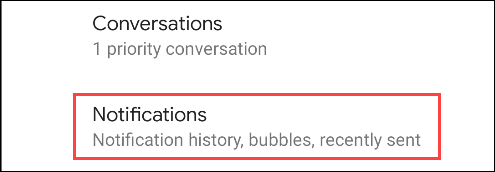
حدد خيار الإشعارات Notifications.

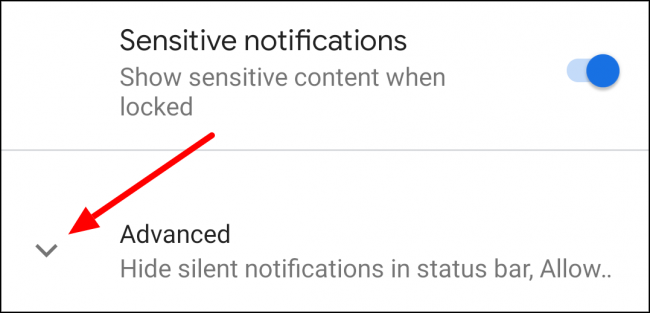
مرر لأسفل وقم بتوسيع قسم متقدم Advanced.

بدّل بتشغيل  المفتاح الخاص بالسماح بتأجيل الإشعارات Allow notification snoozing.

يمكننا الآن إيقاف بعض الإشعارات مؤقتاً. أولاً، اسحب لأسفل من أعلى الشاشة لفتح مركز الإشعارات.

بعد ذلك، ابحث عن إشعار من التطبيق الذي تريد تأجيله، وحركه ببطء إلى اليسار أو اليمين (حسب الهاتف).

سترى رمز المسنن، وإما جرس أو رمز الساعة. اضغط على أيقونة الساعة (أو الجرس).

الايقونات في هواتف بكسل

أو حدد رمز الجرس.

الايقونات في هواتف شاومي

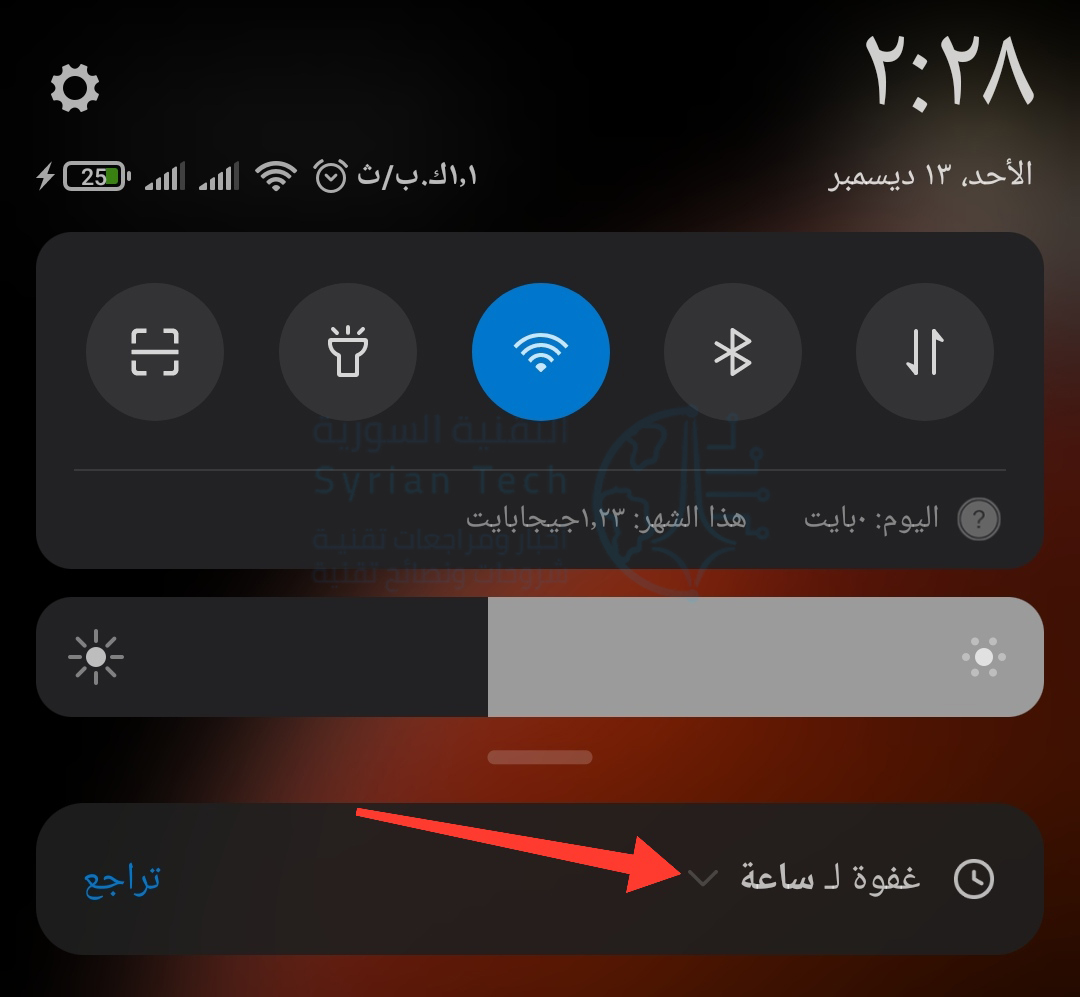
سيقول الإشعار غفوة لـ ساعة. اضغط على السهم لأسفل لرؤية المزيد من خيارات الوقت.

ستكون خيارات الوقت عادةً 15 دقيقة و 30 دقيقة وساعة وساعتين. اختر إحدى الأوقات المذكورة (وانقر على زر حفظ إذا ظهر هذا الزر).

بعد انتهاء فترة الغفوة، ستظهر جميع الإشعارات الواردة خلال تلك الفترة. للأسف، لا يعمل التأجيل مع جميع التطبيقات. ضع ذلك في الاعتبار عند تجربة هذه الميزة.

مقالات قد تعجبك:

ما هو توازن اللون الأبيض White Balance, وكيف يستخدم في الكاميرا ؟
ما هي أوضاع التصوير Shooting Modes في الكاميرا ؟ و ما هو عملها ؟
كيفية حماية الملفات من فيروسات الفدية Ransomware
كيفية تغيير ملف باوربوينت من ملف عرض PPSX إلى ملف عمل PPTX
ما هي الدقة 4K؟ وماذا يعني Ultra HD؟