أصدرت شركة جوجل الإصدار التجريبي الثالث (بيتا) من نظام التشغيل الأحدث أندرويد Android 13 Beta يوم الأربعاء الماضي (8 يونيو/حزيران 2022) لأجهزة بيكسل Pixel المتوافقة.
وبعد يومين فقط أطلقت الشركة تحديثاً بسيطاً يحمل الرقم Android 13 Beta 3.1 لإصلاح مشكلة واحدة فيه، وهي إضافة تطبيق Android Beta Feedback المفقود على Android 13 Beta 3 من أجل بعض المستخدمين.
وكما نعرف فإن الهدف الأساسي من الإصدارات التجريبية هو جمع التعليقات من المستخدمين، لذلك فمن الغريب نسيان الشركة إضافة هذا التطبيق في الإصدار التجريبي 3.
ولكن من الجيد أن نرى الشركة تعالج المشكلة بسرعة من خلال إصدار تحديث بسيط للإصدار التجريبي.
لا يتضمن هذا الإصدار Android 13 Beta 3.1 أي إصلاحات أخرى، حيث تؤكد الشركة إن المشكلات المعروفة المدرجة في إصدار Beta 3 لا تزال موجودة على Beta 3.1.
إذا كنت مسجلاً في برنامج Android 13 beta ولديك بالفعل Beta 3 قيد التشغيل على جهازك ، فستتلقى التحديث عبر الهواء حيث يحمل رقم الإصدار TPB3.220513.017.B1.
ولكن إذا كنت لا تستطيع الانتظار، فلديك خيار تنزيله من هنا وتثبيته يدويًا.
يتوفر هذا التحديث Android 13 Beta 3.1 لهواتف بيكسل Pixel 4 و Pixel 4 XL و Pixel 4a و Pixel 4a 5G و Pixel 5 و Pixel 5a و Pixel 6 و Pixel 6 Pro.
أصدرت جوجلGoogle يوم أمس الإصدار الخامس والأخير من الإصدار التجريبي العام لنظام أندرويد Android 12 لهواتف بيكسل Pixel المدعومة.
ويعتبر هذا الإصدار هو الإصدار التجريبي الأخير قبل الإطلاق الرسمي لنظام التشغيل أندرويد 12.
كما أن هذا الإصدار أيضاً هو أول إصدار تجريبي يمكن تثبيته على هاتف Pixel 5a الذي تم إصداره حديثاً.
وذلك من خلال تسجيله في برنامج Android Beta بالانتقال إلى هذه الصفحة، وبمجرد القيام بذلك، سيتلقى الهاتف تحديثاً عبر الهواء للترقية إلى نظام Android 12 Beta 5.
وفي حال كان المتسخدم مشتركاً ضمن برنامج أندرويد بيتا من قبل، فسيكون التحديث عبر الهواء لأحدث إصدار متاحاً بالفعل.
وفي حال عدم تلقي الإشعار على هاتف Pixel بعد، فيجب الانتقال إلى تحديث نظام الإعدادات والتحقق يدوياً، من خلال الضغط على الزر “التحقق من وجود تحديث” مرتين.
وعلى عكس إصدارات جوجل Google المستقرة، فإن هذا الإصدار ليس متدرجاً بأي شكل من الأشكال، فهو متاح الآن في جميع أنحاء العالم لجميع الهواتف المسجلة في برنامج بيتا Beta.
رقم الإصدار هو SPB5.210812.002 ويختلف حجم التحديث وفقاً للجهاز الذي تستخدمه.
فمثلاً حجم التحديث في هاتف Pixel 4 XL كان 131 ميجابايت.
ومع إطلاق الإصدار التجريبي بيتا Beta 4 الشهر الماضي، وصل أندرويد Android 12 بالفعل إلى ما تسميه جوجل Google: “استقرار النظام الأساسي”.
يتضمن هذا الإصدار Beta 5 “أحدث الإصلاحات والتحسينات”، مما يعني أنه تم حل المزيد من الأخطاء (لا يزال هناك الكثير في الإصدار السابق).
بعد ذلك فإن الإصدار الرسمي المستقر من أندرويد Android 12 قادم، حيث تقول جوجل Google إنه “على بعد أسابيع قليلة” في هذه المرحلة.
أطلقت جوجلGoogle أحدث إصدار تجريبي لنظام أندرويد Android 12 وهو الإصدار الثالث في الموعد المحدد.
وتستمر الشركة بإضافة ميزات إلى نظام التشغيل Android 12، حيث يتضمن هذا الإصدار التجريبي الثالث ميزات مفيدة.
أبرز هذه الميزات هي لقطات الشاشة القابلة للتمرير، والبحث بشكل أسرع ضمن التطبيقات، والتدوير التلقائي المحسّن.
كما سيحتوي هذا الإصدار من أندرويد Android 12 على “واجهات برمجة تطبيقات Android 12 و SDK الرسمية”، مما يعني أنه لا ينبغي أن تكون هناك تغييرات رئيسية في الإصدارات التجريبية القادمة.
أما الميزة الجديدة الأكثر إثارة للاهتمام في Android 12 Beta 3 فهي ميزة “التدوير التلقائي بالشكل المناسب وبسرعة”.
حيث ستستخدم جوجل Google الآن الكاميرا الأمامية، لاكتشاف الوجه وتحديد اتجاه النظر إلى الهاتف، بدلاً من الاعتماد فقط على مقياس التسارع.
وكتب Dave Burke، نائب رئيس قسم الهندسة لنظام Android: “هذا مفيد بشكل خاص للأشخاص الذين يستخدمون أجهزتهم أثناء الاستلقاء على الأريكة أو في السرير”.
هذا يعني أن المستخدم قد يكون مستلقياً على جانبه في السرير والهاتف في وضع أفقي، ولكن نظراً لأن الكاميرا سترى وجه المستخدم أفقياً، فستبقى الشاشة في الوضع الرأسي المناسب.
كما أكد Burke أن لن يتم تخزين الصور أو إرسالها من الجهاز مطلقاً.
وأكد Burke على أن جوجل Google قامت أيضاً “بتحسين الرسوم المتحركة و وإضافة خوارزمية الكشف عن الإيماءات المعتمدة على التعلم الآلي”.
وهو يدعي أن ذلك سيقلل من زمن انتقال التدوير التلقائي بنسبة 25 بالمائة.
الميزة الأخرى المثيرة هي ميزة لقطات الشاشة القابلة للتمرير وهي لقطات الشاشة التي تتيح لك التقاط أكثر من شاشة في صورة واحدة مثل صفحة ويب كاملة مثلاً.
وكما ذكرنا من قبل فسيحتوي أندرويد Android 12 على مفاتيح تبديل جديدة تتيح إيقاف تشغيل الكاميرا أو الميكروفون على مستوى النظام.
الجديد بالنسبة لهذه الميزة في الإصدار التجريبي 3،هو أن مدير المؤسسة المسؤول عن هاتف عمل المستخدم سيتمكن من التحكم في هذه المفاتيح، مما يمنع من الوصول إليها.
كما تحث جوجل Google المطورين على استخدام محرك بحث AppSearch جديد على الجهاز داخل تطبيقاتهم وعبر الهاتف بأكمله.
سيتمكن المطورون من انتقاء واختيار أجزاء تطبيقاتهم التي تتم فهرستها للبحث الشامل عبر الجهاز أو داخل التطبيقات الأخرى.
أخيراً يتم طرح النسخة التجريبية الثالثة Beta 3 من أندرويد 12 على هواتف بيكسل Pixel بدءاً من الأمس، إلى جانب عدد قليل من الأجهزة من Oppo و Realme و Sharp و OnePlus وغيرها (ولكن ليس Samsung بالطبع).
ألغت منصة بث الفيديو نتفليكس Netflix الإصدار التجريبي المجاني الخاص بها، مما يعني أنه سيتعين عليك التسجيل للحصول على خططها المدفوعة أو لن تتمكن من الوصول إلى Netflix.
ونظراً لأن الموقع أصبح يتمتع بقيمة أكبر من أي وقت مضى، من حيث المحتوى الأصلي ، فإنه قرار ذكي، على الرغم أنه يبدو وكأنه صفعة في وجه المستهلكين.
تم رصد هذا التغيير في الأصل بواسطة Phil Swann، وتم دعمه بواسطة صفحة مركز مساعدة Netflix التي تقول إن الإصدارات التجريبية المجانية “غير متوفرة”.
ليس من الواضح تماماً متى أجرت نتفليكس Netflix التغيير، ولكن تظل الحقيقة أنه إذا لم تكن تملك حساباً مدفوعاً في الموقع فلن تتمكن من المشاهدة.
إذا قمت بتغيير المنطقة في صفحة المساعدة، يمكنك أن ترى أنها نفسها بالنسبة لمعظم البلدان الكبرى – حيث تشير إلى أن الإصدارات التجريبية المجانية غير متوفرة في اليابان والمملكة المتحدة وكندا وأستراليا.
المكان الوحيد من بين الأمكنة التي تم تجربتها والذي تم العثور فيه على إشارة إلى استمرار توفر الإصدار التجريبي المجاني هو أفغانستان. سيؤدي ذلك إلى الاعتقاد بأن الإصدار التجريبي المجاني قد تم التخلص منه في كل مكان.
وعند إنشاء حساب جديد، لن يتوافر خيار للحصول على نسخة تجريبية مجانية بأي مدة – بمجرد التسجيل، عليك اختيار خطة، وليس لديك خيار للحصول على نسخة تجريبية مجانية.
قد يكون السبب في هذه الخطوة هو التخلص من المستخدمين الذين يستفيدون من الإصدارات التجريبية المجانية مع حسابات بريد إلكتروني متعددة.
وتبدأ خطط Netflix بسعر 8.99 دولارًا أمريكيًا ويمكنك إلغاء الاشتراك في أي وقت.
قد تكون صيغ (تنسيقات) الفيديو مربكة بعض الأحيان، وبعضها قد لا يعمل في مشغل الفيديو المفضل لديك، وخاصةً تنسيقات أكثر غموضاً مثل MKV.
غالباً ما يكون من الأسهل أو حتى من الضروري تحويلها إلى شيء أكثر قابلية للاستخدام، مثل MP4. لحسن الحظ، هذا التحويل سهل.
ملاحظة: نحن نستخدم macOS في الأمثلة لدينا مع لقطات الشاشة في هذه المقالة، ولكن جميع التطبيقات التي نستخدمها هنا تعمل بشكل متماثل إلى حد كبير على ويندوز Windows.
ما هي ملفات MKV ، ولماذا يجب أن أقوم بتحويلها؟
MKV ليس تنسيق فيديو. بدلاً من ذلك، إنه تنسيق حاوية وسائط متعددة يستخدم للجمع بين عناصر مختلفة مثل الصوت والفيديو والعناوين الفرعية في ملف واحد.
هذا يعني أنه بإمكانك استخدام أي تشفير فيديو تريده في ملف MKV ، ولا يزال يمكنك تشغيله.
المشكلة تنشأ مع التوافق. لا يمكن لكل جهاز أو تطبيق فيديو تشغيل ملفات MKV ، وهذا صحيح بشكل خاص على أجهزة الجوال.
يعد MKV مصدراً مفتوحاً، وليس معياراً صناعياً، لذلك لا يمتلك دعماً على العديد من الأجهزة. لن تعمل حتى في Windows Media Player أو Quicktime ، وهي الإعدادات الافتراضية لـ ويندوزWindows و MacOS.
الحل: قم بتحويل ملفات MKV إلى MP4. يتوافق MP4 مع معظم الأجهزة والتطبيقات، ولن تفقد الكثير من الجودة (إن وجدت) في عملية التحويل.
أبسط حل: استخدام VLC:
VLC هو مشغل وسائط مفتوح المصدر، وهو أحد الأجهزة القليلة التي يمكنها تشغيل MKV ، ولكنه يحتوي أيضاً على خيار مخفي لتحويل الفيديو.
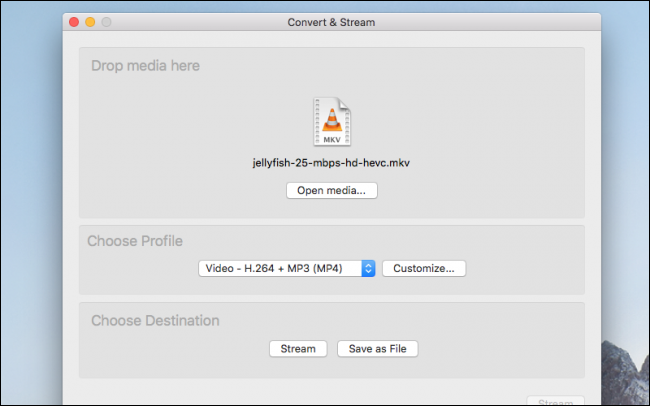
من قائمة ملف File (أو قائمة الوسائط Media على نظام التشغيل ويندوز Windows) اختر خيار Convert & Stream (أو Convert & Save على ويندوز Windows).
لا يؤدي هذا تلقائياً إلى تحويل ما تشاهده، لذلك يجب عليك سحب الملف إلى النافذة مرة أخرى. بعد ذلك، يمكنك اختيار تنسيق الملف الذي تريد استخدامه للحفظ؛ يدعم VLC معظم التنسيقات، لكن MP4 هو الإعداد الافتراضي.
بعد تحديد التنسيق الذي تريده، اضغط على الزر حفظ Save وحدد المكان الذي تريد حفظ الملف الجديد فيه.
حل أكثر كامل المواصفات: WinX Video Converter:
في حين ينفذ VLC تشفيراً بسيطاً على ملف واحد، فهناك الكثير مما قد ترغب في التحكم فيه إذا كنت تقوم بأي من أعمال إنتاج الفيديو. لهذا، WinX VideoProc يتعامل مع المهمة بشكل جيد.
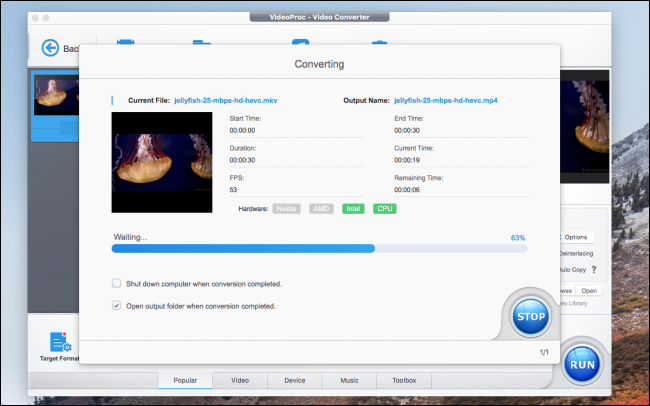
عند فتحه، قم بالتبديل إلى علامة التبويب الفيديو Video في الجزء السفلي، وتطلب الشاشة الأولى التي تشاهدها سحب الوسائط إليها. اسحب الملف، وستظهر بقية عناصر التحكم.
يمكنك أيضاً إضافة مجلدات كاملة من مقاطع الفيديو وترميزها المجمّع دفعة واحدة، ولكن سنلتزم بفيديو واحد في الوقت الحالي.
مرة أخرى، يكون خيار التحويل الافتراضي هو MP4 ، لذلك لا يتعين علينا تغييره في أغلب الأحيان، ولكن إذا كنت تريد المزيد من الخيارات، فيمكنك النقر نقراً مزدوجاً فوق ملف التعريف لتغيير الإعدادات.
من هنا، يمكنك تغيير العديد من الخيارات، ومن أبرزها:
جودة الصورة، لضبط الجودة في كل إطار، وسرعة التشفير
معدل البت، لجعل الملفات أصغر على حساب الجودة
Framerate ، لتحويل الفيديو إلى 30 أو 24 إطاراً في الثانية
نسبة العرض إلى الارتفاع
هناك أيضاً خيارات برامج ترميز صوتية، ولكن الصوت يمثل جزءاً صغيراً من الفيديو لذلك فهو يستحق الاحتفاظ به على إعدادات عالية.
بعد الانتهاء من التهيئة، يمكنك النقر على تشغيل Run لبدء التحويل.
يمكن أن يستغرق تحويل الفيديو بعض الوقت، خاصة مع مقاطع الفيديو الكبيرة، ولكن عند الانتهاء من ذلك، سيفتح التطبيق تلقائياً المجلد حيث حفظ ملفاتك.
بدائل مفتوحة المصدر:
WinX عبارة عن برنامج تجريبي، وعلى الرغم من إمكانية القيام بالكثير من الأشياء باستخدام الإصدار التجريبي، يتم قفل التطبيق بالكامل ما لم تقم بالدفع مقابل الإصدار المميز. إذا كنت تريد الحصول على نفس مستوى التخصيص مجاناً، فيجب تجربة Handbrake.
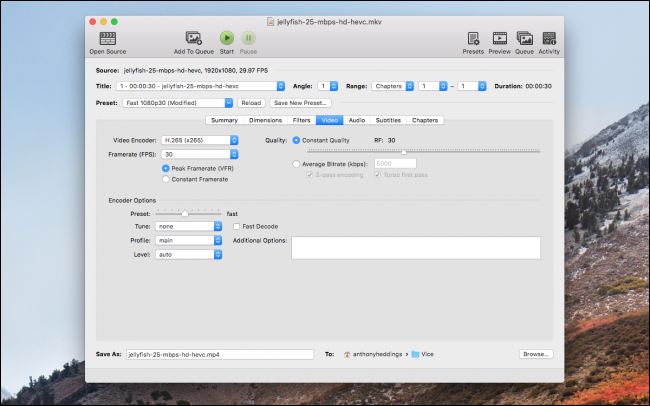
Handbrake أكثر انسيابية قليلاً، لكن واجهته يمكن أن تكون مربكة بعض الشيء. مع وجود العديد من الخيارات والأزرار، يكون من الصعب معرفة ما يقوم بفعله أي منها، ولكن الأشياء الأساسية التي تحتاج إلى معرفتها هي الإعدادات المسبقة (التي تؤثر على جودة وسرعة الترميز) والتنسيق.
يحتوي Handbrake على قائمة انتظار لطيفة تحتوي العديد من الشيفرات ولكنها لا تملك الخيار نفسه لترميز مجلدات بأكملها كما يفعل WinX.
مع ذلك، يمكنك إضافة ملفات متعددة بشكل فردي، ثم إضافتها كلها إلى قائمة الانتظار. لا يزال هذا الأمر مفيداً على الرغم من أن تشفير الملفات الكبيرة جداً قد يستغرق أحياناً ساعات استناداً إلى مواصفات جهاز الكمبيوتر.
تلقّى تطبيق واتساب WhatsApp على نظام الأندرويد ضمن إصدار تجريبي جديد بالرقم 2.18.179 ميزة جديدة ومفيدة تم توقعها مسبقاً.
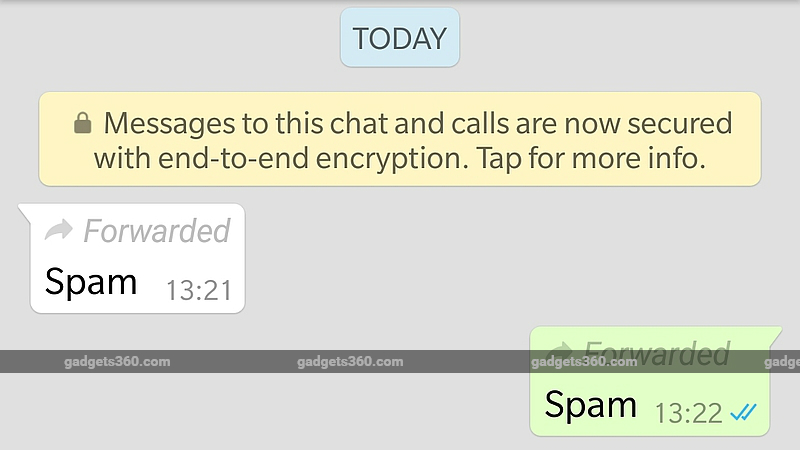
حيث سيبدأ التطبيق بوضع علامات على الرسائل التي قمت بإعادة توجيهها إلى جهات الاتصال الخاصة بك، وذلك من خلال العلامة Forwarded.
سيساعد ذلك في التمييز بين الرسائل المعاد توجيهها وبين الرسائل الأصلية التي قام المرسل بكتابتها حيث لا تتواجد طريقة في الوقت الحالي للتمييز بين هذين النوعين من الرسائل.
سيتم إضافة علامة الرسالة المعاد توجيهها لتظهر لدى كل من المستلم والمرسل، وتظهر هذه الميزة الجديدة بعد مرور أيام على إطلاق ميزة إخفاء محتوى وسائط التطبيق وعدم عرضه ضمن معرض الجهاز.
كما ورافق هذه الميزة اختصار جديد في جهات الاتصال جعل من السهل على مستخدمي الإصدار التجريبي من واتساب إضافة جهة اتصال جديدة.
مصدر الصورة gadgets360
للاطلاع على كيفية ظهور علامة Forwarded من خلال الميزة الأخيرة، تحتاج فقط إلى تحديد وإعادة توجيه إحدى الرسائل المتوفرة داخل محادثة واتساب إلى محادثة أخرى.
ستظهر العلامة مباشرةً أعلى الرسالة المعاد توجيهها، ولا يوجد أي خيار لتعطيل ظهور العلامة، هذا يعني أنك لن تتمكن من إزالة تلك العلامة من الرسائل التي ترسلها إلى جهات الاتصال الخاصة بك.
قد تساعد هذه الخطوة في الحد من تداول الرسائل المعدة مسبقاً أو الرسائل العشوائية والرسائل الطويلة التي تصل في مناسبات محددة أو بغرض إزعاج المستلم.
اختتمت شركة جوجل Google عملها على النسخة التجريبية الأولى من نظام أندرويد P، وأصبحت تلك النسخة جاهزة للتجريب.
وتُعتبر هذه النسخة تحديث مميز لنظام الأندرويد وهي تتضمن تغييرات مهمة في كل مكان تنظر إليه تقريباً.
لن يصل الإصدار الرسمي لأندرويد P حتى أواخر الصيف، ولكن لا يتعين عليك الانتظار كل هذا الوقت لتجربة الميزات الجديدة للنظام.
بدءاً من اليوم، يمكنك تثبيت الإصدار التجريبي العام الأول لنظام أندرويد P ولكن على عدد قليل من الهواتف الذكية المدعومة المذكورة في القائمة التالية:
Pixel 2 / Pixel 2 XL
Pixel / Pixel XL
Essential Phone
Sony Xperia XZ2
OnePlus 6
Xiaomi Mi Mix 2S
Nokia 7 Plus
Oppo R15 Pro
Vivo X21
عادةً، اقتصرت هذه الإصدارات التجريبية على هواتف شركة جوجل الذكية، ولكن مع أندرويد P، يمكنك تحميل التحديث على عدد قليل من الأجهزة من الشركات الأخرى أيضاً.
بحيث يمكن اعتبار هذا الإصدار التجريبي من أكثر الإصدارات التي توافرت على عدد من الأجهزة المختلفة التابعة لعدة شركات.
إذا كان لديك هاتف Pixel، فستكون عملية تثبيت الإصدار التجريبي بسيطة نوعاً ما، حيث ستحتاج الذهاب إلى موقع Android Beta Program على الويب والاشتراك للحصول على النسخة التجريبية التي سيتم تحديثها على مدار الأشهر القليلة المقبلة.
تأكد من أنك سجلت الدخول إلى جوجل باستخدام الحساب المرتبط بالهاتف الذي تريد تثبيت النسخة التجريبية عليه.
بعد قيامك بالتسجيل، ستتلقى إشعاراً على جهازك حول تحديث النظام المتاح، عادةً لا يستغرق الأمر وقتاً طويلاً للحصول على الإشعار، ولكن بما أن الكثير من الأشخاص يريدون تثبيت التحديث الجديد، فقد تضطر إلى الانتظار قليلاً.
ماذا عن الهواتف الأخرى؟
إذا كنت ترغب في تثبيت Android P على الأجهزة غير التابعة لجوجل، فستحتاج إلى القليل من العمل الإضافي.
لا توجد طريقة لتثبيت النسخة من خلال تحديث هوائي، بل ستحتاج إلى تثبيت الإصدار التجريبي من نظام التشغيل يدوياً على هاتفك.
لا يعد هذا أمراً صعباً بشكل كبير إذا كنت جيداً في اتباع الإرشادات، ولكن هناك دائماً خطر العبث بشيء لا تمتلك الخبرة فيه.
تجدر الإشارة أيضاً إلى أن معظم هذه الشركات لا تقدم دعماً للعملاء إذا كنت تستخدم الإصدار التجريبي، لن يؤدي تثبيته إلى إلغاء الضمان، ولكن إذا واجهت مشكلة أو خللاً سيئاً، فالأمر متروك لك لحل المشكلة أو العودة إلى نظام أندرويد أوريو.
إذا كنت تمتلك أحد الهواتف السابقة وتريد تثبيت النسخة التجريبية، اضغط على اسم هاتفك في القائمة التالية للانتقال إلى صفحة التعليمات والاشتراك بالنسخة التجريبية: