هل تمثّل الأجهزة القديمة خطر حدوث حريق؟

من منا ليس لديه درج أو صندوق خردة للأجهزة على رف خزانة مع بعض الهواتف القديمة؟ هذه الأدوات القديمة ليست مجرد فوضى، بل إنها تشكل خطر حريق محتمل. إليك ما تحتاج إلى معرفته.

تحذير: قبل البدء، إذا صادفت هذه المقالة لأن لديك بالفعل جهازاً به بطارية منتفخة، فيرجى التوقف فوراً عن استخدام الجهاز، ولا تحاول شحنه.

لماذا تعتبر الأدوات القديمة من مخاطر الحريق:

هاتف أندرويد Android واحد قديم أو ثلاثة هنا، كمبيوتر لوحي منسي أو اثنين هناك. من السهل جداً تجميع كومة من الأدوات والمعدات القديمة التي لا يمكنك التعامل معها مطلقاً.

لسوء الحظ، على عكس الأدوات القديمة للأدراج غير المرغوب فيها مثل المصباح اليدوي أو الآلة الحاسبة، فإن المعدات الحديثة تشكل خطراً كبيراً: خطر نشوب حريق.

لماذا؟ تستخدم معظم الأجهزة الإلكترونية المحمولة الحديثة بطاريات ليثيوم أيون. تعتبر بطاريات الليثيوم أيون رائعة جداً في معظم الحالات.

فهي صغيرة وخفيفة الوزن وتخزن كمية جيدة من الطاقة بالنسبة لحجمها. بدونها، لما كانت لدينا هواتف ذكية فائقة النحافة يمكنها العمل طوال اليوم بشحنة واحدة.

لكن تخزين الكثير من الطاقة في مساحة صغيرة يمثل دائماً خطراً محتملاً ولا تُستثنى بطاريات الليثيوم أيون من ذلك. مع تقدمها في السن وتدهورها، تزداد فرصة فشل البطارية.

بعض بطاريات AA محشورة في الجزء الخلفي من لعبة قديمة، فإن خطر تعطل بطارية ليثيوم أيون ليس فقط بعض التسريب والتآكل في حجرة البطارية، إنه حريق محتمل مع تضخم البطارية وتحول الغازات (مجتمعة مع الطاقة المخزنة) إلى كرة نارية محتملة.

تظهر صور البطاريات المنتفخة بشكل خطير على /r/TechSupportGore بشكل متكرر إلى حد ما، وهناك أيضاً مجموعة كاملة مخصصة للموضوع على /r/SpicyPillows حيث تظهر بطارية ليثيوم أيون منتفخة بشكل يشبه الوسادة والحريق الذي يمكن أن ينجم عن تلف الوسادة.

الآن، نحن نريد أن يشعر أي شخص بخطورة فكرة نسيان جهاز iPhone 5 أو مشغل MP3 القديم الذي يحرق منزله أثناء قراءته لهذه المقالة في استراحة الغداء.

الهواتف المتفجرة نادرة جداً، ويجب أن نعلم أن الاحتفاظ بكومة من الأجهزة القديمة ليس أمراً بالغ الخطورة. ولكن إدارة الأدوات الذكية وممارسات التخزين يمكن أن تساعد في تقليل احتمال المخاطر إلى ما يقرب من الصفر، وإلغاء فوضى منزلك في هذه العملية.

كيف تقلل من المخاطر:

تخلص من الأدوات القديمة:

قد يبدو هذا الشيء بدعة للأشخاص الذين يحتفظون بكل أداة وكابل وربما حتى الصندوق الذي جاءوا فيه، إلى الأبد. بدلاً من التمسك بالأدوات القديمة إلى أجل غير مسمى، تخلص منها عندما تحل محلها أداة جديدة.

اشتريت هاتفاً جديداً؟ ربما تحتفظ بالقديم لبضعة أسابيع كنسخة احتياطية، ولكن بعد ذلك تخلص منه بأمان. قم ببيعه، أو وإعادة تدويره، أو إعطائه لصديق أو قريب لاستخدامه، ولكن لا تقم بدفنه في الدرج فقط لفترة طويلة.

أفضل وقت لبيع آيفون iPhone، هو الوقت المناسب لاستبداله للاستفادة من قيمة إعادة البيع العالية لجهاز آيفون iPhone.

الشيء نفسه ينطبق على كل الأدوات الأخرى. اعتد على بيع أو إعادة تدوير أو التبرع بقارئ الكتب الإلكترونية القديم والجهاز اللوحي وحتى مكبر صوت بلوتوث Bluetooth بمجرد استبداله بشيء جديد.

إذا كانت هذه الأدوات تحتوي على بطارية ليثيوم أيون ولم تعد تستخدمها بشكل روتيني، فقد حان الوقت للعثور على موطن جديد.

مهلاً، حتى لو لم يكن مقدّراً للجهاز أبداً أن يفشل وينفجر في درج مكتبك، فمن الممارسات الجيدة إبقاء الأدوات قيد الاستخدام ونقلها إلى الأشخاص الذين سيستخدمونها بالفعل.

اشحن أجهزتك بشكل صحيح:

إذا لم تكن مستعداً للتخلص من الأداة، فمن الأفضل شحنها بشكل صحيح للتخزين. الشحن الصحيح يحافظ على خلايا البطارية والدوائر الكهربائية في صحة مثالية.

في حين تختلف التوصيات حسب الشركة المصنعة والتطبيق، فإن الإجماع العام هو أنه يجب شحن بطاريات الليثيوم أيون بنسبة 40% تقريباً. (توصي بعض الشركات المصنعة بشحنه بنسبة 50% أو 60% بدلاً من ذلك).

الجزء المهم هنا ليس النسبة المئوية بالضبط. المهم هو ضمان شحن البطارية إلى نصف سعتها تقريباً وعدم تخزينها مع بطارية فارغة تماماً أو ممتلئة تماماً.

معدلات التفريغ على بطاريات الليثيوم أيون في الأجهزة التي تم إيقاف تشغيلها بالكامل بطيئة للغاية، ولكن لا يزال يتعين عليك التخطيط لزيادة الشحن كل 12-18 شهراً أو نحو ذلك للحفاظ على حوالي 50%.

تخزين الأدوات بشكل صحيح:

الأدوات التي صنعت لتحمّل التخزين طويل المدى تستحق تخزيناً مناسباً طويل المدى. تماماً مثل عدد لا يحصى من الأشياء المنزلية الأخرى من الدهانات إلى السلع المعلبة، حيث ستكون أدواتك أسعد في مكان بارد وجاف.

إذا كنت ترغب في الذهاب إلى أبعد من ذلك، فإن حاوية تخزين معدنية بغطاء محكم على رف قبو مع عبوة تجفيف بالداخل للتحكم في الرطوبة ستوفر ظروفاً مثالية.

ومع ذلك، في هذه المرحلة، إذا كنت لا تقوم بتخزينها لسبب محدد للغاية، فقد ترغب في إعادة النظر فيما إذا كان الأمر يستحق العناء.

تحقق من أدواتك:

واحدة من أكبر الموضوعات في /r/SpicyPillows subreddit هي تلك الخاصة بالأشخاص الذين يصادفون أداة منسية ويجدونها منتفخة بشكل صادم مقارنةً بالوقت الذي وضعوه فيه.

لذا، إذا كنت تنوي التخلص من الأدوات القديمة لأي غرض، فتأكد من التحقق منها بين الحين والآخر. (تذكر أن أجهزتك يجب أن تحصل على القليل من الشحن مرة واحدة على الأقل في السنة أو نحو ذلك).

نادراً ما يحدث تدهور للبطارية وانتفاخها بسرعة. عادةً ما تنتفخ البطارية ببطء حتى تؤدي في النهاية إلى تشويه الهيكل أو حتى تشقق الشاشة التي تم وضعها خلفها. يضمن التحقق من أجهزتك المخزنة ملاحظة انتفاخها في المرحلة المبكرة.

ما هو مجلد God Mode في نظام ويندوز 10؟ وكيف يمكن تمكينه؟

ماذا لو سمح لك ويندوز Windows بالوصول بسرعة إلى الأدوات الإدارية وخيارات النسخ الاحتياطي والاستعادة وغيرها من إعدادات الإدارة المهمة من نافذة واحدة؟ إذا كان هذا يبدو جيداً لك، فإليك ما يسمى God Mode.

لا يقوم God Mode بإلغاء تأمين أي ميزات سرية إضافية في نظام ويندوز Windows ولا يتيح لك القيام بأي تغيير غير ممكن في واجهة ويندوز Windows العادية.

بدلاً من ذلك، إنه ببساطة مجلد خاص يعرض لك معظم أدوات الإدارة والتنظيم وإعدادات ويندوز Windows بلوحة التحكم في واجهة واحدة سهلة التنقل.

ونعم، يمكنك أيضاً العثور على الكثير من هذه الأشياء من خلال البحث في قائمة ابدأ، ولكن للقيام بذلك، تحتاج إلى معرفة ما تبحث عنه أولاً. بينما يوفر مجلد God Mode طريقة أسهل لتصفح 208 من هذه الأدوات بالإضافة إلى التعرف عليها أيضاً.

بالمناسبة، God Mode هو مجرد اسم شعبي يطلقه بعض الناس على هذا المجلد الخاص. يمكنك تسمية المجلد بأي شيء تريده.

فيما يلي فئات الأدوات التي ستجدها في God Mode:

  • أدوات إدارية
  • Speech Reconition
  • التشغيل التلقائي
  • النسخ الاحتياطي والاستعادة
  • إدارة الألوان
  • إدارة بيانات الاعتماد
  • التاريخ والوقت
  • الأجهزة والطابعات
  • مركز سهولة الوصول
  • خيارات مستكشف الملفات
  • ملف التاريخ
  • الخطوط
  • خيارات الفهرسة
  • خيارات الإنترنت
  • لوحة المفاتيح
  • الفأرة
  • مركز الشبكة والمشاركة
  • القلم واللمس
  • الهاتف والمودم
  • خيارات الطاقة
  • برامج ومميزات
  • المنطقة
  • RemoteApp واتصالات سطح المكتب
  • الأمن والصيانة
  • الصوت
  • التعرف على الكلام
  • مساحات التخزين
  • مركز المزامنة
  • النظام
  • إعدادات الكمبيوتر اللوحي
  • شريط المهام والتنقل
  • استكشاف الأخطاء وإصلاحها
  • حسابات المستخدمين
  • جدار حماية Windows Defender
  • Windows Mobility Center
  • مجلدات العمل

تحتوي كل فئة من هذه الفئات على عدد من الأدوات وقد يتم تقسيمها إلى فئات فرعية أخرى، مما يعني أنه من المحتمل أن تجد أي شيء تبحث عنه.

إنشاء مجلد God Mode في نظام التشغيل Windows 10:

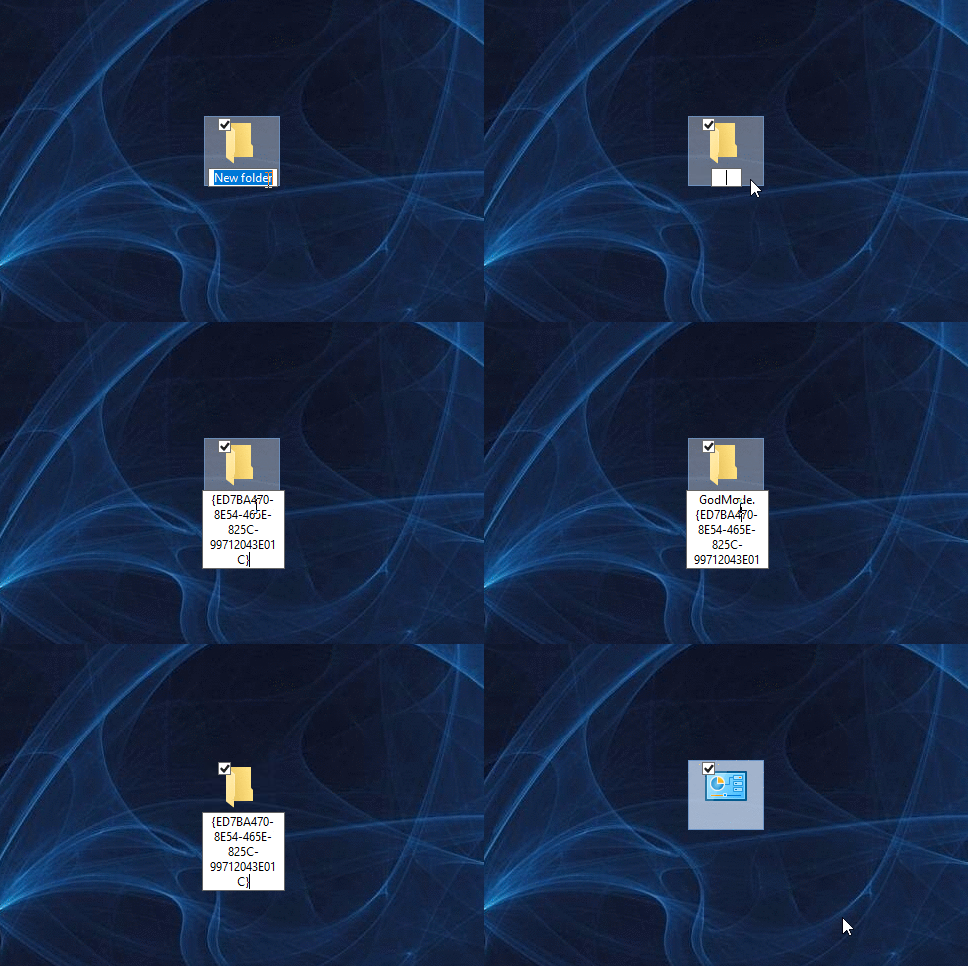
لتقوم بذلك، يجب أن تستخدم حساباً له امتيازات إدارية (مسؤول). انتقل إلى سطح المكتب وقم بإنشاء مجلد جديد عن طريق النقر بزر الماوس الأيمن فوق أي منطقة مفتوحة، واختيار جديد في القائمة، ثم النقر فوق الأمر مجلد.

سيظهر رمز المجلد الجديد.

الآن، أعد تسمية المجلد إلى ما يلي:

GodMode.{ED7BA470-8E54-465E-825C-99712043E01C}

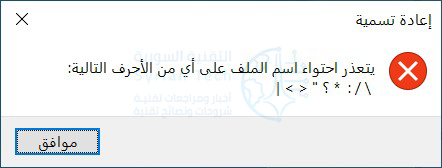
لاستخدام اسم آخر غير GodMode، ما عليك سوى استبدال GodMode في النص أعلاه بأي اسم تريده. يجب أن تظل المحارف التالية (بما في ذلك النقطة) كما هو موضح أعلاه. إذا قمت بإزالة GodMode دون إضافة أي نص في مكانه، فستتلقى الخطأ التالي.

بمجرد قيامك بعمل صحيح، سيتم تغيير الرمز إلى رمز شبيه بلوحة التحكم.

انقر نقراً مزدوجاً فوق الأيقونة. يتم تنظيم الفئات الرئيسية أبجدياً وتضم أكثر من 200 فئة.

على الرغم من أنه من السهل التعرف على الأسماء الرسمية لجميع أدوات ويندوز Windows ، فربما تجد (كما وجدنا) أنه جيد جداً للبدء به.

مع ذلك، يقدم مجلد God Mode طريقة سهلة الاستخدام لجميع الأدوات وطريقة رائعة للبحث عن الأشياء عندما لا تكون متأكداً مما سميت به.

مقالات قد تعجبك:

كيفية تخصيص حدود النوافذ والظلال على ويندوز 10
كيفية ضبط مخرج وشدة الصوت بشكل منفصل للبرامج في ويندوز 10
كيفية إعادة تعيين إعدادات الشبكة في ويندوز 10 لحل مشاكلها
طريقة خفية لفتح نافذة اختيار الإيموجي في ويندوز 10
كيفية استخدام ميزة المجموعات في ويندوز 10 لتنظيم التطبيقات في تبويبات

أفضل 5 برامج لتحرير الفيديو الخاص بالألعاب

هل تبحث عن برنامج تحرير فيديو مجاني للألعاب؟ فيما يلي قائمة بأفضل 5 برمجيات تم تصميمها خصيصاً لتحرير مقاطع فيديو الألعاب.

أصبحت مقاطع فيديو الألعاب أكثر شيوعاً في الوقت الحاضر. حيث يصنع معظم اللاعبون هذه الأيام مقاطع فيديو تعرض أسلوب اللعب والبرامج التعليمية والنصائح وما إلى ذلك لمشاركتها على وسائل التواصل الاجتماعي أو يوتيوب YouTube.

يعد برنامج تحرير فيديو الألعاب الموثوق أمراً ضرورياً عندما يتعلق الأمر بإنشاء محتوى عالي الجودة. ستحتاج إلى اختيار أداة موثوقة لتحسين مقاطع الفيديو حتى تتمكن من عرض ألعابك أمام جمهورك.

لحسن الحظ، هناك عدد من هذه الأدوات القوية المتاحة في السوق. تابع القراءة للتعرف على أهم التوصيات بناءً على ميزاتها وفائدتها وكفاءتها.

أولاً، كيفية اختيار أفضل برامج تحرير الفيديو المجانية للألعاب:

فيما يلي العوامل الرئيسية التي يجب أن تبحث عنها عند اختيار محرر فيديو للألعاب:

1. الأدوات المجانية Free وأدوات Freemium:

ميزانيتك هي أهم شيء يجب مراعاته عند اختيار برنامج تحرير فيديو الألعاب. هناك بعض الأدوات المجانية التي تقدم أداءً رائعاً ولكنها عموماً لديها دعم وميزات محدودة للملفات.

أدوات Freemium لديها المزيد لتقدمه ولكنك تحتاج إلى شراء النسخة الكاملة للوصول إلى جميع الميزات.

2. الميزات الأساسية:

تتمثل القيمة الحقيقية لأدوات محرر فيديو الألعاب في عدد الميزات التي توفرها. تأكد من أن محرر الفيديو الذي تختاره يحتوي على هذه الميزات:

  • القدرة على إضافة نص إلى الفيديو
  • إضافة مرشحات
  • القدرة على تغيير نسبة العرض إلى الارتفاع
  • انتقالات المشهد والتأثيرات وما إلى ذلك.
  • متعددة مسارات الفيديو والصوت
  • دعم معظم صيغ الفيديو

3. الدعم الفني:

إذا كان البرنامج يحتوي على إصدار تجريبي، فيجب أن تستفيد منه لتحديد ما إذا كان يمكن أن يعمل كما هو متوقع أم لا. اقرأ وثائقه وتحقق من أن دعمه الفني يناسبك.

4. خيارات التصدير:

فيما يتعلق بخيارات التصدير، يجب عليك التأكد من أن التنسيقات التي تدعمها الأداة متوافقة مع النظام الذي تخطط لنشر مقاطع فيديو الألعاب فيه.

5. متطلبات النظام:

أخيراً، تأكد من أن برنامج تحرير فيديو الألعاب متوافق مع نظام التشغيل لديك وأن جهاز الكمبيوتر الذي تمتلكه يلبي متطلبات النظام الخاصة به.

ثانياً، ما هي برامج تحرير الفيديو التي يستخدمها اللاعبون؟

هناك العديد من أدوات تحرير الفيديو الموثوقة التي يفضلها كل من منشئي محتوى الألعاب والمهتمين على حد سواء. فيما يلي أهم 5 برامج يستخدمها مجتمع الألعاب على نطاق واسع:

البرنامج الأول: iMyFone Filme:

هو محرر فيديو للألعاب متاح في السوق والأكثر تنوعاً.

متوافق مع أنظمة ويندوز Windows وماك MacOS.

الإيجابيات:

  • مجموعة واسعة من أوضاع تحرير الفيديو، بما في ذلك وضع Fast Video لإنشاء مقاطع فيديو عالية الجودة لعرض الشرائح بنقرة واحدة.
  • تتوفر جميع أدوات تحرير الفيديو القياسية، على سبيل المثال تدوير، أدوات القطع، الدمج، التقسيم، الاقتصاص، ميزة صورة داخل صورة، إلخ.
  • ألكثير من الانتقالات والفلاتر والتأثيرات الجذابة وذات الجودة الممتازة، وما إلى ذلك لتجربة تحرير فيديو غنية.
  • يدعم الخط الزمني طبقات متعددة، والمعاينة الفورية، وتعديل النمط، ودعم الصوت متعدد المسارات، والمزيد.

السلبيات:

  • قد يكون العدد الهائل من الميزات مربكاً للمستخدمين الجدد.

كما ترى من قائمة الإيجابيات والميزات، iMyFone Filme هو برنامج تحرير فيديو متعدد الاستخدامات للألعاب ولأي نوع آخر من تحرير الفيديو.

إنه سهل الاستخدام ويوفر العديد من الميزات الفريدة لمساعدتك في إنشاء مقاطع فيديو ألعاب مذهلة عالية الجودة بسرعة وكفاءة.

في حين أن عدد الميزات والأدوات المساعدة التي تقدمها Filme قد يكون هائلاً للمستخدمين الجدد، فإن واجهة البرنامج السهلة تجعل من السهل جداً العثور على الميزة/الأداة التي تبحث عنها واستخدامها بسرعة.

كما يسمح لك بمشاركة مقاطع فيديو اللعب المحسّنة/المعدلة على وسائل التواصل الاجتماعي أو يوتيوب YouTube مباشرة من الأداة.

إن iMyFone Filme أداة متعددة الاستخدامات وقوية وموثوقة لأي شخص يتطلع إلى تحسين مقاطع فيديو الألعاب وتحريرها.

البرنامج الثاني: HitFilm Express:

سهل وغني بالميزات ومصمم مع مراعاة الهواة والمهنيين.

متوافق مع أنظمة: ماك Mac، ويندوز Windows.

الإيجابيات:

  • أدوات تحرير فيديو قوية غير خطية، على سبيل المثال تحسينات في تركيب اللقطات ومحدد الصوت والتعديل باستخدام العلامات وتركيب الفيديو (استخراج الفيديو النهائي أو عملية الريندر) وغير ذلك.
  • العديد من أدوات تحرير الفيديو الأساسية، على سبيل المثال صورة داخل صورة، أداة التقطيع، فيديو عمودي، مازج الصوت، إلخ.
  • العديد من ميزات تحسين الفيديو الفريدة، مثل الانتقالات وعرض الكاميرا ثلاثية الأبعاد والطبقات والتأثيرات والمزيد.
  • تشمل الميزات المتقدمة محاكي الجسيمات، والمعالجة اللاحقة، ودعم الميزات الإضافية Add-on، وتدرج الألوان، والتفاف الضوء، وتتبع الميزات ثنائية الأبعاد، والمزيد.

السلبيات:

  • صعوبة التعلم.
  • محدود التعليمات والدعم.
  • يتطلب كمبيوتر ذو مواصفات قوية.

إن HitFilm Express هو برنامج تحرير فيديو قوي مناسب لتحرير مقاطع فيديو الألعاب وتحسينها. في حين أنه يتطلب جهاز كمبيوتر قوي للتشغيل بشكل سلس، إلا أنه يأتي مع مجموعة كبيرة من الميزات القوية التي تجعل تحرير الفيديو تجربة غنية حقاً.

بالمقارنة مع أدوات تحرير الفيديو الأخرى، فإن قدرات VXC الخاصة ببرنامج HitFilm Express جيدة حقاً وأفضل شيء عنها أنها تقدم هذه الميزات مجاناً.

هناك أدوات تحرير الفيديو الأساسية مثل الاقتصاص والتدوير وما إلى ذلك من الأدوات المتقدمة مثل الإطارات الرئيسية وتتبع الحركة والاستيفاء الزمني وغير ذلك، يعد البرنامج بالتأكيد أحد أفضل البرامج المتوفرة في السوق.

البرنامج الثالث: Lightworks:

أداة تحرير فيديو مع تأثيرات بصرية احترافية ودعم لا مثيل له.

متوافق مع أنظمة: ويندوز Windows وماك أو إس إكس Mac OS X ولينكس Linux:

الإيجابيات:

  • تحرير متعدد الكاميرات، واجهة قابلة للتخصيص، وإمكانية مشاركة المشروع.
  • ميزات تحرير الفيديو الأساسية، على سبيل المثال تقليم، اقتصاص، تقسيم، تدوير، وما إلى ذلك مع حذف الخلفية، والتصدير، وتقديم الدعم.
  • تأثيرات تحسين الفيديو القوية في الوقت الفعلي، والانتقالات، والفلاتر، والمزيد. تتوفر مجموعة متنوعة من الإعدادات المسبقة المضمنة.
  • الوصول إلى الصوت والفيديو بدون حقوق ملكية، والتعديل السريع بدقة عالمية، ودعم الويب المخصص، ودعم التنسيق الذي لا مثيل له، والمؤثرات البصرية المحسنة مع Boris FX، وتأثيرات النص Boris Graffiti، والمزيد.

السلبيات:

  • واجهة المستخدم ليست سهلة للغاية. سيجد المستخدمون الجدد بشكل خاص صعوبة في العمل.
  • تركز معظم الأدوات والميزات الخاصة بالبرنامج على تحرير الفيديو بدرجة احترافية مما يجعل من الصعب جداً إتقانه.

بالمقارنة مع معظم أدوات محرر فيديو الألعاب، يعتبر Lightworks بمثابة محرر مستوى احترافي. ومع ذلك، هذا لا يعني أنها أفضل أداة لتحرير فيديو الألعاب.

السبب وراء ذلك هو أن Lightworks يستغرق وقتاً للتعلم من أجل استخدامه بكامل إمكاناته. يعني هذا عادةً تعلم كيفية التنقل بين علامات التبويب المختلفة للعثور على الميزات المطلوبة وتنفيذ الخطوات التي تريدها. ولكن بمجرد إتقانها، فإنها توفر تجربة تحرير فيديو رائعة حقاً.

كما أنه متوافق مع منصات متعددة، Lightworks مناسب للاعبين الذين يرغبون في إنشاء وتحرير مقاطع فيديو الألعاب، على سبيل المثال البرامج التعليمية وطرق اللعب وما إلى ذلك.

في الحقيقة، إن Lightworks يوفر لك قوة محرر فيديو احترافي وهذا سبب كافٍ لقضاء بعض الوقت في تعلمه وإتقانه. كما يحتوي البرنامج على إصدارات مجانية وإصدارات Pro. يوصى بتجربة الإصدار المجاني أولاً وشراء الإصدار Pro فقط إذا كنت راضياً تماماً عن ميزاته وأدائه وقدراته.

البرنامج الرابع: DaVinci Resolve 15:

أفضل برامج تحرير فيديو الألعاب لتدرج الألوان والمعالجة اللاحقة.

متوافق مع أنظمة: ماك Mac، ويندوز Windows، لينكس Linux:

الإيجابيات:

  • أوضاع تحرير فيديو قوية وذكية مع ميزة مراجعة سريعة للجدول الزمني بأكمله بسرعة وإجراء التعديلات المطلوبة.
  • أدوات تحرير الفيديو الأساسية، بما في ذلك واجهة القطع المخصصة وإمكانية التحرير المحمولة Portable editing.
  • أدوات تسريع معالج الرسومات GPU لتحسين الفيديو بشكل سريع وفعال. تتضمن بعض تأثيرات تحسين الفيديو الرئيسية كالحركة المتجهة، والذوبان، والتأثيرات الزمنية، إلخ.
  • تشتمل الميزات المتقدمة على خط زمني مزدوج، وتثبيت الصورة، والتعرف على الوجه، ومحرر لمنحني الإطار الرئيسي Keyframe، وتكامل frame.io، والمزيد.

السلبيات:

  • إن DaVinci Resolve 15 كثيف الموارد للغاية، هذا يعني أنك ستحتاج إلى جهاز كمبيوتر قوي لتشغيله على النحو الأمثل.
  • واجهة المستخدم بحاجة إلى تحسين، فمن الصعب عادةً إيجاد بعض الميزات الرئيسية.
  • تركز الأداة بشكل أكبر على معالجة النشر بدلاً من تحرير الفيديو الفعلي، لذا فقد لا يكون مناسباً لجميع المستخدمين.
  • في بعض الأحيان يعاني من مشاكل التوقف المفاجئ عن العمل على سطح المكتب.

يحتوي DaVinci Resolve 15 على إصدارين مختلفين متاحين: مجاني واستوديو. إصدار الاستوديو مدفوع ومجهز بالعديد من الميزات الإضافية المصممة لتحرير مقاطع الفيديو بدرجة احترافية.

بالنسبة للاعبين الذين يتطلعون إلى تحرير مقاطع الفيديو أو معالجتها، فإن الإصدار المجاني كافٍ بشكل عام. على الرغم من كونه أداة مجانية، فإن DaVinci Resolve 15 هو برنامج استثنائي لتحرير فيديو الألعاب يجمع بين تصحيح الألوان والمؤثرات الخاصة والتحرير وإنتاج الصوت في حزمة واحدة.

يتيح لك تعديل مقاطع فيديو الألعاب القصيرة بسرعة أكبر عن طريق إضافة أدوات متخصصة وتبسيط الواجهة. يمكنك إجراء تحرير أساسي ومتقدم للفيديو على صفحة واحدة بفضل نظام الخط الزمني المزدوج الذي يقلل بشكل كبير من الحاجة إلى التكبير والتصغير أو التمرير.

إن هذا البرنامج يعتبر أداة تحرير فيديو شاملة يمكنها تغطية معظم، إن لم يكن كل، أدوات تحرير فيديو الألعاب وتحسين احتياجاتك.

البرنامج الخامس: iMovie:

محرر فيديو بسيط وأنيق وفعال لنظام ماك Mac.

متوافق مع نظام ماك Mac.

الإيجابيات:

  • التحرير الآلي للفيديو مع دعم دقة HD و 4K.
  • يتوفر جميع أدوات تحرير الفيديو الأساسية، على سبيل المثال الاقتصاص والتدوير، وميزة صورة داخل صورة، وإعدادات ألوان الفيديو، وتغيير سرعة الفيديو، والإمالة في الوقت الفعلي، والمزيد.
  • الخلفيات، والموضوعات، والانتقالات، والأصوات، والتأثيرات، وما إلى ذلك، والتأثيرات التي تم إنشاؤها مسبقاً لإثراء أي فيديو ألعاب.

يحتوي برنامج iMovie أيضاً على ميزة Custom Elements التي تتيح لك إنشاء مقاطع فيديو بتأثير يشبه السينما.

  • تشمل الميزات المتقدمة القدرة على فتح مشاريع متعددة في وقت واحد، وتثبيت الفيديو، واستيراد الموسيقى والصور، ومتصفح المقاطع، والمزيد.

السلبيات:

  • يفتقر إلى بعض الميزات المتقدمة، مثل تصنيف الألوان والمعاينة في الوقت الفعلي وتخصيص الواجهة وما إلى ذلك.
  • عدد التأثيرات مسبقة الصنع والمرشحات والانتقالات وما إلى ذلك منخفض مقارنة بمعظم أدوات تحرير فيديو الألعاب الأخرى المتوفرة في السوق.
  • متاح فقط لنظام ماك Mac.

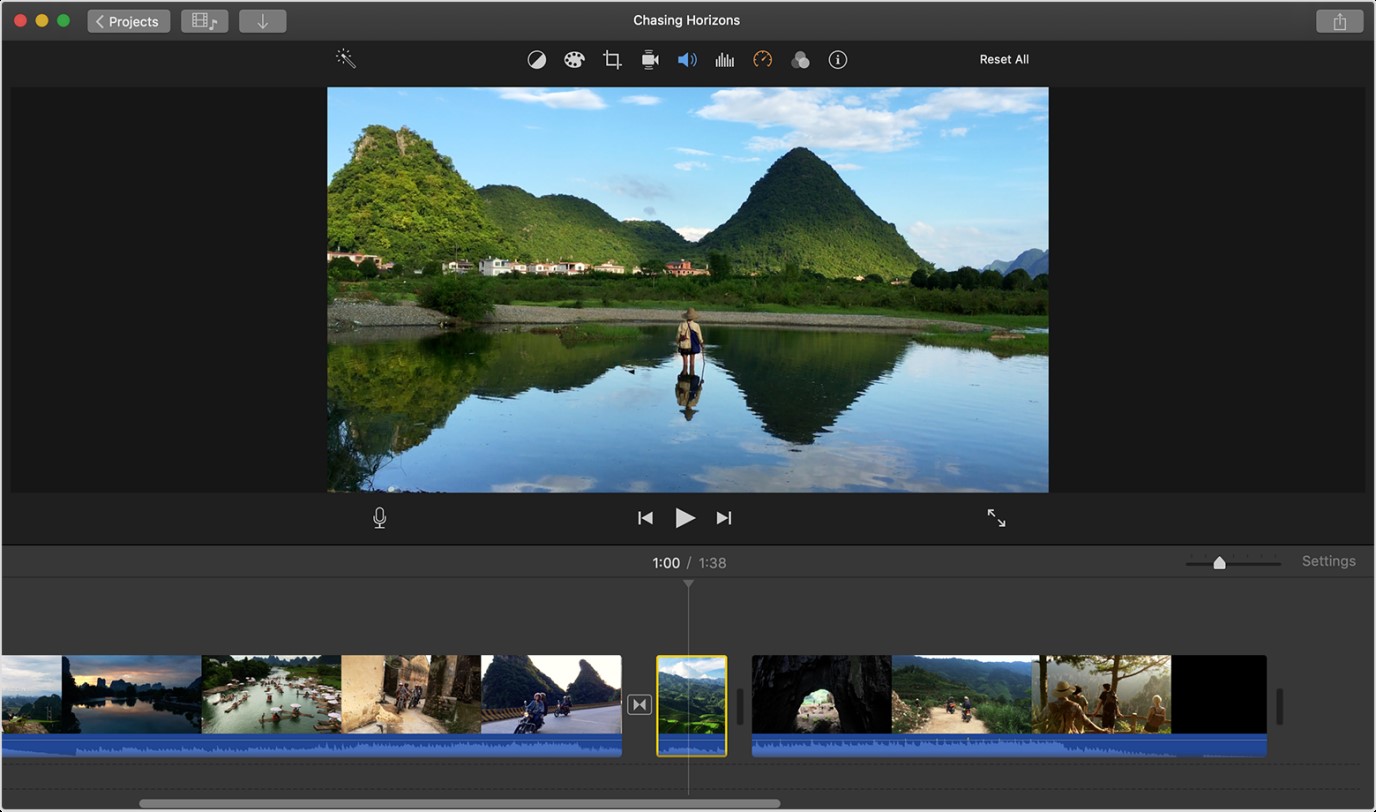
iMovie هو برنامج تحرير فيديو حصرية من آبل Apple، لذا فهي تعمل فقط على نظام ماك Mac. إنها أداة سهلة الاستخدام للغاية وهي قادرة على تغطية معظم احتياجات تحرير فيديو الألعاب.

على الرغم من كونها أداة مجانية، إلا أنها تدعم تحرير الفيديو بدقة 4K وإمكانية تصديره. إنها سريعة وأنيقة في نفس الوقت. لن يواجه المستخدمون الجدد أي صعوبة في إضافة انتقالات أو تأثيرات خاصة أو تعديل مقاطع فيديو ألعابهم حتى لو كانت هذه هي المرة الأولى في تجربة البرنامج.

تعد ميزات الشاشة المنقسمة والصورة داخل الصورة رائعة لإنشاء مقاطع احترافية مميزة للألعاب، والتي تعرض طريقة اللعب من منظور مختلف.

كما تستطيع مشاركة عملك النهائي على مواقع التواصل الاجتماعي وكذلك يوتيوب YouTube مباشرة من البرنامج. مع سهولة الاستخدام والوظائف، فليس من المستغرب أن تكون هذه الأداة الاختيار المفضل للاعبين الذين يقومون بتحرير الفيديو على ماك Mac.

ثالثاً، الأسئلة الشائعة حول تحرير الفيديو للألعاب التي يجب أن تعرفها:

  • كيف تصنع فيديو ألعاب؟

لإنشاء فيديو خاص بالألعاب، ستحتاج أولاً إلى تسجيل اللعبة عن طريق مسجل لعبة فيديو. إليك بعض مسجلات الألعاب الشهيرة OBS، و Bandicam، و Action، و Fraps، و QuickTime، وغيرهم. بمجرد تسجيل اللعب، يمكنك بعد ذلك اختيار أفضل برنامج لتحرير الفيديو لتعديله.

  • ما هي أكثر أنواع مقاطع فيديو الألعاب شيوعاً؟

هناك العديد من أنواع مقاطع فيديو الألعاب الشائعة. يتضمن ذلك البث المباشر، وجولات اللعب، والبرامج التعليمية عبر الإنترنت، ومقاطع الفيديو الموسيقية السينمائية، وغيرها.

  • كم من الوقت يستغرق تحرير فيديو الألعاب؟

يعتمد على عوامل مختلفة، على سبيل المثال مهاراتك في التحرير والمهارات الفنية، وأداء نظامك، ومحرر الفيديو الذي تستخدمه، وغيرها.

بشكل عام، يُعَد تحرير فيديو الألعاب عملية تستغرق وقتاً طويلاً ولكن يمكنك تسريعها عن طريق اختيار برنامج تحرير الفيديو المناسب وتعلم كيفية استخدامه بصورة صحيحة.

  • هل أحتاج إلى أداة مدفوعة لتحرير مقاطع فيديو الألعاب؟

لا. هناك العديد من برامج تحرير فيديو الألعاب المجانية المتوفرة في السوق والتي تتيح لك إنشاء مقاطع فيديو الألعاب وتعديلها وتحسينها بشكل احترافي. تتضمن بعض التوصيات iMyFone Filme و Apple iMovie و DaVinci Resolve 15.

مقالات قد تعجبك:

كيفية تحويل ملف وورد إلى ملف PDF
وضع التوافق في Microsoft Office .. ماذا يعني , وكيف تتعامل معه
لماذا تحسن إعادة التشغيل من أداء الهاتف وتحل المشاكل العامة؟
كيفية إنشاء مخطط بياني بسهولة على أي جهاز دون برامج
ما هو مدير كلمات المرور؟ وكيف يعمل؟ ولما يجب استخدامه؟

قراصنة روس يحاولون سرقة أبحاث فيروس كورونا Covid-19 وروسيا تنفي

يستهدف قراصنة أجهزة المخابرات الروسية المنظمات المشاركة في تطوير لقاح فيروس كورونا COVID-19 وفقاً للسلطات الأمريكية والمملكة المتحدة والكندية.

وندّد المركز الوطني للأمن السيبراني (NCSC) في المملكة المتحدة بهجمات القرصنة في تقرير صدر يوم الخميس.

يعتقد المركز الوطني للأمن السيبراني NCSC أن المسؤولون عن ذلك هم مجموعة APT29 المعروفون أيضاً باسم  The Dukesو Cozy Bear، وهي منظمة تجسس تقول أنها مرتبطة على الأرجح بخدمات المخابرات الروسية.

ويقول التقرير أن عدداً من الوكالات الشريكة تؤيد هذا الادعاء، بما في ذلك المؤسسة الكندية لأمن الاتصالات، ووزارة الأمن الداخلي الأمريكية، ووكالة الأمن السيبراني وأمن البنية التحتية (CISA)، ووكالة الأمن القومي.

كما يعتقد المركز الوطني للأمن السيبراني NCSC أن القراصنة يجمعون أبحاث فيروس كورونا COVID-19، بما في ذلك معلومات تطوير اللقاحات.

وقال Paul Chichester مدير عمليات المركز في بيان: “ندين هذه الهجمات الدنيئة ضد أولئك الذين يقومون بعمل حيوي لمكافحة جائحة الفيروس التاجي”.

كما أدان وزير الخارجية البريطاني Dominic Raab هذه التصرفات، وجاء في بيان Raab:

من غير المقبول على الإطلاق أن تستهدف المخابرات الروسية أولئك الذين يعملون لمكافحة جائحة الفيروس التاجي. بينما يسعى الآخرون إلى تحقيق مصالحهم الأنانية بسلوك متهور، تواصل المملكة المتحدة وحلفاؤها العمل الشاق لإيجاد لقاح وحماية الصحة العالمية.

وقال Raab: “ستواصل المملكة المتحدة مواجهة أولئك الذين يقومون بهذه الهجمات السيبرانية، وسنعمل مع حلفائنا لمحاسبة الجناة”.

وقال متحدث باسم NCSC في رسالة بالبريد الإلكتروني: “لقد دعمنا دائماً الأوساط الأكاديمية وصناعة الأدوية، سواء مؤسسات القطاع العام أو الخاص، وكنا واضحين أن هذا العمل هو أولويتنا القصوى في الوقت الحاضر”.

ووفقاً لتقرير NCSC، تستخدم منظمة APT29 مجموعة متنوعة من الأدوات والتقنيات في عملية القرصنة.

وكتب التقرير: “تستخدم المجموعة بشكل متكرر عمليات استغلال متاحة للجمهور لإجراء مسح واستغلال على نطاق واسع ضد الأنظمة الضعيفة، على الأرجح في محاولة للحصول على بيانات اعتماد المصادقة للسماح بوصول إضافي”. يُعتقَد أن المتسللين يمتلكون مخزن كبير من معلومات تسجيل الدخول.

بمجرد اختراق APT29 للمنظمات المستهدفة، فإن المجموعة تنشر برامج ضارة مخصصة… لإجراء المزيد من العمليات في نظام الضحية.

من جهتها نفت روسيا هذه الاتهامات، وأفاد المتحدث باسم الكرملين ديمتري بيسكوف Dmitry Peskov في تصريحات نقلتها وكالة تاس TASS الروسية:

ليس لدينا معلومات عمن يمكن أن يكون اخترق شركات الأدوية ومراكز الأبحاث في بريطانيا.

مع النمو المستمر في حالات فيروس كورونا COVID-19 في جميع أنحاء العالم، حذرت عدة دول من الهجمات الإلكترونية الدولية الموجهة إلى البحوث الطبية.

في أيار الماضي، اتهم مكتب التحقيقات الفدرالي ووكالة المخابرات المركزية CISA الصين رسمياً بتمويل وتشغيل جهود القرصنة لسرقة معلومات لقاح جديد لفيروس كورونا من الولايات المتحدة وحلفائها، مشيرين إلى أن السرقة المحتملة لهذه المعلومات تعرض تقديم خيارات علاج آمنة وفعالة للخطر.

وفي وقت سابق من هذا العام، أصدرت الولايات المتحدة والمملكة المتحدة تحذيراً بشأن مجموعات التهديد المستمر المتقدمة من دول مثل الصين وإيران وكوريا الشمالية وروسيا تستهدف منظمات الرعاية الصحية وشركات الأدوية والأوساط الأكاديمية ومجموعات البحث الطبي والحكومات المحلية.

مقالات قد تعجبك:

تحديث كبير وميزات جديدة قادمة لـ جيميل Gmail
ميزة التحكم بالسيارة دون مفاتيح لهواتف آيفون أصبحت متاحة الآن!
الولايات المتحدة أكدت أنها ستقوم بحظر تيك توك خلال أسابيع
كيفية تغيير كلمة مرور حساب جوجل Google وبريد جيميل Gmail
كيفية تغيير سطر موضوع رد الرسالة في جيميل Gmail
كيفية النسخ الاحتياطي ومزامنة جهات الاتصال بين جميع أجهزة أندرويد وآيفون والويب

تطبيق Messenger Kids سيصل إلى أكثر من 70 دولة إضافية

أعلنت فيسبوك Facebook عن إطلاق Messenger Kids في أكثر من 70 دولة جديدة وميزات جديدة سيتم طرحها تدريجياً في أسواق مختلفة.

نظراً لأن المدارس حول العالم لا تزال مغلقة بسبب أزمة كورونا COVID-19 ، تم تصميم الميزات الجديدة للسماح للأطفال بزيادة جهات الاتصال الخاصة بهم على التطبيق تحت إشراف الوالدين.

سيتم إطلاق الميزة الجديدة الأولى، المسماة Supervised Friending ، اليوم في الولايات المتحدة قبل البلدان الأخرى.

قبل هذه الميزة، كان الأطفال بحاجة إلى موافقة والديهم للموافقة على كل جهات اتصال مسنجر Messenger.

تتيح خدمة Supervised Friending تحت إشراف الآباء تشغيل خيار يسمح لأطفالهم بقبول جهات الاتصال ورفضها وإضافتها وإزالتها. يتم إخطار الوالدين من خلال مسنجر Messenger ويسمح لهم بتجاوز أي موافقات من خلال لوحة التحكم الرئيسية.

تتيح الميزة الجديدة الثانية للآباء الموافقة على الكبار الآخرين، مثل المعلمين، لإضافة أطفالهم إلى الدردشات الجماعية.

الميزة الثالثة، المتوفرة الآن في الولايات المتحدة وكندا وأمريكا اللاتينية، تسمح للآباء بجعل اسم ملفهم الشخصي وصورتهم مرئيين لدائرة من المستخدمين تضم أصدقاء جهات الاتصال الخاصة بأطفالهم وأولياء أمورهم، وأطفال أصدقاء الآباء على فيسبوك Facebook الذين لديهم أيضاً Messenger Kids ، وأبناء الأشخاص الذين يدعوهم الآباء لتنزيل التطبيق.

قالت فيسبوك في إعلانها أن الميزات الجديدة تم تطويرها مع مستشارين، وهم مجموعة استشارية تتكون من خبراء تنمية الطفل والإعلام وخبراء السلامة على الإنترنت.

في شباط، قدمت الشركة أدوات وميزات جديدة تمنح الآباء مزيداً من التحكم في نشاط أطفالهم على Messenger Kids ، بما في ذلك سجل الأنشطة الذي يسهل معرفة من يتحدثون معه وما الذي يشاركونه.

مقالات قد تعجبك:

كم من الوقت يمكن أن يعيش فايروس كورونا (كوفيد-19) على الهاتف الذكي؟
كيفية تنظيف وتطهير الهواتف الذكية والحواسيب اللوحية والسماعات
كيفية حماية أجهزة أندرويد من الفيروسات والبرمجيات الخبيثة
كيفية تحديد صفحة الفيسبوك الحقيقية بين شبيهاتها المزيفة
كيفية مسح سجل بحث فيسبوك

كيفية صناعة مقاطع فيديو يوتيوب وما الأدوات اللازمة لذلك؟

يوتيوب YouTube عبارة عن نظام أساسي للشبكات الاجتماعية يمكنك من خلاله إنشاء محتوى فيديو وتحميله حتى يتمكن أي شخص من مشاهدته.

يمارس بعض الأشخاص مهناً كاملة على يوتيوب YouTube. كيف يمكنك أن تبدأ؟

المعدات:

في حين أنه من السهل البدء في إنشاء مقاطع الفيديو حتى من خلال الكمبيوتر المحمول فقط، إذا كنت تخطط لإنشاء محتوى كبير، فستحتاج إلى جهاز كمبيوتر قادر على العمل بشكل لائق.

ما تحتاجه يختلف باختلاف وضعك. على سبيل المثال، إذا كنت بصدد إنشاء محتوى ألعاب، فستحتاج على الأرجح إلى كمبيوتر أعلى بالمواصفات مما لو كنت تجري أنواعًا أخرى من المحتوى.

أول شيء يجب مراعاته هو حجم محرك الأقراص الثابت لديك. إذا كنت تسجِّل الكثير من اللقطات، خاصة عند درجات الدقة الأعلى والإطارات، ستستهلك مساحة كبيرة.

ستحتاج على الأرجح إلى 500 غيغابايت على الأقل للبدء. يختلف مقدار المساحة التي تحتاجها حسب عدد اللقطات التي تحفظها وعدد المرات التي تسجل فيها، لذلك إذا قمت بحذف كل اللقطات القديمة لديك قبل بدء الفيديو التالي، يمكنك الحصول على مساحة أفضل.

الشيء الثاني هو القوة الشاملة للنظام. إن عملية تحرير اللقطات هي عملية مكثفة للمعالج، وستكون برامج التحرير أبطأ بكثير إذا طان النظام ضعيفاً.

على الرغم من أنه من الممكن تقريباً على أي جهاز، سيكون لديك وقت أسهل في التحرير على جهاز أفضل.

تعتبر ذاكرة الوصول العشوائي أيضاً عاملاً مهماً لأنه إذا لم يكن لديك ما يكفي، فسيتم إجبارك على القراءة من القرص الصلب، وهو أمر أبطأ ويمكن أن يؤخر النظام بأكمله أثناء القيام بذلك.

الحصول على اللقطات:

سواء أكنت تسجِّل لعبة أو من كاميرا (أو كليهما)، ستحتاج إلى لقطات لمقطع الفيديو. واحدة من أفضل أدوات التسجيل لأجهزة الكمبيوتر الشخصي هي OBS Studio ، والتي يمكن أن تسجل (وتبث) من أي شيء موصول بالكمبيوتر.

كما يحتوي أيضاً على بعض الأدوات الرائعة المضمنة لتكوين الكاميرا والبث. إذا كنت تستخدم كاميرا ويب ككاميرا، فيجب استخدام OBS للتسجيل منها.

إذا كان لديك كاميرا فعلية، وليس كاميرا ويب، فمن الأفضل استخدام أي أدوات مضمنة موجودة على الجهاز.

حتى إذا كنت تجري عمليات بسيطة على الصور أو مقاطع الفيديو الأخرى ولا تحتاج إلى تسجيل المواد، فستظل بحاجة إلى الحصول على كل شيء في مكان واحد قبل التحرير.

إذا كنت ترغب في تحريك مقاطع الفيديو، فإن Pencil2D هو أداة مجانية بسيطة للقيام بالرسوم المتحركة ثنائية الأبعاد، كما أن Blender أداة أكثر تعقيداً لعمل الرسوم المتحركة ثلاثية الأبعاد.

إذا كنت تريد أدوات مدفوعة، فهناك Adobe Animate و Cinema 4D. ضع في اعتبارك أن الرسوم المتحركة تستغرق وقتاً أطول بكثير من تسجيلها بشكل طبيعي، ولكن إذا تم تنفيذها بشكل صحيح، فيمكنها أن تظهر جيداً.

برامج التحرير:

عندما يتعلق الأمر بوضع مقاطعك معاً، فلديك مجموعة متنوعة من خيارات البرامج التي يمكنك الاختيار من بينها.

يمكن استخدام شيء بسيط مثل ويندوز موفي ميكر، ولكن إذا كنت تريد أشرطة الفيديو لتبدو جيدة (وتوفر لك الكثير من المتاعب)، فمن الأفضل تعلم كيفية استخدام برنامج تحرير أفضل.

Lightworks هو محرر بسيط ومجاني، وهو سهل التعلم. يعد Adobe Premier معياراً قياسياً لتحرير مقاطع الفيديو، على الرغم من ارتفاع التكلفة ومنحنى التعلّم، إلا إذا كنت بصدد إنشاء محتوى معقد، فمن المحتمل أن يكون ذلك أكثر مما تحتاج إليه.

Davinci Resolve هي أداة رائعة ومثيرة للدهشة وهي على الأرجح أفضل محرر مجاني يمكنك الحصول عليه (بالرغم من أن لديهم نسخة احترافية).

على نظام التشغيل ماك Mac ، تعتبر أداة iMovie المدمجة من آبل Apple أداة جيدة جداً، مما يجعل تصميم آبل Apple بسيطًا وسهل الاستخدام.

Final Cut هي النسخة الاحترافية من iMovie ، حيث تقوم بتعبئة الميزات المتطورة في واجهة مشابهة لـ iMovie. وبالطبع، يمكنك أيضاً استخدام جميع التطبيقات المذكورة أعلاه على نظام MacOS أيضاً، ولكن iMovie و Final Cut مخصصان لـ Mac.

تجهيز وتحميل الفيديو:

بمجرد الانتهاء من التحرير، سترغب في حفظ الفيديو إلى ملف في أي تطبيق استخدمته. يمكن أن تستغرق هذه العملية بعض الوقت، نظراً لأنها شديدة التركيز على وحدة المعالجة المركزية – خاصة إذا كنت تقدم لقطات عالية الدقة.

بعد الانتهاء من ذلك، ستحتاج إلى الانتقال إلى صفحة تحميل YouTube وإسقاط الملف هناك. بدلاً من ذلك، تتيح لك بعض التطبيقات مثل Final Cut مزامنة حسابك على يوتيوب YouTube وتحميله مباشرةً إلى يوتيوب YouTube ، مما يوفر لك خطوة.

اعتماداً على سرعة الاتصال، قد يستغرق تحميل الفيديو أيضاً بعض الوقت. حتى إذا كان لديك إنترنت فائق السرعة، فقد يكون لديك سرعة تحميل منخفضة نسبياً.

يحتاج يوتيوب YouTube أيضاً إلى وقت لمعالجة الفيديو التابع لك قبل نشره، حتى يصبح جاهزًا للتوزيع. ستتم معالجة درجات الدقة الأقل أولاً، لذلك إذا رأيت الفيديو في 480 بكسل مباشرةً بعد التحميل، فلا داعي للقلق، فستصدر النسخة ذات الدقة الأعلى لاحقاً. هذه العملية برمتها لا تستغرق عادة أكثر من خمس دقائق أو أكثر.

العناوين، وضع العلامات، الصور المصغرة:

بعد أن حمّلت مقطع الفيديو التابع لك وعالجه يوتيوب YouTube ، لا يزال لديك القليل من العمل للقيام به.

ستحتاج إلى ملء عنوان الفيديو ووصفه وعلاماته – وكل ذلك يساعد يوتيوب YouTube في التعرف على كيفية التوصية به للأشخاص بسهولة أكبر.

تمثل صورتك المصغرة أهمية كبيرة أيضاً. سيختار يوتيوب YouTube صورة مصغّرة من نقطة عشوائية في الفيديو تلقائياً، ولكنك تريد دائماً استخدام صورة مصغّرة مخصصة لجذب المزيد من الأشخاص.

لا يتعين عليك حتى إجراء أي تعديل، حيث يمكنك التقاط لقطة شاشة في نقطة من الفيديو الذي تريد استخدامه كصورة مصغرة، وتحميل ذلك.

إذا كنت تريد إضافة نص فوق الصورة المصغرة، يمكنك استخدام برنامج تحرير الصور مثل Photoshop أو GIMP.

مقالات قد تعجبك:

كيفية استخدام ميزة التصفح المتخفي الجديدة في يوتيوب
كيف تربح قنوات اليوتيوب المال؟
كيفية مشاهدة فيديوهات يوتيوب بالتزامن مع أصدقائك
كيفية تشغيل فيديو من يوتيوب في الخلفية
كيفية تحويل الفيديو من صيغة MKV إلى صيغة MP4
أفضل تطبيقات مشاهدة الفيديو للأطفال

كيفية استخدام أداة توفير المساحة الجديدة في ويندوز 10

يحتوي Windows 10 على أداة جديدة سهلة الاستخدام لتحرير مساحة القرص على جهاز الكمبيوتر. فهو يزيل الملفات المؤقتة وسجلات النظام وعمليات تثبيت ويندوز Windows السابقة والملفات الأخرى التي لا تحتاج إليها على الأرجح.

هذه الأداة جديدة في تحديث أبريل 2018. وهو يعمل بشكل مشابه لأداة تنظيف القرص القديمة ، ولكنه جزء من تطبيق الإعدادات الحديث وهو أسرع قليلاً في الاستخدام.

للعثور على هذه الأداة الجديدة، توجه إلى الإعدادات (زر المسنن على يمين قائمة ابدأ) ثم اختر النظام ومن ثم توجه إلى مساحة التخزين.

انقر على الرابط تحرير مساحة الآن أسفل استشعار سعة التخزين. إذا لم ترَ هذا الخيار هنا، فلم يتم تثبيت تحديث نيسان 2018 على جهازك الكمبيوتر حتى الآن.

يقوم ويندوز Windows تلقائياً بمسح الكمبيوتر بحثاً عن البيانات غير الضرورية التي يمكن إزالتها لتحرير مساحة.

بخلاف أداة تنظيف القرص القديمة، لا تعرض هذه الشاشة سوى البيانات التي يمكنك إزالتها فعلاً، وتفحص ملفات المستخدم مثل سلة المحذوفات وبيانات النظام مثل عمليات تثبيت ويندوز Windows القديمة في نفس الوقت.

قم بالتمرير خلال القائمة وتحقق من أنواع البيانات المختلفة التي تريد إزالتها. يعرض ويندوز Windows بالضبط مقدار المساحة التي ستقوم بتحريرها عن طريق إزالة كل نوع من البيانات.

يمكنك حذف كل شيء هنا طالما أن جهاز الكمبيوتر يعمل بشكل صحيح. على سبيل المثال، ملفات سجل ويندوز Windows عند الترقية ونظام إنشاء ملفات إعداد تقارير الأخطاء في ويندوز Windows تكون مفيدة فقط إذا كان جهاز الكمبيوتر يواجه مشكلات. إذا كان كل شيء يسير على ما يرام، فلا تتردد في حذفها.

كن حذراً عند التحقق من خيار سلة المحذوفات هنا. سيؤدي هذا إلى مسح أي ملفات موجودة في سلة المحذوفات. تأكد من أنك لا تريد استرداد أي ملفات من سلة المحذوفات قبل تحديد هذا الخيار.

بعد إجراء تحديث كبير مثل تحديث نيسان 2018 نفسه، سترى أيضاً إدخال تثبيتات Windows السابقة هنا. لا تتردد في إزالة هذه الملفات إذا كان جهاز الكمبيوتر يعمل بشكل صحيح.

لن تتمكن من الرجوع إلى تحديث Windows 10 السابق بعد إزالة هذه الملفات، ولكن يقوم ويندوز Windows تلقائياً بإزالة هذه الملفات بعد 10 أيام على أي حال.

إذا كان جهاز الكمبيوتر لا يعمل بشكل صحيح، فستحتاج إلى استرجاع هذه الملفات إلى الإصدار السابق من ويندوز Windows.

يعرض ويندوز Windows مقدار المساحة الإجمالية التي سيتم تحريرها أعلى الشاشة. انقر على إزالة الملفات لإزالة البيانات التي حددتها.

استناداً إلى مقدار البيانات المطلوب إزالتها، قد يستغرق ويندوز Windows بضع دقائق لإنهاء العملية.

في حين يمكنك تمكين خيار استشعار مساحة التخزين في الإعدادات> النظام> التخزين لإزالة بعض أنواع البيانات تلقائياً، بما في ذلك الملفات المؤقتة القديمة والملفات الموجودة في سلة المحذوفات لفترة من الوقت، لن يؤدي ذلك إلى إزالة أي عدد من أنواع البيانات كأداة تحرير المساحة الآن. إنهما نوعان من الأدوات المختلفة. انقر على الخيار تغيير كيفية تحرير المساحة تلقائياً ضمن الإعدادات> النظام> التخزين لتهيئة كيفية تحرير ميزة استشعار مساحة التخزين تلقائياً.

مقالات قد تعجبك:
ما هي العملية LockApp.exe في ويندوز 10 ؟
كيفية معاينة استخدام الطاقة في مدير مهام ويندوز 10
ما هي ميزة ترتيب النوافذ التلقائي في ويندوز 10 ؟
كيفية معرفة إصدار البلوتوث على نظام التشغيل ويندوز أو ماك
كيفية حذف الصور السابقة لحسابات المستخدمين في ويندوز 10