كيفية إضافة أو إزالة علامة مائية في مايكروسوفت وورد

هل تتطلع إلى إضافة أو التخلص من علامة مائية موجودة من مستند مايكروسوفت وورد Microsoft Word؟ إذا كان الأمر كذلك، فلديك طريقتان لإضافة أو إزالة العلامات المائية في وورد Word. سنوضح لك كليهما.

كيفية إضافة أو إزالة علامة مائية في وورد من قائمة العلامة المائية:

تتمثل إحدى طرق إضافة علامة مائية من مستند وورد Word في استخدام قائمة العلامة المائية. هذه هي القائمة التي تستخدمها أيضاً لإزالة علامات مائية من مستنداتك.

للبدء، افتح المستند الذي يحتوي على علامة مائية باستخدام مايكروسوفت وورد Microsoft Word.

في شاشة وورد Word، في الشريط العلوي، انقر فوق علامة التبويب تصميم.

في علامة التبويب تصميم، في قسم خلفية الصفحة، انقر على علامة مائية.

من قائمة العلامة المائية، لإزالة علامة مائية موجودة أصلاً انقر على إزالة العلامة المائية.

سيقوم وورد على الفور بإضافة العلامة المائية التي خصصتها إلى المستند.

لإضافة واحدة، حدد إحدى العلامات المائية الجاهزة أو انقر على علامة مائية مخصصة.

ستظهر نافذة علامة مائية مطبوعة.

قم باستخدام صورة من اختيارك كعلامة مائية، أو كتابة نص مخصص كعلامة مائية.

وسيقوم وورد Word بإضافة العلامة المائية إلى المستند.

من السهل إعادة إضافة علامة مائية إلى المستند، إذا كنت ترغب في القيام بذلك.

كيفية إضافة أو إزالة علامة مائية في وورد عن طريق تحرير الرأس:

الطريقة الأخرى لإضافة أو إزالة علامة مائية في وورد Word هي تحرير الرأس (أو التذييل). عند القيام بذلك، تصبح علامتك المائية أيضاً قابلة للتحرير والإزالة.

لاستخدام هذه الطريقة، افتح المستند باستخدام مايكروسوفت وورد Microsoft Word.

في شريط وورد Word في الجزء العلوي، انقر على علامة التبويب إدراج.

في علامة التبويب إدراج، في قسم الرأس والتذييل، انقر على الرأس. يمكنك أيضاً استخدام خيار التذييل، إذا كنت تريد ذلك. في القائمة التي تفتح، في الجزء السفلي، انقر على تحرير الرأس.

أصبح رأس المستند قابلاً للتعديل الآن، مما يتيح لك الوصول إليه كعلامة مائية.

أثناء تحديد علامتك المائية، اضغط على مفتاح Delete في لوحة المفاتيح. سيقوم وورد Word بإزالة العلامة المائية المحددة.

وهذا كل ما في الأمر. يمكنك الآن إضافة علامة مائية جديدة، أو ترك خلفية المستند فارغة. والخيار لك تماماً.

مقالات قد تعجبك:

هل ستجعل مايكروسوفت نظام ويندوز 10 خدمة اشتراك مدفوعة؟
كيفية البحث عن التغريدات القديمة وحذفها في تويتر
كيفية فتح أو تعديل ملف PSD دون استخدام برنامج الفوتوشوب
ما هي ملفات EPUB ؟ وكيف يمكن فتحها؟
ما هي عملية ضغط الملفات ؟ وكيف تتم ؟

كيفية إضافة أو تغيير عنوان المنزل أو العمل على خرائط جوجل

يتيح لك خرائط جوجل Google Maps تعيين عنوان المنزل (وعنوان العمل) حتى تتمكن من العثور بسرعة على الاتجاهات من وإلى منزلك.

عندما تنتقل، يجب عليك تحديثها في خرائط جوجل Google Maps أيضاً. سنوضح لك كيفية القيام بذلك.

من خلال تحديث عنوان منزلك في الخرائط، ستحصل دائماً على الاتجاهات الصحيحة من وإلى منزلك. يساعدك هذا في تجنب الحصول على الاتجاهات إلى الأماكن الخطأ.

ملاحظة: ما عليك سوى تغيير عنوان منزلك أو عملك إما على سطح المكتب أو الهاتف المحمول. ستقوم جوجل Google بعد ذلك بمزامنتها عبر جميع أجهزتك.

كيفية تغيير عنوان المنزل في خرائط جوجل على الهاتف المحمول:

على هاتف آيفون iPhone أو آيباد iPad أو أندرويد Android، استخدم تطبيق خرائط جوجل Google Maps لتغيير عنوان منزلك.

قم بتشغيل تطبيق خرائط جوجل Google Maps على هاتفك. عند فتح التطبيق، في الجزء السفلي، انقر على تم الحفظ Saved.

في شاشة Saved، مرر لأسفل. هناك، في قسم قوائمك Your Lists، انقر على مُصنَّف Labeled.

تعرض شاشة مُصنَّف Labeled أماكنك المُصنَّفة. هنا، اضغط على المنزل Home، أو انقر على النقاط الثلاث على اليسار إذا كنت قد ضفت موقعاً مسبقاً ومن ثم تعديل المنزل.

نصيحة: إذا كنت ترغب في تغيير عنوان عملك في خرائط جوجل Google Maps، فانقر على العمل Work.

سترى شاشة Set Home Address. في الجزء العلوي من هذه الشاشة، انقر فوق العنوان الحالي في مربع النص وقم بمحوه إذا كان موجوداً.

ثم اكتب عنوان منزلك الجديد. أو بدلاً من ذلك، انقر على الرمز Map ثم اسحب الدبوس على الخريطة وضعه في منزلك الجديد.

عندما يتم ذلك، في الجزء السفلي من الشاشة، انقر على حفظ.

هذا كل شيء. أصبح لدى خرائط جوجل Google Maps الآن عنوان منزلك الجديد، وسوف تستخدمه في المرة القادمة التي تحتاج فيها إلى الاتجاهات من وإلى منزلك.

كيفية تغيير عنوان المنزل في خرائط جوجل على الكمبيوتر:

على جهاز كمبيوتر يعمل بنظام التشغيل ويندوز Windows أو ماك Mac أو لينكس Linux أو كروم بوك Chromebook، استخدم موقع خرائط جوجل Google Maps لتحديث عنوان منزلك.

ابدأ بفتح متصفح ويب على جهاز الكمبيوتر والوصول إلى موقع خرائط جوجل Google Maps. على الموقع، قم بتسجيل الدخول إلى حساب Google إذا لم تكن قد فعلت ذلك.

بعد تسجيل الدخول، في الزاوية العلوية اليمنى من موقع الخرائط، انقر فوق مربع البحث. ثم ابحث عن المنزل  في المربع ولكن لا تضغط على Enter.

نصيحة: إذا كنت تريد تغيير عنوان عملك في خرائط جوجل Google Maps، فابحث عن العمل بدلاً من ذلك.

في نتائج البحث، بجوار المنزل، انقر على تعديل.

انقر فوق حقل تعديل عنوان المنزل وقم بإزالة العنوان الحالي إذا كان موجوداً. ثم اكتب عنوان منزلك الجديد وانقر على حفظ.

لقد نجحت الآن في تحديث عنوان منزلك في خرائط جوجل Google Maps.

مقالات قد تعجبك:

أفضل مواقع تعديل الصور أون لاين دون برامج
كيفية إزالة الخلفية البيضاء لأي صورة بسهولة في خطوتين
كيفية إنشاء صورة مثالية لغلاف فيسبوك
ما هو ملف DAT , وكيف يمكن فتحه؟
أفضل تطبيقات تعديل الفيديو لأندرويد

كيفية إضافة رابط إلى ستوري (قصة) إنستغرام

تعد مشاركة الروابط عبر قصص إنستغرام Instagram Stories أمراً سهلاً ومتاحاً لجميع المستخدمين.

يقدم إنستغرام Instagram أداة بسيطة لتضمين رابط لمواقع الويب أو المقالات في القصص، سنشرح كيف يمكنك القيام بذلك.

إلى جانب الصور ومقاطع الفيديو في قصص إنستغرام Instagram Story، يمكنك إضافة رابط مباشرة بدلاً من ميزة اسحب للأعلى Swipe Up.

ميزة الروابط Links الجديدة هي إحدى الملصقات التي يمكنك تضمينها في القصة. لم تعد مضطراً إلى كتابة نص URL الجزئي.

القيد الوحيد لملصق رابط هو أنه يمكنك إضافة واحد فقط لكل قصة.

للبدء، قم بنسخ عنوان URL الذي تريد تضمينه.

بعد ذلك، افتح تطبيق إنستغرام Instagram على جهاز آيفون iPhone أو آيباد iPad أو أندرويد Android. اضغط على قصتك في الصف العلوي في علامة تبويب الصفحة الرئيسية.

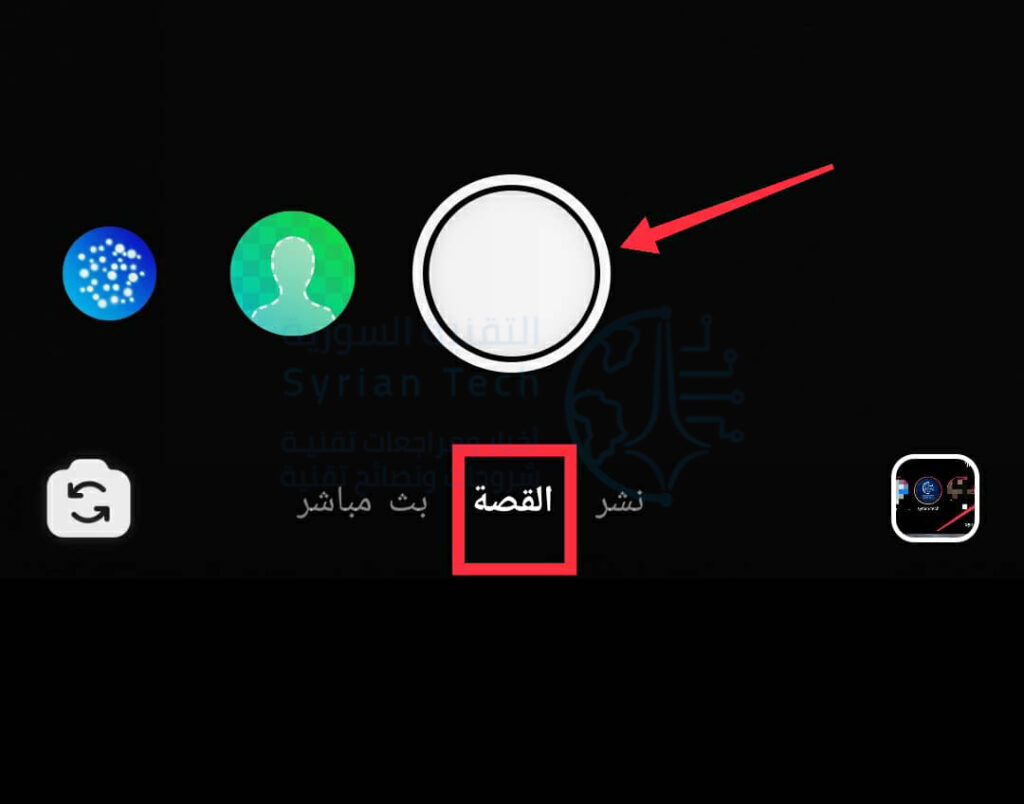
تأكد من أنك في علامة التبويب القصة. اضغط على زر الالتقاط لأخذ صورة أو اضغط باستمرار لتسجيل مقطع فيديو.

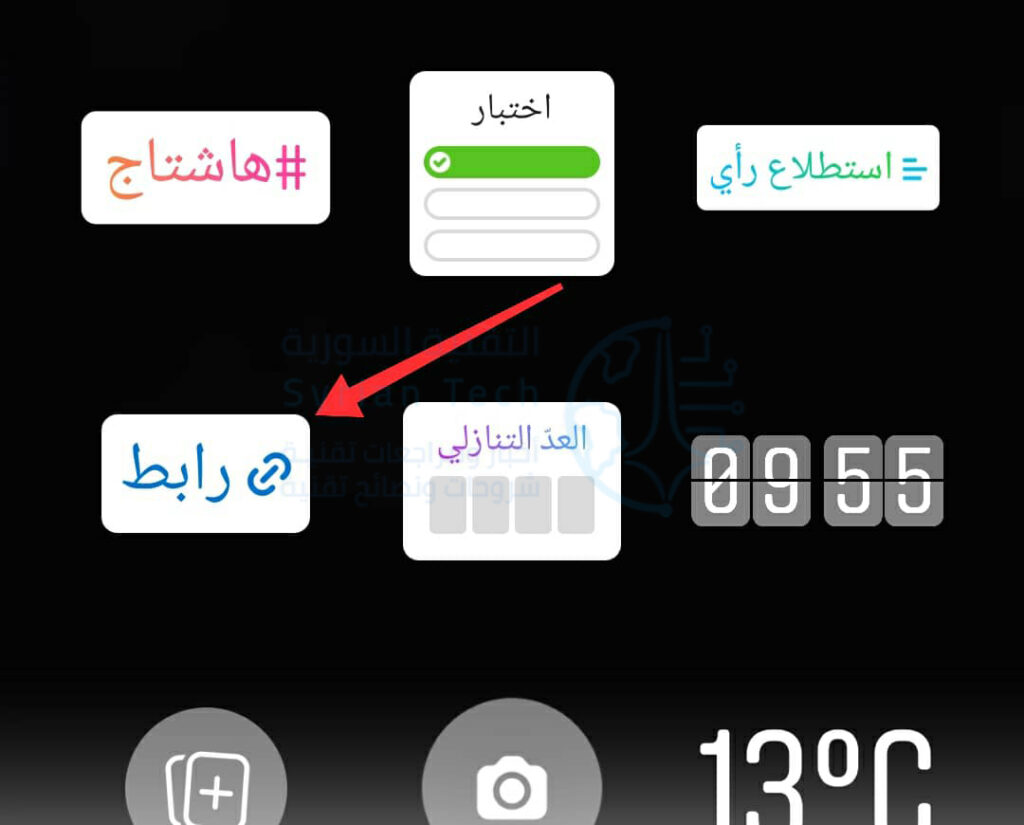
بمجرد التقاط صورة أو مقطع فيديو، انقر فوق أيقونة الملصق في الجزء العلوي من الشاشة.

الآن، قم بالتمرير لأسفل قليلاً وحدد ملصق روابط.

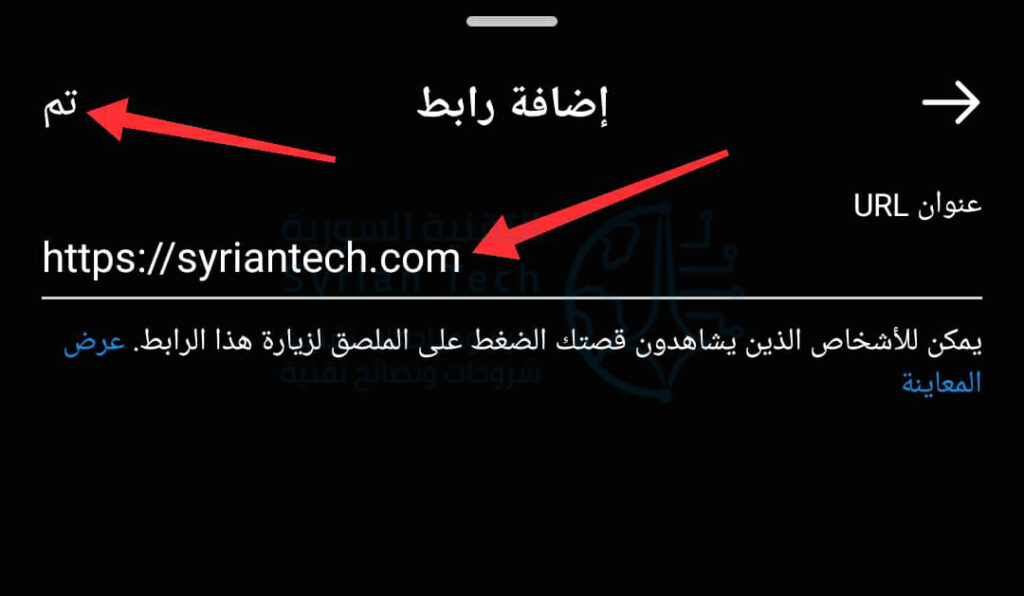
الصق الرابط الذي نسخته سابقاً، أو اكتب رابطاً جديداً واضغط على تم.

ضع الملصق الذي يحتوي الرابط في أي مكان واضغط عليه للتنقل بين الأنماط المختلفة التي تريد إضافتها.

انقر قصتك في الزاوية اليمنى السفلية لإضافتها إلى قصتك أو حدد الأصدقاء المقرّبون لجعلها مرئية لعدد قليل من الأصدقاء المختارين.

هذا كل شيء! يمكنك الآن بسهولة مشاركة الروابط في قصصك وجعلها أكثر متعة وإفادة للجميع.

مقالات قد تعجبك:

كيفية منع الحذف التلقائي للملفات المحملة على ويندوز 10
خطر استخدام ومسح رموز الاستجابة السريعة QR code
كيفية تعطيل التصحيح التلقائي في أجهزة آيفون وآيباد
جولة افتراضية في المرآب الذي بدأت به شركة جوجل!
كيفية تحويل الصور من أي لاحقة إلى لاحقة JPG لتصغير حجمها

كيفية إضافة وتخصيص رسم بياني في مايكروسوفت إكسل

الرسوم البيانية والمخططات هي عناصر مرئية مفيدة لعرض البيانات. إنها تسمح لك أو لجمهورك برؤية أشياء مثل الملخص أو الأنماط أو الاتجاهات في لمحة. إليك كيفية عمل مخطط، يشار إليه عادةً بالرسم البياني، في مايكروسوفت إكسل Microsoft Excel.

كيفية إنشاء رسم بياني أو مخطط في إكسل:

يقدم إكسل Excel أنواعاً عديدة من الرسوم البيانية من المخططات القمعية إلى الرسوم البيانية الشريطية إلى المخططات الانحدارية.

كما يمكنك مراجعة المخططات الموصى بها لتحديد البيانات التي تريدها أو اختيار نوع معين. وبمجرد إنشاء الرسم البياني، يمكنك تخصيصه بكل أنواع الخيارات.

ابدأ بتحديد البيانات التي تريد استخدامها في الرسم البياني الخاص بك. انتقل إلى علامة التبويب إدراج وقسم الرسوم البيانية في الشريط. يمكنك بعد ذلك استخدام مخطط مقترح أو اختيار واحد بنفسك.

اختيار مخطط موصى به:

يمكنك معرفة أنواع المخططات التي يقترحها إكسل Excel من خلال النقر على المخططات الموصى بها.

في علامة التبويب المخططات الموصى بها في النافذة، يمكنك مراجعة الاقتراحات الموجودة على اليمين ومشاهدة معاينة على اليسار. إذا كنت ترغب في استخدام مخطط تراه، فحدده وانقر على موافق.

اختيار رسم بياني خاص:

إذا كنت تفضل تحديد رسم بياني بنفسك، فانقر فوق علامة التبويب كافة المخططات في الجزء العلوي من النافذة. سترى الأنواع المدرجة على اليمين.

حدد واحداً لعرض أنماط هذا النوع من المخططات على اليسار. لاستخدام واحد، حدده وانقر على موافق.

هناك طريقة أخرى لاختيار نوع المخطط الذي تريد استخدامه وهي تحديده في قسم مخططات في الشريط.

يوجد سهم منسدل بجوار كل نوع مخطط لتختار النمط. على سبيل المثال، إذا اخترت مخططاً عمودياً أو شريطياً، فيمكنك تحديد عمود ثنائي الأبعاد أو ثلاثي الأبعاد أو شريط ثنائي الأبعاد أو ثلاثي الأبعاد.

أياً كانت الطريقة التي تختارها للمخطط الذي تريد استخدامه، فإنه سيظهر مباشرة على الورقة بعد تحديده.

كيفية تخصيص مخطط (رسم بياني) في إكسل:

مثلما توجد طرق مختلفة لتحديد نوع المخطط الذي تريد استخدامه في إكسل Excel، هناك طرق مختلفة لتخصيصه.

يمكنك استخدام علامة التبويب تصميم المخطط، والشريط الجانبي تنسيق المخطط، وفي نظام التشغيل ويندوز Windows، يمكنك استخدام الأزرار المفيدة على يسار المخطط.

استخدم علامة تبويب تصميم المخطط:

لعرض علامة التبويب تصميم المخطط، حدد المخطط. سترى بعد ذلك العديد من الأدوات في الشريط لإضافة عناصر المخطط وتغيير المخطط أو الألوان أو النمط واختيار بيانات مختلفة وتبديل الصفوف والأعمدة.

إذا كنت تعتقد أن نوعاً مختلفاً من الرسم البياني سيعمل بشكل أفضل مع بياناتك، فما عليك سوى النقر على تغيير نوع المخطط وسترى نفس الخيارات عندما أنشأت المخطط.

لذلك يمكنك التبديل بسهولة من مخطط عمودي إلى أي مخطط آخر.

استخدم الشريط الجانبي لتنسيق المخطط:

لتخصيص الخط والحجم والموضع والحدود والمحاور، يكون الشريط الجانبي هو المكان المناسب لك.

انقر نقراً مزدوجاً فوق الرسم البياني أو انقر بزر الماوس الأيمن فوقه واختر تنسيق منطقة المخطط من القائمة المختصرة. للعمل مع مناطق مختلفة من المخطط، انتقل إلى أعلى الشريط الجانبي.

انقر على خيارات المخطط وسترى ثلاث علامات تبويب للتعبئة والحدود والتأثيرات والحجم والخصائص.

انقر فوق سهم القائمة المنسدلة بجوار خيارات المخطط لتحديد جزء معين من المخطط. يمكنك اختيار أشياء مثل المحور الأفقي أو العمودي أو منطقة الرسم أو سلسلة من البيانات.

انقر على خيارات النص لأي من مناطق خيارات المخطط أعلاه وتتغير علامات تبويب الشريط الجانبي إلى تعبئة النص ومخطط تفصيلي وتأثيرات النص ومربع النص.

من أجل أي منطقة تعمل بها، تحتوي كل علامة تبويب على خياراتها أدناه مباشرة. ببساطة قم بالتوسيع لتخصيص هذا العنصر المحدد.

استخدم خيارات المخطط:

إذا كنت تستخدم إكسل Excel على ويندوز Windows، فستحصل على مكافأة تتمثل في ثلاثة أزرار مفيدة على يسار المخطط عند تحديد الرسم البياني.

من أعلى إلى أسفل، لديك عناصر المخطط وأنماط المخططات وعوامل تصفية المخططات.

عناصر المخطط: قم بإضافة عناصر من المخطط أو إزالتها أو وضعها مثل عناوين المحاور وتسميات البيانات وخطوط الشبكة وخط الاتجاه ووسيلة الإيضاح.

أنماط المخططات: حدد سمة للمخطط بتأثيرات وخلفيات مختلفة. أو اختر نظام ألوان من لوحات الألوان الملونة وأحادية اللون.

عوامل تصفية الرسم (المخطط) البياني: لعرض أجزاء معينة من البيانات في الرسم البياني، يمكنك استخدام عوامل التصفية.

حدد المربعات الموجودة ضمن السلسلة أو الفئات وانقر فوق تطبيق في الجزء السفلي لتحديث الرسم البياني وتضمين اختياراتك فقط.

ملاحظة: عوامل تصفية المخططات متاحة فقط لأنواع معينة من المخططات.

مقالات قد تعجبك:

أسهل تطبيقات مكالمات الفيديو يمكن استخدامها مع العائلة
تطبيقات سهلة لتركيب أي وجه على مقاطع الفيديو والصور المتحركة
كيفية إيقاف التحديثات مؤقتاً في ويندوز 10
كيفية معرفة إذا كان هاتف آيفون معاد تصنيعه (مجدّد)
كيفية تفعيل الوضع المظلم في فيسبوك على الكمبيوتر

كيفية إضافة الخطوط إلى مايكروسوفت وورد Word

يأتي مايكروسوفت وورد Microsoft Word مع قائمة طويلة من الخطوط للاختيار من بينها، ولكن اعتماداً على هدفك من المستند، قد ترغب في استخدام خط غير موجود في القائمة. إن تثبيت الخطوط أمر سهل.

تنزيل ملفات الخطوط:

قبل أن تتمكن من إضافة خط في وورد Word، ستحتاج إلى تنزيل ملف الخط. عند تنزيل خط من مورد عبر الإنترنت، يتم عادةً تنزيله كملف ZIP، والذي ستحتاج إلى فك ضغطه.

عادةً ما تكون ملفات الخطوط نفسها ملفات TrueType (.ttf) أو OpenType (.otf)، وكلاهما يعمل مع وورد Word.

هناك العديد من المواقع حيث يمكنك تنزيل ملفات الخطوط مجاناً، ولكن تأكد من أنك تثق بالمصدر قبل تنزيل أي شيء. إذا قمت بتنزيل أي شيء من مصدر غير معروف، فإنك تخاطر بالإصابة ببرامج ضارة.

توصي Microsoft باستخدام DaFont، ولكن Font Squirrel و FontSpace هما أيضاً مواقع جيدة لتنزيل الخطوط. إذا كنت تحب الخطوط المتوفرة في محرر مستندات Google، فيمكنك حتى تنزيل خطوط Google على جهاز الكمبيوتر.

كيفية تثبيت ملفات الخطوط على وورد على نظام ويندوز:

تعد إضافة خط في وورد Word على ويندوز Windows أمراً سهلاً ولا يتطلب سوى بضع نقرات.

أولاً، حدد موقع ملف الخط على جهاز الكمبيوتر، ثم انقر بزر الماوس الأيمن فوقه. في القائمة التي تظهر، انقر فوق تثبيت لتثبيته للمستخدم الحالي، أو تثبيت لجميع المستخدمين لتثبيت الخط لكل مستخدم على جهاز الكمبيوتر.

يجب أن يكون لديك امتيازات المسؤول لتثبيت خط لجميع المستخدمين.

الخط مثبت الآن على جهاز ويندوز Windows وسيظهر في تطبيقات مختلفة مثل إكسل Excel وباوربوينت PowerPoint و وورد Word.

كيفية استيراد الخطوط إلى وورد على نظام ماك Mac:

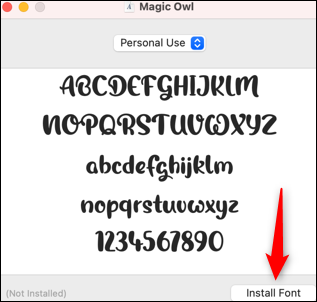
لإضافة خطوط في وورد Word على Mac، حدد موقع ملف الخط ثم انقر فوقه نقراً مزدوجاً.

ستظهر نافذة معاينة الخط. انقر فوق تثبيت الخط Install Font في الركن الأيمن السفلي من النافذة.

الخط مثبت الآن على جهاز ماك Mac وسيظهر في تطبيقات مختلفة مثل إكسل Excel وباوربوينت PowerPoint وَوورد Word.

يمكنك الآن استخدام الخط المثبت في المرة القادمة التي تستخدم فيها وورد Word.

إذا لم يكن هذا الخط مثبتاً على جهاز مُستلِم هذا المستند، فسيتم عرض الخط عادةً بخط افتراضي. إذا كنت تريد أن يعرض المستلم المستند بالخط الذي استخدمته، فستحتاج إلى تضمين الخط في مستند وورد.

مقالة ذات صلة: كيفية ربط أو تضمين ورقة عمل إكسل في مايكروسوفت وورد.

مقالات قد تعجبك:

كيفية إخفاء اقتراحات الأصدقاء على فيسبوك
كيفية استعادة الصور ومقاطع الفيديو والقصص (الستوري) المحذوفة على إنستغرام
كيفية العثور على صور بخلفية شفافة بسهولة باستخدام بحث جوجل
كيفية إيجاد واستخدام الحافظة على أندرويد
كيفية حل مشكلة عدم شحن آيفون وآيباد بشكل صحيح

كيفية إضافة موسيقى إلى عرض باوربوينت التقديمي

هناك العديد من الطرق لتحسين عرض باوربوينت PowerPoint التقديمي مثل إضافة رسوم متحركة للكائنات، وتخصيص أنماط انتقال الشرائح، واستخدام سمات شيقة على سبيل المثال لا الحصر.

بالإضافة إلى كل ذلك، يمكنك أيضاً إضافة موسيقى إلى العرض التقديمي.

كيفية إضافة الموسيقى إلى عرض باوربوينت التقديمي:

يجعل باوربوينت PowerPoint من السهل جدًا إضافة الموسيقى إلى العرض التقديمي. قد تكون إضافة الموسيقى إلى العرض التقديمي فكرة رائعة، ولكن هناك أيضاً حالات يمكن اعتبارها غير احترافية.

لسنا هنا لإخبارك بموعد القيام بذلك، سنشرح لك فقط كيفية القيام بذلك، ولكن تأكد من أنه مناسب للموقف.

قم بالتبديل إلى علامة التبويب إدراج ثم انقر فوق الزر صوت.

ستظهر قائمة، تمنحك خيار إما تحميل الموسيقى من جهاز الكمبيوتر أو تسجيل مسار صوتي.

إذا كنت ترغب في تسجيل صوت، فحدد تسجيل الصوت، وستظهر نافذة تسجيل الصوت. أدخل اسماً للملف الصوتي، ثم انقر على رمز تسجيل عندما تكون مستعداً لبدء التسجيل.

بعد النقر على رمز التسجيل، سيبدأ مؤقت يمنحك الطول الإجمالي للصوت الجاري تسجيله. بمجرد أن تكون مستعداً لإيقاف التسجيل، اضغط على رمز إيقاف.

للاستماع إلى التسجيل، يمكنك الضغط على أيقونة تشغيل. إذا كنت راضياً عما قمت بتسجيله، فانقر موافق لإدراجه في العرض التقديمي.

إذا كنت تفضل تحميل الموسيقى من جهاز الكمبيوتر بدلاً من ذلك، فارجع إلى قائمة خيارات الصوت وانقر على صوت على الكمبيوتر.

سيؤدي هذا إلى فتح مستكشف ملفات جهاز الكمبيوتر. حدد موقع ملف الصوت الذي ترغب في استخدامه، ثم انقر على إدراج في الجزء السفلي الأيسر من النافذة.

يدعم باوربوينت PowerPoint العديد من التنسيقات الشائعة، مثل MP3 و MP4 و WAV و AAC.

الآن سترى رمز مكبر الصوت يظهر في عرضك التقديمي. هنا، يمكنك تشغيل الصوت والتحكم في مستوى الصوت وتحريك الصوت للخلف أو للأمام 0.25 ثانية.

بالإضافة إلى ذلك، تظهر علامة التبويب تشغيل في الشريط.

بشكل افتراضي، يتم تعيين نمط الصوت تلقائياً على بلا نمط. هذا يعني أنه سيتم تشغيل الصوت فقط على الشريحة التي تقوم بإدراجه فيها، وسيظهر الرمز في العرض التقديمي، وسيبدأ الصوت بمجرد النقر فوق هذا الرمز.

لكن يمكنك تغيير كل ذلك. يمكنك استخدام الخيارات هنا لضبط مستوى صوت التشغيل الافتراضي، واختيار ما إذا كانت الموسيقى تبدأ تلقائياً أو بنقرة واحدة، وما إذا كان الصوت سيستمر بالتشغيل عبر الشرائح الأخرى، وما إذا كان سيتكرر حتى توقفه، وما إلى ذلك.

سنقوم بتغيير هذا من خلال تحديد تشغيل في الخلفية في قسم أنماط الصوت.

هناك بعض الخيارات الأخرى المتاحة لك أيضاً. يمكنك إضافة (أو إزالة) إشارات مرجعية لأوقات محددة في مقاطع الصوت، وتقليم أجزاء من الصوت، وإعطاء الصوت تأثير بدء/انتهاء التلاشي.

استخدم هذه الأدوات لتخصيص الصوت المثالي للعرض التقديمي.

مقالات قد تعجبك:

ما هو التشفير؟ وكيف يعمل؟
كيفية اقتصاص صورة لملاءمة (احتواء) شكل في مايكروسوفت باوربوينت
كيفية تحديد إن كانت مشاكل الإنترنت من مزود الخدمة أم لا
كيفية منع جميع المواقع من طلب إرسال الإشعارات في جوجل كروم
كيفية تحديد إن كانت مشاكل الإنترنت من مزود الخدمة أم لا

كيفية تعطيل إلغاء تثبيت أو حذف الإضافات Extensions في متصفح كروم

يمكن أن تضيف الإضافات Extensions مجموعة كبيرة من الميزات والوظائف الجديدة إلى جوجل كروم Google Chrome، ولكن في بعض الأحيان تحتاج إلى إزالة أو تعطيل إضافة أو أكثر منها. إليك كيفية القيام بذلك.

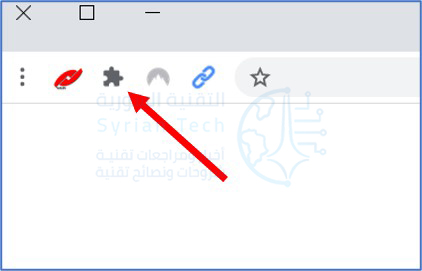
أولاً، افتح متصفح جوجل كروم Google Chrome. ابحث عن رمز الإضافات في شريط الأدوات كما في الصورة، وانقر فوقه.

(بدلاً من ذلك، يمكنك فتح القائمة الرئيسية بالنقر على زر النقاط الثلاث العمودية والنقر على الخيار المزيد من الأدوات ثم اختيار الإضافات).

عندما تنبثق قائمة، انقر على إدارة الإضافات.

في علامة التبويب الإضافات التي تظهر، حدد اسم الإضافة التي ترغب في إلغاء تثبيتها أو تعطيلها. لكل إضافة مربع خاص بها في علامة التبويب الإضافات.

إذا كنت ترغب في تعطيل الإضافة دون إلغاء تثبيتها، فانقر على مفتاح التبديل المجاور لها لإيقافها. يمكنك في أي وقت العودة إلى علامة التبويب الإضافات وإعادة تمكينها عن طريق قلب هذا المفتاح مرة أخرى.

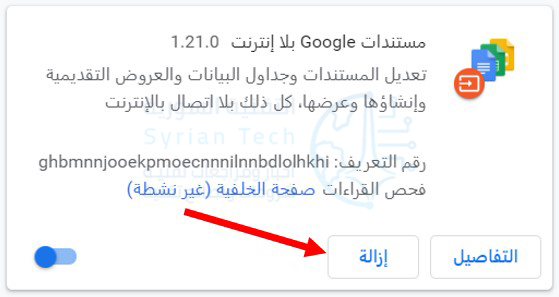
إذا كنت ترغب في إزالة الإضافة بشكل دائم، فانقر فوق الزر إزالة. سيؤدي هذا الإجراء إلى إزالة الإضافة تماماً من كروم Chrome ولن تتمكن من استخدامها بعد الآن (إلا إذا أعدت تثبيتها لاحقاً).

عندما تظهر نافذة التأكيد، انقر فوق إزالة مرة أخرى.

سيتم إزالة الإضافة بالكامل.

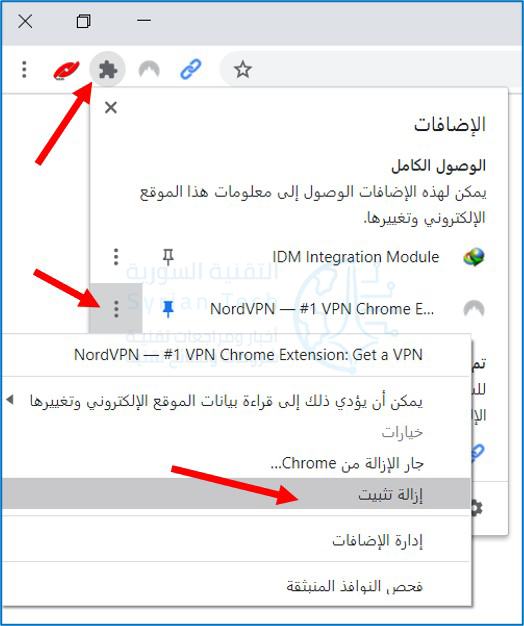
بدلاً من ذلك، لإزالة أحد الإضافات بسرعة، يمكنك أيضاً النقر فوق الزر الإضافات في شريط الأدوات، والنقر فوق زر علامات الحذف الرأسية بجوار اسم الإضافة، ثم النقر على إزالة من Chrome من القائمة.

إذا احتجت في أي وقت إلى إعادة تثبيت الإضافة التي أزلتها، فسيتعين عليك زيارة متجر جوجل كروم Google Chrome الإلكتروني وتنزيلها مرة أخرى.

في النهاية، يجب أن ننوّه إلى أن بعض الإضافات يمكن أن تكون ضارة، أو تم تصميمها فقط للاستفادة منها عن طريق عرض الإعلانات المزعجة، أو حتى لسرقة بيانات المسنخدم واستهلاك موارد الجهاز.

نوصي دوماً بالانتباه الدوري إلى إضافات المتصفح وتثبيت فقط ما هو مفيد وضروري وموثوق به من الإضافات لتجنب الوقوع في المشاكل.

مقالات قد تعجبك:

كيفية اختيار لون مخصص لقائمة ابدأ في ويندوز 10
كيفية التحكم في سطوع مصباح فلاش آيفون
كيفية تغيير ملف باوربوينت من ملف عرض PPSX إلى ملف عمل PPTX
ما الفرق بين ميجابت Megabit (Mb) وميجابايت Megabyte (MB)؟
كيفية حماية الملفات من فيروسات الفدية Ransomware

واتساب يختبر ميزة جديدة تتيح إضافة جهات اتصال عبر رموز QR

تتيح لك أحدث نسخة تجريبية من تطبيق واتساب WhatsApp إضافة جهات اتصال عن طريق مسح رموز QR الخاصة بهم، وذلك بحسب تقارير WABetaInfo.

يمكن العثور على الميزة المتوفرة في الإصدار التجريبي على كل من iOS و Android في قائمة إعدادات التطبيق، حيث توجد خيارات لعرض رمزك، وكذلك للأشخاص الآخرين.

كما يمكن أيضاً إلغاء رمز الاستجابة السريعة QR إذا تمت مشاركته مع شخص لا تريد له الحصول على رقمك.

إنها ميزة بسيطة، ولكن إضافة جهات اتصال على واتساب WhatsApp يمكن أن يكون غير جيد. تعتمد الخدمة في الوقت الحالي على إضافة جهة اتصال جديدة إلى هاتفك، مما يخلق خطوة إضافية مزعجة عندما تريد فقط أن تكون قادراً على مراسلة شخص ما في واتساب WhatsApp نفسه.

تعد رموز QR طريقة أكثر ملاءمة لإضافة شخص ما إذا كنت معه شخصياً، ولكنها لن تجعل العملية سهلة كثيراً إذا كنت تفعلها عبر الإنترنت.

على الرغم من أن الميزة متاحة حالياً في الإصدار التجريبي، إلا أنه لا يوجد دليل حول الوقت الذي قد نراها فيه تأتي إلى التطبيق الرئيسي بشكل رسمي.

إذا كنت ترغب في تجربة الميزة في الإصدار التجريبي على أندرويد Android ، فاستخدم هذا الرابط وتحقق من إمكانية العثور على خيار رمز الاستجابة السريعة QR في الإعدادات، ولكن الإصدار التجريبي من iOS مغلق حالياً.

مقالات قد تعجبك:

سامسونج أعلنت عن نسخة من هاتف Galaxy S20 خاصة بالجيش
تحديث جديد لأندرويد جلب ميزات جديدة
آبل أطلقت تحديث iOS 13.5 لهواتف آيفون
كيفية تفعيل الوضع الليلي في برامج أوفيس كالوورد وإكسل وباور بوينت
كيفية استعادة مفتاح تفعيل ويندوز أو أوفيس بعد ضياعه
ماذا تفعل أزرار الوظائف في مايكروسوفت باور بوينت

تعرف على موعد وصول تفاعل العناق الجديد في فيسبوك

علمنا سابقاً أن فيسبوك Facebook سيضيف رد فعل جديد جنباً إلى جنب مع زر الإعجاب Like وردود الفعل الحالية، هذا الرمز يعبر عن الاهتمام والدعم.

حيث يظهر رد الفعل الجديد رمزاً تعبيرياً متحركاً يعانق قلباً، يهدف إلى مساعدتك على إظهار دعمك للأصدقاء والعائلة أثناء أزمة الفيروسات التاجية المستمرة.

من المفترض أن معظم الناس استخدموا رد فعل الحب (أحببته) لأغراض مماثلة، ولكن رد الفعل العناق يظهر بشكل مباشر أكثر قليلاً أنك تهتم بالشخص بدلاً من المنشور.

على الرغم من أننا لم نر الميزة حتى الآن، إلا أن القلب الجديد موجود فعلاً في مسنجر Messenger، بينما يجب أن يصل رد فعل العناق في تطبيق فيسبوك Facebook وموقع الويب الأسبوع المقبل.

الغريب أن فيسبوك Facebook لا يستخدم نفس رد الفعل في مسنجر Messenger ، بدلاً من ذلك يختار قلباً نابضاً باللون الأرجواني.

في مسنجر، يجب عليك أولاً فتح ردود الأفعال من خلال الضغط لفترة طويلة على رسالة، والضغط لفترة طويلة على رد فعل القلب، ثم النقر فوق موافق لتمكين رد الفعل الجديد.

مقالات قد تعجبك:

كيفية تحويل ملفات PDF إلى ملفات وورد
كيفية تحويل الفيديو من صيغة MKV إلى صيغة MP4
ما هو ال MAC Address ولمَ وكيف يتم تغييره على كل من Windows و Linux و Mac
كيفية معرفة إصدار البلوتوث على نظام التشغيل ويندوز أو ماك
كيفية حذف الصور السابقة لحسابات المستخدمين في ويندوز 10