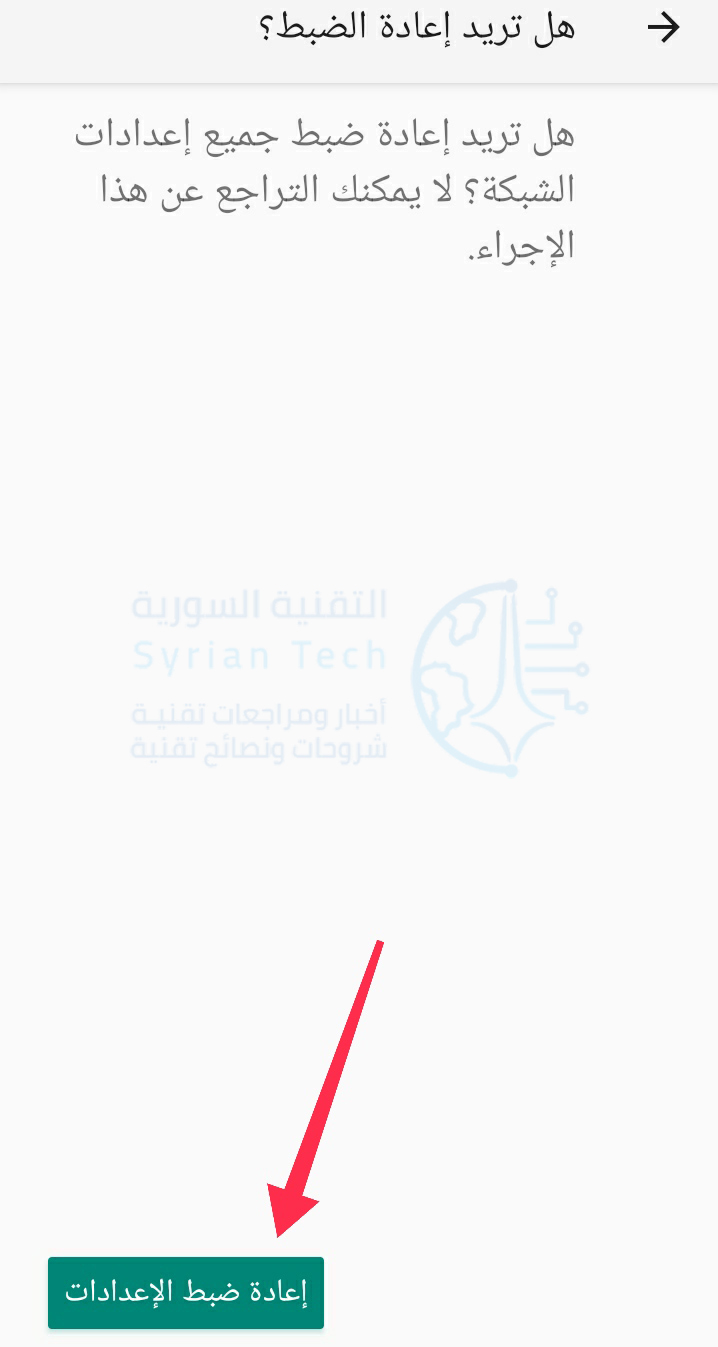
كيفية إعادة تعيين (تثبيت) نظام تشغيل ويندوز 11

إعادة تثبيت ويندوز Windows ليست عملية ممتعة على الإطلاق، ولكنها ضرورية في بعض الأحيان.

يجعل ويندوز Windows 11 هذه العملية أسهل إلى حد كبير من خلال ميزة إعادة تعيين هذا الكمبيوتر، التي تم تقديمها لأول مرة في ويندوز Windows 8.

متى يجب عليك استخدام إعادة تعيين هذا الكمبيوتر؟

تحدث أعطال البرامج والأخطاء. في بعض الأحيان لا تكون هذه مشكلة كبيرة، متصفحك لا يعمل جيداً، أو تعطل اللعبة، أو أن مستند إكسل Excel الضخم يقرر التوقف عن الاستجابة.

ولكن ماذا يحدث إذا كان نظام التشغيل لديك يعاني من مشكلة؟ ماذا يحدث إذا أصبح ويندوز Windows لأي عدد من الأسباب تالفاً وغير مستقر؟

لفترة طويلة، كان هناك خياران للتعامل مع ذلك. الأول هو إصلاح المشكلة (المشكلات) يدوياً. يمكن أن يكون إصلاح المشكلات الخطيرة في ويندوز Windows مهمة شاقة، حتى لو كنت على دراية وخبرة.

والثاني هو الخيار الكبير: إعادة تثبيت ويندوز Windows بالكامل.

على الرغم من الصعوبة المحتملة، يجب أن تحاول إصلاح جهاز الكمبيوتر الشخصي الذي يعمل بنظام ويندوز Windows قبل الانتقال مباشرة إلى خيار إعادة تعيين هذا الكمبيوتر.

قد توفر على نفسك مشكلة إعادة تثبيت جميع برامجك المفضلة، وتكوين ويندوز Windows 11 من جديد، وإعادة تثبيت برامج التشغيل الأساسية.

ومع ذلك، إذا كنت قد حاولت إصلاح المشكلة دون نجاح  -أو إذا كنت لا ترغب في المحاولة- فقد تكون إعادة تثبيت ويندوز Windows هي خيارك الأفضل.

نصيحة: سيجري الكثير من الأشخاص تثبيتاً جديداً لنظام التشغيل ويندوز Windows لمحاولة إصلاح شاشات الموت الزرقاء المتكررة.

حاول إعادة تثبيت جميع برامج التشغيل قبل إعادة تعيين جهاز الكمبيوتر. إذا استمرت مشكلة الموت الزرقاء بعد استخدام خيار إعادة تعيين هذا الكمبيوتر Reset This PC، فمن شبه المؤكد أنك تواجه مشكلة في الجهاز.

لحسن الحظ، لم نعد نعيش في الأوقات العصيبة التي كان يتعين فيها إعادة تثبيت ويندوز Windows يدوياً. العملية الآن مؤتمتة بالكامل تقريباً.

ماذا يفعل خيار إعادة تعيين هذا الكمبيوتر؟

عند إعادة تعيين جهاز الكمبيوتر، سيتم إرجاع ويندوز Windows إلى حالة المصنع الخاصة به. إذا اشتريت جهاز كمبيوتر تم إنشاؤه مسبقاً، فهذا يعني أنه سيبدو تماماً كما كان عندما أخرجته من العلبة.

إذا استخدمت ترخيص ويندوز Windows لتثبيت ويندوز Windows، فستحصل على نظام تشغيل نظيف تماماً.

الاختلاف المهم هو ما يحدث لجميع ملفاتك. عليك أن تختار أحد الخيارين: مسح جهاز الكمبيوتر بالكامل وإعادة تثبيت ويندوز Windows، أو الاحتفاظ بجميع ملفاتك وإعادة تثبيت ويندوز Windows.

إذا حددت الاحتفاظ بملفاتي، فسيتم الاحتفاظ بمعظم الملفات والمجلدات الموجودة بينما يقوم ويندوز Windows بإعادة تثبيت نفسه.

ملاحظة: سيتم نقل بعض الملفات المحذوفة إلى مجلد ويندوز Windows.old وسيتم حذفها بعد أيام قليلة من إجراء إعادة التعيين.

تعتبر عملية إعادة تعيين هذا الكمبيوتر موثوقة للغاية، ولكن يجب أن تأخذ الوقت الكافي لإجراء نسخ احتياطي يدوياً لأي ملفات تهمك في حالة حدوث خطأ ما.

يعد النسخ الاحتياطي للملفات المهمة أمراً خطيراً على أي حال، نظراً لأنك لن تعرف أبداً متى قد يفشل محرك الأقراص الثابتة أو SSD.

ملاحظة: لن يؤدي تحديد الاحتفاظ بملفاتي إلى الاحتفاظ بالبرامج التي ثبتها. تقوم جميع البرامج التي تقوم بتشغيلها على جهاز الكمبيوتر تقريباً بتعديل السجل، والذي، بحكم الضرورة، يتم مسحه تماماً عند إعادة تثبيت ويندوز Windows.

كيفية إعادة تعيين الكمبيوتر على نظام التشغيل ويندوز 11:

اضغط على زر ابدأ، واكتب إعادة تعيين هذا الكمبيوتر في شريط البحث، ثم اضغط على Enter.

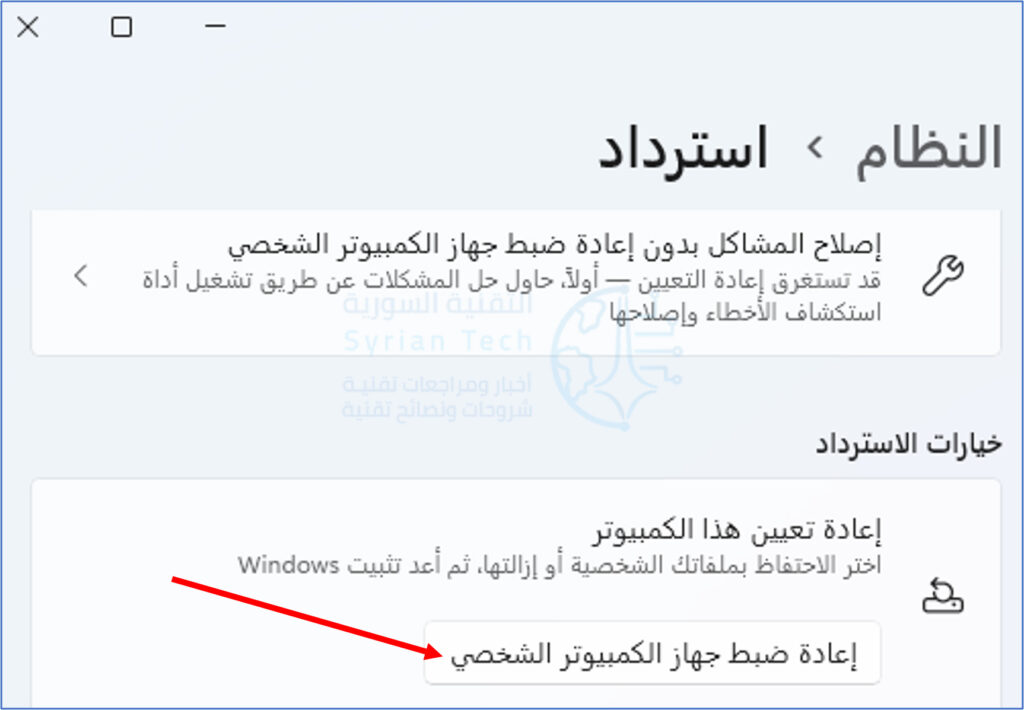
لا يوجد الكثير في صفحة الاسترداد، ما عليك سوى البحث عن الخيار الذي يقول إعادة تعيين هذا الكمبيوتر ثم انقر فوق الزر إعادة ضبط هذا الكمبيوتر الشخصي على الجانب الأيمن.

تحتاج إلى الاختيار بين الاحتفاظ بملفاتك الشخصية أو مسح الكمبيوتر تماماً. يجب عليك عادةً الاحتفاظ بملفاتك الشخصية ما لم يكن لديك سبب محدد لحذفها.

من الأسهل بكثير العودة لاحقاً وحذف الملفات بدلاً من استعادتها. حيث قد يكون من المستحيل استعادتها.

بعد ذلك، سيتعين عليك اختيار ما إذا كنت تريد إعادة تثبيت ويندوز Windows 11 من السحابة أو من الملفات الموجودة بالفعل على جهاز الكمبيوتر.

الذي يجب أن تستخدمه يعتمد حقاً على الظروف. بشكل عام، إذا كنت تجري إعادة تعيين لأن شيئاً ما به خلل ومن المحتمل أن يكون تالفاً، فاستخدم التثبيت السحابي.

يقوم التثبيت السحابي بتنزيل نسخة جديدة من ويندوز Windows مباشرة من مايكروسوفت Microsoft، ويتم استبدال أي ملفات يحتمل تلفها بالكامل.

تحذير: حجم التنزيل على السحابة حوالي أربعة غيغابايت. هذا ليس بالأمر الضخم بالمعايير الحديثة، ولكن يجدر بنا أن نأخذ في الاعتبار ما إذا كنت على شبكة ذات سقف بيانات عالٍ نسبياً.

إذا كنت ترغب فقط في إزالة الفوضى ومحاولة تسريع جهاز الكمبيوتر، فسيكون خيار التثبيت المحلي جيداً. يعيد بناء ويندوز Windows باستخدام الملفات الموجودة بالفعل على جهاز الكمبيوتر.

كل ما عليك فعله هو الانتظار حتى يقوم ويندوز Windows بالتنزيل وإعادة التثبيت. يجب ألا يستغرق التنزيل نفسه وقتاً طويلاً -ربما من 5 إلى 10 دقائق- على الرغم من أنه قد يكون أطول إذا كان الإنترنت بطيئاً.

يجب أن تكون عملية التثبيت سريعة جداً، خاصةً إذا كان نظامك يقوم بالتمهيد من محرك أقراص ذي حالة صلبة.

إذا كنت لا تزال تستخدم محرك أقراص ثابت تقليدي، فسيستغرق الأمر وقتاً أطول بكثير. كل ما عليك فعله هو تسجيل الدخول بعد انتهاء التثبيت، وسيكون كل شيء على ما يرام.

كيفية إعادة ضبط (استعادة إعدادات وضع المصنع) ويندوز 11

ستسمح لك إعادة تعيين جهاز الكمبيوتر الذي يعمل بنظام ويندوز Windows 11 بإصلاح بعض المشكلات أو تجهيز جهاز الكمبيوتر للبيع.

يؤدي القيام بذلك إلى مسح جميع إعداداتك ويسمح لك بالبدء مرة أخرى بسجل نظيف. سنوضح لك كيفية القيام بذلك.

عند إعادة تعيين جهاز الكمبيوتر، يوفر ويندوز Windows 11 خياراً إما للاحتفاظ بملفاتك الشخصية أو حذفها. ومع ذلك، فإنه يحذف جميع التطبيقات والإعدادات في كلتا الحالتين.

قبل المتابعة، من الجيد إجراء نسخ احتياطي لبياناتك في حالة حدوث ذلك.

كيفية إعادة تعيين ويندوز 11 إلى إعدادات المصنع:

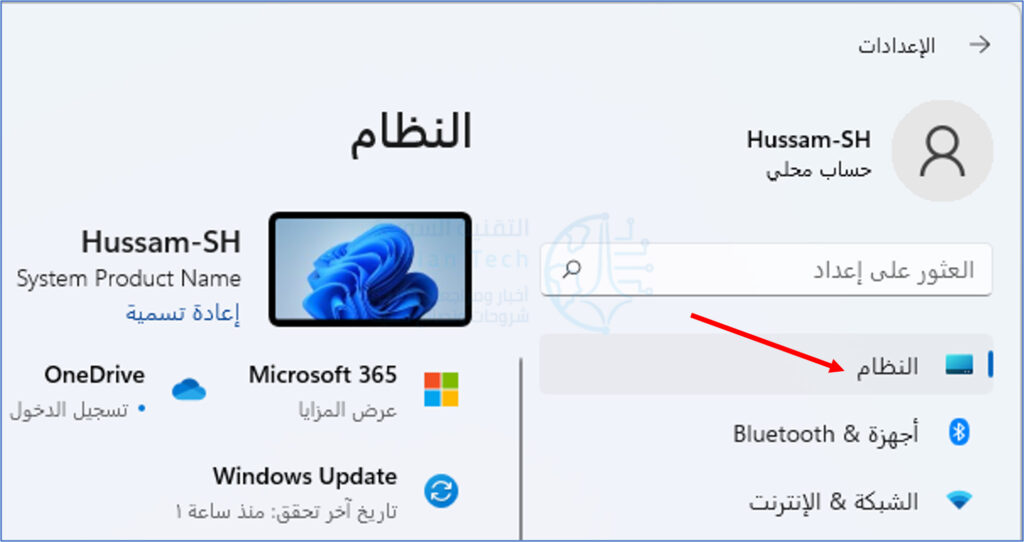
لبدء عملية إعادة الضبط، افتح تطبيق الإعدادات على جهاز الكمبيوتر الذي يعمل بنظام ويندوز Windows 11. قم بذلك عن طريق الضغط على مفاتيح ويندوز Windows+i في نفس الوقت.

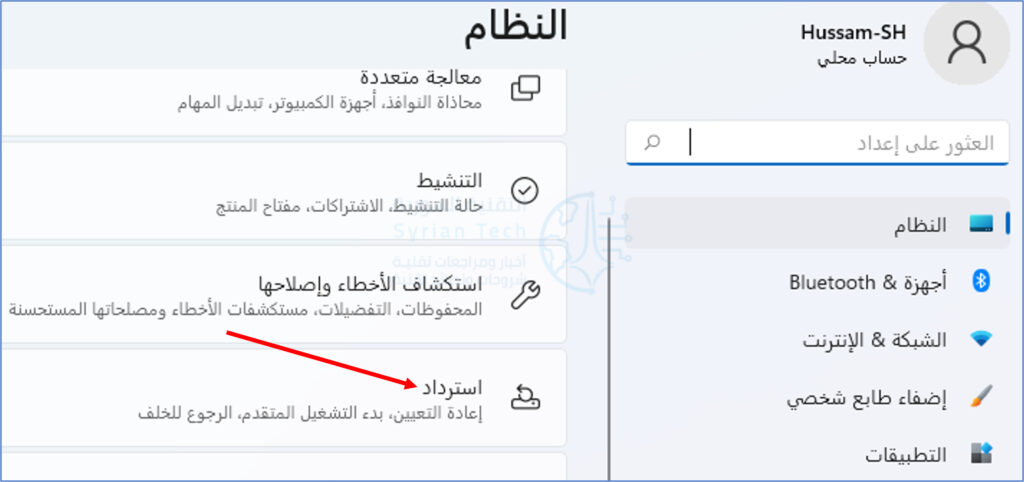
في الإعدادات، من الشريط الجانبي الأيمن، حدد النظام.

في صفحة النظام، انقر على استرداد.

في قائمة استرداد، بجوار إعادة تعيين هذا الكمبيوتر، انقر على إعادة ضبط جهاز الكمبيوتر الشخصي.

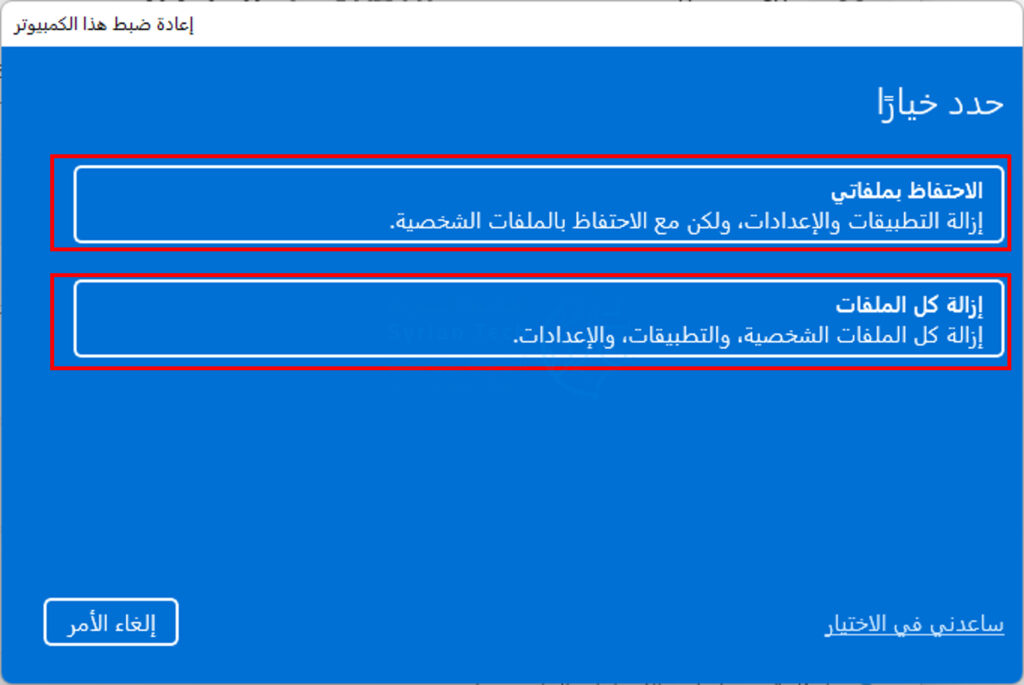
سترى نافذة إعادة ضبط هذا الكمبيوتر. في هذه النافذة، اختر أحد الخيارين التاليين:

  • الاحتفاظ بملفاتي: حدد هذا الخيار لحذف التطبيقات والإعدادات مع الاحتفاظ بملفاتك الشخصية.
  • إزالة كل الملفات: حدد هذا الخيار لإزالة التطبيقات والإعدادات وحتى الملفات الشخصية. يجب عليك بالتأكيد اختيار هذا إذا كنت ستبيع أو تتخلى عن جهازك.

ستظهر شاشة كيف تريد إعادة تثبيت ويندوز Windows. إذا كنت ترغب في إعادة تثبيت ويندوز Windows 11 من السحاب، فحدد خيار تنزيل سحابي Cloud Download.

لإعادة تثبيت ويندوز Windows 11 محلياً، حدد خيار إعادة تعيين محلي Local Reinstall.

اتبع الإرشادات التي تظهر على شاشتك لإنهاء إعادة ضبط جهاز الكمبيوتر.

عندما تتم إعادة تعيين جهاز الكمبيوتر بالكامل، تكون جاهزاً لتهيئته من البداية. إذا كنت تقوم بإعادة التعيين لحل مشكلة ما، فكن حذراً بشأن ما تقوم بتثبيته وكيفية تخصيص ويندوز Windows، أو قد تضطر إلى إعادة تعيينه مرة أخرى!

مقالات قد تعجبك:

كيفية معرفة أي تطبيقات تستخدم أكبر قدر من الرام (الذاكرة) على أندرويد
كيفية تخصيص ظهور ورنين واهتزاز إشعارات التطبيقات في أندرويد
أهم أسباب مشكلة عدم وصول بعض الإشعارات على أندرويد
كيفية إنشاء صورة مثالية لغلاف فيسبوك
ما هو ملف DAT , وكيف يمكن فتحه؟

كيفية إصلاح مشاكل مزامنة ون درايف OneDrive من خلال إعادة تعيينه على ويندوز 10

يتزامن ون درايف OneDrive مع جهاز ويندوز Windows 10 لنسخ ملفاتك احتياطياً على السحابة، ولكن في بعض الأحيان قد تكون هناك بعض المشكلات التي تمنع المزامنة من العمل بشكل صحيح.

قد تؤدي إعادة تعيين ون درايف OneDrive إلى إصلاح هذه المشكلات.

ماذا يحدث عند إعادة تعيين ون درايف OneDrive؟

ون درايف OneDrive رائع، لكنه ليس خالياً من العيوب. على الرغم من أنه ليس أمراً شائعاً، فقد تضطر أحياناً إلى إعادة تعيين ون درايف OneDrive على نظام ويندوز Windows 10 لإصلاح مشكلات المزامنة.

ولكن قبل إعادة تعيين ون درايف OneDrive، من الجيد معرفة ما يحدث بالفعل عند القيام بذلك.

الأهم من ذلك أنك لن تفقد أي بيانات عند إعادة تعيين ون درايف OneDrive. ستبقى جميع الملفات المخزنة محلياً على جهاز الكمبيوتر موجودة، وستظل جميع الملفات المخزنة في ون درايف OneDrive موجودة.

إن ما يحدث هو سيتم فصل أي اتصالات حالية، والهدف الكامل من إعادة التعيين هو قطع الاتصال وإعادة الاتصال.

أيضاً، إذا حددت مجلدات معينة فقط للنسخ الاحتياطي إلى ون درايف OneDrive، فستحتاج إلى إعادة هذه الإعدادات عند إعادة الاتصال بـ ون درايف OneDrive. حيث لن يتذكر ون درايف OneDrive إعداداتك السابقة.

إنها ليست عملية صعبة حقاً، ولكن يمكنك دائماً محاولة إعادة تشغيل ون درايف OneDrive.

على عكس إعادة التعيين الكاملة، التي تعيد تعيين الإعدادات وتفصل الاتصال بين جهاز الكمبيوتر الشخصي الذي يعمل بنظام ويندوز Windows 10 و ون درايف OneDrive، فإن إعادة التشغيل تتوقف فقط عن التشغيل وتعيد تشغيل ون درايف OneDrive مع الحفاظ على جميع الإعدادات كما هي.

حاول إعادة تشغيل ون درايف OneDrive أولاً:

قد تؤدي إعادة تشغيل ون درايف OneDrive إلى إصلاح أي مشاكل اتصال تتسبب في عدم مزامنة ون درايف OneDrive بشكل صحيح.

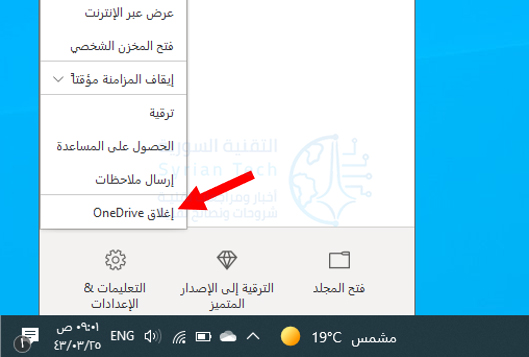
لإعادة تشغيل ون درايف OneDrive، انقر بزر الماوس الأيمن فوق رمز ون درايف OneDrive في الشريط السفلي لسطح المكتب ثم انقر فوق إغلاق OneDrive من القائمة.

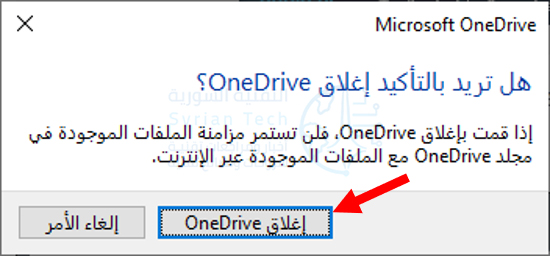
ستظهر نافذة تسألك عما إذا كنت متأكداً من رغبتك في إغلاق OneDrive. انقر فوق الزر إغلاق OneDrive للتأكيد.

بمجرد الضغط عليه، سيتم إغلاق ون درايف OneDrive وستختفي أيقونته من الشريط.

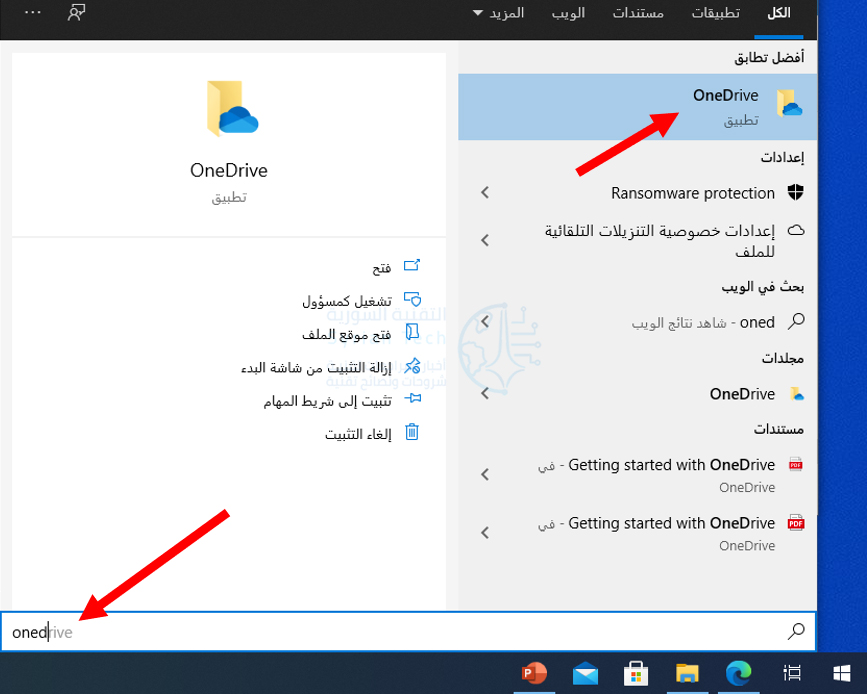
الآن تحتاج إلى تشغيله مرة أخرى. للقيام بذلك، اكتب OneDrive في مربع بحث ويندوز Windows Search ثم اختر تطبيق OneDrive من نتائج البحث.

سيتم الآن إعادة تشغيل ون درايف OneDrive، وإذا سارت الأمور على ما يرام، فستبدأ المزامنة بشكل صحيح مرة أخرى. إذا لم يكن الأمر كذلك، فقد تكون إعادة الضبط الكاملة هي ما تحتاجه.

كيفية إعادة تعيين مايكروسوفت ون درايف:

لإعادة تعيين ون درايف OneDrive على جهاز الكمبيوتر الشخصي الذي يعمل بنظام ويندوز Windows 10، افتح تطبيق تشغيل Run بالضغط على Windows+R.

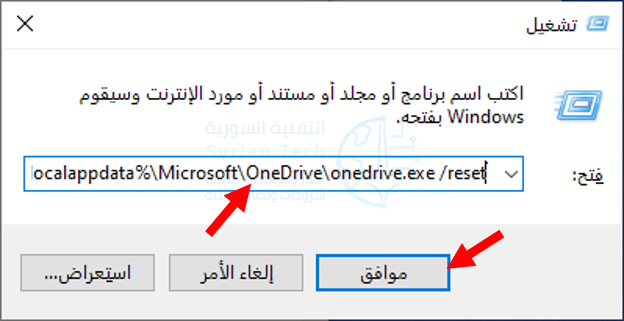
بعد ذلك، ستحتاج إلى إدخال مسار الملف لملف ون درايف OneDrive القابل للتنفيذ، متبوعاً بـ /reset، في مربع النص في تطبيق تشغيل Run.

قد يختلف مسار ملف onedrive.exe لأسباب مختلفة، ولكنه عادةً ما يكون أحد الأوامر أدناه. يمكنك تجربة هذه الأوامر.

إذا كان الأمر هو الأمر الصحيح، فسيتم إعادة تعيين ون درايف OneDrive. إذا احتوى الأمر الذي أدخلته على مسار ملف غير صحيح، فإنك ببساطة تتلقى رسالة خطأ، لن يحدث شيء آخر. استمر في المحاولة حتى تجد الخيار الصحيح.

بالطبع، إذا كنت لا تحب التخمين، فيمكنك تحديد موقع ملف OneDrive.exe في مستكشف الملفات File Explorer، ولاحظ مسار الملف، ثم قم بتشغيل الأمر.

%localappdata%\Microsoft\OneDrive\OneDrive.exe /reset
C:\Program Files\Microsoft OneDrive\OneDrive.exe /reset
C:\Program Files (x86)\Microsoft OneDrive\OneDrive.exe /reset

بمجرد إدخال الأمر، اضغط على مفتاح Enter أو انقر فوق موافق.

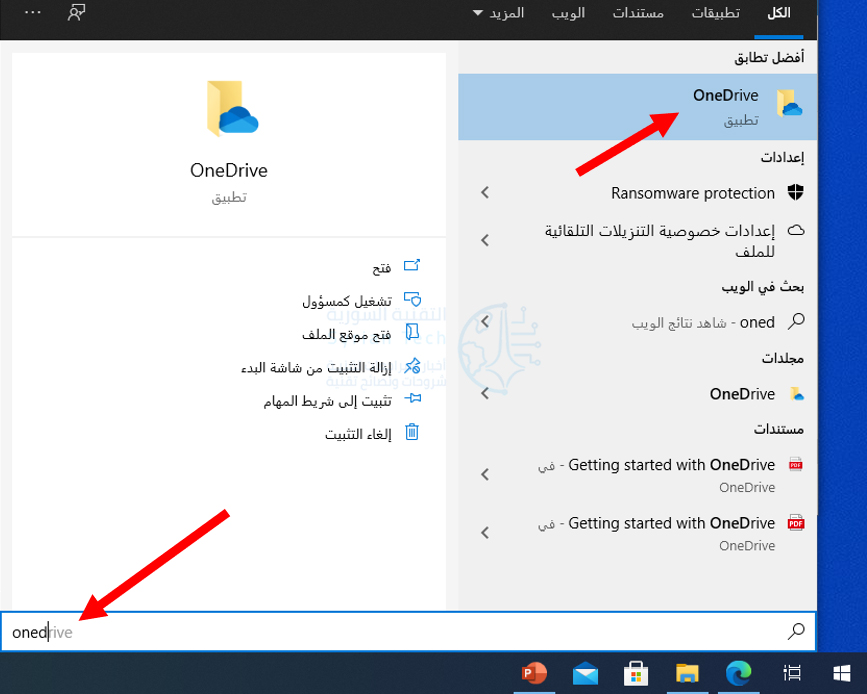
ستحتاج الآن إلى إعادة تشغيل ون درايف OneDrive. اكتب OneDrive في شريط بحث ويندوز Windows Search ثم انقر فوق OneDrive من نتائج البحث.

سيفتح ون درايف OneDrive الآن ويبدأ تلقائياً في مزامنة الملفات والمجلدات. مرة أخرى، إذا أخبرت ون درايف OneDrive مسبقاً بمزامنة ملفات ومجلدات معينة فقط، فستحتاج إلى إعادة هذه الإعدادات يدوياً.

مقالات قد تعجبك:

كيفية إيجاد عنوان IP لجهاز كمبيوتر بنظام ويندوز على الشبكة
كيفية حظر فيس بوك أو أي موقع ويب آخر على الكمبيوتر وأندرويد وآيفون
كيفية تغيير تاريخ الميلاد على فيس بوك
كيفية اقتصاص صورة لملاءمة (احتواء) شكل في مايكروسوفت باوربوينت
كيفية إيجاد واستخدام الحافظة على أندرويد

كيفية إعادة ضبط جهاز أندرويد إلى إعدادات المصنع

يأتي وقت في حياة كل جهاز يعمل بنظام أندرويد Android يحتاج عنده إلى إعادة تعيين. ربما تريد بيعه، أو ربما لا يعمل كما ينبغي. لحسن الحظ، لا يستغرق الأمر سوى بضع دقائق.

إذا كان جهازك لا يزال يعمل بكامل طاقته، بمعنى أنه قيد التشغيل ويمكنك استخدامه، فيجب أن تكون قادراً على إعادة ضبطه إلى إعدادات المصنع من قائمة الإعدادات.

العملية متشابهة جداً عبر جميع الشركات المصنعة، لكن ضع في اعتبارك أن الترتيب قد يختلف قليلاً بين هواتف أندرويد Android.

أول شيء عليك القيام به هو التوجه إلى قائمة الإعدادات. اسحب لأسفل مرة أو مرتين من أعلى الشاشة وانقر على أيقونة المسنن في أعلى اليسار.

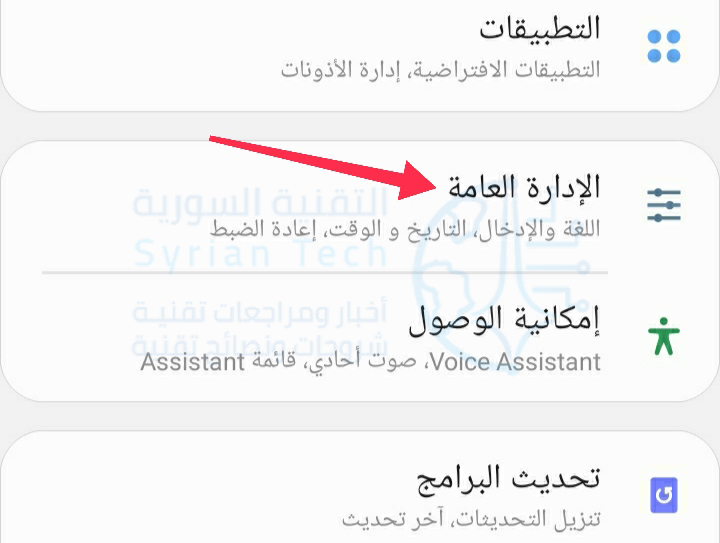
في قائمة الإعدادات، انقر على حول الهاتف. يجب على مالكي سامسونج Samsung البحث عن الإدارة العامة.

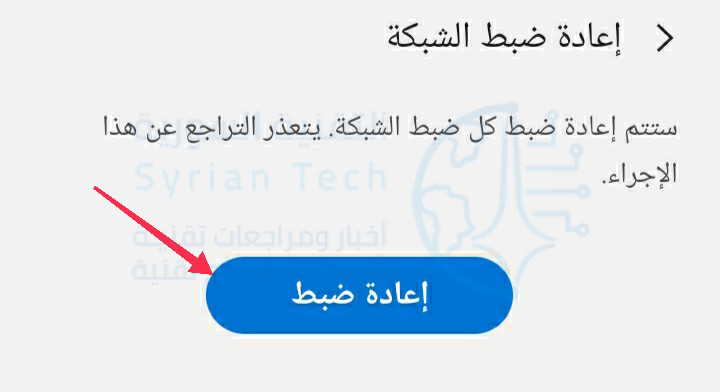
قم بتوسيع قسم خيارات متقدمة إذا كنت بحاجة إلى ذلك وانقر على خيارات إعادة التعيين. سيشاهد مالكو سامسونج Samsung إعادة تعيين.

انقر على إعادة ضبط إعدادات المصنع.

انقر على مسح جميع البيانات.

قد ترى تحذيراً لإعلامك بأن هذه العملية ستمحي جميع بيانات وحدة التخزين الداخلية لهاتفك أو جهازك اللوحي الذي يعمل بنظام التشغيل أندرويد Android. اضغط على محو كل البيانات أو زر إعادة تعيين إذا رأيت هذا التحذير.

أدخل نمط القفل أو رمز PIN أو كلمة المرور لتأكيد رغبتك في إعادة ضبط هاتفك، ثم انقر فوق الزر مرة أخرى لإكمال العملية. لن تتمكن من التراجع بعد هذا الإجراء.

ستتم إعادة تشغيل الجهاز على الفور. بعد فترة وجيزة، سيعيد الهاتف أو الجهاز اللوحي الذي يعمل بنظام أندرويد Android إعادة تشغيل نفسه في المرة الأخيرة ويطالبك بإكمال عملية الإعداد.

بينما تؤدي إعادة ضبط إعدادات المصنع إلى مسح وحدة التخزين الداخلية تماماً، تجدر الإشارة إلى أن بطاقة SD قد لا تكون مضمنة في ذلك.

قد يختلف هذا الشيء بين الأجهزة، ولكن إذا كنت تخطط لبيع الجهاز أو التخلص منه بطريقة أخرى، فمن المستحسن إما إزالة بطاقة SD تماماً أو تهيئتها على جهاز الكمبيوتر أولاً.

مقالات قد تعجبك:

أفضل الاشياء التي يمكن لمساعد جوجل القيام بها على هواتف أندرويد
كيفية اختيار كرت ذاكرة مناسب
ما هي الملفات التالفة وهل هناك طريقة لإصلاحها أو استرجاعها ؟
كيفية معرفة ما الذي يستهلك مساحة التحزين في أندرويد

كيفية تنصيب ويندوز 10

كيفية إعادة تعيين أدوات فوتوشوب إلى الإعدادات الافتراضية

أدوبي فوتوشوب Adobe Photoshop هو تطبيق ضخم للغاية وقابل للتخصيص بشكل لا يصدق.

في بعض الأحيان، يمكن أن تتوقف بعض الأدوات (العديدة) عن العمل بالشكل الذي تتوقعه منها، إما بسبب شيء فعلته عمداً أو عن طريق الصدفة، أو لوجود خطأ.

في كل الأحوال، غالباً ما تؤدي إعادة تعيين الأداة إلى إعداداتها الافتراضية إلى إصلاح أي مشكلات.

كيفية إعادة تعيين أداة معيّنة في فوتوشوب:

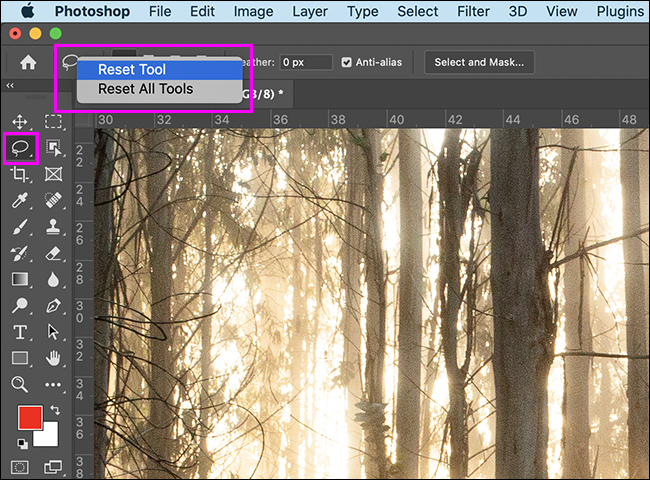
لإعادة تعيين أداة فردية إلى خياراتها الافتراضية، قم بالنقر عليها في شريط الأدوات. بعد ذلك، انقر بزر الماوس الأيمن على شريط خيارات الأداة واختر Reset Tool.

كيفية إعادة تعيين جميع أدوات فوتوشوب دفعة واحدة:

لإعادة تعيين جميع الأدوات مرة واحدة، انقر بزر الماوس الأيمن فوق رمز أي أداة محددة حالياً في خيارات الأداة، واختر Reset All Tools، ثم انقر فوق OK.

عند استخدام خيار إعادة تعيين جميع الأدوات Reset All Tools، سيؤدي هذا أيضاً إلى إعادة تعيين جميع الأدوات التي اخترت وجودها في شريط الأدوات إلى الإعدادات الافتراضية.

كيفية إعادة تعيين الألوان الموجودة في Swatches:

لإعادة تعيين قائمة ألوان Swatches إلى القائمة الافتراضية، انقر فوق الأيقونة الصغيرة الموجودة في الشكل أدناه. يمكنك أيضاً الضغط على اختصار لوحة المفاتيح D.

كيفية إعادة فوتوشوب إلى الإعدادات الافتراضية:

إذا استمرت الأشياء في التصرف بشكل غير طبيعي مع جميع أدواتك، فيمكنك استخدام خيارنا الأخير وإعادة تعيين برنامج فوتوشوب بالكامل إلى إعداداته الافتراضية.

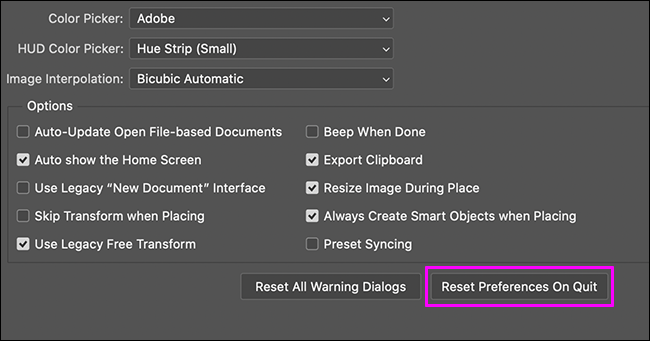
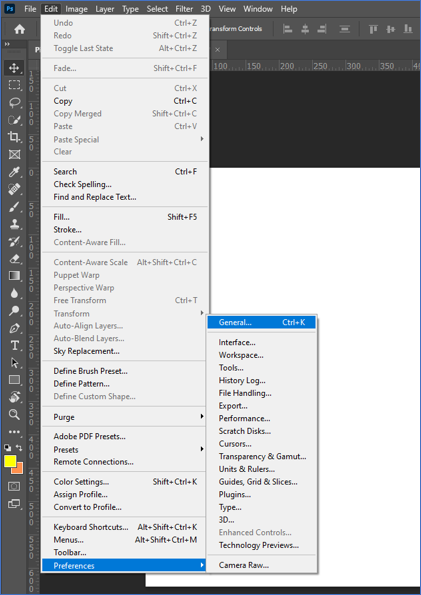
للقيام بذلك، انتقل إلى Edit ثم اختر Preferences ثم General (على جهاز ماك، اختر Photoshop CC ثم Preferences ثم General.

انقر فوق الزر Reset Preferences on Quit.

انقر فوق OK، ثم أعد تشغيل فوتوشوب وكل شيء سيعود الآن إلى إعداداته الأصلية.

يجب ألا يكون هناك سبب لإعادة تثبيت فوتوشوب على جهاز الكمبيوتر الشخصي الذي يعمل بنظام التشغيل ويندوز Windows أو ماك Mac، لأن هذا الزر سيعيد ضبط إعداداته بالكامل.

ومع ذلك، إذا كنت لا تزال تواجه مشكلات، فقد تضطر إلى محاولة إعادة التثبيت الكامل.

مقالات ذات صلة بـ فوتوشوب:

مقالات قد تعجبك:

كيفية استخدام ملصقات (ستيكر) ميموجي Memoji على آيفون وآيباد
ما سبب الألوان الغريبة للصور الملتقطة بالهواتف الذكية
كيفية تثبيت متاجر تطبيقات خارجية بديلة عن جوجل بلاي على أندرويد
كيفية حل مسائل الرياضيات باستخدام جوجل لنس Lens
ما هو ماسح LiDAR في آيفون 12 برو؟ وما الفرق بينه وبين الرادار RADAR؟

كيفية إجبار هاتف أندرويد على إعادة التشغيل عند عدم استجابته

عادة ما يكون إعادة تشغيل جهاز أندرويد Android أمراً بسيطاً. ولكن هذا ليس هو الحال عندما يكون هاتفك أو جهازك اللوحي عالقاً ولا يستجيب لأي شيء.

سنوضح لك كيفية فرض إعادة تشغيل جهاز أندرويد Android.

الموقف المحدد الذي نتحدث عنه هو عندما تكون الشاشة غير مستجيبة ولا يفعل زر الطاقة شيئاً.

عادةً، إذا تجمد أحد التطبيقات، فلا يزال بإمكانك الانتقال إلى الشاشة الرئيسية أو إعادة تشغيل الهاتف كالمعتاد. ومع ذلك، إذا كان كامل الهاتف عالقاً، فستحتاج إلى تجربة شيء آخر.

هذه ليست عملية إعادة ضبط المصنع:

من المهم ملاحظة أن ما نقوم به هنا ليس إعادة ضبط المصنع. تتم إعادة ضبط المصنع عندما تمسح جهازك بالكامل من جميع البيانات وتبدأ من جديد من نقطة الصفر.

ما سنفعله أحياناً يسمى إعادة ضبط المصنع أو إعادة تهيئة القرص الصلب. أنت تعيد تشغيل الجهاز فقط، ولا تحذف أي شيء. قد تشعر وكأنك تفعل شيئاً خاطئاً، لكن هذه العملية غير ضارة.

قم بإجراء إعادة تشغيل الجهاز:

تحتوي بعض أجهزة أندرويد Android على مجموعات أزرار خاصة لإجراء إعادة تشغيل قسرية، ولكن هناك خدعة واحدة تعمل دائماً تقريباً مع أي جهاز.

كل ما عليك فعله هو الضغط مع الاستمرار على زر الطاقة لمدة 20-30 ثانية على الأقل. ستشعر وكأنها فترة طويلة، ولكن استمر في الضغط عليها حتى يتم إيقاف تشغيل الجهاز.

أجهزة سامسونج Samsung لديها طريقة أسرع قليلاً. اضغط مع الاستمرار على مفتاح خفض مستوى الصوت ومفتاح الطاقة لمدة سبع ثوانٍ.

إنها حقاً بهذه البساطة! اضغط مع الاستمرار وانتظر.

قم بإزالة البطارية:

هذه الطريقة ليست مناسبة كما كانت من قبل، لكنها ستظل سارية على بعض الأجهزة. إذا كان جهاز أندرويد Android يحتوي على بطارية قابلة للإزالة، فيمكنك ببساطة إخراجها لإعادة تشغيلها.

قم بإزالة الغطاء الخلفي بعناية وأخرج البطارية بأمان قدر الإمكان. انتظر بضع ثوانٍ، ثم أعد تشغيله. قم بتشغيل الجهاز كما تفعل عادةً.

أنت الآن على أتم استعداد! يمكن أن يكون هاتف أندرويد Android غير المستجيب أمراً مزعجاً، وقد تعتقد أن هناك خطأ ما خطيراً، ولكن في معظم الحالات، ستؤدي إعادة التشغيل البسيطة إلى حل المشكلة.

مقالات قد تعجبك:

ما هي ملفات PDF؟ وكيف يمكن فتحها ؟
كيفية تفعيل أو إلغاء التحديثات التلقائية في آيفون وآيباد
ما الذي يجب فعله إذا وجدت آيفون أو آيباد ضائع؟
ما هو نظام التشغيل ؟
كيفية إصلاح التطبيقات والميزات غير المرغوبة في هواتف سامسونج

خطوات وأفكار لاستكشاف الأخطاء وإصلاح الأجهزة والأدوات التقنية

تعتمد كيفية إصلاح المشكلة على طبيعة هذه المشكلة. في الوقت نفسه، فإن العديد من المشكلات التقنية الأكثر شيوعاً لها حلول بسيطة وسهلة.

فيما يلي 10 حيل شائعة لاستكشاف الأخطاء وإصلاحها تحتاج إلى معرفتها.

قم بإيقاف التشغيل وتشغيل الجهاز مرة أخرى:

قد يكون ذلك بمثابة نكتة، ولكن إيقاف التشغيل والتشغيل مرة أخرى هو الحل للعديد من مشكلات الحياة التقنية.

نظراً لحدوث الكثير من المشكلات بسبب البرامج، فإن إيقاف تشغيل جهاز الكمبيوتر أو الهاتف الذكي أو الأدوات الأخرى ثم إعادة تشغيلها مرة أخرى يحل المشكلة عن طريق البدء من جديد.

أنظمة التشغيل لديها الكثير من العمليات التي تعمل في انسجام تام. عندما تواجه واحدة أو أكثر من هذه العمليات مشكلة، يمكن أن يتسبب ذلك في حدوث تفاعل متسلسل ويؤدي إلى عدم عمل الجهاز بالشكل المتوقع.

في بعض الأحيان، يمكنك تحديد العملية المعينة التي تسبب المشكلة وإعادة تشغيلها، ولكن غالباً ما يكون من الأسهل إعادة تشغيل الجهاز.

تعد إعادة التشغيل أيضاً اختباراً جيداً لما إذا كانت مشكلتك متعلقة بالبرامج أو الأجهزة. إذا كان جهاز الكمبيوتر يعمل ببطء ويستغرق بعض الوقت لإكمال مهمة، فإن إعادة تشغيله يجب أن يحل المشكلة إذا كانت مشكلة برمجية.

إذا استمرت المشكلة حتى بعد إعادة التشغيل، فيجب أن تضع في اعتبارك أن الأجهزة (مثل ذاكرة الوصول العشوائي أو محرك الأقراص الثابتة) هي السبب.

بالنسبة لمعظم الأجهزة، إذا كان الجهاز لا يستجيب، يمكنك فرض إيقاف التشغيل ببساطة عن طريق الضغط على زر الطاقة لفترة كافية.

على جهاز آيفون iPhone، يجب الضغط باستمرار على زر التشغيل ورفع مستوى الصوت أو خفضه في نفس الوقت.

بالنسبة للأجهزة التي لا يتم إيقافها مطلقاً، مثل السماعات الذكية وأجهزة التلفاز الذكية الحديثة، قم بفصل سلك الطاقة وانتظر من 30 ثانية إلى بضع دقائق قبل إعادة التشغيل مرة أخرى.

تحقق من آخر تحديثات البرامج:

لا تعود المشكلة المستمرة دائماً إلى تعطل الأجهزة. في بعض الأحيان، قد تتسبب البرامج في حدوث مشكلة تستمر في الظهور حتى يتم تصحيحها. يمكنك غالباً مسح هذه المشكلات عن طريق التحقق من وجود تحديثات.

من الجيد عموماً تحديث أدواتك بمجرد توفر تحديث للبرنامج (باستثناء ترقيات أنظمة التشغيل الرئيسية التي قد تسبب مشاكل أكثر مما تحل).

ينطبق هذا أيضاً على الملحقات التي قد لا يكون لها ارتباط مباشر بالإنترنت الأوسع. على سبيل المثال، يمكن تحديث كل من أجهزة اللعب إكس بوكس سيريس إكس وإس Xbox Series X|S و بلاي ستيشن PlayStation 5.

يتم طرح العديد من المشكلات بواسطة مستخدمين آخرين في مشاركات المنتدى أو على وسائل التواصل الاجتماعي قبل تصحيحها.

غالباً ما يكون من الجيد البحث في الويب عن المشكلة التي تواجهها لمعرفة مدى انتشارها وما إذا كان الإصلاح متاحاً بالفعل أو يتم العمل عليه.

إعادة التعيين إلى إعدادات المصنع:

يمكن إعادة تعيين كل الأجهزة تقريباً، بما في ذلك الهواتف الذكية والأجهزة اللوحية، إلى إعدادات المصنع هذه الأيام. قد يستفيد أي جهاز ذكي من إعادة التعيين في إصلاح المشكلات.

هذا ينطبق على معدات الشبكة مثل أجهزة الراوتر (غالباً عبر فتحة صغيرة بحجم دبوس) وأجهزة التلفاز الذكية الحديثة والأجهزة القابلة للارتداء مثل الساعات الذكية وأجهزة تتبع اللياقة البدنية ووحدات التحكم في الألعاب.

فقط تذكر أنك إذا اتبعت هذا الطريق، فمن المحتمل أن تفقد أي بيانات أو إعدادات قمت بحفظها. في حالة الهاتف الذكي، يمكن أن تكون هذه الإعدادات مكتبة الصور بأكملها.

ستحتاج الأجهزة الأخرى إلى إعادة إدخال معلومات واي فاي Wi-Fi حتى تتمكن من إعادة الاتصال بالإنترنت.

مشاكل بلوتوث؟ قم بإقرانها مرة أخرى:

يمكن أن يكون البلوتوث غير مستقر في بعض الأحيان، حيث تنسى بعض الأجهزة أنها مقترنة. هذه المشكلة شائعة بشكل لا يصدق، والإصلاح سهل للغاية: قم بإقرانها مرة أخرى.

ستحتاج إلى حذف الاتصال من الجهاز الرئيسي الذي تتصل به (مثل الهاتف الذكي أو الكمبيوتر أو جهاز اللعب). بعد ذلك، أدخل الجهاز الذي تحاول توصيله في وضع الإقران وأعد إقرانه.

ابحث في الويب عن إجابات إذا كنت لا تتذكر كيفية تشغيل وضع الإقران مرة أخرى.

ستنسى بعض الأجهزة الإعدادات عند القيام بذلك. على سبيل المثال، سوف تنسى أجهزة AirPods اللاسلكية من آبل Apple الوظائف التي قمت بتعيينها لكل أذن (عن طريق النقر)، لذا تأكد من إلقاء نظرة على أي الإعدادات بمجرد الإقران مرة أخرى.

الوضع الآمن:

الوضع الآمن هو طريقة لتمهيد جهاز الكمبيوتر الشخصي الذي يعمل بنظام ويندوز Windows أو ماك Mac أو هاتف أندرويد Android الذكي بالحد الأدنى من البرامج المطلوبة لتشغيل نظام التشغيل.

في هذا الوضع يتم تجاهل العديد من برامج التشغيل وبرامج بدء التشغيل التي قد تسبب مشاكل في التمهيد (التشغيل). يوفر لك هذا فرصة لإجراء تغييرات على جهازك في بيئة مستقرة.

في حالة نظام التشغيل ماك macOS، يفحص الوضع الآمن أيضاً نظامك للتأكد من سلامته ويصلح أي مشاكل يكتشفها على طول الطريق.

أحياناً يكون هذا كافياً لإزالة بعض المشكلات تماماً، ولكن في كثير من الأحيان، يوفر لك فرصة لإجراء تغييرات قد تؤدي إلى حل المشكلة بنفسك.

مشاكل في التوصيلات والكابلات؟

لا تزال الكابلات نقطة فشل في العديد من المواقف. المثال الأكثر وضوحاً هو كابلات USB المستخدمة لشحن هاتفك الذكي.

يتم استخدام كابلات الشحن كثيراً ويتم نزعها وثنيها باستمرار، لذلك فلا عجب أنها تتوقف عن العمل كثيراً. يمكن أن يؤدي استبدال الكبل إلى حل مشكلتك أو مساعدتك في تشخيصها بشكل أكبر.

إذا لم تختف المشكلة باستخدام كابل جديد، فقد تكون هناك مشكلة في الجهاز المتصل به (مثل مقبس الحائط أو منفذ USB بالكمبيوتر)، أو قد يكون المنفذ الموجود على الجهاز نفسه عاطلاً. يمكن أن يساعد ذلك في تشخيص المشكلة وحلها في النهاية.

لكن كابلات الشحن ليست سوى غيض من فيض. يمكن أن تحدث مشكلات الشبكة بسبب خلل في كابلات الشبكة، خاصةً إذا كان يتم وصلها وفصلها باستمرار.

يمكن أن تفشل كابلات HDMI دون سابق إنذار، والعديد منها غير مناسب للغرض في المقام الأول.

كملاحظة جانبية، إذا كنت تقوم باستبدال كبل HDMI، فلا تنخدع بما يسمى بالكابلات الممتازة التي تكلف كثيراً.

مقالة ذات صلة: كيفية تمييز كابل HDMI 2.1 الأصلي من المزيف (المقلد).

مشكلة البرمجيات؟ حاول إعادة تثبيت التطبيق:

إذا كانت مشكلتك متعلقة بالبرنامج وحاولت بالفعل إعادة التشغيل دون نجاح، فقد تكون إعادة تثبيت البرنامج المعني فكرة جيدة. إذا كان تطبيقاً للجوال أو تطبيق سطح المكتب، فهذه عملية سهلة إلى حد ما.

فقط تذكر أنك ستحتاج إلى ملف التثبيت الأصلي لإعادة تثبيت التطبيق. قد تحتاج إلى تنزيله من الإنترنت أو حتى قرص DVD (إذا كنت لا تزال تثبِّت البرنامج بهذه الطريقة).

الجهاز لا يعمل؟ اشحنه لفترة من الوقت:

يتم وضع بعض الأجهزة بعيداً وتركها لأشهر، وربما سنوات. في كثير من الأحيان، عندما تسترجع جهازاً قديماً، فقد لا يعمل. حتى عند توصيل كابل الشحن، لا يبدو أن شيئاً قد حدث.

يجب ترك الجهاز الذي لا يعمل متصلاً بالطاقة لفترة من الوقت قبل التخلي عنه تماماً. يعتمد الوقت الذي يستغرقه للشحن على الجهاز، ولكن عادةً ما تؤدي بضع ساعات إلى القيام بذلك.

جهاز مبلل؟ لا تستعمل الأرز:

اتضح أن الأرز لا يساعد حقاً في تجفيف أدواتك. غالباً ما يتسبب الأرز في مزيد من المشاكل عن طريق الدخول في شقوق صغيرة مثل منافذ الشحن أو خلف الأزرار والمفاتيح. احتفظ بالأرز لوجبة الكاري التالية بدلاً من ذلك.

إذا تعرض جهازك للبلل، فإن أول شيء يجب عليك فعله هو إيقاف تشغيله وإزالة البطارية، إن أمكن. هذا يقلل من خطر حدوث ماس كهربائي، مما قد يؤدي إلى تلف المكونات بشكل لا يمكن إصلاحه.

مع هذا بعيداً عن الطريق، سترغب في تحويل انتباهك إلى إزاحة الماء لمنع حدوث التآكل تماماً.

يوصي عشاق الإصلاح الذاتي في iFixit باستخدام كحول الأيزوبروبيل وفرشاة الأسنان.

إذا لم تتمكن من فتح جهازك (أو إذا كنت لا ترغب في ذلك)، فإن أفضل ما يمكنك فعله هو التأكد من إيقاف تشغيله وإزالة أي بطاريات قابلة للإزالة، ثم الانتظار.

قد يستمر حدوث التآكل، ولكن تقل فرصة حدوثه، ولن يكون لديك منفذ شحن مليء بأرز بسمتي!

تأكد من الانتظار لفترة كافية حتى يجف الجهاز، كقاعدة عامة يجب أن تنتظر 48 ساعة قبل محاولة تشغيله مرة أخرى.

ملاحظة: تأتي العديد من الهواتف الذكية الآن مع حماية ضد الماء والمطر، لذا فإن هذه مشكلة أقل بكثير مما كانت عليه من قبل. تأكد من أنك تعرف ما يمكن أن يتحمله جهازك حتى تتمكن من الاستجابة للموقف بشكل مناسب.

الأزرار عالقة أم لا تستجيب؟ قم بتنظيفها:

هذه نصيحة موجهة في الغالب للاعبين ولكنها تنطبق على أي شخص قد سكب مشروباً لزجاً على جهاز في الماضي. معظم الحلول تتضمن استخدام كحول الأيزوبروبيل.

إذا كان لديك زر مثبت على وحدة تحكم أو لوحة مفاتيح، فيمكنك على الأرجح تنظيفه بنفسك. يمكنك زيارة موقع iFixit للحصول على إرشادات حول كيفية فتح أجهزتك الخاصة، ثم تناول كحول الأيزوبروبيل والقطن وابدأ في العمل.

إذا لم ترغب بفتح جهازك، فإن وضع كحول الأيزوبروبيل (بتركيز 90% أو أعلى) والضغط على الزر بشكل متكرر سيبدأ غالباً في تحريكه مرة أخرى.

يمكن استخدام البلاستيك الرقيق لمساعدة الكحول على اختراق الزر. يجب عليك دائماً القيام بذلك أثناء إيقاف تشغيل الجهاز، ويفضل أن يكون ذلك مع إزالة أي بطاريات.

إذا لم يكن لديك الكثير من الحظ في المرة الأولى، كرر العملية حتى تنجح. إنها ليست فعالة مثل فتح الأداة وتنظيفها بشكل صحيح، لكنها لا تزال تعمل.

يجب أن يتبخر كحول الأيزوبروبيل تماماً دون ترك أي بقايا. فقط قم بشراء أعلى تركيز يمكنك أن تجده للحصول على أفضل النتائج.

مقالات قد تعجبك:

أفضل بديل لبرنامج الروت المشهور SuperSU
ما هي فتحة العدسة المناسب استخدامها في الكاميرا؟
كيفية تحسين جودة صوت ميكرفون الكمبيوتر
ما هي ملفات NTUSRE.DAT في ويندوز؟
ما هي فتحة العدسة المناسب استخدامها في الكاميرا؟

كيفية حل مشاكل اتصال واي فاي أو بلوتوث على أندرويد عن طريق إعادة ضبط إعدادات الشبكة

إذا كنت تواجه مشكلة في الاتصال بشبكة واي فاي Wi-Fi أو جهاز بلوتوث على هاتفك الذكي أو جهازك اللوحي الذي يعمل بنظام أندرويد Android، فقد حان الوقت لإعادة تعيين إعدادات الشبكة.

قد يؤدي القيام بذلك إلى إزالة أي مشاكل. للقيام بذلك، ستحتاج إلى اتباع هذه الخطوات.

قبل أن نبدأ، يمكن أن تختلف قائمة الإعدادات من جهاز لآخر.

لحسن الحظ، يختار العديد من مصنعي أجهزة أندرويد Android الآن استخدام واجهة أندرويد Android الخام (أو شيء مشابه) لأجهزتهم بدلاً من تخصيصها بواجهة جديدة كلياً.

إذا لم تكن متأكداً من الخطوات التي يجب اتباعها، فاتبع خطوات نظام أندرويد Android الخام، حيث من المحتمل أن تتطابق (أو تتطابق نوعاً ما) مع ما تراه على جهازك للوصول إلى نفس النتيجة النهائية.

إعادة تعيين إعدادات الشبكة على أجهزة أندرويد الخام:

إذا كنت تستخدم جهازاً يعمل بنظام أندرويد الخام (إصدار 8.1 Oreo أو أحدث)، فهذا يعني أنك على الأرجح تستخدم واجهة أندرويد Android الصادرة عن جوجل Google (أو شيء مشابه جداً) ويجب اتباع الخطوات أدناه لإعادة ضبط شبكتك إعدادات.

ومع ذلك، سيحتاج مالكو أجهزة سامسونج Samsung إلى اتباع الخطوات الواردة في القسم التالي.

لبدء إعادة تعيين إعدادات الشبكة، افتح قائمة الإعدادات. يمكنك القيام بذلك عن طريق النقر على رمز تطبيق الإعدادات في قائمة التطبيقات.

بدلاً من ذلك، اسحب لأسفل من أعلى الشاشة لعرض الاختصارات، ثم انقر فوق رمز المسنّن.

في قائمة الإعدادات، انقر على خيار النظام.

بعد ذلك ، انقر على خيارات إعادة الضبط لعرض الخيارات المتاحة لإعادة ضبط جهازك. قد تحتاج إلى النقر فوق خيارات متقدمة ثم إعادة تعيين الخيارات بدلاً من ذلك، بناءً على جهازك.

في قائمة خيارات إعادة الضبط، يمكنك إعادة تعيين إعدادات النظام المختلفة.

لإعادة ضبط إعدادات الشبكة ككل، انقر على خيار إعادة ضبط شبكة Wi-Fi والجوال والبلوتوث أو إعادة ضبط إعدادات الشبكة، اعتماداً على إصدار أندرويد Android.

ستحتاج إلى تأكيد رغبتك في المتابعة. اضغط على إعادة ضبط الإعدادات لبدء العملية.

أدخل رقم التعريف الشخصي لشاشة القفل أو كلمة المرور أو بصمة الإصبع أو أي شكل آخر من أشكال المصادقة، ثم انقر فوق إعادة ضبط الإعدادات مرة أخرى للتأكيد.

بمجرد اكتمال ذلك، ستتم إعادة تعيين إعدادات الشبكة بجهاز أندرويد Android إلى الإعدادات الافتراضية، ويجب عليك إعادة تشغيل جهازك لإكمال التغييرات.

ستحتاج بعد ذلك إلى إعادة الاتصال بشبكة واي فاي Wi-Fi أو شبكة الجوال أو إعادة إنشاء أي اتصالات سابقة بأجهزة بلوتوث Bluetooth.

إعادة ضبط إعدادات الشبكة على أجهزة سامسونج:

تعد سامسونج Samsung واحدة من الشركات المصنعة القليلة التي تواصل استخدام واجهتها الخاصة (التي أطلق عليها مؤخراً اسم One UI) للهواتف الذكية والأجهزة اللوحية التي تعمل بنظام أندرويد Android.

إذا كنت تحاول إعادة تعيين إعدادات الشبكة على جهاز سامسونج Samsung، فابدأ بالنقر على تطبيق الإعدادات في درج التطبيقات.

بدلاً من ذلك، اسحب لأسفل من أعلى الشاشة لعرض مركز الإشعارات، ثم انقر فوق رمز المسنّن.

في قائمة الإعدادات، انقر على خيار الإدارة العامة.

في قائمة الإدارة العامة، حدد خيار إعادة الضبط لعرض الخيارات المتاحة لإعادة ضبط جهازك.

اضغط على خيار إعادة ضبط الشبكة في قائمة إعادة الضبط للانتقال إلى المرحلة التالية.

ستؤدي إعادة تعيين إعدادات الشبكة على نظام أندرويد Android إلى مسح جميع الإعدادات السابقة لشبكة واي فاي Wi-Fi واتصالات بيانات الجوال بالإضافة إلى أي أجهزة بلوتوث Bluetooth متصلة مسبقاً.

إذا كنت متأكداً من المتابعة، فانقر على خيار إرجاع الضبط.

قد تحتاج إلى تأكيد هويتك باستخدام رقم التعريف الشخصي أو كلمة المرور أو بصمة الإصبع أو أي شكل آخر من أشكال المصادقة. قم بتوفير هذا ، ثم انقر فوق إعادة الضبط لبدء العملية.

بمجرد إعادة تعيين إعدادات الشبكة، أعد تشغيل الهاتف أو الجهاز اللوحي من سامسونج Samsung. ستحتاج إلى إعادة الاتصال بأجهزتك واتصالات شبكة واي فاي Wi-Fi أو شبكة الجوال بمجرد اكتمال ذلك.

مقالات قد تعجبك:

كيفية إيقاف وإعادة تشغيل ساعة آبل
كيفية حذف جميع رسائل محادثة تيليجرام تلقائياً
كيفية تنظيف الكمبيوتر المحمول (اللابتوب) بشكل صحيح
كيفية إيجاد واستخدام الحافظة على أندرويد
كيفية حل مشكلة عدم شحن آيفون وآيباد بشكل صحيح

مايكروسوفت قامت بإطلاق تطبيق أندرويد لخلفيات Bing الجميلة

قد لا يكون Bing هو الخيار الأفضل كمحرك بحث للعديد من الأشخاص، ولكن لا ننكر احتواءه بعض من أجمل الخلفيات.

أصدرت مايكروسوفت Microsoft مؤخراً تطبيق لنظام ويندوز Windows لوضع هذه الخلفيات على سطح المكتب، والآن أصدرت تطبيق أندرويد Android أيضاً.

حتى الآن، كان متجر Google Play يحتوي على تطبيقات خلفيات Bing غير رسمية فقط. ولكن هذا التطبيق الجديد يجلب معرض خلفيات Bing الرسمي مع ميزات إضافية.

يعرض التطبيق صورة جديدة يومياً يمكنك تعيينها كخلفية للشاشة. يمكنك ضبط الخلفية لتغييرها تلقائياً كل أسبوع أو شهر أيضاً. كما يحتوي أيضاً على معرض لاستكشاف خلفيات من فئات مختلفة. بالإضافة إلى ذلك، يمكنك تصفيتها من خلال الألوان والبلد والفئة.

يبدو أن التطبيق متاح في بلدان محددة في الوقت الحالي، نأمل أن تجلب مايكروسوفت Microsoft المزيد من الميزات في هذا التطبيق للأشخاص لسهولة تعيين عدة صور مختلفة كخلفيات بسهولة.

يمكنك تحميل التطبيق من خلال الضغط هنا.

مقالات قد تعجبك:

مراجعة ومواصفات هاتف Moto G8 Power
شركة Realme تحصل على ترخيص لبطارية بحجم 6000mAh
تويتر قامت بطرح ميزة جدولة التغريدات لبعض المستخدمين
ما هو الإنترنت ؟ وكيف يعمل ؟
كيفية إعادة تعيين إعدادات الشبكة في ويندوز 10 لحل مشاكلها
لما جودة الصوت في هواتف آيفون أفضل من هواتف أندرويد؟