ميزات رائعة في إكس بوكس سيريس إكس وإس يجب استخدامها

هل حصلت أخيراً على جهاز إكس بوكس سيريس إكس Xbox Series X أو إس S؟ هناك الكثير من الميزات في جهاز لعب مايكروسوفت Microsoft، لذلك دعونا نلقي نظرة على الميزات التي ستساعدك على تحقيق أقصى استفادة من كل ما يقدمه الجهاز.

جيم باس Game Pass:

يتيح لك اشتراك جيم باس Game Pass تنزيل الألعاب الجديدة والقديمة وتشغيلها عند إضافتها إلى الخدمة. تتم إضافة الألعاب عدة مرات في الشهر، بما في ذلك الإصدارات الجديدة والقديمة.

يتضمن جيم باس Game Pass Ultimate الوصول إلى الخدمة على جهاز كمبيوتر، بالإضافة إلى EA Play الذي يتيح لك تشغيل المزيد من الألعاب من كتالوج EA.

بمجرد انتهاء الإصدار التجريبي المجاني، تبلغ تكلفة الخدمة 14.99 دولاراً شهرياً لاشتراك Ultimate، وهو عبارة عن تكلفة ثلاث ألعاب كاملة السعر سنوياً.

جيم باس Game Pass عبارة عن بوفيه يمكنك الاستمتاع به بحرية، مما يسمح لك بمحاولة تجربة ألعاب لم تكن تنوي شراءها على الإطلاق.

ستتمكن أيضاً من الوصول إلى جميع ألعاب الطرف الأول من مايكروسوفت Microsoft (بما في ذلك الإصدارات الكبيرة من الامتيازات Halo و Forza) في اليوم الأول.

زر المشاركة:

كانت شركة سوني Sony أول من أضاف زر مشاركة إلى جهاز اللعب مع إصدار PS4، والآن يقوم الجميع بذلك.

يمكنك استخدام زر المشاركة لالتقاط لقطات الشاشة ومقاطع اللعب القصيرة. بشكل افتراضي، نقرة واحدة تلتقط صورة ثابتة وأثناء الضغط مع الاستمرار على الزر يتم حفظ مقطع فيديو.

يمكنك تخصيص هذا السلوك باستخدام تطبيق Xbox Accessories المثبت مسبقاً على الجهاز. اضغط على زر إكس بوكس Xbox ثم اتبع المسار التالي: My games & apps > See all > Apps للعثور عليها.

لتغيير تنسيق وحجم المقاطع المحفوظة ولقطات الشاشة، انقر فوق زر إكس بوكس Xbox في وحدة التحكم وانتقل إلى المسار التالي: Profile & system > Settings > Preferences > Capture & share.

بمجرد حفظ مقاطعك، يمكنك الوصول إليها بسهولة على جهازك المحمول عن طريق تنزيل تطبيق إكس بوكس Xbox لجهاز آيفون iPhone أو أندرويد Android للمشاركة بسهولة.

التوافق مع الإصدارات السابقة:

بذلت مايكروسوفت Microsoft الكثير من العمل لضمان توافق أجهزة إكس بوكس سيريس Xbox Series مع عائلة إكس بوكس ون Xbox One.

هذا يعني أن لديك عدداً هائلاً من الألعاب المتاحة لك من الجيل السابق، وقد تلقى العديد منها تحسينات وتصحيحات للاستفادة من الأجهزة الأسرع.

يمكنك تنزيل ألعاب إكس بوكس ون Xbox One من متجر مايكروسوفت Microsoft Store كما تفعل مع ألعاب إكس بوكس سيريس Xbox Series الأصلي.

علاوة على ذلك، هناك عدد كبير من ألعاب إكس بوكس Xbox 360 وألعاب إكس بوكس Xbox الأصلية المتاحة لك.

يتوفر العديد منها عبر جيم باس Game Pass، بما في ذلك الكلاسيكيات مثل Psychonauts (Xbox) و Viva Piñata (Xbox 360) ولكن يمكن العثور على المزيد في مكتبة ألعاب إكس بوكس Xbox Backward Compatible.

HDR تلقائي:

يمكن للعديد من الألعاب القديمة الاستفادة من التحسينات التي أدخلتها الألعاب الجديدة كمعيار. أحدها هو Auto-HDR، والذي يضيف مستوى من HDR إلى الألعاب التي لم تدعمه أبداً.

يتم ذلك باستخدام التعلم الآلي. إنه يعمل بشكل جيد في معظم الأوقات، مع ظهور عناصر مثل الشمس والمصابيح الكاشفة أكثر سطوعاً من الكائنات الأخرى على الشاشة.

يتم تمكين Auto-HDR افتراضياً في معظم الألعاب التي تدعم الميزة. ستحتاج إلى إعداد HDR على جهاز إكس بوكس Xbox قبل أن تتمكن من الاستفادة من الميزة.

ثم يمكنك إدارتها على أساس كل لعبة على حدة باستخدام خيار إدارة اللعبة الذي يمكن الوصول إليه من خلال النقر على زر المزيد More الموجود على جهازك أثناء تصفح مكتبة الألعاب.

يمكنك أيضاً إيقاف تشغيل Auto-HDR تماماً عن طريق الضغط على زر إكس بوكس Xbox الموجود على وحدة التحكم والانتقال إلى Power & System> Settings> General> TV & Display Options> Video Modes وإلغاء تفعيل زر التبديل Auto-HDR.

قد يفضل البعض هذا الخيار، لكننا نوصي بمنحه فرصة لإضفاء مظهر أكثر حداثة على ألعابك القديمة.

تعزيز عدد الإطارات بالثانية FPS Boost:

بالإضافة إلى Auto-HDR، طورت مايكروسوفت Microsoft أيضاً ميزة أخرى تسمى FPS Boost لتحسين أداء الألعاب القديمة.

ستجد هذا الخيار ضمن قائمة إدارة اللعبة نفسها التي تستخدمها للتبديل بين Auto-HDR، مما يتيح لك تمكينه أو تعطيله على أساس كل لعبة.

كما يوحي الاسم، يزيد FPS Boost من معدل الإطارات للألعاب القديمة للحصول على تجربة لعب أكثر سلاسة واستجابة.

يقوم بذلك باستخدام بعض التعديلات على مستوى النظام (بدلاً من تصحيح البرنامج) التي تستفيد من الأجهزة الأكثر قدرة في وحدات أجهزة إكس بوكس سيريس إكس Xbox Series X و سيريس إس Series S.

يتم تمكين الميزة افتراضياً في معظم الألعاب التي تدعم FPS Boost، ولكنك ستحتاج إلى تمكينها للبعض الآخر. نظراً لطبيعة هذا التعديل، فقد تواجه بعض الثغرات ومشكلات الاستقرار، والعديد من الألعاب قد لا تدعمها على الإطلاق.

ألعاب إكس بوكس كلاود Xbox Cloud:

إذا كنت مشتركاً في جيم باس Game Pass Ultimate (بما في ذلك الإصدار التجريبي 1 دولار)، فستتمكن من الوصول إلى إكس بوكس Xbox Cloud Gaming، والتي تتيح لك ممارسة الألعاب عبر الإنترنت دون الحاجة إلى تنزيلها وتثبيتها أولاً.

تعتمد كيفية عمل هذا على سرعة اتصالك بالإنترنت (20 ميجابت في الثانية أو أفضل) ومدى بُعدك عن الخادم.

ستوفر ممارسة الألعاب محلياً دائماً تجربة أكثر استقراراً واستجابة، وبعض الألعاب (مثل ألعاب الرماية أو ألعاب الضرب التنافسية) لن تتناسب تماماً مع قالب الألعاب السحابية.

يتيح لك إكس بوكس Xbox Cloud Gaming أيضاً تشغيل ألعاب جيم باس Game Pass في أي مكان تقريباً، بما في ذلك على الكمبيوتر الشخصي أو ماك Mac و أندرويد Android و آيفون iPhone و آيباد iPad وبعض أجهزة التلفاز الذكية.

كل ما ستحتاج إليه هو جهاز متوافق وسرعة اتصال جيدة واشتراك نشط في جيم باس Game Pass Ultimate. نظراً لأن مايكروسوفت Microsoft تقوم بتخزين ما قمت بحفظه في السحابة، يمكنك حتى المتابعة من حيث توقفت.

محاكاة الألعاب القديمة باستخدام RetroArch:

لا تعتبر أجهزة إكس بوكس سيريس Xbox Series رائعة فقط للتوافق مع الإصدارات السابقة، بل إنها أيضاً طريقة رائعة لتشغيل الألعاب القديمة.

من خلال وضع جهاز إكس بوكس Xbox في وضع المطور وتثبيت محاكي RetroArch متعدد الأنظمة، يمكنك تشغيل كل شيء بدءاً من ألعاب الآركيد الكلاسيكية إلى ألعاب بلاي ستيشن PlayStation 2 و GameCube و Dreamcast.

هناك بعض العيوب الصغيرة لهذا. ستحتاج إلى دفع رسوم لشركة مايكروسوفت Microsoft بقيمة 19 دولاراً لإلغاء قفل هذا الوضع، والذي يسمح بتثبيت تطبيقات UWP (النظام الأساسي العام لنظام ويندوز Windows) على جهاز اللعب.

ستحتاج أيضاً إلى إعادة تشغيل الجهاز في وضع المطور للقيام بذلك، والذي قد يستغرق بضع دقائق في كل مرة.

رغم ذلك، فإن الوصول إلى عدد كبير من الأنظمة الأساسية القديمة على إكس بوكس Xbox يستحق العناء. فقط تأكد من أنك على دراية بضوابط استخدام ROM والمحاكيات.

ألعاب بمعدل تحديث 120 هرتز:

في حين أن الألعاب ذات معدل التحديث المرتفع كانت الدعامة الأساسية على جهاز الكمبيوتر لسنوات، فإن سلسلة إكس بوكس Xbox وجيل بلاي ستيشن PlayStation 5 هي المرة الأولى التي تمكنا فيها من تجاوز 60 هرتز للألعاب على جهاز اللعب.

يعتمد هذا على مقياسين مهمين: معدل تحديث الشاشة ووجود منفذ HDMI 2.1.

يعني 120 هرتز أن الشاشة يتم تحديثها بمعدل 120 مرة في الثانية، مقابل 60 مرة على شاشة أقدم 60 هرتز. لتكون مفيدة، تتطلب أوضاع 120 هرتز معدلات إطارات عالية ولا يمكن لجميع الألعاب الاستفادة من ذلك.

للوصول إلى أهداف معدل الإطارات الأعلى، تحتاج العديد من الألعاب إلى تقليل الدقة المرئية مثل رسم المسافة أو دقة العرض الإجمالية.

على الرغم من عدم وجود عدد كبير من الألعاب التي تدعم هذه الميزة، إلا أن العديد منها مثل Halo: Infinite على إكس بوكس سيريس إكس Xbox Series X واللعبة المستقلة The Touryst خصصت أوضاع 120 هرتز.

يوفر ذلك تجربة لعب أكثر مرونة واستجابة، على حساب رسومات عالية الدقة. يمكنك معرفة ما إذا كان إكس بوكس Xbox يمكنه الاستفادة من هذه الأوضاع عن طريق تشغيل أداة معايرة في إعدادات إكس بوكس Xbox.

ألعاب التحميل المسبق قبل الشراء:

يعني التحميل المسبق للعبة أن تقوم بتنزيلها قبل إصدارها حتى تكون جاهزة للاستخدام. يؤدي هذا إلى تجنب أوقات التنزيل الطويلة في يوم الإصدار.

إذا كنت تستخدم تطبيق إكس بوكس Xbox لأجهزة آيفون iPhone أو أندرويد Android، فيمكنك البحث عن الألعاب وتنزيلها على الجهاز دون الحاجة إلى شرائها أولاً.

بمجرد إصدار اللعبة، يمكنك الرجوع إلى مصادر المراجعة الموثوقة وإصدار حكم بشأن ما إذا كنت تريد شراءها، أو انتظار الحسومات، أو تفويت اللعبة.

استخدام محركات الأقراص الصلبة كتخزين بارد:

سلكت مايكروسوفت Microsoft طريق الملكية فيما يتعلق بتوسيع مساحة تخزين إكس بوكس سيريس إكس Xbox Series X وسيريس إس Series S.

هذا يعني أنه يتعين عليك شراء بطاقات توسعة باهظة الثمن مصممة لهذا الغرض لتوسيع مجموعة التخزين المتوفرة لديك لتشغيل ألعاب إكس بوكس سيريس Xbox Series الأصلية. لحسن الحظ، هناك طريقة أرخص لزيادة سعة التخزين لديك.

باستخدام محركات الأقراص الثابتة USB كـ تخزين بارد، يمكنك نقل الألعاب من وإلى محرك الأقراص ذي الحالة الصلبة الداخلي عند الحاجة إليها.

يتيح لك ذلك أرشفة الألعاب لاستخدامها لاحقاً، وتجنب الحاجة إلى تنزيلها مرة أخرى بالكامل. إذا كانت محركات الأقراص الصلبة بطيئة بعض الشيء بالنسبة لك، ففكر في استخدام SSD خارجي كحل وسط جيد بين الأداء والسعر.

يمكنك أيضاً استخدام محركات الأقراص الخارجية لتشغيل الألعاب القديمة، مثل إكس بوكس ون Xbox One و إكس بوكس Xbox 360 وألعاب إكس بوكس Xbox الأصلية (على الرغم من أنك ستحصل على أوقات تحميل أسرع إذا قمت بنقلها إلى محرك الأقراص الداخلي أولاً).

تعتبر إكس بوكس سيريس إكس Xbox Series X شراءاً رائعاً:

يعتبر جهاز إكس بوكس سيريس إكس Xbox Series X أقل تكلفة من جهاز الكمبيوتر، ويقدم رسومات عالية الدقة، ويسمح لك باستخدام التلفاز أو الشاشة الحالية (حتى لو لم تكن بدقة 4K)، ويعني اشتراك جيم باس Game Pass أنه سيكون لديك دائماً شيء ما لتلعبه.

هذا هو السبب في أن جهاز اللعب عالي المستوى من مايكروسوفت Microsoft يعتبر شراءاً رائعاً، على افتراض أنه يمكنك الحصول على واحد.

سوني تخطط لتضمين إعلانات ضمن ألعاب بلاي ستيشن المجانية

أفاد تقرير إخباري من موقع Insider بأن شركة سوني Sony تعمل على تقديم إعلانات ضمن ألعاب بلاي ستيشن PlayStation المجانية.

وستظهر الإعلانات ضمن الألعاب وتهدف إلى منح مطوري الألعاب طريقة لاستثمار عملهم وتشجيعهم على الاستمرار في إنشاء ألعاب مجانية للعب.

من المتوقع إطلاق الإعلانات داخل اللعبة بحلول نهاية العام، وستظهر في أماكن غير مؤثرة داخل اللعبة، مثل اللوحات الإعلانية.

كما يمكن للاعبين أيضاً الحصول على مكافآت مقابل مشاهدة الإعلانات، وسيتم بيع الإعلانات من خلال سوق خاص بحسب التقرير ذاته.

فيما قالت مصادر لـ Insider إن شركة سوني Sony لم تقرر بعد ما إذا كانت ستأخذ جزءاً من عائدات الإعلانات أم لا.

ولم ترد شركة سوني على طلب للتعليق حول هذا الموضوع.

وكانت أخبار أخرى قد انتشرت الأسبوع الماضي وأفادت بأن مايكروسوفت Microsoft تخطط للقيام بشيء مماثل مع ألعاب إكس بوكس Xbox المجانية.

من المتوقع أن يتم طرح الإعلانات في ألعاب Xbox المجانية في وقت لاحق من هذا العام، ولا تخطط Microsoft لخفض الإيرادات، حسبما أفادت مصادر لـ Insider.

قد يحتاج المعلنون إلى بعض الإقناع للانضمام إلى البرنامج، وقد تكون الإعلانات التي تظهر بجوار محتوى للبالغين أو عنيف مصدر قلق، كما قد يكون تتبع ما يفعله المستخدمون بعد مشاهدة إعلان داخل اللعبة أمراً صعباً.

مقالات قد تعجبك

أول هاتف آيفون يملك شاشة كاملة خالية من الحواف سيكون متوافراً في عام 2024
سعر ومواصفات هاتف Xiaomi Civi 1S
إنستغرام ستركز على دعم المحتوى الأصلي على حساب المحتوى المستنسخ
كيفية إلغاء اشتراك نتفليكس Netflix
نتفليكس تختبر ميزة جديدة لمساعدة المُشاهد المتردد
لماذا ترتفع أسعار خدمات البث التلفازي مثل نتفليكس Netflix؟

عدة أمور مهمة يجب على كل لاعب كمبيوتر مراقبتها في جهازه

يعد بناء جهاز كمبيوتر سطح المكتب المخصص للألعاب أمراً رائعاً، لكن الألعاب تتطلب الكثير من مواصفات جهاز الكمبيوتر.

لهذا السبب، هناك ثلاث إحصائيات مهمة يجب أن تراقبها وهي درجات حرارة المكونات Component Temperatures ومعدلات الإطارات Frame Rates وصحة القرص Drive Health.

على عكس أجهزة اللعب وبعض أجهزة الكمبيوتر المبنية مسبقاً التي تم اختبارها وإعادة اختبارها، فلن تعرف حقاً مدى جودة عمل جهاز الكمبيوتر لديك حتى تبدأ في استخدامه.

لهذا السبب، من الجيد أن تفهم ما إذا كان جهاز الكمبيوتر ساخناً جداً، مما قد يؤدي إلى إتلاف جميع الأجزاء الجديدة تماماً. بالإضافة إلى ذلك، مع مرور الوقت يمكن أن تتدهور المكونات وتصبح أسوأ مع مرور الوقت.

ستؤدي مراقبة هذه العوامل المهمة الثلاثة إلى استمرار عمل جهاز الكمبيوتر لديك وتنبيهك إلى الوقت المناسب لإصلاح شيء ما أو استبدال جزء منه.

فيما يلي بعض الأدوات التي تساعدك على مراقبة جهاز الكمبيوتر ومعرفة متى لا تعمل الأشياء كما ينبغي لها.

درجة حرارة المكونات:

إذا كان هناك عامل حاسم لجهاز الكمبيوتر المخصّص للألعاب، فيجب أن يكون درجات الحرارة. عندما تسخن الأشياء، يتبعها الأمور السيئة فقط.

يمكن أن يبدأ جهاز الكمبيوتر في المعاناة تحت الحمل مع التلعثم أو تعطل اللعبة أو تعطل النظام بالكامل. إذا بقيت أجزائك ساخنة جداً لفترة طويلة جداً، فقد تتعرض أيضاً للتلف.

لن يحدث ذلك في معظم الأحيان، لأن النظام غالباً ما يتوقف عن العمل قبل أن تتلف المكوّنات بفعل الحرارة.

لا تزال هناك مفاجآت من وقت لآخر. تم الكشف عن المشكلات المتعلقة ببعض بطاقات Nvidia GeForce RTX المبكرة، مثل مفاصل اللحام الخاطئة، بالإضافة إلى مشكلات سحب الطاقة.

من غير الواضح ما إذا كانت مراقبة حرارة هذه البطاقات عن كثب قد تحول دون تلفها، ولكن قد يكون الأمر كذلك.

عندما يتعلق الأمر بالألعاب، هناك مكونان رئيسيان يجب مراقبتهما في درجات الحرارة المرتفعة: وحدة المعالجة المركزية ووحدة معالجة الرسومات.

هذان الجزءان هما المحركان الرئيسيان للحرارة في علبة الكمبيوتر الشخصي Case وهما الأكثر أهمية عندما يتعلق الأمر بالحفاظ على البرودة.

بشكل عام، يجب أن تظل وحدات المعالجة المركزية (CPU) بأمان أقل من 80 درجة مئوية، بينما يجب أن تكون وحدات معالجة الرسومات أقل من 85 درجة مئوية، على الرغم من أن هذا يمكن أن يختلف اختلافاً كبيراً حسب طراز GPU المحدد.

أفضل ما يمكنك فعله هو التحقق من أرقام الشركة المصنعة للأجزاء المحددة لديك ثم إنشاء هامش أمان أقل من هذا الرقم (لنقل 10 درجات) كدرجة حرارة تشغيل مثالية.

إذا لم تتمكن من الوصول إلى درجات الحرارة هذه، فأنت بحاجة إما إلى إعادة التفكير في تبريد نظامك، أو أن هامش الأمان لديك منخفض.

هناك العديد من الطرق لمراقبة درجات الحرارة هذه. إذا كنت تريد أقل قدر ممكن من البرامج الإضافية على جهاز الكمبيوتر، فيمكن أن يساعدك مدير المهام في نظام التشغيل ويندوز Windows 11 والإصدارات الأحدث من نظام التشغيل ويندوز Windows 10.

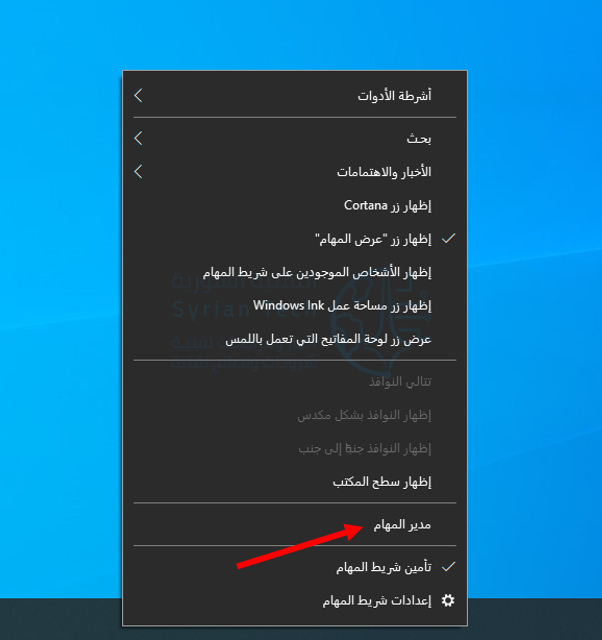
افتح مدير المهام بالضغط بالزر الأيمن على شريط المهام واختيار مدير المهام.

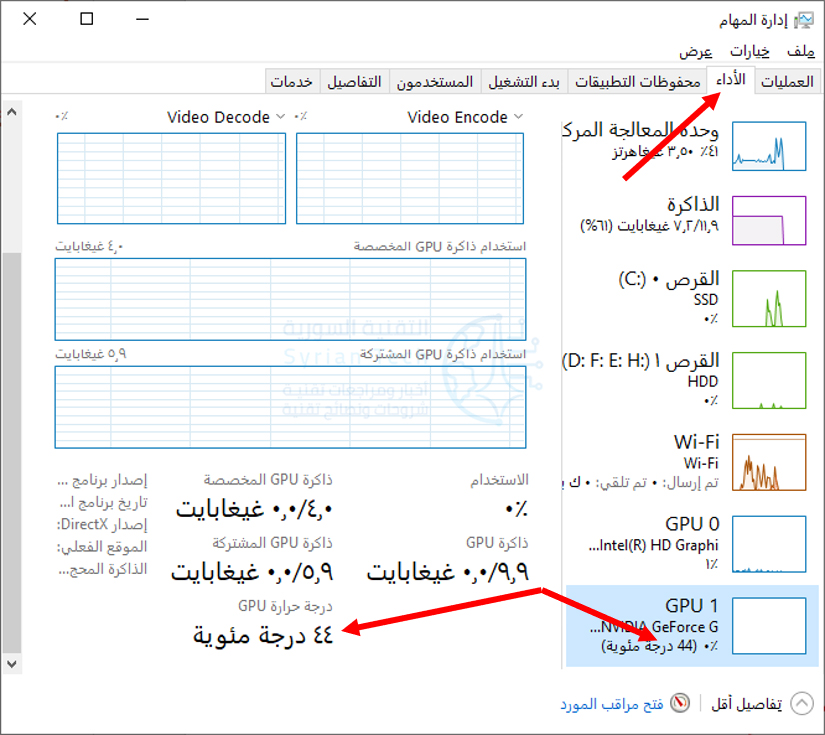
انقر على علامة تبويب الأداء، ثم قم بالتمرير لأسفل في عمود التنقل الأيمن إلى قسم وحدة معالجة الرسومات. هناك يمكنك رؤية درجة حرارة بطاقة الرسومات (أو وحدة معالجة الرسومات على جهاز كمبيوتر محمول).

سيؤدي النقر فوقه أيضاً إلى عرض الرسوم البيانية لاستخدام الموارد النشطة، بالإضافة إلى الإحصائيات الرئيسية الأخرى نحو الأسفل بما في ذلك درجة الحرارة.

الشيء الذي يكمن في مراقبة درجات حرارة وحدة معالجة الرسومات في مدير المهام Task Manager هو أنها ليست عملية جداً بدون شاشة ثانية حيث لا يمكنك رؤية ما يحدث أثناء اللعب.

ومع ذلك، يمكن أن يكون هذا مفيداً كطريقة سريعة لإلقاء نظرة خاطفة على ما يجري.

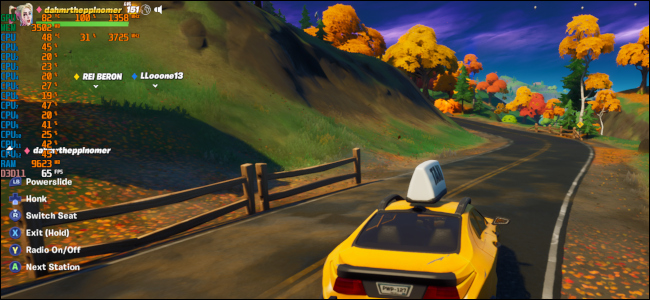
للحصول على شاشة أسهل داخل اللعبة، يمكن لبرنامج Radeon من AMD عرض تراكب يتضمن جميع أنواع الإحصائيات بما في ذلك استخدام وحدة المعالجة المركزية وسحب طاقة وحدة معالجة الرسومات ودرجة حرارة وحدة معالجة الرسومات.

يمكن لعشاق إنفيديا Nvidia الحصول على معلومات مماثلة باستخدام GeForce Experience للشركة، والتي تحتوي أيضاً على ميزة Performance Overlay.

إذا كان لديك بطاقة رسومات AMD مع برنامج Radeon مثبتاً ومهيأً، فيمكنك تنشيط التراكب باستخدام Ctrl+Shift+O، بينما يمكن لمستخدمي إنفيديا Nvidia الضغط على Alt+R بعد تثبيت وتكوين GeForce Experience.

يستخدم الكثير من اللاعبين أيضاً تراكب MSI Afterburner، والذي يعمل بالتنسيق مع RivaTuner Statistics Server لتقديم تراكب رائع المظهر حقاً يمكنه عرض إحصائيات مثل الاستخدام لكل مركز لوحدة المعالجة المركزية ووحدة المعالجة المركزية ووحدات معالجة الرسومات المؤقتة، وحتى استخدام ذاكرة الوصول العشوائي .

كن حذراً، فهناك الكثير من الخيارات لهذا التراكب ويمكنك بالتأكيد وضع الكثير في الإحصائيات في الوقت الفعلي.

لمراقبة درجة حرارة وحدة المعالجة المركزية، يمكنك اللجوء إلى Afterburner، ولكن قد ترغب أيضاً في مراقبة حرارة وحدة المعالجة المركزية خارج الألعاب.

عندما يكون الأمر كذلك، جرب شيئاً مثل Core Temp، وهو برنامج مجاني يعرض درجات الحرارة لكل جزء في علبة النظام، أو خيارات أخرى مثل HWMonitor و HWiNFO.

هناك طريقة أخرى سهلة لمراقبة درجات حرارة وحدة المعالجة المركزية وهي الحصول على مبرد سائل لوحدة المعالجة المركزية بإضاءة RGB.

غالباً ما يمكن إعداد هذه المبردات لعرض ألوان معينة تعكس درجة حرارة وحدة المعالجة المركزية مثل اللون الأزرق عندما تكون الأشياء باردة وحمراء عندما تصبح الحرارة عالية جداً.

معدلات الإطار:

بمجرد أن تتم مراقبة درجات الحرارة، فإن الشيء التالي الذي يجب مراقبته هو معدلات عرض الإطارات. يمكن أن ينبهك فحص معدلات الإطارات إلى المشكلات وما إذا كان نظامك يكافح للوصول إلى المعيار البالغ 60 إطاراً في الثانية في لعبة تتوقع منها هذا الأداء.

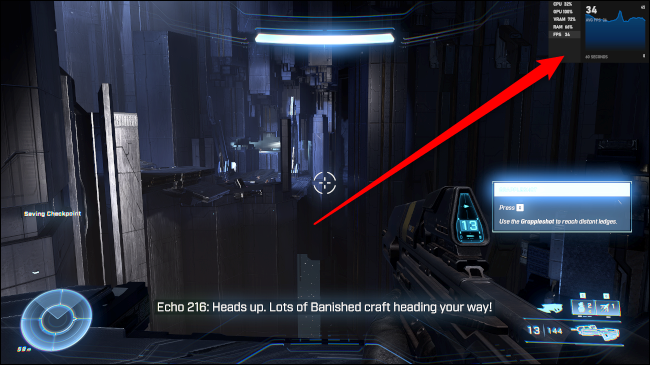
مراقبة معدلات الإطارات أمر سهل. كما كان من قبل، يمكن للتراكبات من AMD Radeon Software و Nvidia’s GeForce Experience عرض معدلات الإطارات. خيار شائع آخر هو Fraps، وهو برنامج مجاني.

أحد الخيارات الأخيرة التي سنذكرها هو Xbox Game Bar المدمج، والذي توقف عن كونه شريطاً بسيطاً منذ فترة طويلة.

أصبح الآن تراكباً كامل الميزات تماماً مثل تراكب AMD و Nvidia، مكتمل مع شاشة معدل الإطارات. لتنشيط Game Bar، اضغط على Windows+G على لوحة المفاتيح. ثم اضغط على رمز الدبوس في نافذة الإحصائيات لعرضه أثناء اللعب.

صحة محرك الأقراص:

الإحصاء الأساسي الأخير الذي يجب مراقبته هو صحة محرك الأقراص. يعد هذا هدفاً طويل المدى بمجرد أن تصبح محركات الأقراص الداخلية كبيرة في السن.

لا ينبغي أن تتطلب محركات الأقراص الجديدة المراقبة حقاً. ومع ذلك، لا بأس من مراقبتهم، وقد تكتشف في الواقع عيباً في محرك أقراص أحدث وتستفيد من الضمان الخاص به.

تتطلب مراقبة صحة القرص برامج من جهات خارجية لأن ويندوز Windows لا يوفر طريقة سهلة لمتابعة علامات التبويب على محركات الأقراص باستخدام برنامج رسومي.

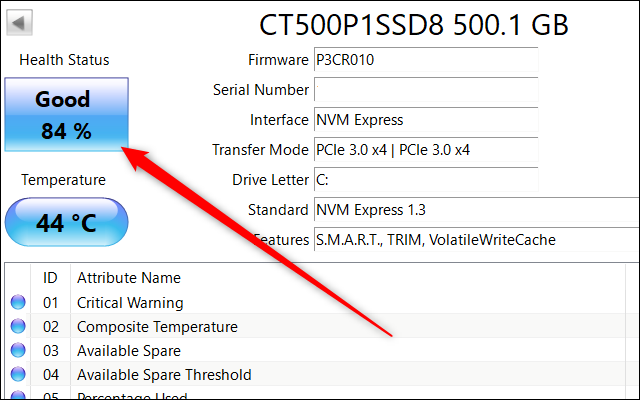
يعد CrystalDiskInfo طريقة سريعة وسهلة لمراقبة محرك الأقراص، والتي يمكن أن تعرض لك معلومات حول الحالة الصحية التي يبلغ عنها محرك الأقراص.

يقدم معظم صانعي محركات الأقراص أيضاً برامج صحة محرك الأقراص الخاصة بهم مثل Samsung Magician أو Crucial Storage Executive.

بمجرد الانتهاء من إعداد البرنامج وتشغيله، فإن أسهل ما يمكنك فعله هو التحقق مما إذا كان يُبلغ عن محرك أقراص سليم أم لا. بمجرد أن يبدأ في الإبلاغ عن أن محرك الأقراص ليس سليماً، فقد حان الوقت لبدء البحث عن محرك أقراص أحدث.

يمكنك أيضاً الحصول على مزيد من التفاصيل من خلال الغوص في السمات المختلفة التي تعد تقارير CrystalDiskInfo، ولكن إذا كنت لا ترغب في الحصول على هذه التفاصيل، فلا داعي لذلك.

ما عليك سوى مراقبة القرص من وقت لآخر لمعرفة الحالة العامة لمحرك الأقراص.

هناك الكثير من الإحصائيات والإعدادات الأخرى التي يجب مراقبتها بجهاز الكمبيوتر، ولكن هذه الثلاثة هي بعض من أهمها وستساعدك على تحقيق أقصى استفادة من جهاز الألعاب.

مقالات قد تعجبك:

كيفية مسح ذاكرة التخزين المؤقت (كاش) Cache على ويندوز 11
كيفية إعادة تعيين أدوات فوتوشوب إلى الإعدادات الافتراضية
كيفية إلغاء صوت بدء التشغيل على ويندوز 11
ما سبب الألوان الغريبة للصور الملتقطة بالهواتف الذكية
كيفية تثبيت متاجر تطبيقات خارجية بديلة عن جوجل بلاي على أندرويد
كيفية حل مسائل الرياضيات باستخدام جوجل لنس Lens

ما هو بروتون Proton، وكيف يؤثر على الألعاب في لينكس؟

هل تتذكر الأيام التي كان يصعب فيها تخيل اللعب على نظام لينكس لينكس Linux؟ بفضل طبقة التوافق Proton والشركات التي تركز على لينكس Linux، أصبحت الألعاب على لينكس Linux أفضل بكثير خلال السنوات القليلة الماضية. ولكن ما هو Proton بالضبط، ولماذا هو مهم لألعاب لينكس Linux؟

ما هي طبقة توافق Proton على لينكس؟

لفهم ماهية Proton، أولاً نحتاج إلى فهم تقنيتين DirectX و Vulkan.

فكر فيهم كتطبيقات دعم الألعاب. إنها واجهات برمجة التطبيقات (APIs) التي تساعد جهاز الكمبيوتر على الاتصال ببطاقات الرسومات.

في حين أن DirectX عبارة عن واجهة برمجة تطبيقات مغلقة المصدر مطورة من مايكروسوفت Microsoft ومخصصة لنظام التشغيل ويندوز Windows، يستخدم لينكس Linux واجهة برمجة تطبيقات Vulkan مفتوحة المصدر.

هناك العديد من واجهات برمجة التطبيقات الأخرى مثل OpenGL، ولكن دعونا نركز على Vulkan و DirectX فقط.

نظراً لأن DirectX عبارة عن واجهة برمجة تطبيقات تعمل بنظام ويندوز Windows فقط ولأن ويندوز Windows هو أحد أنظمة التشغيل الأكثر شيوعاً على مستوى العالم، يركز مطورو الألعاب على تحسين ألعابهم على DirectX.

نظراً لأنه لا يمكن تشغيل ألعاب ويندوز Windows على لينكس Linux، فإليك خطوات Proton.

بعبارات بسيطة، يستخدم Valve-made Proton مكتبات مثل DXVK (DirectX over Vulkan) لترجمة ألعاب DirectX إلى Vulkan.

تتواصل الألعاب مع بطاقة الرسومات باستخدام DirectX. يجمع DirectX الموارد ويخصصها للألعاب.

يحتوي DirectX على Direct3D (المسؤول عن عرض الرسومات ثلاثية الأبعاد في التطبيقات). يقوم Proton بتحويل طلبات Direct3D هذه إلى Vulkan مفهومة باستخدام المكتبات.

والنتيجة النهائية هي لعبة تعمل بنظام ويندوز Windows فقط وتعمل على كمبيوتر يعمل بنظام لينكس Linux.

ماذا يمكن أن يشغل Proton؟

عندما تم إطلاق Proton في عام 2018، كان بإمكانه تشغيل 27 لعبة فقط. ومع ذلك، في غضون ثلاث سنوات، نمت قائمة الألعاب المدعومة إلى حوالي 16000.

ومع ذلك، فإن Proton محدود من حيث أنه لا يمكنه تشغيل الألعاب بآليات مضمنة لمكافحة الغش.

كما يوحي الاسم، تمنع آليات مكافحة الغش في الألعاب اللاعبين من الغش. مع ظهور الغشاشين، دخلت شركات الألعاب في شراكة مع موفري آليات مكافحة الغش لتحسين تجربة الألعاب.

بعض مقدمي خدمات مكافحة الغش المشهورين هم BattlEye و Easy by Epic Games.

لمعرفة الألعاب المدعومة حالياً، توجه إلى موقع ProtonDB الرسمي. حتى كتابة هذه السطور، يمكن لعب أكثر من 77% من أفضل 1000 لعبة باستخدام Proton، حيث يتم تشغيل أكثر من 21% منها محلياً (لا تتطلب Proton)، و 21% مصنفة بلاتينية، و 56% ذهبية، 66% فضي (تشغيل مع مشكلات وتعديلات بسيطة)، و 71% برونزي (يعمل ولكن يتعطل كثيراً).

كيفية استخدام Proton:

لتمكين Proton، توجه إلى Steam Settings ثم Steam Play ثم Enable Steam Play.

مستقبل ألعاب لينكس مع Proton:

ليس هناك من ينكر أن Desktop Linux قد تحسن خلال العقد الماضي. ومع ذلك، كانت الألعاب أحد المجالات التي كان يفتقر إليها GNU/Linux بشدة حتى ظهور Proton.

يحمل Proton مفتاح إحداث ثورة في ألعاب لينكس Linux إلى الحد الذي يمكن أن يتنافس فيه لينكس Linux مع ويندوز Windows. أحد التطورات التي يمكن أن تساعد أيضاً في تعزيز الألعاب على لينكس Linux هو Steam Deck، الذي تم الإعلان عنه في تموز من عام 2021.

مقالة ذات صلة: ما هو جهاز ستيم ديك Steam Deck؟ وما ميزاته ومواصفاته؟ ومتى موعد إطلاقه.

حقيقة أن لينكس Linux مفتوح المصدر يعني أنه إذا تمكنت Valve من الحصول على دعم Easy و BattlEye على SteamOS، فمن المحتمل أن يتم نقل نفس الشيء إلى توزيعات لينكس Linux الأخرى. سيؤدي ذلك في النهاية إلى تعزيز تجربة ألعاب لينكس Linux لسطح المكتب بشكل عام.

من السابق لأوانه التنبؤ بالضبط كيف ستتغير الأشياء، ولكن في الوقت الحالي يبدو مستقبل ألعاب لينكس Linux مشرقاً.

مقالات قد تعجبك:

كيفية تعطيل التصحيح التلقائي في أجهزة آيفون وآيباد
جولة افتراضية في المرآب الذي بدأت به شركة جوجل!
كيفية تحويل ملفات PDF إلى ملفات وورد
كيفية تحويل الفيديو من صيغة MKV إلى صيغة MP4
كيفية تحويل ملف وورد إلى ملف PDF

كيفية تحسين التسديد (التصويب) في ألعاب الكمبيوتر

يعد التسديد Aiming جزءاً كبيراً من ألعاب FPS (مطلق النار من منظور الشخص الأول)، ومن الضروري تعلم كيفية التصويب وإطلاق النار بفعالية إذا كنت ترغب في قضاء وقت ممتع.

لحسن الحظ، يمكنك بسهولة تحسين التسديد من خلال سلسلة من التمارين البسيطة.

بغض النظر عن عدد الأسلحة الأسطورية التي تمتلكها، فإن مهارتك لا تزال هي المهمة. أثناء إنفاق هذه الأموال، تأكد أيضاً من قضاء بعض الوقت في تحسين سجل النسبة Kills/Deaths/Assists أو اختصاراً (KDA) في Valorant أو Counter-Strike: Global Offensive (CS: GO).

ترشدك هذه المقالة إلى كيفية تحسين مهاراتك في التصويب حتى تتمكن أخيراً من تحسين أسلوبك في اللعب.

استخدم برنامج تدريب التصويب الصحيح:

أساسيات ألعاب التصويب من منظور الشخص الأول هي الهدف وإطلاق النار. ستكون لديك فرصة أكبر للفوز في كل مباراة إذا كنت تعمل باستمرار على الدقة ووقت رد فعلك.

إلى جانب الألعاب متعددة اللاعبين، يمكنك تحسين مهارتك باستخدام برامج تدريب التصويب المختلفة. مثال شائع هو Aim Master من SteelSeries وكذلك Aim Lab من Steam.

تساعد برامج التدريب على التصويب في تدريب عضلاتك وردود أفعالك على التصويب، دون المخاطرة بالتجريب في الألعاب الفعلية.

على العكس عندما تلعب ألعاباً مثل Valorant و CS: GO ، فإن التدريب على التصويب هو مجرد التصويب وإطلاق النار.

يمكنك الاستفادة من إطلاق النار وتحسين التهديف دون الاضطرار إلى الذعر أثناء القتال أو الانتظار حتى تعود للحياة مرة أخرى للعب بعد الموت.

تأكد من اختيار برنامج التدريب على التصويب الذي يتيح لك ضبط الإعدادات لتقليد ارتداد البنادق في اللعبة التي تتدرب عليها. يجب أن تفكر أيضاً في تنوع مهام التدريب.

بعض الألعاب مثل Apex Legends ليس لها ارتداد. من ناحية أخرى، فإن الألعاب مثل Valorant و CS: GO هي أكثر واقعية ولها ارتداد.

استخدم أوضاع التدريب داخل اللعبة:

تماماً مثل معظم الألعاب، من المحتمل أن يكون لدى ألعاب FPS أوضاع تدريب أو ممارسة. خصص بعض الوقت لزيارة أوضاع اللعبة هذه لتحسين طريقة لعبك حيث يمكن أن تساعدك هذه على التعرف على اللعبة والأسلحة الموجودة فيها.

بالإضافة إلى ذلك، ستكون أكثر دراية بالأسلحة المتاحة، وقد تجد الأسلحة الأفضل لك. يمكن لأوضاع التدريب داخل اللعبة أن تكمل وربما تحل محل تطبيق مدرب التصويب.

الوضعية المناسبة:

يمكن أن تزيد الوضعية المناسبة بشكل كبير من فرصتك في البقاء على قيد الحياة. حتى أكثر الرماة عدوانية قد يجدون صعوبة في التصويب على رأسك عندما تعرف كيف تضع نفسك على الخريطة بشكل فعال.

لتحسين وضعك وقدرتك على البقاء، يجب أن يكون التصويب المسبق والنظرة الخاطفة متأصلة فيك.

التصويب المسبق هو استراتيجية يستخدمها اللاعبون المحترفون لتغطية الزوايا. تكمن الفكرة في وضع خط التقاطع على زاوية قبل الانتقال إلى منطقة قد ينصب فيها العدو كميناً.

من خلال هذا الأمر، ستكون لديك فرصة أكبر للنجاة لأنه يمكنك الرد على الفور إذا اشتبك العدو. حيث يمكن للتصويب المسبق مساعدتك في الوصول إلى هدفك التالي بأمان من خلال توقع موضع الخصم.

تم استخدام هذه الاستراتيجية بشكل شائع من قبل اللاعبين. عندما تترك دون خيار سوى استعادة منطقة ما، قم دائماً بتغطية كل زوايا العدو المحتملة إذا كان لديك ما يكفي من الوقت.

وفي اللحظات التي تحتاج فيها إلى البقاء ثابتاً والإمساك بزاوية، اختر أفضل وضع للتصويب المسبق منه.

من ناحية أخرى، تتيح لك خاصية Jiggle-peeking إلقاء نظرة على المواقع المحتملة لخصومك. سواء كنت في فريق هجومي أو دفاعي، فإن إلقاء نظرة سريعة أو نظرة خاطفة على منطقة ما يساعدك على وضع استراتيجية أفضل لتحركاتك التالية.

التدرب على كيفية إلقاء نظرة خاطفة يتيح لك البقاء في صدارة خصومك. إنها حركة تتطلب منك الحفاظ على زاوية التصويب أثناء التحرك بسرعة داخل وخارج خط الرؤية. هذا فعال عندما تريد جمع المعلومات، وتتوقع أن يكون هناك قناص في انتظارك من زاوية.

ضع علامة التصويب على مستوى الرأس:

من بين جميع تقنيات التصويب، قد يكون هذا هو الأكثر تحدياً، لكنه بالتأكيد أحد أكثر الأساليب إفادة. تتوفر العديد من الحيل الرخيصة مثل aimbots عبر الإنترنت، ولكن أين المتعة في ذلك؟ وبالتأكيد لن ترغب في أن يتم حظرك مدى الحياة لاستخدام هذه الأدوات.

يمكن التدرب على التصويب على الرأس بشكل فوري من خلال الروتين. من خلال وضع علامة التقاطع باستمرار على مستوى الرأس أثناء التنقل عبر الخريطة، يمكنك قتل أعدائك بسرعة بنقرة واحدة فقط.

ضع في اعتبارك أن مستوى الهدف سيعتمد دائماً على المنطقة التي تتحرك خلالها. فعند صعود الدرج أو نزوله مثلاً، اضبط علامة التقاطع إلى النقطة التي تتوقع ظهور رأس العدو فيها.

الهدف أولاً، ثم الإطلاق:

قد يتسبب سماع الصوت القوي للطلقات التي يتم إطلاقها عليك في الشعور بالذعر، خاصة عندما تكون مبتدئاً.

ولكن، لا ينبغي أن يكون هذا هو السبب وراء مجرد الضغط على الزناد فوق موقع خصمك. إن القيام استبدال ذلك بثانية إضافية لمحاذاة الشعيرة المتصالبة مع رأس العدو أو صدره يمكن أن يحدث فرقاً كبيراً.

آثار الإطلاق على الحائط:

الميزة الشائعة لألعاب التصويب من منظور الشخص الأول هي قدرة اللاعبين على إطلاق النار من خلال أشياء مثل الجدران لإلحاق الضرر بالخصوم.

يمكن أن تكون هذه استراتيجية لتغيير قواعد اللعبة، خاصة عندما تكون على دراية بالأشياء الموجودة على الخريطة التي تلعب فيها.

كما هو الحال في الواقع، ستجد أن مستوى اختراق الرصاصة يعتمد على عيار السلاح والشيء الذي تقوم بإطلاق النار عليه.

يمكن في كثير من الأحيان اختراق الأجسام الخفيفة مثل الخشب بواسطة مسدسات وبنادق متوسطة. قد تخترق البنادق عالية القوة مثل AWP والمدافع الرشاشة الأجسام الصعبة، بما في ذلك الخرسانة والمعادن.

إن معرفة النقاط التي يمكن أن تضرب بها الجدران يساعدك على وضع نفسك بشكل أفضل. ومن هناك، يمكنك معرفة زاوية التصويب التي ستمنحك أقصى فائدة.

تعلم أنماط الرش:

فقط صوب نحو الرأس واضغط على الزر الأيسر، أليس كذلك؟ قد يبدو هذا صحيحاً في البداية، ولكن في الواقع فإن الطلقات الفعلية تصطدم أحياناً بعيداً عن مكان التصويب بسبب ارتداد السلاح.

تذكر دائماً أن كل سلاح في لعبة تصويب من منظور الشخص الأول له مستوى معين من الارتداد. لهذا السبب، من الجيد بالتأكيد التعرف على أنماط رش الأسلحة التي ترغب في استخدامها.

تقدم معظم ألعاب FPS وضع الإطلاق على الهدف، لذا خذ بعض الوقت لممارسة التحكم في الارتداد ونمط الرش لأن هذا سيمنحك دفعة كبيرة في مهارات التصويب.

احصل على الأدوات المناسبة:

حساسية الماوس لديك هي أكثر ما يؤثر على هدفك. مع ذلك، ستحتاج إلى ماوس مع إعداد DPI الذي يناسبك أكثر.

يُقال إن الحساسية المنخفضة أفضل للتحكم، فلا تتردد في تجربتها، بالإضافة إلى تعديلات الحساسية داخل اللعبة. لا تنس التحقق مما إذا كنت تحب قبضة لعب أيضاً.

ستحتاج أيضاً إلى كرسي ألعاب جيد للحفاظ على راحتك. يجب ترتيب باقي الأمور، وخاصة شاشتك، بشكل مريح أيضاً. سيضمن ذلك أنه يمكنك التحرك بشكل مريح وآمن.

كلاعب FPS، ستحتاج إلى مساحة كافية لتحركات معصمك أو كوعك. كشخص يتجنب مشاكل الظهر، ستحتاج إلى إبقاء شاشتك في مستوى العين.

قد لا يكون العتاد الأكثر تكلفة هو الأفضل بالنسبة لك. تأكد من مراعاة أهم الميزات التي ستؤثر على طريقة اللعب. وبالنسبة للماوس على وجه الخصوص، يفضل معظم لاعبي FPS الخفيفة منها.

مع التدريب يأتي الإتقان:

بشكل عام، يكمن يتعلق النجاح في إسقاط خصومك بمدى نجاحك في وضع علامة التصويب. لا يتعلق الأمر فقط بالتأكد من أن الشعيرات المتقاطعة تحوم فوق خصومك أثناء تبادل إطلاق النار.

أكثر من ذلك، يساعدك التنبؤ بحركة أعدائك على تحديد أفضل المناطق التي يجب أن تستهدفها.

إذا أخذت كل هذه النصائح في الحسبان وقمت بدمجها مع التفاني المطلق والتدريب المتسق، يمكنك في النهاية تحسين قدراتك والبدء في تحسين أداء فريقك.

مقالات قد تعجبك:

متى ستتوقف مايكروسوفت عن دعم ويندوز 10؟
تذكر الماضي مع العديد من أصوات التقنيات الكلاسيكية المهددة بالانقراض
كيفية حظر فيس بوك أو أي موقع ويب آخر على الكمبيوتر وأندرويد وآيفون
كيفية جعل هاتف أندرويد صامتاً (وضع عدم الإزعاج) عند الوصول إلى المنزل
كيفية إزالة خلفية الصور في برنامج فوتوشوب بسهولة وبدون خبرة سابقة

مواقع ويب يجب على كل لاعب كمبيوتر زيارتها دائماً

بالتأكيد، هناك الكثير من متاجر ألعاب الكمبيوتر على الإنترنت. ولكن هناك ما هو أكثر من مجرد شراء الألعاب، فيما يلي خمسة مواقع يجب أن يعرفها كل لاعب على الكمبيوتر الشخصي والتي تتجاوز أمر التسوق لشراء الألعاب.

HowLongToBeat:

قد يكون الحصول على فكرة تقريبية عن مقدار وقت اللعب الذي تستغرقه لعبة معينة أمراً مهماً لعدة أسباب. يريد بعض الأشخاص لعبة عالم مفتوح تستمر لأكثر من 150 ساعة حتى يقرروا إذا كانت تستحق فعلاً 60 دولاراً. يبحث آخرون عن بضع عشرات من الساعات لقتل الملل.

مهما كان ما تبحث عنه، فإن موقع HowLongToBeat هو موقع ويب جيد للحصول على فكرة عن المدة التي ستستغرقها اللعبة.

يأخذ هذا الموقع المعلومات من أعضاء المجتمع ثم يستخدم كل تلك البيانات للتوصل إلى تقدير. يبدو أن هذا قد يكون خادعاً، ولكن بشكل عام إنه دقيق جداً.

لنفترض أنك مهتم بشراء لعبة Death’s Door، لكنك لست متأكداً مما إذا كان الوقت طويلاً بما يكفي لضمان سعره.

بالنظر إلى قائمة من نتائج البحث العادية على HowLongToBeat، تقول أن القصة الرئيسية تستغرق حوالي 7.5 ساعة، والمحتوى الرئيسي+الإضافي (المهام الجانبية، والمكافآت الإضافية وما إلى ذلك) يستغرق حوالي 10 ساعات.

لاحظ أن كل فئة مرمّزة بالألوان أيضاً. يحتوي HowLongToBeat على دليل مرمز لونياً ينتقل من الأحمر إلى الأزرق، حيث يمثل اللون الأحمر تقييماً ضعيفاً لدقة المدة التي يجب أن تستغرقها اللعبة، ويعني اللون الأزرق ثقة عالية في تقييم الدقة.

من خلال الدخول إلى الصفحة المخصصة للعبة، يمكنك معرفة عدد المستخدمين من كل نظام أساسي الذين أرسلوا التقديرات. يعرض أيضاً مجموعة متنوعة من المعلومات لكل فئة، مثل متوسط وقت اللعب ووقت اللعب السريع ووقت اللعب بوتيرة مريحة.

هذا الموقع مفيد للغاية، على الرغم من أنه إذا كانت لعبتك جديدة تماماً، فقد يستغرق الأمر بضعة أيام قبل أن يقوم المجتمع بتحميل الكثير من المعلومات عنها.

PCPartPicker:

يرغب معظم لاعبي الكمبيوتر الشخصي في تجربة بناء جهازهم الخاص. الأمر ليس بالصعوبة التي قد يبدو عليها، ويشبّهه الكثير من الناس بـ Lego بمعنى أنك تضع الأشياء في المكان المناسب، وبعد ذلك يكون لديك جهاز كمبيوتر (بعد توصيل الأسلاك، بالطبع). هناك ما هو أكثر من ذلك بقليل، ولكن ليس الكثير.

على الرغم من أن العملية بسيطة من الناحية النظرية عندما تقوم ببناء جهاز الكمبيوتر، فلا يزال من الممكن أن تسوء الأمور.

هذا هو السبب في أنه من المهم أن تجنّب نفسك قدر الإمكان من الصداع، وهنا يأتي دور PCPartPicker. يقوم هذا الموقع بفحص التوافق للتأكد من أن جميع الأجزاء التي تريدها ستعمل مع بعضها البعض.

سيقدم لك PCPartPicker أيضاً تقديراً لمقدار تكلفة المكونات والاستطاعة الكهربائية التي سيحتاجها نظامك. هناك أيضاً روابط شراء مباشرة على الموقع.

يمكنك حفظ جهاز الكمبيوتر عن طريق فتح حساب، أو يمكنك فقط تجميع واحد بسرعة دون تسجيل.

في كلتا الحالتين، يعد تجميع التصميم مع هذا الموقع فكرة جيدة جداً.

UserBenchmark:

سؤال أبدي آخر للاعبين هو إلى أي مدى ستكون الترقية المرتقبة أفضل. هل ستكون وحدة المعالجة المركزية الجديدة أفضل بكثير من وحدتك الحالية، وماذا عن وحدة معالجة الرسومات الجديدة؟ يمكن أن يساعد موقع UserBenchmark في تقدير ذلك.

يأخذ الموقع المعايير التي يساهم بها المستخدم لوحدات المعالجة المركزية ووحدات معالجة الرسومات ومحركات الأقراص الصلبة ومحركات الأقراص الثابتة وذاكرة الوصول العشوائي.

بعد ذلك، يجمعها معاً بحيث يمكنك إجراء مقارنة تقريبية بين أي مكونين في نفس الفئة.

إنه موقع مفيد للغاية لتستشيره عندما تفكر في ترقية جهاز الكمبيوتر الحالي. لنفترض أنك أردت مقارنة Intel Core i9-11900K و AMD Ryzen 9 5900X.

يمكنك البحث عن هذين الأمرين على الموقع والضغط على زر Compare، وستظهر لك صفحة المقارنة تلقائياً.

يعرض الإحصائيات الأساسية لكل جزء، وتاريخ إصدارها، ومقاييس الأداء المختلفة في ألعاب معينة، ثم بعض المعايير بناءً على برنامج قياس الأداء الخاص بالموقع.

إذا كنت ترغب في المساهمة في النتائج من جهازك، فيمكنك القيام بذلك بسهولة.

IsThereAnyDeal:

حسناً، قلنا إننا لن نتحدث عن شراء الألعاب في هذه المقالة، لكن هذا لا يتعلق بشراء الألعاب بقدر ما يتعلق بالعثور على صفقة جيدة للشراء.

يعرض لك موقع IsThereAnyDeal أفضل الأسعار التي يمكن أن تجدها للعبة معينة لدى العديد من تجار التجزئة.

سيُظهر لك أيضاً السعر الحالي، وأدنى سعر على الإطلاق، والسعر العادي في كل واجهة متجر ألعاب. سيعرض أيضاً رموز القسيمة المحتملة للعديد من المتاجر التي يمكن أن تقلل التكلفة الإجمالية.

يقوم IsThereAnyDeal بعمل جيد في إظهار الصفقات المحتملة، وإذا قمت بالتسجيل للحصول على حساب، فيمكنك حتى وضع الألعاب في قائمة الانتظار والحصول على إشعار عبر البريد الإلكتروني عند ظهور صفقة.

Reddit:

يعرف معظم الأشخاص هذا الموقع بالفعل، وعلى الرغم من أنه قد يبدو كمنصة، إلا أن Reddit يعد مصدراً جيداً لمعظم الألعاب.

تحتوي معظم الألعاب الرئيسية على واحد أو أكثر من subreddits، حيث يمكن للمعجبين الحصول على نصائح حول المراحل الصعبة من اللعبة. وبذلك فإن الموقع جيد بشكل عام لجمع معلومات عامة حول ألعابك المفضلة.

هناك العديد من المواقع التي يمكن أن تساعدك في تحقيق أقصى استفادة من تجربة الألعاب، ولكن هذه المواقع الخمسة هي تلك المواقع التي يجب على كل لاعب وضع إشارة مرجعية عليها.

مقالات قد تعجبك:

كيفية جعل هاتف أندرويد صامتاً (وضع عدم الإزعاج) عند الوصول إلى المنزل
كيفية إزالة خلفية الصور في برنامج فوتوشوب بسهولة وبدون خبرة سابقة
كيفية إعادة توجيه جميع رسائل البريد الإلكتروني الواردة في جيميل Gmail
ما هي برامج زحف الويب؟ وكيف تعمل؟
ما هي بصمة المتصفح وهل يمكن إيقافها؟

باقة من أجمل الألعاب الجماعية على مختلف المنصات

تعتبر ألعاب الفيديو طريقة رائعة لقضاء الوقت مع الأصدقاء، خاصةً عندما يتم إنشاؤها لهذا الغرض المحدد في الاعتبار.

تعتبر الألعاب الجماعية رائعة لجمع عدد من الأشخاص معاً لشيء ممتع، وخلق ذكريات الانتصار والضحك، وفي بعض الأحيان الغضب الجامح.

وسواء كان أصدقاؤك قريبين أو بعيدين، يمكنك العثور على الكثير من الألعاب مثل هذه لجهاز الكمبيوتر.

ستغطي هذه القائمة الألعاب المحلية وعبر الإنترنت، ولكن بفضل Steam Remote Play Together (خدمة ستيم Steam لبث الألعاب المحلية متعددة اللاعبين إلى مستخدمين آخرين)، حتى الألعاب التي تدعم اللعب المحلي فقط يمكن لعبها عبر الإنترنت.

سنذكر على وجه التحديد ما إذا كانت كل لعبة تدعم تعدد اللاعبين عبر الإنترنت أم لا، أو إذا كنت ستحتاج إلى الاعتماد على تقنية Steam Remote Play Together.

هناك أيضاً مسألة اللعب المتقاطع، في حين أنه من الرائع رؤيته، لا تدعمه العديد من الألعاب.

سنشير لك ما إذا كانت كل لعبة تدعم اللعب المتقاطع (كمبيوتر مع بلاي ستيشن مثلاً) أم لا، وما هي المنصات إلى جانب الكمبيوتر الشخصي التي تتوفر عليها كل لعبة.

(سنفعل ذلك إذا كانت ميزة اللعب المتقاطع مدعومة حالياً، بغض النظر عن إمكانية حصول هذه الألعاب على دعم لها في المستقبل).

لعبة Ultimate Chicken Horse:

لعبة Ultimate Chicken Horse (14.99 دولاراً) لعبة تعتمد على التوازن، التوازن بين ضمان فوزك والعبث مع أصدقائك.

في بداية كل جولة، سيختار كل لاعب عنصراً واحداً لوضعه على المسرح. يمكن أن تكون مسامير، أو عدو أو حتى مجرد منصة بسيطة.

ثم يأتي وقت الإستراتيجية: هل ستضع العنصر ليفيدك؟ أم أنك ستقوم بوضع شيء لتجعل الأمور أكثر صعوبة على الآخرين؟ هناك الكثير من الأمور الصعبة التي يجب إجراؤها، ولكن كل ما يهم في النهاية، هو أنك ستلمس سارية العلم أولاً.

تدعم Ultimate Chicken Horse كلاً من المباريات المحلية وعبر الإنترنت مع ما يصل إلى أربعة لاعبين. وهي متوفرة أيضاً على بلاي ستيشن PlayStation وإكس بوكس Xbox و Nintendo Switch مع إمكانية اللعب المتقاطع بين الكمبيوتر الشخصي و PS4 أو الكمبيوتر الشخصي و Nintendo Switch.

(لا يمكنك استخدام الكمبيوتر الشخصي و PS4 و Nintendo Switch في نفس الوقت.).

لعبة Move or Die:

التنوع هو المفتاح في مجموعة ألعاب صغيرة رائعة، فالقيام بنفس الشيء مراراً وتكراراً أمر ممل.

تؤمن Move or Die (14.99 دولاراً) بالتأكيد بهذا أيضاً، لأنها ترميك في لعبة صغيرة سريعة الوتيرة مراراً حتى يتم تحديد الفائز.

كل لاعب لديه مؤقت للمدة التي يمكنه الوقوف فيها دون حراك. توقف عن الحركة لفترة طويلة وستكون في ميتاً، لذلك ستضطر إلى الحفاظ على حركتك.

تدعم Move or Die كلاً من المباريات المحلية وعبر الإنترنت مع ما يصل إلى أربعة لاعبين. وهي متوفرة أيضاً على PlayStation مع إمكانية اللعب المتقاطع بين كلا النظامين الأساسيين.

لعبة Killer Queen Black:

دعنا ننتقل إلى لعبة أكثر عدوانية. Killer Queen Black (9.99 دولاراً) هي لعبة جماعية حيث تلعب كوحدات مختلفة تحاول الفوز بطرق متنوعة.

ستقفز وتندفع وتطير حول الخرائط لإكمال الأهداف وتقاتل الأعداء. مع ثلاثة شروط فوز مختلفة في كل مباراة، هناك الكثير من الاستراتيجيات التي يمكنك التعامل معها مع زملائك الثلاثة الآخرين في الفريق.

وبينما يمكن لعب هذه اللعبة بشكل عرضي، هناك قدر مذهل من العمق في آلياتها إذا كنت تريد أنت وأصدقاؤك الغوص فيها بشكل أعمق قليلاً.

تدعم Killer Queen Black كلاً من المباريات المحلية وعبر الإنترنت مع ما يصل إلى ثمانية لاعبين. كما أنه متوفر على Nintendo Switch مع دعم كامل للعب المتقاطع.

لعبة Overcooked! 2:

حققت لعبة Overcooked الأصلية نجاحاً كبيراً لدرجة أن التتمة كانت منطقية فقط. في Overcooked! 2 عليك تقطيع الخضار وشواء اللحوم للتأكد من مطابقة الطلبات الجماعية القادمة. بالطبع، هذه ليست مطابخ عادية!

في بعض الأحيان، سيتعين عليك التعامل مع المشاة الذين يندفعون، بينما يقوم الآخرون بالطهي مع منحدرات المياه البيضاء.

ستحتاج إلى التنسيق مع زملائك الطهاة لضمان تحضير المكونات بشكل صحيح ووضعها بالترتيب الصحيح للطبق الحالي. بغض النظر عن الطلب.

تدعم اللعبة كلاً من المباريات المحلية وعبر الإنترنت مع ما يصل إلى أربعة لاعبين. كما أنها متاحة أيضاً على بلاي ستيشن PlayStation وإكس بوكس Xbox و Nintendo Switch، ولكن لا تدعم اللعب المتقاطع.

لعبة Jackbox Series:

تعود سلسلة Jackbox إلى عام 2014، ولا تزال قوية مع وجود لعبة جديدة (Jackbox Party Pack 7) على الأبواب.

تحمل كل لعبة في السلسلة مجموعتها الخاصة من الألعاب الصغيرة المرحة والمتنوعة. نوصي بقراءة أوصاف كل لعبة لمعرفة أيها يجذبك أكثر.

بالطبع، أفضل جزء في ألعاب Jackbox هو مدى شمولها. يحتاج لاعب واحد فقط إلى تشغيل اللعبة، ويمكن لأي شخص آخر الانضمام فقط من خلال موقع jackbox.tv على أجهزة الكمبيوتر أو الهواتف أو الأجهزة اللوحية.

إذا كنت تلعب عن بُعد، فسيتعين عليك استخدام شكل من أشكال خدمة مشاركة الشاشة حتى يتمكن الآخرون من مشاهدة اللعبة كاملة.

توفر Jackbox بعض المعلومات حول هذا الأمر، وحتى إذا تجاوزت عدد لاعبين معينين في لعبة صغيرة، يمكنك دائماً ضم لاعبين إضافيين.

حالياً، هناك سبع ألعاب في السلسلة: Jackbox Party Pack 1 و 2 و 3 و 4 و 5 و 6 و 7 (والإصدار 8 في الطريق).

جميع الألعاب متوفرة على بلاي ستيشن PlayStation وإكس بوكس Xbox و Nintendo Switch أيضاً. (لا يلزم اللعب المتقاطع بسبب طريقة عمل اللاعبين المتعددين هنا) كل لعبة تكلف حوالي 30 دولاراً.

لعبة Gang Beasts:

إن المشكلة الحقيقية في معظم ألعاب القتال هي الحاجة إلى الكثير من التحكم في شخصيتك.

تهدف Gang Beasts (19.99 دولاراً) إلى حل هذه المشكلة الصارخة على الرغم من جعل الصورة الرمزية مكافئة للعب كرة تتدحرج إلى أسفل التل.

قاتل باستخدام اللكمات والشحنات حتى يأتي أحد اللاعبين إلى القمة، أو العب في وضع لعبة WAVES الأكثر تعاوناً حيث تقاتل موجات من أعداء الذكاء الاصطناعي.

لا تحاول Gang Beasts أن تكون لعبة قتال جادة أو تنافسية، ولكن من هنا تأتي المتعة.

تدعم Gang Beasts المباريات المحلية وعبر الإنترنت مع ما يصل إلى أربعة لاعبين. إنها متاحة أيضاً على بلاي ستيشن PlayStation و إكس بوكس Xbox ولكن لا يوجد دعم للعب المتقاطع.

لعبة Brawlhalla:

Super Smash Brothers هي واحدة من أفضل سلاسل الألعاب الجماعية الموجودة.

المشكلة هي أنها فقط على أنظمة Nintendo. إن Brawlhalla (مجانية)، حيث تتميز بطريقة لعب مشابهة للعبة golden goose على Nintendo.

تماماً مثل Smash، تطلب منك Brawlhalla إخراج خصومك من المسرح بحركات مختلفة.

طريقة اللعب ليست عميقة مثل Smash Bros، والشخصيات ليست متنوعة، ولكن بالنسبة للعبة مجانية لا تشعر أنها تحاول التلاعب بك، فهي أكثر من منافس جدير.

تتيح لك Brawlhalla إنشاء غرف خاصة بها لاعبان إلى ثمانية لاعبين، ويمكن لعبها باللعب المحلي وعبر الإنترنت.

تتوفر Brawlhalla أيضاً على Nintendo Switch وإكس بوكس Xbox وبلاي ستيشن PlayStation بالإضافة إلى دعم اللعب المتقاطع الكامل بين جميع الأنظمة الأساسية.

لعبة Towerfall Ascension:

حان الوقت للتعرف على لعبة التسديد، لأنك في Towerfall Ascension (14.99 دولاراً) ستخوضها لتحقق التسديدة الأفضل.

استخدم العديد من الأساليب لتجاوز خصومك، واللعب في 120 مرحلة مختلفة، وحتى تعلم كيفية الإمساك بالسهام من الجو مع توقيت مثالي، كل ذلك في لعبة ذات حركة فوضوية وسريعة الخطى.

تدعم Towerfall Ascension المباريات مع ما يصل إلى أربعة لاعبين وتتميز فقط باللعب المحلي. ومع ذلك، فهي تدعم Steam Remote Play Together.

كما أنها متوفرة على بلاي ستيشن PlayStation وإكس بوكس Xbox و Nintendo Switch ولا يوجد دعم للعب المتقاطع.

لعبة Lethal League Blaze:

أول شيء ستلاحظه في لعبة Lethal League Blaze (19.99 دولاراً) هو أسلوبها في الموسيقى والمرئيات.

الشيء الثاني الذي ستلاحظه هو أنها في الأساس لعبة قتال ثنائية الأبعاد… لكن مع لعبة البيسبول. ألا يبدو ذلك ممتعاً؟ ستختار من بين 12 شخصية مختلفة (تتمتع جميعها بقدرات وسمات فريدة خاصة بها)، وتضرب الكرة أسرع مما تستطيع العين البشرية تتبعه.

قد تبدأ الفوضى، ولكن عندما تبدأ أنت وأصدقاؤك في التعود على طريقة اللعب السريعة، فإنها تتطور من لعبة فوضوية إلى استراتيجية، حيث تجد أفضل الطرق لإنهاء المباراة.

تدعم لعبة Lethal League Blaze المباريات مع ما يصل إلى أربعة لاعبين وتتميز باللعب المحلي وعبر الإنترنت. إنها متاحة أيضاً على بلاي ستيشن PlayStation وإكس بوكس Xbox و Nintendo Switch ولكن لا يوجد دعم للعب المتقاطع.

لعبة Moving Out:

تبدأ Moving Out (24.99 دولاراً) بنقل بعض الأثاث والصناديق من المنازل، لذلك لا يوجد شيء مميز للغاية.

ولكن مع تقدم المراحل، يتم إلقاءك في بيئات وظروف جنونية بشكل متزايد. ستحتاج إلى مساعدة في رفع وتحريك قطع أثاث أكبر حول الزوايا (أو القفز فوق حفر الحمض) لإنهاء المهمة وإنجازها في الوقت المناسب.

تدعم Moving Out المباريات مع ما يصل إلى أربعة لاعبين وتتميز فقط باللعب المحلي (مع دعم Steam Remote Play Together).

إنها متاحة أيضاً على بلاي ستيشن PlayStation وإكس بوكس Xbox و Nintendo Switch، ولكن لا تدعم اللعب المتقاطع.

لعبة Speedrunners:

تتمحور لعبة Speedrunners (14.99 دولاراً)، التي تعتبر نموذجاً لبطلك الخارق، حول الركض عبر المراحل البسيطة أثناء استخدام الأدوات لدفع نفسك للأمام وإبطاء خصومك.

تعمل أشعة الجليد والقنابل والصخور المشتعلة على دفع خصومك خارج الشاشة، مما يقضي عليهم.

تدعم Speedrunners كلاً من اللعب الجماعي المحلي وعبر الإنترنت مع ما يصل إلى أربعة لاعبين. إنها متاحة أيضاً على بلاي ستيشن PlayStation وإكس بوكس Xbox و Nintendo Switch، ولا تدعم اللعب المتقاطع.

لعبة Stick Fight: The Game:

بمجرد النظر إلى Stick Fight: The Game، قد تقلل من شأنها بسبب صورها البسيطة. ولكن من دون شك، فإن لعبة Stick Fight هي واحدة من أكثر الألعاب إثارة في هذه القائمة.

ستكون قادراً على استخدام مجموعة متنوعة من الأسلحة من السيوف والبنادق، لهزيمة خصومك إما عن طريق التأثير في صحتهم أو دفعهم إلى الحفرة اللانهائية.

الأسلحة قوية بشكل كبير، مما يجعلها بالطبع أكثر متعة. تغلف قاذفات الصواريخ مراحل كاملة من الانفجارات التي تدمر أجزاء من البيئة، وتطلق المدافع الصغيرة بسرعة كبيرة بحيث يمكنك استخدامها كحزم نفاثة مؤقتة.

تحتوي اللعبة على بعض التنوع الكبير في تخطيطات المرحلة، وحتى بعض المراحل الخاصة التي تمزج الأشياء (مثل تحويل أحد اللاعبين إلى رئيس).

Stick Fight: The Game تدعم اللعب المحلي وعبر الإنترنت مع ما يصل إلى أربعة لاعبين. إنها متوفرة أيضاً على Nintendo Switch و أندرويد Android و iOS ولا تدعم اللعب المتقاطع.

مقالات قد تعجبك:

كيفية حذف حساب إنستغرام بشكل نهائي
كيفية حذف حساب تويتر بشكل نهائي
كيفية حذف حساب سناب شات بشكل نهائي
ما سبب الألوان الغريبة للصور الملتقطة بالهواتف الذكية
كيفية الكتابة بخطوط مزينة (مزخرفة) في البايو والتعليقات والستوري في إنستغرام

نتفليكس تعلن أنها ستركز جهودها في مجال الألعاب على الهواتف المحمولة

أعلنت خدمة نتفليكس Netflix لبث الفيديو عند الطلب سابقاً عن دخولها مجال ألعاب الفيديو في وقت سابق من هذا العام.

ويبدو أن الشركة جدية في إعلانها هذا، حيث كشفت الآن أن جهودها الأولية في الألعاب ستركز بشكل أساسي على ألعاب الهاتف المحمول في البداية.

وأن هذه الألعاب سيتم تضمينها مع اشتراكات Netflix المسبقة وبالتالي لن يدفع المستخدم أي رسوم جديدة للاستفادة من الخدمة.

وجاء هذا الإعلان كجزء من تقرير أرباح الربع الثاني الذي كشفت عنه الشركة يوم الثلاثاء الماضي.

وقالت الشركة في رسالة إلى مساهميها: “نحن ننظر إلى الألعاب على أنها فئة محتوى جديدة أخرى بالنسبة لنا، على غرار توسعنا في الأفلام الأصلية والرسوم المتحركة”.

وكانت نتفليكس Netflix قد عينت الأسبوع الماضي المدير التنفيذي لألعاب الفيديو مايك فيردو نائباً لرئيس تطوير الألعاب، والذي عمل سابقاً في شركة الواقع الافتراضي Oculus المملوكة لشركة Facebook، حيث أشرف على الألعاب، كما عمل قبل ذلك في شركة Electronic Arts لتوزيع الألعاب.

وكان عام 2020 عاماً مميزاً بالنسبة إلى نتفليكس Netflix، وذلك مع بقاء الناس محجورين في منازلهم وإغلاق دور السينما، على خلفية انتشار وباء كورونا.

حيث اجتذبت خدمة البث المباشر وقتها حوالي 16 مليون عميل جديد في ثلاثة أشهر.

وكما هو متوقع فقد تباطأت هذه الزيادة في العام الحالي بشكل كبير، حيث قالت الشركة إنها حصلت على 1.5 مليون مشترك جديد في الربع الثاني من هذا العام، والذي كان في الواقع أفضل قليلاً من علامة توقعاتها البالغة مليون مشترك.

ومع ذلك كان هذا الرقم أقل من الربع الأول من عام 2021، والذي شهد جذب 3.98 مليون مشترك جديد على مستوى العالم.

وتتوقع الشركة أن يصل عدد العملاء الجدد إلى 3.5 مليون في الربع الثالث من هذا العام.

لربما تكون وتيرة Netflix قد تباطأت، لكنها بشكل عام تسير على ما يرام، حيث لا تزال إيراداتها مرتفعة بنسبة 19 في المائة على أساس سنوي وذلك عند 7.3 مليار دولار للربع.

مقالات قد تعجبك

ميزة جديدة في واتساب تتيح للمستخدم الانضمام إلى مكالمة جماعية حتى بعد بدئها
جوجل تطلق ميزة لحذف سجل البحث في آخر 15 دقيقة
هواوي تكشف رسمياً عن موعد إصدار سلسلتها القادمة Huawei P50
كيفية منع ويندوز 10 من تغيير الطابعة الافتراضية
كيف سيزيد نظام أندرويد P من عمر البطارية ؟
كيفية إرسال الرسائل القصيرة SMS من الكمبيوتر باستخدام تطبيق هاتفك Your Phone

باقة من أفضل ألعاب جوجل المسلية الشهيرة

تعمل جوجل Google على جعل صفحة البحث الرئيسية الخاصة بها محدثة مع حيل تتغير كل فترة.

من حين لآخر، تكون هذه الحيل لعبة فعلية يمكنك لعبها. تتم أرشفة كل هذه الألعاب ويمكن لعبها على الصفحة الرئيسية.

تعد هذه الألعاب البسيطة المستندة إلى الويب مثالية لتمضية الوقت دون الحاجة إلى تنزيل أي شيء. قمنا بتجميع 10 من الألعاب المفضلة لدينا لتتمكن من جربتها. استمتع!

كيفية اللعب: فقط ادخل إلى الرابط للذهاب إلى اللعبة. بمجرد أن تكون هناك، انقر أو اضغط على زر التشغيل لبدء اللعبة.

لعبة البيسبول Baseball على جوجل:

كانت هناك العديد من الألعاب الرياضية، ولكن اللعبة التي قضينا معظم وقتنا بها كانت لعبة البيسبول!

لعبة باك مان Pac-Man على جوجل:

الجميع يعرف باك مان Pac-Man. إنها لعبة كلاسيكية. ممتعة تماماً كما كان هو الحال دائماً!

لعبة Quick, Draw على جوجل!

لعبة Quick, Draw رائعة جداً، حيث تحتاج شبكة جوجل Google العصبونية لـ 20 ثانية فقط لتخمين شيء ما تحاول رسمه.

لعبة Scoville على جوجل:

تدور لعبة Scoville حول محاولة هزيمة الفليفلة الحارة عن طريق الآيس كريم.

لعبة كرة السلة على جوجل:

لعبة كرة السلة لعبة رياضية كلاسيكية أخرى. ستحاول تحقيق أكبر عدد من الرميات الناجحة في 24 ثانية.

لعبة الهالوين Halloween على جوجل:

هذه اللعبة الممتعة من Halloween 2016 تجعلك تقوم باستخدام عصا حول قط لهزيمة الأشباح.

لعبة Garden Gnome على جوجل:

الهدف من لعبة Garden Gnome هو إطلاق شخصية Gnome بقدر ما تستطيع باستخدام مقلاع.

لعبة الأرنب المبرمج Coding Rabbit على جوجل:

Coding Rabbit هي لعبة رائعة لتعريف أطفالك بالبرمجة. الهدف هو استخدام مفاهيم الترميز الأساسية القائمة على الكتل Blocks لمساعدة الأرنب على الجزرة.

لعبة الكريكيت Cricket على جوجل:

العب لعبة الكريكيت مع الحلزونات! تماماً مثل لعبة البيسبول، هذه اللعبة مسببة للإدمان بشكل كبير.

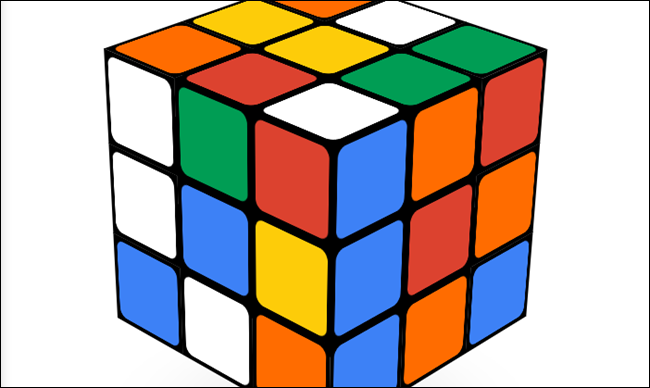
لعبة مكعب روبيك على جوجل:

أخيراً، هناك لعبة مكعب روبيك الكلاسيكي. كم ستغترق من الوقت لحل اللغز؟ حظاً سعيداً واستمتع بوقتك!

مقالات قد تعجبك:

كيفية إيقاف إشعارات انضمام الأصدقاء إلى تطبيق تيليجرام
ما هو وضع سطح المكتب DeX من سامسونج؟
كيفية إجبار هاتف أندرويد على إعادة التشغيل عند عدم استجابته
كيفية أخذ لقطات شاشة كاملة (سكرين شوت) لصفحة في متصفح إيدج
كيفية قفل تطبيق تيليجرام برمز مرور دون الحاجة لتطبيقات خارجية

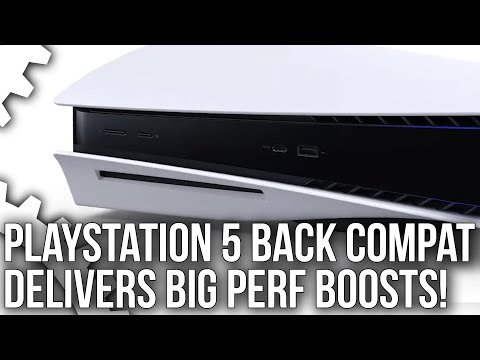
ما مدى توافق جهاز بلاي ستيشن PlayStation 5 مع الإصدارات السابقة؟

يتميز جهاز اللعب بلاي ستيشن PlayStation 5 ببعض التحسينات الكبيرة عن الجيل السابق، مع الحفاظ على التوافق مع معظم ألعاب PS4. لسوء الحظ أن معظم الألعاب وليس كلها متوافقة.

إليك ما تحتاج إلى معرفته حول ممارسة الألعاب القديمة على جهاز بلاي ستيشن PlayStation 5.

ستعمل معظم ألعاب PS4 على PS5:

لقد وعدت شركة سوني Sony بأن 99% من ألعاب بلاي ستيشن PlayStation 4 ستعمل على بلاي ستيشن PlayStation 5، بما في ذلك أفضل 100 لعبة. هذا يعني أن كل لعبة تقريباً ربما ترغب في لعبها ستعمل جهاز اللعب الجديد.

ومع ذلك، لن يعمل عدد صغير من الألعاب على PS5. بالإضافة إلى ذلك، هناك حوالي 130 لعبة قد تُظهِر أخطاءً وفقاً لشركة سوني Sony.

ستظل هذه الألعاب تعمل، ولكن قد تكون بها أخطاء برمجية وأخطاء رسومية. قد لا تعمل أيضاً بعض ميزات PS4، مثل الخدمات عبر الإنترنت.

وضع موقع Push Square قائمة من الألعاب التي قد تواجه مشاكل. وهي تتألف في الغالب من ألعاب أقدم، مع بعض الألعاب البارزة مثل Assassin’s Creed Syndicate و Hellblade: Senua’s Sacrifice و Mafia III و Project CARS.

ستشهد بعض الألعاب القديمة مكاسب كبيرة في الأداء:

تماماً مثل جهاز اللعب إكس بوكس سيريس إكس Xbox Series X وإس S، يمكن لجهاز بلاي ستيشن PlayStation 5 تعزيز أداء بعض ألعاب الجيل الأخير.

تسمي سوني Sony هذه الميزة Game Boost. حيث تسمح هذه الميزة للألعاب القديمة بالاستفادة من المعالج الأسرع ووحدة معالجة الرسومات الأكثر قوة في PS5.

بدون تحديث، ستقدم معظم الألعاب ببساطة أداءً أكثر سلاسة. سيتم تشغيل الألعاب بدقة 4K المحسّنة للمحترفين، بدلاً من دقة 4K الأصلية (استخدم PS4 Pro الترقية للوصول إلى دقة 4K، على عكس إكس بوكس ون إكس Xbox One X من مايكروسوفت Microsoft).

الألعاب التي يتم تشغيلها بمعدل إطارات مفتوح (حتى 60 إطاراً) من المرجح أن تعمل على هذه الدقة.

تختلف التحسينات من لعبة إلى أخرى. في بعض الحالات، قد تحتاج إلى اختيار وضع الأداء Performance Mode في خيارات اللعبة لمشاهدة التحسّن. تعمل بعض الألعاب مثل Days Gone، بدقة 4K الديناميكية بمعدل 60 إطاراً في الثانية.

تم تصحيح البعض الآخر -مثل لعبة Ghost of Tsushima- للسماح بمعدلات إطارات أعلى فقط.

مع استمرار إصدار الألعاب عبر الأجيال على كل من PS4 و PS5، ستوفر بعض الألعاب مزايا الشراء المتقاطع Cross-buy. هذا يعني أنه يمكنك شراء إصدار PS4 وتشغيله على PS5 لاحقاً، مع ترقيات رسومية وأداء أفضل. كما ستتلقى بعض الألعاب القديمة هذه التحديثات أيضاً.

ستقدم كل من لعبة Cyberpunk 2077 و Assassin’s Creed Valhalla و Marvel’s Spider-Man: Miles Morales، ترقيات مجانية على PS5.

للأسف، لم يقم جميع الناشرين بالتسجيل للحصول على ترقيات مجانية. تتطلب ألعاب مثل Call of Duty: Black Ops Cold War و NBA 2K21 إصدارًا أكثر تكلفة (أو رسوم ترقية) حتى يعمل الشراء المتبادل.

لن تعمل ألعاب PlayStation و PS2 و PS3:

لسوء الحظ، لن تعمل الألعاب القديمة من أجهزة اللعب بلاي ستيشن PlayStation الكلاسيكية على PS5. إذا كنت تريد تشغيل ألعاب قديمة تمتلكها، فمن الأفضل الاحتفاظ ببعض الأجهزة القديمة.

خيار آخر لتشغيل الألعاب القديمة على PS5 هو خدمة PlayStation Now. مقابل 9.99 دولاراً شهرياً. يمكنك الوصول إلى مكتبة ضخمة من الألعاب تعود إلى جهاز PS2.

يتم أيضاً إضافة ألعاب جديدة كل شهر، على الرغم من أنه يمكن إزالة أي ألعاب موجودة هناك لفترة من الوقت في أي وقت.

تستخدم هذه الخدمة البث، بدلاً من تشغيل الكود محلياً لتقديم ألعاب أقدم. هذا يعني أن تجربتك يمكن أن تختلف بشكل كبير، اعتماداً على المكان الذي تعيش فيه ومدى جودة اتصالك بالإنترنت.

يمكن تنزيل العديد من الألعاب الجديدة (PS4 والإصدارات الأحدث) المضمّنة في حساب PS Now بدلاً من بثها.

تقدم خدمة PS Now حلاً غير جيد للعب مقابل السعر. علماً أن الخدمة متاحة في أمريكا الشمالية، ومعظم أوروبا، واليابان.

ستعمل معظم ملحقات PS4:

ستعمل معظم ملحقات بلاي ستيشن PlayStation 4 على PS5 ومع ألعاب PS5، بما في ذلك الأجهزة الطرفية المتخصصة المرخصة رسمياً، مثل مقود السباق وعصي الأركيد Arcade sticks وأجهزة التحكم في الطيران.

لكن وحدات التحكم مختلفة قليلاً. ستعمل DualShock 4 مع PlayStation 5، ولكن فقط عند لعب ألعاب PS4 القديمة. هذا لأن PS5 يأتي مع وحدة التحكم DualSense الجديدة تماماً، والتي تستخدم بشكل كبير ردود الفعل اللمسية، والمشغلات التكيفية، والميكروفون المدمج.

سيتعين عليك شراء وحدة تحكم DualSense جديدة إذا كنت ترغب في لعب ألعاب PS5 متعددة اللاعبين المحلية، فلن تتمكن من استخدام أي وحدة تحكم DualShock 4 قديمة لديك.

ستدعم سوني Sony أيضاً نظارة الواقع الافتراضي PlayStation VR (PSVR) على بلاي ستيشن PlayStation 5، بما في ذلك وحدات تحكم PS Move Motion Controller و PSVR Aim Controller.

كما ستعمل سماعات الرأس التي تعمل مع PS4، بما في ذلك سماعات الرأس البلاتينية والذهبية المرخصة رسمياً كالمعتاد على بلاي ستيشن PlayStation 5.

ستعمل كاميرا بلاي ستيشن PlayStation المطلوبة لتشغيل نظارة الواقع الافتراضي PSVR على جهاز PS5.

ومع ذلك، وفقاً لشركة سوني Sony فإن ذلك يتطلب حاضنة لكاميرا بلاي ستيشن PlayStation Camera الذي سيتم توفيرها بدون تكلفة إضافية لمستخدمي PSVR. لم تعلن الشركة بعد كيف يمكن لمالكي PSVR الحصول على واحدة.

بالنسبة لأي شيء آخر، سيتعين عليك توصيله ومعرفة ما سيحدث أو الاتصال بالشركة المصنعة مباشرةً.

ضع في اعتبارك تخزين الألعاب القديمة على محرك أقراص خارجي:

إذا كنت تنوي لعب الكثير من ألعاب PS4 على جهاز PS5 الجديد، ففكر في الحصول على محرك أقراص خارجي لتوسيع مساحة التخزين لديك بثمن قليل.

نظراً لأنه تم تصميم الألعاب القديمة مع وضع محركات الأقراص الثابتة الميكانيكية الأبطأ في الاعتبار، فيمكن تنزيلها وتخزينها على محركات أقراص خارجية أرخص.

يمكنك بعد ذلك استخدام ما تبقى من محرك أقراص الحالة الصلبة SSD الداخلي لجهاز PS5 سعة 825 جيجابايت لألعاب PS5 التي تستخدم محرك NVMe الأسرع بكثير في جهاز اللعب.

لسوء الحظ، على عكس أجهزة إكس بوكس سيريس Xbox Series، لا يسمح لك بلاي ستيشن PlayStation 5 بأرشفة الألعاب على محرك أقراص خارجي.

إذا كنت ترغب في تحرير مساحة أكبر على محرك الأقراص الداخلي لجهاز PS5، فسيتعين عليك حذف الألعاب. لا يمكنك ببساطة نقل البيانات إلى محرك أقراص آخر، ثم نسخها مرة أخرى عندما تريد تشغيل هذه اللعبة مرة أخرى. يأمل الكثيرون في أن تضيف سوني Sony هذه الميزة في تحديث البرامج في المستقبل.

تجنب الإصدار الرقمي PS5 لدعم الأقراص:

إذا كنت متحمساً للعب ألعابك القديمة بدقة أعلى ومعدلات إطارات أكثر سلاسة، يجب أن ترسم ميزة Game Boost في PS5 ابتسامة على وجهك.

فقط تذكر، إذا كنت قمت بالترقية من PS4 ولديك مكتبة من الأقراص، فستحتاج إلى الحصول على إصدار القرص المادي لجهاز بلاي ستيشن PlayStation 5 (499 دولاراً)، بدلاً من الإصدار الرقمي، حيث يفتقر الأخير إلى محرك أقراص.

يحافظ جهاز بلاي ستيشن 5 الرقمي PS5 Digital Edition من سوني على التوافق مع ألعاب PS4، ولكن يجب أن تكون إصدارات رقمية اشتريتها من متجر PSN.

لهذا السبب نوصيك بتجنب جميع أجهزة اللعب الرقمية، سواء كنت تشتري إكس بوكس Xbox أو بلاي ستيشن PlayStation.

مقالات قد تعجبك:

كيفية وضع مجلد تطبيقات في شريط الوصول السريع في آيفون
شرح لتطبيقات فوتوشوب للهواتف الذكية، وما ميزاتها ؟
ميزة إبداعية في تطبيق جوجل للفن جعلته من أكثر التطبيقات تحميلاً
كيفية مشاهدة فيديوهات يوتيوب بالتزامن مع أصدقائك
كيفية تشغيل فيديو من يوتيوب في الخلفية