ما هي الشبكة الخاصة الظاهرية VPN ؟ ولمَ قد أحتاجها؟

يسمح VPN ، أو ما يسمى بالشبكة الخاصة الظاهرية، بإنشاء اتصال آمن بشبكة أخرى عبر الإنترنت. يمكن استخدام الشبكات الظاهرية الخاصة للوصول إلى مواقع الويب المقيدة بالمنطقة، وحماية نشاط التصفح لديك من أعين المتطفلين على شبكة واي فاي Wi-Fi العامة، وغير ذلك الكثير.

تحظى شبكات VPN في هذه الأيام بشعبية كبيرة، ولكن ليس للأسباب التي تم إنشاؤها أصلاً. كانت في الأصل مجرد وسيلة لربط شبكات الأعمال معاً بشكل آمن عبر الإنترنت أو تسمح لك بالوصول إلى شبكة أعمال من المنزل.

تقوم شبكات VPN بشكل أساسي بإعادة توجيه جميع حركات مرور الشبكة التي تملكها إلى الشبكة، حيث تأتي هذه المنافع – مثل الوصول إلى موارد الشبكة المحلية عن بعد وتجاوز الرقابة على الإنترنت – كلها. تحتوي معظم أنظمة التشغيل على دعم VPN مدمج.

ما هو VPN وكيف يساعدني؟

بعبارة بسيطة للغاية، تقوم VPN بتوصيل جهاز الكمبيوتر أو الهاتف الذكي أو الكمبيوتر اللوحي بجهاز كمبيوتر آخر (يُسمى الخادم) في مكان ما على الإنترنت، يسمح لك بتصفح الإنترنت باستخدام اتصال الإنترنت الخاص بهذا الكمبيوتر.

لذا إذا كان هذا الخادم في بلد مختلف، فسيظهر كما لو كنت قادماً من هذا البلد، ويمكنك الوصول إلى أشياء لا يمكنك القيام بها بشكل طبيعي.

إذاً كيف يساعدك هذا؟ سؤال جيد! يمكنك استخدام VPN من أجل:

  • تجاوز القيود الجغرافية على مواقع الويب أو بث الصوت والفيديو.
  • مشاهدة وسائط البث مثل Netflix و Hulu.
  • احم نفسك من التطفل على نقاط اتصال واي فاي Wi-Fi غير موثوق بها.
  • عدم الكشف عن الهوية عبر الإنترنت عن طريق إخفاء موقعك الحقيقي.
  • احم نفسك من أثناء التسجيل في التورنت.

تستخدم الغالبية العظمى من الناس هذه الأيام VPN للتهور أو تجاوز القيود الجغرافية لمشاهدة المحتوى في بلد مختلف. فهي لا تزال مفيدة جدًا لحماية نفسك أثناء العمل في المقهى ، ولكن هذا لا يعد الاستخدام الأساسي بعد الآن.

كيف يمكنك الحصول على VPN ، وأي واحد يجب عليك أن تختار؟

اعتماداً على احتياجاتك، يمكنك إما استخدام VPN من مكان عملك، أو إنشاء خادم VPN بنفسك، أو استضافة أحد ببيتك في بعض الأحيان.

لكن في الواقع، فإن الغالبية العظمى من الأشخاص يبحثون فقط عن شيء لحمايتهم من التورط في بعض المشاكل القانونية أو مشاهدة بعض الميديا على الإنترنت التي لا يمكنهم الوصول إليها من بلدهم.

أسهل ما يمكن فعله هو ببساطة الإطلاع على قائمة أفضل 10 VPN لعام 2019 ، وقم بتنزيل عميل VPN لأجهزة الكمبيوتر التي تعمل بنظام ويندوز Windows أو ماك Mac أو الهواتف الذكية العاملة بنظام أندرويد Android أو أجهزة آيفون iPhone أو آيباد iPad. الأمر بهذه السهولة.

كل منهم لديه ميزات رائعة، وأغلبها لديه تجربة مجانية بحيث يمكنك بسهولة استعادة أموالك إذا غيرت رأيك.

كيف يعمل VPN؟

عند توصيل الكمبيوتر (أو جهاز آخر، مثل الهاتف الذكي أو الكمبيوتر اللوحي) بشبكة ظاهرية خاصة (VPN)، يعمل الكمبيوتر كما لو كان على نفس الشبكة المحلية مثل الشبكة الظاهرية الخاصة.

يتم إرسال كل حركة مرور الشبكة عبر اتصال آمن بالشبكة الظاهرية الخاصة. نظراً لأن الكمبيوتر الذي تعمل عليه يعمل كما لو كان على الشبكة، فإن هذا يسمح لك بالوصول الآمن إلى موارد الشبكة المحلية حتى عندما تكون في الجانب الآخر من العالم.

ستتمكن أيضاً من استخدام الإنترنت كما لو كنت حاضراً في موقع الشبكة الظاهرية الخاصة، والتي تتمتع ببعض الفوائد إذا كنت تستخدم شبكة واي فاي Wi-Fi عامة أو تريد الوصول إلى مواقع الويب المحظورة جغرافياً.

عندما تتصفح الويب أثناء اتصالك بشبكة VPN ، يتصل جهاز الكمبيوتر بموقع الويب من خلال اتصال VPN المشفر.

تقوم VPN بإعادة توجيه الطلب نيابةً عنك وتقوم بإعادة توجيه الاستجابة من موقع ويب مرة أخرى عبر الاتصال الآمن.

إذا كنت تستخدم شبكة ظاهرية خاصة (VPN) مقرها في الولايات المتحدة للوصول إلى Netflix ، فسترى Netflix اتصالك كأنه قادم من داخل الولايات المتحدة الأمريكية.

استخدامات أخرى لشبكات VPN:

شبكات VPN هي أداة بسيطة إلى حد ما، ولكن يمكن استخدامها للقيام بمجموعة متنوعة من الأشياء:

  • الوصول إلى شبكة الأعمال أثناء السفر: يتم استخدام شبكات VPN بشكل متكرر من قبل المسافرين بغرض الأعمال للوصول إلى شبكة أعمالهم، بما في ذلك جميع موارد الشبكة المحلية، أثناء التنقل. لا يجب تعريض الموارد المحلية مباشرةً للإنترنت، مما يزيد من الأمان.
  • الوصول إلى الشبكة المنزلية أثناء السفر: يمكنك أيضاً إعداد شبكة ظاهرية خاصة (VPN) للوصول إلى شبكتك أثناء السفر.

سيسمح لك ذلك بالوصول إلى سطح مكتب ويندوز Windows البعيد عبر الإنترنت، واستخدام مشاركات الملفات المحلية، وتشغيل الألعاب عبر الإنترنت كما لو كنت على نفس الشبكة المحلية.

  • إخفاء نشاط التصفح من شبكتك المحلية ومزوّد خدمة الإنترنت: إذا كنت تستخدم اتصالًا عامًا بشبكة واي فاي Wi-Fi ، فسيكون نشاط التصفح على مواقع الويب بخلاف HTTPS مرئياً للجميع، إذا كانوا يعرفون كيفية البحث.

إذا كنت ترغب في إخفاء نشاط التصفح لديك لمزيد من الخصوصية، يمكنك الاتصال بشبكة VPN. لن تشاهد الشبكة المحلية سوى اتصال VPN واحد آمن.

كل حركة المرور الأخرى ستسافر عبر اتصال VPN. في حين يمكن استخدام هذا لتجاوز مراقبة الاتصال من قبل مزود خدمة الإنترنت، ضع في اعتبارك أن مزودي VPN قد يختارون تسجيل حركة المرور على نهايتهم.

  • الوصول إلى مواقع الويب المحظورة جغرافياً: سواء كنت أمريكياً تحاول الدخول إلى حسابك على Netflix أثناء السفر خارج البلد أو كنت ترغب في استخدام مواقع وسائط أمريكية مثل Netflix و Pandora و Hulu ، فستتمكن من الوصول من هذه المنطقة إلى خدمات محدودة إذا قمت بالاتصال بشبكة VPN موجودة في الولايات المتحدة الأمريكية.
  • تجاوز رقابة الإنترنت: يستخدم العديد من الصينيين الشبكات الافتراضية الخاصة للالتفاف حول جدار الحماية والوصول إلى الإنترنت بالكامل. (على الرغم من ذلك، يبدو أن الجدار الناري بدأ يتدخل في شبكات VPN في الآونة الأخيرة).
  • تنزيل الملفات: نعم، لنكن صادقين – كثير من الناس يستخدمون اتصالات VPN لتنزيل الملفات عبر BitTorrent.

قد يكون هذا مفيداً في الواقع حتى إذا كنت تلتف حول القانون تماماً – إذا كان مزود خدمة الإنترنت يخنق BitTorrent ويجعله بطيئاً للغاية، يمكنك استخدام BitTorrent على VPN للحصول على سرعات أعلى.

ينطبق الشيء نفسه على أنواع أخرى من الزيارات التي قد يتدخل فيها مزود خدمة الإنترنت (إلا إذا كانت تتداخل مع زيارات الشبكة الظاهرية الخاصة نفسها).

باستخدام VPN في ويندوز:

الاتصال بشبكة VPN بسيط إلى حد كبير. في ويندوز Windows ، اضغط على مفتاح ويندوز Windows ، واكتب VPN ، ثم انقر فوق الخيار إعداد اتصال شبكة خاصة ظاهرية (VPN).

(إذا كنت تستخدم Windows 8 ، فستضطر إلى النقر فوق فئة الإعدادات بعد البحث) استخدم المعالج لإدخال العنوان وبيانات اعتماد تسجيل الدخول لخدمة VPN التي تريد استخدامها.

يمكنك بعد ذلك الاتصال بشبكات ظاهرية خاصة (VPN) وقطع الاتصال بها باستخدام رمز الشبكة في علبة النظام – وهو نفس جهاز إدارة شبكات واي فاي Wi-Fi التي تتصل بها.

مقالات قد تعجبك:

ما هو العنوان URL ؟ وما هي مكوناته؟
لمَ غالباً لا نحصل على سرعة الإنترنت الحقيقية التي ندفع ثمنها؟
ما هو مسح (فحص) المنافذ؟ وما هي أنواعه؟
كيفية تصفير عداد استخدام البيانات في ويندوز 10
كيف يمكن معرفة إذا كان حساب فيس بوك من المتأثرين باختراق فيسبوك الأخير؟

ما هو برنامج وينامب Winamp؟ ما الذي حصل له؟ وهل بالإمكان استخدامه اليوم؟

برنامج وينامب قبل حوال عشرين عاماً كان يمثل المستقبل , الآن هو مجرد ذاكرة بعيدة , فما الذي حدث ؟؟

ظهر برنامج وينامب Winamp  في 21 أبريل 1997 , عندما كان الاستماع للموسيقا على أجهزة الكمبيوتر مفهومًا جديدًا ، و لم يكن معظم الناس يعرفون ما المقصود بـ MP3 !! ,

رغم أنّ وينامب Winamp لم يكن أول برنامج لتشغيل الموسيقى على جهاز الكمبيوتر , لكن واجهته البيانية جعلت من السهل جداً إنشاء قائمة تشغيل عن طريق السحب والإفلات : اسحب الملفات إلى نافذة قائمة التشغيل Playlist و ابدأ بالاستماع ,

هذا إلى جانب توفير شبكات تبادل الملفات في ذاك الوقت مثل نابستر , كلّ الميزات التي تمتع بها البرنامج Winamp (حجم صغير , قابلية التخصيص , سهولة إنشاء و تشغيل ملفات الموسيقى ..) جعلته أشهر برامج تشغيل الوسائط في تلك الفترة حتى وصل عدد مستخدميه إلى 90 مليون مستخدم …

ما الذي حدث بعد ذلك ؟

كما في العديد من قصص التكنلوجيا الأخرى في التسعينات , بدأت المشكلة منذ قامت شركة بشراء البرنامج و استحوذت عليه ..

في حزيران عام 1999 , قامت شركة AOL بالاستحواذ على شركة نل سوفت Nullsoft مقابل 80 مليون دولار ( هذا المبلغ كان بمثابة تعويض مالي للفريق المبتكر للبرنامج ) , لكن الشركة AOL لم تعرف بعد ذلك كيف تقوم بالاستفادة من البرنامج بشكل فعال أو تطويره ,

بالطبع جلبت مشاهدات الزوار لموقع وينامب على الويب جزءاً كبيراً من أرباح الإعلانات ,  و دفع الآلاف من الأشخاص 10 دولار مقابل النسخة الكاملة Pro version للبرنامج ,

بالمقابل و في تلك الأثناء كانت شركة AOL لا تزال تكسب أرباح قليلة جداً للخدمات الأخرى التي تقدمها كخدمة الاتصال الهاتفي Sandboxed Dial-Up Service ,

و هذا النقص في الأرباح و الإيرادات جعل من الصعب على الشركة إعطاء أولوية لتمويل و تطوير المشاريع الأخرى ( حتى تلك المشروعات التي دفعت لأجل الحصول عليها الملايين !) ,

بل إنّ الشركة AOL أيضاً فكرت بأنّ برنامج وينامب Winamp كان فرصة ترويجية لخدمة الطلب الهاتفي و الخدمات المجانية التي تقدمها ! ,

و كان هذا تحولاً كبيراً بالنسبة لمستخدمي وينامب Winamp , الذين استنكروا تصرفات الشركة AOL و جمعها لبرمجياتها الأخرى و عروضها بهذا الشكل مع برنامج Winamp , الأمر الذي قلل من أهمية البرنامج في نظر مستخدميه مع مرور الوقت ,

و هذا ما ذكره Cyrus Farivar سايرس فريفر –كاتب لدى Ars Technica– حول تراجع شهرة برنامج وينامب :

” كان المستخدمون الأساسيون لوينامب Winamp هم عشاق الموسيقى , و الأشخاص الذين كانوا يهتمون بمعرفة ما هي معدلات البت التي تم تشفير ملفات الmp3 بها لديهم – بمعنى  آخر كان المستخدمون الرئيسيّون لبرنامج وينامب Winamp غير محبذين لشركة AOL كشركة راعية لبرنامج وينامب !”

في عام 2001 أطلقت شركة آبل جهاز iPod , و قد أحدث ضجة كبيرة آنذاك و تم الترويج له بشكل رائع من قبل الشركة , ثمّ عام 2003 تم إصدار تطبيق iTunes لأجهزة الكمبيوتر و هذه كانت البداية لانتهاء برنامج وينامب ,

كلّ من قام بشراء جهاز آيبود iPod انتقل إلى تطبيق آيتونز iTunes للاستماع إلى الموسيقى  , لأنّ آيتونز iTunes كان مطلوباً بشكل أو بآخر لتحميل الموسيقى على جهاز آيبود iPod و كان الكثير من الناس يشترون أجهزة آيبود تلك الفترة ..

و حتى بالنسبة للأشخاص الذين لا يملكون أجهزة آيبود , كان تطبيق آيتونز iTunes جذاباً , من حيث واجهته البيانية الواحدة سهلة الاستخدام ,

بالمقابل كان برنامج وينامب Winamp مكوناً من عدة نوافذ , و قد عرض آلاف الموضوعات والثيمات للمستخدمين , بينما كان تطبيق آيتونز غير قابل للتخصيص على الإطلاق ,

بالطبع فضّل الكثير من  محبّي الموسيقى و تشغيل المقاطع الموسيقيّة و التعديل عليها برنامج وينامب Winamp  , إلا أنّ تطبيق iTunes كان يخاطب الفئة الأكبر من الأشخاص الذين يريدون فقط نسخ ملفات الموسيقى من الأقراص المدمجة CDs والاستماع إليها ,

و رغم أنّ وينامب Winamp  قدم بعد ذلك دعم غير رسمي Unofficial Support لنقل الملفات الموسيقية لأجهزة آيبود إلاّ أنّ ذلك لم يكن كافياً , و سرعان ما سيطرت آبل على سوق تشغيل الموسيقا بالكامل و بدأ عدد مستخدمي وينامب بالانخفاض و التراجع مع مرور الوقت ..

بحلول عام 2013 قررت شركة AOL إغلاق و إزالة البرنامج نهائياً , إلاّ أنّها بدلاً من ذلك قامت ببيع نلسوفت Nullsoft إلى شركة Radionomy (منصة تشغيل توفر أدوات و برامج لتشغيل و إنشاء محطات الراديو على الإنترنت ..) ,

و منذ ذلك الحين صرّح موقع وينامب و وعد مستخدميه بإصدار نسخة جديدة محدّثة من البرنامج , إلاّ أنه لم يصدر حقيقةً أي تحديث للبرنامج طيلة السنوات الخمس الماضية !!

هل بإمكانك استخدام وينامب Winamp اليوم ؟

كما ذكرنا سابقاً يعد برنامج Winamp من أقدم مشغلات الوسائط في العالم. و رغم كلّ هذه السنوات التي مضت فهو لا يزال قوياً . يمكن للإصدار القديم منه أن يعمل على ويندوز 10,

إلاّ أنك ستجد مشكلة بسيطة في العرض على الشاشة الحديثة عالية الدقة ولكن حلّ هذه المشكلة سهل للغاية إذ يمكنك عن طريق الخيارات التي يوفرها البرنامج تغيير طريقة العرض و قياس النافذة :على العموم أصبح الإصدار الأحدث للبرنامج Winamp 5.8 متوافراً الآن  و هو يحافظ  على الشعور الجذاب للإصدارات الأقدم ، بميزات و وظائف رائعة إضافية , حيث أصبح متوافقاً مع نظام ويندوز 10 بشكل كامل و تمت معالجة جميع مشكلات الإصدار القديم  و باتت النسخة مجانية تماماً ,لا يزال Winamp قابلاً للتخصيص حيث يمكنك الاختيار من بين مجموعة ضخمة من الأشكال و النماذج للواجهة، فضلاً عن العديد من المؤثرات المرئية والمكونات الإضافية التي ستحسن من تجربة المستخدم.

كذلك فإنه من السهل جلب، و إنشاء، والتنقل بين قوائم التشغيل,  كما يمكنك استخدام متصفح وسائط Winamp للانتقال من قائمة تشغيل إلى قائمة أخرى دون الحاجة لتغيير العرض ،و هو يحتوي كذلك على مشغل فيديو رائع يدعم عدد كبير من صيغ الفيديو ،إضافة إلى القدرة على تشغيل راديو الانترنت ..

كما أنّ برنامج وينامب  Winamp  صغير الحجم ,أيّ لا يستهلك الكثير من مصادر جهاز الكمبيوتر – مما يعد ميزة كبيرة إذا كنت تريد سماع الموسيقى أثناء العمل على برامج أخرى أو اللعب , ( لا يزال عليك تخصيص البرنامج للعمل مع الشاشة الحديثة  اختر Windows Setting < Scaling > ثمّ 200%  أو أي قياس آخر .. )

هل سيتمّ إطلاق أيّ إصدارات جديدة أخرى مستقبلاً ؟

لا توجد إجابة واضحة حقيقةً حول هذا الأمر خصوصاً أنّ الشركة قد وضعت علامة اللانهائي على الإصدار الجديد Winamp 5.8 Beta ,كما أنها أشارت على موقعها الرسمي إلى أنه لن يكون هناك تحديث مستمر للبرنامج :

This version is not an ongoing project but be sure that we are currently working hard on a future new Winamp

لكنها ستعمل على تطوير برمجية جديدة كليّاً تحت اسم وينامب , قد تكون على الأغلب لأجل الأجهزة المحمولة فقط !

مقالات قد تعجبك :

كيفية تحويل الفيديو من صيغة MKV إلى صيغة MP4
أفضل برامج تشغيل الموسيقى على أجهزة أندرويد
كيفية إنشاء أو تحميل نغمات رنين مجانية
أفضل مشغّلات الفيديو المجانية لويندوز
مواقع ستعيد لك ذكريات برامج التسعينات

ما هي ملفات MOBI ؟ وكيف يمكن فتحها؟

يتم استخدام الملف بلاحقة الملف .MOBI لتخزين الكتب الإلكترونية. كان في الأصل تنسيق Mobipocket Reader ولكن تم اعتماده من قبل العديد من القراء المختلفين.

اشترت أمازون Mobipocket في عام 2005 ، وأوقفت في وقت لاحق تنسيق MOBI في عام 2011.

ما هو ملف MOBI؟

تم تصميم ملف MOBI خصيصاً لأجهزة الجوال أو أجهزة القراءة الإلكترونية. التنسيق صغير الحجم جداً ويدعم الإشارات المرجعية والملاحظات والتصحيحات وجافا سكريبت.

كما يمكن تضمين DRM ، أو حماية حقوق النشر، في الملف، بالإضافة إلى الكتاب الإلكتروني، لمنع النسخ والمشاهدة غير القانونية.

تستند تنسيقات Kindle الحالية (AZW3 و KF8 و KFX) على MOBI وهي عبارة عن نسق خاص يستخدم حصرياً على أجهزة Kindle.

في الواقع، لا يزال بإمكانك فتح الملفات بتنسيق MOBI مباشرة على جهاز Kindle – عليك فقط إرسالها إلى Kindle أولاً.

كيف أقوم بفتحه؟

نظرًا لأن MOBI عبارة عن تنسيق إلكتروني، فإن معظم برامج eReader المجانية على سطح المكتب تدعم فتحها وعرضها، مثل Caliber أو Mobipocket Reader أو Mobi File Reader ، على سبيل المثال لا الحصر.

بعد تنزيل أحد التطبيقات المجانية وتثبيته، يعد فتح أي من ملفات MOBI أمراً سهلاً نسبياً. بالنسبة إلى Calibre ، كل ما عليك فعله هو النقر فوق الزر Add Books ، ثم اختيار أحد الخيارات الموضحة في الصورة أدناه.

كيف يمكنني تحويل ملف؟

تماماً مثل أي تنسيقات ملفات أخرى، تحتاج إلى برنامج متخصص للتعامل مع تحويل MOBI إلى تنسيق مختلف.

إذا كنت تحاول ببساطة تغيير التنسيق، فقد ينتهي بك الأمر مع ملف فاسد وغير قابل للاستخدام.

بالإضافة إلى كونه قارئاً إلكترونياً، فإن Caliber يأتي مع أداة تحويل مفيدة يمكنها تحويل أي من كتبك الإلكترونية إلى 16 صيغة مختلفة.

إذا كنت لا تريد تنزيل تطبيق تابع لجهة خارجية لتحويل ملفاتك، فهناك عدد من المحولات الجيدة عبر الإنترنت التي تسمح بالتحويل إلى بعض التنسيقات الأكثر شيوعاً، مثل ePUB و PDF و FB2 و LRF.

من المحتمل أن تكون هذه إحدى أسرع الطرق، حيث لا يلزمك تنزيل أي برنامج والانتظار حتى يتم تثبيته.

تتضمن بعض مواقع تحويل الملفات المجانية عبر الإنترنت: DocsPal و Convertio و ConvertFiles و Zamzar.

ما عليك سوى الانتقال إلى أحد مواقع الويب هذه، ورفع ملفك، والتنسيق الذي تريد تحويله إليه.

من هناك، يعتني البرنامج بكل شيء وسيزودك برابط أو يرسل لك بريداً إلكترونياً يحمل الملف المحوّل للتنزيل.

مقالات قد تعجبك:

ما هي ملفات RTF؟ وكيف يمكن فتحها؟
ما هي ملفات PDF؟ وكيف يمكن فتحها ؟
ما هي ملفات النظام الخاصة بويندوز؟ وأين توجد؟
ما هي ملفات XML؟ وكيف يمكن فتحها؟
كيفية فتح وإنشاء وتحرير ملفات وورد وإكسل وباوربوينت مجاناً

كيفية معرفة إجمالي وقت العمل على مستند وورد

هناك شيء واحد يريد العديد من الكتّاب معرفته، وهو مقدار الوقت الذي يقضونه في الكتابة. إذا كنت تستخدم مايكروسوفت وورد Microsoft Word ، فأنت محظوظ، لأنه من السهل معرفة مقدار الوقت الذي أمضيته في تحرير مستند.

عند بدء العمل على مستند جديد، يبدأ وورد Word بضبط الوقت. عند حفظ الملف، يحفظ وورد Word الوقت الذي أمضيته في العمل على البيانات الأولية للمستند.

في كل مرة تقوم فيها بالعمل على الملف ثم حفظه مرة أخرى، يضيف وورد Word الوقت الجديد إلى ما هو موجود بالفعل في البيانات السابقة.

يوفر هذا إجمالياً معلومات عن الوقت الذي تقضيه في تحرير المستند. يمكنك بسهولة العثور على الوقت المستغرق في تحرير مستند، بالإضافة إلى معلومات مثل آخر تعديل للوثيقة أو طباعتها، من داخل وورد Word أو مباشرة في مستكشف ملفات ويندوز Windows.

هذه المعلومات مفيدة بما فيه الكفاية إذا كنت ترغب في معرفة المدة التي عملت فيها على المستند. يصبح ذلك أكثر فائدة إذا كنت بحاجة إلى الإبلاغ عن ذلك الوقت للعميل أو صاحب العمل.

على الرغم من ذلك، هناك شيء واحد مهم يجب مراعاته عند عرض هذه المعلومات. لا يقوم وورد Word في الواقع بحساب الوقت الذي تقوم فيه بتحرير مستند فعلياً – إنما كامل الوقت الذي يكون فيه المستند مفتوحاً.

لذا، إذا قمت بفتح مستند وتركه مفتوحاً طوال اليوم دون العمل عليه، فسيتم احتساب هذا الوقت.

العثور على وقت التحرير من داخل وورد:

إذا كنت بالفعل تعمل على مستند مفتوح في وورد Word ، فانتقل إلى القائمة ملف.

على الشريط الجانبي الذي ينبثق، انقر على الأمر معلومات (من المحتمل أن يكون قد تم تحديده افتراضياً عند فتح قائمة ملف.

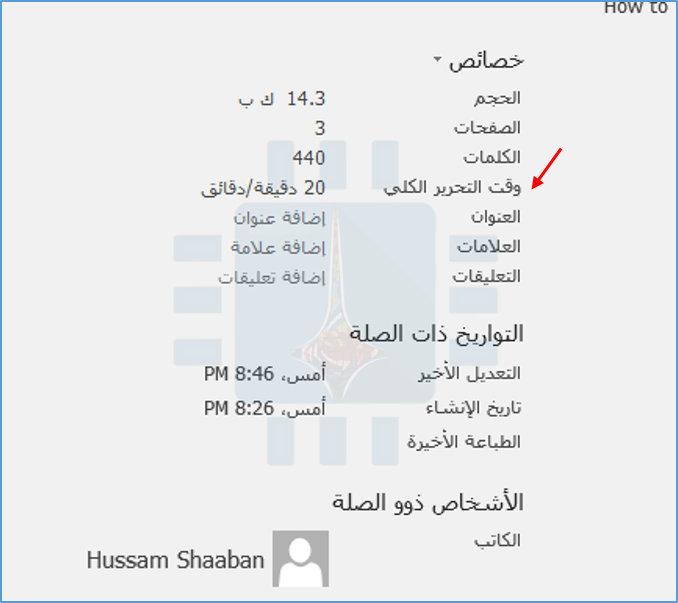
على الجانب الأيسر، يعرض جزء المعلومات معلومات متنوعة حول المستند. ضمن قسم خصائص، سترى قيمة وقت التحرير الكلي.

لاحظ أن وورد Word يعرض دائماً الوقت بالدقائق، ولن ترى الساعات أو الثواني أبداً.

البحث عن وقت تحرير مستند من مستكشف ملفات ويندوز:

ليس عليك حتى فتح مستند وورد Word للعثور على هذه المعلومات. بدلاً من ذلك، يمكنك فتح نافذة خصائص المستند مباشرةً من مستكشف الملفات File Explorer.

للقيام بذلك، انقر بزر الماوس الأيمن فوق الملف ثم اختر الأمر خصائص من القائمة التي تظهر.

في نافذة خصائص، انتقل إلى علامة التبويب التفاصيل، ثم مرر لأسفل قليلاً، وستشاهد خيار إجمالي وقت التحرير.

هذا كل ما في الأمر! انها ميزة صغيرة بسيطة. ما عليك سوى تذكر أنها ليست دقيقة إلى حدٍ ما نظرًا لأن برنامج وورد Word يحسب وقت فتح المستند بدلاً من الوقت الذي تكتب فيه فعلياً.

مقالات قد تعجبك:

كيفية استعادة مفتاح تفعيل ويندوز أو أوفيس بعد ضياعه
كيفية حفظ رسائل الإيميل والمواعيد وجهات الاتصال كملفات في Outlook
كيفية حفظ مستند مايكروسوفت وورد كصفحة ويب
كيفية فتح وإنشاء وتحرير ملفات وورد وإكسل وباوربوينت مجاناً
كيفية تحويل ملف وورد إلى ملف PDF

كيفية إنشاء ملف PDF في ويندوز

ملفات PDF رائعة لمشاركة أعمالك. هناك قارئات PDF متاحة مجاناً لـ ويندوز Windows و MacOS و لينكس Linux و iOS و آندرويد Android ، ويحتفظ ملف PDF بتنسيقها بغض النظر عن مكان عرضها.

الأفضل من ذلك، يمكنك إنشاء ملفات PDF بسرعة من مستندات أخرى في ويندوز Windows باستخدام أدوات لديك بالفعل.

يعد إنشاء ملف PDF في ويندوز Windows أمراً غاية في السهولة، سواء أكنت بصدد إنشاء مستند واحد أو مستندات أو صفحات ويب أو أي شيء آخر تملكه.

قم بإنشاء PDF من أي شيء باستخدام طابعة PDF المضمنة في Windows 10:

يتميز Windows 10 ببرنامج تشغيل طباعة مضمن يقوم بتحويل المستندات إلى PDF. إنه سهل الاستخدام للغاية أيضاً.

كل ما عليك فعله هو طباعة المستند بالطريقة المعتادة، ثم اختيار خيار PDF كطابعتك. نقول الوثيقة، ولكن في الحقيقة، يمكنك تحويل أي شيء عادة ما تقوم بطباعته إلى PDF – ملفات نصية، صور، صفحات ويب، مستندات Office، أياً كان.

على سبيل المثال، هنا، سننشئ ملف PDF من ملف نصي واحد. هذا ليس شيئاً من المحتمل أن تفعله، ولكنها طريقة بسيطة لعرض العملية باستخدام نافذة الطباعة الافتراضية لـ ويندوز Windows.

سيبدو الأمر مختلفاً قليلاً اعتماداً على التطبيق الذي تطبع منه، لكن العملية متشابهة تماماً بغض النظر عن المصدر.

ابدأ بتحديد أمر طباعة في أي تطبيق تستخدمه.

بعد ذلك، ستقوم بتغيير الطابعة. مرة أخرى، هذه هي الطريقة التي تظهر بها في نافذة الطباعة الافتراضية لـ ويندوز Windows.

سيبدو الأمر مختلفاً في التطبيقات المختلفة، ولكن سيظل الخيار متاحاً. عند تحديد طابعة PDF ، امضي قدماً وقم بطباعة الوثيقة.

عند الطباعة، سيعمل ويندوز Windows على فتح إطار حفظ باسم قياسي لتسمية PDF الجديد وحفظه. لذلك، امض قدماً واكتب اسماً مناسباً، واختر موقع الحفظ، ثم اضغط على زر حفظ.

لديك الآن ملف PDF مدهش للمشاركة.

دمج الصور المتعددة في ملف PDF مفرد:

إليك نصيحة سريعة أخرى لك. إذا كان لديك مجموعة من الصور (أو مستندات أخرى) ترغب في دمجها في مستند PDF واحد، فيمكنك فعل ذلك مباشرة من File Explorer.

حدد جميع الملفات التي تريد دمجها، وانقر بزر الماوس الأيمن فوق أي منها، ثم اختر أمر طباعة من القائمة المنسدلة.

ملاحظة: الترتيب الذي تظهر به صورك في مستكشف الملفات هو الترتيب الذي ستظهر به في ملف PDF. إذا كنت تريدها بترتيب مختلف، فأعد تسمية الصور قبل دمجها.

بعد ذلك، تأكد من تحديد Microsoft Print To PDF من قائمة الطابعات المتاحة، ثم انقر فوق طباعة لحفظ ملف PDF على محرك الأقراص الثابت لديك.

قم بإنشاء PDF من مستند Word موجود:

إذا كان لديك مايكروسوفت وورد Microsoft Word وترغب في تحويله إلى ملف PDF ، فمن الأفضل أن تقوم بذلك من وورد Word بدلاً من استخدام طابعة PDF المضمنة لـ ويندوز Windows لأن وورد Word يقوم بعمل أفضل في الاحتفاظ بتنسيق المستند أثناء التحويل.

للتعرف على كيفية تحويل ملف وورد Word إلى ملف PDF ما عليك سوى النقر على هذا الرابط وقراءة مقالنا الذي يوضح لك بالتفصيل ما يجب عليك القيام به.

مقالات قد تعجبك:

أفضل مواقع تحميل كتب PDF مجاناً
كيفية التعديل على ملف PDF نصي
ما هي ملفات PDF؟ وكيف يمكن فتحها ؟
ما هي ملفات XML؟ وكيف يمكن فتحها؟
ما هي ملفات RTF؟ وكيف يمكن فتحها؟
ما هي ملفات XML؟ وكيف يمكن فتحها؟

مايكروسوفت بدأت باختبار تطبيق لعرض شاشة الهاتف على الحاسوب

بدأت شركة مايكروسوفت Microsoft رسمياً باختبار تطبيق جديد يدعى Your Phone في نظام التشغيل Windows 10.

وكانت الشركة قد كشفت النقاب عن التطبيق في مؤتمر المطورين الخاص بمايكروسوفت في شهر أيار الماضي، حيث تم تصميم التطبيق لعرض المحتوى من الهاتف إلى جهاز الحاسوب.

سيتمكن مستخدمو الهواتف التي تعمل بنظام الأندرويد من اختبار التطبيق أولاً، مع إمكانية سحب وإفلات الصور في تطبيقات Office وتطبيقات ويندوز الأخرى مباشرةً من الهاتف.

كما وتخطط مايكروسوفت أيضاً لإضافة دعم لمزامنة الرسائل النصية والإشعارات من الهواتف وعرضها على شاشة الحاسوب.

ولكي يعمل تطبيق Your Phone ويتم الاستفادة من مزاياه يجب تثبيت نسخة الأندرويد منه على الهاتف الجوال من أجل عرض محتوى الهاتف على شاشة الحاسوب.

وبحسب الشركة فإن هنالك خطط خاصة بتوسيع وصول التطبيق ليشمل أجهزة الآيفون التي تعمل بنظام iOS.

حيث وعدت الشركة مستخدمي هواتف الآيفون بإمكانية عرض الصور والإشعارات من هواتفهم على شاشة الحواسيب التي تعمل بنظام Windows 10.

لكن حتى الآن فإن اختبارات الشركة تشمل فقط هواتف الأندرويد، كما أن الميزات التي يجري اختبارها حالياً لا تتضمن مزامنة الرسائل والإشعارات.

يتم اختبار التطبيق كجزء من التحديث الرئيسي التالي لنظام Windows 10، والذي يحمل الاسم الرمزي Redstone 5.

يجب أن يكون هذا التحديث متاحاً في تشرين الأول القادم، ولكن ليس من الواضح ما إذا كان التطبيق سيكون متوافراً مباشرةً في هذا التحديث أم سيتم توفيره كتطبيق منفصل.

مقالات قد تعجبك:

أسرع الطرق للبحث عن الملفات في ويندوز
كيفية تفعيل الوضع الليلي في ويندوز 10 يدوياً أو تلقائياً
كيفية إخفاء أيقونة الأشخاص في شريط مهام ويندوز 10
كيفية إيجاد وتثبيت التعاريف الرسمية لقطع الحاسوب العامل بنظام ويندوز
كيفية إعادة تعيين إعدادات الشبكة في ويندوز 10 لحل مشاكلها

كيفية تحويل ملف وورد إلى ملف PDF

ملفات PDF مفيدة لمشاركة المستندات بحيث يتم رؤيتها بنفس الطريقة من قبل جميع المستخدمين على عكس باقي الملفات.

مثلاً، ملفات وورد Word يمكن أن يختلف تنسيقها باختلاف المستخدمين بحسب نسخة برامج أوفيس Office لديهم.

عادةً، سيتم إنشاء المستندات باستخدام تطبيق آخر، ومن ثم تقوم بتحويلها إلى اللاحقة PDF. إليك كيفية القيام بذلك من أجل مستند مايكروسوفت وورد Microsoft Word.

تحويل ملف وورد إلى PDF باستخدام برنامج وورد:

إذا كان لديك إصدار سطح المكتب من مايكروسوفت وورد Microsoft Word، فإن أسهل وأفضل طريقة لتحويل المستند إلى PDF هي في وورد Word نفسه.

افتح الملف الذي تريد تحويله، ثم انقر فوق علامة التبويب ملف.

على الشاشة التي تظهر أمامك بعد النقر على تبويبة ملف، حدد حفظ باسم من القائمة الموجودة على اليمين.

في شاشة حفظ باسم، حدد المكان الذي تريد حفظ ملف PDF فيه (OneDrive، أو PC، أو مجلد معين، أو في أي مكان تريده)، ويمكنك تغيير اسم الملف الموجود افتراضياً بتغييره مباشرة أو بالنقر على سهم القائمة المنسدلة بالجانب الأيمن من المربع اسم الملف لتسميته باسم موجود مسبقاً.

بعد ذلك، انقر على سهم القائمة المنسدلة بالجانب الأيمن من المربع حفظ كنوع، وحدد PDF من القائمة المنسدلة.

بعد هذه الخطوات، إذا كنت مستعداً، انقر على الزر حفظ.

بعد حفظ ملف الـ PDF الجديد، ستتم إعادتك إلى مستند وورد Word الذي بدأت منه، وسيتم فتح PDF الجديد تلقائياً في عارض PDF الافتراضي الذي تم تعيينه مسبقاً.

إذا لم يكن لديك برنامج مايكروسوفت وورد:

إذا لم يكن لديك وورد Word، ولكنك تحتاج إلى تحويل مستند أرسله إليك شخص ما، فلديك بعض الخيارات:

  • Google Drive: يمكن تحميل مستند وورد Word إلى Google Drive، وتحويله إلى مستند غوغل Google، ثم تحويله إلى PDF. يعمل هذا بشكلٍ كافٍ إذا كان لديك مستند وورد Word بسيط وغالباً نص بدون تنسيق كبير (وإذا كان لديك بالفعل حساب Google).
  • مواقع التحويل: هناك الكثير من المواقع التي تقدم خدمة لتحويل مستندات وورد Word إلى PDF مجاناً.

نوصي بالموقع freepdfconvert.com. إنه موقع آمن، يعمل بسرعة، ويقوم بعمل جيد في تحويل مستندات وورد Word إلى PDF حتى مع كمية متواضعة من التنسيق.

وهو مجاني بالفعل إذا كنت تحتاج فقط إلى تحويل مستند وورد Word إلى PDF.

يمنحك الاشتراك المدفوع ميزات إضافية مثل التحويلات غير المحدودة (مستندات متعددة في وقت واحد)، والقدرة على تحويل المزيد من أنواع الملفات.

  • LibreOffice: LibreOffice هو تطبيق مكتب مجاني مفتوح المصدر يقدم الكثير من نفس ميزات مايكروسوفت أوفيس Microsoft Office. يمكنك حتى فتح مستندات مايكروسوفت وورد Microsoft Word وتحويلها إلى PDF.

مقالات قد تعجبك:

أفضل مواقع تحميل كتب PDF مجاناً
ثلاث خطوات لتحويل أي ملف بأي نوع إلى آخر دون تثبيت أي برنامج
ما هي ملفات CSV؟ وكيف يمكن فتحها وإنشاؤها؟
طريقة فتح ملفات PDF في متصفح كروم Chrome
كيفية التعديل على ملف PDF نصي
طريقة خفية لفتح نافذة اختيار الإيموجي في ويندوز 10

تطبيق من مايكروسوفت لعرض شاشة الهاتف على الحاسوب

قامت شركة مايكروسوفت Microsoft بالكشف عن تطبيق جديد يُسمّى Your Phone لنظام Windows 10 في مؤتمر المطورين الخاص بها.

تم تصميم التطبيق لتمكين المستخدم من استعراض شاشة هاتفه المحمول مباشرةً على جهاز الحاسوب.

حيث سيتم السماح لمستخدمي نظام تشغيل Windows 10 بالوصول إلى الرسائل النصية والصور والإشعارات الموجودة على الهاتف من أجهزة الحاسوب الخاصة بهم.

تختلف ميزات التطبيق وفقاً لنظام التشغيل الخاص بالهاتف المحمول فيما إذا كان iOS أو أندرويد.

ولكن يمكن لتطبيق مايكروسوفت أن يصل إلى ميزات أكثر مع الهواتف التي تعمل بنظام أندرويد وذلك مع جهاز حاسوب يعمل بنظام التشغيل Windows 10 بحيث لا تضطر إلى العمل على هاتفك فعلياً أثناء العمل على جهاز الحاسوب.

إنه مفهوم غير جديد حاولت شركة Dell تبنّيه في وقت سابق من هذا العام، مع السماح بعرض المكالمات والإشعارات على جهاز الحاسوب.

سيشمل تطبيق مايكروسوفت الجديد الوصول إلى الرسائل القصيرة والصور والإشعارات في البداية.

وستبدأ الشركة باختبار التطبيق مع مستخدمي برنامج Windows Insiders هذا الأسبوع.

حيث ستستفيد مايكروسوفت من الاقتراحات والاختبارات خلال فترة التجريب لتحويل التطبيق لاحقاً إلى شكله النهائي والذي سيكون ميزة رئيسية في نظام Windows 10.

وتختبر مايكروسوفت حالياً التحديث الرئيسي التالي لنظام Windows 10، الذي يحمل الاسم الرمزي Redstone 5 ومن المتوقع أن يكون متاحاً في الخريف في وقت لاحق من هذا العام.

كما ونتوقع الحصول على مزيد من المعلومات التفصيلية حول مزايا التطبيق من الشركة خلال الأيام القادمة.


مقالات قد تعجبك:
مايكروسوفت تصدر تحديث Windows 10 يوم 30 نيسان
مايكروسوفت آخر الشركات تعديلاً لإيموجي المسدس
الحكم بالسجن على شخص قام ببيع أقراص برمجيات مجانية من مايكروسوفت
مايكروسوفت أجلت تحديث رئيسي لويندوز بسبب شاشة الموت الزرقاء
دورة للذكاء الاصطناعي من مايكروسوفت لتضيفها إلى الـCV


تطبيق لتعلم لغة JavaScript من خلال الألعاب والألغاز

أعلن فريق Area 120 التابع لشركة جوجل Google عن تطبيق جديد يسمى Grasshopper، والذي يهدف إلى تعليم المستخدم كيفية كتابة كود برمجي بلغة JavaScript من خلال سلسلة من الألعاب الصغيرة والممتعة.

الهدف من التطبيق وفقاً للمبرمجين الذين عملوا عليه، هو جعل كتابة النص البرمجي أمراً ممتعاً حيث يصبح بشكل متزايد مهارة ضرورية.

يعمل التطبيق مع الألغاز والمسابقات الصغيرة، وبإمكان المستخدم إنجاز درسين كل يوم عندما يتوافر لديه وقت فراغ.

ستحتاج إلى تسجيل الدخول باستخدام حساب Google الخاص بك ومن ثم البدء بالتدريبات، كلما تقدّمت أكثر كلما أصبحت الألغاز أكثر تعقيداً.

سيسأل التطبيق أيضاً عما إذا كنت ترغب في تعيين جدول زمني للتدريب والحصول على تذكيرات – يومياً أو بضع مرات في الأسبوع – حتى لا تفقد أي مهارات تم تعلمها مؤخراً.

يبدأ تطبيق Grasshopper بما يسميه الأساسيات، والذي يتضمن أشياء مثل التوابع والمتغيرات والسلاسل النصية.

في كل مرة تتعرف فيها على مفهوم جديد يمكنك الحصول على العديد من الألغاز من أجل الممارسة والتدريب، على سبيل المثال يطلب منك لغز أولي يتعامل مع الأشكال أن ترسم العلم الفرنسي، مع توافر توضيح للحل.

ومن ثم هناك مسافة حيث يمكنك النقر فوق كتل من التعليمات البرمجية لإنشاء برنامج نصي يقوم بتكرارها، تغطي الأقسام المتقدمة كل من مفاهيم الـanimations والتوابع الأكثر تعقيداً باستخدام مكتبة D3 المعروفة.

وبالاعتماد على برنامج المكافآت هناك أيضاً قسم الإنجازات في تطبيق Grasshopper، كما يمكنك معرفة عدد المفاهيم التي تعلمتها، وعدد مفاتيح JavaScript التي استخدمتها.

على الرغم من أن الفريق يقول إنه بصدد إضافة دروس جديدة وتوسيع المفاهيم الحالية، إلا أنه لا يخطط لتدريس لغات أخرى غير JavaScript حيث يتم استخدام هذه اللغة من قبل أكثر من 70% من المطورين المحترفين.

كما ويستخدم التطبيق لغة JavaScript لتعليم مفاهيم البرمجة الأساسية التي تعد عالمية لجميع لغات البرمجة تقريباً.

يمكنك تحميل تطبيق Grasshopper مجاناً من متجر Google Play من هنا، ومن متجر App Store من هنا.


مقالات قد تعجبك:
أفضل تطبيقات أندرويد لتصميم الميمز
تطبيق بسيط من جوجل لتجربة الواقع المعزز
فيس بوك أطلقت تطبيق أندرويد يتيح للبلدان النامية الدفع مقابل استخدام شبكات الواي فاي
تطبيق يعتمد على الواقع المعزز لتعليمك الرسم الاحترافي
تطبيق لانشر يقدّم لك ميزات هواتف Google الرائدة


كيفية حماية الحاسوب من فيروسات انتزاع الفدية Ransomware ؟

فيروسات انتزاع الفدية Ransomware هي نوع من البرمجيات الخبيثة التي تعمل على ابتزاز المال منك، لها العديد من الأنواع، أهمها فيروس CryptoLocker، فيروس CryptoWall، وفيروس TeslaWall، والكثير غيرها.

تقوم هذه البرمجيات بتحصيل ملفاتك واحتجازها كرهينة تحتفظ بها لتبتزك بمئات الدولارات. أغلب البرمجيات الخبيثة لم تعد تُصنّع بأيادي المراهقين الضجرين الذين يبحثون عن طريقة لخلق بعض الفوضى. بل صار الكثير منها يُنتج من خلال عمل إجرامي ربحي منظّم، وقد أصبحت هذه البرمجيات معقّدة ومتطوّرة بشكل متزايد.

كيف يعمل فيروس انتزاع الفدية Ransomware ؟

ليست كل أنواع برمجيات انتزاع الفدية الخبيثة متطابقة. الشيء الذي يعطي هوية برمجيات الفدية الخبيثة ويحددها هي أنها تسعى لابتزاز المال مباشرة منك.

بعض برمجيات انتزاع الفدية قد تكون متنكرة، فهي قد تعمل بآلية برمجيات الرعب الخبيثة Scareware (البرمجيات الخبيثة المصممة لخداع المستخدم وجرّه لشراء وتنزيل برمجيات غير ضرورية، ومحتمل أن تكون خطرة، كمضادات الفيروسات المزيفة Fake Antivirus) ،

ولذا فهي تعرض لك في البداية رسالة منبثقة pop-up تقول لك “كمبيوترك مُصاب، اشترِ هذا المنتج لإصلاحه” أو “قمتَ بتنزيل ملفات مُخالفة في كمبيوترك، ادفع غرامة لتستمر في استخدامه”.

في أحيانٍ أخرى، برمجيات انتزاع الفدية الخبيثة Ransomware قد تكون أكثر صراحة. فهي من الممكن أن تصطاد عميقاً في نظام حاسوبك، تعرضُ لك رسالة تقول أنها ستختفي فقط عند دفعك المال لمنشئي البرمجية الخبيثة.

هذا النوع من البرمجيات من الممكن تجاوزه من خلال أدوات إزالة البرمجيات الخبيثة أو فقط من خلال إعادة تثبيت نظامك الويندوز Windows,

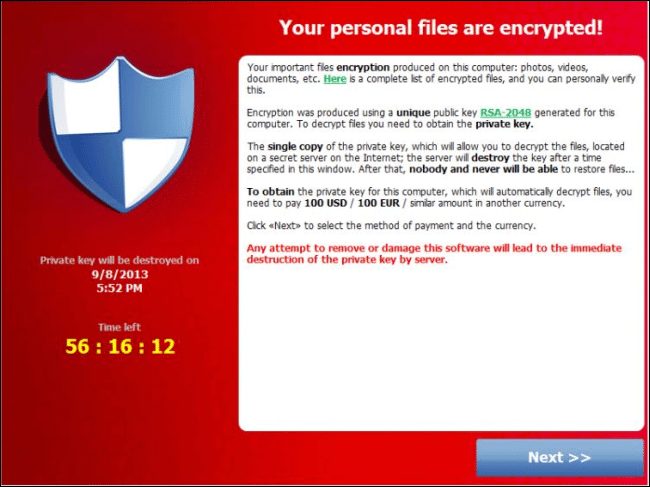
لسوء الحظ، برمجيات انتزاع الفدية الخبيثة تصبح معقدة أكثر فأكثر، وأحد  الأمثلة الشهيرة برمجية أو فيروس CryptoLocker، الذي يبدأ بتشفير ملفاتك الشخصية ما إن يحقق الوصول إلى نظامك، مانعاً وصولك إلى الملفات دون معرفتك لمفتاح التشفير،

بعد ذلك يعرض CryptoLocker رسالة تخبرك بأن ملفاتك قد تم قفلها بالتشفير و أنه لديك عدة أيام فقط لكي تدفع الفدية، إذا دفعتَ لهم 300$ سوف يسلّمونك مفتاح التشفير و تتمكن من استعادة ملفاتك. CryptoLocker سوف يساعدك في اختيار طريقة للدفع و بعد الدفع يتراءى أن المجرمين فعلياً يسلمونك المفتاح الذي يمكنك استخدامه لاستعادة الملفات.

بالطبع لا يمكنك أن تكون واثقاً من التزام المجرمين بالاتفاق، وليست فكرة جيدة أن تدفع عندما تكون مُبتزّاً من قبل مجرمين، ولكن من الناحية الأخرى، المشاريع التي تفقد نسختها الوحيدة من  بيانات العمل الحرجة business-critical data، سوف تُقدم على هذه المخاطرة ولا لوم عليهم في ذلك.

كيف تحمي ملفاتك من برمجيات انتزاع الفدية الخبيثة Ransomware ؟

هذا النوع من البرمجيات الخبيثة هو مثال جيد آخر يؤكد ضرورة إنشاء النُسخ الاحتياطية، ويتوجب عليك بشكل منتظم أن تقوم بنسخ ملفاتك احتياطياً على قرص صلب خارجي external hard drive، أو على مخدّم تخزين ملفات بعيد remote file storage server.

إذا كانت جميع النُسخ موجودة على كمبيوترك، فقد يتم تشفيرها كلها بواسطة البرمجيات الخبيثة التي تصيب جهازك، أو حتى قد يتم حذفها بشكل كامل.

عند إنشائك نسخاً احتياطياً لملفاتك، تأكد من نسخ ملفاتك الشخصية إلى موقع بحيث لا يمكن الكتابة فوقها أو تحريرها. على سبيل المثال، انسخهم على قرص صلب متحرك removable hard disk أو قم برفعهم على خدمة نسخ احتياطي بعيدة مثل CrashPlan التي تسمح لك العودة إلى إصدارات قديمة من ملفاتك.

لا تقم بتحزين النسخ الاحتياطية فقط على قرص صلب داخلي أو على تشارك شبكي تمتلك إذن التعديل عليه، فبرمجية انتزاع الفدية الخبيثة تستطيع تشفير الملفات المخزنة على قرصك المتصل أو على الشبكة إذا كنت تملك وصولاً كاملاً للتعديل عليها.

قيامك بالنسخ الاحتياطي بشكل متواتر أيضا عامل مهم في الحماية، لا تريد ان تفقد عمل أسبوع كامل بسبب أنك تقوم بنسخ ملفاتك احتياطيا كل أسبوع وليس كل يوم! هذا السبب الذي يجعل من النسح الاحتياطي الآلي automated back-up حلاً مناسبا للغاية.

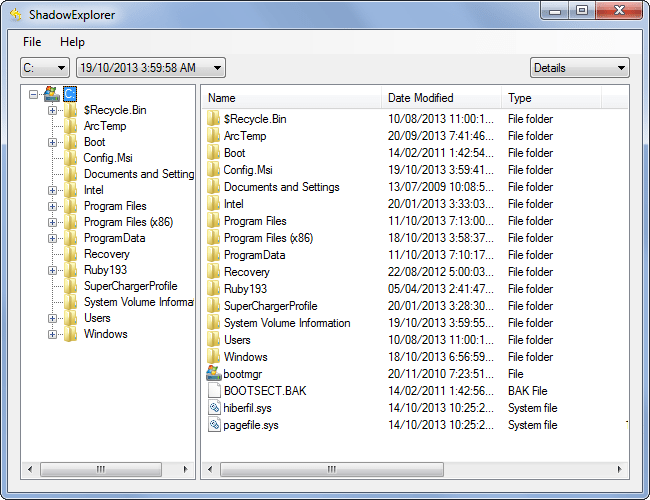
إذا تم قفل ملفاتك من قبل برمجية انتزاع الفدية الخبيثة Ransomware  ولم تكن تملك النسخ الاحتياطي المناسب، يمكنك أن تحاول استعادتهم من خلال برنامج ShadowsExplorer ، هذه الأداة التي يمكنها الوصول إلى نسخ الظل Shadow copies، والتي يستخدمها الويندوز Windows في استعادة النظام، وتحتوي غالباً على ملفات شخصية.

كيف تتجنب فيروس انتزاع الفدية الخبيثة Ransomware؟

إلى جانب استراتيجية القيام بنسخ احتياطي مناسب، يمكنك أيضا تجنب هذا النوع من الفيروسات من خلال الطريقة ذاتها التي تتجنب بها البرمجيات الخبيثة الأخرى، فبرنامج CryptoLocker تم إنشاؤه لينتقل عبر مرفقات رسائل البريد الإلكتروني، وعبر إضافات الجافا Java plug-in، ويُثبت على الأجهزة المصابة من قبل برمجيات Zeus الخبيثة، لذا ننصحك ب:

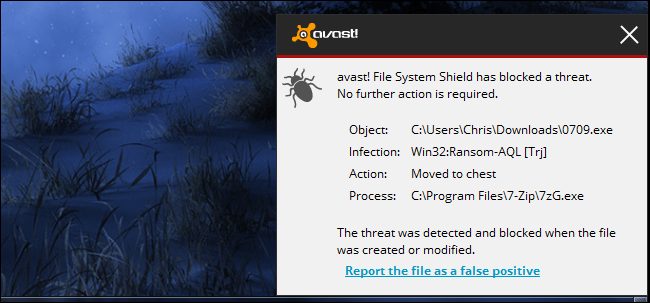
  • استخدم مضاد فيروسات قوي يحاول إيقاف برمجية انتزاع الفدية في مساراتها. صحيح أن مضادات الفيروسات لا تكون مثالية أبدا و من الممكن أن يُصاب جهازك حتى في حال امتلاكك لمضاد فيروسات، و لكنها تبقى طبقة دفاعية مهمة.
  • تجنب تشغيل الملفات الغريبة، فبرمجية الفدية من الممكن ان تصل على شكل ملفات تنفيذية .exe عبر البريد الالكتروني، أو عبر المواقع المحظورة التي تحتوي على برمجيات مقرصنة، أو عبر أي شيء آخر تأتي من خلاله البرمجيات الخبيثة عادة، لذا كن يقطاً وحذراً تجاه الملفات التي تقوم بتنزيلها.
  • حدث برامجك باستمرار، فاستخدام إصدار قديم من مستعرض الإنترنت، أو نظام التشغيل، أو إضافات المستعرض، من الممكن أن يسمح بولوج البرمجيات الخبيثة عبر الثغرات الأمنية، وإذا كنت مثبتا لبرمجية الجافا، فغالبا عليك أن تزيلها!

أنماط فيروسات Ransomware CryptoLocker على وجه الخصوص، شديدة الفعالية والذكاء. فهي تريد أن تصل لعملك وتأخذ مالك، والاحتفاظ بملفاتك كرهينة طريقة فعّالة لمنع الإزالة باستخدام مضادات الفيروسات بعد تمكينها، ولكن CryptoLocker  أقل رعباً في حال امتلاكك لنسخ احتياطي جيد.

هذا النوع من البرمجيات الخبيثة يثبت أهمية النسخ الاحتياطي كممارسة أمنية صحيحة.

أخيراً، لسوء الحظ، برمجية CryptoLocker هو إشارة على أشياء أخرى قادمة- إنه نمط البرمجيات الخبيثة التي تلاحقك في المستقبل. كن يقطاً !

مقالات قد تعجبك:

أفضل مضاد فيروسات لـ Windows 10
كيفية استعادة مفتاح تفعيل ويندوز أو أوفيس بعد ضياعه
كيف تقوم بعملية النسخ الاحتياطي لبياناتك الشخصية
جميع التفاصيل عن ثغرتي Meltdown و Spectre

هل جهازك محمي من ثغرتي Meltdown و Spectre؟ أم متأثر بهما؟

قائمة بأفضل خدمات التخزين السحابي التي تقدم خدمات مجانية
كيفية استعادة الملفات المحذوفة من الحاسوب أو الأقراص الخارجية
تعرف على البرمجيات الخبيثة التي تصيب الحاسوب
ما هي البرمجيات الخبيثة التي تصيب أجهزة الراوتر وكيف تحمي جهازك منها