كيفية حذف أو التراجع عن رسائل إنستغرام على الهاتف والكمبيوتر

يجعل إنستغرام Instagram من السهل حذف كل من الرسائل الفردية ومحادثات الدردشة الكاملة لحسابك. سنوضح لك كيفية القيام بذلك على إصدارات الويب والجوال من إنستغرام Instagram.

كيفية حذف رسائل إنستغرام الفردية:

يمكنك حذف أي رسالة من أي دردشة أجريتها مع أي شخص على المنصة باستخدام ميزة Unsend في إنستغرام Instagram. هذه الميزة تحذف الرسالة المحددة في كل من حسابك وحساب المستلم.

كيفية إزالة رسالة إنستغرام فردية على الهاتف المحمول:

لحذف رسالة واحدة من دردشة إنستغرام Instagram على هاتف آيفون iPhone أو أندرويد Android، قم أولاً بتشغيل تطبيق إنستغرام Instagram على هاتفك.

في تطبيق إنستغرام Instagram، من الزاوية العلوية اليسرى، انقر على رمز الرسالة.

ستفتح شاشة الدردشات. هنا، انقر فوق المحادثة التي تريد حذف رسالة فيها. ثم ابحث عن الرسالة الفعلية المطلوب حذفها.

انقر مع الاستمرار على هذه الرسالة، ومن الخيارات المنبثقة على شاشتك، انقر على إلغاء الإرسال.

سيقوم إنستغرام Instagram بإزالة الرسالة المحددة من كل من سجل الرسائل وحساب المستلم. سيظهر كما لو أنك لم ترسل هذه الرسالة مطلقاً.

كيفية إزالة رسالة إنستغرام فردية على جهاز الكمبيوتر:

لإزالة رسالة إنستغرام Instagram فردية على جهاز كمبيوتر يعمل بنظام ويندوز Windows أو ماك Mac أو لينكس Linux أو كروم بوك Chromebook، استخدم موقع إنستغرام Instagram الرسمي.

ابدأ بفتح مستعرض ويب على جهاز الكمبيوتر والوصول إلى موقع إنستغرام Instagram. في الزاوية العلوية اليمنى من الموقع، انقر فوق رمز الرسالة.

سترى صفحة الدردشات. هنا، من الشريط الجانبي على اليسار، حدد المحادثة التي تريد إزالة رسالة فيها.

بعد ذلك، في الجزء الأيسر، ابحث عن الرسالة المراد حذفها، وقم بالمرور فوق الرسالة، وانقر فوق النقاط الثلاث بجانب الرسالة.

من قائمة النقاط الثلاث التي تفتح، انقر عدم الإرسال Unsend.

في المطالبة إلغاء إرسال الرسالة Unsend، انقر على إلغاء الإرسال Unsend.

وعلى الفور، سيحذف إنستغرام Instagram الرسالة من كلا الطرفين المشاركين في المحادثة.

كيفية حذف محادثات بالكامل على إنستغرام:

إذا كنت ترغب في حذف محادثات كاملة على إنستغرام Instagram، فهناك خيار للقيام بذلك ولكن مع تحذير.

عند إزالة المحادثات الكاملة، تتم إزالة هذه المحادثات فقط من حساب إنستغرام Instagram لديك. لا يزال بإمكان المستلم الوصول إلى هذه المحادثات المحذوفة في حسابه.

يجب عليك استخدام هذه الطريقة إذا كنت تبحث فقط عن مسح شاشة الدردشات في حسابك.

كيفية إزالة محادثة إنستغرام كاملة على الهاتف المحمول:

لإزالة محادثات إنستغرام Instagram الكاملة على هاتف أندرويد iPhone أو أندرويد Android، قم أولاً بتشغيل تطبيق إنستغرام Instagram على هاتفك.

في تطبيق إنستغرام Instagram، من الزاوية العلوية اليسرى، انقر على رمز الرسالة.

في صفحة الدردشات التي تفتح، ابحث عن المحادثة المراد حذفها.

بعد ذلك، إذا كنت تستخدم آيفون iPhone، فمرر لليسار على المحادثة وانقر على حذف. إذا كنت تستخدم نظام أندرويد Android، فانقر مع الاستمرار على المحادثة، ثم اختر حذف من القائمة.

وبدون أي مطالبات، سيزيل إنستغرام Instagram محفوظات الدردشة المحددة من حسابك.

كيفية إزالة محادثة إنستغرام كاملة على جهاز الكمبيوتر (على الويب):

لمسح المحادثات الكاملة في إنستغرام Instagram على جهاز كمبيوتر يعمل بنظام ويندوز Windows أو ماك Mac أو لينكس Linux أو كروم بوك Chromebook، استخدم موقع إنستغرام Instagram.

افتح مستعرض ويب على جهاز الكمبيوتر وتوجه إلى موقع إنستغرام Instagram. من الزاوية العلوية اليمنى للموقع، حدد رمز الرسالة.

في صفحة الدردشات Chats، انقر على رمز المحادثة التي تريد إزالتها.

في جزء المحادثة على اليسار، من الزاوية العلوية اليمنى، انقر فوق رمز i.

سيتم فتح جزء التفاصيل Details. هنا، انقر فوق خيار حذف الدردشة Delete Chat.

أخيراً، انقر على حذف Delete.

مقالات قد تعجبك:

أسهل تطبيقات مكالمات الفيديو يمكن استخدامها مع العائلة
تطبيقات سهلة لتركيب أي وجه على مقاطع الفيديو والصور المتحركة
كيفية إيقاف التحديثات مؤقتاً في ويندوز 10
كيفية معرفة إذا كان هاتف آيفون معاد تصنيعه (مجدّد)
كيفية تفعيل الوضع المظلم في فيسبوك على الكمبيوتر

كيفية حذف الملفات المؤقتة على نظام التشغيل ويندوز 10

ملفات ويندوز المؤقتة Windows temp، كما يوحي الاسم، هي ملفات تم إنشاؤها بواسطة برامج معينة عند استخدامها على جهاز يعمل بنظام ويندوز Windows 10.

يمكن أن تضاف هذه الملفات بسرعة وتستهلك مساحة تخزين قيمة، لذلك قد ترغب في حذفها.

كيفية استخدام تنظيف القرص لحذف الملفات المؤقتة على نظام ويندوز:

تنظيف القرص Disk Cleanup هو برنامج في ويندوز Windows 10 يتيح لك حذف الملفات التي لم تعد ضرورية بسرعة، بما في ذلك الملفات المؤقتة.

لبدء تشغيل تنظيف القرص Disk Cleanup، اكتب Disk Cleanup أو تنظيف القرص بالعربية في شريط بحث ويندوز Windows Search ثم انقر فوق تطبيق تنظيف القرص Disk Cleanup في نتائج البحث.

سيظهر مربع حوار يطلب منك تحديد محرك الأقراص، اختر محرك أقراص النظام C.

سيتم فتح نافذة تنظيف القرص C. حدد المربع بجوار كل نوع من أنواع الملفات المؤقتة التي تريد حذفها، ثم انقر فوق موافق.

ستظهر رسالة منبثقة تطلب منك تأكيد رغبتك في حذف الملفات المحددة. انقر فوق حذف الملفات.

سيبدأ النظام بعد ذلك في حذف الملفات المؤقتة المحددة.

كيفية حذف الملفات المؤقتة من تطبيق الإعدادات في نظام ويندوز:

يمكنك أيضاً حذف الملفات المؤقتة من تطبيق الإعدادات. أولاً، افتح الإعدادات بالنقر على الاختصار Windows+i.

سيتم فتح نافذة الإعدادات. هنا، انقر فوق خيار النظام.

بعد ذلك، انقر فوق مساحة التخزين في الجزء الأيمن.

في الشاشة التالية، انقر فوق الملفات المؤقتة.

ستظهر قائمة بما يعتبره نظامك ملفات مؤقتة. حدد المربع بجوار الملفات التي تريد حذفها ثم انقر فوق إزالة الملفات.

سيبدأ ويندوز Windows 10 الآن في حذف الملفات المؤقتة.

كيفية حذف الملفات المؤقتة يدوياً في نظام ويندوز:

إذا كنت تحب القيام بالأشياء بالطريقة القديمة، فيمكنك أيضاً حذف الملفات المؤقتة temp بنفسك في مستكشف الملفات File Explorer.

ولكن بدلاً من البحث في طبقات متعددة من المجلدات في محاولة لتحديد موقع مجلد الملفات المؤقتة Temp، يمكنك استخدام اختصار.

أولاً، اضغط على Windows+R لفتح تطبيق Run. بمجرد الفتح، اكتب  %temp% في مربع النص، ثم انقر فوق موافق أو اضغط على Enter.

سيتم فتح مجلد Temp في مستكشف الملفات File Explorer. حدد الملفات التي تريد حذفها. يمكنك تحديد جميع الملفات بسرعة بالضغط على Ctrl+A. يتم تمييز الملفات المحددة باللون الأزرق.

بعد ذلك، انقر بزر الماوس الأيمن فوق أي من الملفات المحددة. في القائمة التي تظهر، انقر على حذف.

سيبدأ ويندوز Windows في حذف الملفات المؤقتة temp المحددة.

كما ذكرنا، يعد حذف الملفات المؤقتة طريقة جيدة لاستعادة مساحة التخزين، ولكن من الممكن أيضاً أن يساعد حذف الملفات المؤقتة في تحسين جهاز الكمبيوتر إذا كان يعمل ببطء بعض الشيء.

مقالات قد تعجبك:

ما هي برامج زحف الويب؟ وكيف تعمل؟
ما هي بصمة المتصفح وهل يمكن إيقافها؟
لماذا لا يدعم ويندوز 11 العديد من وحدات المعالجة المركزية؟
ما هو ملف DAT , وكيف يمكن فتحه؟
ما هي ملفات XML؟ وكيف يمكن فتحها؟

كيفية تغيير عنوان البريد الإلكتروني المرتبط بحساب فيس بوك

في حسابك على فيس بوك Facebook، يمكنك تغيير عنوان بريدك الإلكتروني في أي وقت ولأي سبب. يمكنك القيام بذلك في كل من موقع فيس بوك Facebook وتطبيق فيس بوك Facebook للجوال. اليوم، سنوضح لك مدى سهولة ذلك.

لماذا تغير عنوان بريدك الإلكتروني على فيس بوك Facebook؟

السبب الأكثر شيوعاً لتغيير عنوان بريدك الإلكتروني على فيس بوك Facebook هو اختراق حساب بريدك الإلكتروني.

يضمن تحديث البريد الإلكتروني في حسابك عدم تمكن المخترق من الوصول إليه. من الممكن أيضاً أنك قمت بالتبديل إلى عنوان بريد إلكتروني جديد وتريد تحديثه في حسابك على فيس بوك Facebook.

في كلتا الحالتين، سيساعدك هذا الدليل في تغيير عنوان البريد الإلكتروني المرتبط بملفك الشخصي على فيس بوك Facebook.

على هاتف آيفون iPhone أو آيباد iPad أو أندرويد Android، استخدم تطبيق فيس بوك Facebook الرسمي لتغيير عنوان البريد الإلكتروني المرتبط بحسابك على فيس بوك Facebook.

ابدأ بفتح تطبيق فيس بوك Facebook على هاتفك.

في تطبيق فيس بوك Facebook، اضغط على قائمة الخطوط الأفقية الثلاثة. في أندرويد Android، توجد هذه القائمة في الزاوية العلوية اليسرى من التطبيق.

على آيفون iPhone وآيباد iPad، توجد هذه القائمة في الركن الأيسر السفلي من التطبيق

كيفية تغيير عنوان البريد الإلكتروني باستخدام تطبيق فيس بوك:

من القائمة التي تفتح، مرر لأسفل وانقر على الإعدادات والخصوصية.

حدد الإعدادات من قائمة الإعدادات والخصوصية الموسعة.

في الشاشة التالية، من قسم إعدادات الحساب في الجزء العلوي، اختر المعلومات الشخصية ومعلومات الحساب.

حدد معلومات الاتصال في شاشة المعلومات الشخصية ومعلومات الحساب.

انقر على إضافة عنوان بريد إلكتروني لإضافة عنوان بريد إلكتروني ثانوي إلى حسابك على فيس بوك Facebook.

في شاشة إضافة بريد إلكتروني، انقر فوق المربع بجوار أضف عنوان بريد إلكتروني آخر في الجزء العلوي، واكتب عنوان بريدك الإلكتروني الجديد.

بعد ذلك، أدخل كلمة مرور فيس بوك Facebook في المربع أدناه، وأخيراً انقر على إضافة بريد إلكتروني.

لأسباب أمنية، قد يُطلب منك إدخال كلمة مرور فيس بوك Facebook مرة أخرى. اضغط على حقل كلمة المرور، واكتب كلمة المرور، ثم انقر على متابعة.

في شاشة إدارة معلومات الاتصال التي تفتح، انقر على تأكيد.

سيطلب منك فيس بوك Facebook إدخال رمز التأكيد الذي تم إرساله إليك عبر البريد الإلكتروني. للحصول على هذا الرمز، ادخل إلى البريد الوارد لعنوان البريد الإلكتروني الذي أدخلته حديثاً، وافتح البريد الإلكتروني الأخير على فيس بوك Facebook، وسترى رمز التحقق.

انسخ هذا الرمز من البريد الإلكتروني واضغط على تأكيد.

ارجع إلى تطبيق فيس بوك Facebook، وانقر على حقل إدخال رمز التأكيد، والصق الرمز أو اكتبه. ثم انقر على تأكيد.

سيتحقق فيس بوك Facebook من الرمز. بعد التأكيد الناجح، سيضيف عنوان بريدك الإلكتروني المحدد إلى حسابك.

كيفية تغيير عنوان البريد الإلكتروني باستخدام موقع فيس بوك على الويب:

إذا كنت تستخدم جهاز كمبيوتر يعمل بنظام التشغيل ويندوز Windows أو ماك Mac أو لينكس Linux أو كروم بوك Chromebook، فاستخدم موقع فيس بوك Facebook الرسمي في متصفح الويب لتغيير عنوان بريدك الإلكتروني.

ابدأ بتشغيل فيس بوك Facebook في متصفح الويب على جهاز الكمبيوتر. بعد ذلك، قم بتسجيل الدخول إلى حسابك إذا لم تكن قد قمت بذلك بالفعل.

عند تحميل الموقع، من الزاوية العلوية اليسرى، حدد رمز السهم لأسفل (وهو آخر رمز في هذا الصف).

من القائمة التي تظهر بعد النقر على رمز السهم لأسفل، اختر الإعدادات والخصوصية.

انقر على الإعدادات من قائمة الإعدادات والخصوصية.

سينقلك فيس بوك Facebook إلى صفحة إعدادات الحساب العامة. هنا، بجوار جهة الاتصال، انقر على خيار تعديل.

سيتم توسيع قسم جهة الاتصال لإظهار المزيد من الخيارات. من هذا القسم الموسع، اختر إضافة بريد إلكتروني آخر أو رقم هاتف آخر.

سترى الآن نافذة إضافة بريد إلكتروني آخر. في هذه النافذة، انقر فوق حقل البريد الإلكتروني الجديد، واكتب عنوان بريدك الإلكتروني الجديد. بعد ذلك، في الركن الأيسر السفلي من النافذة، انقر على إضافة.

سيطالبك فيس بوك Facebook بإدخال كلمة مرور حسابك. انقر فوق حقل كلمة المرور، واكتب كلمة مرور حساب فيس بوك Facebook، ثم انقر فوق إرسال في الجزء السفلي الأيسر من النافذة.

انقر فوق إغلاق في المطالبة التي تظهر.

لتأكيد ملكيتك لعنوان البريد الإلكتروني الذي أضفته للتو إلى حسابك، سيرسل لك فيس بوك Facebook رسالة تأكيد عبر البريد الإلكتروني.

افتح صندوق البريد الإلكتروني، وقم بالوصول إلى هذا البريد الإلكتروني من فيس بوك Facebook، وانقر فوق تأكيد في البريد الإلكتروني للتحقق من بريدك الإلكتروني مع الموقع.

عند النقر على تأكيد في رسالة التحقق من فيس بوك Facebook، سيتم نقلك إلى موقع فيس بوك Facebook. عنوان بريدك الإلكتروني الذي تم إدخاله حديثاً هو الآن عنوان البريد الإلكتروني الأساسي لحساب فيس بوك Facebook.

يمكنك الآن إزالة عناوين البريد الإلكتروني الأخرى المرتبطة بحسابك على فيس بوك Facebook. للقيام بذلك، افتح صفحة إعدادات الحساب العامة على فيس بوك Facebook. في تلك الصفحة، بجوار جهة الاتصال، انقر على تعديل (كما الطريقة السابقة).

ابحث عن عنوان البريد الإلكتروني الذي تريد إزالته، وأسفل هذا البريد الإلكتروني مباشرةً، انقر على إزالة.

وهذا كل ما عليك فعله لتغيير عنوان بريدك الإلكتروني على فيس بوك Facebook!

مقالات قد تعجبك:

ما الأفضل ؟؟ الوايفاي أم التوصيلات السلكية ؟؟
كيفية مشاركة إنترنت الحاسوب عبر الواي فاي
كيفية تغيير اسم وكلمة مرور شبكة الواي فاي Wi-Fi
ثماني خطوات من أجل حماية شبكتك اللاسلكية Wi-Fi من الاختراق
ما هي شبكة الجيل الخامس 5G ؟ وكم ستكون سرعتها ؟

كيفية حذف صور الملف الشخصي القديمة على تيليجرام

عندما تضيف صورة ملف شخصي إلى تيليجرام Telegram، لا يتم حذف الصورة القديمة. سيتمكن الأشخاص الذين يزورون ملفك الشخصي من رؤية جميع صور الملف الشخصي التي سبق لك تحميلها.

إليك كيفية حذف صور الملف الشخصي القديمة على تيليجرام Telegram.

يمكنك دائماً إخفاء صورتك على تيليجرام Telegram، لكن الخيارات المتاحة محدودة. يمكنك إما إظهار صورة الملف الشخصي للجميع أو فقط لجهات الاتصال.

لا توجد طريقة لإخفاء صورة ملفك الشخصي على تيليجرام Telegram تماماً، أفضل رهان لك هو إزالة صورة ملفك الشخصي تماماً.

إذا كنت لا ترغب في القيام بذلك، فيمكنك حذف صور الملفات الشخصية القديمة بسرعة. سيضمن ذلك ظهور أحدث صورة لملفك الشخصي فقط على تيليجرام Telegram.

كيفية حذف صور الملف الشخصي القديمة في تيليجرام على أندرويد:

تختلف خطوات حذف صور الملف الشخصي القديمة قليلاً على أندرويد Android.

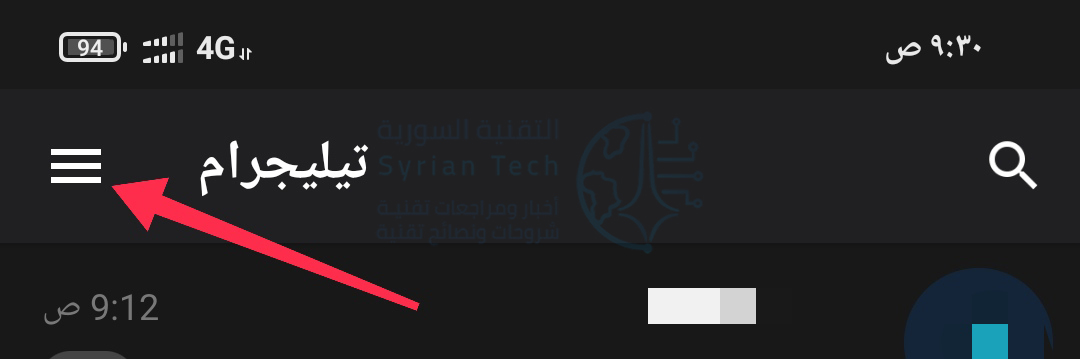
افتح تيليجرام Telegram على هاتفك الذكي أو جهازك اللوحي الذي يعمل بنظام أندرويد Android وانقر على أيقونة القائمة المكونة من ثلاثة أسطر في الزاوية العلوية اليسرى.

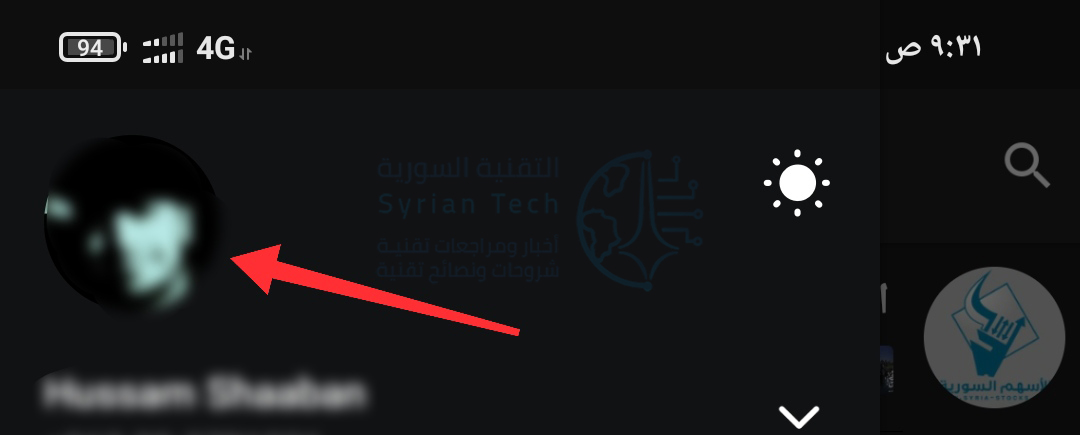
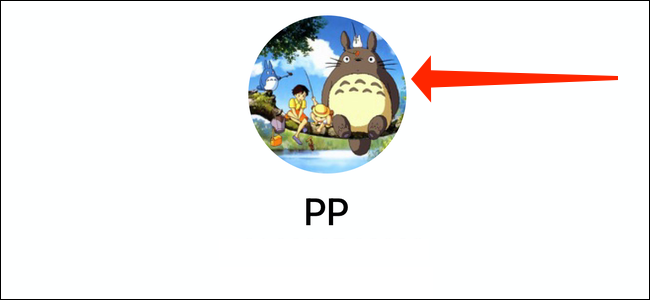
حدد صورة الملف الشخصي التي تريد حذفها.

يمكنك الآن التمرير يميناً ويساراً على الصورة لمشاهدة جميع صور ملفك الشخصي القديمة. عندما تعثر على واحدة تريد حذفها، انقر على رمز القائمة المكون من ثلاث نقاط في الزاوية العلوية اليمنى.

انقر على حذف من القائمة المنسدلة.

للمرة الثانية، انقر على حذف، وبذلك تكون قد انتهيت.

يمكنك فعل الشيء نفسه لجميع صور الملف الشخصي التي تريد حذفها.

كيفية حذف صور الملف الشخصي القديمة في تيليجرام على آيفون وآيباد:

افتح تيليجرام Telegram على جهاز آيفون أو آيباد iPhone أو iPad وانقر على الإعدادات Settings الموجودة في الشريط السفلي.

اضغط على الصورة الرمزية في الأعلى.

الآن، انقر على زر التحرير في الزاوية اليمنى العليا.

اضغط على صورة ملفك الشخصي مرة أخرى.

ستتمكن الآن من رؤية جميع صور الملف الشخصي التي قمت بتحميلها.

استمر في التمرير لليمين لرؤيتهم جميعاً. الآن، انتقل إلى أي صورة تريد حذفها وانقر على رمز سلة المهملات الموجود في الأسفل.

اختر إزالة Remove لحذف الصورة.

يمكنك تكرار هذه الخطوات لجميع الصور التي تريد إزالتها.

مقالات ذات صلة بـ تيليجرام:

مقالات قد تعجبك:

كيفية حل مشكلة عدم شحن آيفون وآيباد بشكل صحيح
كيفية استخدام واتساب على جهاز الكمبيوتر
ما الفرق بين وضع التصفح المتخفي والشبكة الظاهرية الخاصة VPN (أو البروكسي)؟
مراجعة هاتف شاومي الرائد Mi 11 Ultra وهاتف Mi 11i
شركة شاومي أعلنت عن تعديل شعارها

كيفية جعل جوجل يحذف سجل الويب والموقع الجغرافي تلقائياً

يجمع جوجل Google المعلومات المتعلقة بنشاطك ويتذكرها، بما في ذلك الويب والبحث وسجل المواقع.

يقوم جوجل Google الآن بحذف السجل تلقائياً للمستخدمين الجدد بعد 18 شهراً، ولكنها ستتذكر السجل إلى الأبد إذا قمت مسبقاً بتمكين هذه الميزة بالخيارات الافتراضية.

بصفتك مستخدماً حالياً، لجعل جوجل Google يحذف بياناتك بعد 18 شهراً، فسيتعين عليك الانتقال إلى إعدادات نشاطك وتغيير هذا الخيار.

يمكنك أيضاً إخبار جوجل Google بحذف النشاط تلقائياً بعد ثلاثة أشهر أو إيقاف جمع الأنشطة تماماً.

للعثور على هذه الخيارات، توجه إلى صفحة عناصر التحكم في النشاط وقم بتسجيل الدخول باستخدام حساب جوجل Google إذا لم تكن قد سجلت الدخول بالفعل.

انقر فوق خيار الحذف التلقائي ضمن النشاط على الويب وفي التطبيقات.

حدد متى تريد حذف البيانات، بعد 36 شهراً أو 18 شهراً أو 3 أشهر. انقر فوق التالي.

انتبه: تستخدم جوجل Google هذا السجل لتخصيص تجربتك، بما في ذلك نتائج بحث الويب والتوصيات. سيؤدي حذفه إلى جعل تجربتك على جوجل Google أقل تخصيصاً.

انقر على حسنًا للمتابعة.

قم بالتمرير لأسفل على الصفحة وكرر هذه العملية لأنواع أخرى من البيانات التي قد ترغب في حذفها تلقائياً، بما في ذلك سجل المواقع الجغرافية.

قم أولاً بتفعيل السجل إذا لم يكن مفعّلاً (سيكون الزر رمادياً في حال عدم التفعيل).

ثم قم بتأكيد التفعيل بالضغط على زر تفعيل في النافذة التالية.

ثم اضغط على حسنًا لتأكيد الإجراء.

يمكنك تكرار نفس الخطوات التي قمت بفعلها لإجراء الحذف التلقائي لسجل المواقع كما فعلت في حالة النشاط على الويب وفي التطبيقات.

مقالات قد تعجبك:

ما هي ملفات NTUSRE.DAT في ويندوز؟
هل يمكن بالفعل لأي شخص تتبع موقع هاتف بدقة؟
ما هو NVIDIA DLSS ؟ وكيف يسرّع من أداء الألعاب؟
ما هي فتحة العدسة المناسب استخدامها في الكاميرا؟
لماذا يحتاج المصورون والمصمّمون إلى معايرة ألوان الشاشة؟

كيفية حذف جميع رسائل محادثة تيليجرام تلقائياً

لا يُفترض أن تدوم بعض الرسائل إلى الأبد. هناك بعض مجموعات تيليجرام Telegram والمحادثات حيث يكون من الأفضل حذف الرسائل تلقائياً في يوم أو أسبوع.

إليك كيفية حذف الرسائل تلقائياً في أي دردشة في تيليجرام Telegram.

يمكنك تمكين ميزة الحذف التلقائي على أساس كل دردشة. هذا يعمل لكل من المحادثات الفردية والمحادثات الجماعية. في السابق، كنت بحاجة إلى استخدام ميزة الدردشة السرية لحذف الرسائل تلقائياً بعد وقت محدد.

في وقت كتابة هذا التقرير، يمكنك اختيار حذف الرسائل تلقائياً بعد يوم أو أسبوع. يبدأ تيليجرام Telegram المؤقت بمجرد إرسال الرسالة، وليس بعد قراءتها.

لن يؤثر هذا على الرسائل التي تم إرسالها قبل تمكين الميزة.

تختلف عملية تمكين ميزة الحذف التلقائي على أندرويد Android وآيفون iPhone، لذلك سنغطي كلتا الطريقتين أدناه.

الحذف التلقائي للرسائل في تيليجرام لنظام أندرويد:

يمكنك تمكين ميزة الحذف التلقائي من قائمة مسح السجل في تيليجرام Telegram لنظام أندرويد Android. للبدء، افتح تطبيق تيليجرام Telegram على هاتف أندرويد Android الذكي وحدد المحادثة حيث تريد تمكين الميزة.

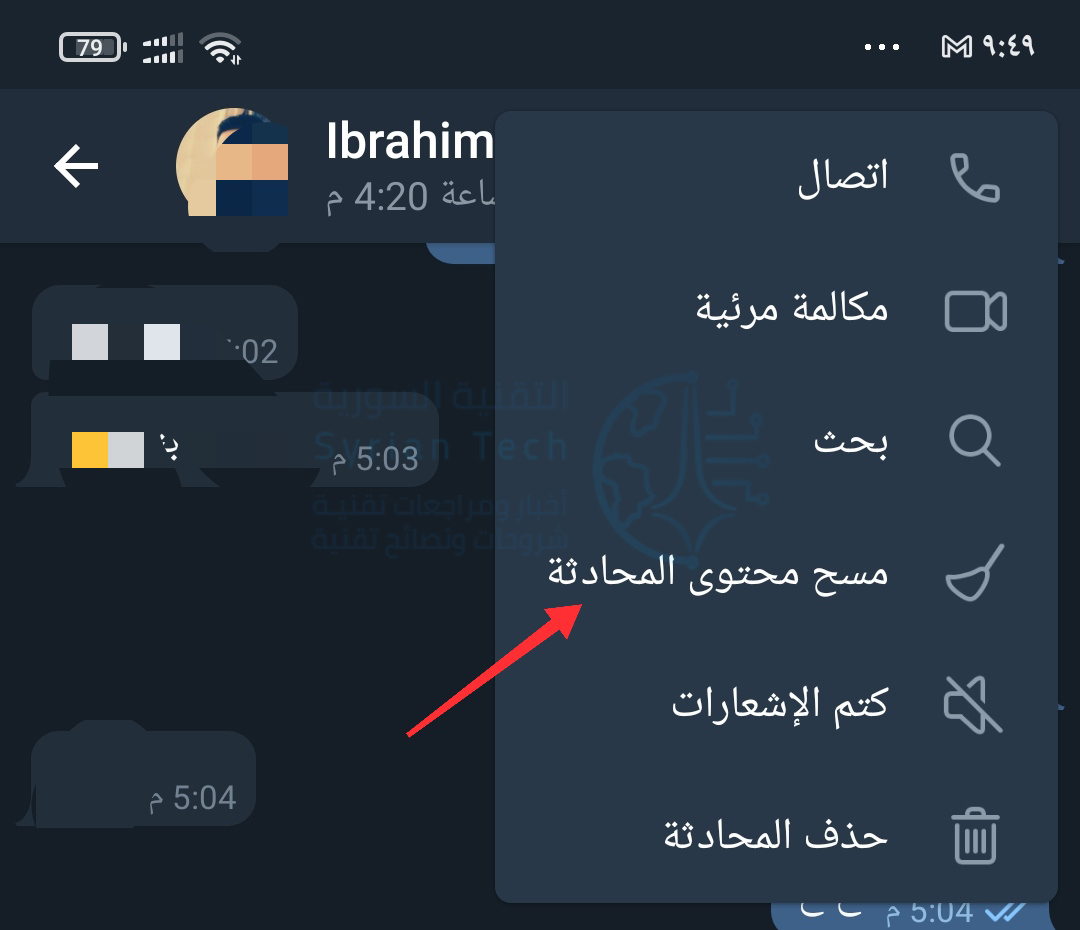
بعد ذلك، انقر فوق زر القائمة ذات الثلاث نقاط الموجود في الزاوية العلوية اليسرى.

هنا، اختر خيار مسح محتوى المحادثة.

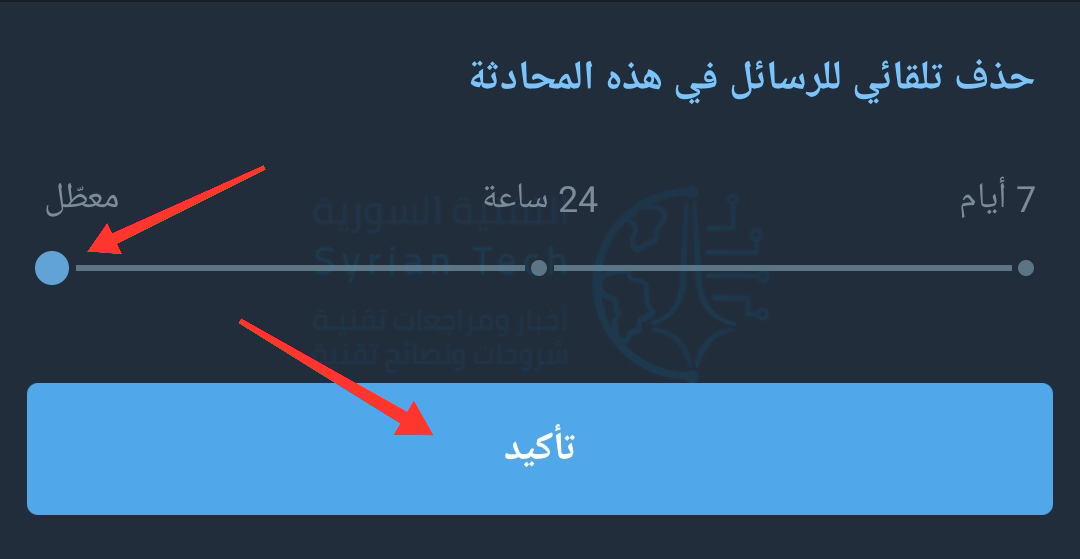
مرر لأسفل وسترى قسم الحذف التلقائي الجديد. هنا، اختر بين خيار 24 ساعة و 7 أيام، واضغط على زر تفعيل الحذف التلقائي لتمكين الميزة.

سيقوم تيليجرام Telegram الآن تلقائياً بحذف جميع الرسائل من المحادثة بعد الوقت المحدد (بما في ذلك الوسائط).

إذا كنت ترغب في تعطيل الميزة، فارجع إلى قائمة مسح محتوى المحادثة في المحادثة. اختر خيار معطّل، ثم اضغط على زر تأكيد.

الحذف التلقائي للرسائل في تيليجرام على آيفون:

عملية تمكين ميزة الحذف التلقائي مخفية حقاً في تطبيق تيليجرام Telegram لأجهزة آيفون iPhone. أولاً، انتقل إلى المحادثة حيث تريد تمكين الميزة.

اضغط مع الاستمرار على رسالة.

من القائمة التي تظهر، اختر خيار Select.

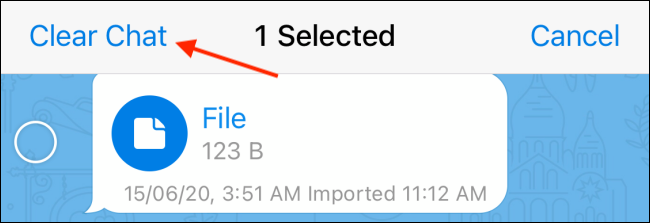
من أعلى الشاشة ، اضغط على زر Clear Chat.

من الرسالة المنبثقة، حدد خيار Enable Auto-Delete.

سيتم تحميل شاشة Auto-Deletion جديدة. هنا، يمكنك اختيار الإطار الزمني بعد يوم واحد After 1 Day أو بعد أسبوع واحد After 1 Week.

اضغط على زر Done للمتابعة.

سيقوم تيليجرام Telegram الآن تلقائياً بحذف الرسائل الأقدم من الإطار الزمني المحدد.

إذا كنت تريد تغيير الميزة أو تعطيلها، فانقر فوق رمز الإطار الزمني على يمين مربع النص في المحادثة.

هنا، قم بالتبديل إلى خيار Never لتعطيل الميزة، ثم انقر فوق الزر Done لحفظ الإعداد.

مقالات قد تعجبك:

كيفية حذف حساب إنستغرام بشكل نهائي
كيفية حذف حساب تويتر بشكل نهائي
كيفية حذف حساب سناب شات بشكل نهائي
ما سبب الألوان الغريبة للصور الملتقطة بالهواتف الذكية
كيفية الكتابة بخطوط مزينة (مزخرفة) في البايو والتعليقات والستوري في إنستغرام

كيفية تعطيل إلغاء تثبيت أو حذف الملحقات Extensions في متصفح إيدج Edge

يمكن أن تكون الإضافات Extensions مجموعة كبيرة من الميزات والوظائف الجديدة إلى مايكروسوفت إيدج Microsoft Edge، ولكن في بعض الأحيان قد تحتاج إلى إزالة أو تعطيل واحدة من الملحقات أو أكثر منها. إليك الطريقة.

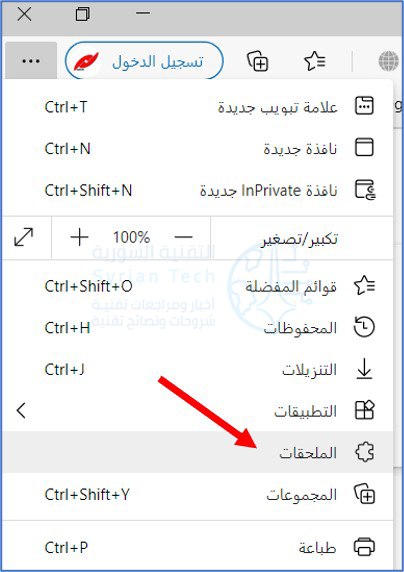
أولاً، افتح متصفح إيدج Edge. انقر فوق زر القائمة (ثلاث نقاط أفقية في أعلى اليسار) في أي نافذة واختر الملحقات من القائمة التي تظهر.

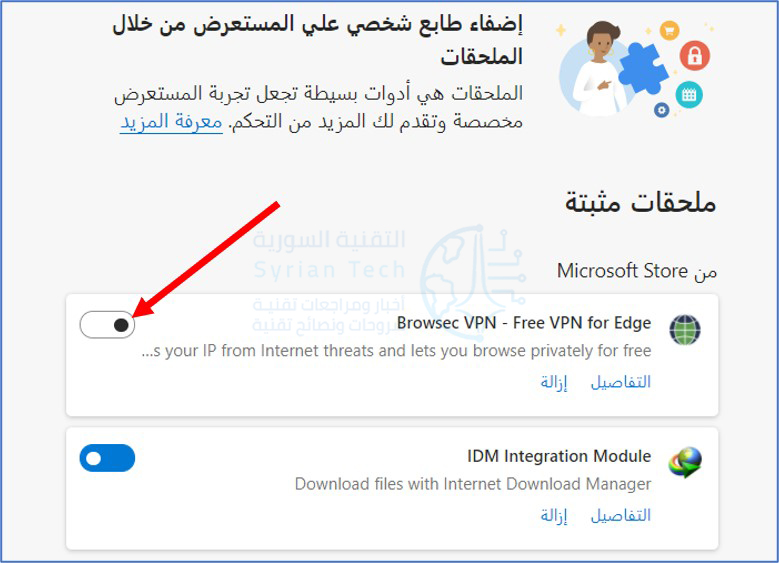
في علامة التبويب الملحقات، سترى قائمة بكل ملحق في إيدج Edge قمت بتثبيته.

حدد موقع الملحق الذي ترغب في إزالته أو تعطيله. إذا كنت ترغب في تعطيل الملحق مؤقتاً (والذي سيؤدي إلى إلغاء تنشيط الملحق مع تركه مثبتاً) فاقلب المفتاح بجانبه لإيقاف تشغيله.

(لاحقاً، إذا كنت بحاجة إلى إعادة تمكين الملحق، فما عليك سوى الرجوع إلى علامة التبويب الملحقات وقلب مفتاحه إلى الوضع تشغيل).

إذا كنت ترغب في إزالة الملحق نهائياً، فانقر على الزر إزالة الموجود أسفل وصف الملحق مباشرةً. سيؤدي هذا إلى إلغاء تثبيت الملحق تماماً.

بعد النقر فوق إزالة، ستظهر نافذة منبثقة للتأكيد. انقر فوق إزالة مرة أخرى.

ستتم إزالة الملحق تماماً، وسترى نافذة منبثقة تمت إزالة الملحق. يمكنك إما تجاهل النافذة أو الرفض باستخدام الزر X.

بدلاً من ذلك، يمكنك إزالة أي ملحق من إيدج Edge إذا رأيت أيقونته في شريط الأدوات. انقر بزر الماوس الأيمن فوق الرمز الخاص به وانقر على إزالة من Microsoft Edge من القائمة المنبثقة.

ثم انقر فوق الزر إزالة في رسالة التأكيد المنبثقة، وسيتم إلغاء تثبيت الملحق.

إذا احتجت في أي وقت إلى إعادة تثبيته مرة أخرى، فستحتاج إلى زيارة ملحقات Edge في متجر مايكروسوفت إيدج Microsoft Store، والتي يمكنك أيضاً الوصول إليها من خلال علامة التبويب الملحقات.

مقالات قد تعجبك:

كيفية نسخ ولصق النصوص والروابط والصور في أندرويد
كيفية تغيير ملف باوربوينت من ملف عرض PPSX إلى ملف عمل PPTX
كيفية تغيير حجم الصور باستخدام الرسام ثلاثي الأبعاد Paint 3D في ويندوز 10
كيفية حماية الملفات من فيروسات الفدية Ransomware
ما الفرق بين ميجابت Megabit (Mb) وميجابايت Megabyte (MB)؟

كيفية تعطيل إلغاء تثبيت أو حذف الإضافات Extensions في متصفح كروم

يمكن أن تضيف الإضافات Extensions مجموعة كبيرة من الميزات والوظائف الجديدة إلى جوجل كروم Google Chrome، ولكن في بعض الأحيان تحتاج إلى إزالة أو تعطيل إضافة أو أكثر منها. إليك كيفية القيام بذلك.

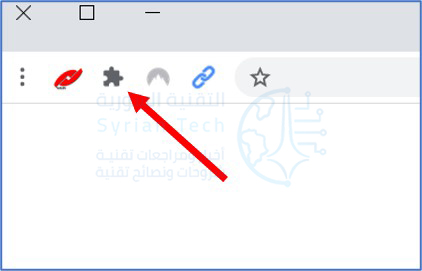
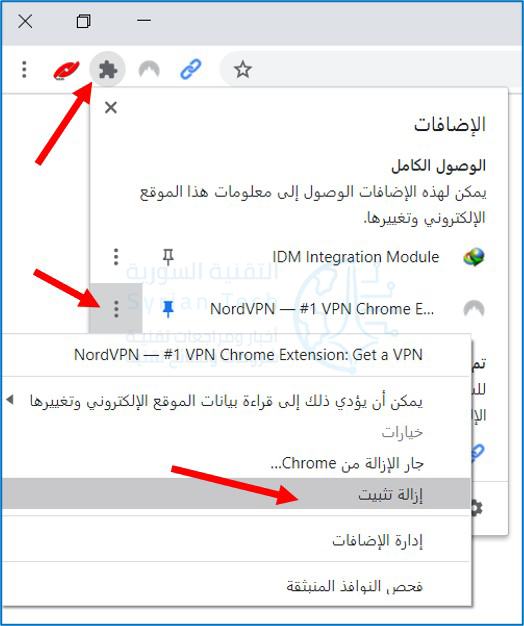
أولاً، افتح متصفح جوجل كروم Google Chrome. ابحث عن رمز الإضافات في شريط الأدوات كما في الصورة، وانقر فوقه.

(بدلاً من ذلك، يمكنك فتح القائمة الرئيسية بالنقر على زر النقاط الثلاث العمودية والنقر على الخيار المزيد من الأدوات ثم اختيار الإضافات).

عندما تنبثق قائمة، انقر على إدارة الإضافات.

في علامة التبويب الإضافات التي تظهر، حدد اسم الإضافة التي ترغب في إلغاء تثبيتها أو تعطيلها. لكل إضافة مربع خاص بها في علامة التبويب الإضافات.

إذا كنت ترغب في تعطيل الإضافة دون إلغاء تثبيتها، فانقر على مفتاح التبديل المجاور لها لإيقافها. يمكنك في أي وقت العودة إلى علامة التبويب الإضافات وإعادة تمكينها عن طريق قلب هذا المفتاح مرة أخرى.

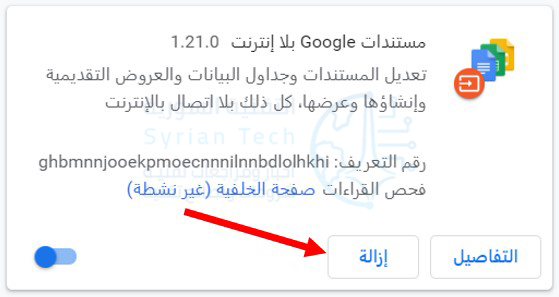
إذا كنت ترغب في إزالة الإضافة بشكل دائم، فانقر فوق الزر إزالة. سيؤدي هذا الإجراء إلى إزالة الإضافة تماماً من كروم Chrome ولن تتمكن من استخدامها بعد الآن (إلا إذا أعدت تثبيتها لاحقاً).

عندما تظهر نافذة التأكيد، انقر فوق إزالة مرة أخرى.

سيتم إزالة الإضافة بالكامل.

بدلاً من ذلك، لإزالة أحد الإضافات بسرعة، يمكنك أيضاً النقر فوق الزر الإضافات في شريط الأدوات، والنقر فوق زر علامات الحذف الرأسية بجوار اسم الإضافة، ثم النقر على إزالة من Chrome من القائمة.

إذا احتجت في أي وقت إلى إعادة تثبيت الإضافة التي أزلتها، فسيتعين عليك زيارة متجر جوجل كروم Google Chrome الإلكتروني وتنزيلها مرة أخرى.

في النهاية، يجب أن ننوّه إلى أن بعض الإضافات يمكن أن تكون ضارة، أو تم تصميمها فقط للاستفادة منها عن طريق عرض الإعلانات المزعجة، أو حتى لسرقة بيانات المسنخدم واستهلاك موارد الجهاز.

نوصي دوماً بالانتباه الدوري إلى إضافات المتصفح وتثبيت فقط ما هو مفيد وضروري وموثوق به من الإضافات لتجنب الوقوع في المشاكل.

مقالات قد تعجبك:

كيفية اختيار لون مخصص لقائمة ابدأ في ويندوز 10
كيفية التحكم في سطوع مصباح فلاش آيفون
كيفية تغيير ملف باوربوينت من ملف عرض PPSX إلى ملف عمل PPTX
ما الفرق بين ميجابت Megabit (Mb) وميجابايت Megabyte (MB)؟
كيفية حماية الملفات من فيروسات الفدية Ransomware