تُعتبر الطابعات من الأجهزة الأساسية في حياتنا اليومية، سواء في المنازل أو المكاتب أو حتى في المؤسسات الكبيرة.
ومع تطور التكنولوجيا، ظهرت أنواع متعددة من الطابعات، كل نوع له مميزات وخصائص تجعله مناسبًا لاستخدامات معينة. من بين هذه الأنواع، نجد طابعة الليزر التي أصبحت الخيار المفضل للكثيرين نظرًا لسرعتها وجودة طباعتها.
في هذا المقال سنتحدث عن مفهوم الطابعات بشكل عام، مع التركيز على طابعات الليزر، مميزاتها، عيوبها، وأهم النصائح عند شرائها.
أولاً: ما هي الطابعات؟
الطابعة جهاز إلكتروني يقوم بتحويل النصوص أو الصور الرقمية إلى نسخة ورقية. تُستخدم الطابعات في المدارس، الجامعات، الشركات، المكاتب الحكومية وحتى المنازل.
تختلف الطابعات من حيث التقنية المستخدمة في الطباعة، ومن أبرز أنواعها:
طابعات نافثة للحبر (Inkjet Printers): تعتمد على رش قطرات دقيقة من الحبر على الورق، وتتميز بدقة عالية وجودة ممتازة في طباعة الصور.
طابعات الليزر (Laser Printers): تعتمد على أشعة الليزر لنقل الحبر (التونر) على الورق، وتشتهر بالسرعة والقدرة على الطباعة بكميات كبيرة.
الطابعات الحرارية: غالبًا تُستخدم في طباعة الفواتير والإيصالات.
الطابعات ثلاثية الأبعاد: أحدث التقنيات، حيث تقوم بطباعة مجسمات ثلاثية الأبعاد باستخدام مواد خاصة.
ثانياً: ما هي طابعة الليزر؟
طابعة الليزر هي نوع من الطابعات التي تعتمد على تقنية أشعة الليزر لنقل الحبر المجفف (Toner) إلى الورق. تم اختراعها لأول مرة في السبعينات، ومنذ ذلك الوقت أصبحت الطابعات المفضلة في الشركات والمؤسسات التي تحتاج إلى طباعة سريعة وكمّيات كبيرة.
ثالثاً: مميزات طابعات الليزر
السرعة العالية: يمكن لطابعة الليزر طباعة عشرات الصفحات في الدقيقة، ما يجعلها مثالية للاستخدام في المكاتب والشركات.
جودة الطباعة: توفر وضوحًا عاليًا للنصوص، مما يجعلها مثالية لطباعة المستندات الرسمية والتقارير.
تكلفة منخفضة على المدى الطويل: رغم أن سعرها قد يكون مرتفعًا عند الشراء، إلا أن تكلفة الطباعة لكل ورقة أقل مقارنةً بالطابعات النافثة للحبر.
عمر طويل: تُعتبر أكثر متانة وتتحمل الاستخدام المكثف.
الهدوء أثناء العمل: تعمل بشكل أكثر هدوءًا مقارنة بالطابعات النافثة للحبر.
رابعاً: عيوب طابعات الليزر
استهلاك كهرباء أعلى: مقارنة بالأنواع الأخرى، فهي تستهلك طاقة أكثر خاصة عند الطباعة المستمرة.
السعر المرتفع: عادةً ما يكون سعرها الأساسي أعلى من الأنواع الأخرى.
حجمها الكبير: قد لا تكون مناسبة للمكاتب الصغيرة أو الاستخدام المنزلي البسيط.
ضعف في طباعة الصور: رغم أنها ممتازة في النصوص، إلا أن جودة الصور الملونة ليست بمستوى الطابعات النافثة للحبر.
خامساً: مقارنة بين طابعة الليزر والطابعات النافثة للحبر
الاستخدام: طابعة الليزر أفضل للمستندات النصية والوثائق الطويلة، بينما الطابعات النافثة للحبر مناسبة للصور والجرافيك.
التكلفة: النافثة للحبر أقل سعرًا عند الشراء، لكن تكاليف الحبر أعلى. أما الليزر فهي أغلى عند الشراء لكن أقل تكلفة تشغيلية.
السرعة: طابعة الليزر أسرع بكثير من النافثة للحبر.
العمر: طابعات الليزر أكثر تحملاً وطولاً في العمر.
سادساً: نصائح عند شراء طابعة
تحديد الاستخدام: هل ستستخدم الطابعة في المنزل لطباعة أوراق قليلة، أم في مكتب لطباعة مئات الصفحات يوميًا؟
اختيار الطابعة المناسبة: إن كنت تحتاج الطباعة النصية بكثرة، فطابعة الليزر هي الأنسب. أما إذا كان هدفك طباعة صور عالية الجودة، فالطابعات النافثة للحبر أفضل.
التأكد من سعر الحبر (التونر): قد يكون سعر الطابعة معقولًا لكن التونر مكلف جدًا.
دعم الاتصال اللاسلكي: يُفضل شراء طابعة تدعم Wi-Fi أو Bluetooth للطباعة من الهواتف أو الأجهزة المحمولة.
الضمان والصيانة: تأكد من توفر مراكز صيانة وقطع غيار للطابعة.
سابعاً: مستقبل الطابعات
مع التطور الرقمي، قد يعتقد البعض أن الطابعات في طريقها إلى الانقراض، لكن الحقيقة أن الحاجة إليها ما زالت قوية. الشركات تحتاج إلى مستندات ورقية، الطلاب يحتاجون إلى طباعة أبحاثهم، وحتى الأفراد يحتاجون أحيانًا إلى طباعة أوراق رسمية. كما أن تقنيات الطابعات تتطور باستمرار، حيث ظهرت الطابعات الذكية التي تتصل بالإنترنت، والطابعات ثلاثية الأبعاد التي أحدثت ثورة في مجالات الصناعة والطب والهندسة.
خاتمة
في النهاية، يمكن القول إن الطابعات بجميع أنواعها لا تزال جزءًا مهمًا من حياتنا اليومية، لكن طابعة الليزر تظل الخيار الأمثل للمكاتب والشركات التي تحتاج إلى طباعة سريعة، واضحة، واقتصادية على المدى الطويل. عند التفكير في شراء طابعة، من المهم دراسة الاحتياجات بعناية، واختيار النوع الذي يحقق التوازن بين التكلفة والجودة والاستخدام المطلوب.
أدى تحديث جديد أصدرته شركة HP في وقت سابق من هذا الشهر لبرنامج التشغيل الخاص بطابعات OfficeJet إلى حدوث مشاكل في بعض أنواعها.
حيث ظهر لدى المستخدمين المتأثرين شاشة زرقاء مرفقة برمز الخطأ “83C0000B” وذلك على شاشة اللمس الخاصة بالطابعة.
في منتديات دعم HP، كان العملاء في مختلف البلدان يسألون عن المشكلة، حيث لاحظ أحد مالكي الطابعة أن خطأ الشاشة الزرقاء لا يسمح لهم حتى بالوصول إلى قائمة خدمات الجهاز.
طُلب من اثنين من العملاء الآخرين الانتظار حتى 16 مايو/أيار للتوصل إلى حل، ولكن حتى اليوم (24 أيار)، لم تقم الشركة بحل المشكلة.
وقال مدير الاتصالات في HP: “تعمل فرقنا بجد لمعالجة خطأ الشاشة الزرقاء الذي يؤثر على عدد محدود من طابعات HP OfficeJet Pro 9020e وسلسلة طابعات HP OfficeJet 8010e”.
وأوصت الشركة العملاء الذين يواجهون الخطأ بالاتصال بفريق دعم العملاء للحصول على المساعدة https://support.hp.com.
ولكن لعل أبرز ما جدّ في هذه القضية هو اعتراف HP بأن المشكلة لا تؤثر فقط على سلسلة 9020e ولكن أيضًا على OfficeJet 8010e.
وذكر موقع Bleeping Computer الطابعات المتأثرة وهي طرازات OfficeJet 9020e من HP، بما في ذلك طابعة HP OfficeJet Pro 9022e و Pro 9025e و Pro 9020e All-in-One و Pro 9025e All-in-One.
يُذكر أن هذه المشكلة ليست الأولى التي ظهرت على طابعات HP، وبعضها كان مقصوداً، ففي وقت سابق من هذا العام أصدرت HP تحديثات منعت الطابعات من قبول مصادر الحبر التابعة لجهات خارجية.
وهو أمر قامت به الشركة من قبل حتى أنها تعرضت لدعوى قضائية جماعية تمت تسويتها مقابل 1.5 مليون دولار.
حيث اشتهر مصنعو الطابعات مثل HP بتأمين الحبر، حيث إنه الجزء الأكثر ربحية من أعمال الطابعات.
أفاد عدد من المستخدمين الذين يمتلكون طابعات نوع Canon Pixma عن ظهور مشاكل فيها خلال اليومين الماضيين.
وتتظاهر هذه المشاكل إما بعدم القدرة على تشغيل هذه الطابعات على الإطلاق، أو دخولها في حلقة من التشغيل وإعادة التشغيل، وذلك طالما كانت هذه الطابعات موصولة.
وظهرت هذه المشاكل مع عدة طرز بما في ذلك MX490 و MX492 و MB2010 و MG7520 وغيرها.
يعتقد بعض المحللين أن هذه المشكلة ناتجة عن تحديث برامج دفعته شركة كانون Canon إلى الطابعات، ولكن لم يتم تأكيد ذلك بعد.
من جهتها قالت كريستين سيدلاسيك إحدى المسؤولين من الشركة: “نحن نحقق حالياً في هذه المشكلة ونأمل في التوصل إلى حل قريباً لأن إرضاء العملاء هو أولويتنا القصوى”.
واقترح البعض كحل مؤقت لهذه المشكلة ريثما يتم إصدار إصلاح رسمي، أن يتم فصل الطابعات عن الإنترنت، مع استمرار إمكانية التحكم بها عبر USB.
كما يقترح البعض عبر منتدى دعم Canon طريقة لاستمرار عمل الطابعات مع على اتصالها بالإنترنت واتصالها بأجهزة الشبكة المحلية ولكنها تحتاج خبرة بسيطة.
وذلك من خلال قطع اتصال الإنترنت أولاً ثم تشغيل الطابعة، والانتقال إلى إعدادات الشبكة الخاصة بها.
بعد ذلك وضمن إعداد خدمة الويب، حدد إعداد خادم DNS واختر الإعداد اليدوي، في هذا القسم أدخل عنوان شبكة داخلية بهذا الشكل 192.168.0.0
مع وضع أي رقم محل 0 بحيث يكون العنوان غير مستخدم من قبل أي أجهزة أخرى على شبكتك المحلية.
بعد ذلك اضغط على موافق، ثم اضغط على “لا” لخادم DNS ثانوي.
بهذه الطريقة يتم المحافظة على الطابعة متصلة بجهاز الراوتر دون الوصول إلى الإنترنت، وهي كافية لحل المشكلة مبدئياً.
وتسمح هذه الثغرة للهاكرز بالاستيلاء على حاسوب المستخدم مما دفع مايكروسوفت إلى إرسال تحديث تصحيحي فوري لكل إصدارات ويندوز التي ما زالت مدعومة.
ولكن بعد تثبيت هذا التحديث ظهرت مشكلة أخرى.
حيث أفاد الكثير من المستخدمين الذين قاموا بتثبيت تصحيح أمان Microsoft أن الطابعة قد توقفت عن العمل.
حيث لم يتمكن نظام التشغيل وبشكل مفاجئ من الاتصال بالطابعة، وعلى الأخص عدة طرز من طابعات شركة زيبرا Zebra، وذلك بعد تثبيت التصحيح KB5004945.
وأقرت مايكروسوفت Microsoft بالمشكلة، وأفادت بإمكانية حلها مؤقتاً عن طريق التراجع عن تحديث الأمان أو إعادة تثبيت الطابعة كمسؤول.
كما أقرت شركة زيبرا Zebra بالمشكلة، وقالت إن مايكروسوفت Microsoft تخطط لإصدار تصحيح محدث في اليومين المقبلين لمعالجة المشكلة.
وذكرت أن الطريقة الفورية لمعالجة المشكلة هي إلغاء تثبيت تحديث Windows “KB5004945” أو إلغاء تثبيت برنامج تشغيل الطابعة المتأثر وإعادة التثبيت باستخدام بيانات اعتماد إدارية.
يُذكر أنه قد ظهرت مشكلة مشابهة في الربيع الماضي في ويندوز 10 أدت إلى ظهور شاشة الموت الزرقاء عند محاولة الطباعة.
ذكرنا قبل فترة قصيرة عن مشكلة تسبب بها تحديث أمني في ويندوز 10 والذي أدى إلى ظهور شاشة الموت الزرقاء عند محاولة الطباعة.
والآن أعلنت مايكروسوفت Microsoft عن إصلاح المشكلة، وذلك من خلال تحديث جديد.
وقالت الشركة في ملاحظات التحديث أن المشكلة أثرت فقط على “طابعات معينة أثناء استخدام بعض التطبيقات”، لكنها لم تذكر أي منها.
ويبدو أن المشكلة أثرت على بعض الطابعات من نوع Kyocera و Ricoh و Zebra.
ففي حال كنت تمتلك واحدة من هذه الأنواع فربما كنت قد واجهت هذه المشكلة، وهو أمر مزعج للغاية خاصة إذا كانت تستخدم الطباعة كحاجة يومية.
ويمكنك تنزيل التحديث الذي سيحل المشكلة من خلال الانتقال إلى الإعدادات> التحديث والأمان> Windows Update، والنقر فوق التحقق من وجود تحديثات، وتثبيت التحديثات الجديدة.
نأمل بعد التحديث أن تعود إلى استخدام الطابعة دون مشاكل.
ماذا لو سمح لك ويندوز Windows بالوصول بسرعة إلى الأدوات الإدارية وخيارات النسخ الاحتياطي والاستعادة وغيرها من إعدادات الإدارة المهمة من نافذة واحدة؟ إذا كان هذا يبدو جيداً لك، فإليك ما يسمى God Mode.
لا يقوم God Mode بإلغاء تأمين أي ميزات سرية إضافية في نظام ويندوز Windows ولا يتيح لك القيام بأي تغيير غير ممكن في واجهة ويندوز Windows العادية.
بدلاً من ذلك، إنه ببساطة مجلد خاص يعرض لك معظم أدوات الإدارة والتنظيم وإعدادات ويندوز Windows بلوحة التحكم في واجهة واحدة سهلة التنقل.
ونعم، يمكنك أيضاً العثور على الكثير من هذه الأشياء من خلال البحث في قائمة ابدأ، ولكن للقيام بذلك، تحتاج إلى معرفة ما تبحث عنه أولاً. بينما يوفر مجلد God Mode طريقة أسهل لتصفح 208 من هذه الأدوات بالإضافة إلى التعرف عليها أيضاً.
بالمناسبة، God Mode هو مجرد اسم شعبي يطلقه بعض الناس على هذا
المجلد الخاص. يمكنك تسمية المجلد بأي شيء تريده.
فيما يلي فئات الأدوات التي ستجدها في God Mode:
أدوات إدارية
Speech Reconition
التشغيل التلقائي
النسخ الاحتياطي والاستعادة
إدارة الألوان
إدارة بيانات الاعتماد
التاريخ والوقت
الأجهزة والطابعات
مركز سهولة الوصول
خيارات مستكشف الملفات
ملف التاريخ
الخطوط
خيارات الفهرسة
خيارات الإنترنت
لوحة المفاتيح
الفأرة
مركز الشبكة والمشاركة
القلم واللمس
الهاتف والمودم
خيارات الطاقة
برامج ومميزات
المنطقة
RemoteApp واتصالات سطح المكتب
الأمن والصيانة
الصوت
التعرف على الكلام
مساحات التخزين
مركز المزامنة
النظام
إعدادات الكمبيوتر اللوحي
شريط المهام والتنقل
استكشاف الأخطاء وإصلاحها
حسابات المستخدمين
جدار حماية Windows Defender
Windows Mobility Center
مجلدات العمل
تحتوي كل فئة من هذه الفئات على عدد من الأدوات وقد يتم تقسيمها إلى فئات فرعية أخرى، مما يعني أنه من المحتمل أن تجد أي شيء تبحث عنه.
إنشاء مجلد God Mode في نظام التشغيل Windows 10:
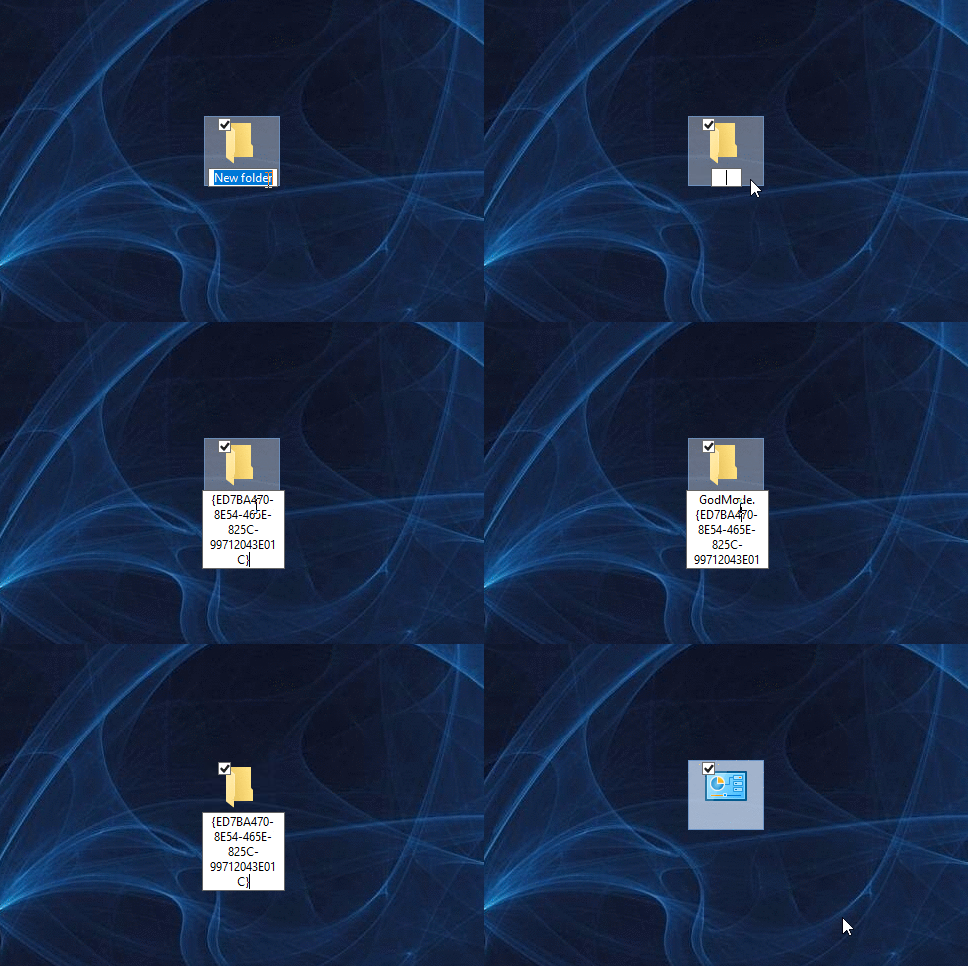
لتقوم بذلك، يجب أن تستخدم حساباً له امتيازات إدارية (مسؤول). انتقل إلى سطح المكتب وقم بإنشاء مجلد جديد عن طريق النقر بزر الماوس الأيمن فوق أي منطقة مفتوحة، واختيار جديد في القائمة، ثم النقر فوق الأمر مجلد.
سيظهر رمز المجلد
الجديد.
الآن، أعد تسمية المجلد إلى ما يلي:
GodMode.{ED7BA470-8E54-465E-825C-99712043E01C}
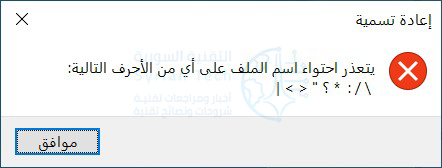
لاستخدام اسم آخر غير GodMode، ما عليك سوى استبدال GodMode في النص أعلاه بأي اسم تريده. يجب أن تظل المحارف التالية (بما في ذلك النقطة) كما هو موضح أعلاه. إذا قمت بإزالة GodMode دون إضافة أي نص في مكانه، فستتلقى الخطأ التالي.
بمجرد قيامك بعمل صحيح، سيتم تغيير الرمز إلى رمز شبيه بلوحة التحكم.
انقر نقراً مزدوجاً
فوق الأيقونة. يتم تنظيم الفئات الرئيسية أبجدياً وتضم أكثر من 200 فئة.
على الرغم من أنه من السهل التعرف على الأسماء الرسمية لجميع أدوات ويندوز Windows ، فربما تجد (كما وجدنا) أنه جيد جداً للبدء به.
مع ذلك، يقدم مجلد God Mode طريقة سهلة الاستخدام لجميع الأدوات وطريقة رائعة للبحث عن الأشياء عندما لا تكون متأكداً مما سميت به.
لقد ولت منذ زمن
طويل الأيام التي تكلف فيها طابعات الليزر دولارات كثيرة. في أيامنا هذه، يمكنك
شراء طابعة ليزر عالية الجودة بأقل من 200 دولار، وقد بحثنا في أفضلها.
إذا لم تكن قد نظرت
إلى طابعات الليزر منذ فترة، فقد تفاجأ عندما تجد أن فئة المنتجات ذات السعر المتميز
ذات مرة تحتوي الآن على الكثير من الخيارات الاقتصادية للغاية.
بالتأكيد، لا تزال
هناك طرز باهظة الثمن، ويتطلب إنتاج طابعة ليزر منخفضة التكلفة للغاية التخلص من
بعض الميزات، ولكن كل واحدة من هذه الطابعات يمكن الاعتماد عليها بدرجة كافية
لمنحك سنوات وسنوات من الخدمة.
قبل أن نقوم بالبحث،
ستلاحظ بسرعة وجود تحيز كبير تجاه طابعات Brother في القائمة، وذلك لأن Brother لديها سوق طابعات الليزر جيد من ناحية السعر. فهناك أفضل طابعات
الليزر التي تقل عن 200 دولار.
أفضل خيار للميزانية: Brother HL-L2350DW بمبلغ 89 دولار:
من المفضل لدى موظفي التقنية السورية الحصول عروض طابعة Brother الليزرية. Brother HL-L2350DW هو أحدث تكرار لمنتجات الميزانية الغنية بالمزايا. إنها طابعة صغيرة رائعة يجب أن تلبي كل احتياجات الطباعة المنزلية العامة التي تحتاجها.
تتميز الطابعة
بطباعة تلقائية على الوجهين ودرج ورق سعة 250 ورقة، وتطبع حتى 27 صفحة في الدقيقة.
مناسب بشكل مثالي للاستخدام المنزلي أو المكتبي الصغير، حيث يطبع بسرعة تصل إلى
2400 × 600 نقطة في البوصة، لذا فهو جيد لمستندات الأعمال ذات المظهر الحاد،
والتذاكر المطبوعة، وأي مهام طباعة تدرج على الرمادي.
والأفضل من ذلك،
أنه يدعم اتصال USB و Ethernet و Wi-Fi حتى تتمكن من الحفاظ على الإعداد بسيطاً مثل
توصيله بالكمبيوتر للطباعة المباشرة أو توصيله بشبكتك المنزلية حتى يتمكن الجميع
من الطباعة عليها.
يدعم هذا الطراز
الأحدث إعادة ترتيب Amazon
Dash
لإعادة ترتيب الحبر، لذلك عندما تبدأ الخرطوشة التي تدوم طويلًا في الجري، ستحصل
على قطع غيار في أي وقت من الأوقات.
حقاً، بالنسبة لطباعة
الوثائق بالأبيض والأسود في المنزل، يعد هذا خياراً رائعاً.
الأفضل في مجال المسح الضوئي والنسخ: Brother MFCL2750DW بمبلغ 199.99 دولار:
يوفر Brother MFCL2750DW الكثير مقابل السعر. لشيء واحد، فإنه يطبع ما يصل إلى 36 صفحة أحادية اللون في الدقيقة، ويوفر نسخ أحادي الاتجاه بمرور واحد – وهذا يعني عند قيامك بتغذية مستند مزدوج الوجهين فيه يقوم بمسح كلا الجانبين في نفس الوقت.
كما يوفر الطباعة
على الوجهين والنسخ بلمسة واحدة والمسح الضوئي المسطح والفاكس. إنه مثالي لمنزل
مزدحم أو بيئة مكتبية منزلية.
تأتي المرونة
الإضافية في شكل اتصالها اللاسلكي الذي يوفر إمكانية الطباعة السحابية والمسح
الضوئي من خلال خدمات مثل Dropbox و Google Drive و Evernote و OneNote.
من الممكن أيضاً
إرسال مهام الطباعة لاسلكياً من جهاز الكمبيوتر أو Mac أو الهاتف الذكي أو الجهاز اللوحي.
على سبيل المكافأة
الرائعة، مثل طابعة Brother السابقة التي نظرنا إليها، يمكنك أيضاً
إضافة خدمة التجديد من Amazon إلى Dash بحيث يمكنك إعادة ترتيب اللوازم تلقائياً عند الحاجة.
الأفضل بالنسبة للفاكس: طابعة الليزر متعددة الوظائف أحادية اللون طراز E515dw من Dell بمبلغ 151 دولار:
إنه مشابه
لاختيارنا السابق ولكنه أرخص من Brother
MFCL2750DW
لأنه ليس بنفس السرعة. نتوقع الطباعة في حوالي 27 صفحة في الدقيقة.
مع ذلك، لا تزال
طابعة ليزر يمكن الاعتماد عليها للغاية. إنه يحتوي على مرافق المسح الضوئي والنسخ
والفاكس، واتصال واي فاي Wi-Fi ، ومن السهل جداً الطباعة من هاتفك الذكي أو
جهازك اللوحي، وكذلك من جهاز الكمبيوتر.
إنه يفتقر إلى بعض
الميزات الدقيقة مثل المسح التلقائي والنسخ على الوجهين، ولكن هذه هي مشاكل صغيرة
في جهاز بسعر باهظ. بالنسبة للمكتب المنزلي الصغير، هذه إضافة رائعة لإعدادك،
وبأسعار جيدة.
لا يقتصر الأمر على
الطباعة بالألوان، بل يطبع 19 صفحة في الدقيقة ويدعم الطباعة على الوجهين. إذا كنت
تطبع بالألوان باستخدام طابعة نافثة للحبر القديمة، فأنت بذلك تستخدمها.
في مكان آخر، هناك
اتصال واي فاي Wi-Fi حتى تتمكن من توصيله بشبكتك المنزلية أو
الطباعة عبر Apple
AirPrint
و Google Cloud Print والخدمات الأخرى. إنها عالية بعض الشيء عند
الطباعة ولكنك ستفاجأ بخلاف ذلك بميزانية 200 دولار التي يمكن أن تشتريها لك هذه
الأيام.
الأفضل بالنسبة للطباعة السحابية: Brother HL-L2395DW بمبلغ 122 دولار:
توفر بعض الخيارات هنا طباعة سحابية، لكنها عموماً بجانب ميزات أخرى أكثر تكلفة. يعد Brother HL-L2395DW مثالياً إذا كانت الطباعة السحابية هي أولويتك ولم تكن مهتماً بتغذية تلقائية للمستندات.
تبين أن هذه الميزة،
بفضل التكلفة المضافة للقطع الميكانيكية، يمكن أن تحدث فرقاً كبيراً في السعر
النهائي.
مع ذلك، فإن Brother HL-L2395DW يقدم الكثير مقابل السعر. يحتوي على ماسح
ضوئي للنسخة المسطحة، ودعم NFC، والطباعة اللاسلكية، وخيار Amazon Dash. وبالطبع، هناك خدمات طباعة في السحاب تلبي Dropbox و Google Drive و Evernote و OneNote ومزودي خدمات آخرين.
الشيء الوحيد الذي ستفقده هنا هو حقيقة عدم وجود وحدة تغذية المستندات التلقائية عند نسخ الأوراق أو مسحها ضوئياً. مع ذلك، إذا لم يكن الأمر يهمك، فهذه صفقة جيدة.
حبر الطابعة غالي
الثمن، وأكثر تكلفة لكل قطرة من الشمبانيا الجميلة أو حتى دم الإنسان. إذا لم تكن
بلا أوراق، فستلاحظ أنك تدفع الكثير مقابل خراطيش الحبر الجديدة – أكثر مما يبدو
معقولاً.
يعد شراء أرخص
طابعة نافثة للحبر وشراء بدائل خراطيش الحبر الرسمية أغلى شيء يمكنك القيام به.
هناك طرق لتوفير المال على الحبر إذا كان يجب عليك متابعة طباعة المستندات.
طابعات رخيصة، حبر غالي:
طابعات الحبر النافثة
غالباً ما تكون رخيصة جداً. ذلك لأنهم يباعون بالتكلفة أو حتى بخسارة – الشركة
المصنعة إما لا تحقق ربحاً من الطابعة نفسها أو تخسر المال.
ستجني الشركة
المصنعة معظم أموالها من خراطيش الطابعة التي تشتريها لاحقاً. حتى إذا حققت الشركة
القليل من المال من كل طابعة تباع، فإنها تحقق هامش ربح أكبر بكثير على الحبر.
بدلاً من بيع طابعة
قد تكون باهظة الثمن إلى حد ما، يريدون بيع طابعة رخيصة لك وكسب المال بشكل مستمر
من خلال توفير حبر طابعة باهظ الثمن.
على سبيل المثال، بدلاً
من تحقيق ربح لمرة واحدة على ماكينة الحلاقة، ستحقق ربحاً مستمراً حيث يواصل
العميل شراء بدائل شفرة حلاقة – أو حبر، في حالتنا.
يبذل العديد من
مصنعي الطابعات قصارى جهدهم لجعل استخدام خراطيش الحبر صعباً بالنسبة لك، حيث تقوم
ببناء الرقائق في خراطيش الحبر الرسمية.
إذا كنت تستخدم
خرطوشة غير رسمية أو تعيد ملء خرطوشة رسمية، فقد ترفض الطابعة استخدامها.
جادلت Lexmark ذات مرة في المحكمة بأن الرقائق الدقيقة غير
الرسمية التي تمكّن خراطيش الحبر التابعة لجهة خارجية تنتهك حقوق الطبع والنشر
الخاصة بها.
لقد جادلت Lexmark بأن إنشاء شريحة صغيرة غير رسمية لتجاوز هذا التقييد على حبر الجهة الخارجية ينتهك حقوق طبع ونشر Lexmark غير قانوني بموجب قانون حقوق المؤلف للألفية الرقمية الأمريكي DMCA. لحسن الحظ، فقدوا هذه الحجة.
ماذا تقول شركات
الطابعات؟
طرحت شركات الطابعات
حججها الخاصة في الماضي، في محاولة لتبرير التكلفة العالية لخراطيش الحبر والرقائق
الدقيقة التي تمنع أي منافسة.
في قصة عالم الكمبيوتر من عام 2010 ، جادلت شركة HP بأنها تنفق مليار دولار سنوياً على البحث والتطوير بالحبر.
يشيرون إلى أن حبر
الطابعة يجب أن يصاغ لتحمل التدفئة إلى 300 درجة، والتبخر، ويتم ضخه في 30 ميل في الساعة،
بمعدل 36000 قطرة في الثانية، من خلال فوهة ثلث حجم شعرة الإنسان.
بعد كل هذا، يجب أن
تجف على الفور تقريباً على الورق. كما يجادلون بأن الطابعات أصبحت أكثر كفاءة وتستخدم
كمية أقل من الحبر للطباعة، في حين أن خراطيش الطرف الثالث أقل موثوقية.
تجادل الشركات التي
تستخدم الرقائق في خراطيش الحبر الخاصة بها أن الرقاقة فقط هي التي لديها القدرة
على فرض تاريخ انتهاء الصلاحية، مما يمنع المستهلكين من استخدام خراطيش الحبر
القديمة.
هناك بالتأكيد كل
هذه الحجج، بالتأكيد – لكن لا يبدو أنها تبرر التكلفة المرتفعة لحبر الطابعة أو
القيود المفروضة على استخدام خراطيش جهات خارجية أو خراطيش معاد تعبئتها.
توفير المال على
الطباعة:
في نهاية المطاف،
فإن سعر شيء ما هو ما يرغب الناس في دفعه، وقد وجدت شركات الطابعات أن معظم المستهلكين
على استعداد لدفع هذا كثيراً لاستبدال خراطيش الحبر.
حاول ألا تقع في
ذلك: لا تشتر أرخص طابعة نافثة للحبر. فكر في احتياجاتك عند شراء طابعة وإجراء بعض
الأبحاث. ستوفر المزيد من المال على المدى الطويل.
انظر في هذه
النصائح الأساسية لتوفير المال على الطباعة:
شراء الخراطيش المعاد تعبئتها: تعد الخراطيش
المعاد تعبئتها من جهات خارجية أرخص بكثير بشكل عام. تحذرنا شركات الطابعات من
هذه، لكنها غالباً ما تعمل جيداً.
إعادة ملء الخراطيش: يمكنك الحصول على
مجموعات افعل ذلك بنفسك لإعادة ملء خراطيش حبر الطابعة، ولكن هذا يمكن أن يكون
فوضوي. قد ترفض الطابعة قبول خرطوشة معاد تعبئتها إذا كانت الخرطوشة تحتوي على
رقاقة.
قم بالتبديل إلى طابعة ليزر: تستخدم طابعات
الليزر تقنيات مختلفة. إذا قمت بطباعة الكثير من المستندات بالأبيض والأسود، فقد
تكون طابعة الليزر أرخص.
شراء خراطيش XL: إذا كنت تشتري خراطيش حبر الطابعة الرسمية،
فقم بإنفاق المزيد من المال في كل مرة. لن تحتوي خراطيش الحبر الأرخص على الكثير
من الحبر على الإطلاق، بينما تحتوي خراطيش الحبر الكبيرة XL على عدد أكبر من الحبر مقابل القليل من
المال فقط. غالباً ما يكون الشراء بكميات كبيرة أرخص.
تجنب الطابعات المزودة بخراطيش حبر ثلاثية الألوان:
إذا كنت تطبع مستندات ملونة، فستحتاج إلى الحصول على طابعة تستخدم خراطيش حبر
منفصلة لجميع ألوانها.
على
سبيل المثال، دعنا نقل أن الطابعة تحتوي على خرطوشة ملونة تحتوي على حبر أزرق
وأخضر وأحمر.
إذا
قمت بطباعة الكثير من الوثائق الزرقاء واستخدمت كل الحبر الأزرق، فسوف ترفض خرطوشة
الألوان العمل – الآن كل ما يمكنك فعله هو التخلص من الخرطوشة وشراء واحدة جديدة،
حتى إذا كانت غرف الحبر الأخضر والأحمر ممتلئة .
إذا
كان لديك طابعة بها خراطيش ألوان منفصلة ، فستحتاج فقط إلى استبدال الخرطوشة
الزرقاء.
إذا كنت ستشتري خراطيش
الحبر الرسمية، فتأكد من مقارنة تكلفة الخراطيش عند شراء طابعة. أرخص طابعة قد
تكون أكثر تكلفة على المدى الطويل.
بالطبع، ستوفر أكبر قدر من المال إذا توقفت عن الطباعة بالكامل دون استخدام الورق، مع الاحتفاظ بنسخ رقمية من مستنداتك بدلاً من المستندات الورقية.
تحتاج جميع أجهزة الكمبيوتر، من اللوحة الأم Motherboard إلى كاميرا الويب Webcam، إلى برامج تشغيل (أو ما يسمى بالتعريفات) حتى تعمل بشكل صحيح.
فيما يلي كيفية تنزيل برامج تشغيل الأجهزة الرسمية للأجهزة، سواء كنت تستخدم نظام التشغيل Windows 10 أو 7.
إجرائيات نظام التشغيل ويندوز التلقائية لتحميل التعريفات:
إذا كان جهاز الكمبيوتر والأجهزة المتصلة به تعمل بشكل صحيح، فربما لا تحتاج إلى تنزيل برامج التشغيل.
عند تثبيت ويندوز Windows على جهاز كمبيوتر أو توصيل جهاز طرفي بالكمبيوتر، يقوم ويندوز Windows تلقائياً بتنزيل برامج التشغيل المناسبة وتثبيتها.
تقوم جهات تصنيع الأجهزة بتحميل برامج التشغيل الرسمية هذه إلى تحديثات ويندوز Windows Update بحيث يمكن لـ ويندوز Windows تثبيتها تلقائياً دون الحاجة لترك الأمر للمستخدم.
يتم تقديم أي تحديثات مهمة عبر تحديثات ويندوز Windows Update أيضاً. هذه هي الطريقة الأكثر أماناً لتحديث برامج التشغيل الخاصة بالجهاز على ويندوز Windows، نظراً لأنها تخضع لاختبار شامل إلى حد كبير من قِبل مايكروسوفت Microsoft.
يحتوي تحديث ويندوز Windows Update على المزيد من برامج التشغيل على Windows 10، لذا يعمل هذا بشكل أفضل على أنظمة Windows 10.
ولكن حتى أجهزة Windows 7 يمكنها الحصول على العديد من برامج التشغيل (التعريفات) من خلال تحديث ويندوز Windows Update.
في بعض الحالات، ستحتاج إلى تنزيل برامج التشغيل الرسمية مباشرة من الشركة المصنعة بدلاً من مايكروسوفت Microsoft.
إذا كنت قد قمت للتو بتثبيت ويندوز Windows على جهاز كمبيوتر أو توصيله بأحد الأجهزة الطرفية ولاحظت أن شيئاً ما لا يعمل بشكل صحيح، فقد حان الوقت للحصول على برامج التشغيل الرسمية من موقع تحميل الشركة المصنعة.
ربما تحتاج إلى أداة مساعدة للأجهزة غير مضمنة في برامج تشغيل ويندوز Windows القياسية – على سبيل المثال، قد تشتمل لوحات اللمس أو برامج تشغيل الماوس على لوحات تحكم مع إعدادات إضافية إذا حصلت عليها من الشركة المصنعة – هذا سبب جيد للحصول عليها من الشركة المصنعة.
كما نوصي أيضاً بتثبيت أحدث برامج تشغيل الرسوميات لأجهزة NVIDIA أو AMD أو Intel الرسومية الخاصة بنظام التشغيل إذا كنت تلعب ألعاب الكمبيوتر الشخصي.
تميل برامج التشغيل المتوفرة من تحديث ويندوز Windows Update إلى القدم شيئاً فشيئاً، وهذا يعني أنها لن تعمل بشكل جيد مع الألعاب الأحدث.
لا تحتوي برامج تشغيل ويندوز Windows على أدوات مفيدة مثل NVIDIA GeForce Experience و AMD ReLive التي تحصل عليها من الشركة المصنعة أيضاً.
تتيح لك هذه الأدوات تحسين الألعاب المثبتة في الجهاز، وتسجيل أسلوب اللعب، والتقاط لقطات الشاشة، وتحديث برامج تشغيل الرسوميات بسهولة في المستقبل.
ستحتاج إلى الشركة المصنعة ورقم الطراز الخاص بجهازك:
لتنزيل برنامج تشغيل يدوياً لأحد الأجهزة، ستحتاج إلى معرفة الشركة المصنعة للجهاز بالإضافة إلى رقم الطراز الخاص به.
تتم طباعة هذه المعلومات على عبوة الجهاز، وعلى أي إيصالات مرفقة به، وغالبا حتى على الجهاز نفسه إذا نظرت بعناية.
يمكن أيضاً تنزيل الإصدار المجاني من Speccy، والذي يمكن أن يعرض لك هذه المعلومات حول العديد من الأجهزة.
إذا قمت بشراء جهاز كمبيوتر سطح مكتب أو كمبيوتر محمول، فما عليك سوى معرفة الشركة المصنعة ورقم طراز الكمبيوتر.
على سبيل المثال، إذا كنت بحاجة إلى برنامج تشغيل تعريف لبطاقة واي فاي Wi-Fi لطراز Dell XPS 13 (طراز 2018)، فلن تحتاج إلى معرفة ما هو جهاز واي فاي Wi-Fi الداخلي.
ما عليك سوى التوجه إلى موقع Dell، والبحث عن صفحة XPS 13 (طراز 2018)، وتنزيل برنامج تشغيل واي فاي Wi-Fi لجهاز الكمبيوتر هذا.
غالباً ما تتم طباعة اسم الطراز ورقمه على ملصق في مكان ما على جهاز الكمبيوتر نفسه، كما يجب أن يكونا على أي صندوق أو إيصال مرفق به.
بالطبع، إذا قمت بتجميع حاسوب الشخصي، فستحتاج إلى معرفة المكونات الداخلية التي استخدمتها.
عندها سيتعين عليك الحصول على كل برامج تشغيل مكونات الأجهزة من موقع الويب الخاص بالشركة المصنعة.
كيفية التعرف على جهاز في ويندوز:
يمكن استخدام إدارة الأجهزةTask manager لعرض الأجهزة المتصلة بالكمبيوتر.
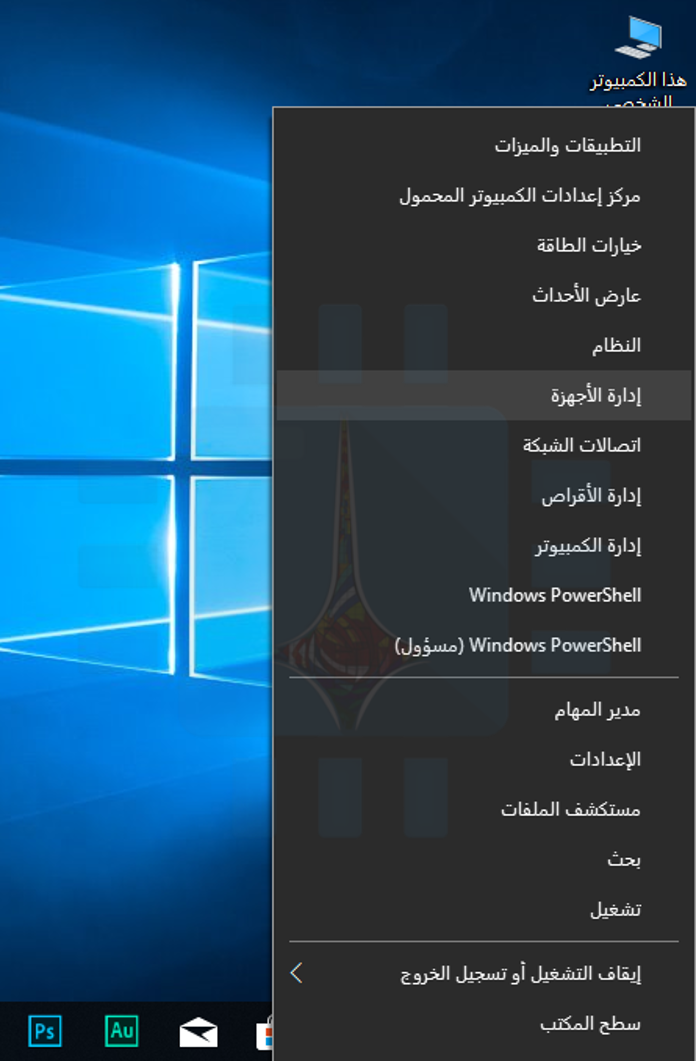
لفتحه على Windows 10، انقر بزر الماوس الأيمن فوق الزر ابدأ، ثم حدد الخيار إدارة الأجهزة.
لفتحه على Windows 7، اضغط على Windows + R، اكتب devmgmt.msc في المربع، ثم اضغط على Enter.
انظر عبر قائمة الأجهزة في نافذة إدارة الأجهزة للعثور على أسماء الأجهزة المتصلة بالكمبيوتر. هذه الأسماء سوف تساعدك على العثور على برامج التشغيل الخاصة بهم.
إذا كنت ترى أي أجهزة غير معروفةUnknown devices، فهذه أجهزة لا تعمل بشكل صحيح نظراً لعدم تثبيت أي برنامج تشغيل على الإطلاق.
يمكن غالباً تعريف جهاز غير معروف بالنظر إلى معرف الجهاز الخاص به.
تحميل برنامج التشغيل الرسمي:
ننصح بالحصول على برامج التشغيل مباشرة من المواقع الرسمية للشركة المصنعة للأجهزة. تخطى تطبيقات تنزيل برنامج التشغيل المخادعة التي قد تراها عبر الإنترنت.
ملاحظة: بالنسبة لطريقة التثبيت فهي سهلة، فبمجرد فتح الملف الخاص ببرنامج التشغيل (التعريف) سيرشدك تلقائياً إلى طريقة التثبيت.
فيما يلي قائمة بالأماكن الرسمية للحصول على برامج التشغيل:
توفر شركة Acer برامج تشغيل لأجهزة Aspire و Predator و TravelMate وغيرها من أجهزة الكمبيوتر بالإضافة إلى العديد من ملحقات Acer.
يمكن لمستخدمي Alienware الحصول على برنامج تشغيل من موقع Dell على الويب، حيث تمتلك Dell علامة Alienware التجارية.
تقدم AMD تنزيلات برامج التشغيل لوحدات معالجة الرسوميات Radeon وكذلك وحدات AMDAPUs مثل Ryzen التي تتضمن رسومات Radeon.
كما يستضيف موقع AMD أيضاً برامج تشغيل الشرائح التي قد تحتاجها للوحات الأم Motherboards المزودة بشرائح AMD – بكلمات أخرى، إذا كان النظام لديك يحتوي على وحدة المعالجة المركزية AMD.
توفر Apple برنامج دعم Boot Camp الذي يحتوي على برامج تشغيل ويندوز Windows لأجهزة Mac الخاصة به، بافتراض أنك تقوم بتشغيل ويندوز Windows على Mac الخاص بك عبر Boot Camp.
تستضيف ASUS برامج تشغيل لأجهزة الكمبيوتر المحمول وأجهزة الكمبيوتر المكتبية مثل منتجات ZenBook و Republic of Gamers (ROG)، بالإضافة إلى غيرها من معدات ASUS.
تقدم Brother مجموعة متنوعة من برامج التشغيل للطابعات وأجهزة الفاكس والماسحات الضوئية.
يوفر موقع Canon الإلكتروني برامج تشغيل للكاميرات الرقمية والطابعات والماسحات الضوئية.
يوفر لك موقع Corsair التعريفات اللازمة للمرافق المادية التي تنتجها، كتعريفات ماوسات الألعاب، لوحة المفاتيح، وسماعات الرأس.
يوفر Creative تنزيلات التعاريف الخاصة به لأجهزة مكبر الصوت والأجهزة الطرفية الأخرى.
توفر Dell برامج تشغيل لمنتجاتها من الطراز Inspiron و Latitude و XPS ومنتجات الكمبيوتر الأخرى المتاحة عبر الإنترنت، بالإضافة إلى برامج التشغيل الخاصة بأي منتجات لـ Dell أخرى قد تكون لديك.
تقدم شركة Epson على موقعها الإلكتروني تنزيلات للطابعات والماسحات الضوئية والمشاريع وغيرها من الأجهزة الأخرى.
توفر HP برامج تشغيل لخطوط إنتاجها: Pavilion و EliteBook و ProBook و Envy و Omen وغيرها من أجهزة الكمبيوتر بالإضافة إلى طابعات HP ومنتجات أخرى.
توفر Intel تنزيلات برامج التشغيل لكل شيء بدءاً من رسوميات إنتلIntel المدمجة إلى أجهزة واي فاي Wi-Fi ووحدات تحكم إيثرنت Ethernet واللوحات الأم المزودة بشرائح إنتل Intel ومجموعة محركات الأقراص الصلبة من إنتل Intel.
قد تحتاج إلى التخلص من بعض القيود لتثبيت أحدث برامج تشغيل الرسوميات إنتل Intel في حالة محاولة الشركة المصنعة للكمبيوتر إيقافك.
تستضيف Lenovo تنزيل برنامج التشغيل لجهاز ThinkPad و IdeaPad و Yoga وغيرها من أجهزة الكمبيوتر بالإضافة إلى ملحقات Lenovo الأخرى.
يقدم موقع Logitech الإلكتروني تنزيلات للماوسات ولوحات المفاتيح وكاميرات الويب والأجهزة الطرفية الأخرى.
تقدم Microsoft تنزيلات برامج التشغيل لمنتجات مثل أجهزة الماوس ولوحات المفاتيح من مايكروسوفت Microsoft.
بالنسبة لأجهزة Surface، تقوم مايكروسوفت Microsoft عادةً بتوزيع برامج التشغيل فقط من خلال Windows Update.
مع ذلك، تتوفر أيضاً تنزيلات برنامج التشغيل اليدوي إذا كنت تحتاج إليها حقاً.
توفر MSI تنزيلات لأجهزة الكمبيوتر المحمولة وأجهزة سطح المكتب واللوحات الأم وبطاقات الرسوميات والأجهزة الطرفية للألعاب وغيرها من المنتجات.
تقدم NVIDIA برامج تشغيل لرسومات GeForce الخاصة بها بالإضافة إلى منتجات NVIDIA الأخرى ، مثل سلسلة TITAN من GPUs.
يوفر موقع Razer الإلكتروني تنزيلات البرامج للمرافق المساعدة Razer SynapseوRazerSurround، المصممة لأجهزة ماوس الألعاب ولوحات المفاتيح وسماعات الرأس.
يوفر لك Realtek برامج تشغيل الصوت على موقعه على الويب، على الرغم من أنه من المحتمل أن تحصل على برامج تشغيل الصوت Realtek عالية الوضوح للكمبيوتر من نظام التشغيل أو الشركة المصنعة للوحة الأم أيضاً.
يوفر مركز التنزيل الخاص بـ Samsung برامج تشغيل لأجهزة الكمبيوتر المحمولة وأجهزة سطح المكتب التي تعمل بنظام ويندوز Windows بالإضافة إلى كل منتجات سامسونغ Samsung الأخرى، بما في ذلك محركات الأقراص الصلبة من سامسونغ Samsung.
لا تزال Sony تحتفظ بتنزيلات برامج التشغيل لأجهزة الكمبيوتر المحمولة والمثبتة من حاسب VAIO بالإضافة إلى العديد من ملحقات سوني.
يوفر SteelSeries الأداة المساعدة HardwareSeries Engine لسماعات الرأس الخاصة بالألعاب والماوسات ولوحات المفاتيح.
ينصح موقع Synaptics الإلكتروني بالحصول على برامج تشغيل Touchpad من Synaptics من الشركة المصنعة للكمبيوتر المحمول بدلاً من استخدام برامج تشغيل العامة. توجه إلى صفحة تصنيع الكمبيوتر المحمول الخاص بك.
توفر Toshiba تنزيلات برامج التشغيل لأجهزة الكمبيوتر والأجهزة الطرفية الأخرى.
يوفر Western Digital البرامج والأدوات المساعدة المخصصة للاستخدام مع محركات أقراص التخزين من Western Digital.
بالنسبة إلى العلامات التجارية الأخرى، ما عليك سوى التوجه إلى الموقع الإلكتروني الرسمي للشركة المصنعة والبحث عن صفحة التحميل.