قامت Adobe بتطوير أداة تجريبية للترقية مدعومة بالذكاء الاصطناعي تعمل على تحسين جودة ملفات GIF ولقطات الفيديو منخفضة الدقة بشكل كبير.
يستخدم ‘Project Res-Up’ من Adobe تقنية الاختزال القائمة على الانتشار (فئة من الذكاء الاصطناعي التوليدي التي تولد بيانات جديدة بناءً على البيانات التي تم تدريبها عليها) لزيادة دقة الفيديو مع تحسين الدقة والتفاصيل في نفس الوقت.
في مقارنة جنبًا إلى جنب توضح كيف يمكن للأداة رفع مستوى دقة الفيديو، أخذت Adobe مقطعًا من The Red House (1947) ورفعته من 480 × 360 إلى 1280 × 960، مما أدى إلى زيادة إجمالي عدد البكسل بنسبة 675 بالمائة.
كانت اللقطات الناتجة أكثر وضوحًا، حيث قام الذكاء الاصطناعي بإزالة معظم التشويش وإضافة تفاصيل جديدة مثل خصلات الشعر والإبرازات.
لا تزال النتائج تحمل مظهرًا غير طبيعي إلى حد ما (كما تفعل العديد من مقاطع الفيديو والصور التي تعمل بتقنية الذكاء الاصطناعي) ولكن نظرًا لانخفاض جودة الفيديو الأولية، فإنها لا تزال قفزة مثيرة للإعجاب مقارنة بالترقية على TV Shield من Nvidia أو Video Supersolution من Microsoft.
أظهر عرض توضيحي آخر مقطع فيديو يتم قصه للتركيز على فيل صغير، مع أداة الترقية التي تعمل بالمثل على تعزيز الاقتصاص المنخفض الدقة والقضاء على معظم التمويه مع إضافة تفاصيل صغيرة أيضًا مثل تجاعيد الجلد.
يبدو الأمر كما لو أن الأداة تعمل على زيادة حدة التفاصيل منخفضة التباين التي لا يمكن رؤيتها في اللقطات الأصلية.
ومن المثير للإعجاب أن التجاعيد الاصطناعية تتحرك بشكل طبيعي مع الحيوان دون أن تبدو صناعية بشكل مفرط.
عرضت Adobe أيضًا تحسين صور GIF الخاصة بـ Project Res-Up لإضفاء بعض الحياة الجديدة على الصور المضحكة التي لم تستخدمها منذ أيام MySpace.
وتم الكشف عن المشروع خلال قسم “Sneaks” في حدث Adobe Max، والذي يستخدمه عملاق البرمجيات الإبداعية لعرض التقنيات والأفكار المستقبلية التي من المحتمل أن تنضم إلى مجموعة منتجات Adobe.
وهذا يعني أنك لن تكون قادرًا على تجربة Project Res-Up على مقاطع الفيديو العائلية القديمة (حتى الآن)، ولكن إمكاناته قد تشق طريقها في النهاية إلى تطبيقات التحرير الشائعة مثل Adobe Premiere Pro أو Express.
تم إصدار Adobe Sneaks السابق منذ ذلك الحين كتطبيقات وميزات، مثل Adobe Fresco وأداة معرفة المحتوى في Photoshop.
يجرّب يوتيوبYouTube طريقة لمساعدة المستخدمين في مشاهدة مقاطع الفيديو بشكل مسرّع وبطريقة سهلة.
يتيح هذا الاختبار والذي يمكن لمشتركي YouTube Premium الاشتراك فيه، الضغط لفترة طويلة على مشغل الفيديو لضبط سرعة التشغيل على 2x، وفقًا لصفحة تجارب YouTube (عبر 9to5Google).
ويمكن في الوقت الحالي زيادة سرعة التشغيل على يوتيوب YouTube من خلال اتخاذ عدة خطوات.
ففي تطبيق الهاتف المحمول يجب النقر فوق الفيديو، ثم النقر فوق قائمة النقاط الثلاث، والنقر فوق سرعة التشغيل، ثم يمكنك الاختيار من بين الخيارات المختلفة.
والأمر مشابه أيضاً على كل من الويب للجوال وسطح المكتب، على الرغم من أنه على سطح المكتب، يمكنك استخدام مفتاح Shift وزر أصغر من أو أكبر من على لوحة المفاتيح لتسريع أو إبطاء الأمور دون البحث في القوائم.
يبدو أن الميزة الجديدة تأخد بعض الإلهام من تيك توك TikTok: إذا ضغطت لفترة طويلة على فيديو TikTok، فستظهر مجموعة من الخيارات المختلفة، بما في ذلك قائمة سرعة التشغيل.
وقالت صفحة التجارب إن اختبار يوتيوبYouTube للضغط الطويل متاح حتى 13 آب (أغسطس).
أعلنت شركة ميتاMeta عن مجموعة من التحديثات الجديدة لمشغل الفيديو الخاص بها على فيس بوك Facebook.
وتشمل هذه الميزات إضافة أدوات تحرير جديدة، والقدرة على رفع مقاطع الفيديو بتنسيق HDR، وعلامة تبويب فيديو جديدة.
لنبدأ أولاً بعلامة تبويب الفيديو، وهو الاسم الجديد لعلامة التبويب المعروفة سابقًا باسم Facebook Watch.
وقالت الشركة إن علامة التبويب هي الآن “المتجر الشامل لكل مقاطع الفيديو على Facebook، بما في ذلك Reels والمحتوى الطويل والمحتوى المباشر”.
ستتمكن من التمرير عموديًا عبر موجز مخصص لمقاطع الفيديو، وأثناء قيامك بالتمرير، ستكون هناك أيضًا أقسام Reels مع فيديو قصير، وستبدأ علامة التبويب في الظهور في شريط الاختصارات قريباً بحسب الشركة.
إذا كنت ترغب في نشر مقطع فيديو فإن الشركة قد جلبت تجلب أدوات تعديل فيديوهات ريلس Reels إلى موجز Facebook، مما يعني أنك ستتمكن من القيام بتعديلات جديدة مثل إضافة الصوت والنص والموسيقى إلى مقاطع الفيديو الخاصة بك بسهولة أكبر.
أخيراً سنتمكن من رفع مقاطع فيديو HDR من الهاتف، والتي تقول Meta إنها “أول جهودنا لتقديم دعم فيديو HDR حقيقي لمجموعة التطبيقات لدينا”.
تعمل ميتا أيضًا على تشديد الارتباط بين تطبيقاتها من خلال السماح بمشاهدة وكتابة التعليقات على Instagram Reels أثناء مشاهدتك لها على فيس بوك Facebook.
كشفت شركة مايكروسوفتMicrosoft النقاب عن ميزة دقة الفيديو الفائقة (VSR)، وهي ميزة “تجريبية” لترقية دقة الفيديو في متصفح الويب Edge، والتي تستخدم التعلم الآلي لزيادة دقة الفيديو منخفض الجودة.
وقالت الشركة إن تقنية VSR من Microsoft يمكنها “إزالة آثار الضغط الممتلئة” وتحسين وضوح النص لمقاطع الفيديو على الأنظمة الأساسية مثل YouTube.
لا تزال الميزة قيد الاختبار والتوافر يقتصر حاليًا على نصف المستخدمين الذين يُشغلون قناة Canary من Edge في برنامج Microsoft Insider.
وتعمل هذه الميزة فقط على دقة فيديو 720 بكسل أو أقل (بشرط أن يتجاوز كل من ارتفاع وعرض الفيديو 192 بكسل)، ولا يجب أن يكون الفيديو نفسه محمي بتقنية إدارة الحقوق الرقمية (DRM) مثل PlayReady أو Widevine، مما يجعل الإطارات غير قابلة للوصول إلى المتصفح للمعالجة.
قد يؤثر هذا التقييد المحدد على المحتوى الذي يمكنك ترقيته باستخدام الميزة، حيث أن معظم منصات البث الشهيرة مثل Netflix و Hulu و HBO Max تستفيد من تقنية DRM لحماية حقوق الطبع والنشر.
كما يجب أن يحتوي الجهاز أيضًا على بطاقة رسومات من سلسلة Nvidia RTX 20/30/40 أو AMD Radeon series GPU من RX5700 إلى RX7800.
يمتد هذا الدعم أيضًا إلى الحواسيب المحمولة المخصصة للألعاب التي تعمل بإصدارات منفصلة من وحدات معالجة الرسومات المدعومة هذه.
ومع ذلك يجب توصيل الجهاز بمصدر طاقة، وسيحتاج المستخدمون إلى ضبط إعدادات Windows الخاصة بهم لإجبار Edge يدويًا على العمل على وحدة معالجة الرسومات المنفصلة في الكمبيوتر المحمول.
لم تذكر Microsoft ما إذا كان VSR يمكن أن يعزز دقة 720p إلى Full HD 1080p.
هذه ليست أول ميزة لترقية الفيديو تصل لمستخدمي Edge، حيث طرحت الشركة في يونيو/حزيران من العام الماضي ميزة Clarity Boost لـ Xbox Cloud Gaming، المصممة لجعل ألعاب Xbox التي يتم بثها على متصفح Edge تبدو أكثر وضوحًا ووضوحًا.
كما أن تقنية VSR من Microsoft ليست فريدة بأي حال من الأحوال.
تستفيد شركة إنفيدياNvidia من قوة التعلم الآلي والذكاء الاصطناعي في وحدات معالجة الرسومات GeForce RTX الخاصة بها لتقديم جودة بصرية محسنة أثناء تصفح الويب.
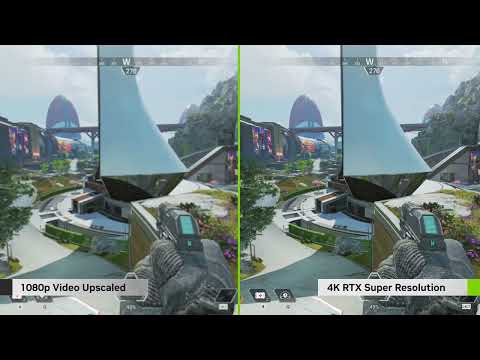
حيث قامت الشركة بتمكين ميزة معتمدة على الذكاء الاصطناعي تسمى RTX Video Super Resolution، وتعمل تلقائيًا على تحسين جودة كل مقطع فيديو تقريبًا عبر الإنترنت.
وأصدرت شركة إنفيدياNvidia هذه الميزة عبر تحديث جديد لبطاقات الرسوميات من فئة RTX 30 و RTX 40.
وتعمل التقنية حصراً داخل متصفح كرومChrome أو إيدجEdge لتحسين دقة أي فيديو في المتصفح عن طريق تنعيم Sharp حواف الكائنات، وتقليل عيوب الفيديو.
وتستخدم الشركة تقنية التعلم الآلي لمقارنة الصور من الفيديو المتدفق مقابل شبكة التعلم العميق التي تم تدريبها على الكثير من المحتويات المختلفة.
والتي تقوم بعد ذلك بترقية الصورة لتبدو جيدة قدر الإمكان في الدقة الأصلية لشاشتك.
وتدعم ميزة RTX Video Super Resolution الفيديوهات من 360p إلى 1440p، ويمكنها رفع مستوى هذا المحتوى إلى دقة 4K، مع تقليل الآثار الناتجة عن الضغط والترقية النموذجية، مما يؤدي إلى جودة صورة أفضل.
لم تكن هذه الترقية الرائعة متاحة في السابق إلا على Nvidia Shield TV، لكن التطورات الأخيرة في محرك كروميوم Chromium سمحت لـ Nvidia بإحضار هذه الترقية إلى أحدث بطاقات RTX 30 و 40.
ويمكن استخدام الميزة لتحسين دقة فيديوهات تويتش Twitch أو حتى فيديوهات نتفليكس وغيرها من الخدمات طالما يمكن تشغيلها عبر متصفح كروم أو إيدج.
وكما هو معروف فإن الشركة استخدمت تقنيات الذكاء الاصطناعي لسنوات لتحسين دقة الألعاب من خلال نظام Deep Learning Super Sampling (DLSS) الأكثر استخدامًا.
يوسع موقع YouTube الطرق التي يمكن لمنشئي المحتوى من خلالها الربح من يوتيوب، والتفاعل مع المشاهدين وإنشاء أفكار جديدة لقنواتهم.
واستعرضت الشركة عدد من الميزات الجديدة في منشور مدونة مطول من قِبل نيل موهان مدير المنتجات في يوتيوب YouTube، والتي سيتم طرحها على مدار العام.
أولاً ستحصل فيديوهات YouTube Short على مجموعة من الميزات والأدوات الجديدة هذا العام.
حيث تخطط الشركة لطرح تأثيرات فيديو جديدة وإمكانيات التحرير والقدرة على الرد على التعليقات من خلال إنشاء مقطع قصير Short، تماماً كما يفعل المبدعون على TikTok.
بالإضافة إلى ذلك تخطط يوتيوبYouTube لتقديم طرق جديدة لمنشئي المحتوى من أجل زيادة الربح من يوتيوب من خلال فيديوهات Shorts، بما في ذلك من خلال توسيعها لتشمل العلامات التجارية، وتقديم ميزة Super Chat إليها، وتمكين التسوق منها.
تقول الشركة إن ميزة التسوق سيتم توسيعها على نطاق واسع عبر التطبيق بشكل عام، فبالإضافة إلى مقاطع الفيديو القابلة للتسوق والتسوق المباشر، فإن الشركة تستكشف أيضًا طرقًا أخرى لدمج التسوق في تجربة YouTube.
كما وتقدم الشركة أيضاً مجموعة من الميزات الأخرى هذا العام ستساعد المبدعين في إنشاء محتوى جديد.
حيث ستتم إضافة رؤى جديدة إلى YouTube Studio ستساعد المبدعين على فهم كيفية تفاعل المشاهدين مع جهات الاتصال الخاصة بهم وتساعد في إطلاق أفكار لمقاطع فيديو جديدة.
من جانب المستخدم يخطط يوتيوب YouTube أيضًا لتقديم ميزة تويتشTwitch الشائعة على نطاق واسع وهي: العضويات الموهوبة.
وبدأ يوتيوب YouTube بالفعل في اختبار الميزة التي تم الإعلان عنها مسبقاً، لكن Mohan يكتب أن YouTube يتوقع توسيعها في الأشهر المقبلة.
بالإضافة إلى ذلك، سيطرح YouTube قريبًا تكاملًا يتيح التفاعل من خلال الهاتف مع الفيديو الذي تشاهده على التلفزيون.
ليعمل هذا التكامل يجب تسجيل الدخول إلى الحساب نفسه على كلا الجهازين، حيث سيسمح للمشاهدين بقراءة أو كتابة تعليق ومشاركة مقاطع الفيديو من أجهزتهم المحمولة.
أخيراً سيخضع YouTube TV لإعادة تصميم هذا العام، حيث سيتم تحسين الشكل والمظهر، بما يسمح بتنظيم المفضلات بسهولة أكبر.
باستخدام مقاطع الفيديو، تتغير طريقة التواصل مع الفئات المستهدفة في العالم الرقمي. تتوفر برامج تحرير الفيديو بكثرة، ومن الأفضل الحصول على نسخة مجانية من التطبيق لفهم استخدام ميزاته بشكل أفضل.
من التحرير إلى مشاركة التطبيقات على منصات وسائط اجتماعية مختلفة، يمكنك تعلم التكتيكات بشكل أفضل بمساعدة نسخة مجانية من التطبيقات. سنقدم لك بعض من أفضل الخيارات في هذا المقال.
محرر الفيديو المضمّن في ويندوز 10:
بالنسبة لمستخدم ويندوز Windows 10، إنه محرر فيديو مدمج. سهولة استخدام الفيديو مناسبة للمبتدئين والخبراء، والواجهة المبسطة هي ما يجعلها خياراً مفضلاً عندما يتعلق الأمر بتحرير الفيديو.
يحتوي على مجموعة من الميزات للاختيار من بينها، مثل أنماط النص المتحرك، وبطاقات العناوين، ومكتبة الصوت، وتأثيرات الفيديو، وغيرها، والتي يسهل على المبتدئين فهمها وتنفيذها على مقاطع الفيديو.
إنها منصة تحرير بسيطة، وهي الخيار الأفضل لمستخدمي ويندوز Windows 10.
عند البحث عن محرر فيديو لويندوز Windows بسيط ولكن احترافي، فإن InVideo هو البرنامج المناسب الذي يحتوي على أحدث الميزات للاستخدام.
الواجهة السهلة ومجموعة كبيرة من الميزات، مثل المرشحات والتأثيرات الانتقالية والموضوع والتخطيطات وغيرها، تجعله الخيار الأفضل.
لا يتطلب أي معرفة فنية مسبقة لاستخدامه. العرض الاحترافي للفيديو مهم لعملك، وهذا ممكن بمساعدة InVideo. كما يمكن للقوالب المعدة مسبقًاً أن تحدث فرقاً في مقاطع الفيديو، وهذا مفيد عند إنشاء مقاطع فيديو لأغراض ترويجية.
عند البحث عن محرر فيديو مجاني ومناسب للمبتدئين، يعد VideoPad خياراً مناسباً للتجربة. هذه ميزة مليئة بالميزات في نسختها المجانية مع نظام أساسي سهل الوصول وبعض الانتقالات المعدة مسبقاً للاستخدام.
في هذا الصدد، يمكنك تصدير مقاطع الفيديو مباشرة على يوتيوب YouTube ومنصات الوسائط الاجتماعية الأخرى.
بالنسبة للمبتدئين الذين يخططون لتجربة تحرير فيديو عملية وتعلم التحرير، فإن هذا البرنامج هو البرنامج المناسب لمحاولة تعلم الحيل بشكل أفضل.
قبل استخدام أداة أو برنامج تحرير متقدم، تحاول هذه الأداة الحصول على نتائج أفضل وصقل المهارات بشكل أفضل. كما توفر مجموعة من المؤثرات الصوتية ومهارات التحرير وتسهيلات في أدوات تثبيت اهتزاز الفيديو.
إنها تحفة فنية أخرى لمستخدمي ويندوز Windows تساعد على إضفاء اللمسة الاحترافية المطلوبة على مقاطع الفيديو.
تقدم أداة التحرير هذه مجموعة من الميزات الأساسية والمتقدمة في نسختها المجانية لتتمكن من إنشاء مقاطع فيديو احترافية. من السهل على المبتدئين فهم إجراء تحرير للفيديو على الأداة.
هناك خيارات لأسلوب التحرير للاختيار من بينها، ويجب أن يعتمد ذلك على متطلبات تحرير الفيديو. هذا هو ما تقدمه الأداة بشكل أساسي، ويمكن للمرء الغوص بسهولة في عالم إنشاء فيديو احترافي وصقل مهاراته على الأداة.
لذا، قبل تجربة الإصدار المتميز من البرنامج، من المناسب تجربة الإصدار المجاني من هذا التطبيق لتعلم الحيل بشكل أفضل.
هذا أحد الخيارات الشائعة كأداة مجانية لتحرير الفيديو لنظام ويندوز Windows. يوفر ميزة السحب والإفلات البسيطة للاستخدام، وبالتالي فهو خيار مثالي للمستخدمين.
يمكن استخدام ميزات بسيطة مثل تأثيرات الفيديو، وإضافة عنوان، وانتقالات الفيديو، وإضافة مسار صوتي، وغيرها من الميزات بنقرات قليلة على منصة التحرير هذه.
إنه برنامج مناسب للمبتدئين، حيث لديهم مجال لتعلم كيفية تحرير مقاطع الفيديو. كما يصبح من السهل إعطاء أفضل شكل احترافي لمقاطع الفيديو، والانتقال إلى المستوى التالي.
علاوة على ذلك، تصبح مشاركة الفيديو المحرر مهمة سهلة على منصات التواصل الاجتماعي المختلفة. إذا كنت تقوم بتحرير الفيديو لأغراض تسويقية، فسيكون من السهل مشاركته على الأنظمة الأساسية.
جرب الإصدار المجاني من البرنامج لتتعلم أساليب تحرير الفيديو قبل الانتقال إلى الإصدارات المدفوعة.
هذا برنامج تحرير آخر عبر الإنترنت متوافق مع نظام التشغيل ويندوز Windows ولديه مجموعة من المرشحات والتأثيرات لاستخدامها في مقاطع الفيديو.
يمكن للمرء البدء في استخدامه مجاناً وتعلم أساسيات تحرير مقاطع الفيديو الاحترافية. يتم تضمين المرشحات والتأثيرات وميزات تصحيح الألوان وغيرها بالتفصيل في التطبيق.
للحصول على تجربة تحرير سلسة، يعد هذا البرنامج مناسباً للاستخدام عبر الإنترنت والحصول على أفضل فكرة عن كيفية نقل الفيديو إلى المستوى الاحترافي.
إنه برنامج تحرير فيديو احترافي ومفتوح المصدر متوافق مع نظام التشغيل ويندوز Windows. يمكن للمرء إنشاء مقاطع فيديو ثلاثية الأبعاد على التطبيق والوصول إلى الميزات المتقدمة في أفضل حالاتها.
إنها أداة قوية تم إعدادها مع بعض من أفضل الميزات وأحدثها لتضمين تأثيرات متحركة وتأثيرات متقدمة أخرى على مقاطع الفيديو. يمكن لمستخدمي ويندوز Windows وماك Mac تجربة هذا البرنامج لمقاطع الفيديو الاحترافية.
واجهته المرنة والمخصصة مع أحدث الإعدادات تجعله مثالياً. يمكنك إضفاء اللمسة الاحترافية المطلوبة بشدة على مقاطع الفيديو، ونقلها إلى مستوى أعلى.
من السهل التعرّف على الإعدادات بسهولة في التطبيق وصقل مهاراتك في التحرير. يدعم أحدث الميزات المتقدمة للصوت والفيديو، ويساعد المبتدئين على تعلمها بشكل أفضل باستخدام الموارد المتاحة.
تحقق من الميزات الأساسية وقابلية الاستخدام وواجهة أداة التحرير قبل استخدامها على نظام التشغيل ويندوز Windows. حاول استخدام النسخ المجانية للحصول على فكرة عن التحرير وإنشاء مقطع فيديو بسيط لمقطع فيديو احترافي.
باتباع هذه الأمور، سيكون من السهل عليك استخدام مستويات متقدمة من التطبيقات لإضفاء أفضل لمسة لفيديو احترافي.
عند إنشاء مقاطع فيديو لأغراض التسويق، يتعين على المرء تحقيق أقصى استفادة من محرر الفيديو لإضفاء اللمسة المطلوبة على الفيديو.
يجب أن يحتوي البرنامج الذي تختاره على مجموعة من الميزات لتغيير المظهر العام للفيديو ونقله إلى مستوى متقدم.
مشيراً إلى أن الشركة ستعطي الأولوية للتحول إلى الفيديو، وسط منافسة كبيرة من كل من تيك توك TikTok ويوتيوب YouTube.
والآن تتخذ الشركة خطوة أخرى نحو هدفها الأكبر المتمثل في جعل الفيديو جزءاً أساسياً من تجربة Instagram.
حيث أعلنت الشركة عن تخلّيها عن تسمية IGTV لصالح Instagram TV، والتي ستجمع مقاطع الفيديو الطويلة، ومقاطع الفيديو من خلاصة المستخدم Instagram Feed، لعرضها ضمن تبويب واحد مستقل.
وسيتم العثور على مقاطع الفيديو هذه في الملفات الشخصية للمستخدمين في علامة تبويب جديدة كما تظهر الصورة:
وسيمكن للمستخدمين النقر في أي مكان على الفيديو للدخول إلى وضع العرض بملء الشاشة دون مغادرة التطبيق.
وبعد المشاهدة، يمكنهم اختيار الاستمرار في التمرير لاكتشاف المزيد من محتوى الفيديو من منشئي المحتوى أو النقر على زر الرجوع للخروج.
ولن تؤثر هذه التغييرات على خدمة مقاطع الفيديو القصيرة Reels، حيث ستظل هذه الخدمة منفصلة.
وسيمكن الآن تشغيل مقاطع الفيديو المنشورة على موجز إنستغرام Instagram الرئيسي لمدة تصل إلى 60 دقيقة دون الاضطرار إلى مغادرة التطبيق الرئيسي لمشاهدتها.
وتمّ تقديم IGTV في شهر يونيو/حزيران 2018، وكان من المفترض بشكل أساسي أن تصبح بمثابة يوتيوب للهاتف المحمول.
وبعد شهرين فقط، تم إطلاق تطبيق يسمى TikTok في الولايات المتحدة.
منذ ذلك الحين أعادت إنستغرام Instagram تركيز جهود الفيديو الخاصة بها على منافسة TikTok بتنسيق الفيديو القصير Reels.
حيث تم إطلاق خدمة Reels في أغسطس/آب 2020.
ولا يزال لدى Reels عيباً رئيسياً واحداً وهو أنه لا يوفر طريقة ثابتة لمنشئي المحتوى لكسب المال، كما يفعل YouTube و TikTok.
يختبر يوتيوبYouTube طريقة نظاميّة لتنزيل فيديوهات يوتيوب لمشتركي بريميوم Premium على سطح المكتب.
وتمّ رصد هذه الميّزة التجريبيّة بواسطة موقع Android Police لمشتركي YouTube Premium في الهند وفرنسا، إلّا أن الميّزة يبدو أنها متاحة على نطاق واسع في أماكن أخرى.
للتأكّد من أنّ هذه الميّزة قد وصلت إليك، فانتقل إلى youtube.com/new وتَحقّق من صفحة الميزات الاختبارية بعد تسجيل الدخول، وقد ترى شيئًا كهذا:
في حال كانت الميزة متوافرة، فإن تنزيل مقطع فيديو أمر سهل، فليس على المستخدم سوى التوجه إلى صفحة الفيديو، والنقر فوق الزر “تنزيل” على شريط الأدوات أسفل العنوان.
مصدر الصورة: Android Police
,يمكن تشغيل مقاطع الفيديو التي تم تنزيلها من خلال هذا الرابط youtube.com/feed/downloads، وهو متاح أيضاً عبر لوحة التنقل الجانبية.
مصدر الصورة: Android Police
وتعمل الميّزة على أنظمة التشغيل ويندوز Windows و MacOS و Chrome OS.
وبحسب النص الموجود في الصفحة التمهيدية للميزة، ستنتهي هذه الميزة التجريبية من اختبارها المبكر في 19 أكتوبر/تشرين الأول.
يمكن اختيار التنزيل بجودة مختلفة بدقة 1080 بكسل كحد أقصى ، أو حذف جميع التنزيلات المحلية من ذاكرة التخزين المؤقت للمتصفح باستخدام زر واحد، وذلك في قائمة الإعدادات.
يمكننا أن نأمل في أن يصبح الوصول إلى هذه الميزة متاحاً بشكل دائم بعد ذلك، ولجميع المستخدمين، على الرغم من أنه من الممكن أن تقوم جوجل Google بإلغاء الأمر برمته، أو الانتظار بضعة أشهر لتصحيح الأخطاءؤ بعد التشغيل التجريبي.
بالطبع هناك الكثير من الطرق البديلة غير الرسمية لتنزيل مقاطع فيديو، ولكن يبقى وجود طريقة رسمية لذلك أفضل وأكثر أماناً.
الفيديوهات القصيرة شورتس Shorts على يوتيوب YouTube هي خدمة فيديو رداً على الشعبية الهائلة لـ برنامج تيك توك TikTok. من السهل تسجيل مقاطع الفيديو القصيرة ومن المفترض عرضها على الهاتف المحمول. إليك كيفية إنشائها.
يمكنك إنشاء فيديوهات قصيرة مباشرة في تطبيق يوتيوب YouTube. إنها مقيدة بـ 60 ثانية ويجب أن تكون في اتجاه عمودي، تماماً مثل تيك توك TikTok. إنها طريقة مختلفة تماماً للتفكير في فيديو يوتيوب YouTube.
لإنشاء مقطع قصير، افتح تطبيق يوتيوب YouTube على جهاز آيفون iPhone أو آيباد iPad أو أندرويد Android. اضغط على زر + في شريط الأدوات السفلي يطلق يوتيوب YouTube على هذا الزر اسم إنشاء.
انقر على إنشاء فيديو قصير من القائمة. في وقت كتابة هذا التقرير، كانت الميزة في مرحلة تجريبية.
ستظهر شاشة تسجيل الفيديو القصير وهناك عدد من الخيارات هنا:
إضافة موسيقى Add Music: استعراض الموسيقى لتشغيلها أثناء الفيديو.
التبديل Flip: التبديل بين الكاميرات الأمامية والخلفية.
السرعة Speed: ضبط سرعة التسجيل من 0.3X إلى 3X.
المؤقت Timer: ضبط وقت لبدء التسجيل حتى لا تضطر إلى حمل الهاتف أثناءه.
طول قصير Short Length: التبديل بين مدة التسجيل من 15 إلى 60 ثانية. هذا مهم فقط إذا كنت تقوم بالتسجيل باستخدام اليدين.
المعرض Gallery: أضف فيديو من ألبوم الكاميرا.
التسجيل Record: اضغط مع الاستمرار للتسجيل، أو انقر للتسجيل بدون استخدام اليدين للمدة الزمنية المحددة.
عند إضافة موسيقى، يمكنك البحث في مكتبة الموسيقى على يوتيوب YouTube.
لتسجيل فيديو قصير، انقر فوق الرقم الموجود أعلى زر التسجيل لاختيار 15 أو 60 ثانية. يمكنك تجميع عدة مقاطع معاً طالما أن الإجمالي أقل من 60 ثانية أو 15 ثانية بحسب اختيارك.
يمكنك أيضاً الضغط مع الاستمرار على زر التسجيل للتسجيل ورفع إصبعك للتوقف. مرة أخرى، يمكنك تجميعها معاً طالما كانت أقل من 60 ثانية (أو 15).
أثناء التسجيل، سيعرض شريط التقدم في الأعلى المقاطع ومقدار الوقت الذي استغرقته.
اضغط على زر علامة الاختيار في الجزء السفلي الأيسر عند الانتهاء من التسجيل.
على شاشة التحرير، لديك خيار إضافة الموسيقى مرة أخرى. كما يمكنك أيضا إضافة نص. انقر على نص Text وستحصل على مجموعة من الخيارات لكيفية ظهور النص.
انقر على تمDone عند الانتهاء.
آخر شيء يجب فعله هو تعديل موضع الموسيقى والنص في المخطط الزمني. إذا أضفت موسيقى، فانقر على ضبطAdjust.
اسحب المربع لتحديد جزء الأغنية الذي تريد استخدامه. اضغط على تم Done عند الانتهاء.
إذا أضفت نصاً، فانقر على المخطط الزمني Timeline.
اسحب مقابض النص لضبط الوقت الذي يجب أن يظهر فيه ويختفي في الفيديو. اضغط على تم Done عند الانتهاء.
عند الانتهاء من التعديلات، انقر على التاليNext في الزاوية العلوية اليسرى.
تتمثل الخطوات الأخيرة في إعطاء الفيديو القصير Short اسماً وتحديد الجمهور. بمجرد الانتهاء، انقر على تحميل Upload.
هذا كل شيء! لقد نجحت في إنشاء أول فيديو قصير لك. هذه طريقة مختلفة تماماً لإنشاء مقاطع فيديو على يوتيوب YouTube، لكنها سهلة وهناك جهد أقل لإنشاء شيء ذي قيمة إنتاج عالية جداً.


:no_upscale():format(webp)/cdn.vox-cdn.com/uploads/chorus_asset/file/24994245/Red_house_res_up.gif)
:no_upscale():format(webp)/cdn.vox-cdn.com/uploads/chorus_asset/file/24994246/Elephants_gif_res_up.gif)
:no_upscale():format(webp)/cdn.vox-cdn.com/uploads/chorus_asset/file/24792652/02_FB_Video_all_in_one_place.gif)