ما هو فيس بوك لايت ؟ مميزاته وعيوبه وطريقة تحميله واستخدامه

إذا كنت تبحث عن تطبيق فيس بوك لايت فإليك هذا المقال، ستجد به كل ما يخص Facebook Lite من روابط التنزيل وشرح الاستخدام ومميزاته وعيوبه والفرق بينه وبين نسخة فيسبوك العادية.

لا يوجد فرق كبير بين الإصدار العادي من التطبيق والإصدار الخفيف،

سوى أن فيس بوك لايت مصمم لاستخدام بيانات أقل للشبكة مع عمله بشكل جيد على الأجهزة المنخفضة.

مميزات تطبيق فيس بوك لايت

يقدم كلا التطبيقين الميزات الرئيسية للشبكة الاجتماعية على الويب ؛ ومع ذلك ، قد لا تجد بعض ميزات نسخة الويب في التطبيق ، لذلك ستحتاج إلى اكتشاف ما ينقصك أثناء استخدامك له.

وجد اختبارنا أن معظم الميزات الأساسية كانت متاحة ، بما في ذلك موجز الأخبار والسوق والقصص والمجموعات. فإن رغبت بتنزيل فيس بوك لايت Facebook Lite للأجهزة الضعيفة فستخسر بعض الميزات الجانبية الموجودة في التطبيق العادي.

من المرجح أن تظهر الميزات الجديدة على تطبيق Facebook الأساسي أولاً قبل نسخة الايت ؛ وبالتالي ، سيكون التطبيق الأساسي هو أفضل رهان لك إذا كنت تريد أقصى استفادة من Facebook.

الفائز : فيسبوك العادي

مميزات تطبيق فيس بوك لايت

استخدام البيانات في التطبيقين فيس بوك لايت والعادي

تتمثل إحدى أهم الميزات الأساسية لـ فيس بوك لايت Facebook Lite في تركيزه على استخدام بيانات أقل والعمل بشكل جيد على جميع الشبكات ، بما في ذلك 2G ، والتي تعتبر واحدة من أبطأ الشبكات المتاحة للبيانات.

أما تطبيق Facebook العادي فيجب أن لا يعاني من أيّ مشكلة في المناطق الغنية بإشارات 4G و 4G LTE و 5G. ومع ذلك ، يوفر تطبيق Facebook Lite بديلاً رائعًا لمن لديهم شبكات أبطأ.

يعد فيس بوك لايت Facebook Lite خياراً ممتازاً للمناطق التي لا تتوفر فيها الشبكات عالية السرعة أو للمستخدمين الذين يتطلعون إلى تقليل كمية البيانات المستخدمة في خططهم الخلوية. نتيجة لذلك ، عندما يتعلق الأمر ببيانات الجوال ، فالأفضل هو Facebook Lite لأنه يستخدم بيانات أقل.

الفائز: فيسبوك لايت

الفرق بين فيس بوك لايت وفيس بوك العادي من حيث سعة التخزين

يعد فيس بوك لايت Facebook Lite خياراً مثالياً للأجهزة ذات مساحة التخزين المنخفضة. في الاختبار الذي أجريناه ، نزّلنا تطبيقي Facebook و Facebook Lite على Samsung Galaxy S20.

شَغَل تطبيق فيسبوك العادي ما يصل إلى 181 ميجابايت ؛ هذا فقط للتطبيق نفسه ولا يتضمن أي بيانات إضافية. بالمقارنة ، عند القياس بالمعيار نفسه ، استخدم تطبيق فيسبوك لايت 2.65 ميغابايت فقط – وهذا فرق ملحوظ تماماً

مع الهواتف الذكية التي تقدم ما يصل إلى 1 تيرابايت من التخزين المدمج ، قد تبدو هذه النقطة موضع نقاش للبعض ، ولكن بالنسبة للهواتف الذكية منخفضة التخزين الداخلية ، حيث كل بت وكل بايت مهم ، فإن Facebook Lite هو الفائز الواضح.

الفائز: فيسبوك لايت

الفرق بين فيس بوك لايت وفيس بوك العادي

طريقة تحميل واستخدام فيس بوك لايت

هل أنت مستعد للانضمام إلى مليار مستخدم أندرويد آخرين يحبون فيس بوك لايت؟ إليك كيفية القيام بذلك بالضبط.

انتقل إلى متجر Google Play على جهاز أندرويد وقم بتنزيل التطبيق.

تحميل فيس بوك لايت

افتح التطبيق بمجرد انتهاء التنزيل ، وقم بتسجيل الدخول إلى حسابك.

إذا كنت قد سجلت الدخول بالفعل إلى تطبيق فيس بوك Facebook العادي على هاتفك ، فهذه أخبار جيدة! ستتمكن من الدخول اليه مباشرةً كما هو واضح في الصورة، ويمكنك اضافة حسابك في حال لم تجده بالطبع.

استخدام فيس بوك لايت

بمجرد تسجيل الدخول إلى التطبيق ، ستكون جاهزاً لاستخدامه. قم بالدردشة مع الأصدقاء ومشاهدة مقاطع الفيديو وتحميل الصور والمزيد ، حتى عندما تكون قلقاً بشأن استخدام بيانات الجوال.

تجربة فيس بوك لايت

الفائز بشكل عام

من خلال مقالات المقارنة الخاصة بنا ، من الجيد دائماً أن يكون لديك فائز واضح ، لكن الاختيار الأول يعتمد على عدة معايير عندما يتعلق الأمر بالتطبيقات المتاحة على Facebook.

سيكون تطبيق Facebook الأساسي هو أفضل رهان لمعظم الأفراد ، لأنه متاح على نطاق واسع ويسمح لك بالوصول إلى كل ما يقدمه Facebook لمستخدميه.

ومع ذلك ، إذا كنت تعيش في منطقة لا يوجد بها اتصال انترنت عالي الجودة وتحمل هاتفاً بمواصفات منخفضة ، فإن فيس بوك Facebook Lite يعد خياراً جذاباً يتضمن جميع ميزات فيسبوك الرئيسية.

لماذا يطالب ويندوز بتهيئة (فورمات) محركات أقراص ماك؟

هل سبق لك توصيل محرك أقراص ماك Mac بجهاز كمبيوتر يعمل بنظام ويندوز ويندوز Windows 10؟ إذا فعلت ذلك، فسترى رسالة تبدو مخيفة تطلب منك تهيئة القرص. لماذا يفعل ويندوز Windows ذلك؟ سنشرح.

لا يستطيع ويندوز قراءة أنظمة ملفات ماك:

إليك الإجابة الفنية المختصرة للرسالة المخيفة: تستخدم محركات الأقراص المهيأة بنظام ماك Mac نظام ملفات لا يستطيع ويندوز ويندوز Windows 10 قراءته، ويريدك ويندوز Windows إعادة تهيئة محرك أقراص ماك Mac باستخدام نظام ملفات يمكن لـ ويندوز Windows فهمه.

لسوء الحظ، ستؤدي التهيئة أيضاً إلى محو جميع البيانات الموجودة على القرص، لذلك لا تضغط على زر تهيئة القرص Format Disk الآن .

هناك خيارات أخرى، ولكن دعنا أولاً نلقي نظرة أعمق على ما يحدث.

حكاية نظامي الملفات:

بشكل افتراضي، تستخدم أجهزة الكمبيوتر التي تعمل بنظام ويندوز Windows 10 و ماك Macintosh نظامين مختلفين للملفات.

نظام الملفات هو طريقة برمجية تحدد كيفية قيام نظام التشغيل بكتابة البيانات (وقراءة البيانات) إلى وسيط تخزين مثل القرص الصلب أو محرك أقراص USB.

يستخدم ويندوز Windows 10 نظام ملفات NTFS، ويستخدم ماك MacOS حالياً APFS. (استخدم ماك MacOS سابقاً HFS+ في ماك MacOS 10.12 والإصدارات الأقدم).

إذا قمت بتهيئة محرك أقراص بتنسيق APFS على جهاز ماك Mac، فلن يقرأه ويندوز Windows 10، لأن APFS هو تنسيق نظام ملفات خاص أنشأته آبل Apple.

على سبيل المثال، إذا أدخلت محرك أقراص USB مهيأ كـ APFS أو HFS+ في جهاز كمبيوتر يعمل بنظام ويندوز Windows 10، فسترى تحذيراً يقول أنك “تحتاج إلى تهيئة القرص في محرك الأقراص [حرف] قبل أن تتمكن من استخدامه. هل تريد تهيئته؟” عندما ترى هذه الرسالة أثناء محاولة قراءة قرص جيد معروف، انقر دائماً على إلغاء Cancel.

إذا نقرت على تهيئة القرص Format Disk وواصلت عملية التهيئة، فستفقد جميع البيانات الموجودة على القرص! ومايكروسوفت لا تمانع ذلك على ما يبدو.

لماذا يفعل ويندوز ذلك حقاً؟

إذا أرادت مايكروسوفت Microsoft حقاً، فقد يحاول ويندوز Windows قراءة محركات الأقراص المهيأة بنظام ماك Mac.

ربما يمكن ترخيص تقنية APFS من آبل Apple وتضمينها مع ويندوز Windows 10 أو على الأقل، تنبهك إلى أنك أدخلت محرك أقراص بتنسيق ماك Mac وشرح سبب تعذر قراءته.

بدلاً من ذلك، يتظاهر ويندوز Windows 10 بأن قرص ماك Mac يعادل قرصاً تالفاً أو غير مهيأ ولا يمانع إذا قمت بتهيئته عن طريق الخطأ وفقدت جميع بياناتك. ليست مشكلتي!، كما يقول ويندوز Windows.

الأمر نفسه ينطبق على محركات الأقراص المهيأة بنظام لينكس Linux، وهو مصدر إحباط شائع لمستخدمي أجهزة الكمبيوتر متعددة الأنظمة الأساسية.

https://twitter.com/damienguard/status/1388124127848976394

لطالما كان ويندوز Windows النظام الأساسي المهيمن لأجهزة الكمبيوتر المكتبية، ويمكنه التخلص من التعامل مع أنظمة الملفات الأجنبية وكأنها غير موجودة.

في المقابل، يمكن لـ ماك MacOS قراءة محركات الأقراص ذات تنسيق NTFS (ولكن لا يمكن الكتابة عليها بدون برامج إضافية)، ويمكنه أيضاً قراءة وكتابة نظام ملفات ويندوز Windows القديم FAT32 و exFAT من مايكروسوفت Microsoft في إشارة إلى توافق محركات الأقراص القابلة للإزالة بين البائعين.

هل هناك أي طريقة لحل المشكلة؟

إذا كانت لديك بيانات على قرص ماك Mac وتحتاج إلى نقلها إلى جهاز كمبيوتر يعمل بنظام ويندوز Windows 10، فهناك بعض الطرق للتغلب على المشكلة. إليك بعضها:

  • نقل البيانات عبر شبكة: يمكنك تجنب قرص مهيأ بنظام ماك Mac تماماً ومشاركة الملفات عبر شبكة LAN، أو إرسالها عبر خدمات النسخ الاحتياطي مثل دروبوكس Dropbox، أو حتى إرسال بعض الملفات إلى نفسك بالبريد الإلكتروني كمرفقات.
  • تثبيت أداة من جهة خارجية: يقوم بعض البائعين الخارجيين بعمل أدوات مساعدة تتيح لك قراءة محركات الأقراص بتنسيق ماك Mac على ويندوز Windows.

Linux Reader هي أداة مجانية تقرأ محركات أقراص APFS ولكنها لا تكتبها. APFS for Windows من Paragon هو منتج تجاري (50 دولاراً) يتيح لك قراءة وكتابة محركات أقراص APFS.

بالنسبة لمحركات HFS+، يمكنك تثبيت HFSExplorer، وهي أداة مساعدة مجانية تقرأ محركات الأقراص القديمة المهيأة لنظام التشغيل ماك Mac.

  • إنشاء محرك يمكن قراءته على أجهزة ماك Mac وأجهزة ويندوز: إذا كان لا يزال لديك جهاز ماك Mac الذي كتب القرص متاحاً (ومساحة لنسخ البيانات احتياطياً على القرص)، فيمكنك إعادة تهيئة قرص ماك Mac باستخدام نظام ملفات exFAT والذي سيؤدي إلى محو البيانات محرك الأقراص، لذا انسخه احتياطياً أولاً ثم انسخ الملفات مرة أخرى على محرك الأقراص.
    يدعم كل من ويندوز Windows و ماك MacOS قراءة وكتابة محركات أقراص exFAT، نظراً لأنه نظام ملفات متوافق مع معايير الصناعة لوسائط الفلاش القابلة للإزالة.

لقد حان الوقت لأن يتعامل ويندوز Windows مع أنظمة الملفات الأخرى بالشكل الذي تستحقه. نحن نعيش في عالم متعدد المنصات نابض بالحياة هذه الأيام، ويجب أن تعكس منتجات مايكروسوفت Microsoft هذا الواقع.

مقالة ذات صلة: كيفية جعل محرك أقراص USB قابلاً للقراءة على أجهزة ماك وويندوز

مقالات قد تعجبك:

كيفية إخفاء اقتراحات الأصدقاء على فيسبوك
كيفية استعادة الصور ومقاطع الفيديو والقصص (الستوري) المحذوفة على إنستغرام
كيفية العثور على صور بخلفية شفافة بسهولة باستخدام بحث جوجل
كيفية إيجاد واستخدام الحافظة على أندرويد
كيفية حل مشكلة عدم شحن آيفون وآيباد بشكل صحيح

جوجل تزيل عدة تطبيقات أندرويد من متجرها تسرق بيانات دخول المستخدم على فيس بوك

تبذل جوجل Google جهوداً كبيرة في سبيل جعل تطبيقات متجرها (جوجل بلاي) آمنة.

وآخر ما تم الإعلان عنه هو قيام جوجل بإزالة تسعة تطبيقات من متجر Play بعد أن اكتشفت شركة الحماية Dr. Web أن أحصنة طروادة (تراجون) موجودة فيها.

وتقوم بسرقة تفاصيل تسجيل الدخول إلى حساب فيس بوك Facebook.

وتملك هذه التطبيقات شعبية جيدة حيث بلغ عدد تنزيلاتها مجتمعة أكثر من 5.8 مليون مرة.

كما حملت أسماء يسهل العثور عليها مثل “Horoscope Daily” و “Rubbish Cleaner”.

أما عن آلية عمل هذه التطبيقات فقد خدعت المستخدمين عن طريق تحميل صفحة تسجيل الدخول الحقيقية على فيسبوك Facebook.

وذلك فقط لتحميل JavaScript، وباستخدام أوامر برمجية “hijack” لسرقة بيانات الاعتماد وتمريرها إلى التطبيق.

كما قامت أيضاً بسرقة ملفات تعريف الارتباط من جلسة توثيق الدخول.

وكان فيس بوك Facebook هو الهدف في كل حالة، ولكن كان بمقدور هذه التطبيقات سرقة البيانات من باقي التطبيقات بسهولة.

وكان هناك خمسة أنواع مختلفة من البرامج الضارة التي تستخدم هذا الأسلوب.

ولكن جميعها استخدمت نفس كود JavaScript وتنسيقات ملفات التكوين لتمرير المعلومات.

وقالت جوجل إنها حظرت جميع مطوري هذه التطبيقات من المتجر .

على الرغم من أن ذلك قد لا يمثل رادعاً كبيراً باعتبار أن الجناة يستطيعون إنشاء حسابات مطورين جديدة.

وتحتاج جوجل Google إلى فحص البرامج الضارة (التراجون) نفسها لإبعاد المهاجمين.

السؤال ، بالطبع ، هو كيف جمعت التطبيقات العديد من التنزيلات قبل الإزالة.

ويبقي الفحص الآلي إلى حد كبير الكثير من البرامج الضارة خارج متجر Play.

إلا أن دقة هذه التقنية ربما ساعدت التطبيقات في تجاوز هذه الدفاعات، وترك الضحايا غير مدركين أن بيانات Facebook الخاصة بهم سقطت في الأيدي الخطأ.

مهما كان السبب من الآمن القول أنه يجب عليك توخي الحذر بشأن تنزيل الأدوات المساعدة من مطورين غير معروفين بغض النظر عن مدى شعبيتها.

مقالات قد تعجبك

سامسونج ستكشف عن هواتف Z Fold 3 و Z Flip 3 القابلة للطي في 11 آب القادم
سوني توضح أنها ستستمر في بيع ألعاب بلاي ستيشن بورتبل PSP
مجموعة REvil تنفذ هجوم فدية استهدف عشرات الشركات الأمريكية
كيفية حظر فيس بوك أو أي موقع ويب آخر على الكمبيوتر وأندرويد وآيفون
كيفية البحث عن الإصدار الأصلي من صورة على موقع الويب
كيفية إصلاح عدم توافق جهاز الكمبيوتر مع نظام ويندوز 11

إعدادات خصوصية مهمة في فيس بوك يجب تغييرها الآن

قد تبدو قائمة خيارات الخصوصية الطويلة في فيس بوك Facebook مملة وطويلة، ولكن لا يوجد سوى عدد قليل من الإعدادات التي تحتاج إلى تغييرها لحماية نفسك بشكل أفضل.

إليك بعض الأشياء التي يجب عليك التحقق منها الآن.

بينما يمكن تغيير معظم هذه الإعدادات عبر تطبيق فيس بوك Facebook على آيفون iPhone وأندرويد Android لكن يتم تقديم الإعدادات نفسها بشكل مختلف قليلاً عند الوصول إليها من التطبيق.

منع الوصول إلى حساب فيسبوك من خلال البحث في جوجل وباقي محركات البحث:

إذا كنت لا تريد أن يظهر ملفك الشخصي على فيس بوك Facebook عندما يبحث شخص ما عن اسمك، فيجب عليك حذف حساب فيس بوك Facebook من نتائج محركات البحث.

يخبر هذا الإعداد محرك البحث بعدم فهرسة الصفحة، ولكن قد يستغرق ذلك وقتاً قصيراً حتى يصبح هذا الأمر ساري المفعول.

لمعلومات تفصيلية، لدينا مقال مفصّل حول كيفية حذف حساب فيس بوك عن محركات البحث مثل جوجل.

جعل قائمة أصدقائك في فيس بوك مخفية:

بشكل افتراضي، تكون قائمة أصدقائك مرئية للجميع، بما في ذلك الأشخاص الذين ليسوا أصدقاء لك.

قد يساعد وجود قائمة بأصدقائك الأشخاص في العثور عليك، ولكن لا يشعر الجميع بالراحة تجاه ذلك. ربما لا تريد أن يتمكن أحدهم من البحث عن قائمة بأصدقائك المقربين أو أفراد عائلتك أو شركائك الرومانسيين.

يمكنك تغيير إمكانية رؤية قائمة أصدقائك ضمن إعدادات فيس بوك Facebook بسهولة.

انقر أولاً على هذا الرابط ثم غيّر الإعداد مَن الذي يمكنه رؤية قائمة أصدقائك؟ إلى إعداد تشعر براحة أكبر معه.

يمكنك الاختيار بين عام والأصدقاء وأنا فقط ومجموعة مخصصة من الخيارات الأخرى. اختر أنا فقط للحفاظ على خصوصية قائمة أصدقائك.

تقييد رؤية منشوراتك القديمة:

إذا قمت بالرجوع في حساب فيس بوك Facebook إلى البداية، فربما تكون قد نسيت بعض المنشورات العامة القديمة المحرجة التي نشرتها.

قد لا تدرك أن بعض مشاركاتك القديمة قد تم نشرها عندما خضع فيس بوك Facebook لإصلاحات عديدة. لحسن الحظ، لا تحتاج إلى البحث في سنوات من المشاركات لتحديد من يمكنه رؤية مشاركاتك القديمة بسرعة.

انقر على هذا الرابط وضمن قسم نشاطك، سترى تقييد العرض للجماهير بالنسبة للمنشورات القديمة على التسلسل الزمني للأحداث الخاص بك.

يمكنك استخدام تقييد نطاق جمهور المنشورات السابقة لتغيير مستوى رؤية هذه المنشورات العامة القديمة (وتلك المنشورة مع أصدقاء الأصدقاء) بحيث يتم مشاركتها فقط مع قائمة الأصدقاء المباشرين.

تمكين مراجعة المنشورات التي تم الإشارة إليك فيها:

بشكل افتراضي، يمكن لأي شخص وضع إشارة لك في منشور وستتم إضافة هذا المنشور إلى ملفك الشخصي على فيس بوك Facebook جنباً إلى جنب مع التحديثات التي كتبتها بنفسك.

إذا كنت تفضل التحكم في ما يظهر في ملفك الشخصي، فيمكنك تمكين مراجعة جميع الإشارات المستقبلية يدوياً.

للقيام بذلك، لدينا مقال مفصل حول كيفية تمكين مراجعة المنشورات التي تم الإشارة إليك فيها.

تعطيل التعرف على الوجه:

التعرف على الوجه له بعض الجوانب الإيجابية على فيس بوك Facebook، ولكن لا يشعر الجميع بالراحة تجاهه.

مع تمكين ميزة التعرف على الوجه، قد يقدم فيس بوك Facebook اقتراحات بشأن الإشارة إلى الصور التي تتواجد فيها.

ربما يكون الأمر الأكثر فائدة هو القدرة على تلقي إشعار عندما يكتشف فيس بوك Facebook أن صورتك يتم استخدامها في صورة ملف شخصي آخر.

إذا كان الحساب يحاول حقاً انتحال هويتك، فيمكنك الإبلاغ عنه ونأمل أن تتم إزالة المحتوى.

إذا كنت تفضل إيقاف تشغيل هذا الإعداد، فانتقل إلى هذا الرابط ثم قم بتعطيل الخيار هل تسمح لفيسبوك Facebook بالتعرف عليك في الصور ومقاطع الفيديو؟

تقييد كيفية العثور عليك على فيس بوك:

بينما لا يمكنك إخفاء الاسم في ملفك الشخصي، يمكنك تقييد كيفية العثور عليك من خلال وسائل أخرى.

يستخدم فيس بوك Facebook أي أرقام هواتف أو عناوين بريد إلكتروني توفرها لمساعدة الأشخاص في العثور عليك، لذلك إذا كنت ترغب في البقاء في وضع التخفي (إلى حد كبير)، فتأكد من تعطيل هذا الإعداد.

انقر على هذا الرابط أولاً.

ثم قم بتعطيل من الذي يمكنه البحث عنك باستخدام عنوان بريدك الإلكتروني؟ ومن الذي يمكنه البحث عنك باستخدام رقم الهاتف الذي قدمته؟ عند الضرورة.

مراجعة التطبيقات ومواقع الويب المرتبطة بحسابك:

كانت فضيحة سرقة البيانات في Cambridge Analytica على فيس بوك Facebook ممكنة فقط باستخدام تطبيق مرتبط يسمى This Is Your Digital Life، والذي انتهى بسحب المعلومات من حوالي 87 مليون ملف شخصي.

يمكن للمستخدمين تسجيل الدخول إلى التطبيق باستخدام ملفهم الشخصي على فيس بوك Facebook كتسجيل دخول عادي، وهي ممارسة شائعة.

بينما أجرى فيس بوك Facebook تغييرات على طريقة معالجة البيانات، لا يزال من المهم أن تكون على دراية بالتطبيقات ومواقع الويب المرتبطة بحسابك.

يجب أن تتأكد من أن التطبيقات التي تثق بها وتستخدمها بنشاط فقط هي التي تمتلك حق الوصول إلى حسابك.

يمكنك مراجعة قائمة التطبيقات المتصلة عن طريق قم بالضغط على هذا الرابط، ثم قم بمراجعة أي عمليات تسجيل دخول نشطة لديك.

إذا لم تتعرف على تطبيق أو موقع ويب مرتبط، أو لم تستخدم الخدمة لفترة طويلة، فقم بحذفها.

يمكنك دائماً إعادة توصيل التطبيق في المستقبل، ويجب ألا تفقد أي بيانات، حيث لا يتم تخزين أي شيء على فيس بوك Facebook على أي حال.

أخيراً: معاينة كيف يرى الآخرون ملفك الشخصي:

يتيح لك فيس بوك Facebook رؤية كيف يظهر ملفك الشخصي على فيس بوك Facebook للآخرين. يتيح لك ذلك عرض المعلومات التي تركتها مرئية ليراها الجمهور.

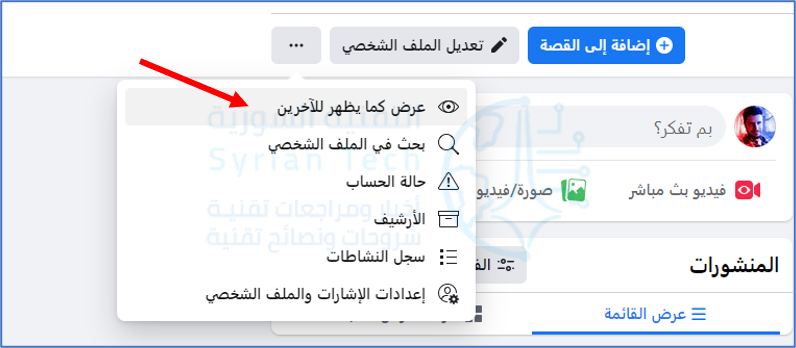
للوصول إلى هذه الميزة، توجه إلى صفحة ملفك الشخصي بسهولة (أو من خلال هذا الرابط) وانقر على أيقونة الثلاث نقاط الموجودة أسفل اسمك مباشرة.

ثم انقر على عرض كما يظهر للآخرين من القائمة المنسدلة وألق نظرة حول ملفك الشخصي. إذا لم تكن مرتاحاً لأي شيء متبقي بشكل مرئي، فقم بالخروج من العرض كما يظهر للآخرين، ثم قم بإجراء التغييرات على المعلومات المطلوبة.

مقالات ذات صلة بـ فيس بوك:

مقالات قد تعجبك:

كيفية تعطيل إلغاء تثبيت أو حذف الملحقات Extensions في متصفح إيدج Edge
كيفية العثور على رقم نموذج آيفون أو آيباد لتحديد (طراز) نوع الجهاز
كيفية تشغيل الوضع المظلم (الليلي) تلقائياً عند غروب الشمس في أندرويد
كيفية إجراء مكالمات فيديو على الويب باستخدام جوجل دو Google Duo
كيفية العثور على رقم نموذج آيفون أو آيباد لتحديد (طراز) نوع الجهاز

ميزة البث الصوتي (البودكاست) تبدأ بالوصول إلى فيس بوك بدءاً من الأسبوع المقبل

يخطط فيس بوك Facebook لبدء طرح ميزة البث الصوتي (البودكاست) الأسبوع المقبل وتحديداً في 22 يونيو/حزيران.

كما ستعلن لاحقاً عن ميزة اختيارية تسمح للمستمعين بإنشاء مقاطع صغيرة من برامجهم المفضلة.

وقال موقع زي فيرج الإخباري إن فيس بوك بدأت بإرسال رسائل بريد إلكتروني إلى بعض مالكي صفحات البودكاست وعرض هذه الميزة عندهم.

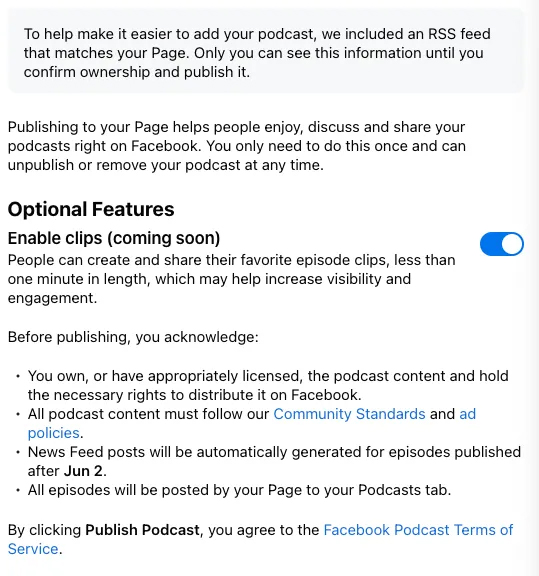
حيث يمكن للمضيفين ربط موجز RSS الخاص بعرضهم في فيس بوك Facebook، والذي سينشئ تلقائياً منشورات موجز الأخبار لجميع الحلقات المنشورة في المستقبل.

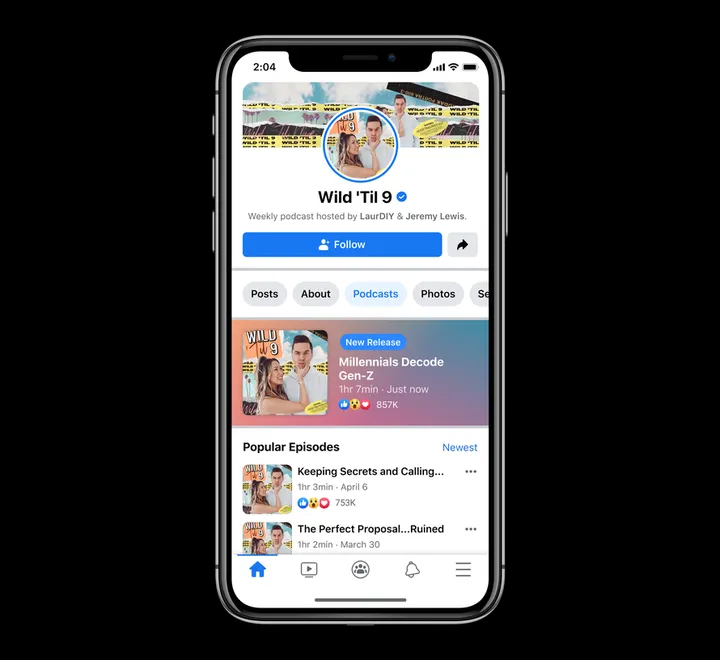
وستظهر هذه الحلقات في علامة تبويب “البودكاست” podcasts التي لا يبدو أنها لا تسمح بالبث الصوتي المباشر في الوقت الحالي.

وقالت الشركة: “سيكون Facebook هو المكان الذي يمكن للأشخاص الاستمتاع فيه ومناقشة ومشاركة البودكاست الذي يحبونه مع بعضهم البعض”.

وسيحصل أصحاب البودكاست الذين ينشرون على المنصة على شروط خدمة بودكاست على فيسبوك، والتي يمكن مشاهدتها هنا.

على سبيل المثال يمنح فيس بوك Facebook حقوق إنشاء أعمال مشتقة، والتي قد تكون ضرورية لتوزيع العروض بتنسيقات معينة.

كما ويمكن لمصممي البودكاست أن يختاروا تمكين ميزة إنشاء مقاطع قصيرة من صوتياتهم من قبل المستمعين بحيث لا تتجاوز الدقيقة الواحدة.

وهذه “قد تساعد في زيادة الرؤية والمشاركة.”، كونها ستكون هذه المقاطع قابلة للمشاركة بسهولة خارج صفحة مسؤول البث.

وكانت المقاطع القصيرة وسيلة أساسية لمستخدمي Twitch لمشاركة لحظات من تدفقاتهم الطويلة، ويبدو أن Facebook يأمل في أن تطبيق نفس الفكرة على البودكاست.

وليس من الواضح بعد كيف يقوم فيس بوك Facebook بتحديد الصفحات التي تنتمي إلى منشئي البودكاست.

وكانت الشركة قد أعلنت في شهر أبريل/نيسان الماضي عن خطط لإطلاق ميزة صوتية أخرى تسمى Soundbites، والتي تمنح المستخدمين استديو صوت وتسمح لهم بإنشاء مقاطع صوتية قصيرة ومشاركتها.

مقالات قد تعجبك

شركة Honor تُصدر سلسلة Honor 50 والتي تتضمن ثلاثة هواتف وتدعم خدمات جوجل
ريلمي تعلن عن نيتها إطلاق أول حاسوب محمول وأول جهاز لوحي لها
فيس بوك سينبه مسؤولي المجموعات عند وجود خلافات في التعليقات
كيفية حذف صور الملف الشخصي القديمة على تيليجرام
كيفية تقييد صديق ما على فيس بوك من مشاهدة المنشورات الخاصة
ما هو الإنترنت عبر الأقمار الصناعية (الإنترنت الفضائي)؟ وكيف يعمل؟

نظارات Oculus Quest تحصل على ميزة Air Link للبث اللاسلكي

أعلن المدير التنفيذي لفيس بوك مارك زوكربيرج أن مالكي نظارات الواقع الافتراضي Oculus Quest الأصلية (الجيل الأول) سيحصلون على ميزة البث من حواسيبهم الخاصة إلى النظارات بشكل لاسلكي.

وذلك باستخدام نظام Air Link والمتاح لمالكي Quest 2 منذ عدة أشهر.

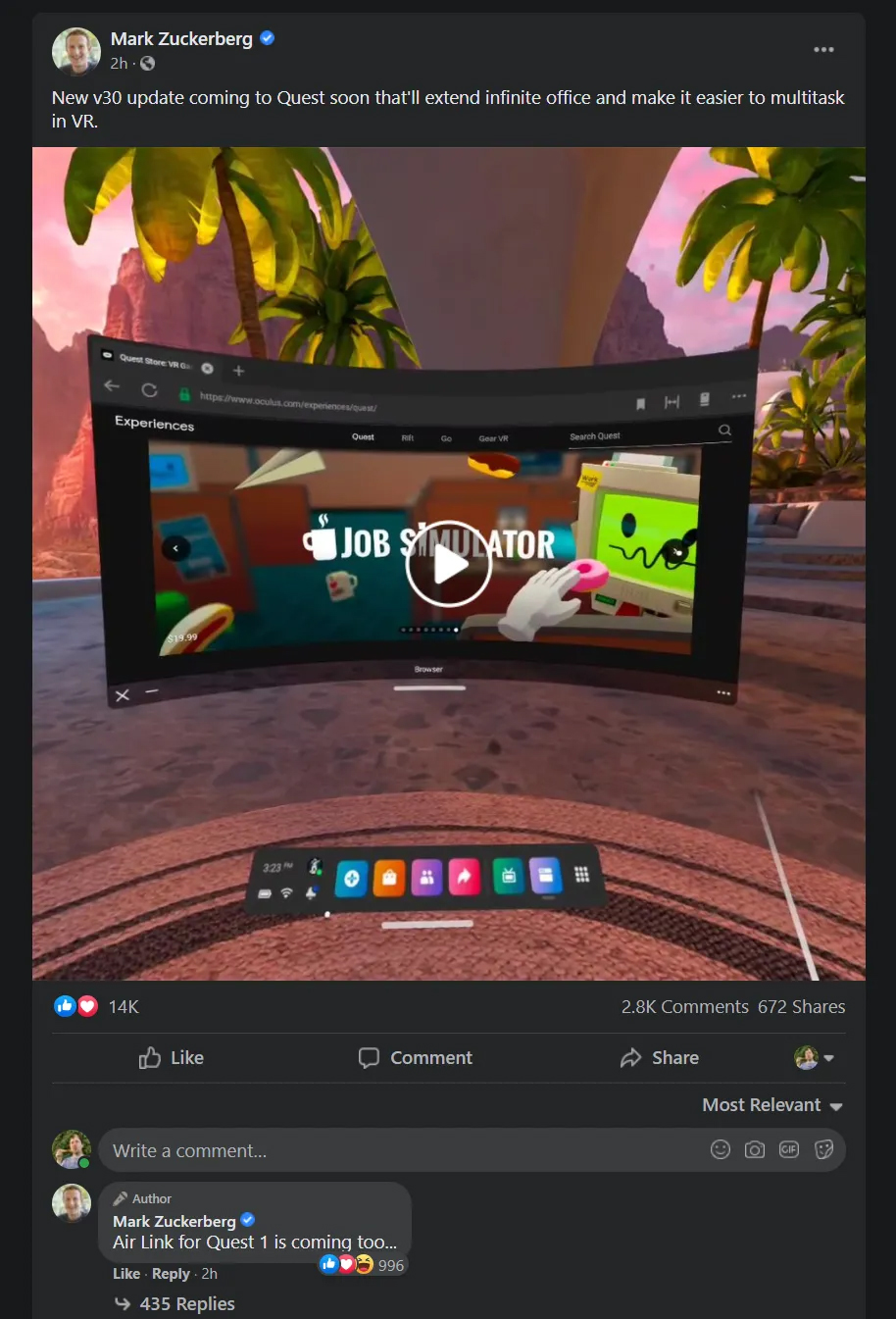
وأعلن مارك من خلال منشور على حسابه على فيس بوك عن تحديث جديد v30 لنظارة Quest، وأضاف من خلال تعليق على نفس البوست أن Air Link قادمة لنظارات Quest الأصلية قريباً.

وعندما تم الإعلان عن هذه الميزة، كان السؤال المطروح هو متى ستحصل نظارات الجيل الأول عليها، أو إذا ما كانت ستحصل عليها أصلاً.

ويظهر في نفس المنشور أن التحديث القادم سيضيف القدرة على استخدام نوافذ متعددة للقيام بمهام متعددة في Oculus Home، والذي يعمل كبيئة افتراضية، حيث يقوم في الفيديو المرفق بفتح ثلاث نوافذ في وقت واحد، مما يخلق بيئة لا تختلف عن الجلوس أمام ثلاث شاشات منحنية.

وسيشمل تحديث v30 أيضاً القدرة على إنشاء مساحة لعب أكبر، مع تحديث نظام Guardian للتعامل مع حدود 15 متر في 15 متر، أو ما يزيد قليلاً عن 2400 قدم مربع.

ولم تذكر فيس بوك Facebook متى سيصدر تحديث v30، وقالت الشركة إنها لا تملك أي شيء لتضيفه إلى منشور مارك، وذلك عندما طُلب منها التعليق على تاريخ الإصدار.

كما أنها لم تذكر ما إذا كان سيتم تضمين Air Link لنظارة Quest الأصلية في إصدار v30 أو تحديث مستقبلي مختلف.

مقالات قد تعجبك

شركة Razer تطلق حاسوب الألعاب Razer Blade 14 والمتميز بمعالج من AMD
مراجعة سماعات Beats Studio Buds والمتميزة بإلغاء الضوضاء النشط
مايكروسوفت تعلن عن إنهاء دعمها لنظام التشغيل ويندوز 10 في عام 2025
كيفية تحديد ما يفعله الضغط على أزرار الطاقة والسكون وإغلاق غطاء اللابتوب في ويندوز
كيفية جعل جوجل يحذف سجل الويب والموقع الجغرافي تلقائياً
خطوات وأفكار لاستكشاف الأخطاء وإصلاح الأجهزة والأدوات التقنية

كيفية منع الأشخاص من الإشارة إليك في منشور قبل موافقتك عليه

إن وضع علامة (إشارة) Tag في منشور على فيس بوك Facebook ليس فكرة مناسبة للجميع دائماً. عندما يحدث هذا، من المرجّح أن تظهر المشاركة في موجز أخبار لأصدقائك، ربما حتى قبل رؤيتك لها.

لست مضطراً لحذف فيس بوك Facebook لإيقاف هذا الشيء، تستطيع التحكم به عن طريق تغيير هذا الإعداد.

كيف تعمل علامات فيس بوك Tags:

يربط معظمنا إشارات فيس بوك Facebook بالصور، لكن هذا ليس كل شيء. يمكنك أيضاً وضع إشارة في المشاركات، وهي ميزة تُستخدم بشكل شائع عند النشر عن اللقاءات مع الأصدقاء أو أفراد العائلة.

في بعض الأحيان، يقوم مرسلو البريد العشوائي والمسوقون بالإشارة إليك في المنشورات، خاصة من الحسابات المخترقة.

ستظهر جميع هذه الإشارات في الصفحة الرئيسية افتراضياً. ستظهر أسفل اسمك وصورتك ومعلوماتك الحيوية في ملفك الشخصي الرئيسي.

إذا نظر أحد الأصدقاء أو أفراد العائلة أو الزملاء إلى ملفك الشخصي، فيمكنهم مشاهدة المنشورات التي تم وضع إشارة Tag باسمك فيها عن طريق التمرير لأسفل الصفحة.

قد يتم الإشارة إليك من قبل الأصدقاء، أو قد تتم الإشارة إليك من قبل الغرباء. بمجرد وضع علامة باسمك في إحدى المشاركات، سيكون اسمك مرئياً لأي شخص لديه الإذن بمشاهدة هذه المشاركة.

إذا كان المنشور عاماً، فقد يظهر في ملفك الشخصي كمحتوى عام (مما يعني أنه يمكن لأي شخص، سواء كان صديقاً أم لا رؤيته).

إذا تم تعيين حسابك للسماح لمحركات البحث بالعثور عليك والارتباط مباشرة بملفك الشخصي، فقد يعثر صاحب العمل المحتمل الذي يتحرّى عنك على مشاركات عامة تم وضع علامة باسمك فيها.

الشيء الوحيد الذي لن يظهر في مخططك الزمني هو التعليقات الفردية التي تم وضع إشارة باسمك فيها. لذلك إذا قام صديقك بالإشارة إليك في قسم التعليقات في صورة مضحكة للفت انتباهك إليها، فلن يظهر المنشور في الملف الشخصي.

تفعيل خيار مراجعة المنشورات للموافقة على العلامات (الإشارات) أو رفضها يدوياً:

لحسن الحظ، يمكنك التحكم في هذه الإشارات والموافقة يدوياً على ما سيظهر في مخططك الزمني (ملفك الشخصي).

من خلال القيام بذلك، يمكنك مراجعة كل ما يظهر في ملفك الشخصي، وتجنب أي بريد عشوائي أو صور غير مناسبة مع الاحتفاظ بالمنشورات التي تريد أن يراها أصدقاؤك.

للقيام بذلك، قم أولاً بتسجيل الدخول إلى حساب فيس بوك Facebook على الويب أو عبر تطبيق الهاتف المحمول.

كيفية تمكين مراجعة الجدول الزمني على الهاتف المحمول:

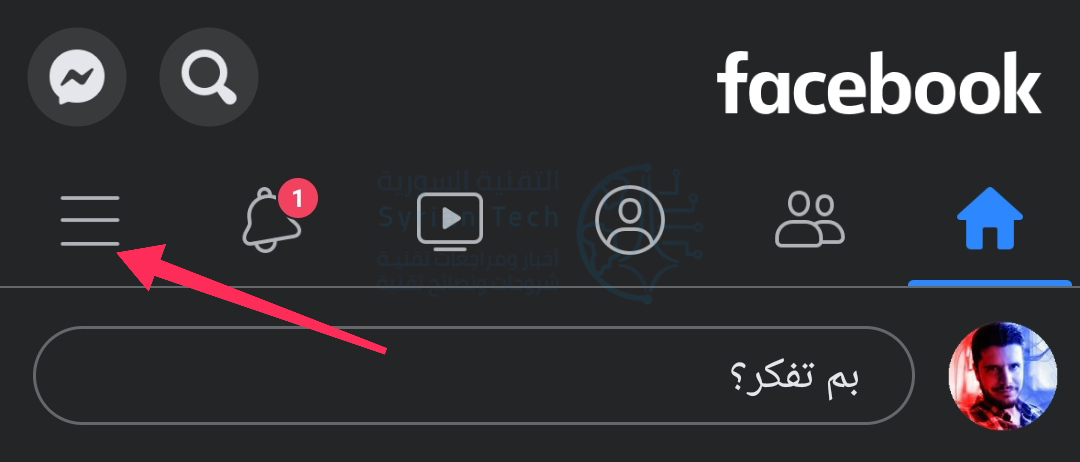
على الهاتف المحمول، تختلف العملية قليلاً، لكنها بسيطة تماماً. بعد تسجيل الدخول، يمكنك الوصول إلى إعدادات فيس بوك Facebook باستخدام زر الثلاث خطوط في الركن الأيسر العلوي من الشاشة.

انقر على الإعدادات والخصوصية، متبوعاً بـ الإعدادات كما في السابق.

ضمن الخصوصية، انقر على الملف الشخصي والإشارات.

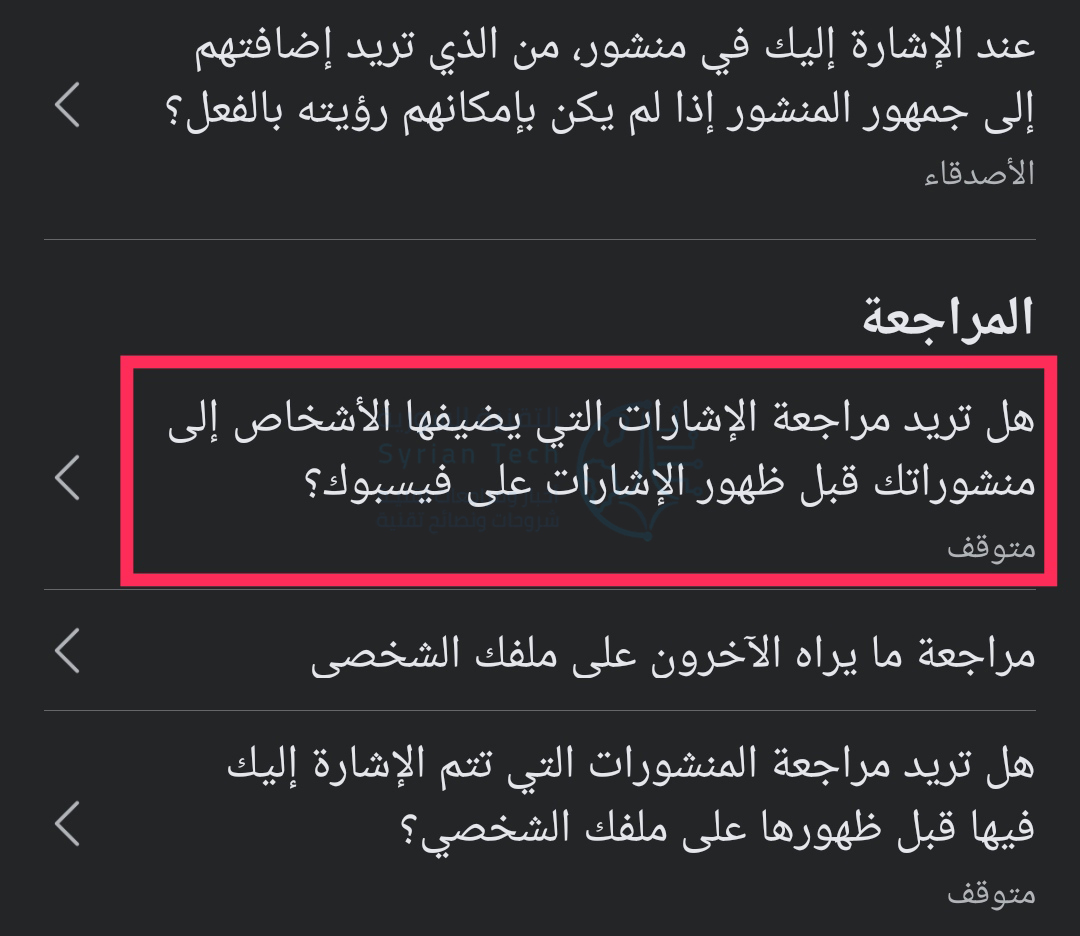
ضمن قسم المراجعة، قم بتمكين هل تريد مراجعة الإشارات التي يضيفها الأشخاص إلى مشاركاتك قبل ظهور العلامات على فيس بوك Facebook؟ وهو الخيار لتشغيل مراجعة الجدول الزمني.

ثم قم بتمكين الخيار مراجعة الإشارات في منشوراتك في الشاشة التالية.

قد ترغب أيضاً في تمكين هل تريد مراجعة المنشورات التي تتم الإشارة إليك فيها قبل ظهورها على ملفك الشخصي؟ كخيار تحكم أكبر.

ستظل عملية وضع الإشارات كما هي بالنسبة لأصدقائك، ولن يتلقوا أي إشعار بأنك أخفيت الإشارة أو وافقت عليها في ملفك الشخصي.

إذا قاموا بزيارة ملفك الشخصي، فسيتمكنون من رؤية ما تم وضع علامة باسمك فيه بالضبط، تماماً مثل بقية قائمة أصدقائك.

كيفية إزالة المشاركات القديمة التي تم وضع إشارة لك عليها:

لا تعمل مراجعة المخطط الزمني بأثر رجعي، لذا فإن أي شيء تم وضع علامة عليه سابقاً سيستمر ظهوره.

لحسن الحظ، لا يزال بإمكانك إزالة العناصر التي تم وضع إشارة لك عليها في مخططك الزمني، على الرغم من أنه سيتعين عليك القيام بذلك يدوياً على أساس كل منشور على حدة.

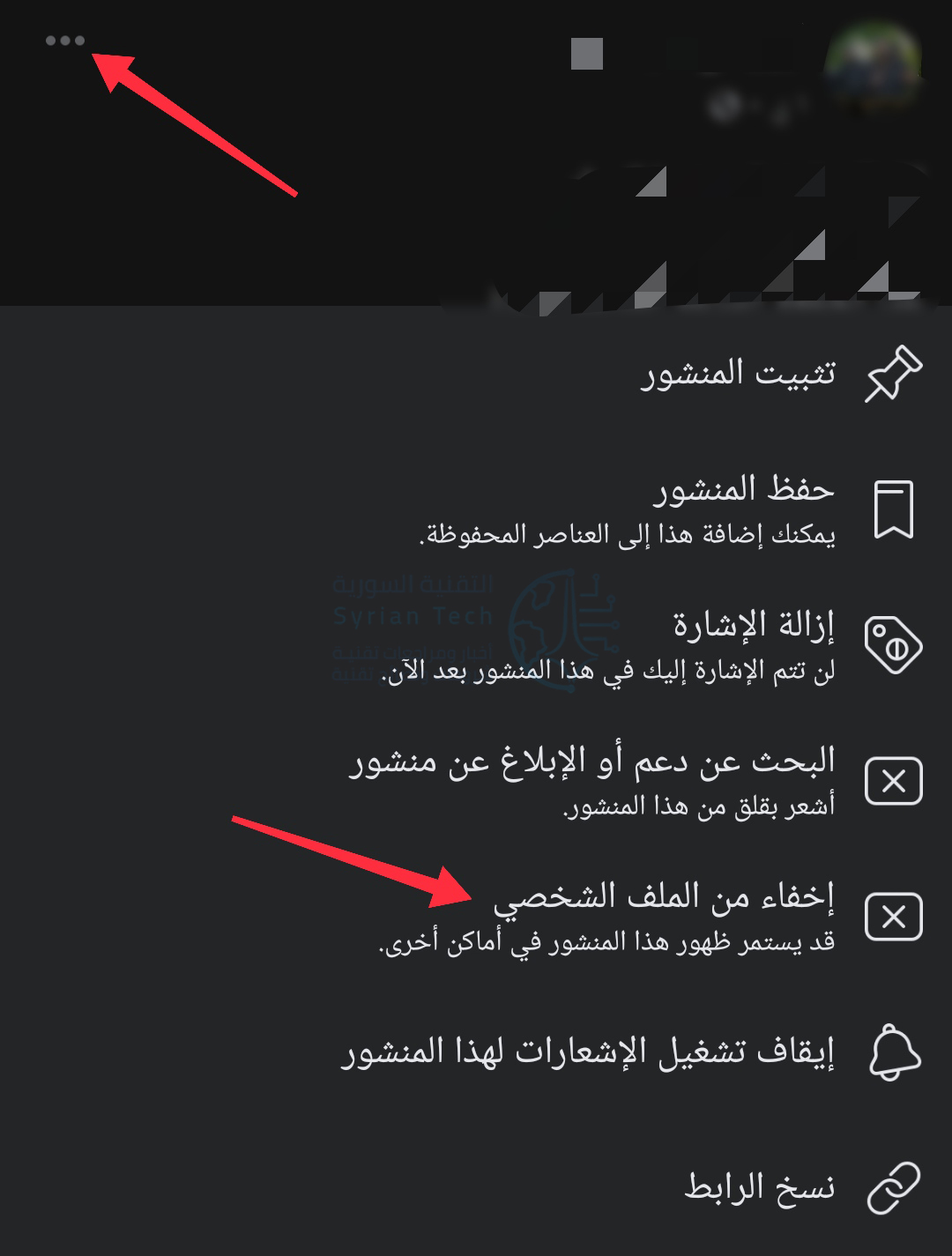
للقيام بذلك، قم بفتح ملفك الشخصي إما عبر الويب أو الهاتف المحمول. قم بالتمرير لأسفل لرؤية أي مشاركات تم وضع علامة باسمك فيها، ثم انقر (أو اضغط) على زر الثلاث نقاط بجوار المنشور.

من القائمة التي تظهر، اختر إخفاء من الملف الشخصي، ولن تظهر المشاركة مرة أخرى. ضع في اعتبارك أن المشاركة لم تختف تماماً وأن الشخص الذي نشر المشاركة هو الوحيد الذي يمكنه تغيير ظهورها أو حذفها.

كيفية تفعيل مراجعة الجدول الزمني على موقع فيس بوك:

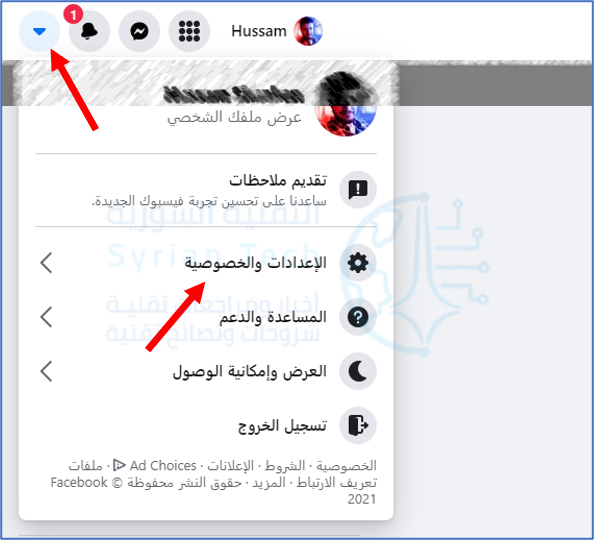
إذا كنت تستخدم موقع الويب، فقم أولاً بتسجيل الدخول إلى موقع فيس بوك Facebook على الويب. انقر فوق السهم المتجه لأسفل في الزاوية العلوية اليسرى من موجز الأخبار.

في القائمة التي تظهر، انقر فوق الإعدادات والخصوصية

ثم انقر على الإعدادات لإظهار القائمة الكاملة.

انقر فوق قسم الملف الشخصي والإشارات في الشريط الجانبي على يمين الشاشة.

ضمن قسم المراجعة في الجزء السفلي من الشاشة، قم بتمكين هل تريد مراجعة المنشورات التي تتم الإشارة إليك فيها قبل ظهورها على ملفك الشخصي؟ بالنقر فوق الزر تعديل.

أثناء تواجدك هنا، قد ترغب أيضاً في تمكين هل تريد مراجعة المنشورات التي يضيفها الأشخاص إلى منشوراتك قبل ظهورها على فيسبوك؟ وهو خيار للتحكم بشكل أكبر في من يمكنه رؤية مشاركاتك.

كيفية التحكم في ملفك الشخصي على فيس بوك:

فيس بوك Facebook هو أداة قوية يمكنك استخدامها لتنظيم الأحداث، والبقاء على اتصال مع الأصدقاء القدامى، وحتى العثور على وظيفة.

من خلال مراجعة الجدول الزمني والقدرة على إزالة العلامات والمنشورات من مخططك الزمني، يمكنك استعادة القليل من التحكم عن طريق الموافقة يدوياً على ما يظهر في ملفك الشخصي.

مقالات قد تعجبك:

ما هو ملف DAT , وكيف يمكن فتحه؟
ما هي ملفات XML؟ وكيف يمكن فتحها؟
أفضل مواقع تعديل الصور أون لاين دون برامج
أفضل برامج تشغيل الموسيقى على أجهزة أندرويد
ما هي ملفات PDF؟ وكيف يمكن فتحها ؟

كيفية تقييد صديق ما على فيس بوك من مشاهدة المنشورات الخاصة

هل تريد عدم مشاركة جميع منشوراتك مع كل شخص انضممت إليه على فيس بوك Facebook؟ يتيح لك فيس بوك Facebook تقييد الأشخاص ومنعهم من قراءة منشوراتك الخاصة دون إلغاء صداقتهم. إليك كيفية القيام بذلك.

ماذا يعني الشخص المقيد على فيس بوك Facebook؟

عندما تقوم بتقييد صديق على فيس بوك Facebook، فلن يعد بإمكانه قراءة منشوراتك الخاصة.

لا يُعلم فيس بوك Facebook الأشخاص الذين تقوم بتقييدهم، ولا يزيلهم من قائمة أصدقائك. لن يتمكن الملف الشخصي المقيد ببساطة من الوصول إلى المشاركات التي جعلتها متاحة لأصدقائك فقط.

مثل أي شخص آخر على فيس بوك Facebook، لا يزال بإمكان الأشخاص المدرجين في قائمتك المقيدة قراءة المنشورات التي اخترت نشرها بشكل عام ومشاهدة الصور أو مقاطع الفيديو التي قمت بوضع إشارة عليها.

لا يعمل هذا الإعداد في كلا الاتجاهين، مما يعني أنك ستستمر في رؤية المنشورات الخاصة للأشخاص الموجودين في قائمتك المقيدة.

كيفية إضافة أصدقاء إلى قائمة فيس بوك المقيدة:

لتقييد صديق على فيس بوك Facebook، قم بزيارة موقع فيس بوك على متصفح سطح مكتب ماك Mac أو ويندوز Windows أو لينكس Linux وقم بتسجيل الدخول إلى ملفك الشخصي.

بعد ذلك، انقر على السهم المتجه لأسفل في الزاوية العلوية اليسرى وتوجه إلى الإعدادات والخصوصية.

حدد الإعدادات من القائمة المنسدلة التالية للخيارات.

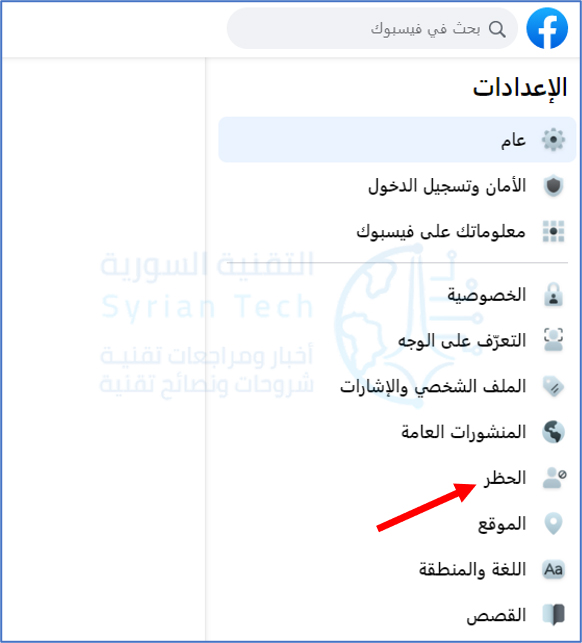
انتقل إلى قسم الحظر من القائمة الموجودة على اليمين.

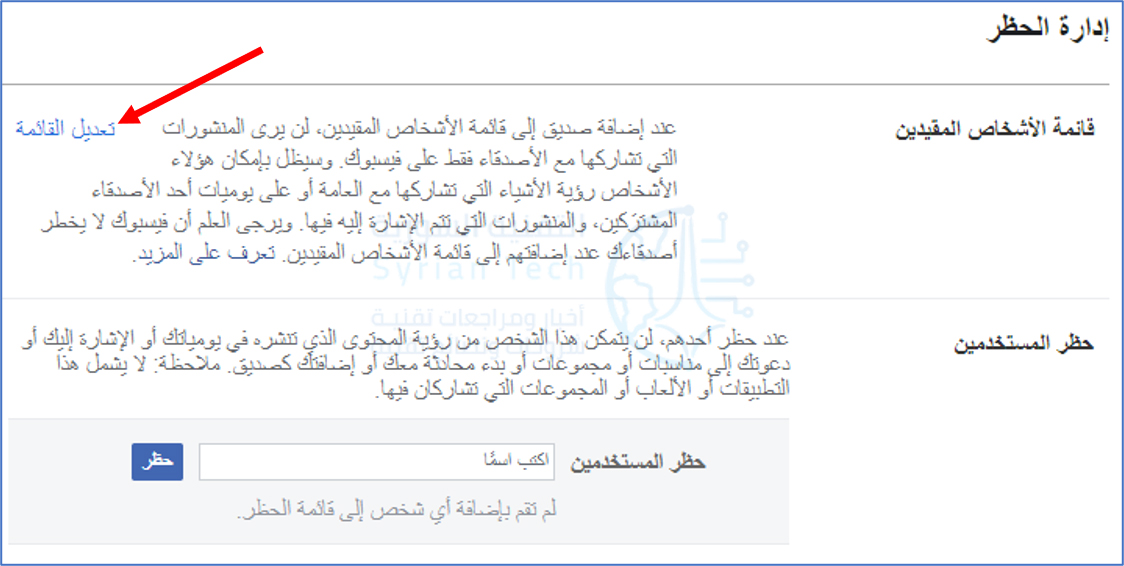
انقر على رابط تعديل القائمة بجوار خيار قائمة الأشخاص المقيدين.

اختر الأصدقاء في القائمة المنسدلة في الزاوية العلوية اليمنى من النافذة المنبثقة.

يجب أن تشاهد شبكة بجميع صور الملفات الشخصية لأصدقائك. حدد الأصدقاء الذين ترغب في تقييدهم واضغط على الزر إنهاء.

إذا كنت تريد إزالة شخص ما من قائمتك المقيدة، فقم بإعادة زيارة خيار تحرير القائمة نفسه وإلغاء تحديد الملفات الشخصية التي تريد استعادة امتيازات الأصدقاء الخاصة بها.

انقر فوق إنهاء لحفظ التغييرات.

مقالات قد تعجبك:

هل ستجعل مايكروسوفت نظام ويندوز 10 خدمة اشتراك مدفوعة؟
كيفية البحث عن التغريدات القديمة وحذفها في تويتر
كيفية فتح أو تعديل ملف PSD دون استخدام برنامج الفوتوشوب
ما هي ملفات EPUB ؟ وكيف يمكن فتحها؟
ما هي عملية ضغط الملفات ؟ وكيف تتم ؟

فيس بوك سيحد من انتشار الصفحات التي تنشر معلومات مضللة بشكل متكرر

أعلنت فيس بوك Facebook أنها ستقوم بالحد من انتشار الصفحات التي تنشر معلومات مضللة بشكل متكرر.

حيث ستطرح الشركة تسمية جديدة تقول “تشارك هذه الصفحة معلومات مضللة بشكل متكرر” عندما يقوم المستخدم بالإعجاب بهكذا صفحات.

وستعرض الشركة المشاركات التي تحوي معلومات مضللة، وتدقيقها من قبل مدققي الحقائق المعتمدين في نافذة منبثقة مع مزيد من المعلومات.

تعتبر هذه الفكرة جيدة جداً لتوجيه الأشخاص بعيداً عن الصفحات التي تضلل الأشخاص، ولكن دون أن يكون هناك علامة تحذير للأشخاص المعجبين مسبقاً بالصفحة.

كما سيعاقب عملاق الشبكات الاجتماعية أيضاً الحسابات الفردية التي تشارك بشكل متسلسل في المعلومات المضللة، من خلال “إلغاء تصنيفها”، مما يعني أنك ستشاهد مشاركاتهم في “آخر الأخبار” بمعدل أقل.

كما أعاد فيس بوك Facebook أيضاً تصميم إشعاره الذي يفضح المعلومات الخاطئة.

بحيث سهلت عملية فهم المعلومات الصحيحة، وهي تتضمن الآن روابط لتفاصيل تم الحصول عليها بدقة لتصحيح التفاصيل بواسطة مدققي الحقائق.

مقالات قد تعجبك

أمازون وافقت على شراء كامل محتوى شركة الإنتاج MGM
فيس بوك وإنستغرام ستسمح للمستخدمين بإخفاء عدد الإعجابات على المنشورات
مايكروسوفت ستكشف عن الجيل التالي من ويندوز 10 قريباً
كيف تستخدم الأجهزة شبكة واي فاي Wi-Fi لتحديد الموقع؟
كيفية التحقق إن كانت اللعبة المثبتة على بلاي ستيشن 5 تعمل بإصدار 4 أو 5
كيفية حذف حساب واتساب