كيفية تحويل موقع ويب إلى تطبيق على نظام ويندوز

إذا كنت تزور مواقع ويب معينة بشكل متكرر، فيمكنك تحويلها إلى تطبيقات ويندوز Windows 10 لتسهيل الوصول إليها.

يتيح لك هذا استخدام مواقعك كما لو كانت تطبيقات عادية. كما يمكنك استخدام جوجل كروم Google Chrome أو مايكروسوفت إيدج Microsoft Edge لإنشاء هذه التطبيقات، سنوضح لك كيفية ذلك.

كيف تعمل تطبيقات مواقع الويب:

سيبدو موقع الويب يعمل تماماً في التطبيق كما هو الحال في متصفح الويب. الاختلاف الوحيد الذي ستلاحظه هو أنه لن تكون هناك أي عناصر خاصة بالمتصفح في نافذة التطبيق، مثل شريط الإشارات المرجعية وشريط العناوين وعناصر شريط الأدوات الأخرى.

إذا كنت تستخدم كروم Chrome، فسيستخدم تطبيق موقع الويب متصفح كروم Chrome في الخلفية، وإذا كنت تستخدم إيدج Edge، فسيستخدم تطبيق المتصفح مايكروسوفت إيدج Microsoft Edge.

ومع ذلك، يتم تجريد عناصر المتصفح العادية حتى تحصل على تجربة فعلية شبيهة بالتطبيق. تمتلك تطبيقات الويب هذه على نوافذ منفصلة وأيقونات شريط المهام واختصارات سطح المكتب الخاصة بها.

تحويل موقع ويب إلى تطبيق باستخدام متصفح جوجل كروم:

يمكنك استخدام قائمة كروم Chrome الرئيسية لتحويل أي موقع ويب إلى تطبيق ويندوز Windows.

لبدء إنشاء تطبيقك، انتقل إلى أي موقع ويب تريد تحويله إلى تطبيق في متصفح جوجل كروم Google Chrome ثم انتقل إلى صفحة الويب المحددة التي تريد أن يبدأ تطبيقك بها.

عندما يتم تحميل الموقع، انقر فوق زر القائمة (ثلاث نقاط) في الزاوية العلوية اليسرى من النافذة وحدد المزيد من الأدوات ثم انقر على جار إنشاء اختصار.

ستظهر مطالبة تطلب اسم التطبيق الجديد الخاص بك. أدخل اسمًا لتطبيقك الجديد، ثم قم بتمكين مربع الاختيار فتح كنافذة، ثم انقر على إنشاء.

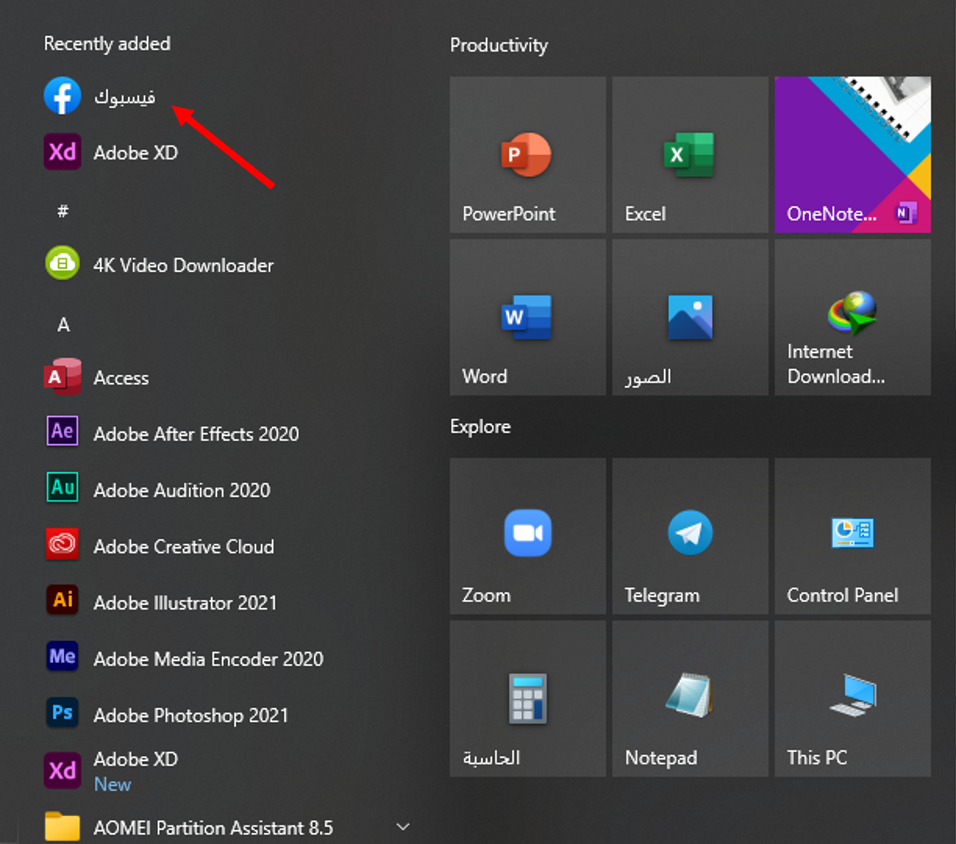
سيقوم كروم Chrome بإنشاء التطبيق لموقعك وإضافته إلى قائمة ابدأ. يمكنك الآن البحث عن تطبيقك وتشغيله باستخدام قائمة ابدأ بجهاز الكمبيوتر.
إنشاء تطبيق لموقع ويب باستخدام مايكروسوفت إيدج:

يمكنك أيضاً استخدام مايكروسوفت إيدج Microsoft Edge لتحويل موقع ويب إلى تطبيق. يؤدي هذا إلى إنشاء نفس نوع التطبيق الذي يقوم به كروم Chrome.

يعتمد كل من مايكروسوفت إيدج Microsoft Edge وكروم Chrome على نفس كود كروميوم Chromium الأساسي مفتوح المصدر.

لإنشاء تطبيقك في هذا المتصفح، قم بتشغيل متصفح مايكروسوفت إيدج Microsoft Edge، وانتقل إلى موقع الويب الذي تريد إنشاء تطبيق له، ثم انتقل إلى الصفحة المحددة التي تريد أن يبدأ تطبيقك بها.

الآن، انقر فوق زر القائمة (ثلاث نقاط) في الزاوية العلوية اليسرى من النافذة وحدد التطبيقات، ثم انقر على تثبيت هذا الموقع كتطبيق.

اكتب اسماً لتطبيقك الجديد، ثم انقر على تثبيت.

يمكنك الآن تشغيل تطبيقك الذي تم إنشاؤه حديثاً من قائمة ابدأ.

كيفية إنشاء اختصار لتطبيقاتك على سطح المكتب:

سيكون لتطبيقات موقع الويب اختصارات خاصة بها في قائمة ابدأ. يمكنك أيضاً إنشاء اختصار على سطح المكتب لتطبيقاتك للوصول إليها بسرعة على سطح مكتب الكمبيوتر إذا كنت ترغب في ذلك.

إذا استخدمت كروم Chrome لإنشاء تطبيقاتك، فهذا يعني أن اختصارات سطح المكتب قد تم إنشاؤها بالفعل. ولكن إذا كنت تستخدم مايكروسوفت إيدج Microsoft Edge، فستحتاج إلى إضافة الاختصارات يدوياً إلى سطح المكتب.

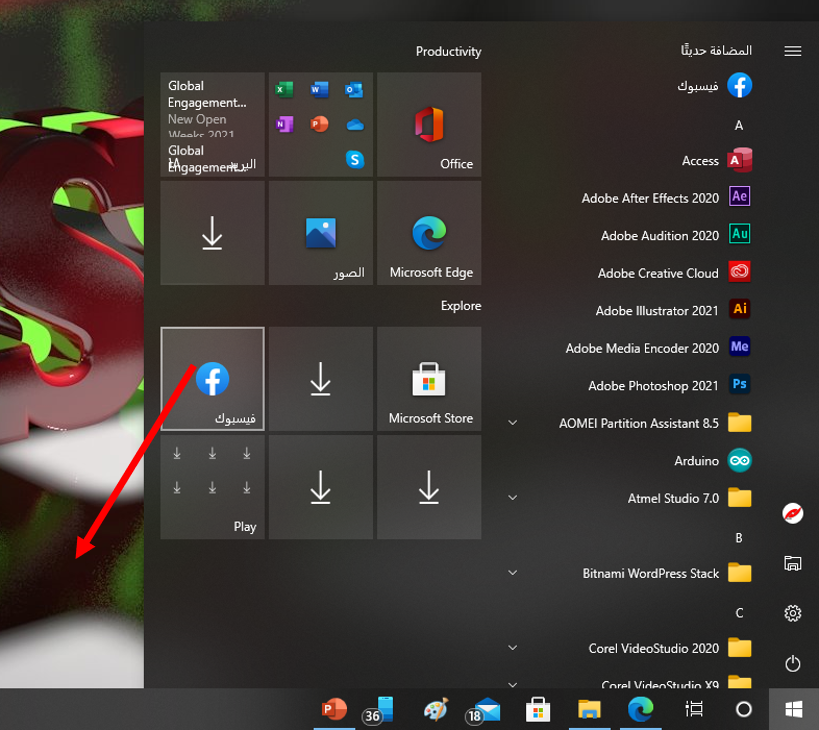
للقيام بذلك، افتح قائمة ابدأ وابحث عن التطبيق الذي تم إنشاؤه حديثاً. انقر بزر الماوس الأيمن على تطبيقك وحدد تثبيت بالقائمة ابدأ.

تحتاج إلى القيام بذلك لأن ويندوز Windows لا يسمح لك بإنشاء اختصار لهذا النوع من التطبيقات مباشرة.
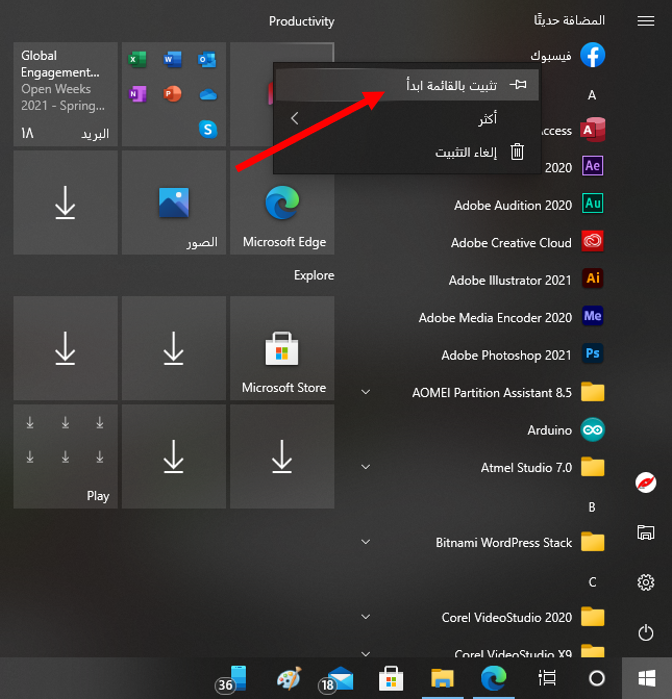
افتح قائمة ابدأ مرة أخرى، وسترى تطبيقك على اليسار. اسحبه إلى سطح المكتب وسيتم إنشاء اختصار له.
كيفية إنشاء اختصار لتطبيقاتك على شريط المهام:

يمكنك أيضاً إنشاء اختصار لتطبيقات موقع الويب على شريط المهام.

للقيام بذلك، انقر بزر الماوس الأيمن على التطبيق في قائمة ابدأ، ثم انقر على أكثر ثم اختر تثبيت إلى شريط المهام.

كيفية تعيين رمز (أيقونة) لتطبيقات موقع الويب:

بشكل افتراضي، يستخدم ويندوز Windows أيقونة موقع الويب كرمز لتطبيقك. يمكنك تغيير هذا الرمز إذا كنت تريد إجراء تغيير بسيط على تطبيقك الجديد.

يمكنك استخدام صورة كرمز للتطبيق من جهاز الكمبيوتر أو أحد الرموز الموجودة في نظام ويندوز Windows 10 لتطبيقك الجديد.

لتغيير رمز التطبيق، انقر بزر الماوس الأيمن على اختصار التطبيق على سطح المكتب وحدد خصائص.
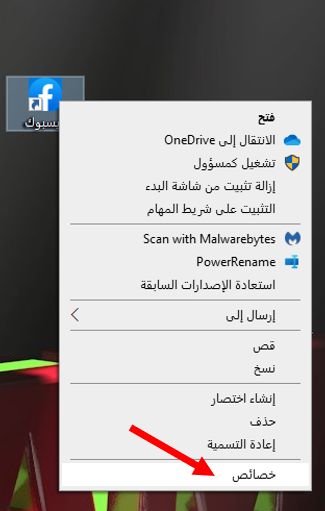
في مربع الخصائص، انقر فوق اختصار في الجزء العلوي، ثم انقر فوق تغيير الأيقونة.

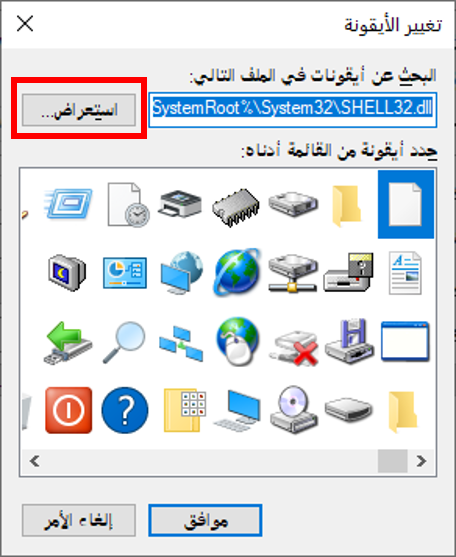
انقر فوق استعراض في النافذة التي تفتح وحدد الرمز الذي تريد استخدامه لتطبيقك.

إذا كنت تريد استخدام أحد رموز نظام التشغيل ويندوز Windows 10، فانتقل إلى المجلد:

 C:\Windows\System32 وانقر نقراً مزدوجاً فوق ملف imageres.dll في هذا المجلد.

سترى قائمة برموز ويندوز Windows 10 المضمنة. حدد الرمز الذي تريد استخدامه وانقر على موافق.
لحفظ إعداداتك، انقر فوق تطبيق ثم انقر على موافق.

كيفية إلغاء تثبيت تطبيقات المواقع:

كما هو الحال مع التطبيقات العادية الأخرى، يمكنك إلغاء تثبيت تطبيق موقع ويب إذا لم تعد تخطط لاستخدامه. لن يؤثر هذا على حسابك في موقع الويب، وستظل قادراً على استخدام الموقع من متصفح الويب.

لبدء إزالة التطبيق، قم بتشغيل التطبيق، ثم انقر على النقاط الثلاث على شريط العنوان أعلى النافذة وحدد إلغاء التثبيت.

انقر فوق إزالة في المطالبة التي تظهر لإزالة التطبيق.

مقالات قد تعجبك:

كيفية إدراج فيديو من يوتيوب في مستند وورد
كيفية منع متصفح الويب من المطالبة بجعله المتصفح الافتراضي
كيفية استخدام ميزة التدقيق الإملائي من جوجل باللغة العربية والإنكليزية وأي لغة أخرى
كيفية العثور على رقم نموذج آيفون أو آيباد لتحديد (طراز) نوع الجهاز
ما هي نتائج إيقاف فلاش Flash وتوقف دعمه من شركة أدوبي رسمياً؟

كيفية منع متصفح الويب من المطالبة بجعله المتصفح الافتراضي

يريد كل متصفح ويب أن يكون هو المتصفح الافتراضي. إذا كنت تستخدم متصفحات متعددة، فسترى الكثير من الطلبات لتكون متصفحك الافتراضي، ويمكن أن يكون الأمر مزعجاً.

كيفية إيقاف متصفح كروم Chrome عن المطالبة بأن يكون المتصفح الافتراضي:

يعرض جوجل كروم Google Chrome رسالة صغيرة في الجزء العلوي تطلب منك جعله متصفحك الافتراضي. للأسف، لا يوجد خيار في أي مكان في كروم Chrome للتخلص من هذه الرسالة نهائياً.

ومع ذلك، يمكنك النقر فوق X بجانب الرسالة. هذا ليس حلاً دائماً، ولكن كروم Chrome سيتوقف عن إزعاجك لبعض الوقت.

كيفية إيقاف موزيلا فايرفوكس عن المطالبة بأن يكون المتصفح الافتراضي:

بخلاف كروم Chrome، يوفر فايرفوكس Firefox خيار تعطيل رسالة المتصفح الافتراضي بشكل دائم. بمجرد تمكين هذا الخيار، لن يطلب منك فايرفوكس Firefox أبداً جعله المتصفح الافتراضي مرة أخرى.

لاستخدام هذا الخيار، قم بتشغيل فايرفوكس Firefox وانقر فوق زر القائمة في الزاوية العلوية اليسرى (ثلاثة خطوط أفقية)، وحدد خيارات من القائمة.

في نافذة خيارات فايرفوكس Firefox، انقر فوق عام على اليمين. قم بإلغاء تنشيط الخيار تحقق دائماً من كون Firefox متصفحك المبدئي على اليمين.

سيتوقف فاير فوكس Firefox عن مطالبتك بأن يكون المتصفح الافتراضي لديك.

كيفية إيقاف مايكروسوفت إيدج عن المطالبة بأن يكون المتصفح الافتراضي:

مثل كروم Chrome، لا يتوفر لدى مايكروسوفت إيدج Microsoft Edge أيضاً خيار لإزالة مطالبة المتصفح الافتراضية بشكل دائم.

ولكن يمكنك تجاهل المطالبة يدوياً عند التخلص منها لفترة من الوقت.

للقيام بذلك، افتح متصفح مايكروسوفت إيدج Microsoft Edge على جهاز الكمبيوتر. عندما تظهر المطالبة، انقر فوق الزر X على الجانب الأيمن من الرسالة.

منع متصفح أوبرا من المطالبة بأن يكون المتصفح الافتراضي:

يتبع أوبرا Opera نفس نهج كروم Chrome وإيدج Edge في رسالة المتصفح الافتراضي. لا يوجد خيار في هذا المتصفح لتعطيل رسالة المتصفح الافتراضي للأبد.

ومع ذلك، يمكنك رفض المطالبة عند ظهورها حتى لا تشتت جلستك الحالية على الأقل. للقيام بذلك، ما عليك سوى النقر فوق الزر X على الجانب الأيسر من رسالة المتصفح الافتراضي.

ربما لاحظت أن جوجل كروم Google Chrome ومايكروسوفت إيدج Microsoft Edge وحتى أوبرا Opera تستخدم جميعها نفس المطالبة.

هذا لأنهم جميعاً يعتمدون على نفس مشروع كروميوم Chromium الأساسي مفتوح المصدر.

مقالات قد تعجبك:

كيفية استخدام واتساب على جهاز الكمبيوتر
كيفية فحص أمان تصفح الإنترنت من خلال جوجل كروم
كيفية العثور على صور بخلفية شفافة بسهولة باستخدام بحث جوجل
تشغيل ويندوز 10 على حواسيب ماك العاملة بشريحة M1 أصبح ممكناً
كيفية إخفاء رقم الهاتف في تيليجرام

كيفية أخذ لقطات شاشة كاملة (سكرين شوت) لصفحة في متصفح إيدج

قد تكون هناك أوقات تحتاج فيها إلى أخذ لقطة شاشة كاملة لصفحة ويب، ربما لمشاركة شرح أو طريقة عمل في مقالة من موقعنا على الويب.

استخدم ميزة مايكروسوفت إيدج Microsoft Edge المضمّنة لأخذ لقطات شاشة كاملة الصفحة بتنسيق JPEG.

تسهّل لقطات الشاشة بملء الصفحة التي يتم التقاطها بتنسيق JPEG (بدلاً من PDF) تخزين صفحات الويب ومشاركتها، خاصةً عند استخدام أنظمة مراسلة مثل iMessage أو فيسبوك ماسنجر Facebook Messenger أو واتساب WhatsApp.

للبدء، افتح متصفح مايكروسوفت إيدج Microsoft Edge على جهاز الكمبيوتر الذي يعمل بنظام ويندوز Windows 10 أو ماك Mac وانتقل إلى صفحة الويب التي تريد التقاطها.

بعد فتح الصفحة، قم بالتمرير إلى أسفل الصفحة للتأكد من أن ميزة Web Capture تقوم بتحميل جميع الصور في المقالة. في الاختبار الذي أجريناه، وجدنا أن إيدج Edge لا يتضمن صوراً إذا لم نقم بالتمرير خلال الصفحة.

اضغط على الثلاث نقاط الأفقية في الزاوية العلوية اليسرى من المتصفح واختر التقاط الويب. إذا كنت لا ترى هذا الزر، فتأكد من تشغيل أحدث إصدار من مايكروسوفت إيدج Microsoft Edge.

هنا، اختر خيار صفحة كاملة.

الآن، سترى قائمة Web Capture. هنا، يمكنك التمرير لأسفل لرؤية كل ما تم التقاطه في لقطة الشاشة (وللتأكد من ظهور جميع العناصر، بما في ذلك الصور).

إذا كنت تريد إضافة تعليق توضيحي أو الرسم فوق لقطة الشاشة، فانقر فوق الزر رسم.

من القائمة المنسدلة الموجودة بجوار الزر رسم، حدد اللون وسمك الحد.

ثم استخدم المؤشر للرسم فوق لقطة الشاشة. يمكنك استخدام خيار مسح لحذف أي تعليقات توضيحية.

بمجرد الانتهاء، انقر فوق زر الحفظ (الذي يشبه القرص المرن) من شريط الأدوات.

سيقوم مايكروسوفت إيدج Microsoft Edge بتنزيل صورة JPEG الكاملة على الفور إلى مجلد التنزيلات الافتراضي على جهاز الكمبيوتر.

يمكنك النقر فوق الزر فتح ملف من شريط التنزيلات من أسفل النافذة لفتح لقطة الشاشة.

هنا، سترى لقطة الشاشة الطويلة للشاشة بأكملها في صورة واحدة. على عكس ملف PDF، لن يتم تقسيمه إلى صفحات.

مقالات قد تعجبك:

كيفية إصلاح التطبيقات غير الواضحة (الضبابية) في ويندوز
كيفية حل مشاكل اتصال واي فاي أو بلوتوث على أندرويد عن طريق إعادة ضبط إعدادات الشبكة
ما هو الشحن اللاسلكي للأجهزة الذكية وما أجهزة أندرويد وآيفون التي تدعمه
هل هنالك فائدة من استخدام دروع (صناديق) الوقاية من إشعاع شبكات واي فاي؟
كيفية إيقاف وإعادة تشغيل ساعة آبل

مايكروسوفت أطلقت لعبة التزلج Surf على متصفح Edge

أنشأت مايكروسوفت Microsoft بيضة عيد فصح جديدة ممتعة لمتصفح إيدج Edge لتكشف عن الشعار الجديد العام الماضي، وهي متاحة الآن للجميع للعب.

تتشابه لعبة Surf إلى حد كبير مع لعبة SkiFree ، وهي لعبة كلاسيكية تم إصدارها كجزء من Microsoft Entertainment Pack 3 لنظام التشغيل ويندوز Windows في عام 1991.

يمكنك الوصول إلى اللعبة من خلال كتابة edge://surf في شريط العناوين في إيدج Edge. وهناك ثلاثة أوضاع متاحة: وضع كلاسيكي، وضع Time trial ، ووضع slalom mode حيث تقوم بالتزلج بين البوابات.

وضع التصفح الكلاسيكي القياسي هو وضع لعبة لا نهاية له حيث عليك تجنب العقبات ويقوم وحش بحري بمطاردتك. أما الوضع الزمني Time trial يفسر نفسه بنفسه، كما أضافت مايكروسوفت Microsoft عملات نقدية لجمعها حتى تتمكن من تقصير الوقت والعثور على مسارات سريعة.

ربما يكون وضع التعرج zig-zag mode هو الأكثر تحدياً، حيث ستحتاج إلى ضرب كل البوابات، وإلا ستتم إعادة تعيين اللعبة على الفور.

أضافت مايكروسوفت Microsoft حتى دعم لوحة المفاتيح والماوس واللمس وحتى لوحة اللعب. كانت اللعبة متاحة للمختبرين منذ شباط، لكنها الآن جزء من متصفح Microsoft Edge للجميع في الإصدار 83.

مقالات قد تعجبك:

شركة Realme أعلنت عن أول ساعة وتلفزيون للشركة
سماعات آبل الجديدة AirPods Studio ستصدر قريباً
شركة Sabrent أصدرت SSD بسعة 8 تيرابايت للحواسيب المحمولة
كيفية ترجمة مستندات وورد Word من أي لغة إلى أخرى دون برامج إضافية
هل شبكة الجيل الخامس 5G سبب في فيروس كورونا Covid-19؟
كيفية حماية حساب واتساب من الاختراق

مايكروسوفت حدّدت موعد إطلاق متصفح Edge بنسخته الجديدة

قامت شركة مايكروسوفت Microsoft بالكشف عن الشعار الخاص بمتصفح Edge القائم على نظام كروميوم Chromium والذي سيصل قريباً كنسخة جديدة من متصفح الشركة.

وكانت شركة البرمجيات العملاقة قد كشفت النقاب عن أيقونة Edge منذ أكثر من أربع سنوات، ومن الإنصاف القول أن التصميم كان متمسكاً بشكل كبير بمتصفح إنترنت إكسبلورر Internet Explorer.

لكن من الواضح أن الشعار الجديد حاول قدر الإمكان الابتعاد عن تصميم شعار إنترنت إكسبلورر بسبب السمعة السيئة التي حصل عليها المتصفح خلال الفترة الماضية.

صورة متحركة للشعار الجديد

تم اكتشاف شعار المتصفح الجديد كجزء من لعبة مصغرة جديدة للتصفح مخبأة داخل أحدث إصدارات Canary من Edge، ويبدو الشعار وكأنه موجة ويتضمن أسلوب تصميم عصري مماثل لرموز Office الجديدة للشركة.

يوضح الشعار أيضاً الحرف e باللغة الإنكليزية لكنه لم يعد يشبه إنترنت إكسبلورر وهو يعتمد بدلاً من ذلك على تصميم وألوان عصرية حديثة.

ولحسن الحظ فإن الشركة لم تنتظر طويلاً حتى تعلن عن موعد وصول المتصفح الجديد، حيث كشفت مايكروسوفت أنها حددت يوم 15 كانون الثاني من العام القادم موعداً لإطلاق متصفحها.

سيكون المتصفح متوافراً لأنظمة ويندوز بكامل الإصدارات المعمول بها مثل Windows 10 و Windows 8 و Windows 7 إلى جانب توافر نسخة لنظام macOS.

سيشمل الإصدار الجديد دعم المزامنة لكلمات المرور والتاريخ والمفضلات والإعدادات عبر Windows و macOS و iOS و Android، ويشمل أيضاً حماية التتبع كميزة مضمنة جديدة من مايكروسوفت والتي يتم تمكينها افتراضياً.

تقدم الشركة أيضاً بعض الميزات الجديدة التي تركز على الأعمال إلى Edge، ستتمكن من كتابة شريط العناوين للعثور على زملاء العمل ومواقع المكاتب وحتى الحصول على تعريفات لمختصرات الشركة.

ومن المفترض أن يسبق إطلاق المتصفح الجديد حملة تسويقية كبيرة ستعمل على تعريفنا بميزاته الجديدة حيث تسعى مايكروسوفت إلى الدخول بقوة في سوق المتصفحات.

مقالات قد تعجبك:

كيفية تعطيل إشعارات انخفاض مساحة القرص في ويندوز
كيفية استخدام ميزة 3D Touch في أجهزة آيفون
كيفية تحويل ملف وورد إلى ملف PDF
كيفية تخصيص حدود النوافذ والظلال على ويندوز 10
ما هو أفضل مضاد فيروسات لأجهزة آيفون ؟

مايكروسوفت أعلنت عن مجموعة واسعة من أجهزة Surface

أقامت شركة مايكروسوفت Microsoft يوم الأمس حدثاً كبيراً في نيويورك للإعلان عن مجموعة من الأجهزة والمنتجات الجديدة بالكامل مع خيارات متنوعة من أجهزة وحواسيب العلامة التجارية Surface، وهذه مراجعة كاملة تفصيلية لما تم الإعلان عنه:

1- Surface Duo:

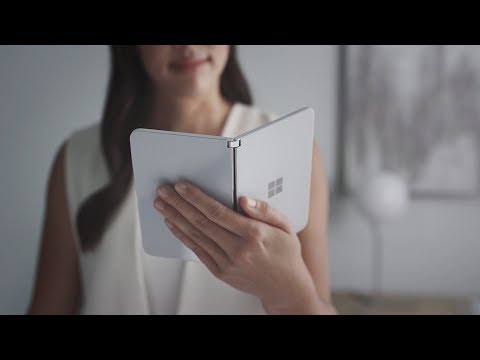
قد يكون جهاز Surface Duo هو الجهاز الأكثر إثارة الذي تم الإعلان عنه في حدث الأمس، حيث ساهم هذا الجهاز في دخول شركة مايكروسوفت رسمياً في سوق الأجهزة ثنائية الشاشة أو التي تشبه الأجهزة القابلة للطي.

الجهاز الجديد يعمل بنظام الأندرويد من جوجل Google ويمتلك شاشة ثنائية مزدوجة، كل من الشاشتين تأتي بحجم 5.6 بوصة.

يمكن استخدام الشاشتين معاً للحصول على عرض أوسع أو يمكن استخدام واحدة منها كلوحة مفاتيح موسعة للشاشة الرئيسية الثانية، أو استخدامها بشكل منفصل لعرض محتوى مختلف.

يتمتع الجهاز بمرونة عالية مع إمكانية طيه حتى 360 درجة ليبدو مشابهاً للأجهزة القابلة للطي التي تم الإعلان عنها في الفترة الأخيرة ولا سيما هاتف Galaxy Fold من سامسونج Samsung.

لن يتم إطلاق الجهاز حتى نهاية العام المقبل، لذلك هنالك متسع من الوقت لتطوير التطبيقات التي يمكن أن تستفيد من الشاشة الثنائية المزدوجة.

لم تكشف الشركة عن المزيد من التفاصيل حول هذا الجهاز، ويبدو أنها ما زالت بحاجة للمزيد من الوقت من أجل عملية الإطلاق الرسمية.

2- Surface Neo:

https://www.youtube.com/watch?v=fssZICsV4Rg

هذا هو الجهاز الثاني الخاص بمايكروسوفت مع شاشة ثنائية مزدوجة، حيث يحمل الجهاز كما في النسخة السابقة شاشة مزدوجة يمكن الاستفادة منها في تشغيل أكثر من تطبيق أو في فصل محتوى العرض.

وعلى عكس الجهاز السابق والذي يبدو وكأنه هاتف مع قدرته على إجراء المكالمات وقدومه مع نسخة من نظام الأندرويد، فالنسخة هذه تبدو أقرب لأن تكون جهاز حاسوب.

حيث كشفت الشركة عن تزويده بمعالج جديد من إنتل Intel وبالاسم Lakefield والذي تم تطويره بشكل خاص من أجل النوع الجديد من الأجهزة ذات الشاشات المزدوجة بحسب كلام الشركة.

أيضاً فإن الجهاز الجديد يأتي مع نسخة خاصة من نظام ويندوز الشهير الخاص بالشركة، هذه النسخة هي ويندوز 10X، وهي نسخة خاصة من ويندوز 10 تم تطويرها من أجل أجهزة الشاشات الثنائية.

يعد هذا الجهاز هو التطوير النهائي لمفهوم Microsoft Courier الذي تم استعراضه في وقت سابق ليمثل مفهوم الشركة الخاص بالأجهزة ذات الشاشات المزدوجة.

في التفاصيل التي تم الكشف عنها، فإن Surface Neo يأتي مع شاشة بحجم 9 بوصة ومفصل قابل للدوران 360 درجة مع دعم القلم الإلكتروني ويبلغ سمك كل طرف عندما يكون الجهاز مفتوحاً حوالي 5.6 ملم فقط.

3- Surface Pro X:

https://www.youtube.com/watch?v=v5SFBpMiaiQ

يأتي حاسوب Surface Pro X الجديد ليوفر خيارات إضافية للمستخدم في تشكيلة أجهزة الشركة الجديدة التي تم الإعلان عنها يوم الأمس.

حيث يحتوي الحاسوب الجديد على معالج Surface SQ1 من شركة كوالكوم Qualcomm كما ويعمل مع نسخة مخففة من نظام ويندوز 10 من شركة مايكروسوفت.

شاشة الحاسوب من نوع LCD وتعمل بتقنية PixelSense مع دقة عرض 1920*2880 بكسل مع كثافة 267 بكسل في الإنش الواحد وسماكة لا تتجاوز 5.3 ملم في الهيكل.

يمتاز الحاسوب بتصميم يسمح لحفظ القلم في مكان محدد في مقدمة لوحة المفاتيح وهو مزوّد بكاميرا بدقة 4K مع دعم اتصالات الجيل الرابع 4G.

يمتلك الحاسوب منفذ USB C مع دعم الشحن السريع وهو مزوّد ببطارية قادرة على الصمود لمدة يوم كامل من العمل بحسب كلام الشركة.

سيتوافر الحاسوب الجديد للبيع في الخامس من شهر تشرين الثاني القادم، وبسعر 999 دولار أمريكي.

4- Surface Pro 7:

https://www.youtube.com/watch?v=V4Hwi3o2X0E

بالإضافة إلى الأجهزة السابقة، أضافت مايكروسوفت حاسوب Surface Pro 7 ليكون من بين الخيارات التي تم الإعلان عنها.

الحاسوب الجديد يمتلك شاشة بحجم 12.3 بوصة بنسبة أبعاد 2:3 ومع دقة 1824*2736 بكسل وبتقنية PixelSense.

خيارات الذواكر في الحاسوب متنوعة، حيث تتنوع خيارات التخزين الداخلي لتبدأ من 128 جيجابايت ويمكن أن تصل إلى 1 تيرابايت، أما ذاكرة الرام فيمكنك الاختيار من بين 4 أو 8 أو 16 جيجابايت.

يضم الحاسوب الجديد معالج إنتل من الجيل العاشر مع دعم Bluetooth 5 و WiFi 6 ومنفذ USB C ومع بطارية تدوم 10 ساعات من الاستخدام المتواصل.

يمتاز الحاسوب بامتلاكه لكاميرا أمامية بدقة 8 ميجابكسل وكاميرا خلفية بدقة 5 ميجابكسل مع دعم لاستخدام القلم الذكي.

تختلف الأسعار باختلاف المعالج المستخدم وذاكرة التخزين مع ذاكرة الرام، وهي تبدأ من 749 دولار أمريكي للنسخة الأساسية مع معالج Core i3 و 4 جيجابايت رام و 128 جيجابايت تخزين داخلي.

النسخة التي تأتي مع معالج Core i5 مع 8 جيجابايت رام و 128 جيجابايت تخزين داخلي سعرها 899 دولار، ويرتفع السعر إلى 1199 دولار مع زيادة التخزين إلى 256 جيجابايت، ثم يرتفع إلى 1399 دولار مع زيادة الرام إلى 16 جيجابايت والتخزين إلى 256 جيجابايت.

النسخة التي تمتلم معالج Core i7 مع 16 جيجابايت رام و 256 جيجابايت تخزين يبلغ سعرها 1499 دولار، ويرتفع السعر إلى 2299 دولار عندما تزيد الذواكر لتصل إلى الحد الأقصى 1 تيرابايت تخزين مع 16 جيجابايت رام.

5- Surface Laptop 3:

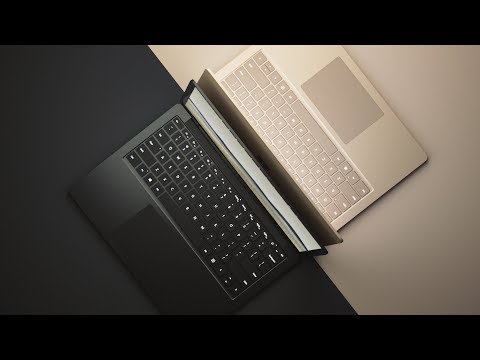
قالت مايكروسوفت عن هذا الحاسوب بأنه الموازن الأفضل بين القوة والفخامة، والأنسب لأداء المهام اليومية، حيث يتوافر بطرازين، الأول مع قياس شاشة 13.5 بوصة والثاني 15 بوصة.

يمتاز الحاسوب الجديد بأنه يأتي مع معالجات إنتل من الجيل العاشر ومع هيكل مصنوع من الألمنيوم بالكامل، ومع منفذي USB-A و USB-C.

نسخة 15 بوصة تتميز بأنها تمتلك بطاقة الرسوميات القوية AMD Ryzen Surface Edition، أما البطارية فقد وعدت الشركة بأنها ستدوم طوال اليوم مع العلم أنها تدعم الشحن السريع.

التحسينات على الحاسوب الجديد مقارنةً بالأجيال السابقة شملت كل من الكاميرا ومكبرات الصوت بحيث يضمن الحاسوب الجديد تجربة استخدام جديدة بالكامل.

نسخة 13.5 بوصة سيبدأ سعرها من 999 دولار أمريكي، أما النسخة الأخرى التي تأتي مع شاشة 15 بوصة فسيبدأ سعرها من 1199 دولار.

مقالات قد تعجبك:

ما هو عامل قطع DSLR؟ ولماذا يجب أن يهتم به كل مصور؟
كيفية حماية أجهزة أندرويد وجعلها أكثر أماناً
كيفية الانتقال إلى كاميرا الإطار الكامل
ما هو AppleCare+ لأجهزة آيفون؟ ولماذا يحتاجه كل مستخدم آيفون؟
كيفية تعيين التركيز في كاميرا DSLR أو كاميرا Mirrorless يدوياً

جوجل تغضب مايكروسوفت للمرة الثانية بكشفها عن ثغرة في ويندوز

في بداية هذا الأسبوع، قامت شركة جوجل Google بالكشف عن ثغرة أمنية في متصفح شركة مايكروسوفت Microsoft المعروف بإسم Microsoft Edge وذلك قبل أن تتمكن مايكروسوفت من إيجاد حل لإغلاق الثغرة.

وعلى ما يبدو أن هنالك ثغرة أخرى، فقد قام فريق Project Zero التابع لجوجل والذي يضم عدة باحثين في مجال الأمن بالكشف عن خلل أمني آخر في نظام Windows 10 والذي فشلت شركة مايكروسوفت بإيجاد حل له قبل انتهاء مدة الـ90 يوم التي تمنحها جوجل للشركة صاحبة الخلل وذلك قبل الإعلان عن الثغرة أو الخلل للعامة، حيث قامت جوجل بإرسال تقرير خاص لمايكروسوفت من أجل إعلامها بالثغرتين المكتشفتين منذ شهر تشرين الثاني، لكن الشركة حددت واحدة فقط في تصحيح الأخطاء الأخير المعلن عنه يوم الثلاثاء.

الثغرة الأخيرة المكتشفة والتي لم تتم معالجتها تتعلق بما يسمى رفع الامتيازات، أي أن المستخدم العادي يمكن أن يحصل على الامتيازات التي تكون عادةً للمسؤول فقط ضمن النظام، حيث قالت شركة مايكروسوفت أن هذا الخلل يمكن تصنيفه بالهام ولكن لا يمكن أن يُصنّف بالحرج نظراً لعدم إمكانية استغلاله عن بعد.

ولكن سيبقى هذا الخلل مصدر خطورة خاصة إذا قام المهاجم بالجمع بين هذه الثغرة من جهة وكود برمجي منفصل عن بعد من جهة أخرى بهدف الوصول إلى صلاحيات المسؤول، وحتى لو كانت فرصة حدوث مثل هذا السيناريو ضعيفة إلا أنه من الواجب على الشركة إصلاح الخلل في أقرب وقت ممكن.

من غير الواضح متى ستقوم الشركة بإيجاد حل لهذه الثغرة الجديدة، خاصة مع وجود ثغرة سابقة في متصفح Microsoft Edge تنتظر هي الأخرى حلاً لها، وتأتي هذه الثغرات الجديدة في وقت تتصاعد فيه الخلافات بين شركتي جوجل ومايكروسوفت حول سياسة الأولى بالكشف عن الثغرات الأمنية والإعلان عنها حتى قبل إيجاد الحل المناسب، حيث قامت شركة مايكروسوفت باتباع هذه السياسة العام الماضي عندما تم الكشف عن خلل أمني في متصفح Chrome، لكن الوقت كان كافياً لدى جوجل حتى تقوم بإصلاح المشكلة.

سياسة جوجل التي تنص على ضرورة الكشف عن الثغرات الأمنية المكتشفة بعد انتهاء مدة الـ90 يوم كانت موضوع للنقاش خلال الفترة الأخيرة، خاصة أنها تعرضت للانتقاد بنفس القدر الذي تعرضت فيه للإشادة، لكن الموضوع يبدو مختلفاً مع شركة مايكروسوفت، فنظام Windows وبحسب الكثير من الأدلة كان يعاني من وجود عدة ثغرات أمنية، حيث كافحت مايكروسوفت دائماً من أجل إغلاق الثغرات المكتشفة والحد من تأثيرها، ويمكن القول أن سياسة جوجل بالكشف عن الثغرات وممارسة الضغط على مايكروسوفت من أجل إصلاح الأخطاء بأقرب وقت هو أمر جيد بالمجمل ويهدف إلى إبقاء صناعة البرمجيات آمنة إلى حد كبير، لكن في نفس الوقت لا بد من الاعتراف بصرامة فريق Project Zero في موضوع الكشف عن الثغرات، حيث تلعب المصالح التجارية التنافسية بين الشركات دوراً كبيراً في ذلك.

الجدير بالذكر أن لدى جوجل بعض الاستثناءات الخاصة بسياستها المتبعة بالكشف عن الثغرات، فقد تعطي فترات أطول من المدة المعروفة، ولكنها قد تلجأ إلى الكشف المبكر عن الثغرات في حال تم استغلالها أمنياً، كما حصل عام 2016 عندما اضطرت شركة جوجل للكشف عن ثغرة أمنية كبيرة في Windows بعد 10 أيام فقط من إعلام شركة مايكروسوفت بهذه الثغرة، كما كشفت عن ثغرة zero-day قبل أن يتم إيجاد حل مناسب لإغلاق الثغرة.


مقالات قد تعجبك:
جوجل أغضبت مايكروسوفت بكشفها عن ثغرة في متصفحها Edge
آبل ترسل تحديث iOS لإصلاح ثغرة الحرف الهندي
فيسبوك يعترف بأن مشكلة رسائل الـSMS سببها ثغرة برمجية
اكتشاف ثغرة جديدة في iOS وآبل وعدت بإصلاحها
كيفية تنصيب ويندوز 10

جوجل أغضبت مايكروسوفت بكشفها عن ثغرة في متصفحها Edge

تُعتبر شركتا جوجل Google و مايكروسوفت Microsoft من الشركات المتنافسة بشدة على الأقل خلال السنوات العشر الماضية، حيث كان لدى الشركتين العديد من نقاط الاختلاف حول الكشف عن الثغرات ونقاط الضعف الأمنية في الفترة الأخيرة.

وعلى ما يبدو فإن شركة جوجل تعمل على إثارة هذا الخلاف مجدداً من خلال الكشف عن ثغرة أمنية في متصفح Microsoft Edge وذلك قبل توفير تحديث لسد الثغرة، علماً أن جوجل كانت قد أخبرت مايكروسوفت بالثغرة الأمنية منذ شهر تشرين الثاني من العام الماضي ومنحتها مدة 90 يوم من أجل العمل على سد هذه الثغرة وإصلاح المشكلة وذلك قبل نشر الموضوع بشكل عام، حيث تُعتبر الثغرة متوسطة من حيث شدة الخطورة.

كما وقامت شركة جوجل بتوفير مدة 14 يوم إضافية بعد انتهاء المدة السابقة من أجل إصلاح المشكلة، إلا أن شركة مايكروسوفت فشلت في إيجاد الحل المناسب لأن الموضوع أصبح أكثر صعوبةً وتعقيداً من المراحل الأولى، وأصبح من غير الواضح متى ستقوم الشركة بتوفير التحديث الخاص بالمشكلة، ويقول المهندس المسؤول في شركة جوجل عن الإبلاغ حول الثغرات الأمنية بأن شركة مايكروسوفت لم تستطع حتى الآن تحديد موعد محدد لسد الثغرة.

تتعلق المشكلة بين الشركتين بما إذا كان يتعيّن على جوجل أن تقوم بالكشف عن المشاكل الأمنية للعامة قبل أن يتم توفير التحديثات اللازمة، حيث تتبع جوجل سياسة الكشف عن هذه المشاكل بعد إعطاء مهلة مدتها 90 يوم، ويمكن أن تُمدد إلى مهلة إضافية في أحسن الأحوال، أما في أسوئها فقد يتم الكشف فوراً عن الثغرة في حال تم استغلالها، كما حدث عام 2016 حيث قامت جوجل بالكشف عن ثغرة أمنية في نظام Windows بعد 10 أيام فقط من إبلاغ مايكروسوفت، بالإضافة إلى قيام جوجل بالكشف عن ثغرة zero-day قبل توفير التحديث الخاص لسد الثغرة.

تجدر الإشارة إلى وجود استثناءين كبيرين لقواعد الكشف عن الثغرات لدى جوجل، وذلك بما يخص ثغرتي Meltdown و Spectre، فبعد اكتشاف الثغرتين من قبل مهندسي جوجل كان لدى شركات Intel و AMD حوالي 6 أشهر قبل أن يتم الكشف عن الثغرتين للعامة، علماً أن الأجهزة التي تعمل بنظامي Chrome OS و Android قد تأثرت بالثغرتين إلى جانب الأجهزة العاملة بنظم Windows و Linux و macOS و iOS.

وتأتي الحادثة الأخيرة الخاصة بثغرة متصفح Microsoft Edge لتعيد النقاش فيما إذا كان يحق لشركة جوجل القيام بالكشف العلني عن الثغرات قبل إيجاد الحلول المناسبة من قبل الشركات المتضررة، أم أن الأمر يعود لمصالح تجارية بحتة بين الشركات وخاصة المتنافسة منها.


مقالات قد تعجبك:
فيسبوك يعترف بأن مشكلة رسائل الـSMS سببها ثغرة برمجية
اكتشاف ثغرة جديدة في iOS وآبل وعدت بإصلاحها
مايكروسوف تصدر التحديث الأمني الثاني للتعامل مع ثغرة Spectre
ثغرة أمنية في برنامج بصمات الأصابع لأجهزة Lenovo
ثغرة برمجية تسبب تجمّد هواتف آيفون ما الحل ؟