مايكروسوفت تُطوّر محفظة رقمية للعملات المشفرة داخل متصفحها Edge

تقوم شركة مايكروسوفت Microsoft ببناء محفظة للعملات المشفرة داخل متصفح Edge الخاص بها.

وقال موقع زي فيرج The Verge أن عملاق البرمجيات يختبر محفظة التشفير المدمجة في Microsoft Edge داخليًا في الأشهر الأخيرة، مع خطط لإتاحتها في النهاية إلى المستهلكين.

إنها أحدث ميزة قادمة إلى متصفح Microsoft Edge المتضخم بشكل متزايد.

تم تسريب لقطات شاشة للمحفظة المشفرة عبر الإنترنت الأسبوع الماضي بفضل أحد مستخدمي تويتر Albacore، الذي يوثق بانتظام الميزات التي لم يتم إصدارها في Windows.

يوضح وصف Microsoft لمحفظة التشفير أن لديها “تجارب مبسطة تجعل التفاعل مع Web3 أسهل” وأنه يحتوي على ‘ميزات أمان متكاملة لحمايتك من العناوين أو التطبيقات غير الآمنة’.

حصل موظفو Microsoft مؤخرًا على إمكانية الوصول إلى محفظة التشفير في Edge، وقد ثبت بالفعل أنها مثيرة للجدل داخليًا.

حيث وصف أحد المصادر الموقف بأنه ‘مظهر سيء’ بعد أن قامت الشركة مؤخرًا بتسريح العديد من فريق Edge الذين كانوا يعملون على ميزات أقل أهمية.

وسوف تعلن Microsoft Edge عن القدرة على شراء عملة مشفرة من Coinbase و MoonPay من خلال محفظة التشفير المدمجة.

وسيشمل أيضًا القدرة على توصيل التطبيقات اللامركزية بميزة المحفظة ودعم جمع وتخزين الرموز غير القابلة للاستبدال (NFTs).

يأتي ظهور محفظة Edge المشفرة بعد أيام من إضافة Microsoft زر Bing عملاقًا إلى متصفح Edge في محاولة لدفع الأشخاص نحو محرك البحث الخاص بها.

مقالات قد تعجبك

جوجل تبدأ باختبار بوت الدردشة الخاص بها Bard
أدوبي تكشف عن ميزة لتصميم الصور من وصف نصي
شركة ناشئة تروج لتقنية جديدة لإنشاء مقاطع الفيديو من وصف نصي
كيفية استخدام جهاز أندرويد اللوحي بديلاً لجهاز الكمبيوتر المحمول
كيفية تغيير اسم حساب جوجل

كيفية تحويل موقع ويب إلى تطبيق على نظام ويندوز

إذا كنت تزور مواقع ويب معينة بشكل متكرر، فيمكنك تحويلها إلى تطبيقات ويندوز Windows 10 لتسهيل الوصول إليها.

يتيح لك هذا استخدام مواقعك كما لو كانت تطبيقات عادية. كما يمكنك استخدام جوجل كروم Google Chrome أو مايكروسوفت إيدج Microsoft Edge لإنشاء هذه التطبيقات، سنوضح لك كيفية ذلك.

كيف تعمل تطبيقات مواقع الويب:

سيبدو موقع الويب يعمل تماماً في التطبيق كما هو الحال في متصفح الويب. الاختلاف الوحيد الذي ستلاحظه هو أنه لن تكون هناك أي عناصر خاصة بالمتصفح في نافذة التطبيق، مثل شريط الإشارات المرجعية وشريط العناوين وعناصر شريط الأدوات الأخرى.

إذا كنت تستخدم كروم Chrome، فسيستخدم تطبيق موقع الويب متصفح كروم Chrome في الخلفية، وإذا كنت تستخدم إيدج Edge، فسيستخدم تطبيق المتصفح مايكروسوفت إيدج Microsoft Edge.

ومع ذلك، يتم تجريد عناصر المتصفح العادية حتى تحصل على تجربة فعلية شبيهة بالتطبيق. تمتلك تطبيقات الويب هذه على نوافذ منفصلة وأيقونات شريط المهام واختصارات سطح المكتب الخاصة بها.

تحويل موقع ويب إلى تطبيق باستخدام متصفح جوجل كروم:

يمكنك استخدام قائمة كروم Chrome الرئيسية لتحويل أي موقع ويب إلى تطبيق ويندوز Windows.

لبدء إنشاء تطبيقك، انتقل إلى أي موقع ويب تريد تحويله إلى تطبيق في متصفح جوجل كروم Google Chrome ثم انتقل إلى صفحة الويب المحددة التي تريد أن يبدأ تطبيقك بها.

عندما يتم تحميل الموقع، انقر فوق زر القائمة (ثلاث نقاط) في الزاوية العلوية اليسرى من النافذة وحدد المزيد من الأدوات ثم انقر على جار إنشاء اختصار.

ستظهر مطالبة تطلب اسم التطبيق الجديد الخاص بك. أدخل اسمًا لتطبيقك الجديد، ثم قم بتمكين مربع الاختيار فتح كنافذة، ثم انقر على إنشاء.

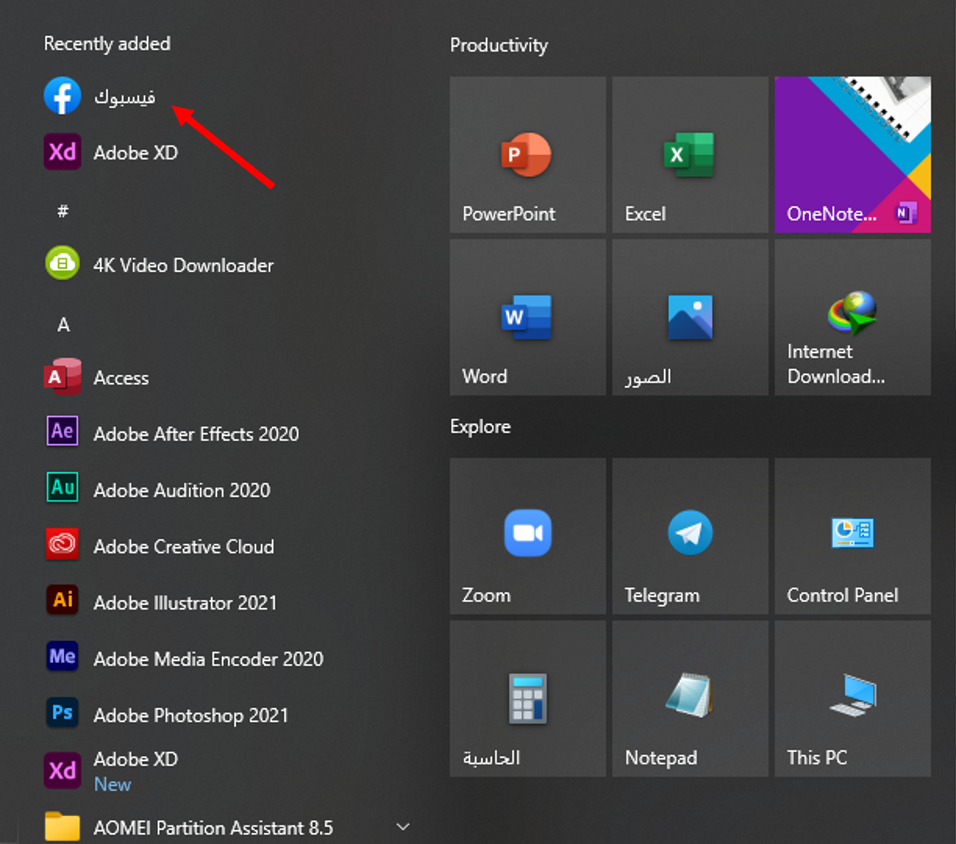
سيقوم كروم Chrome بإنشاء التطبيق لموقعك وإضافته إلى قائمة ابدأ. يمكنك الآن البحث عن تطبيقك وتشغيله باستخدام قائمة ابدأ بجهاز الكمبيوتر.

إنشاء تطبيق لموقع ويب باستخدام مايكروسوفت إيدج:

يمكنك أيضاً استخدام مايكروسوفت إيدج Microsoft Edge لتحويل موقع ويب إلى تطبيق. يؤدي هذا إلى إنشاء نفس نوع التطبيق الذي يقوم به كروم Chrome.

يعتمد كل من مايكروسوفت إيدج Microsoft Edge وكروم Chrome على نفس كود كروميوم Chromium الأساسي مفتوح المصدر.

لإنشاء تطبيقك في هذا المتصفح، قم بتشغيل متصفح مايكروسوفت إيدج Microsoft Edge، وانتقل إلى موقع الويب الذي تريد إنشاء تطبيق له، ثم انتقل إلى الصفحة المحددة التي تريد أن يبدأ تطبيقك بها.

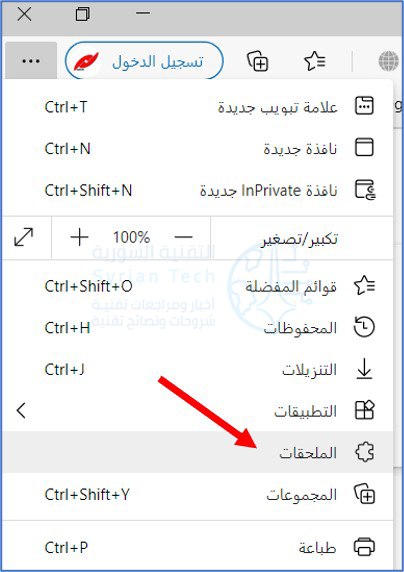
الآن، انقر فوق زر القائمة (ثلاث نقاط) في الزاوية العلوية اليسرى من النافذة وحدد التطبيقات، ثم انقر على تثبيت هذا الموقع كتطبيق.

اكتب اسماً لتطبيقك الجديد، ثم انقر على تثبيت.

يمكنك الآن تشغيل تطبيقك الذي تم إنشاؤه حديثاً من قائمة ابدأ.

كيفية إنشاء اختصار لتطبيقاتك على سطح المكتب:

سيكون لتطبيقات موقع الويب اختصارات خاصة بها في قائمة ابدأ. يمكنك أيضاً إنشاء اختصار على سطح المكتب لتطبيقاتك للوصول إليها بسرعة على سطح مكتب الكمبيوتر إذا كنت ترغب في ذلك.

إذا استخدمت كروم Chrome لإنشاء تطبيقاتك، فهذا يعني أن اختصارات سطح المكتب قد تم إنشاؤها بالفعل. ولكن إذا كنت تستخدم مايكروسوفت إيدج Microsoft Edge، فستحتاج إلى إضافة الاختصارات يدوياً إلى سطح المكتب.

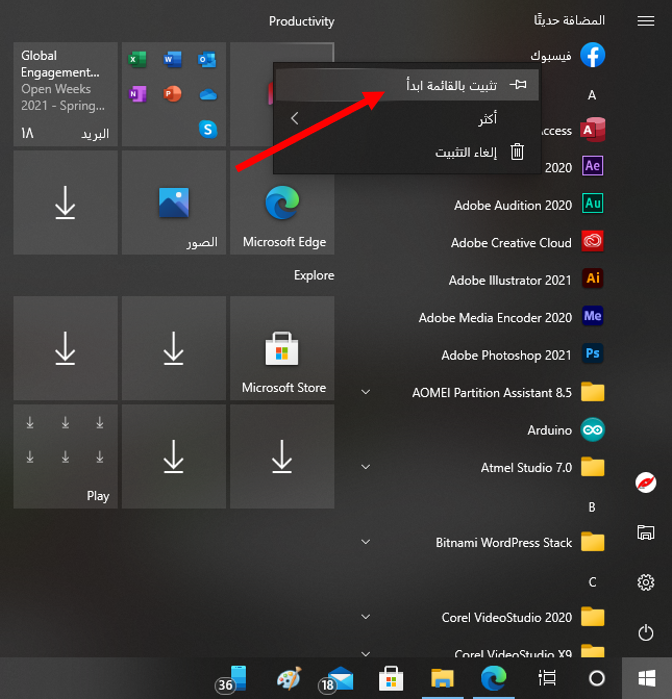
للقيام بذلك، افتح قائمة ابدأ وابحث عن التطبيق الذي تم إنشاؤه حديثاً. انقر بزر الماوس الأيمن على تطبيقك وحدد تثبيت بالقائمة ابدأ.

تحتاج إلى القيام بذلك لأن ويندوز Windows لا يسمح لك بإنشاء اختصار لهذا النوع من التطبيقات مباشرة.

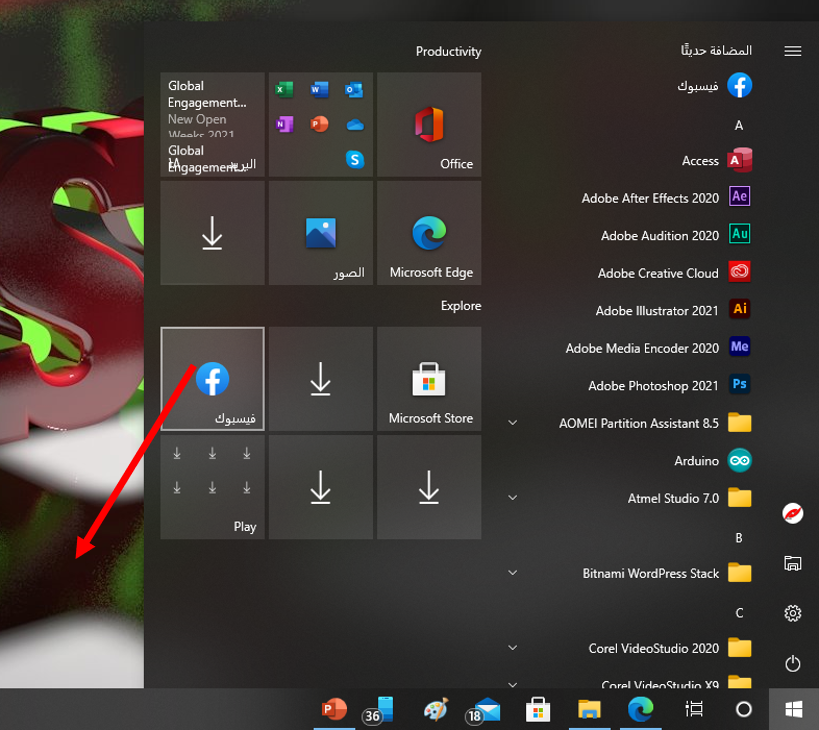
افتح قائمة ابدأ مرة أخرى، وسترى تطبيقك على اليسار. اسحبه إلى سطح المكتب وسيتم إنشاء اختصار له.

كيفية إنشاء اختصار لتطبيقاتك على شريط المهام:

يمكنك أيضاً إنشاء اختصار لتطبيقات موقع الويب على شريط المهام.

للقيام بذلك، انقر بزر الماوس الأيمن على التطبيق في قائمة ابدأ، ثم انقر على أكثر ثم اختر تثبيت إلى شريط المهام.

كيفية تعيين رمز (أيقونة) لتطبيقات موقع الويب:

بشكل افتراضي، يستخدم ويندوز Windows أيقونة موقع الويب كرمز لتطبيقك. يمكنك تغيير هذا الرمز إذا كنت تريد إجراء تغيير بسيط على تطبيقك الجديد.

يمكنك استخدام صورة كرمز للتطبيق من جهاز الكمبيوتر أو أحد الرموز الموجودة في نظام ويندوز Windows 10 لتطبيقك الجديد.

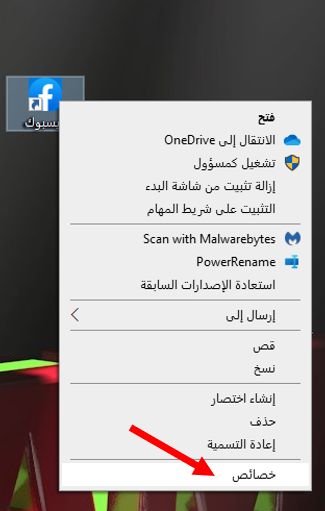
لتغيير رمز التطبيق، انقر بزر الماوس الأيمن على اختصار التطبيق على سطح المكتب وحدد خصائص.

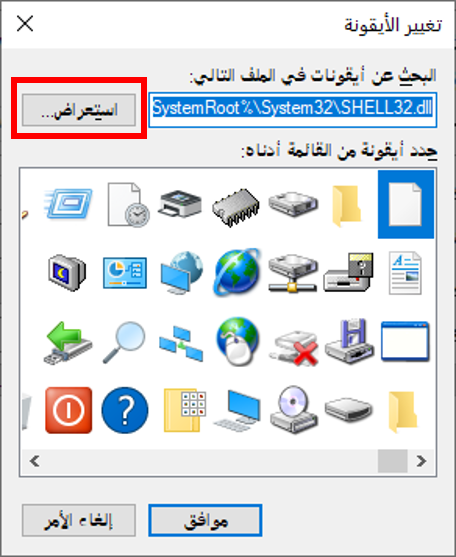
في مربع الخصائص، انقر فوق اختصار في الجزء العلوي، ثم انقر فوق تغيير الأيقونة.

انقر فوق استعراض في النافذة التي تفتح وحدد الرمز الذي تريد استخدامه لتطبيقك.

إذا كنت تريد استخدام أحد رموز نظام التشغيل ويندوز Windows 10، فانتقل إلى المجلد:

 C:\Windows\System32 وانقر نقراً مزدوجاً فوق ملف imageres.dll في هذا المجلد.

سترى قائمة برموز ويندوز Windows 10 المضمنة. حدد الرمز الذي تريد استخدامه وانقر على موافق.

لحفظ إعداداتك، انقر فوق تطبيق ثم انقر على موافق.

كيفية إلغاء تثبيت تطبيقات المواقع:

كما هو الحال مع التطبيقات العادية الأخرى، يمكنك إلغاء تثبيت تطبيق موقع ويب إذا لم تعد تخطط لاستخدامه. لن يؤثر هذا على حسابك في موقع الويب، وستظل قادراً على استخدام الموقع من متصفح الويب.

لبدء إزالة التطبيق، قم بتشغيل التطبيق، ثم انقر على النقاط الثلاث على شريط العنوان أعلى النافذة وحدد إلغاء التثبيت.

انقر فوق إزالة في المطالبة التي تظهر لإزالة التطبيق.

مقالات قد تعجبك:

كيفية إدراج فيديو من يوتيوب في مستند وورد
كيفية منع متصفح الويب من المطالبة بجعله المتصفح الافتراضي
كيفية استخدام ميزة التدقيق الإملائي من جوجل باللغة العربية والإنكليزية وأي لغة أخرى
كيفية العثور على رقم نموذج آيفون أو آيباد لتحديد (طراز) نوع الجهاز
ما هي نتائج إيقاف فلاش Flash وتوقف دعمه من شركة أدوبي رسمياً؟

كيفية منع متصفح الويب من المطالبة بجعله المتصفح الافتراضي

يريد كل متصفح ويب أن يكون هو المتصفح الافتراضي. إذا كنت تستخدم متصفحات متعددة، فسترى الكثير من الطلبات لتكون متصفحك الافتراضي، ويمكن أن يكون الأمر مزعجاً.

كيفية إيقاف متصفح كروم Chrome عن المطالبة بأن يكون المتصفح الافتراضي:

يعرض جوجل كروم Google Chrome رسالة صغيرة في الجزء العلوي تطلب منك جعله متصفحك الافتراضي. للأسف، لا يوجد خيار في أي مكان في كروم Chrome للتخلص من هذه الرسالة نهائياً.

ومع ذلك، يمكنك النقر فوق X بجانب الرسالة. هذا ليس حلاً دائماً، ولكن كروم Chrome سيتوقف عن إزعاجك لبعض الوقت.

كيفية إيقاف موزيلا فايرفوكس عن المطالبة بأن يكون المتصفح الافتراضي:

بخلاف كروم Chrome، يوفر فايرفوكس Firefox خيار تعطيل رسالة المتصفح الافتراضي بشكل دائم. بمجرد تمكين هذا الخيار، لن يطلب منك فايرفوكس Firefox أبداً جعله المتصفح الافتراضي مرة أخرى.

لاستخدام هذا الخيار، قم بتشغيل فايرفوكس Firefox وانقر فوق زر القائمة في الزاوية العلوية اليسرى (ثلاثة خطوط أفقية)، وحدد خيارات من القائمة.

في نافذة خيارات فايرفوكس Firefox، انقر فوق عام على اليمين. قم بإلغاء تنشيط الخيار تحقق دائماً من كون Firefox متصفحك المبدئي على اليمين.

سيتوقف فاير فوكس Firefox عن مطالبتك بأن يكون المتصفح الافتراضي لديك.

كيفية إيقاف مايكروسوفت إيدج عن المطالبة بأن يكون المتصفح الافتراضي:

مثل كروم Chrome، لا يتوفر لدى مايكروسوفت إيدج Microsoft Edge أيضاً خيار لإزالة مطالبة المتصفح الافتراضية بشكل دائم.

ولكن يمكنك تجاهل المطالبة يدوياً عند التخلص منها لفترة من الوقت.

للقيام بذلك، افتح متصفح مايكروسوفت إيدج Microsoft Edge على جهاز الكمبيوتر. عندما تظهر المطالبة، انقر فوق الزر X على الجانب الأيمن من الرسالة.

منع متصفح أوبرا من المطالبة بأن يكون المتصفح الافتراضي:

يتبع أوبرا Opera نفس نهج كروم Chrome وإيدج Edge في رسالة المتصفح الافتراضي. لا يوجد خيار في هذا المتصفح لتعطيل رسالة المتصفح الافتراضي للأبد.

ومع ذلك، يمكنك رفض المطالبة عند ظهورها حتى لا تشتت جلستك الحالية على الأقل. للقيام بذلك، ما عليك سوى النقر فوق الزر X على الجانب الأيسر من رسالة المتصفح الافتراضي.

ربما لاحظت أن جوجل كروم Google Chrome ومايكروسوفت إيدج Microsoft Edge وحتى أوبرا Opera تستخدم جميعها نفس المطالبة.

هذا لأنهم جميعاً يعتمدون على نفس مشروع كروميوم Chromium الأساسي مفتوح المصدر.

مقالات قد تعجبك:

كيفية استخدام واتساب على جهاز الكمبيوتر
كيفية فحص أمان تصفح الإنترنت من خلال جوجل كروم
كيفية العثور على صور بخلفية شفافة بسهولة باستخدام بحث جوجل
تشغيل ويندوز 10 على حواسيب ماك العاملة بشريحة M1 أصبح ممكناً
كيفية إخفاء رقم الهاتف في تيليجرام

مايكروسوفت أعلنت عن العديد من الميزات الجديدة لمتصفح Edge

تستمر مايكروسوفت Microsoft في إجراء تحسينات جديدة وإضافة ميزات على متصفحها الخاص إيدج Edge.

وآخر ما أعلنت عنه مايكروسوفت هو عدة ميزات من ضمنها ميزة علامات التبويب العمودية والتي ستصل إلى جميع مستخدمي إيدج Edge هذا الشهر، حيث ستتمكن من ترتيب علامات التبويب على جانب المتصفح بدلاً من القائمة الطويلة التقليدية لعلامات التبويب في الجزء العلوي.

وتبدو هذه الميزة مثالية لشاشات العرض ذات الأبعاد 16:9، حيث يمكن النقر للتبديل بين علامات التبويب أو تجميع بعضها معاً.

صورة متحركة توضح عرض التبويبات بشكل عمودي

وتصل هذه الميزة بعد أسابيع فقط من قيام مايكروسوفت Microsoft بتطبيق ميزة علامات تبويب النوم في إيدج Edge والمصممة لتوفير موارد النظام تلقائياً لعلامات التبويب النشطة عندما يكون هناك عدد كبير من علامات التبويب المفتوحة، مما يمنع علامات تبويب Edge من استنزاف الذاكرة وموارد وحدة المعالجة المركزية.

الميزة الثانية التي تم الإعلان عنها من أجل تحسين تجربة بدء التشغيل لـ Edge، حيث تم طرح ميزة تعزيز بدء التشغيل الجديدة التي تجعل تشغيل المتصفح أسرع بنسبة تصل إلى 41 بالمائة بعد إعادة تشغيل الجهاز.

الميزة الثالثة تخص محرك البحث Bing والذي قامت مايكروسوفت Microsoft بتحسين آلية عرض نتائج البحث في متصفح Edge.

وستشمل نتائج عمليات البحث الشائعة مثل “الوصفات” قريباً صوراً محسنة، كما سيتم عرض الموضوعات الكبيرة مثل “الزرافات” أو “كينيا” مثلاً على تجميع النتائج المرئية في رسم بياني أعلى نتائج البحث، وستكون نتائج البحث الجديدة هذه متاحة في الولايات المتحدة في “الأسابيع المقبلة”، وفقاً لمايكروسوفت.

صورة متحركة توضح طريقة عرض نتائج البحث الجديدة في محرك بحث Bing

أخيراً، سيرى مستخدمو Microsoft Edge أيضاً عرضاً جديداً للمحفوظات في المتصفح هذا الشهر، حيث سيتم الوصول إلى المحفوظات من شريط الأدوات بدلاً من التوجه إلى قسم الإعدادات، الأمر الذي سيسهل كثيراً فتح سجل البحث والبحث ضمنه وإدارته بشكل أسهل.

مقالات قد تعجبك

الإعلان عن إصدار جديد من تطبيق Steam Link لنظام لينكس
مايكروسوفت أعلنت نيتها إطلاق مكبرات صوت بعدة ميزات
جوجل سهلت التبديل بين الملفات الشخصية للمستخدمين في كروم
كيفية تغيير إعدادات DNS على حواسيب ويندوز
كيف يحصل أي جهاز على عنوان IP خاص به؟
كيفية أخذ لقطات شاشة لألعاب الكمبيوتر

كيفية تعطيل إلغاء تثبيت أو حذف الملحقات Extensions في متصفح إيدج Edge

يمكن أن تكون الإضافات Extensions مجموعة كبيرة من الميزات والوظائف الجديدة إلى مايكروسوفت إيدج Microsoft Edge، ولكن في بعض الأحيان قد تحتاج إلى إزالة أو تعطيل واحدة من الملحقات أو أكثر منها. إليك الطريقة.

أولاً، افتح متصفح إيدج Edge. انقر فوق زر القائمة (ثلاث نقاط أفقية في أعلى اليسار) في أي نافذة واختر الملحقات من القائمة التي تظهر.

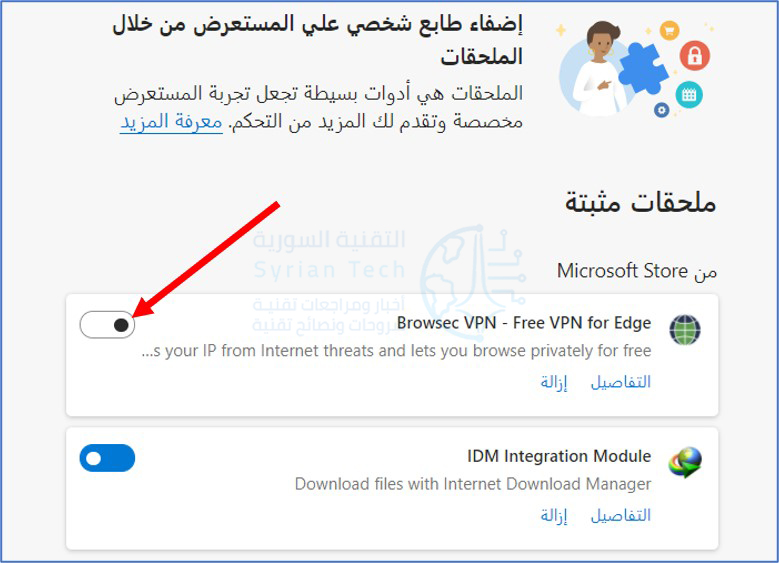
في علامة التبويب الملحقات، سترى قائمة بكل ملحق في إيدج Edge قمت بتثبيته.

حدد موقع الملحق الذي ترغب في إزالته أو تعطيله. إذا كنت ترغب في تعطيل الملحق مؤقتاً (والذي سيؤدي إلى إلغاء تنشيط الملحق مع تركه مثبتاً) فاقلب المفتاح بجانبه لإيقاف تشغيله.

(لاحقاً، إذا كنت بحاجة إلى إعادة تمكين الملحق، فما عليك سوى الرجوع إلى علامة التبويب الملحقات وقلب مفتاحه إلى الوضع تشغيل).

إذا كنت ترغب في إزالة الملحق نهائياً، فانقر على الزر إزالة الموجود أسفل وصف الملحق مباشرةً. سيؤدي هذا إلى إلغاء تثبيت الملحق تماماً.

بعد النقر فوق إزالة، ستظهر نافذة منبثقة للتأكيد. انقر فوق إزالة مرة أخرى.

ستتم إزالة الملحق تماماً، وسترى نافذة منبثقة تمت إزالة الملحق. يمكنك إما تجاهل النافذة أو الرفض باستخدام الزر X.

بدلاً من ذلك، يمكنك إزالة أي ملحق من إيدج Edge إذا رأيت أيقونته في شريط الأدوات. انقر بزر الماوس الأيمن فوق الرمز الخاص به وانقر على إزالة من Microsoft Edge من القائمة المنبثقة.

ثم انقر فوق الزر إزالة في رسالة التأكيد المنبثقة، وسيتم إلغاء تثبيت الملحق.

إذا احتجت في أي وقت إلى إعادة تثبيته مرة أخرى، فستحتاج إلى زيارة ملحقات Edge في متجر مايكروسوفت إيدج Microsoft Store، والتي يمكنك أيضاً الوصول إليها من خلال علامة التبويب الملحقات.

مقالات قد تعجبك:

كيفية نسخ ولصق النصوص والروابط والصور في أندرويد
كيفية تغيير ملف باوربوينت من ملف عرض PPSX إلى ملف عمل PPTX
كيفية تغيير حجم الصور باستخدام الرسام ثلاثي الأبعاد Paint 3D في ويندوز 10
كيفية حماية الملفات من فيروسات الفدية Ransomware
ما الفرق بين ميجابت Megabit (Mb) وميجابايت Megabyte (MB)؟

أبرز الميزات في الإصدار 88 الجديد من متصفح Microsoft Edge

أضافت مايكروسوفت Microsoft مجموعة من الميزات الجديدة إلى مستعرض الإنترنت إيدج Edge الخاص بها، لتحقيق التكافؤ مع متصفح كروم Chrome مع إضافة بعض اللمسات الفريدة الأخرى.

أبرز ما قدمته مايكروسوفت Microsoft في الإصدار الجديد الذي حمل رقم 88 هو إضافة سمات ملونة جديدة.

وتتراوح السمات من الألوان البسيطة وصولاً إلى نُسق Halo و Microsoft Flight Simulator و Forza Horizon، حيث ستتضمن هذه السمات الجديدة ألوانًا في صفحات علامات التبويب الجديدة وعلامات التبويب وشريط العناوين وأجزاء أخرى من متصفح Edge.

سمات جديدة في Edge

وحدّثت Microsoft الرموز المستخدمة في جميع أنحاء Edge لتتناسب بشكل أفضل مع تصميم Fluent Design الخاص بالشركة، حيث أصبحت أكثر استدارة وليونة في المظهر.

الميزة الثانية هي أن متصفح Edge أصبح يمتلك الآن أداة إنشاء كلمات مرور ومراقبتها من أجل المساعدة في الحفاظ على حساباتك آمنة من المتسللين والتأكد من أنك لا تستخدم نفس معلومات تسجيل الدخول لكل موقع ويب.

أداة إنشاء كلمات مرور قوية في Edge

تتخذ Microsoft أيضًا خطوات لإطلاق ميزات مدير كلمات المرور الجديدة. ستبدأ Edge تلقائيًا في اقتراح كلمة مرور آمنة ومعقدة عند التسجيل في موقع ويب جديد أو محاولة تغيير كلمة مرور موجودة.

سيقترح المتصفح تلقائياً كلمة مرور عند التسجيل للحصول على حساب جديد أو تغيير كلمة مرور قديمة، كما تضمن Edge أيضاً على ميزة جديدة لمراقبة كلمة المرور وتنبيه المستخدم في حال تسرب كلمة المرور الخاصة به عبر الإنترنت.

ومع ذلك، ليس لدى Edge حتى الآن تنبيه لكلمات المرور الضعيفة مثل Chrome، كما أنك ستحتاج إلى تسجيل الدخول باستخدام حساب مايكروسوفت Microsoft وتمكين المزامنة حتى تعمل الميزة.

الميزة الثالثة التي تم إضافتها هي القدرة على وضع علامات تبويب غير نشطة في وضع النوم أو السكون تلقائياً، مما يساعد على الحفاظ على الذاكرة وأداء وحدة المعالجة المركزية.

وضع تبويب في وضع السكون

يمكنك تمكين الميزة وتغيير مقدار الوقت الذي تستغرقه قبل انتقال علامة التبويب إلى وضع السكون بالانتقال إلى Edge: // settings / system، كما يمكن أيضاً تعيين مواقع معينة بحيث لا تدخل في وضع السكون أبداً، وهذا مفيد إذا كنت بحاجة إلى الاحتفاظ بالإشعارات لموقع معين أو إذا كنت تستمع إلى شيء ما في الخلفية.

تتضمن التحديثات الأخرى في Edge 88 ما يلي:

  • يتم الآن طرح ميزة البحث في الشريط الجانبي للجميع، مما يسمح لك بالبحث عن المصطلحات دون مغادرة صفحة الويب الحالية.
  • يمكنك الآن التحقق من أحدث ثلاثة رسائل بريد إلكتروني في Outlook، أو بدء بريد إلكتروني جديد، أو إنشاء اجتماع مباشرة من صفحة علامة التبويب الجديدة.
  • تتيح لك Edge الآن مزامنة السجل وعلامات التبويب بين الأجهزة (في السابق كانت المزامنة تقتصر على المفضلة وكلمات المرور ومعلومات الملء التلقائي).
ميزة البحث في الشريط الجانبي في Edge

بدأت الميزات في الظهور منذ اليوم، على الرغم من أن الأمر قد يستغرق أسبوعين قبل أن تصل للجميع.

مقالات قد تعجبك

إل جي تفكر في الخروج من سوق الهواتف الذكية هذا العام
جوجل أطلقت الإصدار 88 من متصفحها كروم بالعديد من الميزات
شاومي كشفت عن إصدار جديد من حاسبها Mi Notebook 14 يحوي كاميرا أمامية
كيفية التحقق أن جهاز الكمبيوتر يحتوي على أحدث إصدار من ويندوز 10
ما هو ملف DAT , وكيف يمكن فتحه؟
ماذا تمثل تقنية تتبع الأشعة في الوقت الحقيقي RTX للاعبين اليوم ؟

مايكروسوفت قد تحذّر من استعمال متصفحي كروم وفايرفوكس

تعمل شركة مايكروسوفت Microsoft في الوقت الحالي على إضافة اللمسات النهائية إلى تحديث Windows 10 October 2018 القادم في شهر تشرين الأول.

وعلى ما يبدو فإن الشركة اختبرت إضافة تحذير مثير للجدل في تحديثها القادم، إلا أن هذا التحذير بقي في مرحلة الاختبار وقد لا يصل إلى النسخة النهائية من التحديث.

يعمل التحذير الجديد على عرض رسالة تحذيرية غريبة لمستخدم ويندوز 10 عندما يحاول تثبيت متصفح آخر غير متصفح الشركة Microsoft Edge، مثل متصفح جوجل كروم Chrome أو فايرفوكس FireFox.

https://twitter.com/SeanKHoffman/status/1039573136168169475?

يحمل التحذير الكلمات التالية: لديك بالفعل متصفح Microsoft Edge، المتصفح الأكثر أماناً وسرعة لنظام التشغيل ويندوز 10، وذلك في محاولة واضحة لإقناع المستخدم باستخدام متصفح الشركة.

بالطبع يمكن تجاهل التحذير والمتابعة بتثبيت متصفح آخر، لكن الطريقة بحد ذاتها تبدو مزعجة للغاية وغير لائقة بشركة مايكروسوفت.

حيث عملت الشركة سابقاً على عرض رسائل مشابهة في محاولة دفع المستخدمين للانتقال إلى متصفح Microsoft Edge، لكن الأمر يبدو هذه المرة أكثر إزعاجاً وغير مناسب لسمعة الشركة.

أضف إلى ذلك فإن هذا النوع من الرسائل التحذيرية المنبثقة ستسبب غضباً لمستخدمي ويندوز 10 بدلاً من إقناعهم بالفعل بالانتقال إلى Microsoft Edge.

وكانت شركة مايكروسوفت قد دفعت مسبقاً بإشعارات إلى مستخدمي متصفح كروم لإغرائهم بالانتقال إلى متصفحها، كما واستخدمت إعلانات OneDrive في مستكشف الملفات File Explorer.

وحاولت الشركة أيضاً دفع مستخدمي Windows 10 Mail إلى استخدام Edge من أجل روابط البريد الإلكتروني، ولكن الشركة قوبلت برد فعل عنيف بعد هذه الخطوات المزعجة.

تقول بعض المصادر أن اختبار التحذير الأخير قد تم في المرحلة الأخيرة من العمل على تحديث تشرين الأول القادم، وبالتالي فإنه غالباً لن يتم اعتماده في التحديث النهائي.

لكن في حال ظهر التحديث وتم اعتماده، ربما قد تكون الشركة قد ارتكبت خطأ سبب ضرراً لها بدلاً من أن يساهم في تحقيق هدفه الذي تتخيّله الشركة!

مقالات قد تعجبك:
كيفية تعيين متصفح الويب الافتراضي في ويندوز
ميزات في نظام ويندوز يجب على آبل إضافتها
لماذا يظهر متصفح كروم رسالة غير آمن في بعض المواقع؟
كيفية تفعيل الوضع الليلي في ويندوز 10 يدوياً أو تلقائياً
كيفية مسح سجل التصفح في كروم وسفاري وفايرفوكس وإيدج وإكسبلورر

مايكروسوفت تختبر ميزات جديدة لـ Windows 10

تختبر شركة مايكروسوفت Microsoft بنية جديدة من نظام تشغيل Windows 10 رقم (17666).

حيث تتضمن هذه البنية بعض الميزات الجديدة التي ستتوفر في وقت لاحق من هذا العام.

الإضافة الأكبر من بين الميزات المضافة هي الحافظة الجديدة التي تعمل بالشبكة السحابية والتي ستسمح لمستخدمي نظام التشغيل Windows 10 باستعراض محتويات الحافظة الخاصة بهم عبر الأجهزة المتعددة.

ويفترض في نهاية المطاف أن تكون الميزة متضمنة استعراض المحتويات على أجهزة أندرويد و iOS.

تشتمل الحافظة السحابية على سجل محفوظات لما تم نسخه، وسوف تتم مزامنته بنفس الطريقة الموجودة في ميزتي Sets و Timeline، بحيث يمكنك النسخ من جهاز حاسوب واحد والقيام باللصق على جهاز آخر.

إلى جانب الحافظة السحابية، تقدم مايكروسوفت أيضاً وضعاً داكناً أو مظلماً (Dark Mode) إلى مستكشف الملفات للمطابقة مع باقي واجهة المستخدم المظلمة في Windows 10.

لا يحتوي الإصدار الجديد على إصدار كامل من المظهر الداكن بعد، ولكن مايكروسوفت تقوم بمعاينة كيفية ظهوره في Windows 10.

كما وتعمل الشركة على إجراء بعض التغييرات الطفيفة على تطبيق المفكرة، مما يسمح للمطورين باستخدام خطوط جديدة.

يمكنك أيضاً تمييز الكلمات في المفكرة واستخدام اختصار لوحة المفاتيح للبحث في محرك البحث Bing عن كلمة محددة.

تشتمل بعض التغييرات على ميزة Tab-Alt للتبديل بين علامات التبويب المفتوحة على متصفح Microsoft Edge واستعراض محتواها.

يتوفر الإصدار الجديد من Windows 10 build 17666 لمشتركي برنامج Insiders، ويجب أن تتوفر هذه الميزات لمستخدمي Windows 10 في وقت لاحق هذا العام.


مقالات قد تعجبك:
تطبيق من مايكروسوفت لعرض شاشة الهاتف على الحاسوب
مايكروسوفت تعمل على حل لمشكلة تجمد كروم في آخر تحديث لويندوز
مايكروسوفت آخر الشركات تعديلاً لإيموجي المسدس
الحكم بالسجن على شخص قام ببيع أقراص برمجيات مجانية من مايكروسوفت
دورة للذكاء الاصطناعي من مايكروسوفت لتضيفها إلى الـCV