كيفية إيجاد وتثبيت التعاريف الرسمية لقطع الحاسوب العامل بنظام ويندوز

تحتاج جميع أجهزة الكمبيوتر، من اللوحة الأم Motherboard إلى كاميرا الويب Webcam، إلى برامج تشغيل (أو ما يسمى بالتعريفات) حتى تعمل بشكل صحيح.

فيما يلي كيفية تنزيل برامج تشغيل الأجهزة الرسمية للأجهزة، سواء كنت تستخدم نظام التشغيل Windows 10 أو 7.

إجرائيات نظام التشغيل ويندوز التلقائية لتحميل التعريفات:

إذا كان جهاز الكمبيوتر والأجهزة المتصلة به تعمل بشكل صحيح، فربما لا تحتاج إلى تنزيل برامج التشغيل.

عند تثبيت ويندوز Windows على جهاز كمبيوتر أو توصيل جهاز طرفي بالكمبيوتر، يقوم ويندوز Windows تلقائياً بتنزيل برامج التشغيل المناسبة وتثبيتها.

تقوم جهات تصنيع الأجهزة بتحميل برامج التشغيل الرسمية هذه إلى تحديثات ويندوز Windows Update بحيث يمكن لـ ويندوز Windows تثبيتها تلقائياً دون الحاجة لترك الأمر للمستخدم.

يتم تقديم أي تحديثات مهمة عبر تحديثات ويندوز Windows Update أيضاً. هذه هي الطريقة الأكثر أماناً لتحديث برامج التشغيل الخاصة بالجهاز على ويندوز Windows، نظراً لأنها تخضع لاختبار شامل إلى حد كبير من قِبل مايكروسوفت Microsoft.

يحتوي تحديث ويندوز Windows Update على المزيد من برامج التشغيل على Windows 10، لذا يعمل هذا بشكل أفضل على أنظمة Windows 10.

ولكن حتى أجهزة Windows 7 يمكنها الحصول على العديد من برامج التشغيل (التعريفات) من خلال تحديث ويندوز Windows Update.

في بعض الحالات، ستحتاج إلى تنزيل برامج التشغيل الرسمية مباشرة من الشركة المصنعة بدلاً من مايكروسوفت Microsoft.

إذا كنت قد قمت للتو بتثبيت ويندوز Windows على جهاز كمبيوتر أو توصيله بأحد الأجهزة الطرفية ولاحظت أن شيئاً ما لا يعمل بشكل صحيح، فقد حان الوقت للحصول على برامج التشغيل الرسمية من موقع تحميل الشركة المصنعة.

ربما تحتاج إلى أداة مساعدة للأجهزة غير مضمنة في برامج تشغيل ويندوز Windows القياسية – على سبيل المثال، قد تشتمل لوحات اللمس أو برامج تشغيل الماوس على لوحات تحكم مع إعدادات إضافية إذا حصلت عليها من الشركة المصنعة – هذا سبب جيد للحصول عليها من الشركة المصنعة.

كما نوصي أيضاً بتثبيت أحدث برامج تشغيل الرسوميات لأجهزة NVIDIA أو AMD أو Intel الرسومية الخاصة بنظام التشغيل إذا كنت تلعب ألعاب الكمبيوتر الشخصي.

تميل برامج التشغيل المتوفرة من تحديث ويندوز Windows Update إلى القدم شيئاً فشيئاً، وهذا يعني أنها لن تعمل بشكل جيد مع الألعاب الأحدث.

لا تحتوي برامج تشغيل ويندوز Windows على أدوات مفيدة مثل NVIDIA GeForce Experience و AMD ReLive التي تحصل عليها من الشركة المصنعة أيضاً.

تتيح لك هذه الأدوات تحسين الألعاب المثبتة في الجهاز، وتسجيل أسلوب اللعب، والتقاط لقطات الشاشة، وتحديث برامج تشغيل الرسوميات بسهولة في المستقبل.

ستحتاج إلى الشركة المصنعة ورقم الطراز الخاص بجهازك:

لتنزيل برنامج تشغيل يدوياً لأحد الأجهزة، ستحتاج إلى معرفة الشركة المصنعة للجهاز بالإضافة إلى رقم الطراز الخاص به.

تتم طباعة هذه المعلومات على عبوة الجهاز، وعلى أي إيصالات مرفقة به، وغالبا حتى على الجهاز نفسه إذا نظرت بعناية.

يمكن أيضاً تنزيل الإصدار المجاني من Speccy، والذي يمكن أن يعرض لك هذه المعلومات حول العديد من الأجهزة.

إذا قمت بشراء جهاز كمبيوتر سطح مكتب أو كمبيوتر محمول، فما عليك سوى معرفة الشركة المصنعة ورقم طراز الكمبيوتر.

على سبيل المثال، إذا كنت بحاجة إلى برنامج تشغيل تعريف لبطاقة واي فاي Wi-Fi لطراز Dell XPS 13 (طراز 2018)، فلن تحتاج إلى معرفة ما هو جهاز واي فاي Wi-Fi الداخلي.

ما عليك سوى التوجه إلى موقع Dell، والبحث عن صفحة XPS 13 (طراز 2018)، وتنزيل برنامج تشغيل واي فاي Wi-Fi لجهاز الكمبيوتر هذا.

غالباً ما تتم طباعة اسم الطراز ورقمه على ملصق في مكان ما على جهاز الكمبيوتر نفسه، كما يجب أن يكونا على أي صندوق أو إيصال مرفق به.

بالطبع، إذا قمت بتجميع حاسوب الشخصي، فستحتاج إلى معرفة المكونات الداخلية التي استخدمتها.

عندها سيتعين عليك الحصول على كل برامج تشغيل مكونات الأجهزة من موقع الويب الخاص بالشركة المصنعة.

كيفية التعرف على جهاز في ويندوز:

يمكن استخدام إدارة الأجهزة Task manager لعرض الأجهزة المتصلة بالكمبيوتر.

لفتحه على Windows 10، انقر بزر الماوس الأيمن فوق الزر ابدأ، ثم حدد الخيار إدارة الأجهزة.

لفتحه على Windows 7، اضغط على Windows + R، اكتب devmgmt.msc في المربع، ثم اضغط على Enter.
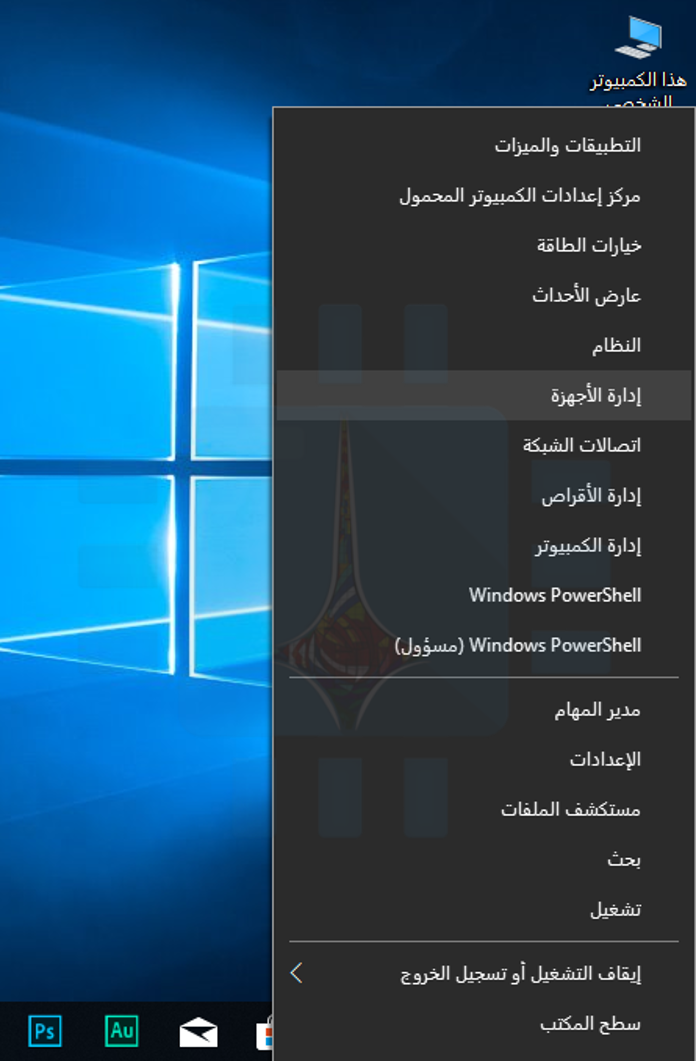
انظر عبر قائمة الأجهزة في نافذة إدارة الأجهزة للعثور على أسماء الأجهزة المتصلة بالكمبيوتر. هذه الأسماء سوف تساعدك على العثور على برامج التشغيل الخاصة بهم.

إذا كنت ترى أي أجهزة غير معروفة Unknown devices، فهذه أجهزة لا تعمل بشكل صحيح نظراً لعدم تثبيت أي برنامج تشغيل على الإطلاق.

يمكن غالباً تعريف جهاز غير معروف بالنظر إلى معرف الجهاز الخاص به.

تحميل برنامج التشغيل الرسمي:

ننصح بالحصول على برامج التشغيل مباشرة من المواقع الرسمية للشركة المصنعة للأجهزة. تخطى تطبيقات تنزيل برنامج التشغيل المخادعة التي قد تراها عبر الإنترنت.

ملاحظة: بالنسبة لطريقة التثبيت فهي سهلة، فبمجرد فتح الملف الخاص ببرنامج التشغيل (التعريف) سيرشدك تلقائياً إلى طريقة التثبيت.

فيما يلي قائمة بالأماكن الرسمية للحصول على برامج التشغيل:

توفر شركة Acer برامج تشغيل لأجهزة Aspire و Predator و TravelMate وغيرها من أجهزة الكمبيوتر بالإضافة إلى العديد من ملحقات Acer.

يمكن لمستخدمي Alienware الحصول على برنامج تشغيل من موقع Dell على الويب، حيث تمتلك Dell علامة Alienware التجارية.

تقدم AMD تنزيلات برامج التشغيل لوحدات معالجة الرسوميات Radeon وكذلك وحدات AMD APUs مثل Ryzen التي تتضمن رسومات Radeon.

كما يستضيف موقع AMD أيضاً برامج تشغيل الشرائح التي قد تحتاجها للوحات الأم Motherboards المزودة بشرائح AMD – بكلمات أخرى، إذا كان النظام لديك يحتوي على وحدة المعالجة المركزية AMD.

توفر Apple برنامج دعم Boot Camp الذي يحتوي على برامج تشغيل ويندوز Windows لأجهزة Mac الخاصة به، بافتراض أنك تقوم بتشغيل ويندوز Windows على Mac الخاص بك عبر Boot Camp.

تستضيف ASUS برامج تشغيل لأجهزة الكمبيوتر المحمول وأجهزة الكمبيوتر المكتبية مثل منتجات ZenBook و Republic of Gamers (ROG)، بالإضافة إلى غيرها من معدات ASUS.

تقدم Brother مجموعة متنوعة من برامج التشغيل للطابعات وأجهزة الفاكس والماسحات الضوئية.

يوفر موقع Canon الإلكتروني برامج تشغيل للكاميرات الرقمية والطابعات والماسحات الضوئية.

يوفر لك موقع Corsair التعريفات اللازمة للمرافق المادية التي تنتجها، كتعريفات ماوسات الألعاب، لوحة المفاتيح، وسماعات الرأس.

يوفر Creative تنزيلات التعاريف الخاصة به لأجهزة مكبر الصوت والأجهزة الطرفية الأخرى.

توفر Dell برامج تشغيل لمنتجاتها من الطراز Inspiron و Latitude و XPS ومنتجات الكمبيوتر الأخرى المتاحة عبر الإنترنت، بالإضافة إلى برامج التشغيل الخاصة بأي منتجات لـ Dell أخرى قد تكون لديك.

تقدم شركة Epson على موقعها الإلكتروني تنزيلات للطابعات والماسحات الضوئية والمشاريع وغيرها من الأجهزة الأخرى.

توفر HP برامج تشغيل لخطوط إنتاجها: Pavilion و EliteBook و ProBook و Envy و Omen وغيرها من أجهزة الكمبيوتر بالإضافة إلى طابعات HP ومنتجات أخرى.

توفر Intel تنزيلات برامج التشغيل لكل شيء بدءاً من رسوميات إنتل Intel المدمجة إلى أجهزة واي فاي Wi-Fi ووحدات تحكم إيثرنت Ethernet واللوحات الأم المزودة بشرائح إنتل Intel ومجموعة محركات الأقراص الصلبة من إنتل Intel.

قد تحتاج إلى التخلص من بعض القيود لتثبيت أحدث برامج تشغيل الرسوميات إنتل Intel في حالة محاولة الشركة المصنعة للكمبيوتر إيقافك.

تستضيف Lenovo تنزيل برنامج التشغيل لجهاز ThinkPad و IdeaPad و Yoga وغيرها من أجهزة الكمبيوتر بالإضافة إلى ملحقات Lenovo الأخرى.

يقدم موقع Logitech الإلكتروني تنزيلات للماوسات ولوحات المفاتيح وكاميرات الويب والأجهزة الطرفية الأخرى.

تقدم Microsoft تنزيلات برامج التشغيل لمنتجات مثل أجهزة الماوس ولوحات المفاتيح من مايكروسوفت Microsoft.

بالنسبة لأجهزة Surface، تقوم مايكروسوفت Microsoft عادةً بتوزيع برامج التشغيل فقط من خلال Windows Update.

مع ذلك، تتوفر أيضاً تنزيلات برنامج التشغيل اليدوي إذا كنت تحتاج إليها حقاً.

توفر MSI تنزيلات لأجهزة الكمبيوتر المحمولة وأجهزة سطح المكتب واللوحات الأم وبطاقات الرسوميات والأجهزة الطرفية للألعاب وغيرها من المنتجات.

تقدم NVIDIA برامج تشغيل لرسومات GeForce الخاصة بها بالإضافة إلى منتجات NVIDIA الأخرى ، مثل سلسلة TITAN من GPUs.

يوفر موقع Razer الإلكتروني تنزيلات البرامج للمرافق المساعدة Razer Synapse وRazer Surround، المصممة لأجهزة ماوس الألعاب ولوحات المفاتيح وسماعات الرأس.

يوفر لك Realtek برامج تشغيل الصوت على موقعه على الويب، على الرغم من أنه من المحتمل أن تحصل على برامج تشغيل الصوت Realtek عالية الوضوح للكمبيوتر من نظام التشغيل أو الشركة المصنعة للوحة الأم أيضاً.

يوفر مركز التنزيل الخاص بـ Samsung برامج تشغيل لأجهزة الكمبيوتر المحمولة وأجهزة سطح المكتب التي تعمل بنظام ويندوز Windows بالإضافة إلى كل منتجات سامسونغ Samsung الأخرى، بما في ذلك محركات الأقراص الصلبة من سامسونغ Samsung.

لا تزال Sony تحتفظ بتنزيلات برامج التشغيل لأجهزة الكمبيوتر المحمولة والمثبتة من حاسب VAIO بالإضافة إلى العديد من ملحقات سوني.

يوفر SteelSeries الأداة المساعدة HardwareSeries Engine لسماعات الرأس الخاصة بالألعاب والماوسات ولوحات المفاتيح.

ينصح موقع Synaptics الإلكتروني بالحصول على برامج تشغيل Touchpad من Synaptics من الشركة المصنعة للكمبيوتر المحمول بدلاً من استخدام برامج تشغيل العامة. توجه إلى صفحة تصنيع الكمبيوتر المحمول الخاص بك.

توفر Toshiba تنزيلات برامج التشغيل لأجهزة الكمبيوتر والأجهزة الطرفية الأخرى.

يوفر Western Digital البرامج والأدوات المساعدة المخصصة للاستخدام مع محركات أقراص التخزين من Western Digital.

بالنسبة إلى العلامات التجارية الأخرى، ما عليك سوى التوجه إلى الموقع الإلكتروني الرسمي للشركة المصنعة والبحث عن صفحة التحميل.
مقالات قد تعجبك:

ما الأفضل . التعاريف المدمجة في Windows مسبقاً أم تعاريف الشركة المصنعة ؟
كيفية تنصيب التعاريف لجميع الأجهزة في حاسوبك من الإنترنت على مختلف أنظمة Windows
كيفية تحسين أداء الألعاب عند استخدام كروت الشاشة من نوع Intel
كيفية ترقية أو استبدال بطاقة واي فاي للكمبيوتر المحمول
كيفية ترقية أو استبدال بطاقة واي فاي للكمبيوتر المكتبي
كيفية إيقاف التحديثات التلقائية في Windows 10

كيفية إعادة تعيين إعدادات الشبكة في ويندوز 10 لحل مشاكلها

إذا كنت تعاني من مشكلات في الشبكة في نظام التشغيل Windows 10 والتي لا يمكنك إصلاحها، يتضمن تحديث الذكرى السنوية لـ Windows 10 الآن ميزة تسمح لك بإعادة تعيين الشبكة مرة أخرى إلى ما كانت عليه عند تثبيت ويندوز Windows لأول مرة.

إعادة تعيين الشبكة يجب أن يُستخدم كحل أخير في عملية استكشاف الأخطاء وإصلاحها. قبل محاولة ذلك، يجب عليك تجربة بعض الإصلاحات الأساسية أولاً.

يمكن أن يؤدي تشغيل أداة حل مشكلات الشبكة المضمّنة في كثير من الأحيان إلى حل مشكلاتك، أو على الأقل توجيهك نحو الخطوات التي يمكنك اتخاذها والتي قد تساعد في ذلك.

يتضمن ويندوز Windows أيضاً بعض الأدوات المساعدة الجيدة الموجودة على سطر الأوامر والتي يمكن أن تساعدك في معرفة أين تكمن المشكلة.

ولكن إذا فشلت كل الأمور الأخرى، أو كنت ترغب فقط في إعادة الشبكة إلى البداية، فقد تكون إعادة تعيين شبكتك مفيدة.

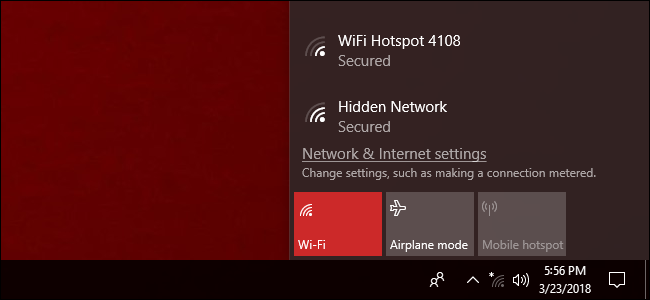
عند إعادة تعيين الشبكة، سوف ينسى ويندوز Windows شبكة إيثرنت Ethernet، بالإضافة إلى كافة شبكات واي فاي Wi-Fi وكلمات المرور.

كما سينسى أيضاً الاتصالات الإضافية، مثل اتصالات VPN أو المحولات الافتراضية، التي أنشأتها.

ستؤدي إعادة التعيين إلى تعطيل جميع محولات الشبكة وإعادة تثبيتها وتعيين مكونات الشبكة الأخرى مرة أخرى إلى إعداداتها الأصلية.

ستحتاج إلى تشغيل الأسئلة التي رأيتها عند تثبيت ويندوز Windows لأول مرة، حيث يمكن تحديد ما إذا كنت تريد أن يكون جهاز الكمبيوتر قابلاً للاكتشاف على الشبكة.

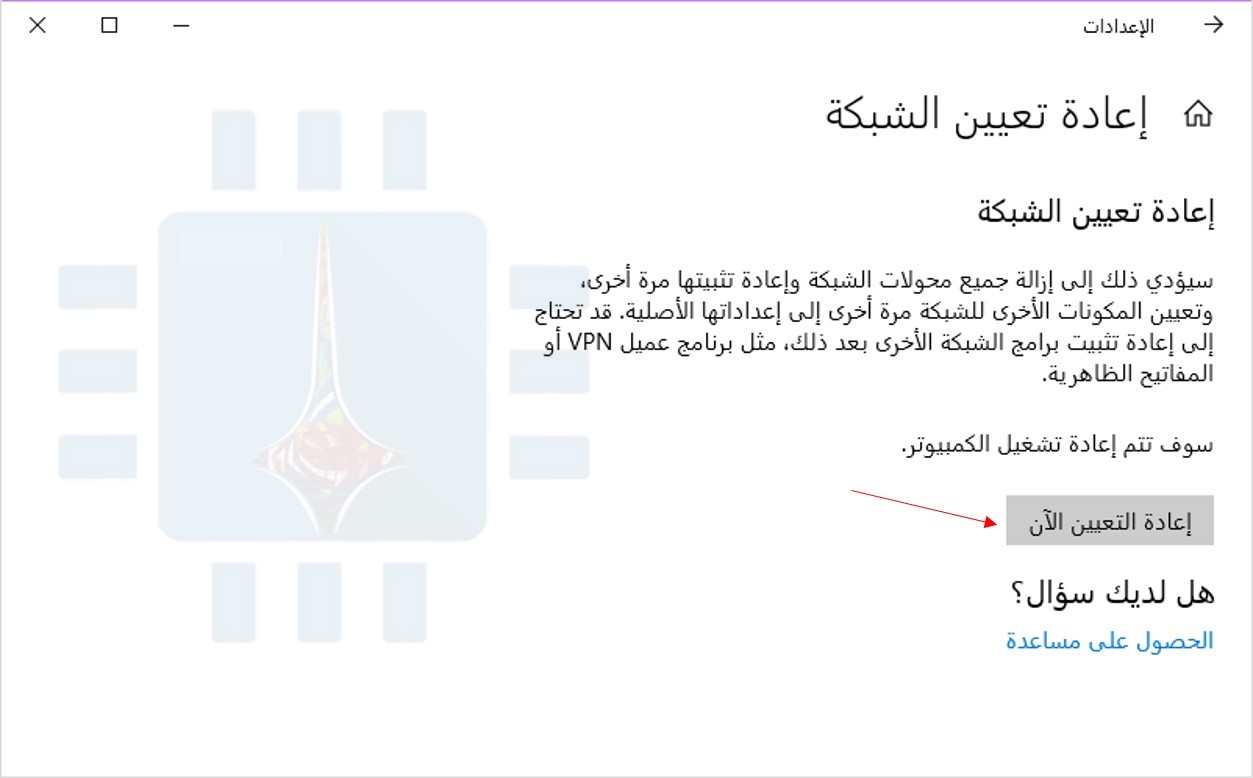
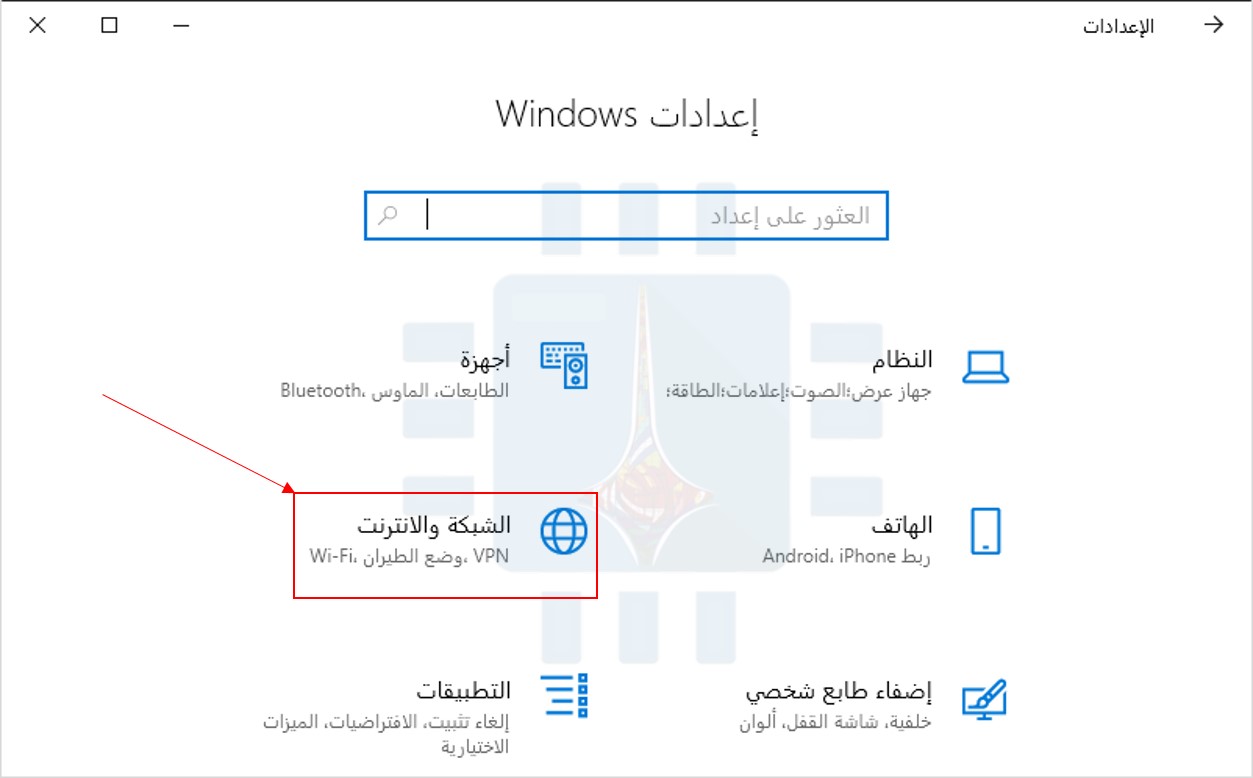
في صفحة الشبكة والإنترنت، حدد علامة التبويب الحالة على اليمين، ثم، على اليسار، قم بالتمرير لأسفل وانقر فوق الارتباط إعادة تعيين الشبكة.

تحذرك شاشة إعادة تعيين الشبكة مما سيحدث عندما تتم إعادة تعيين شبكتك ويتيح لك أيضاً معرفة ضرورة إعادة التشغيل. انقر فوق الزر إعادة التعيين الآن لإعادة الشبكة وإعادة تشغيل الكمبيوتر.

عند مطالبتك بتأكيد إعادة تعيين الشبكة، انقر فوق الزر نعم.

هذا كل ما في الأمر. بعد إعادة تشغيل جهاز الكمبيوتر، سيرشدك ويندوز Windows إلى إعداد الشبكة.

مرة أخرى، يجب أن تكون إعادة تعيين الشبكة الخيار الأخير لك. ولكن إذا فشلت جميع الجهود الأخرى لتحرّي الخلل وإصلاحه، فقد تكون إعادة الضبط الكاملة هي الحل.

مقالات قد تعجبك:

طريقة إيجاد كلمة مرور الشبكة اللاسلكية WiFi على مختلف الأجهزة
طريقة مشاركة الملفات بين Windows و Android عبر الشبكة
كيفية اختيار بطاقة واي فاي للكمبيوتر المكتبي والمحمول
ما هي تقنية Mesh Wi-Fi؟ وكيف تعمل لزيادة مدى وسرعة الإنترنت؟
كيفية ترقية أو استبدال بطاقة واي فاي للكمبيوتر المحمول
كيفية ترقية أو استبدال بطاقة واي فاي للكمبيوتر المكتبي
كيفية تغيير اسم وكلمة مرور شبكة الواي فاي Wi-Fi

كيفية ترقية أو استبدال بطاقة واي فاي للكمبيوتر المحمول

بدايةً نقترح عليك قراءة شرح كيفية اختيار بطاقة واي فاي للكمبيوتر المكتبي والمحمول لتحديد الخيار الأنسب لحاسوبك.

يجب علينا أولاً التأكيد على هذا: إن فتح كمبيوتر محمول يمكن أن يكون مهمة شاقة إذا لم تقم بذلك من قبل. وإذا كنت لا تريد إزعاج نفسك، فإننا بالتأكيد لن نلومك، مجرد شراء محول USB صغير خاص للواي فاي، سيفي بالغرض.

مع هذا، فلنلقِ نظرة على كيفية فتح جهاز كمبيوتر محمول واستبدال البطاقة.

أجهزة الكمبيوتر المحمولة لديها الكثير من التنوع في تركيبها، ولكن الطريقة الأكثر شيوعاً للمستخدمين للوصول إلى البطاقة اللاسلكية هي إزالة الجزء السفلي من العلبة.

هذا المقال هو دليل عام – ستحتاج إلى العثور على شيء محدد لنموذجك قبل المعالجة. يمكن أن يكون البحث في منتديات المستخدمين أو يوتيوب YouTube مفيداً جداً، ولكن أوصي بالبحث في غوغل Google عن رقم طراز الكمبيوتر المحمول و”دليل الإصلاح” أو “دليل الخدمة”.

يمكن أن توفر لك هذه الأدلة من الشركة المصنعة خطوات محددة خاصة بكمبيوترك المحمول. قد تحتاج أيضاً أن تمتلك ملقطاً لمسك مجموعة من أسلاك الهوائي بسهولة أكبر، خاصة إذا كان لديك أصابع كبيرة!

سنستخدم جهاز ثينك باد ذو الطراز T450s الخاص بي كمثال. للبدء، سأقوم بإزاحة غطاء البطارية وإزالة البطارية من الخلف. ثم أقوم بفك المسامير الثمانية المختلفة الموجودة في أسفل العلبة ورفعها بعيداً، مما يكشف المكونات التي يمكن للمستخدم التعامل معها في الأسفل كما في الصورة أدناه.

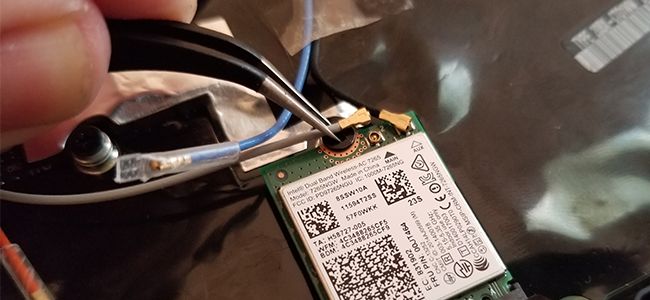
يستخدم طرازي الخاص بطاقة M.2 اللاسلكية. يمكنك رؤيتها هنا، مع وجود أسلاك صغيرة موصولة في الأعلى – تلك هي Wi-Fi وهوائيات Bluetooth. والفتحة المجاور له هي فتحة Mini PCI-Express فارغة على جهازي. الخطوات هي نفسها لكل منهما، على الرغم من أن الكثير من بطاقات Mini PCI-Express لها اتصال هوائي واحد فقط.

لإزالة البطاقة الحالية، أولاً افصل كابلات الهوائي. يتم إزاحتها من مكانها عن طريق الاحتكاك البسيط، لذلك أقوم بإزالتها بالظفر.

تذكر: أياً من كابلات الهوائي هذه تذهب إلى موضع محدد, حيث أن خلط كبلي Wi-Fi و Bluetooth سيعني التوقف عن العمل. التقط صوراً للخطوات التي تقوم بها لمساعدتك على التذكر في عملية التركيب.

الآن، أزل المسمار الذي يمسك البطاقة وضعه جانباً. على معظم أجهزة الكمبيوتر المحمولة، سيسمح هذا الفعل للبطاقة برفعها بزاوية حادة طفيفة، يمكنك الآن سحب البطاقة.

لتثبيت البطاقة الجديدة، أذهب في الاتجاه المعاكس لعملية الفك. قم بتوصيل البطاقة في الفتحة بنفس زاوية الإزالة. يتم إدخالها بالكامل إلى ألا تتمكن من رؤية الاتصالات الكهربائية Electrical contacts. قم بتثبيتها بالمسمار الذي أزلته في وقت سابق.

الآن، قم بتوصيل الهوائيات التي قمت بإزالتها سابقاً، مع الحرص على توصيلها بالموقع الصحيح. إذا كانت البطاقة التي تريد استبدالها نموذجاً مختلفاً، فقد تضطر إلى الرجوع إلى دليلها أو وثائقها للتحقق من القابس.

أخيراً، قم بوضع لوحة الغطاء السفلية للكمبيوتر المحمول، ثم قم بتثبيتها، وقم بتوصيل البطارية مرة أخرى. والآن أنت جاهز للتشغيل والإقلاع.

تثبيت برامج تشغيل البطاقة:

إذا كنت تستخدم نظاماً حديثاً من أنظمة تشغيل Windows كنظام التشغيل Windows 10, فمن الجيد أن يتعرف نظام التشغيل تلقائياً على بطاقة الاتصال اللاسلكية الجديدة لديك، ويثبّت برنامج التشغيل الملائم الذي تم وجوده أو تحميله مسبقاً، وستتمكن من استخدامه في غضون دقيقة أو دقيقتين على الأكثر.

إذا لم يكن كذلك، تحقق من إدارة الأجهزة Device Manager. إذا رأيت جهازاً غير معروف، فلن يعمل برنامج التشغيل الذي تم تحميله مسبقاً.

ستحتاج إلى تثبيت برنامج التشغيل إلى جهاز الكمبيوتر بطريقة أو بأخرى. إذا كان موجوداً على قرص مرفق مع البطاقة وكان لديك محرك أقراص مضغوطة، فهذا جيد جداً.

إذا لم يكن الأمر كذلك، فقم بتوصيل الإنترنت عبر Ethernet وابحث عن صفحة برنامج الشركة المصنعة لتحميل برنامج التشغيل. إذا لم يكن Ethernet خياراً موجوداً، فاستخدم جهاز كمبيوتر آخر للتصال اللاسلكي (أو حتى هاتفك)، وقم بتنزيل الملف، ثم قم بنقله عبر محرك USB (أو الكبل).

انقر نقراً مزدوجاً فوق ملف برنامج التثبيت الخاص ببرنامج التشغيل واتبع الإرشادات التي تظهر على الشاشة. بمجرد الانتهاء من العملية، يجب أن تعمل بطاقتك الجديدة بالتأكيد (ذلك في حال كانت صالحة للعمل طبعاً).

إذا لم يكن الأمر كذلك، خاصةً إذا لم يتم اكتشاف الجهاز على الإطلاق، فارجع مرة أخرى إلى عملية التثبيت – فمن المحتمل أن البطاقة الجديدة لم يتم تثبيتها بشكل صحيح. إذا تم تثبيت البطاقة ولكنك لا ترى أي شبكات لاسلكية، فتحقق من اتصال الهوائي وتأكد من وضعه في مكانه على القابس الصحيح.

مقالات قد تعجبك:

ما الأفضل ؟؟ الوايفاي أم التوصيلات السلكية ؟؟
كيفية مشاركة إنترنت الحاسوب عبر الواي فاي
كيفية تغيير اسم وكلمة مرور شبكة الواي فاي Wi-Fi
ثماني خطوات من أجل حماية شبكتك اللاسلكية Wi-Fi من الاختراق
ما هي شبكة الجيل الخامس 5G ؟ وكم ستكون سرعتها ؟
كيفية مشاركة كلمة سر الواي فاي على آيفون

كيفية ترقية أو استبدال بطاقة واي فاي للكمبيوتر المكتبي

بدايةً نقترح عليك قراءة شرح كيفية اختيار بطاقة واي فاي للكمبيوتر المكتبي والمحمول لتحديد الخيار الأنسب لحاسوبك.

إن تبديل بطاقة واي فاي أو إضافتها إلى الكمبيوتر المكتبي أمر سهل إلى حد ما، فهو يشبه إلى حد كبير إضافة بطاقة رسوميات.

ستحتاج إلى مساحة عمل نظيفة – يفضل أن تكون في منطقة باردة وجافة بدون سجادة – ومفك برأس قياسي (من فيليبس مثلاً). إذا كان منزلك معرضاً لكهرباء ساكنة (شحنات)، فقد تحتاج إلى سوار مضاد للكهرباء الساكنة أيضاً.

للبدء، قم بإيقاف تشغيل الكمبيوتر، وإزالة كل كابلات الطاقة والبيانات، وانقل الكمبيوتر إلى منطقة العمل الخاصة بك. بعد ذلك، حان الوقت لإزالة الكيس Case.

على معظم أجهزة الكمبيوتر كاملة الحجم، تحتاج فقط إلى إزالة لوحة جانبية حتى تتمكن من الحصول على بطاقة الفتحات Slots عادة على الجانب الأيسر من الكمبيوتر إذا كنت تواجه جبهتها.

على بعض أجهزة الكمبيوتر، ستحتاج إلى إزالة الكيس بأكملها. وبعض الشركات المصنعة تجعل هذه أصعب من غيرها. عندما تكون في شك، تحقق من الدليل Guide أو ابحث فقط في الويب عن كيفية إخراج الكيس من نموذج الكمبيوتر.

بعد إزالة الغطاء، ضع الكمبيوتر على جانبه. يجب أن تنظر الآن إلى الأجزاء الداخلية للكمبيوتر. من السهل اكتشاف فتحات PCI. ربما لديك بالفعل بطاقات مثبتة في بعض هذه المواضع Slots.

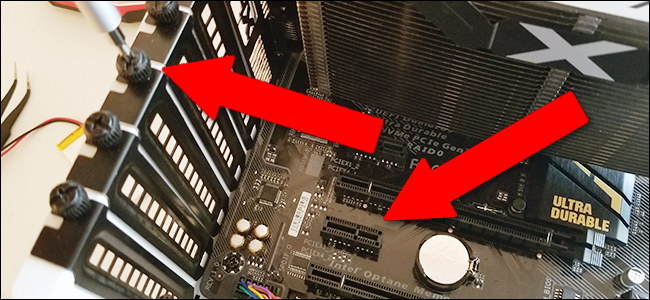
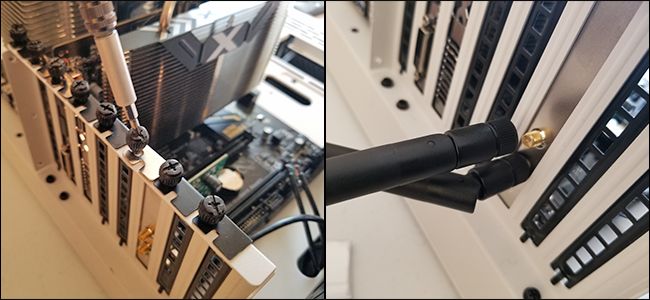
إذا لم تكن لديك بطاقة واي فاي في الوقت الحالي، فستحتاج إلى إزالة إحدى أغلفة الفتحات أولاً، من أجل فتحة PCI Express التي تتطابق مع حجم البطاقة التي تقوم بتثبيتها. فقط اخلع المسمار واحتفظ به في مكان ما (إذا كان هناك واحد) وقم بسحبها مباشرة.

في حالة تثبيت بطاقة جديدة، اسحب قطعة التثبيت غير المستخدمة التي تتطابق مع فتحة PCI-Express التي ستحتاج إلى استخدامها كالتي موضحة في الصورة.

إذا كنت تستبدل بطاقة موجودة، فأزل المسمار نفسه ثم أزل الهوائي من الجزء الخلفي للبطاقة. يجب أن يفك بسهولة بأصابعك. عندما يصبح واضحاً، ما عليك سوى سحب البطاقة للأعلى بشكل مستقيم ووضعها جانباً.

حان الآن وقت تثبيت البطاقة الجديدة. أدﺧﻞ اﻟﺠﺰء اﻟﻤﻌﺪﻧﻲ ﻓﻲ اﻟﻔﺘﺤﺔ ﻧﻔﺴﻬﺎ ﺑﺠﻮار ﺣﺎوﻳﺔ اﻟﻜﻤﺒﻴﻮﺗﺮ، ﺑﺤﻴﺚ ﻳﻜﻮن اﺗﺼﺎل اﻟﻬﻮاﺋﻲ ﻣﻮاﺟﻬﺎً ﻟﻠﺨﺎرج ثم أدخل الاتصالات الكهربائية في فتحة PCI، واضغط برفق لأسفل حتى تختفي نقاط الاتصال الكهربائية Electrical Connectors ذات اللون الذهبي.

عندما يتم إدخالها بالكامل، استبدل المسمار الذي يمسك البطاقة في مكانها مقابل العلبة. أضف الهوائيات إلى الجزء الخلفي من البطاقة. لا يلزم توصيل البطاقات اللاسلكية بمصدر الطاقة، مثل بعض بطاقات الرسوميات؛ حيث تتم التغذية بالكهرباء مباشرة من اللوحة الأم.

لقد انتهيت! قم بإعادة لوحة الوصول إلى مكانها، ثم قم بتثبيتها مرة أخرى على الجزء الخلفي من العلبة، وأعد الكمبيوتر إلى موضعه المعتاد. أعد جميع كابلات البيانات والطاقة وقم بإقلاع الحاسب من جديد.

تثبيت برامج تشغيل البطاقة (تعريف):

إذا كنت تستخدم نظاماً حديثاً من أنظمة تشغيل Windows كنظام التشغيل Windows 10, فمن الجيد أن يتعرف نظام التشغيل تلقائياً على بطاقة الاتصال اللاسلكية الجديدة لديك، ويثبّت برنامج التشغيل الملائم الذي تم وجوده أو تحميله مسبقاً، وستتمكن من استخدامه في غضون دقيقة أو دقيقتين على الأكثر.

إذا لم يكن كذلك، تحقق من إدارة الأجهزة Device Manager. إذا رأيت جهازاً غير معروف، فلن يعمل برنامج التشغيل الذي تم تحميله مسبقاً.

ستحتاج إلى تثبيت برنامج التشغيل إلى جهاز الكمبيوتر بطريقة أو بأخرى. إذا كان موجوداً على قرص مرفق مع البطاقة وكان لديك محرك أقراص مضغوطة، فهذا جيد جداً.

إذا لم يكن الأمر كذلك، فقم بتوصيل الإنترنت عبر Ethernet وابحث عن صفحة برنامج الشركة المصنعة لتحميل برنامج التشغيل. إذا لم يكن Ethernet خياراً موجوداً، فاستخدم جهاز كمبيوتر آخر للتصال اللاسلكي (أو حتى هاتفك)، وقم بتنزيل الملف، ثم قم بنقله عبر محرك USB (أو الكبل).

انقر نقراً مزدوجاً فوق ملف برنامج التثبيت الخاص ببرنامج التشغيل واتبع الإرشادات التي تظهر على الشاشة. بمجرد الانتهاء من العملية، يجب أن تعمل بطاقتك الجديدة بالتأكيد (ذلك في حال كانت صالحة للعمل طبعاً).

إذا لم يكن الأمر كذلك، خاصةً إذا لم يتم اكتشاف الجهاز على الإطلاق، فارجع مرة أخرى إلى عملية التثبيت – فمن المحتمل أن البطاقة الجديدة لم يتم تثبيتها بشكل صحيح. إذا تم تثبيت البطاقة ولكنك لا ترى أي شبكات لاسلكية، فتحقق من اتصال الهوائي وتأكد من وضعه في مكانه على القابس الصحيح.

مقالات قد تعجبك:

ما الأفضل ؟؟ الوايفاي أم التوصيلات السلكية ؟؟
كيفية مشاركة إنترنت الحاسوب عبر الواي فاي
كيفية تغيير اسم وكلمة مرور شبكة الواي فاي Wi-Fi
ثماني خطوات من أجل حماية شبكتك اللاسلكية Wi-Fi من الاختراق
ما هي شبكة الجيل الخامس 5G ؟ وكم ستكون سرعتها ؟
كيفية مشاركة كلمة سر الواي فاي على آيفون

كيفية اختيار بطاقة واي فاي للكمبيوتر المكتبي والمحمول

يعتبر محول Wi-Fi في جهاز الكمبيوتر أحد مكوناته الأصغر والأكثر أهمية. إذا خرجت البطاقة لديك عن العمل أو أردت الترقية إلى إصدار أحدث، فإليك كيفية استبدالها.

ما هي بالضبط بطاقة واي فاي؟

هذا سؤال ستحتاج إلى الإجابة عليه قبل أن تتمكن من ترقية نظامك، والإجابة تختلف بناءً على نوع جهاز الكمبيوتر لديك.

الخيارات المتاحة للكمبيوتر المكتبي:

لنبدأ بالسهل: أجهزة الكمبيوتر المكتبية. في أجهزة سطح المكتب، يأتي الوصول إلى شبكة Wi-Fi (وأحياناً بلوتوث أيضاً) بثلاث أنواع مختلفة:

  • مكوِّن مضمّن على اللوحة الأم
  • بطاقة PCI يتم توصيلها باللوحة الأم
  • محول قائم على USB

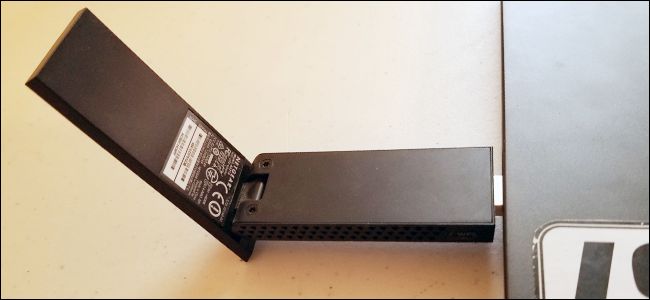
يعد محول USB المخصص للـ Wi-Fi أسهل طريقة لإدارة هذه الأدوات، كما أنه الأسهل في الاستبدال. ما عليك سوى شراء جهاز جديد، وتوصيله، والتأكد من تثبيت برامج التشغيل، وببساطة ستتوفر لديك خدمة Wi-Fi. النوعان الآخران أكثر صعوبة بعض الشيء.

غالباً ما تشتمل اللوحات الرئيسية الحديثة على محول Wi-Fi على اللوحة الأم، خاصة إذا كانت مخصصة لأجهزة الكمبيوتر الصغيرة المدمجة. يمكنك عادة رؤية الهوائي في الجزء الخلفي من لوحة الإدخال / الإخراج الرئيسية، بجانب منافذ USB أو مخرج الشاشة.

إذا كان هذا الشيء مكسوراً أو قديماً (على سبيل المثال، قد لا يدعم الاتصالات اللاسلكية ذات التردد 5 غيغاهرتز الحديثة)، فلا يمكنك استبدالها بدون شراء لوحة أم جديدة أو كمبيوتر شخصي جديد كلياً.

لحسن الحظ، تتسم أجهزة سطح المكتب بالمرونة الكافية التي لا تحتاج إلى استبدالها أو إصلاحها. يمكنك فقط إضافة محول Wi-Fi إضافي بشكل مختلف، سواء كان ذلك محول USB أو بطاقة PCI Wi-Fi جديدة. أي نوع تحصل عليه يعتمد فقط على وضعك المادي.

يتم توصيل بطاقات PCI بأحد فتحات PCI-Express المفتوحة على اللوحة الأم. إن نهاية اتصال الهوائيات في الجزء الخلفي من جهاز الكمبيوتر.

هذه البطاقات لها إيجابيات وسلبيات. على الجانب الإيجابي، فهي عموماً غير مكلفة. الهوائيات قابلة للاستبدال، مما يعني أنه يمكنك استخدام هوائي أكبر وكسب أعلى إذا كنت بحاجة إلى إشارة أفضل، أو حتى توصيل كابل بحيث يمكنك وضع الهوائي في مكان آخر في الغرفة.

على الجانب السلبي، ستحتاج إلى فتح كيس Case الكمبيوتر الشخصي لتثبيت البطاقة. ستحتاج أيضاً إلى التأكد من وجود فتحة PCI حرة على اللوحة الأم، وشراء بطاقة متوافقة. سنتحدث عن هذا في وقت لاحق في هذه المقالة.

من ناحية أخرى، تكون محولات USB Wi-Fi أسهل في التثبيت. ما عليك سوى توصيله بمنفذ USB مفتوح على جهازك الكمبيوتر.

تحتوي بعض الأجهزة أيضاً على كبل طاقة إضافي. سلبيات محولات USB هي أنك ستحتاج إلى مساحة صغيرة لها بالقرب من منافذ USB، وأن الهوائيات غير قابلة للاستبدال بشكل عام.

الخيارات المتاحة للكمبيوتر المحمول:

كل كمبيوتر محمول يتم بيعه في العقد الأخير سيكون لديه نوع من إمكانيات Wi-Fi. الطريقة الأكثر شيوعاً لهذا هو معيار PCI Express Mini. إنها نسخة صغيرة من بطاقات PCI المذكورة أعلاه، تم تصميمها خصيصاً للغرف الداخلية الضيقة للكمبيوتر المحمول.

تتضمن أيضاً بشكل عام قابساً لهوائي سلكي، والذي يرتفع من خلال الجسم ومفصل الكمبيوتر المحمول إلى مكان الشاشة للحصول على استقبال أفضل.

المعيار الأحدث الذي يكتسب شعبية هو فتحة M.2 الأصغر (تسمى أحياناً NGFF). وهي تشبه فتحات محركات التخزين M.2، ولكنها أصغر – معظم النماذج هي بنفس حجم طابع البريد.

تحتوي بعض أجهزة الكمبيوتر المحمولة على فتحة PCIe صغيرة وفتحة M.2 مخصصة للاسلكي. البعض لديهم فقط واحدة من تلك الفتحات. والبعض الآخر ليس لديه أي شيء على الإطلاق، بدلاً من ذلك تُستخدم مكونات ملحومة مباشرة على اللوحة الأم.

في بعض الأحيان، لا يُسمح بسهولة للمستخدم الوصول إلى تلك البطاقات لاستبدالها، لأن الكمبيوتر المحمول يكون أصلاً غير مصمم ليتم فتحه على الإطلاق.

هذا هو الحال عموماً مع تصاميم الكمبيوتر المحمول صغيرة الحجم جداً. عموماً لا يمكن ترقية الأجهزة اللوحية من قبل المستخدم العادي، بغض النظر عن نظام التشغيل الذي يعمل عليه.

إذا تعذر فتح جهازك الكمبيوتر المحمول أو لم يكن يحتوي على فتحة واي فاي PCI Express Mini أو M.2، فلن تتمكن من ترقية قدرته اللاسلكية الأصلية أو تبديل أحد المكونات المعطلة.

ولكن لا يزال بإمكانك استخدام محول Wi-Fi يستند إلى منفذ USB، وبعضها صغير بما فيه الكفاية بحيث لن يؤثر بشكل كبير على قابلية حمل الكمبيوتر.

أي ترقية يجب الحصول عليها؟

أولاً، إذا كنت تستبدل بطاقة Wi-Fi فقط بسبب تلف الوحدة الحالية، ما عليك سوى الحصول على النموذج نفسه. تعرف مسبقاً أنها متوافقة، ومن المفترض أن إعداد الشبكة لم يتغير.

إذا لم يتم كسرها، فلا تصلحها، باستثناء الجزء الذي تم كسره، بالطبع. إذا كنت بصدد الترقية إلى محول Wi-Fi بمعيار أحدث، فستضطر إلى إجراء بحث صغير.

وتذكر أنه سواء كنت تعمل على جهاز كمبيوتر مكتبي أو كمبيوتر محمول، إذا كنت لا تريد أن تفتح الحقيبة لاستبدال بطاقة Wi-Fi الحالية، يمكنك دائماً الانتقال إلى المسار الأبسط وإضافة محول USB فقط.

التحقق من التوافق:

إذا كنت تقوم بترقية جهاز الكمبيوتر المكتبي باستخدام بطاقة PCI Express جديدة، فتحقق أولاً من التوافق.

ستحتاج إلى التحقق من المواصفات أو فحص اللوحة الأم فعلياً لمعرفة عدد فتحات PCI (إن وجدت).

يمكنك أيضاً استخدام تطبيق مثل Speccy (من إنتاج CCleaner) قم بتحميله من هنا، حيث يتيح لك هذا البرنامج عرض معلومات حول فتحات PCI على جهاز الكمبيوتر، بما في ذلك التي يتم استخدامها حالياً ومن قبل أي أجهزة.

تستخدم بطاقات Wi-Fi المكتبية عادةً فتحة x1 أو x2، وهي أصغر المعايير المتاحة. إذا لم تكن متأكداً مما أتحدث عنه، فاطلع على دليل فتحات PCI Express لسطح المكتب على الويب.

بالنسبة لأجهزة الكمبيوتر المحمولة، ستستخدم بطاقة Mini PCIe أو M.2 لاسلكياً. تستخدم بطاقات Mini PCIe نفس نقاط الاتصال الكهربائية للاتصال، ولكن بعضها أطول من الآخر.

سترغب في الحصول على واحدة تتطابق مع طول بطاقتك الحالية، بحيث يمكن وضعها في المنفذ. للتحقق من ذلك، من الأفضل الرجوع إلى مواصفات جهاز الكمبيوتر المحمول.

يكون الحجمان القياسيان لـ PCIe Mini بطول كامل (50.95 ملم) ونسخة نصف الطول تقريباً (26.8 ملم). إذا كان لديك فتحة PCIe صغيرة كاملة، فلا تستبدل بطاقتك بنسخة نصف الطول. فقد لا يتمكن كبل الهوائي من الوصول إليه.

ما هو معيار Wi-Fi الذي أحتاج إليه؟

هنالك الكثير من معايير Wi-Fi المختلفة، وهناك معايير جديدة تظهر كل بضع سنوات. الإجابة السهلة هنا هي، احصل على أحدث ما يمكن لجهازك دعمه، عندها يعني هذا أنه يمكنك البقاء لمدة أطول دون الحاجة لاستبدال بطاقتك مرة أخرى.

إلى لحظة كتابة هذا التقرير، أحدث إصدار من Wi-Fi هو 802.11ac. إنه متوافق مع جميع الإصدارات السابقة، لذا حتى إذا لم تكن معدات الشبكات الشخصية الخاصة بك جديدة، فهي إضافة جيدة علماً أن الترقية التالية هي 802.11ax.

لاحظ أن بعض بطاقات Wi-Fi تتضمن أيضاً بلوتوث كخدمة إضافية. من السهل تحديث الكمبيوتر المكتبي باستخدام محول منفصل للبلوتوث، ولكن إذا كنت تستخدم كمبيوتر محمول، فستحتاج إلى استبدال بطاقة Wi-Fi / Bluetooth مع بطاقة Wi-Fi / Bluetooth أخرى حتى لا تخسر الميزة.

مقالات قد تعجبك:

ما الأفضل ؟؟ الوايفاي أم التوصيلات السلكية ؟؟
ثماني خطوات من أجل حماية شبكتك اللاسلكية Wi-Fi من الاختراق
طريقة زيادة مدى الشبكة اللاسلكية باستخدام جهاز رواتر آخر
كيفية تغيير اسم وكلمة مرور شبكة الواي فاي Wi-Fi
كيفية مشاركة إنترنت الحاسوب عبر الواي فاي
ما هي ميزة QoS في أجهزة الراوتر ؟ وكيفية استخدامها للحصول على إنترنت أسرع ؟

مع نظام iOS 11.3 سيتم إرسال موقعك تلقائياً عند الاتصال بالطوارئ

مع إطلاق التحديث الخاص بنظام iOS  في نسخته iOS 11.3، فإن عدداً من الميزات الرائعة يمكن الحصول عليها من التحديث الجديد، بدءاً من الرموز التعبيرية المتحركة Animoji الجديدة، إلى تحديث حزمة ARKit ولا ننسى بعض التحسينات التي طرأت على أداء بطاريات الأجهزة.

لكن ميزة AML والتي هي اختصار لـ Advanced Mobile Location كانت من الأمور المميزة في التحديث الأخير، حيث أصبح بإمكان النظام إرسال موقع المستخدم تلقائياً عند طلب أحد خدمات الطوارئ.

الخدمة الجديدة غير متوافرة في الوقت الحالي في الولايات المتحدة الأمريكية، لكن جميع مستخدمي نظام iOS المتواجدين في المملكة المتحدة والنمسا ونيوزيلاندا وبلجيكا والسويد وليتوانيا أصبحوا قادرين على الاستفادة من خدمة AML.

آلية عمل الميزة الجديدة تتلخص بقيامها تلقائياً بتشغيل خدمة تحديد المواقع GPS إلى جانب تشغيل الـ Wi-Fi في الجهاز حالما يقوم المستخدم بالاتصال بأحد خدمات الطوارئ، وتتابع الميزة الجديدة عملها بإرسال الموقع الدقيق للمستخدم إلى قسم الطوارئ الذي يتم التواصل معه.

وتكمن أهمية هذه الميزة بقيامها بتحديد المكان بشكل دقيق أكثر من قدرة المستخدم على فعل نفس الأمر خاصةً مع احتمالية تعرّضه إلى حادثة أو موقف طارئ يمنعه من إيصال المعلومات بشكل دقيق، علماً أن ميزة AML تعمل مع جميع أجهزة هواتف نظام Android من نسخة Gingerbread إلى جميع النسخ اللاحقة.

شركة Apple كانت قد وفّرت مجموعة من الميزات السابقة المتعلقة بالحالات الطارئة، مثل ميزة Emergency SOS والتي تقوم بالاتصال بأرقام خدمات الطوارئ المحلية، كما يمكن للمستخدم تحديد مجموعة من الأشخاص الذين يتم تنبيههم مع خدمة طوارئ SOS برسالة تتضمن الموقع الخاص بالمستخدم.

ولا ننسى ميزة Medical ID التي تسمح بالوصول إلى معلومات طبية هامة خاصة بالمستخدم من شاشة القفل في جهازه، مثل الحساسية والشروط الطبية والوزن والأدوية المستخدمة.


مقالات قد تعجبك:
آبل تخطط لدعم تطبيقات موحدة لتعمل على منصتي iOS و macOS معاً
خطأ في iOS 11.1.2 سبب تعطل العديد من أجهزة آيفون
كيفية الرجوع من iOS 11 إلى iOS 10
تطبيقات رائعة للواقع المعزز AR على iOS 11
تحديث iOS 11 قادم ، إليكم أهم ميزاته

الجيل الأسرع من WiFi قادم

أعلن عملاق المعالجات إنتل Intel هذا الأسبوع أن شرائح المعالجات الخاصة بالشركة والتي سيتم إنتاجها هذا العام سوف تدعم الجيل الجديد من معيار الواي فاي WiFi والمعروف باسم 802.11ax ، بطبيعة الحال هذا المعيار سيقدّم سرعة أكبر بنقل البيانات إلى جانب أداء أفضل في البيئات والأماكن العامة التي تحوي عدد كبير من الأجهزة المتصلة بشبكة الانترنت.

وعلى الرغم من أن الشركة قد صرّحت بأنها ستبدأ بعملية شحن المعالجات المزوّدة بالمعيار الجديد خلال وقت ما من هذا العام إلا أنه من المتوقع مرور وقت طويل قبل أن يتمكن كل شخص منا أو معظمنا من الاستفادة من هذا المعيار الفائق السرعة.

المجموعة الصناعية Wi-Fi Alliance المسؤولة عن وضع معايير النسخ الجديدة من الواي فاي قالت في بريد إلكتروني موّجه إلى الموقع التقني The Verge أنه من غير المتوقع أن نرى اعتماداً كبيراً على المعيار الجديد 802.11ax قبل حلول عام 2019 وذلك بسبب شهادة المنتج التي لن تكون جاهزة قبل العام المقبل.

مع العلم أنه يمكن للشركات تقديم منتجاتها مع معيار الواي فاي الجديد حتى قبل صدور الشهادة الرسمية كما فعلت Asus عندما قامت في وقت سابق بالإعلان عن الراوتر الجديد الخاص بها والذي يعمل بالمعيار 802.11ax وبسرعة نقل بيانات تصل إلى 4804 Mbps.

لكن على الأغلب أن معظم الشركات ستنتظر وقت إضافي حتى إنهاء المعيار بشكل كامل، فشهادة المنتج أمر هام وضروري لضمان أن كل الأجهزة ستعمل معاً بشكل صحيح كما هو مفترض وهذا ما تؤكده شهادات مجموعة Wi-Fi Alliance التي ستعلن عند صدورها الحقبة الجديدة من الواي فاي. 

فمثلاً إذا نظرنا إلى التحديث قبل الأخير لمعيار الواي فاي والمستخدم حالياً 802.11ac فإن الشهادات الرسمية لأجهزة “Wave 2” قد تم إعلانها في شهر يونيو/حزيران من عام 2016 لتبدأ بعد شهر عمليات شحن أجهزة وراوترات Wave 2 المنتشرة في الوقت الحالي لدى عدد كبير من المستخدمين.

في الحقيقة “إنتل” لم تكن السبّاقة بالإعلان عن هذا المعيار الجديد، حيث قامت شركة كوالكوم Qualcomm بالإعلان عن شرائح معالجات تدعم الـ 802.11ax منذ شهر فبراير/شباط من العام الماضي لكن طالما أن الشهادات المطلوبة من مجموعة Wi-Fi Alliance لم تصدر بعد فلا يمكن توفير المنتجات بالمعيار الجديد على نحوٍ واسع.

الأخبار السيئة هي أننا لن يكون باستطاعتنا الاستفادة من مزايا المعيار الجديد في المستقبل القريب، لأنه سيتوجب علينا الانتظار حتى العام القادم لصدور الشهادات الرسمية، ثم على الأغلب سنكون مضطرين للانتظار عدة أشهر قبل أن تبدأ المنتجات الداعمة للمعيار الجديد بالوصول إلى المتاجر والأسواق،

وعلى أية حال إذا أردت العمل مع المعيار الجديد والاستفادة من السرعات الكبيرة التي يقدمها فستكون بحاجة لشراء جهاز راوتر جديد يدعم التقنية الجديدة، ثم ستكون بحاجة لاستبدال هاتفك الشخصي أو حاسوبك المحمول بواحد آخر يعمل مع شريحة معالجة تدعم المعيار الجديد وهذه الأمور قد تحتاج لسنوات أو أكثر حتى تصبح بين أيدي المستخدمين على نطاق واسع.

مما لا شك فيه أن معيار الواي فاي الجديد 802.11ax والمزايا التي يقدمها في غاية الأهمية وسيكون له الدور الأكبر بالاتصال بالشبكة العنكبوتية في المستقبل، لكن ما زال أمامه بعض المهمات التي تحتاج للإنجاز والتحقق قبل أن يصبح المعيار الشائع الاستخدام بين جمهور الانترنت.

ما الفرق بين أجهزة PlayStation 4 و Slim و Pro

يحمل جهاز بلاي ستيشن PlayStation ذكرى طيبة في قلوبنا كونه الجهاز الذي رافقنا في طفولتنا ، و منذ ذلك الوقت حتى الآن فقد تم إصدار العديد من الأجيال و آخرها كان بلاي ستيشن PlayStation 4

حيث قامت الشركة المصنعة سوني Sony بإصدار بلاي ستيشن 4 في عام 2013 ، ثم أصدرت نسختين محدثتين منه : بلاي ستيشن 4 سليم   PlayStation 4 Slim و بلاي ستيشن 4 برو  PlayStation 4 Pro .

في هذه المقالة سنقوم بعرض لمحة سريعة عن إصدارات بلاي ستيشن 4 وهي :

بلاي ستيشن  PlayStation 4

تم إصدار هذا الجهاز في شهر نوفمبر تشرين الثاني عام 2013 ،  و على الرغم من مضي حوالي 4 سنوات على إصداره إلا أنه ما زال يعتبر جهازاً جيدا في مجاله .

و يستخدم هذا الجهاز معالج إي إم دي AMD المبني على مجموعة التعليمات إكس 86 – 64 ، و يدعم تشغيل الألعاب بدقة 1080p بينما كان الجهاز السابق بلاي ستيشن 3 يدعم دقة 720p فقط .

و يدعم نظام الألوان أتش دي آر HDR على أجهزة التلفاز المتوافقة

كما يقدم تصميم جديد لقبضة التحكم بواسطة ما يعرف ب دوال شوك 4 DualShock و التي تحوي لوحة لمس صغيرة و استبدال الأزرار Start/Select التقليدية  بأزرار Share  و Options ، كما تدعم الشحن عندما يكون الجهاز في وضعية النوم  Sleep Mode .

بشكل عام فإن جهاز بلاي ستشن 4 PS هو جهاز ممتاز للتسلية و الترفيه ووريث قيم لجهاز بلاي ستيشن 3 Playstation

سعر الجهاز 400 دولار

بلاي ستيشن 4 سليم PlayStation 4 Slim

تم إصداره في شهر سبتمبر أيلول من عام 2016 ، حيث يعتبر نسخة مصغرة من الجهاز الأصلي حيث يكون أصغر حجما و أنحف من الجهاز السابق كما أنه أرخص حيث يبلغ سعره 300 دولار .

و على الرغم من ذلك إلا أنه يحمل العديد من التحسينات مقارنة بالجهاز الأصلي ، و لعل أفضلها هي تحديث الواي فاي Wi-FI التي كانت تدعم الشبكات اللاسلكية 2.4 غيغا هرتز فقط في الجهاز الأصلي لتدعم الشبكات اللاسلكية 2.4 غيغا هرتز و 5 غيغا هرتز في هذا الجهاز ، إضافة إلى دعم  802.11ac ، أي بكلمات أخرى فإن الجهاز يدعم كل تقنيات الواي فاي الحديثة من أجل واي فاي أسرع وأكثر موثوقية

و تم تحديث اتصال البلوتوث من 2.1 إلى الإصدار رقم 4 .

بالنسبة لمنافذ اليو إس بي USB فقد تم تحديثها إلى المعيار الأحدث USB 3.1، و لكن بالمقابل فقد تم إزالة المنفذ الصوتي و البصري من هذا الجهاز ليناسب حجمه الصغير ، و هذا يعني أن كل الصوت سيخرج عن طريق منفذ HDMI وهذا غير مهم بالنسبة لمعظم المستخدمين إلا أنه يمكن أن يكون مفيدا في بعض الحالات .

بالنسبة لذاكرة التخزين فإن بلاي ستيشن الأصلي يأتي بذاكرة 500 غيغا بايت بينما جهاز Slim يأتي إما ب 500 غيغا بايت أو 1 تيرا بايت .

و على الرغم من هذه الاختلافات البسيطة إلا أن الجهاز مشابه للجهاز الأصلي حيث أن كرت العرض و ذاكرة الوصول العشوائية الرام على سبيل المثال نفسها في الجهاز الأصلي .

بلاي ستينشن 4 برو PlayStation 4 Pro

أكثر الأجهزة حداثة من ضمن الأجهزة الثلاثة حيث يدعم الدقة 4K و نظام الألوان أتش دي آر HDR لكل من الألعاب و الفيديو .

حجم الجهاز الكلي أكبر من الجهاز الأصلي بحوالي 13 % و من جهاز Slim بحوالي 43 % .

و يحوي الجهاز على ثلاثة منافذ يو إس بي USB الإصدار 3.1 بدلا من منفذين حيث يحوي منفذين أماميين كما الجهازين السابقين إضافة إلى منفذ خلفي .

و تم تحديث منفذ الأتش دي إم آي HDMI إلى المعيار 2.0 و الذي يدعم حتى 60fps (إطار كل ثانية) في محتوى 4K بدلا من 1.4 الذي كان في الجهازين السابقين و الذي كان يقيد محتوى الفور كي 4K ب 24fps ( إطار كل ثانية ) .

ويدعم هذا المعيار الجديد ما يعرف ب حماية المحتوى الرقمي ذي النطاق الترددي العالي HDCP 2.2, وهو شكل من أشكال حماية المحتوى الذي يسمح لخدمات مثل نيتفليكس أن تعرض محتوى 4K.

كما تمت ترقية وحدة معالجة الرسوميات GPU و ذلك من أجل دعم محتوى فور كي 4K

بالنسبة لذاكرة الوصول العشوائية الرام RAM فيوفر هذا الجهاز إضافة إلى 8 غيغا بايت من الرام نوع DDR5  المخصصة للألعاب ، 1 غيغا بايت إضافي من نوع دي دي آر DDR3 لأجل المهام غير المتعلقة باللعب مثل خدمات نيتفليكس Netflix و سبوتيفي Spotify

و يحوي الجهاز بالطبع نفس التحديثات التي توافرت في جهاز Slim مثل دعم تقنية الوايفاي 5 غيغا هرتز و معيار AC Wi-Fi إضافة إلى بلوتوث بالمعيار 4.0

و يحوي الجهاز ميزة ” وضع التسريع ” Boost Mode و هي ميزة حصرية لهذا الجهاز و التي تجعل الألعاب تبدو أفضل و أكثر رشاقة حتى و لم لم تكن مخصصة لهذا الجهاز

و لكن بالمقال فإن هذاالجهاز لا يستطيع تشغيل فيديوهات بلو راي بدقة Blu Rays 4K , ومن غير الواضح فيما إذا كانت المشكلة من ناحية العتاد ( هاردوير ) أم من الناحية البرمجية ( سوفتوير )

يبلغ سعر الجهاز 400 دولار ..

وحدة التحكم اللاسلكية الجديدة  DualShock 4

( لوحة التحكم العلوية هي النسخة القديمة بينما السفلية و التي تحمل شريط ضوئي هي النسخة الحديثة )

تم إصدار نسخة أحدث من وحدة التحكم اللاسلكية تحمل نفس الاسم أيضا DualShock 4 و التي تحمل شريط ضوئي ليس فقط في الخلف و إنما أعلى لوحة اللمس أيضاً ، كما تدعم التوصيل عبر اليو إس بي USB و بالتالي فإنك تملك الخيار الآن لتوصيل وحدة التحكم إما لا سلكيا أو عن طريق اليو إس بي USB

و في النهاية حان الآن دورك لتشاركنا باسم جهاز البلاي ستيشن الخاص بك و تجربتك معه ..

لمعرفة مزيد من التفاصيل حول جهاز بلاي ستيشن 5 يمكنكم زيارة هذه المقالة من موقعنا.

اقرأ أيضا

ما هو الفرق بين أجهزة : Xbox one و Xbox one S و Xbox one X

أهم 10 ألعاب PlayStation في أسبوع باريس

كيفية قطع الإنترنت عن المتصلين بالشبكة باستخدام هاتفك الأندرويد

سنقدم لكم هذه المقالة البسيطة حول طريقة لقطع الإنترنت عن الأجهزة المتصلة بنفس الشبكة اللاسلكية الواي فاي WiFI من خلال جهاز أندرويد Android و ذلك بعد أن شرحنا في مقالة سابقة الطريقة عبر أجهزة الحاسوب و ذلك بعد ورود الكثير من الطلبات حول هذا الموضوع .

طبعاً هناك عدة طرق ولكن هذه الطريقة باختصار تعتمد على برنامج صغير يدعى نت كت NetCut

و يحتاج التطبيق لكي يعمل إلى أن يكون الهاتف مروتاً أي يملك صلاحيات الروت أو الجذر Root ، و على الرغم من أن الضحية سيبقى متصلاً في الشبكة اللاسلكية إلا أنه لن يتمكن من تصفح الإنترنت .

استخدام التطبيق سهل للغاية و مع ذلك سنشرح الطريقة

الطريقة :

1 -في البداية قم بتحميل التطبيق عبر الرابط المباشر من موقعنا في أسفل المقالة .

2 – بعد ذلك نقوم  بتثبيت التطبيق وفتحه .

3 – بعد فتح التطبيق سيقوم البرنامج بطلب صلاحيات الروت أو الجذر ، قم بمنحه هذه الصلاحيات .

4 – بعد ذلك ستفتح نافذة البرنامج حيث كل ما عليك فعله هو الضغط على Scan من أجل فحص الأجهزة المتصلة بالشبكة حيث ستظهر الأجهزة مع رقم الآي بي IP الخاص بها و عنوان الماك أدرس Mac Address

5 – الآن من أجل قطع أي جهاز يجب الضغط على إشارة الوايفاي بجانب الجهاز المطلوب لتظهر بلون أحمر

هذا كل شيء ، و لكن يجب التنويه إلى ميزة في هذا البرنامج هو ميزة الحماية من القطع أي منع مستخدم آخر من قطع اتصالك عبر هذا البرنامج و ذلك من خلال الضغط على DEFENDER OFF في الأعلي لتصبح DEFENDER ON كما في الصورة 

أيضاً يجب التنويه إلى برنامج آخر سهل الاستخدام أيضاً و له نفس الوظيفة و هو برنامج وايفاي كيل WifiKill و لكنه قد يعاني من بعض المشاكل عن بعض المستخدمين ، يمكنك تحميله من الرابط أسفل المقالة كما يمكنك الاطلاع على الشرح في منتديات إكس دي إي XDA من هنا 


رابط مباشر من موقعنا تحميل برنامج نت كت NetCut لأجهزة الأندرويد بصيغة مضغوطة ZIP : من هنا

رابط مباشر من موقعنا تحميل برنامج وايفاي كيل WiFiKill لأجهزة الأندرويد بصيغة مضغوطة ZIP : من هنا

اقرأ أيضاً :

ما الفرق بين الجيليبريك Jailbreak والروت Root وإلغاء الحماية Unlocking ؟

طريقة تحديد سرعة الإنترنت أو قطعه عن المتصلين بالشبكة، لأجهزة ويندوز


ما الـ Lag وما الـ FPS المنخفض وكيفية إصلاحهما

يشير العديد من هاوي الألعاب الإلكترونية ( الجيمرز ) إلى أن أي مشكلة في أداء أي لعبة أونلاين على أنها لاق “لاغ” “lag.” و لكن هذا الأمر خاطئ بال شكل لأن هناك عامل آخر يؤثر في جودة هذه الألعاب عبر الشبكة ألا وهو ال إف بي إس FPS و الذي هو اختصار للكلمات : Frame Per Second ( عدد الفريمات في الثانية ) .

و لفهم المصطلح السابق ( ال FPS ) يجب أن نعلم أن الألعاب عند معالجتها و إظهارها على الشاشة تنقسم لعدد من الفريمات أو الصور المتتابعة وراء بعض و كأنك تشغل فيلم ما ، و لكي تعمل اللعبة بشكل طبيعي يجب أن تمرر هذه الفريمات بسرعة مناسبة كي لا يحدث تقطيع أثناء اللعب . و كلما زاد ال FPS كان أفضل .

إن فهم طبيعة المشكلة سواء كانت لاغ ( لاق ) Lag أو معدل إف بي إس FPS منخفض يساعد في حل المشكلة عند حدوثها .

ال FPS المنخفض هو مشكلة من الحاسوب :

يؤثر ال FPS المنخفض على أداء اللعبة بالكامل حيث يجعلها بطئية ، و إذا كان المعدل بطئياً كفاية فإن اللعبة تبدو و كأنك تشاهد عرض شرائح و ذلك بسبب أن عدد منخفض من الفريمات تظهر على الشاشة فقط كل ثانية ، و في حالات البطء الأشد فإن اللعبة تبدو متشنجة و بطيئة للغاية .

من المهم معرفة أن قضايا ال FPS المنخفض ليست بسبب مشاكل في شبكة الإنترنت إنما بسبب عدم قدرة حاسوبك على تشغيل اللعبة بالشكل الأمثل و ذلك إما بسبب كرت الشاشة أو ذاكرة الوصول العشوائية RAM أو المعالج المركزي CPU أو حتى بسبب بطء في الهارد لديك و ذلك بسبب أن اللعبة مجبرة على قراءة البيانات من الهارد . يمكن أن تكون هذه المشكلة أيضاً بسبب تشغيل العديد من البرامج في الخلفية أثناء القيام باللعب .

و بشكل مختصر نستطيع القول إن FPS المنخفض هو مشكلة تتعلق بمواصفات حاسوبك ، و ليس على شبكة الإنترنت أي مسؤولية في هذا .

ال لاغ ( لاق ) Lag هي مشكلة متعلقة بشبكة الإنترنت :

و هنا الأمر لا يتعلق بمواصفات الحاسوب إنما هو نتيجة لمشلكة ما في شبكة الاتصال ، حيث يمكن أن تكون بسبب مشاكل في سيرفر اللعبة ، و لكنها غالبا ما تكون المشكلة في مكان ما بين الحاسوب و السيرفر ، فمثلاً إذا كنت في مكان بعيد عن سيرفر اللعبة الأساسة كأن تكون في آسيا و السيرفر في أوربا فإن ما يعرف ب البينغ ping أو Latency ( وهو الزمن الذي يستغرقه حاسوبك من أجل الاتصال مع السيرفر و كلما كان أقل كلما كان أفضل) يمكن أن يكون مرتفعا .

و تظهر مشاكل ال لاغ ( لاق ) Lag بشكل مختلف تماما عن مشاكل ال FPS المنخفض فمثلاً في حال كنت تلعب لعبة متعددة اللاعبين ستبدو اللعبة مريحة و انسيابية و لكن سيُظهر اللاعبون الآخرون سلوكاً غريباً كأن يراوح اللاعب في مكانه أو أن يكون اللاعب في مكان ما ثم يصبح فجأة في مكان آخر أو عندما تقوم بالتصويب على شخص ما و تخطئ الهدف غالباً و ذلك بسبب أن البينغ عالي و لذلك فإنه في الوقت الذي تصل الطلقة إلى هدفها فإن الهدف يكون قد ابتعد مسبقاً . أو أن الأفعال التي تقوم بها تظهر متأخرة بشكل ملحوظ .

و بعبارة مختصرة فإن مشاكل ال لاغ ( لاق ) Lag غالباً ما تشير إلى التأخير الحادث بسبب ارتفاع زمن البينغ .

و لإصلاح المشكلة يمكن تجربة سيرفر آخر ، استخدام الاتصال السلكي الإيثرنت Ethernet بدلاً عن الواي فاي Wi-Fi  ، ترقية العتاد المستخدم في الاتصال بالإنترنت ، أو الاشتراك بإنترنت أسرع في حال كانت سرعة الإنترنت عندك سيئة .

قد تحدث كلاً من مشكلة ال Lag و ال FPS المنخفض معاً :

على سبيل المثال في حال كنت تلعب لعبة ضخمة متعددة اللاعبين من نوع آر بي جي RPG مثل لعبة MMORPG و تقف شخصيتك في مدينة رئيسية مع المئات من الشخصيات الأخرى و التي تركض عبر الشاشة ففي هذه الحالة من المحتمل أن تعاني من المشكلتين السابقتين سوية : مشكلة ال لاغ ( لاق ) Lag بسبب أن السيرفر يكافح من أجل استمرار اللعبة و يسبب بطء في اللعبة بسبب الكثير الكثير من الأحداث التي تتم معاً و في مكان واحد . و مشكلة FPS المنخفض بسبب أن كومبيوترك يكافح من أجل عرض كل هذه الشخصيات على الشاشة و في الوقت نفسه .

في هذه الحالة فإن لكلا المشكلتين السبب نفسه و بعبارة أوضح فإن العدد الكبير من اللاعبين في لعبة أونلاين متعددة اللاعبين يسبب مشاكل في أداء اللعبة على كومبيوترك ( انخفاض ال FPS ) و مشاكل في اتصال الإنترنت (Lag ) .

الإجراءات الممكنة لحل مشكلتي الـ Lag وما الـ FPS المنخفض :

كما قلنا فإن معرفة ما هو انخفاض FPS و ما هو ال لاغ ( لاق ) Lag يقودنا إلى تحديد المشكلة التي تواجهنا و بالتالي محاولة إصلاحها .

إذا كنت تعاني من انخفاض في معدل الفريمات في الثانية FPS فإن المشكلة تتعلق بعتاد حاسوبك و بالتالي فعليك ترقية عتاد الحاسوب ( أو ممكن تخفيض إعدادات عرض اللعبة ) أو أن هناك العديد من العمليات أو البرامج التي تعمل في الخلفية و هنا يجب أن يتم إيقافها أو إغلاقها .

أما مشاكل ال لاغ ( لاق ) Lag فيمكن تجربة التبديل إلى سيرفر أقرب أو رفع سرعة الإنترنت و في حال كانت المشكلة في السيرفر الرئيسي فيجب الانتظار حتى يتم الإصلاح .hgf