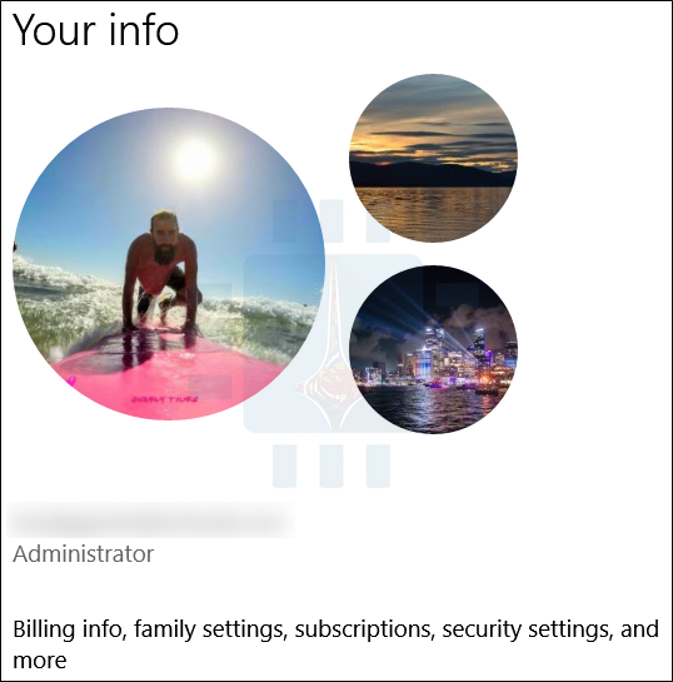
بعد تغيير صورة حساب Windows 10 إلى شيء ذي شخصية أكثر قليلاً، يتم تخزين الصور الثلاثة الأخيرة كصور مصغرة في تطبيق الإعدادات. إليك كيفية إزالة هذه الصور المصغرة القديمة إذا كنت منزعجاً من رؤيتها وتريد البدء من جديد.
كلما قمت بتغيير صورة حسابك من الإعدادات > حسابات المستخدمين > معلوماتك، يعرض ويندوز Windows الصور المصغرة لأحدث ثلاثة صور.
كما أنه يخزن كل صورة حساب استخدمتها من قبل. إذا قمت بتغيير صورة حسابك، فقد يكون هناك عدد غير قليل منها تريد التخلص منها.
للأسف، التخلص منها ليس سهلاً مثل النقر بزر الماوس الأيمن على الصورة القديمة أو الضغط على مفتاح الحذف Delete ، ولكن هناك طريقة للتخلص منها إذا أردت.
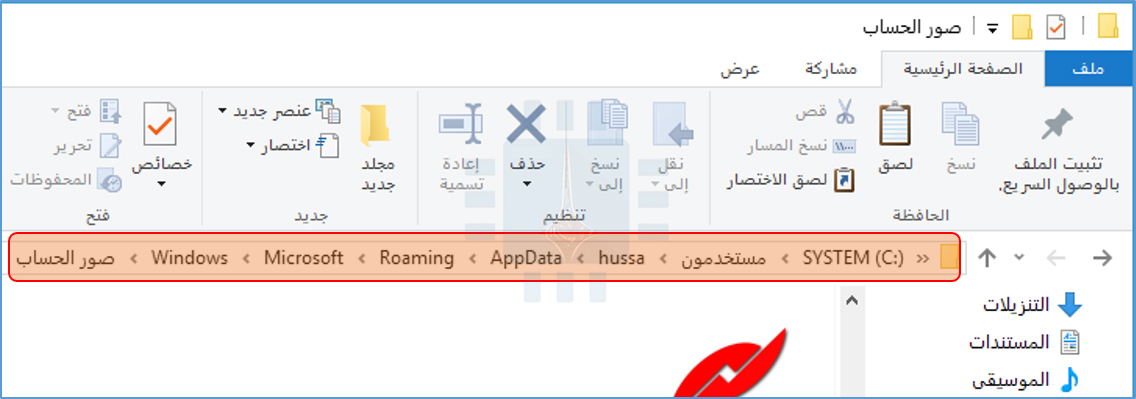
افتح متصفح الملفات File Explorer بالضغط على Win + E وألصق المسار التالي في شريط العناوين، وقم بتغيير الجزء <Username> إلى اسم حساب المستخدم الحالي. إذا كنت غير متأكد من اسم المجلد، فيمكنك أيضاً الانتقال إلى الموقع.
أو بالعربية كما هو ظاهر في لقطة الشاشة أدناه (مع استبدال اسم الحساب الخاص بي باسم حسابك).
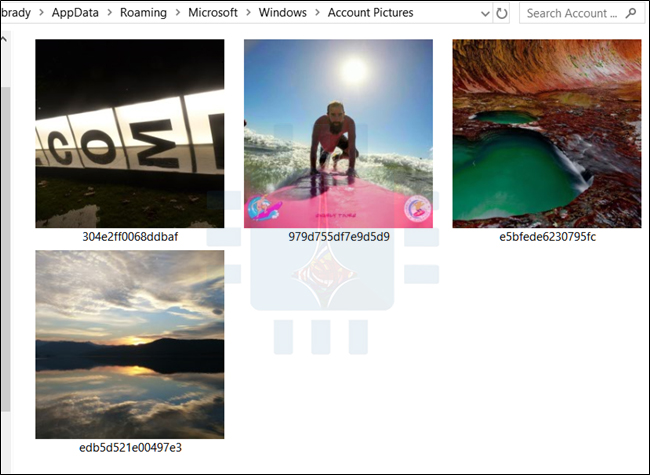
ستجد هنا جميع صور الحساب التي سبق لك إضافتها إلى حسابك باستخدام تطبيق الإعدادات.
حدد أي صور لم تعد ترغب بها، ثم اضغط على مفتاح الحذف Delete لإرسالها إلى سلة المحذوفات.
بعد حذف الصور، ستختفي من سجل صور المستخدم في تطبيق الإعدادات. إذا لم تحذف جميع صور الحساب القديمة من هذا المجلد، فسيعرض ويندوز Windows الصور المصغرة لأحدث الصور التي لا تزال موجودة.
هذا كل ما في الأمر! ليس من الصعب حذف صور حساب المستخدم القديم هذه؛ يجب عليك فقط أن تعرف أين تجدها!
غالباً ما يتم استخدام ملفات PDF عند توزيع المستندات بحيث يتم رؤيتها بنفس الطريقة من قبل جميع الأطراف. نظراً لأنه تم تصميمها بهذه الطريقة، فقد يكون من الصعب تعديلها.
قد ترغب في تحويل ملف PDF إلى مستند وورد Word بحيث يمكنك إجراء تغييرات على النص بسهولة أكبر.
قم بتحويل PDF إلى مستند وورد باستخدام Acrobat DC أو Acrobat Reader DC:
يقدم كل من Acrobat DC و Acrobat Reader DC من شركة Adobe طريقة سهلة لتحويل ملفات PDF إلى مستندات وورد Word. الخبر السيئ هو أنها ليست مجانية.
يحتوي Acrobat DC الكامل على إصدار قياسي (ويندوز Windows فقط) يعمل بمعدل 12.99 دولاراً أمريكياً شهرياً وإصداراً للمحترفين (ويندوز Windows و ماك Mac) يبلغ 14.99 دولاراً في الشهر. وكلاهما يتطلب التزاماً سنوياً.
مبالغة كبيرة إذا كان كل ما عليك فعله هو تحويل تنسيق PDF إلى Word من حين لآخر. ولكن إذا كان لديك Acrobat DC بالفعل، فعليك استخدام ذلك تحويل ملفات PDF.
Acrobat Reader DC ، من ناحية أخرى، هو برنامج مجاني، ولكن ستحتاج إلى رسوم شهرية تبلغ 1.99 دولاراً في الشهر إذا كنت تريد أن تتمكن من تحويل ملفات PDF إلى تنسيقات أخرى، مثل Word.
إذا كان هذا أمراً تحتاج إلى إجرائه بانتظام، فمن المحتمل أن تكون هذه الرسوم تستحقها نظراً لأن استخدام Acrobat هو الطريقة الأكثر موثوقية لتغيير ملفات PDF إلى مستندات Word ، نظراً لأنها تميل إلى الحفاظ على التنسيق بشكل جيد.
سننظر في استخدام Acrobat DC لإجراء التحويل في مثالنا هنا. إذا كنت تستخدم AcrobatReader DC ، فستكون العملية متماثلة إلى حد كبير. لن يكون لديك العديد من التنسيقات التي يمكنك التحويل إليها.
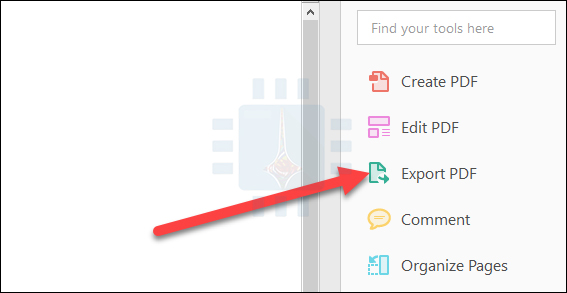
أولاً، افتح ملف PDF في Acrobat. على الجانب الأيمن من النافذة، انقر على أمر تصدير PDF أو بالإنكليزية Export PDF.
بعد ذلك ، حدد خيار Microsoft Word على اليسار. على اليمين، يؤدي تحديد مستند Word إلى تحويل ملف PDF إلى مستند ووردWord حديث بتنسيق DOCX. يؤدي تحديد مستند Word 97-2003 إلى تحويل ملف PDF إلى تنسيق DOC القديم.
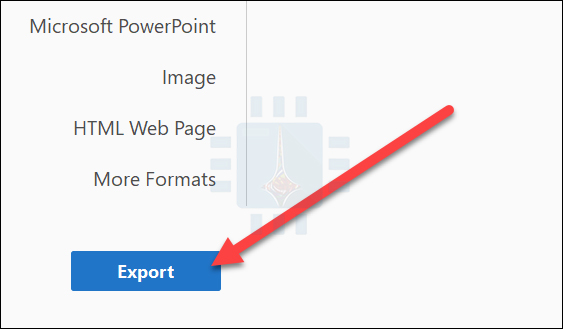
الآن انقر على الزر تصدير Export.
في الشاشة التالية، اختر المكان الذي تريد حفظ مستند وورد Word الجديد فيه.
اكتب اسماً للمستند، ثم انقر فوق الزر حفظ Save.
يتم الآن حفظ ملف PDF كمستند وورد Word ، لذا قم بفتحه في وورد Word وتحريره.
تحويل PDF إلى مستند وورد باستخدام مايكروسوفت وورد:
يمكنك أيضاً تحويل ملف PDF إلى مستند وورد Word باستخدام Microsoft Word فقط. غالباً ما يؤدي التحويل في وورد Word إلى مشكلات في النمط والتنسيق، لذلك فهي ليست الطريقة الأكثر موثوقية دائماً.
مع ذلك، فمن المؤكد أنه يعمل بشكل جيد بما فيه الكفاية للمستندات البسيطة أو عندما تحتاج فقط إلى الحصول إلى الاشياء في شكل قابل للتحرير.
انقر فوق ملف على شريط برنامج وورد.
في الشريط الجانبي الذي يفتح، انقر على الزر فتح.
في الصفحة المفتوحة، استعرض إلى أينما تم تخزين ملف PDF (هذا الكمبيوتر الشخصي، OneDrive ، أياً كان).
حدد موقع، ثم انقر فوق الزر فتح.
تنبيه منبثق، يشير إلى أن مستندك الجديد قد يفقد بعض التنسيق الذي كان عليه بتنسيق PDF. لا تقلق.
سوف يبقى ملف PDF الأصلي كما هو؛ هذا فقط لإعلامك بأن مستند وورد Word الجديد الذي تقوم بإنشائه من PDF قد لا يبدو بنفس الشكل. انقر على زر موافق.
يحول وورد Word ملف PDF ويفتح مستند وورد Word الجديد على الفور.
تحويل PDF إلى مستند وورد باستخدام محرر مستندات Google:
يوفر محرر مستندات غوغل Google طريقة أخرى آمنة وموثوقة لتحويل ملف PDF إلى مستند وورد Word.
إنها عملية مكونة من خطوتين حيث تقوم أولاً بتحويل الملف إلى مستند محرّر مستندات Google ، ثم تقوم بتحويله إلى مستند وورد Word ، لذا ستفقد بعض التنسيقات عبر هذه العمليات.
إذا كان لديك وورد Word ، فمن الأفضل فعل ذلك في وورد Word. ولكن، يمكن أن تكون هذه الطريقة مفيدة إذا لم يكن لديك وورد Word ، ولكنك تحتاج إلى تحويل ملف PDF إلى مستند وورد Word تخطط لإرساله إلى شخص آخر.
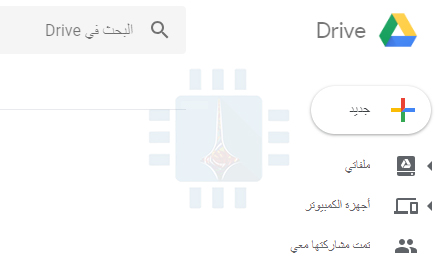
افتح Google Drive ، ثم انقر على الزر جديد.
انقر فوق خيار تحميل ملف.
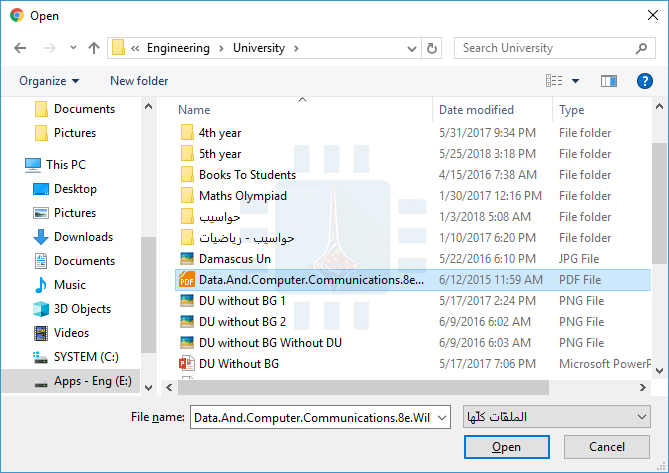
حدد موقع ملف PDF الذي تريد، ثم انقر فوق الزر فتح Open.
سيظهر ملفك الجديد الآن في Google Drive.
بعد ذلك، انقر بزر الماوس الأيمن على ملفك في Google Drive ، وانقر على القائمة فتح باستخدام، ثم انقر على خيار مستندات Google.
ملفك مفتوح الآن كمستند مستندات Google.
الآن، انقر فوق قائمة ملف.
انقر فوق القائمة تنزيل بتنسيق، ثم انقر فوق الخيار Word (.docx).
سيتم تحويل ملف مستندات Google إلى تنسيق وورد Word ويتم تنزيله إلى جهاز الكمبيوتر المحلي كمستند وورد Word.
مرة أخرى، تدّعي مقالات الجذب والإغراء الكاذبة أن مايكروسوفت سوف تطلب قريباً رسوم اشتراك لتأجير نظام التشغيل ويندوز الذي تستعمله.
هذا غير صحيح. تُعد خطة سطح المكتب كخدمة أو ما يسمى بالإنكليزية Desktop as a service من مايكروسوفت Microsoft فقط للأنشطة التجارية، كما أنها تتضمن الأجهزة – وليس البرامج فقط.
انظر، هناك الكثير من الأشياء التي لا تعجبني في مايكروسوفت Microsoft. يتم إرفاق Windows 10 باستمرار مع الإعلانات، وتقوم مايكروسوفت Microsoft بدفع رسوم الاشتراك لكل شيء من تخزين ملفات OneDrive إلى لعبة سوليتير بدون إعلانات. هذا هو المكان الذي تحاول فيه مايكروسوفت Microsoft كسب المزيد من المال.
إليك ما هو Microsoft Managed Desktop في الواقع:
لقد استلهمت هذه الجولة الخاصة من المعلومات الخاطئة من خلال خدمة اشتراك جديدة باسم Microsoft Managed Desktop.
تقول إحدى المقالات المضللة بشكل خاص من قبل Steven J. Vaughan-Nichols في شركة Computer World أن مايكروسوفت Microsoft تستعد لاستبدال Windows 10 مع Microsoft Managed Desktop. لكن هذا ليس صحيحاً على الإطلاق.
Microsoft Managed Desktop هي خدمة اشتراك للشركات، وتتضمن نظام التشغيل Windows 10. لا استبدال ويندوز 10 على الإطلاق.
كما تشرح ماري جو فولي في مقال في ZDNet ، سيكون لـ Microsoft Managed Desktop رسوماً شهرية واحدة تسمح لمؤجر تجاري بتأجير كمبيوتر شخصي فعلي يتم توفيره تلقائياً لهذا النشاط التجاري.
سيعمل هذا الكمبيوتر على تشغيل Windows 10 وستبقي مايكروسوفت Microsoft نظام التشغيل محدثاً وتضمن عدم تسبب هذه التحديثات في حدوث مشكلات.
مرة أخرى: هذه خدمة اشتراك اختيارية للأنشطة التجارية التي تشتمل على استئجار أجهزة كمبيوتر فعلية، والتي تصادف تشغيل Windows 10. ولا تقتصر هذه الأنشطة على دفع ثمن البرامج فقط.
ربما لا ترغب في ذلك في المنزل، ولكن يمكن للشركات دفع رسوم شهرية واحدة للحصول على أسطول من أجهزة الكمبيوتر الشخصية حيث تتمكن مايكروسوفت Microsoft من إدارتها.
لا يحتاج النشاط التجاري إلى قسم كبير لتكنولوجيا المعلومات. لا تحتاج حتى إلى الكثير من المال لشراء أجهزة الكمبيوتر الشخصي في المقدمة.
بالطبع، لن يكون هذا هو الخيار الوحيد للشركات. يمكن للشركات الاستمرار في شراء أجهزة الكمبيوتر الشخصية مع Windows 10 Professional عليها، أو يمكنهم استخدام Windows 10 Enterprise.
وللتسجيل، تقوم المؤسسات بالفعل بتأجير Windows 10 Enterprise من خلال الترخيص المجمع، حيث تدفع لكل مستخدم في السنة. هذا ما يجري منذ فترة طويلة قبل Windows 10.
مايكروسوفت بالفعل تحصل على ربح من كل جهاز كمبيوتر يباع:
حسناً، فإن خدمة Managed Desktop مخصصة للأنشطة التجارية فقط. لكن ربما تعتزم شركة مايكروسوفت Microsoft فرض رسوم على مستخدمي ويندوز Windows العاديين مقابل رسوم شهرية لاستخدام نظام التشغيل Windows 10 أيضاً.
لقد كان الناس قلقين من هذا منذ أن تم الإعلان عن Windows 10 ومفهوم ويندوز كخدمة Windows as aservice.
إذا كان ويندوز خدمة، فستبدأ مايكروسوفت Microsoft في فرض رسوم عليها في وقت ما – بالطريقة نفسها التي تفرض رسوماً عليها على خدمة Office 365. صحيح؟
حسناً، لن أكون متأكداً. فكر في الأمر – في الوقت الحالي، يدفع مصنعو أجهزة الكمبيوتر الشخصية لـ مايكروسوفت Microsoft للحصول على تراخيص Windows 10.
في كل مرة تشتري جهاز كمبيوتر، تحصل مايكروسوفت Microsoft على عمولة من الشركة المصنعة.
إذا قمت بإنشاء جهاز كمبيوتر مكتبي خاص بك، يجب عليك شراء ترخيص. إنه نظام يعمل بشكل جيد لمصلحة مايكروسوفت Microsoft.
ما هو البديل؟ هل يجب على مايكروسوفت Microsoft بدء فرض رسوم على مستخدمي ويندوز Windows العاديين مقابل رسوم شهرية لاستخدام أجهزة الكمبيوتر الخاصة بهم؟
إن الشخص العادي الذي يشتري جهاز كمبيوتر شخصي بقيمة 200 دولاراً أمريكياً لدى Best Buy لا يتحمل بالتأكيد رسوماً شهرية فقط لاستخدام الكمبيوتر الشخصي.
سيتخلى العديد من الأشخاص عن أجهزة الكمبيوتر التي تعمل بنظام التشغيل ويندوز Windowsلأجهزةكروم بوك Chromebook المذهلة، بينما يتشبث البعض الآخر بنظام التشغيل Windows 7. لا تستطيع شركة مايكروسوفت Microsoft القيام بذلك.
في حال تريد التخلي عن أجهزة ويندوز والذهاب لتجربة أجهزة كروم بوك، إليك ما يجب معرفته حيال ذلك بالنقر على هذا الرابط، ولا تنسَ العودة وإكمال هذه المقالة.
ربما ستقوم مايكروسوفت Microsoft فقط بتحميل تحديثات Windows 10 بدلاً من ذلك، قد تفكر. لكن لا تستطيع شركة مايكروسوفت Microsoft البدء في فرض رسوم على تحديثات الأمان – حيث يتم سحب مايكروسوفت Microsoft ومقاضاتها بسبب عدم دعم ويندوز Windows.
لا تزال مايكروسوفت Microsoft تدعم ويندوز 7 مع التحديثات الأمنية اليوم. وحتى إذا بدأت مايكروسوفت Microsoft في فرض رسوم على تحديثات ميزة Windows 10 ، فلن يهتم كثير من الأشخاص وسيسعدهم عدم التحديث.
حتى في السيناريو الأسوأ حيث يتحول Windows 10 إلى خدمة اشتراك، لن تتمكن مايكروسوفت Microsoft من إلغاء تنشيط جهاز الكمبيوتر دون بعض العواقب القانونية الخطيرة. سيظل ترخيص Windows 10 يعمل بشكل طبيعي.
Windows 10 بالفعل مليء بالإعلانات والاشتراكات:
تحاول مايكروسوفت Microsoft جني المزيد من الإيرادات من Windows 10. ولهذا السبب فإن Windows 10 مزدحم بالإعلانات، ويدفعك نحو Bing ، ويشجعك على شراء OneDrive storage.
يأتي Windows 10 حتى مع لعبة Candy Crush في قائمة ابدأ، وتحتوي هذه اللعبة على عمليات شراء داخل اللعبة.
مايكروسوفت Microsoft تحصل على ربح من كل عملية شراء داخل الألعاب، لذلك مايكروسوفت لديها مصلحة كبيرة في كونك تدفع المال على كاندي كراش.
تحصل مايكروسوفت Microsoft أيضاً على جزء من كل ما يتم بيعه في تطبيق متجر مايكروسوفت Microsoft، لذا فهي تريدك أن تشتري الألعاب وأن تستأجر الأفلام من هناك.
في الحقيقة، يزداد حجم Windows 10 مع هذه الأشياء – سيبيع لك تطبيق سوليتير Solitaire اشتراكاً شهرياً لإزالة الإعلانات من سوليتير Solitaire ، ويمكنك الآن شراء أجهزة الكمبيوتر الشخصي في تطبيق المتجر Store.
أتوقع رؤية المزيد والمزيد من هذا في المستقبل. ستحاول مايكروسوفت Microsoft الحصول على أكبر قدر ممكن من الإيرادات من نظام التشغيل Windows 10 ، وستصبح مزعجة للغاية – فهي مزعجة بالفعل.
إن قفل سطح المكتب إلى حين أن تقوم بدفع رسوم اشتراك شهري هو أمر سهل للشركة، لكن تعلم مايكروسوفت Microsoft أنه من الأفضل عدم القيام بذلك.
مايكروسوفت لا تتكلف حتى في ترقية ويندوز بعد الآن:
هذه الشائعات تستمر في العودة، بغض النظر عما تفعله مايكروسوفت Microsoft. من المضحك أن مايكروسوفت Microsoft تقوم في الواقع بإعطاء ويندوز بالمجان.
عندما ظهر Windows 7 ، كان عليك الدفع مقابل الترقية من Vista. عندما ظهر Windows 8 ، كان عليك الدفع مقابل الترقية من 7.
لكن مايكروسوفت Microsoft لا تركز على الإصدارات الجديدة الكبيرة من ويندوز Windows التي يمكن أن تفرض رسوماً عليها بعد الآن.
بدلاً من ذلك، لم تقم مايكروسوفت Microsoft بتحصيل رسوم على العديد من الأشخاص لنظام التشغيل Windows 10 في المقام الأول، وتضيف مايكروسوفت Microsoft مجموعة من الميزات الجديدة إلى Windows 10 كل ستة أشهر مجاناً. ليس لدى مايكروسوفت Microsoft أي خطط لإصدار Windows 11 وتحصيل الرسوم منه.
دعونا نواجه الأمر – إذا أرادت مايكروسوفت Microsoft كسب المزيد من المال من ويندوز Windows ، فقد تتوقف عن تقديم ترقيات مجانية لنظام التشغيل Windows 10 وتحصيل الرسوم مقابل إصدارات جديدة من ويندوز Windows كل بضع سنوات.
يمكن أن تقدم مايكروسوفت Microsoft بعد ذلك خدمة اشتراك تمنحك دائماً أحدث إصدار من ويندوز Windows كبديل لشراء كل إصدار جديد من ويندوز Windows عند ظهوره. لكن مايكروسوفت لا تفعل ذلك.
فيما يلي سبب واحد كبير: تريد مايكروسوفت Microsoft أن يكون الجميع على أحدث إصدارات ويندوز Windows.
هذا يعني أنه ليس من الضروري إضاعة الكثير من الوقت في تحديث إصدارات قديمة متعددة من ويندوز Windows باستخدام أحدث تصحيحات الأمان.
كما أنه يجمع المزيد من مستخدمي ويندوز Windows على نفس النظام الأساسي، مما يسمح لمطوري البرامج – ومايكروسوفت – باستهداف هؤلاء المستخدمين بتطبيقات وخدمات جديدة.
مهلاً، يمكن أن يكون اشتراك Windows اختياراً جميلاً:
على الرغم من أنني لم أرَ أي مؤشرات حقيقية على أن مايكروسوفت Microsoft تتحرك في هذا الاتجاه، فقد يكون الاشتراك خياراً مفيداً – مع التأكيد على كلمة خيار.
في يوم من الأيام، قد تطرح مايكروسوفت Microsoft خدمة اشتراك تتيح لك استئجار جهاز كمبيوتر يعمل بنظام Windows 10 من مايكروسوفت Microsoft مقابل رسوم شهرية، تماماً كما هو الحال مع الشركات.
كما هو الحال مع خدمة Microsoft Managed Desktop ، سيكون هذا خياراً وليس الطريقة الوحيدة للقيام بالأشياء. بعض الناس قد يفضلون ذلك.
أو يمكن أن تعلن مايكروسوفت Microsoft اشتراك Office 365-style في Windows 10. تخيل دفع 100 دولار في السنة لاشتراك العائلة مع خمسة تراخيص ويندوز Windows التي يمكنك نقلها بين أجهزة الكمبيوتر الشخصية وميزات إضافية مثل تخزين OneDrive إضافي.
سيكون هذا مفيداً بشكل خاص إذا كنت تنشئ أجهزة كمبيوتر، حيث أن مايكروسوفت Microsoft تتقاضى 120 دولاراً مقابل ترخيص Windows 10 Home واحد.
بعد كل شيء، هذه هي الطريقة التي يعمل بها Office 365 اليوم – يمكنك دفع 100 دولار في السنة لمنصة Office 365 الرئيسية، والتي تسمح لخمسة أشخاص بتثبيت مجموعة أوفيس Office ، بل والانتقال بين الكمبيوتر الشخصي و ماك Mac (وتتضمن إصدارات الجوال)، وكل واحد من هؤلاء الأشخاص يحصل على سعة تخزين 1 تيرابايت كاملة من OneDrive. وهناك أيضا إصدار شخصي لشخص واحد يبلغ 70 دولاراً سنوياً.
أو، إذا لم يعجبك ذلك، فيمكنك متابعة شراء نسخة عادية من أحدث إصدار من أوفيس Office. لكن الاشتراك هو صفقة جيدة إذا كنت بحاجة إلى أوفيس Office ، حيث أن خمسة تراخيص للمنزل والطالب في Office 2016 ستكلفك 150 دولاراً أمريكياً لكل 750 دولاراً أمريكياً.
عادة ما يقوم تحديث ويندوز Windows Update بتعطيل بعض المهام. في وقت سابق من هذا الأسبوع، أصدرت شركة ميكروسوفت Microsoft برنامج تشغيل الصوت إنتل الذي يعطل الصوت على بعض أجهزة الكمبيوتر. إذا لم يتمكن جهاز الكمبيوتر فجأة من تشغيل الصوت، فإليك كيفية إصلاحه.
أثارت شركة Bleeping Computer انتباهنا إلى هذا الأمر، ولكن التفاصيل الرسمية تأتي مباشرة من Matthew van Eerde ، أحد مهندسي البرامج البارزين في فريق ميكروسوفت Microsoft التابع لـ ميكروسوفت Microsoft. فقد كتب:
“تم دفع برنامج تشغيل صوت إنتل بشكل غير صحيح إلى الأجهزة عبر تحديث ويندوز لفترة قصيرة من الوقت في وقت سابق من هذا الأسبوع. بعد تلقي تقارير من المستخدمين تفيد بأن الصوت لم يعد يعمل، أزلناه على الفور وبدأنا في التحقيق. إذا كان الصوت لديك قد تعطّل مؤخراً، وكنت تستخدم الإصدار 1001 من Windows 10 أو إصداراً أعلى، فيرجى التحقق لمعرفة ما إذا كان برنامج التشغيل غير الصحيح مثبتاً أم لا. لاستعادة الصوت، نوصي بإلغاء تثبيت برنامج التشغيل”.
إن التحديث الذي يحوي على المشكلة هو الإصدار 9.21.0.3755 من برنامج تشغيل وحدة تحكم الصوت إنتل Intel.
توضح بقية نشرات مدونة مايكروسوفت Microsoft الرسمية الإرشادات الخاصة بإزالة برنامج التشغيل الحاوي على المشكلة.
للقيام بذلك، ستحتاج إلى تشغيل إدارة الأجهزة وتحديد موقع جهاز يسمى شيئاً مثل Intel SST Audio Controller.
عندما تجده ستحتاج إلى فتح نافذة خصائص الجهاز، وإلغاء تثبيته من النظام، وإخبار ويندوزWindows بحذف برنامج تشغيل الجهاز. ثم أعد تشغيل جهاز الكمبيوتر.
سيقوم ويندوز Windows بالكشف عن الجهاز وتثبيت برنامج التشغيل الصحيح. ومن ثم سوف يعمل الصوت مرة أخرى.
للحصول على إرشادات تفصيلية خطوة بخطوة حول إصلاح هذه المشكلة، اقرأ الفقرة التالية…
كيفية إصلاح صوت الكمبيوتر:
حدثت المشكلة في الأسبوع نفسه الذي وصل فيه تحديث Windows 10 October 2018 الذي حذف بعض ملفات الأشخاص، ولكن هذا التحديث لبرنامج تشغيل أثر أيضاً على الأشخاص الذين يستخدمون Windows 10 مع تحديث April 2018 السابق.
تحتاج مايكروسوفت Microsoft إلى إصلاح عملية ضمان الجودة الخاصة بها. لقد كنا نتذمر من تحديثات ويندوزWindows التي تعطّل بعض الأشياء منذ عام 2017 ، والمشكلات تستمر في الحدوث.
الأهم من ذلك، يجب على مايكروسوفت Microsoft إصلاح المشكلات بسرعة عبر تحديث ويندوزWindows Update.
اكتب إدارة الأجهزة في مربع البحث
اعثر على توسيع وحدات تحكم الصوت والفيديو والألعاب
ابحث عن جهاز Realtek ، أو جهاز به مثلث أصفر مع علامة تعجب
انقر على الجهاز لتحديده
من القائمة عرض، اختر الأجهزة حسب الاتصال
انظر إلى الجهاز الأصلي – سيسمى هذا الأمر بشيء مثل Intel SST Audio Controller (إصدار برنامج تشغيل تقنية Intel Smart Sound 09.21.00.3755)
انقر بزر الماوس الأيمن على الجهاز
اختر خصائص
يجب أن تحصل على مربع حوار مثل أدناه. انقر فوق علامة التبويب برنامج التشغيل.
إذا كان إصدار برنامج التشغيل هو 9.21.0.3755 ، فإنه برنامج التشغيل الذي تم إرساله لك بشكل غير صحيح.
انقر فوق إلغاء تثبيت الجهاز. ستحصل على نافذة منبثقة تسألك عما إذا كنت تريد إزالة برنامج التشغيل أيضاً، كما هو موضح.
حدد مربع الاختيار كما هو موضح، لذلك ستتم إزالة برنامج التشغيل.
انقر فوق إلغاء التثبيت.
عند إزالة تثبيت برنامج التشغيل، أعد تشغيل النظام.
يجب أن يعمل ال (السماعات وسماعات الرأس) الآن.
كان بإمكان مايكروسوفت Microsoft إصدار تحديث جديد لبرنامج تشغيل الصوت من إنتل Intel فقط، مما يؤدي إلى إصلاح المشكلة بدلاً من إجبار مستخدمي ويندوزWindows على تعقب المدونات والقيام بهذا النوع من التغيير والتبديل.
من السخف أن نضطر إلى كتابة هذه المقالة. أليس كذلك شركتنا مايكروسوفت Microsoft ؟!
ملفات PDF رائعة لمشاركة أعمالك. هناك قارئات PDF متاحة مجاناً لـ ويندوز Windows و MacOS و لينكس Linux و iOS و آندرويد Android ، ويحتفظ ملف PDF بتنسيقها بغض النظر عن مكان عرضها.
الأفضل من ذلك، يمكنك إنشاء ملفات PDF بسرعة من مستندات أخرى في ويندوز Windows باستخدام أدوات لديك بالفعل.
يعد إنشاء ملف PDF في ويندوز Windows أمراً غاية في السهولة، سواء أكنت بصدد إنشاء مستند واحد أو مستندات أو صفحات ويب أو أي شيء آخر تملكه.
قم بإنشاء PDF من أي شيء باستخدام طابعة PDF المضمنة في Windows 10:
يتميز Windows 10 ببرنامج تشغيل طباعة مضمن يقوم بتحويل المستندات إلى PDF. إنه سهل الاستخدام للغاية أيضاً.
كل ما عليك فعله هو طباعة المستند بالطريقة المعتادة، ثم اختيار خيار PDF كطابعتك. نقول الوثيقة، ولكن في الحقيقة، يمكنك تحويل أي شيء عادة ما تقوم بطباعته إلى PDF – ملفات نصية، صور، صفحات ويب، مستندات Office، أياً كان.
على سبيل المثال، هنا، سننشئ ملف PDF من ملف نصي واحد. هذا ليس شيئاً من المحتمل أن تفعله، ولكنها طريقة بسيطة لعرض العملية باستخدام نافذة الطباعة الافتراضية لـ ويندوز Windows.
سيبدو الأمر مختلفاً قليلاً اعتماداً على التطبيق الذي تطبع منه، لكن العملية متشابهة تماماً بغض النظر عن المصدر.
ابدأ بتحديد أمر طباعة في أي تطبيق تستخدمه.
بعد ذلك، ستقوم بتغيير الطابعة. مرة أخرى، هذه هي الطريقة التي تظهر بها في نافذة الطباعة الافتراضية لـ ويندوز Windows.
سيبدو الأمر مختلفاً في التطبيقات المختلفة، ولكن سيظل الخيار متاحاً. عند تحديد طابعة PDF ، امضي قدماً وقم بطباعة الوثيقة.
عند الطباعة، سيعمل ويندوز Windows على فتح إطار حفظ باسم قياسي لتسمية PDF الجديد وحفظه. لذلك، امض قدماً واكتب اسماً مناسباً، واختر موقع الحفظ، ثم اضغط على زر حفظ.
لديك الآن ملف PDF مدهش للمشاركة.
دمج الصور المتعددة في ملف PDF مفرد:
إليك نصيحة سريعة أخرى لك. إذا كان لديك مجموعة من الصور (أو مستندات أخرى) ترغب في دمجها في مستند PDF واحد، فيمكنك فعل ذلك مباشرة من File Explorer.
حدد جميع الملفات التي تريد دمجها، وانقر بزر الماوس الأيمن فوق أي منها، ثم اختر أمر طباعة من القائمة المنسدلة.
ملاحظة: الترتيب الذي تظهر به صورك في مستكشف الملفات هو الترتيب الذي ستظهر به في ملف PDF. إذا كنت تريدها بترتيب مختلف، فأعد تسمية الصور قبل دمجها.
بعد ذلك، تأكد من تحديد Microsoft Print To PDF من قائمة الطابعات المتاحة، ثم انقر فوق طباعة لحفظ ملف PDF على محرك الأقراص الثابت لديك.
قم بإنشاء PDF من مستند Word موجود:
إذا كان لديك مايكروسوفت وورد Microsoft Word وترغب في تحويله إلى ملف PDF ، فمن الأفضل أن تقوم بذلك من وورد Word بدلاً من استخدام طابعة PDF المضمنة لـ ويندوز Windows لأن وورد Word يقوم بعمل أفضل في الاحتفاظ بتنسيق المستند أثناء التحويل.
للتعرف على كيفية تحويل ملف وورد Word إلى ملف PDF ما عليك سوى النقر على هذا الرابطوقراءة مقالنا الذي يوضح لك بالتفصيل ما يجب عليك القيام به.
الملف ذو اللاحقة ( pdf. ) هو ملف Portable Document Format (PDF), حيث تستخدم ملفات الPDF عادةً لإنشاء ملفات أو مستندات للقراءة فقط ,تحتفظ بتنسيق الصفحة كما هو , وهي تُستخدم عادةً في المستندات مثل أدلة المستخدم user manuals ، والكتب الإلكترونية eBooks ، ونماذج التطبيقات application forms ، والمستندات المهيّأة للمسح الضوئي scanned documents، وغير ذلك …
ما هو ملف PDF؟
تم إنشاء ملف PDF بواسطة شركة أدوبي Adobe في التسعينات لتحقيق أمرين : الأول هو أن المستخدمين يجب أن يكونوا قادرين على فتح المستندات على أي جهاز أو نظام تشغيل ،
دون الحاجة إلى استخدام التطبيق نفسه الذي تمّ انشاؤها به – كل ما تحتاجه هو قارئ PDF ، وهذه الأيام معظم متصفحات الويب تمكن من فتح هذا النوع من الملفات . والثاني هو أنه أينما فتحت ملف PDF ، يجب أن يبدو تخطيط وتنسيق المستند كما هو.
يمكن أن تحتوي ملفات PDF على نصوص وصور وخطوط مضمّنة وارتباطات تشعبية ومقاطع فيديو وأزرار تفاعلية ونماذج وأكثر …
كيفية عرض ملف PDF :
نظرًا لأن ملفات PDF عبارة عن تنسيق قياسي ، فهناك عدد كبير من التطبيقات التي يمكنها فتح ملفات PDF , مثل متصفحات الويب ، و تطبيق قارئ أدوبي الرسمي Adobe Acrobat Reader ، وتطبيقات الطرف الثالث third-party apps ، وحتى تطبيقات معالجة النصوص..
أسهل طريقة لعرض ملف PDF, استخدام متصفح الويب :
إذا كنت تقرأ هذه المقالة ، فمن المحتمل أنّ متصفح الويب الذي تستخدمه الآن قادر على عرض ملف PDF ، سواء كنت على نظام ماك MacOS أو ويندوز Windows ..
إذا لم يكن لديك تطبيق آخر يمكنه قراءة ملفات PDF ، فمن المحتمل أن يكون متصفحك هو التطبيق الافتراضي لفتح الملفّ بالفعل ,ويمكنك فقط النقر نقرًا مزدوجًا فوق الملف لفتحه,
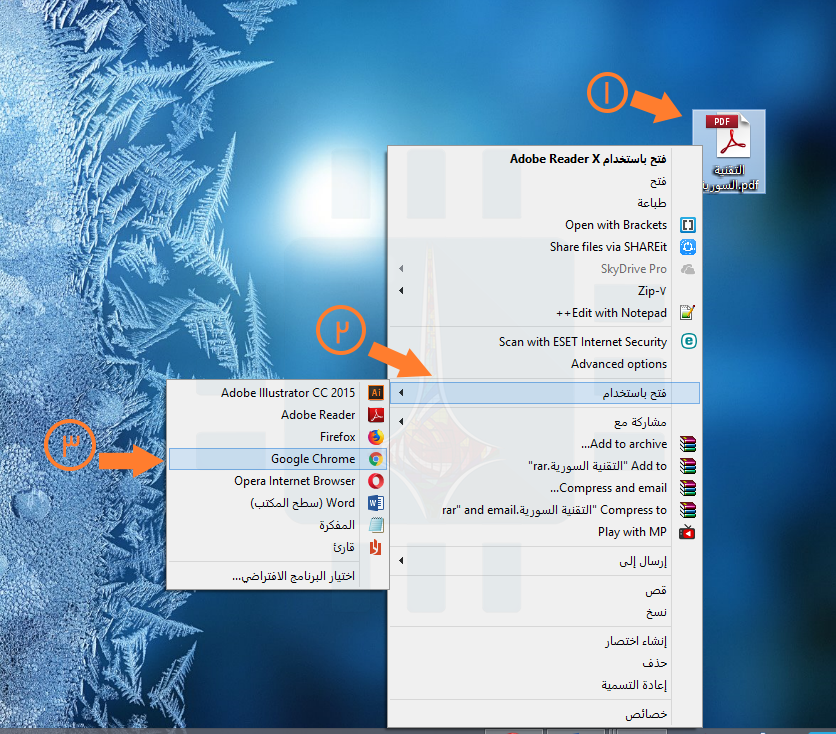
أما إذا لم يكن التطبيق الافتراضي ، فانقر بزر الماوس الأيمن فوق الملف ، وأشر إلى القائمة (فتح باستخدام) ، ثم انقر فوق المتصفح المفضل لديك:والنتيجة ستكون مماثلة لأي برنامج آخر تختاره من القائمة :لمزيد من التحكم ولدعم أفضل : استخدم قارئ Desktop Reader ,
برنامج Adobe Acrobat Reader هو الأداة الرسمية لقراءة ملفات PDF ,وهو مجاني ، ويعمل على نظام التشغيل ويندوز Windows وماك MacOS و iOS و أندرويد Android
بعد تثبيت Adobe Reader ، كل ما عليك فعله هو النقر المزدوج على أي ملف PDF تريد فتحه:وكما ترى ، فإنه يحتوي على العديد من الميزات للتحكم في طريقة العرض ، بالإضافة إلى القدرة على تصدير ملفات PDF إلى تنسيق قابل للتحرير ، مثل مستند Microsoft Office ..
وبالطبع هناك تطبيقات أخرى third-party apps لفتح و عرض ملفات PDF ,وهي ربما أسرع وأفضل من قارئ أدوبي AdobeReader.
كيفية تحرير ملف PDF :
اذا كنت تريد تحرير ملف PDF دون تغيير صيغة الملف (أي أن يبقى الملف بصيغة PDF ) فخياراتك لأجل ذلك ستكون محدودة كثيراً, التطبيق الأساسي الذي تمتلكه أدوبي هو Acrobat DC ,ولكن لهذا الإصدار القياسي من أدوبي سعر 12.99 دولارًا في الشهر ويتطلب التزامًا سنويًاً ,
وهو أيضًا متوفر فقط لنظام التشغيل Windows…. الإصدار الكامل Pro Version من التطبيق يكلف 14.99 دولارًا في الشهر ويتطلب أيضًا التزامًا سنويًا. ولكنّه متاح لكل من ويندوز وماكنتوش .
هناك فترة تجريبية مجانية لمدة سبعة أيام متاحة للنسخة Pro ، لذلك إذا كنت تحتاج فقط لتحرير مستند أو اثنين ، فقد يفيدك تنزيل الاصدار واستخدامه لحين انتهاء الفترة التجريبية تلك .
هناك أيضا بعض التطبييقات المجانية المتاحة , مثل محرر PDF-XChange ، والذي يتيح لك إجراء التعديلات الأساسية و إضافة الملاحظات والتعليقات التوضيحية.
كيفية إنشاء ملف PDF :
هناك عدة طرق يمكنك من خلالها إنشاء ملف PDF من أنواع مختلفة من الملفات أو المستندات— كـ مستندات Word وصفحات الويب وما إلى ذلك.
يسمح لك كل من نظاميّ ويندوز Windows و ماك MacOS (بالطباعة) إلى صيغة ملف PDF. لذلك ، أي ملف أو مستند يمكنك طباعته ، يمكنك حفظه كملف PDF :بعض التطبيقات مثل متصفح كروم , تمكنك أيضاً من الطباعة بصيغة ملف PDF:ولكن إذا كنت بحاجة إلى مزيد من التحكم في كيفية ظهور ملفاتك ال PDF (كما لو كنت تعدُّ شيئًا للطباعة الاحترافية) ، فستضطر عندها للجوء إلى Adobe Acrobat DC.
كيفية تحويل ملف PDF إلى صيغة ملف قابل للتعديل بسهولة أكبر:
حتى إذا استخدمت معالج نصوص آخر ، فيجب أن يتمكن من التعامل مع أي من تلك التنسيقات بعد التحويل.
المشكلة الوحيدة في تحويل المستندات باستخدام أدوات وورد Word أو غوغل Google هي أنها قد لا تحافظ على تنسيق وتصميم صفحات المستند..
إذا كان لديك ملف PDF تحتاج لتحويله إلى صيغة أخرى بطريقة مضمونة وتحفظ تنسيقه ، فقد ترغب في تجربة Adobe AcrobatReader DC. على الرغم من أن التطبيق مجاني ،إلاّ أنه يجب عليك دفع 1.99 دولارًا في الشهر إذا كنت ترغب في تحويل ملفات PDF إلى تنسيقات أخرى، مثل Word (أي لقاء هذه الميزة) .
علماً أنّ استخدام Acrobat هو الطريقة الأكثر موثوقية لتغيير ملفات PDF إلى مستندات وورد Word حيث تحافظ على التنسيق بشكل جيد. وبالطبع ، فإن النسخة الكاملة من AcrobatDC يمكنها أيضًا إنجاز المهمة ، ولكنها لا تستحق التكلفة الإضافية إذا كان كل ما تحتاج إليه هو تحويل المستندات.
هناك أيضًا بعض أدوات التحويل عبر الإنترنت التي يمكنك استخدامها إذا لم تلائم أيّ من الخيارات السّابقة احتياجاتك. حيث تعتمد هذه المواقع على التخزين السحابي ,فتسمح لك بتحويل أي ملف PDF تريده دون الحاجة إلى تثبيت برنامج على جهازك.
ومع ذلك ، فمن الضروري أن تضع في اعتبارك أنه يجب عليك تحميل المستند الذي تريده على الخوادم أو (سيرفرات هذه المواقع ) لبدء العملية ، لذلك إذا كان المستند يحتوي على معلومات هامة ، فقد ترغب في تخطي هذه الخطوة.
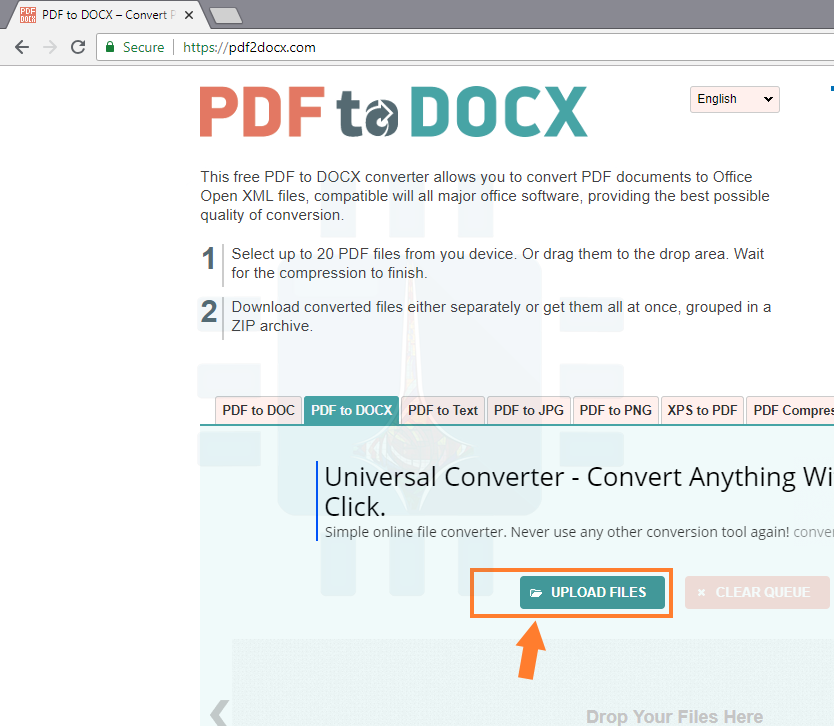
pdf2docx هو واحد من مواقع تحويل الملفات المفيدة على الإنترنت ، تتيح لك خدمته المجانية تحويل عدد من ملفات ال pdf إلى أي صيغة ملف تريد: بعد قيامك بالتحميل واختيار التنسيق الذي تريد تحويله إليه ، يمكنك تنزيل الملف الجديد فور انتهاء العملية :إحدى الفوائد الإضافية لاستخدام هذا الموقع pdf2docx , هي أنه يدعم عددًا كبيرًا من التنسيقات التي يمكنك تحويلها ، بما في ذلك تنسيقات المستندات والصور والأشكال المختلفة.
إذا كنت تفكر في إجراء التبديل من جهاز كمبيوتر تقليدي (أو جهاز ماكMac) إلى جهاز كروم بوك Chromebook ، فقد تشعر بالقلق حيال عملية النقل.
لا داعي للقلق – فالانتقال إلى جهاز كروم بوك Chromebook أمر بسيط، وستساعد هذه النصائح في تسهيل هذه الخطوة.
أول الأشياء التي يجب التفكير بها: هل جهاز كروم بوك مناسب لك؟
إذا كنت تفكر في الانتقال إلى جهاز كروم بوك Chromebook ، فقد يكون من الجيد أولاً معرفة ما إذا كان كروم بوك Chromebook مجدياً لك.
لحسن الحظ، لدينا دليل يمكن أن يساعدك في اتخاذ هذا القرار.
إذا كنت تبحث فقط عن التغيير وتجربة هذا النظام، فهناك بعض الأسئلة التي يمكنك طرحها على نفسك:
هل تحتاج إلى أي برنامج ويندوز خاص؟ خذ يوماً أو يومين لتحليل الطريقة التي تستخدم بها الكمبيوتر الحالي لديك – فعلياً انتبه جيداً. قد تكون هناك أشياء متأصلة في سير عملك لا تدرك أنك تستخدمها.
هل تستعمل التخزين السحابي دوماً؟ إذا كنت تعتمد بالفعل على التخزين السحابي لمعظم الملفات المحفوظة والبيانات الأخرى، فأنت في طريقك إلى الحياة مع جهاز كروم بوك Chromebook.
هل تهتم بالأمان؟ عندما يتعلق الأمر بأجهزة الكمبيوتر، هناك عدد قليل من المنتجات الاستهلاكية أكثر أماناً من جهاز كروم بوك Chromebook.
حقاً، هذا هو الأمر، يعد نقل البرامج عموماً أكبر عقبة يواجهها أي شخص عندما يتعلق الأمر بإجراء التبديل، لذلك إذا لم تكن بحاجة إلى إجراء أي عمل ثقيل بصورة اليومية – مثل تحرير الصور أو الفيديو – على سبيل المثال، فمن المحتمل أن يكون كروم بوك Chromebook على ما يرام.
قبل التبديل: نقل جميع الملفات الهامة إلى Google Drive:
أول ما ستفعله عند الانتقال إلى جهاز كروم بوك Chromebook هو جعل جميع ملفاتك متاحة عبر كلا النظامين الأساسيين.
بصرف النظر عما إذا كنت تخطط لاستخدام كروم بوك Chromebook كنظام رئيسي أم كإعداد ثانوي، فستحتاج إلى بدء استخدام غوغل درايف Google Drive باعتباره وسيلة التخزين الرئيسية.
إذا كنت ستتناول إعداد جهاز الكمبيوتر – مثل جهاز سطح مكتب يعمل بنظام ويندوز Windows و كروم بوك Chromebook ، على سبيل المثال – سيحتفظ غوغل درايف Google Drive بجميع الأشياء التي تمت مزامنتها بين جهازي الكمبيوتر.
ضع في اعتبارك أنه من المرجح أن تضطر إلى شراء وحدة تخزين Google One لإيواء جميع ملفاتك، ولكن في نهاية المطاف، يصبح الأمر يستحق ذلك.
لا تتم مزامنة ملفاتك عبر أجهزة الكمبيوتر بهذه الطريقة فحسب، بل ستحصل أيضاً على نسخ احتياطية وملفات احتياطية.
طالما أنك لا تحتاج إلى أشياء مثل فوتوشوب Photoshop أو بروميير Premier للعمل اليومي، يمكنك العثور على بديل ويب قابل للعمل على كروم بوك Chromebook – قد تحتاج فقط إلى إجراء القليل من البحث. إليك بعض الاقتراحات لمساعدتك على البدء:
تعديل الصور: عندما يتعلق الأمر بالتعديلات السريعة على أجهزة كروم بوك Chromebook ، هناك خياران متميزان: Pixlr Editor و Polarr.
كلاهما على شبكة الإنترنت وقويان للغاية على ما هما عليه. لن تحل هذه التطبيقات محل فوتوشوب Photoshop لمعظم الأشخاص، ولكنهما مفيدان بالتأكيد لإجراء تعديلات سريعة تنال إعجابك.
Office: إذا لم تكن مستخدماً قوياً في مايكروسوفت أوفيس Microsoft Office ، فيجب أن تعمل المستندات وجداول البيانات والعروض التقديمية من غوغل Google وستلبي طلبك.
ونظرًا لأنه جزء من غوغل درايف Google Drive ، سيتم الدخول إلى هذه الملفات من أي مكان.
إذا كنت لا تزال بحاجة إلى استخدام تطبيقات أوفيس Office ، فيمكنك دائماً استخدام إصدارات التطبيقات عبر الإنترنت أو أندرويد Android.
القوائم والملاحظات المدوّنة: للحفاظ على مزامنة هذه الأشياء عبر الأجهزة وإمكانية الوصول إليها بسهولة، سيكون Google Keep الحل الأفضل الذي يمكنك استخدامه.
إذا كنت تبحث عن شيء أكثر قوة، فإن Evernote هو أيضاً خيار جيد.
التقويم: هذا الأمر بسيط للغاية: ما عليك سوى استخدام تقويم Google.
إذا لم تتمكن من العثور على ما تبحث عنه على الويب، فمعظم أجهزة كروم بوك Chromebook تعمل الآن أيضاً على تطبيقات أندرويد Android.
يؤدي ذلك إلى فتح نظام شامل من التطبيقات والأدوات والألعاب لمستخدمي نظام التشغيل كروم Chrome حيث لم يكن موجوداً من قبل.
نقترح عموماً محاولة العثور على أداة مناسبة على الويب أولاً، ولكن إذا لم يكن هناك أي شيء متاح، فتحقق من غوغل بلاي Google Play.
هناك قائمة بتطبيقات أندرويد Android الرائعة على أجهزة كروم بوك Chromebook يمكنك تصفها من خلال هذا الرابط.
تعرف على واجهة نظام التشغيل Chrome:
في المرة الأولى التي تقوم فيها بفتح جهاز كروم بوك Chromebook ، لا ينبغي أن تفاجأ بالواجهة.
لا يختلف الأمر بصراحة عن جهاز ويندوز Windows – على الأقل على سطح المكتب. هناك خلفية / سطح مكتب (على الرغم من أنه لا يمكنك وضع رموز هنا كما على نظام التشغيل ويندوز Windows أو ماك MacOS) و Shelf و the tray.
يعتبر شريط التطبيق هو أول رمز ستتعرف عليه (كما هو الحال في قائمة ابدأ في ويندوز Windows) ، حيث ستجد كل شيء مثبت على النظام. الأمر كله بديهي تمامًا.
يؤدي النقر فوقه إلى عرض قائمة النظام – واي فاي Wi-Fi ، و بلوتوث Bluetooth ، وما شابه.
ستجد أيضاً قائمة الإعدادات هنا، حيث ستجد جميع إعدادات النظام الأخرى مثل دقة الشاشة وحجم النص والمزيد.
مثل أي شيء آخر في نظام التشغيل كروم Chrome ، تكون قائمة الإعدادات بسيطة جداً وسهلة الاستخدام – بالإضافة إلى أن وظيفة البحث رائعة إذا كنت تبحث عن شيء معين.
يمكنك تثبيت التطبيقات على الرف Shelf من خلال النقر بزر الماوس الأيمن عليها، ثم تحديد تثبيت على الرف، ما عليك سوى تكرار العملية نفسها وتحديد إلغاء التثبيت لإزالتها.
يمكنك أيضاً معالجة نوافذ التطبيقات بطرق أخرى باستخدام قائمة النقر بزر الماوس الأيمن. على سبيل المثال، يمكنك تشغيل معظم تطبيقات كروم Chrome في نوافذ منفصلة عن طريق استخدام خيار فتح كنوافذ – وهذا يمكن أن يمنح نظام التشغيل كروم Chrome مظهراً يشبه ويندوز Windows بدلاً من تشغيل كل شيء بداخل نافذة كروم Chrome واحدة فقط.
توفر اختصارات لوحة المفاتيح المتاحة في نظام التشغيل كروم Chrome طريقة فعالة للتنقل في نظام التشغيل.
يمكنك استخدام جميع اختصارات كروم Chrome العادية في متصفح كروم Chrome ، بالطبع، ويمكنك معرفة الخيارات الخاصة بنظام التشغيل كروم Chrome عن طريق الضغط على Ctrl + Alt+ ؟.
سوف يترك مدير ملفات نظام التشغيل كروم Chrome الكثير مما هو مرغوب فيه للمستخدمين الخبراء، ولكن يجب أن يظل يغطي قواعد معظم الأشخاص.
يتم تخزين غوغل درايف Google Drive في جوهره حتى تتمكن من الوصول إلى جميع ملفات ومجلدات درايف Drive كما لو كانت مخزنة أصلاً على كروم بوك Chromebook ، ولكن هناك أيضاً سعة تخزين محلية إذا احتجت إلى شيء ما من السحابة على محرك الأقراص الفعلي في كروم بوك.
يتم تخزين جميع الملفات المحلية تحت مجلد التنزيلات من أجل البساطة.
ولكن في الحقيقة، يمكنك البحث عن كيفية الحصول على إمكانية أفضل لتخصيص كيفية عمل كل شيء.
إن الأمر الرائع في نظام التشغيل كروم Chrome هو مدى المعرفة التي يجب أن يشعر بها مستخدمو كروم Chrome الحاليون وأولئك القادمين من نظام تشغيل مختلف.
انها مشابهة بما فيه الكفاية لتكون بديهية، ولكنها مختلفة بما يكفي لتكون أصلية!
للمستخدمين الخبراء: تغيير القنوات، استخدم العلامات، وإلغاء تأمين وضع المطور:
على الرغم من أن نظام التشغيل كروم Chrome نفسه مصمم على نحو يميل للبساطة، فإن هذا لا يعني أن المستخدمين الخبراء يبدون راغبين في ذلك.
هناك الكثير من الأشياء الجميلة المخفية في جميع أنحاء نظام التشغيل الذي يسمح لك بدفع النظام إلى حدوده عن طريق فتح ميزات بيتا، وتعديل النظام، وأكثر من ذلك.
تماماً مثل متصفح كروم Chrome على الأنظمة الأساسية الأخرى، يستخدم نظام التشغيل كروم Chrome قنوات إصدار محددة للعديد من الإصدارات.
هناك أربع قنوات: Stable ، و Beta ، و Developer ، و Canary ، تعد كل منها أقل استقراراً من الأخرى ولكن تحوي ميزات أكثر.
يتم شحن جميع أجهزة كروم بوك Chromebook على القناة الثابتة Stable نظراً لأنها مستقرة. إنها النسخة النهائية من كل نظام تشغيل كروم Chrome الذي تم إنشاؤه في ذلك الوقت، مع إصدار بيتا Beta مباشرةً.
حيث تعد قناة بيتا Beta قناة جيدة إذا كنت تريد الوصول إلى الميزات في وقت مبكر دون التضحية بكثير من الاستقرار.
إذا كنت تريد أحدث العناصر بسرعة أكبر، ولا تشعر بالقلق بشأن الثبات (الاستقرار)، يمكنك تجربة قناة Developer.
ربما لا يكون ذلك أفضل لنظام تعتمد عليه. وإذا كنت غير ذلك، فهناك قناة Canary. حيث يتم تحديثه كل ليلة، وهو غير مستقر بشكل كبير. لا ينصح به في الحقيقة لمعظم الناس.
بالمثل، هناك طرق لتعديل ميزات محددة فقط داخل نظام التشغيل كروم Chrome بغض النظر عن القناة التي تعمل عليها.
تسمى هذه التعديلات بالأعلام Flags، وهي متوفرة على كل من كروم Chrome ونظام التشغيل كروم Chrome.
بشكل أساسي، هذه ميزات مخفية لا تزال قيد التطوير، ولكن يمكنك تشغيلها وإيقافها بسرعة دون الحاجة إلى تغيير قنوات نظام التشغيل كروم Chrome.
أخيراً، هناك وضع المطور Developer Mode. لا تخلط بينه وبين قناة المطور Developer channel رغم ذلك – إنها مختلفة تماماً.
في الواقع، يمكنك التشغيل في القناة الثابتة Stable، ولكن مع تمكين وضع المطوّر Developer channel. يمنحك هذا الوضع الوصول إلى أشياء أكثر من أسس نظام التشغيل كروم Chrome.
مع ذلك، هناك تحذير هنا: تمكين وضع المطوّر Developer channel يتجاوز الكثير مما يجعل نظام التشغيل كروم Chrome أحد أنظمة التشغيل الأكثر أماناً على هذا الكوكب، لذلك إذا كنت تقدر ذلك الأمان، فلا ينصح به.
ولكن إذا كنت لا تمانع في التضحية ببعض الأمان، فإن وضع المطوّر Developer channel يمكنه فتح الكثير من الإمكانات على جهاز نظام تشغيل كروم Chrome OS – مثل القدرة على تحميل تطبيقات أندرويد Android ، واستخدام ADB و Fastboot في Chrome Shell (crosh) ، أو حتى إعداد Crouton – تثبيت لينكس Linux مباشرةً على كروم بوك Chromebook الذي يمكنك استخدامه بجانب نظام التشغيل كروم Chrome.
بصراحة، أحد أفضل الأشياء حول نظام التشغيل كروم Chrome هو أنه ليس معقداً. ليس من الصعب فهمه وهو أمر بديهي للغاية.
سيكون التحدي الأكبر هو العثور على التطبيقات التي تقارن بما اعتدت استخدامه على أنظمة أخرى – وفي بعض الحالات مجرد قبول حقيقة أن خياراً قابلاً للتطبيق لا يوجد في الوقت الحالي.
لحسن الحظ، فإن نظام التشغيل كروم Chrome يتزايد بسرعة، وتعمل غوغل Google كثيراً لجعلها أكثر قوة دون التضحية بالكثير من البساطة التي تجعلها رائعة جداً في المقام الأول.
يستخدم معظم الأشخاص كلمات مرور ضعيفة للغاية ويعيدون استخدامها على مواقع ويب مختلفة.
كيف يفترض بك أن تستخدم كلمات مرور قوية وفريدة من نوعها على جميع المواقع التي تستخدمها؟ الحل هو مدير كلمة المرور.
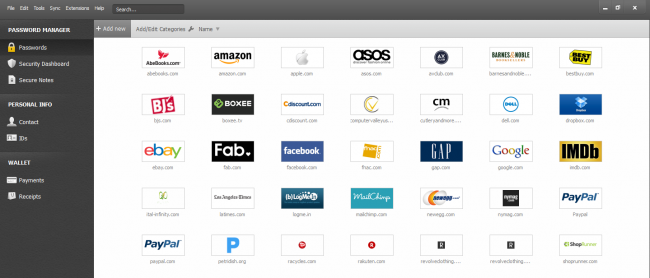
يقوم مدير كلمات المرورPassword Manager بتخزين معلومات تسجيل الدخول لجميع مواقع الويب التي تستخدمها ويساعدك على تسجيل الدخول إليها تلقائياً.
يقوم بتشفير قاعدة بيانات كلمة المرور بكلمة مرور رئيسية – كلمة المرور الرئيسية هي الوحيدة التي يجب عليك تذكرها.
لا تُعِد استخدام كلمات المرور!
لمعرفة كيفية اختيار كلمة مرور قوية صعبة الاختراق، وبنفس الوقت سهلة التذكر بالمسبة لك، اقرأ دليلنا من خلال هذا الرابط، ثم عد لإكمال هذا المقال.
لكن كنصائح سريعة وأساسية تُعَدّ إعادة استخدام كلمة المرور مشكلة خطيرة نظراً لوجود العديد من عمليات تسرب كلمة المرور التي تحدث كل عام، حتى في مواقع الويب الكبيرة.
عندما تتسرب كلمة المرور، يكون لدى المخترقين عنوان بريد إلكتروني واسم مستخدم وكلمة مرور يمكنهم تجربتها على مواقع ويب أخرى.
إذا كنت تستخدم نفس معلومات تسجيل الدخول في كل مكان، فقد يؤدي التسرب في أحد مواقع الويب إلى منح الأشخاص حق الوصول إلى جميع حساباتك.
إذا تمكن شخص ما من الوصول إلى حساب بريدك الإلكتروني بهذه الطريقة، فيمكنه استخدام روابط إعادة تعيين كلمة المرور للوصول إلى مواقع ويب أخرى، مثل حسابك المصرفي عبر الإنترنت أو حساب PayPal.
لمنع أن يكون تسرب كلمة المرور من أحد حساباتك ضاراً للغاية، تحتاج إلى استخدام كلمات مرور فريدة على كل موقع.
يجب أن تكون كلمات المرور هذه قوية – كلمات مرور طويلة وغير متوقعة تحتوي على أرقام ورموز.
لدى لصوص الويب مئات الحسابات لتتبعها، في حين أن الشخص العادي على الأرجح لديه عشرات كلمات المرور المختلفة.
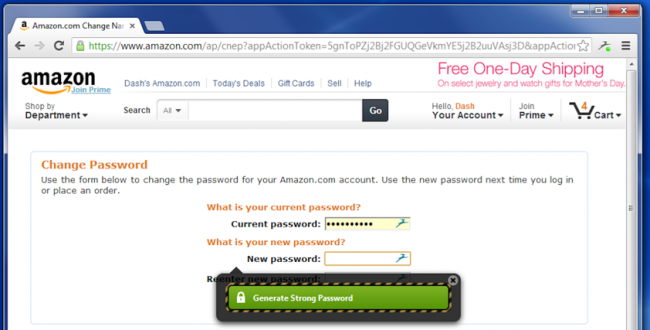
إن تذكر كلمات المرور القوية هذه يكاد يكون مستحيلاً دون اللجوء إلى نوع من الحيلة. الخدعة المثالية هي استخدام ما يسمى مدير كلمات المرورPassword Manager الذي ينشئ كلمات مرور آمنة وعشوائية لك ويتذكرها حتى لا تضطر إلى حفظها وتذكرها بشكل متكرر.
ما هو استخدام مدير كلمة المرور:
سيأخذ مدير كلمات المرورPassword Manager عبئاً من عقلك، ليحرر قوة الدماغ للقيام بالأعمال الإنتاجية بدلاً من تذكر قائمة طويلة من كلمات المرور.
عندما تستخدم مدير كلمات المرورPassword Manager وتحتاج إلى تسجيل الدخول إلى موقع ويب، فستقوم أولاً بزيارة هذا الموقع بشكل طبيعي.
بدلاً من كتابة كلمة المرور في موقع الويب، تكتب كلمة المرور الرئيسية في مدير كلمات المرورPassword Manager ، ثم يتكفل مدير كلمات المرورPassword Manager بملء معلومات تسجيل الدخول المناسبة تلقائياً في موقع الويب.
إذا كنت مسجلاً بالفعل في مدير كلمات المرورPassword Manager ، فسيتم تلقائياً ملء البيانات نيابةً عنك.
لا يتعين عليك التفكير في عنوان البريد الإلكتروني واسم المستخدم وكلمة المرور اللذين استخدمتهما لموقع الويب – حيث يقوم مدير كلمات المرورPassword Manager بهذا العمل المتعب نيابة عنك.
إذا قمت بإنشاء حساب جديد، فسيعرض مدير كلمات المرورPassword Manager كلمة مرور عشوائية آمنة لك، حتى لا تضطر إلى التفكير في ذلك أيضاً.
ويمكن أيضاً تهيئتها لملء المعلومات تلقائياً مثل عنوانك واسمك وعنوان بريدك الإلكتروني في نماذج الويب.
لماذا يعتبر مدير كلمات المرور المستند إلى المتصفح ليس مثالياً:
متصفحات الويب – مثل كروم Chrome ، و فايرفوكس Firefox ، و إنترنت إكسبلورر Internet Explorer ، وغيرها – تحتوي جميعها على مدير كلمات المرورPassword Manager مدمجة.
لا يمكن مدير كلمات المرورPassword Manager المدمج في كل متصفح التنافس مع مديري كلمات المرور المخصصة.
أولاً، يقوم كروم Chrome و إنترنت إكسبلورر Internet Explorer بتخزين كلمات المرور على جهاز الكمبيوتر في نموذج غير مشفر.
يمكن للأشخاص الوصول إلى ملفات كلمة المرور على جهاز الكمبيوتر وعرضها، ما لم تقم بتشفير محرك الأقراص الثابت للكمبيوتر يدوياً.
لدى موزيلا فايرفوكس Mozilla Firefox ميزة كلمة مرور رئيسية Master password تتيح لك تشفير كلمات المرور المحفوظة بكلمة مرور رئيسية واحدة، وتخزينها على جهاز الكمبيوتر بتنسيق مشفر.
مع ذلك، لا يعد مدير كلمات مرور فايرفوكس Firefox الحل المثالي أيضاً. لا تساعدك الواجهة في إنشاء كلمات مرور عشوائية وتفتقر إلى ميزات متنوعة، مثل المزامنة عبر الأنظمة الأساسية (لا يمكن مزامنة فايرفوكس Firefox مع أجهزة iOS).
سيعمل مدير كلمات المرورPassword Manager المخصص على تخزين كلمات المرور بشكل مشفر، ومساعدتك على إنشاء كلمات مرور عشوائية آمنة، وتقديم واجهة أكثر قوة، والسماح لك بالوصول بسهولة إلى كلمات المرور عبر جميع أجهزة الكمبيوتر المختلفة، والهواتف الذكية، والأجهزة اللوحية التي تستخدمها.
كيفية استخدام مدير كلمات المرور:
تتوفر مجموعة متنوعة من مدير كلمات المرورPassword Managers ، لكن ثلاثة منها هي أفضل الخيارات. يمثل كل خيار من هذه الخيارات حلاً ثابتاً، وتعتمد تفضيلاته على ما هو أكثر أهمية بالنسبة إليك:
Dashlane: مدير كلمات المرور هذا هو أحدث قليلاً من غيره، ولكن ما ينقصه هو التعرف على الأسماء ولكن تم تعويض هذا الشيء مع ميزات رائعة وتطبيقات رائعة لكل الأنظمة الأساسية تقريباً – مثل ويندوز Windows و OS X و آيفون iPhone و آيباد iPad و آندرويد Android.
لديه إضافات لكل متصفح، وميزات مثل لوحة معلومات الأمان التي تحلل كلمات المرور خاصتك، ولديهم أيضاً مُبدل كلمات المرور التلقائي الذي يمكنه تغيير كلمات المرور التي تريدها دون الاضطرار إلى التعامل معها بنفسك.
من أفضل ميزات Dashlane أنه مجاني تماماً للاستخدام على جهاز واحد. إذا كنت ترغب في مزامنة كلمات المرور بين الأجهزة جميعها التي تمتلكها، فستحتاج إلى الترقية إلى الإصدار المميز. ولكن يمكنك اختباره مجاناً بكل الأحوال لفترة محدودة.
عندما يتعلق الأمر بالأمان، يتمتع Dashlane بميزة أخرى، لأن لديك خيار الاحتفاظ بكل كلمات المرور محلياً على جهاز الكمبيوتر، وليس في التخزين السحابي.
لذلك لديك ميزة شيء مثل KeePass ، ولكن مع واجهة أفضل. إذا اخترت مزامنة كلمات المرور باستخدام التخزين السحابي، فيسمى ذلك تشفير AES.
LastPass: هو مدير كلمات المرور المستندة إلى السحاب مع الإضافات، وتطبيقات الجوال، وحتى تطبيقات سطح المكتب لجميع المتصفحات وأنظمة التشغيل التي قد تريدها.
إنه قوي للغاية ويقدم أيضاً مجموعة متنوعة من خيارات المصادقة الثنائية لكي تضمن أنه لا يمكن لأي شخص آخر تسجيل الدخول إلى خزينة كلمة المرور.
لقد غطينا خيارات أمان عديدة لـ LastPass بتفصيل كبير. تقوم LastPass بتخزين كلمات المرور على خوادم LastPass بنموذج مشفر – يقوم ملحق أو تطبيق LastPass بفك تشفيره وتشفيره محلياً عند تسجيل الدخول، لذلك لن يتمكن LastPass من رؤية كلمات المرور إذا أراد ذلك.
KeePass : إن LastPass ليس للجميع. بعض الأشخاص ليسوا مرتاحين مع مدير كلمات المرور المستندة إلى مجموعة النظراء، وهذا أمر جيد.
KeePass هو تطبيق سطح مكتب شائع لإدارة كلمات المرور، ولكن هناك أيضاً ملحقات المستعرض وتطبيقات الجوال لـ KeePass.
يقوم KeePass بتخزين كلمات المرور على جهاز الكمبيوتر بحيث تظل متحكماً بها – بل إنها مفتوحة المصدر، لذا يمكنك تدوين كودها إذا أردت ذلك.
الجانب السلبي هو أنك مسؤول عن كلمات المرور، وستضطر إلى مزامنتها بين أجهزتك يدوياً.
يستخدم بعض الأشخاص حل مزامنة مثل Dropbox لمزامنة قاعدة بيانات KeePass بين أجهزتهم.
الشروع في العمل مع مدير كلمات المرور:
أول قرار كبير يجب عليك إجراؤه باستخدام مدير كلمات المرورPassword Manager هو اختيار كلمة المرور الرئيسية.
تتحكم كلمة المرور الرئيسية هذه في الوصول إلى قاعدة بيانات مدير كلمات المرور بالكامل، لذا يجب أن تكون قوية بشكل خاص – إنها كلمة المرور الوحيدة التي ستحتاج إلى تذكرها، وهذا كل شيء.
قد ترغب في كتابة كلمة المرور وتخزينها في مكان آمن بعد اختيارها، فقط في حالة – على سبيل المثال، إذا كنت جاداً حقاً، يمكنك تخزين كلمة مرورك الرئيسية في البنك.
يمكنك تغيير كلمة المرور هذه لاحقاً، ولكن فقط إذا كنت تتذكرها – إذا فقدت كلمة المرور الرئيسية، فلن تتمكن من عرض كلمات المرور المحفوظة.
هذا أمر ضروري، لأنه يضمن أنه لا يمكن لأي شخص آخر عرض قاعدة بيانات كلمة المرور الآمنة بدون كلمة المرور الرئيسية.
بعد تثبيت مدير كلمات المرور، ستحتاج على الأرجح إلى بدء تغيير كلمات مرور موقعك على الويب إلى كلمات مرور أكثر أماناً.
يقدم LastPass تحدي أمان LastPass ، الذي يحدد كلمات المرور الضعيفة والمكررة التي يجب أن تركز عليها.
يحتوي Dashlane على لوحة تحكم أمان مدمجة في المكان، والتي ستساعدك على معرفة أي كلمات المرور قد تحتاج إلى التغيير.
يسمح لك أيضاً مديرو كلمات المرور بتخزين أنواع أخرى من البيانات في نموذج آمن – كل شيء بدءً من أرقام بطاقات الائتمان وحتى الملاحظات الآمنة.
يتم تشفير جميع البيانات التي تخزنها في مدير كلمات المرور بكلمة مرورك الرئيسية.
يمكن لمديري كلمات المرورPassword Managers المساعدة حتى في مواجهة التصيد الاحتيالي، حيث يقومون بملء معلومات الحساب في مواقع الويب استناداً إلى عنوان الويب الخاص بهم (URL).
إذا كنت تعتقد أنك في موقع الويب للمصرف الذي تتعامل معه ولا يملئ مدير كلمات المرور تلقائياً معلومات تسجيل الدخول، فمن المحتمل أنك موجود على موقع تصيد احتيالي له عنوان URL مختلف.
يمكن لأداة تنظيف القرص المضمنة مع نظام التشغيل ويندوز Windows أن تقوم بمسح ملفات النظام المختلفة وتحرير مساحة القرص بسرعة.
لكن بعض الأشياء – مثل Windows ESD Installation Files والمعروفة بـ ملفات تثبيت Windows المؤقتة هامة على نظام التشغيل Windows 10 – لا ينبغي إزالتها.
تنظيف القرص Disk Cleanup:
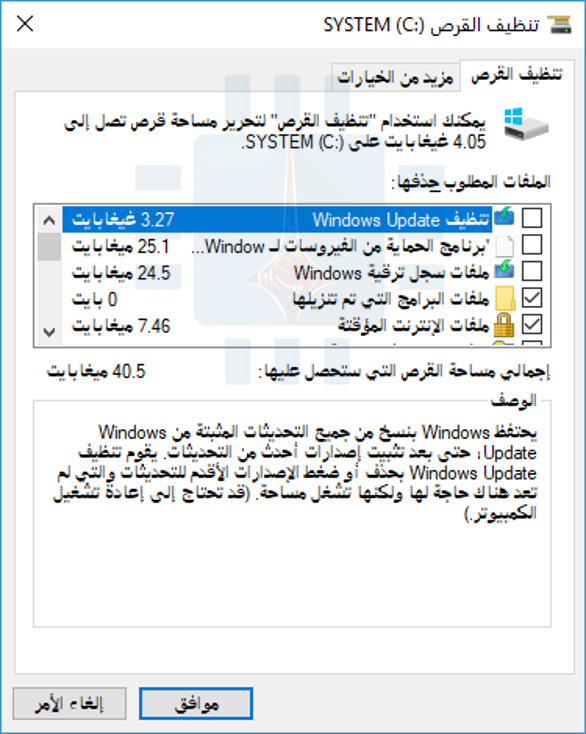
يمكنك بدء تشغيل تنظيف القرصDisk Cleanup من قائمة ابدأ، فقط ابحث عن تنظيف القرص وستجده مباشرة.
سوف يقوم بالبحث على الفور عن الملفات التي يمكنه حذفها وعرض قائمة لك. ومع ذلك، يعرض هذا فقط الملفات التي يمكنك حذفها باستخدام أذونات حساب المستخدم الحالي.
بافتراض أن لديك حق وصول المسؤول إلى الكمبيوتر، ستحتاج إلى النقر فوق تنظيف ملفات النظام لعرض قائمة كاملة بالملفات التي يمكنك حذفها.
لإزالة مجموعة من الملفات، قم بفحصها. للاحتفاظ بمجموعة من الملفات، تأكد من عدم تحديدها.
سترى الحد الأقصى من البيانات التي يمكنك حذفها في الجزء العلوي من النافذة ومقدار المساحة التي ستوفرها فعلياً في الجزء السفلي.
انقر على موافق بعد الانتهاء من اختيار البيانات، وسيقوم تنظيف القرص Disk Cleanup بحذف أنواع البيانات التي تريد إزالتها.
ملفات تثبيت Windows المؤقتة هامة:
على نظام التشغيل Windows 10 ، يوجد الآن خيار ملفات تثبيت Windows ESD هنا. يمكن لحذفه تحرير بضعة غيغابايت من مساحة القرص الثابت. من المحتمل أن يكون هذا هو الخيار الأكثر أهمية في القائمة، لأن حذفه قد يسبب لك مشاكل.
يتم استخدام الملفات هذه لإعادة ضبط جهاز الكمبيوتر إلى إعدادات المصنع الافتراضية. إذا حذفت هذه الملفات، فستتاح لك مساحة إضافية على القرص، ولكن لن يكون لديك الملفات اللازمة لإعادة ضبط جهاز الكمبيوتر.
قد تحتاج إلى تنزيل وسائط تثبيت Windows 10 إذا أردت إعادة تعيينها.
نوصي بعدم حذف هذا النوع من الملفات، إلا إذا كنت بحاجة ماسة إلى بضعة غيغابايت في مساحة القرص الثابت.
سيؤدي حذف هذا إلى جعل مهمتك أصعب إذا كنت تريد استخدام ميزة إعادة تعيين جهاز الكمبيوتر في المستقبل.
تنظيف القرص يستطيع حذف كل شيء آخر:
إذن ماذا تفعل كل الخيارات الأخرى؟ ذهبنا من خلال تنظيف القرص وقُدِّمت لك قائمة. لاحظ أننا استخدمنا تنظيف القرص Disk Cleanup على كمبيوتر يعمل بنظام Windows 10 مع “وجود بعض التحديثات المثبتة.
قد تحتوي الإصدارات القديمة من ويندوز Windows على خيارات أقل قليلاً. قد تظهر بعض الخيارات فقط إذا كان لديك أنواع معينة من ملفات النظام على محرك الأقراص الثابت.
تنظيف Windows Update: عند تثبيت التحديثات من Windows Update ، يحتفظ ويندوز Windows بنسخ قديمة من ملفات النظام حولها.
هذا يسمح لك بإلغاء تثبيت التحديثات في وقت لاحق. ومع ذلك، إذا كنت لا تخطط أبداً لإلغاء تثبيت أي تحديثات لنظام التشغيل ويندوز Windows ، فهذه مضيعة للمساحة.
يعد هذا أمراً آمناً للحذف طالما كان جهاز الكمبيوتر يعمل بشكل صحيح ولا تخطط لإلغاء تثبيت أي تحديثات.
برنامج الحماية من الفيروسات لـ Windows Defender: يحذف هذا الخيار الملفات غير الحرجة التي يستخدمها Windows Defender، وفقاً لأداة تنظيف القرص Disk Cleanup.
لا تشرح شركة مايكروسوفت Microsoft هذه الملفات في أي مكان، ولكن من المحتمل أنها مجرد ملفات مؤقتة.
يمكنك تحديد هذا الخيار لتحرير بعض المساحة وسيستمر تشغيل برنامج مكافحة الفيروسات المدمج في Windows 10 بشكل طبيعي.
ملفات سجل ترقية Windows: عند ترقية ويندوز Windows – على سبيل المثال، الترقية من Windows 7 إلى 10 ، أو الترقية من تحديث Windows 10 في نوفمبر إلى تحديث الذكرى العاشرة لنظام ويندوز Windows – يقوم ويندوز Windows بإنشاء ملفات السجل.
يمكن لملفات السجل هذه المساعدة في تحديد المشكلات التي تحدث وإصلاحها. إذا لم تكن لديك أي مشكلات متعلقة بالترقية، فلا تتردد في حذفها.
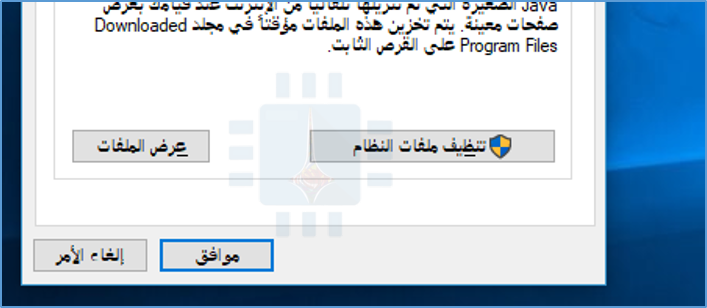
ملفات البرامج التي تم تنزيلها: يحتوي هذا المجلد على عناصر تحكم ActiveX وتطبيقات Java التي تم تنزيلها من الإنترنت عند عرض بعض صفحات الويب في إنترنت إكسبلورر Internet Explorer.
لا تتردد في حذف هذه. سيتم تنزيلها تلقائياً مرة أخرى عند زيارة موقع ويب يتطلبها، إذا كنت بحاجة إليها.
ملفات الإنترنت المؤقتة: يحتوي هذا على ذاكرة التخزين المؤقت للمتصفح الخاصة ببرنامج إنترنت إكسبلورر Internet Explorer و مايكروسوفت إيدج Microsoft Edge.
تشتمل ذاكرة التخزين المؤقت على أجزاء من مواقع الويب المخزنة على محرك الأقراص الثابتة لديك حتى تتمكن من تحميلها بشكل أسرع في المستقبل.
يمكنك مسح هذا لإخلاء مساحة، ولكن سيتم ملء ذاكرة التخزين المؤقت للمتصفح في النهاية مرة أخرى.
لاحظ أيضاً أن هذا يؤثر فقط على متصفحات مايكروسوفت Microsoft. تشتمل المتصفحات الأخرى مثل غوغل كروم Google Chrome و موزيلا فايرفوكس Mozilla Firefox على ذاكرات التخزين الخاصة بالمتصفحات التي تحتاج إلى إزالتها من داخل كروم Chrome أو فايرفوكس Firefox نفسها.
تذكر فقط: يؤدي مسح ذاكرة التخزين المؤقت للمتصفح بانتظام إلى إبطاء تصفح الويب.
ملفات تفريغ ذاكرة أخطاء النظام: عند تعطل نظام ويندوز Windows – المعروف باسم شاشة الموت الزرقاء – يقوم النظام بإنشاء ملف تفريغ ذاكرة.
يمكن أن يساعد هذا الملف في تحديد الخطأ الذي حدث بالضبط. ومع ذلك، يمكن لهذه الملفات استخدام مساحة كبيرة من المساحة.
إذا كنت لا تخطط لمحاولة استكشاف أخطاء أية شاشة موت زرقاء (أو سبق لك إصلاحها)، فيمكنك إزالة هذه الملفات.
ملفات مؤرشفة لإعداد تقرير بالأخطاء في نظام Windows: عند تعطل أحد البرامج، يقوم ويندوز Windows بإنشاء تقرير عن الخطأ وإرساله إلى مايكروسوفت Microsoft.
يمكن أن تساعدك تقارير الأخطاء هذه في تحديد المشكلات وإصلاحها. ويتم إرسال تقارير الأخطاء المؤرشفة إلى مايكروسوفت Microsoft.
يمكنك اختيار حذف هذه، ولكنك لن تكون قادراً على عرض التقارير حول أعطال البرنامج. إذا كنت لا تحاول حل مشكلة، فربما لا تكون مهمة.
وضع النظام في قائمة انتظار Windows للإبلاغ عن الأخطاء: هذا الخيار يعمل بنفس عمل الملفات المؤرشفة لإعداد تقرير بالأخطاء في نظام Windows، باستثناء أنه يحتوي على تقارير خطأ في قائمة الانتظار لم يتم إرسالها إلى مايكروسوفت Microsoft.
ملفات تثبيت Windows المؤقتة: هذا أمر مهم! كما هو موضح أعلاه، يتم تخزين هذه الملفات على جهاز الكمبيوتر واستخدامها في إعادة ضبط جهاز الكمبيوتر إلى إعدادات المصنع الافتراضية.
يمكنك إزالتها لتحرير مساحة، ولكن ستحتاج بعد ذلك إلى إنشاء وسائط تثبيت ويندوز Windows وتوفيرها إذا كنت ترغب في إعادة ضبط جهاز الكمبيوتر.
ملفات تحسين أداء التسليم: قد تسمى أيضاً بالإنكليزية (Windows Update Delivery Optimization Service) هو جزء من نظام التشغيل Windows 10 الذي يستخدم النطاق الترددي للكمبيوتر لتحميل التطبيق وتحديثات ويندوز Windows لأجهزة الكمبيوتر الأخرى.
يتيح لك هذا الخيار إزالة البيانات التي لم تعد هناك حاجة إليها، باستثناء تحميلها على أجهزة كمبيوتر أخرى.
Device driver packages: يحتفظ ويندوز Windows بالإصدارات القديمة من برامج تشغيل الأجهزة، سواء تم تثبيتها من قبل تحديثات ويندوز Windows Update أو أي مكان آخر.
سيؤدي هذا الخيار إلى حذف إصدارات برامج تشغيل الأجهزة القديمة هذه والإبقاء على أحدثها فقط. يمكنك إزالة هذه الملفات إذا كان جهاز الكمبيوتر وأجهزته تعمل بشكل صحيح.
عملية (عمليات) تثبيت Windows السابقة: عند الترقية إلى إصدار جديد من ويندوز Windows ، يحتفظ ويندوز Windows بملفات نظام ويندوز Windows القديمة لمدة 10 أيام.
يمكنك بعد ذلك تصغيره خلال تلك الأيام العشرة. بعد مرور 10 أيام ، يقوم ويندوز Windows بحذف الملفات لتحرير مساحة القرص – ولكن يمكنك حذفها من هنا على الفور.
في نظام التشغيل Windows 10 ، يتم تثبيت تحديث كبير مثل تحديث الذكرى السنوية أو تحديث نوفمبر بشكل أساسي بطريقة مشابهة للترقية إلى إصدار جديد تماماً من ويندوز Windows.
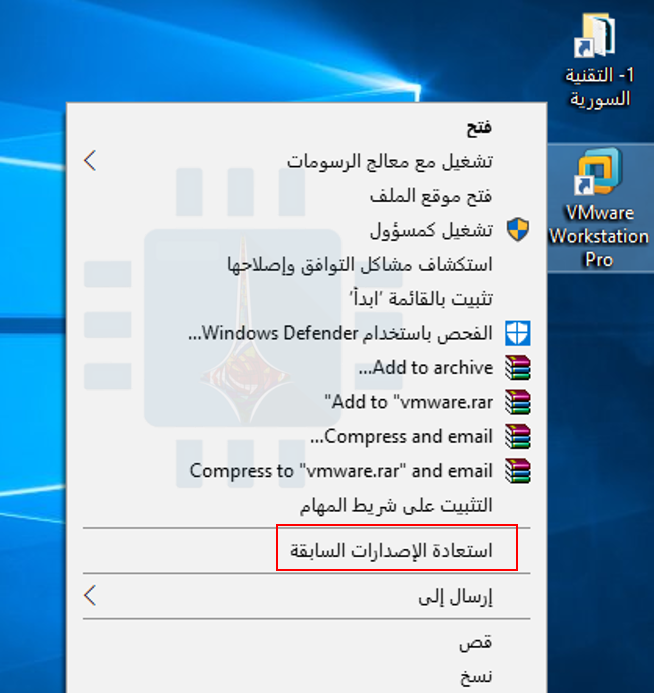
لذلك، إذا قمت مؤخراً بتثبيت تحديث الذكرى السنوية، فستسمح لك الملفات هنا بالرجوع إلى تحديث نوفمبر.
سلة المحذوفات: حدد هذا الخيار وستقوم أداة تنظيف القرص أيضاً بإفراغ سلة المحذوفات الخاصة بالكمبيوتر عند تشغيله.
ملفات مؤقتة: تقوم البرامج بتخزين البيانات بشكل متكرر في مجلد مؤقت. حدد هذا الخيار وسيقوم تنظيف القرص Disk Cleanup بحذف الملفات المؤقتة التي لم يتم تعديلها خلال أسبوع.
يضمن هذا أنه يجب فقط حذف برامج الملفات المؤقتة التي لا تستخدمها.
ملفات تثبيت Windows المؤقتة: يتم استخدام هذه الملفات بواسطة عملية إعداد ويندوز Windows عند تثبيت إصدار جديد من ويندوز Windows أو تحديث رئيسي.
إذا لم تكن في منتصف عملية تثبيت ويندوز Windows ، يمكنك حذفها لتحرير مساحة.
صور مصغرة: ينشئ ويندوز Windows صوراً مصغّرة للصور ومقاطع الفيديو وملفات المستندات ويخزنها على محرك الأقراص الثابتة حتى يمكن عرضها بسرعة عند عرض هذا المجلد مرة أخرى.
سيحذف هذا الخيار تلك الصور المصغرة المخزنة مؤقتاً. إذا قمت بالوصول إلى مجلد يحتوي على هذه الأنواع من الملفات مرة أخرى، سيقوم ويندوز Windows بإعادة إنشاء ذاكرة التخزين المؤقت المصغرة لهذا المجلد.
لقد رأينا أيضاً العديد من الخيارات الأخرى هنا. لا يظهر بعضها إلا في الإصدارات السابقة من ويندوز Windows ، مثل Windows 7 ، والبعض الآخر يظهر فقط إذا كان الكمبيوتر يحتوي على أنواع معينة من الملفات على محرك الأقراص الثابت:
ملفات الإعداد المؤقتة Temporary Setup Files: تقوم البرامج أحياناً بإنشاء ملفات الإعداد عند تثبيتها وعدم تنظيفها تلقائياً.
سيحذف هذا الخيار ملفات الإعداد التي لم تعد تُستخدم لأي شيء.
صفحات ويب غير متصلة: يمكنك حفظ صفحات الويب للتصفح دون اتصال في متصفح إنترنت إكسبلورر Internet Explorer.
إن صفحات الويب غير المتصلة هي صفحات ويب تم حفظها خصيصاً للاستخدام في وضع عدم الاتصال، وسيؤدي حذفها إلى إلغاء حفظها.
Debug Dump Files: هي ملفات التصحيح التي تم إنشاؤها بعد التعطل للمساعدة في تثبيت سبب العطل. إذا كنت لا تحاول تحرّي مشكلة وإصلاحها، يمكنك حذفها.
تقرير عن الأخطاء المؤرشفةلكل مستخدم: هذه هي نفس ملفات الإبلاغ عن الأخطاء في نظام ويندوز Windows المؤرشفة، ولكنها مخزنة تحت حساب مستخدم بدلاً من النظام بأكمله.
تقرير أخطاء قائمة انتظار Windows لكل مستخدم: هذه هي نفس ملفات وضع النظام في قائمة انتظار Windows للإبلاغ عن الأخطاء، ولكن يتم تخزينها تحت حساب مستخدم بدلاً من النظام بأكمله.
ملفات Chkdsk القديمة: يتم تشغيل أداة chkdsk عند وجود تلف في نظام الملفات على محرك الأقراص الثابت لديك.
إذا كنت ترى أي ملفات chkdsk القديمة، هذه هي أجزاء من الملفات التالفة. يمكنك إزالتها بأمان ما لم تحاول استرداد بيانات مهمة لا يمكن الاستغناء عنها.
ملفات إحصائيات اللعبة: في Windows 7 ، هذه تتضمن معلومات نقاطك للألعاب المضمنة مثل سوليتير Solitaire و كانسة الألغام. قم بحذفها وسوف تنسى اللعبة علاماتك والإحصاءات الأخرى.
ملفات سجل الإعداد: يتم إنشاء ملفات السجل هذه أثناء تثبيت البرنامج. في حالة حدوث مشكلة، يمكن أن تساعد ملفات السجل في تحديد المشكلة.
إذا كنت لا تحاول استكشاف أخطاء تثبيت أحد البرامج وإصلاحها، فيمكنك إزالته.
ملفات أخطاء النظام Minidump FIles: وهي ملفات تفريغ ذاكرة أصغر تم إنشاؤها عند تعطل ويندوز Windows في حالة أخطاء الشاشة الزرقاء.
تأخذ مساحة أقل من ملفات تفريغ ذاكرة أكبر ولكن لا يزال بإمكانها توفير معلومات مفيدة تعرف المشكلة.
يمكنك حذف هذه الملفات إذا كنت لا تحاول استكشاف مشاكل النظام وإصلاحها.
الملفات التي تم تجاهلها بواسطة Windows Upgrade: هذه هي ملفات النظام التي لم يتم ترحيلها إلى جهاز الكمبيوتر الجديد أثناء عملية ترقية ويندوز Windows.
بافتراض أن جهاز الكمبيوتر يعمل بشكل صحيح، يمكنك حذفه لتحرير مساحة.
بوجهٍ عام، يمكنك حذف كل شيء تقريباً في تنظيف القرص Disk Cleanup بأمان طالما أنك لا تخطط لإعادة تشغيل برنامج تشغيل الجهاز أو إزالة تثبيت أحد التحديثات أو استكشاف مشكلات النظام وإصلاحها.
ولكن يجب عليك على الأرجح الابتعاد عن ملفات تثبيت Windows المؤقتة إلا إذا كانت هذه الملفات تؤدي إلى إيذاء المساحة بشكل كبير.
تماماً كما هو الحال مع أي نظام تشغيل، يتطلب الاحتفاظ بجهاز كمبيوتر يعمل بنظام ويندوز Windows بشكل جيد بعض الصيانة.
الخبر السار هو أنه يمكنك أتمتة معظم مهام الصيانة الهامة، والحفاظ ويندوز بحالة جيدة على طول كما تم تثبيته مؤخراً.
ويندوز 8 و 10: ميزة الصيانة التلقائية المجدولة:
اهم الأشياء أولاً. يقوم Windows 8 و 10 تلقائياً بتنفيذ مهام صيانة النظام الأساسية وفقاً لجدول زمني يمكنك تخصيصه.
تتضمن هذه المهام أشياء مثل تحديثات البرامج وتحديثات تعريف الأمان والمسح الضوئي وتحسين القرص وإلغاء التجزئة وبعض مهام التشخيص الأخرى.
لا يمكنك إيقاف تشغيل هذه الصيانة التلقائية، ولكن يمكنك تغييرها عند تشغيلها، وما إذا كان يمكنها تشغيل الكمبيوتر الشخصي من حالة النوم Sleep لتشغيل مهامها أم لا.
بشكل افتراضي، يقوم ويندوز Windows بتشغيل هذه المهام يومياً في الساعة 2 صباحاً ويستيقظ الكمبيوتر لإجراء ذلك إذا لزم الأمر.
لإدارة هذه الأداة، توجه إلى لوحة التحكم بالبحث عنها في قائمة إبدأ.
بعدها اتجه إلى النظام والأمان.
ثم أخيرً إلى الأمان والصيانة. يمكنك أيضاً النقر فوق ابدأ، ثم اكتب الصيانة في مربع البحث، ثم انقر فوق نتيجة البحث الأمان والصيانة.
في نافذة الأمان والصيانة، قم بتوسيع قسم الصيانة، ثم انقر فوق الارتباط تغيير إعدادات الصيانة.
في إطار الصيانة التلقائية، يمكنك تغيير الوقت الذي يتم فيه تشغيل المهام كل يوم وتعطيل إمكانية قيام ويندوز Windows بتنبيه الكمبيوتر من وضع السكون لتشغيل هذه المهام.
لاحظ أنه حتى إذا قام ويندوز Windows بتنبيه جهاز الكمبيوتر لتشغيل هذه المهام، فسيعيد النظام إلى وضع السكون عند الانتهاء من ذلك.
تنظيف القرص الصلب تلقائياً:
إذا كنت تريد التأكد من أن لديك مساحة كبيرة على محرك الأقراص الثابتة، وتريد التخلص من الملفات القديمة التي لم تعد بحاجة إليها، والتخلص من الكثير من الملفات المؤقتة والأشياء الأخرى التي لا تحتاج إلى أن تكون موجودة بعد الآن.
تابع العناوين التالية لمعرفة كيفية ذلك علة نظام ويندوز 10 وغيره.
نظام التشغيل Windows 10: اسمح لمحرك التخزين بتنظيف محرك الأقراص تلقائياً:
يتمتع مستخدمو Windows 10 برفاهية استخدام Storage Sense، وهي ميزة صغيرة سهلة الاستخدام تقوم تلقائياً بتنقية ملفاتك المؤقتة وإعادة تدوير الأشياء التي ظلت موجودة لأكثر من شهر.
تمت إضافة Storage Sense إلى Windows 10 في تحديث Creators (ربيع 2017)، وهي أداة رائعة لتنظيف الأشياء تلقائياً بأمان.
إنه حذر جداً حول ما يحذفه، لذا يجب ألا تواجه أي مشاكل في تركه قيد التشغيل.
للوصول إليه، توجه أولاً إلى الإعدادات ثم اختر النظام.
بعدها انتتقل إلى مساحة التخزين.
شغِّل مفتاح التبديل في قسم استشعار سعة التخزين، ثم انقر على هذا الرابط تغيير كيفية تحرير مساحة تلقائياً أسفل التبديل لضبط الإعدادات.
لا، ليس هناك الكثير من الإعدادات هناك. فكما ذكرنا، إنها أداة محافظة. مع ذلك، لديك خيارات أخرى.
أي إصدار آخر من ويندوز: جدولة مهمة تنظيف القرص:
لقد كانت أداة تنظيف القرص موجودة دائماً، ولا تزال تعمل بشكل رائع. في الحقيقة، يقوم بتنظيف المزيد من الأشياء أكثر من أداة تحسس التخزين في Windows 10.
بينما يمكنك تشغيل تنظيف القرص Disk Clean بنفسك من حين لآخر، فلماذا لا يتم جدولته ليعمل تلقائياً؟
يمكنك استخدام برنامج جدولة المهام في ويندوز Windows لتشغيل عملية مسح أساسية لتنظيف القرص بقدر ما تشاء.
سنقوم بشرح ذلك شرحاً وافياً في مقالات قادمة، فهناك الكثير من الخطوات التي يجب عليك فعلها لا يسعنا ذكرها هنا.
أي إصدار من ويندوز: استخدم CCleaner :
CCleaner هي أداة تنظيف شائعة متوفرة في كل من الإصدار المجاني والمدفوع. وهو يعمل بشكل شبيه جداً بـ Disk Cleanup، ولكنه يمتد إلى أبعد الحدود لما يمكنه تنظيفه.
بالإضافة إلى الملفات المؤقتة والمخبأة، يمكن لـ CCleaner أيضاً تنظيف البيانات لتطبيقات إضافية، وحتى مسح البيانات لمتصفح الويب.
إنها أداة قوية، يمكن ألا تحتاجها بالضرورة. لكن الكثير من الناس يمدحون بها.
يتميز الإصدار المميز $25 بتنظيف مجدول، ولكن يمكنك أيضاً استخدام برنامج جدولة المهام لـ ويندوز Windows لأتمتة CCleaner حتى مع الإصدار المجاني.
إلغاء تجزئة القرص:
إذا كنت تستخدم جهاز كمبيوتر لفترة طويلة بما فيه الكفاية، فقد تكون معتاداً على إلغاء تجزئة القرص الصلب. والخبر السار هو أن هذا شيء لا تحتاج إلى القلق بشأنه أكثر من اللازم.
أولاً، إذا كنت تستخدم محرك أقراص ذو حالة صلبة (SSD)، فلا يجب إلغاء تجزئة محرك الأقراص على الإطلاق.
هذا لا يساعد، ويخلق فقط البلى على محرك الأقراص. إذا كنت تستخدم نظام التشغيل Windows 7 أو 8 أو 10 ، فإن ويندوز Windows يعطّل تلقائياً إلغاء التجزئة على محركات أقراص الحالة الصلبة.
وإذا كنت تستخدم نظام التشغيل Windows 7 أو 8 أو 10، فإن ويندوز Windows أيضاً يقوم تلقائياً بتمكين عملية إلغاء التجزئة وفقاً لجدول لمحركات الأقراص الثابتة التقليدية.
لذلك، في الحقيقة ليست شيئاً تحتاج إلى القلق بشأنه. يمكنك فقط السماح لـ ويندوز Windows بالقيام بعمله.
بشكل افتراضي، يقوم ويندوز Windows بإلغاء تجزئة محركات الأقراص التقليدية كل يوم أربعاء في الساعة الواحدة صباحاً، إذا كنت لا تستخدم جهاز الكمبيوتر في ذلك الوقت.
يمكنك تخصيص جدول إلغاء التجزئة إذا كنت تريد ذلك، ولكن ربما لا يوجد سبب لتغييره.
حافظ على ويندوز ، وبرامج تشغيل الأجهزة، وتطبيقات الطرف الثالث محدّثة على الدوام:
الحفاظ على تحديث جهاز الكمبيوتر قد يكون محبطاً. يعتبر Windows 10 أكثر حرصاً على استخدام تحديث ويندوز Windows Update للحفاظ على نفسه محدثاً عن الإصدارات السابقة من ويندوز Windows – وهذا هو الجزء الأكبر في الغالب.
إذا كنت تستخدم نظام التشغيل Windows 7 ، فلديك قدر أكبر من التحكم في التحديثات التي تقوم بتطبيقها، وتحديد متى يتم ذلك.
لذلك، على الرغم من أنه لا يمكنك منع التحديثات من الحدوث في نظامي التشغيل Windows 8 و Windows 10 (على الأقل ليس بشكل دائم)، يمكنك على الأقل تغيير أشياء مثل ساعات العمل النشطة – عندما تستخدم جهاز الكمبيوتر، ويجب ألا يتم تطبيق التحديثات أو إعادة التشغيل جهاز الكمبيوتر خلال عملك.
يعد تحديث تطبيقات الجهات الخارجية محدّثاً تلقائياً بشكل أكبر قليلاً. تحتوي بعض التطبيقات على برامج تحديث مدمجة يمكنها تنزيل التحديثات وتثبيتها تلقائياً.
يمكن لتطبيقات أخرى التحقق من وجود تحديثات وإعلامك على الأقل قبل البدء بأي إجراء، وما زالت تطبيقات أخرى تعتمد عليك فقط في البحث عن إصدارات محدثة من حين إلى آخر.
تعتبر برامج الأمان، مثل تطبيقات مكافحة الفيروسات، مهمة بشكل خاص للحفاظ على تحديثها.
يحتوي معظمها على مهايئات تلقائية مضمنة. ومع ذلك، من المهم التحقق منها مرة واحدة من حين لآخر – مثل إجراء فحص يدوي – للتأكد فقط.
كمثال على ذلك، يحصل Windows Defender على تحديثات منتظمة لتعريفات الفيروسات من خلال تحديثات ويندوز Windows، ولكنه لا يزال يوفر إمكانية البحث عن التحديثات يدوياً عند فتحها.
هناك بعض الأدوات المساعدة من جهات خارجية، مثل Patch My PC، والتي يمكنها فحص جميع التطبيقات المثبتة، والتحقق من وجود تحديثات، ثم تثبيتها نيابة عنك.
ثم هناك برامج تشغيل الأجهزة. إذا كنت قد قمت بتثبيت برامج تشغيل ويندوز Windows الافتراضية لجهازك، فإن الأخبار الجيدة هي أن تحديث ويندوز Windows Update يعتني بتحديثها تلقائياً.
الحقيقة هي أن برامج تشغيل ويندوز Windows الأساسية جيدة بما يكفي لمعظم أنواع الأجهزة.
بالنسبة إلى بعض أنواع الأجهزة، مثل بطاقات الرسومات، ستحتاج على الأرجح إلى برامج التشغيل الفعلية للمصنعين حتى يتم إبقاؤها محدثة بشكل أكبر وتوفر ميزات إضافية على الدوام.
بالنسبة إلى هؤلاء، سيتعين عليك الاعتماد على الأدوات الخاصة بالمصنعين للحفاظ على تحديث الأمور دائماً.
هذا هو مجرد لمحة عامة عن إبقاء الأمور محدثة، بالطبع. سنوفر دليل كامل حول الحفاظ على تحديث أجهزة الكمبيوتر والتطبيقات التي تعمل بنظام ويندوز Windows، ونحن نشجعك على متابعة موقعنا إذا كنت تريد معرفة المزيد.
أتمتة النسخ الاحتياطي للحفاظ على البيانات الخاصة بك آمنة:
لقد قمنا بحفظ ربما أهم مهمة في الماضي – النسخ الاحتياطي للكمبيوتر. نظراً لأن بعض الأشياء السيئة تحدث أحياناً، فمن المهم أن يكون لديك نسخ احتياطي تلقائي لملفاتك المهمة.
هناك عدد من الطرق التي يمكنك اتباعها لأتمتة النسخ الاحتياطي في جهاز الكمبيوتر، اعتماداً على ما تريد بالفعل وعلى نسخة ويندوز Windows التي تمتلكها.
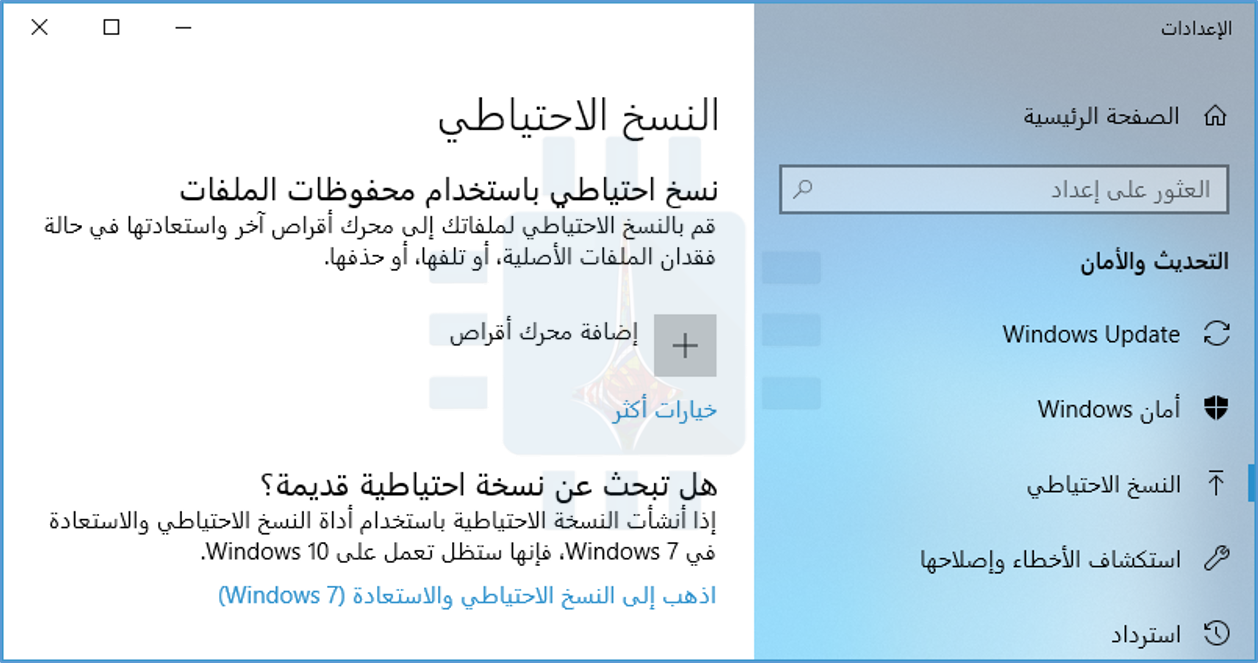
إذا كنت تستخدم نظام التشغيل Windows 8 أو 10 ، فإن أسهل طريقة لأتمتة عمليات النسخ الاحتياطي هي استخدام ميزة محفوظات الملفات المضمنة.
اربط محرك أقراص خارجي، وقم بتشغيل محفوظات الملفات، وسيقوم ويندوز Windows تلقائياً بنسخ الملفات الهامة احتياطياً.
ليس فقط أنه يعمل كحفظ نسخ احتياطي كامل المزايا، بل سيتيح لك محفوظات الملفات أيضاً استعادة الإصدارات السابقة من ملفاتك.
يتضمن Windows 10 أيضاً أدوات النسخ الاحتياطي القديمة لـ Windows 7، والتي يمكنك استخدامها لإعداد نسخة احتياطية مجدولة إلى محرك أقراص خارجي أو شبكة متصلة.
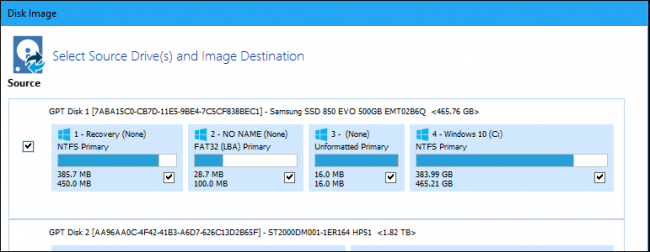
يمكنك تعيين نسخ احتياطي يدعم ملفات معينة أو يلتقط محركات أقراص ثابتة بالكامل كصورة يمكنك استعادتها بسهولة لاحقاً.
إذا كنت تبحث عن المزيد من قابلية التخصيص في عمليات النسخ الاحتياطي التلقائي، فإننا نوصي بشدة بإلقاء نظرة على Macrium Reflect.
يتيح لك الإصدار المجاني إنشاء صور حية لمحركات الأقراص، ويوفر العديد من أنماط النسخ الاحتياطي المختلفة، ويمنحك الكثير من مرونة جدولة المهام.
يضيف الإصدار المدفوع للمستخدمين المنزليين القدرة على نسخ الملفات والمجلدات الفردية (بدلاً من النسخ الاحتياطي للصورة) والنسخ الاحتياطي المشفر والمزيد من أنماط النسخ الاحتياطي الأخرى.
سنقوم بتخصيص دليل لإنشاء نسخة احتياطية كاملة من الأقراص باستخدام Macrium Reflect، لذا ترقب ذلك على موقعنا إذا كنت تعتقد أنك قد تكون مهتماً!
على الرغم من أن هذه الأدوات التي ذكرناها رائعة في الاحتفاظ بالنسخ الاحتياطية المحلية لبياناتك ، إلا أن الاحتفاظ بنسخة احتياطية جيدة من الموقع أو عبر الإنترنت شيء يستحق البحث عنه.
يمكن أن يساعد توفير بياناتك في موقع مختلف في حمايتك من الأشياء الكبيرة مثل الحريق أو السرقة أو الكوارث الطبيعية.
نحن نوصي بالخدمات مثل Backblaze و IDrive ، ويمكنك أن تقرأ ما نعرضه بالكامل لمعرفة السبب.
لاحظ أننا لا ننصح حقاً باستخدام حلول مزامنة السحاب مثل Dropbox أو Google Drive أو OneDrive كبدائل احتياطية قابلة للتطبيق.
على الرغم من أن هذه الخدمات رائعة، إلا أنها لا تقدم مستوى الحماية نفسه الذي تحصل عليه من خلال خدمة النسخ الاحتياطي الحقيقية.
يجب أن يساعدك هذا الدليل في معرفة كيفية تشغيل مهام صيانة ويندوز Windows الشائعة تلقائياً.
من الواضح أن هناك الكثير من الأشياء التي يمكنك أتمتتها في ويندوز Windows مما غطيناها هنا. اذا ماذا عنكم أيها القرّاء؟ ما هي المهام التي تقومون بتشغيلها تلقائياً؟