مايكروسوفت تُوفّر نظام ويندوز الفرعي لنظام لينكس من خلال تطبيق مستقل

حوّلت شركة مايكروسوفت Microsoft نظام ويندوز الفرعي للينكس Windows Subsystem for Linux المعروف اختصاراً باسم WSL إلى تطبيق يمكن تنزيله وتثبيته ببساطة من متجر مايكروسوفت على ويندوز Windows 11.

ويتوفّر حالياً إصدار معاينة من التطبيق، مما يسمح لمستخدمي ويندوز Windows 11 بتثبيت Windows Subsystem for Linux دون الحاجة إلى التوجه إلى إضافة / إزالة البرامج وتحديد WSL كمكون اختياري لصندوق الوارد لنظام ويندوز Windows.

كما سيتم الآن خدمة هذا التطبيق المنفصل من خلال المتجر، مما يعني أن مايكروسوفت Microsoft تستطيع تحديث التطبيق بشكل مستقل عن ويندوز Windows.

الأمر الذي سيسمح لمستخدمي WSL بالحصول على آخر تحديثات وميزات WSL بشكل أسرع، ودون الحاجة إلى تعديل إصدار ويندوز Windows.

ولا يحوي إصدار التطبيق هذا على أي تغييرات جديدة حتى الآن، إلا أنه من الممكن أن تظهر التحديثات المستقبلية دون الحاجة إلى انتظار إصدار أو تحديث أكبر من ويندوز Windows.

وقامت مايكروسوفت Microsoft بتمكين تطبيقات Linux GUI على نظام التشغيل Windows 10 للمطورين العام الماضي، وستتوفر ميزات مثل هذه على الفور في متجر Microsoft في المستقبل.

إلّا أنّ تطبيق WSL سيعمل فقط على ويندوز Windows 11.

ستظل Microsoft تدعم الإصدار التقليدي من WSL، إلا أنها تهدف بالنهاية إلى نقل مستخدمي Windows 11 إلى إصدار المتجر في النهاية.

وأوضح كريج لووين، أحد المسؤولين في الشركة: “تتمثل أهدافنا في جعل WSL في متجر مايكروسوفت Microsoft Store أفضل طريقة لتثبيت WSL واستخدامه، حيث ستتمكن من الحصول على آخر التحديثات بشكل أسرع من خلال هذا المسار، وعلى المدى الطويل نود نقل مستخدمي WSL إلى استخدم إصدار المتجر”.

في النهاية يمكن تحميل نسخة تجريبية من تطبيق WSL من هنا.

مقالات قد تعجبك

سامسونج تتعاون مع مخرج مشهور لتصوير أفلام باستخدام كاميرا Galaxy S21 Ultra
تويتر تطلق ميزة “الحظر الناعم” لإزالة أي متابِع من قائمة المتابِعين
آبل تصدر iOS 15.0.2 لإصلاح ثغرة أمنية خطيرة وتصحيح بعض الأخطاء
كيفية إخفاء التطبيقات على نظام أندرويد
ما هو الاختلاف وما الأفضل بين الدقتين Full HD 1080p و Quad HD 1440p
متى يجب التفكير بشراء آيفون جديد؟

طريقة تثبيت ويندوز 11 على الأجهزة ذات المعالجات غير المدعومة

اتضح أن هناك طريقة سهلة جداً لتثبيت ويندوز Windows 11 على أجهزة الكمبيوتر المزودة بوحدات معالجة مركزية قديمة، دون الحاجة إلى إعادة تهيئة محرك الأقراص أو مسح ملفاتك أو حتى نسخ ملف ISO على محرك أقراص USB خارجي.

إذا كنت ترى رسالة This PC doesn’t currently meet Windows 11 system requirements أي جهازك الكمبيوتر لا يلبي حالياً متطلبات نظام ويندوز Windows 11.

أو رسالة The processor isn’t currently supported for Windows 11 أي أن المعالج غير مدعوم حالياً لنظام التشغيل ويندوز Windows 11، فهناك طريقة لتجاوز ذلك.

رسالة خطأ تفيد بعدم دعم المعالج لنظام ويندوز 11

لقد اختبرنا هذه الطريقة على جهاز كمبيوتر Dell XPS 15 مع معالج Core i7-7700HQ وجهاز Microsoft Surface Go مع معالج Pentium Gold 4415Y، وكلاهما غير مدرج في قائمة توافق مايكروسوفت Microsoft).

كيفية تثبيت نظام ويندوز 11 لجهاز غير مدعوم في ثلاث خطوات سهلة:

الخطوة الأولى: تنزيل ملف WINDOWS 11 ISO:

ستحتاج إلى تنزيل ملف ISO. في الاختبار الذي أجريناه، لا تعمل هذه الخدعة مع أداة Windows 11 Install Assistant، ولا تؤدي إلى تشغيل تحديث ويندوز Windows Update، ولا تخدع أداة Microsoft Health Check.

في صفحة مايكروسوفت Microsoft هذه، قم بالتمرير لأسفل لتنزيل ملف Windows 11 Disk Image (ISO). افتح القائمة المنسدلة تنزيل Download، واختر Windows 11، واضغط على زر التنزيل Download، وحدد لغة المنتج من القائمة المنسدلة، واضغط على تأكيد Confirm، ثم انقر فوق تنزيل 64 بت.

أثناء تنزيل هذا الملف بحجم 5.1 غيغابايت، دعنا ننتقل إلى الخطوة الثانية.

الخطوة الثانية: تعديل WINDOWS REGISTRY لتجاوز فحص وحدة المعالجة المركزية:

في ويندوز Windows، اضغط على Start واكتب regedit، ثم اضغط على Enter لتشغيل WINDOWS REGISTRY.

انتقل إلى Computer\HKEY_LOCAL_MACHINE\SYSTEM\Setup\MoSetup، عن طريق لصق هذا العنوان بالكامل في شريط العنوان.

في الجزء الأيسر، انقر بزر الماوس الأيمن واختر New value ثم اختر DWORD (32-bit) Value. قم بتسمية القيمة بالاسم AllowUpgradesWithUnsupportedTPMOrCPU.

انقر نقراً مزدوجاً على القيمة الجديدة التي أنشأتها، وأدخل القيمة 1 في حقل Value data. اضغط على OK وأغلق محرر التسجيل WINDOWS REGISTRY.

الخطوة الثالثة: افتح ISO باستخدام مستكشف WINDOWS وابدأ الإعداد:

عندما يكتمل تحميل ملف ISO فقط قم بفتحه باستخدام ملفات مستكشف ملفات ويندوز Windows، ثم انقر نقراً مزدوجاً فوق ملف الإعداد لبدء التثبيت.

هذا كل شيء! إذا نجح اختراق السجل، فسترى قريباً رسالة تحذير بدلاً من رسالة الرفض، وسيتم منحك خيار تثبيت ويندوز Windows 11 دون فقد بياناتك.

فقط اعلم أن مايكروسوفت Microsoft تحتفظ بالحق في حجب التحديثات الأمنية إذا اتبعت هذا الطريق.

مقالات قد تعجبك:

ما هي واجهة المستخدم UI وماذا تعني؟
ما هي تجربة المستخدم UX وعلى ماذا تدل؟
كيفية تحويل جهاز آيباد إلى لوح رسم
جولة افتراضية في المرآب الذي بدأت به شركة جوجل!
كيفية تحويل الصور من أي لاحقة إلى لاحقة JPG لتصغير حجمها

سعر ومواصفات الحاسوب المحمول MateBook 14s من هواوي

كشفت شركة هواوي Huawei عن واحد من أنحف وأصغر الحواسيب المحمولة وهو حاسوب MateBook 14s.

أهم ما يتميز به الهاتف هو نحافته ووزنه الصغير، والشاشة التي تعمل بمعدل تحديث 90.

مواصفات حاسوب MateBook 14s

يعمل هذا الحاسوب بمعالجات إنتل من الجيل الحادي عشر Intel 11th gen (Tiger Lake) مع ما يصل إلى 54 واط من طاقة التصميم الحرارية TDP.

ويمكنك الاختيار بين معالج Intel Core i5-11300H و i7-11370H، وكلاهما معالج رباعي النواة و 8 خيوط مع رسومات Intel Iris Xe.

يحتوي طراز i7 على المزيد من ذاكرة التخزين المؤقت L3 (12 ميجابايت مقابل 8 ميجابايت) و 96 وحدة تنفيذ (مقابل 80).

يأتي التكوين الأساسي ب 8 جيجابايت من ذاكرة الوصول العشوائي LPDDR4X (ثنائية القناة)، ولكن يمكن الحصول على ترقية 16 جيجابايت.

وبالمثل تبلغ سعة التخزين الأساسية 512 جيجابايت (NVMe) مع خيار لمضاعفتها إلى 1 تيرابايت.

تكون الشاشة بمقاس 14.2 بوصة، وبدقة 2,520 × 1,680 بكسل، أي بنسبة عرض إلى ارتفاع تبلغ 3:2 (مما يعني أنها أطول من شاشة مقاس 14 بوصة 16:9)، وكثافة بكسل حادة تبلغ 213 بكسل لكل بوصة.

كما ذكرنا يمكن أن تعمل هذه الشاشة بمعدل تحديث عند 90 هرتز (بالإضافة إلى 60 هرتز).

يبلغ سطوع الشاشة 400 شمعة في المتر المربع، ونسبة تباين 1500:1، و 1.07 مليار لون، وتغطية لونية 100٪ لـ sRGB.

الشاشة تعمل باللمس، ويمكنها تتبع ما يصل إلى 10 أصابع.

الحاسوب مصنوع من سبائك الألومنيوم، ويزن 1.43 كجم، ويبلغ سمكه 16.7ملم (0.66 بوصة).

ومع ذلك يمكنه الحفاظ على برودة المعالج القوي من خلال مروحتي تبريد، وأنبوبي تبديد حراري.

ويسمح تصميم مدخل المفصلة بسحب هواء أفضل بنسبة 25٪ من التصميمات التقليدية.

يوفر Huawei MateBook 14s منفذي USB-C يدعمان البيانات والشحن ومنفذ DisplayPort.

كما يوجد أيضاً منفذ USB-A 3.2 Gen1 ، و HDMI، ومقبس سماعة رأس / ميكروفون كومبو 3.5 ملم.

يتضمن قسم الاتصال اللاسلكي Wi-Fi 6 (ax) و Bluetooth 5.1، ويدعم الاقتران السريع بسماعات بلوتوث Bluetooth.

يعمل الحاسوب بنظام تشغيل ويندوز، وقامت هواوي Huawei بتثبيت متجر AppGallery عليه ، مما يسمح لهذا الحاسوب بتشغيل تطبيقات أندرويد Android أيضاً.

لكن هذه الميزة غير مذكورة في مواصفات اللغة الإنجليزية، لذلك قد تكون حصرية لإصدار الصين فقط.

يملك هذا الحاسوب إمكانية الاقتران بأي جهاز لوحي يعمل بنظام HarmonyOS 2.0، لاستخدامه كشاشة ثانية.

بالإضافة إلى ذلك، يمكن سحب الملفات وإفلاتها بين الجهازين، وكذلك التحكم في الجهاز اللوحي باستخدام لوحة مفاتيح الحاسوب المحمول ولوحة اللمس.

يمكن إلغاء قفل الحاسوب عن طريق التعرف على الوجه، أو استخدام قارئ بصمات الأصابع (المضمن في زر التشغيل).

يحتوي الكمبيوتر المحمول على بعض أجهزة الصوت الرائعة، وهو الأول بصوتيات Huawei Sound، والذي يستخدم 4 مكبرات صوت مدمجة لإنشاء تجربة صوت محيطي.

وهناك أيضاً أربعة ميكروفونات يمكنها التقاط الصوت من مسافة 5 أمتار (16 قدمًا) وتقليل الضوضاء المحيطة.

يتم تشغيل الكمبيوتر المحمول ببطارية 60 وات، ويأتي مع شاحن USB-C بقوة 90 وات (يمكن استخدامه مع الأجهزة اللوحية والهواتف أيضاً).

سعر حاسوب MateBook 14s

يتوفر حاسوب Huawei MateBook 14s بالفعل للطلب المسبق في الصين بسعر 7000 يوان صيني (1100 دولار / 940 يورو ) لطراز i5 بسعة 16 جيجابايت من ذاكرة الوصول العشوائي وتخزين 512 جيجابايت.

أما إصدار i7 (16/512 جيجابايت) فهو بسعر 8000 يوان صيني (1240 دولار/ 1075 يورو).

سيتوافر الحاسوب باللون الأخضر أو الرمادي.

سيتوفر الحاسوب في المملكة المتحدة اعتبارًا من 27 أكتوبر، وسيتم طرحه في أوروبا وآسيا بعد ذلك.

ميزات حاسوب MateBook 14s

  • معالج إنتل من الجيل الحادي عشر.
  • شاشة بمعدل تحديث حتى 90 هرتز.
  • نحيف وخفيف الوزن.
  • يدعم تشغيل تطبيقات أندرويد عبر AppGallery (النسخة الصينية فقط).
  • نظام تبريد مميز.
  • نظام صوتيات مميز.

مقالات قد تعجبك

مواصفات وسعر الجهاز اللوحي Nokia T20
منصة Twitch تؤكد تعرضّها لعملية اختراق كبيرة
ويندوز 11 يعاني من بعض المشاكل على الحواسيب بمعالجات AMD Ryzen
مواصفات ساعات هواوي Watch GT 2 Pro ECG و Band 6 Pro
سعر ومواصفات حاسوب Honor MagicBook V 14
سعر ومواصفات هاتفي هواوي: nova 9 و nova 9 Pro

ويندوز 11 يعاني من بعض المشاكل على الحواسيب بمعالجات AMD Ryzen

أصدرت شركة مايكروسوفت Microsoft نظام التشغيل ويندوز Windows 11 رسمياً قبل يومين، ومع بدء انتشاره فقد بدأت المشاكل في الظهور.

أولى هذه المشاكل التي تم رصدها والإعلان عنها تخص معالجات AMD Ryzen.

حيث قالت شركة AMD إنّ معالجاتها قد تواجه مشاكل مع نظام التشغيل الجديد، تَتسبّب في حدوث انخفاض في الأداء حتى 15 بالمائة في بعض الحالات.

ووجدت كلاً من AMD ومايكروسوفت Microsoft مشكلتين رئيسيتين في ويندوز Windows 11 على معالجات Ryzen.

المشكلة الأولى هي أنّ Windows 11 قد يتسبب في زيادة زمن انتقال ذاكرة التخزين المؤقت L3 إلى ثلاثة أضعاف الزمن الطبيعي.

وهذه المشكلة ينتج عنها أداء أسوأ بنسبة 3-5 في المائة في معظم التطبيقات المتأثرة، في حين أن بعض الألعاب (تحدد شركة AMD الألعاب الرياضية على وجه الخصوص) قد تشهد انخفاضاً في الأداء بنسبة 10-15 في المائة.

أما المشكلة الثانية فهي أن ويندوز Windows 11 يعاني من مشاكل في التعامل مع تقنية ‘النواة المفضلة’ من AMD، والتي تهدف عادةً إلى تحويل مؤشرات الترابط إلى أسرع نواة في المعالج.

وحذرت شركة AMD من أن المستخدمين يمكن أن يروا مشكلات في الأداء في المهام التي تعتمد على وحدة المعالجة المركزية، وتحديداً في المعالجات التي تحتوي على أكثر من ثمانية أنوية.

وأكدت الشركتان أنهما “تحققان بنشاط في هذه المشكلات المعروفة لحلها عبر تحديثات البرامج”، كما وعدتا بحل هذه المشاكل خلال هذا الشهر.

ولكن في غضون ذلك، لا بأس في الاستمرار في استخدام ويندوز Windows 10 حتى تقوم AMD و Microsoft بتصحيح الأخطاء.

مقالات قد تعجبك

إنستغرام تتخلّى عن IGTV وتجمع مقاطع الفيديو في علامة تبويب جديدة
إنتل تستهدف آبل من خلال فيديو إعلاني جديد
جوجل ستقوم بتفعيل خيار المصادقة الثنائية 2FA بشكل تلقائي
إشاعات و أفكار خاطئة يعتقدها الكثير عن المنزل الذكي SmartHome
جولة افتراضية في المرآب الذي بدأت به شركة جوجل!
كيفية تحويل الصور من أي لاحقة إلى لاحقة JPG لتصغير حجمها

كيفية الاتصال بشبكة واي فاي مخفية على نظام التشغيل ويندوز

إذا كانت شبكة واي فاي Wi-Fi لا تبث اسمها فهذا لا يعني أنه لا يمكنك الاتصال بها. سنعرض لك هنا طريقتين للاتصال بشبكة واي فاي Wi-Fi مخفية على نظام التشغيل ويندوز Windows 10.

سيخبرك أي خبير أمني أن إخفاء اسم شبكة واي فاي Wi-Fi لا يوفر الأمان حقاً. يجب أن تسلك طرقاً أخرى إذا كنت تبحث عن تأمين شبكة منزلك.

إن الاتصال بشبكة مخفية أمر بسيط إلى حد ما.

في كلتا الطريقتين أدناه، ستحتاج إلى اسم وكلمة مرور شبكة واي فاي Wi-Fi التي تريد الاتصال بها. لذا احتفظ بهذه التفاصيل في متناول يدك ثم اتبع أياً من الطريقتين.

الاتصل بشبكة واي فاي مخفية باستخدام شريط مهام ويندوز:

هناك طريقة سريعة للاتصال بشبكة واي فاي Wi-Fi مخفية على نظام التشغيل ويندوز Windows 10 وهي استخدام أيقونة الشبكة على شريط مهام ويندوز Windows.

لاستخدام هذه الطريقة، ابحث عن رمز الشبكة على شريط مهام ويندوز Windows وانقر فوقه.

في القائمة التي تفتح بعد النقر على رمز الشبكة، انقر على الشبكة المخفية.

من قسم الشبكة المخفية الموسع، اختر اتصال للاتصال بشبكة واي فاي Wi-Fi مخفية.

سيطلب منك قسم الشبكة المخفية إدخال اسم شبكة واي فاي Wi-Fi المخفية. انقر فوق حقل النص في القسم واكتب هذا الاسم. ثم اضغط على التالي.

إذا كانت شبكة واي فاي Wi-Fi المحددة محمية بكلمة مرور، فانقر فوق حقل النص في قسم الشبكة المخفية واكتب كلمة المرور. ثم انقر فوق التالي.

سيسألك قسم الشبكة المخفية الآن عما إذا كنت ترغب في جعل جهاز الكمبيوتر قابلاً للاكتشاف على شبكة واي فاي Wi-Fi المخفية.

ستلاحظ أن مايكروسوفت Microsoft توصي بالنقر فوق نعم إذا كنت تستخدم شبكة منزلية. إذا كنت تستخدم شبكة عامة (مثل المقاهي)، فانقر فوق الخيار لا.

جهاز الكمبيوتر الآن متصل الآن بشبكة واي فاي Wi-Fi المخفية المحددة.

الاتصال بشبكة واي فاي المخفية باستخدام إعدادات ويندوز:

هناك طريقة أخرى للاتصال بشبكة واي فاي Wi-Fi مخفية وهي استخدام تطبيق الإعدادات.

باستخدام هذا التطبيق، يمكنك حفظ تفاصيل شبكة واي فاي Wi-Fi، وسيقوم جهاز الكمبيوتر بالاتصال بها تلقائياً.

للبدء، افتح تطبيق الإعدادات على جهاز الكمبيوتر. قم بذلك عن طريق الضغط على مفاتيح ويندوز Windows+i في نفس الوقت.

في نافذة الإعدادات، انقر على الشبكة والإنترنت.

في شاشة الشبكة والإنترنت التي تفتح، من الشريط الجانبي على اليمين، انقر على Wi-Fi.

على يسار صفحة واي فاي Wi-Fi، حدد خيار إدارة الشبكات المعروفة.

تعرض صفحة إدارة الشبكات المعروفة شبكات واي فاي Wi-Fi المحفوظة. هنا في الجزء العلوي، انقر فوق خيار إضافة شبكة جديدة لإضافة شبكة واي فاي Wi-Fi المخفية إلى القائمة.

سيفتح ويندوز Windows 10 نافذة إضافة شبكة جديدة.

في هذه النافذة، انقر فوق حقل اسم الشبكة واكتب اسم شبكة واي فاي، انقر فوق القائمة المنسدلة نوع الأمان وحدد أحد الخيارات. إذا لم تكن متأكداً مما تختاره، فحدد WPA2-Personal AES والذي يجب أن يعمل مع معظم الشبكات.

ثم انقر على حقل مفتاح الأمان واكتب كلمة مرور شبكتك. قم بتمكين كلا الخيارين الاتصال تلقائياً والاتصال حتى إذا لم تكن هذه الشبكة تبث.

أخيراً، في الجزء السفلي من النافذة، انقر فوق حفظ لحفظ تفاصيل الشبكة.

وسيتصل جهاز الكمبيوتر الذي يعمل بنظام ويندوز Windows 10 بشبكة واي فاي Wi-Fi المحددة!

مقالات قد تعجبك:

ما الخدمات التي تستخدم مساحة تخزين حساب جوجل وكيفية معرفة كم تبقي منها
كيفية حذف صور الملف الشخصي القديمة على تيليجرام
مراجعة هاتفي بوكو: Poco X3 Pro و Poco F3
مراجعة هاتف Poco X3 GT المتميز ببطارية بسعة 5,000 ميلي أمبير
مراجعة هاتف بوكو M3 Pro 5G بمعالج Dimensity 700

مايكروسوفت تبدأ بالترويج لويندوز 11 من خلال إعلان تجاري

أطلقت مايكروسوفت Microsoft حملتها الإعلانية الأولى لنظام التشغيل ويندوز Windows 11 يوم أمس من خلال إعلان تلفزيوني جديد.

وتم تعيين الإعلان التلفزيوني الذي تبلغ مدته 60 ثانية على المسار “All Starts Now” من Odessa ويظهر في الإعلان متجر Microsoft الجديد و Master Chief من عالم Halo و Microsoft Teams والمزيد.

إن شرح ما سيجلبه إصدار جديد من ويندوز Windows للمستهلكين ليس بالأمر السهل على الإطلاق، وقد اختارت Microsoft نهجاً مشابهاً لأول إعلان تجاري لجهاز Xbox Series X.

في هذا الإعلان الجديد تتجول ممثلة عبر جدران التطبيقات وتختار Xbox Game Pass، مما يدفع Master Chief للظهور وتفجير Halo banshee من السماء.

تظهر أيضاً خلفية bloom الافتراضية الجديدة في Windows 11، جنباً إلى جنب مع تجربة Microsoft Teams المضمنة.

ويركز إعلان مايكروسوفت Microsoft التجاري بدرجة أقل على ميزات Windows 11، وأكثر على جمالية نظام التشغيل الجديد.

وأمضت Microsoft الكثير من الوقت في تعديل التصميم والمرئيات في Windows 11، بهدف تبسيط نظام التشغيل الخاص بها.

يحمل هذا الإعلان الاسم “يجعلك أقرب إلى ما تحب”، على الأرجح عن طريق إزالة بعض الفوضى الموجودة في Windows اليوم.

وتخطط مايكروسوفت Microsoft الآن لإطلاق ويندوز Windows 11 في الخامس من أكتوبر/تشرين الأول القادم، مع أجهزة جديدة من الشركاء وحتى أجهزة Surface الخاصة بها.

ستعقد مايكروسوفت Microsoft حدث Surface منفصل في 22 سبتمبر/أيلول، حيث نتوقع أن نرى جهاز Surface Go 3 الجديد ، و Surface Pro 8 ، و Surface Pro X، وأشياء أخرى.

https://youtu.be/8FKtTg5VRSU

مقالات قد تعجبك

تقرير جديد يشكّك في مدى صرامة نظام التشفير طرف لطرف في واتساب
لينوفو تكشف عن جهازين لوحيين يدعمان اتصالات الجيل الخامس وهما Tab P12 Pro و Tab P11 5G
جوجل تطلق الإصدار التجريبي الخامس والأخير من أندرويد 12 لهواتف بيكسل
ما هو برنامج Samsung Free الذي يظهر عند سحب الشاشة، وما هي ميزاته؟ وكيفية إخفائه؟
لماذا تظهر صفحة حروف (أو صور) التحقق كابتشا CAPTCHA أثناء فتح موقع على الإنترنت؟
كيفية رسم وتحرير شكل في مايكروسوفت باوربوينت

برنامج الرّسّام يحصل على تصميم جديد في ويندوز 11

أعلنت مايكروسوفت Microsoft عن عدد من التغييرات الجديدة القادمة إلى تطبيق الرسام Paint الخاص بها في ويندوز Windows 11.

لينضم بذلك إلى عدد من التطبيقات المدمجة في ويندوز 11 والتي حصلت على تحديثات جديدة.

إنه أول تحديث رئيسي لـلرسام Paint منذ سنوات، كما أنه سيتضمن الوضع المظلم أيضاً.

وسيتم تحديث التطبيق بشريط أوامر جديد يستعير معظم الخيارات والأدوات نفسها الموجودة في واجهة الشريط لـ Paint على Windows 10.

وأثار أحد المسؤولين في مايكروسوفت، التصميم الجديد للرسام عبر تغريدة على تويتر Twitter اليوم.

وتضمن مقطع الفيديو التشويقي نظرة سريعة على التحسينات التي تم إجراؤها على منتقي الخطوط، والفرش، والوضع الداكن للرسام.

وتبدو الأدوات أسهل قابلية للاستخدام الآن، مع منتقي سريع يعرض كل الفرش المختلفة وتأثيراتها.

تطفو أيضاً أداة الخطوط من مايكروسوفت Microsoft لـ Paint الآن، مع خيارات للحجم والمحاذاة والمزيد.

ولا يبدو بحسب الفيديو المنشور وجود خيار لإضافة طبقات.

كانت مايكروسوفت Microsoft تخطط لإزالة برنامج الرسام Paint من ويندوز Windows 10 في وقت ما، قبل أن تغير رأيها وتحتفظ به كجزء من Windows.

بدلاً من ذلك، بدأت مايكروسوفت Microsoft في إزالة 3D Paint من تثبيتات ويندوز Windows 10، وهو برنامج تم تصميمه لتحديث برنامج الرسام Paint التقليدي وحتى استبداله.

ليس من الواضح بالضبط متى سيتمكن مشتركي الإصدار التجريبي Windows Insiders من اختبار تصميم Paint الجديد هذا، ولكن بلا شك سيكون قريباً جداً.

مقالات قد تعجبك

مواصفات وسعر هاتف Samsung Galaxy A52s 5G
مايكروسوفت تُصعّب على المستخدمين تعيين متصفح افتراضي غير Edge في ويندوز 11
مواصفات وسعر هاتف Pixel 5a من جوجل
نظام تشغيل ويندوز 11 بين المميزات والعيوب
لماذا يطالب ويندوز بتهيئة (فورمات) محركات أقراص ماك؟
كيفية جعل محرك أقراص USB قابلاً للقراءة على أجهزة ماك وويندوز

كيفية جعل محرك أقراص USB قابلاً للقراءة على أجهزة ماك وويندوز

افتراضياً، لا تعمل أنظمة ملفات ويندوز Windows وماك Mac معاً بشكل جيد. لذلك عندما يحين وقت نقل الملفات بينها على محرك أقراص USB، ستحتاج إلى إجراء ترتيبات خاصة. إليك كيفية تهيئة محرك أقراص USB للعمل على كلا النظامين.

نظام الملفات:

يستخدم ويندوز Windows 10 وماك MacOS نظامين مختلفين للملفات افتراضياً. يحدد نظام الملفات كيفية قيام نظام التشغيل بكتابة البيانات إلى قرص ثابت أو محرك أقراص USB.

يستخدم ويندوز Windows 10 نظام ملفات يسمى NTFS، ويستخدم ماك MacOS حالياً APFS افتراضياً.

إذن ها هي المشكلة: إذا قمت بتهيئة محرك أقراص USB كـ APFS على جهاز ماك Mac، فلن يقرأه ويندوز Windows 10 بدون أدوات الجهات الخارجية (وسيطلب بالفعل تهيئته).

وبالمثل، إذا قمت بتهيئة محرك أقراص USB مثل NTFS على ويندوز Windows، فيمكن لأجهزة ماك Mac قراءته ولكن لا يمكن الكتابة إليه (على الرغم من وجود بعض الطرق لحل ذلك).

إذا كنت تستخدم كل من أجهزة ماك Mac وأجهزة الكمبيوتر الشخصية مع نفس محرك الأقراص بشكل متكرر، فإن الحل المثالي هو تكوين محرك أقراص USB بنظام ملفات يمكن لكلا نظامي التشغيل قراءته.

يسمى نظام الملفات هذا exFAT، وهو مصمم للتوافق مع وسائط الفلاش عبر الأنظمة الأساسية. أدناه، سنوضح لك كيفية إعداد محرك أقراص USB بنظام ملفات exFAT لكل من نظامي التشغيل ويندوز Windows و ماك Mac.

تسمى عملية إعداد القرص التهيئة.

قبل أن تبدأ: قم بعمل نسخة احتياطية من محرك أقراص USB أولاً.

إذا كان محرك أقراص USB الذي تريد استخدامه كمحرك نقل عام يحتوي على أي بيانات تريد الاحتفاظ بها، فستحتاج إلى نسخ هذه البيانات احتياطياً على قرص آخر أو خدمة النسخ الاحتياطي عبر السحاب أولاً.

تؤدي تهيئة محرك الأقراص دائماً إلى مسح كافة البيانات الموجودة على محرك الأقراص.

إذا تم تهيئة محرك أقراص USB باستخدام نظام ملفات ماك Mac، فستحتاج إلى استخدام جهاز ماك Mac لنقل البيانات من محرك الأقراص.

إذا تم تهيئة محرك أقراص USB كمحرك أقراص يعمل بنظام ويندوز Windows، فمن الأفضل على الأرجح نسخه احتياطياً باستخدام جهاز يعمل بنظام التشغيل ويندوز Windows.

كيفية تهيئة محرك أقراص USB بتنسيق exFAT على نظام ويندوز:

أولاً، قم بتوصيل محرك أقراص USB الذي ترغب في تهيئته كمحرك أقراص عام لنظام التشغيل ماك/ويندوز بجهاز ويندوز Windows.

إذا قال ويندوز Windows إنه لا يتعرف على محرك الأقراص (وقمت بالفعل بنسخ أي بيانات احتياطياً عليه)، فانقر على تهيئة القرص Format disk، ثم تخطى الخطوة التالية.

تحذير: سيتم مسح محتويات محرك الأقراص عند النقر فوق تهيئة القرص. تأكد من الاحتفاظ بنسخة احتياطية من ملفاتك المهمة أولاً.

إذا تعرف ويندوز Windows على محرك الأقراص، فافتح مستكشف الملفات File Explorer وانتقل إلى جهاز الكمبيوتر This PC.

في قائمة الأجهزة ومحركات الأقراص، انقر بزر الماوس الأيمن فوق محرك أقراص USB الذي تريد استخدامه كمحرك أقراص عام واختر تهيئة من القائمة.

تحذير: تأكد من اختيار محرك الأقراص الصحيح، وإلا فقد ينتهي بك الأمر بمسح البيانات المهمة عن طريق الخطأ.

في نافذة تهيئة التي تظهر، انقر على المربع المنسدل المسمى نظام الملفات وحدد exFAT. ثم اكتب اسماً لمحرك الأقراص في مربع تسمية القرص Volume Label (إذا كنت ترغب في ذلك) وانقر على ابدأ.

بعد ذلك، سترى تحذيراً يذكرك بأنك على وشك فقدان جميع البيانات الموجودة على القرص والتي ستقوم بتهيئتها. إذا كنت مستعداً، فانقر على موافق.

تحذير: أنت على وشك فقدان جميع البيانات الموجودة على محرك الأقراص. تؤدي التهيئة إلى مسح محرك الأقراص تماماً. تأكد من أن محرك أقراص USB فارغ أو أن لديك بالفعل نسخة احتياطية أولاً.

سيقوم ويندوز Windows بتهيئة محرك الأقراص بنظام ملفات exFAT. عندما ترى نافذة اكتمال التهيئة، انقر على موافق.

في المرة التالية التي تفتح فيها مستكشف الملفات File Explorer، سترى محرك أقراص USB المهيأ في قائمة الأجهزة ومحركات الأقراص.

يمكنك نسخ البيانات إلى محرك الأقراص كما تفعل عادةً، وسيكون محرك الأقراص أيضاً قابلاً للقراءة والكتابة على جهاز ماك Mac.

كيفية تهيئة محرك أقراص USB بتنسيق exFAT على نظام ماك:

أولاً، ابحث عن فتحة USB حرة على جهاز ماك Mac وقم بتوصيل محرك أقراص USB الذي ترغب في إعداده كقرص ويندوز Windows و ماك Mac.

لتهيئة محرك أقراص USB باستخدام نظام الملفات exFAT على جهاز ماك Mac، ستحتاج إلى استخدام أداة تسمى Disk Utility تم إنشاؤها بواسطة آبل Apple والتي يتم شحنها مع ماك MacOS.

لتشغيل الأداة، اضغط على Command+Space على لوحة المفاتيح واكتب Disk Utility، ثم انقر فوق رمز Disk Utility.

(أو يمكنك فتح Launchpad، واكتب disk، ثم النقر فوق رمز Disk Utility).

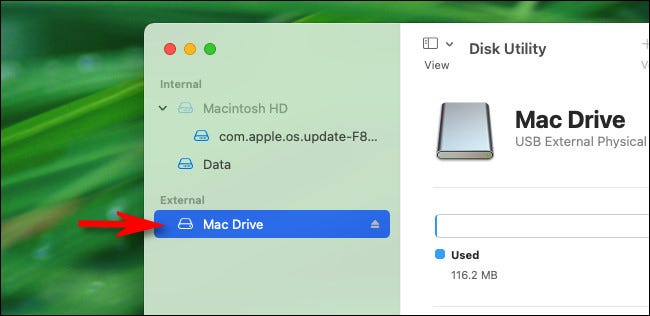
عند فتح Disk Utility، انظر إلى الشريط الجانبي في قسم External وحدد محرك أقراص USB الذي أدخلته للتو.

تحذير: تحقق ثلاث مرات من أنك تحدد محرك الأقراص الصحيح في قائمة Disk Utility. كل شيء على محرك الأقراص هذا على وشك أن يمحى.

بعد تحديد محرك أقراص USB، انقر فوق Erase في شريط الأدوات بالقرب من أعلى النافذة.

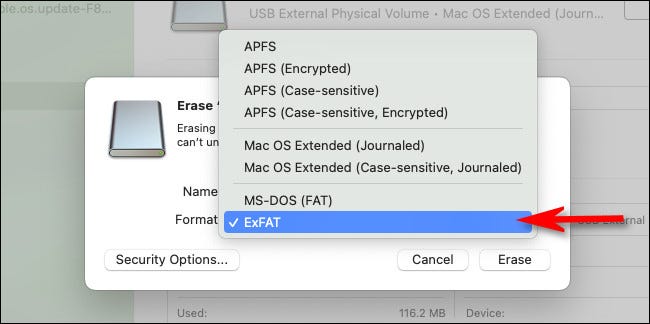
في النافذة المنبثقة Erase التي تظهر، انقر على القائمة المنسدلة المسماة Format.

في قائمة تنسيق نظام الملفات، حدد exFAT من القائمة.

إذا لزم الأمر، اكتب اسماً لمحرك أقراص USB في مربع الاسم Name، ثم انقر على Erase.

تحذير: قبل النقر على Erase، تأكد من أن محرك أقراص USB الذي تقوم بتهيئته إما فارغ أو أن البيانات الموجودة عليه قد تم نسخها احتياطياً بالفعل.

بعد هذه الخطوة، ستفقد جميع البيانات الموجودة على محرك الأقراص.

ستقوم Disk Utility بمسح محرك أقراص USB وتهيئته كـ exFAT. عند الانتهاء، انقر على Done، وستكون جاهزاً للانطلاق.

قم بإنهاء الأداة Disk Utility ويمكنك نسخ الملفات إلى محرك أقراص USB المهيأ حديثاً كالمعتاد. يمكنك بعد ذلك إدخاله في جهاز كمبيوتر يعمل بنظام ويندوز Windows والقراءة منه أو الكتابة إليه دون أي مشكلة.

مقالة ذات صلة: لماذا يطالب ويندوز بتهيئة (فورمات) محركات أقراص ماك؟

مقالات قد تعجبك:

ما هو توازن اللون الأبيض White Balance, وكيف يستخدم في الكاميرا ؟
ما هي أوضاع التصوير Shooting Modes في الكاميرا ؟ و ما هو عملها ؟
كيفية تفعيل الوضع الليلي في متصفح كروم
أفضل الطرق لحماية خصوصية الهاتف الذكي
أفضل حوامل الهاتف الذكيّ Phone Docks لمختلف أنواع السيارات

لماذا يطالب ويندوز بتهيئة (فورمات) محركات أقراص ماك؟

هل سبق لك توصيل محرك أقراص ماك Mac بجهاز كمبيوتر يعمل بنظام ويندوز ويندوز Windows 10؟ إذا فعلت ذلك، فسترى رسالة تبدو مخيفة تطلب منك تهيئة القرص. لماذا يفعل ويندوز Windows ذلك؟ سنشرح.

لا يستطيع ويندوز قراءة أنظمة ملفات ماك:

إليك الإجابة الفنية المختصرة للرسالة المخيفة: تستخدم محركات الأقراص المهيأة بنظام ماك Mac نظام ملفات لا يستطيع ويندوز ويندوز Windows 10 قراءته، ويريدك ويندوز Windows إعادة تهيئة محرك أقراص ماك Mac باستخدام نظام ملفات يمكن لـ ويندوز Windows فهمه.

لسوء الحظ، ستؤدي التهيئة أيضاً إلى محو جميع البيانات الموجودة على القرص، لذلك لا تضغط على زر تهيئة القرص Format Disk الآن .

هناك خيارات أخرى، ولكن دعنا أولاً نلقي نظرة أعمق على ما يحدث.

حكاية نظامي الملفات:

بشكل افتراضي، تستخدم أجهزة الكمبيوتر التي تعمل بنظام ويندوز Windows 10 و ماك Macintosh نظامين مختلفين للملفات.

نظام الملفات هو طريقة برمجية تحدد كيفية قيام نظام التشغيل بكتابة البيانات (وقراءة البيانات) إلى وسيط تخزين مثل القرص الصلب أو محرك أقراص USB.

يستخدم ويندوز Windows 10 نظام ملفات NTFS، ويستخدم ماك MacOS حالياً APFS. (استخدم ماك MacOS سابقاً HFS+ في ماك MacOS 10.12 والإصدارات الأقدم).

إذا قمت بتهيئة محرك أقراص بتنسيق APFS على جهاز ماك Mac، فلن يقرأه ويندوز Windows 10، لأن APFS هو تنسيق نظام ملفات خاص أنشأته آبل Apple.

على سبيل المثال، إذا أدخلت محرك أقراص USB مهيأ كـ APFS أو HFS+ في جهاز كمبيوتر يعمل بنظام ويندوز Windows 10، فسترى تحذيراً يقول أنك “تحتاج إلى تهيئة القرص في محرك الأقراص [حرف] قبل أن تتمكن من استخدامه. هل تريد تهيئته؟” عندما ترى هذه الرسالة أثناء محاولة قراءة قرص جيد معروف، انقر دائماً على إلغاء Cancel.

إذا نقرت على تهيئة القرص Format Disk وواصلت عملية التهيئة، فستفقد جميع البيانات الموجودة على القرص! ومايكروسوفت لا تمانع ذلك على ما يبدو.

لماذا يفعل ويندوز ذلك حقاً؟

إذا أرادت مايكروسوفت Microsoft حقاً، فقد يحاول ويندوز Windows قراءة محركات الأقراص المهيأة بنظام ماك Mac.

ربما يمكن ترخيص تقنية APFS من آبل Apple وتضمينها مع ويندوز Windows 10 أو على الأقل، تنبهك إلى أنك أدخلت محرك أقراص بتنسيق ماك Mac وشرح سبب تعذر قراءته.

بدلاً من ذلك، يتظاهر ويندوز Windows 10 بأن قرص ماك Mac يعادل قرصاً تالفاً أو غير مهيأ ولا يمانع إذا قمت بتهيئته عن طريق الخطأ وفقدت جميع بياناتك. ليست مشكلتي!، كما يقول ويندوز Windows.

الأمر نفسه ينطبق على محركات الأقراص المهيأة بنظام لينكس Linux، وهو مصدر إحباط شائع لمستخدمي أجهزة الكمبيوتر متعددة الأنظمة الأساسية.

https://twitter.com/damienguard/status/1388124127848976394

لطالما كان ويندوز Windows النظام الأساسي المهيمن لأجهزة الكمبيوتر المكتبية، ويمكنه التخلص من التعامل مع أنظمة الملفات الأجنبية وكأنها غير موجودة.

في المقابل، يمكن لـ ماك MacOS قراءة محركات الأقراص ذات تنسيق NTFS (ولكن لا يمكن الكتابة عليها بدون برامج إضافية)، ويمكنه أيضاً قراءة وكتابة نظام ملفات ويندوز Windows القديم FAT32 و exFAT من مايكروسوفت Microsoft في إشارة إلى توافق محركات الأقراص القابلة للإزالة بين البائعين.

هل هناك أي طريقة لحل المشكلة؟

إذا كانت لديك بيانات على قرص ماك Mac وتحتاج إلى نقلها إلى جهاز كمبيوتر يعمل بنظام ويندوز Windows 10، فهناك بعض الطرق للتغلب على المشكلة. إليك بعضها:

  • نقل البيانات عبر شبكة: يمكنك تجنب قرص مهيأ بنظام ماك Mac تماماً ومشاركة الملفات عبر شبكة LAN، أو إرسالها عبر خدمات النسخ الاحتياطي مثل دروبوكس Dropbox، أو حتى إرسال بعض الملفات إلى نفسك بالبريد الإلكتروني كمرفقات.
  • تثبيت أداة من جهة خارجية: يقوم بعض البائعين الخارجيين بعمل أدوات مساعدة تتيح لك قراءة محركات الأقراص بتنسيق ماك Mac على ويندوز Windows.

Linux Reader هي أداة مجانية تقرأ محركات أقراص APFS ولكنها لا تكتبها. APFS for Windows من Paragon هو منتج تجاري (50 دولاراً) يتيح لك قراءة وكتابة محركات أقراص APFS.

بالنسبة لمحركات HFS+، يمكنك تثبيت HFSExplorer، وهي أداة مساعدة مجانية تقرأ محركات الأقراص القديمة المهيأة لنظام التشغيل ماك Mac.

  • إنشاء محرك يمكن قراءته على أجهزة ماك Mac وأجهزة ويندوز: إذا كان لا يزال لديك جهاز ماك Mac الذي كتب القرص متاحاً (ومساحة لنسخ البيانات احتياطياً على القرص)، فيمكنك إعادة تهيئة قرص ماك Mac باستخدام نظام ملفات exFAT والذي سيؤدي إلى محو البيانات محرك الأقراص، لذا انسخه احتياطياً أولاً ثم انسخ الملفات مرة أخرى على محرك الأقراص.
    يدعم كل من ويندوز Windows و ماك MacOS قراءة وكتابة محركات أقراص exFAT، نظراً لأنه نظام ملفات متوافق مع معايير الصناعة لوسائط الفلاش القابلة للإزالة.

لقد حان الوقت لأن يتعامل ويندوز Windows مع أنظمة الملفات الأخرى بالشكل الذي تستحقه. نحن نعيش في عالم متعدد المنصات نابض بالحياة هذه الأيام، ويجب أن تعكس منتجات مايكروسوفت Microsoft هذا الواقع.

مقالة ذات صلة: كيفية جعل محرك أقراص USB قابلاً للقراءة على أجهزة ماك وويندوز

مقالات قد تعجبك:

كيفية إخفاء اقتراحات الأصدقاء على فيسبوك
كيفية استعادة الصور ومقاطع الفيديو والقصص (الستوري) المحذوفة على إنستغرام
كيفية العثور على صور بخلفية شفافة بسهولة باستخدام بحث جوجل
كيفية إيجاد واستخدام الحافظة على أندرويد
كيفية حل مشكلة عدم شحن آيفون وآيباد بشكل صحيح

شركة آسوس تصدر تحديثاً للوحاتها الأم لتمكين شريحة TPM تلقائياً

أعلنت مايكروسوفت Microsoft قبل فترة عن أحدث إصدارات ويندوز وهو ويندوز 11 Windows، وحددت المواصفات المطلوبة لتشغيله.

والتي كان من ضمنها احتواء اللوحة الأم على شريحة TPM مفعلة، والتي تحدثنا عنها في هذه المقالة.

على إثر ذلك تقوم شركة آسوس Asus بتحديث مجموعة من اللوحات الأم الخاصة بها لتدعم نظام التشغيل Windows 11.

وأصدرت الشركة المصنعة للوحة الأم تحديثات BIOS لمجموعة متنوعة من الشرائح، بما في ذلك تلك التي تتضمن معالجات Intel Kaby Lake من عام 2017.

ويتم دعم كل من شرائح Intel و AMD، وتحديثات بيوس BIOS الجديدة هذه ستقوم تلقائياً بتمكين TPM (الوحدة النمطية للنظام الأساسي الموثوق به) على أنظمة AMD و Intel.

وتعد شريحة TPM إحدى المتطلبات الدنيا لنظام التشغيل Windows 11، وهو تغيير تسبب في حدوث بعض الارتباك بسبب عدم تمكين TPM في لوحة البيوس BIOS، أو تم تسميتها بشكل مربك باسم ‘PTT’ أو ‘PSP fTPM’ في إعدادات BIOS.

لذلك من المشجع أن نرى الشركات المصنعة الكبرى مثل Asus تقوم الآن بتمكين TPM افتراضياً حتى لا يضطر الأشخاص إلى البحث عن طريقة ذلك.

بينما تخطط Asus لدعم مجموعة واسعة من اللوحات الأم لنظام التشغيل Windows 11، لا يتوفر هذا التحديث لكل اللوحات الأم.

وعرض موقع Neowin قائمة كاملة باللوحات الأم Asus المتوافقة مع Windows 11، لذلك ستحتاج إلى التحقق لمعرفة ما إذا كان حاسوبك سيحصل على التحديث أم لا.

يمكن الحصول على رقم الطراز للوحة الام من خلال الانتقال إلى ابدأ ثم تشغيل ثم كتابة msinfo32 والضغط على زر Enter في Windows 10.

Asus ليست وحدها في دعم اللوحة الأم لنظام التشغيل Windows 11، حيث أصدرت كل من شركات Gigabyte و Asrock و Biostar و MSI قوائم للأنظمة المدعومة التي ستعمل مع Windows 11.

لا يزال من غير الواضح بالضبط متى سيتاح ويندوز Windows 11 رسمياً كترقية مجانية لمستخدمي Windows 10، مع التوقع بأن هذا الموعد سيكون في شهر أوكتوبر/تشرين الأول.

مقالات قد تعجبك

أوبو تقدم جيلاً جديداً من الكاميرات تحت الشاشة
فيس بوك تحظر حسابات باحثين أكاديميين تناولوا سياسة الإعلانات فيها
تيك توك يختبر ميزة القصص ضمن تطبيقه تحت اسم TikTok Stories
كيفية قفل الملفات الشخصية في Netflix (نتفليكس) برمز PIN
كم من الوقت يمكن أن يعيش فايروس كورونا (كوفيد-19) على الهاتف الذكي؟
دليل المبتدئين إلى لعبة PUBG ببجي