كيفية تشغيل مساعد جوجل Google Assistant

هل تريد أن تكون قادراً على تشغيل مساعد جوجل Google بسرعة وإجراء عمليات البحث باستخدامه؟

قم بتمكين خيار على هاتف آيفون iPhone أو أندرويد Android، ثم كل ما عليك قوله هو Hey Google أو Ok Google لتشغيل المساعد الافتراضي. إليك الطريقة.

على هواتف أندرويد Android، الكلمة المهمة لتشغيل مساعد جوجل Google Assistant هي Hey Google أو OK Google، بينما على آيفون iPhone هي Ok Google. كلاهما يستخدم نفس تطبيق مساعد جوجل Google Assistant.

لماذا يجب تمكين OK Google؟

أحد الأسباب الرئيسية لتمكين OK Google هو أنه يمكنك استدعاء مساعد Google من أي مكان على هاتفك.

سواء كنت تتصفح موقعاً إلكترونياً أو تستمع إلى الأغاني أو تشاهد مقطع فيديو، ما عليك سوى نطق الكلمة المهمة وسيفتح المساعد جاهزاً للإجابة على استفساراتك.

في وقت لاحق، إذا كنت لا تريد استخدام الكلمة OK Google بعد الآن، فيمكنك إيقاف تشغيل الميزة على هاتفك.

كيفية بتفعيل OK Google على أندرويد:

لتنشيط OK Google على هاتف أندرويد Android، ستستخدم تطبيق جوجل Google الرسمي.

ابدأ بتشغيل تطبيق جوجل Google على هاتفك. في الزاوية العلوية اليسرى من التطبيق، انقر فوق رمز ملف التعريف.

في قائمة الملف الشخصي، انقر على الإعدادات.

في صفحة الإعدادات، انقر على الصوت.

من قائمة الصوت، اختر Voice Match.

ستصل إلى صفحة OK Google و Voice Match. هنا، في علامة التبويب هذا الهاتف، قم بتشغيل خيار OK Google.

نصيحة: في المستقبل، لإيقاف تشغيل OK Google على هاتفك، قم بتعطيل خيار OK Google.

وهذا كل شيء. من الآن فصاعداً، بغض النظر عن التطبيق الذي تستخدمه، قل OK Google لتشغيل مساعد Google على هاتفك.

كيفية تشغيل مساعد جوجل على آيفون:

مثل أندرويد Android، ستستخدم أيضاً تطبيق جوجل Google على جهاز آيفون iPhone لتنشيط الكلمة المهمة Ok Google.

للقيام بذلك، أولاً، افتح تطبيق جوجل Google على جهاز آيفون iPhone. في الزاوية العلوية اليسرى من التطبيق، انقر على رمز ملفك الشخصي.

في صفحة الإعدادات التي تفتح، انقر على الصوت.

في صفحة الصوت، قم بتمكين خيار تعبير Ok Google. ثم، في الزاوية العلوية اليسرى، انقر على تم.

نصيحة: في المستقبل، إذا كنت ترغب في تعطيل Ok Google، فقم بإيقاف تشغيل خيار تعبير Ok Google.

ما الذي يمكن طلبه من مساعد جوجل الافتراضي؟

يجلب مساعد جوجل Google Assistant بشكل أساسي جميع ميزات بحث جوجل Google إلى هاتفك. بمجرد فتحه، يمكنك أن تطلب منه أشياء مضحكة، وأن تطلب منه كتابة رسالة نصية، وجعله يؤدي العديد من المهام الأخرى.
كيفية استخدام الوضع الآمن Safe Mode لإصلاح جهاز الكمبيوتر

يعد الوضع الآمن في ويندوز Windows أداة أساسية. على أجهزة الكمبيوتر المصابة ببرامج ضارة أو المعطلة بسبب بعض البرمجيات، قد يكون الوضع الآمن هو الطريقة الوحيدة لإعادة تشغيل الكمبيوتر بشكل صحيح.

يعمل الوضع الآمن على تشغيل جهاز الكمبيوتر بأدنى مجموعة من برامج التشغيل والخدمات. لا يتم تحميل أي برامج أو برامج تشغيل تابعة لجهات خارجية، وحتى عناصر ويندوز Windows المضمنة تقتصر على ما هو ضروري فقط.

يعد الوضع الآمن طريقة رائعة لإزالة البرامج المسببة للمشكلات، مثل البرامج الضارة، دون أن يعيق البرنامج نفسه ذلك.

كما أنه يوفر بيئة قد تجد فيها أنه من الأسهل استعادة برامج التشغيل، واستخدام بعض أدوات استكشاف الأخطاء وإصلاحها.

متى يمكن أن يساعد الوضع الآمن:

عندما يبدأ ويندوز Windows العمل بشكل طبيعي، فإنه يقوم بتشغيل برامج بدء التشغيل، وتشغيل جميع الخدمات التي تم تكوينها لبدء التشغيل، وتحميل برامج تشغيل الأجهزة التي قمت بتثبيتها.

إذا بدأت في الوضع الآمن، يستخدم ويندوز Windows دقة شاشة منخفضة للغاية مع برامج تشغيل فيديو قياسية، ولا يقوم بتهيئة الكثير من دعم الأجهزة، ويبدأ فقط الخدمات الضرورية، ويتجنب تحميل برامج بدء التشغيل التابعة لجهات خارجية.

في بعض الأحيان، يمكنك بدء تشغيل ويندوز Windows في الوضع الآمن عندما يتعذر عليك بدء تشغيل ويندوز Windows بشكل طبيعي، مما يجعله مكاناً جيداً لبدء استكشاف المشكلات المحتملة وإصلاحها.

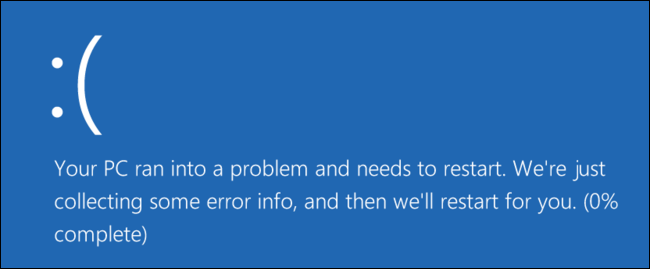
إذا كان جهاز الكمبيوتر مصاباً ببرامج ضارة أو به برامج تعريف أجهزة غير مستقرة تتسبب في ظهور شاشات زرقاء، فيمكن أن يساعدك الوضع الآمن في إصلاحها لأن هذه الأشياء لا يتم تحميلها بالطريقة التي كانت عليها عند بدء تشغيل ويندوز Windows بشكل طبيعي.

إذا كانت هناك مشكلة بجهاز الكمبيوتر ولا يبدو أنه يمكنك إصلاحها، أو إذا كان جهاز الكمبيوتر غير مستقر ويستمر في التعطّل أو إظهار الشاشة الزرقاء، فيجب عليك الانتقال إلى الوضع الآمن Safe Mode لإصلاحه.

كيفية بدء تشغيل ويندوز في الوضع الآمن:

يجب أن يبدأ جهاز الكمبيوتر الذي يعمل بنظام ويندوز Windows تلقائياً في الوضع الآمن إذا تعطل أكثر من مرة أثناء محاولة البدء بشكل طبيعي.

ومع ذلك، يمكنك أيضاً التشغيل في الوضع الآمن يدوياً كما يلي:

في نظام Windows 7 والإصدارات الأقدم: اضغط على المفتاح F8 أثناء تشغيل الكمبيوتر (بعد شاشة BIOS الأولية، ولكن قبل شاشة تحميل ويندوز Windows).

في نظام Windows 8: اضغط مع الاستمرار على مفتاح Shift أثناء النقر فوق إعادة التشغيل في قائمة الطاقة إما في شاشة تسجيل الدخول أو من خلال قائمة شريط Charms لبدء العملية.

في نظام Windows 10: اضغط مع الاستمرار على مفتاح Shift أثناء النقر فوق زر إعادة التشغيل.
انقر فوق Troubleshoot ثم Advanced Options.

اضغط على Start-up Settings.

وأخيراً اضغط على Restart.

اضغط على المفتاح 4 عندما ترى شاشة إعدادات بدء التشغيل.

كيفية إصلاح جهاز الكمبيوتر في الوضع الآمن:

بعد بدء تشغيل ويندوز Windows في الوضع الآمن، يمكنك إجراء معظم مهام صيانة النظام واستكشاف الأخطاء وإصلاحها بانتظام لإصلاح جهاز الكمبيوتر:

  • المسح بحثاً عن البرامج الضارة: عن طريق استخدام تطبيق مكافحة الفيروسات للبحث عن البرامج الضارة وإزالتها في الوضع الآمن.
    حيث أن البرامج الضارة قد يكون من المستحيل إزالتها في الوضع العادي، لأنها تعمل في الخلفية وتتداخل مع برنامج مكافحة الفيروسات وقد تكون قابلة للإزالة في الوضع الآمن، وإذا لم يكن لديك برنامج مكافحة فيروسات مثبتاً، فيجب أن تكون قادراً على تنزيل واحد وتثبيته في الوضع الآمن.
    بالطبع، إذا كنت تستخدم Windows Defender في ويندوز Windows 10، فقد يكون من الأفضل لك إجراء فحص للبرامج الضارة في وضع عدم الاتصال.
  • تشغيل استعادة النظام: إذا كان جهاز الكمبيوتر يعمل بشكل جيد مؤخراً ولكنه الآن غير مستقر، فيمكنك استخدام استعادة النظام لاستعادة حالة النظام إلى التكوين السابق المعروف جيداً.
    بافتراض أن جهاز الكمبيوتر غير مستقر ويتعطل، قد يكون من الممكن تشغيل استعادة النظام دون الانهيار من الوضع الآمن.
  • إلغاء تثبيت البرامج المثبتة حديثاً: إذا قمت مؤخراً بتثبيت برنامج (مثل برنامج تعريف جهاز أو برنامج يتضمن برنامج تشغيل) وتسبب في ظهور شاشة زرقاء على جهاز الكمبيوتر، فيمكنك إلغاء تثبيت هذا البرنامج من لوحة التحكم. من المفترض أن يبدأ جهاز الكمبيوتر بشكل طبيعي بعد إزالة تثبيت البرنامج المسبب للتداخل.
  • تحديث برامج تعريف الأجهزة: بافتراض أن برامج تعريف الأجهزة تسبب عدم استقرار النظام، فقد ترغب في تنزيل برامج التشغيل المحدثة وتثبيتها من موقع الشركة المصنعة على الويب وتثبيتها في الوضع الآمن. إذا كان جهاز الكمبيوتر غير مستقر، فسيتعين عليك القيام بذلك من الوضع الآمن، ولن تتدخل برامج تعريف الأجهزة وتجعل جهاز الكمبيوتر غير مستقر في الوضع الآمن.
  • تعرّف على ما إذا كان هناك عطل قد حدث: إذا كان جهاز الكمبيوتر غير مستقر ولكنه يعمل بشكل جيد في الوضع الآمن، فمن المحتمل أن هناك مشكلة في البرنامج تتسبب في تعطل جهاز الكمبيوتر.
    ومع ذلك، إذا استمر الكمبيوتر في التعطل في الوضع الآمن، فغالباً ما يكون ذلك علامة على وجود مشكلة في جهاز الكمبيوتر. (لاحظ أن الاستقرار في الوضع الآمن لا يعني بالضرورة أنها مشكلة في الجهاز.
    على سبيل المثال، قد تكون بطاقة الرسومات معطلة وتتسبب في حدوث أعطال تحت الحمل. ومع ذلك، قد تكون مستقرة في الوضع الآمن لأن جهاز الكمبيوتر لا يقوم بعمليات تتطلب عملها).

إذا فشل الوضع الآمن: إعادة تثبيت ويندوز:

إذا كنت تواجه مشكلات في الكمبيوتر، فعادةً لا يكون من المفيد قضاء ساعات في عزلها وإصلاحها. قد يكون من الأسرع بكثير إعادة تثبيت ويندوز Windows والبدء من جديد بنظام جديد.

بالطبع، ستؤدي إعادة تثبيت ويندوز Windows إلى فقدان ملفاتك الشخصية، لذا تأكد من أن لديك نسخة احتياطية. في نظام التشغيل ويندوز Windows 8 أو 10، يؤدي تحديث جهاز الكمبيوتر إلى الاحتفاظ بملفاتك الشخصية بعد استبدال النظام.

إذا استمر الكمبيوتر في عدم الاستقرار بعد إعادة تثبيت ويندوز Windows بالكامل، فقد يكون جهاز الكمبيوتر معطّلاً. تستبعد إعادة تثبيت ويندوز Windows الكاملة أي مشاكل في البرامج، ما لم يكن هناك برنامج تعريف خاطئ للأجهزة يحتاج إلى التحديث.

مقالة هامة: كيفية إيجاد وتثبيت التعاريف الرسمية لقطع الحاسوب العامل بنظام ويندوز

مقالات قد تعجبك:

كيفية إلغاء اشتراك نتفليكس Netflix
لماذا ترتفع أسعار خدمات البث التلفازي مثل نتفليكس Netflix؟
ما فائدة تطبيقات أندرويد الخفيفة Lite؟ وما أفضلها؟
ما هو تعدين العملات الرقمية وكيف يعمل؟
كيفية الحصول على رابط لصورة أو مقطع فيديو على إنستغرام

كيفية تقييد (منع) تطبيقات أندرويد من استخدام البيانات (الإنترنت) في الخلفية

استخدام البيانات، خاصة في بيانات الهاتف المحمول، هو شيء قد ترغب في مراقبته عن كثب.

إنه أمر مزعج للغاية إذا كانت التطبيقات التي لا تفتحها غالباً تستخدم الكثير من البيانات في الخلفية. لحسن الحظ، يسمح لك نظام أندرويد  Android بمنع ذلك.

يجعل أندرويد Android من السهل جداً تتبع استخدام البيانات. كما يمكنك أيضاً إعداد التنبيهات لمنع هاتفك الذكي أو جهازك اللوحي من تجاوز حد الاستهلاك.

هناك خدعة أخرى مفيدة تتمثل في منع تطبيقات معينة من استخدام بيانات الجوال في الخلفية تماماً.

ملاحظة: إن تقييد بيانات الجوال لن يمنع التطبيق من الاتصال بشبكة واي فاي Wi-Fi في الخلفية (إلا إذا كان هذا الخيار متوفراً في بعض الهواتف).

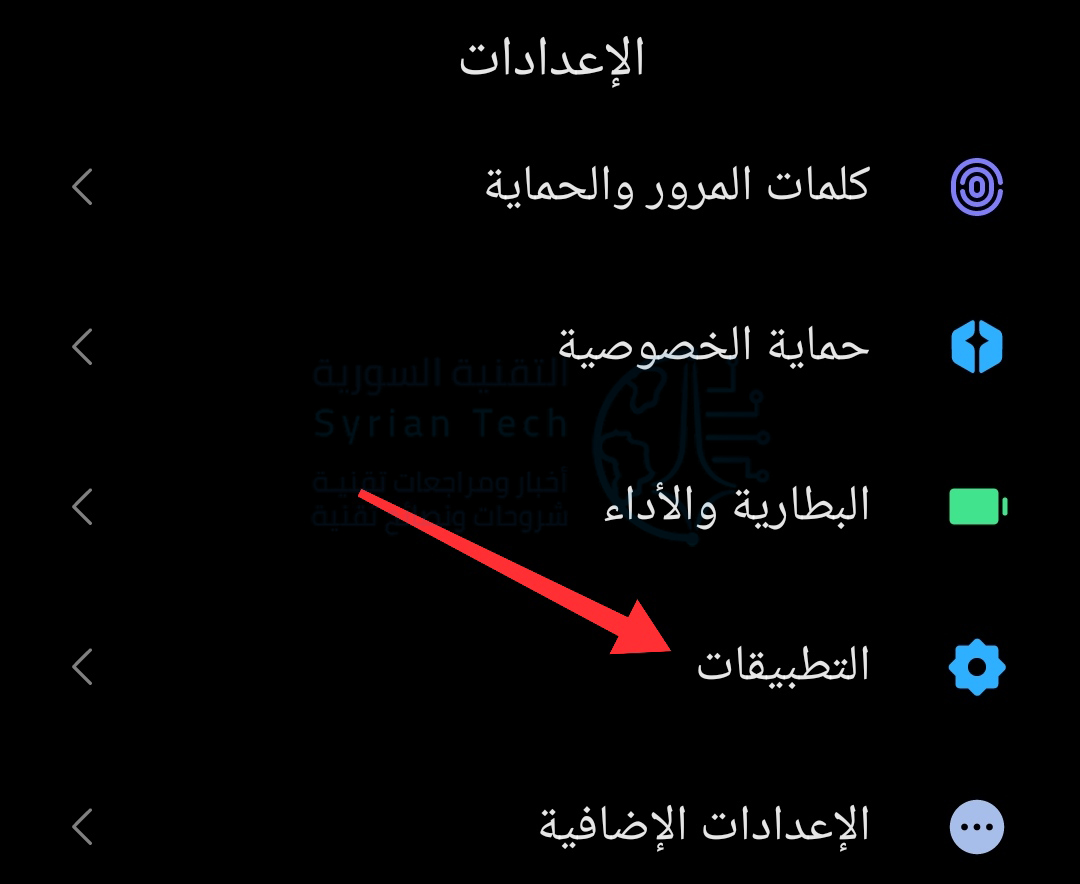
للبدء، اسحب لأسفل من أعلى شاشة جهازك (مرة أو مرتين، حسب الشركة المصنعة للهاتف أو الجهاز اللوحي) وانقر على رمز المسنّن لفتح قائمة الإعدادات.

بعد ذلك، انقر على التطبيقات.

انقر على إدارة التطبيقات للحصول على القائمة الكاملة للتطبيقات المثبتة.

ابحث عن التطبيق من القائمة التي تريد تقييد استخدام بيانات الخلفية له.

بعد ذلك، انقر على تقييد استخدام البيانات.

أزل علامة الاختيار الموجودة بجانب Wi-Fi أو بيانات الهاتف SIM 1 أو بيانات الهاتف SIM 2 (وذلك في حال كنت تملك خطاً ثانياً).

هذا كل شيء! لن يتمكن التطبيق بعد الآن من استخدام بيانات الهاتف في الخلفية، ولكن سيظل قادراً على استخدام البيانات عند فتحه. بالنسبة للتطبيقات التي لا تستخدمها كثيراً، فهذه طريقة جيدة للتأكد من أنها لا تستهلك بياناتك.

مقالات قد تعجبك:

ما هي الملفات التالفة وهل هناك طريقة لإصلاحها أو استرجاعها ؟
كيفية معرفة ما الذي يستهلك مساحة التحزين في أندرويد
حظر مواقع مخصصة ضمن الشبكة المحلية
هل هناك طريقة لمعرفة من زار حسابك على الفيسبوك ؟
كيفية نقل جميع البيانات من كروم إلى فايرفوكس

مراجعة برنامج iToolab FixGo الأفضل لإصلاح أهم مشاكل أجهزة آبل كـ آيفون وآيباد

هل أنت من مستخدمي أجهزة تعمل بنظام iOS مثل آيفون iPhone وآيباد iPad؟ هل تعاني من مشاكل في النظام من فترة لأخرى؟ وهل سئمت من أخذ الهاتف إلى مراكز الصيانة؟

بالتأكيد تريد حلاً لهذه المشاكل يغنيك عن مراكز الصيانة ويجعل من السهل إصلاحها في المنزل.

إن برنامج iToolab FixGo يعتبر الحل الأمثل لصيانة النظام. تابع معنا في هذا الدليل كل ما تريد معرفته عن هذا البرنامج وأهميته وكيفية استخدامه دون الحاجة إلى اللجوء إلى مختصين.

ما هو برنامج FixGo؟

FixGo هو برنامج لإصلاح مشاكل نظام iOS مثل العديد من التطبيقات الأخرى. لكنه برز من بين كل تلك التطبيقات بسبب سهولته وقدرته على حل العديد من المشاكل.

من المهم أن يكون لديك أداة لا تتطلب الكثير من التفكير عند استخدامها وتقوم تماماً بما تَعِدُ به، وإصلاح مشكلتك التي تواجهها.

إن FixGo قادر على إصلاح أكثر من 200 مشكلة على أجهزة iOS مثل آيفون iPhone وآيباد iPad. هذا حقاً شيء رائع وكفيل بحل أي مشكلة قد تواجهها دون التفكير بأخذ الجهاز والانتظار لحين إصلاح المشكلة.

ميزات برنامج FixGo:

  • سريع: سيقوم البرنامج بإصلاح هاتفك قبل أن تنهي شرب فنجان من القهوة!
  • فعال: يتم تطبيق أفضل التقنيات لزيادة الفعالية.
  • الدعم: الدعم الفني الخاص بالبرنامج مدعوم بفريق محترف جاهز دائماً.
  • سهل الاستخدام: لا حاجة إلى الذهاب إلى مراكز صيانة.

هل يمكن لأي شخص استخدام البرنامج؟

نعم، فالبرنامج لا يحتاج إلى أي خبرة فنية مسبقة، واستخدامه لحل المشاكل يحتاج إلى ثلاث خطوات رئيسية فقط:

أولاً: اختيار وضع الإصلاح:

هناك وضعان لإصلاح المشاكل بكفاءة وهما: الوضع القياسي Standard Mode والوضع المتقدم Advanced Mode.

الوضع القياسي:

  • يتم تجريب احتمالات مختلفة لتحسين معدل نجاح الإصلاح من خلال مراعاة سيناريوهات فشل الإصلاح جميعها.
  • مقارنةً بـ iTunes Restore أو طرق أخرى، يعمل الوضع القياسي بأمان حتى لا يفقد جهازك أي بيانات.
  • يساعد في إصلاح مشكلات النظام الأكثر شيوعاً.

الوضع المتقدم:

  • يحاول FixGo تشغيل هاتفك من خلال تطبيق التقنيات المتقدمة.
  • توجيهات أوضح وأكثر تفصيلاً مقارنةً بـ iTunes Restore أو طرق أخرى.
  • يساعد في إصلاح مشكلات iOS الأكثر خطورة وسوف يمحو جميع بياناتك.

ثانياً: تنزيل الحزمة:

ستحتاج إلى تحميل الحزمة الخاصة بجهازك.

لمزيد من المعلومات وخطوات الإصلاح انقر هنا لمشاهدة دليل أكثر تفصيلاً من الموقع الرسمي للبرنامج.

ثالثاً: متابعة الإصلاح دون تدخل منك:

سيقوم البرنامج هنا بمتابعة العمل بسرعة وكفاءة حتى يعود الجهاز يعمل كما كان في السابق.

ما الذي يقدمه برنامج FixGo:

إن هذا البرنامج يسمح لك بإصلاح مشكلات آيفون iPhone في المنزل كالمحترفين، ويضمن لك ما يلي:

  • منع فقدان البيانات على جهاز آيفون iPhone أو آيباد iPad عندما لا يعمل جهازك بشكل صحيح.
  • إصلاح أكثر من 200 مشكلة في نظام iOS بنفسك، مثل مشكلة آيفون iPhone عالق على شعار آبل Apple أو الشاشة الفارغة أو الشاشة البيضاء أو حلقة وضع الاسترداد Recovery mode loop.
  • إصلاح العديد من مشكلات tvOS بسهولة على تلفاز آبل Apple TV.
  • نقرة واحدة للدخول أو الخروج من وضع الاسترداد.
  • متوافق مع أحدث إصدارات آيفون iPhone 12 و iOS 14.3 و iPadOS 14.3.

ما المشاكل التي يستطيع FixGo حلّها؟

يستطيع البرنامج إصلاح أكثر من 200 مشكلة جمود في نظام iOS، بما في ذلك توقف آيفون iPhone على الشاشة الفارغة وشعار آبل Apple والشاشة البيضاء وما إلى ذلك دون فقد للبيانات.

هل توقف جهاز آيفون iPhone بعد التحديث أم أن الجهاز فجأة أصبح يعاني من المشاكل بعد التحديث؟

يمكنك استخدام برنامج FixGo لإصلاح جميع مشكلات نظام iOS 14 بعد أو أثناء التحديث دون فقدان أي من البيانات الموجودة على جهازك أو الحاجة إلى أي مهارات تقنية.

ما هي الأجهزة المدعومة؟

هناك دعم لعدد كبير من أجهزة آبل Apple: إليك قائمة بهذه الأجهزة:

أجهزة آيفون iPhone:

iPhone 12 Pro (Max), iPhone 12 mini, iPhone 12, iPhone 11 Pro Max, iPhone 11 Pro, iPhone 11, iPhone XR, iPhone XS (Max), iPhone XS, iPhone X, iPhone 8 Plus, iPhone 8, iPhone 7 Red, iPhone 7 Plus, iPhone 7, iPhone SE, iPhone 6s Plus, iPhone 6s, iPhone 6 Plus, iPhone 6, iPhone 5s, iPhone 5c, iPhone 5, iPhone 4s, iPhone 4, iPhone 3GS, iPhone 3G

أجهزة آيباد iPad:

جميع الإصدارات الخاصة بالأجهزة التالية:

iPad Air, iPad mini, iPad Pro and iPad

أجهزة آيبود iPod:

iPod touch 7, iPod touch 6, iPod touch 5, iPod touch 4, iPod touch 3, iPod touch 2, iPod touch 1

أجهزة Apple TV:

Apple TV HD, Apple TV 3rd Generation, Apple TV 2nd Generation

كيفية الحصول على برنامج FixGo:

يمكنك شراء البرنامج عن طريق الموقع الرسمي، وهو متوفر لنظامي التشغيل ويندوز Windows وماك Mac بعدة خطط، بحيث يمكنك اختيار الخطة الأنسب لك.

كما يمكنك الحصول على خصم 50% باستخدام الكود ALABRV50.

مقالات قد تعجبك:

كيفية تفعيل الوضع المظلم على متصفحات ومواقع الإنترنت
كيفية تفعيل الوضع المظلم على التطبيقات المختلفة
كيفية حماية نظام ويندوز 7 بعد إلغاء دعمه من مايكروسوفت
كيفية إزالة الرموز من شريط اختصارات تطبيق فيسبوك
دليل المبتدئين إلى لعبة PUBG ببجي

كيفية اختيار الميكروفون الافتراضي في ويندوز 10

في هذه الأيام، يحتاج مستخدمو ويندوز Windows 10 غالباً إلى التوفيق بين العديد من الميكروفونات، قد يكون هناك ميكروفون مدمج في جهاز كمبيوتر، وآخر على كاميرا ويب، وسماعة رأس، وربما ميكروفون بودكاست.

مع وجود الكثير للاختيار من بينها، إليك كيفية إخبار ويندوز Windows بالميكروفون الذي يجب استخدامه بشكل افتراضي. كما يمكن تعيين ميكروفون افتراضي في بعض التطبيقات.

قبل أن نبدأ، تجدر الإشارة إلى أنه في بعض التطبيقات (مثل Zoom، على سبيل المثال) يمكنك تحديد جهاز الميكروفون داخل التطبيق، وسيعمل هذا الخيار بشكل مستقل عن إعدادات صوت نظام ويندوز Windows.

ولكن إذا كنت ترغب في تعيين الميكروفون الافتراضي على مستوى النظام، فاتبع الخطوات أدناه. كل تطبيق يستخدم ميكروفون ويندوز Windows الافتراضي، وهذا هو الخيار الافتراضي لمعظم التطبيقات.

كيفية اختيار الميكروفون الافتراضي باستخدام الإعدادات:

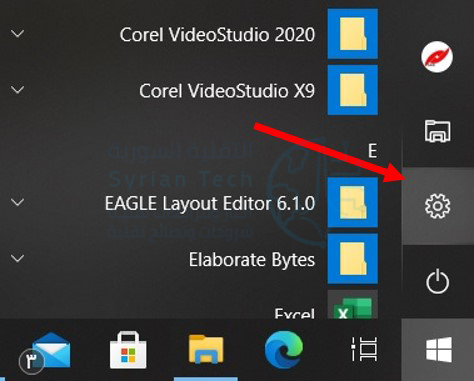
يمكنك بسهولة تحديد الميكروفون الافتراضي في الإعدادات. أولاً، افتح الإعدادات من خلال النقر على قائمة ابدأ والنقر على رمز المسنن على اليمين. يمكنك أيضاً الضغط على Windows+i لفتحه بسرعة.

بدلاً من ذلك، يمكنك أيضاً النقر بزر الماوس الأيمن فوق رمز مكبر الصوت على الجانب الأيمن من شريط المهام والنقر على فتح إعدادات الصوت. سيفتح ويندوز Windows شاشة إعدادات الصوت.

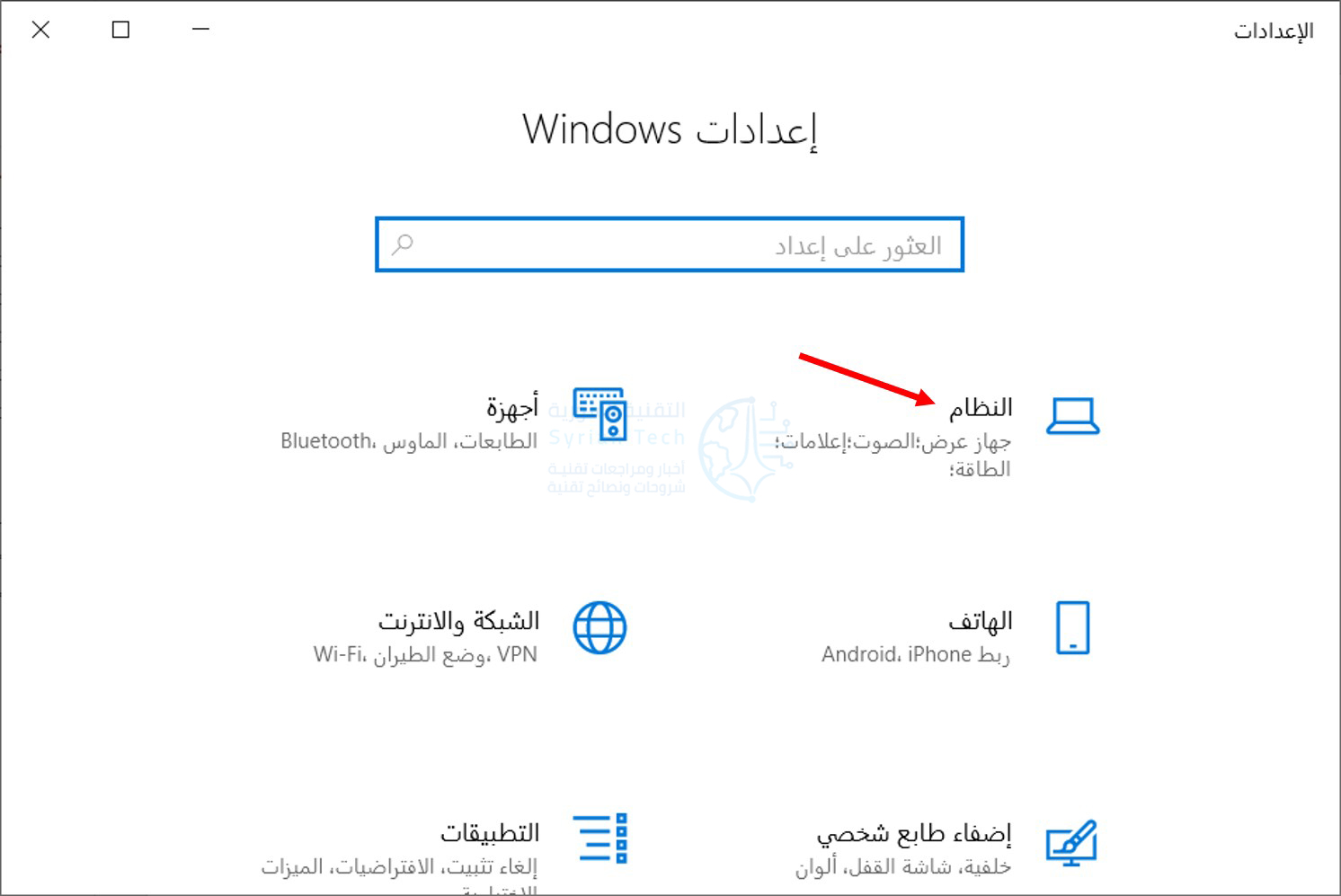
في نافذة الإعدادات، انقر على النظام.

في شاشة النظام، انقر فوق الصوت من قائمة الشريط الجانبي.

قم بالتمرير لأسفل إلى قسم إدخال في شاشة الصوت. في القائمة المنسدلة بعنوان اختر جهاز الإدخال، حدد الميكروفون الذي ترغب في استخدامه كجهاز افتراضي.

بمجرد تحديد جهاز من القائمة المنسدلة، سيستخدم ويندوز Windows هذا الجهاز كميكروفون افتراضي. بعد ذلك، أغلق الإعدادات، وستكون جاهزاً للعمل.

كيفية اختيار الميكروفون الافتراضي باستخدام لوحة التحكم:

يمكنك أيضاً ضبط الميكروفون الافتراضي باستخدام لوحة التحكم الكلاسيكية. يمكنك الوصول إليه باستخدام رمز مكبر الصوت، والموجودة على الجانب الآخر من شريط المهام مقابل قائمة ابدأ.

انقر بزر الماوس الأيمن فوق رمز مكبر الصوت وانقر على الأصوات من القائمة المنبثقة.

في نافذة الصوت التي تظهر، انقر فوق علامة التبويب التسجيل.

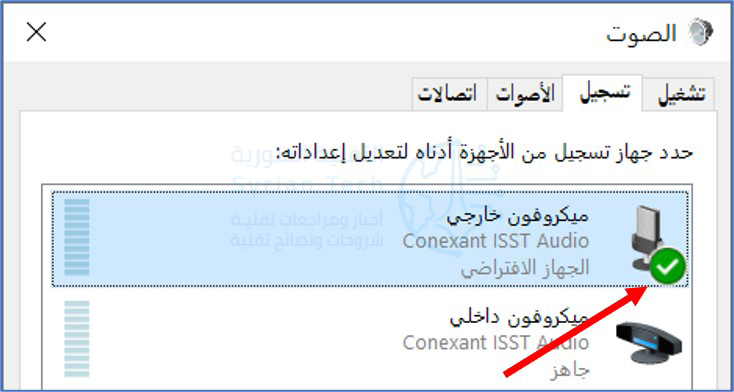
بعد ذلك، سترى قائمة بأجهزة التسجيل التي يتعرف عليها نظامك، والتي تتضمن الميكروفونات. حدد الميكروفون الذي ترغب في استخدامه افتراضياً من القائمة وانقر على الزر تعيين الافتراضي.

بعد ذلك، ستظهر علامة خضراء بجانب الميكروفون الذي حددته في القائمة، مما يوضح أنه تم تعيينه كجهاز التسجيل الافتراضي. سيتم كتابة الجهاز الافتراضي أيضاً تحت الجهاز الذي اخترته.

انقر فوق موافق، وأغلق نافذة الصوت. إذا احتجت في أي وقت إلى تغيير الميكروفون الافتراضي مرة أخرى، فما عليك سوى الرجوع إلى نفس المكان وتغييره.

مقالة ذات صلة: كيفية اختيار مكبر الصوت الافتراضي في ويندوز 10.

مقالات قد تعجبك:

كيفية قياس المسافات باستخدام كاميرا آيفون
كيفية وصل سماعات AirPods مع كمبيوتر ويندوز أو ماك أو مع هواتف أندرويد أو آيفون
ما هو أوفيس 365؟ ولماذا يعد صفقة عظيمة؟
كيفية القص والنسخ واللصق باحترافية في وورد
كيفية تحميل مقاطع الفيديو من يوتيوب باستخدام موقع Snappea

كيفية معرفة الأذونات (الصلاحيات) التي يحصل عليها كل تطبيق في أندرويد

عندما يكون لديك العشرات من التطبيقات المثبتة على هاتفك، فمن السهل حذف الأذونات التي يمكن لكل تطبيق الوصول إليها.

لذلك، من الأفضل التأكد من أن التطبيقات التي تثق بها فقط يمكنها الوصول إلى البيانات الحساسة مثل الميكروفون. إليك الطريقة باستخدام مدير الأذونات المدمج في نظام أندرويد Android.

لاحظ أن هذه الميزة متاحة فقط على الهواتف التي تعمل بنظام Android 10 أو إصدار أعلى.

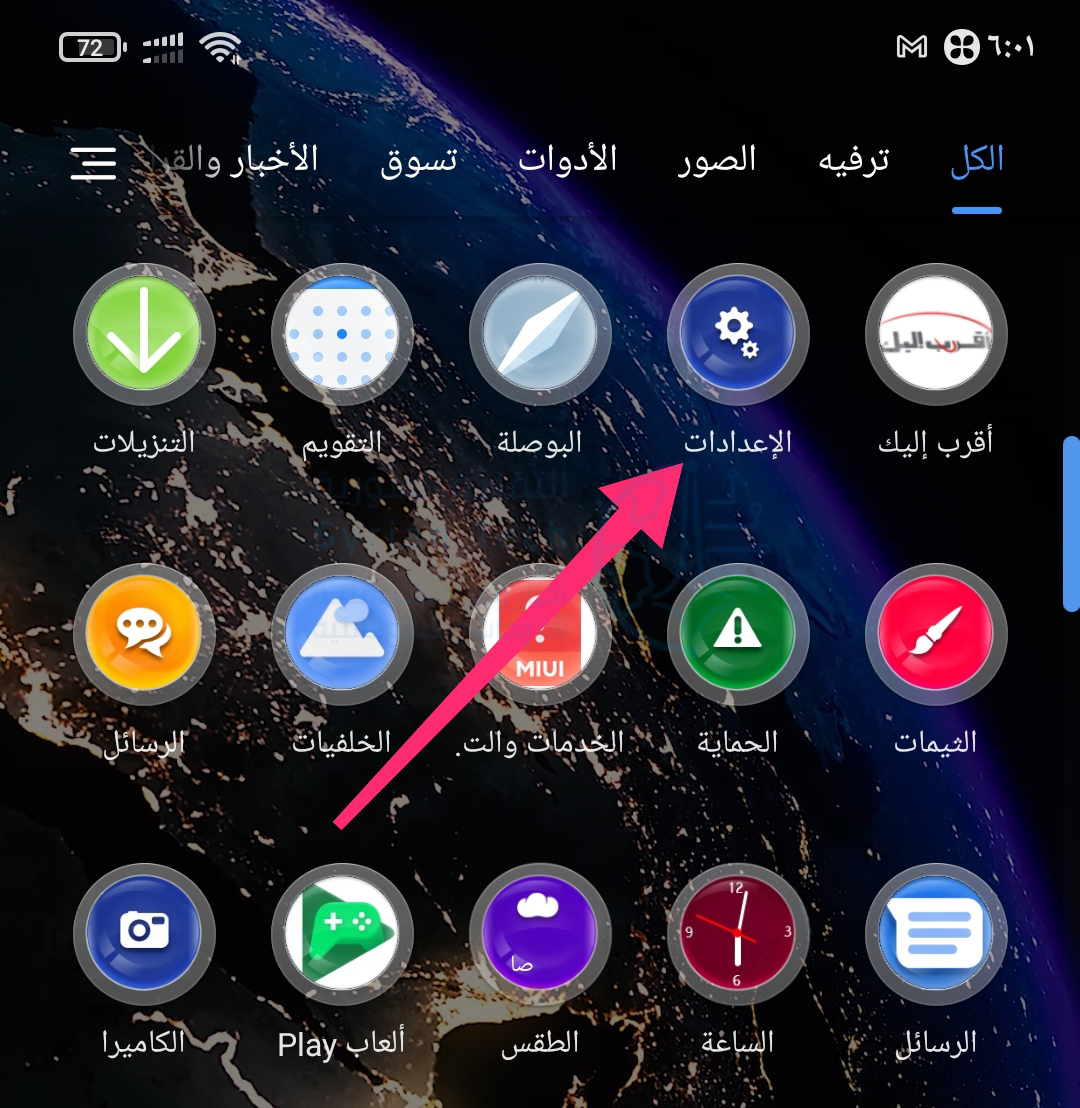
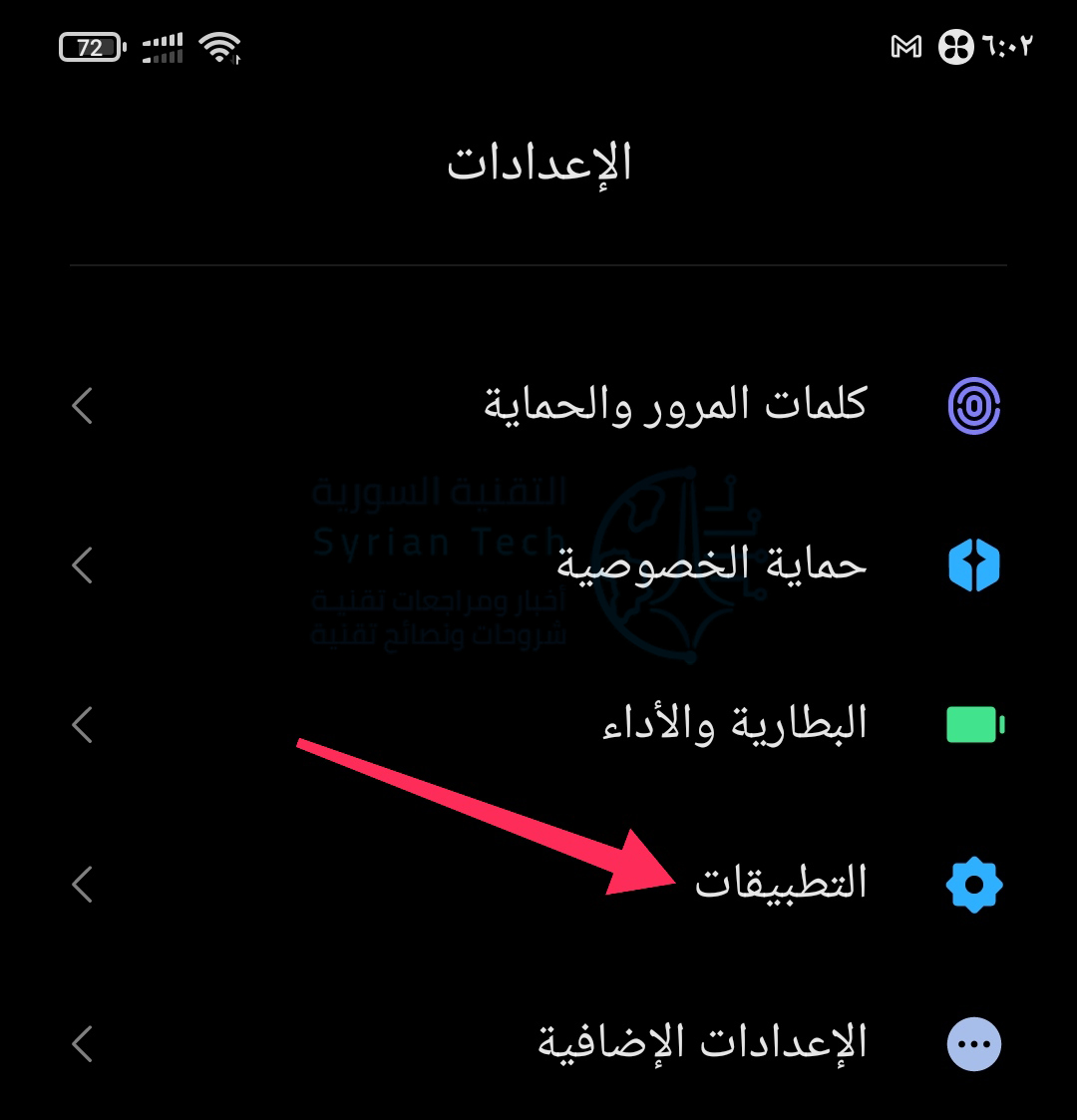
افتح قائمة الإعدادات على هاتفك أو جهازك اللوحي الذي يعمل بنظام أندرويد Android من خلال إيجادها في قائمة التطبيقات أو من خلال النقر على رمز المسنن في لوحة الإشعارات.
انتقل إلى خيار التطبيقات.

انقر على خيار الأذونات للكشف عن المزيد من الخيارات.

ثم توجه إلى الأذونات.

أجهزة أندرويد Android لها تخطيطات إعدادات مختلفة اعتماداً على الشركة المصنعة. لذلك، إذا لم تكن قادراً على تحديد موقع هذه القائمة، فحاول بدلاً من ذلك البحث عن مدير الأذونات من شريط البحث في أعلى قائمة الإعدادات.

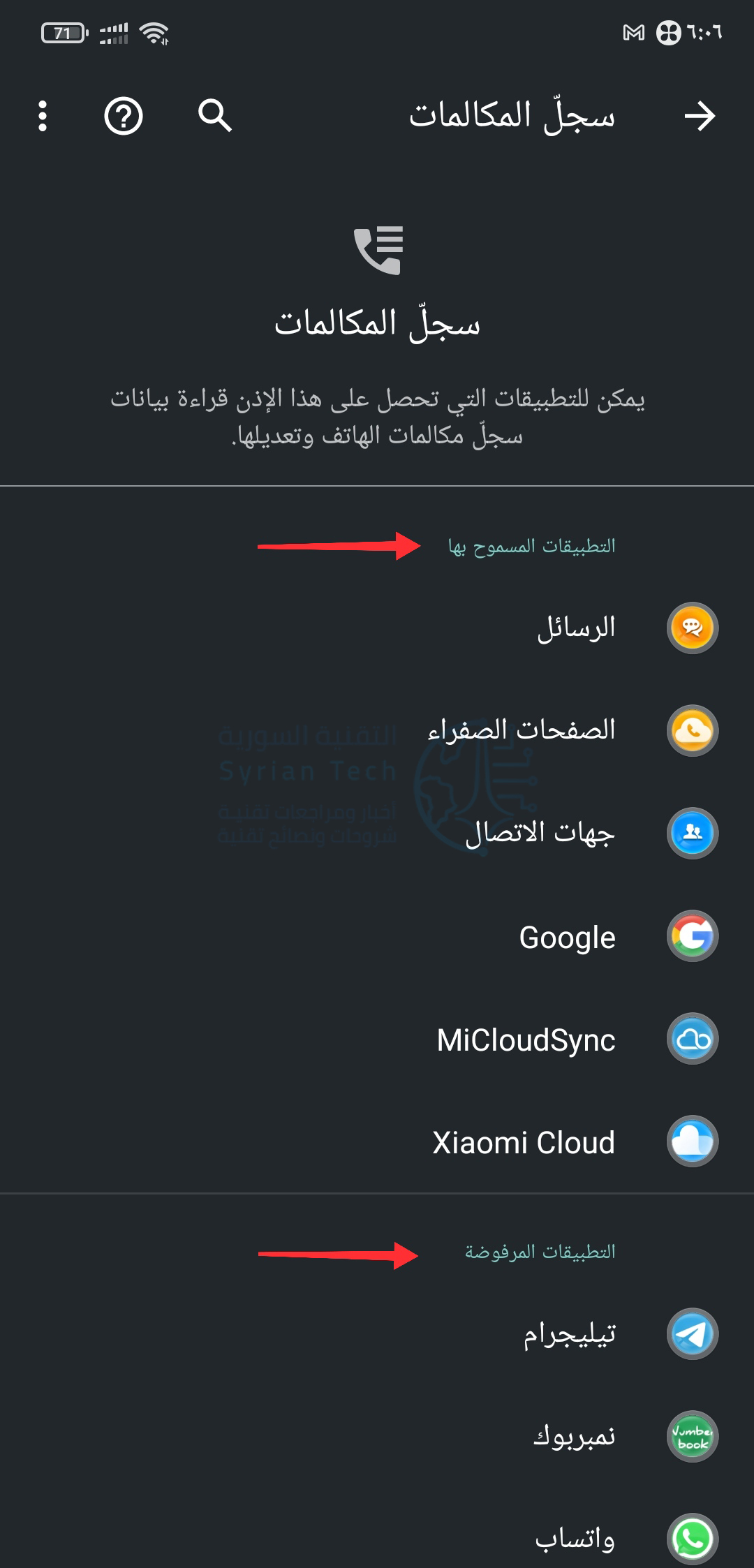
داخل مدير الأذونات كما ترى في الصورة السابقة، ستجد قائمة بجميع الأذونات التي يمكن للتطبيقات الوصول إليها، مثل سجلات مكالمات هاتفك، والموقع، والميكروفون، والرسائل القصيرة، والمزيد. تحت اسم كل إذن، يعرض أندرويد Android عدد التطبيقات التي لها الحق في قراءتها.

عندما تنقر على أي من هذه الأذونات، يمكنك التحقق من التطبيقات المسموح لها بالوصول إليها وتلك التي رفضتها.

في حالة اكتشافك لأحد التطبيقات بإذن ليس من المفترض أن يكون لديه، يمكنك إبطاله على الفور من خلال النقر على اسم التطبيق في قسم التطبيقات المسموح بها.

ثم التبديل إلى خيار رفض.

بشكل افتراضي، لا يعرض أندرويد Android التطبيقات على مستوى النظام في هذه الأداة. لتضمينها تماماً مثل باقي تطبيقات الجهات الخارجية، انقر على أيقونة القائمة (الثلاث النقاط) داخل قائمة الأذونات وانقر على زر عرض النظام.

ضع في اعتبارك أنك لن تتمكن غالباً من رفض الإذن لتطبيق على مستوى النظام لأنه قد يكون ضرورياً لتشغيل هاتفك.

على سبيل المثال، يمكنك إبطال وصول خدمات جوجل بلاي Google Play إلى التقويم، ولكن لا يمكنك إبطال إذن النشاط البدني لأنه قد يكون مطلوباً لخدمات الطوارئ.

هناك عدة طرق أخرى يمكنك من خلالها إدارة أذونات التطبيق على أندرويد Android للحصول على تجربة أكثر أماناً وخصوصية.

مقالات قد تعجبك:

كيفية كتم مجموعات واتساب بشكل دائم
كيفية تحديد تطبيقات أندرويد المزيفة قبل تحميلها
نصائح لتحديد خصوصية وأمان حساب إنستغرام
كيفية استعادة كلمة مرور حساب LinkedIn المنسية
كيفية حماية أجهزة أندرويد من الفيروسات والبرمجيات الخبيثة

ما الفرق بين ميجابت Megabit (Mb) وميجابايت Megabyte (MB)؟

على الرغم من حقيقة أنها كلمات متشابهة مع اختصارات متشابهة، إلا أن الميجابت (Mb) والميجابايت (MB) هي وحدات قياس مختلفة. إليك ما يقيسونه، ومتى يتم استخدام كل منهما.

البت والبايت:

إذا كنت قد قررت الحصول على خطة من مزود خدمة الإنترنت (ISP) مؤخراً (من مزوّد خدمة تراسل التابع لوزارة الاتصالات في سورية مثلاً)، فربما تكون قد لاحظت أن الشركة روجت لسرعات النطاق الخاصة بها باستخدام الميجابت بالثانية أو الجيجابت بالثانية.

من ناحية أخرى، تقيس معظم خطط الهاتف المحمول أو الإنترنت ذات الحدود القصوى للبيانات الحد الأقصى للاستخدام باستخدام الميجابايت أو الجيجابايت.

قد تعتقد أن هذين الرقمين متماثلان. ومع ذلك، فإن البت و البايت هي وحدات قياس مميزة تُستخدم لأشياء مختلفة. حيث يتكون كل بايت من ثماني بتات. لذلك، واحد ميجابايت يساوي ثمانية ميجابت، وثمانية ميجابايت تساوي 64 ميجابت، وهكذا.

علاوة على ذلك، يتم اختصارها بشكل مختلف. حيث يتم اختصار البت باستخدام حرف صغير b (Mb أو Mbit)، بينما يتم اختصار البايت بحرف كبير B (MB).

كما أنه عند الإشارة إلى سرعة نقل البيانات، يتم اختصار ميجابت في الثانية بالاختصار Mbps، بينما يتم اختصار ميجابايت في الثانية بالاختصار MB/s.

التحويل من بت إلى بايت:

لتوضيح الفرق بشكل أفضل، دعنا نستخدم سيناريو العالم الحقيقي. لنفترض أنك اشتركت مؤخراً باتصال إنترنت الألياف الضوئية واسع النطاق (فايبر) الذي يقدم سرعات إنترنت قصوى تبلغ 400 ميجابت في الثانية.

لنفترض أنك تريد تنزيل ملف فيديو حجمه 800 ميجا بايت. بافتراض أن الإنترنت لديك يعمل بشكل مثالي وأن خوادمه سريعة، فكم من الوقت سيستغرق إكمال هذا التنزيل؟

نظراً لأن 1 ميجا بايت يساوي 8 ميغا بايت، فإننا نقسم 400 ميجابت على 8 للحصول على سرعة تنزيل قصوى تبلغ 50 ميجا بايت/ثانية MB/s. لذلك، سيستغرق الأمر حوالي 16 ثانية لإنهاء تنزيل ملفك.

القياس بالبت:

يتم استخدام البتات بشكل أساسي بواسطة مزودي خدمات الإنترنت لقياس عرض النطاق الترددي. يشار إلى هذه الأرقام باسم معدلات البت.

يتساءل الكثير من الناس لماذا نادراً ما يتطابق وقت التنزيل لملف مع معدل البت الموعود لاتصالاتهم. هذا بسبب الاختلاف بين عرض النطاق الترددي والسرعة.

يشير النطاق الترددي لشبكتك إلى الحد الأقصى من البيانات التي يمكن نقلها خلال فترة زمنية معينة، مثل ثانية واحدة.

من ناحية أخرى، فإن سرعة الشبكة هي معدل النقل الفعلي للبيانات من خادم عبر الإنترنت إلى جهازك، أو العكس. يمكن أن يختلف هذا بشكل كبير بين مزوّدي الخدمات وأنواع الاتصال والمواقع.

لذلك، قد يكون لدى أسرتين اتصالاً بسرعة جيجابت، ولكن نظراً لوقوعهما في مدن مختلفة، فقد تختلف سرعات التنزيل والتحميل. وبالرغم من أن سرعات الإنترنت المحتملة قد تكون متشابهة، فمن المحتمل أن تكون مختلفة جداً في الواقع.

استخدام البايت:

يتم استخدام البايت في كل ما يتعلق بحجم الملف والتخزين. كما يشار إلى جميع أشكال التخزين من محركات الأقراص ذات الحالة الصلبة، إلى الخدمات السحابية، مثل دروبوكس Dropbox من حيث السعة مقدرة بالبايت. كما يتم أيضاً قياس الملفات الموجودة على جهاز الكمبيوتر بالبايت.

يعود سبب استخدامنا للبايت بدلاً من البت لقياس حجوم الملفات إلى الأيام الأولى للحوسبة. يمكن أن يكون لكل بت قيمة إما صفر أو واحد.

عند دمج البتات فإنها تصنع البايتات، وهي الحد الأدنى من الذاكرة التي يمكن للكمبيوتر قراءتها ومعالجتها. حيث أن كل بايت سوف يتوافق مع محرف نصي.

منذ ذلك الحين، أصبحت الملفات أكثر تعقيداً، وأصبح البايت الفردي وحدة قياس صغيرة جداً. إذ أن معظم الملفات الموجودة على جهاز الكمبيوتر لديك لا يقل حجمها عن كيلو بايت أو 1024 بايت.

ميجا، جيجا، تيرا، والمزيد:

عند قياس البيانات من حيث وحدات البت أو البايت، من الضروري معرفة الوحدات التالية شائعة الاستخدام:

  • 1024 كيلو بايت = 1 ميجا بايت
  • 1024 ميجا بايت = 1 جيجا بايت
  • 1024 جيجا بايت = 1 تيرابايت

هذا هو في الواقع الشكل الثنائي التقليدي وفقاً للنظام الدولي للوحدات، واحد ميجا بايت هو في الواقع 1000 كيلو بايت، والجيجابايت في الحقيقة 1000 ميجا بايت، والتيرابايت 1000 جيجابايت وهكذا. الأجهزة والبرامج المختلفة قد لا تشترك دائماً في نفس هذه التعاريف.

يتم قياس معظم الأجهزة حتى تيرابايت، بينما يتم قياس معظم سرعات الاتصال حتى جيجابت.

من المفيد أيضاً معرفة بعض التحويلات السريعة للأرقام المستخدمة في خطط الإنترنت. فيما يلي بعض الأرقام المفيدة لقياس سرعة التنزيل القصوى المحتملة:

  • 25 ميجا بايت في الثانية = 3.125 ميجا بايت في الثانية
  • 100 ميجا بايت في الثانية = 12.5 ميجا بايت في الثانية
  • 1 جيجابت في الثانية = 125 ميجا بايت في الثانية

تذكر أن تكون حذراً دائماً بشأن النطاق الترددي الذي وعدك به مزودو خدمة الإنترنت. عندما تكون في شك، ابحث عبر الإنترنت لمعرفة متوسط ​​سرعات الإنترنت في منطقتك.

مقالات قد تعجبك:

كيفية حماية هاتفك المحمول من تطبيقات التجسس
كيف سيزيد نظام أندرويد P من عمر البطارية ؟
أهم الإيماءات Gestures في نظام أندرويد، وكيف تُستخدم ؟
كيفية تحديد تطبيقات أندرويد المزيفة قبل تحميلها
ما هو أفضل مضاد فيروسات لأجهزة آيفون ؟

كيفية نسخ ولصق النصوص والروابط والصور في أندرويد

النسخ واللصق ليست عمليات مخصصة لأجهزة الكمبيوتر المحمولة وأجهزة الكمبيوتر المكتبية فقط. بل يمكن أن تكون مفيدة في هواتف أندرويد Android و الأجهزة اللوحية أيضاً. سنوضح لك كيفية نسخ ولصق النصوص والروابط والصور واستخدام الحافظة.

يمكن أن تختلف أجهزة أندرويد Android كثيراً في شكل البرنامج. قد تبدو القوائم والأزرار التي تراها في هذا الدليل مختلفة قليلاً على هاتفك الذكي أو جهازك اللوحي، لكن الأساسيات والأفكار الأساسية هي نفسها.

كيفية نسخ ولصق نص في نظام أندرويد:

يعد نسخ النص ولصقه في نظام أندرويد Android مفيداً بشكل كبير في العديد من المواقف. لحسن الحظ، من السهل جداً القيام بذلك. أولاً، ابحث عن النص الذي تريد نسخه.

لقطة شاشة لصفحة من موقع التقنية السورية تحتوي على نص نريد نسخ جزء منه

اضغط مع الاستمرار بإصبعك على النص الذي تريد تحديده.

لقطة شاشة لصفحة من موقع التقنية السورية تحتوي على نص نريد نسخ جزء منه

سيؤدي هذا إلى إظهار قائمة بها بعض الخيارات، بما في ذلك خيار نسخ. سيكون للنص الذي تم تحديده أيضاً مقبضين على جانبيه، يمكنك سحبها لتحديد المزيد من النص.

لقطة شاشة لصفحة من موقع التقنية السورية تحتوي على نص نريد تحديد جزء منه

بمجرد تحديد النص، انقر على نسخ من القائمة.

لقطة شاشة لصفحة من موقع التقنية السورية تحتوي على نص نريد نسخ جزء منه

بعد ذلك ، للقيام بلصق النص، تحتاج إلى الذهاب إلى مربع النص الذي تريد. يمكن أن يكون هذا المربع في تطبيق مراسلة أو شريط بحث جوجل Google أو تطبيق ملاحظات وما إلى ذلك.

انقر مع الاستمرار في أي مكان تريد إدخال نص فيه. سيؤدي هذا إلى إظهار قائمة مرة أخرى، ولكن هذه المرة سيكون لديك خيار لصق.

كيفية نسخ الروابط ولصقها في نظام أندرويد:

يعمل نسخ الرابط ولصقه بنفس طريقة عمل النص. أولاً، ابحث عن رابط لنسخه. يمكن أن يكون هذا إما عنوان URL في شريط العناوين في متصفحك أو رابط على صفحة ويب أو تطبيق.

إذا كنت تستخدم متصفح جوجل كروم Google Chrome، فالأمر بسيط مثل النقر على عنوان URL في شريط العناوين.

لقطة شاشة لصفحة من موقع التقنية السورية تُظهر عنواناً يُراد نسخه

سترى الآن رمز عملية النسخ قد ظهر. اضغط عليه لنسخ عنوان URL الكامل.

إذا كنت تريد نسخ رابط من صفحة ويب أو تطبيق، فانقر مع الاستمرار فوق الرابط.

لقطة شاشة لصفحة من موقع التقنية السورية تحتوي على نص مع رابط يُراد نسخه

من القائمة المنبثقة، حدد نسخ عنوان الرابط.

الآن، للصق عنوان URL، انتقل إلى مربع نص في مكان ما. يمكن أن يكون هذا تطبيق مراسلة أو شريط العناوين في علامة تبويب جديدة أو تطبيق ملاحظات أو أي شيء آخر.

انقر مع الاستمرار أينما تريد إدخال عنوان URL. سيؤدي ذلك إلى إظهار قائمة منبثقة ويمكنك النقر فوق لصق لإدخال عنوان URL.

كيفية نسخ ولصق الصور في أندرويد:

لا يعد نسخ الصور ولصقها أمراً مباشراً مثل النص والروابط. هذه الميزة غير مدعومة على نطاق واسع من التطبيقات، ويمكن أن تختلف حسب إصدار أندرويد Android أيضاً. هذا الأمر يعمل بشكل أفضل في متصفح جوجل كروم Google Chrome.

ابحث عن صورة على صفحة ويب ثم اضغط عليها مع الاستمرار بالضغط.

لقطة شاشة لصفحة من موقع التقنية السورية تحتوي على نص وصورة

انقر على نسخ الصورة من القائمة المنبثقة.

ملاحظة: سترى أيضاً خيار تنزيل الصورة. سيؤدي هذا إلى حفظ الصورة على هاتفك، وهي طريقة أكثر موثوقية لمشاركة الصورة.

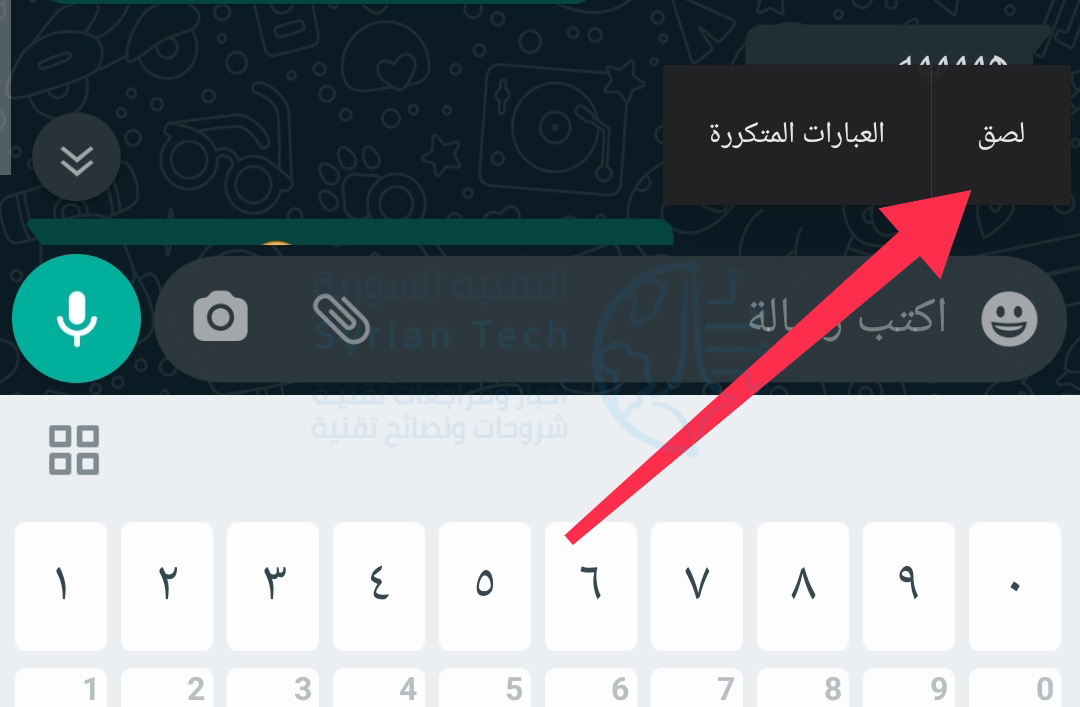
الخطوة التالية هي العثور على مكان للصق الصورة. يعمل هذا عادةً بشكل أفضل في تطبيقات المراسلة. انقر مع الاستمرار فوق مربع نص لإظهار قائمة منبثقة.

أخيراً، انقر على لصق من الخيارات المتاحة.

إن نسخ الصور ولصقها في أندرويد Android غير مدعوم على نطاق واسع. إن أفضل ما يمكن القيام به هو تنزيل الصورة.

كيفية الوصول إلى الحافظة في نظام أندرويد:

أداة أخرى قد تجدها مفيدة هي الحافظة. بدلاً من الوصول فقط إلى أحدث شيء نسخته، تقوم الحافظة بصنع محفوظات لكل شيء نسخته. إنها مفيدة كثيراً إذا كنت تقوم بالكثير من عمليات النسخ واللصق.

تعمل الحافظة في أندرويد Android بشكل مختلف، بناءً على الإصدار الذي تستخدمه. الطريقة الأكثر موثوقية هي من خلال تطبيق لوحة المفاتيح. حيث تتضمن العديد من لوحات المفاتيح الشائعة دعماً للحافظة، مثل Gboard و Swiftkey.

أولاً، قم بنسخ نص أو رابط باتباع الإرشادات الواردة في الأقسام أعلاه. بعد ذلك، قم بالدخول إلى مربع نص لإظهار لوحة المفاتيح. ابحث عن أيقونة شبيهة بتلك الموجودة أدناه في كل من لوحتي المفاتيح Gboard و Swiftkey.

SwiftKey
Gboard

في الحافظة، سترى بعضاً من آخر الأشياء التي قمت بنسخها. ما عليك سوى النقر فوق أحدها للصقه في مربع النص.

هذا كل شيء! تعد الحافظة طريقة رائعة للاحتفاظ بالعديد من أجزاء النص أو الروابط بين يديك.

مقالات قد تعجبك:

كيف تربح قنوات اليوتيوب المال؟
ما هو التورنت؟ وكيف يعمل؟ وكيفية استخدامه؟ وكيفية التعامل معه؟
موقع LinkedIn تجاهل باحث فلسطيني قد اكتشف ثغرة في الموقع
كيفية تحسين عدد الإطارات في الثانية FPS في الألعاب
هل من الآمن شراء بطاقة رسوميات مستعملة؟

كيفية إنشاء مجموعة ملصقات خاصة لاستخدامها في واتساب

الملصقات طريقة سريعة وممتعة لنقل الأفكار والمشاعر على تطبيق واتساب WhatsApp. ولكن ماذا لو كنت تريد إنشاء مجموعة ملصقات من لقطات ردات فعلك الخاصة؟ إليك كيفية القيام بذلك على هاتف آيفون iPhone وأندرويد Android.

ستجد عدداً كبيراً من تطبيقات حزم الملصقات على متجر جوجل بلاي Google Play Store لنظام أندرويد Android. من ناحية أخرى، يحتوي متجر تطبيقات آيفون iPhone على عدد قليل من متاجر حزم الملصقات.

لكنك لست بحاجة إلى تطبيقات تابعة لجهات خارجية، ولا تحتاج إلى أن تكون مطور تطبيقات لإنشاء حزمة ملصقات.

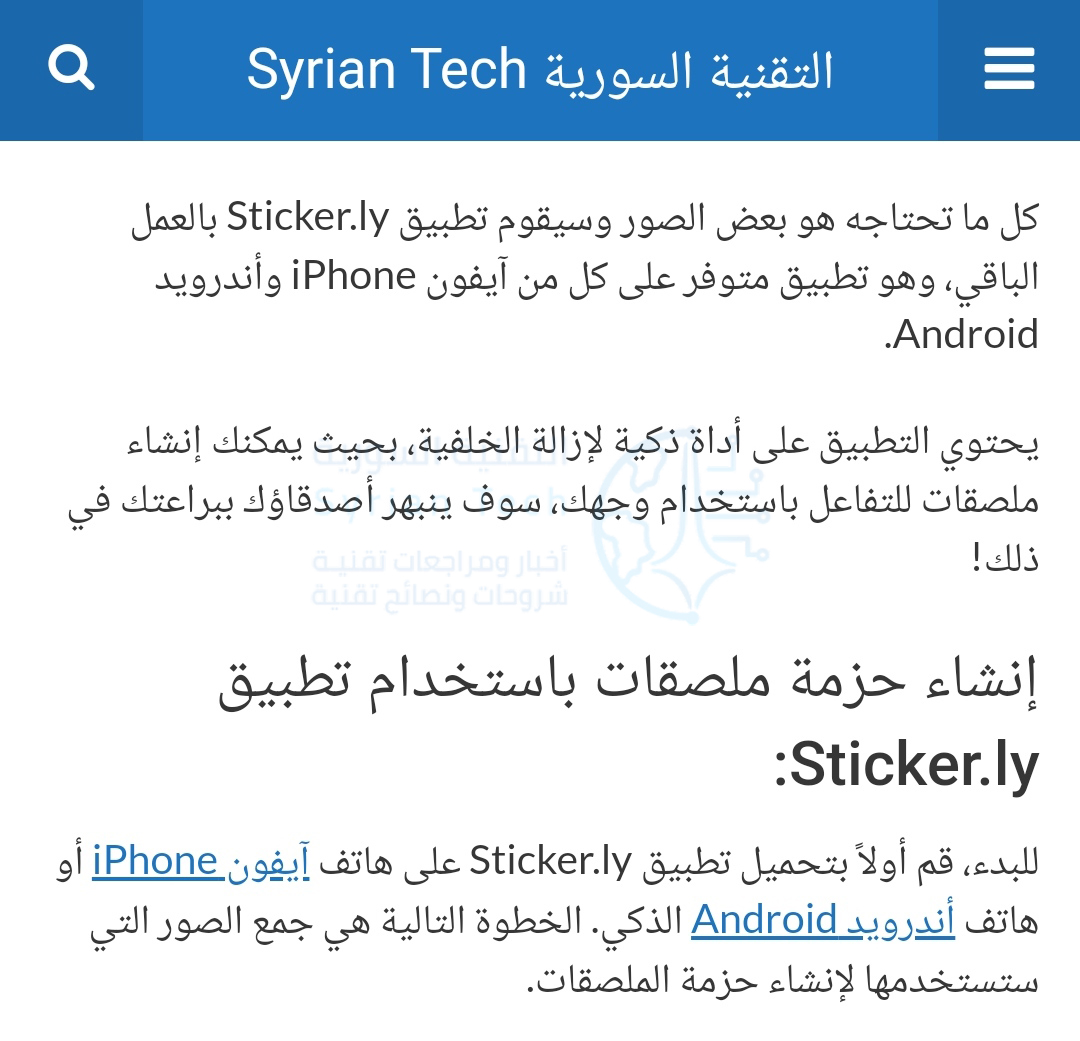
كل ما تحتاجه هو بعض الصور وسيقوم تطبيق Sticker.ly بالعمل الباقي، وهو تطبيق متوفر على كل من آيفون iPhone وأندرويد Android.

يحتوي التطبيق على أداة ذكية لإزالة الخلفية، بحيث يمكنك إنشاء ملصقات للتفاعل باستخدام وجهك، سوف ينبهر أصدقاؤك ببراعتك في ذلك!

إنشاء حزمة ملصقات باستخدام تطبيق Sticker.ly:

للبدء، قم أولاً بتحميل تطبيق Sticker.ly على هاتف آيفون iPhone أو هاتف أندرويد Android الذكي. الخطوة التالية هي جمع الصور التي ستستخدمها لإنشاء حزمة الملصقات.

قم بتنزيل الصور التي تحتاجها أو التقط الصور التي ستستخدمها في ملصقاتك. إذا كنت تنشئ مجموعة ملصقات باستخدام صورك الذاتية، فتأكد من التقاط صور سيلفي باستخدام خلفية بلون واحد.

افتح تطبيق Sticker.ly الذي تم تنزيله مؤخراً، وانقر على زر + الموجود في شريط الأدوات السفلي.

سترى الآن محدد الصورة. انتقل إلى الألبوم حيث حفظت صورتك واضغط عليها.

سيتم فتح الصورة الآن في المحرر. أولاً، سترى خيار قص الخلفية، اضغط على زر تلقائي.

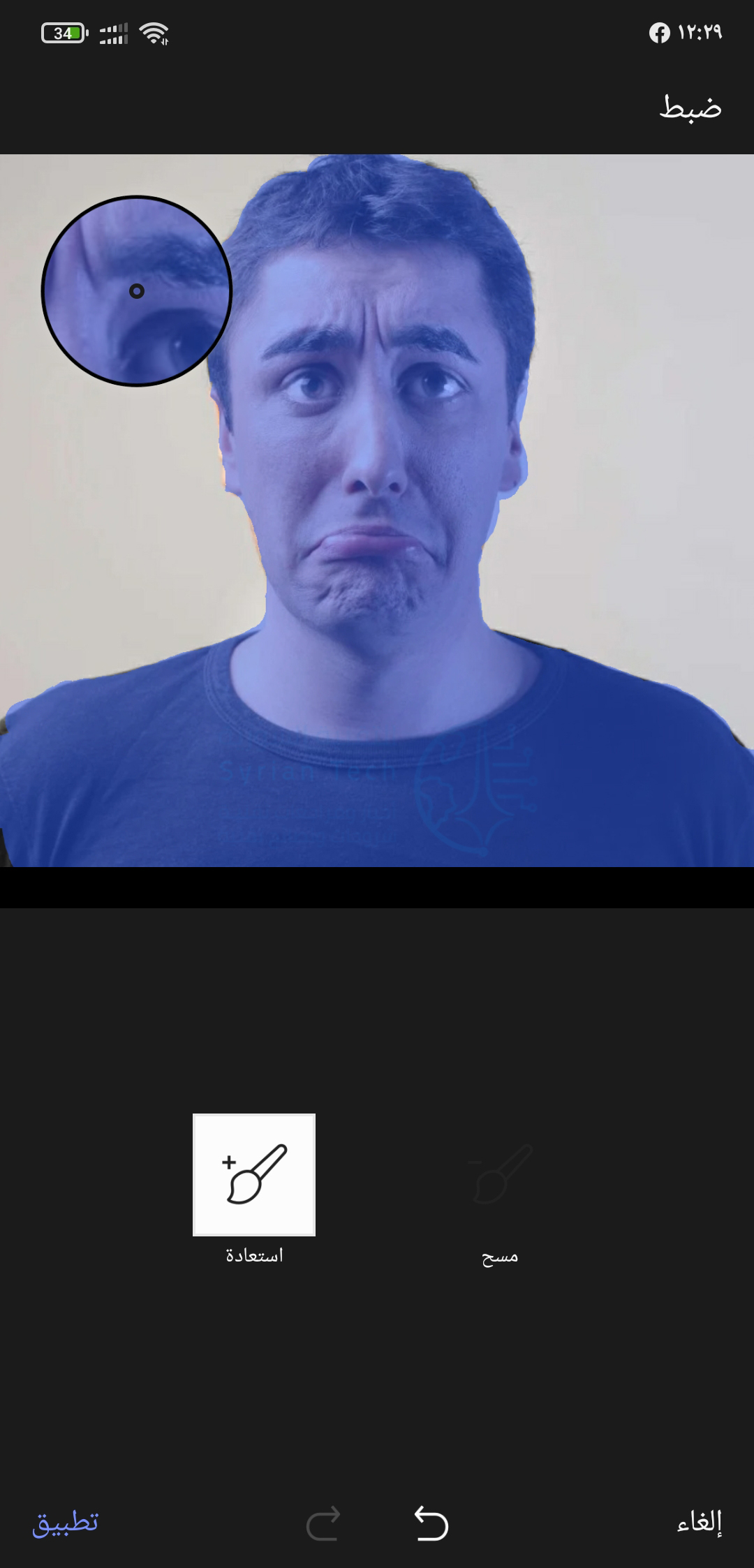
إذا كانت صورتك تحتوي على خلفية ومقدمة واضحتين، فيجب أن يقوم التطبيق تلقائياً بإزالة الخلفية بالكامل. (التطبيق جيد حقاً في هذا)، ولكن إذا كانت الصورة صعبة، يمكنك النقر فوق الزر ضبط.

الآن، استخدم أصابعك لمسح أو استعادة أجزاء من الصورة.

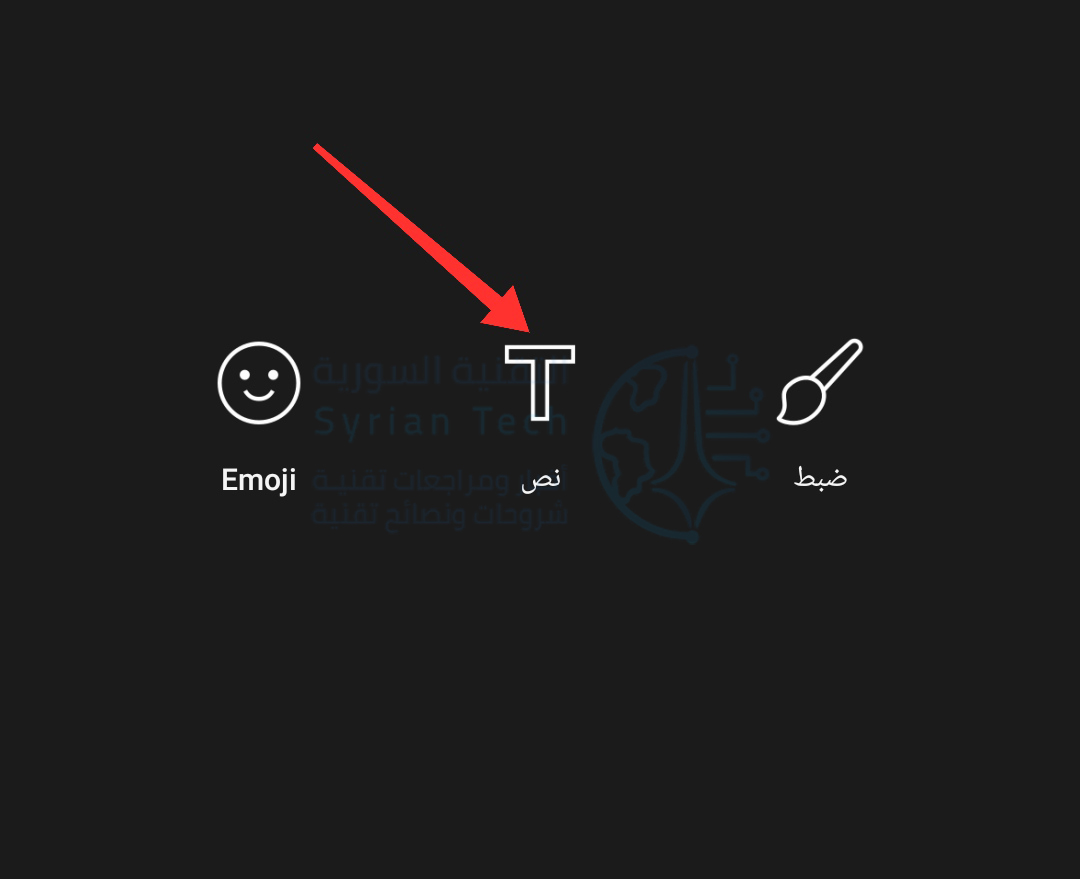
إذا أردت، يمكنك أيضاً إضافة بعض النص على الملصق باستخدام خيار نص؛ اكتب نصاً ثم قم بتحريكه إلى المكان الذي تريد. كما يمكنك أيضاً تغيير نوع الخط وبمجرد أن تصبح راضياً عن النتيجة، انقر على الزر تم.

بعد أن تكون راضياً عن الصورة النهائية اضغط على زر التالي.

في الشاشة التالية، سيتم طلب إضافة علامات لتسهيل البحث عن الملصق بعد إنشائه، أدخل العلامات التي تريدها ثم اضغط على حفظ في أعلى اليسار.

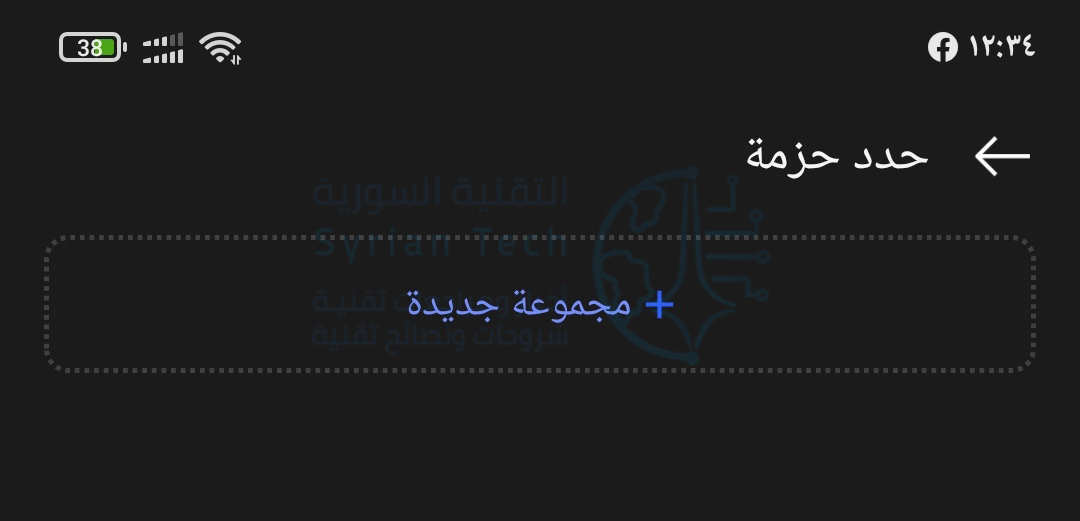
بعدها حدد الحزمة التي تريد إضافة الملصق الجديد إليها، أو أنشئ مجموعة جديدة.

في الشاشة التالية اكتب اسم المجموعة، واضغط على إنشاء.

لقد صنعت للتو ملصقك الأول، اضغط على زر إضافة ملصق (حيث تحتاج لإضافة ثلاث ملصقات على الأقل لإنشاء المجموعة).

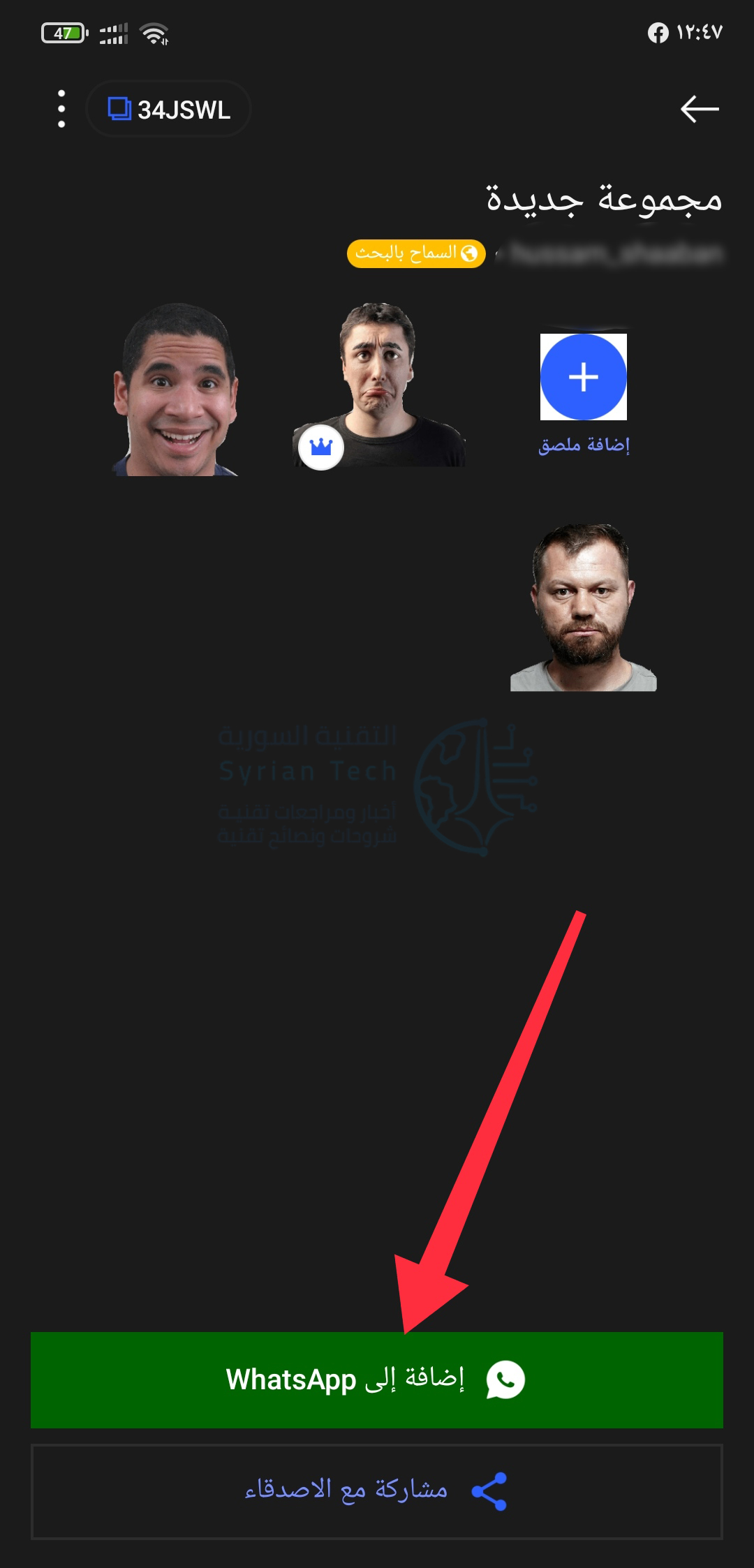
بمجرد إنشاء جميع الملصقات، انتقل إلى صفحة حزمة الملصقات واضغط على زر إضافة إلى WhatsApp.

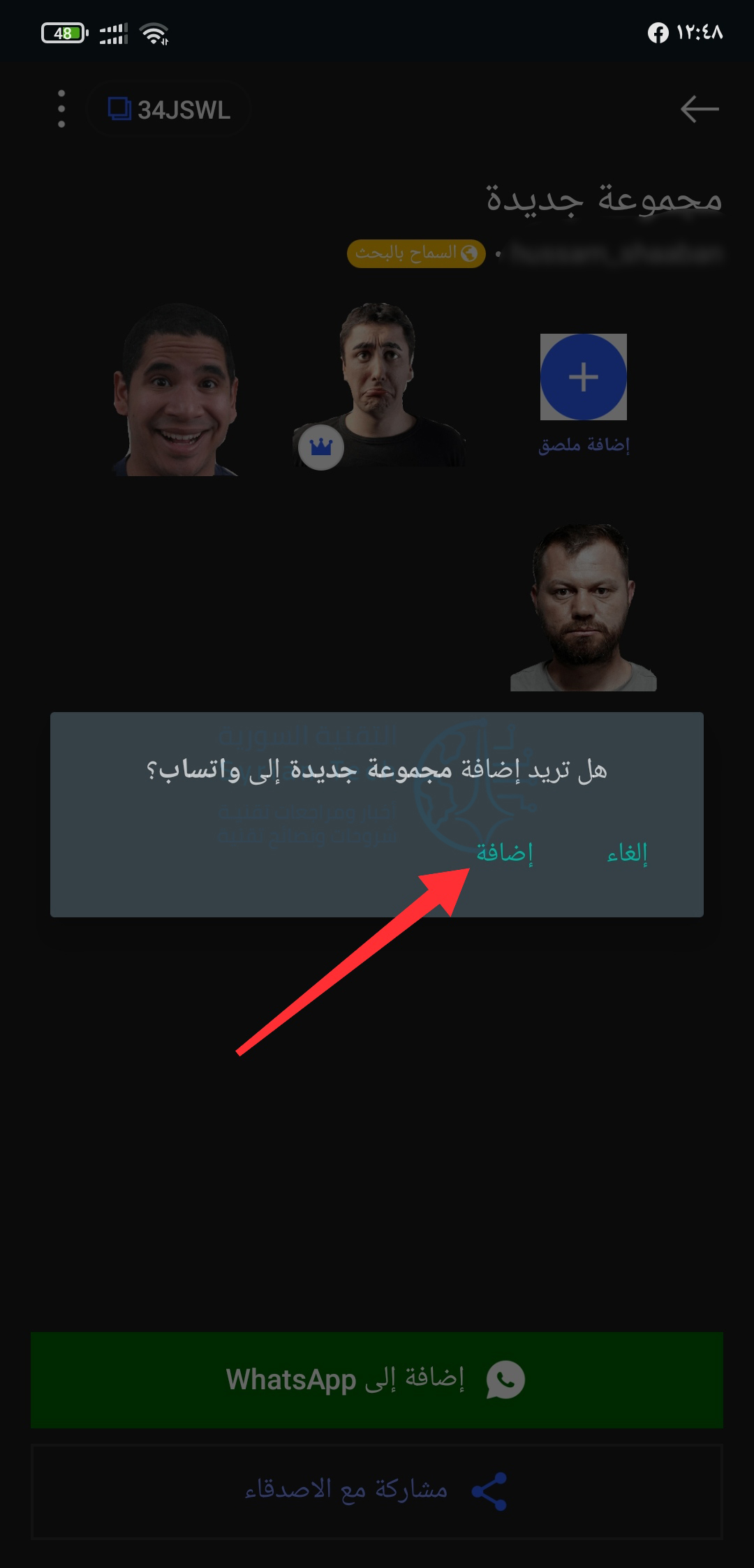
سيتم مطالبتك بالتأكيد على إضافة مجموعة جديدة إلى واتساب.

سيؤدي هذا إلى فتح تطبيق واتساب WhatsApp وتشغيل شاشة استيراد الملصقات. هنا، يمكنك معاينة جميع الملصقات أيضاً.

تمت إضافة حزمة الملصقات الآن إلى واتساب WhatsApp وهي جاهزة للاستخدام.

انتقل إلى محادثة واتساب WhatsApp وانقر على أيقونة الملصق الموجودة على الجانب الأيسر من مربع النص. ومن قسم الملصقات، حدد حزمة الملصقات من الأعلى ثم انقر فوق الملصق. سيظهر الملصق على الفور في الدردشة.

يمكنك الرجوع إلى تطبيق Sticker.ly لإنشاء حزم ملصقات جديدة وإضافة ملصقات جديدة إلى حزم الملصقات الحالية.

مقالات قد تعجبك:

كيفية كتم مجموعات واتساب بشكل دائم
كيفية تحديد تطبيقات أندرويد المزيفة قبل تحميلها
نصائح لتحديد خصوصية وأمان حساب إنستغرام
كيفية استعادة كلمة مرور حساب LinkedIn المنسية
كيفية حماية أجهزة أندرويد من الفيروسات والبرمجيات الخبيثة

فيسبوك قامت بشراء Giphy خدمة صور الجيف بمبلغ مالي ضخم

أعلنت فيسبوك Facebook أنها حصلت على منصة مشاركة GIF الشهيرة Giphy. وبحسب ما ورد، كلفت الصفقة شركة فيسبوك Facebook حوالي 400 مليون دولار والغاية من الشراء هي دمج مكتبة Giphy في إنستاجرام Instagram والخدمات الأخرى المملوكة لفيسبوك Facebook.

بدأ دمج Giphy الذي يستخدم للمشاركة وصنع وتحرير ملفات GIF منذ فترة طويلة حيث يعمل كل من فيسبوك Facebook ومسنجر Messenger وواتساب WhatsApp وإنستاجرام Instagram مع المكتبة. تقول فيسبوك Facebook أن حوالي 50% من حركة مرور Giphy تأتي من خدمات الشركة.

وبشكل أكثر تحديداً، سيكون Giphy جزءً من إنستاجرام Instagram وسيسهل على المستخدمين مشاركة ملفات GIF في القصص والرسائل الخاصة.

بالنسبة لمستخدمي Giphy ، ستبقى الأمور كما هي في الوقت الحالي، لن يتم إجراء أي تغييرات على النظام الأساسي نفسه.

مقالات قد تعجبك:

موعد إطلاق أول ساعة وتلفزيون ذكي من شركة Realme
تسريب بعض مواصفات هاتف Nokia 6.3
تطبيق Google Lens قد يقدم قريباً حلاً أكثر تقدماً للمعادلات الرياضية
كيفية تحويل ملف وورد إلى ملف PDF
وضع التوافق في Microsoft Office .. ماذا يعني , وكيف تتعامل معه
كيفية استعادة مفتاح تفعيل ويندوز أو أوفيس بعد ضياعه