آبل أعلنت عن النسخ المحدّثة من أجهزة iPad Pro و MacBook Air

اختتمت شركة آبل Apple قبل ساعات مؤتمرها الخاص بالإعلان عن أجهزة الآيباد وحواسيب الماك لعام 2018، حيث كشفت الشركة عن الجهاز اللوحي iPad Pro نسخة 2018، بالإضافة إلى نسخة محدثة من الحاسوب MacBook Air والحاسوب المصغر Mac mini.

الحاسوب المحمول MacBook Air 2018:

https://www.youtube.com/watch?v=hs1HoLs4SD0

تميزت نسخة 2018 من حاسوب MacBook Air بشاشة ذات حواف نحيفة لتكون قريبة من الاتجاه السائد حالياً في التصاميم العصرية والتي تخلّت عن الحواف العريضة في جميع الأجهزة.

هذه الشاشة من نوع Retina بحجم 13.3 بوصة وبكثافة 227 بكسل في الإنش الواحد، وهي تأتي بنسبة أبعاد 16:10 وبدقة عرض 4 مليون بكسل بحسب إعلان الشركة.

هيكل الحاسوب تم تصنيعه بالكامل من الألمنيوم المعاد تدويره بنسبة 100%، ويتميز الحاسوب الجديد باحتوائه على ماسح لبصمات الأصابع Touch ID من أجل تأمين الجهاز.

ويعتبر الحاسوب الجديد أصغر من النسخة السابقة بمعدل 17% وهو نحيف جداً حيث يأتي بسماكة 15.6 ملم وبوزن 1.2 كيلوجرام، وتم إضافة مكبرات صوت ستيريو إليه مع ثلاثة ميكروفونات موزعة.

لوحة مفاتيح الحاسوب من الجيل الثالث، كما وتتواجد شريحة أمان T2 من أجل المصادقة وعملية الإقلاع الآمنة، ويمتلك الحاسوب منفذي USB-C مع منفذ 3.5 ملم لسماعات الرأس.

المعالج المستخدم هو Core i5 الجيل الثامن من إنتل، حيث يعمل بتردد 1.6 GHz ويمكن أن يصل إلى التردد الأقصى 3.6 GHz، أما عن ذاكرة الرام فهي إما 8 أو 16 جيجابايت، والتخزين الداخلي يصل إلى 1.5 تيرابايت.

تم تزويد الحاسوب ببطارية يمكن أن تصمد مدة 13 ساعة من العمل المتواصل، بالإضافة إلى كاميرا بدقة HD من أجل مكالمات الفيديو، وسيتوافر الحاسوب الجديد بالألوان الفضي والرمادي والزهري.

يعمل حاسوب آبل مع نظام macOS، أما عن السعر فيبدأ من 1200 دولار أمريكي.

الحاسوب المصغّر Mac mini:

https://www.youtube.com/watch?v=hVEaL9izgjs

خلال الحدث، أعلنت شركة آبل عن نسخة محدّثة من حاسبها المصغر Mac mini الذي يأتي بمعالجات إنتل Core i3 أو Core i5 أو Core i7 من الجيل الثامن إلى جانب معالج رسوميات أسرع بنسبة 60% من النموذج السابق.

ذاكرة الوصول العشوائي تصل إلى 64 جيجابايت مع 2 تيرابايت لذاكرة التخزين الداخلي، حيث يمكن اعتبار النسخة الجديدة من الحاسوب المصغر أسرع بنسبة 5 مرات من الطراز السابق.

يمكن وصل النسخة الجديدة مع شاشات بدقة 4K، وهو يمتلك مجموعة من المنافذ مثل منفذ Ethernet وأربعة منافذ Thunderbolt3 USB-C ومنفذ HDMI 2.0 ومنفذي USB 3 ومنفذ 3.5 ملم لسماعات الرأس.

يتميز الحاسوب الصغير بشكله المربع بأبعاد 17.9*17.9 سم وسماكة 3.6 سم ووزن 1.3 كيلوجرام، وهو يعمل بنظام macOS، أما عن مواد التصنيع فهي الألمنيوم المعاد تدويره بنسبة 100% والبلاستيك المعاد تدويره بنسبة 60%.

يبدأ سعر الحاسوب المصغر من 800 دولار أمريكي، وتم فتح باب الطلب المسبق عليه بدءاً من اليوم على أن يتوافر للشحن منذ السابع من تشرين الثاني القادم.

الجهاز اللوحي iPad Pro 2018:

https://www.youtube.com/watch?v=LjaKHqDbzSA

تم الإعلان عن النسخة المحدثة من الجهاز اللوحي الشهير الخاص بالشركة، حيث تميّزت هذه النسخة بأنها استغنت عن الزر الرئيسي في الواجهة Home كما تم الاستغناء عنه في هواتف آبل منذ هاتف iPhone X.

الجهاز اللوحي الجديد يأتي بحواف أقل من أجل إتاحة استغلال أكبر للواجهة الأمامية، وهو لا يمتلك قطع أمامي رغم أن تقنية FaceID وجميع مستشعراتها متواجدة، لكن تم وضع تلك المستشعرات في الحافة العليا.

يتوافر الجهاز اللوحي الجديد بنسختين، الأولى بشاشة حجم 11 بوصة والآخر بشاشة حجم 12.9 بوصة، وهي من نوع Liquid Retina التي تم الإعلان عنها لأول مرة مع هاتف iPhone XR.

تبلغ دقة شاشة النموذج الأصغر 2388*1668 بكسل، أما دقة النموذج الأكبر فتصل إلى 2732*2048 بكسل، مع كثافة 264 بكسل في الإنش الواحد في النموذجين وسطوع يصل إلى 600 شمعة.

يعمل الجهاز اللوحي بنسختيه مع المعالج A12X Bionic الذي سيجعل iPad Pro 2018 أسرع جهاز لوحي على الإطلاق بحسب كلام الشركة، حيث يمتلك هذا المعالج أكثر من 10 مليار ترانزستور.

يتميز هذا المعالج بأنه أسرع بحوالي 35% في اختبار النواة الواحدة، في حين يمكن أن يصل الفرق إلى 90% في اختبارات الأنوية المتعددة، بالإضافة إلى معالج رسومي أسرع بمرتين من النموذج السابق.

تم تزويد الجهاز اللوحي بكاميرا خلفية ذات مواصفات ممتازة، فهي بدقة 12 ميجابكسل وبفتحة عدسة F/1.8 مع دعم التكبير الرقمي حتى خمس مرات، وهي قادرة على إنتاج صور بنفس جودة الصور التي تلتقطها كاميرا هاتف iPhone XR.

كما ويمكنها تسجيل فيديو بدقة 4K وبمعدل 30 أو 60 إطار في الثانية، وفيديو بحركة بطيئة 240 إطار في الثانية بدقة HD ومع مجموعات من الميزات الأخرى.

الكاميرا الأمامية بدقة 7 ميجابكسل وبفتحة عدسة F/2.2 وهي تدعم تصوير فيديو بدقة FHD بمعدل 30 أو 60 إطار في الثانية، مع دعم الواقع المعزز وميزتي Animoji و Memoji.

خيارات الذاكرة الداخلية تتنوّع بين 64 و 256 و 512 جيجابايت وصولاً إلى الخيار الأكبر 1 تيرابايت، ويمتلك آيباد هذا العام منفذ USB-C ويتميّز بقدرته على شحن الأجهزة المتصلة مغناطيسياً مثل شحن هواتف الآيفون.

يمتلك الجهاز اللوحي أربعة مكبرات صوت ستيريو لإنتاج صوت عالي الجودة، كما أنه يحتوي على 5 ميكروفونات من أجل المهام المتعددة مثل تسجيل الصوت وتسجيل الفيديو وإجراء المكالمات.

للأسف فقد تم إزالة منفذ 3.5 ملم لسماعات الرأس من نسخة هذا العام، أما عن البطارية فقد وعدت الشركة بإمكانية العمل على الجهاز اللوحي بنسختيه لمدة 10 ساعات متواصلة، علماً أن النظام هو iOS 12.

يمكن استخدام عدد من الملحقات مع جهاز الآيباد الجديد، مثل لوحة المفاتيح الجديدة Smart Keyboard Folio والجيل الجديد من قلم آبل Apple Pencil.

تم إضافة المزيد من التكنولوجيا إلى النسخة الجديدة من قلم Apple Pencil بحيث يمكن الآن ربطه مغناطيسياً مع جهاز الآيباد وشحن القلم من خلاله، كما تم تحسين استشعار الإيماءات وتحسس الضغط بشكل أكبر من أجل تجربة عمل أسهل وأفضل.

أما عن لوحة المفاتيح الجديدة فهي أصبحت أفضل من حيث الاستعمال وقادرة على الاتصال مع الآيباد الجديد بواسطة Smart Connector دون الحاجة لإجراء اتصال بلوتوث أو تضمين بطارية داخلية.

بالنسبة للأسعار، يبدأ سعر نسخة الآيباد 11 بوصة من 800 دولار أمريكي بالنسبة لسعة التخزين 64 جيجابايت، ويرتفع السعر إلى 950 دولار لنسخة 256 جيجابايت، و 1150 دولار لنسخة 512 جيجابايت، في حين يبلغ سعر نسخة 1 تيرابايت مبلغ 1550 دولار.

سعر نسخة آيباد 12.9 بوصة يبدأ من 1000 دولار أمريكي بالنسبة لسعة التخزين 64 جيجابايت، ويرتفع السعر إلى 1150 دولار لنسخة 256 جيجابايت، و 1350 دولار لنسخة 512 جيجابايت، في حين يبلغ سعر نسخة 1 تيرابايت مبلغ 1750 دولار.

وبالنسبة للإكسسوارات، يمكن شراء قلم آبل Apple Pencil بمبلغ 130 دولار أمريكي، كما ويمكن شراء لوحة المفاتيح Smart Keyboard Folio المتوافقة مع نسخة آيباد 11 بوصة بمبلغ 180 دولار، وبمبلغ 200 دولار للنسخة المتوافقة مع آيباد 12.9 بوصة

مقالات قد تعجبك:

كيفية حذف جميع الصور في آيفون أو آيباد بسهولة
كيفية استعادة الملفات المحذوفة على نظام ماك macOS
ميزات في نظام ماك macOS يجب على ويندوز إضافتها
ما هو وضع الفقدان في آيفون وآيباد وماك؟
كيفية تسريع جهاز الماك

ثغرة جديدة سببت تجمّد وإعادة تشغيل بعض أجهزة آبل

للأسف فإن الثغرات الأمنية ما زالت موجودة حتى الآن في نظام التشغيل iOS الخاص بشركة آبل Apple والذي يُعتبر من أكثر الأنظمة انغلاقاً وحماية.

فبعد ثغرة المحرف الهندي التي تسببت بالكثير من الضجة بداية العام الحالي، والتي اضطرت الشركة لإرسال تحديث عاجل يعمل على سدّها، وبعد ثغرة تجاوز رمز المرور على هواتف الآيفون، ظهرت حديثاً ثغرة جديدة.

هذه الثغرة تم الإعلان عنها من قبل مستخدم تويتر @pwnsdx والذي يعمل كمطور برمجيات، حيث كانت الثغرة عبر صفحة ويب مؤلفة من عدة أسطر تحتوي تعليمات برمجية بلغتي HTML و CSS.

https://twitter.com/pwnsdx/status/1040944750973595649

وقد أرفق مطور البرمجيات المذكور رابطاً لهذه الصفحة، وعندما يقوم مستخدم هاتف الآيفون بالضغط على الرابط وزيارة الصفحة فإن هاتفه سيتجمّد ويتوقف من العمل ومن ثم سيتم إعادة تشغيله.

وقال المطور الذي عمل على إنشاء الصفحة أن بعض أجهزة آيباد اللوحية ستتأثر بتلك الثغرة، كما يمكن أن يتأثر بها بعض أجهزة الحواسيب التي تعمل بنظام MacOS.

تعتمد فكرة الثغرة على حقيقة أن هذا الرابط سيتم فتحه بواسطة المتصفح Safari الذي تفرضه الشركة على جميع أجهزتها الخاصة.

ومن ثم تستفيد الثغرة من نقطة ضعف موجودة في محرك عرض الويب الخاص بحزمة iOS webKit في المتصفح، مما يتسبب بتوقف الهاتف أو الجهاز عن العمل.

وشرح مطور البرمجيات فكرة الثغرة بشكل أكبر، حيث قال أنها تعتمد على إضافة الوسوم مثل <div> بشكل كبير داخل خاصية backdrop-filter في خواص CSS.

مما يؤدي إلى استنزاف جميع موارد الرسوميات وتجمد نظام التشغيل، وبالتالي حدوث عملية إعادة تشغيل لحماية النظام من التضرر.

وقد أكّد المطور أن الثغرة لا يمكن أن تتسبب بأي ضرر لمستخدمي أجهزة ويندوز أو لينكس، ولكنها توثّر على متصفح Safari و تطبيق البريد الإلكتروني في نظام MacOS.

الجدير بالذكر أن تأثير الثغرة يقتصر على تجميد الجهاز ودفعه لإعادة التشغيل، وهو لا يتسبب بأي ضرر كبير أو حصول سرقة لبيانات الهاتف.

وقد اتصل المطور بشركة آبل لإخبارها عن الثغرة، في حين امتنعت الشركة عن التعليق على الموضوع.

مقالات قد تعجبك:

ميزات في نظام ويندوز يجب على آبل إضافتها
هل جهازك محمي من ثغرتي Meltdown و Spectre؟ أم متأثر بهما؟
ما هي خدمة الحماية الجديدة لأندرويد Play Protect وكيفية تفعيلها
كيفية حماية هاتفك المحمول من تطبيقات التجسس
ما الفرق بين الجيليبريك Jailbreak والروت Root وإلغاء الحماية Unlocking ؟

ما هو مدير كلمات المرور؟ وكيف يعمل؟ ولما يجب استخدامه؟

يستخدم معظم الأشخاص كلمات مرور ضعيفة للغاية ويعيدون استخدامها على مواقع ويب مختلفة.

كيف يفترض بك أن تستخدم كلمات مرور قوية وفريدة من نوعها على جميع المواقع التي تستخدمها؟ الحل هو مدير كلمة المرور.

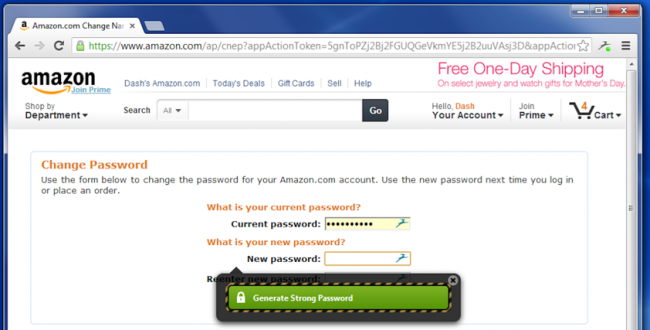
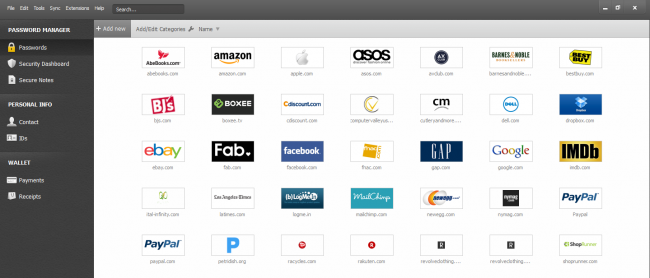
يقوم مدير كلمات المرور Password Manager بتخزين معلومات تسجيل الدخول لجميع مواقع الويب التي تستخدمها ويساعدك على تسجيل الدخول إليها تلقائياً.

يقوم بتشفير قاعدة بيانات كلمة المرور بكلمة مرور رئيسية – كلمة المرور الرئيسية هي الوحيدة التي يجب عليك تذكرها.

لا تُعِد استخدام كلمات المرور!

لمعرفة كيفية اختيار كلمة مرور قوية صعبة الاختراق، وبنفس الوقت سهلة التذكر بالمسبة لك، اقرأ دليلنا من خلال هذا الرابط، ثم عد لإكمال هذا المقال.

لكن كنصائح سريعة وأساسية تُعَدّ إعادة استخدام كلمة المرور مشكلة خطيرة نظراً لوجود العديد من عمليات تسرب كلمة المرور التي تحدث كل عام، حتى في مواقع الويب الكبيرة.

عندما تتسرب كلمة المرور، يكون لدى المخترقين عنوان بريد إلكتروني واسم مستخدم وكلمة مرور يمكنهم تجربتها على مواقع ويب أخرى.

إذا كنت تستخدم نفس معلومات تسجيل الدخول في كل مكان، فقد يؤدي التسرب في أحد مواقع الويب إلى منح الأشخاص حق الوصول إلى جميع حساباتك.

إذا تمكن شخص ما من الوصول إلى حساب بريدك الإلكتروني بهذه الطريقة، فيمكنه استخدام روابط إعادة تعيين كلمة المرور للوصول إلى مواقع ويب أخرى، مثل حسابك المصرفي عبر الإنترنت أو حساب PayPal.

لمنع أن يكون تسرب كلمة المرور من أحد حساباتك ضاراً للغاية، تحتاج إلى استخدام كلمات مرور فريدة على كل موقع.

يجب أن تكون كلمات المرور هذه قوية – كلمات مرور طويلة وغير متوقعة تحتوي على أرقام ورموز.

لدى لصوص الويب مئات الحسابات لتتبعها، في حين أن الشخص العادي على الأرجح لديه عشرات كلمات المرور المختلفة.

إن تذكر كلمات المرور القوية هذه يكاد يكون مستحيلاً دون اللجوء إلى نوع من الحيلة. الخدعة المثالية هي استخدام ما يسمى مدير كلمات المرور Password Manager الذي ينشئ كلمات مرور آمنة وعشوائية لك ويتذكرها حتى لا تضطر إلى حفظها وتذكرها بشكل متكرر.

ما هو استخدام مدير كلمة المرور:

سيأخذ مدير كلمات المرور Password Manager عبئاً من عقلك، ليحرر قوة الدماغ للقيام بالأعمال الإنتاجية بدلاً من تذكر قائمة طويلة من كلمات المرور.

عندما تستخدم مدير كلمات المرور Password Manager وتحتاج إلى تسجيل الدخول إلى موقع ويب، فستقوم أولاً بزيارة هذا الموقع بشكل طبيعي.

بدلاً من كتابة كلمة المرور في موقع الويب، تكتب كلمة المرور الرئيسية في مدير كلمات المرور Password Manager ، ثم يتكفل مدير كلمات المرور Password Manager بملء معلومات تسجيل الدخول المناسبة تلقائياً في موقع الويب.

إذا كنت مسجلاً بالفعل في مدير كلمات المرور Password Manager ، فسيتم تلقائياً ملء البيانات نيابةً عنك.

لا يتعين عليك التفكير في عنوان البريد الإلكتروني واسم المستخدم وكلمة المرور اللذين استخدمتهما لموقع الويب – حيث يقوم مدير كلمات المرور Password Manager بهذا العمل المتعب نيابة عنك.

إذا قمت بإنشاء حساب جديد، فسيعرض مدير كلمات المرور Password Manager كلمة مرور عشوائية آمنة لك، حتى لا تضطر إلى التفكير في ذلك أيضاً.

ويمكن أيضاً تهيئتها لملء المعلومات تلقائياً مثل عنوانك واسمك وعنوان بريدك الإلكتروني في نماذج الويب.

لماذا يعتبر مدير كلمات المرور المستند إلى المتصفح ليس مثالياً:

متصفحات الويب – مثل كروم Chrome ، و فايرفوكس Firefox ، و إنترنت إكسبلورر Internet Explorer ، وغيرها – تحتوي جميعها على مدير كلمات المرور Password Manager مدمجة.

لا يمكن مدير كلمات المرور Password Manager المدمج في كل متصفح التنافس مع مديري كلمات المرور المخصصة.

أولاً، يقوم كروم Chrome و إنترنت إكسبلورر Internet Explorer بتخزين كلمات المرور على جهاز الكمبيوتر في نموذج غير مشفر.

يمكن للأشخاص الوصول إلى ملفات كلمة المرور على جهاز الكمبيوتر وعرضها، ما لم تقم بتشفير محرك الأقراص الثابت للكمبيوتر يدوياً.

لدى موزيلا فايرفوكس Mozilla Firefox ميزة كلمة مرور رئيسية Master password تتيح لك تشفير كلمات المرور المحفوظة بكلمة مرور رئيسية واحدة، وتخزينها على جهاز الكمبيوتر بتنسيق مشفر.

مع ذلك، لا يعد مدير كلمات مرور فايرفوكس Firefox الحل المثالي أيضاً. لا تساعدك الواجهة في إنشاء كلمات مرور عشوائية وتفتقر إلى ميزات متنوعة، مثل المزامنة عبر الأنظمة الأساسية (لا يمكن مزامنة فايرفوكس Firefox مع أجهزة iOS).

سيعمل مدير كلمات المرور Password Manager المخصص على تخزين كلمات المرور بشكل مشفر، ومساعدتك على إنشاء كلمات مرور عشوائية آمنة، وتقديم واجهة أكثر قوة، والسماح لك بالوصول بسهولة إلى كلمات المرور عبر جميع أجهزة الكمبيوتر المختلفة، والهواتف الذكية، والأجهزة اللوحية التي تستخدمها.

كيفية استخدام مدير كلمات المرور:

تتوفر مجموعة متنوعة من مدير كلمات المرور Password Managers ، لكن ثلاثة منها هي أفضل الخيارات. يمثل كل خيار من هذه الخيارات حلاً ثابتاً، وتعتمد تفضيلاته على ما هو أكثر أهمية بالنسبة إليك:

Dashlane: مدير كلمات المرور هذا هو أحدث قليلاً من غيره، ولكن ما ينقصه هو التعرف على الأسماء ولكن تم تعويض هذا الشيء مع ميزات رائعة وتطبيقات رائعة لكل الأنظمة الأساسية تقريباً – مثل ويندوز Windows و OS X و آيفون iPhone و آيباد iPad و آندرويد Android.

لديه إضافات لكل متصفح، وميزات مثل لوحة معلومات الأمان التي تحلل كلمات المرور خاصتك، ولديهم أيضاً مُبدل كلمات المرور التلقائي الذي يمكنه تغيير كلمات المرور التي تريدها دون الاضطرار إلى التعامل معها بنفسك.

من أفضل ميزات Dashlane أنه مجاني تماماً للاستخدام على جهاز واحد. إذا كنت ترغب في مزامنة كلمات المرور بين الأجهزة جميعها التي تمتلكها، فستحتاج إلى الترقية إلى الإصدار المميز. ولكن يمكنك اختباره مجاناً بكل الأحوال لفترة محدودة.

عندما يتعلق الأمر بالأمان، يتمتع Dashlane بميزة أخرى، لأن لديك خيار الاحتفاظ بكل كلمات المرور محلياً على جهاز الكمبيوتر، وليس في التخزين السحابي.

لذلك لديك ميزة شيء مثل KeePass ، ولكن مع واجهة أفضل. إذا اخترت مزامنة كلمات المرور باستخدام التخزين السحابي، فيسمى ذلك تشفير AES.

LastPass: هو مدير كلمات المرور المستندة إلى السحاب مع الإضافات، وتطبيقات الجوال، وحتى تطبيقات سطح المكتب لجميع المتصفحات وأنظمة التشغيل التي قد تريدها.

إنه قوي للغاية ويقدم أيضاً مجموعة متنوعة من خيارات المصادقة الثنائية لكي تضمن أنه لا يمكن لأي شخص آخر تسجيل الدخول إلى خزينة كلمة المرور.

لقد غطينا خيارات أمان عديدة لـ LastPass بتفصيل كبير. تقوم LastPass بتخزين كلمات المرور على خوادم LastPass بنموذج مشفر – يقوم ملحق أو تطبيق LastPass بفك تشفيره وتشفيره محلياً عند تسجيل الدخول، لذلك لن يتمكن LastPass من رؤية كلمات المرور إذا أراد ذلك.

KeePass : إن LastPass ليس للجميع. بعض الأشخاص ليسوا مرتاحين مع مدير كلمات المرور المستندة إلى مجموعة النظراء، وهذا أمر جيد.

KeePass هو تطبيق سطح مكتب شائع لإدارة كلمات المرور، ولكن هناك أيضاً ملحقات المستعرض وتطبيقات الجوال لـ KeePass.

يقوم KeePass بتخزين كلمات المرور على جهاز الكمبيوتر بحيث تظل متحكماً بها – بل إنها مفتوحة المصدر، لذا يمكنك تدوين كودها إذا أردت ذلك.

الجانب السلبي هو أنك مسؤول عن كلمات المرور، وستضطر إلى مزامنتها بين أجهزتك يدوياً.

يستخدم بعض الأشخاص حل مزامنة مثل Dropbox لمزامنة قاعدة بيانات KeePass بين أجهزتهم.

الشروع في العمل مع مدير كلمات المرور:

أول قرار كبير يجب عليك إجراؤه باستخدام مدير كلمات المرور Password Manager هو اختيار كلمة المرور الرئيسية.

تتحكم كلمة المرور الرئيسية هذه في الوصول إلى قاعدة بيانات مدير كلمات المرور بالكامل، لذا يجب أن تكون قوية بشكل خاص – إنها كلمة المرور الوحيدة التي ستحتاج إلى تذكرها، وهذا كل شيء.

قد ترغب في كتابة كلمة المرور وتخزينها في مكان آمن بعد اختيارها، فقط في حالة – على سبيل المثال، إذا كنت جاداً حقاً، يمكنك تخزين كلمة مرورك الرئيسية في البنك.

يمكنك تغيير كلمة المرور هذه لاحقاً، ولكن فقط إذا كنت تتذكرها – إذا فقدت كلمة المرور الرئيسية، فلن تتمكن من عرض كلمات المرور المحفوظة.

هذا أمر ضروري، لأنه يضمن أنه لا يمكن لأي شخص آخر عرض قاعدة بيانات كلمة المرور الآمنة بدون كلمة المرور الرئيسية.

بعد تثبيت مدير كلمات المرور، ستحتاج على الأرجح إلى بدء تغيير كلمات مرور موقعك على الويب إلى كلمات مرور أكثر أماناً.

يقدم LastPass تحدي أمان LastPass ، الذي يحدد كلمات المرور الضعيفة والمكررة التي يجب أن تركز عليها.

يحتوي Dashlane على لوحة تحكم أمان مدمجة في المكان، والتي ستساعدك على معرفة أي كلمات المرور قد تحتاج إلى التغيير.

يسمح لك أيضاً مديرو كلمات المرور بتخزين أنواع أخرى من البيانات في نموذج آمن – كل شيء بدءً من أرقام بطاقات الائتمان وحتى الملاحظات الآمنة.

يتم تشفير جميع البيانات التي تخزنها في مدير كلمات المرور بكلمة مرورك الرئيسية.

يمكن لمديري كلمات المرور Password Managers المساعدة حتى في مواجهة التصيد الاحتيالي، حيث يقومون بملء معلومات الحساب في مواقع الويب استناداً إلى عنوان الويب الخاص بهم (URL).

إذا كنت تعتقد أنك في موقع الويب للمصرف الذي تتعامل معه ولا يملئ مدير كلمات المرور تلقائياً معلومات تسجيل الدخول، فمن المحتمل أنك موجود على موقع تصيد احتيالي له عنوان URL مختلف.

مقالات قد تعجبك:

كيفية استعادة كلمة مرور حساب LinkedIn المنسية
كيف يمكن لأحد ما أن يسرق رقم هاتف محمول واستخدامه لسرقة الحسابات البنكية وحسابات المواقع
كيفية تغيير كلمة مرور حساب جوجل Google وبريد جيميل Gmail
توقّف عن استخدام رمز المرور المكون من 6 أرقام على الآيفون
كيفية تغيير اسم وكلمة مرور شبكة الواي فاي Wi-Fi

فرنسا حظرت استخدام الهواتف الذكية في المدارس

بعد اليوم لن يتمكن الطلاب الفرنسيون في مدارس البلاد من استخدام هواتفهم الذكية لزيارة حساباتهم على مواقع التواصل الاجتماعي أو برامج الدردشة.

وذلك بعد أن صوّت المشرعون الفرنسيون على حظر استخدام الهواتف الذكية في المدارس وبشكل نهائي.

حيث قرر المشرعون أن الطلاب الذين تقل أعمارهم عن 15 عاماً يجب أن يتركوا هواتفهم الخلوية في المنزل، وإلا فإنهم سيطردون من الفصل الدراسي.

وسيتم السماح للمدارس الثانوية الفرنسية أن تقرر ما إذا كانت بحاجة لأن تنفذ الحظر في الفصول الدراسية الخاصة بها.

يحظر هذا الإجراء استخدام الأجهزة اللوحية وأجهزة الحاسوب والأجهزة الأخرى المتصلة بالإنترنت أيضاً، لكن مع وجود استثناءات بالنسبة للطلاب ذوي الاحتياجات الخاصة.

كما وتتضمنت تلك الاستثناءات استخدام الهواتف الذكية والأجهزة الأخرى من أجل الأغراض التعليمية أو الأنشطة الترفيهية التي يتم تحديدها من قبل المدرسة.

وكان ذلك القرار بمثابة وعد من الرئيس الفرنسي Emmanuel Macron خلال الحملة الانتخابية، حيث غرّد على حسابه في موقع تويتر ليؤكد إصدار القرار.

هذا الإجراء الجديد لا يمثل أول تجربة لفرنسا في حظر استخدام الهواتف المحمولة، ففي عام 2010 تم حظر استخدام الهواتف الذكية خلال جميع الأنشطة التعليمية وفقاً لتقرير من CNN.

وفي وقت سابق من هذا العام، منع المشرعون سائقي السيارات من استخدام الهواتف الذكية لإرسال الرسائل النصية في السيارة حتى إذا توقفوا على جانب الطريق.

مقالات قد تعجبك:

كيفية التنظيف الصحيح للهواتف الذكية والأجهزة الإلكترونية الأخرى
أفضل تطبيقات التصوير الاحترافي لهواتف آيفون
أفضل تطبيقات الهواتف الذكية لإرسال الأموال
أفضل نظارات الواقع الافتراضي للهواتف الذكية
كيفية التقاط صور الألعاب النارية

سامسونج كشفت عن شاشة OLED غير قابلة للكسر

أعلنت شركة Samsung Display عن شاشة OLED مرنة تحتوي على غطاء بلاستيكي شفاف، حيث تحاكي هذه الشاشة خصائص الزجاج ولكنها تحتفظ بمرونة الشاشة القابلة للطي والانحناء.

وقد أظهرت هذه الشاشة مرونة وقوة كافيتين لتكون معتمدة من قبل UL (المعروفة سابقاً باسم مختبرات Undertriters) لمتانتها.

وتصف شركة سامسونج الشاشة الجديدة بأنها غير قابلة للكسر، كما صرحت الشركة بأنها صمدت أمام اختبارات المعايير العسكرية لـ UL.

حيث تتضمن هذه الاختبارات القاسية إسقاط الشاشة 26 مرة متتالية من ارتفاع 1.2 متر، بالإضافة إلى درجات الحرارة القصوى التي تصل إلى 71 درجة مئوية وما يصل إلى -32 درجة مئوية.

وقد أظهرت الشاشة متانة مميزة خلال هذه الاختبارات واستمرت بالعمل بشكل طبيعي دون حدوث أية أضرار في الواجهة أو الجوانب أو على الحواف.

وذهبت سامسونج إلى أبعد من ذلك بإجراء اختبار لإسقاط الشاشة من مسافة 1.8 متر (6 أقدام) ولم تظهر أية نتائج سلبية على الشاشة.

ومع أنه من الواضح أن الشاشة تم العمل عليها من أجل استخدامها لاحقاً في الهواتف الذكية، إلا أن الشاشة يمكن استخدامها في الأجهزة الإلكترونية الأخرى.

حيث تتضمن تلك الأجهزة كل من أجهزة الألعاب المحمولة والأجهزة العسكرية وألواح التعلم الإلكتروني وشاشات العرض داخل السيارة وغيرها.

لم تحدد سامسونج إطاراً زمنياً لموعد طرح الشاشة الثورية للاستخدام العام في الهواتف الذكية والأجهزة الإلكترونية، ولم تبدأ الشركة بعد في مرحلة الإنتاج الضخم لهذا النوع من الشاشات.

لذلك بينما تبدو الشاشة الجديدة مثيرة للإعجاب حقاً، لكن يجب علينا على الأرجح كبح حماسنا حتى نسمع عن موعد قريب لبدء استخدامها، عندها يمكن أن نقول وداعاً لزمن الشاشات المكسورة والمحطمة.

مقالات قد تعجبك:

ما هي ملفات XML؟ وكيف يمكن فتحها؟
ما مساوئ كاميرات المراقبة اللاسلكية؟ وما الحلول؟
ما هو تطبيق Samsung Health؟ وكيف يساعدك في تحقيق اللياقة البدنية؟
ما الفرق بين IPv4 و IPv6؟
ما هي العناوين المنطقية لبروتوكول الإنترنت IP؟ وكيف تعمل؟

مايكروسوفت ستستبدل أجهزة Surface Pro 4 المتأثرة بمشكلة وميض الشاشة

ستطلق شركة مايكروسوفت Microsoft برنامجاً رسمياً لاستبدال الأجهزة اللوحية Surface Pro 4 المتأثرة بمشكلة وميض الشاشة.

وسيتم تغطية أي من أجهزة Surface Pro 4 المتأثرة التي تعاني من المشكلة لمدة تصل إلى ثلاث سنوات من الضمان وذلك من وقت الشراء الأصلي.

وقالت الشركة على صفحة الدعم الخاصة بها مع تفاصيل حول برنامج الاستبدال:

لقد سمعنا ملاحظات المستخدمين، وبعد فحص دقيق قررنا أن نسبة صغيرة من أجهزة Surface Pro 4 تعرض وميضاً على الشاشة لا يمكن معالجته عن طريق إرسال التحديثات.

ظهرت مشكلة وميض الشاشة المزعجة بشكل واضح في منتديات الدعم لدى مايكروسوفت، حيث قام بعض المستخدمين باتخاذ خطوات مثل وضع Surface Pro 4 في الثلاجة لإصلاح المشكلة مؤقتاً.

صورة متحركة للحل المؤقت الخاص بالمشكلة، الرجاء الانتظار حتى اكتمال التحميل

في شهر شباط الماضي، قالت مايكروسوفت أنها تراقب الوضع عن كثب، وقد توصلت الشركة إلى استنتاج مفاده أنه لا يوجد طريقة مناسبة قادرة على حل المشكلة.

لكن بعض العملاء اضطروا إلى دفع المال من أجل استبدال شاشة الأجهزة المتأثرة لإيقاف الوميض الظاهر حيث أن المشكلة ظهرت في بعض الأجهزة خارج الضمان.

لكن مايكروسوفت تقول أنها ستعرض استرداد الأموال من أجل هؤلاء المستخدمين.

وتنبّه الشركة أن تغطية الضمان الخاصة بفترة السنوات الثلاث لا تشمل المشاكل الأخرى التي قد تواجهها أجهزة Surface Pro.

مما لا شك فيه أن الكثير من أجهزة مايكروسوفت تعمل بشكل رائع، ولكن بالنسبة إلى تلك التي أظهرت بعض المشاكل وهزّت الثقة المبنية بين الشركة والزبون، فإن الشركة تحاول الآن أن تفعل الشيء الصحيح.

للاطلاع على اجراءات وشروط برنامج الاستبدال على الموقع الرسمي للشركة: يمكنك الضغط هنا.


مقالات قد تعجبك:
مايكروسوفت تعلن عن جيل جديد من حواسب Surface Pro
مايكروسوفت تعمل على تطوير جهاز من فئة Surface قابل للطي
برامج Office 2019 ستعمل على Windows 10 فقط
تطبيق من مايكروسوفت لعرض شاشة الهاتف على الحاسوب
مايكروسوفت آخر الشركات تعديلاً لإيموجي المسدس


أمازون تجاوزت سامسونج بمبيعات الأجهزة اللوحية نهاية العام الماضي

بشكل اعتبره البعض مفاجئ قليلاً، استطاعت شركة أمازون Amazon تجاوز شركة سامسونج Samsung في مبيعات الأجهزة اللوحية في الربع الرابع من العام 2017، ووفقاً لتقرير من IDC فإن أجهزة iPad مازالت تسيطر على المركز الأول في مبيعات الأجهزة اللوحية لتكون الأكثر شعبية على الإطلاق وخاصة مع جهاز iPad بشاشة 9.7 إنش، وحجمين مختلفين لـ iPad Pro.

ومع أن المركز الأول لم يكن مفاجئاً في ترتيب الشركات في الربع الرابع من العام، فإن المركز الثاني جاء على عكس ذلك، فقد استطاعت شركة أمازون احتلاله و إزاحة سامسونج للمركز الثالث وذلك بفضل الخصومات الكبيرة التي قدمتها نهاية العام في موسم الأعياد على أجهزة Fire Tablets ولا سيما Fire HD 8 و Fire HD 10.

أجهزة شركة سامسونج مثل سلسلة Tab A و Tab E لم تكن بالمستوى المطلوب في الربع الأخير من العام ووضعت الشركة في المركز الثالث، أما المركز الرابع فكان من نصيب شركة هواوي Huawei، واستطاعت شركة لينوفو Lenovo التواجد في المركز الخامس بفضل الخصومات التي قدمتها على أجهزتها.

المرتبة المتقدمة التي استطاعت شركة أمازون السيطرة عليها جاءت بسبب العروض الضخمة التي قدمتها الشركة على الأجهزة اللوحية في موسم الأعياد وعروض الجمعة السوداء نهاية العام الماضي، لدرجة أن ما يقارب نصف عدد الأجهزة المباعة من الشركة خلال العام الماضي تم تسويقها خلال نهاية العام، في حين أن شركة سامسونج استطاعت السيطرة على المركز في باقي أشهر العام.

إذا أردنا الحديث عن الترتيب العام على أساس كامل عام 2017 فإن شركة آبل Apple تأتي في المركز الأول حيث استطاعت شحن 43.8 مليون جهاز لوحي وبالتالي فهي تسيطر على 26.8% من حصة السوق، أما المركز الثاني فهو لشركة سامسونج التي استطاعت بيع 24.9 مليون جهاز لوحي، وسيطرت على 15.2% من حصة السوق وهو ما يُعتبر أداء أقل من العام 2016.

وبالمتابعة في الترتيب، فإن شركة أمازون تأتي خلف سامسونج في المركز الثالث مع 16.7 مليون جهاز مباع خلال العام بنسبة 10.2% من حصة السوق الكلية وهي نسب جيّدة بزيادة قدرها 38% من العام الماضي، أما شركة هواوي فقد استطاعت بيع 12.5 مليون جهاز و 10.3 مليون جهاز لشركة لينوفو.

وإذا كانت الشائعات صحيحة، فقد نشهد إطلاق جهاز لوحي من جوجل بنظام Chrome OS لتخوض فيه الشركة منافسة صعبة مع بقية الشركات في سوق الأجهزة اللوحية.


مقالات قد تعجبك:
10 استعمالات مفيدة للأجهزة اللوحية
بلاك بيري تعلن أنا علامتها التجارية ستظهر في الحواسيب اللوحية والأجهزة القابلة للارتداء
شركة LG تعمل على هاتف قابل للطي يتحول لتابليت
أمازون تطلق بيئة تطوير للبرمجة من خلال المتصفح
افتتاح متجر Amazon Go بدون طوابير انتظار أو نقاط دفع

10 استعمالات مفيدة للأجهزة اللوحية

مع تصميم هواتف ذكية بشاشات عرض كبيرة نسبياً و مع الانتشار الواسع للحواسيب المحمولة صغيرة الحجم يتناقص استخدام الأجهزة اللوحية بشكل كبير نسبياً هذه الأيام

و لكن إن كنت تملك جهازاً لوحياً سواء أكان أندرويد أو IOS في المنزل و لا تقوم باستعماله أبداً فبإمكانك تجربة بعض الأشياء من خلاله و التي من الممكن أن تكون مفيدة لك :

1 – استخدامه كأداة لعرض الوسائط المتعددة بشكل مباشر ( تدفق الفيديو ) :

يوجد العديد من التطبيقات سواء لأجهزة الأندرويد أو لمنصة IOS من أجل إجراء عرض تدفق الفيديو و الموسيقى رغم أن هذه التطبيقات ليست مصممة للأجهزة اللوحية بشكل خاص .

إذن ما الذي يمنع من وصل سماعة بلوتوث أو ستريو hi-fi مع جهاز لوحي مكرس لهذا الأمر ، و الاستمتاع بالمحتوى الذي يتم عرضه عبر مثل هكذا تطبيقات فمثلا يمكن استخدام تطبيق Pandora أو Spotify من أجل الاستماع إلى الموسيقى  بشكل مباشر أو خدمة Chromecast و Roku من أجل تصفح و المشاهدة المباشرة لعروض نيتفليكس Netflix .

2 – جهاز للتحكم بالأجهزة المنزلية الذكية :

تستطيع استخدام الجهاز اللوحي الخاص كجهاز تحكم متعدد المهام تستطيع من خلاله تغيير القناة التلفزيونية أو تشغيل أو إطفاء الأضواء أو التحكم بدرجة حرارة المكيف وذلك عند استخدام الأجهزة المنزلية الذكية  .

إن معظم الأجهزة المنزلية الذكية توفراً تطبيقات يمكن تشغيلها سواء على الأندرويد أو IOS و التي تعمل من خلال الواي فاي أو البلوتوث فمثلاً يمكن التحكم بالعديد من أجهزة التلفاز الذكية عبر الواي فاي .

و حتى و لو كنت تسخدم جهاز تلفاز تقليدي فيمكن التحكم به عبر جهاز التاب و لكن يجب إضافة قطعة صغير له تعرف باسم IR blaster ، يوجد فقط حوالي 20 نوع من الأجهزة النوعية معظمها من سامسونج و إل جي تملك هذه القطعة بشكل مسبق .

3 – عارض صور إلكتروني :

العديد من الناس يشترون جهازاً خاصاً لعرض الصور يتراوح سعره بين 50 إلى 100 دولار و الذي يقوم بعرض مجموعة من الصور المنتقاة على شكل عرض شرائح .

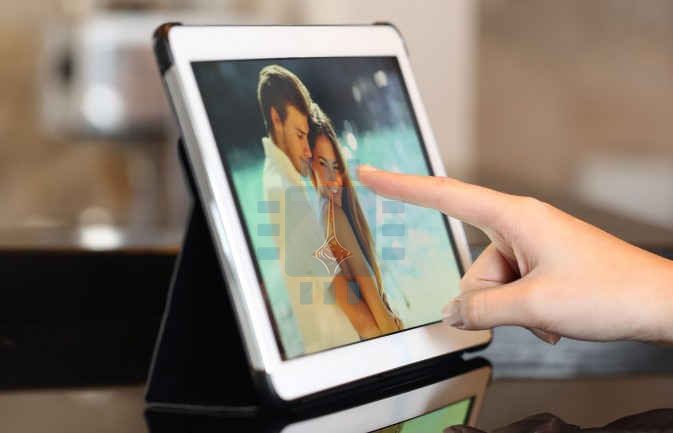
و لكن إذا كنت تملك جهازاً لوحياً قديماً فيمكنك بسهولة تحويل هذا الجهاز إلى عارض صور عن طريق العديد من التطبيقات الموجودة في المتجر مثل تطبيق Photo Slides حيث تحتاج إلى تحميل كل الصور التي ترغب في عرضها إلى الجهاز اللوحي و من ثم وضعه في مكان مناسب قريب من التغذية الكهربائية لضمان بقاء شحنه بشكل مستمر و تشغيل التطبيق للقيام بعرض الصور المنتقاة على كامل الشاشة .

 4 – تحويله إلى شاشة إضافية للحاسوب :

إذا كنت تملك جهاز لوحي قديم فلماذا لا تجرب القيام بعرض محتويات حاسوبك على شاشتين اثنتين ؟!

يوجد العديد من التطبيقات و التي تدع الحاسوب يتعامل مع الجهاز اللوحي كشاشة خارجية إما بشكل لا سلكي عبر الواي فاي Wi-Fi  أو سلكياً عن طريق اتصال USB ( و الذي يوفر شحن الجهاز أيضاً ) .

لكن و على العكس الاستخدامات السابقة فإن الأجهزة العاملة بنظام IOS أي أجهزة الآي باد iPads تدعم هذه الميزة بشكل أفضل من الأجهزة اللوحية العاملة بنظام أندرويد و التي من الممكن أن تواجه عدة مشكلات .

5 – كجهاز للأطفال من أجل التسلية و التعلم : 

لعل الاستخدام الأكثر شيوعاً لهذه الأجهزة هو من أجل الأطفال فالشاشة الواسعة تساعد الطفل كثيراً على اللعب و التسلية و استخدامه في التعلم و اكتساب المهارات .

هناك بعض التطبيقات المتكاملة و المخصصة للأطفال مثل تطبيق  Zoodles للأندرويد حيث يوفر واجهة جميلة مخصصة للأطفال و يمكن الطفل عن طريق شاشة تفاعلية من الرسم و التلوين كما يتيح لهم اللعب و مشاهدة فيديوهات منتقاة و قراءة كتب بسيطة .

6 – سيرفر لتخزين الملفات 

لا شك أن القرص الصلب في حاسوبك يحوي على كنز من البيانات المهمة من الصور الشخصية حتى تقارير العمل لذلك فإنها مشكلة كبيرة في حال حدث أي خلل في هذا الحاسوب يمنعك من الوصول لملفاتك .

و لذلك فيمكنك تحويل جهاز لوحي قديم إلى سيرفر تخزن عليك جميع الملفات المهمة بحيث تبقى هذه الملفات متاحة في أي وقت تحتاجه سواء عبر الشبكة المحلية أو عبر الإنترنت ، و هذا الأمر يتطلب إضافة بطاقة ذاكرة microSD إلى الجهاز اللوحي من أجل تخزين الملفات .

7 – شاشة أمان أو جهاز مراقبة الرضيع :

يملك الجهاز اللوحي اتصال واي فاي ، كاميرا أو اثنتين ، و مايكروفون و هذا ما يعني أنه إذا ما وضعته في المكان المناسب مع توصيل طاقة ثابت فإنك قد حصلت على جهاز مراقبة عن بعد

يوجد العديد من التطبيقات و المتاحة للأندرويد و IOS من أجل تحويل الجهاز إلى كاميرا يتم التحكم بها مع ميزة تسجيل الأصوات أو إلى جهاز مراقبة الرضيع baby monitor و الذي بإمكانه إرسال تنبيه إلى هاتف آخر عند رصد ضجة أو حركة ما .

8 – قارئ كتب ذكي :

هذا هو الاستخدام الوحيد لجهاز التاب الخاص بي حيث أن الشاشة الكبيرة و إمكانية وضع مئات و حتى آلاف الكتب عليه كما أنه يوفر عدة خيارات للتحكم بالخط مع إمكانية تمييز عبارة ما highlighting أو البحث عن موضوع ما في الكتاب بشكل سلس و منسق

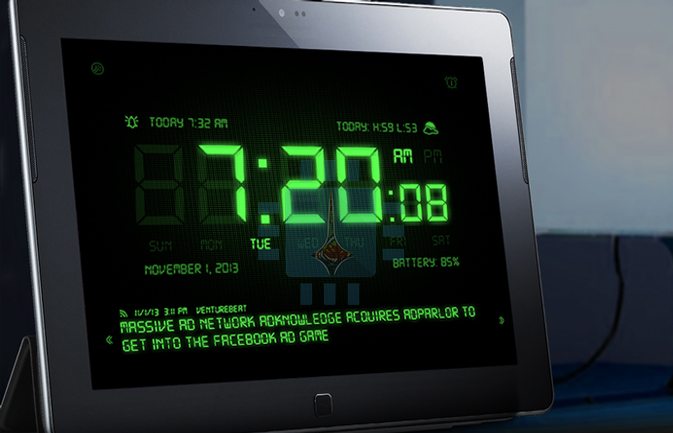
9 – : ساعة منبه :

بفضل تطبيق الساعة الموجود في معظم الأجهزة اللوحية فإنه بالإمكان تحويل هذا الجهاز إلى ساعة منبه ، نظرة سريعة في المتجر سوف تجد العديد من التطبيقات المميزة لعرض الساعة بإضاءة منخفضة و منظر جذاب ،مع خاصية  اختيار نغمة التنبيه .

10 – في السيارة

يمكنك وضع الجهاز اللوحي و تثبيته في مكان مناسب في السيارة   ،  حيث يمكنك الاطلاع على خرائط جوجل و معرفة الموقع الحالي ، إيجاد المطاعم أو محطات الوقود أو أي مكان آخر .

كما يمكنك الاستماع إلى الموسيقى مثلاً أو مشاهدة الأفلام أو المسلسلات في أوقات التوقف مع التحذير من عدم الاستخدام أثناء القيادة .


ملاحظة حول البطارية :

من أجل العديد من التطبيقات السابقة يجب أن تعرف كيف تحافظ على البطارية بحيث تعمل ليوم أو اثنين مع الأخذ بعين الاعتبار الشحن خلال فترات ثابتة و ليس بشكل مستمر ، و لا تنس استخدام وضع الطائرة في حال عدم استخدامك لشبكة الواي فاي ، إيقاف التطبيقات التي تقوم بصرف الطاقة ، تعديل سطوع الشاشة ، بهذا ستحافظ على فترة الشحن أكثر بمرتين أو أربعة أَضعاف من الهواتف ، الكثير من الأجهزة اللوحية يمكن أن تبقى لمدة أسبوع أو أكثر دون شحن ..