أفضل 5 مواقع لإجراء عمليات البحث عن الصور

تلعب المرئيات دورًا كبيرًا للأشخاص العاملين في هذا العالم الرقمي. بالمقارنة مع المحتوى النصي ، تعتبر الصور تؤدي إلى نتائج أفضل ، حيث ينجذب الناس إليها بشكل أكبر. سواء كنت تقوم بإعداد مشروع أو تنفيذ حملة تسويقية ، فلن تتمكن من تحقيق النجاح دون الحصول على الصور الصحيحة. بالإضافة إلى ذلك ، قد تحتاج إلى العثور على معلومات حول الكائنات في صورة أو المصدر الأصلي للصورة. 

كيف يمكنك معالجة كل هذه المواقف؟ 

تقليديًا ، اعتدنا جميعًا على الاعتماد على إجراء عمليات بحث عن الكلمات الرئيسية في محركات البحث مثل Google واستكشاف قسم الصور. ومع ذلك ، لم يكن حلاً ممكنًا ، حيث لم نتمكن من العثور على الكلمات لوصف صورة والبحث عنها عدة مرات. افترض أنك صادفت صورة أحد المشاهير ، لكنك لا تعرف اسمه / اسمها. لا يمكنك إجراء البحث المستند إلى الكلمات الرئيسية إذا لم يكن لديك أي فكرة عن اسم المشاهير.

لحسن الحظ ، أدى إنشاء أدوات بحث بالصورة إلى تسهيل حياتنا في هذا الصدد. تعتمد تسهيلات بحث بالصور على تقنية CBIR استرجاع الصور القائمة على المحتوى التي تعمل على نموذج إجراء بحث عن صور مماثلة. سواء كنت ترغب في العثور على مصدر صورة ، أو استكشاف أفكار مماثلة ، أو البحث عن معلومات حول أي صورة ، فإن بحث بالصور هو أفضل خيار يمكنك الاعتماد عليه.

في هذه المدونة ، سنغطي أفضل 5 مواقع لإجراء عمليات بحث عن الصور. استمر في قراءته حتى النهاية للعثور على الرفيق المثالي لتسهيل البحث عن الصور.

1. DupliChecker

تعد بوابة الويب هذه واحدة من أفضل المنصات القائمة على الويب والتي تتيح لك إجراء عمليات بحث عن الصور دون ملاحظة أي متاعب. تعد أداة البحث عن الصور المتوفرة على هذا النظام الأساسي واحدة من أفضل الأدوات المساعدة ، لأنها تأتي مع واجهة سهلة الاستخدام. لا يُطلب من المستخدمين اتباع أي إجراء معقد لإجراء بحث صور مماثل على هذه الأداة المساعدة عبر الإنترنت. بالإضافة إلى ذلك ، إنها أداة مجانية تمامًا ؛ وبالتالي ، لا داعي للقلق بشأن دفع فلس واحد مقابل استخدام هذا المرفق. يمكنك البحث بالصور أثناء استخدام هذه الأداة وإجراء العديد من عمليات البحث عن الصور كما تريد دون مواجهة أي قيود.

2. Google

، نظرًا لكونه رائد السوق في عالم محركات البحث ، فإنه يوفر أيضًا وسيلة Google بحث بالصور  التي تمنحك حرية  استكشاف الصور المماثلة عبر الويب. نسبيًا ، من الأسهل استخدام بحث الصور من Google على سطح المكتب مقارنة بالهواتف الذكية. تسمح لك الخوارزميات الذكية والمتقدمة لمنشأة البحث بالصور هذه بالعثور على صور مماثلة بمجرد تحميل أي صورة. لاستخدام هذا المرفق ، تحتاج إلى الوصول إلى Google والنقر على أيقونة الكاميرا. بمجرد النقر فوقه ، ستحصل على خيارات لتحميل صورة من جهازك أو لصق عنوان URL للبحث عن الصور. بمجرد اتخاذ الإجراء المطلوب ، ستظهر نتائج صور مماثلة على شاشتك في مثيل.

3. SmallSEOTools

SmallSEOTools هي أيضًا منصة قائمة على الويب تقدم لك مئات الأدوات المجانية ، بما في ذلك البحث عن الصور. إنها وسيلة أخرى البحث بالصور عالية الأداء تمنحك حرية استكشاف صور مماثلة دون استثمار فلس واحد. يمكنك الوصول إلى هذه الأداة المساعدة بحث بالصور من أي ركن من أركان العالم دون القلق بشأن العثور على جهاز متوافق. سواء كنت تستخدم هاتفًا ذكيًا أو كمبيوتر محمولاً أو كمبيوتر مكتبيًا أو Mac أو جهازًا لوحيًا ، يمكن الوصول إلى هذه الأداة فقط من خلال متصفح الويب الخاص بالجهاز. يتم منح المستخدمين خيارات متعددة لتحميل صورة على هذه الأداة ، مثل استيراد ملف من الجهاز أو التخزين السحابي. يمكنك الحصول على نتائج من محركات بحث متعددة من خلال هذه المنشأة في غضون ثوانٍ. 

4. Bing

إذا تحدثنا عن أفضل محركات بحث الصور ، فإن Bing يقف خلف Google مباشرة في هذا السباق. تجعل الواجهة الغنية لـ Bing البحث بالصور الكثير من الناس يفضلونها على Google. يمكنك بالتأكيد العثور على الصورة الصحيحة باستخدام أداة البحث عن الصور في Bing ، حيث تأتي مع ميزات تصفية متعددة لتسهيل هذه العملية على الجميع. الميزة المتقدمة التي تقدمها أداة البحث عن الصور في Bing هي أنه يمكن للمستخدم اقتصاص جزء معين من الصورة للعثور على صور مماثلة. تعمل خوارزمياته على تحديد العناصر الموجودة في الصورة واسترجاع النتائج التي تحتوي على كل تلك العناصر. 

5. Yandex

عندما يتعلق الأمر بمواجهة المطابقة وتحديد المواقع ، فلا أحد من محركات بحث الصور يساوي Yandex. سواء كنت ترغب في العثور على معلومات حول الجمال الخلاب الذي صادفته أثناء التمرير عبر وسائل التواصل الاجتماعي ، أو تريد معرفة أحد المشاهير ، فإن Yandex هو أفضل محرك بحث عن الصور يعتمد عليه. بصرف النظر عن هذا ، يمكنك أيضًا استخدام Yandex للعثور على صور بأحجام مختلفة. يمكنه بالتأكيد أن يجعل تجربة العثور على صور مماثلة أفضل لجميع المستخدمين في جميع أنحاء العالم.

الكلمات الأخيرة!

كلنا نصادف الصور كل يوم على منصات التواصل الاجتماعي. لا تحتوي كل الصور على تفاصيل ، لكننا نرغب في استكشاف المزيد عنها. تم حل هذه المشكلة عن طريق أدوات بحث بالصور المتوفرة عبر الويب. يمكن للخيارات التي ناقشناها أعلاه أن تجعل تجربة البحث عن الصور أفضل. يمكنك اختيار أي من هذه المنصات للعثور على صور مماثلة دون مواجهة أي تعقيدات

كيفية البحث العكسي عن الصور (البحث باستخدام صورة) على أندرويد

باستخدام البحث العكسي عن الصور على Android، يمكنك اختيار صورة من هاتفك والعثور على مزيد من المعلومات أو الصور المماثلة على الإنترنت.

سنوضح لك كيفية إجراء هذا البحث باستخدام تطبيق جوجل Google.

سنغطي كيفية القيام بذلك على هاتفك وفي متصفحي الويب كروم Chrome وفايرفوكس Firefox. في جميع الطرق الثلاث أدناه، ستحتاج إلى تثبيت تطبيق جوجل Google المجاني على هاتفك.

كيفية البحث العكسي عن صورة محفوظة:

إذا كانت لديك صورة محفوظة على هاتفك نزّلتها أو التقطتها بالكاميرا، فيمكنك العثور على مزيد من المعلومات عنها أو صور مشابهة باستخدام تطبيق جوجل Google المجاني.

قم بتشغيل تطبيق جوجل Google على هاتفك. في التطبيق، بجوار حقل البحث مباشرةً، انقر على خيار جوجل لينس Google Lens (رمز الكاميرا).

في شاشة جوجل لينس Google Lens في الجزء السفلي، انقر على رمز الوسائط.

إذا كنت ترغب في التقاط صورة ثم إجراء بحث عكسي عنها، فوجه كاميرا هاتفك إلى الشيء الذي تريده.

إذا كان محرك بحث جوجل Google يدخل إلى معرض هاتفك لأول مرة، فسترى مطالبة على شاشتك. انقر على سماح في هذه المطالبة للمتابعة.

سترى كل صور معرض الصور. هنا، انقر على الصورة التي تريد إجراء بحث عكسي عن الصور لها.

عندما تفتح صورتك في عرض ملء الشاشة، استخدم المقابض حول الصورة لتحديد المنطقة المحددة في صورتك التي تريد البحث عنها على الإنترنت.

سيظهر قسم أبيض أسفل تطبيق جوجل Google. اسحب هذا القسم لأعلى لتكشف عنه.

وسترى الآن صوراً مشابهة ومزيداً من المعلومات حول صورتك.

كيفية البحث العكسي عن صورة في جوجل كروم:

يمكنك البحث العكسي عن الصور التي تجدها على مواقع الويب في تطبيق كروم Chrome للجوال على هاتفك.

للقيام بذلك، أولاً افتح الموقع حيث توجد صورتك.

انقر مع الاستمرار على الصورة، ثم من القائمة التي تفتح انقر على ابحث في الصور عبر “عدسة Google”.

ستظهر شاشة جوجل لينس Google Lens تعرض مزيداً من المعلومات حول صورتك.

كيفية عكس البحث عن صورة في موزيلا فايرفوكس:

لإجراء بحث عكسي عن صورة على موقع ويب في تطبيق فايرفوكس Firefox للجوال، أولاً افتح الموقع حيث تتوفر الصورة.

انقر مع الاستمرار فوق الصورة، ومن القائمة التي تفتح، انقر على شارك الصورة.

من قائمة شارك مع، اختر البحث عن صورة ذات صلة (رمز جوجل Google).

ستصل إلى صفحة جوجل لينس Google Lens التي تعرض المزيد من المعلومات حول الصورة المحددة.

هذا كل ما في الأمر لإجراء بحث عكسي عن الصور على هواتف أندرويد Android. نأمل أن تساعدك.

مقالات قد تعجبك:

كيفية فتح المواقع المحجوبة وتغيير عنوان IP
ما هي الشبكة الخاصة الظاهرية VPN ؟ ولمَ قد أحتاجها؟
كيفية قياس سرعة الإنترنت على الحاسوب أو الهاتف الذكي
كيفية إخفاء عنوان IP؟ وما فائدة ذلك؟
ما هي الحواشي السفلية والتعليقات الختامية في مايكروسوفت وورد؟

كيفية البحث عن الإصدار الأصلي من صورة على موقع الويب

إذا كنت تتصفح الويب باستخدام جوجل كروم Google Chrome واكتشفت صورة موقع ويب ترغب في رؤيتها بأحجام أخرى (أو ربما تبحث عن الإصدار الأصلي لها)، فإن كروم Chrome يجعل من السهل إجراء بحث عكسي سريع عن الصور، إليك كيفية القيام بذلك.

أولاً، افتح متصفح جوجل كروم Google Chrome وانتقل إلى صفحة ويب تتضمن صورة تريد البحث عن حجم آخر لها أو عن أصلها.

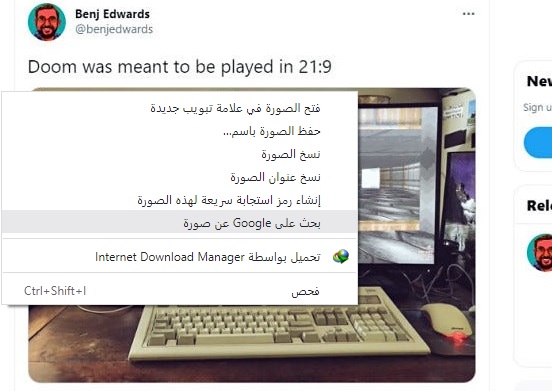
انقر بزر الماوس الأيمن على الصورة وحدد البحث على Google عن صورة في القائمة التي تظهر.

سيتم نقلك تلقائياً إلى صفحة بحث الصور من جوجل Google لإجراء بحث عكسي عن الصور باستخدام الصورة التي حددتها كمصدر، لا يلزم تحميل الصورة أو نسخ عنوان URL.

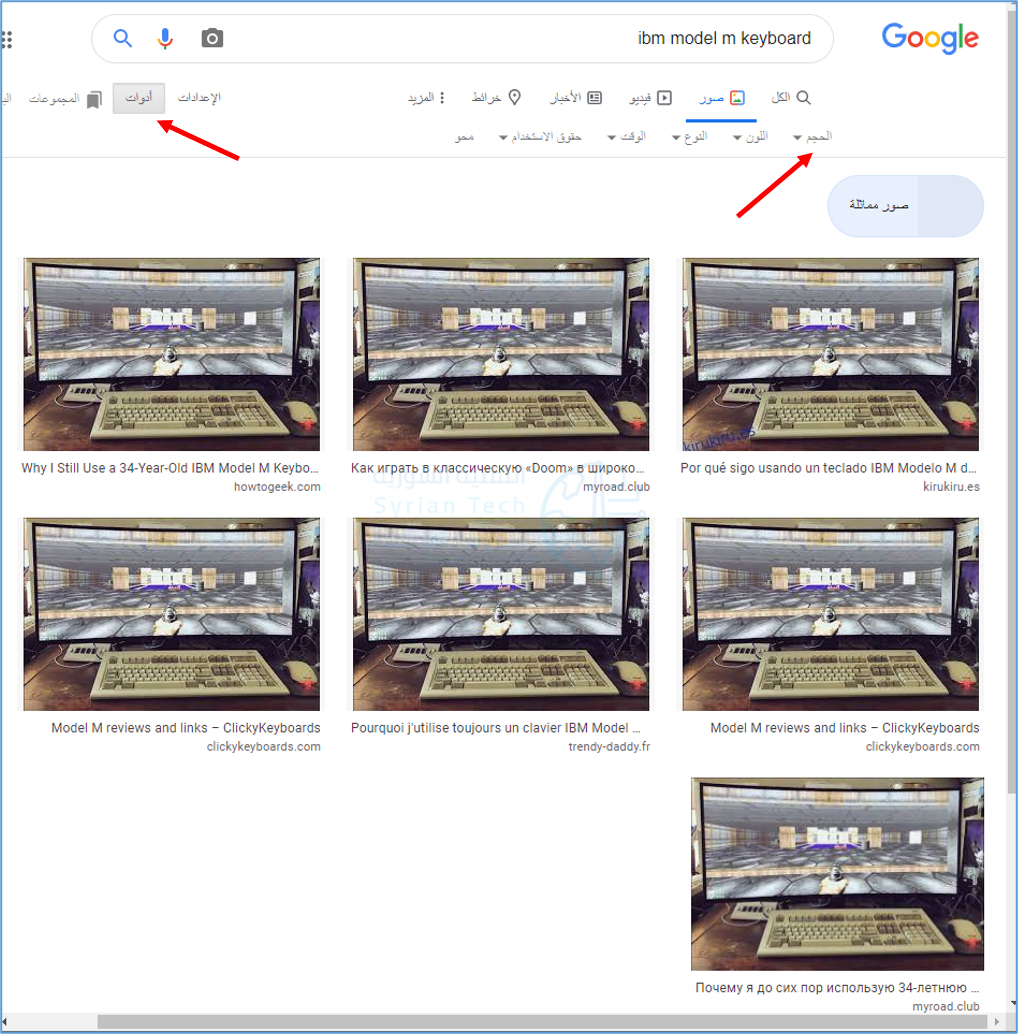
للعثور على أحجام أخرى للصورة، انظر تحت الجملة البحث عن أحجام أخرى لهذه الصورة بجوار الصورة المصغرة وانقر فوق أحد الخيارات.

في مثالنا، نقرنا على جميع الأحجام.

بعد ذلك، سترى شاشة مليئة بالصور المصغرة للصورة من مواقع الويب الأخرى التي تحوي صوراً مشابهة للصورة التي بحثت عنها.

في هذه الصفحة، يمكنك النقر فوق التطابقات المحتملة للعثور على الحجم الذي تريده، أو يمكنك النقر فوق أدوات > الحجم في شريط الأدوات للتصفية حسب الحجم.

إذا كنت ترغب في تعقب المصدر المحتمل للصورة، فارجع مرة واحدة إلى صفحة نتائج بحث الصور الأصلية وتصفح القائمة.

ابحث عن أقرب تاريخ بجانب كل قائمة. في حالتنا، أقدم مصدر بتاريخ 27/4/2020 تم نشره على تويتر Twitter. لذلك نقرنا عليه.

وها هو المصدر الأصلي للصورة.

عند تتبع أصول إحدى الصور، ستختلف إمكانية الحصول عليها بشكل كبير اعتماداً على دقة التواريخ التي التقطتها جوجل Google لكل مصدر صورة.

يمكن لمواقع الويب الإبلاغ عن أي تاريخ تريده إلى جوجل Google.

أخيراً، يمكن لجوجل إيجاد صورة موجودة ضمن صورة أخرى (لقطة شاشة مثلاً) كلقطة الشاشة أعلاه التي تحتوي تغريدة مرفقة بصورة الكمبيوتر.

بنفس الطريقة انقر بالزر اليميني للماوس على لقطة الشاشة واختر البحث على Google عن صورة.

ستظهر لك النتائج ومن ضمنها الصورة المطلوبة.

في حالة الصور المنتشرة على نطاق واسع، قد يكون من الصعب جداً اكتشاف المصدر الأصلي. لكن باستخدام هذه الحيلة، لديك أداة أخرى لمساعدتك.

مقالات قد تعجبك:

كيفية استعادة حساب واتساب عند نسيان PIN رمز التحقق بخطوتين
كيفية العودة إلى iOS 11 من النسخة التجريبية من iOS 12
كيفية إصلاح التطبيقات والميزات غير المرغوبة في هواتف سامسونج
كيفية تفعيل أو إلغاء التحديثات التلقائية في آيفون وآيباد
ما الذي يجب فعله إذا وجدت آيفون أو آيباد ضائع؟

كيفية البحث باستخدام الصور من خلال بحث الصور العكسي من جوجل

بحث صور جوجل Google Image Search طريقة رائعة للعثور على صورة مشابهة لتلك التي لديك بالفعل أو لمساعدتك في تعقب المصدر الأصلي لصورة ما على الإنترنت أو إيجاد نسخة مختلفة الحجم أو مختلفة الجودة عن الصورة التي لديك.

ف إليك كيفية القيام بذلك لسواء أكنت تستخدم جهاز الحاسوب أو اللابتوب أو كنت تستخدم جهازك الهاتف.

قد ترغب في مراجعة مقالاتنا جوجل تصعّب سرقة الصور من نتائج البحث و ميزة Lens لعرض المعلومات عن الأشياء بالتقاط صورها تصل إلى تطبيق صور جوجل

البحث عن صورة على موقع الويب

إذا كنت تريد البحث عن صورة تظهر على موقع ويب ، فيمكنك ببساطة إضافة رابط الصورة Image URL إلى بحث صور جوجل Google image search. انتبه هنا، إنك تحتاج إلى الرابط URL الخاص بالصورة نفسها ، وليس فقط عنوان الصفحة التي تظهر عليها الصورة.

للقيام بذلك، على موقع الويب ، انقر بزر الماوس الأيمن فوق الصورة ، ثم انقر فوق الأمر نسخ عنوان الصورة Copy Image Location. هذا ينسخ عنوان URL للصورة نفسها إلى الحافظة الخاصة بك.

توجه إلى صفحة صور دوجل Google Images ، ثم انقر على زر البحث بحسب الصورة Search By Image (أيقونة الكاميرا).

في علامة التبويب لصق عنوان URL صورة أو Paste Image URL ، انقر بزر الماوس الأيمن في الحقل ، ثم اختر أمر لصق Paste  (أو اضغط Ctrl + V على Windows أو Command + V على Mac) للصق عنوان URL الذي نسخته سابقاً.

بعد لصق عنوان الصورة URL ، انقر على الزر البحث بحسب الصور. Search By Image، يجب على جوجل Google إرجاع النتائج بسرعة.

أيضًا ، إذا كنت تستخدم متصفح كروم Chrome ، فسيكون هذا الإجراء أكثر سهولة. كل ما عليك فعله هو النقر بزر الماوس الأيمن فوق أي صورة على موقع ويب ، ثم اختيار أمر بحث على Google عن صورة أو Search Google For Image.

سينقلك كروم Chrome بشرعة إلى نتائج البحث.

راجع مقالاتنا: تقليل موارد الحاسوب التي يستهلكها متصفّح غوغل كروم و كيفية تعيين متصفح الويب الافتراضي في ويندوز

البحث عن صورة لديك بالفعل على جهازك الكمبيوتر

إذا كنت قد حصلت على نسخة محلية من إحدى الصور (ربما أنزلتها في وقت ما ونسيت مصدرها) ، فيمكنك تحميلها على جوجل Google لإجراء بحث عن الصور.

توجه إلى صفحة صور  جوجل Google Images ، ثم انقر على زر البحث بحسب الصور Search By Image (أيقونة الكاميرا).

في هذه المرة ، انتقل إلى علامة التبويب تحميل صورة Upload An Image.

يمكنك تحميل صورة من خلال استعراض ملفاتك و اختيارها.  انقر فوق الزر اختيار ملف Browse لتحديد صورة على جهازك الكمبيوتر ، ابحث عن الصورة التي تريد تحميلها واخترها ، ثم انقر فوق الزر فتح Open.

أو يمكنك تحميل صورة عن طريق سحبها Dragging من أي مكان في جهازك الكمبيوتر إلى علامة التبويب هذه مباشرةً.

بعد تحميل الصور ، ستتم إعادة توجيهك إلى صفحة النتائج مع أفضل تخمين لهذه الصورة Best Guess For This Image من جوجل Google وقائمة بمواقع الويب التي تظهر عليها الصورة.

البحث بحسب الصور على هاتفك:

بالطبع، كما بالنسبة لجهاز الحاسوب، فيمكنك أيضاً أن تفتح صفحة صور جوجل Google Images من أي منصفح إنترنت لديك

وبنفس الطريقة التي تحدثنا عنها سابقاً، يمكنك زيارة أي موقع، ومن ثم النقر على أي صورة ضمن الموقع، واختيار نسخ الرابط Copy URL


بالعودة إلى صفحة صور جوجل Google Imsges، قم بلصق Paste عنوان الرابط الذي قمت بنسخه، ثم اضغط على أيقونة البحث.

سيأخذك جوجل إلى الصور Images، و سيظهر لك خيار لمطابقة الصور، جرب بحث بحسب الصورة  أو Search By Image

بالنقر عليها، سوف يعيد لك النتائج كما تحدثنا أعلاه، سوف يحاول ان يحدد نوع الصورة، و ما الأحجام التي تتوفر بها، و المصدر أو موقع الويب الأصلي الذي توجد عليه الصورة

قد ترغب في مراجعة مقالنا: كيفية استكمال تصفح مواقع الويب بين الكمبيوتر والهاتف الذكي

بالنسبة إلى متصفح كروم Chrome على الهاتف:

كما على الحاسوب، يوفر عليك متصفح كروم Chrome العناء، من خلال خاصية البحث في Google عن هذه الصورة  أو Google For Image والتي تظهر لك بمجرد النقر المستمر على الصورة.

عند النقر عليها سيقوم جوجل Google مباشرة بالبحث بحسب الصورة

البحث بحسب صورة موجودة مسبقاً على هاتفك:

لتقوم بذلك فأنت مضطر إلى استخدام نسخة موقع الكمبيوتر من محرك بحث الصور، يتيح لك متصفح كروم Chrome على هاتفك، خيار العرض بإصدار سطح المكتب  أو Site Desktop

الذي يجعل من بحث جوجل Google على الهاتف مطابقاً للبحث على جهاز الكمبيوتر Desktop

وهنا يمكنك المتابعة بنفس الخطوات التي تكلمنا عنها سابقاً.

اقرأ أيضاً : لما يقوم كروم فجأة بإعادة تحميل الصفحة عند العودة إليها؟ وما الحل؟

أخيراً، سواء أكنت تبحث عن المصدر الأصلي للصور ، أو كنت تريد فقط النظر إلى صور أخرى شبيهة بالصورة التي عثرت عليها ، أو تريد أن تحصل على نسخة من الصورة التي لديك لكن بجودة أفضل، فإن صور جوجل Google Images تجعل الأمر سهلاً للغاية.

مقالات قد تعجبك:

كيفية إنشاء صور متحركة Gif باستخدام لوحة مفاتيح جوجل
كيفية إنشاء صورة مثالية لغلاف فيسبوك
نصائح لنشر صور ومقاطع فيديو أفضل على إنستغرام
صور لأهم المواقع في بداياتها وأثناء تطورها
إكسسوارات مفيدة لالتقاط صور سيلفي مثالية
كيفية التقاط صورة مزيفة لأي موقع دون فوتشوب !

جوجل تصعّب سرقة الصور من نتائج البحث

قامت شركة جوجل Google بإجراء تغيير قد يبدو صغيراً وذلك في قسم البحث عن الصور لكن سيكون له على الأغلب أثراً كبيراً، حيث تم حذف زر عرض الصورة الذي يظهر عند الضغط على إحدى الصور في نتائج البحث، والذي كان يسمح بعرض الصورة ضمن نافذة جديدة بالحجم الكامل، ويُعتبر هذا الزر مفيداً إلى درجة كبيرة بالنسبة لأغلب المستخدمين كطريقة سريعة لحفظ الصورة، أما الآن سيتعين على المستخدمين تنفيذ بعض الخطوات الإضافية قبل القيام بحفظ الصورة.

التغيير الجديد يهدف بشكل أساسي إلى جعل موضوع حفظ الصورة أكثر صعوبة وإحباطاً للمستخدمين، وذلك بعد الكثير من الانتقادات التي وجّهت إلى موقع جوجل من قبل المصورين الفوتوغرافيين والناشرين الذين اتهموا الموقع بتسهيل سرقة صورهم من خلال صفحة البحث عن الصور، وسيكون حذف الزر هو أحد الاجراءات التي سيتخذها الموقع من أجل الرد على هذه الاتهامات، حيث قام الموقع أيضاً قبل أسبوع بجعل إخلاء مسئولية حقوق الطبع والنشر الخاصة بالصور أكثر بروزاً ضمن صفحة نتائج البحث.

كما ويبدو أن القصد من إزالة الزر هو أما منع الناس من أخذ الصور من نتائج البحث أو على الأقل إجبارهم على زيارة الموقع الذي يعرض الصورة حتى يتمكّن الموقع من عرض الإعلانات والحصول على مزيد من العائدات، وبالتالي فإنه وعند زيارة الموقع ستكون هناك فرصة أكبر لتعريف الزائرين بحقوق نشر الصورة قبل استعمالها، فيما تبدو وكأنها أخبار رائعة للناشرين، ولكنها ستكون مزعجة لأغلب المستخدمين الذين سيضطرون لزيارة الموقع وانتظار اكتمال تحميله والعثور على الصورة ومن ثم تحميلها، أما الأسوأ هو ما تقوم به بعض المواقع حيث تمنع المستخدم من حفظ الصورة من خلال النقر بزر الفأرة الأيمن وانتقاء خيار حفظ الصورة.

لحسن الحظ أنه ما زال هنالك طريقة واحدة على الأقل لحفظ الصورة مباشرةً من نتائج البحث دون زيارة الموقع، حيث يمكنك ببساطة الضغط بزر الفأرة الأيمن على الصورة واختيار فتح الصورة في علامة تبويب جديدة وبالتالي الحصول على عرض للصورة بكامل حجمها، لكن على الأغلب فإن الطريقة غير مستخدمة أو غير معروفة من قبل الباحثين عن الصور بنفس إمكانية استخدام زر عرض الصورة قبل حذفه.

وبالإضافة إلى حذف زر عرض الصورة فقد قام موقع جوجل بحذف زر البحث عن طريق الصورة والذي يظهر عند فتح الصورة، ولكن لا يبدو أن هذا التغيير ذا أهمية كبرى خاصةً مع إمكانية المستخدم سحب الصورة إلى شريط البحث، حيث تم استخدام هذا الزر من قبل بعض المستخدمين سابقاً للبحث عن نسخ من الصورة لا تتضمن علامات مائية خاصة بأشخاص أو مواقع.

في حين أنه من الجيد أن نرى موقع جوجل مهتماً بحقوق النشر الخاصة بالمصورين وبأهمية زيارة المواقع قبل سحب الصور منها، إلا أن الخطوات الجديدة ستكون مزعجة لبعض المستخدمين، وتبدو هذه التغييرات موجهة في المقام الأول لهدف منع سرقة الصور ولفت النظر إلى موضوع حقوق النشر.


مقالات قد تعجبك:
جوجل أقوى شركة إعلانية ستحظر العديد من الإعلانات
جوجل تستخدم الذكاء الاصطناعي للتنبؤ بتأخر الرحلات الجوية
ميزة جديدة في لوحة مفاتيح جوجل لإنشاء صور سيلفي متحركة GIF
جوجل أصلحت خطأ في أجهزة أندرويد كان يسبب بطء في شبكات Wi-Fi
ميزة إبداعية في تطبيق جوجل للفن جعلته من أكثر التطبيقات تحميلاً