هل أقراص USB خطرة على أجهزة الكمبيوتر؟

هل عثرت على محرك أقراص USB، ربما في مدرستك أو في موقف للسيارات؟ قد ترغب في توصيله بجهاز الكمبيوتر، ولكن يمكن أن تعرّض نفسك للهجوم أو، الأسوأ من ذلك، إتلاف جهازك بشكل دائم. إليك السبب.

يمكن لمحرك أقراص USB نشر البرامج الضارة:

ربما يكون التهديد الأكثر شيوعاً الذي يمثله محرك أقراص USB هو البرامج الضارة. يمكن أن تكون العدوى بهذه الطريقة مقصودة وغير مقصودة، اعتماداً على البرامج الضارة المعنية.

ربما يكون المثال الأكثر شهرة على البرامج الضارة التي ينشرها USB هو فيروس Stuxnet، الذي تم اكتشافه لأول مرة في عام 2010.

استهدفت هذه البرامج الضارة أربعة عمليات استغلال في يوم الصفر في نظام التشغيل ويندوز Windows 2000 وحتى ويندوز Windows 7 (و Server 2008) وتسببت في دمار حوالي 20% من أجهزة الطرد المركزي النووية الإيرانية.

نظراً لتعذر الوصول إلى هذه المرافق عبر الإنترنت، يُعتقد أنه تم إدخال Stuxnet مباشرةً باستخدام جهاز USB.

الفيروس المتنقّل هو مجرد مثال واحد على قطعة من البرامج الضارة ذاتية التكرار والتي قد تنتشر بهذه الطريقة.

يمكن لمحركات أقراص USB أيضاً أن تنشر أنواعاً أخرى من التهديدات الأمنية مثل أحصنة طروادة للوصول عن بُعد (RATs) والتي تمنح المهاجم المحتمل تحكماً مباشراً في الهدف، و keyloggers التي تراقب ضغطات المفاتيح لسرقة بيانات الاعتماد، وبرامج الفدية التي تطلب المال مقابل استعادة نظام التشغيل أو البيانات.

تعد برامج الفدية مشكلة متزايدة، والهجمات المستندة إلى USB ليست شائعة. في أوائل عام 2022، أصدر مكتب التحقيقات الفيدرالي (FBI) تفاصيل حول مجموعة تسمى FIN7 كانوا يرسلون محركات أقراص USB بالبريد إلى الشركات الأمريكية.

حاولت المجموعة انتحال شخصية وزارة الصحة والخدمات الإنسانية الأمريكية من خلال تضمين أجهزة USB بأحرف تشير إلى إرشادات COVID-19، وأرسلت أيضاً بعض محركات الأقراص المصابة في علب الهدايا التي تحمل علامة أمازون Amazon مع ملاحظات الشكر وبطاقات الهدايا المزيفة.

في هذا الهجوم بالذات، قدمت محركات أقراص USB نفسها إلى الكمبيوتر المستهدف كلوحة مفاتيح، وإرسال ضغطات المفاتيح التي نفذت أوامر PowerShell.

بالإضافة إلى تثبيت برامج الفدية مثل BlackMatter و REvil. أفاد مكتب التحقيقات الفيدرالي (FBI) أن المجموعة تمكنت من الحصول على وصول إداري على الأجهزة المستهدفة.

توضح طبيعة هذا الهجوم الطبيعة القابلة للاستغلال بشكل كبير لأجهزة USB. يتوقع معظمنا أن الأجهزة المتصلة عبر USB تعمل فقط كمحركات أقراص قابلة للإزالة أو لوحات ألعاب أو لوحات مفاتيح.

حتى إذا قمت بتعيين جهاز الكمبيوتر لفحص جميع محركات الأقراص الواردة، إذا كان الجهاز يتنكر على شكل لوحة مفاتيح، فأنت لا تزال معرضاً للهجوم.

بالإضافة إلى محركات أقراص USB المستخدمة لتوصيل شيء ما، يمكن أن تصاب محركات الأقراص بسهولة عن طريق وضعها في أجهزة كمبيوتر معرضة للخطر.

ثم تُستخدم أجهزة USB المصابة حديثاً كنواقل لإصابة المزيد من الأجهزة، مثل جهازك. هذه هي الطريقة التي يمكن بها نقل البرامج الضارة من الأجهزة العامة، مثل تلك التي قد تجدها في مكتبة عامة.

يمكن لـ USB Killers أن تشوي جهاز الكمبيوتر!

على الرغم من أن البرامج الضارة التي يتم توفيرها عن طريق USB تشكل تهديداً حقيقياً جداً لجهاز الكمبيوتر وبياناتك، إلا أن هناك تهديداً أكبر محتملاً في شكل قاتلات USB التي يمكن أن تلحق الضرر بجهاز الكمبيوتر مادياً.

أحدثت هذه الأجهزة نجاحاً كبيراً في منتصف عام 2010، وأشهرها كان USBKill وهو (في وقت كتابة هذا التقرير) في عامه الرابع.

يقوم هذا الجهاز (وغيره من الأجهزة المشابهة) بتفريغ الطاقة في كل ما يتم توصيله به، مما يتسبب في تلف دائم.

على عكس هجوم البرامج، تم تصميم USB killer لمجرد إتلاف الجهاز المستهدف على مستوى الأجهزة. قد يكون من الممكن استعادة البيانات من محركات الأقراص، ولكن من المحتمل ألا تنجو مكونات مثل وحدة تحكم USB واللوحة الأم من الهجوم. يدعي USBKill أن 95% من الأجهزة معرضة لمثل هذا الهجوم.

لا تؤثر هذه الأجهزة على جهاز الكمبيوتر عبر محركات أقراص USB فحسب، بل يمكن استخدامها أيضاً لتقديم صدمة قوية للمنافذ الأخرى بما في ذلك الهواتف الذكية التي تستخدم منافذ خاصة (مثل موصل Lightning من آبل Apple) وأجهزة التلفاز والشاشات الذكية (حتى عبر DisplayPort) والشبكة الأجهزة.

في حين أن الإصدارات القديمة من USBKill (جهاز pentesting) أعادت توجيه الطاقة التي يوفرها الكمبيوتر الهدف، تحتوي الإصدارات الأحدث على بطاريات داخلية يمكن استخدامها حتى مع الأجهزة التي لا يتم تشغيلها.

USBKill V4 هي أداة أمان ذات علامة تجارية تستخدمها الشركات الخاصة وشركات الدفاع وجهات تطبيق القانون في جميع أنحاء العالم.

وجدنا أجهزة مماثلة بدون علامة تجارية بسعر أقل من 9 دولارات على AliExpress، والتي تبدو وكأنها محركات أقراص فلاش قياسية.

هذه هي المحركات من المرجح أن تصادفها في البرية، مع عدم وجود علامات حقيقية تدل على الضرر الذي يمكن أن تسببه.

كيفية التعامل مع أجهزة USB التي يحتمل أن تكون خطرة:

إن أبسط طريقة للحفاظ على أجهزتك في مأمن من الأذى هي فحص كل جهاز تقوم بتوصيله. إذا كنت لا تعرف من أين جاء محرك الأقراص، فلا تلمسه.

التزم بمحركات الأقراص الجديدة تماماً التي تمتلكها واشتريتها بنفسك، واحتفظ بها حصرية للأجهزة التي تثق بها. هذا يعني عدم استخدامها مع أجهزة الكمبيوتر العامة التي يمكن اختراقها.

يمكنك شراء أجهزة USB التي تسمح لك بتقييد الوصول للكتابة، والتي يمكنك قفلها قبل الاتصال (لمنع كتابة البرامج الضارة على محرك الأقراص).

تأتي بعض محركات الأقراص مع رموز مرور أو مفاتيح مادية تخفي موصل USB بحيث لا يمكن لأي شخص آخر غيرك استخدامه (على الرغم من أنها ليست بالضرورة غير قابلة للاختراق).

بينما قد تكلفك أدوات USB killers مئات أو آلاف الدولارات عن طريق تلف الأجهزة، فمن غير المحتمل أن تصادفها إلا إذا كان شخص ما يستهدفك على وجه التحديد.

يمكن أن تدمر البرامج الضارة يومك أو أسبوعك بالكامل، وستأخذ بعض برامج الفدية أموالك ثم تدمر بياناتك ونظام التشغيل على أي حال.

تم تصميم بعض البرامج الضارة لتشفير بياناتك بطريقة تجعلها غير قابلة للاسترداد، وأفضل دفاع ضد أي نوع من فقدان البيانات هو أن يكون لديك دائماً حل نسخ احتياطي قوي.

من الناحية المثالية، يجب أن يكون لديك نسخة احتياطية محلية واحدة على الأقل وواحدة عن بُعد.

عندما يتعلق الأمر بنقل الملفات بين أجهزة الكمبيوتر أو الأفراد، فإن خدمات التخزين السحابية مثل دروبوكس Dropbox و جوجل درايف Google Drive و iCloud Drive تكون أكثر ملاءمة وأماناً من أجهزة USB.

قد تظل الملفات الكبيرة تمثل مشكلة، ولكن هناك خدمات تخزين سحابية مخصصة لإرسال واستقبال الملفات الكبيرة التي يمكنك الرجوع إليها بدلاً من ذلك.

في الظروف التي يكون فيها مشاركة محركات الأقراص أمراً لا مفر منه، تأكد من أن الأطراف الأخرى على دراية بالمخاطر واتخاذ خطوات لحماية أنفسهم (وبالتالي حماية نفسك).

يعد تشغيل نوع من برامج مكافحة البرامج الضارة بداية جيدة، خاصة إذا كنت تستخدم ويندوز Windows.

يمكن لمستخدمي لينكس Linux تثبيت USBGuard واستخدام قائمة بيضاء وقائمة سوداء بسيطة للسماح بالوصول وحظره على أساس كل حالة على حدة.

مع انتشار برامج لينكس Linux الضارة، يعد USBGuard أداة بسيطة ومجانية يمكنك استخدامها لإضافة مزيد من الحماية ضد البرامج الضارة.

انتبه!

بالنسبة لمعظم الأشخاص، لا تشكل البرامج الضارة التي يتم إيصالها عن طريق محرك USB تهديداً كبيراً نظراً للطريقة التي استبدل بها التخزين السحابي الأجهزة المادية.

USB killers هي أجهزة تبدو مخيفة، لكنك على الأرجح لن تصادفها. ومع ذلك، من خلال اتخاذ احتياطات بسيطة مثل عدم وضع محركات أقراص USB عشوائية في جهاز الكمبيوتر، يمكنك التخلص من جميع المخاطر تقريباً.

ومع ذلك، سيكون من السذاجة افتراض حدوث هجمات من هذا النوع. في بعض الأحيان يستهدفون الأفراد بأسمائهم، ويتم تسليمها في البريد.

وفي أحيان أخرى تكون الهجمات الإلكترونية تستهدف الدولة وبذلك تلحق الضرر بالبنية التحتية على نطاق واسع. التزم ببعض قواعد الأمان العامة سواء عبر الإنترنت أو في وضع عدم الاتصال.

ما هي العملية (المَهمة) WaaSMedic Agent.exe في ويندوز؟

المهمة WaaSMedicAgent مسؤولة عن إصلاح تحديث ويندوز Windows Update عند تعطله. لسوء الحظ، يمكن أن تتسبب نفسها في حدوث مشكلات من خلال استخدام ذاكرة وصول عشوائي عالية، ووحدة معالجة مركزية، واستخدام مرتفع للقرص.

لحسن الحظ، يمكن تعطيل WaaS MedicAgent تماماً.

ما هي المهمة (العملية) WaaSMedicAgent.exe؟

لا يوجد برنامج مثالي. قد تسوء الأمور، وتتعطل الملفات، بما في ذلك تحديثات ويندوز Windows. تم تقديم المهمة  Windows as a Service Medic Agent أو اختصاراً WaaSMedicAgent في نظام التشغيل ويندوز Windows 10 من أجل تمكين إصلاح وحماية مكونات تحديثات ويندوز.

بمعنى آخر، يعمل على إصلاح مشكلات تحديثات ويندوز Windows Update التي قد تمنع جهاز الكمبيوتر من التحديث.

من المفترض أن يتم تشغيل هذه العملية عندما يواجه ويندوز Windows مشكلة في التحديث. لسوء الحظ، من المعروف أن مهمة الإصلاح نفسها قد تسبب مشاكل.

في بعض الحالات، يؤدي ذلك إلى تعطل أجهزة الكمبيوتر لساعات عن طريق زيادة وحدات المعالجة المركزية (CPU) إلى الحد الأقصى، مما يتسبب في ارتفاع استخدام ذاكرة الوصول العشوائي (RAM)، والتسبب في ارتفاع استخدام القرص.

هل هي برامج ضارة؟

يعد WaaSMedicAgent.exe جزءاً شرعياً من ويندوز Windows 10 وويندوز Windows 11. وقد تسبب أحياناً في حدوث مشكلات تشبه السلوك الضار، ولكنها ليست برامج ضارة.

بالطبع، من الشائع نسبياً أن يحاول مؤلفو البرامج الضارة إخفاء البرامج الضارة كتطبيقات وخدمات مشروعة. يمكنك إجراء فحص باستخدام جدار حماية مايكروسوفت Microsoft Defender لاستبعاد هذا الاحتمال.

كيفية تعطيل WaaSMedicAgent:

على الرغم من أنه قد يكون مزعجاً، إلا أنه يجب عليك التفكير بجدية فيما إذا كنت تريد إيقاف تشغيل الملف القابل للتنفيذ الخاص بهذه المهمة وتعطيل الخدمة أم لا.

سيستمر تحديث ويندوز Windows Update في العمل حتى إذا تم تعطيل Medic Agent، ولكن قد لا يكون قادراً على حل خطأ ما إذا حدث أحد أثناء التحديث.

ومع ذلك، إذا كنت تريد تعطيل WaaSMedicAgent، فإليك بعض الطرق التي يمكنك من خلالها القيام بذلك.

تأخير التحديثات:

يجب تنشيط WaaSMedicAgent فقط إذا واجه ويندوز Windows Update مشكلة.

يمكن أن يؤدي الإيقاف المؤقت لتحديثات ويندوز Windows 10 أو ويندوز Windows 11 إلى إيقاف WaaSMedicAgent مؤقتاً عن استخدام كميات زائدة من ذاكرة الوصول العشوائي، وزيادة استخدام القرص، واستخدام وحدة المعالجة المركزية.

إذا كنت تحتاج فقط إلى تشغيل نظامك بفعالية أكبر لبعض الوقت، فإن إيقاف التحديثات مؤقتاً يعد خياراً جيداً. فقط تذكر السماح بتشغيله لاحقاً حتى يتمكن من محاولة إصلاح أي خطأ حدث.

تعطيل WaaSMedicAgent باستخدام RegEdit:

WaaSMedicAgent هي خدمة ويندوز Windows المرتبطة بالملف التنفيذي WaaSMedicAgent.exe، إذا كنت تريد إيقاف تشغيل الملف التنفيذي، فأنت بحاجة إلى تعطيل الخدمة أيضاً.

لن يسمح لك ويندوز Windows بتعطيل الخدمة من تطبيق الخدمات Services، ولكن يمكنك تعطيلها باستخدام محرر التسجيل (RegEdit).

كما هو الحال دائماً، كن حذراً عند تحرير سجل ويندوز Windows. يمكن أن يتسبب حذف مفتاح عرضياً -أو حتى تغيير القيمة- في حدوث مشكلات خطيرة لأجهزة الكمبيوتر.

أولاً، تحتاج إلى تشغيل RegEdit. انقر فوق الزر ابدأ، واكتب regedit في شريط البحث، ثم اضغط على Enter أو انقر فوق فتح.

انتقل إلى المسار التالي في نافذة محرر التسجيل، أو انسخ السطر التالي والصقه في شريط العنوان الخاص به واضغط على Enter:

Computer\HKEY_LOCAL_MACHINE\SYSTEM\CurrentControlSet\Services\WaaSMedicSvc

WaaSMedicService هو اسم مفتاح التسجيل. ستراه في الجزء الأيسر. مفاتيح التسجيل تشبه المجلدات إلى حد ما. يمكن أن تحتوي على مفاتيح فرعية تشبه المجلدات الفرعية وخصائص تشبه الملفات.

سيكون لكل مفتاح سجل موجود ضمن الخدمات Services خاصية تسمى Start تحدد متى أو لماذا سيتم إطلاق الخدمة.

يمكن أن تأخذ Start بعض القيم المختلفة:

  • القيمة 2 تعبر عن تلقائي.
  • القيمة 3 يدوي.
  • القيمة 4 معطل.

انقر نقراً مزدوجاً فوق خاصية Start في الجزء الأيمن وقم بتغيير القيمة إلى 4، ثم انقر فوق OK.

نصيحة: إذا كنت قد استخدمت تطبيق الخدمات من قبل، فربما تكون قد لاحظت أن بعض الخدمات تلقائية، ولكنها مصممة خصيصاً لبدء التشغيل بشكل متأخر Delayed.

الخاصية التي تقوم بتعيين Delayed تسمى DelayedAutoStart. تتيح القيمة 1 بدء التشغيل التلقائي المتأخر، بينما يقوم 0 بتعطيل بدء التشغيل التلقائي المتأخر.

تعطيل الخدمة بسهولة أكبر:

إذا كنت لا تريد العبث بالسجل بنفسك، فهناك مفتاحان للتسجيل مرفقان بهذه المقالة. أحدهما يسمى Disable_WaaSMedicSvc.reg وسوف يقوم بتعطيل WaasMedicSvc (و WaaSMedicAgent.exe) تماماً.

يسمى ملف REG الآخر ReEnabled_WaaSMedicSvc.reg وسيعيد الخدمة إلى قيمتها الافتراضية.

ما عليك سوى تنزيل الملف المضغوط بالضغط هنا واستخراج المحتويات من أي مكان والنقر نقراً مزدوجاً فوق Disable_WaaSMedicSvc.reg. ستتلقى تحذيراً بشأن مخاطر تطبيق مفاتيح التسجيل، فقط اضغط على نعم Yes.

ضع في اعتبارك أن المكونات الأخرى لـ تحديثات ويندوز Windows Update من المحتمل أن تعيد تمكين خدمة Medic في وقت ما في المستقبل.

إذا لم تقم بإصلاح المشكلة مع تحديث ويندوز Windows Update، فقد تجد فجأة بأن الخدمة تم تعيينها على الوضع اليدوي وتم تشغيل WaaSMedicAgent.exe بشكل غير متوقع.

يمكنك دائماً تعطيل الخدمة مرة أخرى، لكن لا يجب عليك ذلك. إذا لم يكن لديك مشكلة، فدع الخدمة تعمل، أو حاول إصلاح تحديث ويندوز Windows Update يدوياً.

قد يكون مفتاح التسجيل الذي قدمناه مفيداً إذا كنت بحاجة إلى تعطيل WaaSMedicSvc بشكل متكرر نظراً لأنك تحتاج فقط إلى النقر نقراً مزدوجاً فوقه لتعيين الخدمة على معطل Disabled مرة أخرى.

آبل وافقت على توثيق برمجية خبيثة على نظام macOS

وافقت شركة آبل Apple عن طريق الخطأ على برمجية خبيثة (malware)، متخفية على شكل تحديث لبرنامج أدوبي فلاش بلاير Adobe Flash Player، على نظام macOS.

ووفقاً للباحث الأمني ​​باتريك واردل، فقد وافقت شركة Apple على تطبيق يحتوي على رمز مستخدم من قبل برنامج ضار معروف يسمى Shlayer وهو عبارة عن برمجية خبيثة تنتشر من خلال التطبيقات المزيفة، ويقوم بإغراق المستخدمين بالكثير من البرامج الإعلانية.

وكانت شركة كاسبر سكاي Kaspersky قد صنفت Shlayer في عام 2019 على أنه “التهديد الأكثر شيوعاً” بالنسبة لأجهزة Mac.

ويقول الباحث واردل أن هذه هي المرة الأولى التي يعرف فيها أن شركة آبل قد قامت بتوثيق برمجية خبيثة عن طريق الخطأ، وذلك بعد ظهور عملية التوثيق الجديدة لأنظمة macOS الخاصة بها في عام 2019، والتي تتطلب مراجعة كل تطبيق بواسطة آبل Apple وتوقيعه من قبل أحد المطورين قبل أن يتم تشغيله على منصة macOS، حتى لو تم تنصيبه من خارج المتجر الرسميMac App Store.

وقد اتصل Wardle بشركة Apple بعد أن اكتشف هذا الأمر، لتقوم الشركة بتعطيل حساب المطور صاحب التطبيق وألغت شهادته، إلا أنه وبحسب ما ورد فقد تمكن المهاجمون من توثيق هذه البرمجية الضارة مرة أخرى، إلا أن آبل Apple أكدت أنه قد تم إلغاء توثيق البرمجية الضارة القديم والجديد.

مقالات قد تعجبك

أجهزة آيباد القياسية القادمة قد تتخلى عن حوافها أخيراً
لينوفو أطلقت سلسلة جديدة من الحواسيب المحمولة
هاتف سامسونج Galaxy M51 ظهر رسمياً ببطارية ضخمة جداً
كيف يمكن لشبكة الجيل الخامس 5G تطوير اتصال الإنترنت المنزلي؟
كيفية وصل سماعات AirPods مع كمبيوتر ويندوز أو ماك أو مع هواتف أندرويد أو آيفون
بلوتوث 5.1 هو مستقبل المنزل الذكي SmartHome

قراصنة روس يحاولون سرقة أبحاث فيروس كورونا Covid-19 وروسيا تنفي

يستهدف قراصنة أجهزة المخابرات الروسية المنظمات المشاركة في تطوير لقاح فيروس كورونا COVID-19 وفقاً للسلطات الأمريكية والمملكة المتحدة والكندية.

وندّد المركز الوطني للأمن السيبراني (NCSC) في المملكة المتحدة بهجمات القرصنة في تقرير صدر يوم الخميس.

يعتقد المركز الوطني للأمن السيبراني NCSC أن المسؤولون عن ذلك هم مجموعة APT29 المعروفون أيضاً باسم  The Dukesو Cozy Bear، وهي منظمة تجسس تقول أنها مرتبطة على الأرجح بخدمات المخابرات الروسية.

ويقول التقرير أن عدداً من الوكالات الشريكة تؤيد هذا الادعاء، بما في ذلك المؤسسة الكندية لأمن الاتصالات، ووزارة الأمن الداخلي الأمريكية، ووكالة الأمن السيبراني وأمن البنية التحتية (CISA)، ووكالة الأمن القومي.

كما يعتقد المركز الوطني للأمن السيبراني NCSC أن القراصنة يجمعون أبحاث فيروس كورونا COVID-19، بما في ذلك معلومات تطوير اللقاحات.

وقال Paul Chichester مدير عمليات المركز في بيان: “ندين هذه الهجمات الدنيئة ضد أولئك الذين يقومون بعمل حيوي لمكافحة جائحة الفيروس التاجي”.

كما أدان وزير الخارجية البريطاني Dominic Raab هذه التصرفات، وجاء في بيان Raab:

من غير المقبول على الإطلاق أن تستهدف المخابرات الروسية أولئك الذين يعملون لمكافحة جائحة الفيروس التاجي. بينما يسعى الآخرون إلى تحقيق مصالحهم الأنانية بسلوك متهور، تواصل المملكة المتحدة وحلفاؤها العمل الشاق لإيجاد لقاح وحماية الصحة العالمية.

وقال Raab: “ستواصل المملكة المتحدة مواجهة أولئك الذين يقومون بهذه الهجمات السيبرانية، وسنعمل مع حلفائنا لمحاسبة الجناة”.

وقال متحدث باسم NCSC في رسالة بالبريد الإلكتروني: “لقد دعمنا دائماً الأوساط الأكاديمية وصناعة الأدوية، سواء مؤسسات القطاع العام أو الخاص، وكنا واضحين أن هذا العمل هو أولويتنا القصوى في الوقت الحاضر”.

ووفقاً لتقرير NCSC، تستخدم منظمة APT29 مجموعة متنوعة من الأدوات والتقنيات في عملية القرصنة.

وكتب التقرير: “تستخدم المجموعة بشكل متكرر عمليات استغلال متاحة للجمهور لإجراء مسح واستغلال على نطاق واسع ضد الأنظمة الضعيفة، على الأرجح في محاولة للحصول على بيانات اعتماد المصادقة للسماح بوصول إضافي”. يُعتقَد أن المتسللين يمتلكون مخزن كبير من معلومات تسجيل الدخول.

بمجرد اختراق APT29 للمنظمات المستهدفة، فإن المجموعة تنشر برامج ضارة مخصصة… لإجراء المزيد من العمليات في نظام الضحية.

من جهتها نفت روسيا هذه الاتهامات، وأفاد المتحدث باسم الكرملين ديمتري بيسكوف Dmitry Peskov في تصريحات نقلتها وكالة تاس TASS الروسية:

ليس لدينا معلومات عمن يمكن أن يكون اخترق شركات الأدوية ومراكز الأبحاث في بريطانيا.

مع النمو المستمر في حالات فيروس كورونا COVID-19 في جميع أنحاء العالم، حذرت عدة دول من الهجمات الإلكترونية الدولية الموجهة إلى البحوث الطبية.

في أيار الماضي، اتهم مكتب التحقيقات الفدرالي ووكالة المخابرات المركزية CISA الصين رسمياً بتمويل وتشغيل جهود القرصنة لسرقة معلومات لقاح جديد لفيروس كورونا من الولايات المتحدة وحلفائها، مشيرين إلى أن السرقة المحتملة لهذه المعلومات تعرض تقديم خيارات علاج آمنة وفعالة للخطر.

وفي وقت سابق من هذا العام، أصدرت الولايات المتحدة والمملكة المتحدة تحذيراً بشأن مجموعات التهديد المستمر المتقدمة من دول مثل الصين وإيران وكوريا الشمالية وروسيا تستهدف منظمات الرعاية الصحية وشركات الأدوية والأوساط الأكاديمية ومجموعات البحث الطبي والحكومات المحلية.

مقالات قد تعجبك:

تحديث كبير وميزات جديدة قادمة لـ جيميل Gmail
ميزة التحكم بالسيارة دون مفاتيح لهواتف آيفون أصبحت متاحة الآن!
الولايات المتحدة أكدت أنها ستقوم بحظر تيك توك خلال أسابيع
كيفية تغيير كلمة مرور حساب جوجل Google وبريد جيميل Gmail
كيفية تغيير سطر موضوع رد الرسالة في جيميل Gmail
كيفية النسخ الاحتياطي ومزامنة جهات الاتصال بين جميع أجهزة أندرويد وآيفون والويب

مايكروسوفت أنهت شبكة ضخمة لعمليات القرصنة عبر الانترنت

أصابت شبكة الاتصال Necurs أكثر من تسعة ملايين جهاز كمبيوتر وواحدة من أكبر شبكات البوتات في العالم.

حيث كانت Necurs مسؤولة عن عمليات احتيال إجرامية متعددة بما في ذلك سرقة المعلومات الشخصية وإرسال رسائل بريد إلكتروني ضارة مزيفة.

يستخدم مجرمو الإنترنت شبكات إلكترونية للاستيلاء عن بُعد على الأجهزة المتصلة بالإنترنت وتثبيت البرامج الضارة.

يمكن استخدام البرنامج لإرسال رسائل غير مرغوب فيها أو جمع معلومات حول نشاط المستخدم للكمبيوتر أو حذف المعلومات دون إخطار المالك.

قال توم بيرت، نائب رئيس شركة مايكروسوفت Microsoft لأمن العملاء والثقة، في منشور إن إنهاء شبكة Necurs كان نتيجة ثماني سنوات من التخطيط والتنسيق مع شركائنا في 35 دولة.

وكتب أن الخطوات التي تم اتخاذها ستضمن أن المجرمين وراء هذه الشبكة لن يعودوا قادرين على استخدام العناصر الأساسية في بنيتها التحتية لتنفيذ الهجمات إلكترونية جديدة.

ما هو البوتات Botnet؟

Botnets عبارة عن شبكات من الأجهزة المتصلة بالإنترنت التي تقوم بتشغيل مهام الآلية.

يستخدم مجرمو الإنترنت هذه الشبكات لإرسال برامج ضارة، تسمى هذه البرامج الضارة Malwares ، والتي يمكن أن توفر لهم الوصول عن بعد إلى جهاز كمبيوتر.

بمجرد وضع البرامج الضارة في مكانها، يمكن لهؤلاء المجرمين أن يأخذوا معلومات من الكمبيوتر أو يستخدموا الأجهزة المصابة لإرسال المزيد من الهجمات أو البريد العشوائي.

وبمجرد إصابة الجهاز يتم استخدامه لإرسال المزيد من هجمات البريد العشوائي أو البرامج الضارة، يُعرف باسم zombie.

كيف تمت عملية إنهاء الشركة؟

ظهرت Necurs لأول مرة في عام 2012، ويعتقد أن لديها شبكة تضم أكثر من تسعة ملايين جهاز كمبيوتر.

لتنمية هذه الشبكة، استخدمت Necurs خوارزمية توليد المجال التي أنشأت أسماء مجالات عشوائية وتحولت المجموعة إلى مواقع ويب. استخدمت هذه المواقع لإرسال الإرشادات إلى جيشها من أجهزة الكمبيوتر المصابة.

تمكنت مايكروسوفت Microsoft وشركاؤها من كسر خوارزمية Necurs والتنبؤ بأسماء النطاقات التي ستستخدمها في الأشهر المقبلة وحظرها.

هل يتأثر جهازك الكمبيوتر بالبرامج الضارة؟

كانت Necurs واحدة من أكبر شبكات البرمجيات الضارة في العالم، لكنها لم تكن وحدها.

بعض العلامات التي قد تشير إلى وجود برامج ضارة على جهازك:

  • تبدأ البرامج في العمل ببطء أو تستغرق وقتاً أطول لفتحها
  • يتعطل الكمبيوتر بشكل منتظم ويحتاج إلى إعادة التشغيل
  • تمتلئ المساحة على القرص الصلب لجهاز الكمبيوتر دون سابق إنذار
  • يتم إرسال رسائل البريد الإلكتروني العشوائي إلى جهات الاتصال من حسابك

Malwares عبارة عن مصطلح واسع لأي برامج ضارة تهاجم، الأنواع الأكثر شيوعاً هي البرامج التي تقوم بنسخ البيانات أو مراقبة تصرفات المستخدم على جهازهم الكمبيوتر أو حذف المعلومات من جهاز ما لم يتم دفع فدية.

مقالات قد تعجبك:

ما هي ملفات CSV؟ وكيف يمكن فتحها وإنشاؤها؟
كيفية فتح وإنشاء وتحرير ملفات وورد وإكسل وباوربوينت مجاناً
أسرع الطرق للبحث عن الملفات في ويندوز
كيفية تحديد معلومات جهاز أندرويد لتحميل ملفات APK الصحيحة
كيفية استعادة الملفات من كمبيوتر معطّل

ما هي العملية LockApp.exe في ويندوز 10 ؟

قد ترى عملية باسم LockApp.exe تعمل على جهاز الكمبيوتر. هذا أمر طبيعي. يعد LockApp.exe جزءً من نظام التشغيل Windows 10 وهو مسؤول عن عرض شاشة التأمين.

ما هو LockApp.exe؟

على وجه التحديد، يعرض LockApp.exe تراكب شاشة التأمين الذي يظهر قبل تسجيل الدخول إلى جهاز الكمبيوتر.

تعرض هذه الشاشة صورة خلفية جميلة، والوقت والتاريخ، وأي عناصر حالة سريعة أخرى اخترت إظهارها على شاشة التأمين. على سبيل المثال، يمكنك عرض تنبؤات الطقس أو معلومات حول الرسائل الإلكترونية الجديدة هنا.

تعرض عملية LockApp.exe هذه الشاشة وكافة المعلومات الموجودة عليها.

هذه العملية لا تقوم بأي عمل في معظم الأوقات. لا يفعل شيئاً إلا عندما تكون على شاشة التأمين. يظهر هذا عند تسجيل الدخول إلى جهاز الكمبيوتر، أو في حالة قفل جهاز الكمبيوتر بالنقر فوق خيار قفل في القائمة ابدأ أو الضغط على Windows + L. إنه يعلق نفسه ويتوقف عن العمل بعد تسجيل الدخول.

في الواقع، لم نتمكن إلا من الحصول على لقطة شاشة من LockApp.exe تعمل في علامة التبويب العمليات في إدارة المهام باستخدام خدعة عبقرية لتشغيل البرامج على شاشة تسجيل الدخول إلى ويندوز Windows.

لن تشاهده على الإطلاق في هذه القائمة، على الرغم من أن بعض أدوات النظام قد تعلمك بتشغيل LockApp.exe على جهاز الكمبيوتر.

هل تستخدم الكثير من موارد النظام؟

لا يستخدم تطبيق القفل الكثير من موارد النظام. إذا كانت أداة النظام تخبرك بأنها تعمل لفترة طويلة، فإن هذا يعني أن جهاز الكمبيوتر كان مقفلاً ومستيقظاً لفترة طويلة.

كان جهاز الكمبيوتر على وضع شاشة القفل، لذا كان LockApp.exe قيد التشغيل. وبعد تسجيل الدخول إلى جهاز الكمبيوتر، يقوم تطبيق القفل بتعليق نفسه تلقائياً.

لاحظنا أن تطبيق القفل يستخدم فقط 10-12 ميغابايت من الذاكرة عند شاشة القفل. كان استخدام وحدة المعالجة المركزية منخفضاً جداً، نظراً لأن التطبيق لا يحتاج إلى إجراء الكثير.

بعد تسجيل الدخول، علقت LockApp.exe نفسها واستخدمت فقط ذاكرة صغيرة تبلغ 48 كيلوبايت. سترى هذه المعلومات في علامة تبويب التفاصيل في مدير المهام.

تم تصميم هذه العملية لتكون خفيفة الوزن وصغيرة. إذا كان يبدو أنه يستخدم الكثير من وحدة المعالجة المركزية أو الذاكرة أو الموارد الأخرى، فقد واجهت مشكلة كبيرة في نظام التشغيل ويندوز Windows. هذا لا يجب أن يحدث.

هل يمكنني تعطيله؟

يمكنك تعطيل تطبيق القفل إذا أردت. سيؤدي ذلك إلى إزالة شاشة التأمين من ويندوز Windows. بعبارة أخرى، عند بدء تشغيل الكمبيوتر أو تنبيهه أو قفله، سترى مطالبة تسجيل الدخول العادية مع شاشة قفل فارغة.

استخدم هذا الاختراق لتعطيل شاشة القفل على Windows 10. لقد جربنا إعادة تسمية ملفات تطبيق القفل لمنع ويندوز Windows من تشغيله، لكن الاختراق في التسجيل يعمل بشكل أفضل. اختبرناها مؤخراً في تحديث Windows 10 في إبريل 2018.

لن يؤدي تعطيل تطبيق القفل إلى حفظ جزء ملحوظ من موارد جهاز الكمبيوتر. سيتيح لك تسجيل الدخول إلى جهاز الكمبيوتر بسرعة أكبر، ولكنك لن ترى شاشة القفل بعد الآن. ستظل ترى صورة الخلفية المعتادة على شاشة تسجيل الدخول.

هل هو فيروس؟

لم نر أي تقارير عن وجود فيروسات أو برامج ضارة أخرى تنتحل عملية LockApp.exe ، رغم أن ذلك ممكن دائماً. تود البرامج الخبيثة تقليد عمليات النظام الشرعية لمزجها.

للتحقق من عملية LockApp.exe ، افتح إدارة المهام Task Manager، وانقر فوق علامة التبويب تفاصيل Details ، ثم حدد موقع LockApp.exe في القائمة. انقر بزر الماوس الأيمن عليه وحدد فتح موقع الملف Open file location.

سيقوم ويندوز Windows بفتح إطار مستكشف الملفات. يجب أن يظهر لك ملف LockApp.exe في المجلد التالي، وهو المكان الذي يقع فيه عادةً:

C:\Windows\SystemApps\Microsoft.LockApp_cw5n1h2txyewy

هذا جيد. هذا الملف جزء من Windows 10 ، وهذا هو المكان الذي تتوقع أن تجده فيه.

إذا كان الملف LockApp.exe موجوداً في مجلد آخر، فقد يكون لديك برامج ضارة تعمل على جهاز الكمبيوتر. نوصي بإجراء عملية فحص باستخدام برنامج مكافحة الفيروسات المفضل لديك، إذا كنت تشك في أن لديك شيء سيئ على جهاز الكمبيوتر.

مقالات قد تعجبك:

كيفية إدارة أذونات البرامج في ويندوز 10
كيفية تصفير عداد استخدام البيانات في ويندوز 10
كيفية تحديد ما هو إصدار ورقم بناء نسخة ويندوز موجودة على DVD أو ملف ISO أو USB
كيفية إنشاء ملف PDF في ويندوز
كيفية إضافة منافذ USB-C إلى حواسيب ويندوز

كيفيّة إعادة تنصيب ويندوز 10 مع إمكانية الإبقاء على الملفات

يمتلك ويندوز 10 خاصيّة مهمّة وهي إعادة ضبط المصنع Reset your PC، والتي تسمح بإعادة الويندوز إلى إعدادات المصنع الافتراضية، وتُعتبر هذه الخاصية أسرع وأسهل من إعادة تنصيب الويندوز يدوياً .

كانت مايكروسوفت Microsoft قد أضافات هذه الميزة لأول مرة في ويندوز 8، حيث كان هناك خياران في السابق وهما: إنعاش نظام التشغيل Refresh your PC، وإعادة ضبط المصنع Reset This PC .

ويكمن الاختلاف بين الخيارين في أن خيار الإنعاش Refresh يحتفظ بجميع ملفاتك وببعض الإعدادات التي قمت بها على نظام التشغيل، كإعدادات التخصيص Personalization settings، لكنه يقوم بإزالة تطبيقات سطح المكتب Desktop apps .

في حين خيار ضبط المصنع Reset يقوم بإزالة كل شيء على القرص الذي تم تنصيب الويندوز عليه، بما في ذلك الملفات والتطبيقات وإعدادات النظام، ومن ثمّ يقوم بإعادة تنصيب الويندوز من الصفر .

ولكن مايكروسوفت Microsoft جعلت الأمر أكثر بساطة في الإصدار الأحدث من نظام تشغيلها، ويندوز 10، فلن ترى سوى خيار إعادة ضبط المصنع Reset your PC، لكنّك تستطيع أثناء العمليّة أن تحتفظ بملفاتك أو أن تقوم بحذفها .

كيف تعمل هذه الميّزة ؟

عندما تستخدم ميّزة إعادة ضبط المصنع Reset your PC، فإن الويندوز سُيعيد نفسه إلى لحظة الصفر، وإلى إعدادات المصنع الافتراضية، قبل أن تقوم بإضافة أي برامج، وفي حال قمت بشراء نسخة الويندوز بشكل مرفق مع حاسبك، فلا تقلق لأن الويندوز سيحتفظ بالترخيص الذي قمت بشرائه ولن تُطالب بشراء نظام التشغيل مرة أخرى .

وإذا كانت النسخة التي قمت بشرائها هي ويندوز 8 على سبيل المثال، ومن ثم قمت بالترقية إلى ويندوز 10، فسيعود الإصدار إلى 8 بعد هذه العملية، وسيكون عليك الترقية مرة أخرى .

جميع البرامج وملفات التعريف التي كانت موجودة عند شرائك للحاسب سُيعاد تنصيبها مرة أخرى، أما في حال قمت بإعادة تنصيب الويندوز بشكل يدوي، فستحصل على الويندوز بشكله الخام، دون أية برامج إضافيّة .

تستطيع الاختيار بين الاحتفاظ بملفاتك الشخصية على النظام أو حذفها، ولكن بجميع الأحوال فإنّ جميع التطبيقات المثبتة والإعدادات سيتم إزالتها، لضمان التخلّص من أية برامج ضارة قد تكون السبب في المشاكل التي يعاني منها نظام التشغيل .

يمكننا القول إن هذه الخاصية مشابهة جداً لقيامك بإعادة تنصيب الويندوز من الصفر، أو ما يُعرف بـ Clean install، ولكنّها أكثر سهولة وبساطة بالنسبة للمستخدم.

ما الذي يحدث أثناء هذه العملية بالضبط ؟

كانت مايكروسوفت قد شرحت ما الذي يحدث بالضبط عندما تقوم بتفعيل خيار إعادة ضبط المصنع Reset your PC :

  1. يقوم الحاسب في البداية بالإقلاع داخل وضعيّة Windows RE، وهي بيئة استعادة نظام الويندوز Windows Recovery Environment .
  2. تقوم بيئة استعادة الويندوز بمحو وتهيئة جميع قطاعات القرص الصلب التي تمّ تنصيب الويندوز عليها، قبل أن تقوم بتنصيب نسخة جديدة من الويندوز .
  3. يقوم الحاسب أخيراً بالإقلاع من نسخة الويندوز الجديدة التي تم تنصيبها .

عندما تختار أنك تريد الاحتفاظ بملفاتك، فإن نفس العمليات التي ذُكرت آنفاً تحدث، ولكن قبل أن يتم تهيئة القطاعات التي تم تنصيب الويندوز عليها، تقوم بيئة استعادة الويندوز بنسخ ملفاتك .

وبعد أن يكتمل تنصيب النسخة الجديدة من الويندوز، يتم وضع الملفات التي تم نسخها سابقاً على هذه النسخة الجديدة، وفي نفس المكان التي وُجدت فيه .

بجميع الأحوال، سواء كنت قد اخترت أنك تريد الاحتفاظ بملفاتك أم لا، فإن هذه العملية تقوم بإعادة تنصيب نسخة ويندوز جديدة تماماً، ولهذا السبب يتم حذف جميع التطبيقات والبرامج التي قمت بتنصيبها .

كيفية إعادة حاسبك لإعدادات المصنع من داخل الويندوز :

لتقوم بإعادة ضبط حاسبك إلى إعدادات المصنع في ويندوز 10، فما عليك سوى فتح تطبيق الإعدادات Settingsالتحديث والأمان Update and Securityاسترداد Recovery .

قم بالضغط على زر ابدأ العمليّة Get Started الموجود تحت بند إعادة ضبط المصنع Reset this PC.

أما إذا كانت نسختك ويندوز 8، فقم بفتح تطبيق الإعدادات Settings ◄ التحديث واستعادة النظام Update and Recoveryاسترداد Recovery، وستجد الخيارات ذاتها .

يمكنك الاختيار بعد ذلك فيما إذا كنت تريد الاحتفاظ بملفاتك أو أنك تريد إزالة كل شيء، إذا اخترت الاحتفاظ بالملفات، سيقوم الويندوز بالرجوع إلى إعدادات المصنع وإزالة التطبيقات والإعدادات، لكن مع الاحتفاظ بملفاتك .

أما إذا اخترت إزالة كل شيء، فسيقوم الويندوز بمحو كل شيء بما في ذلك ملفاتك الشخصية، وعموماً لا ننصحك بالقيام بذلك، إلا إذا كنت تنوي بيع حاسبك أو إعطائه لأحدٍ ما، بالإضافة إلى أنه يُنصح دوماً بالقيام بنسخة احتياطية لكافة ملفاتك الهامة قبل البدء بهذه العمليّة .

في ويندوز 8، تمت تسمية خيار الاحتفاظ بالملفات الشخصية Keep my files بإنعاش الحاسب Refresh your PC، وخيار إزالة كل شيء بإعادة ضبط المصنع Reset your PC .

مايكروسوفت جعلت الأمر أكثر بساطة في ويندوز 10، حيث قامت بتسمية العملية بكاملها إعادة ضبط هذا الكمبيوترReset your PC ببساطة، وبعد ذلك يتم سؤال المستخدم حول ما يريد فعله بملفاته الشخصية .

إذا اخترت أنك تريد أن تقوم بمحو كل شيء، فسيقوم الويندوز بسؤالك فيما إذا كنت تريد تهيئة ومسح الأقراص الصلبة أيضاً، فإذا اخترت خيار مسح الملفات وتهيئة القرص الصلب Remove Files and clean the drive، سيقوم الويندوز بتهيئة القرص بعد حذف الملفات .

يُعتبر هذا الخيار جيّداً إذا كنت تنوي القيام ببيع حاسبك الشخصي -أو قرصك الصلب- أو إعطائه لأحد ما، فإنه لن يتمكن من استعادة ملفاتك المحذوفة .

وقبل أن تبدأ العملية، سيعرض لك الويندوز جميع البرامج التي سيحذفها والتي عليك إعادة تثبيتها فيما بعد، بالإضافة إلى أنه سيحتفظ بقائمة أسماء تلك البرامج داخل ملف نصي على سطح المكتب، للاستفادة منه في حال نسيت أسماء البرامج التي كانت لديك .

كيفيّة إعادة الحاسب إلى إعدادات المصنع بدون الدخول إلى الويندوز :

إن كنت لا تستطيع الدخول إلى الويندوز فلا تقلق، يمكنك إعادة ضبط النظام من داخل قائمة الـ boot، فستلاحظ ظهور هذه القائمة بشكل تلقائي في حال فشل إقلاع الويندوز .

قم باختيار خيار استكشاف الأخطاء وإصلاحها Troubleshootإعادة ضبط هذا الكمبيوترReset this PC لتبدأ بعدها تعملية إعادة ضبط النظام إلى إعدادات المصنع .

مقالات قد تعجبك:

كيفية تنصيب ويندوز 10
حل مشكلة عدم إقلاع حواسيب ويندوز
كيفية تحرير مساحة على القرص الصلب في ويندوز
كيفية تسريع الكمبيوتر بنظام ويندوز
كيفية استعادة مفتاح تفعيل ويندوز أو أوفيس بعد ضياعه
ما هو وضع موفر البطارية في ويندوز 10 ؟ وكيف يتم استخدامه ؟

كيفية تحديد تطبيقات أندرويد المزيفة قبل تحميلها

إحدى أسوء الأمور الموجودة في Google Play هي التطبيقات المزيّفة التي غالباً ما يكون لها نفس التصميم ونفس اللوغو ونفس الوصف، وما إن تقوم بتحميلها حتى تتفاجأ بكمية الاعلانات الموجودة فيها.

مؤخراً تم طرح نسخة من تطبيق واتساب Whatapp مزيفة طبعاً، وللأسف وصلت لأكثر من مليون تحميل في سنة واحدة، وهو ما يعطينا عدد كبير من التساؤلات حول جدية جوجل Google بالتخلص من هذه التطبيقات المزيفة.

تلك النسخة من الواتساب Whatsapp المزيفة كانت مشابهة للنسخة الأصلية تقريباً في كل شيء، حتى اسم المطور كان مطابقاً “بشكل مرئي” للاسم الأصلي، وقد كان هذا ممكناً عبر ادخل رمز مخفي في نهاية اسم المطوّر المزيف.

تطبيق اخر مزيّف هو 321 Media Player قام مطوّره باستعمال الكود البرمجي الخاص بـ VLC واستعمل أيقونة برنامج Media Player Classic. أي أن هذا المطوّر قام باستعمال كود برمجي لبرنامج، وأيقونة برنامج آخر، ثم قام بملئه بالإعلانات.

ببساطة، يقومون بسرقة مجهود المطوّرين الأصليين ويقومون ببعض التعديلات الطفيفة، ثم يملؤون البرنامج بالاعلانات لربح الأموال.

ماذا تفعل جوجل Google لمحاربة هذه التطبيقات المزيفة؟

مؤخراً قامت جوجل Google بإضافة نظام Google Play Protect إلى متجرها الرسمي بحيث يقوم هذا النظام بفحص التطبيقات قبل أن تصبح مرئية للمستخدمين. في العام الماضي قامت جوجل Google بحذف ما يقارب 700 ألف تطبيق مزيّف من متجرها، لكن مع ذلك هنالك بعض التطبيقات التي تُفلت من هذا النظام.

كيف تكتشف وتتجنّب هذه التطبيقات؟

هنالك بعض الملاحظات التي يمكنك من خلالها اكتشاف التطبيقات المزيّفة قبل تنزيلها. وعلى الرغم من أن نظام Play Protect قيد العمل إلا أن هنالك العديد من التطبيقات المزيفة التي يتم رفعها على Google Play وتحميلها مئات آلاف المرات.

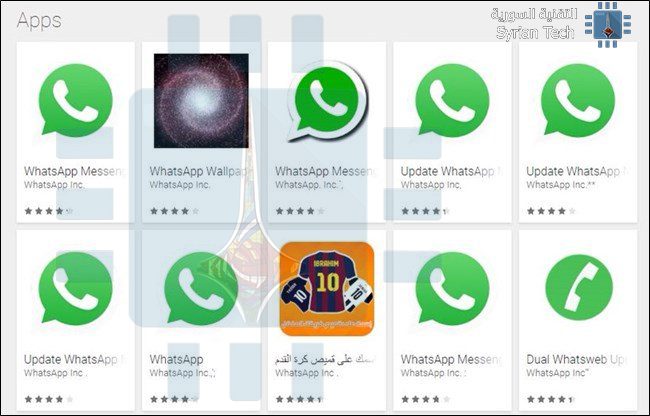
انظر إلى الصورة التالية أثناء بحثي عن برنامج واتساب WhatsApp

هذه هي الخطوة الآولى التي يقوم من خلالها السارقون بخداع الأشخاص، وهي استخدام نفس أيقونة التطبيق تماماً. إن رؤيتي لنتيجة كهذه ستؤكد لي بالتأكيد أن التطبيقات جميعها مزيفة ومليئة بالاعلانات أو برامج التجسس، وأن واحداً منها فقط هو التطبيق الرسمي.

تفقد اسم التطبيق واسم المطوّر

أغلب الأحيان، يمكنك تمييز التطبيق المزيّف من اسم المطوّر. لاحظ مثلا هذه الصورة التالية، عند تحميل تطبيق SwiftKye الشهير، سيظهر لك تطبيق بإسم Swift Keyboard، من لا يملك خبرة بهذا التطبيق سيقع في الفخ ويقوم بتحميل النسخة المزيفة.

لكن إذا دققت النظر باسم المطور “Designer Superman” ستكتشف فوراً أن هنالك أمر غير صائب. فالتطبيق أصلاً مملوك لشركة بنفس الاسم، والشركة تابعة لمايكروسوفت Microsoft، ومن غير المعقول أن يكون اسم المطور “المصمم الخارق”.

تفقّد عدد التحميلات

إذا كنت تقوم بتحميل تطبيق مشهور، كالفيسبوك Facebook مثلاً، تفقد دائماً عدد التنزيلات لهذا التطبيق. فالفيسبوك Facebook يحظى بعدد تحميلات يفوق المليار، وإذا رأيت تطبيقاً بعدد تحميلات أقل، مثلا 5000 أو 10000 تحميل، فاعرف فوراً أنه مزيف.

أما إذا لم يكن التطبيق مشهوراً فهذه الطريقة لن تؤثر كثيراً ولن تفيدك في هذه الحالة.

اقرأ الوصف وانظر إلى الصور

هذه الخطوة مهمة، فإذا كان كل شيء متشابه ولم تعرف الفرق، فتفقد الوصف والصور. بالنسبة للوصف فإذا كان بلغة غير مفهومة أو ركيكة، أو لغة خاطئة قواعدياً فالتطبيق مزيّف.

معظم المطوّرين يبذلون جهداً في جميع التفاصيل ومن بينها الوصف، وذلك لإيصال أكبر فكرة عن التطبيق وعرضه بأفضل شكل ممكن.

بالنسبة للصور، فهي أيضاً كذلك، إذا كانت الصور عبارة عن صورتين اثنين فقط والباقي مكرر فهنالك احتمال التزييف، كما ذكرت سابقاً، يبذل المطوّر أقصى جهد لعرض تطبيقه بأفضل شكل ممكن.

ماذا تفعل في حال صادفت تطبيقاً مزيّفاً؟

أولاً، بكل تأكيد لا تقم بتحميله. وثانياً ربما يجب عليك أن تقوم بالإبلاغ عنه، وذلك من أجل أن تقوم جوجل Google بحذفه من المتجر. إليك كيف تفعل ذلك.

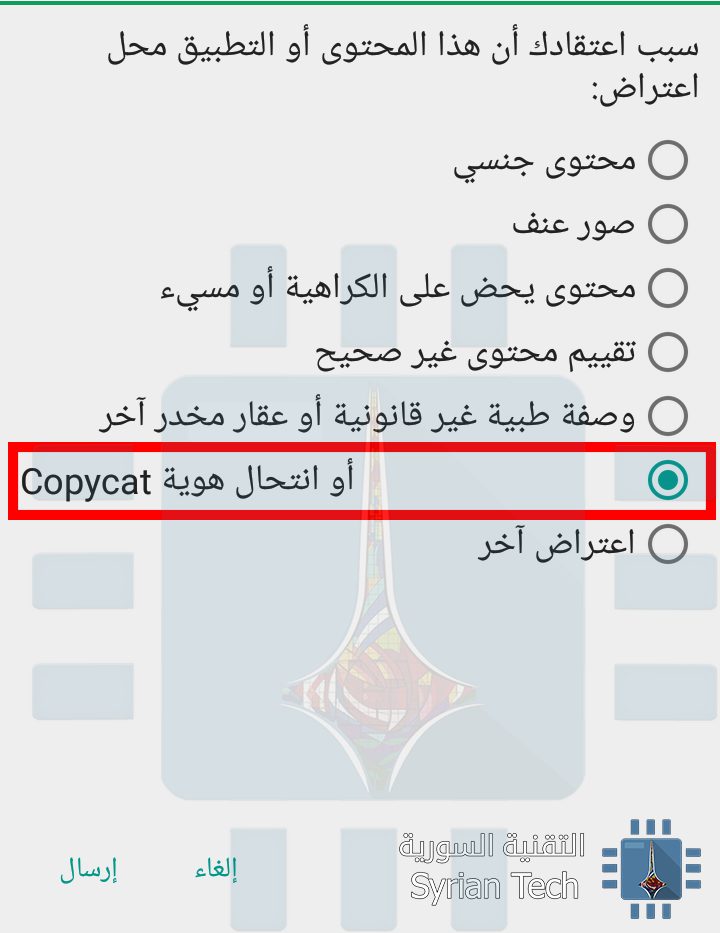
عندما تكتشف تطبيقاً أو لعبة مزيّفة انزل إلى أسفل الصفحة واضغط على “الإبلاغ عن محتوى غير ملائم”

ثم اختر الخيار ما قبل الأخير كما في الصورة السابقة، وبعدها اضغط على إرسال، وستقوم جوجل Google بمراجعة التطبيق وحذفه.

في النهاية، إذا لم تكن متأكداً من التطبيق بعد كل ذلك ببساطة لا تقم بتحميله. هؤلاء اللصوص يستغلّون تعب المطوّرين ويقومون بملء تطبيقاتهم بالاعلانات وبرامج التجسس من أجل تحقيق المال على حساب تعب غيرهم.

مقالات قد تعجبك:

كيفية وضع مجلد تطبيقات في شريط الوصول السريع في آيفون
شرح لتطبيقات فوتوشوب للهواتف الذكية، وما ميزاتها ؟
ميزة إبداعية في تطبيق جوجل للفن جعلته من أكثر التطبيقات تحميلاً
كيفية حماية هاتفك المحمول من تطبيقات التجسس
شركة Kaspersky تحذَر من تطبيقات ضارة جديدة

تطبيق WhatsApp يحارب الرسائل المكررة أو الوهمية

في محاولة للحد من المحتوى غير المرغوب به، يبدو أن WhatsApp يختبر مجموعة من الآليات الجديدة المختصة بتنبيه المستخدمين في حال تلقوا رسالة تم إعادة توجيهها سابقاً لعدد من المرات، أو إذا كانوا على وشك القيام بإعادة إرسالها بأنفسهم.

رسائل التنبيه التي من المفترض أن تصل للمستخدم في هذه الحالة لا تقول صراحةً أن المحتوى غير مرغوب به أو يتضمن أخباراً زائفة، لكن يؤكد على أن هذا المحتوى قد تم مشاركته سابقاً بشكل متكرر، وبحسب التحديث الجديد فإذا تلقيت رسالة من هذا النوع فسترى عبارة “Forwarded Many Times” أو “تم إرسالها عدة مرات” تحت اسم المرسل في إشارة إلى وجود محتوى مكرر.

أما إذا قمت بإرسال رسالة مشابهة لهذا النوع فسترى تنبيهاً على شاشتك الرئيسية يقول بأن تلك الرسالة التي ترغب بإرسالها تم إرسالها مسبقاً لعدد من المرات.


ورفض متحدث بإسم WhatsApp تأكيد هذا الأمر أو نفيه حتى اللحظة، لكن على ما يبدو أن الأمر قيد الدراسة والتطوير لدى الإدارة المختصة مع إمكانية تطبيقه في المستقبل القريب.

وعلى الرغم من أن بعض الرسائل التي سيجري تصنيفها بأنها ذات محتوى غير مرغوب ستكون رسائل بريئة في نهاية المطاف، إلا أنها من الممكن أن تشتمل على بعض الحيل المزعجة أو الضارة بالمستخدم، كالرسالة التي تطلب من صاحب الرقم الاشتراك بخدمة  WhatsApp Gold الغير موجودة أصلاً، أو بعض الرسائل الأخرى التي تروّج لبرامج ضارة وتحاول سرقة بعض المعلومات الشخصية.

وعلى ما يبدو فإن محاربة الأخبار الوهمية والزائفة أو الأنشطة التجارية قد أصبح الشغل الشاغل لكبرى منصات التواصل الاجتماعي حول العالم، خاصة مع إعلان إدارة Facebook مؤخراً عن مجموعة آليات جديدة لحذف الأنشطة المكررة أو التجارية من تحديثات الصفحة الرئيسية، مع انتظار تطبيق هذه التحديثات الجديدة لرؤية مدى فاعليتها في الاستخدام الحقيقي.