كيفية إجراء مكالمات واتساب الصوتية والفيديو على الكمبيوتر

يتيح لك واتساب WhatsApp إجراء مكالمات صوتية ومرئية على نظامي التشغيل ويندوز Windows وماك Mac.

إذا كنت تفضل استخدام جهاز الكمبيوتر وليس هاتفك الذكي، فسنعرض لك كيفية إجراء مكالمات الصوت والفيديو باستخدام تطبيق واتساب WhatsApp على سطح المكتب.

ما تحتاجه لإجراء مكالمات واتساب على سطح المكتب:

على الرغم من أنك ستتمكن من إجراء مكالمات واتساب WhatsApp على سطح المكتب، إلا أن هناك بعض القيود التي يجب أن تكون على دراية بها.

لاستخدام اتصال سطح المكتب على واتساب WhatsApp لنظام التشغيل ويندوز Windows، يجب عليك التحديث إلى الإصدار 1903 من ويندوز Windows 10 بمعمارية 64 بت أو الإصدارات الأحدث.

وبالمثل في نظام ماك Mac، يتم دعم مكالمات سطح المكتب عبر واتساب WhatsApp على نظام macOS 10.13 High Sierra أو الإصدارات الأحدث.

ستحتاج أيضاً إلى أحدث إصدار من تطبيقات واتساب WhatsApp لسطح المكتب لنظام التشغيل Windows أو Mac (وكذلك على هاتفك الذكي). مكالمات الصوت والفيديو غير مدعومة على واتساب ويب WhatsApp Web.

يجب أن تتأكد من اتصال كل من هاتفك الذكي وجهاز الكمبيوتر بالإنترنت وأن أحدث إصدارات من واتساب WhatsApp مثبتة.

على الرغم من أن واتساب WhatsApp لديه تطبيق مخصص لسطح المكتب، إلا أنه لا يزال بحاجة إلى توصيل هاتفك بالإنترنت وعلى مقربة من جهاز الكمبيوتر.

لاستخدام كل من مكالمات الصوت والفيديو، يجب عليك التحقق من وجود كاميرا وميكروفون ومكبرات صوت.

تأتي معظم أجهزة الكمبيوتر المحمولة مزودة بكاميرا ويب وميكروفون مدمج وزوج من مكبرات الصوت. ومع ذلك، إذا كان لديك سطح مكتب، فقد لا يكون لديك جهاز أو جهازان من هذه الأجهزة.

أخيراً، يجب عليك التحقق من أن واتساب WhatsApp يمكنه الوصول إلى الكاميرا والميكروفون بجهاز الكمبيوتر.

في نظام التشغيل ويندوز Windows 10، انتقل إلى الإعدادات بالضغط على الاختصار Windows+i، ثم اختر الخصوصية.
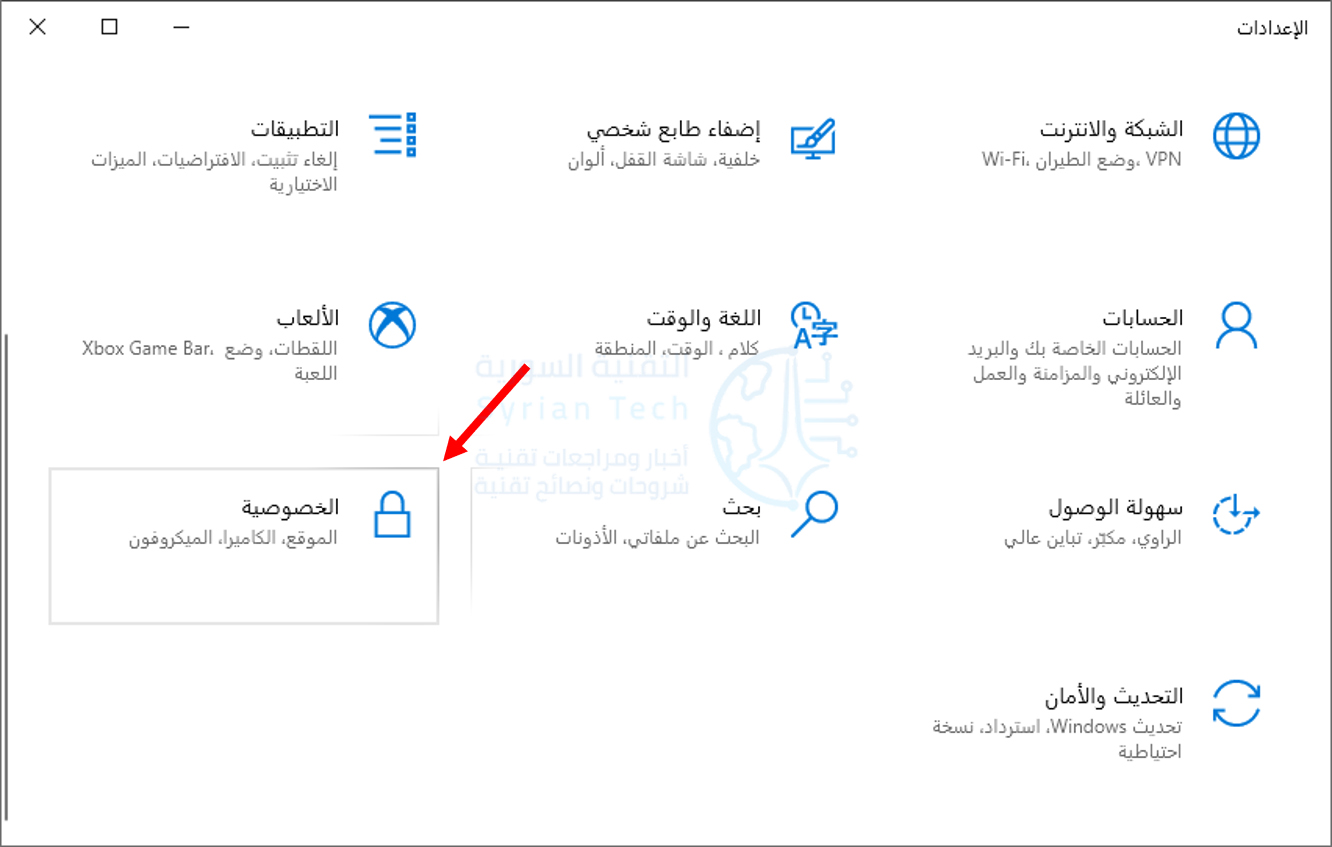
بعدها انتقل إلى الميكروفون. تأكد من رؤية تطبيق واتساب WhatsApp من ضمن التطبيقات المسموح لها بالوصول إلى الميكروفون.

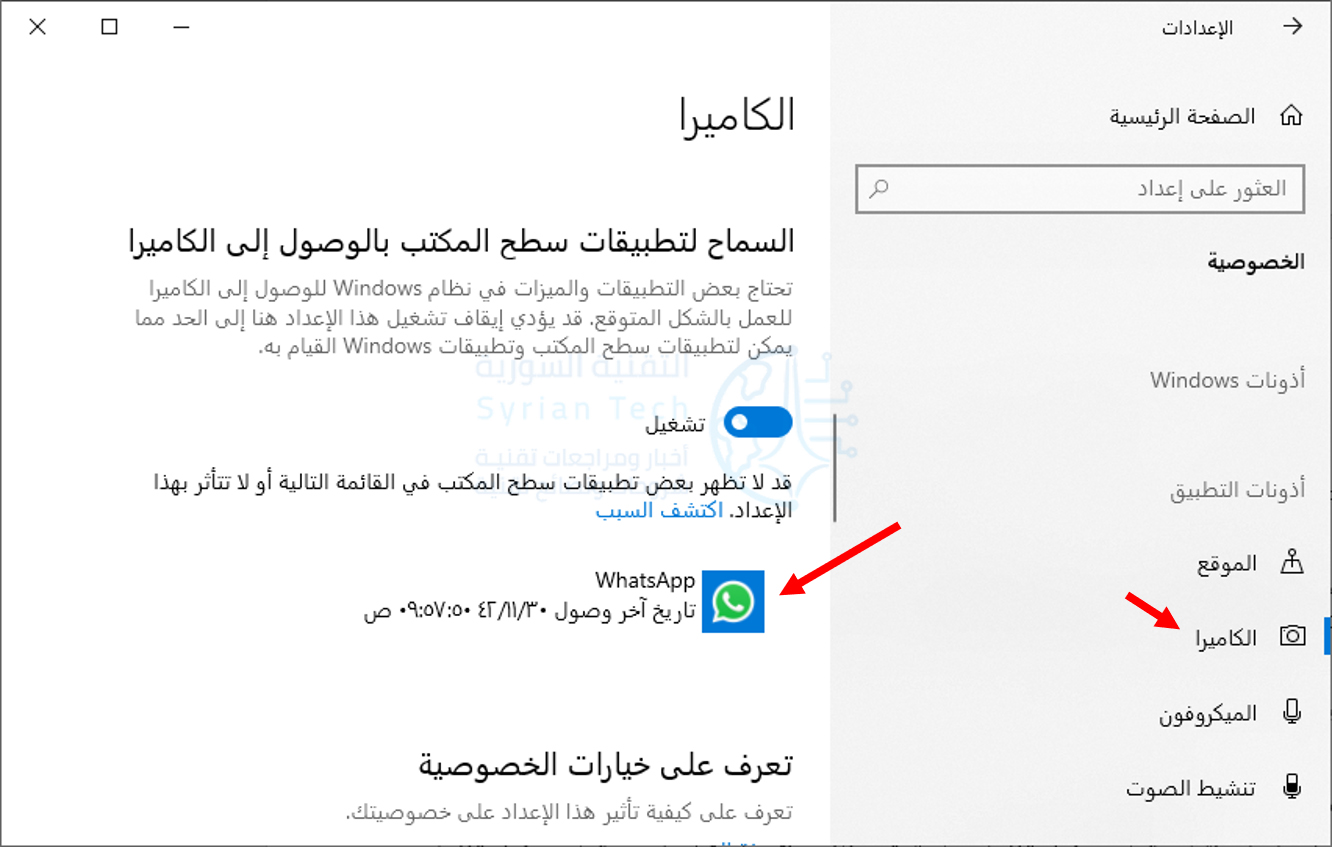
لمنح واتساب WhatsApp لنظام التشغيل ويندوز Windows 10 حق الوصول إلى الكاميرا، انتقل إلى الكاميرا في نفس النافذة السابقة وتأكد من إدراج تطبيق واتساب ضمن التطبيقات المسموح لها بالوصول للكاميرا.
في نظام Mac، انقر على شعار آبل Apple أعلى يسار الشاشة وانقر على تفضيلات النظام System Preferences.
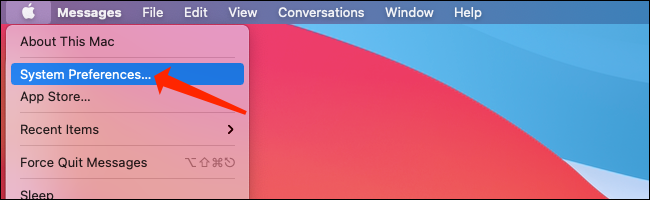
في تفضيلات نظام ماك macOS، انقر فوق الأمان والخصوصية Security & Privacy.

عند فتح إعدادات الأمان والخصوصية على جهاز ماك Mac، انقر على الكاميرا Camera وتأكد من تحديد المربع بجوار واتساب WhatsApp.

يمكنك بعد ذلك النقر فوق ميكروفون Microphone في إعدادات الأمان والخصوصية على نظام ماك macOS والتأكد من تحديد المربع الموجود بجوار واتساب WhatsApp.

أخيراً، يجب أن تعلم أن واتساب WhatsApp لا يدعم الاتصال الجماعي أو أجهزة الصوت والفيديو الافتراضية على سطح المكتب.

كيفية إجراء مكالمات واتساب الصوتية والمرئية على نظامي التشغيل ويندوز وماك:

قبل أن تبدأ في إجراء مكالمات واتساب WhatsApp على سطح المكتب، تأكد من تثبيت أحدث إصدار من واتساب WhatsApp على ويندوز Windows أو ماك Mac.

سترى رمز الاستجابة السريعة على الشاشة مع إرشادات حول ربط هاتفك الذكي لاستخدام واتساب WhatsApp على سطح المكتب.

الآن، افتح واتساب WhatsApp على هاتفك الذكي. إذا كان جهاز آيفون iPhone، فافتح صفحة محادثات واتساب WhatsApp واضغط على زر الإعدادات Settings في أسفل يمين الشاشة.
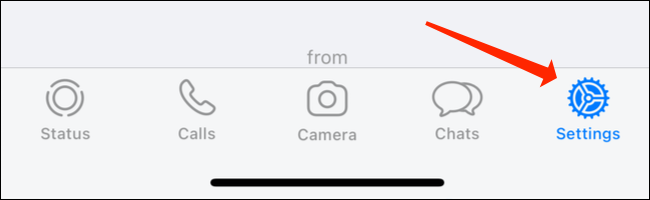
على واتساب WhatsApp لنظام أندرويد Android، افتح صفحة الدردشات واضغط على أيقونة الثلاث نقاط في الجزء العلوي الأيسر من الشاشة ثم انقر على واتساب ويب.

في الشاشة التالية في إعدادات واتساب WhatsApp، انقر على ربط جهاز.

قم بتوجيه الكاميرا إلى رمز الاستجابة السريعة الموجود على جهاز الكمبيوتر لبدء استخدام واتساب WhatsApp على سطح المكتب.

ما عليك سوى فتح أي دردشة في واتساب WhatsApp على جهاز الكمبيوتر والنقر فوق رمز الهاتف لإجراء مكالمة صوتية. توجد أيقونة الهاتف في الشريط العلوي لنافذة الدردشة.
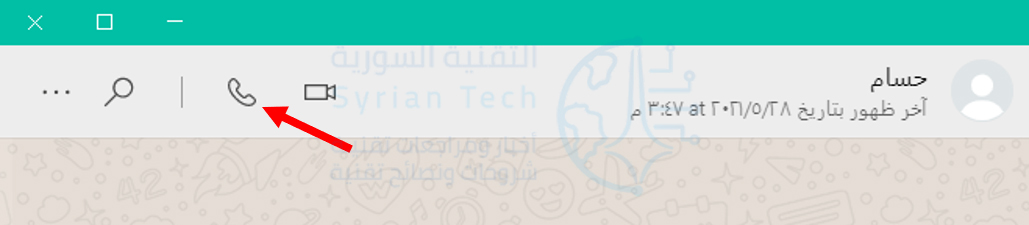
لإجراء مكالمة فيديو على سطح المكتب على واتساب WhatsApp، افتح أي دردشة في التطبيق وانقر على أيقونة كاميرا الفيديو الموجودة في الشريط العلوي على يسار اسم جهة الاتصال.

بمجرد إجراء مكالمة من سطح المكتب عبر واتساب WhatsApp، سترى أربعة رموز على الشاشة: الكاميرا والميكروفون ورمز الثلاث نقاط وزر إنهاء الاتصال باللون الأحمر.

في المكالمات الصوتية، ستظهر هذه الرموز جنباً إلى جنب مع اسم جهة الاتصال في الجزء العلوي الأيسر من الشاشة. إذا كنت تجري مكالمة فيديو، فسترى هذه الرموز داخل نافذة الفيديو.

يتيح لك رمز الكاميرا تمكين الكاميرا أو تعطيلها أثناء مكالمة فيديو. إذا قمت بالضغط عليه أثناء إجراء مكالمة صوتية، فسيتم التبديل إلى مكالمة فيديو.

تتيح لك أيقونة الميكروفون كتم صوت الميكروفون أو إعادة صوته.
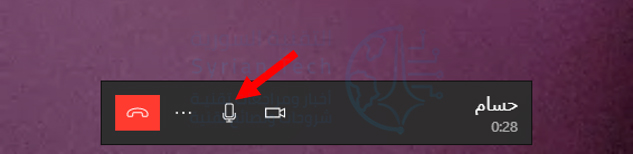
سيفتح رمز النقاط الثلاث إعدادات الكاميرا والفيديو. يسمح لك ذلك بتغيير الكاميرا والميكروفون وجهاز إخراج الصوت. يمكنك استخدام هذا إذا كنت تريد استخدام ميكروفون خارجي بدلاً من الخيار المدمج على سبيل المثال.
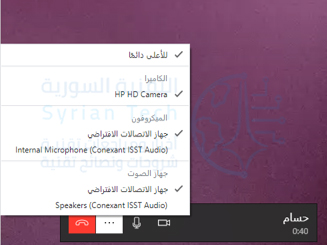
لإنهاء مكالمة صوتية أو مكالمة فيديو على تطبيق واتساب WhatsApp لسطح المكتب، اضغط على زر إنهاء المكالمة الأحمر.

هذا كل ما تحتاج لمعرفته حول إجراء مكالمات صوتية ومرئية باستخدام تطبيقات واتساب WhatsApp لسطح المكتب.

مقالات قد تعجبك:

أفضل مواقع تعديل الصور أون لاين دون برامج
كيفية إزالة الخلفية البيضاء لأي صورة بسهولة في خطوتين
كيفية إنشاء صورة مثالية لغلاف فيسبوك
ما هو ملف DAT , وكيف يمكن فتحه؟
أفضل تطبيقات تعديل الفيديو لأندرويد

طريقة جديدة من واتساب لتوضيح سياسة الخصوصية الجديدة

كان الشهر الماضي غنياً بالأخبار حول مسألة تحديث سياسة الخصوصية لدى واتساب، حيث أعلنت الشركة المملوكة من قبل فيس بوك عن تحديث جديد لسياسة الخصوصة لتطبيقها، والتي قابلها موجة عارمة من الغضب وأدت إلى انتقال المستخدمين إلى تطبيقات أخرى مثل تيليجرام Telegram وسيجنال Signal

وكانت الخطة الأولية للشركة هي طرح هذه السياسة بحلول 8 فبراير/شباط الماضي ثم قامت بتأجيل الطرح حتى 15 مايو/أيار القادم لتصحيح سوء الفهم الذي انتشر بين الناس.

وسخّرت واتساب ماكينتها الإعلامية لتوضيح هذه السياسة والتأكيد على التزامها بخصوصية المستخدم من خلال العديد من الوسائل مثل صفحة الأسئلة والأجوبة على موقعها الإلكتروني، كما لجأت أيضاً إلى إرسال حالات (ستوريات) إلى جميع مستخدميها وضحت فيها وجهة نظرها.

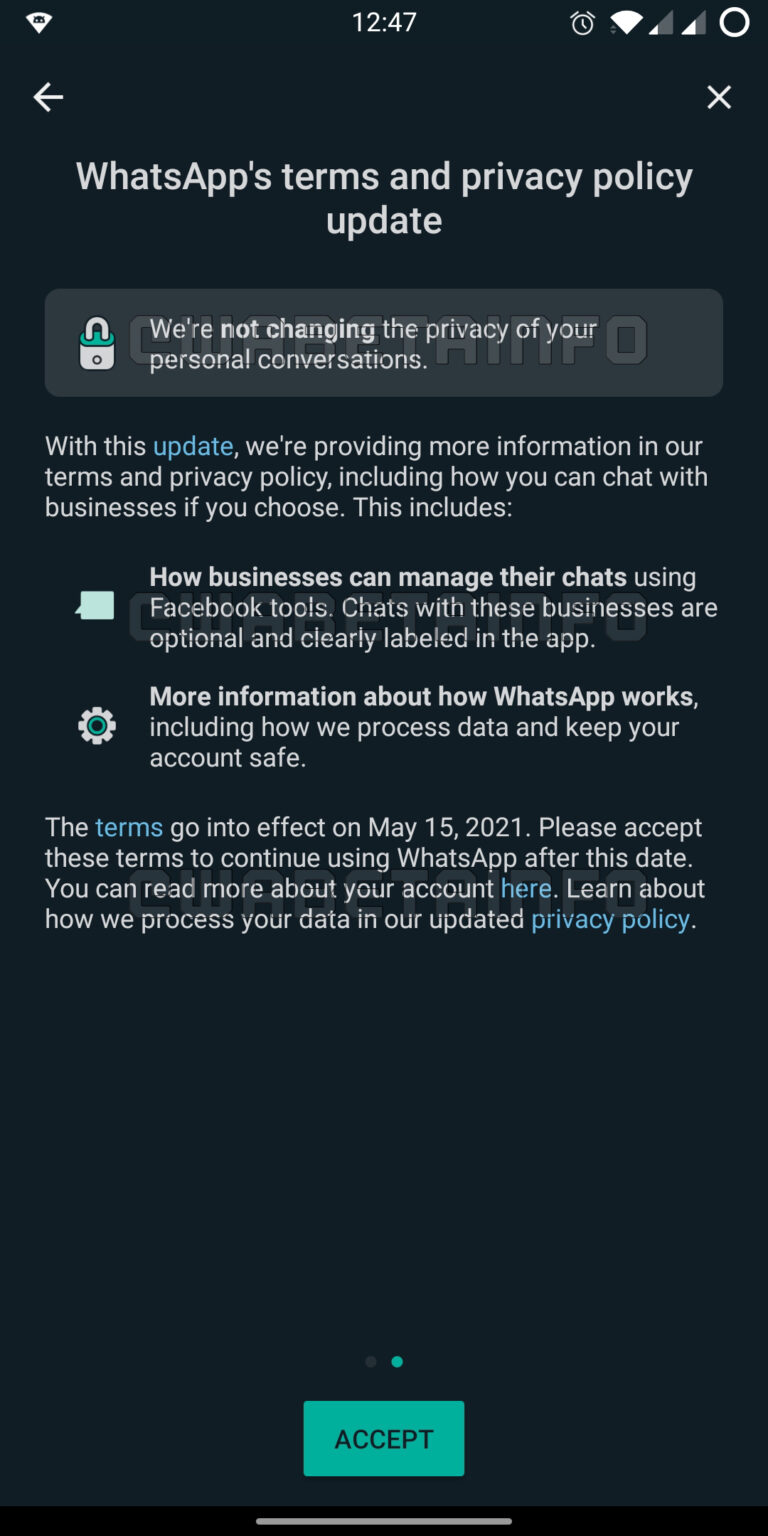
ويبدو أن الشركة لم تكتفِ بذلك حيث لجأت إلى طريقة جديدة لتزويد المستخدمين بالقدرة على مراجعة سياسة الخصوصية الجديدة هذه داخل التطبيق، من خلال عرض لافتة يمكن النقر عليها لشرح السياسة الجديدة.

ويمكن في الوقت الحالي اختيار القراءة فقط، ولكن سيتعين على الجميع في النهاية قبولها بحلول 15 أيار (مايو) لمواصلة استخدام الخدمة، وفي حال عدم الموافقة فسيتم تعطيل الحساب.

وتتعلق سياسة الخصوصية الجديدة بشكل أساسي بمراسلة الشركات على واتساب WhatsApp وما هي أجزاء بياناتك التي يمكن لهذه الشركات الوصول إليها.

سيبقى تشفير رسائل واتساب WhatsApp من طرف إلى طرف، مما يعني أنه لا يمكن الوصول إليها إلا من قبل الأشخاص الذين يتحدثون بالفعل.

لكن واتساب WhatsApp يتيح للمستخدمين أيضاً إرسال رسائل إلى الشركات، ولا يتم توفير نفس الحماية لتلك الرسائل، حيث يمكن استخدام البيانات الموجودة في الرسائل التجارية لأغراض تجارية مثل استهداف الإعلانات على Facebook، كما وسيتم تخزين بعضها أيضاً على خوادم Facebook.

وأشارت واتساب WhatsApp أيضًا إلى أن الشركات تدفع مقابل حق استخدام WhatsApp للوصول إلى العملاء، وهذه إحدى الطرق التي يمكن لتطبيق WhatsApp من خلالها توفير تطبيقه مجانًا.

وستظل الميزات الرئيسية لتطبيق واتساب WhatsApp خاصة كما كانت دائماً، بالطبع إنها ليست خاصة كما قد يعتقد بعض المستخدمين: حيث بدأ واتساب WhatsApp في مشاركة بعض المعلومات الشخصية مثل أرقام الهواتف وصور الملف الشخصي مع Facebook منذ عام 2016 لتحسين توصيات الأصدقاء والإعلانات على التطبيق.

وقالت واتساب: “خلال هذا الوقت نتفهم أن بعض الأشخاص قد يستكشفون تطبيقات أخرى لمعرفة ما لديهم لتقديمه، لقد رأينا بعضًا من منافسينا يحاولون الابتعاد عن الادعاء بأنهم لا يستطيعون رؤية رسائل الأشخاص، إذا كان التطبيق لا يقدم تشفيراً شاملاً بشكل افتراضي، فهذا يعني أنه يستطيع قراءة رسائلك.”

ومن كلامها السابق يبدو أن واتساب WhatsApp تشير بشكل غير مباشر إلى تيليجرام Telegram، والذي لا يقوم بتمكين التشفير من طرف إلى طرف بشكل افتراضي، ومن الواضح أن واتساب WhatsApp لا تريد لأحد نسيان هذا الأمر.

مقالات قد تعجبك

أبرز ما أعلنت عنه نينتيندو في مؤتمرها Nintendo Direct
مايكروسوفت أطلقت ميزة FPS Boost لأجهزة إكس بوكس إكس وإس
توقعات بأن تعلن آبل عن ثلاثة أجهزة جديدة الشهر القادم
9 أسئلة وأجوبة تشرح لك كل ما يجب معرفته عن البيتكوين
كيفية فرز البيانات وتصفيتها في مايكروسوفت إكسل
كيفية حذف حساب سيجنال Signal

تطبيق واتساب احتفل بمرور عشر سنوات على إطلاقه

قبل 10 أعوام، انطلق تطبيق التراسل الفوري الشهير واتساب WhatsApp ببداية متواضعة، وربما لم يعلم أحد أن هنالك مستقبل كبير جداً ينتظر هذا التطبيق.

يُعد تطبيق واتساب اليوم واحداً من أكثر تطبيقات المراسلة الفورية انتشاراً في العالم، إن لم يكن أكثرها على الإطلاق، فهو متواجد على عدد هائل من الأجهزة حول العالم باختلاف أنظمتها.

ولا شك أن استحواذ شركة فيسبوك Facebook عليه ساهم بشكل حاسم في زيادة شهرة التطبيق العالمية وتزويده بعشرات الميزات التنافسية التي جعلت منه تطبيق التراسل الأفضل لدى الكثير من المستخدمين.

هذا النجاح الهائل لم يأتِ بدون ضريبة، حيث أصبح التطبيق مؤخراً الأداة المفضّلة لمروّجي الأخبار الكاذبة والشائعات ولا سيما في الأحداث العالمية الكبرى مثل الانتخابات الرئاسية.

أما في الهند، فيبدو أن وضع التطبيق قد ازداد سوءاً خلال الأشهر الماضية مع استخدامه لإعادة توجيه ملايين الرسائل التي تحتوي على الشائعات أو الأخبار الكاذبة والتي سببت الكثير من المتاعب للشركة.

إذا أردنا استعراض أهم النقاط المضيئة في تاريخ التطبيق فالبداية ستكون من شهر شباط من عام 2009 عندما تم الإعلان عن التطبيق لأول مرة باسمه الحالي.

تم إطلاق التطبيق لهواتف وأجهزة النظامين الشهيرين أندرويد و iOS وكان مقتصراً على مشاركة الرسائل النصية، قبل أن يتم إضافة خيار مشاركة الصور ومقاطع الفيديو في كانون الأول من 2009.

في شهر حزيران من عام 2010، قدّم التطبيق ميزة مشاركة الموقع من خلال الدردشات النصية، وبعد عامين من إطلاقه وتحديداً في شباط عام 2011 تم إضافة ميزة المجموعات إلى التطبيق.

لاحقاً وفي نفس العام في شهر تشرين الأول، تم الإعلان أن التطبيق يُستخدم من أجل إرسال مليار رسالة يومياً وهو رقم قياسي جديد احتفل به مؤسسو التطبيق في ذلك الوقت.

كان على مستخدمي التطبيق أن ينتظروا حتى شهر آب من عام 2013 من أجل إضافة الرسائل الصوتية، أما في عام 2014 فقد سجّل التطبيق عدداً من التطورات والأرقام القياسية.

ففي شهر نيسان تم الإعلان عن تواجد نصف مليار مستخدم نشط في واتساب، وازدادت شهرة التطبيق في ذلك العام إلى حد كبير، الأمر الذي دفع فيسبوك إلى الاستحواذ عليه في شهر تشرين الأول.

أول إضافات فيسبوك إلى التطبيق جاءت في نفس العام في شهر تشرين الثاني عندما تم إضافة الإشارة التي تدلّ على وصول الرسالة إلى مستقبلها.

في شباط عام 2016، أصبح عدد مستخدمي التطبيق النشطين شهرياً حوالي 1 مليار مستخدم، وفي شهر نيسان من نفس العام تم الإعلان عن أن رسائل واتساب أصبحت مشفّرة بطريقة END-TO-END الأكثر أماناً.

في شهر أيار من عام 2016 تم إطلاق نسخة من التطبيق مخصصة لسطح المكتب والحواسيب الشخصية، ولاحقاً في شهر تشرين الثاني تم إضافة مكالمات الفيديو.

استمر التطبيق بجذب ملايين المستخدمين، حتى وصل إلى بداية عام 2018 وتم الإعلان عن تواجد 1.5 مليار مستخدم نشط شهرياً، وفي نفس الفترة تم الإعلان عن نسخة التطبيق المخصصة للأعمال WhatsApp Business.

في شهر تموز من العام الماضي تم إضافة المكالمات الجماعية، ومن ثم وصلت الملصقات إلى محادثات التطبيق في شهر تشرين الأول.

في هذه الأيام في عام 2019 يحتفل التطبيق بمرور 10 سنوات على إطلاقه، والسؤال الذي يتبادر إلى الجميع الآن: كيف ستكون السنوات العشر التالية للتطبيق؟

مقالات قد تعجبك:

كيفية إنشاء رابط لمحادثتك عبر الواتس أب
كيفية استعادة حساب واتساب عند نسيان PIN رمز التحقق بخطوتين
ما هي حساسات الهواتف المحمولة ؟ وكيفية عملها
لماذا يظهر الجهاز مرتين في مستعرض ويندوز؟ وما الحل؟
كيفية الحصول على المواصفات التفصيلية لحاسوبك

تحديث واتساب أضاف قفل التطبيق عبر بصمة الوجه أو الإصبع

أصبح من الممكن الآن قفل تطبيق واتساب WhatsApp على نظام التشغيل iOS من خلال وسائل الحماية البيومترية التي يوفّرها كل جهاز من شركة آبل Apple.

وبالتالي بحسب طراز هاتف الآيفون الذي تملكه، يمكنك الآن قفل تطبيق واتساب إما من خلال بصمة الإصبع Touch ID أو بصمة الوجه Face ID.

تم رصد الميزة الجديدة لأول مرة من قبل 9to5Mac وذلك مع الإصدار رقم 2.19.20 من تطبيق واتساب، ويمكن تمكين هذه الميزة من خلال قائمة الخصوصية Privacy في التطبيق.

على الرغم من أنه لا يمكنك اختيار محادثة محددة أو أكثر من أجل قفلها بواسطة الميزة الجديدة، إلا أن هذه الميزة تقدّم وسيلة فعالة لقفل التطبيق بأكمله، كما ويمكن من خلال هذه الميزة إلغاء قفل التطبيق بسهولة دون الحاجة لاستخدام برامج خارجية.

يجب الانتباه إلى نقطة هامة وهي أن تمكين الميزة قد لا يعني بالضرورة قفل معاينة الرسائل الواردة، حيث يمكن الاطلاع على رسائل التطبيق الواردة أو الرد عليها.

كما ويمكن الرد على مكالمات التطبيق الواردة أيضاً دون الحاجة لاستخدام بصمة الإصبع أو بصمة الوجه التي تم تمكينها.

في الوقت الحالي، لا تتوفر الميزة رسمياً إلا ضمن الإصدار الأخير من التطبيق على نظام iOS، ولكن بحسب المعلومات التي نشرها موقع WABetaInfo الشهر الماضي فإن التحديث القادم للتطبيق على نظام الأندرويد سيضيف تلك الميزة.

مقالات قد تعجبك:

كيفية وضع مجلد تطبيقات في شريط الوصول السريع في آيفون
لما يقوم كروم فجأة بإعادة تحميل الصفحة عند العودة إليها؟ وما الحل؟
ما هو بلوتوث 5.0 ؟ وما ميزاته ؟
هل يستحق S9 الترقية من S8 ؟
كيفية ضبط إعدادات الرسوميات لألعاب الكومبيوتر بسهولة

كيفية كتم مجموعات واتساب بشكل دائم

مجموعات الواتساب Whatapp هي جزء لا يتجزأ من حياة معظم مستخدمي البرنامج، لكن مع تلك المجموعات تأتي مشكلة قد تكون مزعجة جداً للكثير من المستخدمين، فعندما تقرر أن تأخذ قسطاً من الراحة وتضع هاتفك جانباً يبدأ أصدقائك فجأة بمناقشة مشكلة المجاعة العالمية، والحروب النووية، وتأجيل الموسم الثامن من صراع العروش Game of Thrones إلى عام 2019، ليبدأ هاتفك بإطلاق عدد لا متناهي من نغمات تلك الاشعارات.

يمكنك بشكل عام أن تقوم بكتم تنبيهات المجموعات في واتساب WhatsApp بشكل مؤقت لمدة 8 ساعات أو اسبوع أو سنة، وذلك ببساطة بالنقر على اسم المجموعة للوصول إلى معلومات المجموعة، ثم الضغط على صامت أو كتم Mute في أجهزة آيفون iPhone، أو كتم الاشعارات Mute Notifications في أجهزة الأندرويد Android، ثم اختيار المدة التي تريدها، 8 ساعات أو اسبوع أو سنة.

أما بالنسبة لطريقة كتم تنبيهات المجموعات بشكل كامل في الواتس اب WhatsApp ، فإليك الطريقة مطبقة على الآيفون iPhone وعلى الأندرويد Android

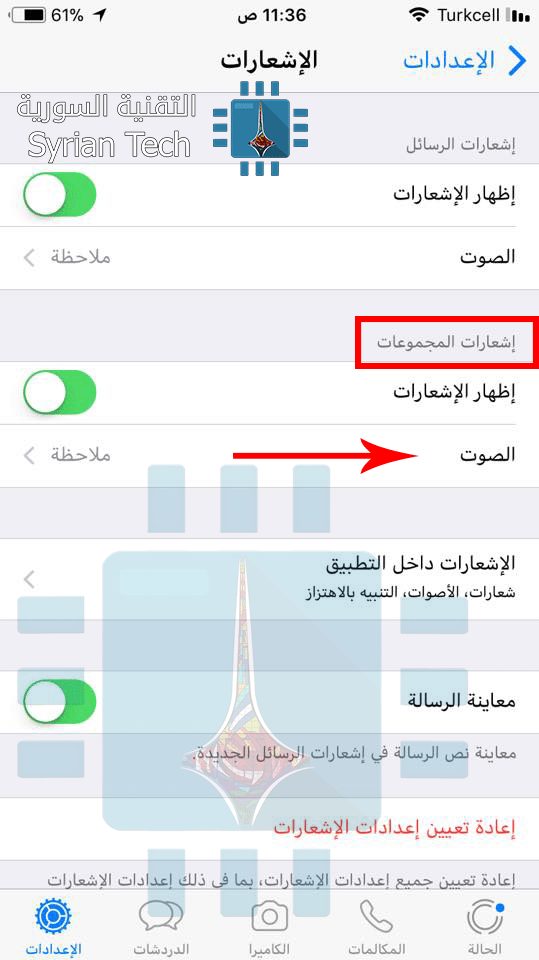
طريقة كتم رسائل المجموعات في أجهزة آيفون iPhone

بعد فتح برنامج الواتساب WhatsApp توجه إلى:

الإعدادات Settings >  الإشعارات Notifications


ثم توجه إلى قسم إشعارات المجموعات واضغط على الصوت

وبعدها اختر لا شيء، وبذلك ستكون قد كتمت تنبيهات اشعارات المجموعات.

كما أن هنالك العديد من الاجراءات التي تستطيع اتخاذها هنا، على سبيل المثال يمكنك تغيير النغمة الخاصة بتنبيهات المجموعات عبر اختيار أي نغمة ثانية، كما يمكنك أيضا أن تطفئ خانة الاشعارات لكي لا تحصل على الرسالة المنبثقة التي تظهر عندما يرسل أحد ما رسالة، إلا اذا كانت تلك المجموعة تهمك حقاً فيمكنك التغاضي عن هذه الميزة.

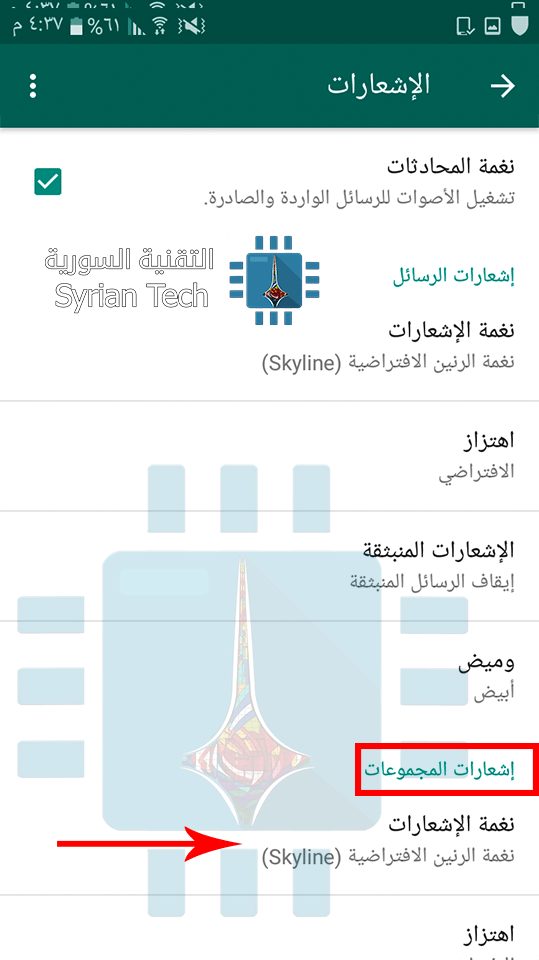
أما بالنسبة للأجهزة العاملة بنظام أندرويد Android

بنفس الخطوات: توجه إلى الإعدادات ثم اضغط على الإشعارات

بعدها توجه إلى القسم الخاص بإشعارات المجموعات واضغط على نغمة الإشعارات

ثم اضغط على صامت، أو اختر نغمة أخرى تريدها لتنبيهات رسائل المجموعات حصراً.

إن هذا الشرح يتيح لك التوصل بتنبيهات رسائل مجموعات الواتساب WhatsApp ولكن بدون صوت أو نغمة، وفي الحقيقة هذه الميزة رائعة إذا كنت لا تحب الازعاج المستمر. كما يمكنك أيضاً اختيار نغمة مختلفة كما شرحنا وبذلك ستستمر بسماع تنبيهات من رسائل المجموعات إلا أنك ستعرف فوراً أن هذا التنبيه يخص رسالة من مجموعة وعلى الأغلب لن يكون مهماً.

مقالات قد تعجبك

بلاك بيري ترفع دعوى على فيسبوك وواتس آب وإنستغرام
وأخيراً إتاحة النسخة الرسمية من واتساب للأعمال على أندرويد
تطبيق WhatsApp أطلق ميزة إرسال واستقبال الأموال في الهند
تطبيق WhatsApp يحارب الرسائل المكررة أو الوهمية
فيس بوك تختبر زر جديد للوصول لـ WhatsApp عبر تطبيقها الرئيسي

واتس آب تعمل على تحديث زر الرسائل الصوتية

قامت شركة واتساب بتدشين طريقة الضغط على الزر لتسجيل الرسائل الصوتية في سنة 2013، إلاّ أن الشركة لم تفعل شيئاً يذكر لتحسين الميزة منذ ذلك الحين – حتى الآن.

لكن اليوم، تقوم  الشركة بتجربة طريقة جديدة، لتسجيل و إرسال الرسائل الصوتية، دون الحاجة إلى الضغط على هذا الزر، حيث يعتبر كثير من مستعملي واتساب، هذا الزر مزعجاً للغاية.

كيفية عمل الطريقة الجديدة :

بمجرد بدء تسجيل رسالة صوتية، سيقوم واتساب بعرض واجهة جانبية جديدة، لزر الميكروفون. ثم بعد نصف ثانية تقريباً، سوف يظهر للمستخدمين، خيار للإنتقال إلى وضع القفل أثناء التسجيل “Lock into Recording Mode”، مما سيتيح تسجيل الرسائل الصوتية دون الضغط مطولاً على الزر.

شارك موقع wabetainfo. بعض الصور للواجهة الجديدة :

ما الجديد في هته الميزة ؟

ولعل أكثر الميزات المفيدة، للطريقة الجديدة، هي القدرة على تصفح رسائلك السابقة، أثناء الحديث – في حال كنت بحاجة إلى التحقق من ما تتحدث عنه أو الإشارة إلى نقطة سبق مناقشتها.

لكن، هناك بعض القيود، عند استخدام وضع القفل أثناء التسجيل “Lock into Recording Mode”. حيث لن تتمكن من مشاهدة الصور أو مقاطع الفيديو، أثناء وضع القفل (على الرغم من أن مستخدمي أيفون يمكنهم الاستفادة من ميزة اللمس ثلاثي الأبعاد “3D Touch” لعرضها). كما أنه من المستحيل كتابة النصوص في وضع القفل.

قيود أخرى هي أنه لا يمكن أن تتحول إلى دردشات أخرى، بينما أنت في وضع القفل. على الأغلب إن حاولت التنقل لدردشات أخرى سيؤدي ذلك لحذف التسجيل الجاري تلقائياً.

تقول شركة واتساب انه يتم حالياً اختبار الميزة، ومن الممكن أن تصبح متاحة في التحديثات القادمة، بمجرد أن يتم التأكد من أنها ستعمل بسلاسة و من دون مشاكل.

إقرأ أيضا :  

سناب شات ستدفع المال للحسابات البارزة