قام واتساب WhatsApp بفرض قيود إضافية على عدد المرات التي يمكن فيها مشاركة الرسالة على منصتها في أحدث جهودها للحد من انتشار المعلومات الخاطئة.
قالت خدمة الرسائل الفورية المملوكة لـ فيسبوك Facebook اليوم أن أي رسالة تم إعادة توجيهها خمس مرات أو أكثر ستواجه الآن حداً جديداً يمنع المستخدم من إعادة توجيهها إلى أكثر من دردشة (جهة اتصال) واحدة في كل مرة.
وسيطرح واتساب WhatsApp هذا التغيير للمستخدمين في جميع أنحاء العالم اليوم.
تُبنى خطوة اليوم على جهود واتساب WhatsApp من العام الماضي عندما قيدت المستخدمين من إعادة توجيه رسالة إلى أكثر من خمسة مستخدمين في وقت واحد.
وقالت الخدمة التي يستخدمها أكثر من 2 مليار مستخدم، “إن الخطوة سمحت بتقليل حجم الرسائل المرسلة عالميًا بنسبة 25%“.
يمنع التشفير الشامل على WhatsApp – الذي تناضل الشركة من أجله في العديد من الأسواق – من قراءة محتوى الرسالة، لذلك يعتمد على البيانات الوصفية للرسالة لقياس انتشارها.
وكتبت الشركة في مدونة على الإنترنت اليوم: “لقد شهدنا زيادة كبيرة في مقدار عمليات إعادة التوجيه التي أخبرنا المستخدمون أنها يمكن أن تشعرهم بالقلق ويمكن أن تساهم في انتشار المعلومات الخاطئة، نعتقد أنه من المهم إبطاء انتشار هذه الرسائل لإبقاء واتساب WhatsApp مكاناً للمحادثة الشخصية “.
تم ربط أكثر من اثني عشر حالة وفاة في السنوات الأخيرة – العديد منها في الهند أكبر أسواق WhatsApp – بالتداول الفيروسي للمعلومات الخاطئة على خدمة فيسبوك Facebook.
تعمل الشركة مع المنظمات غير الربحية مثل منظمة الصحة العالمية لبناء خطوط مساعدة، وقد التزمت بالتبرع بملايين الدولارات.
وصل خط المساعدة الخاص بمنظمة الصحة العالمية بشأن مسنجر Messenger وواتساب WhatsApp بالفعل إلى أكثر من 10 مليون مستخدم، بعد أيام من إطلاقه، وأطلقت الحكومة الهندية أيضاً بوت المساعدة على واتساب WhatsApp الشهر الماضي.
لكن الانتشار الواسع للفيس بوك اجتذب أيضاً المحتالين. وكتب ستان تشودنوفسكي، نائب رئيس برنامج Messenger: “لسوء الحظ ، قد يحاول المحتالون الاستفادة من ضعف الناس وسخائهم خلال هذا الوقت”.
يختبر واتساب WhatsApp أيضاً ميزة في الإصدار التجريبي من تطبيق Android الذي يمنح المستخدمين القدرة على البحث السريع عبر الويب مع النص أو الفيديو الذي تلقوه لمزيد من المعلومات.
نظراً لوجود أكثر من مليار مستخدم ومليار ساعة من الفيديو، فإن حقيقة أن خوارزمية يوتيوب YouTube تمكن من تسليم ما تريد مشاهدته عند زيارتك للموقع هو دليل على هندسة البرمجيات، فكيف يتم ذلك؟
الجواب المختصر: لا أحد يعرف التفاصيل – ولا حتى يوتيوب، إلى حد ما، تستخدم خوارزمية يوتيوب YouTube التعلم الآلي لاقتراح مقاطع الفيديو، مما يعني أنه لا توجد قواعد محددة يمكننا إخبارك بها، إلى جانب ذلك، لن تخبرنا جوجل Google بأي حال، لأن ذلك سيؤدي إلى استغلال الأشخاص لها.
ماذا نعرف؟
عندما تقوم بتدريب
نموذج التعلم الآلي، فإنك ستعطيه مجموعة من المدخلات ثم ترتب النواتج المقترحة حول
مدى صوابها.
فيما يلي مثال مبسط إلى حد كبير، لنفترض أنك تريد تدريب ذكاءً صناعياً لمعرفة الفرق بين صور القطط والكلاب، بشكل أساسي ستعطي الذكاء الاصطناعي مجموعة من صور القطط والكلاب، ثم سيبدأ في الاختيار ثم تسجلها بشكل صحيح إذا كانت الإجابة صحيحة.
كلما كان صحيحاً، كلما كان أفضل في الاختيار، والنتيجة هي آلة يمكنها تحديد القطط والكلاب، يستخدم هذا التدريب مقياساً يتم من خلاله تقييم النتائج.
يستخدم المقياس
الذي يستخدمه يوتيوب YouTube وقت المشاهدة – مدة بقاء المستخدمين على
الفيديو.
هذا أمر منطقي لأن يوتيوب YouTube لا يريد من الأشخاص الذين يتنقلون بحثاً عن مقاطع فيديو لمشاهدتها، نظراً لأن هذا العمل يضيف وقتاً أطول، وقضاء وقت أقل في المشاهدة.
الأمر أكثر دقة من مجرد مدة مشاهدة الفيديو، تأخذ الخوارزمية في الاعتبار العديد من العوامل المختلفة وترتبها وفقاً لذلك: الاحتفاظ بالمشاهد، وعدد مرات النقر، ومشاركة المشاهدين، وبعض العوامل الأخرى وراء الكواليس التي لا نراها أبداً.
بعد ذلك، يخصص يوتيوب
YouTube هذه العوامل إلى ملفك
الشخصي حتى يتمكن من اقتراح مقاطع الفيديو التي ستنقر عليها على الأرجح.
ماذا أيضاً؟
إذا كنت من مستخدمي يوتيوب YouTube الطموحين، فإن أهم شيئين تعمل عليهما هما زيادة متوسط مدة المشاهدة إلى أقصى حد، وزيادة معدل النقر، إليك مخطط الهرم المقلوب التالي.
يقترح يوتيوب YouTube مقطع الفيديو على مجموعة من الأشخاص، على الشاشة
الرئيسية وفي علامة تبويب الاقتراحات.
في حسابي، لدي حوالي 750 ألف انطباع، يبدو ذلك جيداً، لكن جزءً فقط من هؤلاء الأشخاص ينقرون على الفيديو.
يطلق على هذا الجزء
نسبة النقر إلى الظهور، ويتم قياسها كنسبة مئوية (يمكنك أن ترى في المثال الخاص بي
أن نسبة النقر إلى الظهور 4.0٪). يوضح الشكل مشاهدات العدد الفعلي للأشخاص
الذين نقروا.
بعد أن ينقر شخص ما
على الفيديو، يقيس يوتيوب YouTube
مقدار الوقت الذي يقضيه هؤلاء الأشخاص في مشاهدة مقاطع الفيديو.
يمكنك معرفة سبب استخدام العديد من منشئي المحتوى على يوتيوب YouTube لعناوين clickbait والصور المصغّرة (للحصول على تلك النقرات) ومقاطع الفيديو الطويلة والمنتقاة (لزيادة وقت الاحتفاظ)، هذه صفتان مزعجتان جداً للعديد من منشئي المحتوى على يوتيوب YouTube، ولكنهم يلومون الخوارزمية.
دراسة حالة:
دعنا نلقي نظرة على قناتين كبيرتين تتبعان طرقاً مختلفة لمعالجة الخوارزمية. الأولى هي Primitive Technology، وهي قناة يديرها رجل يذهب إلى البرية ويبني الأشياء بدون أدوات.
جميع مقاطع الفيديو
التابعة له طويلة جداً ولكنها تواصل مستوىً جيداً من التفاعل رغم هذا الطول – وهو
إنجاز لا يوجد به أي تأليف.
تعني هذه الحقيقة
أنه من المحتمل أن يكون متوسط مدة المشاهدة مرتفع جداً، وهو أمر جيد في نظر
الخوارزمية.
نظرًا لأنه ينشئ مقطع فيديو واحداً شهرياً فقط، من المفاجئ أن لديه أكثر من 8 ملايين مشترك، ربما يرجع السبب في ذلك إلى أن الفترة الطويلة بين مقاطع الفيديو تخلق إحساساً بشيء جديد عندما يأتي المقطع التالي.
فمقاطع الفيديو التابعة له مبتكرة، وكلما ظهرت في إشعاراتي، كنت دائماً أضغط عليها، أنا أظن أن الآخرين يشعرون بنفس الطريقة، لذلك ربما يكون لديه أيضاً نسبة نقر إلى ظهور مرتفعة أيضاً.
تأخذ القناة الثانية أسلوباً آخر، تقوم قناة BCC Trolling، وهي قناة تنشر مواقف مضحكة في لعبة Fortnite، بأخذ مقاطع من برامج بث شعبية وتحريرها في مقاطع فيديو يومية.
في العام الماضي، أتقنوا الخوارزمية وأطلقوا ما يصل إلى 7.3 مليون مشترك، لزيادة وقت المشاهدة، يضعون مقطع الفيديو في مكان ما في منتصف الفيديو، مما يجبر الأشخاص على مشاهدته لفترة من الوقت قبل الوصول إلى المقطع الذي نقروا عليه، مما يجعلهم مدمنون على الفيديو، ولهذا السبب يكون وقت المشاهدة أعلى.
كما أنها ممتازة في العناوين والصور المصغرة clickbait، مع وضع * NEW * بالأحرف الكبيرة على العديد من مقاطع الفيديو، ودائماً مع الصور المصغرة الملونة التي عادة ما تكون مصنوعة خصيصاً لذلك، وغالباً ما تكون مضللة للغاية.
هذا هو الشيء الرئيسي الذي يجب أخذه من BCC: إذا كنت تنقر على صورك المصغرة، فافعل ذلك بمهارة، إن وضع أكاذيب صريحة في العنوان غالباً ما يجعل الناس غاضبين وقد يكون لهم التأثير المعاكس الذي تنويه.
في كلتا الحالتين، يجب أن تجد ما يناسبك، واستخدام ذلك لصالحك، ضع في اعتبارك وقت المشاهدة ونسب النقر إلى الظهور من الآن فصاعداً، ولكن عليك الالتزام بالنسق، ولا تدع الخوارزمية تخبر عن المحتوى.
مدة استخدام الجهاز (Screen Time) هي عبارة عن ميزة تسمح بتعقّب و حساب كم من الوقت قد قمت باستخدام هاتفك الآيفون أو جهازك الآيباد , تمَكِّنك أيضاً من جدولة الأوقات التي لا يجب عليك فيها استخدام الجهاز,
أو تحديد المدة الزمنية التي تريد خلالها استخدام تطبيق ما قد يكون لعبة مثلاً ( و هذا مفيد جداً إذا كان لديك أطفال وتريد أن تحدّد لهم الوقت الذي بإمكانهم استخدام الهاتف خلاله ) , كما تقوم بعرض تقارير أسبوعية لعادات الاستخدام ..
أين تجد إعداد ميزة مدة استخدام الجهاز :
قم بفتح الإعدادت , ثمّ انقر على ( مدة استخدام الجهاز Screen Time) أسفل خيار عدم الإزعاج ,إذا رأيت فقط خيار (تشغيل مدة استخدام الجهاز Turn On Screen Time) دون أي بيانات أو خيارات أخرى ,فهذا بسبب أنّ الميزة غير مفعلة في جهازك بعد ,
لذلك قم بالنقر على خيار (تشغيل مدة استخدام الجهاز Turn On Screen Time) لتمكين الميزة , وعليك هنا أن تنتظر قليلاً حتى يقوم هاتفك الآيفون أو جهازك الآيباد بجمع معلومات الاستخدام قبل عرض أي تقارير ..
كيف تقوم بعرض تقرير الاستخدام :
قم بالنقر على خيار التقرير أعلى الشاشة , يمكنك هنا مشاهدة تقرير الاستخدام لليوم أو لسبعة أيام مضت ,إذا رأيت خيار (الأجهزة Devices) في أعلى الزاوية من الشاشة , قم بالنقر عليه واختر (كلّ الأجهزة All Devices) , يمكنك بهذا عرض تقارير الاستخدام لجميع الأجهزة (إذا كان لديك هاتف آيفون وجهاز آيباد أو أكثر من جهاز آيباد مثلاً .. , سيتمّ عرض تقرير مدمج يشمل مدى استخدامك لكلّ من هذه الأجهزة ) ..
يوضح المخطط البياني الذي يظهر لك , مدى استخدامك الجهاز على مدار الـ24 ساعة الماضية أو الأسبوع الماضي , اضغط مطولاً عليه لرؤية الفترات الزمنية بوضوح ,
يتمّ تقسيم البيانات حسب نوع التطبيق , بحيث يمكنك معرفة مقدار الوقت الذي قضيته في استخدام تطبيقات القراءة Reading Apps و الأدوات Tools , التطبيقات الترفيهية Entertainment Apps و الألعاب ..
تتضمن المعلومات الأخرى مقارنة استخدامك الحالي في اليوم مع متوسط استخدامك اليومي ، و مدة أطول جلسة استخدام في اليوم ، و مقدار الوقت الإجمالي الذي قضيته في استعمال جهازك خلال الأسبوع ..
تحديد وقت التوقّف Downtime :
خيار وقت التوقف يمكّنك من تحديد المدة التي تستطيع فيها استخدام الجهاز , قم بالنقر على الخيار لتفعيله ثم اختر زمن البدء والإنهاء ,ستتم مزامنة هذا الإعداد مع جميع الأجهزة التي تسجِّل الدخول إليها باستخدام حساب iCloud نفسه ، وسترى إشعارًا بالتوقف عن العمل قبل خمس دقائق من بدء وقت التوقف المؤقت .
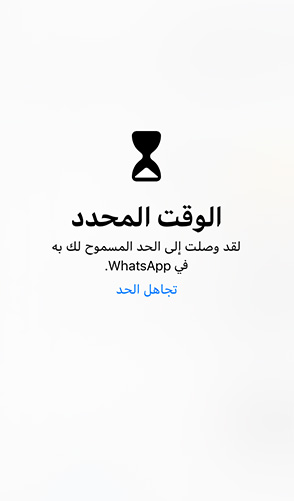
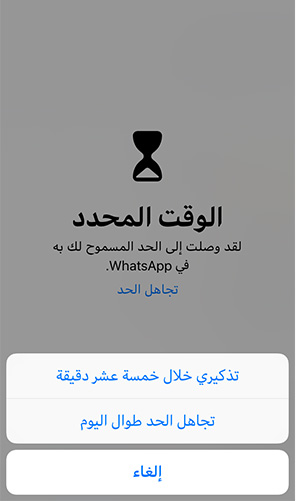
عندما يبدأ وقت التوقف , جميع أيقونات التطبيقات ستبدو باللون الرمادي وبجانبها الإشارة الزمنية كدليل على تفعيل وقت التوقف :فإذا قمت بالنقر على أي أيقونة ستظهر لك شاشة كتب فيها (الوقت المحدد لقد وصلت إلى الحد المسموح لك به ..) :يمكنك عندها النقر على الخيار تحت الرسالة ( تجاهل الحد ) , عندها ستظهر لك خيارات ( تذكيري خلال خمسة عشر دقيقة , أو تجاهل الحد طوال اليوم ) ..الهدف من هذه الميزة حقيقةً ليس منعك نهائياً من دخول التطبيقات أو العمل عليها , بل بإعطائك دافع لتنظيم وقتك و عدم إضاعة ساعات اليوم باللعب أو التسلية على التطبيقات المتنوعة !
حدود التطبيق App Limits :
يمكّنك نظام iOS من تعيين حدود زمنية لكلّ فئة من فئات التطبيقات على حدا, أي أنك تستطيع أن تحدد مدة نصف ساعة فقط لتطبيقات الألعاب مثلاً , ساعة لتطبيقات التواصل الاجتماعي في اليوم ..إلخ , و جميع هذه الإعدادات سيعاد تهيئتها عند منتصف الليل ..
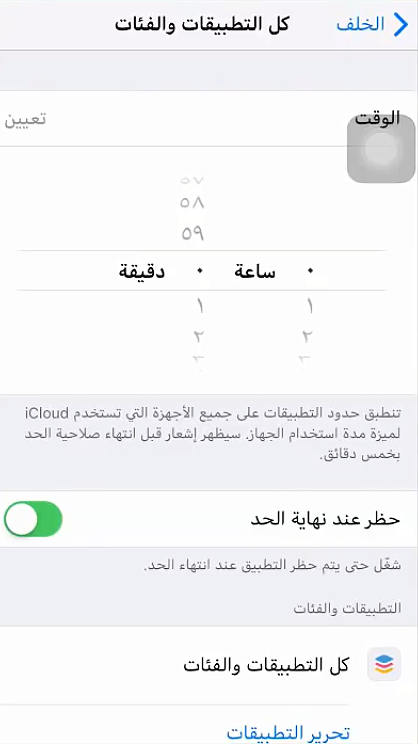
قم بالنقر على خيار حدود التطبيق في قائمة مدة استخدام الجهاز , و انقر على خيار إضافة حدّ Add Limit , يمكنك هنا اختيار فئة أو أكثر من التطبيقات , ثمّ النقر على زرّ إضافة Add , (بالطبع يمكنك أن تُبقي التحديد على خيار جميع التطبيقات والفئات All Apps & Categories إذا أردت ذلك ) ..أخيراً , قم بتحديد أقصى مدة من الزمن تريد خلالها استخدام تطبيقاتك المحددة في اليوم الواحد, يمكنك أيضاً تحديد فترات زمنية مختلفة خلال أيام الأسبوع إذا أردت ..
خيار السماح دائماً Always-Allowed :
خيار السماح دائماً في إعداد مدة استخدام الجهاز , يتيح لك تحديد تطبيقات لا تخضع لوقت التوقف Downtime أو حدود التطبيق App Limits , على سبيل المثال , تطبيقات الهاتف , الرسائل و ال FaceTime .. هي ضمن التطبيقات المسموح بها دائماً بشكل افتراضي , لضمان امكانيّة التواصل معك !
انقر على خيار السماح دائماً لتنتقل إلى قائمة التطبيقات التي يمكنك إضافتها ,يمكنك إزالة تطبيق الرسائل أو الـ FaceTime من التطبيقات المسموح بها دائماً , إلاّ أنك لن تستطيع إزالة تطبيق الهاتف من القائمة , باعتباره تطبيق أساسي للنظام ولا توجد طريقة لتقييد استخدامه ..
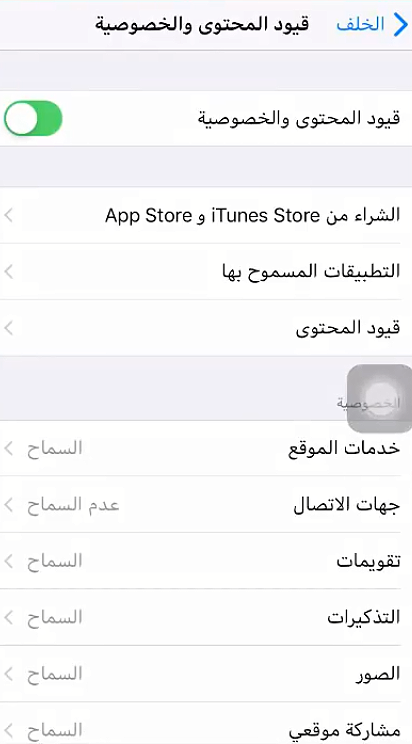
قيود المحتوى والخصوصيّة تمكّنك من تقييد عمليات الشراء من App Store و iTunes Store , تقييد بعض مواقع الويب , ومنع تغيير إعدادات النظام لأشخاص محددين ..
و غير ذلك من الخيارات التي كانت متوافرة سابقاً في مكان آخر من الإعدادات : الإعدادات Settings > عام General > القيود Restrictions ..
عند النقر على قيود المحتوى والخصوصيّة في قائمة مدة استخدام الجهاز , ستتمّ مطالبتك بإدخال رمزالـ PIN , و ذلك لمنع أيّ شخص آخر من تغيير الإعدادات دون إذنك ( وهذا مفيد إذا كنت تشترك مع أشخاص آخرين باستخدام جهاز الآيباد , أو يستخدمه أطفالك مثلاً )..
استخدام رمز دخول مدة استخدام الجهاز :
يمكن للآباء أن يقوموا بقفل أجهزتهم عن طريق إعدادات مدة استخدام الجهاز , بمعنى أنّه باستطاعتهم تحديد التطبيقات المسموح استخدامها لأطفالهم , وتحديد وقت الاستخدام , ثم تعيين رمز دخول يضمنوا فيه أنّ أطفالهم لن يقوموا بتغيير هذه الإعدادات ..
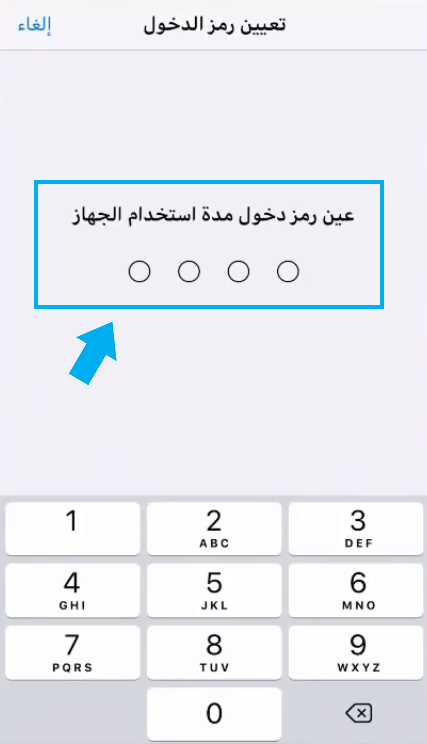
انقر على خيار استخدام رمز دخول مدة استخدام الجهاز , ثم أدخل الرمز الذي تريده و قم بتأكيده , و عندها لن يتمكّن أيّ أحد يستخدم هاتفك الآيفون أو جهازك الآيباد من طلب المزيد من الوقت لاستخدام تطبيق ما عندما يصل إلى نهاية الوقت المحدد للاستخدام ما لم يُدخِل رمز الدخول ..
استخدام مع أجهزة أخرى أو العائلة :
يتيح خيار الاستخدام مع أجهزة أخرى أو العائلة , الاطلاع على حسابات عائلتك , بحيث يمكنك تفعيل ميزة مدّة استخدام الجهاز لأحد الحسابات , مما يتيح لك عرض تقارير الاستخدام لأجهزة أطفالك وتعيين حدود الوقت والتطبيقات كما تريد.
إيقاف مدة استخدام الجهاز :
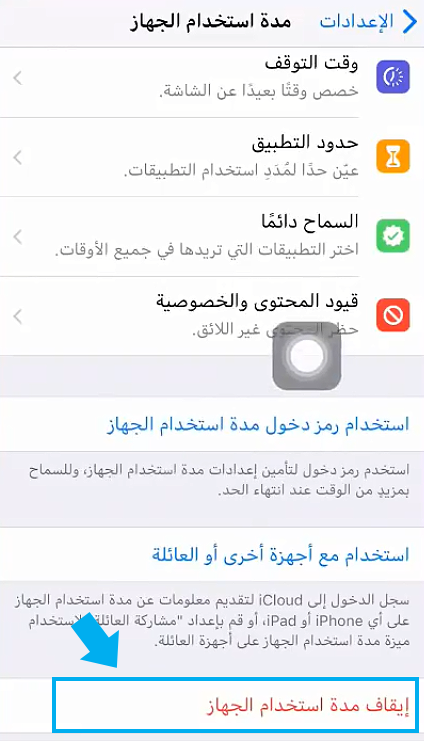
يمكنك إلغاء تفعيل ميزة Screen Time (مدة استخدام الجهاز) إذا اردت ذلك , لكن عندها سيتوقّف النظام عن عمليّة جمع البيانات , و يحذف تلقائياً أي بيانات سابقة حول استخدام الجهاز كان قد قام بتجميعها , وبالتالي سيتوقف النظام أيضاً عن عرض إشعارات تقارير الاستخدام الأسبوعية ..
فقط انقر على خيار إيقاف مدة استخدام الجهاز أسفل الصفحة , وسيتمّ إيقاف الميزة مباشرةً , و بالطبع يمكنك إعادة تفعيلها متى تشاء .
بصرف النظر عن حجم سعة التخزين في هاتفك، فستتعرض إلى نفاد المساحة عاجلاً أم آجلاً.
عندما تبدأ في الحصول على تحذيرات تخزين منخفضة، فلديك خياران: التوقف عن التقاط الصور أو توفير مساحة أكبر عن طريق حذف الصور التي لا تريدها بعد الآن.
لإخلاء بعض المساحة، يمكنك المرور من خلال ألبوم الكاميرا وحذف الصور واحدة تلو الأخرى. ولكن هذه العملية تستغرق وقتاً طويلاً.
يمكنك حذف جميع صورك في وقت واحد بشكل أسرع وأسهل للحصول على بداية جديدة. إليك كيفية حذف جميع صورك على آيفون iPhone أو آيباد iPad في بضع خطوات سهلة.
هام: قبل أن تبدأ بالطبع، تأكد من الاحتفاظ بنسخة احتياطية من أي صور لا تريد فقدها نهائياً.
يمكنك استخدام خدمة التخزين السحابي – مثل درايف iDrive أو غوغل درايف Google Drive أو دروبوكس Dropbox أو OneDrive – لهذا، ولكن يجب عليك توخي الحذر.
عندما تقوم بمزامنة الملفات مع جهاز تخزين سحابي، فإن حذفها على جهاز آيفون iPhone أو آيباد iPad سيؤدي إلى مزامنة هذا الحذف مع محرك التخزين في السحاب.
لذا، عند حذفها على جهازك، سيتم حذفها في مساحة التخزين السحابية أيضاً. لهذا السبب، من الأفضل اتخاذ الخطوة الإضافية لتنزيل هذه الصور التي تمت مزامنتها من سعة التخزين في السحاب إلى جهاز الكمبيوتر أو محرك الأقراص الفعلي للتأكد من الاحتفاظ بنسخة احتياطية جيدة منها.
بالطبع، يمكنك أيضاً توصيل جهازك بجهاز الكمبيوتر باستخدام كابل USB، ونسخها يدوياً.
كيفية حذف جميع الصور:
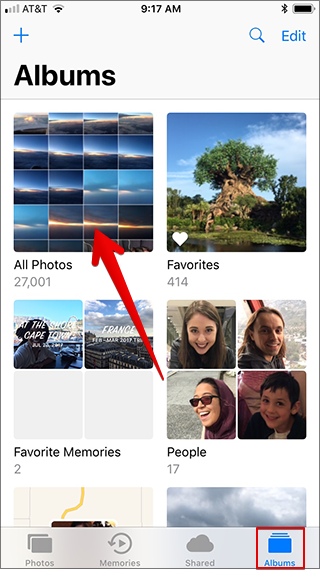
ابدأ بإطلاق تطبيق الصور Photos. في علامة التبويب الألبومات Albums ، حدد مجلد كل الصور All Photos.
سترى مجموعة من جميع صورك تحتوي على أحدث الصور في الجزء السفلي من الشاشة. في الزاوية العلوية اليمنى، انقر على خيار تحديد Select.
لسوء الحظ، ليس لدى iOS11 خيار تحديد الكل Select All. مع ذلك، لا يزال بإمكانك اختيار الصور بشكل كبير بسهولة.
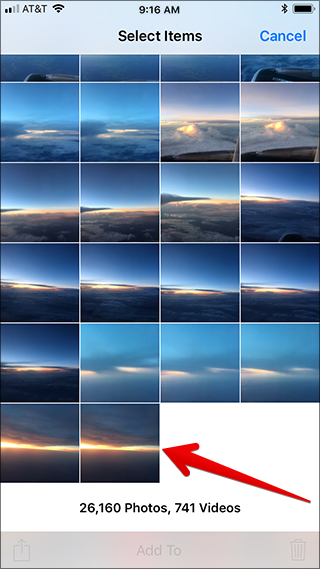
في صفحة تحديد العناصر Select Items ، انقر مع الاستمرار على آخر صورة في ألبوم الكاميرا.
مع الضغط باستمرار بإصبعك، اسحب لأعلى ولليسار لتحديد صور إضافية. استمر في التمرير سريعاً حتى يتم تحديد جميع صورك (سيتم التمرير على الشاشة أثناء قيامك بذلك).
تعرض الصور المحددة رمز علامة اختيار باللون الأزرق في الزاوية اليمنى السفلى. بعد تحديد جميع صورك، انقر على رمز سلة المهملات في الركن السفلي الأيمن من الشاشة.
سترى تحذيراً يسألك عما إذا كنت متأكداً من أنك تريد حذف الصور المحددة. اضغط على خيار حذف # عناصر أو بالإنكليزية: Delete # Items حيث # هو عدد العناصر التي قمت بتحديدها.
تُعِد شركة آبل Apple أمراً رائعاً في التأكد من عدم حذف صورك عن طريق الخطأ، لذلك يجب عليك إجراء خطوة أخرى لجعل تغييراتك تأخذ مفعولها.
في علامة التبويب الألبومات Albums، افتح مجلد المحذوفة حديثاً Recently Deleted (عادةً ما يكون بالقرب من أسفل الصفحة).
في هذا المجلد، سترى جميع الصور التي حذفتها للتو مع أي صور أخرى حذفتها خلال الثلاثين يوماً الماضية.
تحتوي كل صورة على ملصق # أيام(# Days) يشير إلى المدة التي سيتم تخزينها فيها في مجلد المحذوفة حديثاً Recently Deleted قبل حذفها نهائياً.
ما لم يتم استعادة هذه الصور يدوياً، سيتم تلقائياً إزالتها نهائياً من السعة التخزينية عندما يصل العد التنازلي لليوم إلى الصفر.
انقر على تحديد Select في الركن العلوي الأيمن من صفحة المحذوفة حديثاً Recently Deleted.
اضغط على حذف الكل Delete All في الزاوية السفلية اليسرى من الشاشة.
سترى تحذيراً بأنه لا يمكن التراجع عن هذا الإجراء. انقر على حذف # عناصر (Delete # Items) لحذف صورك نهائياً.
كيفية حذف الصور على جميع الأجهزة:
إذا كان لديك إمكانية الوصول إلى جهاز ماك Mac ، فهناك طريقة أسهل لحذف جميع صور آيفون iPhone أو آيباد iPad غير المرغوب فيها مرة واحدة – حتى من أجهزة متعددة تمت مزامنتها معها.
افتح تطبيق الصور Photos على سطح المكتب على جهاز ماك Mac. إذا قمت بإعداد iCloud لمزامنة هاتفك وسطح المكتب، فيجب أن تظهر جميع صورك في قائمة التطبيق.
اضغط على Command + A على لوحة المفاتيح لاختيار كل صورك.
مع تحديد صورك، انقر بزر الماوس الأيمن في منطقة عرض الصور. انقر فوق الخيار حذف # عناصر (Delete # Items).
تظهر رسالة تحذير، مما يتيح لك معرفة أن هذا سيؤدي إلى محو صورك على جميع أجهزتك المتزامنة. انقر فوق الزر حذف Delete.
الخيار الأقوى:
يمكنك أيضاً حذف جميع صورك على جهاز معين عن طريق إعادة تعيين هذا الجهاز ببساطة. يؤدي هذا إلى محو جميع بياناتك الشخصية – بما في ذلك الصور ومقاطع الفيديو والتطبيقات – من هاتفك وإعادتها إلى حالة جديدة تماماً.
لاحظ أن هذا الإجراء لن يحذف الصور أيضاً من خدمات التخزين السحابي المتزامنة.
إذا كنت تستعد لبيع هاتفك أو إرساله إلى آبل Apple لإجراء الإصلاحات، فهذه هي أفضل طريقة لحذف كل شيء في وقت واحد وحماية خصوصياتك.
قامت شركة Adobe بتحديث برنامج تحرير الصور الشهير Photoshop بميزتين رائعتين:
الأولى إتاحة خيار تغيير حجم النافذة حتى نسبة 400%، والثانية تقديم أداة تحديد تلقائي جديدة والتي تسمح لك بتحديد جسم أو كائن من الصورة وعزله عن الخلفية بشكل أكثر دقة من أي وقت مضى.
في السنة الماضية، تم عرض شاشة حاسوب مبهرة من Dell بدقة 8K، لكن ما كان مخيباً للآمال هو أن برنامج الفوتوشوب وقتها سمح بخيارين اثنين فقط من خيارات تغيير حجم العرض، فأصبح لدينا واجهة صغيرة مع شاشة كبيرة!
اليوم، فإن التحديث الجديد يعد بحل هذه المشكلة، شرط أن يتم العمل على Windows 10 Creators Update، حيث قامت كل من شركة Adobe وشركة Microsoft بالعمل بشكل وثيق على هذا الأمر، ووفقاً لرئيس قسم أجهزة مايكروسوفت Panos Panay فإنه يتم العمل لضمان أداء الميزة الجديدة بشكل صحيح على جميع أجهزة Windows 10 من Surface Pro بشاشة 12.3 إنش، إلى Surface Studio بشاشة 28 إنش.
بعد تحديث برنامج فوتوشوب فإنه سيتم ربطه مع قائمة إعدادات العرض في نظام Windows، وبعدها سيكون من الممكن العمل على خيار تغيير الحجم بشكل تلقائي وبحسب النسبة التي تختارها (من 100% إلى 400%، بزيادة قدرها 25%)
وهو ما يعتبر تحسيناً جيداً على الخيارات التي كانت متوافرة سابقاً، كما نوّهت شركة Adobe بأن حالة عدم تطابق دقة العرض سيتم العمل عليها من أجل ضمان عدم وجود تناقض (مثل العمل على شاشة جهاز محمول بدقة 4K وشاشة جهاز حاسوب بدقة أقل)
بالحديث عن أداة التحديد التلقائي الجديدة فإن الإعلان عنها تم منذ شهر تشرين الثاني الماضي، أما الآن فقد أصبحت متاحة للجميع ضمن التحديث الأخير، وهي تأتي من تطوير فريق Adobe Sensei والذي يعمل على تضمين مفاهيم تعلم الآلة والذكاء الاصطناعي إلى برمجيات الشركة، وبشكل مشابه لأداة التحديد السريعة في برنامج Pixelmator Pro فإن زر تحديد العناصر في برنامج الفوتوشوب سوف يستعمل تقنيات تعلم الآلة للقيام بالتحديد التلقائي للعناصر أو الأشخاص ضمن المشهد ومن ثم اختيار العنصر الذي ترغب به.
الذكاء الاصطناعي في الميزة الجديدة سيحاول فهم ما تريد تحديده، ثم سيعمل على عزل الجسم وتحديده بكبسة زر واحدة، وعلى الرغم من أن النتائج قد لا تكون مثالية في كل مرة، لكنها ميزة في غاية الأهمية بسبب حساسية الوظيفة التي تقوم بها، فالقيام بتحديد عنصر ما يُوصف بأنه من أكثر المهام التي تحتاج إلى دقة في العمل، وهي غالباً ما تستهلك وقت طويل لإتمامها بشكل صحيح، لكن بعد دمج الذكاء الصنعي يأمل مطوّرو الميزة بأداء أسرع وأسهل ونتائج أكثر دقة.
من المفترض أن التحديث الجديد لبرنامج الفوتوشوب قد أصبح متاحاً للجميع، لمزيد من المعلومات المتعلقة بالمزايا الموجودة بالتحديث الجديد يمكن زيارة المدونة الخاصة بشركة Adobe من هنا.
لا نكاد نفرغ من كتابة مقالة تتعلق بالذكاء الاصطناعي حتى نجد أنفسنا أمام مقالة أخرى حيث أضحى الذكاء الاصطناعي AI جزءا من الحياة العصرية .
و يتعلق الأمر هذه المرة ببرنامج تحرير الصور الأول فوتوشوب Photoshop .
حيث أعلنت شركة أدوب Adobe المطورة لبرنامج فوتوشوب عن أنها ستقوم باستخدام الذكاء الاصطناعي من أجل القيام بتحديد الأشخاص أو (عناصر أخرى كالكلاب مثلاً ) في الصور بشكل آلي بدلا عن استعمال أدوات التحديد التقليدية التي تحتاج الكثير من الدقة و الصبر
و قامت الشركة بعرض فيديو ( يمكنك مشاهدته أسفل المقالة ) يوضح الأداة الجديدة ” تحديد موضوع ” “select subject”في حدث أدوب ماكس Adobe MAX Japan و كيفية عمله بدقه .
و على الرغم من أن البرنامج يحوي عددا جيداً من أدوات التحديد إلا أن هذه الأداة هي الأولى التي تستطيع تحديد الأشياء بضغطة واحدة
و بالطبع فإن هذه الأداة ليست مثالية في عملها حتى في فيديو أدوب حيث يمكن رؤية مناطق فشل الذكاء الاصطناعي في التعامل معها بشكل صحيح أو وجود حواف شاذة مثلاً .
و مع ذلك فإن الأداة تشكل بداية جيدة و التي تستطيع توفير وقت وجهد كبيرين ، و لم تعلن الشركة حتى الآن عن الموعد الرسمي لوصول هذه الأداة .