ميزات رائعة في آيفون يجهلها الكثير يجب أن تستخدمها

هناك الكثير من الأشياء التي تحبها في آيفون iPhone، ويمكن أن تكون رائعة في بعض الأحيان. يشتمل هاتف آبل Apple الذكي على الآلاف من الميزات المفيدة المخبأة في أماكن قد لا تكتشفها أبداً ما لم يخبرك أحد عنها.

مع وضع ذلك في الاعتبار، اخترنا عشر ميزات رائعة يجب على كل مالك آيفون iPhone استخدامها، المبتدئين والقدامى على حد سواء.

إسكات المتصلين غير المعروفين:

إذا سئمت المقاطعات بسبب المكالمات الهاتفية من أرقام غير معروفة أو مرسلي الرسائل غير المرغوب فيها، فيمكنك إسكاتهم تماماً.

افتح الإعدادات، وانقر على الهاتف، ثم مرر لأسفل وقم بتبديل مفتاح إسكات المتصلين غير المعروفين إلى وضع التشغيل.

أثناء التمكين، ستنتقل جميع المكالمات الواردة من الأرقام غير الموجودة في قائمة جهات الاتصال مباشرة إلى البريد الصوتي دون رنين. سترى إشعارات صامتة للمكالمات إذا تم إلغاء قفل آيفون iPhone.

تخصيص مركز التحكم:

يتيح لك مركز التحكم الوصول بسرعة إلى عناصر التحكم في تشغيل الوسائط، صوت النظام، وإعدادات واي فاي Wi-Fi، وسطوع الشاشة، والمزيد.

(لرؤيتها، اسحب لأسفل من الزاوية العلوية اليمنى من الشاشة على الهواتف المزودة بـ معرف الوجه Face ID، واسحب لأعلى من الحافة السفلية للشاشة على أجهزة آيفون iPhone ذات زر الصفحة الرئيسية).

يتضمن مركز التحكم أيضاً قائمة بأزرار الاختصارات القابلة للتخصيص والتي يمكنك تغييرها لتناسب احتياجاتك. لتخصيص مركز التحكم، افتح الإعدادات وانقر على مركز التحكم.

هناك يمكنك إضافة أو إزالة اختصارات مركز التحكم مثل المصباح والمؤقت والآلة الحاسبة ووضع الطاقة المنخفضة وجهاز التحكم عن بُعد في تلفاز آبل Apple TV وغير ذلك الكثير.

ميزة عدم الإزعاج:

يعد وضع عدم الإزعاج (وهو جزء من ميزة تسمى التركيز Focus) طريقة رائعة لكتم صوت جميع إشعاراتك عندما لا تريد أن يتم إزعاجك.

يمكنك جدولة تشغيله وإيقاف تشغيله تلقائياً، أو فقط قم بتشغيله يدوياً في الإعدادات > التركيز أو عند استخدام مركز التحكم (انقر فوق رمز الهلال).

عند التنشيط، لن يرن جهاز آيفون iPhone أو يهتز عند تلقي المكالمات، ولن تسمع تنبيهات من أي إشعارات. يمكنك تنشيط الميزة أو إيقافها بسرعة في أي وقت باستخدام مركز التحكم.

مشاركة الصور والفيديو مع AirDrop:

يتيح لك AirDrop مشاركة الصور ومقاطع الفيديو والملفات الأخرى بسهولة من جهاز آيفون iPhone إلى مالكي أجهزة آبل Apple الآخرين القريبين منك.

يعمل محلياً من خلال بلوتوث Bluetooth و واي فاي Wi-Fi، ويمكنك العثور على خيار AirDrop ضمن قائمة المشاركة.

لاستخدامه، افتح نافذة المشاركة في أي تطبيق تقريباً (انقر فوق رمز المربع الذي يخرج منه السهم)، ثم حدد رمز AirDrop، الذي يشبه مجموعة من الدوائر متحدة المركز مع قطع.

ثم اختر من تريد المشاركة معه، وسيتم إرسال ملفاتك لاسلكياً إلى الجهاز الآخر. يجب تمكين AirDrop وتهيئته بشكل صحيح على كلا الجهازين، ولكن بمجرد تعطله، سوف تتساءل لماذا لم يكن نسخ الملفات بين الأجهزة بهذه السهولة دائماً.

وضع الطاقة المنخفضة:

إذا وجدت أن طاقة البطارية تنفد قبل نهاية اليوم، فيمكنك إطالة عمر البطارية عن طريق تشغيل وضع الطاقة المنخفضة.

عندما يكون وضع الطاقة المنخفضة قيد التشغيل، سيقوم آيفون iPhone بتعطيل مهام الخلفية وتقليل سطوع الشاشة وستصبح شاشة آيفون iPhone مظلمة بشكل أسرع عندما تكون في وضع الخمول.

لتشغيله، افتح الإعدادات، وانقر على البطارية، ثم بدّل مفتاح وضع الطاقة المنخفضة إلى وضع التشغيل. يمكنك أيضاً إضافة اختصار لمركز التحكم يتيح لك التبديل إلى وضع الطاقة المنخفضة بسرعة من خلال التمرير والنقر.

تعرف على سيري Siri:

سيري Siri هو مساعدك الشخصي على أجهزة آبل Apple، وإذا لم تجربه من قبل، فقد تُفاجأ بمدى سهولة استخدامه.

لاستخدام سيري Siri، اضغط مع الاستمرار على الزر الجانبي (على أجهزة آيفون iPhone المزودة بمعرف الوجه) أو زر الصفحة الرئيسية (على أجهزة آيفون iPhone المزودة بمعرف اللمس) وقل ما تريده بصوت عالٍ. أو يمكنك تكوين سيري Siri للتفعيل بمجرد قول Hey Siri في أي وقت.

يمكن لـ سيري Siri القيام بأشياء مثل إرسال الرسائل وتشغيل الموسيقى وإجراء المكالمات وتعيين التنبيهات أو التذكيرات وتشغيل الاختصارات وغير ذلك الكثير.

يمكنك أيضاً طرح أسئلة على سيري Siri والحصول على إجابات حول العديد من الموضوعات. ويمكنك تخصيص طبقة الصوت ولهجة سيري Siri في الإعدادات.

أخذ لقطة شاشة:

إذا كنت تريد التقاط صورة لما تراه على شاشة آيفون iPhone، فيمكنك بسهولة التقاط لقطة شاشة. بمجرد التقاطها، يمكنك عرض ومشاركة لقطة الشاشة مثل أي صورة أخرى مخزنة على جهازك.

تعتمد طريقة التقاط لقطة شاشة على نوع آيفون iPhone لديك. على أجهزة آيفون iPhone المزودة بأزرار الصفحة الرئيسية، اضغط على زري home و Sleep في آنٍ واحد.

إذا كان جهاز آيفون iPhone يحتوي على معرف الوجه Face ID، فاضغط على الزر الجانبي وزر رفع الصوت في نفس الوقت. يلتقط جهاز آيفون iPhone صورة ويحفظها في مكتبة الصور لعرضها لاحقاً.

استخدم المشاركة العائلية لمشاركة المشتريات:

إذا كانت عائلتك تستخدم أجهزة آبل Apple، فيمكنك الاستفادة من المشاركة العائلية Family Sharing لمشاركة مشتريات التطبيقات والموسيقى والأفلام مع عائلتك.

هذا يعني أن أفراد عائلتك لن يضطروا إلى شراء هذه العناصر مرة أخرى. يجب أن يكون لدى كل فرد جهاز آبل Apple ومعرف آبل Apple ID، ويجب أن تكون جميعاً في نفس المجموعة العائلية.

لإعداده، افتح الإعدادات وانتقل إلى معرف آبل Apple ID ثم المشاركة العائلية Family Sharing، ثم اتبع التعليمات.

بمجرد التهيئة، سيتمكن كل فرد في عائلتك من الوصول إلى المحتوى المشترك في متجر التطبيقات ومن خلال التطبيقات الأخرى التي تدعم المشاركة العائلية.

ادفع بدون بطاقات باستخدام Apple Pay:

إذا غادرت المنزل ونسيت بطاقات الائتمان أو الخصم في المنزل، فيمكنك شراء الأشياء بسهولة باستخدام Apple Pay على آيفون iPhone.

يمكنك أيضاً استخدام آبل Apple Pay على مواقع الويب الداعمة. لإعداد Apple Pay، افتح تطبيق Wallet واضغط على علامة الجمع (+) لتسجيل الدخول في الزاوية لإضافة بطاقة ائتمان أو بطاقة خصم، والتي يجب أن تكون متوفرة لديك.

بمجرد إضافة بطاقة، يمكنك استخدام Apple Pay من خلال النقر على آيفون iPhone مقابل محطة دفع NFC في أحد المتاجر، ثم التأكيد باستخدام معرف اللمس Touch ID أو معرف الوجه Face ID.

تعطيل الإشعارات بطريقة سهلة:

من أكثر الجوانب المزعجة لامتلاك آيفون iPhone هو مقدار الإشعارات التي يمكنك تلقيها من جميع أنواع التطبيقات إذا سمحت بذلك.

تبدو غير ضارة في البداية، ولكن مع وجود مئات التطبيقات، يمكن أن ينتهي بك الأمر إلى الشعور بالانزعاج في جميع ساعات اليوم.

يمكنك إدارة التطبيقات التي ترسل إشعارات في الإعدادات ثم الإشعارات، ولكن هناك أيضاً طريقة سهلة لإيقاف تشغيلها في مركز الإشعارات أو شاشة القفل.

للقيام بذلك، مرر إصبعك من اليسار على الإشعار وحدد خيارات، ثم حدد إيقاف التشغيل في القائمة التي تظهر.

ميزات رائعة في مايكروسوفت وورد يجب استخدامها

إذا كنت تستخدم مايكروسوفت وورد Microsoft Word لإنشاء مستنداتك، فمن المحتمل أن تكون على دراية بالميزات التي تستخدمها كل يوم.

ولكن هناك الكثير من الميزات التي لا تعرفها والتي يمكن أن تكون مفيدة بنفس القدر، إن لم يكن أكثر.

هنا، سنلقي نظرة على العديد من ميزات وورد Word التي يجب أن تستخدمها. يمكن أن توفر لك هذه الأدوات الوقت، وتحسين إمكانية قراءة المستند، وحتى تحسين تجربة مايكروسوفت وورد Microsoft Word بشكل عام.

1. الأجزاء السريعة لإدراج كتل من النص:

باستخدام أداة أجزاء سريعة Quick Parts في وورد Word، يمكنك حفظ أشياء مثل مقتطفات من النص والتوقيعات والجداول والمزيد. ثم أعد إدخالها ببضع نقرات.
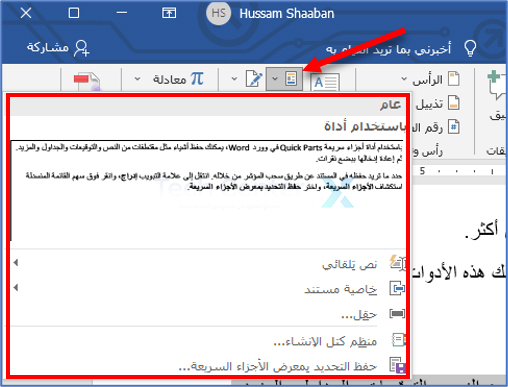
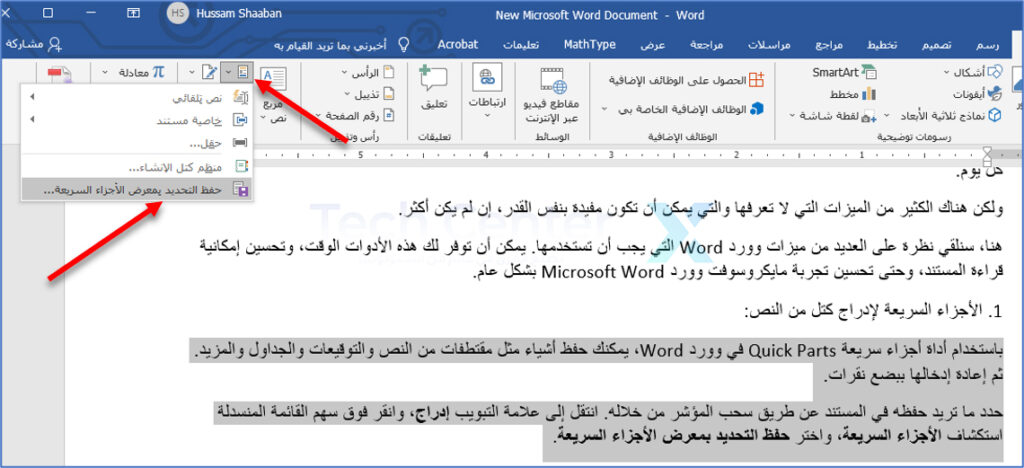
حدد ما تريد حفظه في المستند عن طريق سحب المؤشر من خلاله. انتقل إلى علامة التبويب إدراج، وانقر فوق سهم القائمة المنسدلة استكشاف الأجزاء السريعة، واختر حفظ التحديد بمعرض الأجزاء السريعة.

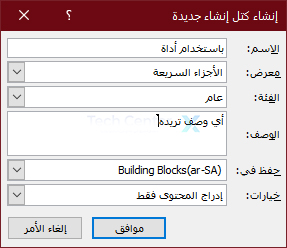
أدخل اسماً لجزء Quick Part، وأضف أي تفاصيل أخرى كما تريد، وانقر على موافق.

ثم لإعادة استخدام العنصر، انتقل إلى نفس المربع المنسدل وحدده. ستظهر بعد ذلك في المستند مباشرةً.

2. محفوظات الحافظة للصق العناصر المنسوخة:

عندما تقوم بتجميع مستند، قد تجد نفسك تقوم بتحريك كتل نصية حولها بقصها أو نسخها ولصقها. من ناحية أخرى، يمكنك استخدام هذه الإجراءات لإدراج أجزاء من النص مثل الأسماء أو العناوين أو التعليمات مراراً وتكراراً.

باستخدام أداة الحافظة، يمكنك عرض المحفوظات وإعادة استخدام عناصر الحافظة بسرعة.

تحتوي الحافظة في مايكروسوفت وورد Microsoft Word على ما يصل إلى 24 عنصراً في وقت واحد. هذا يعني أن كل تلك الأشياء التي قمت بقصها أو نسخها على مدار اليوم ستسترجعها بمجرد نقرة واحدة.

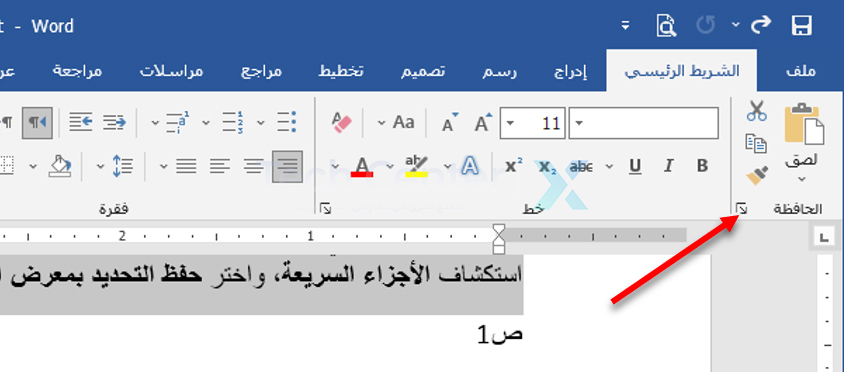
انتقل إلى علامة التبويب الشريط الرئيسي وانقر فوق السهم الموجود أسفل يسار قسم الحافظة من الشريط.

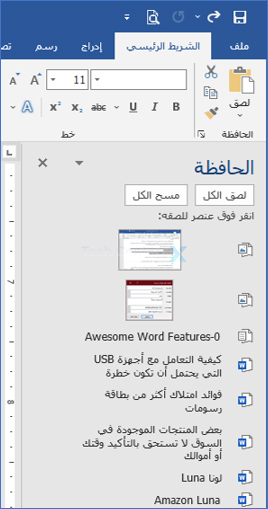
يتم عرض محفوظات الحافظة في لوحة جانبية على اليمين. من هناك يمكنك مراجعة العناصر أو تحديد عنصر لإعادة استخدامه أو لصقها جميعاً أو مسح المحفوظات.

3. أداة لقطة الشاشة للصور السريعة:

هل احتجت يوماً إلى لقطة شاشة لتطبيق آخر على سطح المكتب أو حتى جزء من النافذة؟ هناك أداة لقطة الشاشة المضمنة في وورد Word.

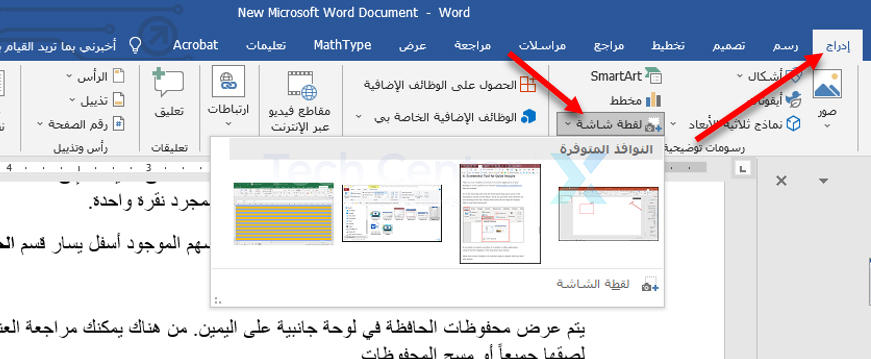
انتقل إلى علامة التبويب إدراج وانقر فوق سهم القائمة المنسدلة لقطة شاشة في قسم رسومات توضيحية في الشريط.

سترى أي نوافذ أخرى مفتوحة على سطح المكتب في الجزء العلوي. ما عليك سوى تحديد واحدة وسيتم عرض صورتها في مستند وورد Word مباشرة.

إذا كنت تفضل إضافة تسمية توضيحية لجزء من نافذة أو تطبيق آخر، فاختر لقطة شاشة في المربع المنسدل بدلاً من ذلك.

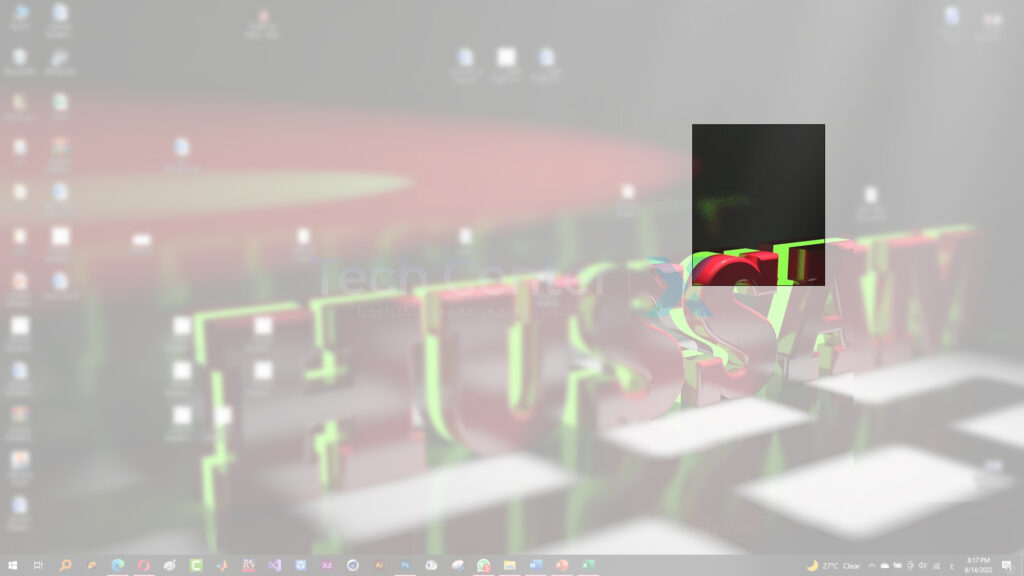
عندما يتغير المؤشر إلى علامة متصالبة، اسحب لالتقاط ما تريد ثم حرره.

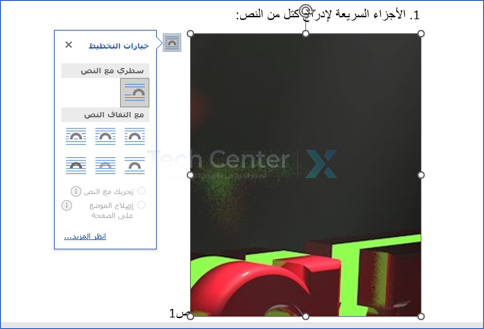
ستظهر لقطة في المستند على الفور.

إذا لزم الأمر، يمكنك تعديل لقطة شاشة أو قصها مثل أي صورة أخرى في مايكروسوفت وورد Microsoft Word.

يمكن أن تساعدك هذه الميزات الرائعة بغض النظر عن نوع المستند أو المقالة أو الورقة التي تنشئها في مايكروسوفت وورد Microsoft Word. هل ستستفيد منهم؟

ميّزة جديدة في واتساب لكتم المكالمات الواردة من أرقام غير معروفة

أعلنت واتساب عن ميزة جديدة في تطبيقها WhatsApp من شأنها أن تكتم المكالمات الواردة من رقم غير معروف تلقائيًا.

الميزة الجديدة متاحة من خلال الانتقال إلى إعدادات WhatsApp، والضغط على الخصوصية، ثم اختيار المكالمات، وتفعيل كتم المكالمات من متصل مجهول Silence Unknown Unknown Callers.

وقالت واتساب إنّ الميزة ستساعد في حجب المكالمات غير المرغوب فيها من أشخاص مجهولين، الأمر الذي يزيد الحماية والخصوصية وراحة المستخدم.

وعند تمكين الميزة سيتم إسكات جميع إشعارات المكالمات الواردة من أرقام غير معروفة بما في ذلك التنبيهات الصوتية والمرئية.

ومع ذلك ستظل المكالمات التي تم كتمها تظهر في قائمة المكالمات الأخيرة، مُرفقة بعبارة “متصل غير معروف” بجانبها، وذلك في حالة الرغبة في معاودة الاتصال.

تأتي إضافة هذه الميزة بعد ورود تقارير عن حدوث زيادة طفيفة في المكالمات العشوائية على واتساب، والتي أثّرت بشكل خاص على المستخدمين الهنود.

وأفاد موقع TechCrunch قبل حوالي الشهر أنّ WhatsApp قد أدخلت نظام جديد يستخدم التعلم الآلي لتقليل كمية المكالمات غير المرغوب فيها بنسبة 50%.

بالإضافة إلى ميزة الكتم، قالت واتساب إنها تضيف أيضًا ميزة “التحقق من الخصوصية” الجديدة المصممة لإبلاغ المستخدمين بخيارات الخصوصية والأمان التي يقدمها واتساب WhatsApp خطوة بخطوة.

يغطي الفحص عدة فئات، بما في ذلك السماح للمستخدمين باختيار من يمكنه الاتصال بهم، وإضافة أمان إضافي إلى حساباتهم مثل التحقق بخطوتين أو طلب المصادقة البيومترية لفتح التطبيق.

مقالات قد تعجبك

تسريبات: آيفون 15 سيتضمن شريحة UWB مطورة لتحسين التكامل مع نظارات Vision Pro
هاتف Nothing Phone (2) سيتضمن كابل USB شفاف
شركة مرسيدس – بنز تختبر تضمين ChatGPT داخل سياراتها
ما هي مكافأة الخطأ البرمجي (باغ) وكيف يمكن المطالبة بها؟
كيفية فك (إلغاء) حجب (حظر) يوتيوب

إنستغرام تختبر ميّزة جديدة للحد من إدمان المستخدمين عليها

أعلن الرئيس التنفيذي لإنستغرام Instagram السيد آدم موسيري أن الشركة بدأت في اختبار ميزة جديدة تسمى “Take a Break” أي خذ استراحة.

وستساعد هذه الميزة المستخدمين على الحد من إدمانهم على إنستغرام Instagram وتشجيعهم على أخذ قسط من الراحة بعد قضاء فترة معينة من الوقت على التطبيق.

بعد تفعيل الميزة ستسمح بتعيين تذكيرات داخل التطبيق لأخذ استراحة من تطبيق Instagram بعد استخدامه باستمرار لمدة 10 أو 20 أو 30 دقيقة.

وقال السيد موسيري إن ميزة Take a Break قد تمّ تطويرها باعتبارها جزءاً من جهود أوسع لمحاولة منح الأشخاص مزيداً من التحكم في تجربتهم عبر الإنستغرام Instagram، ووعد بالعمل على مزيد من مثل هكذا أفكار في المستقبل القريب.

وعمل إنستغرام Instagram مع خبراء من جهات خارجية لتطوير هذه الميزة، والتي سيبدأ طرحها على نسبة صغيرة من المستخدمين خلال الأيام المقبلة.

وتخطّط الشركة لإطلاقها بشكل أوسع في شهر ديسمبر/كانون الأول القادم، وإذا سارت الاختبارات بشكل سلس، فستكون ميزة Take a Break متاحة لجميع المستخدمين في غضون شهر أو شهرين.

مقالات قد تعجبك

سامسونج تعلن عن الجيل التالي من ذاكرة الوصول العشوائي (RAM) للأجهزة المحمولة
شركة Niantic تطلق منصة جديدة لإنشاء تطبيقات ميتافيرس في العالم الحقيقي
كوالكوم تعلن عن منصة Snapdragon Spaces للمساعدة في إنشاء تجارب واقع معزز مثيرة
ما هي لغة HTML؟
كيفية استنساخ التطبيقات على أندرويد، وما الفائدة منه؟
كيف ولماذا يؤثر معدل تحديث الشاشة على أداء الألعاب؟

واتساب تعمل على تطوير ميزة جديدة تحمل الاسم “المجتمعات”

كشف موقع Xda developers في شهر أكتوبر/تشرين الأول الماضي أن واتساب تعمل على تطوير ميزة المجتمعات الجديدة.

ليأتي الآن موقع WABetaInfo ويؤكد هذه الأخبار.

حيث كشف الموقع المعني بالكشف عن ميزات واتساب التجريبية قبل إعلانها الرسمي عن ميزة المجتمعات Communities.

وتمنح الميزة الجديدة مسؤولي المجموعات في واتساب مزيداً من السلطة على مجموعاتهم.

ويتضمن ذلك القدرة على إنشاء مجموعات صغيرة داخل المجموعة، بشكل مشابه لكيفية ترتيب القنوات تحت مظلة مجتمع Discord.

كما سيتمكن المسؤولون من دعوة مستخدمين جدد عبر رابط دعوة المجتمع ثم بدء مراسلة الأعضاء الآخرين.

ومن الصعب معرفة كيف قد تبدو هذه الدردشات بالضبط في الوقت الحالي، ولكن الموقع نوّه أنها ستكون مشفرة من طرف إلى طرف.

وستكون المجتمعات بتصميم مميز ليساعد في تمييزها عن المجموعات العادية

وستكون أيقونة المجتمع على شكل مربع دائري الزوايا، وهو تنسيق قام واتساب WhatsApp بتمكينه عن طريق الخطأ (ثم تم تعطيله بسرعة) في أكتوبر.

ولا يوجد أي معلومات في الوقت الحالي عن موعد طرح هذه الميزة رسمياً.

وتحاول واتساب WhatsApp من خلال هذه الميزات، سد الفجوة المتسعة بينها وبين تطبيقات المراسلة الأخرى مثل Telegram و Signal.

عندما توقف تطبيق WhatsApp مع شبكة تطبيقات ميتا (فيس بوك سابقاً) الكاملة الشهر الماضي، اكتسب Telegram عددًا هائلاً من المستخدمين بلغ 70 مليون مستخدم.

مقالات قد تعجبك

مايكروسوفت تختبر تشغيل تطبيقات أندرويد لمستخدمي نسخة المُطوّرين من ويندوز 11
مايكروسوفت تُصلح جميع الأخطاء المتعلّقة بانتهاء صلاحيّة الشهادة في ويندوز 11
أخيراً ستظهر معاينة منشور إنستغرام عند نسخ رابطه على تويتر
كيفية إصلاح مشاكل مزامنة ون درايف OneDrive من خلال إعادة تعيينه على ويندوز 10
كيفية أخذ لقطة شاشة طويلة لأي موقع ويب في كروم على أندرويد
كيفية تحويل ملف PDF إلى صور JPG أو PNG على الكمبيوتر أو الهاتف الذكي

يوتيوب تطلق ميزة متابعة المشاهدة لاستئناف المشاهدة من خلال الحاسوب

تختبر شركة جوجل Google العديد من الميزات الجديدة على يوتيوب YouTube مؤخراً، بما في ذلك تكامل مساعد جوجل للحصول على اقتراحات الموضوعات ذات الصلة، والقدرة على تنزيل مقاطع الفيديو عبر الويب.

في الشهر الماضي، طرحت جوجل أيضاً ميزة صورة داخل صورة لموقع YouTube على نظام التشغيل iOS.

والآن فقد أعلنت الشركة عن إطلاق ميزة متابعة المشاهدة الجديدة والتي تتيح للمستخدمين استمرار مشاهدة مقطع فيديو على موقع الويب على سطح المكتب من المكان الذي توقف المستخدم عنده على الهاتف المحمول.

ولنكن أكثر وضوحاً فهذه الميزة تعني أنه إذا بدأت في مشاهدة مقطع فيديو على هاتفك الذكي الذي يعمل بنظام Android / iOS، ولكنك خرجت من تطبيق يوتيوب YouTube قبل إكمال المشاهدة، فسترى الآن الفيديو غير المكتمل في المشغل المصغر أسفل الشاشة في المرة التالية التي تفتح فيها يوتيوب عبر المتصفح على سطح المكتب.

وبالطبع ستحتاج إلى تسجيل الدخول إلى حساب يوتيوب YouTube نفسه على كلا الجهازين حتى تعمل هذه الميزة.

وسيعرض المشغل المصغر الفيديو الذي كنت تشاهده سابقاً مصحوباً بعبارة متابعة المشاهدة.

إذا اخترت تشغيل الفيديو فسيتم استئنافه من حيث تركته على الهاتف الذكي.

وسيتم تشغيل الفيديو المُستأنف في المشغل المصغر نفسه، ولكن يمكن النقر فوق رمز التوسيع الصغير لمشاهدته في المشغل القياسي.

وتعمل الميزة أيضاً إذا أوقفت مقطع فيديو مؤقتاً على تطبيق يوتيوب YouTube لـ Android TV.

ولا تعمل الميزة في الاتجاه المعاكس، مما يعني أنه لا يمكنك إيقاف مقطع فيديو مؤقتاً على الويب، والحصول على خيار لمواصلة مشاهدته على الهاتف الذكي.

لكن جوجل Google قد تضيف ذلك في تحديث مستقبلي.

لقد تمّ بالفعل طرح ميزة متابعة المشاهدة للمستخدمين لبعض المستخدمين وستصل للجميع قريباً.

مقالات قد تعجبك

الإعلان عن لوحة مفاتيح The Key لمهام النسخ واللصق فقط
سعر ومواصفات هاتف Redmi Note 10 Lite من شاومي
إطلاق خدمة BlueStacks X لألعاب أندرويد السحابيّة مجّاناً
ما هو البلوتوث؟ وما الفرق بينه وبين شبكة واي فاي؟
كيفية زيادة عدد الإطارات بالثانية FPS في الألعاب على الكمبيوتر المحمول
كيفية الاتصال بشبكة واي فاي مخفية على نظام التشغيل ويندوز

فيس بوك تضيف ميزة Reels لتطبيقها الرئيسي

حقّق تطبيق تيك توك شعبية هائلة منذ إطلاقه، حيث وصل حديثاً لأكثر من مليار مستخدم نشط شهرياً.

وتحاول التطبيقات الأخرى استنساخ جوهر هذا التطبيق وإضافته في تطبيقها، حيث أعلن عملاق التواصل الاجتماعي فيس بوك عن إضافة ميزة مقاطع الفيديو القصيرة Reels على تطبيقه الرئيسي.

وتُعتبر Reels أساساً ميزة في تطبيق إنستغرام المملوك لفيس بوك، والجديد في الأمر أن هذه الميزة قد أصبحت متاحة على التطبيق الرئيسي فيس بوك.

ستكون الميزة متاحة في البداية في الولايات المتحدة على كل من أندرويد Android و iOS.

يمكن أن تتكون مقاطع Reels الموجودة على Facebook من الموسيقى والصوت والمؤثرات والمزيد، وسيتم وضعها في موجز الأخبار أو المجموعات.

عند مشاهدة مقطع فيديو Reels، يمكنك بسهولة متابعة منشئ الفيديو أو الإعجاب بالفيديو أو التعليق عليه أو مشاركته مع الأصدقاء.

يقوم Facebook حالياً باختبار قدرة مستخدمي إنستغرم Instagram على التوصية بمقاطع Reels الخاصة بهم على تطبيق Facebook الرئيسي.

مما يجعلنا نعتقد أن ميزة Reels من المفترض أن تكون متكاملة تماماً بين التطبيقين في وقت ما في المستقبل.

وكما هو الحال في Instagram Reels، ستظهر إعلانات بملء الشاشة والإعلانات الشاملة قريباً بين مقاطع Facebook Reels وذلك “لمساعدة الشركات الصغيرة والعلامات التجارية على التواصل مع جماهير جديدة بطرق مبهجة”.

تأتي Reels على فيس بوك Facebook مع دعم تأثيرات الواقع المعزز AR، وأجهزة ضبط الوقت، والعد التنازلي، والقدرة على تسريع أو إبطاء التسجيل، ودعم تجميع مقاطع متعددة معًا في مقطع واحد، والقدرة على استخدام الصوت (إما الخاص بك أو عن طريق البحث من مكتبة موسيقى فيس بوك Facebook.

يتم افتراضياً تعيين Reels على Facebook لتكون عامة لمن هم فوق 18 عاماً، ولكن يمكن تغيير الجمهور في أي وقت، بالاختيار بين الجمهور أو الأصدقاء أو “الأصدقاء باستثناء”.

مقالات قد تعجبك

أمازون أعلنت عن عدد كبير من الأجهزة المنزلية الذكيّة في حدث الخريف لهذا العام
تعرف على Astro أول روبوت مساعد منزلي من أمازون
مايكروسوفت تفتح متجر ويندوز الخاص بها لمتاجر التطبيقات الخارجية
سعر ومواصفات هاتف Xiaomi Civi المُتميّز بتصميمه الأنيق والرّشيق
ما هو بيوس BIOS في أجهزة الكمبيوتر؟ وهل من الضروري تحديثه؟
كيفية إيجاد عنوان IP لجهاز كمبيوتر بنظام ويندوز على الشبكة

ميزة جديدة في إنستغرام تتيح ترجمة النصوص ضمن القصص

تستمر إنستغرام Instagram في إضافة ميزات جديدة، حيث أعلنت مؤخراً عن إضافة خيار جديد لترجمة النص في القصص بشكل تلقائي.

حيث ستقوم إنستغرام عندما تكتشف وجود نص بلغة أجنبية في قصة ما، بعرض خيار ‘انظر الترجمة‘ في الجزء العلوي الأيسر من الشاشة.

والذي يمكن للمستخدمين النقر عليه لمشاهدة الترجمة في الجزء السفلي.

وقالت إنستغرام Instagram إن ميزة الترجمة الجديدة ستكون متاحة عالمياً قريباً، كما أنها ستدعم أكثر من 90 لغة لتسهيل مشاركة المحتوى مع الجمهور من مختلف اللغات.

يذكر أن الشركة أضافت ومنذ عام 2016 ترجمات تلقائية لكل من التعليقات والتعليقات التوضيحية وسير المستخدم، إلا أنها فشلت في تضمين هذه الترجمة في القصص.

تقول إنستغرام إن الترجمة تقتصر حالياً على ترجمة النصوص، وأن الترجمة الصوتية غير متاحة في الوقت الحالي.

وكانت إنستغرام قد أضافت ميزة التسميات التوضيحية التلقائية للقصص باللغة الإنجليزية وذلك في شهر مايو/أيار الماضي.

مقالات قد تعجبك

نتفليكس تعلن أنها ستركز جهودها في مجال الألعاب على الهواتف المحمولة
سامسونج تؤكد موعد حدثها القادم Unpacked والذي ستعلن فيه عن هواتف قابلة للطي
ميزة جديدة في واتساب تتيح للمستخدم الانضمام إلى مكالمة جماعية حتى بعد بدئها
كيفية إنشاء نسخة احتياطية محلية لملفات جوجل درايف
كيفية معرفة حجم ذاكرة الوصول العشوائي (رام) RAM في هاتف أندرويد
كيفية إعادة توجيه جميع رسائل البريد الإلكتروني الواردة في جيميل Gmail

فيس بوك تضيف خاصية المتاجر على واتساب في عدد من البلدان

تبحث فيس بوك Facebook بشكل مستمر عن طرق جديدة للاستفادة من تطبيقاتها في زيادة النشاط التجاري وتحقيق الربح.

حيث أضافت الشركة العديد من الميزات الجديدة على مدار السنوات القليلة الماضية.

والآن تسعى الشركة إلى تحويل واتساب إلى مركز تسوق مباشر في عدد قليل من البلدان على الأقل.

حيث أعلن مارك زوكربيرج الرئيس التنفيذي لشركة فيسبوك عن دمج التسوق في خدمة رسائل واتساب WhatsApp .

وقال زوكربيرج إن المستخدمين سيتمكنون قريباً من مشاهدة متجر إلكتروني على واتساب WhatsApp حتى يتمكنوا من الدردشة مع شركة قبل شراء شيء ما.

وأضاف أن الشركات تحتاج فقط إلى إنشاء متجرها مرة واحدة ليصبح متاحاً عبر كل من فيس بوك Facebook وإنستغرام Instagram وواتساب WhatsApp.

ويشكل هذا الإعلان جزءاً من إعلانات أخرى من قبل الشركات المملوكة لـ Facebook، حيث قدمت إنستغرام أيضاً ميزة جديدة تتيح للمستخدمين شراء المنتجات من خلال البحث عن صورة.

وقدمت الشركة ميزة المتاجر في عام 2020 كوسيلة لتحويل صفحات فيس بوك Facebook وإنستغرام Instagram إلى واجهات متاجر رقمية، مع التركيز بشكل خاص على الشركات الصغيرة.

ونوهت الشركة وقتها أن هذه الميزة ستأتي إلى كل من واتساب WhatsApp (ومسنجر Messenger)، لذا فإن إعلان اليوم ليس مفاجئًا تمامًا.

في الواقع يبدو أن تكامل المتاجر مع WhatsApp يتلخص أساساً في زر بارز في الدردشات التي ترتبط بمتجر الشركة.

في حين أن هذا قد لا يبدو كثيراً، إلا أنه قد يكون إضافة قيمة للشركات الصغيرة التي تعتمد على WhatsApp لتحقيق المبيعات؛ وهو أمر نادر نسبياً في الولايات المتحدة، ولكنه شائع في أماكن أخرى من العالم.

ويمكن أن يساعد تكامل المتاجر على تبسيط المبيعات مع السماح للعملاء بإجراء محادثات مباشرة مع موظفي المتجر.

تشير الشركة إلى أن فيروس كورونا قد غيّر الطريقة التي كان الناس يتسوقون بها، حيث تحولوا إلى المبيعات عبر الإنترنت بشكل متكرر.

علاوة على ذلك ، وفقاً لفيس بوك Facebook، “يقول واحد من كل ثلاثة متسوقين على مستوى العالم إنهم يخططون لقضاء وقت أقل في المتجر حتى بعد انتهاء الوباء”

كما قالت الشركة إن هناك حوالي 300 مليون شخص يتصفحوا المتاجر Shops كل شهر، ومن المؤكد أن تكامل WhatsApp سيؤدي إلى زيادة هذا الرقم.

وتضيف الشركة إن الميزة سيتم طرحها قريباً “في بلدان محددة”، على الرغم من أنها لم تذكر هذه البلدان.

مقالات قد تعجبك

سامسونج تطلق سلسلة جديدة من شاشات الألعاب Odyssey لعام 2021
تقارير تفيد بنية شاومي إصدار ثلاثة هواتف جديدة هذا العام بكاميرا أمامية تحت الشاشة
مشكلة في أجهزة الأندرويد أدّت إلى توقف تطبيق جوجل عن العمل
كيفية إخفاء الإشعارات أو محتواها من شاشة القفل على أندرويد
ما هو نظام التبريد السائل في الكمبيوتر؟ وما الفرق بينه وبين التبريد بالهواء؟
إعدادات خصوصية مهمة في فيس بوك يجب تغييرها الآن

كيفية تقييد متابع ما على إنستغرام دون حظره ودون إلغاء متابعته

يعد إنستغرام Instagram منصة رائعة لمشاركة إبداعك، ولكنه يمكن أن يكون أيضاً مصدراً للتفاعلات غير المرغوب فيها من الغرباء أو المزعجين.

يمكنك حماية حسابك والتحكم في التفاعلات غير المرغوب فيها عن طريق تقييد أشخاص معينين على إنستغرام Instagram.

كيف تعمل ميزة التقييد على إنستغرام؟

التقييد ميزة خصوصية جديدة في إنستغرام Instagram. بمجرد تقييد شخص ما، ستكون تعليقاته على منشورات إنستغرام Instagram مرئية له فقط.

لا يمكن للمستخدم المقيد إرسال رسائل إليك. سيتم نقل رسائله إلى قسم طلبات الرسائل، ولن تتلقى إشعارات من حسابه أيضاً.

يمكنك قراءة رسائله من قسم طلبات الرسائل، لكن لن يتمكن من معرفة ما إذا كنت قد قرأت رسائله أو عندما تكون نشطاً على إنستغرام Instagram.

يكمن جمال هذه الميزة في أن المستخدم المقيد لن يعلم أنك قمت بتقييده. سيظل بإمكانه عرض مشاركاتك وإبداء الإعجاب بها وسيكون قادراً على رؤية قصصك.

بشكل أساسي، سينتقل حساب إنستغرام Instagram الخاص به إلى وضع العرض فقط. سيكون قادراً على رؤية تحديثاتك، والتفاعل معها لكنها لن تكون مرئية لك أو للآخرين.

كيفية تقييد مستخدم على إنستغرام:

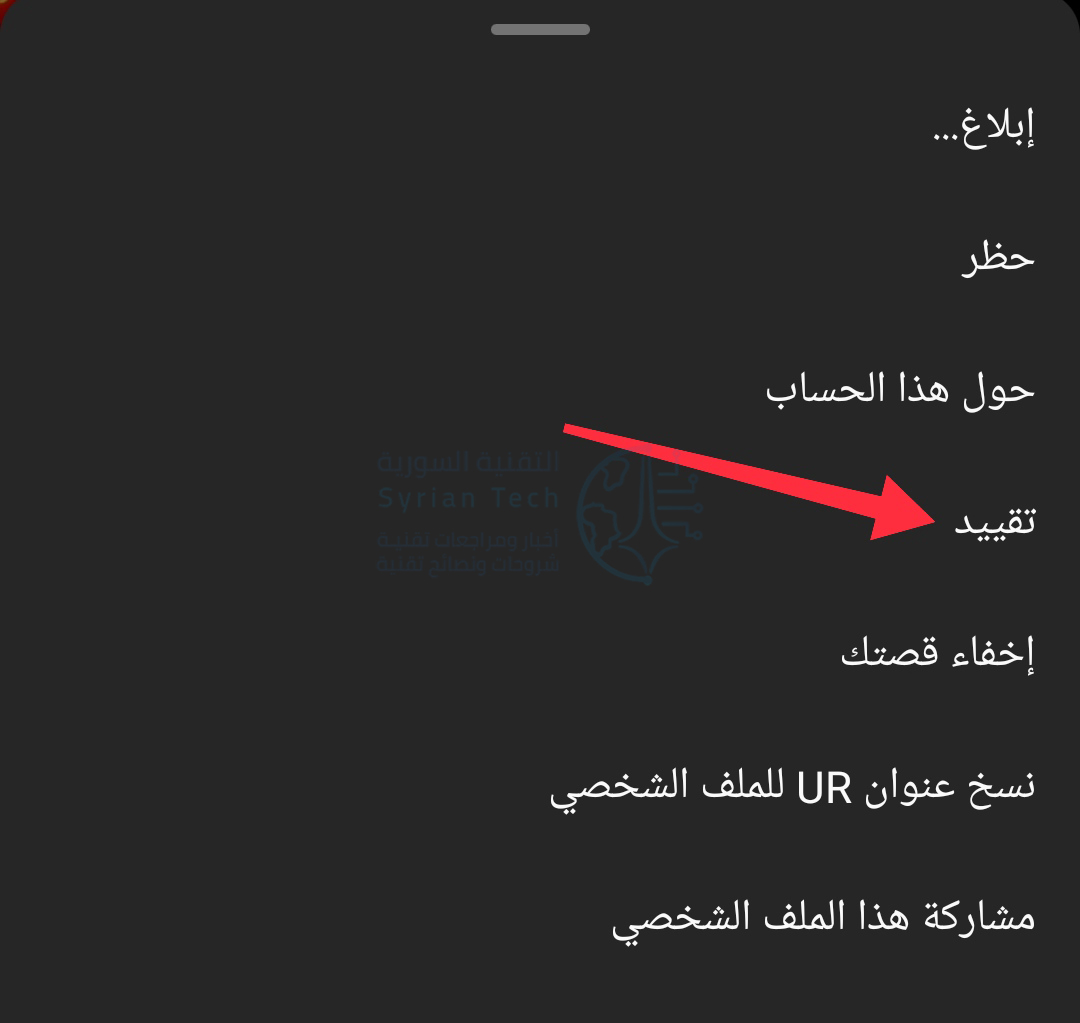
هناك طريقتان لتقييد مستخدم على إنستغرام Instagram، وذلك من ملفه الشخصي أو من تعليق له. تعمل هذه الطريقة على تطبيق آيفون iPhone وتطبيق أندرويد Android وموقع إنستغرام Instagram على الويب.

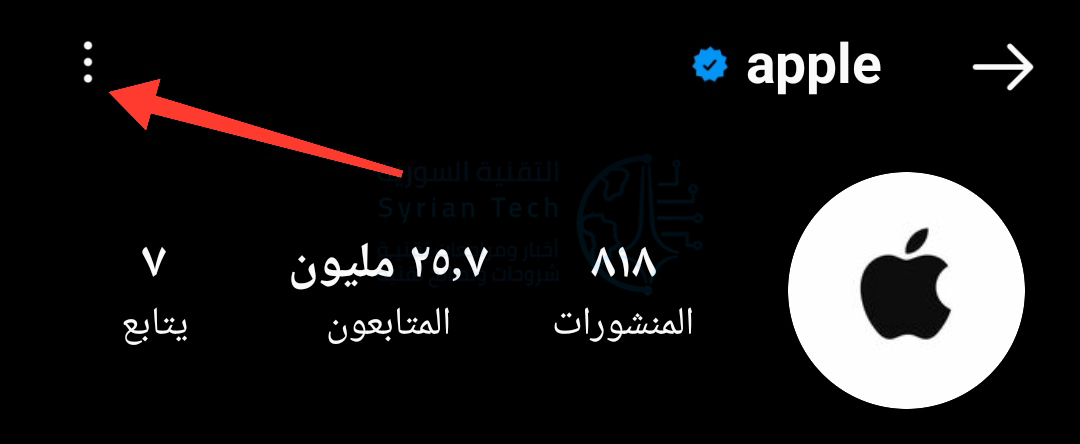
لتقييد مستخدم من ملفه الشخصي، انتقل أولاً إلى ملف التعريف الخاص به، ثم انقر فوق زر القائمة من الزاوية العلوية اليسرى.

هنا، حدد خيار تقييد.

إذا كانت هذه هي المرة الأولى التي تستخدم فيها الميزة، فسترى القليل من الشرح حول تقييد المستخدم. انقر على الزر تجاهل، أو انقر تعرف على المزيد لمزيد من المعلومات. لن تضطر إلى القيام بذلك في المرة القادمة.

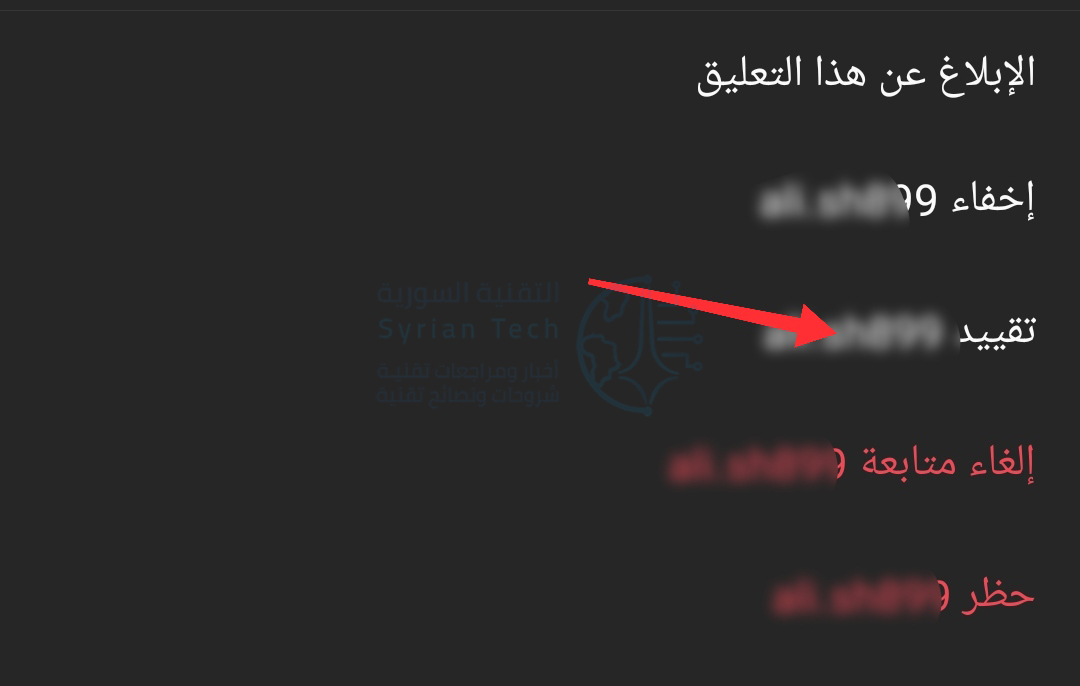
يمكنك أيضاً تقييد المستخدم بشكل استباقي من قسم التعليقات في مشاركتك. ابحث عن التعليق الخاص بالمستخدم الذي تريد تقييده واضغط عليه باستمرار.

من هناك، انقر على الزر المبين في الصورة.

هنا، اضغط على خيار تقييد لتقييد الحساب.

سترى القليل من الشرح حول تقييد المستخدم. انقر على الزر تجاهل، أو انقر تعرف على المزيد لمزيد من المعلومات. أو حذف التعليق.

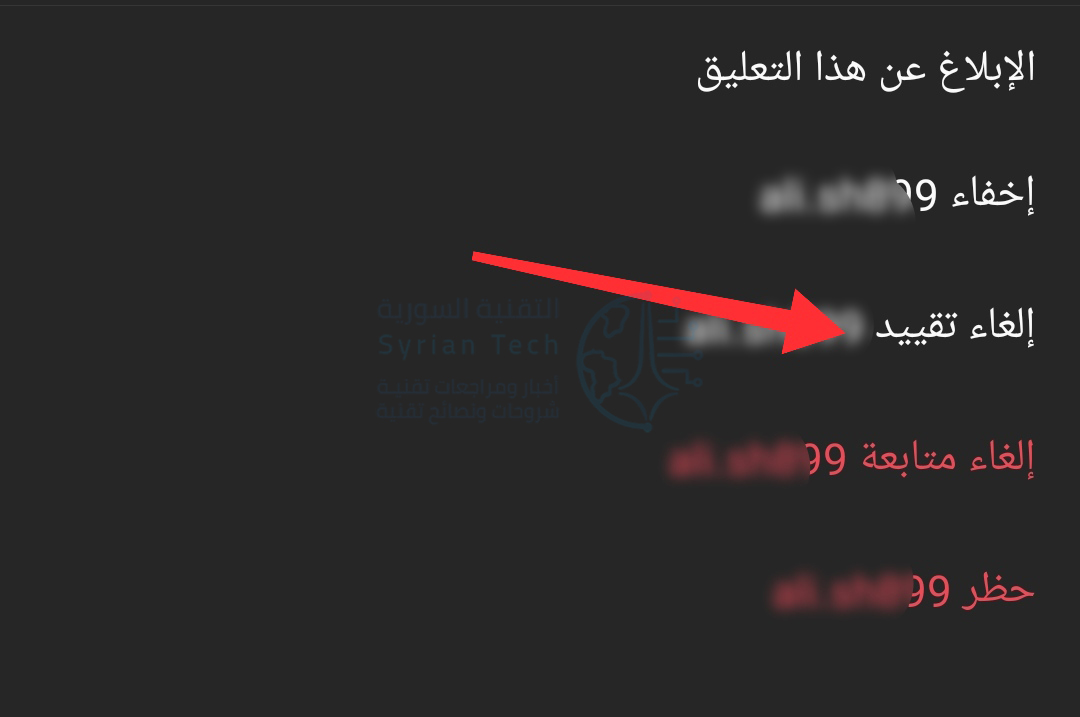
إذا غيرت رأيك وأردت التراجع عن تقييده، فيمكنك العودة إلى ملف التعريف الخاص به، والنقر على زر القائمة المكون من ثلاث نقاط، واختيار خيار إلغاء تقييد.

كما قلنا أعلاه، تمنحك ميزة التقييد فقط التحكم في التفاعل.

مقالات ذات صلة بـ إنستغرام:

مقالات قد تعجبك:

كيفية التحكم في سطوع مصباح فلاش آيفون
كيفية اختيار لون مخصص لقائمة ابدأ في ويندوز 10
كيفية حذف جميع رسائل محادثة تيليجرام تلقائياً
كيفية تنظيف الكمبيوتر المحمول (اللابتوب) بشكل صحيح
كيفية تصفح الإصدارات القديمة من مواقع الويب