كيفية استخدام الوضع الآمن Safe Mode لإصلاح جهاز الكمبيوتر

يعد الوضع الآمن في ويندوز Windows أداة أساسية. على أجهزة الكمبيوتر المصابة ببرامج ضارة أو المعطلة بسبب بعض البرمجيات، قد يكون الوضع الآمن هو الطريقة الوحيدة لإعادة تشغيل الكمبيوتر بشكل صحيح.

يعمل الوضع الآمن على تشغيل جهاز الكمبيوتر بأدنى مجموعة من برامج التشغيل والخدمات. لا يتم تحميل أي برامج أو برامج تشغيل تابعة لجهات خارجية، وحتى عناصر ويندوز Windows المضمنة تقتصر على ما هو ضروري فقط.

يعد الوضع الآمن طريقة رائعة لإزالة البرامج المسببة للمشكلات، مثل البرامج الضارة، دون أن يعيق البرنامج نفسه ذلك.

كما أنه يوفر بيئة قد تجد فيها أنه من الأسهل استعادة برامج التشغيل، واستخدام بعض أدوات استكشاف الأخطاء وإصلاحها.

متى يمكن أن يساعد الوضع الآمن:

عندما يبدأ ويندوز Windows العمل بشكل طبيعي، فإنه يقوم بتشغيل برامج بدء التشغيل، وتشغيل جميع الخدمات التي تم تكوينها لبدء التشغيل، وتحميل برامج تشغيل الأجهزة التي قمت بتثبيتها.

إذا بدأت في الوضع الآمن، يستخدم ويندوز Windows دقة شاشة منخفضة للغاية مع برامج تشغيل فيديو قياسية، ولا يقوم بتهيئة الكثير من دعم الأجهزة، ويبدأ فقط الخدمات الضرورية، ويتجنب تحميل برامج بدء التشغيل التابعة لجهات خارجية.

في بعض الأحيان، يمكنك بدء تشغيل ويندوز Windows في الوضع الآمن عندما يتعذر عليك بدء تشغيل ويندوز Windows بشكل طبيعي، مما يجعله مكاناً جيداً لبدء استكشاف المشكلات المحتملة وإصلاحها.

إذا كان جهاز الكمبيوتر مصاباً ببرامج ضارة أو به برامج تعريف أجهزة غير مستقرة تتسبب في ظهور شاشات زرقاء، فيمكن أن يساعدك الوضع الآمن في إصلاحها لأن هذه الأشياء لا يتم تحميلها بالطريقة التي كانت عليها عند بدء تشغيل ويندوز Windows بشكل طبيعي.

إذا كانت هناك مشكلة بجهاز الكمبيوتر ولا يبدو أنه يمكنك إصلاحها، أو إذا كان جهاز الكمبيوتر غير مستقر ويستمر في التعطّل أو إظهار الشاشة الزرقاء، فيجب عليك الانتقال إلى الوضع الآمن Safe Mode لإصلاحه.

كيفية بدء تشغيل ويندوز في الوضع الآمن:
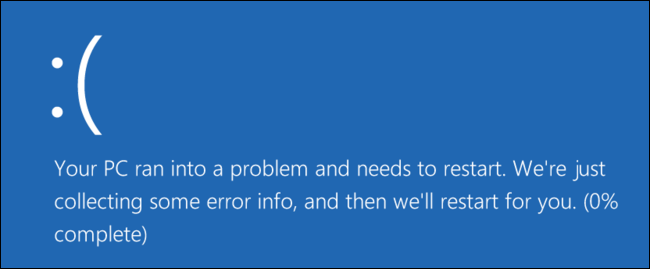
يجب أن يبدأ جهاز الكمبيوتر الذي يعمل بنظام ويندوز Windows تلقائياً في الوضع الآمن إذا تعطل أكثر من مرة أثناء محاولة البدء بشكل طبيعي.

ومع ذلك، يمكنك أيضاً التشغيل في الوضع الآمن يدوياً كما يلي:

في نظام Windows 7 والإصدارات الأقدم: اضغط على المفتاح F8 أثناء تشغيل الكمبيوتر (بعد شاشة BIOS الأولية، ولكن قبل شاشة تحميل ويندوز Windows).

في نظام Windows 8: اضغط مع الاستمرار على مفتاح Shift أثناء النقر فوق إعادة التشغيل في قائمة الطاقة إما في شاشة تسجيل الدخول أو من خلال قائمة شريط Charms لبدء العملية.

في نظام Windows 10: اضغط مع الاستمرار على مفتاح Shift أثناء النقر فوق زر إعادة التشغيل.
انقر فوق Troubleshoot ثم Advanced Options.

اضغط على Start-up Settings.

وأخيراً اضغط على Restart.

اضغط على المفتاح 4 عندما ترى شاشة إعدادات بدء التشغيل.

كيفية إصلاح جهاز الكمبيوتر في الوضع الآمن:

بعد بدء تشغيل ويندوز Windows في الوضع الآمن، يمكنك إجراء معظم مهام صيانة النظام واستكشاف الأخطاء وإصلاحها بانتظام لإصلاح جهاز الكمبيوتر:

  • المسح بحثاً عن البرامج الضارة: عن طريق استخدام تطبيق مكافحة الفيروسات للبحث عن البرامج الضارة وإزالتها في الوضع الآمن.
    حيث أن البرامج الضارة قد يكون من المستحيل إزالتها في الوضع العادي، لأنها تعمل في الخلفية وتتداخل مع برنامج مكافحة الفيروسات وقد تكون قابلة للإزالة في الوضع الآمن، وإذا لم يكن لديك برنامج مكافحة فيروسات مثبتاً، فيجب أن تكون قادراً على تنزيل واحد وتثبيته في الوضع الآمن.
    بالطبع، إذا كنت تستخدم Windows Defender في ويندوز Windows 10، فقد يكون من الأفضل لك إجراء فحص للبرامج الضارة في وضع عدم الاتصال.
  • تشغيل استعادة النظام: إذا كان جهاز الكمبيوتر يعمل بشكل جيد مؤخراً ولكنه الآن غير مستقر، فيمكنك استخدام استعادة النظام لاستعادة حالة النظام إلى التكوين السابق المعروف جيداً.
    بافتراض أن جهاز الكمبيوتر غير مستقر ويتعطل، قد يكون من الممكن تشغيل استعادة النظام دون الانهيار من الوضع الآمن.
  • إلغاء تثبيت البرامج المثبتة حديثاً: إذا قمت مؤخراً بتثبيت برنامج (مثل برنامج تعريف جهاز أو برنامج يتضمن برنامج تشغيل) وتسبب في ظهور شاشة زرقاء على جهاز الكمبيوتر، فيمكنك إلغاء تثبيت هذا البرنامج من لوحة التحكم. من المفترض أن يبدأ جهاز الكمبيوتر بشكل طبيعي بعد إزالة تثبيت البرنامج المسبب للتداخل.
  • تحديث برامج تعريف الأجهزة: بافتراض أن برامج تعريف الأجهزة تسبب عدم استقرار النظام، فقد ترغب في تنزيل برامج التشغيل المحدثة وتثبيتها من موقع الشركة المصنعة على الويب وتثبيتها في الوضع الآمن. إذا كان جهاز الكمبيوتر غير مستقر، فسيتعين عليك القيام بذلك من الوضع الآمن، ولن تتدخل برامج تعريف الأجهزة وتجعل جهاز الكمبيوتر غير مستقر في الوضع الآمن.
  • تعرّف على ما إذا كان هناك عطل قد حدث: إذا كان جهاز الكمبيوتر غير مستقر ولكنه يعمل بشكل جيد في الوضع الآمن، فمن المحتمل أن هناك مشكلة في البرنامج تتسبب في تعطل جهاز الكمبيوتر.
    ومع ذلك، إذا استمر الكمبيوتر في التعطل في الوضع الآمن، فغالباً ما يكون ذلك علامة على وجود مشكلة في جهاز الكمبيوتر. (لاحظ أن الاستقرار في الوضع الآمن لا يعني بالضرورة أنها مشكلة في الجهاز.
    على سبيل المثال، قد تكون بطاقة الرسومات معطلة وتتسبب في حدوث أعطال تحت الحمل. ومع ذلك، قد تكون مستقرة في الوضع الآمن لأن جهاز الكمبيوتر لا يقوم بعمليات تتطلب عملها).

إذا فشل الوضع الآمن: إعادة تثبيت ويندوز:

إذا كنت تواجه مشكلات في الكمبيوتر، فعادةً لا يكون من المفيد قضاء ساعات في عزلها وإصلاحها. قد يكون من الأسرع بكثير إعادة تثبيت ويندوز Windows والبدء من جديد بنظام جديد.

بالطبع، ستؤدي إعادة تثبيت ويندوز Windows إلى فقدان ملفاتك الشخصية، لذا تأكد من أن لديك نسخة احتياطية. في نظام التشغيل ويندوز Windows 8 أو 10، يؤدي تحديث جهاز الكمبيوتر إلى الاحتفاظ بملفاتك الشخصية بعد استبدال النظام.

إذا استمر الكمبيوتر في عدم الاستقرار بعد إعادة تثبيت ويندوز Windows بالكامل، فقد يكون جهاز الكمبيوتر معطّلاً. تستبعد إعادة تثبيت ويندوز Windows الكاملة أي مشاكل في البرامج، ما لم يكن هناك برنامج تعريف خاطئ للأجهزة يحتاج إلى التحديث.

مقالة هامة: كيفية إيجاد وتثبيت التعاريف الرسمية لقطع الحاسوب العامل بنظام ويندوز

مقالات قد تعجبك:

كيفية إلغاء اشتراك نتفليكس Netflix
لماذا ترتفع أسعار خدمات البث التلفازي مثل نتفليكس Netflix؟
ما فائدة تطبيقات أندرويد الخفيفة Lite؟ وما أفضلها؟
ما هو تعدين العملات الرقمية وكيف يعمل؟
كيفية الحصول على رابط لصورة أو مقطع فيديو على إنستغرام

كيفية تغيير إعدادات DNS على ويندوز 11

إذا كنت ترغب في استخدام خوادم DNS بديلة مع جهاز ويندوز Windows 11، ربما لتسريع التصفح باستخدام خدمة DNS مجانية، أو تحسين الخصوصية، أو ببساطة استخدام شيء أفضل مما يوفره مزود خدمة الإنترنت، فمن السهل القيام بذلك في الإعدادات. إليك الطريقة.

أولاً، افتح الإعدادات بالضغط على ويندوز Windows+i على لوحة المفاتيح.

في الإعدادات، حدد الشبكة & الإنترنت في الشريط الجانبي.

في إعدادات الشبكة والإنترنت، حدد اسم اتصال الإنترنت الذي تريد تغيير خوادم DNS له في القائمة (مثل Wi-Fi أو Ethernet) وانقر فوقه.

بعد ذلك، ابحث عن تعيين خادم نظام أسماء المجالات وانقر على الزر تحرير بجانبه.

ستظهر نافذة تحرير إعدادات DNS. باستخدام القائمة المنسدلة، حدد يدوي.

ثم قم بتشغيل IPv4 أو IPv6 حسب نوع اتصال IP الذي تريد تعديله. لا تزال معظم الاتصالات تستخدم IPv4 افتراضياً، لكن بعض مزودي خدمة الإنترنت يطلبون IPv6 أيضاً.

أسفل عناوين IPv4 أو IPv6، أدخل عنوان خادم DNS الأساسي في مربع خادم DNS المفضل (مثل 8.8.8.8 و 8.8.4.4 لخدمة DNS المجانية من جوجل Google). أدناه، أدخل عنوان خادم DNS الثانوي في مربع خادم DNS بديل.

إذا كنت ترغب في استخدام DNS عبر HTTPS، والذي يقوم بتشفير طلبات DNS لتحسين الخصوصية والأمان، فقم بتعيين كل من تشفير DNS المفضل و تشفير DNS البديل على مشفّر فقط (DNS عبر HTTPS) باستخدام القائمة المنسدلة أسفل عناوين DNS التي أدخلتها في الخطوة الأخيرة.

كرر ذلك مع IPv4 أو IPv6 إذا لزم الأمر.

ملاحظة: اعتباراً من تشرين الثاني 2021، يعمل DNS عبر HTTPS فقط مع عدد محدود من خدمات DNS في ويندوز Windows 11.

تأكد من أن خوادم DNS التي تستخدمها تدعمه قبل تشغيل تشفير DNS.

إذا كنت لا تعرف ما إذا كانت خوادم نظام أسماء النطاقات الجديدة تدعم التشفير، فلا بأس من ترك تشفير نظام أسماء النطاقات مضبوطاً على غير مشفر فقط. عند الانتهاء، انقر فوق حفظ، وسيتم إغلاق النافذة المنبثقة.

في صفحة خصائص أجهزة واي فاي Wi-Fi أو إيثرنت Ethernet، سترى خوادم DNS التي أدخلتها للتو مدرجة مع حالة التشفير بجانبها.

من الآن فصاعداً، ستستخدم كل حركة مرور الإنترنت التي تمر عبر محول الشبكة الذي قمت بتعديله خوادم DNS الجديدة.

إذا لزم الأمر، يمكنك تكرار هذه الخطوات مع محول شبكة بديل (مثل واي فاي Wi-Fi إذا كنت قد أعددت بالفعل عنوان DNS لشبكة إيثرنت Ethernet).

ملاحظة: إذا كانت لديك مشكلات في الشبكة بعد تغيير إعدادات DNS، فتحقق جيداً من التالي:

  • إدخال العناوين بشكل صحيح: قد يؤدي عنوان DNS المكتوب بشكل خاطئ إلى عدم إمكانية الوصول إلى خوادم DNS وظهور اتصال إنترنت مقطوع.
  • إذا تمت كتابة العناوين بشكل صحيح ولكنك لا تزال تواجه مشكلة، فحاول تعطيل مفتاح IPv6 في قائمة خوادم نظام أسماء النطاقات.
  • إذا قمت بتكوين خوادم إعدادات DNS بتفعيل IPv6 على جهاز كمبيوتر بدون اتصال IPv6، فقد يتسبب ذلك في حدوث مشكلات في الاتصال.

مقالات ذات صلة:

مقالات قد تعجبك:

أهم أسباب مشكلة عدم وصول بعض الإشعارات على أندرويد
ما هو مصطلح عنق الزجاجة (الاختناق) في المعالجات؟
كيفية تشغيل وضع الأطفال على هواتف سامسونج جالاكسي
كيفية البحث عن التغريدات القديمة وحذفها في تويتر
كيفية فتح أو تعديل ملف PSD دون استخدام برنامج الفوتوشوب

كيفية تعيين نظام التشغيل الافتراضي على كمبيوتر يعمل بنظامي تشغيل

إذا كان لديك إصدارات متعددة من ويندوز Windows على جهاز الكمبيوتر وكنت تفضل أحدها على الآخر، فيمكنك جعل نظام التشغيل المفضل (OS) هو الافتراضي بحيث يتم البدء به تلقائياً دائماً. سنوضح لك كيفية القيام بذلك.

ضع في اعتبارك أن هذا الدليل لا يعمل إلا إذا قمت بتثبيت عدة أنظمة تشغيل ويندوز Windows على جهاز الكمبيوتر.

لتعيين نظام التشغيل الافتراضي على نظام التمهيد المزدوج، يقدم ويندوز Windows 10 طريقتين. كلاهما يعمل بنفس الآلية ويمكنك المتابعة مع أي منهما.

كيفية تعيين نظام التشغيل الافتراضي من خصائص النظام على ويندوز 10:

تتمثل إحدى طرق تحديد نظام التشغيل كإعداد افتراضي في نظام التشغيل ويندوز Windows 10 في استخدام نافذة خصائص النظام.

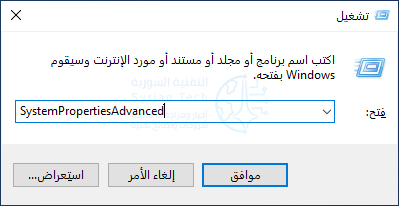
لاستخدام هذه الطريقة، أولاً، افتح المربع تشغيل Run بالضغط على ويندوز Windows+R.

في مربع تشغيل Run، اكتب ما يلي واضغط على Enter:

SystemPropertiesAdvanced

قد يُطلب إدخال كلمة مرور للمتابعة.

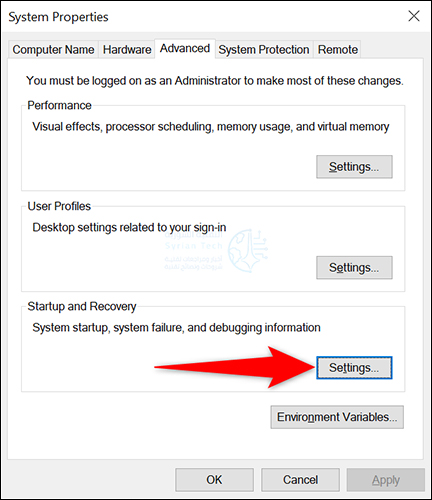
سيفتح ويندوز Windows 10 نافذة خصائص النظام. في هذه النافذة، ضمن قسم Startup and Recovery، انقر فوق الزر Settings.

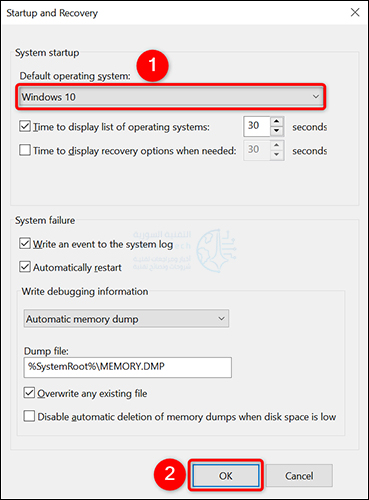
في نافذة Startup and Recovery التي تفتح، انقر على القائمة المنسدلة Default Operating System وحدد نظام التشغيل الذي تريد جعله افتراضياً.

ثم، في الجزء السفلي من نافذة Startup and Recovery، انقر فوق OK.

نصيحة: لجعل ويندوز Windows يقوم ببدء تشغيل نظام التشغيل الافتراضي لديك بشكل أسرع، قم بتقليل المدة الزمنية في مربع Time to Display List of Operating Systems.

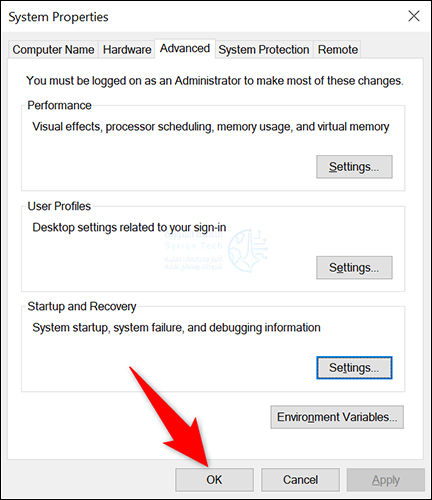
في نافذة System Properties، في الجزء السفلي، انقر على OK لإغلاق النافذة.

وهذا كل شيء. نظام التشغيل الذي اخترته هو الآن نظام التشغيل الافتراضي على جهاز الكمبيوتر. سيقوم ويندوز Windows بالبدء بنظام التشغيل هذا تلقائياً عند تشغيل جهاز الكمبيوتر.

كيفية تعيين نظام التشغيل الافتراضي من تكوين النظام System Configuration في ويندوز 10:

هناك طريقة أخرى لتعيين نظام التشغيل الافتراضي في نظام التشغيل ويندوز Windows 10 وهي استخدام أداة System Configuration.

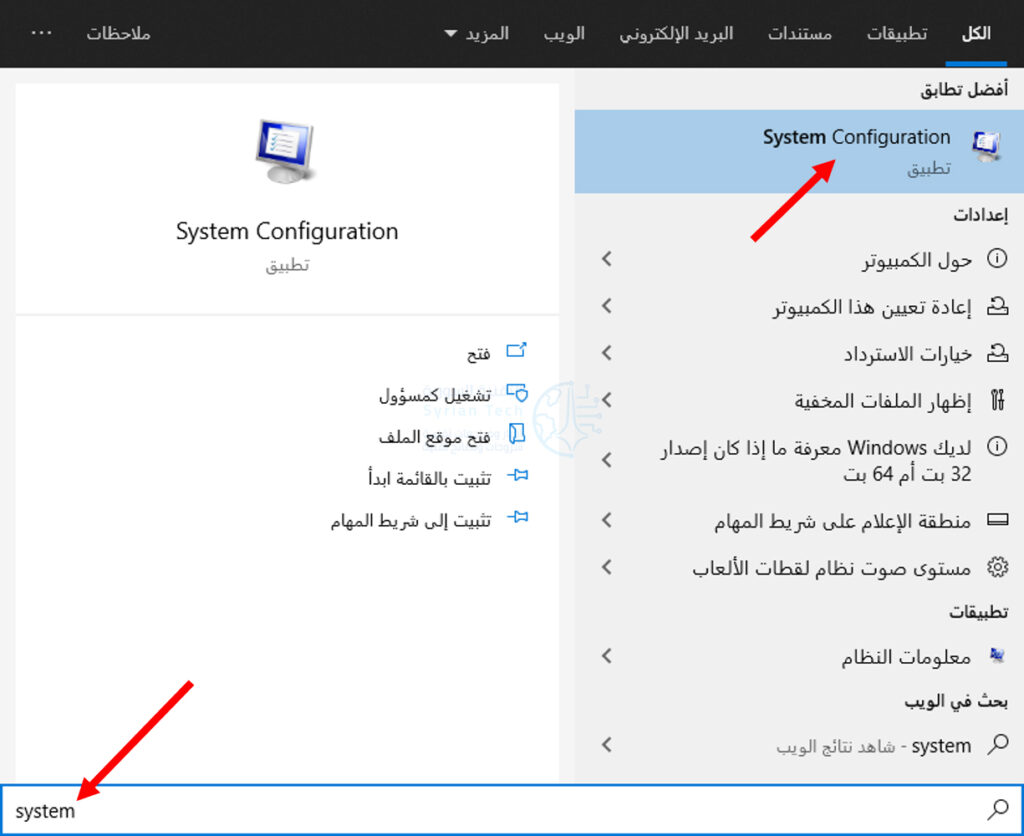
لاستخدامها، أولاً، افتح قائمة ابدأ وابحث عن System Configuration. ثم انقر فوق الأداة في نتائج البحث.

قد يُطلب إدخال كلمة مرور للمتابعة.

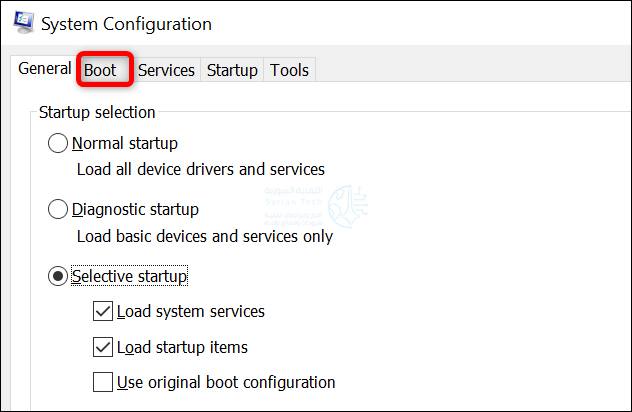
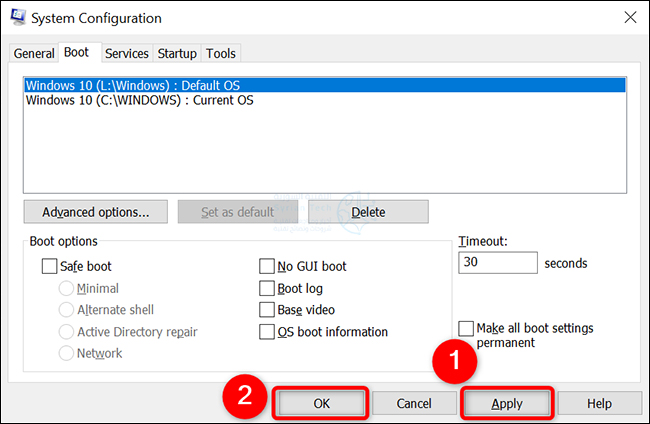
في نافذة System Configuration، في الجزء العلوي، انقر فوق علامة التبويب Boot.

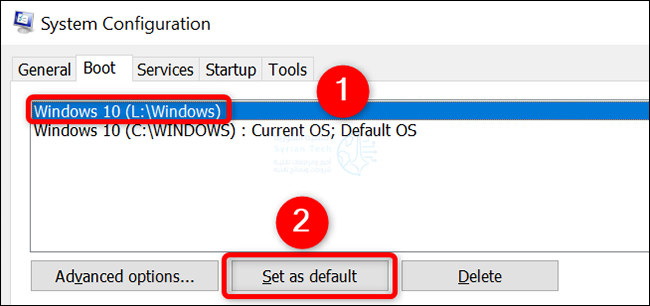
في علامة التبويب Boot، من المربع الأبيض الكبير في الأعلى، حدد نظام التشغيل الذي تريد تعيينه افتراضياً. بعد ذلك، أسفل المربع الأبيض، انقر على تعيين كافتراضي Set as Default.

علامة التبويب Boot هذه هي أيضاً المكان الذي يمكنك من خلاله تشغيل الكمبيوتر في الوضع الآمن.

بجانب نظام التشغيل الذي اخترته، ستظهر تسمية نظام التشغيل الافتراضي Default OS. يشير هذا إلى أنه تم تعيين نظام التشغيل الافتراضي بنجاح.

احفظ التغييرات بالنقر فوق Apply ثم OK في الجزء السفلي من نافذة System Configuration.

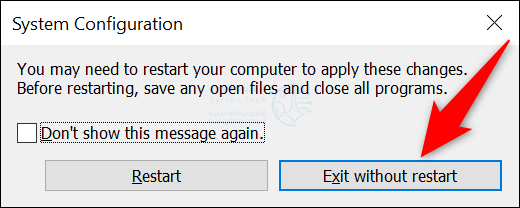
سترى مطالبة تطلب إعادة تشغيل جهاز الكمبيوتر. لست مضطراً إلى ذلك فوراً إذا كان لديك ملفات مفتوحة وتحتاج إلى إغلاق أي برامج قيد التشغيل.

في هذه الحالة، انقر فوق الخيار الخروج بدون إعادة التشغيل Exit Without Restart في الرسالة التي تظهر.

إذا كنت موافقاً على إعادة تشغيل جهاز الكمبيوتر، فحدد خيار إعادة التشغيل Restart بدلاً من ذلك.

يعرف ويندوز Windows الآن نظام التشغيل الافتراضي الذي تريده، وسيقوم بتشغيله في جميع عمليات التمهيد المستقبلية.

مقالات قد تعجبك:

ما هي واجهة المستخدم UI وماذا تعني؟
ما هي تجربة المستخدم UX وعلى ماذا تدل؟
كيفية تحويل جهاز آيباد إلى لوح رسم
جولة افتراضية في المرآب الذي بدأت به شركة جوجل!
كيفية تحويل الصور من أي لاحقة إلى لاحقة JPG لتصغير حجمها

طريقة تثبيت ويندوز 11 على الأجهزة ذات المعالجات غير المدعومة

اتضح أن هناك طريقة سهلة جداً لتثبيت ويندوز Windows 11 على أجهزة الكمبيوتر المزودة بوحدات معالجة مركزية قديمة، دون الحاجة إلى إعادة تهيئة محرك الأقراص أو مسح ملفاتك أو حتى نسخ ملف ISO على محرك أقراص USB خارجي.

إذا كنت ترى رسالة This PC doesn’t currently meet Windows 11 system requirements أي جهازك الكمبيوتر لا يلبي حالياً متطلبات نظام ويندوز Windows 11.

أو رسالة The processor isn’t currently supported for Windows 11 أي أن المعالج غير مدعوم حالياً لنظام التشغيل ويندوز Windows 11، فهناك طريقة لتجاوز ذلك.

رسالة خطأ تفيد بعدم دعم المعالج لنظام ويندوز 11

لقد اختبرنا هذه الطريقة على جهاز كمبيوتر Dell XPS 15 مع معالج Core i7-7700HQ وجهاز Microsoft Surface Go مع معالج Pentium Gold 4415Y، وكلاهما غير مدرج في قائمة توافق مايكروسوفت Microsoft).

كيفية تثبيت نظام ويندوز 11 لجهاز غير مدعوم في ثلاث خطوات سهلة:

الخطوة الأولى: تنزيل ملف WINDOWS 11 ISO:

ستحتاج إلى تنزيل ملف ISO. في الاختبار الذي أجريناه، لا تعمل هذه الخدعة مع أداة Windows 11 Install Assistant، ولا تؤدي إلى تشغيل تحديث ويندوز Windows Update، ولا تخدع أداة Microsoft Health Check.

في صفحة مايكروسوفت Microsoft هذه، قم بالتمرير لأسفل لتنزيل ملف Windows 11 Disk Image (ISO). افتح القائمة المنسدلة تنزيل Download، واختر Windows 11، واضغط على زر التنزيل Download، وحدد لغة المنتج من القائمة المنسدلة، واضغط على تأكيد Confirm، ثم انقر فوق تنزيل 64 بت.

أثناء تنزيل هذا الملف بحجم 5.1 غيغابايت، دعنا ننتقل إلى الخطوة الثانية.

الخطوة الثانية: تعديل WINDOWS REGISTRY لتجاوز فحص وحدة المعالجة المركزية:

في ويندوز Windows، اضغط على Start واكتب regedit، ثم اضغط على Enter لتشغيل WINDOWS REGISTRY.

انتقل إلى Computer\HKEY_LOCAL_MACHINE\SYSTEM\Setup\MoSetup، عن طريق لصق هذا العنوان بالكامل في شريط العنوان.

في الجزء الأيسر، انقر بزر الماوس الأيمن واختر New value ثم اختر DWORD (32-bit) Value. قم بتسمية القيمة بالاسم AllowUpgradesWithUnsupportedTPMOrCPU.

انقر نقراً مزدوجاً على القيمة الجديدة التي أنشأتها، وأدخل القيمة 1 في حقل Value data. اضغط على OK وأغلق محرر التسجيل WINDOWS REGISTRY.

الخطوة الثالثة: افتح ISO باستخدام مستكشف WINDOWS وابدأ الإعداد:

عندما يكتمل تحميل ملف ISO فقط قم بفتحه باستخدام ملفات مستكشف ملفات ويندوز Windows، ثم انقر نقراً مزدوجاً فوق ملف الإعداد لبدء التثبيت.

هذا كل شيء! إذا نجح اختراق السجل، فسترى قريباً رسالة تحذير بدلاً من رسالة الرفض، وسيتم منحك خيار تثبيت ويندوز Windows 11 دون فقد بياناتك.

فقط اعلم أن مايكروسوفت Microsoft تحتفظ بالحق في حجب التحديثات الأمنية إذا اتبعت هذا الطريق.

مقالات قد تعجبك:

ما هي واجهة المستخدم UI وماذا تعني؟
ما هي تجربة المستخدم UX وعلى ماذا تدل؟
كيفية تحويل جهاز آيباد إلى لوح رسم
جولة افتراضية في المرآب الذي بدأت به شركة جوجل!
كيفية تحويل الصور من أي لاحقة إلى لاحقة JPG لتصغير حجمها

كيفية الاتصال بشبكة واي فاي مخفية على نظام التشغيل ويندوز

إذا كانت شبكة واي فاي Wi-Fi لا تبث اسمها فهذا لا يعني أنه لا يمكنك الاتصال بها. سنعرض لك هنا طريقتين للاتصال بشبكة واي فاي Wi-Fi مخفية على نظام التشغيل ويندوز Windows 10.

سيخبرك أي خبير أمني أن إخفاء اسم شبكة واي فاي Wi-Fi لا يوفر الأمان حقاً. يجب أن تسلك طرقاً أخرى إذا كنت تبحث عن تأمين شبكة منزلك.

إن الاتصال بشبكة مخفية أمر بسيط إلى حد ما.

في كلتا الطريقتين أدناه، ستحتاج إلى اسم وكلمة مرور شبكة واي فاي Wi-Fi التي تريد الاتصال بها. لذا احتفظ بهذه التفاصيل في متناول يدك ثم اتبع أياً من الطريقتين.

الاتصل بشبكة واي فاي مخفية باستخدام شريط مهام ويندوز:

هناك طريقة سريعة للاتصال بشبكة واي فاي Wi-Fi مخفية على نظام التشغيل ويندوز Windows 10 وهي استخدام أيقونة الشبكة على شريط مهام ويندوز Windows.

لاستخدام هذه الطريقة، ابحث عن رمز الشبكة على شريط مهام ويندوز Windows وانقر فوقه.

في القائمة التي تفتح بعد النقر على رمز الشبكة، انقر على الشبكة المخفية.

من قسم الشبكة المخفية الموسع، اختر اتصال للاتصال بشبكة واي فاي Wi-Fi مخفية.

سيطلب منك قسم الشبكة المخفية إدخال اسم شبكة واي فاي Wi-Fi المخفية. انقر فوق حقل النص في القسم واكتب هذا الاسم. ثم اضغط على التالي.

إذا كانت شبكة واي فاي Wi-Fi المحددة محمية بكلمة مرور، فانقر فوق حقل النص في قسم الشبكة المخفية واكتب كلمة المرور. ثم انقر فوق التالي.

سيسألك قسم الشبكة المخفية الآن عما إذا كنت ترغب في جعل جهاز الكمبيوتر قابلاً للاكتشاف على شبكة واي فاي Wi-Fi المخفية.

ستلاحظ أن مايكروسوفت Microsoft توصي بالنقر فوق نعم إذا كنت تستخدم شبكة منزلية. إذا كنت تستخدم شبكة عامة (مثل المقاهي)، فانقر فوق الخيار لا.

جهاز الكمبيوتر الآن متصل الآن بشبكة واي فاي Wi-Fi المخفية المحددة.

الاتصال بشبكة واي فاي المخفية باستخدام إعدادات ويندوز:

هناك طريقة أخرى للاتصال بشبكة واي فاي Wi-Fi مخفية وهي استخدام تطبيق الإعدادات.

باستخدام هذا التطبيق، يمكنك حفظ تفاصيل شبكة واي فاي Wi-Fi، وسيقوم جهاز الكمبيوتر بالاتصال بها تلقائياً.

للبدء، افتح تطبيق الإعدادات على جهاز الكمبيوتر. قم بذلك عن طريق الضغط على مفاتيح ويندوز Windows+i في نفس الوقت.

في نافذة الإعدادات، انقر على الشبكة والإنترنت.

في شاشة الشبكة والإنترنت التي تفتح، من الشريط الجانبي على اليمين، انقر على Wi-Fi.

على يسار صفحة واي فاي Wi-Fi، حدد خيار إدارة الشبكات المعروفة.

تعرض صفحة إدارة الشبكات المعروفة شبكات واي فاي Wi-Fi المحفوظة. هنا في الجزء العلوي، انقر فوق خيار إضافة شبكة جديدة لإضافة شبكة واي فاي Wi-Fi المخفية إلى القائمة.

سيفتح ويندوز Windows 10 نافذة إضافة شبكة جديدة.

في هذه النافذة، انقر فوق حقل اسم الشبكة واكتب اسم شبكة واي فاي، انقر فوق القائمة المنسدلة نوع الأمان وحدد أحد الخيارات. إذا لم تكن متأكداً مما تختاره، فحدد WPA2-Personal AES والذي يجب أن يعمل مع معظم الشبكات.

ثم انقر على حقل مفتاح الأمان واكتب كلمة مرور شبكتك. قم بتمكين كلا الخيارين الاتصال تلقائياً والاتصال حتى إذا لم تكن هذه الشبكة تبث.

أخيراً، في الجزء السفلي من النافذة، انقر فوق حفظ لحفظ تفاصيل الشبكة.

وسيتصل جهاز الكمبيوتر الذي يعمل بنظام ويندوز Windows 10 بشبكة واي فاي Wi-Fi المحددة!
مقالات قد تعجبك:

ما الخدمات التي تستخدم مساحة تخزين حساب جوجل وكيفية معرفة كم تبقي منها
كيفية حذف صور الملف الشخصي القديمة على تيليجرام
مراجعة هاتفي بوكو: Poco X3 Pro و Poco F3
مراجعة هاتف Poco X3 GT المتميز ببطارية بسعة 5,000 ميلي أمبير
مراجعة هاتف بوكو M3 Pro 5G بمعالج Dimensity 700

ويندوز 11 لن يدعم تشغيل تطبيقات أندرويد عند إطلاقه في 5 أكتوبر/تشرين الأول

أعلنت مايكروسوفت Microsoft رسمياً عن إصدار نظام التشغيل الجديد ويندوز 11 Windows وذلك في الخامس من شهر أوكتوبر/تشرين الأول القادم.

وكما ذكرنا سابقاً فإن النظام الجديد سيوفر دعماً نظامياً لتطبيقات أندرويد Android.

لكن لسوء الحظ فإن هذه الميزة لن تكون متوفرة في النسخة الرسمية القادمة بحسب ما أعلنت عنه مايكروسوفت.

وقال آرون وودمان، المدير العام لتسويق Windows في Microsoft:

“نتطلع إلى مواصلة رحلتنا لجلب تطبيقات أندرويد Android إلى Windows 11 ومتجر Microsoft من خلال تعاوننا مع Amazon و Intel؛ سيبدأ هذا الأمر بمعاينة لمشتركي Windows Insider خلال الأشهر القادمة.

ويعني هذا الأمر على الأرجح أن تطبيقات Android لن تصل إلى Windows 11 حتى عام 2022، حيث تختبر مايكروسوفت Microsoft الميزة من خلال Windows Insiders أولاً قبل طرحها بشكل عام بعد أشهر.

في حين أن تطبيقات Android لن تكون موجودة في اليوم الأول، سيظل Windows 11 يتضمن تكامل Microsoft Teams الموعود، وتصميماً جديداً مع قائمة ابدأ محدثة، وتخطيطات Snap ومتجر Microsoft Store المحسن بشكل كبير.

وسيكون ويندوز 11 متاحاً كترقية مجانية لأجهزة الكمبيوتر المؤهلة التي تعمل بنظام Windows 10.

ستحصل عليه الحواسيب الجديدة أولاً، تليها الأجهزة الحالية التي ستتلقى الترقية في الأسابيع والأشهر التالية.

وتقول Microsoft إنها تتوقع أن تقدم ويندوز 11 لجميع الحواسيب المؤهلة التي تعمل بنظام Windows 10 كترقية مجانية بحلول منتصف عام 2022.

مقالات قد تعجبك

إنستغرام ستُجبر مستخدميها على تقديم تاريخ ميلادهم لمتابعة استخدام التطبيق
الإصدار الجديد من بلاي ستيشن 5 أخف وزناً على حساب تبريد الجهاز
ويندوز 11 على الأجهزة ذات المعالجات غير المدعومة لن يحصل على أي تحديثات
كيفية اقتصاص صورة لملاءمة (احتواء) شكل في مايكروسوفت باوربوينت
كيفية إيجاد واستخدام الحافظة على أندرويد
كيفية استعادة الصور ومقاطع الفيديو والقصص (الستوري) المحذوفة على إنستغرام

لماذا لا يدعم ويندوز 11 العديد من وحدات المعالجة المركزية؟

تعتبر متطلبات وحدة المعالجة المركزية في ويندوز Windows 11 أكثر إرباكاً من شرائح TPM. يتطلب ويندوز Windows 11 ما لا يقل عن الجيل الثامن من معالجات إنتل Intel أو معالج AMD Ryzen 2000. لا يبدو أن مايكروسوفت Microsoft شرحت السبب بوضوح، وتقوم الشركة بالفعل بإعادة الترويج لهذا الأمر.

ما هي وحدات المعالجة المركزية التي يدعمها ويندوز Windows 11 رسمياً؟

مباشرة بعد إعلان ويندوز Windows 11، كان لدى مايكروسوفت Microsoft العديد من صفحات الويب المتناقضة التي تسرد متطلبات وحدة المعالجة المركزية المختلفة.

ومع ذلك، بعد الأيام القليلة الأولى، أصبحت الشركة أكثر وضوحاً. وفقاً لـ مايكروسوفت Microsoft، سيضمن ويندوز Windows 11 دعم وحدات المعالجة المركزية التالية فقط:

تم توضيح هذه المتطلبات في صفحة التوافق الرسمية مع نظام التشغيل ويندوز Windows 11 من مايكروسوفت Microsoft. (سوف يدعم ويندوز Windows 11 على ARM أيضاً بعض معالجات Qualcomm Snapdragon).

أطلقت إنتل رقائق الجيل الثامن في عام 2017 وأطلقت AMD الجيل الثاني من معالجات Ryzen في عام 2018، لذلك يطالب ويندوز Windows ببعض وحدات المعالجة المركزية الحديثة بجدية!

بالنظر إلى أن نظام التشغيل ويندوز Windows 10 يدعم معظم وحدات المعالجة المركزية (CPU) التي يعمل عليها ويندوز Windows 7، فهذا تحول كبير.

ماذا عن الجيل السابع وأقدم من وحدات المعالجة المركزية؟

في البداية، ذكرت وثائق التوافق من مايكروسوفت Microsoft أن بعض وحدات المعالجة المركزية القديمة، بما في ذلك الجيل السابع من وحدات المعالجة المركزية Intel، سيتم دعمها جزئياً.

على وجه التحديد، قالت مايكروسوفت Microsoft إنه سيتم السماح للأشخاص الذين لديهم وحدات المعالجة المركزية هذه بالترقية، لكن عملية الترقية ستحذر الأشخاص من أن وحدات المعالجة المركزية الخاصة بهم لم يتم دعمها بشكل صحيح وستنصح بعدم الترقية.

تم حذف ذلك من صفحة الويب الخاصة بـ مايكروسوفت Microsoft. في وقت لاحق، غيرت مايكروسوفت Microsoft رأيها مرة أخرى ووضعت منشور مدونة يشرح الحد الأدنى من متطلبات نظام ويندوز Windows 11.

اعتباراً من 28 حزيران 2021، تقول مايكروسوفت Microsoft إنها ستختبر ما إذا كان بإمكان معالجات إنتل Intel من الجيل السابع و AMD Zen 1 تشغيل ويندوز Windows 11 أثناء عملية Insider Preview. على وجه التحديد، يكتب فريق ويندوز Windows:

أثناء إطلاقنا لبرنامج Windows Insider والشراكة مع مصنعي المعدات الأصلية لدينا، سنختبر لتحديد ما إذا كانت الأجهزة التي تعمل على الجيل السابع من Intel و AMD Zen 1 قد تلبي مبادئنا. نحن ملتزمون بمشاركة التحديثات معكم بشأن نتائج الاختبارات التي نجريها بمرور الوقت، بالإضافة إلى مشاركة مدونات تقنية إضافية

بالطبع، هذا أمر محير للغاية من تلقاء نفسه: هل ستسمح مايكروسوفت Microsoft فقط لأجهزة معينة تستخدم هذه المعالجات بالترقية بدلاً من جميع الأجهزة التي تحتوي على هذه المعالجات؟ من يدري! مايكروسوفت لم تقرر بعد.

إليك تفاصيل أخرى: في الإصدار الأولي من منشور المدونة هذا، كتب فريق مايكروسوفت ويندوز Microsoft Windows أنه واثق من أن وحدات المعالجة المركزية القديمة لن يتم دعمها:

“نعلم أيضاً أن الأجهزة التي تعمل على الجيل السادس من Intel و AMD pre-Zen لن [تلبي مبادئنا المتعلقة بالأمان والموثوقية]”.

قامت مايكروسوفت Microsoft بسرعة بحذف هذا السطر من منشور المدونة الخاص بها دون أي تعليق إضافي، لذلك ليس من الواضح ما إذا كانت مايكروسوفت Microsoft ستلتزم بحظر الجيل السادس ووحدات المعالجة المركزية الأقدم.

لماذا تقول مايكروسوفت أن ويندوز 11 صارم جداً؟

السؤال الحقيقي هو لماذا نظام ويندوز Windows 11 صارم للغاية بشأن دعم وحدة المعالجة المركزية. فبعد أن تكون قادراً على ترقية أجهزة الكمبيوتر من Windows 7 إلى Windows 8 إلى Windows 10، أصبح الأمر مزعجاً إلى حد ما. (حسناً، نعلم أنك ربما تخطيت ويندوز Windows 8).

تتحدث مايكروسوفت Microsoft كثيراً عن الأمان. كما هو الحال مع متطلبات شريحة TPM 2.0، فإن الحاجة إلى وحدة معالجة مركزية حديثة تضمن الوصول إلى أحدث ميزات الأمان.

الأمان هو المبدأ الأول الذي تقول مايكروسوفت Microsoft أنه يقود متطلبات وحدة المعالجة المركزية الخاصة بها. والمبدأ الثاني هو الموثوقية.

كتبت مايكروسوفت Microsoft أن “وحدات المعالجة المركزية التي اعتمدت نموذج Windows Driver الجديد… تحقق تجربة خالية من الأعطال بنسبة 99.8%”.

المبدأ الثالث هو أن تكون وحدات المعالجة المركزية متوافقة مع التطبيقات التي تتطلب 1 جيجاهرتز والمعالجات ثنائية النواة وذاكرة 4 جيجابايت و 64 جيجابايت للتخزين. بالطبع، هذا ليس له علاقة كبيرة بجيل وحدة المعالجة المركزية.

لم تتحدث مايكروسوفت عن Spectre in the Room:

هل تتطلب متطلبات أمان مايكروسوفت Microsoft حقاً وحدة المعالجة المركزية التي تم إنشاؤها خلال السنوات القليلة الماضية قبل إصدار ويندوز Windows 11؟

حسناً، ربما ذلك.

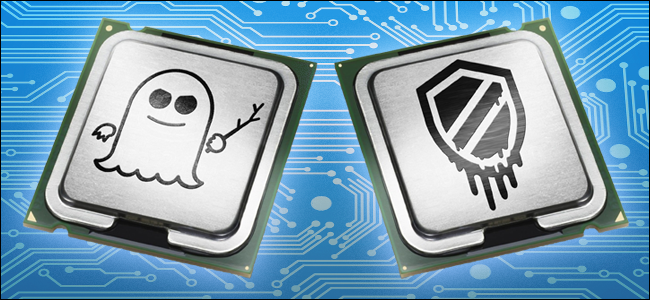
في أوائل عام 2018، علمنا أن وحدات المعالجة المركزية الحديثة قد تأثرت بعيوب تصميم خطيرة أتاحت هجمات Specter و Meltdown.

كان على مايكروسوفت Microsoft إصدار تصحيحات لنظام ويندوز Windows تبطئ أجهزة الكمبيوتر ذات وحدات المعالجة المركزية القديمة.

هذا يسمح لـ ويندوز Windows بالتغلب على مشاكل الأمان في وحدات المعالجة المركزية (CPU) هذه.

لم يكن Specter وحده. عمل هجوم ZombieLoad بشكل مشابه وتم اكتشافه أيضاً في عام 2018. بعد الإعلان عن ZombieLoad في عام 2019، علمنا أن وحدات المعالجة المركزية الجديدة فقط يمكنها إصلاح ZombieLoad و Specter والهجمات المماثلة.

سيتعين على إنتل Intel (وغيرها من الشركات المصنعة لوحدة المعالجة المركزية) إعادة تصميم وحدات المعالجة المركزية الخاصة بها لإصلاح نقاط الضعف الأمنية هذه.

قالت إنتل إن Specter و Meltdown تمت معالجتهما بتغييرات على مستوى الأجهزة بدءاً من وحدات المعالجة المركزية إنتل Intel من الجيل الثامن.

مقالات قد تعجبك:

شاهد شخصيات Pac-Man و Hello Kitty وغيرها عبر تقنية الواقع المعزز من جوجل
أبرز ما تم الكشف عنه في مؤتمر آبل الأخير Spring Loaded
كيفية حظر فيس بوك أو أي موقع ويب آخر على الكمبيوتر وأندرويد وآيفون
كيفية إصلاح عدم توافق جهاز الكمبيوتر مع نظام ويندوز 11
كيفية البحث عن الإصدار الأصلي من صورة على موقع الويب

ما الفرق بين ويندوز 10 وويندوز 11؟

تقوم مايكروسوفت Microsoft بتحديث نظام التشغيل ويندوز Windows 10 على مدار سنوات، مضيفة ميزات وتعديلات للواجهة.

الآن، هناك تغيير واضح يلوح في الأفق: ويندوز Windows 11، نظام تشغيل جديد بالكامل، سيتم إصداره في أواخر عام 2021.

هل يمكن ترقية أجهزة الكمبيوتر التي تعمل بنظام ويندوز 10 إلى ويندوز 11؟

بعض أجهزة الكمبيوتر التي تعمل بنظام ويندوز Windows 10 مؤهلة للترقية إلى ويندوز Windows 11 عند وصوله في نهاية عام 2021.
إذا كان الكمبيوتر لديك يمكنه تشغيل ويندوز Windows 11، فستكون الترقية مجانية.

كل هذا يتوقف على جهازك الكمبيوتر. تعتبر متطلبات نظام ويندوز Windows 11 أكثر صرامة من أنظمة ويندوز Windows 10. على سبيل المثال، لن يعمل ويندوز Windows 11 إلا على أجهزة كمبيوتر 64 بت. بالإضافة إلى ذلك، سيحتاج جهاز الكمبيوتر إلى شريحة TPM 2.0 وبرنامج ثابت UEFI مع إمكانية التمهيد الآمن.

من شبه المؤكد أن أجهزة الكمبيوتر من عصر ويندوز Windows 7 لن تكون مؤهلة للتحديث.

يمكنك التحقق مما إذا كان جهاز الكمبيوتر يمكنه تشغيل ويندوز Windows 11 عن طريق تشغيل تطبيق PC Health Check المجاني من مايكروسوفت Microsoft.

إذا كانت الأداة تقول إن جهاز الكمبيوتر لن يعمل بنظام التشغيل ويندوز Windows 11، فهناك احتمال أن يتم تعطيل TPM أو التمهيد الآمن في إعدادات البرامج الثابتة UEFI بجهاز الكمبيوتر.

يمكنك محاولة زيارة إعدادات البرنامج الثابت لـ UEFI (BIOS) وتمكين هذه الميزات.

هل يمكنك الاستمرار في استخدام ويندوز Windows 10؟

قد يبدو ويندوز Windows 11 وكأنه تحديث كبير لنظام التشغيل ويندوز Windows 10، لكنه نظام تشغيل جديد تماماً.

إذا كان جهاز الكمبيوتر الحالي لديك لا يدعم ويندوز Windows 11 – أو إذا كنت تفضل ويندوز Windows 10 فقط وترغب في المحافظة على نظام التشغيل الحالي، فيمكنك الاستمرار في تشغيل ويندوز Windows 10.

تقول مايكروسوفت Microsoft أن ويندوز Windows 10 سيتم دعمه بتحديثات الأمان حتى 14 تشرين الأول 2025.

يمكنك الاستمرار في استخدام ويندوز Windows 10 دون أي مخاوف أمنية حتى ذلك الحين. نتوقع أيضاً أن يستمر مطورو البرامج والأجهزة على الأرجح في دعم ويندوز Windows 10 حتى ذلك التاريخ، وربما حتى بعد ذلك.

ومع ذلك، من المحتمل أن تعمل بعض مكونات الأجهزة الجديدة، كوحدات المعالجة المركزية الجديدة على سبيل المثال فقط مع ويندوز Windows 11.

هل يستطيع ويندوز 11 تشغيل نفس البرنامج؟

بينما كانت مايكروسوفت Microsoft تتحدث كثيراً عن تنفيذ نوع من نظام الحاويات الذي يعزل تطبيقات سطح مكتب Windows التقليدية للأمان، لا يوجد ما يشير إلى حدوث أي شيء من هذا القبيل هنا.

يمكن لـ ويندوز Windows 11 تشغيل نفس التطبيقات التي يستطيع ويندوز Windows 10 تشغيلها.

الأفضل من ذلك: سيسمح متجر مايكروسوفت Microsoft الجديد بتطبيقات Win32 المكتبية التقليدية والبرامج الأخرى، مما يجعل برامج ويندوز Windows الكلاسيكية تعمل بشكل أفضل على الإصدار الجديد من ويندوز Windows.

لا تنشئ مايكروسوفت Microsoft نظاماً أساسياً جديداً تماماً للتطبيقات مثل Metro في نظام التشغيل ويندوز Windows 8 أو UWP في نظام التشغيل ويندوز Windows 10 هذه المرة.

علاوة على ذلك، يمكن لـ ويندوز Windows 11 تشغيل تطبيقات أندرويد Android.

ما الجديد في ويندوز 11؟

يتضمن ويندوز Windows 11 بعض الميزات الجديدة المفيدة بالفعل والتي ستساعدك في تعدد المهام باستخدام نوافذ متعددة وحتى العمل مع أجهزة عرض متعددة، كما تم تبسيط قائمة ابدأ.

التحديثات ستتحسن، ستكون التحديثات أصغر بنسبة 40%، وسيقوم ويندوز Windows بتثبيتها في الخلفية.

أيضاً، سيكون هناك تحديث كبير واحد فقط لنظام التشغيل ويندوز Windows 11 سنوياً، وليس تحديثين كبيرين سنوياً، كما كان الحال مع ويندوز Windows 10.

سيحصل شريط المهام على جزء من عناصر واجهة المستخدم، وتقوم مايكروسوفت Microsoft بدمج برنامج Microsoft Teams في شريط المهام لسهولة الدردشة والمكالمات.

(من الواضح أن أداء Skype لم يكن جيداً في ظل ملكية مايكروسوفت Microsoft).

كما سيتم إدخال تحسينات على متجر مايكروسوفت Microsoft الخاص بـ ويندوز Windows 11، والتي تعد ضخمة: حيث يمكن أن يكون كل تطبيق ويندوز Windows قد ترغب فيه جزءاً من المتجر. كما ستتمكن حتى من تثبيت تطبيقات أندرويد Android من المتجر.

هناك بعض التحسينات لألعاب الكمبيوتر أيضاً. يشق Auto HDR و DirectStorage طريقهما من إكس بوكس سيريس إكس Xbox Series X إلى الكمبيوتر الشخصي، مما يؤدي إلى تحسين الرسومات في العديد من الألعاب القديمة وتحسين أوقات التحميل في الألعاب الأحدث على أجهزة الكمبيوتر القوية.

ما الذي قامت مايكروسوفت بإزالته من ويندوز 11؟

تمت إزالة مجموعة متنوعة من الميزات من ويندوز Windows 11. إليك بعض الميزات الكبيرة:

تغير شريط المهام، وتم إزالة مجموعة متنوعة من الخيارات.

  • لم يعد بإمكانك نقل شريط المهام إلى حافة أخرى من الشاشة، يجب دائماً محاذاته في الجزء السفلي. لم يعد بإمكانك تمكين تسميات النوافذ على شريط المهام أيضاً.
  • تم تبسيط قائمة ابدأ بشكل كبير. اختفت المربعات الحية Live tiles واستبدلت بأدوات في لوحة الأدوات الذكية Widgets. لا يمكنك تسمية المجموعات أو مجلدات التطبيقات المثبتة في قائمة ابدأ.
  • لم تعد كورتانا Cortana مثبتة على شريط المهام افتراضياً، ولن تتحدث كورتانا Cortana معك أثناء عملية إعداد الكمبيوتر بعد الآن.

هناك العديد من التغييرات الأخرى، ولدى مايكروسوفت Microsoft قائمة بالميزات التي تمت إزالتها. بشكل عام، فإن الميزات التي تمت إزالتها هي أشياء لن تفوتك على الأرجح. (وداعاً، مخطط ويندوز Windows الزمني!).

مقالات قد تعجبك:

شاهد شخصيات Pac-Man و Hello Kitty وغيرها عبر تقنية الواقع المعزز من جوجل
أبرز ما تم الكشف عنه في مؤتمر آبل الأخير Spring Loaded
كيفية حظر فيس بوك أو أي موقع ويب آخر على الكمبيوتر وأندرويد وآيفون
كيفية إصلاح عدم توافق جهاز الكمبيوتر مع نظام ويندوز 11
كيفية البحث عن الإصدار الأصلي من صورة على موقع الويب

كيفية إصلاح عدم توافق جهاز الكمبيوتر مع نظام ويندوز 11

إذا كنت قد قمت بتشغيل برنامج Microsoft Health Check لمعرفة إمكانية تثبيت نظام التشغيل ويندوز 11 وتلقيت رسالة لا يمكن لهذا الكمبيوتر تشغيل Windows 11 أو بالإنكليزيةThis PC Can’t Run Windows 11، فهناك فرصة لحل ذلك عن طريق تمكين TPM و Secure Boot على جهاز الكمبيوتر. إليك الطريقة.

ويندوز 11 يتطلب TPM 2.0 والتمهيد الآمن Secure Boot:

بالنسبة لبعض أجهزة الكمبيوتر، فإن أساس المشكلة مع PC Health Check هو أنه تم تعطيل Secure Boot و TPM في UEFI، وهو النظام الأساسي الذي يسمح لنظام التشغيل بالعمل مع أجهزة الكمبيوتر.

لا يزال العديد من الأشخاص يطلقون على UEFI اسم BIOS، على الرغم من أن هذا المصطلح يشير تقنياً إلى معيار أقدم.

بعد تمكين TPM و Secure Boot، من الممكن أن يجتاز جهاز الكمبيوتر اختبار توافق ويندوز Windows 11 إذا كان يفي بجميع متطلبات النظام الأخرى.

كيفية تمكين TPM والتمهيد الآمن في UEFI:

لتمكين TPM و Secure Boot في UEFI لديك، ستحتاج أولاً إلى إيقاف تشغيل جهازك. عند تشغيله مرة أخرى، سيكون هناك مفتاح أو زر خاص في لوحة المفاتيح ستحتاج إلى الضغط عليه في الوقت المناسب للوصول إلى إعدادات واجهة UEFI.

يختلف المفتاح الدقيق الذي ستحتاج إلى الضغط عليه اعتماداً على الشركة المصنعة، لذلك ستحتاج إما إلى الرجوع إلى دليل تشغيل جهازك أو إجراء بحث على الويب عن اسم جهازك للوصول إلى مفتاح bios أو مفتاح UEFI.

بالنسبة لبعض اللوحات الأم (خاصة إذا كنت قد أنشأت جهاز الكمبيوتر)، فقد ترى رسالة صغيرة على الشاشة عند الإقلاع تخبرك بالمفتاح الذي تحتاج إلى الضغط عليه لإدخال إعدادات BIOS.

على سبيل المثال، على كمبيوتر محمول Acer Spin 3 لدينا، يمكنك الوصول إلى قائمة تكوين UEFI عن طريق تشغيل الكمبيوتر المحمول والضغط على F2 على لوحة المفاتيح عندما ترى شاشة البداية Acer.

بمجرد دخولك إلى شاشة إعداد UEFI، ستختلف الإرشادات أيضاً بشكل كبير حول كيفية تمكين التمهيد الآمن و TPM بالضبط، ولكن بشكل عام، أنت تبحث عن خيارات Security أو Boot.

في هذا المثال، يمكنك العثور على خيارات TPM ضمن علامة التبويب Security.

ابحث عن خيار تفعيل TPM وتأكد من تمكينه. إذا لم يكن كذلك، فقم بتغيير الإعدادات في UEFI لتمكينه.

وبالمثل، في UEFI الذي لدينا، يمكننا العثور على إعدادات التمهيد الآمن الخاصة بنا ضمن علامة التبويب التمهيد Boot. ابحث عن خيار Secure Boot وتأكد من تمكينه.

بعد ذلك، تأكد من حفظ التغييرات التي أجريتها على UEFI قبل الخروج من أداة التهيئة المساعدة (يمكنك عادةً تحديد save and exit كأحد الخيارات).

ملاحظة: إذا كنت لا ترى أي شيء حول TPM أو Secure Boot على شاشة إعدادات UEFI أو BIOS بجهاز الكمبيوتر، فقد يكون جهاز الكمبيوتر قديماً جداً بحيث لا تتوفر لديه هذه الميزات.

بعد الخروج، سيتم إعادة تشغيل جهاز الكمبيوتر. عندما تقوم بإجراء الفحص مرة أخرى، نأمل أن تجتاز الاختبار. إذا تم تمكين هذه الميزات وما زال جهاز الكمبيوتر لا يجتاز الفحص، فهناك سبب آخر لعدم توافق جهازك مع ويندوز Windows 11.

ما المقصود بالتمهيد الآمن Secure Boot و TPM على أي حال؟

التمهيد الآمن Secure Boot هي ميزة UEFI تسمح فقط لبعض أنظمة التشغيل بالعمل، والتي يمكن أن تساعد في حمايتك من البرامج الضارة.

بصرف النظر عن فحص BIOS لديك، يمكنك التحقق من معلومات النظام ضمن الإعدادات لمعرفة ما إذا كان نظامك يدعم التمهيد الآمن Secure Boot.

وبالمثل، تساعد TPM (اختصار لـ Trusted Platform Module) في توفير الأمان من خلال توفير تشفير لبياناتك بفضل شريحة خاصة داخل جهازك.

تشتمل معظم الأجهزة التي تم إنشاؤها بعد عام 2016 على شريحة TPM 2.0 المطلوبة لتشغيل ويندوز Windows 11.

للتحقق من شريحة TPM، يمكنك الضغط على Windows+R، واكتب tpm.msc، ثم الضغط على Enter.

في وحدة تحكم إدارة TPM التي تظهر، ستجد معلومات عن وحدة TPM بجهاز الكمبيوتر، وسترى رقم الإصدار الخاص بها جانب Specification Version.

مقالات قد تعجبك:

كيفية حل مشكلة عدم شحن آيفون وآيباد بشكل صحيح
كيفية استخدام واتساب على جهاز الكمبيوتر
ما الفرق بين وضع التصفح المتخفي والشبكة الظاهرية الخاصة VPN (أو البروكسي)؟
مراجعة هاتف شاومي الرائد Mi 11 Ultra وهاتف Mi 11i
شركة شاومي أعلنت عن تعديل شعارها

تاريخ مظهر أيقونات نظام ويندوز من النسخة 1 إلى النسخة 11

على مدار العقود الثلاثة الماضية، تطورت رموز مايكروسوفت ويندوز Microsoft Windows جنباً إلى جنب مع التحسينات في دقة الشاشة وعمق الألوان.

إليك نظرة على كيفية تغير حجم رموز ويندوز Windows ونمطها بمرور الوقت.

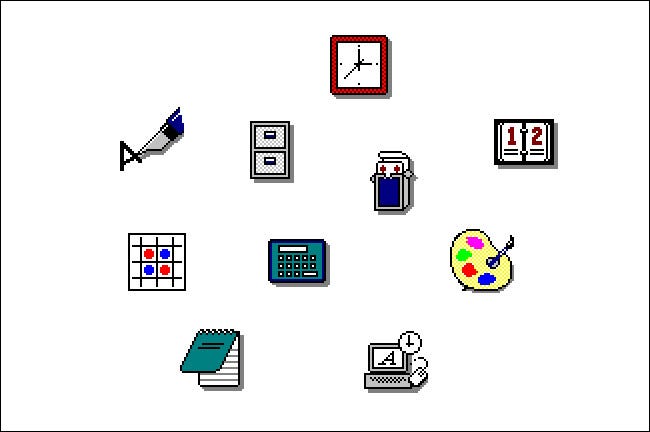
نظامي التشغيل Windows 1.x (1985) و Windows 2.x (1987):

في أول إصدارين رئيسيين من ويندوز Windows، لم تظهر أيقونات التطبيق إلا إذا قمت بتصغير أحد البرامج إلى شريط المهام في أسفل الشاشة (في Windows 1.x) أو على سطح المكتب (في Windows 2.x).

كانت الرموز سوداء بسيطة، الرسوم التوضيحية البيضاء كان حجمها 32×32 بكسل.

لتشغيل التطبيقات في Windows 1 أو 2، يمكنك اختيار اسم ملف من قائمة في برنامج يسمى MS-DOS Executive.

لم يعرض MS-DOS Executive الرموز، فقط أسماء الملفات (كما لو كنت كتب الأمر dir في DOS). في تلك الأيام، كان ويندوز Windows يعمل كغلاف رسومي أساسي على MS-DOS، لذا فإن قائمة الملفات الأساسية منطقية حتى لو لم تكن جذابة بصرياً كما هو الحال لاحقاً.

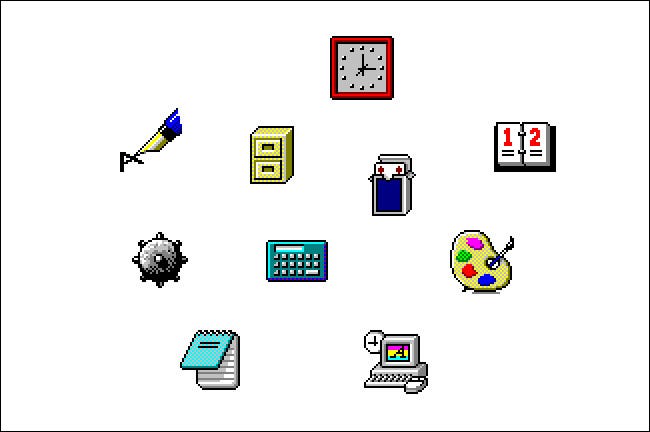
نظام التشغيل Windows 3.0 (1990):

قدم Windows 3.0 القدرة على عرض أيقونات ذات 16 لوناً بحجم 32×32 بكسل، وظهرت بمظهر ثلاثي الأبعاد جديد (كما كان يطلق عليه في ذلك الوقت) مع ظلال.

باستخدام الإصدار 3.0، استخدمت أيقونات ويندوز Windows الألوان لأول مرة، وكان لها مزيج من المرح والحس التجاري الذي جعلها جذابة للغاية.

وقد تم وضع نماذج أولية في تصميم أيقونات مايكروسوفت Microsoft التي من شأنها التصفية من خلال تطبيقات مايكروسوفت Microsoft المستقبلية وإصدارات ويندوز Windows على حد سواء.

Windows 3.1 (1992):

تشبه الرموز في ويندوز Windows 3.1 أيقونات Windows 3.0 بمزيد من التفاصيل، على الرغم من أنها لا تزال بحجم 32×32 بكسل و 16 لوناً.

حقق الفنانون في مايكروسوفت Microsoft ذلك باستخدام تأثيرات التدرج في الرموز لمحاكاة المزيد من عمق اللون وكذلك عن طريق تحسين تأثيرات الظل في أنماط الرسومات.

نظام التشغيل Windows 95 (1995):

في نظام ويندوز Windows 95، حصلت العديد من تصميمات الرموز على إصلاحات رسومية، على الرغم من أن بعضها لا يزال مستمراً من Windows 3.1.

يتم شحن معظم رموز نظام ويندوز Windows 95 كصور 16 لوناً 32×32 بكسل بشكل افتراضي.

ومع ذلك، فإن Win32 API المستخدم في Windows 95 قدم دعماً لرموز بحجم 256×256 بكسل مع 16.7 مليون لون لأول مرة.

نظام التشغيل Windows 98 (1998):

يتم تزويد Windows 98 برموز ذات 256 لوناً افتراضياً بحجم 32×32 بكسل. وللمرة الأولى، قدمت مايكروسوفت Microsoft العديد من رموز النظام بحجم أكبر 48×48 بكسل.

كانت هذه مثالية لأغراض إمكانية الوصول واستخدام الشاشات ذات الدقة العالية (على الرغم من أن استخدامها كان نادراً بشكل عام في ذلك الوقت).

تلقت العديد من تصميمات الرموز (مثل جهاز الكمبيوتر وسلة المحذوفات) تحديثات، لكن ويندوز Windows 98 اعتمد أيضاً على العديد من الرموز القديمة من ويندوز Windows 95 وحتى من ويندوز Windows 3.1، في بعض الحالات.

نظاما التشغيل ويندوز Windows 2000 و Windows Me (2000):

مثل ويندوز Windows 98، تم تزويد نظام ويندوز Windows 2000 مع رموز بنظام 256 لوناً، والتي كانت متوفرة بأحجام 32×32 و 48×48 بكسل.

تلقت العديد من رموز سطح المكتب الرئيسية عمليات تجميل مرة أخرى، واكتسبت مزيداً من التفاصيل وعمق الألوان.

استخدم Windows Me العديد من نفس الأيقونات الجديدة مثل ويندوز Windows 2000، بما في ذلك رمز جهاز الكمبيوتر الجديد.

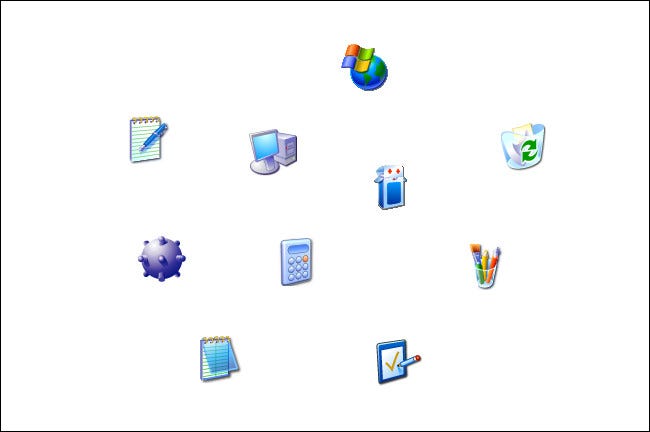
نظام التشغيل Windows XP (2001):

دعم ويندوز Windows XP أيقونات 32 بت (16.7 مليون لون وقناة ألفا للشفافية) لأول مرة. سمح ذلك بتأثيرات تظليل زجاجية وظلال شفافة بالإضافة إلى حواف الرموز أكثر سلاسة.

كما هو الحال مع ويندوز Windows 2000، كانت معظم رموز نظام XP بحجم 32×32 أو 48×48 بكسل.

من ناحية التصميم، قدمت أيقونات XP بداية جديدة بزوايا دائرية، وعمق ألوان أكثر، واستخدام تدرجات سلسة، وهي تبتعد بشكل ملحوظ عن نمط رموز ويندوز Windows 3.0 للمرة الأولى.

ومع ذلك، فإن العديد من رموز التطبيقات الأقل استخداماً والأدوات المساعدة منقولة من الإصدارات السابقة من ويندوز Windows.

نظام التشغيل ويندوز فيستا Windows Vista (2007):

في ويندوز فيستا Windows Vista، قامت مايكروسوفت Microsoft بتضمين واجهة Aero جديدة تؤكد على التأثيرات الشفافة اللامعة والظلال المسقطة.

لأول مرة، تم دعم ويندوز Windows بمجموعة من رموز نظام بحجم 256×256 بكسل. لم تكن المجموعة كاملة، ومع ذلك، يمكن للأيقونات الأصغر زيادة حجمها تلقائياً وفقًا لذلك.

سمح مستكشف الملفات Windows Explorer في فيستا Vista بتوسيع نطاق الرموز ديناميكياً إلى أحجام غير قياسية بناءً على التفضيلات الشخصية للمستخدم.

كما هو الحال مع XP، تلقت العديد من رموز التطبيقات والأدوات المساعدة الرئيسية في فيستا Vista إعادة تصميم أنيقة ولامعة على غرار Aero حيث حاولت مايكروسوفت Microsoft مطابقة المظهر الحديث المستقل عن الدقة كما في نظام التشغيل ماك Mac OS X.

نظام التشغيل ويندوز Windows 7 (2009):

استخدم ويندوز Windows 7 في الغالب نفس الرموز التي تم تعيينها في فيستا Vista، ولكنه غيّر بعض الرموز الرئيسية لبرامج مثل لوحة التحكم Control Panel و الرسام Paint، كما اكتسبت العديد من الرموز المعدلة مظهراً أكثر تسطحاً.

Windows 8 (2012) و Windows 8.1 (2013):

تلقى ويندوز Windows 8 تصميماً جذرياً لواجهة المستخدم مع واجهة Metro. تضمن Metro نوعاً جديداً من الرموز يسمى Live Tile الذي سمح بتحديثات المعلومات بشكل ديناميكي (نوعاً ما يشبه عنصر واجهة مستخدم صغير) على شاشة البدء.

في ويندوز Windows 8، أصبحت العديد من أيقونات التطبيقات عبارة عن صور بيضاء بسيطة ذات ظل لكائنات أو أشكال فوق خلفية ذات ألوان صلبة.

بالإضافة إلى ذلك، تضمن ويندوز Windows 8 رموز سطح مكتب عادية، تم نقل معظمها من ويندوز Windows 7 والإصدارات الأقدم.

نظام التشغيل ويندوز Windows 10 (2015):

عند الإطلاق، حمل ويندوز Windows 10 في البداية مظهر أيقونات Live Tiles الخاصة بـ ويندوز Windows 8 مع الاستمرار في استخدام أيقونات مستكشف الملفات File Explorer الموجودة في كل من ويندوز Windows 8 وويندوز Windows 7.

كما تضمن ويندوز Windows 10 بعض رموز سطح المكتب المعاد تصميمها بمظهر أكثر نعومة. في وقت ما من عام 2020، بدأ ويندوز Windows في طرح أيقونات تطبيقات جديدة في متجر مايكروسوفت Microsoft تخلت عن مظهر Live Tile المسطح والزاوي لصالح أيقونات ملونة ذات تصميم أكثر دائرية.

كما هو الحال اليوم، لا تزال مجموعة أيقونات ويندوز Windows 10 عبارة عن حقيبة مختلطة ضخمة من ثلاثة أو أربعة أنماط أيقونات قديمة مختلفة على الأقل تم نقلها من الإصدارات السابقة من ويندوز Windows.

نظام التشغيل ويندوز Windows 11 وما بعده (2021):

على مدار السنوات القليلة الماضية، كانت مايكروسوفت Microsoft تستغل مجموعة موحدة من الرموز الجديدة تماماً لنظام التشغيل ويندوز Windows 10، لتضمينها أولاً في Windows 10x ثم التخطيط لإصدارها في التحديث القادم Sun Valley.

الآن، يبدو أن هذه الرموز سيتم طرحها مع نظام التشغيل ويندوز Windows 11 بدلاً من ذلك، ولكن الوقت فقط سيخبرنا بذلك.

والجدير بالذكر أنه يبدو أن ويندوز Windows 11 سيتخلى عن مفهوم Metro/Live Tile لنظامي التشغيل ويندوز Windows 8 و 10 تماماً، مما يعني أن الرموز يمكن أن يكون لها مزيد من العمق واللون.

حتى الآن، تسعى مايكروسوفت Microsoft للحصول على مظهر كرتوني مسطح بتفاصيل منخفضة وتدرجات لطيفة.

إنه تغيير مرحب به للعديد من المستخدمين، خاصةً إذا تمكنت مايكروسوفت Microsoft أخيراً من تجاوز المجموعة المختلطة من الرموز القديمة الموجودة حالياً في ويندوز Windows 10.

مقالات قد تعجبك:

ما هي ذاكرة الوصول العشوائي الرام RAM؟
كيفية تثبيت متاجر تطبيقات خارجية بديلة عن جوجل بلاي على أندرويد
كيفية استخدام ميزة التدقيق الإملائي من جوجل باللغة العربية والإنكليزية وأي لغة أخرى
كيفية إنشاء مجموعة ملصقات خاصة لاستخدامها في واتساب
كيفية حل مسائل الرياضيات باستخدام جوجل لنس Lens