كيفية زيادة الخصوصية في هاتف أندرويد

لا يتمتع أندرويد Android بسمعة ممتازة فيما يتعلق بالخصوصية. لكن جوجل Google تعمل على تغيير هذه الرواية، حيث يقدم كل إصدار جديد المزيد من الأدوات التي تركز على الخصوصية لمساعدتك في حماية معلوماتك الشخصية. ومع ذلك، لا يتم تمكين البعض افتراضياً.

تعود هذه الإعدادات الافتراضية جزئياً إلى احتياج جوجل Google للوصول إلى هذه البيانات لتخصيص الكثير من المحتوى الذي تراه، مما يجعل تجربتك أفضل بشكل عام.

تُستخدم هذه البيانات أيضاً لعرض الإعلانات المخصصة التي يُرجح أن تنقر عليها. ومع ذلك، إذا لم تكن مهتماً بأي من ذلك، فإليك ما يمكنك فعله.

تقييد أذونات التطبيق:

تعد كلمات المرور ومعرفات بصمات الأصابع طرقاً شائعة لحماية هاتف أندرويد Android من الأشخاص الذين يتعاملون مع جهازك.

ولكن إذا كنت ترغب في زيادة خصوصيتك، فمن الأفضل أن تبدأ من نفس التطبيقات التي تستخدمها يومياً. تتمثل إحدى طرق التحكم في إدارة أذونات التطبيق لضمان وصولهم فقط إلى ما هو ضروري.

ملاحظة: تبدو واجهات أندرويد Android مختلفةً بناءً على الطراز والعلامة التجارية اللذين تستخدمهما، ولكن يجب أن تكون المسارات العامة للإعدادات هي نفسها في الغالب بغض النظر عن جهازك.

افتح الإعدادات وتوجه إلى خيار حماية الخصوصية.

هنا، يمكنك الوصول إلى جميع الأذونات على هاتفك، بما في ذلك الأذونات الشائعة مثل الكاميرا أو الميكروفون أو الموقع، لمعرفة التطبيقات التي تستخدمها.

يمكنك بعد ذلك تحديد أحد التطبيقات وتغيير كيفية وصوله إلى هذه الإعدادات.

ستقتصر العديد من الأذونات على السماح أو عدم السماح. ولكن بالنسبة لخيارات الموقع والكاميرا والميكروفون، لديك المزيد من التحكم.

في أندرويد Android 10، يمكنك إما اختيار السماح طوال الوقت أو السماح أثناء استخدام التطبيق فقط أو رفض.

يعمل نظام أندرويد Android 11 والإصدارات الأحدث على رفع مستوى الأمور، وإزالة خيار السماح طوال الوقت بالكامل للكاميرا والميكروفون، ولكن لا تزال خدمات الموقع تحتفظ بهذا الخيار.

هذه الأذونات لمرة واحدة تحد من استخدام الخلفية وتسمح لك باختبار التطبيقات دون خوف. بالإضافة إلى ذلك، يمكنك تبديل خيار بيانات الموقع لتقليل دقتها في إصدارات أندرويد Android الأحدث.

سيمكنك هذا من الحصول على نتائج قريبة دون الكشف عن موقعك بالضبط. بالإضافة إلى ذلك، يمكنك تعيين التطبيقات لتفقد أذوناتها تلقائياً إذا لم تستخدمها لفترة زمنية محددة.

إلغاء تثبيت التطبيقات غير المستخدمة:

في بعض الأحيان تقوم بتثبيت تطبيقات جديدة، وتستخدمها لمهام لمرة واحدة وتنسى أمرها. في أوقات أخرى، نحتفظ بها في حالة احتياجنا إليها في المستقبل ولكن نادراً ما نفعلها.

إذا قمت بتفقّد تطبيقات هاتفك، فمن المحتمل أنك ستجد العديد من التطبيقات المثبتة التي لا تستخدمها.

إذا كان الأمر كذلك، فعليك التفكير في التخلص منها. سيؤدي ذلك إلى تحسين خصوصيتك، حيث قد يستمر تشغيل بعض التطبيقات في الخلفية وجمع بياناتك الشخصية ومشاركتها.

ناهيك عن أنك ستستعيد أيضاً بعض مساحة التخزين التي أنت بأمس الحاجة إليها على جهازك.

ماذا عن متصفّح كروم Chrome؟

جوجل كروم Google Chrome هو المتصفح الافتراضي في معظم هواتف أندرويد Android وهو مسار مباشر للشركة لجمع بياناتك.

يستخدمون سلوكك مع التطبيق لإنشاء ملف تعريف تفصيلي لك، ثم تخصيص الإعلانات بناءً على تلك البيانات. إذا لم يعجبك ذلك، فهناك بعض الأشياء التي يمكنك القيام بها.

بالنسبة للمبتدئين، يمكنك تغيير محرك البحث. هناك العديد من البدائل الخاصة للاختيار من بينها، DuckDuckGo، لا يسجل استعلامات البحث وقد يكون أفضل رهان لك. توجه إلى إعدادات كروم Chrome وانقر على محرك البحث.

اختر خياراً آخر غير جوجل Google. ولكن إذا تخليت عن محرك البحث الأول في العالم، فقد لا تكون نتائج البحث كما كانت من قبل.

شيء آخر يمكنك القيام به في الإعدادات هو إلغاء الاشتراك في التصفح الآمن المحسّن. تعمل هذه الميزة على تحسين الحماية بشكل كبير ضد مواقع الويب الضارة والتنزيلات الخطيرة وهي تعد خطوة أعلى من الحماية القياسية في كروم Chrome.

ومع ذلك، فإنه يأتي على حساب جمع المزيد من البيانات حول نشاط التصفح. لإزالته، انتقل إلى إعدادات كروم Chrome واختر الخصوصية والأمان.

اضغط على التصفح الآمن.

حدد الحماية العادية أو بلا حماية. إذا اخترت عدم وجود حماية، فتأكد من استخدام ممارسات قوية للأمن السيبراني.

منع مواقع الويب من تتبعك:

قد ترغب أيضاً في التأكد من أن مواقع الجهات الخارجية تقوم بسحب بياناتك لأنفسهم. للبدء، انتقل إلى إعدادات كروم Chrome وانقر على الخصوصية والأمان.

حدد محو بيانات التصفح.

سيُسمح لك بمسح الأشياء الأساسية مثل سجل البحث والصور المخزنة مؤقتاً وملفات تعريف الارتباط من نطاقات زمنية من الساعة الماضية إلى جميع الأوقات.

ولكن إذا انتقلت إلى علامة التبويب الإعدادات متقدمة، فستحصل على خيار إضافي لحذف كلمات المرور المحفوظة وإعدادات الموقع وبيانات نموذج الملء التلقائي.

شيء آخر يمكنك القيام به هو إيقاف تشغيل التحميل المسبق للصفحة (أيضاً ضمن الخصوصية والأمان). يساعد التحميل المسبق للصفحة على تسريع تجربة التصفح لديك، حيث يستخدمها جوجل Google على المواقع التي يتوقع أن تزورها لاحقاً (على الرغم من أنك قد لا تفعل ذلك).

ولكن هذا يعني أيضاً المزيد من الوصول إلى بيانات التصفح. لإيقافه، انتقل إلى التحميل المسبق للصفحات، وقم بإيقاف الخيار.

يمكنك أيضاً إيقاف تشغيل خيار الوصول إلى طرق الدفع (أيضاً ضمن الخصوصية والأمان)، والذي يسمح لمواقع الويب التي تزورها بالتحقق مما إذا كنت قد حفظت طرق الدفع في كروم Chrome، بما في ذلك بطاقات الائتمان أو بطاقات الخصم أو التطبيقات.

في غضون ذلك، يمكنك منع مواقع الويب من إنشاء ملفات تعريف الارتباط واستخدامها لمتابعتك عبر الويب.

ومع ذلك، ضع في اعتبارك أن بعض الميزات، مثل عمليات تسجيل الدخول المحفوظة، على بعض الأنظمة الأساسية قد تتعطل.

انتقل إلى إعدادات المواقع الإلكترونية من الإعدادات.

انقر على ملفات تعريف الارتباط.

حدد حظر ملفات تعريف الارتباط للجهات الخارجية.

أخيراً، شغّل عدم التعقب. سيؤدي هذا إلى إرسال طلب إلى أي موقع ويب تزوره، لإخباره بعدم تتبعك باستخدام ملفات تعريف الارتباط.

إنه ليس حلاً مضموناً، حيث قد تتجاهل مواقع الويب هذا الإعداد وتجمع بيانات التصفح على أي حال. ومع ذلك، فإن الأمر يستحق التجربة.

التبديل إلى متصفح مختلف تماماً:

إذا لم يكن تغيير محركات البحث والحد من كروم Chrome كافياً، فيمكنك التخلص من المتصفح تماماً لخيار مختلف.

هناك العديد من الخيارات التي تركز على الخصوصية للاختيار من بينها إذا أردت تسير في هذا الطريق. يعد ايكروسوفت إيدج Microsoft Edge و Samsung Internet و Brave من الخيارات الشائعة التي يمكنك تجربتها، مع تركيز Brave بشكل خاص على الخصوصية.

ولكن إذا كنت تريد شيئاً لا يعتمد على محرك جوجل كروميوم Google Chromium، فإن فايرفوكس Firefox و فايرفوكس فوكس Firefox Focus هما بدائل رائعة.

بعد تثبيت واحد، يمكنك جعل أياً من هذه الخيارات خيار التصفح الافتراضي. ولكن إذا كنت تستخدم تطبيق جوجل Google، فسيظل يفتح الروابط في علامة تبويب كروم Chrome المخصصة.

لتغيير هذا الأمر، افتح جوجل Google، واضغط على صورة ملفك الشخصي في الزاوية اليسرى العليا.

اذهب إلى الإعدادات.

اختر إعدادات عامة.

قم بتفعيل خيار فتح صفحات الويب في التطبيق.

لا تثق في وضع التصفح المتخفي:

بغض النظر عن المتصفح الذي تختاره، لا تعتمد على وضع التصفح المتخفي إذا كنت تريد الاحتفاظ بملف شخصي سري عبر الإنترنت.

وذلك لأن مزود خدمة الإنترنت ومزودي خدمة واي فاي Wi-Fi العامة قد يكونون قادرين على رؤية مواقع الويب التي تزورها على أي حال.

حتى بعض متتبعات الإعلانات (بصمات أصابعك باستخدام مجموعة من البرامج والأجهزة وعنوان IP بدلاً من ملفات تعريف الارتباط) يمكنها تتبعك في وضع التصفح المتخفي.

إذا كنت تريد إخفاء هويتك بشكل حقيقي، فأنت في وضع أفضل مع متصفح Tor المستند إلى فايرفوكس Firefox أو، الأفضل من ذلك، الاعتماد على واحدة من العديد من شبكات VPN الجديرة بالثقة المتاحة.

يقوم كلا الخيارين بتشغيل طلبات تصفحك من خلال خوادم إضافية، لإخفاء هويتك وموقعك من مزود خدمة الإنترنت.

الحد من إشعارات شاشة القفل:

يعد عرض الرسائل والتنبيهات الأخرى دون إلغاء قفل هاتفك أحد وسائل الراحة. لكن الجانب السلبي هو أنه يمكن أن يكون ذلك مكشوفاً لغيرك.

إذا وقع جهازك في الأيدي الخطأ، فقد يؤدي ذلك إلى تعريض معلومات حساسة مثل الرسائل الخاصة والرموز ثنائية العاملين للخطر.

ومع ذلك، إذا كنت لا تمانع في حدوث إزعاج طفيف، فيمكنك تقييد ظهور الإشعارات والمحتوى الحساس على شاشة القفل خلال رحلة قصيرة إلى تطبيق الإعدادات.

إلغاء الاشتراك في تخصيصات جوجل:

من الناحية الفنية، من الممكن استخدام هاتف أندرويد Android بدون حساب جوجل Google. ولكن من عدم الوصول إلى متجر Play إلى عدم القدرة على مزامنة البيانات بسلاسة بين أجهزتك، فإن هذا ليس خياراً جيداً، فهواتف شركة هواوي Huawei خير مثال!

إن حساب جوجل Google بوابتك إلى العديد من الخدمات التي تقدمها جوجل Google، بما في ذلك البريد الإلكتروني والتقويم والصور والأدوات الإنتاجية مثل المستندات وجداول البيانات.

هذه الخدمات في الغالب موجودة في كل مكان ومجانية، على الرغم من أنك تدفع بطريقة ما باستخدام بياناتك.

هناك طرق للحد من مقدار البيانات التي يمكن لعملاق التكنولوجيا الوصول إليها أثناء الاحتفاظ بحساب. للبدء، توجه إلى الإعدادات، ثم اختر الحسابات والمزامنة.

اختر حساب جوجل Google.

انتقل إلى علامة التبويب البيانات والخصوصية.

مرر لأسفل إلى إعدادات السجل، وستجد ثلاثة خيارات رئيسية. يوضح النشاط على الويب وفي التطبيقات جميع البيانات التي تجمعها جوجل Google حول كيفية استخدامك لتطبيقاتها ومواقعها على الويب، ويتتبع سجل المواقع الجغرافية تحركاتك، ويسجل سجل YouTube كل مقطع فيديو تشاهده لكي يقدم التوصيات.

اضغط على أي منها وقم بتبديلها أو اختيار كيفية استخدامهم لبياناتك.

بمجرد الانتهاء من هذه الخيارات، عد إلى علامة التبويب البيانات والخصوصية وانتقل لأسفل إلى إعدادات الإعلانات.

باستخدام مفتاح تبديل واحد، يمكنك منع جوجل Google من استخدام معلوماتك الشخصية لتخصيص الإعلانات.

بدلاً من ذلك، يمكنك تركه في وضع التشغيل والتحكم في نقاط البيانات التي تستخدمها جوجل Google لتخصيص الإعلانات. يتضمن ذلك المعلومات التي تم جمعها من ملفك الشخصي والنشاط عبر الإنترنت، مثل العمر والجنس واللغة وما إلى ذلك.

من الصعب إيقاف تشغيل التتبع تماماً، ولكن يمكنك تقييده بشكل كبير من خلال تنفيذ الخطوات المذكورة أعلاه. ولكن إذا كنت مصاباً بجنون العظمة حقاً (وذكياً تقنياً)، فقد ترغب في التفكير في تحديث ROM مخصص مثل GrapheneOS أو الحصول على هاتف يعمل بنظام Linux مثل Purism Librem 5 أو Pine64 PinePhone Pro.

موعد حصول هواتف سامسونج على أندرويد 13 (One UI 5)

أصدرت جوجل Google منذ وقت قريب نظام أندرويد Android 13، وهو أحدث تحديث للنظام للهواتف والأجهزة اللوحية التي تعمل بنظام أندرويد Android.

إنه متاح بالفعل على هواتف جوجل بكسل Google Pixel، ولكنه يأتي أيضاً إلى بعض أجهزة سامسونج Samsung باسم One UI 5.

تختبر سامسونج Samsung بالفعل إصدارها من تحديث أندرويد Android 13، المسمى One UI 5.0، في إصدار تجريبي عام.

بالإضافة إلى (تقريباً) كل شيء في أندرويد Android 13 العادي، تضيف سامسونج Samsung عناصر واجهة مستخدم على الشاشة الرئيسية، والمزيد من الخيارات لموضوعات الألوان، وخلفيات مكالمات اختيارية لكل جهة اتصال، وتذكيرات محسّنة، وشريط مسافة قابل للتخصيص في لوحة مفاتيح سامسونج Samsung، وتحديثات لـ Samsung DeX، وأكثر بكثير.

متى ستصدر سامسونج نظام Android 13؟

لم تؤكد شركة سامسونج Samsung موعد إطلاق إصدارها المكتمل من أندرويد Android 13، بخلاف وعد جوجل Google بأنه سيبدأ قبل نهاية عام 2022. ومع ذلك، يمكننا تقديم تخمين استناداً إلى السنوات القليلة الماضية.

أصدرت جوجل Google نظام أندرويد Android 12 في 4 تشرين الأول 2021، وبدأت سامسونج Samsung في طرح نفس التحديث (One UI 4) على هواتفها في أواخر تشرين الثاني.

ومع ذلك، تم اكتشاف بعض الأخطاء، لذلك تم إيقاف التحديث مؤقتاً حتى أواخر كانون الأول. في العام السابق لذلك، أصدرت جوجل Google نظام أندرويد Android 12 في أيلول، وبدأت سامسونج Samsung في طرحه في أواخر كانون الأول وأوائل كانون الثاني.

نظراً لأن تحديث أندرويد Android 11 استغرق حوالي أربعة أشهر لبدء الظهور على أجهزة سامسونج Samsung الرئيسية، وما يقرب من ثلاثة أشهر لنظام أندرويد Android 12، فمن المحتمل أن يتم طرحه في وقت ما في تشرين الأول أو الثاني في عام 2022.

مثل معظم الشركات المصنعة لأجهزة أندرويد Android، تقوم سامسونج Samsung بتحديث هواتفها الرائدة والأجهزة اللوحية أولاً، سلسلة جالاكسي Galaxy S وجالاكسي تاب Galaxy Tab S.

تعتبر الأجهزة الأرخص ثمناً ذات أولوية أقل بالنسبة للتحديثات الرئيسية، فضلاً عن البرامج الرئيسية القديمة. على سبيل المثال، تلقى جالاكسي Galaxy S21 نظام أندرويد Android 12 بدءاً من كانون الأول 2021، ولكن لم يحصل عليه جالاكسي تاب Galaxy Tab S6 و S6 Lite الأقدم حتى آذار 2022.

ما الهواتف والأجهزة اللوحية التي ستحصل على أندرويد 13؟

لم تقدم سامسونج Samsung قائمة كاملة بالهواتف والأجهزة اللوحية التي ستتلقى أندرويد Android 13، لكن الشركة وعدت بفترات تحديث معينة لمعظم أجهزتها.

على سبيل المثال، تم إصدار جالاكسي Galaxy S10 في عام 2019 ووعدت سامسونج Samsung بـ “ثلاثة أجيال” من التحديثات، لذلك من المحتمل أن تظل على أندرويد Android 12، لقد تلقت أندرويد Android 10 و 11 و 12 بالفعل.

فيما يلي قائمة بالهواتف والأجهزة اللوحية التي يجب أن تتلقى نظام أندرويد Android 13، بناءً على وعد البرنامج الأصلي (ثلاثة “أجيال” لمعظم الأجهزة) وإصدار أندرويد Android الذي بدأوا به.

  • سلسلة جالاكسي Galaxy S20 (بدأت في أندرويد Android 10).
  • سلسلة جالاكسي Galaxy S21 (بدأت في أندرويد Android 11).
  • سلسلة جالاكسي Galaxy S22 (بدأت في أندرويد Android 12).
  • سلسلة جالاكسي Galaxy Note 20 (بدأت في أندرويد Android 10).
  • سلسلة جالاكسي Galaxy Tab S8 (بدأت في أندرويد Android 12).
  • سلسلة جالاكسي Galaxy Tab S7 (بدأت في أندرويد Android 10).
  • جالاكسي Galaxy Z Fold 2 و Fold 3 و Fold 4 (بدأ في أندرويد Android 10+).
  • جالاكسي Galaxy Z Flip و Flip 3 و Flip 4 (بدأ في أندرويد Android 10+).
  • جالاكسي Galaxy A52 و A53 ​​(بدأا في أندرويد Android 11 و 12 على التوالي).
  • جالاكسي Galaxy A71 و A72 و A73 (بدأت في أندرويد Android 10+).

الأقدم في القائمة هو الهواتف التي تم تقديمها مع أندرويد Android 10 ووعدت بثلاث سنوات من التحديثات، مثل جالاكسي Galaxy S20 و Z Flip الأصلي.

نحن على يقين إلى حد ما من أن سلسلة جالاكسي Galaxy S10 لن تحصل على أندرويد Android 13، على الرغم من أن جالاكسي Galaxy S10 Lite الذي وصل في وقت لاحق قد يكون -تم شحنه مع أندرويد Android 10، وليس أندرويد Android 9 مثل الطرز الأخرى.

الشيء نفسه ينطبق على سلسلة Note 10 والإصدارات الأحدث Note 10 Lite.

على الرغم من أن بعض الهواتف لن تحصل على أندرويد Android 13، تقدم سامسونج Samsung عادةً تحديثات أمنية لفترة أطول بكثير من ترقيات أندرويد Android الكاملة.

على سبيل المثال، لا يزال أمام سلسلة جالاكسي Galaxy S10 عام كامل من الإصلاحات الأمنية المتبقية.

الميزات والتغيرات الجديدة في أندرويد 13

كان أندرويد Android 13 قيد التطوير خلال العام الماضي باعتباره الترقية الرئيسية التالية لأفضل هواتف أندرويد Android. الآن بدأ التحديث أخيراً لتحديد الهواتف.

ما الجديد في أندرويد Android 13؟

لا يعد أندرويد Android 13 إصلاحاً آخر في التصميم، مثل نظام أندرويد Android 12، وبدلاً من ذلك، ركزت جوجل Google على تحسينات الاستخدام الأصغر وترقيات الأمان.

هناك بعض التغييرات في التصميم، مثل مشغل وسائط محدث في لوحة الإعدادات السريعة، ودعم الرموز ذات السمات التي تتطابق مع لون الخلفية.

قد يغير صانعو الأجهزة الطريقة التي تبحث بها كل ميزة عن هواتفهم. تم أيضاً تحسين شريط المهام للشاشات الكبيرة المقدمة في أندرويد Android 12L، مع مشغل تطبيقات مدمج وميزات أخرى.

https://techcenterxbucket.s3.eu-central-1.amazonaws.com/blog/wp-content/uploads/2022/08/28193112/Android-13-What-New-01.mp4

يحتوي أندرويد Android 13 على العديد من التغييرات الصغيرة في جميع أنحاء نظام التشغيل، والتي تهدف جميعها إلى تجربة أفضل.

يمكنك الآن تعيين لغات مختلفة للتطبيقات الفردية، واستخدام الصوت المكاني Spatial Audio على الأجهزة المدعومة وسماعات الرأس، واستخدام صوت بلتوث Bluetooth منخفض الطاقة (LE)، وتسجيل فيديو HDR في تطبيقات الكاميرا التابعة لجهات خارجية، والمزيد.

يعد دعم Bluetooth LE Audio مهماً بشكل خاص لسماعات الأذن اللاسلكية وسماعات الرأس المستقبلية، حيث يمكن أن يقلل من استنزاف البطارية والتأخير على صوت بلوتوث Bluetooth على الأجهزة المدعومة.

قامت جوجل Google أيضاً بتحديث أذونات أندرويد Android مرة أخرى. يجب أن تطلب التطبيقات الآن صراحةً إرسال إشعارات إليك تماماً مثل آيفون iPhone وآيباد iPad.

يمكنك بالفعل حظر الإشعارات من التطبيقات على أندرويد Android، ولكن لا يمكن للتطبيقات إرسالها افتراضياً بعد الآن. تقدم جوجل Google أيضاً منتقي صور جديداً يهدف إلى استبدال إذن READ_EXTERNAL_STORAGE الأقل أماناً.

https://techcenterxbucket.s3.eu-central-1.amazonaws.com/blog/wp-content/uploads/2022/08/28193147/Android-13-What-New-02.mp4

قالت جوجل Google في إعلانها، “يساعد أندرويد Android 13 في ضمان أن تكون أجهزتك فريدة بالنسبة لك، وفقاً لشروطك. يأتي مزوداً بإمكانيات جديدة لهاتفك وجهازك اللوحي، مثل توسيع نطاق ألوان التطبيق ليشمل المزيد من التطبيقات، وإعدادات اللغة التي يمكن ضبطها على مستوى التطبيق، وعناصر تحكم الخصوصية المحسّنة، وحتى القدرة على نسخ النص والوسائط من جهاز أندرويد Android ولصقه في جهاز آخر بنقرة واحدة فقط”.

على الرغم من وجود العديد من التغييرات في أندرويد Android 13، فإن بعضها (خاصة تحديثات التصميم) لن يكون موجوداً على جميع الأجهزة.

تسمح جوجل Google لصانعي الأجهزة بتخصيص أندرويد Android، ولهذا السبب يمكن أن يكون استخدام جوجل بكسل Google Pixel واستخدام هاتف سامسونج جالاكسي Samsung Galaxy تجارب مختلفة إلى حد كبير.

سيتضمن إصدار سامسونج Samsung من Android 13 المسمى بـ (One UI 5.0) أدوات عديدة وخيارات صوت جديدة والمزيد من إعدادات إمكانية الوصول وتعديلات أخرى بالإضافة إلى تغييرات جوجل Google.

https://techcenterxbucket.s3.eu-central-1.amazonaws.com/blog/wp-content/uploads/2022/08/28193201/Android-13-What-New-03.mp4

متى سيحصل جهازي على أندرويد Android 13؟

كالعادة، هواتف جوجل بكسل Google Pixel هي الأولى التي تتلقى نظام أندرويد Android 13. ويصل أندرويد Android 13 إلى Pixel 4 والأحدث، بما في ذلك سلسلة 4a الاقتصادية والأحدث.

تم التخلي رسمياً عن Pixel 3a و 3a XL، حيث تلقيا تحديثاً نهائياً في وقت سابق من هذا العام، وانتهى دعم Pixel 3 و 3 XL في شباط.

قالت جوجل Google في إعلانها، “في وقت لاحق من هذا العام، سيتم طرح أندرويد Android 13 أيضاً على أجهزتك المفضلة من سامسونج جالاكسي Samsung Galaxy و Asus و HMD (هواتف Nokia) و iQOO و Motorola و OnePlus و Oppo و Realme و Sharp و Sony و Tecno و Vivo و Xiaomi والمزيد”.

عادةً ما تستغرق سامسونج Samsung بضعة أشهر لإكمال تحديثات أندرويد Android الرئيسية بعد إصدارها من جوجل Google.

كانت هناك فجوة مدتها ثلاثة أشهر بين إصدار أندرويد Android 12 والطرح العالمي لـ One UI 4.0 (إصدار سامسونج Samsung من أندرويد Android 12).

ومع ذلك، يمكن أن يكون طرح هذا العام أسرع إذا لم يتم اكتشاف أخطاء في اللحظة الأخيرة، حيث لم يتم إصدار الإصدار التجريبي من One UI 4 العام الماضي حتى أيلول، ولكن الإصدار التجريبي One UI 5 لنظام أندرويد Android 12 وصل في وقت سابق من هذا الشهر.

إلى جانب هواتف بكسل Pixel الخاصة بشركة جوجل Google، لا نعرف بدقة الهواتف والأجهزة اللوحية التي ستتلقى نظام أندرويد Android 13، وأيها سيترك.

تحصل الهواتف والأجهزة اللوحية من الفئة المتوسطة والرائدة من سامسونج Samsung الآن على ما لا يقل عن ثلاث سنوات من تحديثات أندرويد Android الرئيسية، بدءاً من وقت إطلاق الجهاز، وتحصل بعض الطرز المحدّدة على أربعة

ما الاحتياطات الواجب أخذها تحسّباً لسرقة هاتف أندرويد؟

من المحتمل أن تكون متوتراً وأنت تتجول مع 1000 دولار في جيبك، ولكن هذا ما يفعله الكثير منا كل يوم مع الهواتف الذكية. من الجيد أن تكون مستعداً لأن تتعرض لعملية سرقة هاتف أندرويد Android من قبل شخص ما.

الحل الأمثل هو الاستعداد لسرقة هاتفك. ليس هناك الكثير مما يمكنك فعله بعد اختفاء الجهاز. إن قضاء بعض الوقت للاستعداد لموقف مؤسف يمكن أن يجعله أقل إيلاماً. سنقدم لك بعض النصائح.

قم بإعداد قفل الشاشة:

أولاً وقبل كل شيء، تحتاج إلى إعداد شكل من أشكال قفل الشاشة على هاتفك. هناك بعض الطرق الآمنة أكثر من غيرها، ولكن عليك اختيار طريقة للحصول على حد أدنى من الأمان.

على أندرويد Android، سيكون أفضل خيار لك هو ماسح بصمات الأصابع، إذا كان هاتفك يحتوي على واحد.

إنه ليس آمناً مثل Face ID الخاص بـ آيفون iPhone، لكنه أفضل من لا شيء. لا يمكن استخدام بصمة الإصبع إلا مع طريقة أخرى أقل أماناً كبديل.

لذا، حتى إذا كنت تستخدم ماسح بصمة الإصبع، فلن يضطر الشخص الذي يسرق هاتفك إلى ذلك.

ومع ذلك، فإن الشيء المهم هنا هو وجود نوع من الرادع قيد الاستخدام. في بعض الأحيان يكون الحاجز الأصغر كافياً لإيقاف شخص ما وجعله يشعر وكأنه صعب التجاوز.

تأكد من تفعيل ميزة العثور على جهازي:

أفضل طريقة للعثور على جهاز أندرويد Android مفقود أو مسروق هي ميزة العثور على جهازي من جوجل Google.

هذا مضمن في جميع أجهزة أندرويد Android التي تأتي مع متجر جوجل بلاي Google Play Store. لا يتعين عليك فعل أي شيء لتمكينه، ولكن يمكنك التحقق مرة أخرى من أنه يعمل.

كل ما عليك القيام به للتحقق من أن العثور على جهازي يعمل بشكل صحيح هو التوجه إلى موقع الويب والتأكد من ظهور جهازك. يمكنك أيضاً عرض أجهزتك من تطبيق أندرويد Android (الذي لا يلزم تثبيته للتتبع).

عمل نسخة احتياطية من الأشياء المهمة:

أحد أهم الأشياء التي يمكنك القيام بها هو الاحتفاظ بنسخة احتياطية من أي شيء لا تريد أن تفقده. من الجيد دائماً أن تعمل كما لو أن الأشياء المهمة ستختفي يوماً ما، لذلك احتفظ بنسخ احتياطية دائماً.

الصور ومقاطع الفيديو هي الأشياء التي يخشى معظم الناس فقدانها. تعد ميزة النسخ الاحتياطي عبر السحاب في صور Google طريقة رائعة لإجراء نسخ احتياطي للصور ومقاطع الفيديو تلقائياً. إنها ميزة يمكنك تشغيلها ونسيانها تماماً.

بالنسبة لأنواع الملفات الأخرى، هناك عدد من خدمات التخزين السحابية الرائعة التي يمكنك استخدامها.

يعد جوجل درايف Google Drive خياراً شائعاً، ولكن إذا لم تكن مهتماً بنظام جوجل Google، فهناك الكثير من البدائل. الشيء المهم هو اختيار طريقة واستخدامها. يعد فقدان الصور أو مقاطع الفيديو الثمينة أو أشياء أخرى شعوراً فظيعاً.

أنشئ خط دفاع ثانٍ:

لقد تحدثنا بالفعل عن استخدام نوع من قفل الشاشة، ولكن من الجيد أيضاً أن يكون لديك مستوى ثانوي من الحماية لأشيائك الحساسة للغاية.

بهذه الطريقة، حتى إذا حصل شخص ما على حق الوصول إلى هاتفك، فلن يتمكن من الوصول إلى كل شيء.

واحدة من أفضل الحلول لذلك هي ميزة المجلد الآمن من سامسونج. إنها مساحة محمية بكلمة مرور حيث يمكنك وضع الصور ومقاطع الفيديو والملفات وأشياء أخرى بداخلها.

يمكنك أيضاً وضع تطبيقات كاملة داخل المجلد الآمن.

إذا لم يكن لديك هاتف سامسونج جالاكسي Samsung Galaxy، فلديك بعض الخيارات الأخرى.

بالنسبة للصور ومقاطع الفيديو، فإن المجلد المقفل في صور Google سهل الاستخدام (لكنه يعتمد على نفس طريقة الأمان الخاصة بشاشة القفل). كما يمكنك أيضاً إخفاء التطبيقات تماماً.

سجل رقم IMEI الخاص بجهازك:

أخيراً، إذا سُرق هاتفك وأردت إبلاغ السلطات به، فقد تحتاج إلى رقم IMEI (رقم التعريف الدولي لجهاز الهاتف المحمول). هذا رقم فريد يحدد جهازك الفعلي. إنه غير مرتبط بمشغل شبكة الجوال أو بطاقة SIM.

في معظم أجهزة أندرويد Android، يمكنك العثور على IMEI من الإعدادات ثم حول الهاتف. ما عليك سوى تسجيل هذا الرقم في مكان آمن في حالة احتياجك إليه.

لن يساعد هذا بالضرورة أي شخص في العثور على جهازك، ولكن امتلاكه لن يضر.

ميزات في أندرويد 13 قد لا تنتبه لها

أندرويد Android 13 متوفر الآن. إنه مليء بالميزات المفيدة التي ستجعل هاتفك أفضل، على الرغم من أنه من السهل عدم الانتباه لها.

لا تقلق: لقد قمنا بالاستكشاف من أجلك. إليك ما تحتاج إلى معرفته حول أحدث وأكبر إصدار من نظام تشغيل الجوّال الأكثر شهرة في العالم.

أصدرت جوجل Google نظام أندرويد Android 13 في 15 آب 2022، وسيتم طرح التحديث على الهواتف خلال الأشهر القليلة المقبلة.

على الرغم من أنه يفتقر إلى التغييرات المبتذلة التي تطرأ على الواجهة، إلا أن أندرويد Android 13 مليء بالميزات المفيدة التي تحتاج إلى معرفتها.

الرموز التي تطابق الخلفية:

قدم أندرويد Android 12 نظاماً جديداً للسمات يسمى Material You. يلتقط الألوان من الخلفية ويطبقها في جميع أنحاء الهاتف.

تضمن ذلك رموز تطبيقات من صنع جوجل Google على الشاشة الرئيسية، لكن أندرويد Android 13 يجلبها إلى جميع الرموز.

لا يزال ذلك لا ينطبق على جميع الرموز تلقائياً، يحتاج المطورون إلى تمكين الميزة بنفسهم. ومع ذلك، فإنه لا يزال أكثر فائدة مما كان عليه. يمكنك الآن جعل شاشتك الرئيسية تبدو مثالية.

تعيين لغات محددة للتطبيقات:

كان من الممكن تغيير اللغة على جهازك لفترة طويلة. يوسع أندرويد Android 13 هذه الوظيفة من خلال السماح لك بتغيير لغة التطبيقات الفردية.

ربما تريد أن تكون معظم تطبيقاتك بلغتك الأساسية، ولكن هناك بعض التطبيقات التي تفضل استخدامها بلغتك الثانوية. يمكنك تعديل ذلك من صفحة معلومات التطبيق في إعدادات النظام.

النقر سريعاً لتشغيل المصباح:

تم تقديم Quick Tap في أندرويد Android 12 كوسيلة لبدء الإجراءات من خلال النقر على الجزء الخلفي من هاتفك. ومع ذلك، تم استبعاد أحد أكثر الإجراءات شيوعاً التي قد يريدها الأشخاص. تم إصلاح ذلك في أندرويد Android 13.

أخيراً، يمكنك تعيين تشغيل المصباح Toggle Flashlight كإجراء باستخدام إيماءة النقر السريع Quick Tap. هذه ميزة في بكسل Pixel فقط، للأسف.

المزيد من ميزات وضع وقت النوم:

يعد “وضع وقت النوم” جزءاً من أدوات “عدم الإزعاج والرفاهية الرقمية”. إنه يهدف إلى مساعدتك على الاسترخاء ليلاً مع عدد من الميزات.

يضيف أندرويد Android 13 ميزتين جديدتين إلى وضع وقت النوم. أولاً، يمكنه تعتيم الخلفية ليكون المظهر أسهل على عينيك. بالإضافة إلى ذلك، يمكن الآن ضبط الوضع المظلم Dark Theme في أندرويد Android ليتم تشغيله باستخدام وضع وقت النوم.

أذونات وسائط أكثر أماناً:

https://techcenterxbucket.s3.eu-central-1.amazonaws.com/blog/wp-content/uploads/2022/08/28193519/Android-13-Features-09.mp4

هناك الكثير من التطبيقات التي تتطلب إذناً للوصول إلى ملفات الوسائط. قبل إصدار أندرويد Android 13، كان ذلك بمثابة إذن الكل أو لا شيء.

إذا احتاج التطبيق إليه، يمكنه الوصول إلى جميع ملفاتك. لحسن الحظ، تم إصلاح ذلك. يسمح لك أندرويد Android 13 بتحديد الصور ومقاطع الفيديو المحددة التي يمكن للتطبيق الوصول إليها.

الحذف التلقائي للحافظة:

يعد الوصول إلى الحافظة أمراً آخر كان مفتوحاً على نطاق واسع على أندرويد Android (وآيفون iPhone) لفترة طويلة. في الآونة الأخيرة، اكتسب أندرويد Android القدرة على أن ينبهك عندما يصل أحد التطبيقات إلى الحافظة.

يعمل أندرويد Android 13 أيضاً على تحسين خصوصية الحافظة عن طريق مسحها تلقائياً بعد فترة زمنية غير معلنة. إذا كانت لديك بعض البيانات الحساسة في الحافظة، فلن تبقى هناك إلى الأبد.

الإشعارات ليست ممكنة افتراضياً:

لطالما كان أندرويد Android موجوداً، تمكنت التطبيقات من إرسال الإشعارات بمجرد تثبيتها. عليك أن تخرجها من طريقك لإيقافها. يعمل أندرويد Android 13 على قلب هذا النهج تماماً.

من الآن فصاعداً، يتم إعطاء الإذن في الإشعارات الواردة من التطبيقات. عندما تفتح تطبيقاً لأول مرة، سيسألك عما إذا كنت تريد منح الإذن بإرسال الإشعارات. هذا يجعل من السهل جداً عدم رؤية إشعارات من التطبيقات التي لا تهتم بها كثيراً.

التحكم في قوة الاهتزاز:

يعد ضبط مستوى صوت التنبيهات والإشعارات والوسائط أمراً بسيطاً. من الممكن الآن فعل الشيء نفسه مع قوة الاهتزاز في أندرويد Android 13.

تتضمن إعدادات الاهتزاز في أندرويد Android 13 منزلقات لتحديد القوة حتى تتمكن من ضبطها للمكالمات والإشعارات والتنبيهات والتعليقات باللمس والوسائط. إنها لمسة صغيرة لطيفة.

عرض لوحة معلومات الخصوصية لمدة سبعة أيام:

قدم أندرويد Android 12 “لوحة معلومات الخصوصية”، وهي مكان شامل للتحقق من التطبيقات التي تستخدم الأذونات.

في الأصل، أعطاك فقط نظرة إلى الوراء في الـ 24 ساعة الماضية، لكن أندرويد Android 13 غيّر ذلك حتى سبعة أيام. هذا مهم للانتباه إلى التطبيقات التي قد لا يتم استخدامها كثيراً.

تعرف على التطبيقات النشطة:

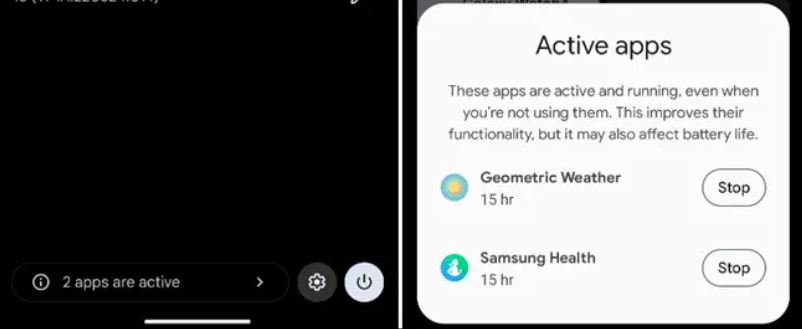
لا يلزم إغلاق الغالبية العظمى من تطبيقات أندرويد Android. ومع ذلك، فإن بعض التطبيقات لها احتياجات خاصة تسمح لها بأن تكون “نشطة” في الخلفية في جميع الأوقات. أجهزة تتبع اللياقة البدنية هي خير مثال على ذلك.

يسهّل أندرويد Android 13 معرفة عدد هذه التطبيقات “النشطة” قيد التشغيل. اسحب لوحة الإعدادات السريعة لأسفل، وسترى مؤشراً في الأسفل. من هنا، يمكنك إيقاف التطبيق إذا كنت ترغب في ذلك.

يحتوي أندرويد Android 13 على الكثير ليقدمه. التحديثات التي تدور حول الخصوصية وتحسينات “جودة الحياة” الأصغر ليست كبيرة، ولكن يمكن القول إنها أكثر أهمية. استمتع بنظام أندرويد Android 13 عندما يحصل عليه جهازك!

(ومع ذلك، كالعادة، لن يحصل كل جهاز أندرويد Android على أندرويد Android 13. وسيتعين على العديد من الأشخاص شراء هاتف أندرويد Android جديد للحصول عليه. وستتمكن الشركة المصنعة لهاتف أندرويد Android من تزويدك بمزيد من المعلومات حول متى وما إذا كان جهازك قد تحصل على التحديث).

كيفية نقل الملفات بسهولة بين لينكس وويندوز وماك وأندرويد وآيفون

تستطيع نقل الملفات من كمبيوتر ذو نظام تشغيل لينكس Linux إلى أي كمبيوتر آخر بسرعة وسهولة باستخدام Snapdrop.

إنه برنامج مبني على المتصفح، لذا فهو يعمل مع أي نظام تشغيل، ومع ذلك تظل الملفات داخل شبكتك المحلية ولا تنتقل إلى السحابة أبداً.

أحياناً تكون البساطة هي الأفضل:

هناك العديد من الطرق لنقل الملفات من كمبيوتر يعمل بنظام لينكس Linux إلى كمبيوتر آخر. يتطلب نقل الملفات إلى جهاز كمبيوتر بنظام تشغيل مختلف مزيداً من الجهد.

يمكنك وضع الملفات في السحابة، ثم تسجيل الدخول من الكمبيوتر الآخر وتنزيل الملفات. هذا يعني نقل الملفات مرتين باستخدام الإنترنت.

سيكون هذا أبطأ بكثير من إرسالها عبر شبكتك الخاصة. ربما تكون الملفات حساسة ولا تريد المخاطرة بإرسالها إلى التخزين السحابي.

إذا كانت الملفات صغيرة بما يكفي، يمكنك إرسالها بالبريد الإلكتروني. لديك نفس المشكلة مع البريد الإلكتروني، فإنك تقوم برفع الملف عبر الإنترنت ليتم تحميله عبر الإنترنت مرة أخرى على جهاز الكمبيوتر الآخر.

لذلك لا تزال ملفاتك تغادر شبكتك المحلية. كما أن أنظمة البريد الإلكتروني لا تحب المرفقات التي تكون ملفات تنفيذية أو ملفات أخرى يحتمل أن تكون خطرة.

لديك خيار استخدام شريحة ذاكرة USB، ولكن سرعان ما يصبح ذلك مملاً إذا كنت تعمل على مجموعة من الملفات وترسل إصدارات البرامج بشكل متكرر.

إن Snapdrop هو حل بسيط لنقل الملفات عبر الأنظمة الأساسية. إنه مفتوح المصدر وآمن ومجاني. كما أنه أيضاً مثال رائع على البساطة التي يمكن أن توفرها أداة أو خدمة جيدة التصميم.

ما هو Snapdrop؟

إن Snapdrop هو مشروع مفتوح المصدر تم إصداره بموجب ترخيص GNU GPL 3. يمكنك التحقق من الكود المصدري أو مراجعته عبر الإنترنت.

بفضل الأنظمة التي تدعي أنها آمنة، يمنحك Snapdrop إحساساً بالراحة.

يعمل Snapdrop في متصفحك، ولكن يتم نقل الملفات عبر شبكتك الخاصة فقط. كما أنه يستخدم تطبيق الويب وتقنيات الاتصالات في الوقت الفعلي على الويب.

يتيح WebRTC للعمليات التي تعمل في المتصفحات استخدام الاتصال من نظير إلى نظير. تتطلب بنية تطبيقات الويب التقليدية خادم الويب للتوسط في الاتصالات بين جلستي متصفح.

يزيل WebRTC عنق الزجاجة ذهاباً وإياباً، ويقصّر أوقات الإرسال ويزيد الأمان. كما يقوم أيضاً بتشفير الاتصال.

استخدام Snapdrop:

لا يتعين عليك التسجيل للحصول على أي شيء أو إنشاء حساب لاستخدام Snapdrop، ولا توجد عملية تسجيل دخول. ما عليك سوى تشغيل المتصفح والتوجه إلى موقع Snapdrop.

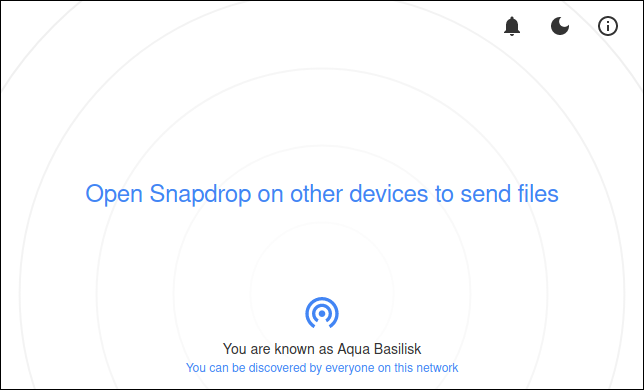
سترى صفحة ويب بسيطة. سيتم تمثيل جهازك برمز مكون من دوائر متحدة المركز أسفل الشاشة.

سيتم تخصيص اسم يتم تكوينه من خلال الجمع بين لون تم اختياره عشوائيًا ونوع حيوان. في حالتنا، نحن Aqua Basilisk.

حتى ينضم شخص آخر إلى الشبكة، ليس هناك الكثير للقيام به. يحتاج الشخص الآخر فقط أن يفتح موقع Snapdrop على نفس الشبكة، وسيظهر مباشرة على شاشتك.

في مثالنا يستخدم Ivory Louse متصفح كروم Chrome على جهاز كمبيوتر يعمل بنظام ويندوز Windows (كما هو واضح تحت اسمه) على نفس الشبكة التي نستخدمها.

يتم عرضه في وسط الشاشة. مع انضمام المزيد من أجهزة الكمبيوتر، سيتم عرضها كمجموعة من الرموز بجانب بعضها كما في الصورة أدناه.

يتم عرض نظام التشغيل ونوع المتصفح لكل اتصال. في بعض الأحيان، يمكن أن يتعرف Snapdrop على توزيعة لينكس Linux الذي يستخدمه الشخص. إذا لم يستطع ذلك، فإنه يستخدم تصنيف عام Linux.

لبدء نقل الملفات إلى أحد أجهزة الكمبيوتر الأخرى، انقر فوق رمز الكمبيوتر أو اسحب ملفاً من متصفح الملفات وأفلته على الرمز.

يمكنك تصفح موقع الملف الذي ترغب في إرساله وحدده. إذا كان لديك العديد من الملفات لإرسالها، فيمكنك تحديد العديد منها مرة واحدة.

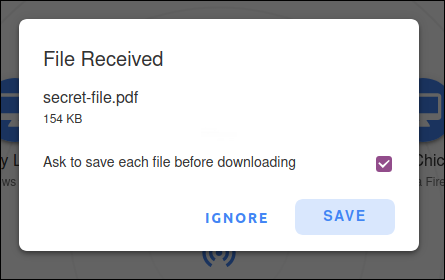
سيظهر مربع حوار File Received على الكمبيوتر الوجهة لإعلام المستلم بأنه قد تم إرسال ملف إليه.

يمكن للطرف الآخر اختيار تجاهل الملف أو حفظه. إذا قرروا حفظ الملف، فسيظهر متصفح الملفات حتى يتمكنوا من تحديد مكان حفظ الملف.

إذا تم تحديد مربع الاختيار Ask to save each file before downloading، فسيُطلب منك تحديد الموقع الذي سيتم فيه حفظ كل ملف على حدة.

إذا لم يتم تحديد ذلك، فسيتم حفظ جميع الملفات الموجودة في عملية إرسال واحدة في نفس موقع الإرسال الأول.

والمثير للدهشة أنه ليس هناك ما يشير إلى مصدر الملف. ولكن كيف تعرف من هو الشخص الذي يرسل لك الملف؟ إذا كنت جالساً في نفس الغرفة، فالأمر سهل جداً. أما إذا كنت في طوابق مختلفة من المبنى، فليس كثيراً.

من المنطقي إخبار الأشخاص بأنك ترسل إليهم ملفاً بدلاً من إرساله بدون إعلامهم.

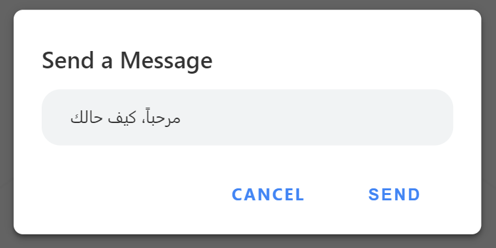
إذا قمت بالنقر بزر الماوس الأيمن فوق رمز جهاز الكمبيوتر، فيمكنك إرسال رسالة قصيرة إليه.

عند النقر فوق الزر Send، ستظهر الرسالة على الجهاز الوجهة.

بهذه الطريقة، لا يحتاج الشخص الذي ترسل إليه الملف إلى اكتشاف الهوية السرية للشخص المرسل.

Snapdrop على أندرويد:

يمكنك فتح تطبيق الويب Snapdrop على هاتفك الذكي الذي يعمل بنظام أندرويد Android وسيعمل بشكل جيد.

إذا كنت تفضل أن يكون لديك تطبيق مخصص، فهناك تطبيق متاح على متجر جوجل بلاي Google Play، ولكن لا يوجد تطبيق لجهاز آيفون iPhone أو آيباد iPad.

من المفترض أن هذا يرجع إلى أن مستخدمي آيفون iPhone لديهم AirDrop، ولكن لا يزال بإمكانك استخدام Snapdrop في متصفح على آيفون iPhone إذا كنت تريد ذلك.

لا يزال تطبيق أندرويد Android قيد التطوير. لم نواجه أية مشكلات في استخدامه عند البحث في هذه المقالة ولكن يجب أن تضع في اعتبارك أنك قد تواجه بعض الثغرات العرضية.

الواجهة هي نفس واجهة متصفح الويب القياسية. اضغط على الأيقونة لإرسال ملف أو اضغط مطولاً على أيقونة لإرسال رسالة إلى شخص ما.

إعدادات Snapdrop:

بفضل تصميمه البسيط، لا يحتوي Snapdrop على الكثير من الإعدادات. للوصول إلى هذه الإعدادات، استخدم الرموز الموجودة في الزاوية العلوية اليمنى من المتصفح أو تطبيق أندرويد Android.

يتيح لك رمز الجرس تشغيل إشعارات النظام أو إيقاف تشغيلها. كما يقوم رمز القمر بتبديل الوضع الداكن وإيقاف تشغيله.

يمنحك رمز المعلومات (الحرف الصغير i في دائرة) وصولاً سريعاً إلى:

  • كود المصدر على GitHub.
  • صفحة التبرع لـ Snapdrop على PayPal.
  • تغريدة معدة مسبقاً لتبيان مشكلة حول Snapdrop يمكنك إرسالها.
  • صفحة الأسئلة الشائعة حول Snapdrop.

مقالات قد تعجبك:

كيفية ضبط عدسة الكاميرا في حال استخدام نظارات أو عدسات لاصقة
أفضل بديل لبرنامج الروت المشهور SuperSU
كيفية تحسين جودة صوت ميكرفون الكمبيوتر
ما حساسية الضوء ISO التي يجب استخدامها في الكاميرا؟
ما هي ملفات AZW ؟ وكيف يمكن فتحها؟

ما هي الرسائل للويب في أندرويد وكيف يتم استخدامها

منذ فترة طويلة، كان مستخدمو أندرويد Android قادرون على إرسال الرسائل النصية من أجهزة الكمبيوتر الخاصة بهم باستخدام أدوات خارجية مثل Pushbullet أو MightyText.

لكن جوجل Google أتاحت هذه الوظيفة مع ميزة جديدة تسمى الرسائل للويب. إليك ما يعنيه ذلك:

ما هي رسائل الويب؟

تعدّ رسائل الويب طريقة جوجل Google لإرسال الرسائل النصية مباشرةً من جهاز الكمبيوتر. تتطلب هذه الميزة تطبيق Android Messages الخاص بالشركة، لذلك إذا كنت تستخدم تطبيقاً آخر للرسائل النصية، فلن تعمل هذه الميزة.

في حين أن الفكرة هنا ليست جديدة، إلا أنها حقيقة صفقة كبيرة جداً، لأنها لا تتطلب أي حلول أو رسائل يتم إرسالها من خلال خوادم تابعة لجهات خارجية. إنها تنشئ اتصالاً آمناً بين الهاتف والكمبيوتر فقط.

ملاحظة: قد لا تكون ميزة رسائل الويب متاحة للجميع بعد.

كيف تختلف رسائل الويب عن تطبيقات الدردشة الأخرى من Google؟

هناك الكثير من تطبيقات الدردشة مثل Hangouts و Duo و Allo و الكثير غيرها، لكن رسائل الويب شيء مختلف.

إن لتطبيقات رسائل الويب منهجية واضحة: إنها تستخدم رسائل SMS و MMS من جهاز الكمبيوتر، لا أكثر ولا أقل.

كيفية إعداد رسائل الويب:

إعداد رسالة الويب سهل للغاية. للبدء، انتقل إلى الرابط Messages.android.com في متصفح الويب لديك، أي متصفح سيفي بالغرض. حتى متصفح على هاتف أو جهاز لوحي آخر. هذا شيء رائع بالنسبة لرسائل الويب.

يعرض لك الموقع رمز الاستجابة السريعة، والذي سيتم مسحه ضوئياً من هاتفك.

للقيام بذلك، اتبع الخطوات التالية:

  1. افتح تطبيق الرسائل.
  2. انقر فوق النقاط الثلاث في الزاوية العلوية اليسرى

3. اختر الرسائل للويب.

4. انقر فوق الزر الماسح الضوئي لرمز الاستجابة السريعة.

5. بعد ذلك، قم بتوجيه الكاميرا إلى الشيفرة الموجودة في المتصفح.

خلال ثوانٍ، يتصل تطبيق Messages for Web بهاتفك ويقوم بمزامنة جميع رسائلك الحالية.

ما عليك سوى تكرار هذه العملية لإضافة أجهزة كمبيوتر متعددة.

استخدام رسائل الويب:

تشبه الواجهة إلى حد كبير ما كنت معتاداً على رؤيته على هاتفك، لذلك يكون استخدامها سلساً إلى حد كبير. يتم تقسيم الواجهة الرئيسية إلى قسمين رئيسيين: قائمة الرسائل ومنطقة المحادثة.

يمكنك إرسال رسائل نصية وتلقيها، ولكنها تدعم أيضاً الرموز التعبيرية والملصقات وحتى الصور، والتي يمكن الوصول إليها جميعها على الجانب الأيمن (الأيسر حسب لغة العرض) من مربع نص الرسالة.

ولكن هناك ما هو أكثر من مجرد إرسال واستقبال النصوص على جهاز الكمبيوتر. إليك بعض الميزات الإضافية التي تريد معرفتها.

إعدادات رسائل الويب:

يمكنك العثور على قائمة الإعدادات عن طريق النقر على زر النقاط الثلاث في الزاوية اليسرى العليا من قائمة الرسائل.

تحتوي صفحة الإعدادات على بعض الأدوات البسيطة، ولكنها مفيدة، مثل خيارات الإشعارات وتذكر جهاز الكمبيوتر.

يمكنك أيضاً تمكين المظهر الداكن هنا. كما يمكنك أيضاً تفعيل تمكين المظهر المعتم في تطبيق الرسائل Messages الفعلي في الهاتف، وإن تطبيقه على الكمبيوتر سيظهر قائمة الإعدادات بهذا الشكل.

إن تمكين الخيار Remember this Computer تذكر جهاز الكمبيوتر هذا هو شيء قد تريد تفعيله على جهازك الشخصي، وبهذه الطريقة لن تحتاج إلى إعادة مسح شيفرة QR في كل مرة تريد فيها إرسال رسالة نصية.

وإذا كنت تريد معرفة متى تكون متصلاً بهاتفك ولكنه يستخدم بيانات الجوال بدلاً من شبكة واي فاي Wi-Fi، فسَتعمَل أداة رسالة استخدام البيانات الواضحة في الصورة السابقة على التأكد من حصولك على إشعار مناسب.

أخيراً، هناك عدة خيارات لإعدادات تمكين الوصول هنا: اختصارات لوحة المفاتيح ووضع التباين العالي.

خيارات للمحادثات الفردية:

هناك أيضاً بعض الخيارات التي يمكنك تعيينها للمحادثات الفردية. في الزاوية اليسرى العليا من جزء المحادثة، يوجد زرين: جرس وزر القائمة.

يؤدي النقر على رمز الجرس إلى جعل المحادثة في وضع صامت. ستعرف أنه تم كتم صوته عندما يتم شطب رمز الجرس.

وضع الصامت يؤدي إلى تجاهل الإشعارات من تلك المحادثة المحددة. لإلغاء كتم الصوت، ما عليك سوى النقر على الجرس مرة أخرى.

يشتمل زر القائمة على جميع الخيارات نفسها التي تجدها تقريباً في تطبيق الرسائل على هاتفك: التفاصيل والأرشيف والحذف وإرسال التعليقات والمساعدة.

هذه كلها تشرح نفسها بنفسها، ولكن هناك خيار واحد مفقود هنا: هو البحث. في الوقت الحالي، ليست هناك طريقة للبحث في الرسائل من جهاز الكمبيوتر، وهو أمر مزعج. نأمل أن يأتي قريباً.

أشياء أخرى يجب أن تعرفها:

هناك أيضاً بعض الأشياء الأخرى التي يجب معرفتها حول رسائل الويب.

  1. يمكنك الحصول فقط على جلسة نشطة واحدة في كل مرة:

إذا كان لديك العديد من أجهزة الكمبيوتر، تجدر الإشارة إلى أنه يمكنك فقط استخدام أحدها مع خدمة رسائل الويب في وقت واحد، حيث سيصلك إشعار إذا كانت الجلسة نشطة على جهاز كمبيوتر آخر.

لحسن الحظ، يمكنك التبديل بسهولة إلى جهاز آخر من خلال النقر على الزر استخدام هنا Use Here في الإشعار الذي يصلك.

  1. يمكنك تسجيل الخروج عن بعد من التطبيق:

إذا قررت في أي وقت أن تلغي الاقتران عن بعد، فيمكنك القيام بذلك من جهاز الكمبيوتر المعني، ولكن يمكنك لسهولة أكبر فعل ذلك عن طريق التطبيق في هاتفك، لإلغاء الاقتران مع جهازمعين أو مع جميع الأجهزة دفعة واحدة.

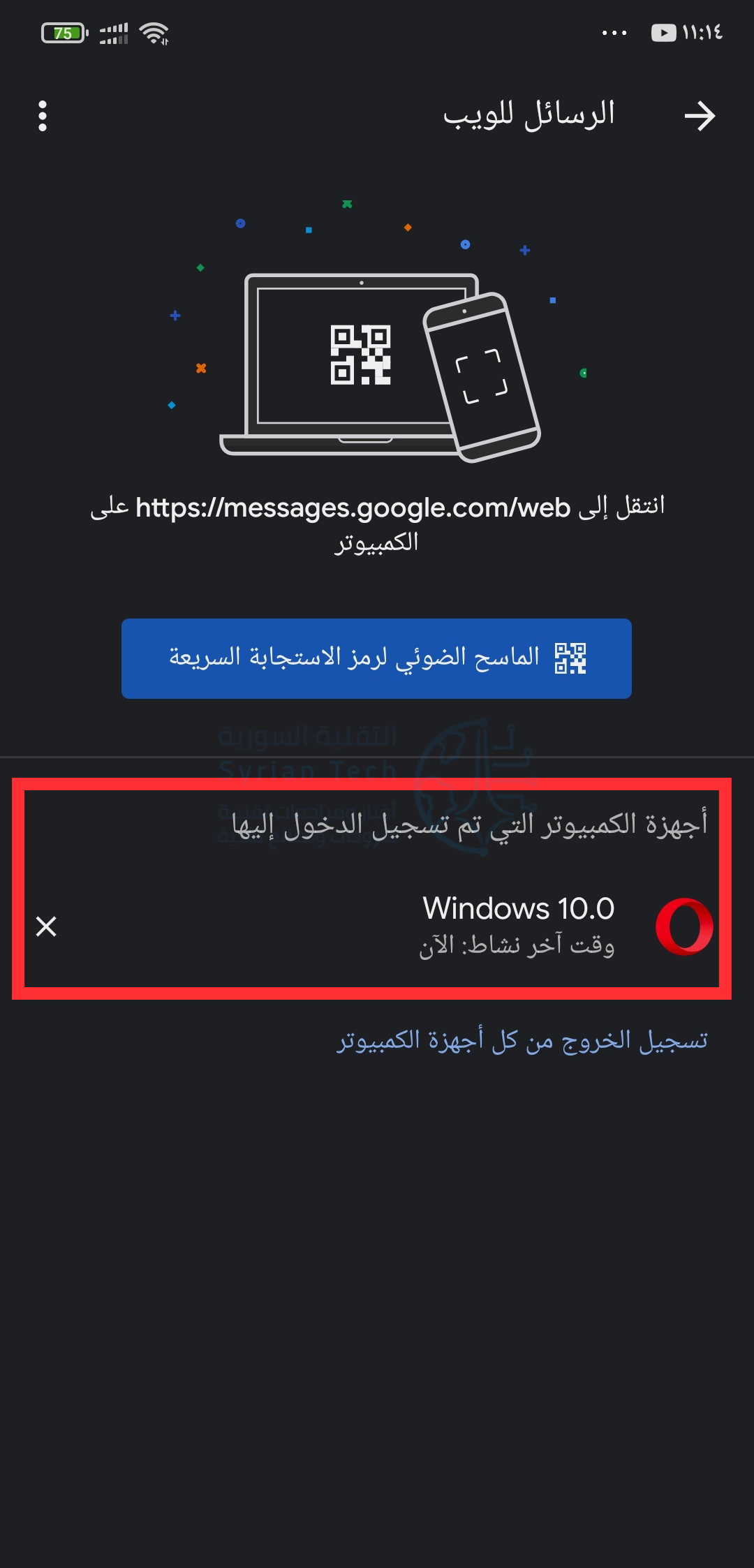
ما عليك سوى فتح الرسائل على هاتفك، والنقر على زر القائمة، ثم اختيار الرسائل للويب كما فعلنا سابقاً. تعرض هذه الصفحة جميع أجهزة الكمبيوتر التي تم تسجيل الدخول إليها حالياً.

انقر على الرمز × على يسار الكمبيوتر لقتل الاقتران (الاتصال) المعين، أو انقر فقط على تسجيل الخروج من كل أجهزة الكمبيوتر Sign Out All Computers لقطع جميع الاتصالات عن بعد.

تعد رسائل الويب أمر احتاج إليه نظام أندرويد Android لفترة طويلة، وحقق بداية رائعة.

إنه نظيف ومألوف، ويقدم كل الميزات التي تريدها تقريباً من تطبيق الرسائل النصية عن بُعد.

مقالات قد تعجبك:

كيفية استخدام كاميرا هواتف أندرويد لقياس الأطوال و الارتفاعات
ماهي خدمات جوجل بلاي Google Play Services ولماذا تستنزف البطارية في الأندرويد؟
هل سيرن منبه أندرويد إن كان في الوضع المغلق أو الصامت أو عدم الإزعاج؟
كيفية تحديد معلومات جهاز أندرويد لتحميل ملفات APK الصحيحة
كيفية حماية أجهزة أندرويد من الفيروسات والبرمجيات الخبيثة
تغيير إعدادات DNS على نظام أندرويد

جوجل كشفت عن موعد قدوم هاتفيها Pixel 4a 5G و Pixel 5

كان الكشف عن هاتف بيسكل Pixel 4a هو أكبر أخبار Google يوم أمس، وعلى الرغم من ذلك إلا أنه لم يكن الخبر الوحيد الذي أعلنت عنه الشركة.

حيث أكدت جوجل قدوم هاتف بيكسل Pixel 5 الجديد، بالإضافة إلى إصدار داعم لتقنية الجيل الخامس 5g من هاتف بيكسل Pixel 4a.

وقالت الشركة أن الأجهزة الجديدة ستصل هذا الخريف، وستكون متاحة في كل من الولايات المتحدة وكندا والمملكة المتحدة وأيرلندا وفرنسا وألمانيا واليابان وتايوان وأستراليا.

كما أعلنت الشركة عن سعر هاتف Pixel 4a 5G حيث سيكون بسعر 499 دولار، مما يجعله من بين أرخص الهواتف الداعمة لتقنية الجيل الخامس 5G الموجودة حالياً.

وبالمقارنة مع النسخة العادية من الهاتف فإن هذه النسخة الداعمة للجيل الخامس تزيد ب 150 دولار عن النسخ، وقد يبدو هذه الزيادة كبيرة نوعاً ما فيما يخص دعم الجيل الخامس فقط، لذلك فقد أشارت بعض الشائعات إلى أن الهاتف Pixel 4a 5G سيكون بحجم أكبر من 4a العادي، حيث يمكن أن يمثل النسخة XL من Pixel 4a.

كما تفترض الشائعات أن عمر البطارية سيكون أكبر، على الأقل عندما لا تُستخدم تقنية الجيل الخامس 5G، كما يفترض أيضاً أن يأتي الهاتف الجديد مزوداً بمعالج كوالكوم Qualcomm 765، الأقوى قليلاً من معالج 730 في هاتف 4a العادي.

ومع ذلك، قد لا تعتبر هذه الترقيات عاملاً جذاباً من أجل إقناع المستخدمين بدفع 150 دولار زيادة عن النسخة العادية.

لسوء الحظ، لم تقل الشركة الكثير عن هاتف بيكسل Pixel 5،إلا أن المعلومات ستتكشف قريباً مع اقتراب فصل الخريف.

مقالات قد تعجبك

مراجعة هاتف جوجل الجديد من الفئة المتوسطة Pixel 4a
المدير التنفيذي لمايكروسوفت تحدث مع ترامب حول إمكانية شراء تطبيق تيك توك
جوجل تختبر ميزة جديدة قد تطيح بملفات تعريف الارتباط الكوكيز
كيفية استعادة المبالغ المدفوعة باستخدام البطاقة الائتمانية
كيفية استعادة الملفات المحذوفة على نظام ماك macOS
كيفية إضافة منافذ USB-C إلى حواسيب ويندوز

كيفية النسخ الاحتياطي ومزامنة جهات الاتصال بين جميع أجهزة أندرويد وآيفون والويب

كم عدد المرات التي شاهدت فيها منشوراً على فيسبوك Facebook من صديق يطلب من أصدقائه ومعارفه إرسال أرقامهم له لأنه قام باقتناء هاتف جديد وفقد جهات الاتصال الخاصة به التي كانت موجودة على هاتفه القديم؟

بالطبع لقد حدث ذلك كثيراً و لربما معنا شخصياً، لذلك فيما يلي كيفية تجنب حدوث هذه المشكلة وحفظ جهات الاتصال من خلال القيام بالنسخ الاحتياطي لها ومزامنتها لتبقى لديك دوماً بغض النظر عما إذا كنت تستخدم هاتف أندرويد Android أو iOS (أو كليهما) أو أي جهاز آخر.

الخيار الأول والأمثل: جوجل Google

إذا كنت تستخدم أجهزة أندرويد Android وخدمات جوجل Google Services، فالأمر بسيط جداً: ما عليك سوى استخدام جهات اتصال جوجل Google Contacts. التي تم دمجها في كل الخدمات التابعة لجوجل Google، وهي تعمل بشكل رائع.

يعد هذا مثالياً أيضاً إذا كنت تستخدم مزيجاً من أجهزة أندرويد Android و iOS، نظراً لأن Google Contacts يمكنها المزامنة مع أي نظام أساسي تقريباً.

إذا كنت تستخدم فقط أجهزة آبل Apple، فهنالك طرق أخرى، ولكن إذا كان لديك جهاز آيفون iPhone و / أو آيباد iPad وكنت تستخدم بريد الجيميل Gmail، فلا تزال فكرة استخدام Google Contacts فكرة جيدة.

بهذه الطريقة، تتم مزامنة جهات الاتصال الخاصة بك بين الهواتف والأجهزة اللوحية والبريد الإلكتروني الذي تستخدمه على الويب.

كيفية مزامنة جهات الاتصال مع Google Contacts على أندرويد Android

تكلمنا في مقال سابق عن كيفية النسخ الاحتياطي للصور على هاتفك تلقائياً وبأمان، ورأينا كم تجعل جوجل Google ذلك سهلاً وبسيطاً بالنسبة لنا، فماذا عن النسخ الاحتياطي لجهات الاتصال Contacts؟

الأمر هنا أيضاً أكثر بساطة، فباستخدامك لـ Google Contacts و من خلال تفعيل خيار وحيد، سوف تتم مزامنة جهات الاتصال لديك على مختلف أجهزتك، فكيف نقوم بذلك على أجهزة أندرويد Android؟

استناداً إلى إصدار نظام الأندرويد Android الذي تستخدمه، قد تعمل مزامنة جهات الاتصال بطريقة مختلفة بعض الشيء، ونحن هنا سنقدمها ببساطة قدر الإمكان.

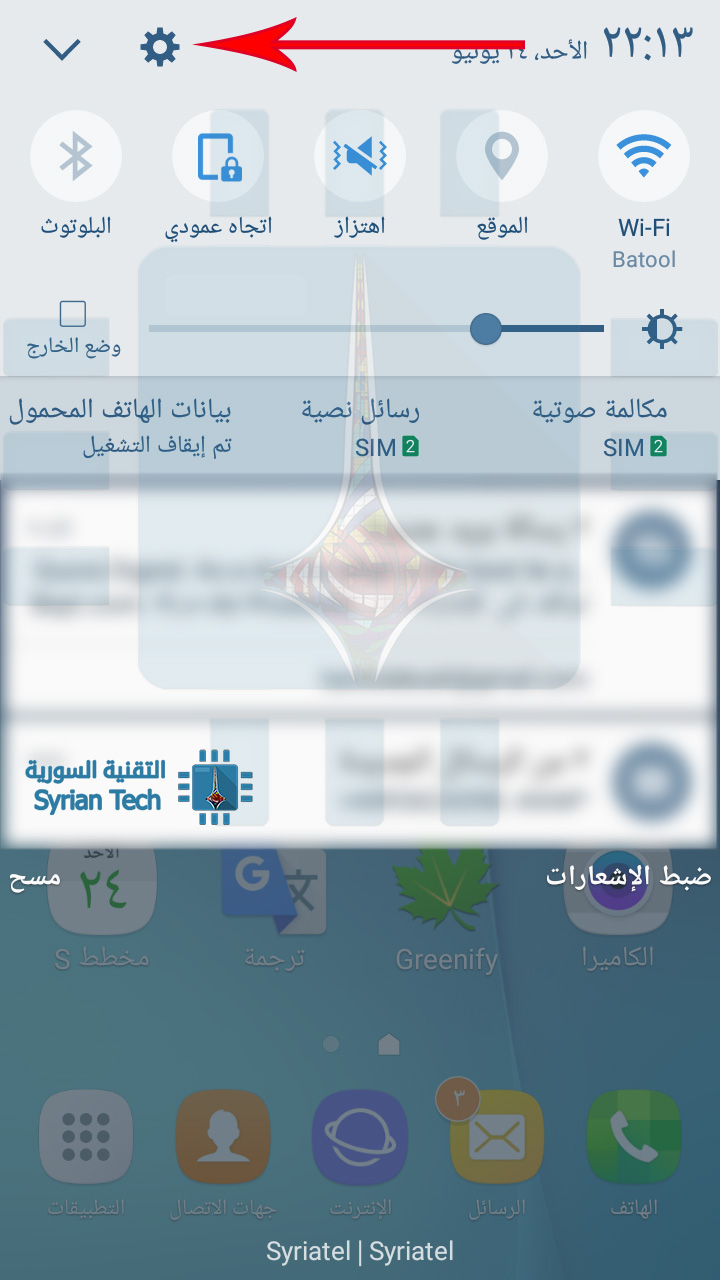
بغض النظر عن نوع الهاتف الذي تستخدمه، اسحب شريط الإشعارات، ثم انقر على رمز الترس للانتقال إلى الإعدادات Settings.

من هنا، تختلف الأمور قليلاً بناءاً على أي إصدار من أندرويد Android تستخدم في جهازك، لذا في إصدار:

·         أندرويد أوريو Android Oreo: انتقل إلى المستخدمين والحسابات Users & Accounts > حسابك في جوجل > Account Sync > ثم قم بتفعيل جهات الاتصال  Contact

·         أندرويد نوغا Android Nougat: انتقل إلى Accounts  الحسابات > Google > [حسابك في Google] > قم بتفعيل مزامنة جهات الاتصال Contacts


·         هواتف سامسونج غالاكسي Samsung Galaxy: انتقل إلى Cloud and Accounts >  الحساباتAccounts  > Google > [حسابك في Google] > قم بتفعيل مزامنة جهات الاتصال Contacts


من الآن فصاعداً، عند إضافة جهة اتصال على هاتفك، ستتم مزامنتها تلقائياً مع حسابك في جوجل Google وجميع الهواتف المستقبلية التي تسجل الدخول إليها من هذا الحساب.

كيفية مزامنة جهات الاتصال الخاصة بك مع Google Contacts على آيفون iPhone

إذا كنت أحد مستخدمي iOS الذي يفضّل ويستخدم خدمات جوجل Google باستمرار (أو لديك مجموعة مختلطة من الأجهزة)، فيمكنك أيضاً مزامنة Google contacts مع آيفون iPhone.

أولاً، توجه إلى قائمة الإعدادات Settings

ثم اختر الحسابات وكلمات المرور Accounts and Passwords.

انقر على خيار إضافة حساب جديد Add New Account

ثم على Google.

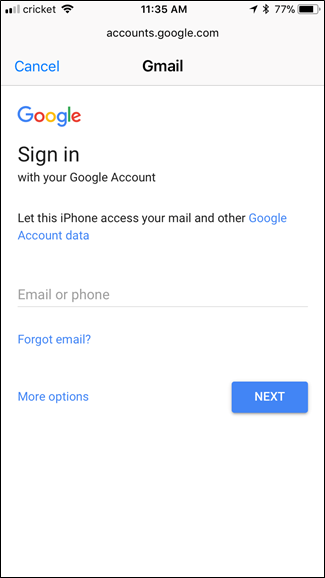
قم بتسجيل الدخول باستخدام بريدك الجيميل Gmail، ثم قم بتغيير خيار جهات الاتصال Contacts إلى تشغيل. انقر فوق حفظ عند الانتهاء.

موقع Google Contacts:

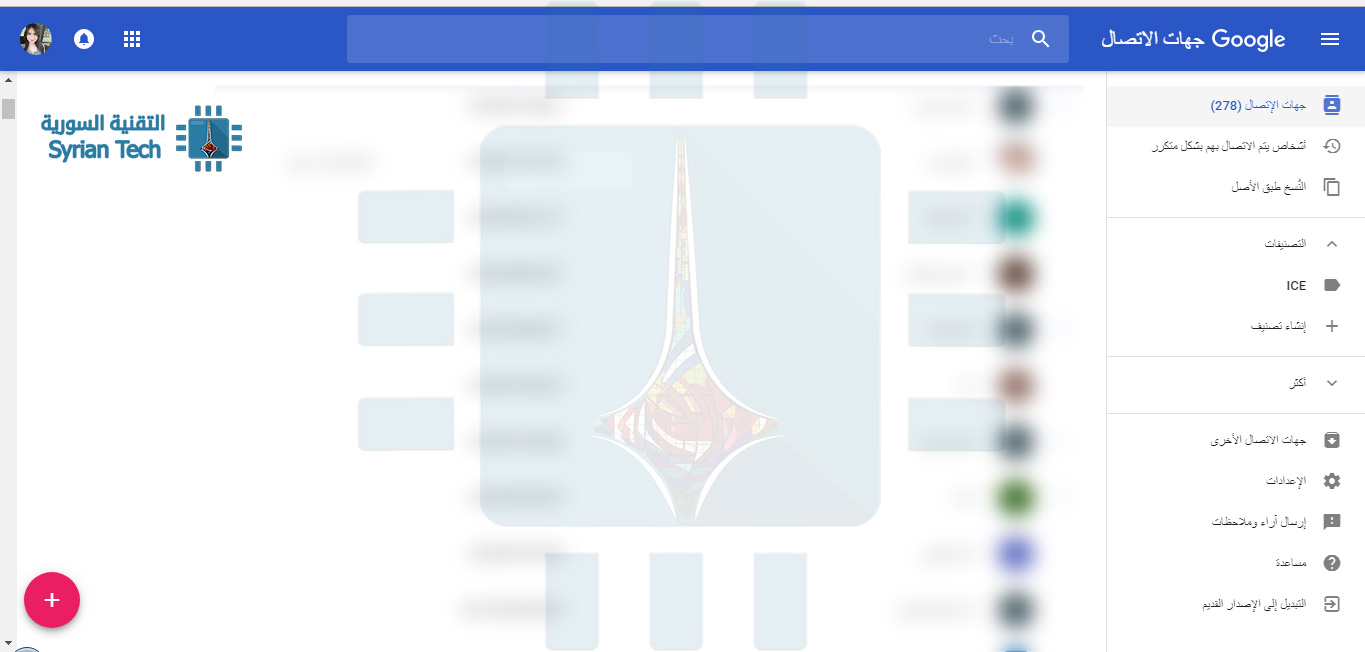
بعد قيامك بمزامنة جهات الاتصال لديك من خلال حسابك على جوجل Google، فسيمكنك دوماً أن تجدهم من أي جهاز، وذلك فقط بالدخول إلى رابط موقع Google Contacts على الويب.

فقط قم بتسجيل الدخول إلى بريدك الجيميل Gmail، وستجد جهات الاتصال الخاصة بك على Google Contacts.

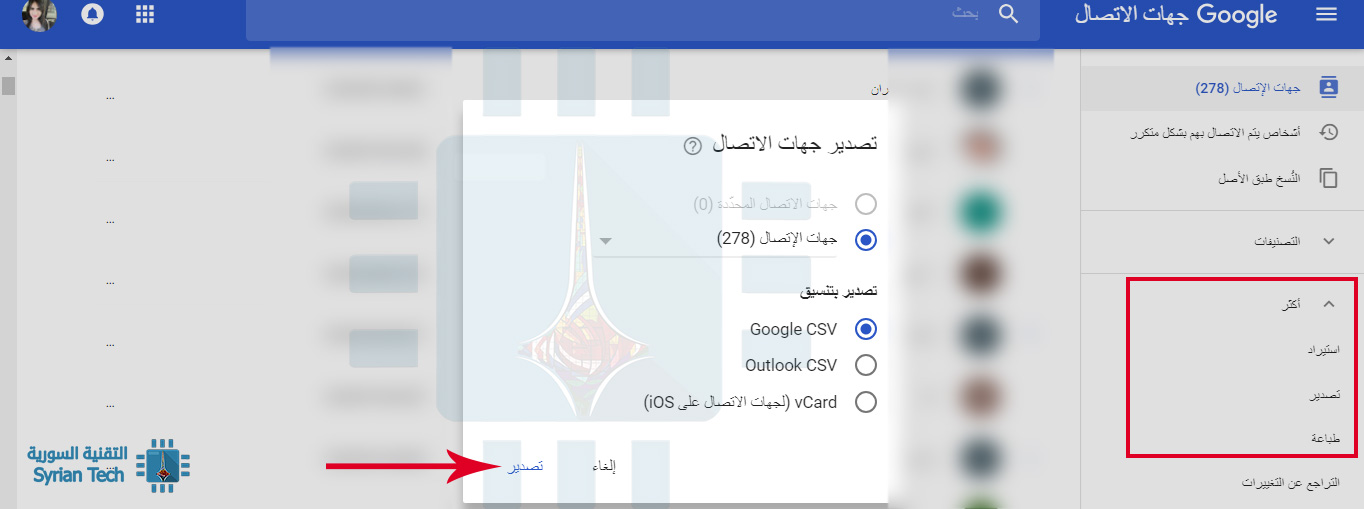
من هنا ومن قائمة أكثر More يمكنك أيضاً استيراد Import وتصدير Export جهات الاتصال، أو القيام بالطباعة.

يمكنك التصدير بعدة صيغ متاحة، الأول Google CSV و هي صيغة يتم استيرادها من قبل حساب جوجل Google

الثانية Outlook CSV وهي صيغة يتم استيرادها في تطبيق Outlook أو تطبيقات أخرى

الأخيرة vCard و هي صيغة يتم استيرادها في أنظمة iOS، مثلاً في تطبيق Apple Address Book أو غيره.

إذا كنت تريد أن تعرف أكثر حول صيغة هذه الملفات فقد قمنا سابقاً بإعداد مقال مفصل عن ملفات CSV وكيف يمكن فتحها وإنشاؤها ؟

أخيراً، من خلال حسابك على جوجل Google، و قيامك بضبط إعدادات المزامنة الصحيحة، سوف تضمن الحفاظ على جهات الاتصال لديك على مختلف أجهزتك وعدم فقدانها أبداً في حال اقتناءك أي جهاز جديد أو في حال حدوث أي مشكلة في هاتفك.

مقالات قد تعجبك:

طريقة تحميل برنامج أي تيونز iTunes وعمل نسخة احتياطية من هاتف الآيفون iPhone
قائمة بأفضل خدمات التخزين السحابي التي تقدم خدمات مجانية
كيفية إنشاء صور متحركة Gif باستخدام لوحة مفاتيح جوجل
ماهي خدمات جوجل بلاي Google Play Services ولماذا تستنزف البطارية في الأندرويد؟
كيفية البحث باستخدام الصور من خلال بحث الصور العكسي من جوجل
كيفية استخدام كاميرا هواتف أندرويد لقياس الأطوال و الارتفاعات

بعض تطبيقات الأندرويد أرسلت معلومات المستخدمين إلى فيسبوك

أرسلت بعض تطبيقات الأندرويد الهامة والأساسية معلومات حساسة تُستخدم لتعريف الأشخاص إلى منصة فيسبوك Facebook الاجتماعية بمجرد تسجيل الدخول على هذه التطبيقات.

وذلك وفقاً لتقرير صادر عن مؤسسة خيرية بريطانية Privacy International مقرها لندن، حيث تضمن التقرير أسماء تطبيقات مثل Yelp و Duolingo.

الأمر المثير في التقرير أن تلك التطبيقات أرسلت بيانات المستخدمين حتى لو لم يقوموا بتسجيل الدخول على حسابهم على فيسبوك، بل حتى لو لم يمتلكوا حساب فيسبوك أساساً.

من بين التطبيقات التي كشفها التقرير تطبيقين إسلاميين مخصصين لمواعيد الصلاة، بالإضافة إلى تطبيقات دينية أخرى وتطبيقات من أنواع مختلفة.

وتحدّث التقرير عن الهدف الأساسي من إرسال المعلومات المتمثّل بتحسين خوارزمية الاستهداف الإعلاني على فيسبوك، بحيث يتم إنشاء ملف تعريف لاهتمامات كل مستخدم من أجل عرض الإعلانات المناسبة له على فيسبوك.

الأمر الذي يحسّن كثيراً من الاستهداف الإعلاني ويدفع المزيد من المعلنين والشركات لوضع إعلاناتهم على المنصة، مما يعني في النهاية المزيد من الأرباح الخاصة بالإعلانات.

لم تهتم فيسبوك بالحصول على المعلومات الخاصة بالمستخدمين الذين لديهم حسابات بالفعل على المنصة فقط، بل حتى بالأشخاص الذين لم يسجّلوا بعد في الموقع، وبالتالي فإن الشركة كانت تحضّر ملفات التعريف الخاصة بالمستخدمين قبل أن يسجّلوا.

واعتمد التقرير على إجراء تحقيق مماثل من نفس المؤسسة في كانون الأول  الماضي حيث كشف لأول مرة أن تطبيقات الأندرويد ذات الأسماء الكبيرة كانت ترسل البيانات إلى فيسبوك دون موافقة المستخدم.

كما وتم تسليط الضوء على أن هذه المشكلة عالمية عبر كل من النظامين iOS و أندرويد، على الرغم من قواعد الحماية الصارمة من شركة آبل Apple.

مقالات قد تعجبك:

لماذا يظهر متصفح كروم رسالة غير آمن في بعض المواقع؟
هل من الآمن حذف كل شيء في أداة تنظيف القرص؟
ما هو وضع الفقدان في آيفون وآيباد وماك؟
ما هو مدير كلمات المرور؟ وكيف يعمل؟ ولما يجب استخدامه؟
كيفية إنشاء مهمات صيانة تلقائية في ويندوز