مواقع ويب يجب على كل مستخدم لينكس زيارتها

هناك الكثير من مواقع ويب لينكس Linux التي تروج لأحدث التوزيعات. لمساعدتك في إيجاد ما تبحث عنه بسرعة، قمنا بجمع بعض المواقع المفيدة التي ستحتاجها كمستخدم لنظام لينكس.

GamingOn Linux:

إذا كنت تحب ممارسة الألعاب، فإن GamingOn Linux يعد مصدراً رائعاً لأخبار كل ما يتعلق بالألعاب على لينكس Linux و SteamOS.

اشترك في موجز RSS موقع الويب وستسمع عن الألعاب الجديدة القادمة إلى لينكس Linux، والتحديثات المثيرة للألعاب مع دعم لينكس Linux الأصلي، ومدى توفر ألعاب بخلاف لينكس Linux من خلال Proton and Wine.

تظهر مراجعات اللعبة أحياناً في الموجز أيضاً.

إذا كنت من محبي الإحصائيات، فإن موقع GamingOn Linux يحتوي أيضاً على بضع صفحات تتناول الأرقام المتعلقة باللاعبين والأجهزة التي يستخدمونها.

تستخدم صفحة الإحصائيات البيانات المقدمة من أعضاء الموقع المسجلين للحكم على شعبية توزيعات لينكس Linux، وبيئات سطح المكتب، والأجهزة، وبرامج التشغيل (بين مجتمع GamingOn Linux).

تسلط صفحة Steam Tracker الضوء على الحصة السوقية لنظام لينكس Linux على منصة Steam، وهو عنصر آخر تقدم تقارير GamingOn Linux عنه بانتظام.

تريد ادخار بعض المال؟ بالإضافة إلى تتبع مبيعات ألعاب لينكس Linux، يحتفظ GamingOn Linux أيضاً بقاعدة بيانات للألعاب المجانية المتاحة لنظام لينكس Linux، ويمكنك فلترتها (تصفيتها) حسب النوع.

يمكن للاعبين المتحمسين أيضاً تصفية الألعاب حسب الترخيص، مما يعني أنه يمكنك تجنب البرامج المغلقة المصدر.

AppDBProtonDB):

السؤال الأبدي لمستخدمي لينكس Linux: “هل يمكنني تشغيل برنامج ويندوز Windows المفضل لدي على لينكس Linux؟”.

إذا لم يكن هناك إصدار أصلي من لينكس Linux لتطبيق معين على ويندوز Windows، فمن المحتمل أن يكون Wine هو الحل المناسب لك، و AppDB هو موردك لتقدير مدى نجاح Wine بالنسبة لك.

هذا هو المكان الذي يذهب إليه المستخدمون للإبلاغ عن تجاربهم في تشغيل برامج ويندوز Windows من خلال Wine، ومن هذه التجارب، يتلقى كل تطبيق تقييماً عاماً.

لنفترض أنك تريد تشغيل برنامج تعديل الصور المحبوب فوتوشوب Photoshop على سطح مكتب لينكس Linux الجديد.

يمكنك تنزيل Wine وتثبيته، وأثناء الانتظار، ابحث عن فوتوشوب Photoshop على AppDB. ابحث عن إصدار Photoshop الذي تريد تشغيله، وسترى تقييماً عاماً بالإضافة إلى ملاحظات محددة من نتائج الاختبار، وتوزيعات معينة مستخدمة، وتعليقات المستخدم (غالباً ما تحتوي على تلميحات مفيدة)، وأخطاء معروفة.

وتجدر الإشارة أيضاً إلى ProtonDB، وهو شيء يشبه الموقع الشقيق لـ AppDB. أداة التوافق Proton هي حل شركة Valve لتشغيل ألعاب Steam التي تعمل بنظام ويندوز Windows فقط على لينكس Linux (وهي في الواقع تستخدم Wine بشكل أو بآخر).

يوفر ProtonDB، مثل AppDB، قاعدة بيانات للتصنيفات ومراجعات أداء اللعبة في ظل Proton.

Phoronix:

لنفترض أنك اشتريت للتو جهاز كمبيوتر محمولاً جديداً، أو قمت بترقية جهاز الكمبيوتر باستخدام وحدة معالجة رسومات متطورة.

مفاجئة! لا يمكنك تشغيل لينكس Linux عليه لأنه لم تتم إضافة دعم لجهازك إلى kernel. عليك أن تراقب وتنتظر وصول هذا الدعم.

لكن كيف تعرف متى سيحدث ذلك؟ يمكنك تجربة كل تصحيح kernel يصل، أو يمكن أن تجد ذلك في سلاسل البريد الإلكتروني لتطوير kernel، أو يمكنك فقط مشاهدة موجز Phoronix.

يقدم Phoronix تقارير عن العديد من موضوعات لينكس Linux والبرامج مفتوحة المصدر. في حين أن بعض المصطلحات الفنية قد تتحدى الأشخاص غير المطورين، فليس من الصعب العثور على ما تحتاج إلى معرفته إذا كان لديك اسماء الأجهزة.

إذا كنت تتسوق لشراء الأجهزة، فإن Phoronix تنشر بانتظام نتائج قياس الأداء ومراجعات للمعالجات ووحدات معالجة الرسومات والأجهزة الطرفية والمزيد.

يمكن لمشتركي Premium Phoronix الحصول على تجربة موقع ويب أنظف والمشاركة في المجتمع النشط لعشاق أجهزة لينكس Linux.

DistroWatch:

سيعلمك موقع DistroWatch عندما تأتي توزيعة أفضل من توزيعتك الحالية، مع تحديثات على كل إصدار من لينكس Linux (و BSD).

ستجد أيضاً مراجعات للتوزيعات (خارجية وفي الموقع) حتى تتمكن من الحصول على نظرة عامة حول أهداف التنقل المحتملة.

إن ولع لينكس Linux بالخصوصية يعني أن الحكم على شعبية التوزيعات ليس بالمهمة السهلة، ولكن صفحة الترتيب تظهر لك على الأقل ما يحب عملاء DistroWatch استخدامه.

كما يمكنك أيضاً التحقق من قائمة الانتظار، حيث ستجد توزيعات حديثة جداً لم تتم إضافتها بعد إلى DistroWatch (ويجب علينا أن نضيف، قد لا تكون آمنة).

بالإضافة إلى كل ذلك، ستجد في DistroWatch أشرطة جانبية متنوعة تحتوي روابط لملفات البودكاست والنشرات الإخبارية والأدلة على نظام لينكس Linux.

ArchWiki:

لا يستخدم الجميع توزيعة Arch، فلماذا يجب على كل مستخدم لينكس استخدام ArchWiki؟ لأنها قد تكون قاعدة البيانات الأكثر شمولاً للتعليمات والمعلومات حول استخدام لينكس Linux على الويب.

إذا كنت تحاول تحرّي الخلل وإصلاحه في أحد التطبيقات أو إجراء تعديل على النظام، فمن المحتمل أن تجد المساعدة في ArchWiki.

توجد العديد من المرافق والمفاهيم التي تمت مناقشتها في الويكي، مثل PulseAudio و systemd، في توزيعات أخرى، وقد توجهك تلك التوزيعات نفسها إلى ArchWiki للحصول على معلومات.

الآن، الاستفادة من هذا المورد القوي يتطلب بعض الجهد. ستفترض معظم الصفحات أنك على دراية بأساسيات إدارة نظام لينكس Linux، ولن تشرح أي شيء تم شرحه في صفحة أخرى.

ومع ذلك، يمكن أن تساعدك صفحة تعليمات الويكي للقراءة على تفسير التوجيهات واتباع الإجراءات بشكل فعال.

وبالفعل، يفترض موقع wiki عموماً أنك تستخدم Arch. لذلك عند اتباع التعليمات، من المفيد أن تكون على دراية بالمكان الذي يختلف فيه Arch عن التوزيعة التي تستخدمها.

إذا كنت ترغب في رؤية موقع wiki أقرب إلى توزيعتك المغايرة لـ Arch، فقد تجد أيضاً المساعدة في Ubuntu Wiki. إنه ليس شاملاً، ولكن قد يكون اتباع بعض الإرشادات أسهل.

مقالة ذات صلة: أفضل 6 توزيعات لينكس Linux خفيفة ولا تحتاج إلى كمبيوتر قوي

مقالات قد تعجبك:

زراعة شرائح الكمبيوتر في الدماغ ستصبح جاهزة قريباً
كيفية تغيير الخلفية تلقائياً بين الوضع المظلم والنهاري على أندرويد
ما هو تعدين العملات الرقمية وكيف يعمل؟
يوجد الكثير من مهام إنفيديا في إدارة المهام، ما هي؟ وهل من الخطأ إنهائها؟
ما هي عملية مضيف الخدمات svchost.exe في إدارة مهام ويندوز ؟ ولم يوجد العديد منها قيد العمل

ما هو أوبونتو Ubuntu؟

في مناقشات الإنترنت، ربما تكون قد سمعت بمصطلح أوبونتو Ubuntu، غالباً في سياق مناقشة بدائل ويندوز Windows. إذن ما هو بالضبط، ولماذا يختار الناس استخدامه؟

ما هو أوبونتو؟

Ubuntu Desktop هو توزيعة لينكس Linux تم تطويرها بواسطة Canonical، وهي واحدة من أكثر التوزيعات شيوعاً بفضل سهولة استخدامها.

إنها أيضاً أحد أفضل الخيارات للأشخاص الذين بدأوا في استخدام لينكس Linux. إصدار الخادم Server edition، الذي لن نركز عليه هنا، يعمل أيضاً في غالبية خوادم الإنترنت.

إذن ما هي توزيعة لينكس Linux؟ إنه نظام تشغيل تم تطويره من نواة لينكس Linux kernel، وهو نظام شبيه بـ UNIX أنشأه Linus Torvalds في عام 1991.

عادةً ما تكون توزيعات لينكس Linux مجانية ومفتوحة المصدر، والعديد منها بدائل رائعة لأنظمة التشغيل الشائعة مثل ويندوز Windows وماك macOS.

تأسست مؤسسة أوبونتو Ubuntu في عام 2004 من قبل المطور ورجل الأعمال الجنوب أفريقي-بريطاني مارك شاتلوورث.

لقد أراد إنشاء توزيعة لينكس Linux سهلة الاستخدام أكثر من Debian، والتي كانت شائعة جداً بين مستخدمي لينكس Linux في ذلك الوقت. ومع ذلك، كان من الصعب تثبيته، وعملت مؤسسة أوبونتو Ubuntu على تصحيح ذلك.

نظراً لأن دبيان كانت (ولا تزال) مفتوحة المصدر، فقد اتخذها شاتلوورث كقاعدة لنظام التشغيل وأطلق عليها اسم أوبونتو Ubuntu. تعني كلمة أوبونتو Ubuntu الإنسانية للآخرين و أنا ما أنا عليه لأننا جميعاً بشر.

لماذا يستخدم الناس أوبونتو؟

دعونا نلقي نظرة على جميع الأسباب المحتملة التي تجعل أوبونتو Ubuntu يستحق التجربة.

سهولة الاستخدام:

كنظام تشغيل تم إنشاؤه لجذب المبتدئين إلى قطار لينكس Linux، يقوم أوبونتو Ubuntu بعمل رائع في تحقيق نفس الشيء. بينما يبدو مختلفاً بشكل كبير عن ويندوز Windows وماك macOS، إلا أنه يحتوي على منحنى تعليمي ضحل.

يستخدم أوبونتو GNOME، أحد أشهر بيئات سطح المكتب (DE) في عالم لينكس Linux. فكر في DE كلوحة على قماش، والقماش هو نواة لينكس Linux.

GNOME هو المكان الذي تتفاعل فيه أنت وجهاز الكمبيوتر بطريقة بديهية وجذابة بصرياً.

ومع ذلك، فإن GNOME ليست بيئة سطح المكتب الوحيدة التي يمكنك الحصول عليها باستخدام أوبونتو Ubuntu.

يأتي أوبونتو Ubuntu في العديد من المتغيرات التي تسمى النكهات التي تأتي مع بيئات سطح المكتب الأخرى مثل KDE و LXQt و MATE و Xfce.

يمنح هذا المبتدئين الكثير من المرونة لمحاولة تجربة DE مختلفة بشكل أفضل، مما يجعل أوبونتو Ubuntu نظام تشغيل أكثر مرونة.

بشكل عام، ستكون Vanilla Ubuntu مع GNOME كافية للمبتدئين. إذا كان لديك جهاز كمبيوتر قديم يكافح لتشغيل التطبيقات الحديثة، فقد ترغب في تجربة Ubuntu MATE أو Lubuntu أو Xubuntu.

الخصوصية والأمان:

ربما سمعت أشخاصاً يقولون إن لينكس Linux أكثر أماناً من أنظمة التشغيل الأخرى، وهم يشيرون عموماً إلى طبيعته مفتوحة المصدر ونقص فيروسات لينكس Linux المستهدفة.

عندما نقول أن نظام التشغيل أو البرنامج مفتوح المصدر، فإن شفرة المصدر مفتوحة لأي شخص لإضافة كود أو إجراء تغييرات. يعمل الآلاف من الأشخاص والمطورين معاً لإصلاح المشكلات والثغرات الأمنية.

ومع ذلك، كانت هناك حالات تلقت فيها أوبونتو Ubuntu الكثير من رد الفعل العنيف من المجتمع. في إصدار Ubuntu 18.04، دفعت Canonical تطبيقات Amazon وأدوات البحث في نظام التشغيل.

الآن، Amazon ليست الشركة الأكثر احتراماً عندما يتعلق الأمر بالخصوصية، وغالباً ما يقترح متجر Amazon المثبت مسبقاً على المستخدمين روابط تابعة لكسب العمولات.

على الرغم من إزالته في إصدارات أوبونتو Ubuntu الأحدث، لا يزال بعض الأشخاص يستخدمون إصدارات أوبونتو Ubuntu الأقدم، ولا يزال لديهم التطبيقات المثبتة.

يمكن لـ أوبونتو Ubuntu أيضاً جمع معلومات أجهزتك (ذاكرة الوصول العشوائي ووحدة المعالجة المركزية ووحدة معالجة الرسومات) وبيانات الموقع وبيانات الاستخدام.

ومع ذلك، يمكنك إلغاء الاشتراك أثناء عملية التثبيت، أو في الإعدادات بمجرد انتهاء التثبيت.

البرامج والتطبيقات:

تتوفر أيضاً معظم التطبيقات الشائعة المتوفرة على نظامي التشغيل ويندوز Windows وماك macOS، مثل كروم Chrome و Slack و VSCode و Spotify وما إلى ذلك، على أوبونتو Ubuntu.

يأتي نظام التشغيل مع متجره المسمى Ubuntu Software، والذي يسمح لك بالبحث عن التطبيقات وتثبيتها ببضع نقرات. حتى إذا لم تجد تطبيقاتك المفضلة، فقد تتعثر في بدائلها، والتي قد ينتهي بك الأمر إلى الإعجاب بها أكثر.

أحد عيوب استخدام متجر Ubuntu Software هو أنه يسمح لك فقط بتثبيت التطبيقات في شكل Snap. تتمتع عمليات تثبيت Snap بمزاياها، لكنها تميل إلى أن تكون بطيئة وتتطلب مساحة تخزين كبيرة مقارنةً بعمليات تثبيت التطبيقات العادية.

لهذا السبب، يرفض بعض مستخدمي لينكس Linux تشغيل أوبونتو Ubuntu.

لكن لا تقلق، فأنت لست مقيداً باستخدام Snaps فقط. تقدم معظم التطبيقات الشائعة المتوفرة على لينكس Linux ملف تثبيت DEB.

فكر في DEB كمكافئ لملف EXE على ويندوز Windows، أو ملف AppImage على macOS. كل ما عليك فعله هو التنزيل والنقر نقراً مزدوجاً لفتحه ثم النقر فوق تثبيت.

بعض نكهات (إصدارات) أوبونتو خفيفة الوزن:

نكهات أوبونتو Ubuntu مثل Ubuntu MATE أو Lubuntu أو Xubuntu هي أنظمة تشغيل خفيفة الوزن للغاية.

إذا كان لديك جهاز كمبيوتر قديم ولا يمكنه التعامل مع أحدث إصدار من ويندوز Windows، فيمكنك تثبيت أوبونتو Ubuntu MATE وبث روح جديدة فيه.

GNOME هو DE حديث وثقيل مقارنة بالباقي؛ ومن ثم فهو يحتاج إلى المزيد من ذاكرة الوصول العشوائي للعمل بسلاسة.

يحتاج إلى 2 غيغابايت على الأقل من ذاكرة الوصول العشوائي للتشغيل دون أي عوائق، بينما تحتاج النكهات التي تمت مناقشتها أعلاه إلى حوالي 1 غيغابايت.

أوبونتو مجاني للاستخدام:

أوبونتو Ubuntu هو نظام تشغيل مجاني وخالي من الإعلانات، على عكس ويندوز Windows. إذا اشتريت مؤخراً جهاز كمبيوتر شخصي جديد تنوي استخدامه للمهام الأساسية، فبدلاً من شراء ترخيص ويندوز Windows، يمكنك تجربة أوبونتو Ubuntu.

توزيع رائع للتعرف على لينكس:

على الرغم من وجود بعض العيوب في أوبونتو Ubuntu عندما يتعلق الأمر بالخصوصية و Snap، إلا أنه نظام تشغيل ممتاز للأشخاص الذين بدأوا استخدام لينكس Linux.

إنه سهل التثبيت ويمكنه تشغيل معظم التطبيقات الشائعة بسهولة. ومع ذلك، هناك عيوب في التحول إلى لينكس Linux.

إذا لم تعجبك في النهاية، تماماً مثل طريقة أوبونتو Ubuntu التي تستند إلى Debian، فهناك توزيعات أخرى تعتمد على أوبونتو.

 Pop!_OS واحدة من التوزيعات الشعبية المستندة إلى أوبونتو Ubuntu. يمكنك أيضاً تجربة لينكس Linux Mint، والذي يفضله الكثير من الأشخاص في مجتمع لينكس Linux على أوبونتو Ubuntu.

جزء من سبب شهرة لينكس Linux Mint هو أنه لا يتم إرفاقه مع Snap، ويمكنك الحصول على Mint مع بيئة سطح المكتب Cinnamon التي يفضلها الكثير من الأشخاص على GNOME.

إذا قررت تجربة أوبونتو Ubuntu، فيمكنك إجراء تثبيت كامل أو تمهيد مزدوج. يتيح لك التمهيد المزدوج تشغيل كل من ويندوز Windows و أوبونتو Ubuntu على نفس الكمبيوتر.

مقالات قد تعجبك:

أفضل مواقع تعديل الصور أون لاين دون برامج
كيفية إزالة الخلفية البيضاء لأي صورة بسهولة في خطوتين
كيفية إنشاء صورة مثالية لغلاف فيسبوك
ما هو ملف DAT , وكيف يمكن فتحه؟
أفضل تطبيقات تعديل الفيديو لأندرويد

ما هو بروتون Proton، وكيف يؤثر على الألعاب في لينكس؟

هل تتذكر الأيام التي كان يصعب فيها تخيل اللعب على نظام لينكس لينكس Linux؟ بفضل طبقة التوافق Proton والشركات التي تركز على لينكس Linux، أصبحت الألعاب على لينكس Linux أفضل بكثير خلال السنوات القليلة الماضية. ولكن ما هو Proton بالضبط، ولماذا هو مهم لألعاب لينكس Linux؟

ما هي طبقة توافق Proton على لينكس؟

لفهم ماهية Proton، أولاً نحتاج إلى فهم تقنيتين DirectX و Vulkan.

فكر فيهم كتطبيقات دعم الألعاب. إنها واجهات برمجة التطبيقات (APIs) التي تساعد جهاز الكمبيوتر على الاتصال ببطاقات الرسومات.

في حين أن DirectX عبارة عن واجهة برمجة تطبيقات مغلقة المصدر مطورة من مايكروسوفت Microsoft ومخصصة لنظام التشغيل ويندوز Windows، يستخدم لينكس Linux واجهة برمجة تطبيقات Vulkan مفتوحة المصدر.

هناك العديد من واجهات برمجة التطبيقات الأخرى مثل OpenGL، ولكن دعونا نركز على Vulkan و DirectX فقط.

نظراً لأن DirectX عبارة عن واجهة برمجة تطبيقات تعمل بنظام ويندوز Windows فقط ولأن ويندوز Windows هو أحد أنظمة التشغيل الأكثر شيوعاً على مستوى العالم، يركز مطورو الألعاب على تحسين ألعابهم على DirectX.

نظراً لأنه لا يمكن تشغيل ألعاب ويندوز Windows على لينكس Linux، فإليك خطوات Proton.

بعبارات بسيطة، يستخدم Valve-made Proton مكتبات مثل DXVK (DirectX over Vulkan) لترجمة ألعاب DirectX إلى Vulkan.

تتواصل الألعاب مع بطاقة الرسومات باستخدام DirectX. يجمع DirectX الموارد ويخصصها للألعاب.

يحتوي DirectX على Direct3D (المسؤول عن عرض الرسومات ثلاثية الأبعاد في التطبيقات). يقوم Proton بتحويل طلبات Direct3D هذه إلى Vulkan مفهومة باستخدام المكتبات.

والنتيجة النهائية هي لعبة تعمل بنظام ويندوز Windows فقط وتعمل على كمبيوتر يعمل بنظام لينكس Linux.

ماذا يمكن أن يشغل Proton؟

عندما تم إطلاق Proton في عام 2018، كان بإمكانه تشغيل 27 لعبة فقط. ومع ذلك، في غضون ثلاث سنوات، نمت قائمة الألعاب المدعومة إلى حوالي 16000.

ومع ذلك، فإن Proton محدود من حيث أنه لا يمكنه تشغيل الألعاب بآليات مضمنة لمكافحة الغش.

كما يوحي الاسم، تمنع آليات مكافحة الغش في الألعاب اللاعبين من الغش. مع ظهور الغشاشين، دخلت شركات الألعاب في شراكة مع موفري آليات مكافحة الغش لتحسين تجربة الألعاب.

بعض مقدمي خدمات مكافحة الغش المشهورين هم BattlEye و Easy by Epic Games.

لمعرفة الألعاب المدعومة حالياً، توجه إلى موقع ProtonDB الرسمي. حتى كتابة هذه السطور، يمكن لعب أكثر من 77% من أفضل 1000 لعبة باستخدام Proton، حيث يتم تشغيل أكثر من 21% منها محلياً (لا تتطلب Proton)، و 21% مصنفة بلاتينية، و 56% ذهبية، 66% فضي (تشغيل مع مشكلات وتعديلات بسيطة)، و 71% برونزي (يعمل ولكن يتعطل كثيراً).

كيفية استخدام Proton:

لتمكين Proton، توجه إلى Steam Settings ثم Steam Play ثم Enable Steam Play.

مستقبل ألعاب لينكس مع Proton:

ليس هناك من ينكر أن Desktop Linux قد تحسن خلال العقد الماضي. ومع ذلك، كانت الألعاب أحد المجالات التي كان يفتقر إليها GNU/Linux بشدة حتى ظهور Proton.

يحمل Proton مفتاح إحداث ثورة في ألعاب لينكس Linux إلى الحد الذي يمكن أن يتنافس فيه لينكس Linux مع ويندوز Windows. أحد التطورات التي يمكن أن تساعد أيضاً في تعزيز الألعاب على لينكس Linux هو Steam Deck، الذي تم الإعلان عنه في تموز من عام 2021.

مقالة ذات صلة: ما هو جهاز ستيم ديك Steam Deck؟ وما ميزاته ومواصفاته؟ ومتى موعد إطلاقه.

حقيقة أن لينكس Linux مفتوح المصدر يعني أنه إذا تمكنت Valve من الحصول على دعم Easy و BattlEye على SteamOS، فمن المحتمل أن يتم نقل نفس الشيء إلى توزيعات لينكس Linux الأخرى. سيؤدي ذلك في النهاية إلى تعزيز تجربة ألعاب لينكس Linux لسطح المكتب بشكل عام.

من السابق لأوانه التنبؤ بالضبط كيف ستتغير الأشياء، ولكن في الوقت الحالي يبدو مستقبل ألعاب لينكس Linux مشرقاً.

مقالات قد تعجبك:

كيفية تعطيل التصحيح التلقائي في أجهزة آيفون وآيباد
جولة افتراضية في المرآب الذي بدأت به شركة جوجل!
كيفية تحويل ملفات PDF إلى ملفات وورد
كيفية تحويل الفيديو من صيغة MKV إلى صيغة MP4
كيفية تحويل ملف وورد إلى ملف PDF

أفضل 6 توزيعات لينكس Linux خفيفة ولا تحتاج إلى كمبيوتر قوي

إذا كان جهاز الكمبيوتر الذي يعمل بنظام ويندوز Windows أو ماك Mac قديماً ويكافح من أجل البقاء يعمل، فإن تثبيت لينكس Linux يمكن أن يمنحه فرصة جديدة للحياة.

تم تصميم توزيعات لينكس Linux خفيفة الوزن مع مراعاة السرعة والكفاءة، مما يجعل أجهزة الكمبيوتر القديمة قابلة للاستخدام مرة أخرى.

جرب هذه التوزيعات بتثبيتها مباشرة من محركات أقراص USB:

أحد أفضل الميزات في معظم توزيعات لينكس Linux هو أنه يمكن تثبيتها وتشغيلها من محرك أقراص USB. تدعم جميع توزيعات لينكس Linux الموضحة أدناه هذه الميزة.

يمكن لمستخدمي ماك Mac استخدام الأداة مفتوحة المصدر Etcher لإنشاء محرك أقراص قابل للتمهيد بدلاً من ذلك.

بمجرد إنشاء وحدة التخزين القابلة للتمهيد، ستحتاج إلى تغيير تسلسل إقلاع جهاز الكمبيوتر أو تشغيل جهاز ماك Mac من محرك أقراص خارجي للانتقال إلى نظام لينكس Linux.

لوبونتو Lubuntu:

Lubuntu هو توزيعة رسمية لـ Ubuntu تستخدم مدير نوافذ LXQt الأخف بدلاً من Gnome 3 الذي يمكن العثور عليه في إصدار Ubuntu الرئيسي.

إنها ليست أخف توزيعات لينكس Linux في هذه القائمة، حيث تحولت أهداف تطويرها من التركيز على الأجهزة القديمة إلى تجربة أكثر استقراراً واستجابة على جميع أجهزة الكمبيوتر.

لهذا السبب، لم يعد Lubuntu يأتي مع دعم 32 بت للأجهزة القديمة التي تفتقر إلى معالج حديث.

لا يحدد المشروع الحد الأدنى لمتطلبات النظام في كل إصدار، ولكنه يشير بدلاً من ذلك إلى أن أجهزة الكمبيوتر المثالية حيث يجب ألا يزيد عمرها عن 10 سنوات (على الرغم من أن بعض أجهزة الكمبيوتر الأقدم تعمل أيضاً)”.

يأتي Lubuntu مع مجموعة مختارة من التطبيقات المثبتة مسبقاً بما في ذلك متصفح الويب فاير فوكس Firefox ومشغل الوسائط MPlayer وعميل Transmission BitTorrent.

لا يزال يحتفظ بنفس دعم البرامج الواسع لثنائيات دبيان Debian التي شوهدت في الإصدار الكامل، بالإضافة إلى مدير حزم APT الممتاز.

إذا كنت تحب فكرة التوزيع المستند إلى دبيان Debian، فإن Lubuntu هي بداية رائعة. للحصول على تجربة مماثلة مع مدير نوافذ Xfce، تحقق من Xubuntu.

لينكس لايت Linux Lite:

لم يتم تصميم لينكس لايت Linux Lite ليكون خفيف الوزن وسريع الاستجابة على أجهزة الكمبيوتر القديمة فحسب، بل إنه مصمم أيضاً مع وضع مستخدمي لينكس Linux الجدد في الاعتبار (خاصة مستخدمي ويندوز Windows).

ينعكس هذا في بيئة سطح مكتب Windows 95-esque Xfce البسيطة التي تستخدم شريط مهام مألوفاً مع زر قائمة الذي يبدو متطابقاً تقريباً مع قائمة ابدأ القديمة في ويندوز Windows.

فيما يتعلق بمتطلبات النظام، ستحتاج إلى معالج يمكن أن يصل إلى 1.5 جيجاهرتز و 1 جيجابايت من ذاكرة الوصول العشوائي و 20 جيجابايت من مساحة القرص الصلب إذا كنت تريد تثبيت لينكس لايت Linux Lite على القرص.

هناك توزيعات أخف، لكنها غالباً ليست سهلة الاستخدام مثل لينكس لايت Linux Lite.

لينكس لايت Linux Lite هو توزيعة مستندة إلى دبيان Debian، مبنية على إصدار LTS (دعم طويل الأجل) من Ubuntu، لذلك ستحصل على توافق ممتاز بين البرامج والأجهزة.

هناك أيضاً وثائق سهلة لتبدأ بها، وتغطي العديد من المشكلات الأساسية التي قد تواجهها بما في ذلك استكشاف أخطاء الشبكات اللاسلكية وأداء الرسومات وإصلاحها.

لسوء الحظ، لم يتم تصميم لينكس لايت Linux Lite لأجهزة 32 بت، حيث يعمل على 64 بت فقط من الإصدار 4.0 وما بعده.

Puppy Linux:

لن تكتمل أي قائمة بتوزيعات لينكس Linux خفيفة الوزن بدون Puppy Linux. يبلغ متوسط حجم الإصدار حوالي 300 ميجابايت، مما يجعله أحد أصغر الإصدارات (ولكن ليس الأصغر) في هذه القائمة.

يستخدم مزيجاً من JWM و ROX Desktop للحصول على تجربة سطح مكتب خفيفة الوزن.

يصف Puppy Linux نفسه على أنه مجموعة من توزيعات لينكس Linux المتعددة التي تشترك في نفس المبادئ، ومجموعة فريدة من التطبيقات والتكوينات، ونفس السلوكيات والميزات.

هذا يعني أنه يمكنك الاختيار من إصدارات Puppy Linux المستندة إلى Ubuntu أو Raspbian أو Slackware، حسب تفضيلاتك.

على سبيل المثال، سيوفر اختيار التوزيع المستند إلى Ubuntu دعماً لحزم دبيان، بينما يسهّل إصدار Raspbian تثبيت Puppy على جهاز Raspberry Pi.

يتم وصف متطلبات النظام الموصى بها لإصدار 64 بت على أنها معالج Intel Core2Duo بسعة 2 جيجابايت من ذاكرة الوصول العشوائي.

لا يحتوي Puppy Linux على أي برامج تقريباً، مما يجعله مثالياً إذا كنت ترغب في إنشاء بيئة لينكس Linux خاصة.

إنه يعمل مع معماريات 64 بت و 32 بت ولكن لا يدعم UEFI. بيئته الرسومية مجردة بعض الشيء، لكنها سريعة وتعمل في أي مكان تقريباً.

antiX:

لم يتم تصميم جميع إصدارات لينكس Linux خفيفة الوزن خصيصاً مع وضع الأجهزة القديمة في الاعتبار، ولكن antiX تم تصميميه من أجل ذلك.

يمكن أن يساعدك في بث حياة جديدة في جهاز قديم، حتى لو كان يحتوي على معالج أقدم 32 بت. تنص الوثائق على أن antiX يجب أن يعمل على أنظمة Pentium II/III القديمة مع 256 ميجابايت فقط من ذاكرة الوصول العشوائي، مع 4 جيجابايت من مساحة القرص المطلوبة للتثبيت الكامل.

يستند antiX إلى دبيان Debian ويستخدم مزيجاً من مدير نوافذ IceWM و ROX Desktop.

متوفر بأربع توزيعات: إصدار كامل يبلغ حوالي 1 جيجا بايت، وإصدار أساسي 700 ميجا بايت (مثالي للتركيب على قرص مضغوط)، وإصدار أساسي يبلغ حوالي 300 ميجا بايت، وإصدار شبكة مجردة بحجم 150 ميجا بايت فقط.

تأتي إصدارات antiX الأكبر مع الكثير من البرامج التي تساعدك على البدء بما في ذلك متصفح الويب فايرفوكس Firefox ومجموعة أوفيس LibreOffice ومشغلات الوسائط مثل MPlayer و XMMS وبعض تطبيقات واجهة سطر الأوامر (CLI) المثيرة للاهتمام لأنشطة التورنت ومشاهدة يوتيوب YouTube وقراءة موجز الأخبار.

كما تتوقع، فإن antiX خفيف الوزن وسريع حتى على الأجهزة القديمة. إنها واحدة من أكثر التوزيعات خفيفة الوزن إرضاءً من الناحية الجمالية، كما أنها خالية تماماً من systemd.

BunsenLabs:

BunsenLabs هو استمرار لمشروع CrunchBang Linux (#!) الذي تم إيقافه في عام 2013.

صنعت CrunchBang اسماً لنفسها لاستخدام مدير النوافذ المجردة Openbox، وله مستودع برامج، وكونه خفيفاً بشكل لا يصدق على موارد النظام.

من بين المشاريع التي تم تأسيسها في أعقاب CrunchBang، فإن BunsenLabs هي الوحيدة التي لا تزال نشطة.

يستمر التوزيع في اتجاه CrunchBang مع قاعدة دبيان وواجهة مستخدم مبسطة استناداً إلى تنفيذ مُهيأ مسبقاً لمدير نافذة Openbox ومستودعات البرامج الخاصة بـ BunsenLabs.

تتوفر إصدارات 64 بت و 32 بت لكل من معالجات x86 و ARM. يتم ربط الحد الأدنى من متطلبات النظام بـ 1 جيجابايت من ذاكرة الوصول العشوائي، مع تثبيت كامل لـ ISO المباشر الذي يدعم حوالي 2.1 جيجابايت.

تظل BunsenLabs وفية لجذورها في CrunchBang، ولكن احذر من أنها قد تكون غير مناسبة للوافدين الجدد على لينكس Linux.

Tiny Core Linux:

Tiny Core هو توزيعة صغيرة ذات بصمة صغيرة. أصغر إصدار، Core، حجمه 11 ميجابايت فقط بينما إصدار TinyCore و CorePlus يبلغ 16 ميجابايت و 160 ميجابايت على التوالي.

يستخدم هذا التوزيع Fast Light Window Manager (FLWM) في محاولة لتوفير واجهة مستخدم رسومية قابلة للاستخدام تستهلك أقل قدر ممكن من موارد النظام.

كما قد يوحي الاسم، فإن Tiny Core لا تتضمن فعلياً أي تطبيقات على الإطلاق للحفاظ على بصمتها صغيرة قدر الإمكان.

يهدف المشروع إلى توفير بيئة لينكس Linux صغيرة جداً بدلاً من سطح مكتب كامل. يقدم المشروع تضحيات مثل الاعتماد في الغالب على الشبكات السلكية لتحقيق ذلك.

نظراً لأن Tiny Core خفيف جداً، يمكن تشغيله بالكامل في ذاكرة الوصول العشوائي مما يجعله سريعاً وسريع الاستجابة.

يمكن استخدام Tiny Core Linux مع القليل من المعرفة التقنية بنظام لينكس Linux، ولكن طبيعته البسيطة تعني أنه أكثر ملاءمة لأولئك الذين يشعرون براحة أكبر مع سطر أوامر لينكس Linux، وأنظمة ملفات لينكس Linux.

بشكل مثير للدهشة، الحد الأدنى لمتطلبات النظام لتشغيل Tiny Core Linux هو 46 ميجا بايت من ذاكرة الوصول العشوائي ومعالج i486DX، مع Pentium II و 128 ميجا بايت من ذاكرة الوصول العشوائي موصى بها.

وقت رائع لتجربة لينكس:

إذا لم تكن قد جربت لينكس Linux من قبل، فلماذا لا تزيل الغبار عن جهاز كمبيوتر قديم ونرى كيف يمكن لتوزيع لينكس Linux خفيف الوزن أن يجعله مفيداً مرة أخرى.

مقالات قد تعجبك:

أسهل تطبيقات مكالمات الفيديو يمكن استخدامها مع العائلة
تطبيقات سهلة لتركيب أي وجه على مقاطع الفيديو والصور المتحركة
كيفية إيقاف التحديثات مؤقتاً في ويندوز 10
كيفية معرفة إذا كان هاتف آيفون معاد تصنيعه (مجدّد)
كيفية تفعيل الوضع المظلم في فيسبوك على الكمبيوتر

كيفية نقل الملفات بسهولة بين لينكس وويندوز وماك وأندرويد وآيفون

تستطيع نقل الملفات من كمبيوتر ذو نظام تشغيل لينكس Linux إلى أي كمبيوتر آخر بسرعة وسهولة باستخدام Snapdrop.

إنه برنامج مبني على المتصفح، لذا فهو يعمل مع أي نظام تشغيل، ومع ذلك تظل الملفات داخل شبكتك المحلية ولا تنتقل إلى السحابة أبداً.

أحياناً تكون البساطة هي الأفضل:

هناك العديد من الطرق لنقل الملفات من كمبيوتر يعمل بنظام لينكس Linux إلى كمبيوتر آخر. يتطلب نقل الملفات إلى جهاز كمبيوتر بنظام تشغيل مختلف مزيداً من الجهد.

يمكنك وضع الملفات في السحابة، ثم تسجيل الدخول من الكمبيوتر الآخر وتنزيل الملفات. هذا يعني نقل الملفات مرتين باستخدام الإنترنت.

سيكون هذا أبطأ بكثير من إرسالها عبر شبكتك الخاصة. ربما تكون الملفات حساسة ولا تريد المخاطرة بإرسالها إلى التخزين السحابي.

إذا كانت الملفات صغيرة بما يكفي، يمكنك إرسالها بالبريد الإلكتروني. لديك نفس المشكلة مع البريد الإلكتروني، فإنك تقوم برفع الملف عبر الإنترنت ليتم تحميله عبر الإنترنت مرة أخرى على جهاز الكمبيوتر الآخر.

لذلك لا تزال ملفاتك تغادر شبكتك المحلية. كما أن أنظمة البريد الإلكتروني لا تحب المرفقات التي تكون ملفات تنفيذية أو ملفات أخرى يحتمل أن تكون خطرة.

لديك خيار استخدام شريحة ذاكرة USB، ولكن سرعان ما يصبح ذلك مملاً إذا كنت تعمل على مجموعة من الملفات وترسل إصدارات البرامج بشكل متكرر.

إن Snapdrop هو حل بسيط لنقل الملفات عبر الأنظمة الأساسية. إنه مفتوح المصدر وآمن ومجاني. كما أنه أيضاً مثال رائع على البساطة التي يمكن أن توفرها أداة أو خدمة جيدة التصميم.

ما هو Snapdrop؟

إن Snapdrop هو مشروع مفتوح المصدر تم إصداره بموجب ترخيص GNU GPL 3. يمكنك التحقق من الكود المصدري أو مراجعته عبر الإنترنت.

بفضل الأنظمة التي تدعي أنها آمنة، يمنحك Snapdrop إحساساً بالراحة.

يعمل Snapdrop في متصفحك، ولكن يتم نقل الملفات عبر شبكتك الخاصة فقط. كما أنه يستخدم تطبيق الويب وتقنيات الاتصالات في الوقت الفعلي على الويب.

يتيح WebRTC للعمليات التي تعمل في المتصفحات استخدام الاتصال من نظير إلى نظير. تتطلب بنية تطبيقات الويب التقليدية خادم الويب للتوسط في الاتصالات بين جلستي متصفح.

يزيل WebRTC عنق الزجاجة ذهاباً وإياباً، ويقصّر أوقات الإرسال ويزيد الأمان. كما يقوم أيضاً بتشفير الاتصال.

استخدام Snapdrop:

لا يتعين عليك التسجيل للحصول على أي شيء أو إنشاء حساب لاستخدام Snapdrop، ولا توجد عملية تسجيل دخول. ما عليك سوى تشغيل المتصفح والتوجه إلى موقع Snapdrop.

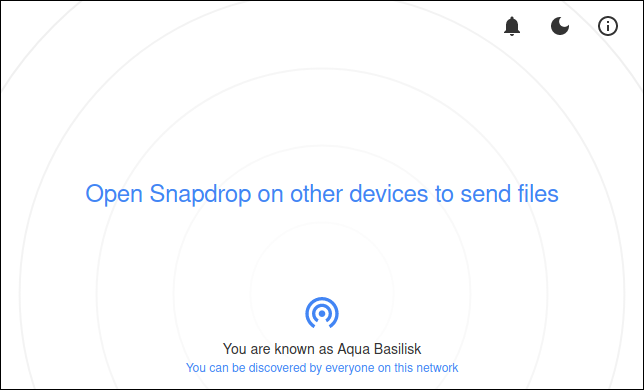
سترى صفحة ويب بسيطة. سيتم تمثيل جهازك برمز مكون من دوائر متحدة المركز أسفل الشاشة.

سيتم تخصيص اسم يتم تكوينه من خلال الجمع بين لون تم اختياره عشوائيًا ونوع حيوان. في حالتنا، نحن Aqua Basilisk.

حتى ينضم شخص آخر إلى الشبكة، ليس هناك الكثير للقيام به. يحتاج الشخص الآخر فقط أن يفتح موقع Snapdrop على نفس الشبكة، وسيظهر مباشرة على شاشتك.

في مثالنا يستخدم Ivory Louse متصفح كروم Chrome على جهاز كمبيوتر يعمل بنظام ويندوز Windows (كما هو واضح تحت اسمه) على نفس الشبكة التي نستخدمها.

يتم عرضه في وسط الشاشة. مع انضمام المزيد من أجهزة الكمبيوتر، سيتم عرضها كمجموعة من الرموز بجانب بعضها كما في الصورة أدناه.

يتم عرض نظام التشغيل ونوع المتصفح لكل اتصال. في بعض الأحيان، يمكن أن يتعرف Snapdrop على توزيعة لينكس Linux الذي يستخدمه الشخص. إذا لم يستطع ذلك، فإنه يستخدم تصنيف عام Linux.

لبدء نقل الملفات إلى أحد أجهزة الكمبيوتر الأخرى، انقر فوق رمز الكمبيوتر أو اسحب ملفاً من متصفح الملفات وأفلته على الرمز.

يمكنك تصفح موقع الملف الذي ترغب في إرساله وحدده. إذا كان لديك العديد من الملفات لإرسالها، فيمكنك تحديد العديد منها مرة واحدة.

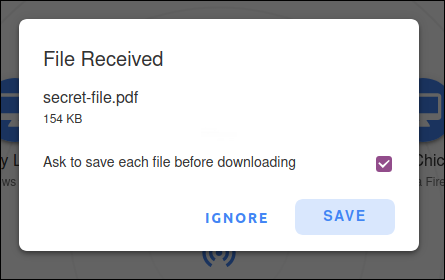
سيظهر مربع حوار File Received على الكمبيوتر الوجهة لإعلام المستلم بأنه قد تم إرسال ملف إليه.

يمكن للطرف الآخر اختيار تجاهل الملف أو حفظه. إذا قرروا حفظ الملف، فسيظهر متصفح الملفات حتى يتمكنوا من تحديد مكان حفظ الملف.

إذا تم تحديد مربع الاختيار Ask to save each file before downloading، فسيُطلب منك تحديد الموقع الذي سيتم فيه حفظ كل ملف على حدة.

إذا لم يتم تحديد ذلك، فسيتم حفظ جميع الملفات الموجودة في عملية إرسال واحدة في نفس موقع الإرسال الأول.

والمثير للدهشة أنه ليس هناك ما يشير إلى مصدر الملف. ولكن كيف تعرف من هو الشخص الذي يرسل لك الملف؟ إذا كنت جالساً في نفس الغرفة، فالأمر سهل جداً. أما إذا كنت في طوابق مختلفة من المبنى، فليس كثيراً.

من المنطقي إخبار الأشخاص بأنك ترسل إليهم ملفاً بدلاً من إرساله بدون إعلامهم.

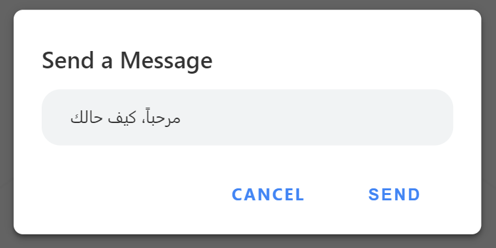
إذا قمت بالنقر بزر الماوس الأيمن فوق رمز جهاز الكمبيوتر، فيمكنك إرسال رسالة قصيرة إليه.

عند النقر فوق الزر Send، ستظهر الرسالة على الجهاز الوجهة.

بهذه الطريقة، لا يحتاج الشخص الذي ترسل إليه الملف إلى اكتشاف الهوية السرية للشخص المرسل.

Snapdrop على أندرويد:

يمكنك فتح تطبيق الويب Snapdrop على هاتفك الذكي الذي يعمل بنظام أندرويد Android وسيعمل بشكل جيد.

إذا كنت تفضل أن يكون لديك تطبيق مخصص، فهناك تطبيق متاح على متجر جوجل بلاي Google Play، ولكن لا يوجد تطبيق لجهاز آيفون iPhone أو آيباد iPad.

من المفترض أن هذا يرجع إلى أن مستخدمي آيفون iPhone لديهم AirDrop، ولكن لا يزال بإمكانك استخدام Snapdrop في متصفح على آيفون iPhone إذا كنت تريد ذلك.

لا يزال تطبيق أندرويد Android قيد التطوير. لم نواجه أية مشكلات في استخدامه عند البحث في هذه المقالة ولكن يجب أن تضع في اعتبارك أنك قد تواجه بعض الثغرات العرضية.

الواجهة هي نفس واجهة متصفح الويب القياسية. اضغط على الأيقونة لإرسال ملف أو اضغط مطولاً على أيقونة لإرسال رسالة إلى شخص ما.

إعدادات Snapdrop:

بفضل تصميمه البسيط، لا يحتوي Snapdrop على الكثير من الإعدادات. للوصول إلى هذه الإعدادات، استخدم الرموز الموجودة في الزاوية العلوية اليمنى من المتصفح أو تطبيق أندرويد Android.

يتيح لك رمز الجرس تشغيل إشعارات النظام أو إيقاف تشغيلها. كما يقوم رمز القمر بتبديل الوضع الداكن وإيقاف تشغيله.

يمنحك رمز المعلومات (الحرف الصغير i في دائرة) وصولاً سريعاً إلى:

  • كود المصدر على GitHub.
  • صفحة التبرع لـ Snapdrop على PayPal.
  • تغريدة معدة مسبقاً لتبيان مشكلة حول Snapdrop يمكنك إرسالها.
  • صفحة الأسئلة الشائعة حول Snapdrop.

مقالات قد تعجبك:

كيفية ضبط عدسة الكاميرا في حال استخدام نظارات أو عدسات لاصقة
أفضل بديل لبرنامج الروت المشهور SuperSU
كيفية تحسين جودة صوت ميكرفون الكمبيوتر
ما حساسية الضوء ISO التي يجب استخدامها في الكاميرا؟
ما هي ملفات AZW ؟ وكيف يمكن فتحها؟

استبدال المصطلحات البرمجية المتعلقة بالعنصرية كـ Blacklist و Master المستخدمة في نواة لينكس

وافق لينوس تورفالدس Linus Torvalds، الذي اشتهر بأنه من وضع النواة المعروفة بـ لينُكس Linux Kernel، على مصطلحات برمجية جديدة تساهم بتعزيز الكود البرمجي وتوثيقه في نواة لينكس.

يلغي التغيير مصطلحات مثل Blacklist و Master و Slave التي تعني حرفياَ على الترتيب القائمة السوداء و سيد و عبد.

لا توجد بدائل رسمية، لكن Torvalds اقترح الكثير من الخيارات. البدائل المقترحة لـ master/slave هي primary/secondary، controller/device، requester/responder، و main/replica.

وبالنسبة للبدائل المقترحة لـ blacklist/whitelist فهي denylist/allowlist و blocklist/passlist.

وقد يؤدي ذلك الى خلق قائمة طويلة من القضايا المربكة في المستقبل والتي لا يُفضلها فريق لينكس Linux أو تورفالدس Torvalds. ومع ذلك، فإن إنشاء لغة أكثر شمولاً للاستخدام العام هو الطريقة الصحيحة.

مجتمع نواة لينكس Linux Kernel ليس المجموعة التقنية الوحيدة التي غيرت لغتها. حيث أنه في الشهر الماضي قالت GitHub أنها ستستبدل المصطلحات الحساسة عنصرياً من وثائقها.

في أيار، بعد وفاة جورج فلويد George Floyd في الولايات المتحدة، نشبت سلسلة من الاحتجاجات في جميع أنحاء العالم لدعم مبادرات حياة السود.

ومن أجل إظهار التضامن، اقترح مجتمع التكنولوجيا التخلص من مصطلحات مثل blacklist و slave التي تعني حرفياً على الترتيب القائمة السوداء و العبد.

كما تبنت العديد من فرق اللغات الرئيسية للإنتاج والبرمجة بما في ذلك تويتر Twitter وكروم Chrome وأندرويد Android و Curl و Go ومايكروسوفت Microsoft مصطلحات بديلة أيضاً.

مقالات قد تعجبك:

تسريبات كبيرة لإصدار الجيل الخامس من هاتف Galaxy Z Flip
بيل غيتس دعى الى توفير علاج لكوفيد-19 (كورونا) للأكثر احتياجاً وليس لمن يدفع أكثر
آبل حذرت المستخدمين من إغلاق الكمبيوتر المحمول بوجود غطاء الكاميرا
ما هو WiGig ؟ وما الفرق بينه وبين واي فاي 6 ؟
كيفية ترقية أو استبدال بطاقة واي فاي للكمبيوتر المحمول
كيفية الحصول على تقرير سجل الواي فاي أو الشبكة السلكية في ويندوز 10