كيفية القص والنسخ واللصق باحترافية في وورد

يُعد القص والنسخ واللصق ثلاثة من أهم الميزات الأساسية المتوفرة لمستخدم الكمبيوتر، ولكن قد تتوقع أن يوفر لك مايكروسوفت وورد Microsoft Word خيارات أكثر من تلك فقط.

هناك حافظة أوفيس Office المدمجة والقوية جداً، والقادرة على اختيار تنسيق المحتوى الذي تلصقه، وغير ذلك الكثير. إليك كيف يعمل كل هذا.

الصق النص بالطريقة التي تريدها:

عندما تقوم بلصق نص باستخدام Ctrl + V ، يتم تعيين وورد Word افتراضياً للصق النص وأي تنسيق مطبق على هذا النص.

هذا يعني أن النص سيبدو كما لو كان في الموقع الأصلي. تقنياً، ينسخ وورد Word علامات التنسيق في النص، والتي يمكن تفسيرها بطرق مختلفة.

هذا هو السبب في أنك قد تجد أن النص المنسوخ من موقع ويب يمكن أن يظهر بشكل أكبر في وورد Word. يتم تفسير علامات التنسيق بشكل مختلف عن طريق وورد Word مما هي عليه من خلال متصفح الويب.

بدلاً من الضغط على Ctrl + V ، يمكنك النقر فوق الصفحة الرئيسية ثم اختيار لصق خاص لرؤية بعض الخيارات المختلفة.

تعرض القائمة المنسدلة لصق بعض الخيارات كرموز في الجزء العلوي. من اليسار إلى اليمين هذه:

  • الاحتفاظ بتنسيق المصدر: هذا هو الخيار الافتراضي الذي تحصل عليه عند الضغط على Ctrl + V ، كما هو موضح أعلاه.
  • دمج التنسيق: يؤدي هذا الأمر إلى لصق النص الذي تم نسخه فقط، ولكن يغيّر التنسيق ليطابق النص المحيط الذي تدخله.
  • الصورة: يقوم هذا الأمر بإدراج النص كصورة.
  • الاحتفاظ بالنص فقط: يزيل هذا الأمر جميع التنسيقات من النص الأصلي. سيتخذ النص التنسيق الافتراضي للفقرة التي تقوم بإدراج النص فيها.

هناك أيضاً خياران آخران في القائمة المنسدلة لصق. يتيح لك الأمر لصق خاص لصق أي شيء قمت بنسخه كنوع مستند خاص.

على سبيل المثال، يمكنك اللصق كمستند وورد Word أو صورة أو حتى HTML. تتغير الخيارات المتاحة في الإطار لصق خاص بناءً على ما قمت بنسخه.

إذا قمت بنسخ نص، على سبيل المثال، يمكنك إدراجه كمستند وورد Word منفصل. إذا نسخت صورة، فيمكنك تغيير تنسيق الصورة عند اللصق (والذي سنتحدث عنه في القسم التالي).

يتيح لك خيار تعيين لصق افتراضي تغيير إجراء اللصق الافتراضي (عند الضغط على Ctrl + V) إذا كنت لا تريد أن يكون الاحتفاظ بتنسيق المصدر هو الإعداد الافتراضي.

لصق الصور بالطريقة التي تريدها:

عند لصق صورة في وورد Word ، فإنه يمنحك بعض المرونة في التنسيق. انقر فوق الصفحة الرئيسية> لصق> لصق خاص (بعد نسخ صورة) لرؤية الخيارات.

في هذه الحالة، نحن نلصق من الحافظة، حتى نتمكن من اختيار ما إذا كنا نريد أن تكون الصورة التي تم لصقها بتنسيق PNG أو BitMap.

إذا كنا نلحق ملف صورة، فسنحصل على خيار تضمينه كملف أو رابط إليه بدلاً منه (مما يقلل من حجم المستند).

بالمناسبة لدينا دليل كامل سيساعدك بالتأكيد على تقليل حجم مستندات وورد الكبيرة، انقر على هذا الرابط لمعاينته ثم عد إلى هنا لإكمال ما بدأت به.

يمكنك أيضاً اختيار ما إذا كانت صورك الملصقة الافتراضية تتوافق مع النص أو التفاف نص مختلف بالانتقال إلى ملف> خيارات> متقدم> إدراج / لصق الصور كـ.

إذا لم تكن متأكداً من التفاف النص، أو سبب تغييره فذلك سيلبي غرضك.

نسخ التنسيق وتطبيقه على نص آخر:

لقد حصلت على مجموعة التنسيق التي تريدها فقط، والآن تريد أن تبدو أجزاء أخرى مختلفة من المستند بنفس الشكل.

سيكون من المؤلم أن تضطر إلى تغيير كل كتلة من النص لتتطابق يدوياً، لذا يوفر وورد Word أداة نسخ التنسيق للمساعدة.

نسخ التنسيق يقوم بنسخ التنسيقات من النص المحدد ثم يلصقها في نص آخر. إذا قمت بتحديد فقرة بأكملها، فإنها تنسخ تنسيق الفقرة. إذا قمت بتحديد كلمات قليلة من النص، فإنها تنسخ أي تنسيق أحرف مطبق على هذا النص.

حدد النص بالتنسيق الذي تريد نسخه، واضغط الصفحة الرئيسية> نسخ التنسيق، ثم حدد النص الذي تريد لصق التنسيق إليه.

إذا كنت تريد لصق التنسيق إلى مواقع متعددة، فحدد النص ثم انقر نقراً مزدوجاً فوق الزر نسخ التنسيق. أي شيء تنقر فوقه أو تحدده سيتم لصقه بالتنسيق الأصلي، ويمكنك النقر فوق الزر نسخ التنسيق مرة أخرى لإيقاف تشغيله.

لمزيد من النصائح حول استخدام نسخ التنسيق، راجع دليلنا الكامل لنسخ التنسيق في وورد Word.

نسخ التغييرات المتعقبة من وثيقة واحدة إلى أخرى:

إذا كنت تستخدم التغييرات المتعقبة وترغب في نقل جزء من مستند إلى مستند جديد، فقد لا ترغب في فقد هذه التغييرات المتعقبة.

لحسن الحظ، لست مضطراً لذلك، ولكن ليس من الواضح دائماً كيفية القيام بذلك. هذا في المقام الأول لأنه يجب عليك إيقاف تشغيل ميزة تعقب التغييرات قبل نسخ النص.

هذا يبدو في البداية غير بديهي، ولكن هناك بعض المنطق وراء ذلك. إذا قمت بنسخ نص مع تغييرات متعقبة ولم تقم بإيقاف تشغيل الميزة أولاً، يفترض وورد Word أنك تريد نسخ هذا النص كما لو تم قبول كافة التغييرات.

باستخدام سبايك لقص أو نسخ الكثير من الأشياء ثم لصقها كلها في وقت واحد:

لقد كتبت مستنداً رائعاً وكل شيء جيد، إلا أنك تريد الآن نقل أجزاء مختلفة منه لإنشاء فقرة جديدة. أو ربما تريد الاطلاع على المستند ونسخ جميع أسماء الأشخاص في قائمة في مستند آخر.

في كلتا الحالتين، يعني هذا أنه سيتعين عليك قص أجزاء النص من المستند، والانتقال إلى موقع فقرتك الجديدة، ولصق النص فيها، ثم شطفها وتكرارها حتى تنتهي – أليس كذلك؟ خطأ.

السنبلة Spike هي واحدة من أفضل أسرار وورد Word المحفوظة.

في وورد Word ، يمكنك تحديد نص ما ثم النقر فوق Ctrl + F3 لقص هذا النص ووضعه في السنبلة Spike.

تريد نسخ بدلا من قص؟ ما عليك سوى النقر على زر التراجع بعد الضغط على Ctrl + F3 ، مما يؤدي إلى إبطال عملية قص النص وليس وضع النص في السنبلة Spike. يمكنك الاستمرار في فعل ذلك للحفاظ على إضافة المزيد من النص إلى السنبلة Spike.

عندما تكون على استعداد للصق كل شيء، ضع نقطة الإدراج حيث تريد لصق النص الذي قمت بجمعه ثم اضغط Shift + Ctrl + F3.

هذا لصق كل شيء في السنبلة Spike في هذا الموقع، وكذلك مسح كل شيء من السنبلة Spike. يتم لصق كل عنصر لديك في السنبلة Spike كفقرة خاصة به، مما يجعله طريقة رائعة لإنشاء قائمة.

استخدم حافظة Office أفضل بكثير:

دائمًا ما كانت حافظة ويندوز Windows محدودة إلى حد ما (على الرغم من أنها تحصل على بعض التحديثات عادة).

يمكنك نسخ شيء إلى الحافظة ثم لصقه في مكان آخر. أكبر قيود على حافظة ويندوز Windows هو أنه يحتوي على شيء واحد فقط في كل مرة. انسخ شيئاً جديداً وأي شيء كان موجوداً سيذهب.

أدخل حافظة أوفيس Office ، والتي يمكن تخزين ما يصل إلى 24 عنصراً مختلفاً. ليس عليك حتى نسخ الأشياء بطريقة مختلفة.

ما عليك سوى الاحتفاظ بنسخ الأشياء عن طريق تحديدها والضغط على Ctrl + C وتخزينها على حافظة ويندوز Windows.

عندما يحين وقت لصق المحتوى، يمكنك فتح حافظة Office بالنقر فوق السهم الصغير الموجود أسفل يسار الصفحة الرئيسية> الحافظة.

سترى قائمة لطيفة بالأشياء الـ 24 الأخيرة التي نسختها – النص والصور وأي شيء. يمكنك بعد ذلك لصق أو حذف عناصر فردية في القائمة.

إنها حقاً أداة رائعة!

مقالات قد تعجبك:

كيفية تغيير إعدادات التصحيح التلقائي للأحرف الكبيرة في وورد
كيفية ربط أو تضمين ورقة عمل إكسل في مايكروسوفت وورد
كيفية تقليص مستند وورد إلى صفحة واحدة تلقائياً
كيفية تقليص حجم مستند مايكروسوفت وورد
كيفية تضمين الخطوط في مستند وورد

كيفية تغيير الصورة الشخصية للحساب في ويندوز 10

صورة حسابك هي ما تراه على شاشة تسجيل الدخول إلى ويندوز Windows وقائمة ابدأ. يعيّن ويندوز Windows لحسابات المستخدمين الجديدة على Windows 10 صورة ملف شخصي عام، ولكن من السهل تغيير ذلك إلى أي صورة تريدها. فيما يلي كيفية إضافة القليل من الذوق إلى حسابك.

ما لم تكن تستخدم حساب مايكروسوفت Microsoft يحتوي بالفعل على صورة مرتبطة به، تقوم مايكروسوفت Microsoft بتعيين صورة ملف التعريف إلى صورة المستخدم الافتراضية في ويندوز Windows.

لتغيير الصورة، اضغط على Start (ابدأ) ، ثم انقر فوق صورة حسابك على الجانب الأيمن، ثم انقر فوق الأمر تغيير إعدادات الحساب. (يمكنك أيضاً الوصول إلى هناك من خلال التوجه إلى الإعدادات> الحسابات> معلوماتك).

ومع وصولك إلى شاشة الحسابات، سترى خيارين لتغيير صورتك. انقر فوق الكاميرا لاستخدام الكاميرا المتصلة لالتقاط صورة أو انقر فوق استعراض إحداها لتحديد موقع ملف الصورة على الكمبيوتر.

انتقل إلى الصورة التي تريد استخدامها كصورة حسابك الجديد، ثم انقر فوق الزر اختيار صورة.

لاحظ أن ويندوز Windows سيقوم تلقائياً بتغيير حجم الصورة التي قمت بتحديدها واقتصاصها. إذا لم تحصل على النتيجة التي تريدها من الصورة التي حددتها، فيمكنك تجربة اقتصاص الصورة وتغيير حجمها بنفسك. يستخدم ويندوز Windows صورة بحجم 448 × 448 بكسل لشاشة تسجيل الدخول.

بعد تغيير صورتك، إذا كنت تريد التبديل مرة أخرى إلى الصور التي سبق لك تحميلها، فما عليك سوى النقر على الصورة المصغرة لتلك الموجودة على يسار التحديد الحالي. مع ذلك، لن يعمل هذا إلا مع الصور الثلاث الأخيرة التي استخدمتها.

هذا كل ما في الامر. لقد قمت بتغيير صورة حسابك بنجاح إلى شيء يعرّف أكثر قليلاً عن هويتك.

مقالات قد تعجبك:

كيفية تفعيل خطة الأداء الأمثل في ويندوز 10
كيفية تصفير عداد استخدام البيانات في ويندوز 10
كيفية إدارة أذونات البرامج في ويندوز 10
كيفية إصلاح صوت الكمبيوتر إذا قام تحديث ويندوز بتعطيله
طرق العمل المشترك المتوفرة بين ويندوز 10 وبين هواتف أندرويد أو آيفون

الآلة الحاسبة في ويندوز 10 ستضيف ميزة رسم المخططات البيانية

من المخطط أن تضيف شركة مايكروسوفت Microsoft ميزة جديدة إلى تطبيق الآلة الحاسبة الموجود في نظام ويندوز 10، وتتمثل الميزة الجديدة بإضافة وضع مخصص لإنشاء المخططات البيانية للمعادلات الرياضية.

حيث قامت الشركة بجعل تطبيق الآلة الحاسبة مفتوح المصدر على GitHub في وقت سابق من هذا الشهر، الأمر الذي سمح بتلقّي أكثر من ثلاثين اقتراحاً من المساهمين حتى الآن بحسب ما ذُكر على موقع ZDNet.

ميزة وضع الرسوم البيانية هو أول اقتراح مفتوح المصدر يتم اختياره، وهي كانت فكرة مهندس مايكروسوفت Dave Grochocki، والذي اقترح أن يتمكن الطلاب من استخدام ميزة الرسوم البيانية لدراسة الجبر.

وأشار إلى أن الجبر هو نقطة انطلاق لدورات أكثر تقدماً في الرياضيات وغيرها من دورات العلوم والهندسة، لكنها أيضاً من المواد التي يفشل الطلاب فيها في الولايات المتحدة بشكل عام.

لا تحتوي الكثير من تطبيقات الآلة الحاسبة الأساسية على ميزة الرسوم والمخططات البيانية، لذلك قد تكون الآلة الحاسبة لنظام التشغيل ويندوز 10 على موعد مع استخدام متميّز بشكل أكبر.

حتى الآن لا تزال الميزة قيد التطوير حيث لا تتوافر الكثير من المعلومات الرسمية أو الموثوقة حول عمل الميزة وكيفية استعمالها.

ولكن ملاحظات GitHub تشير إلى أن المستخدمين سيكونون قادرين على رسم المعادلات الخطية والتربيعية والأسية عندما تصل الميزة بشكلها النهائي إلى تطبيق الآلة الحاسبة.

مقالات قد تعجبك:

هل ستجعل مايكروسوفت نظام ويندوز 10 خدمة اشتراك مدفوعة؟
ما هي ملفات EPUB ؟ وكيف يمكن فتحها؟
ما هو توازن اللون الأبيض White Balance, وكيف يستخدم في الكاميرا ؟
ما هو إعداد الأيزو ISO في الكاميرا ؟و كيف يعمل ؟
كيفية البحث عن التغريدات القديمة وحذفها في تويتر

مايكروسوفت أطلقت إضافة للحماية ضد روابط الويب الخبيثة

مع إطلاق شركة مايكروسوفت Microsoft تحديث جديد لنظام التشغيل ويندوز 10، أعلنت الشركة أيضاً عن إضافة جديد بالاسم Defender لتقديم خدمة الحماية.

تعمل الإضافة الجديدة على المتصفحين الشهيرين فايرفوكس Firefox وكروم Chrome إلى جانب عملها مع متصفح الشركة Microsoft Edge.

في الوقت الحالي فإن الإضافة متاحة للمستخدمين المشتركين في البرنامج التجريبي، ولكنها ستتوفر لعموم مستخدمي نظام ويندوز 10 في المرحلة المقبلة.

وتتمثّل مهمة الإضافة الجديدة بفحص روابط صفحات الويب التي يزورها المستخدم من أجل تحديد الروابط المشكوك بأمرها والتي لا يبدو على أنها آمنة مئة بالمئة.

في هذه الحالة، فإن الإضافة ستعمل على فتح رابط الصفحة المشكوك بأمرها في نافذة خاصة من متصفح Edge بطريقة sandboxed التي تتيح عزل الصفحة عن مكونات النظام الأخرى.

تفيد هذه الطريقة في حصر الضرر الذي يمكن أن تسببه الصفحة أو الروابط الموجودة داخلها في مكان محدد وعدم السماح للبرمجيات الخبيثة بالانتشار على مستوى النظام.

كما ستظهر الإضافة على شكل أيقونة يمكن الوصول إليها من خلال المتصفح واستدعاءها لفتح رابط مريب لا يثق به المستخدم، الأمر الذي يسمح بتقليل ضرر الروابط الخبيثة قدر الإمكان.

وبالحديث عن الإضافات الخاصة بالمتصفحات فقد حصل المتصفح كروم على إضافة جديدة من جوجل Google بالاسم Tune حيث تسمح هذه الإضافة بحجب التعليقات المسيئة والتي يمكن أن تسبب الإزعاج للمستخدمين.

يعتمد عمل الإضافة على برمجيات الذكاء الاصطناعي التي تم تدريبها لاكتشاف التعليقات المسيئة وعلى أشهر المنصات الاجتماعية مثل فيسبوك وتويتر ويوتيوب بالإضافة إلى المواقع التي تعمل وفق نظام إدارة التعليقات Disqus.

وتتميز الإضافة بأنه يمكن للمستخدم تحديد مستوى اكتشاف التعليقات المسيئة حيث يمكن حجب أي تعليق مسيء أو تحديد التعليقات التي تحتوي على إهانة شخصية أو تهجّم مباشر.

صورة متحركة لآلية عمل الإضافة، يرجى الانتظار حتى اكتمال التحميل

كون الإضافة الجديدة ما زالت في المرحلة التجريبية فقد تخطئ في اكتشاف جميع التعليقات التي تزعج المستخدم وهو أمر طبيعي.

لكن بالنسبة للأشخاص الذين يريدون تقليل فرصة ظهور التعليقات المسيئة قدر الإمكان على أجهزتهم أو أجهزة أولادهم على سبيل المثال، فقد تفيد هذه الإضافة إلى حد بعيد.

بالنسبة للإضافة الأولى Defender من مايكروسوفت فأنت بحاجة إلى استخدامها مع الإصدار رقم 1803 أو أعلى من ويندوز 10 وستحتاج أيضاً إلى النسخة Pro أو النسخة الخاصة بالشركات، ويمكنك تحميلها من هنا من أجل متصفح كروم، ومن هنا من أجل متصفح فايرفوكس.

أما بالنسبة للإضافة الثانية Tune من جوجل، فيمكنك تحميلها بشكل مباشر من متجر إضافات متصفح كروم من هنا.

مقالات قد تعجبك:

ما هي تقنية بلوك تشين المستخدمة في البيتكوين ؟ وكيف تعمل ؟
هل يجب ترك الحاسوب المحمول موصولاً بالكهرباء طوال الوقت ؟
كيفية التعديل على ملف PDF نصي
كيفية تنصيب الرومات الرسمية على اجهزة سامسونج
كيفية إجراء المكالمات هاتفية عبر جهاز ماك من خلال الآيفون

ويندوز 10 سيلغي تلقائياً تثبيت التحديثات التي تحتوي على مشاكل

في بعض الأحيان، لا تسير تحديثات البرامج على ما يرام، لكن شركة مايكروسوفت Microsoft تبذل قصارى جهدها لإصلاح ذلك من خلال ميزة جديدة في نظام ويندوز Windows.

وتتمثّل تلك الميزة الجديدة بقيام نظام ويندوز وبشكل تلقائي بإلغاء تثبيت التحديثات الأخيرة التي تحتوي على مشاكل أو التي لم تتوافق مع أجهزة المستخدمين، وذلك عبر Windows Latest.

وقالت مايكروسوفت أنها ستستعيد التحديثات فقط في الحالات التي فشل فيها تحديث البرنامج الجديد إلى حد منع جهاز الحاسوب من التشغيل، وفقط بعد تجربة جميع خيارات الاسترداد التلقائي الأخرى أولاً.

كما ويمكن أن تقوم الميزة الجديدة تلقائياً باسترجاع برامج تشغيل الأجهزة والإصلاحات العاجلة وملفات النظام المحدثة وحزم الخدمات وميزات ويندوز الجديدة، مما يجعلها أداة شاملة إلى حد ما.

بعد إلغاء تثبيت التحديث الذي يحتوي على مشاكل، ستنتظر الأداة الجديدة مدة 30 يوم قبل محاولة إعادة التحديث إلى جهاز المستخدم.

الأمر الذي يمنح مايكروسوفت وشركاء الأجهزة والبرامج المختلفين وقتاُ كافياً لإصلاح المشكلة  بدلاً من تعثر المستخدمين في دورة لا نهائية من تطبيق التحديث وإزالته تلقائياً .

إنه ليس تحديثاً ضخماً لنظام ويندوز، ولكنه تحديث مهم، حيث أن أتمتة العملية للمستخدمين الذين يحصلون على برامج سيئة أو غير متوافقة عن طريق الصدفة هو خطوة مفيدة من جانب مايكروسوفت.

وتشير هذه الخطوة إلى اهتمام مايكروسوفت بموضوع التحديثات وتحملها مسؤولية أكبر فيما يخص التأكد من أن العملاء يتمتعون بتجربة استخدام لنظام ويندوز بشكل جيد.

 لا تستطيع مايكروسوفت التحكم في كل جانب من جوانب تجارب المستخدمين بالطريقة التي تعمل بها شركة آبل Apple مثلاً.

والسبب هو أن مايكروسوفت تعمل مع المئات من شركائها الذين يقومون بتطوير الأجهزة والبرامج الثابتة التي يجب أن تعمل جميعها بشكل مثالي مع نظام ويندوز.

من خلال جعل النظام يتعامل بشكل استباقي وتلقائي مع المشكلات التي يتم اكتشافها، تبذل مايكروسوفت قصارى جهدها للتأكد من أن الجزء الذي يمكنها التحكم فيه سيساعد على تخفيف المشاكل لدى المستخدمين.

مقالات قد تعجبك:

ما هي عملية مضيف الخدمات svchost.exe في إدارة مهام ويندوز ؟ ولم يوجد العديد منها قيد العمل
أساسيات المعالجات : الأنوية وتعدد المعالجات و Hyper-Threading
ما هو UEFI ، وبماذا يختلف عن البيوس BIOS
ما هي شاشة الموت الزرقاء ؟ وما أسباب ظهورها ؟ وما الحلول ؟
كيفية الدخول إلى خيارات الإقلاع في ويندوز 8 و 10

كيفية رسم ومعالجة الأسهم في مايكروسوفت وورد

سواء أكنت بحاجة إلى الإشارة إلى صورة للتأكيد أو إظهار مكان النقر للتفاعل، فهناك مجموعة كبيرة من أشكال الأسهم التي يمكنك إنشاؤها وتخصيصها في مايكروسوفت وورد Microsoft Word. دعونا نلقي نظرة على كيفية عملها.

رسم شكل السهم الأساسي:

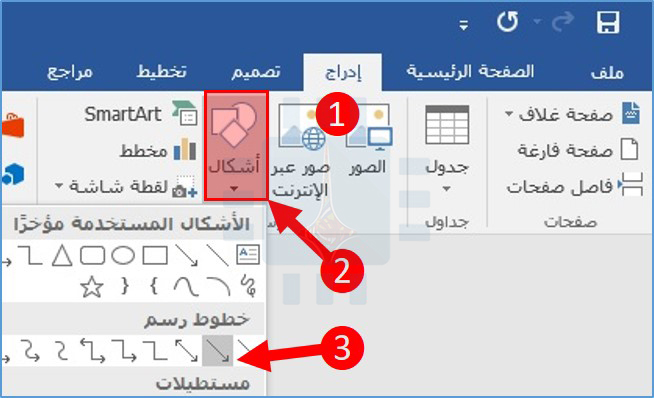
أولاً، دعنا نراجع الخطوات المتعلقة بكيفية رسم سهم أساسي. في علامة التبويب إدراج على الشريط، انقر فوق الزر أشكال. في مجموعة خطوط رسم في القائمة المنسدلة، انقر فوق رمز السهم كما في الصورة.

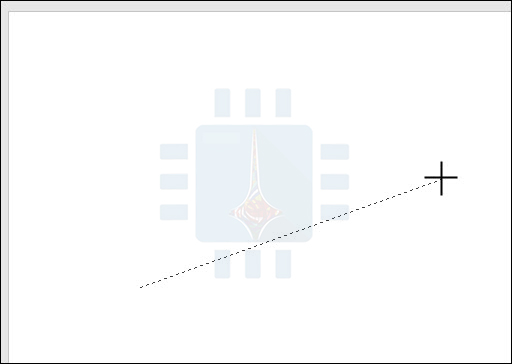
سيتم عرض رمز Crosshair. اضغط مع الاستمرار على زر الماوس، ثم اسحب لرسم السهم. حرر زر الماوس لإنهاء رسم السهم.

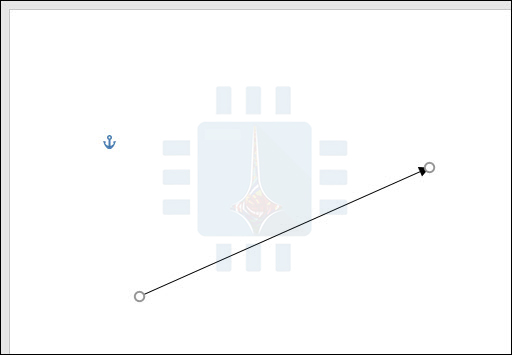
ها هي النتيجة:

تغيير حجم، تدوير وتغيير لون السهام:

لنذهب الآن إلى أبعد من ذلك. إذا لم تغير شيئاً، فسيظل سهمك بالإعدادات العادية، وهو اللون الأسود للون و 3/4 من أجل العرض.

لكن ماذا لو لم يكن السهم الأسود الرفيع مناسبًا لك؟ ربما تحتاج إلى سهم أزرق سميك وأقصر. ليس هناك أي مشكلة. يمكنك إجراء تغييرات عليه في لمح البصر.

تغيير حجم السهم:

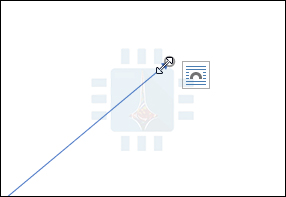
لتغيير طول السهم، هناك طريقة واحدة يمكنك من خلالها تحقيق ذلك بسرعة باستخدام الماوس. مرّر مؤشر الماوس فوق رأس السهم حتى ترى رمز السهم المزدوج.

انقر واسحب الماوس لجعل السهم أقصر أو أطول أو أشره في اتجاه جديد. إذا كنت ترغب فقط في اختصار أو إطالة السهم دون المخاطرة بإعادة توجيهه، فاضغط مع الاستمرار على المفتاح Shift لأسفل أثناء النقر عليه وقم بسحبه.

لإجراء المزيد من التغييرات على سهمك، يمكنك:

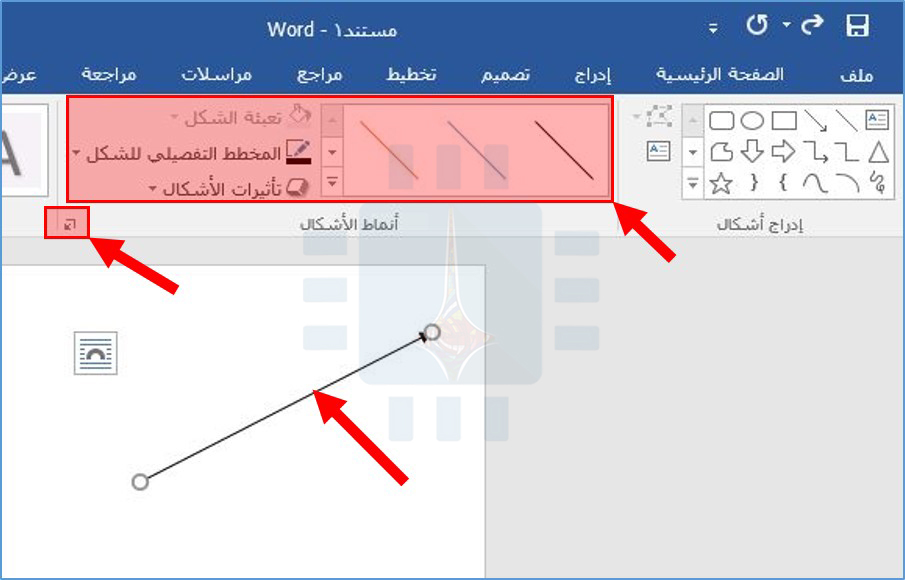
  • استخدم الخيارات في علامة التبويب تنسيق في الشريط.
  • انقر فوق أدوات متقدمة (سهم قطري صغير في أسفل يسار مجموعة أنماط الأشكال) في الشريط.
  • انقر بزر الماوس الأيمن على السهم لفتح مربع الحوار تنسيق صورة / صورة لرؤية المزيد من الخيارات.

تغيير لون السهم:

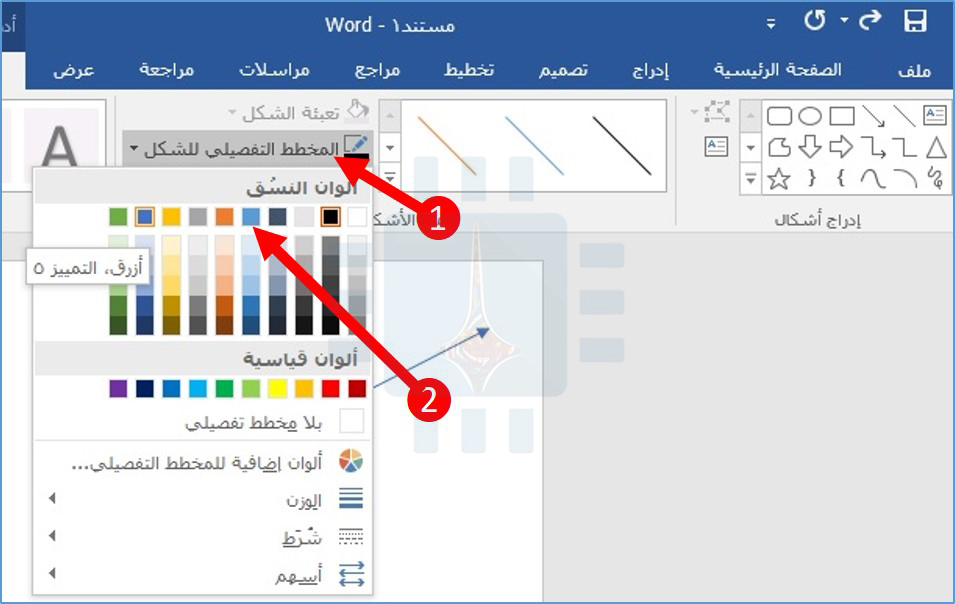
لتغيير لون السهم، انقر فوق الزر المخطط التفصيلي للشكل في علامة التبويب تنسيق، ثم انقر فوق اللون الذي تختاره.

تغيير سمك السهم:

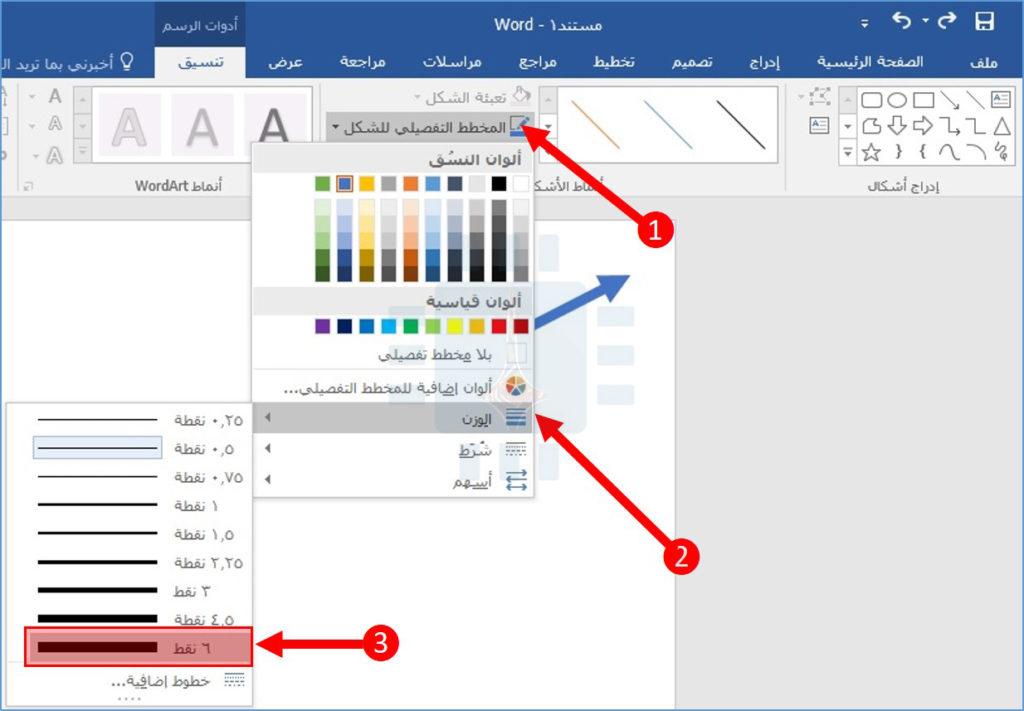
لتغيير سمك السهم، انقر فوق الزر المخطط التفصيلي للشكل، ثم أشر إلى قائمة الوزن، ثم انقر فوق السمك الذي تريده.

تدوير سهم:

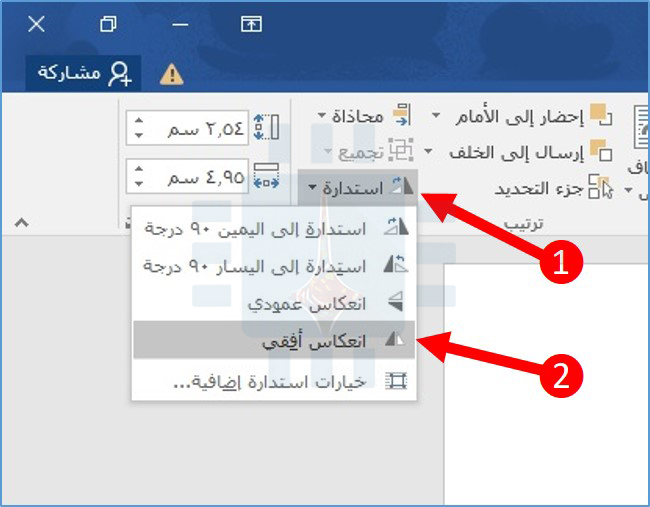
لتدوير السهم، انقر فوق الزر استدارة في علامة التبويب تنسيق واختر خيار تدوير. يتيح لك التمرير فوق كل خيار معاينة كيفية ظهور السهم.

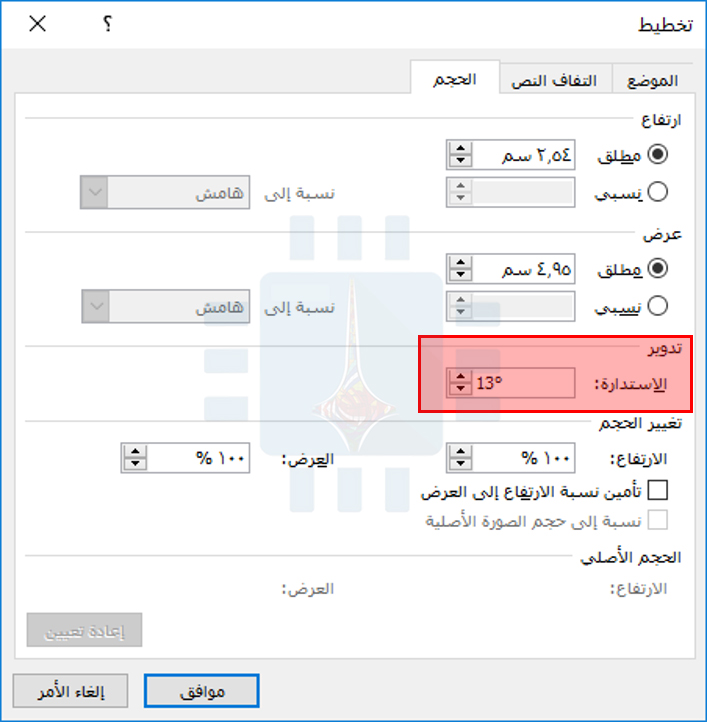
لمزيد من خيارات التدوير، انقر فوق الأمر خيارات استدارة إضافية. في علامة التبويب الحجم في نافذة التنسيق التي تفتح، يمكنك تحديد تدوير دقيق بالدرجات وذلك تحت الخيار تدوير.

استخدام الأسهم المنحنية والموصلة:

إذا لم لم تكن تريد سهماً مستقيماً، فهناك أنواع أخرى من الأسهم المتاحة، بما في ذلك الأسهم المنحنية والموصلة. لنلقي نظرة.

كيفية إنشاء كتلة السهم:

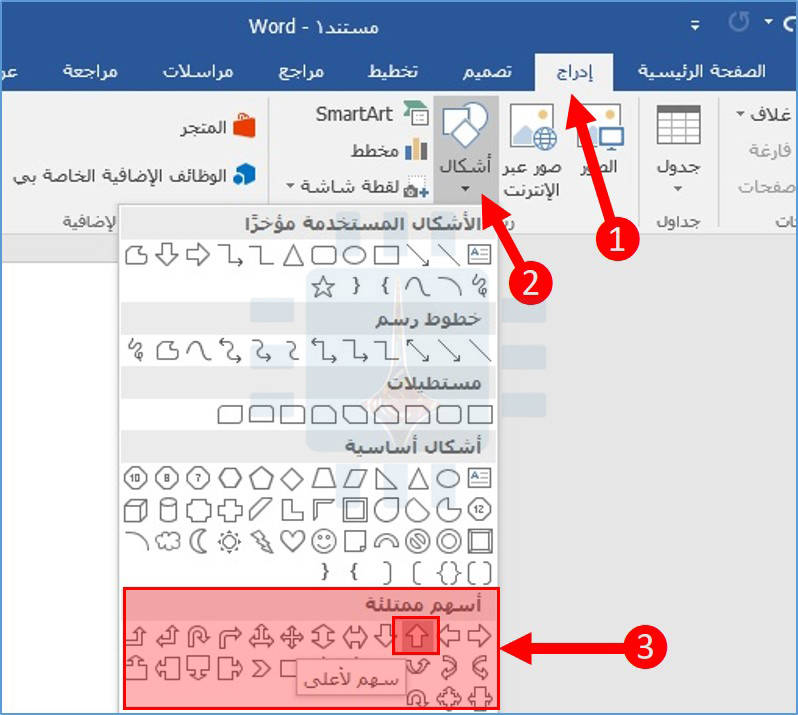
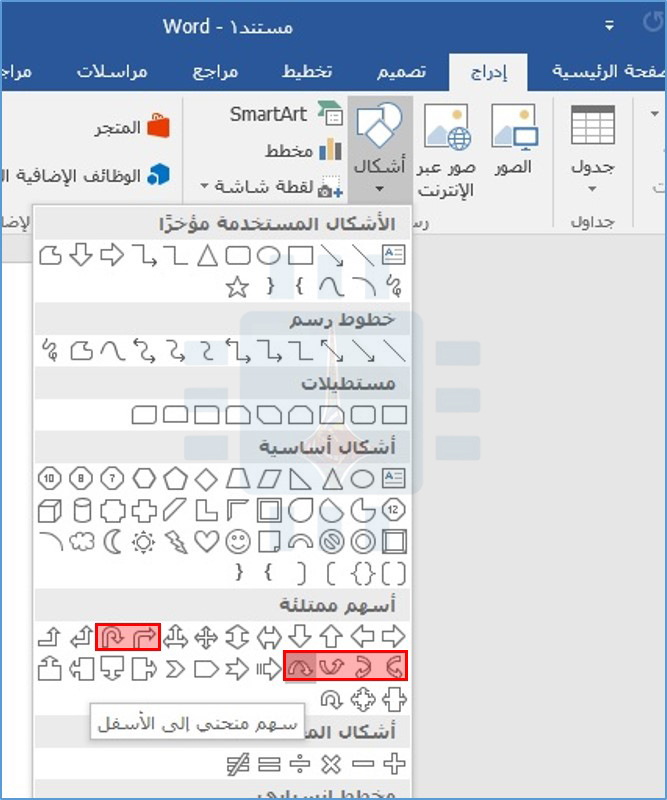
في علامة التبويب إدراج في الشريط، انقر فوق الزر أشكال. في قسم أسهم ممتلئة بالقائمة المنسدلة، انقر على نمط السهم الذي تريده. في هذا المثال، نستخدم سهم لأعلى.

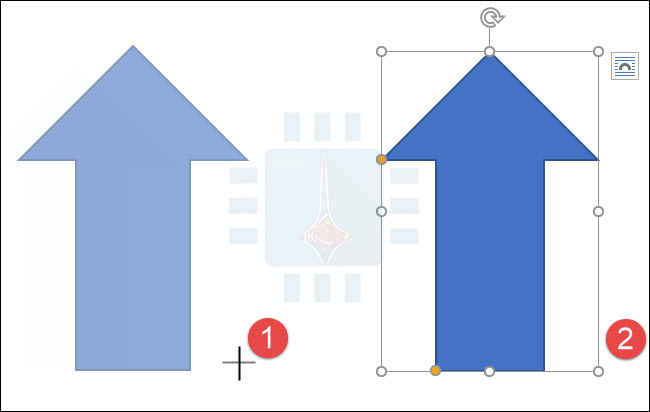
يتحول المؤشر الخاص بك إلى رمز crosshair. انقر واسحب لرسم السهم. حرر زر الماوس للإنهاء.

يمكنك استخدام نفس أدوات التنسيق التي تحدثنا عنها في القسم السابق لتغيير اللون، المخطط التفصيلي، وما إلى ذلك.

أيضاً، يمكنك استخدام أي من المقابض البيضاء الثمانية لتغيير حجم السهم الكلي. اسحب المقابض الصفراء لإعادة تشكيل رأس السهم ومحوره بشكل منفصل.

كيفية إنشاء السهم المنحني:

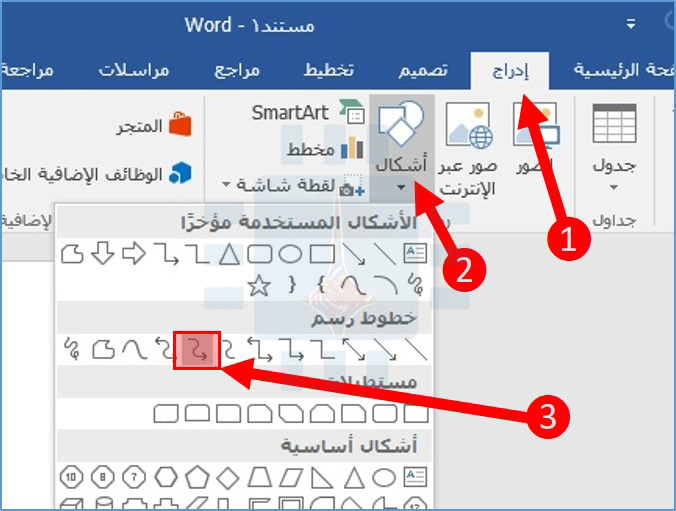
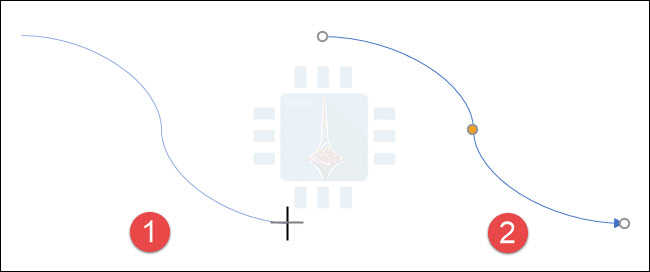
في علامة التبويب إدراج في الشريط، انقر فوق الزر أشكال. في قسم خطوط رسم، انقر فوق أحد أشكال الأسهم المنحنية. ستجد واحداً يحتوي على رأس سهم واحد، وواحد برأسين، وخط منحني بسيط بدون رؤوس سهام.

يتحول المؤشر إلى رمز crosshair. انقر واسحب لرسم السهم. حرر زر الماوس للإنهاء.

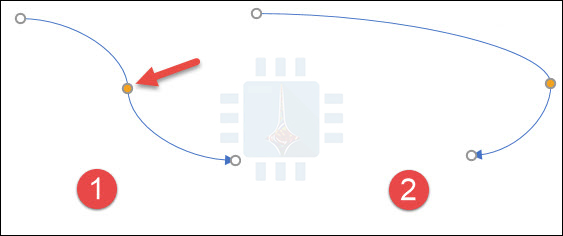
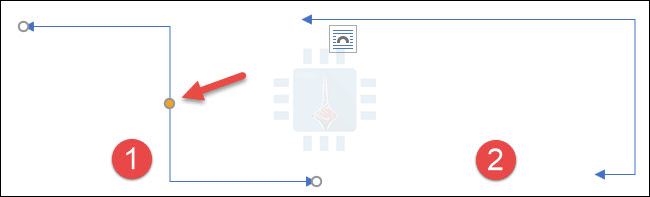
بعد رسم السهم المنحني، يمكنك تغيير المنحنى عن طريق سحب المقبض الأصفر في وسط السهم. هنا، قمنا بسحبه إلى اليمين لجعل الانحناء أكثر حدة.

لمزيد من خيارات الأسهم المنحنية، تحقق من الأسهم المنحنية في قسم أسهم ممتلئة Block Arrows.

وكما هو الحال مع أي شكل آخر، يمكنك استخدام أدوات التنسيق القياسية لتغيير اللون والخطوط العريضة وما إلى ذلك.

كيفية إنشاء سهم موصل مستقيم:

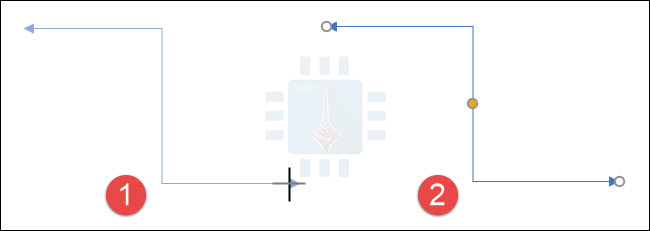
أخيراً، هناك السهم الموصل. تعتبر هذه الأشياء رائعة لتوصيل أنواع الأشكال التي تستخدمها في مخططات انسيابية أو رسوم تخطيطية تنظيمية.

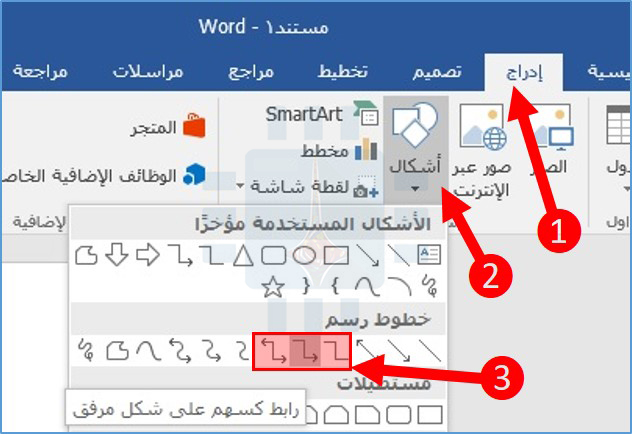
في علامة التبويب إدراج في الشريط، انقر فوق الزر أشكال. في قسم خطوط رسم في القائمة المنسدلة، اختر أحد الأسهم الموصلة.

تماماً مثل الأسهم المنحنية، فأنت تختار فقط عدد رؤوس الأسهم التي تريدها.

يتحول المؤشر الخاص بك إلى رمز crosshair. انقر واسحب لرسم السهم. حرر زر الماوس للإنهاء.

بعد رسم سهم الموصل، يمكنك الاستيلاء على المقبض الأصفر لتغيير شكل السهم. استخدم المقابض البيضاء في أي من طرفيها لتغيير طول هذا الجزء من السهم.

أصبح كل شيء في متناول يديك. من المحتمل أن تكون قد حصلت على أكثر مما تريد معرفته حول استخدام الأسهم في مايكروسوفت وورد Microsoft Word ، ولكن من الجيد دائماً معرفة الميزات المتاحة.

مقالات قد تعجبك:

كيفية تغيير إعدادات التصحيح التلقائي للأحرف الكبيرة في وورد
كيفية ربط أو تضمين ورقة عمل إكسل في مايكروسوفت وورد
كيفية تقليص مستند وورد إلى صفحة واحدة تلقائياً
كيفية تقليص حجم مستند مايكروسوفت وورد
كيفية تضمين الخطوط في مستند وورد

كيفية إنشاء وتخصيص عرض مجلد في آوت لوك

إذا كنت تعمل في مكتب، فحينئذٍ ستقضي الكثير من الوقت في التعامل مع البريد الإلكتروني، على الأرجح في مايكروسوفت آوت لوك Microsoft Outlook.

من الجدير تخصيص بعض الوقت لجعل آوت لوك Outlook يعرض المعلومات التي تحتاجها. بالنسبة إلى البريد الإلكتروني، تتمثل أفضل طريقة للقيام بذلك في طرق عرض المجلد. إليكم طريقة عملهم.

ما هو عرض المجلد؟

كل مكان تحتفظ به في بريدك الإلكتروني في آوت لوك Outlook – سواء كان البريد الوارد أو العناصر المرسلة أو الأرشيف أو العناصر المحذوفة أو أي مكان آخر – هو مجلد.

كل من هذه المجلدات يظهر نفسه بشكل افتراضي، مع الأعمدة التي تحتوي على بيانات تعريفية حول البريد الإلكتروني، مثل المرسل والموضوع والتاريخ والوقت المستلم وهكذا.

يقوم آوت لوك Outlook بتجميع الرسائل الإلكترونية حسب التاريخ (مع وجود الأحدث في الأعلى)، وأنماط الرسائل غير المقروءة بنص أزرق غامق، ويعرض الرسائل التي قرأتها بخط أسود عادي.

إنه عرض المجلد الافتراضي.

ولكن يمكنك تغيير هذا العرض إذا كنت تريد ذلك. يمكنك إنشاء طريقة عرض مختلفة لكل مجلد، أو يمكنك إنشاء عرض مجلد ترغب فيه وتطبيقه على كل مجلد. يحتوي آوت لوك Outlook على بعض طرق بديلة مضمنة يمكنك البدء بها.

كيفية التغيير إلى عرض آخر مدمج:

للبدء، دعنا نغير إلى إحدى طرق العرض المضمنة الأخرى بالنقر على عرض> تغيير طريقة العرض.

تعد طريقة العرض مضغوط العرض الافتراضي الذي يستخدمه كل مجلد، ولكن يمكنك التغيير إلى أي من الاثنين الآخرين:

  • مفرد: يؤدي هذا إلى إزالة تصنيف حسب التاريخ ويعرض كل رسائلك في قائمة بسيطة.
  • معاينة: يزيل هذا (بطريقة بديهية إلى حد ما) لوحة معاينة.

كيفية تخصيص العرض الموجود:

يمكنك تخصيص عرض المجلد الحالي بالنقر فوق عرض> إعدادات طريقة العرض.

يؤدي ذلك إلى فتح نافذة إعدادات العرض المتقدمة، حيث يمكنك تغيير جميع أنواع الأشياء في طريقة العرض.

سنقوم بتغيير الأعمدة المعروضة وإعدادات الفرز كمثال. انقر على الأعمدة لفتح نافذة إظهار الأعمدة.

حدد فئات مثلاً في العمود الأيسر، وانقر فوق الزر إزالة، ثم انقر فوق موافق.

مرة أخرى في إطار إعدادات عرض متقدمة، انقر فوق الزر فرز لفتح نافذة الفرز.

في القائمة المنسدلة فرز العناصر حسب، اختر من ثم انقر فوق موافق.

الآن انقر فوق موافق في إعدادات عرض متقدم. تم الآن تغيير طريقة عرض المجلد بحيث يتم إخفاء عمود فئات ويتم فرز المجلد بواسطة الشخص الذي قام بإرسال البريد.

هذين مجرد مثالين سريعين لما يمكنك القيام به. يمكنك إضافة أو إزالة الكثير من الأعمدة المختلفة ورسائل المجموعة والفرز بطرق مختلفة، بل وتغيير الخطوط والأنماط المستخدمة لعرض الرسائل. العب مع الخيارات المختلفة للعثور على ما يناسبك.

تطبيق عرض إلى مجلدات أخرى:

بمجرد تخصيص العرض، يمكنك تطبيق نفس العرض على أي مجلد آخر دون الحاجة إلى تخصيص كل واحد. انقر فوق عرض> تغيير طريقة العرض مرة أخرى وفي هذا الوقت، انقر فوق الأمر تطبيق طريقة العرض الحالية على مجلدات البريد الأخرى.

حدد المجلدات التي تريد تطبيق العرض لها، ثم انقر فوق موافق.

يمكنك تحديد العديد من المجلدات (أو المجلدات الفرعية) كما تريد.

حفظ عرض مجلد مخصص:

يمكنك أيضاً الاحتفاظ بمشاهدتك المخصصة كنموذج حتى يمكنك تطبيقها على مجلدات أخرى في المستقبل.

انقر فوق عرض> تغيير طريقة العرض مرة أخرى وحدد الأمر حفظ طريقة العرض الحالية كطريقة جديدة…

يؤدي ذلك إلى فتح نافذة نسخ طريقة عرض، حيث يمكنك منح اسم لطريقة العرض واختيار من يمكنه مشاهدة العرض. انقر على موافق عند تعيين كل شيء.

إذا قمت بالنقر فوق عرض> تغيير طريقة العرض مرة أخرى، يعرض آوت لوك Outlook طريقة العرض الجديدة كخيار متوفر. انقر على إدارة طرق العرض لمشاهدة جميع العروض التي تتمتع بحق الوصول إليها.

تتيح لك نافذة إدارة كافة طرق العرض إضافة وتحرير وحذف الملفات الشخصية، وكذلك الاطلاع على الإعدادات المطبقة على كل ملف شخصي.

إنشاء عرض من سكراتش:

إذا كنت تريد إنشاء عرض جديد تماماً، فانقر على الزر جديد في نافذة إدارة كافة طرق العرض. هذا يفتح نافذة إنشاء طريقة عرض جديدة.

حدد نوع العرض الأساسي الذي تريد بدأه وانقر على زر موافق. افتح نافذة إعدادات عرض متقدمة، ويمكنك تخصيص طريقة العرض بالطريقة التي تريدها.

عند الانتهاء، انقر على موافق حتى تعود إلى نافذة إدارة جميع المشاهدات ثم انقر على تطبيق عرض لتطبيق العرض على المجلد الحالي.

بمجرد إنشاء طريقة عرض جديدة، يمكنك التقدم إلى أي مجلد آخر، أو تخصيصه بشكل إضافي، أو استخدامه كأساس لطريقة عرض جديدة أخرى.

إزالة التخصيصات من طريقة العرض:

إذا كنت قد أجريت بعض التخصيصات على طريقة العرض الحالية، يمكنك العودة إلى طريقة العرض الحالية بسهولة.

هذه طريقة جيدة لتجربة الأشياء دون القلق بشأن التراجع عنها إذا كانت التغييرات غير جيدة بالنسبة لك. انقر على عرض> إعادة تعيين طريقة العرض لإزالة أي تخصيصات غير محفوظة من المجلد الحالي.

من خلال أدوات العرض هذه، يمكنك جعل المجلدات تعمل بالطريقة التي تريدها تماماً، والبدء في ترويض هذه القائمة المليئة بالرسائل.

مقالات قد تعجبك:

ما هي ملفات PST و OST لبرنامج آوت لوك ؟ وأين يتم تخزينها؟
ما هي الملفات الاختبارية ؟ ولمَ عليك أن تتعرّف عليها؟
كيفية فتح وإنشاء وتحرير ملفات وورد وإكسل وباوربوينت مجاناً
كيفية تفعيل الوضع الليلي في برامج أوفيس كالوورد وإكسل وباور بوينت
كيفية إنشاء مجلدات البحث في آوت لوك للحصول على نتائج سريعة وتنظيم الرسائل

كيفية تغيير إعدادات سلة المحذوفات في ويندوز 10

في أي وقت تقوم فيه بحذف شيء ما في ويندوز Windows ، فإنه ينتقل إلى سلة المحذوفات. وهي موجودة هناك حتى تصل سلة المحذوفات إلى الحجم الأقصى الذي تم تكوينه مسبقاً (أو حتى تقوم بإفراغ الحاوية)، وعند هذه النقطة يقوم ويندوز Windows بحذف الملفات الأقدم في الحاوية لتوفير مساحة للأخرى الجديدة. يمنحك ذلك فرصة لاستعادة الملفات المحذوفة قبل اختفائها نهائياً.

يترك معظم الناس سلة المحذوفات بإعداداتها الافتراضية، ولا يقومون أبداً بتعديل هذه الإعدادات والسماح لها بالقيام بعملها. اليوم، على الرغم من ذلك، سنتحدث عن تلك الإعدادات التي يمكنك ضبطها.

تغيير الحد الأقصى لحجم استيعاب سلة المهملات:

تحتوي سلة المحذوفات على أقصى سعة تخزينية يمكن الوصول إليها قبل قيام ويندوز Windows بحذف الملفات القديمة لإفساح المجال للأخرى الجديدة.

حجم التخزين الافتراضي هو صعب قليلاً للظفر به. على كمبيوتر شخصي يستخدمه شخص واحد ليس جزءً من شبكة مُدارة، تحتل سلة المحذوفات ما يزيد قليلاً عن 5٪ من إجمالي حجم وحدة التخزين.

لذلك، على سبيل المثال، على محرك عادي بسعة 1 تيرابايت (والذي يحتوي على 930 غيغابايت من المساحة القابلة للاستخدام)، يمكنك أن تتوقع أن يكون حجم سلة المحذوفات الافتراضي حوالي 46 جيجا بايت.

نعم، كل وحدة تخزين لديها سلة المهملات الخاصة بها. يتم تخزينه كمجلد نظام مخفي باسم $ RECYCLE.BIN في جذر كل وحدة تخزين.

في الصورة أدناه، يمكنك رؤيته على محرك الأقراص الذي أستخدمه في الاحتفاظ بأجهزتي الافتراضية.

على الرغم من أن كل محرك أقراص يحتوي على مجلد سلة المحذوفات الخاص به، يتم دمج محتويات كل تلك المجلدات في عرض سلة المحذوفات العادي بحيث ترى كل الملفات المحذوفة، بغض النظر عن مصدرها.

ملاحظة: إذا كنت في بيئة مُدارة تقوم بتعيين حصص للقرص للمستخدمين، فسوف تحتفظ سلة المحذوفات بحوالي 5٪ من حصتك المسموح بها بدلاً من وحدة التخزين بأكملها.

معظم الوقت، سيكون هذا الإعداد الافتراضي جيداً. مع ذلك، هناك أوقات، عندها قد ترغب في تعديلها.

إذا كان لديك محرك أقراص ثابتة بسعة 2 تيرابايت يحتفظ بالملفات التي نادراً ما تحذفها، فلا يوجد الكثير من النقاط في سلة المحذوفات التي تستهلك مساحة قدرها 100 غيغابايت.

افتح نافذة خصائص سلة المحذوفات من خلال النقر بزر الماوس الأيمن على أيقونة سلة المحذوفات على سطح المكتب، ثم النقر فوق الأمر خصائص.

في نافذة الخصائص، سترى كل وحدة تخزين مدرجة. إذا كان لديك وحدة تخزين واحدة فقط (نظام التشغيل أو محرك الأقراص C:) ، فسيظهر كل ذلك.

حدد القرص الذي تريد تغيير الحجم له ثم اكتب حجماً معيناً بالميغابايت في حقل حجم مخصص.

التوقف عن استخدام سلة المحذوفات وحذف العناصر فوراً:

إذا كنت تفضل حذف الأشياء فوراً بدلاً من وضعها في سلة المحذوفات، فيمكنك تحقيق ذلك. لا ننصح باستخدامه بشكل عام، ولكن يمكن أن يكون مفيداً في بعض المواقف.

ربما تحتاج إلى حذف مجموعة من الأشياء في وقت واحد تعرف أنك لن تحتاج إليها مرة أخرى وأنك لا تريد التأثير على ما هو موجود في سلة المحذوفات.

لتحقيق ذلك، في نافذة خصائص سلة المحذوفات، حدد عدم نقل الملفات إلى “سلة المحذوفات”. يتم إزالة الملفات فور حذفها.

عند تمكين هذا الخيار، قد يكون من الحكمة أيضاً تمكين مربع التأكيد من خلال تحديد مربع الحوار عرض مربع حوار تأكيد الحذف.

يفرض هذا الخيار على ويندوز Windows مطالبتك في أي وقت تقوم فيه بحذف شيء ما، للتأكد من أنك تريد حذفه بالفعل.

تعيين سلة المحذوفات لحذف الملفات تلقائياً بعد وقت محدد:

في أحد التحديثات المبكرة لـ Windows 10 ، أضافت مايكروسوفت Microsoft ميزة تسمى تحسس التخزين Storage Sense تهدف إلى مساعدتك في تحرير مساحة على محرك الأقراص.

الشيء الكبير الذي يمكن أن يفعله تحسس التخزين Storage Sense هو تنظيف محرك الأقراص الصلبة تلقائياً بالطريقة التي يقوم بها تنظيف القرص وأدواته مثل Ccleaner.

ويتضمن أيضاً إعداداً واحداً يتعلق بسلة المحذوفات: القدرة على حذف الملفات من الحاوية تلقائياً عندما تكون موجودة هناك لعدد محدد من الأيام: يمكنك تعيينها على 1 أو 14 أو 30 أو 60 يوماً.

لتمكينه، افتح الإعدادات عن طريق الضغط على Windows + I ، ثم انتقل إلى النظام ثم مساحة التخزين، ثم انقر فوق الارتباط تغيير كيف يمكننا تحرير مساحة تلقائياً.

في الصفحة التالية، قم بالتمرير لأسفل قليلاً إلى قسم الملفات المؤقتة ثم قم بتمكين الخيار حذف الملفات المؤقتة التي لا تستخدمها تطبيقاتي. استخدم القائمة المنسدلة الأولى في هذا القسم لتعيين عدد الأيام التي تريدها.

إن سلة المحذوفات هي شيء لا يفكر فيه معظمنا أبداً، ولكن مع القليل من التغيير والتبديل، يمكنك جعله يعمل بالطريقة التي تريدها.

مقالات قد تعجبك:

كيفية معرفة إصدار البلوتوث على نظام التشغيل ويندوز أو ماك
كيفية استخدام الأمر DIR في ويندوز
كيفية تفعيل خطة الأداء الأمثل في ويندوز 10
كيفية تصفير عداد استخدام البيانات في ويندوز 10
كيفية إدارة أذونات البرامج في ويندوز 10
كيفية إصلاح صوت الكمبيوتر إذا قام تحديث ويندوز بتعطيله
طرق العمل المشترك المتوفرة بين ويندوز 10 وبين هواتف أندرويد أو آيفون

موظفو مايكروسوفت احتجّوا على تعاون الشركة مع الجيش الأمريكي

في رسالة موجهة إلى كبار المسؤولين التنفيذيين في شركة مايكروسوفت Microsoft، طالبت مجموعة من موظفي الشركة بإسقاط عقد مثير للجدل تم توقيعه مع جيش الولايات المتحدة الأمريكية.

يعترض العمال على عقد الشركة مع الجيش الذي تبلغ قيمته 479 مليون دولار في العام الماضي والذي سيعمل على توفير تكنولوجيا نظام الرؤية المتكامل للجيش أو مايُعرف باسم تكنولوجيا IVAS.

وبموجب هذا المشروع، يمكن لشركة مايكروسوفت أن توفر أكثر من 100 ألف نظارة من نظارات الواقع المعزز HoloLens المصممة للقتال والتدريب في الجيش.

وقد وصف موظفو الشركة هذا المشروع بأنه وسيلة لزيادة الفتك والقتل من خلال تعزيز القدرة على الكشف عن العدو وتحديده والمشاركة في المزيد من الحروب.

وكتب العمال في رسالة احتجاجهم الموّجهة للرئيس التنفيذي للشركة Satya Nadella والرئيس Brad Smith:

نحن نشعر بالقلق من أن مايكروسوفت تعمل على توفير تكنولوجيا الأسلحة المتطورة إلى الجيش الأمريكي، الأمر الذي يؤدي إلى مساعدة حكومة البلد على زيادة الفتك باستخدام أدوات قمنا بصنعها وبنائها، لم نقم بالتوقيع والعمل لصالح الشركة من أجل تطوير الأسلحة.

يطالب عمال الشركة بإلغاء العقد، والتوقف عن تطوير أي تكنولوجيا متعلقة بالأسلحة والحروب، وإنشاء سياسة عامة تلتزم بعدم بناء تكنولوجيا الأسلحة، وتعيين مجلس مراجعة أخلاقي خارجي لتطبيق هذه السياسة.

وبينما تشير الرسالة إلى أن الشركة لديها عملية مراجعة أخلاقية للمواضيع المتعلقة بتكنولوجيا الذكاء الاصطناعي تسمى Aether، إلا أن العمال قالوا أنها ليست قوية بما فيه الكفاية لمنع تطوير الأسلحة.

واجهت مايكروسوفت انتقادات داخلية في الماضي بسبب عملها مع حكومة الولايات المتحدة، وخاصةً بعد أن تم الكشف عن أن الشركة كانت تقدم خدمات لمؤسسات الهجرة والجمارك الأمريكية.

في ذلك الوقت، وقّع مئات الموظفين بسرعة على رسالة مفتوحة تطالب الشركة بإنهاء علاقتها مع الوكالة، ومع ذلك دافع المسؤولون التنفيذيون في مايكروسوفت عن التعاون مع الحكومة، ولم تلتزم الشركة بمطالب الموظفين الذين ضغطوا من أجل إنهاء هذا التعاون.

مايكروسوفت من جهتها ردّت على رسالة الاحتجاج الأخيرة وعلى لسان المتحدث الرسمي باسمها، حيث قال أن الشركة ستعطي الرسالة دراسة متأنية، وجاء في البيان الرسمي الذي قدّمه المتحدث:

إننا نقدر دائماً ردود الفعل من الموظفين ونوفر العديد من السبل لإسماع أصواتهم، نحن ملتزمون بتوفير التكنولوجيا المطلوبة لوزارة الدفاع الأمريكية والتي تشمل الجيش الأمريكي بموجب هذا العقد، وكما قلنا أيضاً، سنبقى منخرطين في التعامل مع القضايا الهامة المتعلقة بالأخلاقيات والسياسة العامة المتعلقة بالذكاء الاصطناعي والجيش.

لا يبدو من بيان مايكروسوفت أن الشركة ستفكّر بإلغاء العقد تحت ضغط العمال المحتجين، لكن هذا الاحتجاج ربما يتزايد في الأيام القادمة ويجبر الشركة على تغيير رأيها.

أقرب مثال لهذه الحادثة هو احتجاج موظفي جوجل Google على تعاون الشركة مع وزارة الدفاع الأمريكية في مشروع الذكاء الاصطناعي المسمّى Project Maven.

تحت الضغط، تراجعت جوجل في النهاية عن خطتها، وهنالك العديد من الأمثلة الأخرى التي نجح فيها موظفو الشركات بالضغط على المسؤولين التنفيذيين لإيقاف مشاريع متعلقة بسياسات مثيرة للجدل مثل التحرش الجنسي والتعرف على الوجه وغيرها.

مقالات قد تعجبك:

ما هي تقنية الواقع المعزّز؟ وما أهم بيئات تطويرها؟
كيفية إقلاع الحاسوب من قرص CD أو قرص USB
كيفية ترقية أو استبدال الرام في الكمبيوتر المحمول
تغيير إعدادات DNS على أجهزة آيفون و آيباد
كيفية اختيار كرت رسوميات للكمبيوتر المكتبي أو المحمول

مايكروسوفت بدأت باختبار نسخة جديدة من ويندوز 10

بدأت شركة مايكروسوفت Microsoft اختبار تحديث لنظام التشغيل Windows 10، لكن المفاجأة هي أن النسخة الجديدة التي يتم اختبارها حالياً ليست مخصصة لهذا العام، وإنما للعام 2020.

من غير المعتاد أن تبدأ الشركة باختبار نسخ نظامها قبل أكثر من عام من موعد إطلاقها، حيث تقوم مايكروسوفت بإصدار تحديثين سنوياً ويتم اختبار النسختين مع جزء من المستخدمين.

كما أن الشركة لم تبدأ حتى الآن باختبار التحديث الرئيسي المخصص للعام الحالي 2019 والذي يحمل الاسم الرمزي 19H2، فلماذا إذاً وجهت الشركة جهودها المبكرة للعمل على تحديث 2020؟

الجواب جاء من Dona Sarkar رئيس قسم Windows Insider والذي قال أن تحديث عام 2020 يتطلب المزيد من الوقت من أجل اختباره والتأكد من جاهزيته بشكل كامل.

وقد حددت الشركة الاسم الرمزي للتحديث الجديد بالعنوان 20H1، وهو يدل على أن التحديث القادم في النصف الأول من العام القادم.

وعلى الرغم من تأكيد Dona Sarkar أن ميزات تحديث عام 2020 تتطلب وقتاً أطول من العمل والاختبار إلا أنه لم يكشف عن ميزات هذا التحديث أو الأشياء الجديدة التي سيضيفها.

علماً أن الشركة قامت بإصدار أول نسخة تجريبية من هذا التحديث قبل أيام فقط وهي موجهة للمختبرين والمطورين، في حين أن اختبار تحديث هذا العام 19H2 سيبدأ في وقت لاحق خلال الأسابيع القليلة القادمة.

تقوم شركة مايكروسوفت حالياً بوضع اللمسات الأخيرة على تحديث Windows 10 الرئيسي التالي، والذي سيصل بحسب الموعد الرسمي خلال شهر نيسان القادم.

ومن المتوقع أن تقوم الشركة بنقل نسخة نهائية من هذا التحديث إلى المختبرين في شهر آذار القادم قبل إتاحته بشكل أوسع للأجهزة الحالية.

سيشتمل تحديث ربيع 2019 هذا على موضوعات وثيمات جديدة للنظام ودعم Kaomoji وفصل Cortana عن بحث Windows وتطبيقات Office الجديدة المدمجة.

مقالات قد تعجبك:

كيفية إزالة الخلفية البيضاء لأي صورة بسهولة في خطوتين
كيفية مسح سجل البحث في Bing
كيف يمكن لأحد ما أن يسرق رقم هاتف محمول واستخدامه لسرقة الحسابات البنكية وحسابات المواقع
كيفية استخدام ميزة التصفح المتخفي الجديدة في يوتيوب
كيفية استخدام أندرويد دون شركته الأم غوغل