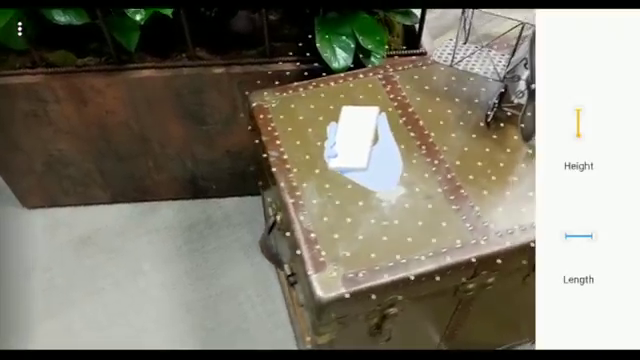
في مقالنا هذا سنتحدث عن تطبيق مجاني من جوجل Google يستخدم الكاميرا و تقنية الواقع المعزز Augmented Reality لقياس أي طول أو ارتفاع. إنه حقا رائع،
في بعض الأحيان ، تحتاج بسرعة إلى قياس شيء ما ولكن قد لا تتوفر لديك إمكانية استخدام المسطرة أو المقياس اليدوي. وهنا تأتي الفكرة من التطبيق الذي نقدمه لك في مقالنا.
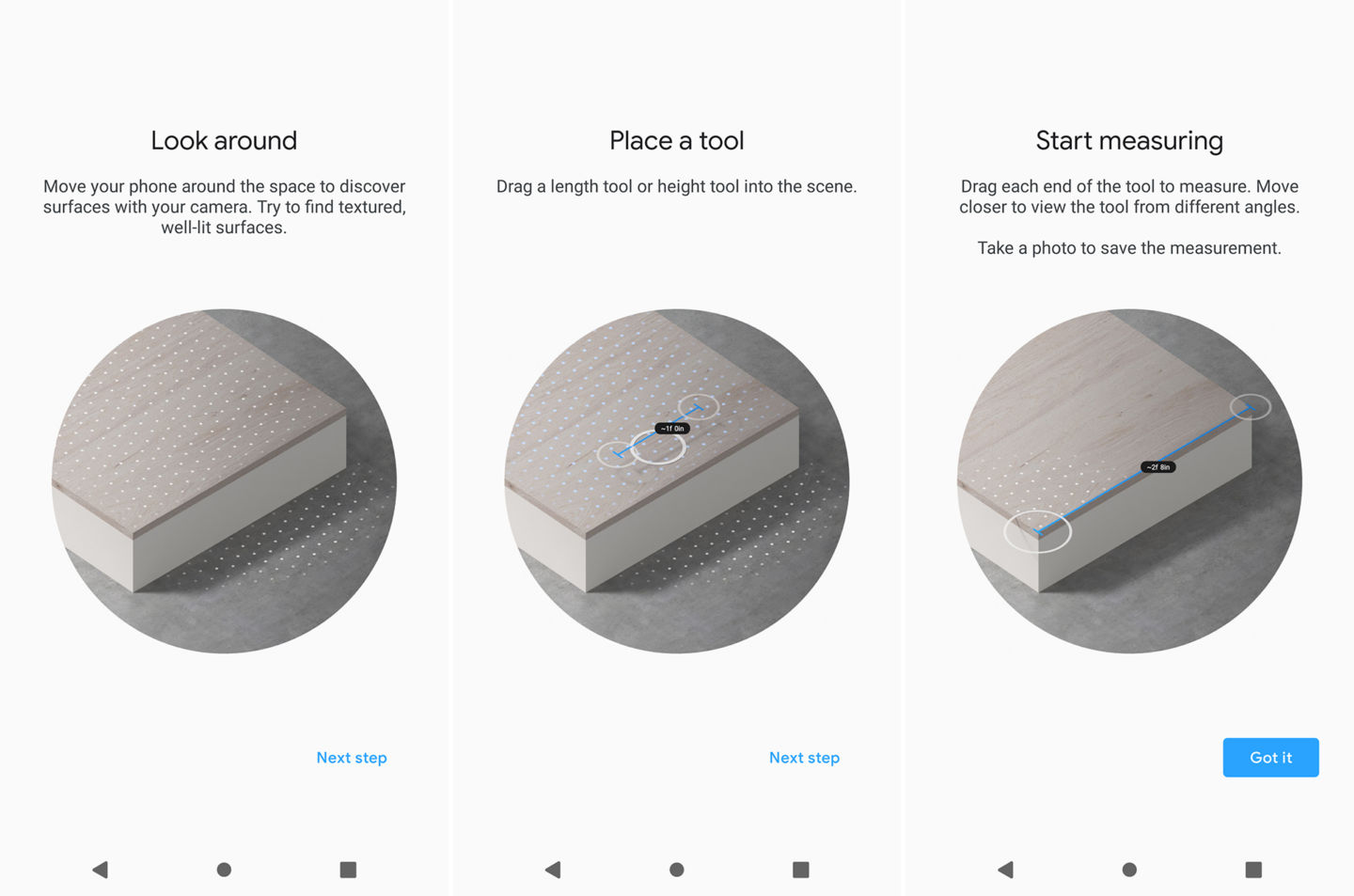
تتمثل الفكرة وراء هذا التطبيق في أنه يمكنك استخدام هاتفك بدلاً من المسطرة أو شريط القياس: ما عليك سوى فتح التطبيق ، وتحريك هاتفك قليلاً ، ثم الإشارة إلى النقاط التي ترغب في قياسها.
كيفية القياس باستخدام تطبيق Measure:
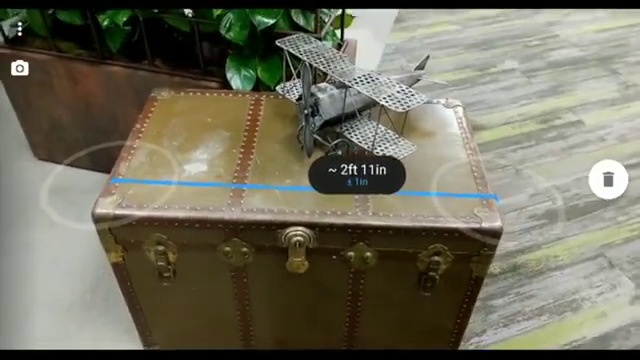
يساعدك تطبيق Measure على إجراء قياسات يومية سريعة حول المنزل أو المكتب او في أي مكان – على غرار شريط. القياس فباستخدام تطبيق Measure ، يمكنك قياس طول وارتفاع الأشياء في العالم الحقيقي مثل حجم السجادة ، أو عرض الخزانة ، أو ارتفاع الطاولة الخ..
يمكنك حفظ صور قياساتك لتعود إليها في وقت لاحق.
للقيام بالقياس فالأمر بغاية البساطة: فقط قم بتحريك هاتفك حول المساحة التي تريد قياسها، ليتمكن من العثور على وجوه مسطحة أو أسطح مثل الطاولات أو الأرضية. ثم اسحب أداة الطول أو أداة الارتفاع إلى المشهد ،
وقم بضبطه على الحجم الصحيح. انقر فوق رمز الكاميرا لالتقاط صورة للقياس ، أو انقر فوق رمز سلة المهملات لبدء قياس جديد.
يمكنك ضبط وحدات القياس في الإعدادات Settings
هناك الكثير من الرياضيات الدقيقة وراء كواليس تصميم هذا التطبيق ، ويبدو أنها تعمل بشكل رائع في اختباراتنا القصيرة. أدخلت آبل Apple تطبيقاً يحمل الاسم نفسه في آيفون iPhone منذ فترة ، لذا تحقق من ذلك إذا كنت مستخدماً لجهاز آيفون iPhone.
تحميل وتثبيت تطبيق Measure على هواتف أندرويد:
ليعمل التطبيق على هاتفك يجب أن يكون جهازك متوافقاً مع بيئة جوجل Google لتطوير الواقع المعزز ARCore التي تتطلب لتعمل على هواتف أندرويد أن يكون نظام التشغيل إصدار أندرويد نوغا Android Nougat على الأقل.
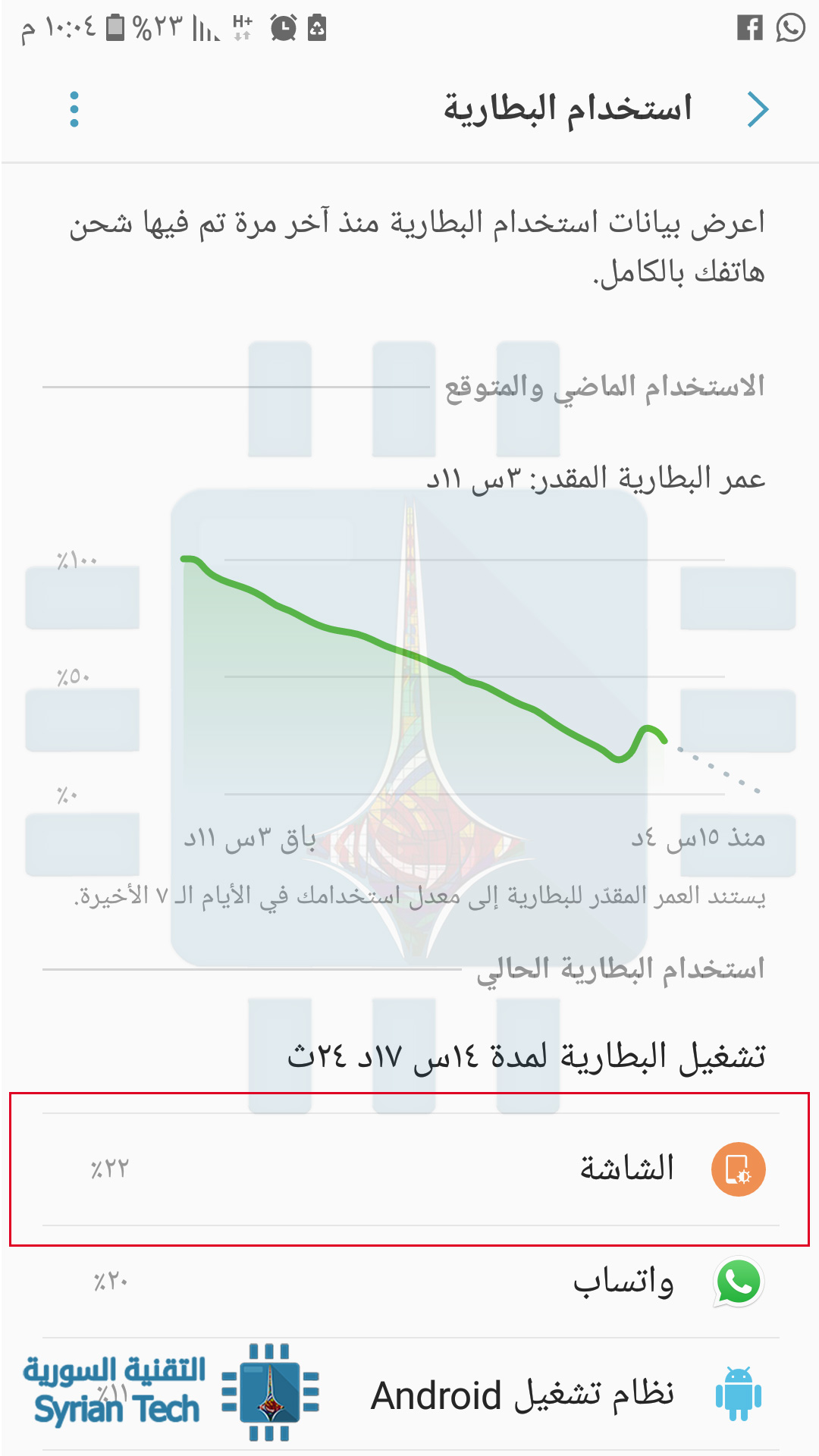
إذا سبق لك إلقاء نظرة على شاشة إعدادات بطارية جهازك الأندرويد Android ، فلعلك رأيت Google Play Services مدرجة هنا. ولكن ما هي بالضبط ، ولماذا تستهلك الكثير من البطارية؟
ما هي خدمات جوجل بلاي Google Play Services ؟
تُعد خدمات جوجل بلاي Google Play Services أكثر إرباكا قليلاً من معظم التطبيقات ، حيث إنها تشمل جميع خدمات جوجل Google تحت حزمة واحدة.
في الإصدارات القديمة ( من إصدار نوغا Android 7.x Nougat و ما أدناه) ، يمكنك مشاهدة ما تتضمنه Google Play Services بالضبط من خلال النقر عليها. إليك ما يظهر على جهاز Android 7.1.1:
Google Account Manager: تتوفر معلومات قليلة حول ما تفعله هذه الخدمة بالضبط ، ولكن يبدو أنها تتولى المزامنة لبيانات حساب جوجل Google ، بما في ذلك البريد الإلكتروني والأشياء الأخرى ذات الصلة.
Google Services Framework: تتناول هذه مجموعة متنوعة من الاتصالات الأخرى مع جوجل Google ، بما في ذلك التراسل السحابي.
Google Backup Transport: تتيح هذه الخدمة لتطبيقات أندرويد Android الاحتفاظ بنسخة احتياطية من بياناتها على خوادم جوجل Google. عند إجراء إعادة تعيين إعدادات المصنع Factory Reset على جهاز أندرويد Android أو إعداد جهاز جديد ، يمكن استعادة بيانات تطبيقاتك.
Google Play Services: هي طبقة من الخدمات التي يمكن أن تستخدمها تطبيقات أندرويد Android. وهذا يشمل خدمات الموقع Location، وهو أكثر ما يستنزف البطارية هنا. يمكن بالفعل تحديث حزمة Google Play Services بشكل مستقل و دون إجراء تحديث لنظام التشغيل.
بطريقة ما ، فإن Google Play Services هي الطريقة التي توفر بها جوجل Google ميزات جديدة على أندرويد Android دون الحاجة إلى تحديث نظام التشغيل بأكمله ، ولكن هذا يعني أن حزمة واحدة يمكنها فعل الكثير من الأشياء ، ويمكن أن تتسبب في استنزاف البطارية ، تماماً مثلما تفعل بقية نظام التشغيل.
التحقق مما يستهلك البطارية
يعرض أندرويد Android التطبيقات وخدمات النظام التي تستخدم معظم طاقة البطارية – ما عليك سوى فتح قائمة الإعدادات Settings والنقر على البطارية Battery لعرض هذه المعلومات.
عادةً ما تكون المعلومات هنا لا تحتاج إلى شرح ، ولكن اعتماداً على إصدار نظام أندرويد Android الذي يعمل به هاتفك ، قد تبدو الأشياء مختلفة قليلاً.
على سبيل المثال ، في الإصدار الأقدم من نظام أندرويد Android مثل إصدار مارشميلو Marshmallow Android 6.x و إصدار نوغا Nougat Android 7.x ، ستجد على الأرجح عنوان الشاشة Screen بالقرب من الجزء العلوي – وهذا هو مقدار طاقة البطارية المستخدمة بواسطة شاشة جهازك و السطوع فيها.
يمكنك تقليل استخدام الشاشة للبطارية عن طريق خفض سطوع الشاشة أو تشغيل الشاشة بمعدل أقل.
على إصدار أوريو Oreo Android 8.x ، فإن قائمة البطارية مختلفة للغاية. يظهر استخدام الشاشة في الأعلى ، مع استخدام البطارية الذي أصبح له قسمه الخاص به. حقا الأمر أكثر منطقية على هذا النحو.
تظهر التطبيقات الفردية في هذه القائمة ، حتى تتمكن من رؤية التطبيقات التي تستخدم طاقة البطارية بالضبط. لأسباب واضحة ، من المرجح أن تظهر التطبيقات التي تستخدمها بشكل أكثر تكراراً بالقرب من الجزء العلوي.
كيفية جعل Google Play Services تستخدم مقدار بطارية أقل
تم دمج الإدخالات المنفصلة السابقة تحت مظلة Google Play Services على شاشة البطارية ، لذلك أصبح من الصعب الآن معرفة أياً من هذه الخدمات يستنزف طاقة البطارية.
ولكن فعلياً هناك إعداد واحد فقط قد تتمكن من تعديله عندما يتعلق الأمر بجعل خدمة بلاي Play Service تستخدم كمية أقل من البطارية على أي حال، هذا الإعداد هو: الموقع Location.
عندما تريد التطبيقات موقعك ، فإنها تطلب منك Google Play Services وتنشط جهاز GPS الموجود في هاتفك ، وتحسب موقعك الدقيق.
يستخدم راديو GPS قدراً كبيراً من طاقة البطارية ، وسيتم تثبيت كل استخدام GPS ضمن استخدام Google Play Services – وليس التطبيق الذي طلب موقع GPS الخاص بك.
لتقليل استخدام البطارية المقترن بخدمات الموقع ، انتقل إلى الإعدادات Settings > الموقع Location (الإعدادات> الأمان والموقع Security and Location على الأجهزة التي تعمل بنظام التشغيل أوريو Android 8.x)
وقم بتغيير طريقة تحديد الموقع إلى توفير طاقة البطارية Battery Saving. سيؤدي هذا إلى منع Google Play Services من تشغيل أجهزة GPS الخاصة بجهازك عندما تطلب التطبيقات موقعك.
بالطبع ذلك سيأتي مع تكلفة هي: الدقة. يمكنك أيضاً تعطيل ميزات تتبع الموقع تماماً من هنا إذا كنت حريصاً على توفير طاقة البطارية. لكن إذا كنت بحاجة إلى تتبع دقيق للموقع في المستقبل ، فارجع إلى هذه الشاشة وقم بتمكين وضع الدقة العالية.
تستخدم العديد من التطبيقات المختلفة Google Play Services لتحديث موقعك. يستجيب تطبيق بحث جوجل Google بشكل متكرر إلى Google Play Services للحصول على موقعك حتى يمكنه عرض الطقس والمعلومات الأخرى المتعلقة بالموقع.
إذا كانت خدمات جوجل Google Services لا تزال تستنفد بطاريتك بعد تعديل إعدادات الموقع ، فقد يكون يحدث شيء آخر. يمكن أن يكون هناك متهم واحد آخر.
جرّب التوجه إلى الإعدادات Settings > الحسابات Accounts، وانقر على زر القائمة في إصدار نوغا Nougat ، وقم بالضغط على إلغاء تفعيل المزامنة التلقائية Auto-sync.
في إصدتر أوريو Android Oreo ، يكون هذا الإعداد في الإعدادات Settings > حسابات User & Accounts ، في الجزء السفلي من الشاشة. فقط قم بإلغاء تفعيل مزامنة البيانات الشخصية تلقائياً،
تجدر الإشارة إلى أن أندرويد Android سيتوقف تلقائياً عن مزامنة البيانات في الخلفية مع إيقاف هذا الخيار.
على سبيل المثال ، لن يتم إعلامك بالرسائل الإلكترونية الجديدة في حسابك الجيميل Gmail. سيتعين عليك فتح تطبيق Gmail وإجراء مزامنة يدوية لتحديث البيانات.
إذا قامت خطوة إلغاء المزامنة التلقائية بإيقاف استنزاف البطارية ، فهذا يعني أنها كانت المشكلة.
لا ينبغي أن تكون خدمات جوجل Google Services هي البالوعة الرئيسية للبطارية. فإذا كنت بعد هذه التعديلات لا تزال تستنزف طاقة البطارية بسرعة ، فهناك مشكلة – قد يكون هناك خلل في هاتف الأندرويد Android.
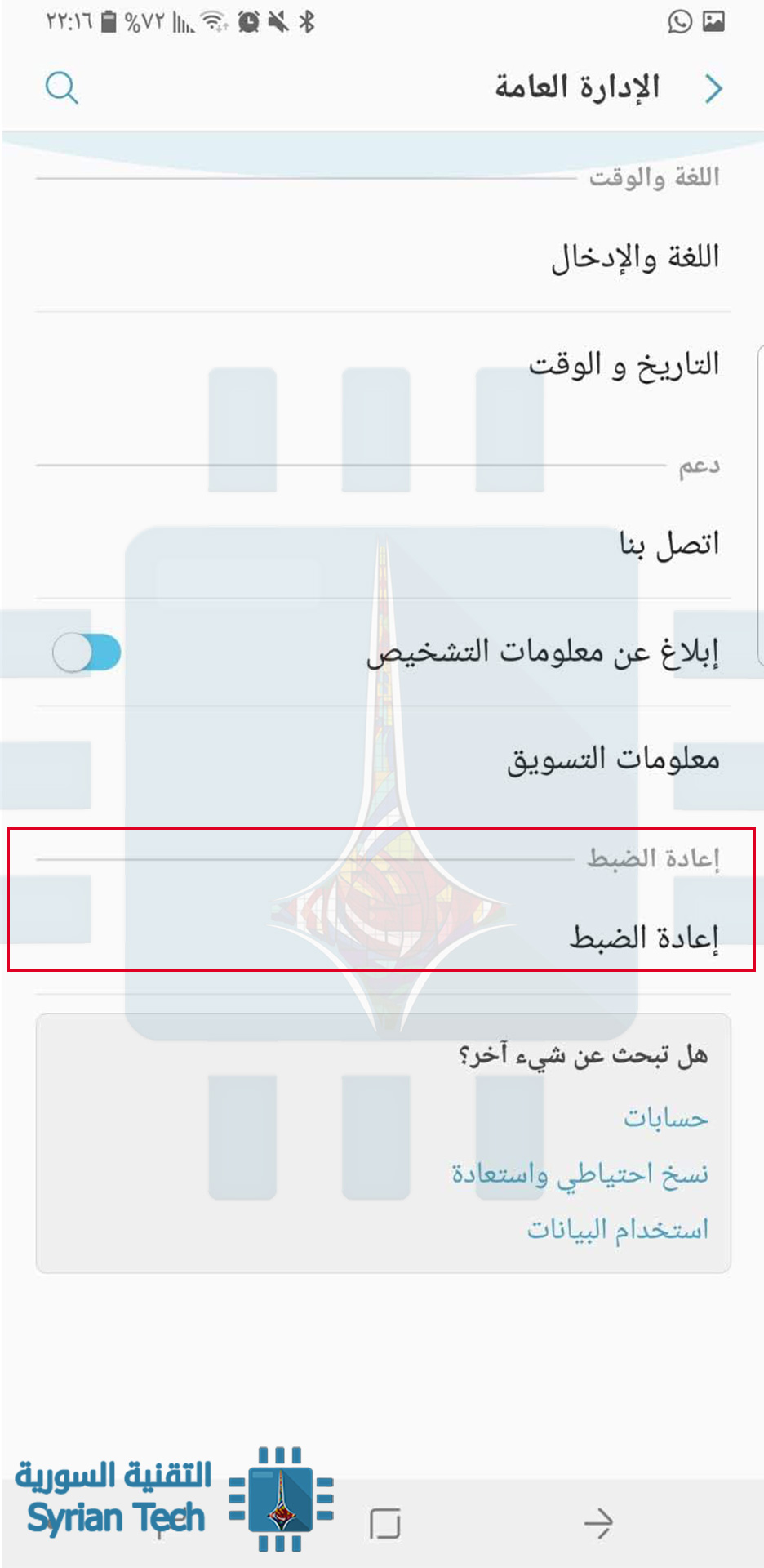
قد تكون قادراً على حل المشكلة عن طريق إجراء إعادة ضبط المصنع Factory reset لجهازك الأندرويد Android. انتقل إلى الإعدادات Settings > النسخ الاحتياطي وإعادة التعيين Backup & reset > إعادة ضبط بيانات المصنع Factory data reset
لإجراء ذلك في إصدار أوريو Oreo فمن الإعدادات Settings > الإدارة العامة > إعادة الضبط Reset
ومن ثم إعادة تعيين بيانات المصنع Factory Data Reset . سيتم مسح جميع البيانات الموجودة على هاتف أندرويد Android ، ولكن يجب تخزين معظم هذه البيانات عبر الإنترنت حتى يتسنى لك الاحتفاظ بنسخة احتياطيةمنها وتشغيلها مرة أخرى.
بالنسبة للكثيرين قد يكون هذا خياراً مرعب، ولكننا رأينا تقارير تفيد أنه ساعد الأشخاص عندما كانت أجهزتهم عالقة في حالة سيئة.
توقعنا أيضاً أن نجد العديد من الميزات التي نحبها في نظام تشغيل أندرويد Android و نفتقدها في أنظمة تشغيل iOS، و لكن ذلك لم يكن صحيحاً ، وهو ما سنتكلم عنه في مقالنا هذا !
إليك نظرة عن قرب على عدد قليل من الأشياء التي يمكن لنظام أندرويد Android فعلها والتي لن تجدها على أجهزة آيفون iPhone ، حتى بعد الترقية الأخيرة إلى نظام التشغيل iOS 12 الذي تم إطلاقه هذا الخريف.
ولكن قبل أن نتابع في الشرح واستعراض الميزات ، دعونا أولاً نوضح شيئاً : لا نقصد بهذا المقال أن نشعل حرباً بين حزبي نظامي أندرويد Android و iOS.
وليس في نيتنا القول إن نظام أندرويد Android أفضل من نظام iOS لأن ذلك ليس ضحيحاً أبداً. فكلا نظامي التشغيل رائعان ، ولكل واحد جمهوره ومحبيه، ولكل واحد ميزاته الخاصة.
تعددية المستخدمين Multiple Users ووضع الضيف Guest Access
إذا كان لديك جهاز أندرويد Android يعمل بنظام لولي بوب Lollipop Android 5.x أو إصدار أحدث، فيمكنك تسليمه إلى شخص آخر، ويمكن لهذا الشخص تسجيل الدخول والوصول إلى تطبيقات الجهاز ومعلوماته وما شابه – كل ذلك دون العبث بالحساب الأساسي على الهاتف.
و إذا كنت ترغب فقط في السماح لشخص ما بمراجعة هاتفك دون القلق بشأن جميع معلوماتك الشخصية و أدواتك التي تظهر متمركزة وأمامية عندما تستخدم جهازك، فيمكنك أيضاً استخدام وضع الضيفGuest Mode.
يؤدي هذا بشكل أساسي إلى إطلاق نسخة مخزنة من أندرويد Android دون الحاجة إلى تسجيل الدخول ، مما يسمح لشخص ما باستخدام هاتفك للقيام بمهام بسيطة مع الحفاظ على خصوصية معلوماتك.
الأمر يختلف إذا كنت ترغب في السماح لشخص ما باستخدام جهازك الآيفون iPhone ، فهنا لا يسعك فعل شيء ، يجب عليك تسليم جهازك الآيفون كما هو.
بالطبع هنا يمكن للمرء أن يجادل بأنه أساساً لا توجد حاجة حقيقية إلى وجود ميزة وضع الضيف Guest mode أو الوصول متعدد المستخدمين Multi-user access على الهواتف الذكية نظراً لكون هذه الأجهزة مصممة في المقام الأول لتكون أجهزة مستخدم واحد .
وهذه حجة جيدة. لكن وخصوصاً مع الأجهزة اللوحية Tablets، فحتى لو لم يتم تطوير ميزات الوصول متعدد المستخدمين/ وضع الضيف مطلقاً على أجهزة آيفون iPhone ، فقد تكون هذه الميزات مفيدة للغاية على أجهزة آيباد iPad.
الوصول المباشر عبر USB ونظام الملفات File System
إذا قمت بتوصيل جهاز أندرويد Android بجهاز كمبيوتر ، فيمكنك الوصول مباشرة إلى جميع الملفات والمجلدات الموجودة داخل وحدة التخزين المحلية بنفس الطريقة عند توصيل أي محرك أقراص آخر Drive بجهازك الكمبيوتر.
لكن إذا كنت تفعل الشيء نفسه مع جهاز iOS ، فأنت بشكل أساسي تحصل على وصول إلى محتويات الكاميرا فقط.
ينطبق الشيء نفسه على تطبيقات مدير الملفات File managers المثبتة على الجهاز. يأتي نظام التشغيل iOS مزوداً بمدير ملفات مميز ، ولكنه محدود للغاية ، ولا يعرض سوى الملفات الحديثة Recent ولا يتيح إمكانية وصول حقيقي للملفات.
وعلى العكس من ذلك ، إذا قمت بتثبيت مدير ملفات على نظام التشغيل أندرويد Android – وهناك العشرات منها في متجر جوجل بلاي Play Store – فستتمكن من الوصول الكامل إلى قسم التخزين بأكمله.
و يمكنك أيضاً قص الملفات ونسخها ونقلها وحذفها كما تشاء ، تماماً كما يمكنك فعله على جهاز الكمبيوتر.
هذا مفيد بشكل خاص من أجل محركات الأقراص ووسائط التخزين الخارجية External drives. على نظام التشغيل أندرويد Android ، ما عليك سوى وضع محرك الأقراص في هاتفك واستخدامه (والذي قد يتطلب دونجل Dongle) .
ولكن على نظام iOS ، يتطلب كل محرك تطبيق خاص به لإدارة الملفات. و هي عملية معقدة ومربكة أكثر مما ينبغي.
تخصيص الشاشة الرئيسية Home Screen Customization
على نظام التشغيل iOS ، يمكنك نقل الأيقونات وتجميعها في مجلدات. و هذا بالطع أمر مفيد ، ولكن ليس مفيداً بقدر ما يمكن أن يكون.
فعلى نظام أندرويد Android ، على سبيل المثال ، لا يمكنك تجميع الرموز فقط معاً في المجلدات ، بل إعادة تصميم لكيفية عمل الشاشات الرئيسية عن طريق إضافة الأدوات Widgets التي تضع معلومات مفيدة في المكان الذي تحتاج إليه.
و أكثر من ذلك ، هناك عدد كبير من التطبيقات الخارجية المتوفرة في متجر جوجل بلاي Play Store مع مجموعة كبيرة من الميزات التي تتيح لك التحكم في تخطيط الشاشة الرئيسية. يمكنك تغيير حجم الأيقونات وحجم الشبكة Grid وغير ذلك الكثير.
هناك حتى مجتمعات بأكملها مخصصة لتيادل المعلومات و الأفكار حول تصميم الشاشة الرئيسية وتعدد الاستخدامات. الاحتمالات هنا لا حصر لها – إذا كنت تستطيع التفكير فيها ، يمكنك تطبيق ذلك على نظام أندرويد Android.
الخيار في تحديد التطبيقات الافتراضية Default Apps
إذا قمت بتنزيل متصفح جديد على أندرويد Android ، فيمكنك تعيينه كخيار افتراضي لفتح الروابط. وينطبق نفس الشيء على تطبيق لوحة المفاتيح ، وتطبيق المراسلة ، والشاشة الرئيسية ، وتطبيق الهاتف ، والمساعد الرقمي ، والمزيد. وأنت قادر على تغيير هذا كما تراه مناسباً.
على نظام التشغيل iOS ، فإنك تبقى عالقاً مع ما يتقدم إليك بشكل أساسي على الجهاز. أي يمكنك تنزيل متصفحات أخرى ، ولكن لا يمكنك تعيينها كمتصفحات افتراضية. نفس الشيء ينطبق على لوحة المفاتيح.
طالما تتوفر خيارات متعددة ، يجب أن تكون هناك طريقة لتحديد أي منها تفضل استخدامه كخيار أساسي.
الشاشة دائماً مشغلة للحصول على معلومات سريعة
هناك شيء مُرضٍ تماماً حول إمكانية إلقاء نظرة سريعة على هاتفك والاطلاع على الوقت والتاريخ والإشعارات وغير ذلك الكثير دون الحاجة إلى لمس الشاشة. هذه ميزة جديدة نسبياً لنظام أندرويد Android ، ولكنها ميزة لا تقدر بثمن بعد التعود عليها.
تحتوي العديد من هواتف أندرويد Android الجديدة ، مثل Pixel 2 و Galaxy S9 ، على شاشات العرض التي تعرض معلومات سريعة التوهج. يمكنك بالطبع إيقاف تشغيلها إذا لم تعجبك ، حتى أن سامسونج تتيح لك إمكانية تخصيصها أو ضبطها بحيث يتم تعطيلها تلقائياً في وقت معين (مثل الليل).
أقرب شيء لهذه الميزة ستحصل عليه على نظام التشغيل iOS هو Rise-to-wake التي تؤدي إلى تشغيل الشاشة عند التقاط الهاتف. هذا مفيد ، ولكن مجرد إلقاء نظرة سريعة على هاتفك دون أن تضطر إلى رفعه هو أمر ألطف.
دعم تعددية النوافذ Multi Window لتحقيق تعددية المهام Multitasking
بدءاً من إصدار أندرويدنوغا Android Nougat -7.x ، نفّذت جوجل Google القدرة على تشغيل تطبيقين جنباً إلى جنب على الشاشة.
وعلى الرغم من أن ذلك لا يبدو شيئاً قد تحبذ استخدامه (لماذا تريد تشغيل تطبيقين على شاشة الهاتف الصغيرة ؟! ) ، فهي ميزة مفيدة عندما تحتاجها.
على سبيل المثال ، يمكنك فتح الملاحظة التي دونت فيها قائمة مشترياتك في تطبيق الملاحظات وفتح تطبيق الآلة الحاسبة الخاصة بك للقيام بالعمليات وحساب التكلفة للمشتريات، ستقوم بذلك في نفس الوقت و بسرعة، عوضاً عن الانتقال بين التطبيقين.
بالإضافة إلى ذلك ، هذه الميزة تصبح أكثر فائدة على الجهاز اللوحي حيث الشاشة أكبر.
الآن ، تتوفر هذه الميزة على نظام التشغيل iOS – ولكن فقط على أجهزة iPad. وهي ميزة منطقية ورائعة جداً على الشاشة الأكبر في الجهاز اللوحي ، ولكن أيضاً لا تخطئ تقدير هذه الميزة على الهواتف، فهي ميزة منطقية للغاية خاصة إذا كنت تستخدم جهازاً من طراز Plus.
طرحت جوجل Google ميزات جديدة مهمة لتحسين عمر البطارية على أجهزة أندرويد Android على مدار السنوات القليلة الماضية ، مع تضمين الإصدار الأخير –أوريو Oreo– لأفضل التحسينات حتى الآن. إليك ما نتطلع إلى تحسينه بشكل أكبر مع نظام Android P القادم.
لطالما كانت مشكلات البطارية في أجهزة أندرويد Android إحدى المعارك الشاقة – وكان التساؤل دوماً كيف يمكنك إنشاء نظام تشغيل يسمح بالخدمات الأساسية في الخلفية بالتزامن مع تعدد المهام السريع دون أن يحصر المستخدمين يثلاث ساعات فقط من الطاقة و يضطروا إلى إعادة الشحن ؟
كانت هذه مشكلة مستمرة في الإصدارات الأقدم من أندرويد Android – على الاقل حتى إصدار مارشميلوAndroid Marshmallow-6.x.
في مارشميلو Marshmallow ، قدمت جوجل Google ميزة جديدة باسم وضع Doze. يمكن اعتبار هذا إحدى نقاط التحول بالنسبة إلى الأندرويد Android من حيث عمر البطارية ، نظراً إلى أن هذه الميزة حققت تحسناً ملحوظاً بدأت جوجل Google في البناء عليه منذ ذلك الحين.
وضع Doze يجبر جهازك بشكل أساسي على الدخول في نوم عميق عند عدم استخدامه. في البداية ، كانت هذه الميزة تعمل فقط عندما يكون الجهاز مستلقياً على سطح مستوي ، ولكن تم التعديل في إصدار نوغاNougat Android-7.x لتعمل أيضاً عندما يكون الجهاز في الجيوب والحقائب وما إلى ذلك – أي في الأساس ، عندما لا يكون الهاتف قيد الاستخدام. هذا رائع.
في إصدارأوريو Android Oreo ، تمت إضافة ميزة أظهرت التطبيقات التي كانت تعمل في الخلفية أو تستهلك البطارية ، للسماح للمستخدمين بمشاهدة التطبيقات التي تم إيقافها. هذا ، و إن هذا بالإضافة إلى وضع Doze ، حسّن بالفعل عمر بطارية أندرويد Android وكشف المشكلة عندما كانت التطبيقات تعمل ضد نظام التشغيل عن طريق رفض التوقف وتؤدي إلى استنزاف البطارية.
والآن ، مع إصدار Android P ، ماذا سيحمل لنا بهذا الخصوص.
كيف سيعمل إصدار Android P على تحسين عمر البطارية ؟
في هذا العام ، شهد Google I / O عدداً كبيراً من الإعلانات لنظام أندرويد Android ، بما في ذلك الإصدار التجريبي Beta P. حيث سلطت جوجل Google الضوء على اثنين من الميزات الجديدة لتوفير الطاقة هما: البطارية المتكيفة Adaptive Battery والسطوع المتكيف Adaptive Brightness. دعونا نلقي نظرة فاحصة.
ما هي ميزة البطارية المتكيفة Adaptive Battery؟
تعاونت جوجل Google مع فريق DeepMind التابع لـ Alphabet لتطوير ميزة Adaptive Battery ، والتي “ستعطي الأولوية للتطبيقات والخدمات التي تقوم باستخدامها أكثر من غيرها.”
ستتعرف الميزة على كيفية استخدامك للهاتف أي ما هي التطبيقات التي تستخدمها كثيراً ، وما إلى ذلك. وفي المقابل ، ستعمل ميزة Adaptive Battery على إيقاف Turn off التطبيقات التي لا تستخدمها حتى لا تستهلك البطارية في الخلفية.
تمنع هذه الميزة أيضاً wakelocks – أي إيقاظ وحدة المعالجة المركزية CPU في الخلفية – للتطبيقات التي لا تحتاج مطلقاً إلى إيقاظ الجهاز لأنك لا تستخدمها كثيراً.
لذلك ، على سبيل المثال ، دعنا نفترض أنك تنظر فقط إلى تطبيق الانستغرام Instagram ليلاً. في هذه الحالة ، ستتعرف Adaptive Battery على هذا السلوك وتحافظ على التطبيق في وضع السكون أثناء النهار ، ثم توقظه عندما يكون الاحتمال الأكبر لاستخدامه.
وبالمثل ، إذا كانت هناك تطبيقات تستخدمها فقط من حين لآخر ، فستبقى نائمة في الأساس طوال الوقت ، على الأقل حتى يتم تشغيلها.
وفقاً لجوجل Google ، لوحظ انخفاض بنسبة 30 بالمائة في wakelocks أثناء اختبار Adaptive Battery. إذاً نحن أمام تحسن كبير ملحوظ ، لأن wakelocks كانت مشكلة ابتليت بها الأندرويد Android منذ البداية.
ما هو السطوع المتكيف Adaptive Brightness؟
إذاً ، كان لدى أندرويد Android منذ البداية إعدادات سطوع تلقائي Automatic Brightness. لكن السطوع المتكيف Adaptive Brightness مختلف.
باستخدام نظام السطوع التلقائي Automatic Brightness ، يستخدم نظام التشغيل مستشعر الإضاءة المحيطة Ambient light sensor للحكم على مقدار السطوع الموجود في المنطقة المحيطة ، ثم يقوم تلقائياً بضبط سطوع الشاشة لمطابقة ما يعتقد أنه مستوى مقبول.
باستخدام ميزة Adaptive Brightness ، سيستخدم نظام التشغيل من جديد التعلم الآلي لمعرفة مدى سطوع شاشة العرض. على سبيل المثال ، إذا تم تعتيم السطوع تلقائياً وقمت بإعادة تشغيله على الفور ، فسوف يلاحظ الأندرويد Android هذا السلوك.
أثناء استخدامك لجهازك ، وضبط السطوع حسب رغبتك ، سيتعرف نظام التشغيل على الطريقة التي تعجبك بها الأشياء ، ثم يطبق ذلك على إعدادات السطوع التلقائي Automatic brightness بهذه الطريقة ، سيبقى السطوع دائماً ضمن النطاق الذي يعجبك فيه.
هذا ، بدوره ، يمكن أن يساعد عمر البطارية ، عن طريق الحفاظ على الشاشة باهتة إذا كان ذلك ما تفضله. و لكن يبدو أنه قد يسير أيضاً في الاتجاه الآخر – إذا كنت تفضل عرضاً أكثر سطوعاً ، فقد يؤثر ذلك سلباً على عمر البطارية …
لا تزال التفاصيل المتوفرة قليلة حول كيفية عمل ذلك بالضبط ، لذا لسنا متأكدين بعد. عندما سيصل إصدار Android P إلى مرحلة النضج و استقرار النظام ، فسنجد على الأرجح فكرة أفضل عما سيعنيه هذا الأمر بالنسبة لعمر البطارية.
تغييرات في وضع توفير البطارية Battery Saver
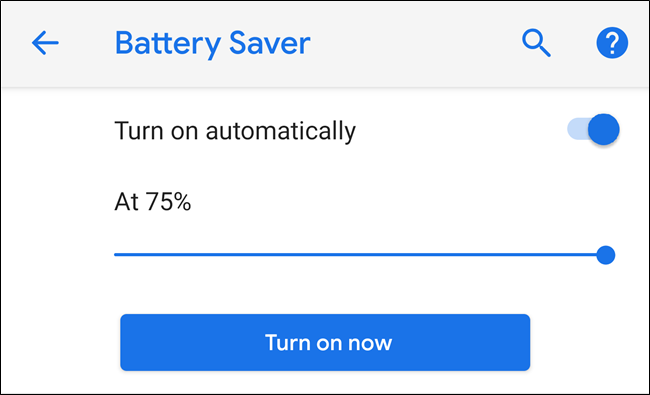
هناك أيضاً تغيير بسيط في كيفية عمل موفر الطاقة Battery Saver. في الإصدارات السابقة من أندرويد Android ، يتم تشغيل Battery Saver تلقائياً عندما تكون البطارية بين 5 و 15 بالمائة. و يمكنك تمكينه يدوياً في أي وقت ، ولكن كانت الإعدادات التلقائية محدودة.
الآن ، يمكن تمكينها تلقائيا حتى نسبة 75 في المئة ، وهو شيء غريب. كما أنه لم يعد يتحول شريط التنقل وأوضاعه إلى اللون البرتقالي اللامع – فقط رمز “+” برتقالي صغير في رمز البطارية يشير إلى أن الميزة قيد التشغيل. وهو أفضل بكثير من ناحية المظهر.
أخيراً ، هذا الاتجاه الصاعد لتحسين عمر البطارية هو أمر رائع. و بعد استخدام الإصدار التجريبي من Android P منذ إطلاقه ، يمكننا أيضاً القول إن العديد من الأجهزة حققت عمراً أفضل للبطارية أكثر من أي وقت مضى ، وهو أمر مثير للإعجاب نظراً لأن عمر بطارية Oreo كان جنونياً إلى حد كبير.
بدأ مساعد غوغل على هواتف بيكسل Pixel الأصلية بنسخة أندرويد خام نوغا Nougat ، ولكن مؤخرا فقد تم إصداره إلى الهواتف العاملة بنظام المصاصة (لوليبوب Lollipop ) إضافة إلى الأجهزة اللوحية (التابليت ) العاملة بنظام مارشميلو Marshmallow .
إن استخدام مساعد Google، ستحتاج إلى هاتف بالمواصفات التالية:
ضبط لغة الهاتف على إحدى اللغات التالية : الإنجليزية أو الفرنسية أو الألمانية أو الإيطالية
معظم الأشياء التي سنتحدث عنها اليوم موجودة في قائمة إعدادات المساعد Assistant Settings . لذلك أول شيء يجب معرفته هو كيفية الوصول إلى هذه الإعدادات وذلك باتباع ما يلي
أولا، افتح المساعد عن طريق الضغط لفترة طويلة على زر الصفحة الرئيسية (الهوم home )، ثم اضغط على الأيقونة المشار إليها بالسهم في أعلى اليمين.
ومن هنا قم بالضغط على النقاط الثلاثة في أعلى اليمين واختر Settings
ملاحظة : عند أول دخول إلى المساعد يجب أن تقوم بتدريبه على الصوت الخاص بك “OK Google” وذلك من خلال :
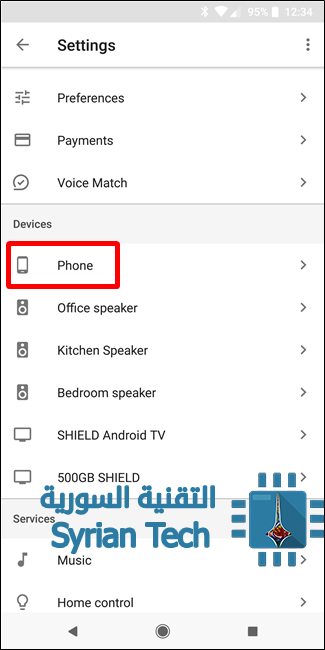
الدخول إلى إعدادات المساعد ثم تحت قسم Devices قم باختيار Phone
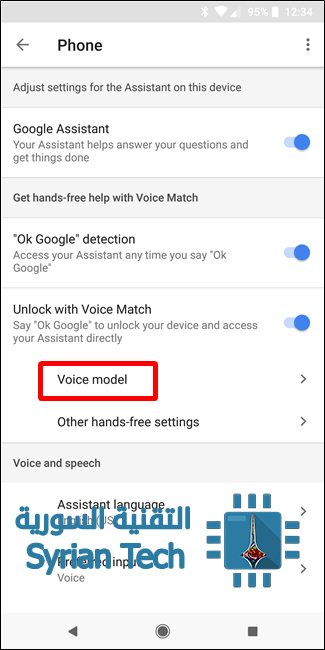
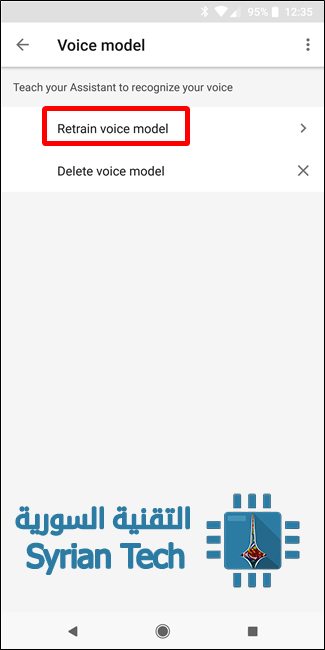
بعد ذلك اضغط على Voice Model
ومن ثم “Retrain Voice Model.”
ثم قم بقراءة تعليمات الاستخدام من خلال الضغط على GET STARTD أو اضغط على SKIP للتجاهل
بعد ذلك تظهر شاشة جديدة تطلب منك قول : OK Google ثلاث مرات لتعيين صوتك ..
الآن من أجل تفعيل المساعد الصوتي يكفي أن تقول OK Google وسوف يعمل
والآن نأتي إلى بعض الأشياء التي يمكن للمساعد القيام بها :
أولاً- الحصول على “إحاطة يومية” من الأخبار، الطقس، وأشياء أخرى
تريد أن تعرف ما هو التقويم الخاص بهذا اليوم؟ أو ما هو حال الطقس مثلل؟ أو آخر الأخبار؟ يمكنك بسهولة الحصول على هذه المعلومات كل صباح بقوله Hey Google, good morning . لتظهر كل موجز حول آخر الأخبار وتوقعات الطقس والأمور الخاصة بهذا اليوم …. .
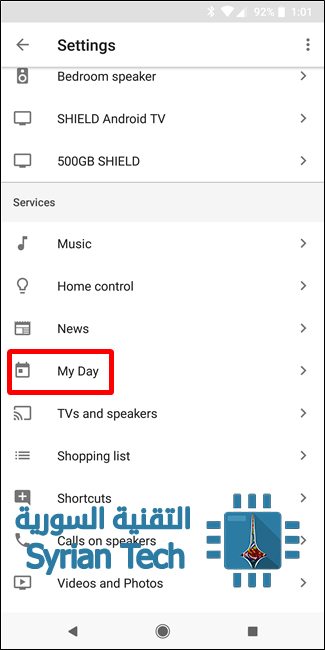
وأفضل ما في الأمر هو أنه يمكنك تخصيص هذه الأخبار والمعلومات .وذلك من خلال فتح المساعد والذهاب إلى الإعدادات Settings .ثم مرر لأسفل إلى “My Day.”.
وهنا يوجد الكثير من الخيارات مثل الطقس weather و التذكيرات reminders ..، إضافة إلى قسم خاص للأخبار News
ومن أجل تخصيص الأخبار انقر على الرمز بجانب News.
في هذا القسم، يمكنك إضافة المصادر التي ترغب في الحصول على آخر الأخبر منها من خلال الضغط على Add news sources ثم اختيار مصدر الأخبار المناسب
إذا لم تكن مهتما بالأخبار، فما عليك سوى إلغاء تفعيل هذا الخيار (News ). .
ثانياً – اسأل المساعد عن أي شيء
واحدة من أجمل الأشياء في المساعد هو أنه يمكنك أن تسأله عن بعض الأشياء بدلا من القيام من البحث عنها عبر غوغل Google ولكن يجب أن تكون هذه الأسئلة بسيطة وغير معقدة ، على سبيل المثال ، “Hey Google, how tall is Jimmy Butler?” ويعني : مرحبا غوغل كم هو طول جيمي بيلتر ؟
وهو أيضا “سياقي”، وهذا يعني أنه سوف يتذكر ما كنت قد سألت عنه للتو. فمثلا إذا كنت تسأله عن طول جيمي بتلر ، يمكنك طرح هذا السؤل مباشرة دون تحديد “Hey Google, who does he play for? ويعني لمن يلعب ؟ : وسوف يجيب المساعد بأن بتلر يلعب لفريق مينيسوتا تيمبرولفس.
يمكنك أيضا السؤال عن أشياء من هذا القبيل :
ماحال الطقس؟
ما المدة التي يستغرقها الوصول إلى <مكان ما>؟
كيف هي حركة المرور في هذا الصباح؟
من هو رئيس الولايات المتحدة؟
كم عمره؟
ثالثاً – التحكم في المنزل الذكي الخاص بك
إذا كان لديك العديد من الأجهزة المتوافقة مع المساعد في منزلك، مثل غوغل هوم Google Home أو SHIELD Android TV أو نظام إضاءة فيليبس هيو Philips Hue أو منتجات نيست Nest ….. ، فيمكنك تعيين مساعدك من أجل التحكم في هذه الأجهزة
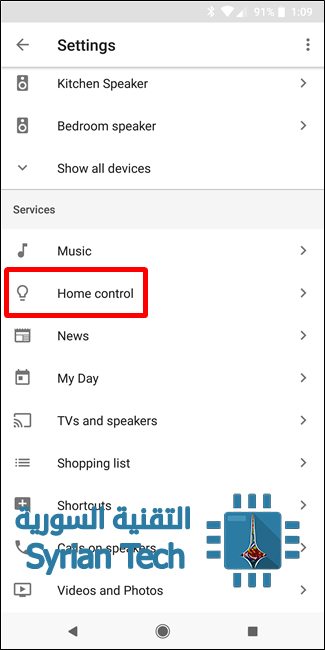
توجه إلى إعدادات المساعد واختر “Home Control” ضمن قسم Services .
طبعا الإعدادات ستختلف حسب الأجهزة المتوافرة في البيت الذكي :
رابعاً- احتفظ بقائمة التسوق
هل تعلم أن المساعد يملك قائمة التسوق الخاصة بك ؟ حيث يمكنك إضافة عناصر إليها ببساطة من خلال قول “Hey Google, add <شيء ما> to my shopping list.” “يا غوغل، إضافة “شيء ما ” إلى قائمة التسوق”.
يمكنك بعد ذلك الوصول إلى قائمة التسوق الخاصة بك عن طريق الذهاب إلى قائمة إعدادات المساعد والتمرير لأسفل إلى “Shopping List.” “قائمة التسوق”.
خامساً- إرسال النصوص أو إجراء المكالمات من خلال صوتك
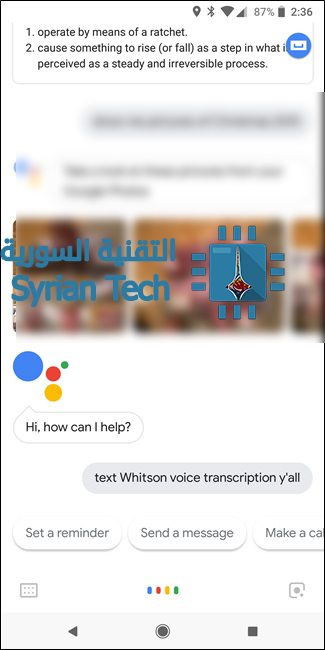
أحيانا قد لا يكون إرسال الرسائل النصية باستخدام اليد وسيلة مريحة أو مناسبة مثلا إذا كنت تغسل الأطباق. أو تحفر في الحديقة. أو أثناء القيادة. ولكن لا تجزع فالمساعد يملك الحل حيث يمكنه أن يقوم بهذا الأمر نيابة عنك وما عليك إلا أن تقول “Hey Google, text <person> <the thing you want to text.” “يا غوغل، <الشخص الذي ترغب بإرسال الرسالة له> <النص الذي تريد إرساله ”
الشيء نفسه ينطبق على المكالمات . Hey Google, Call <person>.” : يا غوغل، اتصل ب <شخص ما>.
سادساً- ابحث عن الصور في مكتبة صور غوغل الخاصة بك
هل تشعر بالحنين حول رحلة ما جرت قبل بضع سنوات؟ لا داعى للقلق! فقط أطلب من المساعد أن يعرض لك بعض الصور من الرحلة المذكورة “Hey Google, show me pictures from my trip to <place>” : “يا جوجل، اعرض لي الصور من رحلتي إلى <مكان ما>” أو أو “show me picture from <specific time> “اعرض لي صورة من <وقت محدد>” ليتم عرض الصور المطلوبة
وأكثر من ذلك، يمكنك حتى إظهار تلك الصور على جهاز مثل جهاز كروميكاست Chromecast إذا كان معد من قبل . فقط قل “Hey Google, show me pictures <from time/place> on the living room TV.” “يا جوجل، أظهر لي الصور <من وقت / مكان> على تلفزيون غرفة المعيشة.”
يمك أيضا عرض صور لأشياء أو أشخاص محددين مثل “Hey Google, show me pictures of Real Madrid.” “يا جوجل، تبين لي صور لريال مدريد”. وسوف يحقق ذلك.
سابعاً- تغيير صوت مساعدك
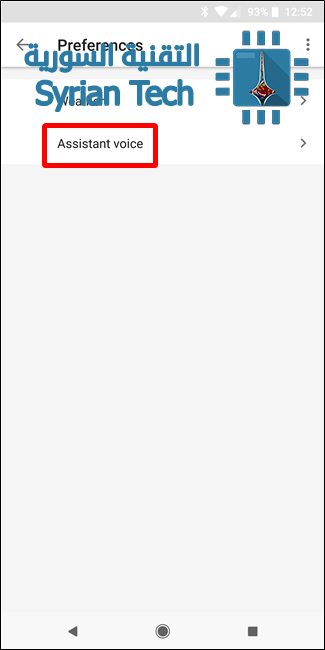
لا تحب الصوت الافتراضي لمساعدك؟ لا مشكلة – يمكنك تبديله. حاليا، هناك خياران متاحان فقط .لتغيير الصوت الافتراضي، انتقل مرة أخرى إلى إعدادات المساعد واختر Preferences تحت عنوان Account :
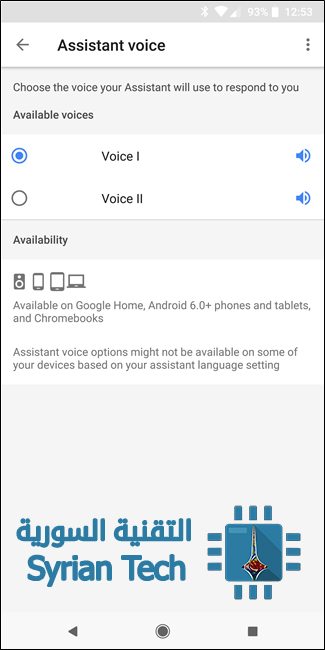
ثم اختر “Assistant Voice.” :
ويمكنك الاستماع إلى صوت المساعد عن طريق النقر على رمز السماعة بجانب كل واحد. الصوت الأول Voice I لامرأة، الصوت الثاني Voice II هو لرجل.
ثامناً- السماح للمساعد بفتح هاتفك
إذا كنت تستخدم نمط أو كلمة مرور أو رمز PIN لفتح هاتفك سوف يكون المساعد عديم الفائدة في حال كانت الشاشة مقفلة ، لأنه سيطلب كتابة الرمز أو كلمة المرور أو رسم النمط قبل القيام بأي عمل
ولكن الخبر السار هنا هو أنه يمكنك أن تسمح للمساعد أن يفتح هاتفك ويقوم بالعمل المطلوب حالما يكشف صوتك. وهذا ما يدعى ب الصوت الموثوق Trusted Voice.
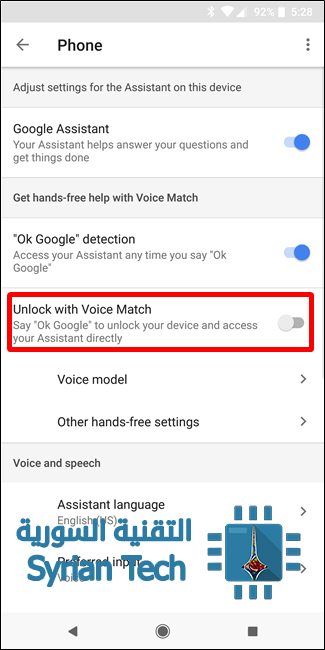
للوصول إلى هذا، انتقل إلى إعدادات المساعد، ثم انتقل لأسفل إلى Phone .
من هنا اعثر على “Unlock with Voice Match” (فك القفل عند مطابقة الصوت )وقم بالتبديل إلى تشغيل.
سيطلب منك إدخال كلمة المرور (أو بصمة الإصبع، إن وجدت)، ثم يحذرك من أن هذا الأمر سيقلل من أمان هاتفك. إذا كنت موافق على ذلك، انقر فوق زر OK .
أشياء أخرى بإمكان المساعد عملها :
يمكن للمساعد القيام بالكثير من الأشياء مثل :
فتح أحد التطبيقات
التذكير<بفعل شيء> في <وقت معين >
العثور على المطاعم بالقرب مني
تشغيل <أغنية>
تعيين جهاز توقيت ل <عدد الدقائق أو أيا كان>
الإيقاظ في <وقت معين>
إيقاف / تشغيل واي-في / بلوتوث / عدم الإزعاج، وما إلى ذلك.
نسخة الأندرويد Android : سيعمل كلا الجهازين بالنسخة نوغا Android 7.1.1 (Nougat)
حساس بصمة الإصبع : يملك الجهاز حساس بصمة الإصبع في الناحية الخلفية من الجهاز أسفل الكاميرا
الجهازان يملكان مقاومة ضد الماء والغبار بالمعيار IP68 ومتوافقان مع سامسونج باي Samsung Pay
وتعتبر هذه الأجهزة هي الأولى في سلسلة A والتي تدعم Gear VR
ومن المثير للاهتمام أن نلاحظ أن الكاميرا المزدوجة وضعت في الناحية الأمامية بدلا من الخلف كما هو الحال بالنسبة لغالاكسي نوت Galaxy Note 8.
وقالت سامسونج Samsung أنه يمكن للمستخدمين التبديل بين الكاميرتين اعتمادا على نوع الصورة الأمامية (السيلفي ) الذي تريد سواء كانت صورة قريبة بكامل التفاصيل أو لقطة بوضعية اللوحة مع خلفية واضحة
ونوهت سامسونج Samsung إلى أن ميزة التركيز المباشر Live Focus تسمح لك أيضا بضبط ضبابية الخلفية قبل أو بعد أخذ الصورة. كما تتميز كاميرا الفيديو بتثبيت الصورة الرقمية وأيضا لديه ميزة hyperlapse التي تسمح لك لإنشاء أشرطة فيديو الفاصل الزمني time-lapse
تأتي الأجهزة باللون الأسود والرمادي والذهبي والأزرق. وسوف تكون متاحة في أوائل يناير كانون الثاني القادم، ولكن ليس هناك أي مؤشر حتى الآن عن سعره .
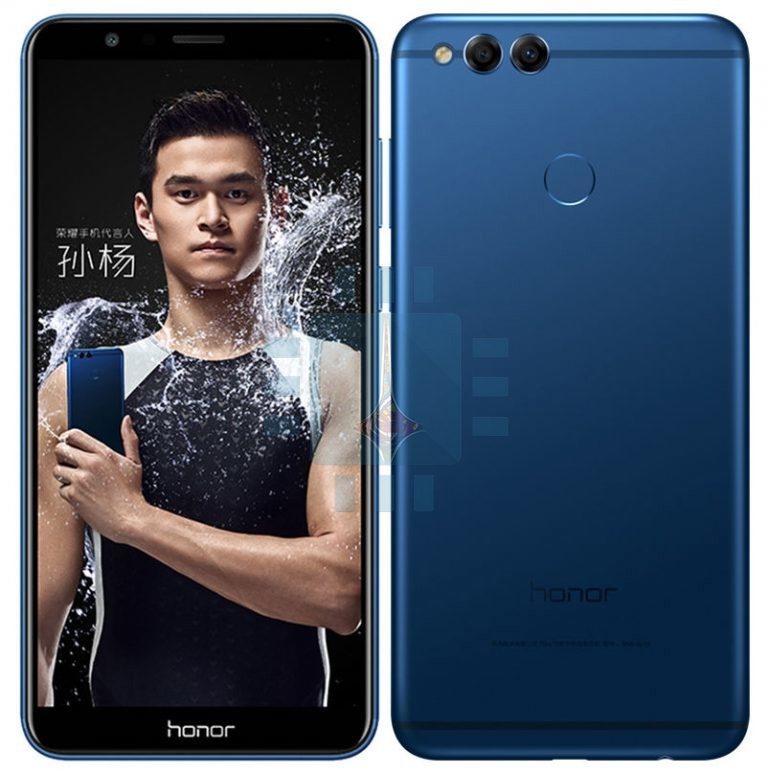
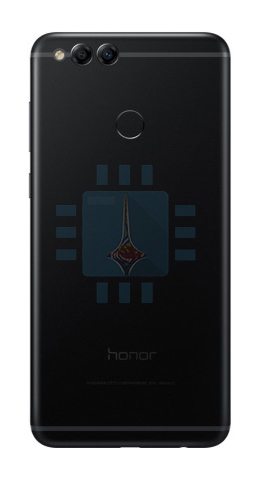
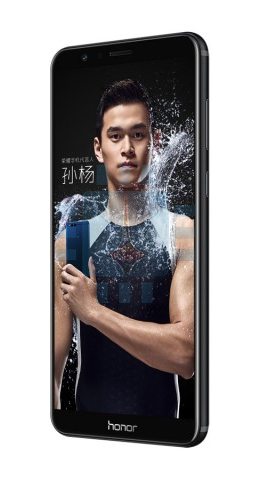
أعلنت شركة واوي Huawei مؤخراً عن إصدار هاتفها الجديد هونور 7 إكس Honor 7X لتدخل بذلك العلامة الفرعية Honor إلى عالم الشاشات ذات الأبعاد 9 : 18
بالنسبة لمواصفات الجهاز :
الشاشة: من نوع ال سي دي LCD بحجم 5.93 بوصة أي تقريباً بنفس عرض شاشة هونور 6 إكس Honor 6X و لكنها أطول . و بأبعاد 9 : 18
و تبلغ دقة الشاشة : 1.080 × 2.160 بيكسل بكثافة407 ppi ( بيكسل لكل إنش ) .و تقع أسفل زجاج من نوع 2.5D .
قارئ بصمة الإصبع : يقع في الخلف كما في جهاز 6X .
بالنسبة للكاميرا : فتحوي على كاميرتين خلفيتين حيث تبلغ دقة الكاميرا الرئيسية 16 ميغا بيكسل و الكاميرا الثانية بدقة 2 ميغا بيكسل ، أما الكاميرا الأمامية فتبلغ دقتها 8 ميغا بيكسل .
المعالج :معالج كيرين Kirin 659 ثماني النواة من نوع Cortex-A53في مجموعتين بجانب وحدة معالجة الرسوميات من نوع مالي -تي 830 إم بي 2 Mali-T830 MP2 .
ذاكرة الوصول العشوائية ( الرام ) : 4 غيغا بايت .
ذاكرة التخزين : تتراوح بين 32 غيغا بايت حتى 128 غيغا مع إمكانية زيادة السعة عن طريقة كارت تخزين من نوع ميكرو إس دي microSD في منفذ شريحتي الاتصال SIM الهيجين.
جسم الهاتف : من المعدن بسماكة 7.6 ميليمتر ، و يبلغ وزن الجهاز 165 غرام . و يحوي الجهاز على منفذ ميكرو يو اس بي microUSB
بالنسبة لألوان الجهاز : سيكون متاحاً بالأسود و الأزرق و الذهبي
الجهاز متاح حالياً للبيع المسبق في الصين من 17 تشرين الأول و بسعر يعادل 200 دولار ( 170 يورو ) لنسخة 32 غيغا بايت ، و ما يعادل 260 دولار ( 220 يورو ) لنسخة 64 غيغا بايت ، و ما يعادل 300 دولار ( 260 يورو ) لنسخة 128 غيغا بايت .
بدأت تظهر مشكلة جديدة في هواتف الأندرويد Android و ذلك بدءا من الإصدار مارشميللو Marshmallow و ما فوق .
و هي مشكلة مزعجة ، تتمثل في ظهور الخطأ التالي أثناء فتح إحدى التطبيقات : ” تم اكتشاف طبقة متراكبة “Screen Overlay Detected مانعة بعض التطبيقات من العمل .
السبب : يظهر هذا الخطأ عند تشغيل بعض التطبيقات و بالأخص عندما يقوم هذا التطبيق بطلب الأذونات ، و بنفس الوقت هناك تطبيق عائم يكون مشغلاً ،
حيث أن بعض التطبيقات لا تستطيع العمل ، في ظل وجود طبقة عائمة نشطة و خاصة عندما يقوم هذا التطبيق بطلب الأذونات حيث أن نظام الأندرويد Android لا يسمح مطلقاً بتغيير إعدادات الأذونات في حال كانت هناك طبقة متراكبة نشطة و تظهر عندها الرسالة التالية: تم اكتشاف طبقة متراكبة “Screen Overlay Detected”
التطبيقات العائمة هي التطبيقات التي تملك إمكانية الظهور فوق التطبيقات الأخرى فمثلاً أيقونة المحادثة الخاصة فيس بوك ماسنجر Facebook messenger لها إمكانية الظهور فوق التطبيقات الأخرى ..
الهواتف المتأثرة : من خلال المتابعة وُجد أن أكثر الهواتف تأثراً هي هواتف سامسونج Samsung و بدرجة أقل موتوريلا Motorola
التطبيقات التي تسبب هذه المشكلة : هناك الكثر من التطبيقات و أكثرها شيوعا : ES File Explorer ، CleanMaster ، Lux ، Twilight .
لذلك عندما تقوم بتشغيل تطبيق ما للمرة الأولى و في نفس الوقت تجري محادثة عبر الفيسبوك ماسنجر Facebook messenger فإنك من المحتمل أن تواجه هذه المشكلة كون أن التطبيق الجديد سيطلب أذونات .
هذه كانت المشكلة و لكن ما هو الحل ؟؟
في البداية يجب تحديد التطبيق الذي يتسبب في هذه المشكلة ثم إلغاء تفعيله هو فقط من خلال معرفة :
1 – ما التطبيق الذي كنت تسخدمه مؤخراً : إذا كنت تقوم بمحادثة عبر الفيس بوك مسنجر ثم ظهرت المشكلة فإن هذا التطبيق هو غالباً المسبب للمشلكة .
2 – ما هي التطبيقات المفعلة و التي تعمل في الخلفية : تطبيقات مثل CF.lumen أو تويلايت Twilight يمكن أن تسبب مثل هذه المشكلة .
و لكن أحياناً قد لا تستطيع تحديد التطبيق المسبب للمشكلة فلذلك قم في البداية بإلغاء تفعيل خيار ” الظهور فوق تطبيقات أخرى ” لجميع التطبيقات ، و من ثم إعادتها لكل تطبيق على حده حتى تكتشف التطبيق المسبب .
لحسن الحظ في أندرويد أوريو Android Oreo فإنه يمكن تحديد هذا التطبيق بسهولة من خلال ظهور إشعار يخبرك بأن تطبيقاً محدداً هو سبب هذه المشكلة .
حالما تعرف التطبيق المسبب للمشلكة قم بإلغاء خاصية الظهور فوق التطبيقات الأخرى له فقط و ذلك باتباع ما يلي :
أولاً – في الأجهزة السامسونج Samsung :
1 – قم بالدخول إلى الضبط Settings ثم قم بالتمرير نحو الأسفل لاختيار : التطبيقات Application :
2 – ثم قم باختيار مدير التطبيقات “Application manager”:
3 – ستظهر قائمة التطبيقات المثبتة ، ما يهمنا هو الضغط على : المزيد More
4 – من قائمة المزيد نختار : التطبيقات التي قد تظهر فوق تطبيقات أخرى :“Apps that can appear on top
5 – لإلغاء تفعيل تطبيق ما قم بالضغط على المؤشر بجانب التطبيق :
ثانياً – في أجهزة إل جي LG
1 – الدخول إلى الضبط Settings
2 – اختيار تطبيقات Apps
3 – الضغط على النقط الثلاث في الأعلى
4 – اختيار تهيئة التطبيقات Configure apps
5 – اختيار : السحب فوق التطبيقات الأخرى “Draw over other apps
6 – تظهر قائمة التطبيقات التي لها هذه الخاصية :
7 -و لإلغاء التفعيل ما عليك إلا اختيار التطبيق المطلوب ثم إلغاء تفعيله من خلال الضغط على سهم التفعيل / إلغاء التفعيل
ثالثاً – في أندرويد أوريو Android Oreo :
1 – قم بالدخول إلى الضبط Setting ثم اختيار التطبيقات و الإشعارات Apps & Notifications ،
2 – قم باختيار : إعدادات متقدمة Advanced
3 – قم باختيار خيارات الوصول الخاصة للتطبيق أو “Special App Access” :
4 – اختر : العرض فوق تطبييقات أخرى أو “Display Over Other Apps
5 – سوف تظهر قائمة بالتطبيقات التي لها إمكانية الظهور فوق التطبيقات الأخرى ( خاصية العوم ) ، : 6 – قم باختيار التطبيق المرغوب ثم قم بإلغاء تفعيله عبر الضغط على المؤشر بجانبه :
رابعاً: في الأجهزة العاملة بنظام خام مارشميللو Marshmallow أو نوغا Nougat :
1 – الدخول إلى الضبط Setting :
2 – ثم اختيار التطبيقات Apps3 – من ثم الضغط على أيقونة الإعدادات في الأعلى :
4 – قم بتمرير الشاشة نحو الأسفل لاختيار :” وصول خاص ” Special Access
5 – ثم قم باختيار السحب فوق التطبيقات الأخرى Draw over other apps
6 – ستظهر قائمة التطبيقات التي لها إمكانية الظهور فوق التطبيقات الأخرى :7 – اختر التطبيق المرغوب وقم بإلغاء تفعيل هذه الخاصية له كما في السابق :
أعلنت شركة شاومي Xiaomi عن تعاونها مع شركة غوغل Google من أجل إصدار هاتف جديد ضمن مشروع غوغل Google الذي يحمل الاسم أندرويد ون Android One .
الجهاز الجديد يحمل اسم مي إي ون Mi A1 وهو الجهاز الأول من شاومي Xiaomi ضمن المشروع ، والذي سيكون بسعر مناسب حوالي 234 دولار . و سيكون متاحاً في كل من آسيا و أوربا و المكسيك في أواخر هذا الشهر .
الجهاز سوف يعمل بالنسخة الخام من أندرويد نوغا Android Nougat و سوف تحصل على آخر التحديثات حالما تصبح متاحة من قبل غوغل Google و هذا ما يعني أن نسخة أندرويد أوريو Oreo سوف تصل لهذا الجهاز في نهاية عام 2017 ، كما أعلنت الشركة أن جهاز A1 سيكون من أوائل الأجهزة التي ستحصل على نسخة أندرويد P حالما تصدر .
بالنسبة لمواصفات الجهاز فإنه يأتي بشاشة قياس 5.5 بوصة و بدقة 1080p ، و بهيكل معدني كامل بثخانة 7.3 مم ، المعالج ثماني النوى من نوع سناب دراغون و بسرعة 2 غيغا هرتز .
ذاكرة الوصول العشوائية ( الرام ) : 4 غيغا بايت و ذاكرة التخزين 64 غيغا بايت و يدعم إضافة كارت ذاكرة حتى 128 غيغا بايت .
يدعم شريحتي اتصال ٍSIM و تكون سعة البطارية : 3.080 ميلي أمبير كما يحوي منفذ 3.5 ملم .
الشيء الجميل في هذا الجهاز من الفئة المتوسطة هو نظام الكاميرا الخلفية المزدوجة ذو الدقة 12 ميغا بيكسل لكل واحدة ، و التي تسمح بالتقاط صور بعيدة و واسعة مع إمكانية التقريب حتى الضغف .
يدعم أيضاً التصوير بوضعية اللوحة و التي تقوم بجعل الخلفية ضبابية بالنسبة للعنصر المصور و ذلك بشكل مشابه للصور الملقتطة عبر أيفون iPhone 7.
و ضمن هذا السعر فإن هذا الجهاز سيكون منافساً قوياً لجهاز Moto G5S Plus, و الذي يملك نفس الحجم و نفس الميزات تقريباً بالنسبة للمكونات الداخلية و الكاميرا الخلفية المزدوجة ، و لكن مع ذلك فإن هاتف A1 و بسبب كونه جزء من مشروع أندرويد ون فإنه يتميز عنه بسرعة تلقي التحديثات .
سيكون الجهاز متاحاً للبيع في الهند في 12 أيلول الحالي .