كيفية إضافة منافذ USB-C إلى حواسيب ويندوز

أصبح USB-C معياراً للاتصال بين أجهزة الكمبيوتر المحمولة والأجهزة المحمولة. ولكن إذا كان الكمبيوتر المحمول أو كمبيوتر سطح المكتب غير متوفر على منافذ إضافية ولا تريد استبدال القديمة، فستحتاج إلى بديل.

تعتبر إضافة منافذ USB-C إلى جهاز كمبيوتر سطح المكتب أمراً بسيطاً للغاية: يمكنك استخدام منفذ توسيع PCI-E قياسي لإضافة بطاقة جديدة مع منافذ جديدة، أو استبدال بعض محركات أقراص bay أو علبة الكمبيوتر نفسها إذا كنت تريد هذه المنافذ على الجهة الأمامية للجهاز.

أجهزة الكمبيوتر المحمولة أكثر صرامة – عليك الاعتماد على المحولات وكابلات المحول للقيام بذلك.

خيارات لمستخدمي أجهزة الكمبيوتر المحمول:

إذا كان الكمبيوتر المحمول يفتقر إلى منافذ USB-C وتحتاج إلى توصيل منفذ من هذا النوع به، فإن أسهل طريقة هي كبل متواضع.

إن كبلات ( USB-C إلى كبلات USB-A ) كالموجودة في الصورة (تلك التي بها موصل مستطيل قياسي) متوفرة بكلا نوعي التوصيل الذكور والإناث Male and female varieties.

في الواقع، إذا كانت جهازك الجديد يتصل فقط عبر USB-C ، مثل معظم هواتف أندرويد Android الحديثة، فهناك احتمال كبير بأن يتم تضمين كابل C-to-A في صندوق الجهاز. أو يمكنك شراء هذه التوصيلات من أي متجر إلكترونيات بسعر رخيص.

عند استخدام هذه الكابلات لأي شيء آخر غير الشحن، تأكد من توصيلها بمنفذ USB 3.0. لا تمثل المنافذ 3.0 (والإصدارات الأحدث) نفس الأمر مثل منفذي A و C: يشير الرقم إلى الناقل التسلسلي العالمي Universal Serial Bus ، بينما يشير الحرف تحديداً إلى الشكل والاتصالات الكهربائية.

توفر المنافذ 3.0 سرعة معززة بشكل كبير مقابل المعيار 2.0 القديم. في بعض الأحيان، يتم الإشارة إلى النوع 3.0 عن طريق التوصيلات ذات اللون الأزرق أو بعض نطاقات اللون الأخرى الواضحة، وهذا الرمز:

يجب أن تدعم كل كابلات USB-C سرعات 3.0 ، على الرغم من أنها قد تكون متوافقة مع الإصدارات السابقة مع منافذ 2.0.

قد يوفر بعض الموردين كبلات تستخدم موصل الرأس C فقط، ولكن مع التوافق مع معيار 2.0 الأقدم. فقط – تحقق عند شرائك لها أنها تدعم نقل البيانات عالي السرعة، إذا كان ذلك هو ما تحتاجه.

هناك خيار آخر لتوسيع وصولك إلى منافذ USB-C وهو محول، وهو في الأساس نفس كبل A-to-C ، ولكنه صغير ومُصمم ليلائم نهاية كبلات USB-C-to-C الموجودة لديك. مرة أخرى، تأكد من استخدام منفذ USB 3.0 الأسرع أو الأعلى مع المحولات إن أمكن.

الآن، بالطبع، يمكنك أيضاً استخدام هذا الحل لأجهزة كمبيوتر سطح المكتب إذا كان لديك منفذ USB 3.0 احتياطي. إذا لم تفعل ذلك، وإذا كنت لا تمانع في فتح الكيس Case ، فهناك خيارات أفضل.

خيارات لمستخدمي سطح المكتب:

تعد أجهزة سطح المكتب أكثر مرونة من حيث التصميم. بالإضافة إلى الوصول إلى الكبلات والمحولات المذكورة أعلاه، يمكن لمستخدمي سطح المكتب توسيع أجهزتهم باستخدام بطاقات جديدة أو أدوات توسعة محرك الأقراص. دعنا نتكلم عن هذه الخيارات.

استخدم بطاقة توسيع لإضافة المنافذ الخلفية:

إذا كانت اللوحة الأم تحتوي على أي فتحات PCI-Express شاغرة، فيمكنك استخدام بطاقة توسيع لإضافة منافذ USB-C في الجزء الخلفي من الكمبيوتر.

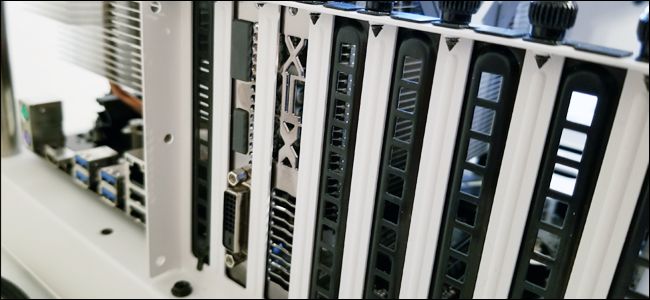
يتطلب هذا إخراج الكيس Case ، وإزالة تبويبة التوسعة المقابلة، ثم تثبيت البطاقة الجديدة مباشرة على اللوحة الأم.

العملية هي نفسها تماماً مثل تثبيت بطاقة Wi-Fi PCI-Express. قد تدعم هذه البطاقات أيضاً كابلات SATA للحصول على طاقة إضافية، مما يتيح شحن الهواتف والأجهزة المماثلة بسرعة أكبر.

للتعرف على كيفية تثبيت بطاقة واي فاي جديدة، اقرأ مقالنا عن طريق النقر على هذا الرابط… لا تنسَ العودة وإكمال مقالنا هذا.

استخدم لوحة محول لإضافة منافذ أمامية:

إذا كانت الكيس Case تحتوي على فتحة 3.5 بوصة شاغرة (بحجم القرص المرن) أو فتحة بقياس 5.25 بوصة (حجم القرص الصلب العادي)، يمكنك إضافة منافذ USB-C إلى واجهة الكمبيوتر، أيضًا. يمكنك شراء لوحات محول 3.5 بوصة أو لوحات محول 5.25 بوصة رخيصة بثمن بخس.

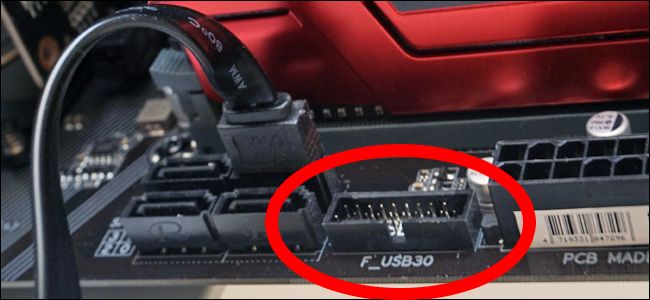
تتصل بمنفذ اللوحة الأمامية المكون من 19/20-pin سناً في اللوحة الأم وتستخدم وصلات SATA للوحة الأم لسحب الطاقة. تبدو لوحة توصيل USB الأمامية على معظم اللوحات الرئيسية الجديدة كالتالي:
شيء واحد ترغب في التأكد منه عند شراء المهايئ وهو ما إذا كانت تتميز أيضاً بمنافذ USB القياسية.

ذلك لأن منافذ USB الأمامية المضمنة على جهاز الكمبيوتر لن تعمل بعد الآن بعد توصيل هذه اللوحة بمنفذ اللوحة الأمامية للوحة الأم.

يتميز كل من النماذج التي قمنا بربطها أعلاه بمنفذ Type C ، وعدد قليل من منافذ USB العادية ، وحتى منافذ الشحن السريع.

تبديل الكيس إذا كنت تريد التغيير الكامل:

إذا كنت تريد توافر منافذ USB-C دائمة ، فيمكنك الانتقال إلى ترقية أكثر جذرية. بعض الكيس Cases الخاصة بأجهزة الكمبيوتر تأتي الآن مع مدخلات USB-C مباشرة على اللوحة الأمامية.

يمكنك شراء كيس Case جديدة، ونقل جميع الأجزاء، وربط لوحة الإدخال الأمامية باللوحة الأم، وسيكون كل شيء على ما يرام. إنها عملية تستغرق وقتاً طويلاً، ويمكن أن تكون مخيفة إذا لم تكن قد قمت بها من قبل.

وبالطبع ، يمكنك ترقية اللوحة الأم نفسها، نظراً لأن العديد من الطرازات الجديدة تأتي مع منفذ USB-C واحد أو أكثر على لوحة الإدخال / الإخراج الأساسية.

لمعرفة كيفية فك وتركيب اللوحة الأم، يمكنك زيارة وقراءة مقالنا من خلال هذا الرابط.

لكن هذا يعني بشكل عام إعادة تثبيت نظام التشغيل أيضاً، وربما ترقية وحدة المعالجة المركزية وذاكرة الوصول العشوائي…

عند هذه النقطة، قد ترغب أيضاً في شراء (أو بناء) جهاز كمبيوتر جديد مزود بمنافذ USB-C من الجهاز.

لمعرفة ترقية وحدة المعالجة المركزية، يمكنك زيارة وقراءة مقالنا من خلال هذا الرابط.

ولمعرفة كيفية ترقية الرام في الكمبيوتر المكتبي والمحمول، يمكنك الضغط على الروابط التي وفّرناها في فقرة مقالات قد تعجبك.

مقالات قد تعجبك:

كيفية ترقية أو استبدال الرام في الكمبيوتر المحمول
كيفية ترقية أو استبدال الرام في الكمبيوتر المكتبي
كيفية ترقية أو استبدال بطاقة واي فاي للكمبيوتر المحمول
كيفية ترقية أو استبدال محرك الأقراص في الكمبيوتر المحمول
كيفية ترقية أو استبدال محرك الأقراص في الكمبيوتر المكتبي
أفضل أجهزة الكمبيوتر المحمولة المناسبة للطلاب

كيفية فك وتركيب اللوحة الأم في الكمبيوتر

قبل أن تبدأ: ننصحك بقراءة مقالنا بالضغط على هذا الرابط، حيث سنشرح لك بالتفصيل كيفية اختيار المعالج CPU الجديد أو اللوحة الأم Motherboard الجديدة قبل الشراء للتثبيت والترقية، ثم عد إلى هنا للبدء بالتركيب.

هذه العملية معقدة نوعاً ما. ستحتاج إلى الانتقال تماماً إلى منتصف طريق تفكيك جهاز الكمبيوتر للحصول على اللوحة الأم Motherboard القديمة وإخراجها مرة أخرى.

خصص بضع ساعات لهذه المهمة إذا كنت معتاداً بشكل عام على أجهزة الكمبيوتر، وربما لفترة أطول قليلاً إذا لم تكن كذلك.

لاحظ أيضاً أن استبدال اللوحة الأم Motherboard، خاصةً مع طراز مختلف، يتطلب منك بصفة عامة إعادة تثبيت نظام التشغيل واستعادته.

قبل أن تبدأ، ستحتاج إلى الاحتفاظ بنسخة احتياطية من جميع بياناتك وإعداداتك، إن أمكن، وجعل وسائط التثبيت جاهزة لنظام التشغيل الجديد.

ستحتاج إلى الأدوات التالية للبدء بالاستبدال والتركيب: مفك براغي فيليبس Philips القياسي، مكان نظيف للعمل، وربما سوار مضاد للكهرباء الساكنة، وبعض الأكواب للاحتفاظ ببراغي التثبيت.

قبل محاولة استبدال مبرد وحدة المعالجة المركزية CPU، تأكد من أن لديك بعض المعجون الحراري (أو أنه مطبق مسبقاً على المبرد الجديد).

أولاً، افصل جميع كابلات الطاقة والبيانات من الكمبيوتر وقم بنقلها إلى مساحة العمل المخصصة.

أزل اﻟﻣﺳﺎﻣﯾر اﻟﺗﻲ ﺗﻣﺳك ﻟوﺣﺔ الغطاء ﻣن اﻟﺟﺎﻧب اﻷﯾﺳر ﻣن الكيس Case – ﺗﮐون ھذه ﻋﻟﯽ اﻟﺟﺎﻧب اﻟﺧﻟﻔﻲ ﻣن اﻟﺟﮭﺎز، ﻣﺛﺑﺗﺔ ﻓﻲ اﻟﺣﺎﻓﺔ.

يمكنك بعد ذلك إزاحة لوحة الغطاء ووضعها جانباً. (إذا كانت الكيس Case خاصتك ذات تصميم صغير أو غير قياسي، فاستشر الدليل للحصول على تعليمات دقيقة).

ضع جهاز الكمبيوتر على جانبه، مع اللوحة الأم Motherboard لأعلى. يجب أن تكون قادراً على النظر إلى اللوحة الأم Motherboard بكل منافذها واتصالاتها المختلفة.

ستحتاج إلى فصل كل شيء تقريباً من اللوحة الأم Motherboard لإخراجه من الكيس Case. إذا كانت هنالك مكونات أخرى تمنع الوصول الفعلي إليها، مثل مراوح الكيس Case، فسيتعين عليك أيضًا إخراجها.

ننصحك هنا باستخدام الهاتف والتقاط الكثير من الصور: التقط صورة أو اثنتين مع كل كابل ومكون تزيله. يمكنك الرجوع إليها لاحقاً في حالة الشك.

سنبدأ ببطاقة الرسوميات GPU، إذا كان لديك واحداً، قم أولاً بإزالة كابل الطاقة من أعلى أو جانب وحدة معالجة الرسوميات GPU. ثم قم بإزالة المسمار الذي يثبته في مكانه على الجزء الخلفي من العلبة.

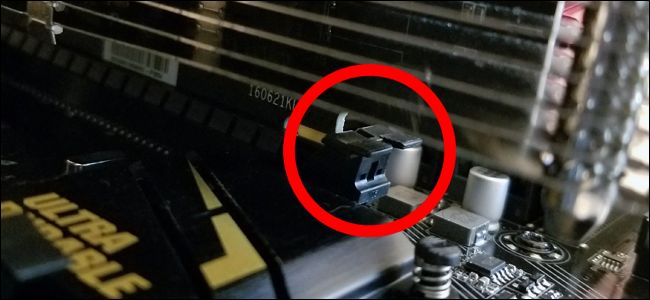
ابحث الآن عن قطعة تثبيت بلاستيكية على فتحة PCI-Express على اللوحة الأم Motherboard. اسحبه بعيداً عن بطاقة الرسوميات GPU واضغط لأسفل، ويجب أن تسمع صوت نقرة Snap.

عند هذه النقطة، يمكنك سحب بطاقة الرسوميات GPU بلطف ووضعها جانباً. كرر هذه العملية لأي بطاقات توسعة PCI-E أخرى قد تكون لديك.

بعد ذلك، ستحصل على مبرد وحدة المعالجة المركزية CPU. تختلف طريقة الإزالة وفقاً لنوع المبرد الذي تستخدمه.

يمكن إزالة مبردات معالجات إنتل Intel و AMD ببساطة، ولكن قد تحتاج مبردات الهواء الكبيرة والمبردات الأكثر تعقيداً إلى الوصول إلى الجانب الآخر من اللوحة الأم Motherboard لإزالة لوحة الدعم.

إذا كان مبرد وحدة المعالجة المركزية (CPU) صغيراً بما يكفي بحيث لا يمنع أي كابلات أخرى، فقد تتمكن من تركه في مكانه.

مع إزالة مبرّد وحدة المعالجة المركزية CPU ، حان الوقت لفصل كبل الطاقة الرئيسي للوحة الأم Motherboard. هو كابل طويل ذو 20 أو 24 سناً Pins.

يمكنك تركها معلقة فضفاضة. افعل نفس الشيء بالنسبة لكبل الطاقة 4 أو 8 pins بالقرب من مقبس وحدة المعالجة المركزية CPU.

الآن، افصل السواقات ومحركات الأقراص. بالنسبة إلى معظم الأجهزة الحديثة، هذه كابلات من نوع SATA. فقط اسحبها واتركها تتدلى.

بعد ذلك، انتقل إلى موصلات الكيس Case والمراوح. بالنسبة لمعظم الكيسات Cases الحديثة، يتضمن هذا واحد أو أكثر من الكابلات المتجهة إلى منفذ يحمل علامة USB على اللوحة الأم Motherboard، أو AUDIO أو HD AUDIO، بالإضافة إلى عدة كابلات صغيرة متصلة بمنافذ لوحة الإدخال والإخراج I/O plate.

يمكن أن تكون هذه الأمور صعبة للغاية – قم بتدوين مواقعها، والتقاط صور إذا كان هاتفك سهل الاستخدام من قبلك.

الآن جميع مراوح تبريد الكيس Case التي يتم توصيلها مباشرة باللوحة الأم Motherboard يجب أن تكون مفصولة، حيث يتم توصيلها عموماً بمقابس من أربعة أطراف حول الحواف.

يمكن ترك ذاكرة الوصول العشوائي RAM مثبتة في هذه المرحلة – سيكون من الأسهل إزالتها باستخدام اللوحة الأم ضمناً. كما سبق لأي محركات أقراص أو توسعات M.2 التخزينية.

أنت على وشك الاستعداد لعملية الإزالة. تأكد من عدم وجود أي مكونات أو كابلات تتعطل أثناء إزالة لوحة الدارات الإلكترونية المطبوعة الكبيرة.

إذا كانت بعض كابلات الطاقة أو البيانات في الطريق، فقد تحتاج إلى فصلها أيضاً.

الآن، حدد موقع المسامير التي تثبت اللوحة الأم Motherboard مكانها في الكيس Case. هناك أربعة إلى ثمانية منها، وهذا يتوقف على حجم اللوحة الأم وتصميم الكيس Case.

يمكن أن تكون خادعة وغير مرئية، لا سيما إذا كانت براغي داكنة وليس لديك الكثير من الإضاءة.

إذا لم تكن متأكداً من مكان تواجدها بالضبط، فقد ترغب في الرجوع إلى دليل اللوحة الأم Motherboard لديك.

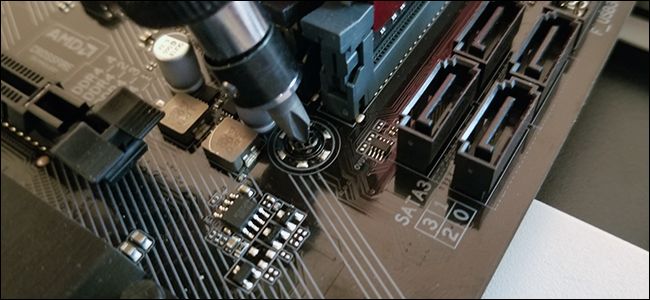
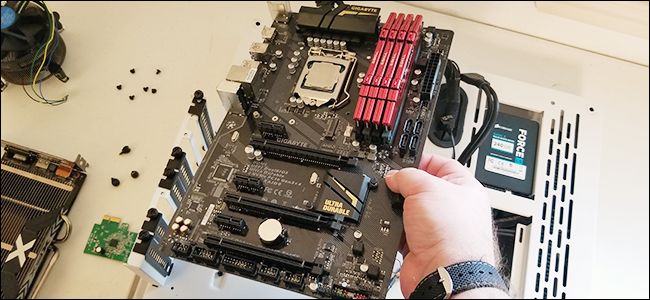
مع إزالة مسامير التثبيت، يمكنك حمل اللوحة الأم Motherboard بكلتا يديك ورفعها خارجاً من الكيس Case.

ستحتاج إلى سحبها قليلاً إلى اليمين لإخراجها من لوحة الإدخال والإخراج I/O plate، وهي قطعة معدنية صغيرة بين المنافذ على ظهر اللوحة الأم واللوحة نفسها.

إذا كان يمسك بأي شيء، فاحرص على الهدوء وتحديد العائق وإزالتها. عندما تقوم بإخراج اللوحة الأم Motherboard من الكيس Case، ضعها جانباً.

إذا كنت تستبدل اللوحة الأم Motherboard بطراز جديد، فاخرج لوحة الإدخال / الإخراج I/O plate من الكيس Case. إذا كنت تستبدلها بلوحة رئيسية متطابقة، فاتركها في مكانها.

إذا كنت تعيد استخدام وحدة المعالجة المركزية CPU الحالية، فقم بإزالتها من المقبس باستخدام الإرشادات الموجودة في القسم أعلاه. إذا لم يكن كذلك، تابع إلى الخطوة التالية.

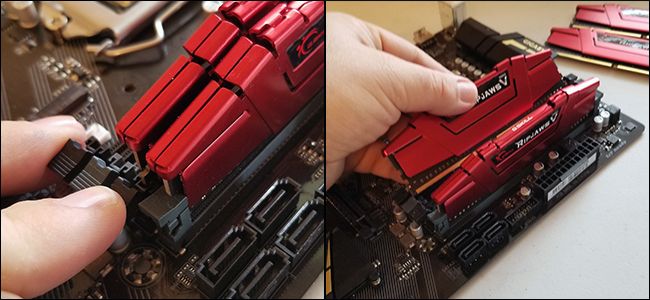
إزالة شرائح ذواكر الوصول العشوائي RAM DIMMs من اللوحة الأم. هذا أمر سهل: ما عليك سوى الضغط لأسفل على قطع التثبيت على جانبي ذاكرة الوصول العشوائي (RAM)، ثم سحبها من الفتحة.

إذا كنت تستخدم محرك تخزين M.2، فقم بإزالته الآن – فقط قم بإزالة برغي التثبيت واسحبه من الفتحة.

الآن انتقل إلى اللوحة الأم Motherboard الجديدة. إذا كنت تستخدم مبرد وحدة المعالجة المركزية (CPU) كبير الحجم وتحتاج إلى لوحة دعم Backing plate، فقم بتثبيته الآن بسهولة.

إذا لم يكن كذلك، فقم بتثبيت ذاكرة الوصول العشوائي RAM في اللوحة الأم Motherboard الجديدة – إما DIMMs التي قمت بإزالتها فقط أو تلك التي اشتريتها للتوافق مع اللوحة الجديدة. أعد تثبيت محرك M.2 إذا كنت تستخدمه.

بعد ذلك نأتي إلى وحدة المعالجة المركزية (CPU)، لذا قم بإزالة هذا الجهاز الجديد من عبوته.

لتثبيت وحدة المعالجة المركزية (CPUقم بالانتقال إلى مقالتنا بالضغط على هذا الرابط، ولا تنس العودة إلى هنا لإكمال باقي خطوات تثبيت اللوحة الأم Motherboard.

إذا كان مبرد وحدة المعالجة المركزية CPU صغيراً بما يكفي بحيث لا يتداخل مع أي مسامير أو قضبان كهربائية، مثل معظم المبردات الأخرى، فيمكنك تثبيتها الآن.

قم بتركيب المبرد طبقاً للتصميم والتعليمات. ثم قم بتوصيل كبل الطاقة الخاص بمروحة وحدة المعالجة المركزية CPU إلى فتحة ذات أربعة أسنان Pins مفتوحة على اللوحة الأم Motherboard بالقرب من وحدة المعالجة المركزية CPU.

أنت على استعداد الآن لإعادة تثبيت اللوحة الأم Motherboard الجديدة في الكيس Case. إذا كان نموذجاً جديداً، فضع لوحة الإدخال والإخراج I/O plate الجديدة في الجزء الخلفي من العلبة. إنها تأخذ مكانها بضغط بسيط: فقط ضع المستطيل المعدني في مكان الفتحة في الكيس Case.

أخفض اللوحة الأم Motherboard لأسفل، حيث القطع المعدنية الصغيرة التي تقبل مسامير التثبيت.

قد تحتاج إلى ضبطه قليلاً لتلائمه في لوحة الإدخال والإخراج I/O plate. تأكد من عدم وجود أي كابلات مختبئة أسفل اللوحة أثناء ضبطها في مكانها.

الآن ضع مسامير التثبيت الخاصة اللوحة الأم Motherboard. ببساطة كل برغي في مكانه، ووضعها من خلال الثقوب في لوحة الدارات الإلكترونية في اللوحة الأم Motherboard. يجب أن تكون مثبتة في مكانها، ولكن لا تفرط في شدّها، ذلك قد يصدع اللوحة الأم Motherboard.

الآن، قم بالذهاب في الاتجاه المعاكس للعملية التي قمت بها لإزالة اللوحة الأم Motherboard. استبدال البيانات وكابلات الكهرباء في نفس المواقع التي كانت عليها. تحقق منها كالتالي:

  • كبل الطاقة الرئيسي اللوحة الأم (20 أو 24 دبوس).
  • كابل طاقة وحدة المعالجة المركزية (4 أو 8 pin).
  • كابلات SATA لمحركات الأقراص الصلبة ومحركات أقراص SSD.
  • كابلات الكيس من أجل USB، والصوت، ولوحة I / O.
  • أي مراوح للكيس موصولة في المقابس ذات 4 أسنان على اللوحة الأم.

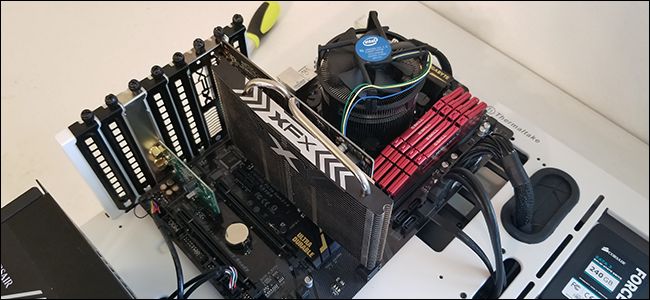
استبدل معالج الرسوميات GPU، إذا كان لديك واحد. قم بتثبيتها بعملية عكسية: ضعها مرة أخرى في أطول فتحة PCI-Express، واضغط لأسفل، وارفع قطعة التثبيت البلاستيكية لقفلها في مكانها.

أعد تركيب البرغي الذي يثبت في الجزء الخلفي من الكيس Case، وقم بتوصيل سلك الطاقة من مزوّد الطاقة. الآن افعل نفس الشيء بالنسبة لأية بطاقات توسيع أخرى لديك.

إذا لم تكن قد قمت بتثبيت مبرد وحدة المعالجة المركزية CPU بالفعل لأنه كبير بما فيه الكفاية لمنع الوصول إلى بعض فتحات اللوحة الأم Motherboard، فقم بذلك الآن.

اتبع نفس الخطوات التي اتبعتها في عملية الإزالة أعلاه ولكن بطريقة عكسية، مع الأخذ بعين الاعتبار أي تعديلات قد تحتاجها بسبب تصميمها الخاص.

إذا أصبحت جميع التوصيلات في مكانها، فأنت على استعداد لإغلاق الكيس Case. قم بإعادة لوحة الغطاء الخاصة بالكيس Case ثم ضعها في مكانها على الجزء الخلفي باستخدام مسامير التثبيت الخاصة بها.

يمكنك الآن نقل الكمبيوتر الشخصي إلى وضعه الطبيعي وتشغيله. إذا لم يتم تشغيله، فقد فاتتك خطوة في مكان ما – تحقق مرة أخرى من التوصيلات وتأكد من أن المفتاح الموجود في الجزء الخلفي من وحدة تزويد الطاقة موجود في وضع التشغيل.

إذا كنت قد استبدلت وحدة المعالجة المركزية CPU فقط، فلن تحتاج إلى إجراء أي تغييرات على النظام لديك.

إذا كنت قد استبدلت اللوحة الأم Motherboard بطراز مماثل، فقد تحتاج إلى ضبط ترتيب الإقلاع في BIOS/UEFI إذا قمت بتغيير موضع كابلات بيانات SATA.

إذا كنت قد استبدلت اللوحة الأم Motherboard بطراز مختلف، فستحتاج على الأرجح إلى إعادة تثبيت نظام التشغيل.

مقالات قد تعجبك:

كيفية استبدال مزوّد الطاقة للكمبيوتر
كيفية ترقية أو استبدال محرك الأقراص في الكمبيوتر المكتبي
كيفية ترقية أو استبدال بطاقة واي فاي للكمبيوتر المكتبي
كيفية ترقية أو استبدال بطاقة الرسوميات في الكمبيوتر
كيفية ترقية أو استبدال الرام في الكمبيوتر المكتبي

كيفية فك وتركيب المعالج للكمبيوتر

قبل أن تبدأ: ننصحك بقراءة مقالنا بالضغط على هذا الرابط، حيث سنشرح لك بالتفصيل كيفية اختيار المعالج CPU الجديد أو اللوحة الأم Motherboard الجديدة قبل الشراء للتثبيت والترقية، ثم عد إلى هنا للبدء بالتركيب.

إذا كانت لديك وحدة تحكم متماثلة في وحدة المعالجة المركزية CPU، فأنت تريد تبديلها في النظام أو جهاز متوافق مع مقبس الجهاز الحالي والأجهزة الأخرى، فهذا لا يشكل مشكلة كبيرة لإزالته. فقط اتبع الخطوات التالية.

ستحتاج إلى مفك براغي قياسي من فيليبس Philips مثلاً، ومكان نظيف وجاف للعمل، ويفضل بدون سجادة.

إذا كان المنزل معرضاً للشحنات بشكل خاص، فقد تحتاج لاستخدام سوار مضاد للكهرباء الساكنة.

كوب أو وعاء هو أيضاً سهل لوضع المسامير. يمكن إعادة استخدام مبرد وحدة المعالجة المركزية من النظام الحالي أو استبداله بجهاز جديد، ولكن إذا لم تتضمن وحدة المعالجة المركزية الجديدة معجون حراري، فستحتاج إلى الحصول على ذلك أيضاً.

معجون حراري يساعد على توصيل الحرارة من وحدة المعالجة المركزية CPU إلى وحدة تبريد المعالج، وهذا ضروري.

أولاً، افصل جميع كابلات الطاقة والبيانات من الكمبيوتر وقم بنقلها إلى مساحة العمل المخصصة. أزل اﻟﻣﺳﺎﻣﯾر اﻟﺗﻲ ﺗﻣﺳك ﻟوﺣﺔ الغطاء ﻣن اﻟﺟﺎﻧب اﻷﯾﺳر ﻣن اﻟﺣﺎوﯾﺔ – ﺗﮐون ھذه ﻋﻟﯽ اﻟﺟﺎﻧب اﻟﺧﻟﻔﻲ ﻣن اﻟﺟﮭﺎز، ﻣﺛﺑﺗﺔ ﻓﻲ اﻟﺣﺎﻓﺔ.

يمكن بعد ذلك إزاحة لوحة الغطاء ووضعها جانباً. (إذا كانت الكيس Case ذات تصميم صغير أو غير قياسي، فاستشر الدليل للحصول على تعليمات دقيقة).

ضع جهاز الكمبيوتر على جانبه، مع اللوحة الأم Motherboard لأعلى. يجب أن تكون قادراً على النظر إلى اللوحة الأم Motherboard بكل منافذها واتصالاتها المختلفة.

مبرد وحدة المعالجة المركزية (CPU) هو الأداة الكبيرة التي تحتوي على قطعة كبيرة من المعدن (المشتت الحراري) وواحد أو أكثر من المراوح المرتبطة به.

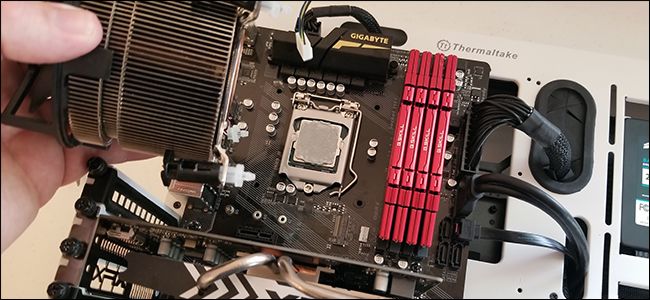
ستحتاج إلى إزالة المبرد قبل أن تتمكن من الوصول إلى وحدة المعالجة المركزية CPU. بالنسبة لمبرد المنتج من إنتل، فإن هذا بسيط نسبياً: نقوم فقط بإدارة البراغي في الزوايا الأربع، ثم نرفعها.

يمكن أن تكون هذه العملية معقدة إذا كنت تستخدم مبرداً من نوع خاص Aftermarket cooler، الأمر الذي يتطلب بعض العمل الشاق.

راجع دليل المبرد إذا لم يكن واضحاً. قد تتطلب أنظمة تبريد المياه الأكثر تعقيداً أيضاً تقنيات متقدمة.

يمكن أيضاً العثور على مقاطع فيديو على الإنترنت للأشخاص الذين يزيلون ويربطون المبرد الذي تستخدمه. الأمر يستحق القيام ببعض البحث.

قبل رفع المبرد بعيداً، تحقق من كبل الطاقة المرفق بالمروحة. من المحتمل أن يكون موصلاً بمحول طاقة ذو 4 أسنان Pins، في مكان ما بالقرب من مقبس وحدة المعالجة المركزية CPU. اسحبه للخارج برفق، عندها يمكنك إزالة المبرد بالكامل.

أنت الآن تنظر لأسفل مباشرة باتجاه وحدة المعالجة المركزية CPU للكمبيوتر. الاشياء الجيلاتينية فوقها هي المعجون الحراري الذي يسمح بنقل الحرارة بكفاءة إلى المبرد. لا تقلق إذا كان الأمر مزعجاً بعض الشيء.

ستحتاج الآن إلى رفع لوحة الغطاء من وحدة المعالجة المركزية CPU. تختلف طريقة إجراء ذلك من مقبس إلى مقبس، ولكن يوجد بشكل عام ذراع يمسكها و/أو برغي لمزيد من الأمان.

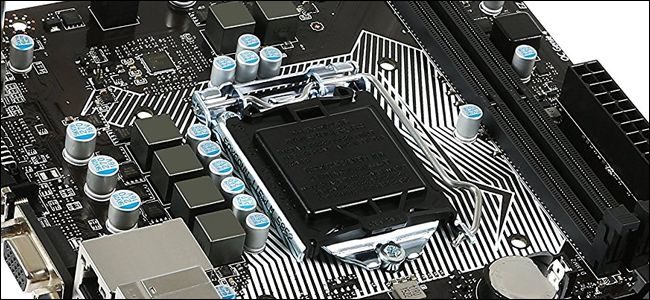
على مقبس إنتل LGA-1151، نحرر الذراع ونرفع اللوحة.

في هذه المرحلة، الشيء الوحيد الذي يحمل وحدة المعالجة المركزية هو الجاذبية Gravity. قم برفعه بإصبعك للخارج، ضعه جانباً.

إذا كانت مكسورة ولم يعد لديك أي فائدة لاستخدامها، فلن تحتاج إلى وضعها لاحقاً.

ولكن إذا كنت ترغب في استخدامه في المستقبل، فستحتاج إلى تنظيف المعجون الحراري باستخدام Q-tip وبعض الكحول الآيزوبروبيل ووضعه في كيس مضاد للكهرباء الساكنة.

ستحتاج أيضاً إلى إجراء الشيء نفسه في الجزء السفلي من مخفّض الحرارة (المبرّد) الذي أزلته، إذا كنت تخطط لاستخدامه مرة أخرى.

الآن ألقِ نظرة على مقبس وحدة المعالجة المركزية CPU على اللوحة الأم Motherboard. إذا كان هناك أي عجينة حرارية تركت على المقبس بالقرب من مسامير التلامس الكهربائية في المقبس نفسه، فقم بتنظيفها بعناية باستخدام قطعة قماش جافة أو ذراع Q-tip.

أنت تحاول تجنب وجود على أي عجينة بين وحدة المعالجة المركزية ومسامير الاتصال عند تثبيت وحدة المعالجة المركزية الجديدة.

(إذا كنت تقوم بالترقية إلى مبرد أكبر لوحدة المعالجة المركزية CPU في هذه المرحلة، فتوقف. قد تحتاج إلى تثبيت لوحة خلفية على الجانب الآخر من اللوحة الأم Motherboard. راجع الإرشادات إذا كنت غير متأكد).

الآن أزل وحدة المعالجة المركزية الجديدة من عبوته. أدخله في مقبس وحدة المعالجة المركزية المفتوح على اللوحة الأم Motherboard.

لا يمكن أن تتوافق معظم تصميمات وحدة المعالجة المركزية (CPU) إلا في اتجاه واحد – تحقق من الاتصالات الكهربائية في الجزء السفلي من وحدة المعالجة المركزية CPU والمقبس للتأكد من تثبيته بشكل صحيح.

يجب أن تنزلق أو تجلس في مكانها بسهولة، دون أن تطبق أي ضغط عليها.

عندما تتوضع وحدة المعالجة المركزية CPU في مكانها، قم بتنزيل اللوحة، ثم قم بتركيب أي طريقة للتثبيت مستخدمة في المقبس.

لا تجبرها بشدة: إذا شعرت بأكثر من رطل (نصف كيلو غرام) من القوة التي تدفع بها، فقد لا تكون وحدة المعالجة المركزية CPU جالسة بشكل غير صحيح. اسحبه وحاول مرة أخرى.

إذا كان المبرد الذي يأتي مع وحدة المعالجة المركزية CPU ذو معجون حراري مطبق مسبقاً على الجزء السفلي، فأنت جاهز لتثبيته.

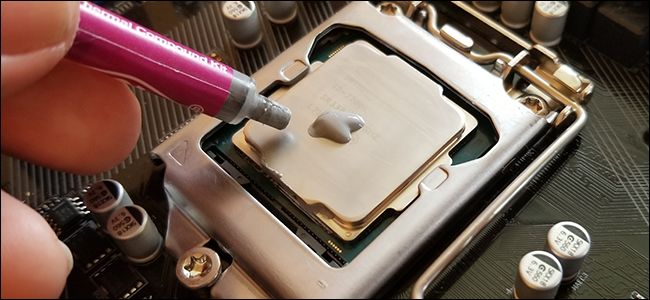
إذا لم يكن الأمر كذلك، فقم بالضغط على قطرة من عجينة الحرارة بحجم حبة البازلاء على مركز وحدة المعالجة المركزية CPU من أنبوب المعجون. لست بحاجة إلى الكثير. سينتشر بالتساوي عند قفل المبرد في مكانه.


الآن إعادة تثبيت المبرد. مرة أخرى، تختلف طريقة القيام بذلك بناءً على تصميم المبرّد. إذا كنت تقوم بالترقية إلى مبرد أحدث أو أكبر، فستضعه على اللوحة التي ذكرتها سابقاً.

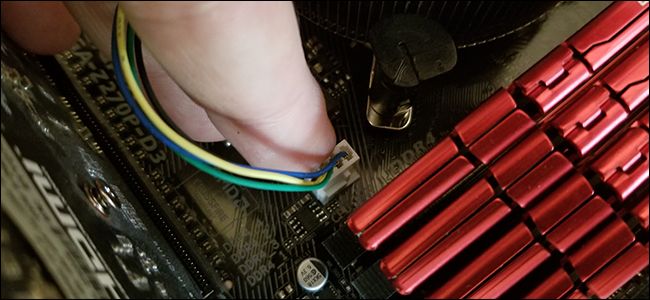
إذا كنت تستبدلها بمبرد مثيل، فكل ما عليك هو تثبيتها. في كلتا الحالتين، لا تنس توصيل مروحة التبريد في أحد مقابس المروحة الأربعة على اللوحة الأم Motherboard عندما تكون في مكانها.

عند إعادة تثبيت وحدة المعالجة المركزية CPU والمبرّد، ستكون جاهزاً لإغلاق علبة الكمبيوتر.

أعد لوحة الغطاء وثبّتها في الجزء الخلفي من الإطار. الآن أعده إلى مكانه الطبيعي وقم بتشغيله للاختبار.

كيفية استبدال مزوّد الطاقة للكمبيوتر
كيفية ترقية أو استبدال محرك الأقراص في الكمبيوتر المكتبي
كيفية ترقية أو استبدال بطاقة واي فاي للكمبيوتر المكتبي
كيفية ترقية أو استبدال بطاقة الرسوميات في الكمبيوتر
كيفية ترقية أو استبدال الرام في الكمبيوتر المكتبي

كيفية اختيار لوحة أم أو معالج جديد للكمبيوتر

لقد حان الوقت لشراء معالج جديد! الخبر السيئ هو أنك ستحتاج على الأرجح إلى لوحة أم Motherboard جديدة (وربما RAM) لتتوافق مع هذا المعالج. الخبر الأسوأ هو أنه من الألم الحقيقي استبدال كل تلك الأجهزة.

لكن قبل استبدال أي قطعة، ستحتاج إلى تحديد الجهاز الصحيح للاستبدال. إذا كنت تريد استبدال اللوحة الأم Motherboard أو وحدة معالجة مركزية CPU فقط لوجود خلل، فيمكن إجراء استبدال مباشر عبر تثبيت نفس الطراز.

إذا كنت تريد فعلاً الترقية، فستحتاج إلى إجراء بعض الأبحاث أولاً، تابعنا في هذا المقال…

اختيار المعالج الجديد واللوحة الأم:

إذا كنت تريد معالجاً أكثر قوة، فسيتعين عليك التأكد من أن لديك اللوحة الأم Motherboard المناسبة لدعمه.

وبما أن اللوحة الأم Motherboard تتصل إلى عدد كبير من القطع الأخرى من أجهزة سطح المكتب، فهذا حقاً ليس أمراً بسيطاً.

انتقل إلى القائمة التي سندرجها من أجل التحقق من كافة الأجهزة للتوافق – إذا كنت ترى تناقضات، فقد تحتاج إلى استبدال هذه القطع أيضاً.

ما المعالج المناسب الذي أحتاجه؟

هذا سؤال معقد، وربما أكثر تعقيداً مما يمكننا شرحه في هذا الدليل. بشكل عام، المعالجات الأسرع والمزيد من عدد أنوية المعالجة تعني أداءً أفضل وأسعارَ أعلى.

ولكن نظراً لتعقيد تصاميم وحدة المعالجة المركزية CPU، فليس الأمر بسيطاً تماماً: فقد نجد معالجات بسرعات متشابهة رقمياً ولكن مع بنية مختلفة قد يكون لها أداء مختلف تماماً.

إذا كنت تستطيع، فأنت ترغب في اختيار وحدات المعالجة المركزية (CPUs) من أحدث جيل – فهي تميل إلى التحديث مرة واحدة على الأكثر في السنة.

من جانب إنتل Intel، فإن معالجات Core i5 تؤدي توازناً جيداً بين التكلفة المعقولة والأداء الجيد. إنه أكثر من كافٍ لمعظم ألعاب الكمبيوتر المطلوبة، على سبيل المثال.

Core i7 و i9 هما أعلى مستوى لهواة الأداء الأفضل أو أجهزة محطات العمل، في حين أن Core i3 و Pentium و Celeron chips مخصصة لأصحاب الميزانية القليلة.

أما من ناحية AMD، تقدم سلسلة رايزن Ryzen الجديدة مجموعة مذهلة ومتوازنة من ناحية الأداء والأسعار.

تعتبر عائلات Ryzen 3 و Ryzen 5 من أفضل المعالجات المتوسطة، حيث يقدم بعضها رسوميات راديون Radeon المدمجة لتشغيل الألعاب متوسطة المواصفات بشكل جيد دون الحاجة لبطاقة رسوميات منفصلة Separate graphics card.

إن Ryzen 7 وسلسلة Ryzen Threadripper من الدرجة الأولى مخصصة لطالبي الأداء العالي.

ما المقبس الذي أحتاجه؟

المقبس Socket هو جزء من اللوحة الأم Motherboard التي تحمل وحدة المعالجة المركزية CPU في مكانها وتربطها بالمكونات الإلكترونية الأخرى في جهاز الكمبيوتر.

كل جيل من المقابس يدعم بضع عشرات من نماذج مختلفة من وحدات المعالجة المركزية CPUs. تستمر بصفة عامة بضع سنوات قبل أن تتم ترقيتها بواسطة الشركة المصنّعة.

لذا، إذا كان عمر الكمبيوتر بضع سنوات فقط، فقد تتمكن من الترقية إلى وحدة معالجة مركزية CPU أكثر قوة تستخدم نفس المقبس Socket. بالطبع، ستظل بحاجة إلى التحقق من المواصفات الخاصة باللوحة الأم Motherboard.

إن مجرد وجود المقبس Socket الصحيح لا يعني أن جميع وحدات المعالجة المركزية CPUs التي يمكن احتواؤها في هذا المقبس مدعومة.

إذا كنت تستخدم جهاز كمبيوتر قديماً وتريد تعزيزاً كبيراً للأداء، فأنت تنظر في ترقية كل من وحدة المعالجة المركزية CPU واللوحة الأم Motherboard – وربما ذاكرة الوصول العشوائي RAM أيضاً.

أول فحص توافق لمقبس وحدة المعالجة المركزية CPU هو العلامة التجارية. الشركتان التي توفران ما يقارب من إجمالي السوق الاستهلاكية لوحدات المعالجة المركزية هما AMD و Intel.

إنتل Intel هي الشركة الرائدة في السوق، ولكن AMD تميل إلى تقديم أداء مماثل عند مستويات سعرية أقل.

تشمل المقابس المنتجة من قبل إنتل Intel في السنوات القليلة الماضية ما يلي:

  • LGA-1155: يدعم معالجات إنتل Intel من 2011 إلى 2012.
  • LGA-1150: يدعم معالجات إنتل Intel من 2013 إلى 2015.
  • LGA-1151: يدعم معالجات إنتل Intel من 2016 وحتى وقت كتابة هذا المقال.
  • LGA-2066: يدعم معالجات X-series الجديدة، والمتوفرة فقط على اللوحات الرئيسية المتطورة.

خطوط إنتاج المقابس الأخيرة من AMD هي كما يلي:

  • AM3: تدعم معالجات AMD من 2009 إلى 2011.
  • AM3+: يدعم معالجات AMD من 2011 إلى 2016. يمكن ترقية بعض لوحات AM3 الأقدم إلى دعم AM3 + مع تحديث BIOS.
  • AM4: يدعم معالجات AMD من 2016 إلى وقت كتابة هذا المقال.
  • FMI: يدعم معالجات AMD APU من عام 2011.
  • FM2: يدعم معالجات AMD APU من 2012 إلى 2013.
  • FM2+: يدعم معالج AMD APU من 2015 إلى 2015.
  • TR4: تدعم رقائق AMD’s High-end Threadripper من عام 2017 وحتى وقت كتابة هذا التقرير.

ما الحجم الذي يجب أن تكون عليه اللوحة الأم؟

حجم اللوحة الأم Motherboard يعتمد في الغالب على الكيس Case. إذا كنت تستخدم الكيس Case القياسية من ATX، فستحتاج إلى لوحة أم Motherboard رئيسية ATX كاملة الحجم.

إذا كنت تستخدم كيس Case مدمجة، مثل Micro-ATX أو Mini-ITX، فستحتاج إلى لوحة أم Motherboard المتوافقة مع Micro-ATX أو Mini-ITX. هذا بسيط، أليس كذلك؟

بغض النظر عن حجم الكيس Case لديك، ربما يمكن العثور على لوحة أم Motherboard التي تناسب أبعادها واحتياجاتك.

على سبيل المثال، هناك الكثير من اللوحات الأم Mini-ITX التي تدعم بطاقات الرسوميات GPUs الراقية ومقدار كبير من ذاكرة الوصول العشوائي RAM. أنت محدود حقاً فقط بميزانيتك هنا.

ليس هناك ما يدعو إلى الذهاب إلى لوحة أم أصغر إذا كانت الكيس Case ملائمة لواحدة أكبر، نظراً لأن التصميمات الأصغر تميل إلى أن تكون أكثر تكلفة وبنفس القدرات فعلاً.

لكن إذا وجدت لسبب ما أصغر ما تريد، مثل الانتقال إلى كيس Case جديدة أو كنت تخطط للذهاب لترقية أكثر تعقيداً في المستقبل، فذلك سوف يكون جيداً بالنسبة لك.

تتضمن الكيس Case الحديثة الكثير من نقاط التثبيت للوحات الأم Motherboards أصغر من حجمها الأقصى.

ما ذاكرة الوصول العشوائي التي أحتاج؟

يعتمد دعم ذاكرة الوصول العشوائي RAM في اللوحة الأم Motherboard على وحدة المعالجة المركزية CPU والمقبس Socket المصمم لقبوله.

يمكن أن تدعم اللوحات الأم Motherboards جيلاً واحداً فقط من ذاكرة الوصول العشوائي RAM لأجهزة الكمبيوتر المكتبية، نظراً لأنها غير متوافقة فعلياً مع بعضها البعض.

ستكون معظم اللوحات الرئيسية الجديدة داعمة للإصدار DDR4، لكن القليل منها خلال السنوات القليلة الماضية سيذهب إلى DDR3 الأقدم والأرخص.

اللوحات الأم Motherboards لديها أيضاً قدرات وسرعات ذاكرة الوصول العشوائي RAM القصوى. لذا إذا كنت تريد استبدال اللوحة الأم Motherboard وتريد الاحتفاظ بذاكرة الوصول العشوائي الحالية، فتأكد من توافقها مع نوع ذاكرة الوصول العشوائي RAM ومقدارها.

تذكر أيضاً أن سعة ذاكرة الوصول العشوائي RAM القصوى متعلقة بعدد فتحات DIMM الحرة. لذا، فإن اللوحة الأم كاملة الحجم المزودة بأربعة فتحات تمتلك سعة قصوى تبلغ 32 جيجابايت حيث يمكن أن تقبل 8 غيغابايت من ذاكرة الوصول العشوائي RAM لكل فتحة.

لكن اللوحة الأم Motherboard الأصغر مع فتحتين فقط، والتي تمتلك نفس القيمة القصوى ستحتاج إلى 16 غيغابايت من ذاكرة الوصول العشوائي RAM في كل فتحة للوصول إلى قيمتها العظمى.

بالطبع، يمكنك الذهاب للحصول على قدرات ذاكرة الوصول العشوائي RAM أقل لتوفير بعض المال (وقد لا تحتاج إلى قدر ما تعتقد أنك بحاجة له).

تقريباً جميع أجهزة الكمبيوتر المكتبية تستخدم وحدات ذاكرة الوصول العشوائي RAM القياسية الملائمة لحجم سطح المكتب.

سوف تستخدم بعض نماذج اللوحة الأم Motherboard الأصغر على معيار Mini-ITX وحدات ذاكرة الوصول العشوائي RAM المخصصة للكمبيوتر المحمول الصغيرة بدلاً من ذلك.

ما فتحات التوسيع والمداخل التي أحتاج؟

إذا كنت من محبي الألعاب، فستحتاج إلى فتحة PCI-Express واحدة على الأقل بالحجم الكامل وسرعة x16 الأسرع. هذا بالنسبة لبطاقة الرسومات لديك.

تعد إعدادات معالج الرسوميات GPU المتعددة نادرة في هذه الأيام، ولكن من الواضح أنه إذا كان لديك أكثر من بطاقة واحدة، فستحتاج إلى العديد من فتحات PCI-E لدعمها.

تتطلب أنظمة البطاقات المتعددة المختلفة (SLI و Crossfire) أيضاً دعماً محدداً لمعاييرها من الشركة المصنعة للوحة الأم Motherboard.

يمكن استخدام فتحات التوسعة الأخرى للتطبيقات الأكثر عمومية، مثل بطاقات واي فاي Wi-Fi وبطاقات الصوت وفتحات USB الإضافية وما إلى ذلك.

ما تحتاجه يعتمد على ما يستخدمه النظام الحالي، وماذا تريد. لتلبية نفسك على أقل تقدير، تأكد من أن أي أجهزة مثبتة على النظام الحالي لديها مكان يمكنك استخدامه على اللوحة الأم Motherboard الجديدة.

مع ذلك، يمكن إلقاء نظرة على العناصر المضمنة في اللوحة الجديدة التي تفكر فيها.

إذا كان الكمبيوتر القديم لديك يحتوي على بطاقة صوت منفصلة وبطاقة واي فاي Wi-Fi، ولكن اللوحة الأم الجديدة تحتوي على تلك الميزات المضمنة، فقد لا تحتاج إلى فتحات إضافية لها.

تأتي بطاقات PCI-Express و PCI القياسية بأحجام وسرعات مختلفة، والتي لا تتوافق بالضرورة مع بعضها البعض. ستحتاج إلى البحث أكثر للتعرف على كيفية تحديد الاختلافات وتحديد ما ستحتاجه.

يسمح معيار M.2 الجديد بمحركات تخزين عالية الدقة وعالية السرعة للكيس Case الصلبة يتم تركيبها مباشرة على اللوحة الأم Motherboard، دون توصيل محرك أقراص ثابت تقليدي أو SSD.

إذا كنت لا تستخدم محرك M.2 في الوقت الحالي، فلن تحتاج بالضرورة إلى هذه الميزة على اللوحة الأم Motherboard الجديدة، ولكنها ميزة رائعة إذا كنت تخطط لترقية جيدة.

تعتمد أجهزة اللوحة الأم الأخرى على المكونات الموجودة لديك حالياً أو المكونات التي تريدها.

ستحتاج إلى التأكد من وجود عدد كافٍ من فتحات SATA لجميع محركات الأقراص ومحركات السعة التخزينية، وهي موجودة عموماً على معظم اللوحات الرئيسية.

يجب أن يكون لديك منفذ فيديو على لوحة الإدخال / الإخراج الرئيسية للوحة الأم Motherboard ومتوافقة مع الشاشة لديك، إذا كنت لا تستخدم بطاقة رسوميات منفصلة.

ستحتاج إلى منافذ USB كافية لجميع الملحقات، أو منفذ Ethernet إذا كنت لا تستخدم Wi-Fi، وما إلى ذلك. استخدم الحس السليم هنا وستكون عندها راضياً.

ماذا عن مزوّد الطاقة؟

سؤال جيد. إذا كان المعالج الذي تقوم بالترقية إليه يتطلب طاقة أكثر بكثير من استخدام النظام الحالي، فقد تحتاج إلى ترقيته أيضاً.

إذا احتجت للترقية فسندعوك لقراءة هذا مقالنا عن كيفية اختياره قبل شرائه من خلال هذا الرابط، وبعدها سوف تحتاج لمقالنا الذي سيشرح لك بالتفصيل كيفية تركيبه من خلال الرابط هذا.

لا تنسَ العودة إلى مقالنا هذا لإكمال قراءة ما تبقى بعد اطلاعك على مقالات ترقية مزوّد الطاقة.

هناك متغيرين إضافيين للنظر هنا: كابل الطاقة الرئيسي اللوحة الأم وكابل الطاقة الخاص بوحدة المعالجة المركزية.

كابلات الطاقة الخاصة باللوحة الأم تأتي في 20 سناً Pins أو 24 سناً Pins. تحتوي معظم إمدادات الطاقة الحديثة على كبل ينتهي في موصل 20 سناً Pins، ولكنه يتميز بموصل إضافي ذي 4 أطراف لاستيعاب الفتحات الأربع والعشرين.

يتم توصيل كابل طاقة وحدة المعالجة المركزية أيضاً باللوحة الأم، ولكنه أقرب إلى مقبس وحدة المعالجة المركزية.

اعتماداً على تصميم وحدة المعالجة المركزية ومتطلبات الطاقة الخاصة بها، يمكن أن تأتي هذه التصاميم في 4 سناً Pins و 8 سناً Pins.

تحتاج بعض مآخذ التوصيل عالية الأداء إلى كابلات 8 و 4 أسنان منفصلة للحصول على إجمالي 12. تحقق من مواصفات مزوّد الطاقة لمعرفة ما يدعمه.

مقالات قد تعجبك:

كيفية اختيار بطاقة واي فاي للكمبيوتر المكتبي والمحمول
كيفية اختيار محرك أقراص للكمبيوتر المكتبي أو المحمول
كيفية اختيار كرت رسوميات للكمبيوتر المكتبي أو المحمول
كيفية اختيار مزود طاقة جديد للكمبيوتر
كيفية اختيار الرام للكمبيوتر المكتبي والمحمول

كيفية ترقية أو استبدال بطاقة واي فاي للكمبيوتر المحمول

بدايةً نقترح عليك قراءة شرح كيفية اختيار بطاقة واي فاي للكمبيوتر المكتبي والمحمول لتحديد الخيار الأنسب لحاسوبك.
يجب علينا أولاً التأكيد على هذا: إن فتح كمبيوتر محمول يمكن أن يكون مهمة شاقة إذا لم تقم بذلك من قبل. وإذا كنت لا تريد إزعاج نفسك، فإننا بالتأكيد لن نلومك، مجرد شراء محول USB صغير خاص للواي فاي، سيفي بالغرض.

مع هذا، فلنلقِ نظرة على كيفية فتح جهاز كمبيوتر محمول واستبدال البطاقة.

أجهزة الكمبيوتر المحمولة لديها الكثير من التنوع في تركيبها، ولكن الطريقة الأكثر شيوعاً للمستخدمين للوصول إلى البطاقة اللاسلكية هي إزالة الجزء السفلي من العلبة.

هذا المقال هو دليل عام – ستحتاج إلى العثور على شيء محدد لنموذجك قبل المعالجة. يمكن أن يكون البحث في منتديات المستخدمين أو يوتيوب YouTube مفيداً جداً، ولكن أوصي بالبحث في غوغل Google عن رقم طراز الكمبيوتر المحمول و”دليل الإصلاح” أو “دليل الخدمة”.

يمكن أن توفر لك هذه الأدلة من الشركة المصنعة خطوات محددة خاصة بكمبيوترك المحمول. قد تحتاج أيضاً أن تمتلك ملقطاً لمسك مجموعة من أسلاك الهوائي بسهولة أكبر، خاصة إذا كان لديك أصابع كبيرة!

سنستخدم جهاز ثينك باد ذو الطراز T450s الخاص بي كمثال. للبدء، سأقوم بإزاحة غطاء البطارية وإزالة البطارية من الخلف. ثم أقوم بفك المسامير الثمانية المختلفة الموجودة في أسفل العلبة ورفعها بعيداً، مما يكشف المكونات التي يمكن للمستخدم التعامل معها في الأسفل كما في الصورة أدناه.

يستخدم طرازي الخاص بطاقة M.2 اللاسلكية. يمكنك رؤيتها هنا، مع وجود أسلاك صغيرة موصولة في الأعلى – تلك هي Wi-Fi وهوائيات Bluetooth. والفتحة المجاور له هي فتحة Mini PCI-Express فارغة على جهازي. الخطوات هي نفسها لكل منهما، على الرغم من أن الكثير من بطاقات Mini PCI-Express لها اتصال هوائي واحد فقط.

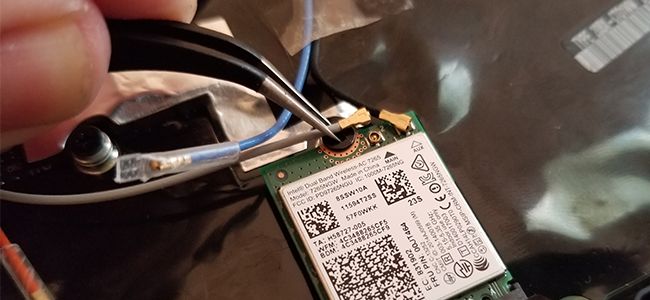
لإزالة البطاقة الحالية، أولاً افصل كابلات الهوائي. يتم إزاحتها من مكانها عن طريق الاحتكاك البسيط، لذلك أقوم بإزالتها بالظفر.

تذكر: أياً من كابلات الهوائي هذه تذهب إلى موضع محدد, حيث أن خلط كبلي Wi-Fi و Bluetooth سيعني التوقف عن العمل. التقط صوراً للخطوات التي تقوم بها لمساعدتك على التذكر في عملية التركيب.

الآن، أزل المسمار الذي يمسك البطاقة وضعه جانباً. على معظم أجهزة الكمبيوتر المحمولة، سيسمح هذا الفعل للبطاقة برفعها بزاوية حادة طفيفة، يمكنك الآن سحب البطاقة.

لتثبيت البطاقة الجديدة، أذهب في الاتجاه المعاكس لعملية الفك. قم بتوصيل البطاقة في الفتحة بنفس زاوية الإزالة. يتم إدخالها بالكامل إلى ألا تتمكن من رؤية الاتصالات الكهربائية Electrical contacts. قم بتثبيتها بالمسمار الذي أزلته في وقت سابق.
الآن، قم بتوصيل الهوائيات التي قمت بإزالتها سابقاً، مع الحرص على توصيلها بالموقع الصحيح. إذا كانت البطاقة التي تريد استبدالها نموذجاً مختلفاً، فقد تضطر إلى الرجوع إلى دليلها أو وثائقها للتحقق من القابس.

أخيراً، قم بوضع لوحة الغطاء السفلية للكمبيوتر المحمول، ثم قم بتثبيتها، وقم بتوصيل البطارية مرة أخرى. والآن أنت جاهز للتشغيل والإقلاع.

تثبيت برامج تشغيل البطاقة:

إذا كنت تستخدم نظاماً حديثاً من أنظمة تشغيل Windows كنظام التشغيل Windows 10, فمن الجيد أن يتعرف نظام التشغيل تلقائياً على بطاقة الاتصال اللاسلكية الجديدة لديك، ويثبّت برنامج التشغيل الملائم الذي تم وجوده أو تحميله مسبقاً، وستتمكن من استخدامه في غضون دقيقة أو دقيقتين على الأكثر.

إذا لم يكن كذلك، تحقق من إدارة الأجهزة Device Manager. إذا رأيت جهازاً غير معروف، فلن يعمل برنامج التشغيل الذي تم تحميله مسبقاً.

ستحتاج إلى تثبيت برنامج التشغيل إلى جهاز الكمبيوتر بطريقة أو بأخرى. إذا كان موجوداً على قرص مرفق مع البطاقة وكان لديك محرك أقراص مضغوطة، فهذا جيد جداً.

إذا لم يكن الأمر كذلك، فقم بتوصيل الإنترنت عبر Ethernet وابحث عن صفحة برنامج الشركة المصنعة لتحميل برنامج التشغيل. إذا لم يكن Ethernet خياراً موجوداً، فاستخدم جهاز كمبيوتر آخر للتصال اللاسلكي (أو حتى هاتفك)، وقم بتنزيل الملف، ثم قم بنقله عبر محرك USB (أو الكبل).

انقر نقراً مزدوجاً فوق ملف برنامج التثبيت الخاص ببرنامج التشغيل واتبع الإرشادات التي تظهر على الشاشة. بمجرد الانتهاء من العملية، يجب أن تعمل بطاقتك الجديدة بالتأكيد (ذلك في حال كانت صالحة للعمل طبعاً).

إذا لم يكن الأمر كذلك، خاصةً إذا لم يتم اكتشاف الجهاز على الإطلاق، فارجع مرة أخرى إلى عملية التثبيت – فمن المحتمل أن البطاقة الجديدة لم يتم تثبيتها بشكل صحيح. إذا تم تثبيت البطاقة ولكنك لا ترى أي شبكات لاسلكية، فتحقق من اتصال الهوائي وتأكد من وضعه في مكانه على القابس الصحيح.

مقالات قد تعجبك:

ما الأفضل ؟؟ الوايفاي أم التوصيلات السلكية ؟؟
كيفية مشاركة إنترنت الحاسوب عبر الواي فاي
كيفية تغيير اسم وكلمة مرور شبكة الواي فاي Wi-Fi
ثماني خطوات من أجل حماية شبكتك اللاسلكية Wi-Fi من الاختراق
ما هي شبكة الجيل الخامس 5G ؟ وكم ستكون سرعتها ؟
كيفية مشاركة كلمة سر الواي فاي على آيفون

كيفية ترقية أو استبدال بطاقة الرسوميات في الكمبيوتر

بداية عليك أن تختار بطاقتك الجديدة. هناك الكثير للاختيار من بينها، لذلك اقرأ دليلنا لاختيار بطاقة الرسوميات المناسبة في حال لم تقم بالاختيار مسبقاً، ثم أكمل الخطوات.

تثبيت البطاقة الجديدة:

بعد أن تحصل أخيراً على بطاقتك الجديدة، حان الوقت لتوصيل هذا الجهاز. وبعد صداع الفرز من خلال المراجعات، واختيار بطاقة جديدة، والفراق مع أموالك، سيكون هذا الجزء سهلاً.

ستحتاج إلى مكان بارد وجاف للعمل مع الكثير من المساحات المكتبية، ومفك برأس قياسي، وسواراً مضاداً ثابتاً اختيارياً لحماية المكونات الداخلية للكمبيوتر الشخصي من الكهرباء الساكنة.

قم بإيقاف تشغيل الكمبيوتر وافصل جميع الكابلات وقم بتحريك الكمبيوتر إلى منطقة العمل.

حان الوقت الآن لإزالة الغطاء من العلبة. على معظم أجهزة الكمبيوتر كاملة الحجم، تحتاج فقط إلى إزالة لوحة جانبية حتى تتمكن من الوصول إلى لوحة الفتحات Slots عادة على الجانب الأيسر من الكمبيوتر إذا كنت تواجه مقدمتها.

على بعض أجهزة الكمبيوتر، ستحتاج إلى إزالة الكيس بأكملها. وبعض الشركات المصنعة تجعل هذا أصعب من غيرها. عندما تكون في شك، تحقق من الدليل أو ابحث فقط في الويب عن كيفية إخراج الكيس Case من نموذج الكمبيوتر الخاص بك.

بعد إزالة الغطاء، ضع الكمبيوتر على جانبه. يجب أن تنظر الآن إلى الأجزاء الداخلية للكمبيوتر. إذا كان لديك بطاقة رسوميات حالية تقوم بترقيتها، فستحتاج إلى إزالتها أولاً. إذا لم يكن كذلك، فانتقل إلى القسم التالي الذي سيشرح لك كيفية إزالة بطاقة الرسوميات القديمة.

إزالة بطاقة الرسوميات السابقة (في حال وجودها):

يجب أن تكون بطاقة الرسومات واضحة تماماً. يتم توصيلها بأحد الفتحات الموجودة على اللوحة الأم – عادةً ما يكون أبعدها عنك إذا كنت تواجه الجزء السفلي من الكمبيوتر – وربما تكون قد لاحظت أن شاشة الحاسوب كانت موصولة بأحد منافذ الكرت من خلال الكبل.

قد لا يحتوي على كابلات من مصدر الطاقة المتصل به. وقد يكون أو لا يكون ليه مراوح تبريد على البطاقة مباشرة.

أولاً، ابحث عن اتصال الطاقة على البطاقة المثبتة. سيكون هذا قابساً أسوداً به دبابيس متعددة، موصولاً إما بالجزء العلوي أو الخلفي من البطاقة.

افصل كابل وضعه جانباً. إذا كنت لا ترى واحدة، فلا تقلق بشأنها. يعني ذلك أن بطاقتك الحالية لا تحتاج إلى التزود بطاقة منفصلة.

الآن، انظر إلى القطعة المعدنية حيث تلمس بطاقة الرسوميات الجزء الخلفي من الكمبيوتر. سترى مسماراً واحداً أو اثنين (استناداً إلى ما إذا كانت بطاقة فتحة مفردة أو مزدوجة) تؤمِّنها في الكيس. قم بإزالة هذه المسامير ووضعها جانباً — ستحتاج إليها لتركيب البطاقة الجديدة.

الآن، يمكن أن يصبح الجزء التالي صعباً، اعتماداً على مدى ازدحام الكيس. من المحتمل أن تحتوي قطعة تثبيت بلاستيكية صغيرة تمسكها بشكل آمن في الفتحة الموجودة على اللوحة الأم.

ستحتاج إلى الوصول إلى نهاية البطاقة ودفع قطعة التثبيت هذه لتحرير البطاقة. في بعض الأحيان، تدفع قطعة التثبيت لأسفل؛ في أحيان أخرى إلى الجانب. وبوجود بطاقات أكبر وكيسات Cases أكثر ازدحاماً، قد يصعب الوصول إلى قطعة التثبيت هذه.

إذا كنت تعاني من مشكلة، فاحرص على التحلي بالصبر وتأكد من عدم فعل أي شيء بالقوة. يمكنك أيضاً التحقق من مقاطع فيديو يوتيوب YouTube للأشخاص الذين يثبتون ذلك على أنواع مختلفة من الأجهزة.

الآن، أنت على استعداد لسحب البطاقة. امسك البطاقة بلطف بيدك واسحب، بدءاً من الجانب الأقرب إلى الجزء الخلفي من العلبة. يجب أن تأتي بحرية وبسهولة. إذا لم يحدث ذلك، فمن المحتمل أنك لم ترفع على قطعة التثبيت البلاستيكية هذه بشكل جيد.

أنت الآن جاهز لتوصيل البطاقة الجديدة، وهي في الأساس نفس العملية في الاتجاه المعاكس.

تثبيت كرت الرسوميات الجديد:

إذا قمت فقط بإزالة بطاقة موجودة، فأنت تعرف أين تذهب بالبطاقة الجديدة. إذا كنت تثبِّت بطاقة لم تكن موجودة من قبل، فابحث عن فتحة PCI-E x16 على اللوحة الأم.

أزل القطعة المعدنية المقابلة “الفارغة” من فتحة توسيع الصندوق أو اثنتين إذا كانت بطاقة العرض مزدوجة. قد تحتاج إلى إزالة بعض المسامير للقيام بذلك – ضعهم جانباً.

حرك برفق بطاقتك من مكانها على فتحة PCI-E. عند دخولها، تأكد من محاذاة القطعة المعدنية المرتبطة بالكيس مع قطعة التثبيت البلاستيكة التي تقبلها.

قم بإدخال البطاقة مكانها بشكل عمودي على اللوحة الأم، وادفع برفق حتى تسمع صوتاً لقطعة البلاستيك في نهاية PCI-E. قد تحتاج إلى دفعه قليلاً بإصبعك للتأكد من أنه مغلق جسدياً في فتحة جهاز الاستقبال على البطاقة.

بعد ذلك، استخدم البراغي التي قمت بوضعها جانباً لتأمين بطاقة الرسومات للقطعة المعدنية في الجزء الخلفي من العلبة.

وأخيراً، قم بتوصيل كابل الطاقة إذا كانت بطاقتك تتطلب واحدة. سواء كنت تستخدم موصلًا ذا 6 أسنان، أو 8 أسلاك، أو موصلات طاقة متعددة على بطاقة عالية القوة، يجب أن تكون المقابس قادرة على الملاءمة بطريقة واحدة فقط.

تحقق مرة أخرى من جميع الاتصالات والبراغي للتأكد من وضعها في مكانها، ثم استبدل اللوحة الجانبية أو غطاء الصندوق. أنت الآن جاهز لنقل جهاز الكمبيوتر إلى موضعه المعتاد، وقم بتوصيل كابلات الطاقة والبيانات الخاصة بك، وقم بتشغيلها.

تأكد من توصيل الشاشة ببطاقة الرسومات الجديدة، وليس بوصلة الفيديو على اللوحة الأم نفسها!

إذا كانت شاشتك فارغة بعد تشغيل كل شيء، فارجع خلال هذا الدليل — ربما لم تقم بتثبيت البطاقة بشكل صحيح. المشكلة الأكثر شيوعاً لتحرّي الخلل وإصلاحه هي بطاقة لم يتم إدخالها بالكامل في فتحة PCI-E؛ تحقق مرة أخرى من قطعة التثبيت البلاستيكية وتأكد من إمكانية قفلها في مكانها.

هناك سبب آخر لهذا، يحدث عندما تقوم بتركيب بطاقة جديدة على نظام قمت فيه سابقاً باستخدام الرسوميات الداخلية المدمجة في اللوحة الأم للكمبيوتر الشخصي.

تقوم معظم أجهزة الكمبيوتر تلقائياً باكتشاف ما إذا كنت قد قمت بتثبيت بطاقة فيديو منفصلة وجعلها الشاشة الافتراضية. بعض الأنظمة قد لا تقوم بذلك. تحقق من BIOS ويجب أن تجد إعداداً يسمح لك بتعيين شاشة العرض الافتراضية.

إذا كانت الشاشة لا تزال لا تعرض شاشة التمهيد، فقد تكون لديك مشكلة توافق أكثر جدية.

تثبيت برامج تشغيل (تعريف) بطاقة الرسوميات:

عندما يبدأ جهاز الكمبيوتر الخاص بك بالعمل، قد يبدو كل شيء على ما يرام. يتضمن ويندوز Windows برامج تشغيل أساسية لمعظم بطاقات الفيديو. للحصول على أقصى استفادة من بطاقتك الجديدة، ستحتاج إلى تنزيل برامج التشغيل الصحيحة وتثبيتها.

لحسن الحظ، هذا بسيط للغاية في هذه الأيام. تقدم كل من NVIDIA و AMD التنزيلات مباشرة على موقع الويب الخاص بهما، بشكل منفصل بالنسبة للبطاقات ونظم التشغيل.

ستجد أيضاً خيارات للكشف التلقائي عن بطاقتك وإظهار برامج التشغيل التي تحتاج إليها. ما عليك سوى اختيار أيهما ينطبق على النظام الخاص بك وتنزيلها في متصفح الويب. قد يستغرق ذلك بضع دقائق.

حتى أن لديك خيار تثبيت التطبيقات من أي من شركتي (GeForce Experience في NVIDIA أو GD Evolved Gaming Evolved Client) اللتان تتميزان بتوفير خيارات متقدمة مثل تحديث برامج التشغيل الخاصة بك وتحسين إعدادات الرسوميات للألعاب.

مقالات قد تعجبك:

هل الآن الوقت جيد لشراء بطاقة رسوميات من NVIDIA أم من AMD ؟
كيفية ضبط إعدادات الرسوميات لألعاب الكومبيوتر بسهولة
يوجد الكثير من مهام إنفيديا في إدارة المهام، ما هي؟ وهل من الخطأ إنهائها؟
كيفية تحسين أداء الألعاب عند استخدام كروت الشاشة من نوع Intel
كيفية اختيار كرت رسوميات للكمبيوتر المكتبي أو المحمول
إنفيديا تأخذ مساحة كبيرة على حاسوبك، لماذا؟ وما الحل؟