أولاً، هنالك حاجة لـ ثقافة بسيطة وبعض الملاحظات الهامة التي يجب عليك أخذها بالحسبان لاختيار الرام المناسبة لجهازك خذها من هذا المقال. ثم عد إلى هذه المقالة لتنفيذ الخطوات.
عادة ما يكون استبدال الذاكرة في كمبيوتر سطح المكتب بسيطاً جداً. ستحتاج إلى مفك براغي مناسب لفتح الصندوق، وهذا هو الأمر.
إن هذه الإرشادات مخصصة لحالة نمط ATX برجية قياسية، وإذا كان لديك تصميم حالة أكثر غرابة، فقد تحتاج إلى العمل بشكل أكثر صعوبة أو وضع الكمبيوتر بشكل غريب لفتحه والوصول إلى مكوناته الداخلية.
قم بإزالة كافة الكابلات والملحقات الخارجية من الكمبيوتر، ثم قم بنقلها إلى مكتب. من الناحية المثالية كنت تريد منطقة عمل باردة وجافة غير مغطاة بالسجاد.
أزل المسامير الموجودة على الظهر الممسكة للوحة الوصول في مكانها. ستقوم بإزالة لوحة الوصول من الجانب الأيسر للكمبيوتر (على افتراض أنك تنظر إلى المقدمة). في بعض الحالات، ستحتاج إلى إزالة الغطاء بالكامل. ثم اضبط الكيس Case على جانبها لتظهر الأجزاء الداخلية.
بعد فك غطاء علبة الكمبيوتر Case لا تقم بلمس اللوحة الأم أو الدوائر الإلكترونية أو الأطراف النحاسية للذواكر.
في هذه الأثناء يجب أن تبحث في اللوحة الأم. يجب أن تكون ذاكرة الوصول العشوائي سهلة التمييز. سيكون هناك اثنتين أو أكثر من الوحدات الموجودة في فتحات التي عادة ما تكون بالقرب من وحدة المعالجة المركزية، ولكن أكثر نحو الجزء الأمامي من الكمبيوتر.
لإزالة ذاكرة الوصول العشوائي الموجودة، ابحث عن قطع التثبيت المعدنية أو البلاستيكية في طرفي ذاكرة الوصول العشوائي (RAM). ببساطة اضغط على هذه القطع (بعيداً عن ذاكرة الوصول العشوائي)، عندها يجب أن ترتفع الوحدة النمطية قليلاً نحو الأعلى، أي تصبح جاهزة للسحب. كرر هذه الخطوة مع جميع الوحدات التي تريد إزالتها.
ثم، ارفع كل وحدة بشكل مستقيم لأعلى وخارج الفتحة.
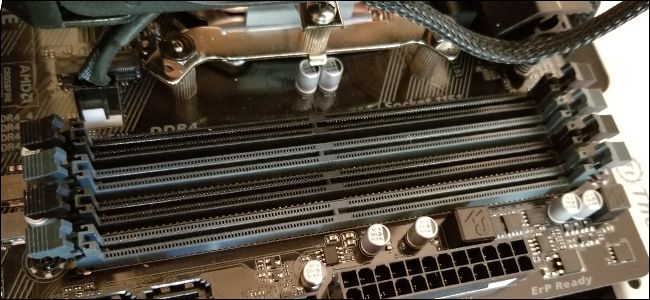
قبل وضع ذاكرة الوصول العشوائي الجديدة في مكانها، نلقي نظرة على الفتحات Slots الموجودة.
على اللوحة الأم في الصورة أدناه، تكون الفتحات المزدوجة مختلفة الألوان – أسود لزوج واحد، والرمادي للزوج الآخر. إذا كنت تقوم بتثبيت وحدات أقل مما تحتويه اللوحة الأم (أو لديك زوجان غير متطابقين – مثل وحدتي 8 جيجابايت ووحدتي 4 جيجابايت)، فستحتاج إلى تثبيت أزواج في فتحات مطابقة باللون.
ملاحظة: تستخدم بعض اللوحات الأم مؤشرات مختلفة لأزواج الفتحات. تحقق من مواصفاتك إذا كنت غير متأكد.
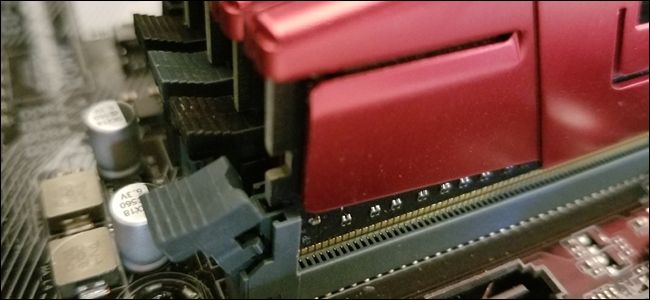
لتثبيت ذاكرة الوصول العشوائي (RAM) الجديدة، قم بمحاذاة الاتصالات الكهربائيةElectrical contacts مع فتحة الذاكرة، مع التأكد من أن الشق الموجود في الموصل قد تم وضعه بشكل صحيح، حيث يمكن وضعه في اتجاه واحد فقط.
ﺛﻢ اﺿﻐﻂ ﻋﻠﻰ وﺣﺪة اﻟﺬاﻛﺮة ﻓﻲ ﻣﻜﺎﻧﻬﺎ ﺑﻠﻄﻒ ﺣﺘﻰ ﺗﺴﻤﻊ صوتاً للقطع اﻟﺒﻼﺳﺘﻴﻜﻴﺔ الجانبية وهذا دليل على أخذها لمكانها بشكل جيد.
إذا قمت بفصل أي من أسلاك الطاقة أو كروت البيانات على جهازك للحصول على وصول أفضل إلى فتحات ذاكرة الوصول العشوائي، فلا تنسَ توصيلها مرة أخرى الآن.
أعد تركيب لوحة الوصول وشدها لأسفل على الجزء الخلفي من الجهاز. انت انتهيت! خذ جهازك مرة أخرى إلى مكانه المعتاد وتوصيل كل شيء مرة أخرى.
تعد إضافة الذاكرة العشوائية إحدى الطرق الأسهل لزيادة أداء جهازك الكمبيوتر الخاص بك. هناك بعض الأشياء التي يجب التحقق منها قبل إنفاق أموالك، لذا، دعنا نتحدث عنها.
كما هو الحال مع معظم الأشياء المتعلقة بترقية جهازك، فإن معرفة ما تحتاجه ثم القيام ببعض المقارنات هو الجزء الصعب. بعد ذلك، تثبيت الذاكرة الجديدة مادياً هو أمر سهل. إليك بعض الأشياء التي ستحتاج إلى اكتشافها قبل اتخاذ قرارك.
ما هو مقدار حجم الذاكرة العشوائية Ram المناسب
بشكل عام، ذاكرة وصول عشوائي أكبر يعطي نتائج أفضل. مع ذلك، فإن قانون التناقض يُطبق هنا. فالانتقال من 4 غيغابايت إلى 8 غيغابايت من ذاكرة الوصول العشوائي من المحتمل أن يحدث فرقاً كبيراً.
لا يزال الانتقال من 8 غيغابايت إلى 16 غيغابايت يظهر بعض المكاسب الجيدة في الأداء، ولكن ليس بنفس النسبة. والانتقال إلى ما بعد 16 غيغابايت سيشكل دفعة أصغر. بالطبع، يعتمد جزء من ذلك على المقدار الفعلي الذي تستخدمه في جهازك الكمبيوتر.
في الوقت الحالي، نوصي بشكل عام بما لا يقل عن 8 غيغابايت من ذاكرة الوصول العشوائي لمعظم الأشخاص. هذا نوع من التوقع لكيفية استخدام غالبية مستخدمي أجهزة الكمبيوتر.
إذا كنت لاعباً، أو كنت في كثير من الأحيان تعدد المهام في الكثير من البرامج الكبيرة، فستحتاج على الأرجح إلى سعة تتراوح من 12 إلى 16 غيغابايت، إذا كان ذلك مناسباً لميزانيتك.
وإذا كنت تعمل مع ملفات وسائط كبيرة (مثل المشاريع في Photoshop أو Lightroom)، فإنك تستخدم سواقات ظاهرية على جهازك الكمبيوتر، أو لديك احتياجات أخرى متخصصة، ستحتاج إلى ذاكرة وصول عشوائي (RAM) بقدر ما تستطيع (مع الأخذ بعين الاعتبار القدرة الاستيعابية لجهازك).
ما هو حجم ذاكرة الوصول العشوائي التي لديك الآن؟
من السهل جداً فتح الإعدادات، ثم التوجه إلى قسم “حول”، والاطلاع على مقدار ذاكرة الوصول العشوائي التي تمتلكها.
إن تلك الـ 32 جيجابايت المدرجة في لقطة الشاشة أعلاه (نعم، إنها كثيرة – لأن هذا النظام يستخدم لتشغيل أجهزة ظاهرية متعددة في نفس الوقت) قد تكون أربع وحدات تبلغ كل منها 8 جيجابايت، أو قد تكون وحدتان لكل منهما 16 جيجابايت.
هذا مهم عندما تقوم بالترقية لأن الذاكرة عادة ما يتم تثبيتها في أزواج، ويمكن أن تحتوي الأنظمة المختلفة على أعداد مختلفة من الفتحات المتاحة.
على سبيل المثال، لنفترض أننا أردنا ترقية هذا النظام إلى المزيد من ذاكرة الوصول العشوائي. نحتاج الآن إلى معرفة بعض المعلومات الإضافية. كم عدد فتحات الذاكرة الكلية التي يمتلكها الكمبيوتر؟ كم عدد وحدات ذاكرة الوصول العشوائي المثبتة؟ هل توجد فتحات غير مستخدمة؟
لذلك، يمكنك فتح الكيس وحساب عدد الوحدات وفتحات الحرة، أو يمكنك اللجوء إلى أداة أخرى. هناك العديد من أدوات معلومات الأجهزة، ولكن المفضلة لدينا هي النسخة المجانية Speccy (التي صنعت بواسطة Piriform).
بعد تثبيت Speccy وتشغيله، ننتقل فقط إلى فئة ذاكرة الوصول العشوائي على اليسار، وتعطينا اللوحة اليمنى لنا المعلومات التي نحتاجها.
لسوء الحظ، يمكننا الآن أن نرى أن لدينا أربع فتحات إجمالية متاحة وأن جميع الأربعة يتم أخذها مع وحدات الذاكرة. نظراً لأن لدينا ذاكرة RAM إجماليها 32 غيغابايت، يمكننا الافتراض أن لدينا أربعة وحدات حجمها 8 جيجابايت. وهذا يعني أنه للحصول على المزيد من ذاكرة الوصول العشوائي في الجهاز، نحتاج إلى استبدال بعض أو كل ما لدينا.
إذا وجدنا أنه تم استخدام فتحتين فقط من خلال وحدتي ذاكرة عشوائية سعة 16 جيجابايت، يمكن أن نضيف ببساطة زوجاً آخر من الوحدات، وهما وحدتا 8 جيجا بايت، أي ما مجموعه 48 جيجا بايت، أو وحدتي 16 جيجابايت إضافيتين ليصبح المجموع GB 64.
كم ذاكرة يمكن للكمبيوتر التعامل معها؟
يدرك الجزء الآخر من معادلة RAM مقدار الذاكرة العشوائية التي يمكن للكمبيوتر دعمها. هناك عاملان هنا:
أقصى سعة ذاكرة الوصول العشوائي يمكن أن يتعامل معها إصدار Windows
الحد الأقصى الذي تستطيع اللوحة الأم التعامل معه.
إن العامل الذي يستوعب عدداً أقل هو ما سيقيدنا حقاً، ولكن عادةً ما تكون اللوحة الأم هي العامل الأكثر تقييداً.
جزء Windows سهل:
نظام ويندوز بـ 32 بت: لا تستطيع إصدارات 32 بت من نظام التشغيل Windows 10 سوى معالجة ما يصل إلى 4 غيغابايت من ذاكرة الوصول العشوائي، بغض النظر عما إذا كنت تستخدم الإصدار Home أو Professional أو Enterprise. وينطبق الشيء نفسه على Windows 7.
نظام ويندوز بـ 64 بت: يمكن لإصدارات 64 بت من ويندوز Windows معالجة ما يصل إلى 128 غيغابايت لـ Windows 10 Home، وما يصل إلى 2 تيرابايت لـ Windows 10 Education أو Professional أو Enterprise.
في Windows 7، تختلف الأمور قليلاً. يمكن إصدار Home Basic استيعاب ما يصل إلى 8 جيجابايت، وإصدار Home Premium بسعة تصل إلى 16 جيجا بايت، والإصدار Professional يستوعب حتى 192 جيجابايت.
يعتمد الجزء الثاني من المعادلة (كمية اللوحة الأم التي تستطيع التعامل معها) بشكل كامل على الشركة المصنعة، على الرغم من أن معظم أجهزة الكمبيوتر الحديثة ستدعم 8 جيجابايت على الأقل، وعلى الأرجح 16 جيجابايت أو أكثر.
ستحتاج إلى مراجعة وثائق اللوحة الأم أو الكمبيوتر الشخصي للحصول على التفاصيل. إذا لم تكن متأكداً من اللوحة الأم التي لديك، فيمكنك الرجوع مرة أخرى إلى Speccy، حيث تعرض لك فئة اللوحة الأم المعلومات التي تحتاج إليها.
ما عليك سوى الذهاب إلى Google وباستخدام رقم الطراز الخاص بك ستجد ما تبحث عنه.
ما نوع ذاكرة الوصول العشوائي التي يحتاجها جهازك؟
ستحتاج طبعاً إلى تحديد نوع ذاكرة الوصول العشوائي التي يمكن لجهازك استخدامها.
أولاً، عادةً ما تأتي ذاكرة الوصول العشوائي لأجهزة الكمبيوتر المكتبية في وحدات DIMM (الصورة العلوية في الصورة أدناه). تأتي ذاكرة الوصول العشوائي لأجهزة الكمبيوتر المحمول – وبعض أجهزة سطح المكتب المدمجة – في وحدات SODIMM أصغر حجماً (وهي القصيرة في الأسفل في الصورة أدناه).
بعد ذلك، تحقق من جيل ذاكرة الوصول العشوائي (RAM) التي تقبلها اللوحة الأم للكمبيوتر. يتم تقديم هذه المعلومات كإصدار من DDR:
DDR2: تم تقديم هذا الجيل في عام 2003. الاحتمالات هي أن جهاز الكمبيوتر الخاص بك لا يستخدم ذاكرة DDR2 ما لم يكن نظاماً قديماً.
DDR3: تم تقديم هذا الجيل في عام 2007. إنه أكثر شيوعاً في أجهزة الكمبيوتر الشخصية التي تم إنشاؤها خلال السنوات 5-8 الماضية، ولا يزال خياراً شائعاً في أجهزة الكمبيوتر ذات الميزانية المنخفضة حالياً.
DDR4: تم تقديم هذا الجيل في عام 2014. يمكن إيجاده على معظم أجهزة الكمبيوتر الجديدة تماماً، خاصة تلك المصممة للاعبين.
تم تصميم اللوحات الأم لجيل محدد من ذاكرة الوصول العشوائي، لذلك ستحتاج إلى تحديد ما تحتاجه. لا يمكنك فقط شراء أحدث ذاكرة DDR4 وإلصاقها في كمبيوتر مصمم لـ DDR3. في الواقع، لن يكون ذلك مناسباً.
لاحظ أن الشقوق في الجزء السفلي من الذاكرة مختلفة أدناه. يتم ترميزها بشكل مختلف بحيث لا يمكن إدراجها في فتحات لم يتم تصميمها لهم.
إذن، السؤال الواضح التالي. كيف تعرف الجيل الذي تحتاجه؟ الجواب، بالطبع، هو أننا سنستخدم برنامج Speccy. حمله وثبته ثم قم بفتحه.
قم بالتبديل إلى فئة ذاكرة الوصول العشوائي على اليسار. وسترى على اليمين، في الأسفل، قم بتوسيع الخيار “SPD”. وهناك، يمكنك مشاهدة الجيل والحجم والشركة المصنعة ورقم الطراز لكل وحدة ذاكرة وصول عشوائي التي قمت بتثبيتها.
إذن يمكننا هنا معرفة أن هذا الحاسب يستخدم ذاكرة DDR4.
ماذا عن سرعة وتأخير (وقت استجابة) ذاكرة الوصول العشوائي؟
إذا ذهبت للتسوق لشراء ذاكرة، فسترى أيضاً بعض المواصفات الأخرى التي تتحدث عن: سرعة ذاكرة الوصول العشوائي ووقت الاستجابة (تسمى أيضاً التوقيتات).
سرعة الذاكرة: يعتمد هذا على تركيبة معقدة من عوامل الأجهزة، والسرعة النسبية لذاكرة الوصول العشوائي محددة من خلال الجيل.
عادة ما يتم تصنيف السرعات باستخدام المعيار الأقدم (في هذه الحالة سترى سرعات مثل PC2 / PC3 / PC4) أو المعيار الجديد الذي يتضمن أيضاً تقييماً للسرعة أكثر تحديداً (وفي هذه الحالة ستبدو السرعة أشبه بـ DDR 1600).
زمن الاستجابة: هذا يتعامل مع مدى سرعة وحدة ذاكرة الوصول العشوائي في الوصول إلى الأجهزة الخاصة بها. زمن استجابة أقل يعني الوصول إلى البيانات بشكل أسرع.
يتم تقديم زمن الاستجابة كسلسلة من أربعة أرقام، لذلك قد ترى شيئاً مثل 5-5-5-15.
لكن الحقيقة هي أن السرعة والتأخير ليسا العاملين الوحيدين المهمين فقط. السرعة العالية والتأخير الأقل لذاكرة الوصول العشوائي في الوقت الفعلي ليست أسرع بكثير من أخفض سرعة موجودة.
ستجد الكثير من الحديث عن ذلك من الأشخاص الذين يرغبون في التباهي بأنظمتهم، ولكن من السهل تجاهلها. حتى مع وجود جهاز ألعاب عالي الأداء، فإنه لا تحدث فرقاً كبيراً – خاصة وأن معظم الألعاب يتم التعامل معها من خلال ذاكرة الوصول العشوائي على بطاقات الرسوميات المنفصلة.
ومع ذلك، هناك أمران مهمان يجب مراعاتهما.
قد تحد اللوحة الأم أو مواصفات الكمبيوتر الشخصي من سرعة ذاكرة الوصول العشوائي التي تدعمها، وذلك غالباً لأنها مصممة للذاكرة العشوائية (RAM) التي كانت في الوقت الذي تم فيه تصنيع اللوحة الأم.
تحقق من مواصفات النظام لمعرفة ما يمكن التعامل معه. قد يكون حتى أنه يمكنك تحديث BIOS الخاص بك لدعم ذاكرة الوصول العشوائي. تحقق من موقع الشركة المصنعة على الويب لذلك.
بالنسبة إلى وقت الاستجابة، من الأفضل أن تستخدم الوحدات النمطية التي ترتبط بأرقام وقت الاستجابة نفسها. هذا ليس خطيراً، خاصةً إذا كنت تضيف ذاكرة إلى نظام ما. ولكن إذا كنت تستبدل الذاكرة، فربما يلزمك الحصول على نفس النوع.
ماذا عن أحواض الحرارة والألوان؟
إنها في الغالب لا معنى لها. تبدو مصابيح الألوان على ذاكرة الوصول العشوائي الخاصة بك أنيقة في كيس Case سطح المكتب مع النظام (إذا كنت تتعامل مع هذا النوع) و قد تكون أحواض الحرارة المبهرجة مفيدة.
لكن إذا لم يرق لك أي من هذه الأشياء، فلا تبحث عن مثل هذه الميزات لأنها ستجعل الذواكر العشوائية أكثر تكلفة.
هل ترغب بعمل مقلب بأحد أصدقائك ؟ إليك فكرة مميّزة وبسيطة يستخدمها العديد من المخادعين !
الصورة التالية مزيفة ، سنقوم في المقالة بشرح كيف قمنا بإنشائها دون فوتوشوب .
لا بدّ لي في البداية من القول، أنّنا في حين نعرض لك هذه الطريقة، فنحن لا نشجّعك على استخدامها لأي شيء بخلاف النكت السخيفة والمقالب مع اصدقائك.
فالكثير من الأشخاص يستخدمون هذه الطريقة لإنشاء أخبار فعليّة مزيفة! لذا عندما ترى الآن مدى سهولة الأمر سوف تبدأ بالتشكيك في أي لقطات شاشة تشاهدها على شبكات التواصل الاجتماعية.
ما سنفعله، هو استخدام أدوات مطوّري المستعرض، لنقوم بتعديل محتويات صفحة الويب، ومن ثمّ نأخذ لقطة شاشة لها.
وهنا أريدك ألّا تقلق، فأنت لا تقوم بالتعديل الفعلي على صفحة الويب، إنّما فقط على كيفية ظهورها على جهاز الكمبيوتر الخاص بك، حتى تتمكن من أخذ لقطة شاشة.
سأشرح لك باستخدام متصفح جوجل كروم Google Chrome، ولكن العملية ذاتها متطابقة في بقية المتصفحات مثل Mozilla Firefox و Safari .
بدايةً، عليك أن تفكر فيما سيقوله عنوانك المزيّف، بالنسبة لي، قررت أن أقدّم خبراً مفرحاً للجميع، وهو أنّ مسلسلنا المفضّل Friends، سوف يعود من جديد!
الآن هو دورك، أولاً عليك أن تقرر ما موقع الويب الذي قد يكون مصدراً موثوقاً للأخبار؟!
لأقومَ بخدعتي مع مسلسل Friends، قررتُ استخدام موقع أراجيك، و هذه المقالة التي تتكلّم حول أسباب رغبة المشاهدين في عودة المسلسل المحبوب و أسباب عدم رغبة البعض الآخر، فالصورة الرئيسية المستخدمة فيها هي تماماً التي أحتاج استخدامها لأتكلّم حول إعادة إنتاج جزء جديد من المسلسل،
و أنت بدورك يجب عليك أن تحاول العثور على مقالة على الموقع تحتوي على صورة تناسب ما تريد فبركته.
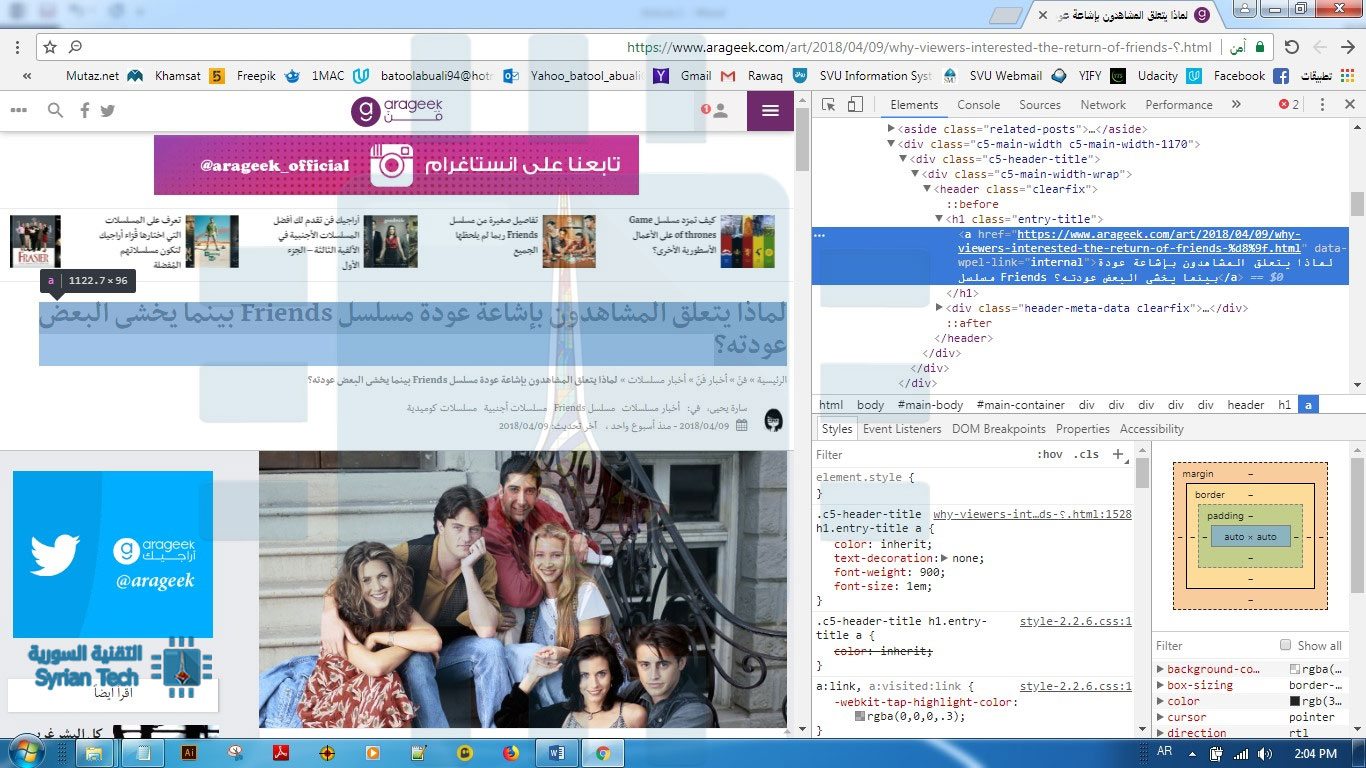
ثانيا بعد اختيار المقالة، نبدأ بتعديل النصوص، و سأبدأ مع العنوان الرئيسي، اضغطُ بالزر اليميني و اختر من القائمة خيار فحص Inspect في متصفح Chrome، (خيار فحص العنصرInspect Element في متصفح Safari)
في جزء منفصل، سيتم تحميل مجموعة من الأكواد، سوف يميزها المبرمجون كونها تمثل كود HTML للعنصر المحدد والذي يرسله مخدم الويب إلى حاسوبك.
يجب أن يكون العنوان الرئيسي مظلّلا في منتصف كتلة الكود التي ظهرت لك، ببعض التركيز سوف تميزه على الفور، عندها اضغط مرتين عليه، وابدأ بكتابة عنوانك الخاص!
بعد أن تنتهي من كتابة عنوانك الخاص، اضغط زر Enter، هنا من المفروض أن ترى التغيير في عنوان الصفحة.
بعد تعديلك للعنوان، حان الوقت لتعديل فقرة أو فقرتين صغيرتين، لنضمن نجاح الخطة ! يتم ذلك بنفس الخطوات التي قمت بها سابقاً لتعديل العنوان.
قم بإيجاد الفقرة، النص يكون عادة ضمن وسمي <p></p> في كود ال HTML، انقر نقرتين، وابدأ باستبدال النص الموجود بنصك الخاص .
عندما تنتهي سوف ترى أيضا التغيير المباشر في المقالة الموجودة، ولكن أعيد تنبيهك، هذا كله اختلاق ولم يحصل فعلياً التغيير في مكونات الصفحة على الموقع، بل فقط في مستعرضك أنت !
حسناً، الآن وصلنا إلى الجزء الممتع، عليك أن تُري أصدقاءَك هذا المقال الجديد، إن كانوا معك في ذات الغرفة فادعوهم ليتصفحّوا المقال مباشرة من خلال مستعرضك واستمتع بعلامات التعجّب تعلو رؤوسهم!!
أما إن لم يكونوا بجانبك، فعليك أن تأخذ لقطة شاشة للمقال على الموقع، وتنشر الصورة على مواقع التواصل الاجتماعي.
لا بدّ لي في النهاية من أن أعيد التأكيد، على أن تستخدم هذه التقنية البسيطة لتزوّر لقطات الشاشة لبعض المقالات بقصد التسلية والمقالب مع الأصدقاء، وألّا تستخدمها بخلاف ذلك، مثلاً إياك أن تستخدمها لتقنع الناس بأنه تمّ رصد عاصفة شديدة قادمة غداً !
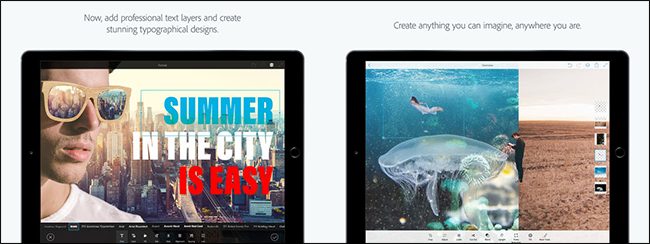
يبدو أن أدوبي- Adobe باتت تهتم أكثر في تطبيقات الهواتف الذكية، حتى الآن لدينا 5 تطبيقات تحمل اسم فوتوشوب متاحة لنظامي التشغيل iOS و Android.
تتضمن (اقرأ تفاصيل التطبيقات ثم توجه لتحميلها من أسفل المقالة إن أحببت):
Photoshop Express
Photoshop Fix
Photoshop Mix
Photoshop Sketch
Photoshop Lightroom CC
كل تطبيق من هذه التطبيقات يحمل جزءاً مختلفاً من ميزات Photoshop (أو Lightroom) الأساسية لتلائم أجهزة الموبايل، يمكن استخدام كل منهم على الهواتف أو الأجهزة اللوحية (التابلت). على الرغم من أنك ستتمتع بتجربة أفضل في حال استخدامك لجهاز لوحي مثل iPad Pro بدلاً من الهواتف بشاشات صغيرة.
أيضاً بإمكانك مزامنة تطبيقاتك على الموبايل مع باقي برامج فوتوشوب على الكمبيوتر، كل ما تحتاجه هو حساب مجاني على موقع أدوبي لاستخدام ميزة Creative Cloud الخاصة بهم.
Photoshop Express
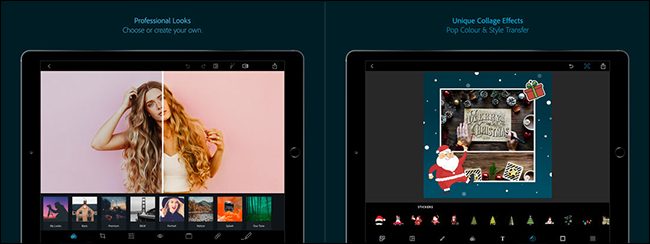
كان Photoshop Express أول محاولة رئيسية من Adobe لإنشاء تطبيق من فوتوشوب للهواتف، تم تصميمه منذ بضع سنوات وهو التطبيق الأكثر عمومية وشعبية على الهواتف. Photoshop Express يقدم أدوات التحرير الأساسية من تغيير حجم الصور والقص، فلاتر تطبيق إنستغرام ، دعم صيغة RAW، وإزالة العيوب، إضافة نصوص، تحديد الصور، وهو جيد جداً لاستخدامه في تجميع الصور بصورة واحدة (Collage) ، إنه تطبيق متخصص، وشامل لتعديل الصور بالإضافة لإمكانية مزامنة أعمالك من خلال السحابة Cloud، وهذا سبب كافِ لاستخدامه، أيضاً هناك تطبيقات مشابهة له ، مثل “Snapseed” الخاص بغوغل (IOS, Android).
Photoshop Fix
Photoshop Fix، يأخذ ميزات تصحيح ملامح الوجه وتنقيح الصور الموجودة ببرنامج فوتوشوب ويضعهم في الهاتف، ف يمكنك إزالة الشوائب، وضبط ملامح الوجه باستخدام أدوات التسبيل، تنعيم أو زيادة حدودية لون الجلد، بالإضافة إلى إجراء التعديلات الأساسية مثل التنقيح أو تعديل تباين الألوان.
يقوم Photoshop Fix بوضع كل إمكانيته لتصحيح الصور في تطبيق الجوال، فيمكنك القيام ببعض التنقيح خاصةً للصور الشخصية الملتقطة بكاميرا الهاتف، بالطبع إذا كنت تستخدم قلماً وجهازاً لوحياًـ فقد تفضل أدوات Photoshop Fix على الأدوات الموجودة في نسخة الكمبيوتر من Photoshop .
على الرغم من أنني غير متأكد من عدد الأشخاص الذين يحتاجون إلى Fix . إلا أنه يمكِنك بالتأكيد جعل أي صورة لك تنشرها على إنستغرام Instagram تبدو استثنائية، وتظهر مدى قوة الهواتف والأجهزة اللوحية التي تستطيع أدوبي التعامل معها .
Photoshop Mix
يعد Photoshop Mix مزيجاً محمولاً من أدوات التصميم والتركيب الخاصة بـ Photoshop.
يمكنك إزالة واستبدال أجزاء من الصور. ودمجها مع صور أخرى، العمل على طبقات مختلفة ودمج التعديلات، وإجراء تعديلات الصور الأساسية، مع وجود مجموعة من الفلاتر المجهزة مسبقاً.
مثل Photoshop Fix، يعد Photoshop Mix تطبيقاً رائعاً وعرضاً تقنياً لا يصدق ويعمل بشكل أفضل على الأجهزة اللوحية. تحتاج لاستخدامه من حين لآخر عندما تريد الجمع بين الصور أثناء التنقل.
Photoshop Sketch
يأخذ Photoshop Sketch أدوات الرسم في Photoshop ويضعها في الأجهزة المحمولة، إذا كنت على دراية بميزات أداة الفرشاة في Photoshop وقوتها.
فسيكون Sketch بمثابة المنزل بالنسبة لك، يمكنك استخدام فرش مختلفة لرسم أعمال فنية رقمية أو العمل على الصور الموجودة مسبقاً، وبالطبع لديك التحكم الكامل على تأثيرات الفرشاة المختلفة، مثل اللون والشفافية وأكثر من ذلك، يمكنك حتى العمل مع أشكال مختلفة من الفرش لجعل الرسم أسهل.
من المحتمل أن يكون Sketch هو أفضل تطبيقات Photoshop التي تتناسب ميزاته مع معظم الأشياء التي يميل المستخدمين إلى القيام بها على هواتفهم وأجهزتهم اللوحية، إنه تطبيق فني رقمي رائع حقاً ويستحق التجربة بكل تأكيد.
Photoshop Lightroom CC
Photoshop Lightroom هو برنامج لتنظيم الصور من أدوبي ومحرر لـ صور RAW. تلبي نسخة الهواتف منه نفس الغرض، وإذا كنت مشتركاً في Creative Cloud، فبإمكانك مزامنة جميع صورك وتعديلاتك مع مكتبة Lightroom العادية. بحيث يمكنك فرز كل الصور الموجودة على جهازك أو تقيمها أو وضع علامة عليها وتحريرها أو مزامنتها عبر Creative Cloud. ميزات التعديل ليست بقوة Photoshop. لكنها أكثر من كافية لمعظم احتياجاتك.
على عكس باقي تطبيقات Adobe، بحافظ Lightroom على بعض الميزات، مثل التعديلات المحلية وتحرير صور RAW، فهي تتطلب منك اشتراك Premium. لكن إذا كنت مشترك مسبقاً في Creative Cloud، فستحصل تلقائياً على ميزات الإصدار البريميوم ; وإذا لم يكن الأمر كذلك، فيمكنك الحصول عليه بالإضافة لـ 100غيغابايت سعة تخزين على الإنترنت مقابل 4.99$ في الشهر.
Lightroom لايت روم هو أكثر بكثر من مجرد محرر صور، إذا كنت بصدد البدء بجدية بتجربته على الجوّال، فمن المرجح إنه سيحل محل تطبيق متصفح الصور الاعتيادي لديك.
أخيراً، لدى Adobe الكثير من تطبيقات Photoshop وكل منها يخدم غرضاً مختلف، لكن الآن يجب أن يكون لديك الفكرة عن كل تطبيق وفيما تحتاج لاستخدامه.
قامت شركة Adobe بتحديث برنامج تحرير الصور الشهير Photoshop بميزتين رائعتين:
الأولى إتاحة خيار تغيير حجم النافذة حتى نسبة 400%، والثانية تقديم أداة تحديد تلقائي جديدة والتي تسمح لك بتحديد جسم أو كائن من الصورة وعزله عن الخلفية بشكل أكثر دقة من أي وقت مضى.
في السنة الماضية، تم عرض شاشة حاسوب مبهرة من Dell بدقة 8K، لكن ما كان مخيباً للآمال هو أن برنامج الفوتوشوب وقتها سمح بخيارين اثنين فقط من خيارات تغيير حجم العرض، فأصبح لدينا واجهة صغيرة مع شاشة كبيرة!
اليوم، فإن التحديث الجديد يعد بحل هذه المشكلة، شرط أن يتم العمل على Windows 10 Creators Update، حيث قامت كل من شركة Adobe وشركة Microsoft بالعمل بشكل وثيق على هذا الأمر، ووفقاً لرئيس قسم أجهزة مايكروسوفت Panos Panay فإنه يتم العمل لضمان أداء الميزة الجديدة بشكل صحيح على جميع أجهزة Windows 10 من Surface Pro بشاشة 12.3 إنش، إلى Surface Studio بشاشة 28 إنش.
بعد تحديث برنامج فوتوشوب فإنه سيتم ربطه مع قائمة إعدادات العرض في نظام Windows، وبعدها سيكون من الممكن العمل على خيار تغيير الحجم بشكل تلقائي وبحسب النسبة التي تختارها (من 100% إلى 400%، بزيادة قدرها 25%)
وهو ما يعتبر تحسيناً جيداً على الخيارات التي كانت متوافرة سابقاً، كما نوّهت شركة Adobe بأن حالة عدم تطابق دقة العرض سيتم العمل عليها من أجل ضمان عدم وجود تناقض (مثل العمل على شاشة جهاز محمول بدقة 4K وشاشة جهاز حاسوب بدقة أقل)
بالحديث عن أداة التحديد التلقائي الجديدة فإن الإعلان عنها تم منذ شهر تشرين الثاني الماضي، أما الآن فقد أصبحت متاحة للجميع ضمن التحديث الأخير، وهي تأتي من تطوير فريق Adobe Sensei والذي يعمل على تضمين مفاهيم تعلم الآلة والذكاء الاصطناعي إلى برمجيات الشركة، وبشكل مشابه لأداة التحديد السريعة في برنامج Pixelmator Pro فإن زر تحديد العناصر في برنامج الفوتوشوب سوف يستعمل تقنيات تعلم الآلة للقيام بالتحديد التلقائي للعناصر أو الأشخاص ضمن المشهد ومن ثم اختيار العنصر الذي ترغب به.
الذكاء الاصطناعي في الميزة الجديدة سيحاول فهم ما تريد تحديده، ثم سيعمل على عزل الجسم وتحديده بكبسة زر واحدة، وعلى الرغم من أن النتائج قد لا تكون مثالية في كل مرة، لكنها ميزة في غاية الأهمية بسبب حساسية الوظيفة التي تقوم بها، فالقيام بتحديد عنصر ما يُوصف بأنه من أكثر المهام التي تحتاج إلى دقة في العمل، وهي غالباً ما تستهلك وقت طويل لإتمامها بشكل صحيح، لكن بعد دمج الذكاء الصنعي يأمل مطوّرو الميزة بأداء أسرع وأسهل ونتائج أكثر دقة.
من المفترض أن التحديث الجديد لبرنامج الفوتوشوب قد أصبح متاحاً للجميع، لمزيد من المعلومات المتعلقة بالمزايا الموجودة بالتحديث الجديد يمكن زيارة المدونة الخاصة بشركة Adobe من هنا.
لا نكاد نفرغ من كتابة مقالة تتعلق بالذكاء الاصطناعي حتى نجد أنفسنا أمام مقالة أخرى حيث أضحى الذكاء الاصطناعي AI جزءا من الحياة العصرية .
و يتعلق الأمر هذه المرة ببرنامج تحرير الصور الأول فوتوشوب Photoshop .
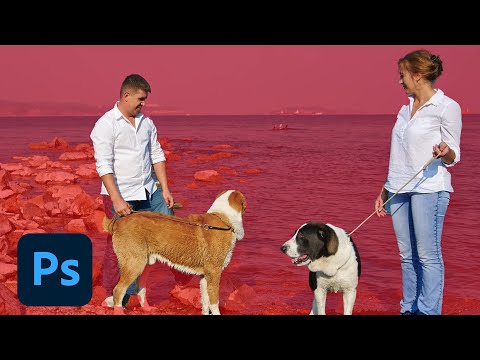
حيث أعلنت شركة أدوب Adobe المطورة لبرنامج فوتوشوب عن أنها ستقوم باستخدام الذكاء الاصطناعي من أجل القيام بتحديد الأشخاص أو (عناصر أخرى كالكلاب مثلاً ) في الصور بشكل آلي بدلا عن استعمال أدوات التحديد التقليدية التي تحتاج الكثير من الدقة و الصبر
و قامت الشركة بعرض فيديو ( يمكنك مشاهدته أسفل المقالة ) يوضح الأداة الجديدة ” تحديد موضوع ” “select subject”في حدث أدوب ماكس Adobe MAX Japan و كيفية عمله بدقه .
و على الرغم من أن البرنامج يحوي عددا جيداً من أدوات التحديد إلا أن هذه الأداة هي الأولى التي تستطيع تحديد الأشياء بضغطة واحدة
و بالطبع فإن هذه الأداة ليست مثالية في عملها حتى في فيديو أدوب حيث يمكن رؤية مناطق فشل الذكاء الاصطناعي في التعامل معها بشكل صحيح أو وجود حواف شاذة مثلاً .
و مع ذلك فإن الأداة تشكل بداية جيدة و التي تستطيع توفير وقت وجهد كبيرين ، و لم تعلن الشركة حتى الآن عن الموعد الرسمي لوصول هذه الأداة .
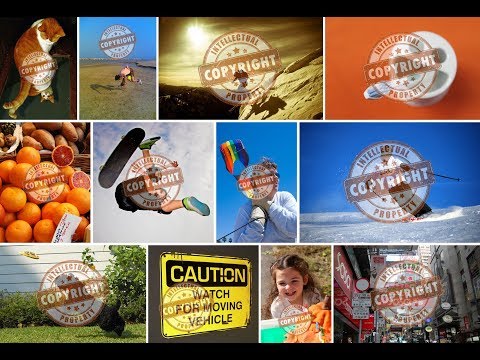
يضع المصورون الاحترافيون عادة على صورهم علامة مائية خاصة بهم من أجل حماية صورهم ومنع الآخرين من استخدامها دون أخذ إذن صاحبها.
ولكن مع ذلك فإنه بالإمكان و عبر برامج مختصة مثل الفوتوشوب Photoshop مثلاً إزالة هذه العلامة ، إلا أن هذه الطريقة اليدوية قد تأخذ وقتاً معتبراً .
ولكن ما أعلنت عنه جوجل Google حديثا قد يشكل تحدياً كبيراً للمصورين من أجل حماية صورهم .
حيث أعلن باحثون في شركة جوجل Google اليوم عن طريقة سهلة من أجل إزالة العلامات المائية الموجودة على الصور ، لتُلغى عنها حقوق حماية النشر ، و تجعل منها قابلة لإعادة نشرها عبر الإنترنت دون الأخذ بعين الاعتبار حقوق صاحبها ، وما يميز هذه الطريقة أنها آلية بالكامل .
الباحثون مهّدوا لهذه التقنية في مؤتمر رؤية الحاسوب leading computer vision والذي انعقد في مدينة Hawaii في تموز الماضي إلا أن تفاصيل هذه العملية قد نشرت اليوم .
و اعتمدوا في برمجة هذه التقنية على أن المصورين عادة ما يستخدمون تصميماً موحداً لوضع علاماتهم المائية جميع صورهم .
وقال الباحثون في الشركة عبر مقالة نشرت على مدونة أبحاث جوجل Google’s research” نريد أن نفضح هذه الثغرة وأن نقترح الحلول المناسبة من أجل مساعدة المصورين الفوتوغرافيين و مواقع الصور الأصلية أن تقدم حماية أفضل لحقوق محتواها ”
وأضافوا أن المشكلة الجوهرية مع عمليات وضع العلامة المائية على الصور الحالية هو المستوى العالي من التكرارية. ” لقد ظهر لنا أن بواسطة هذا التكرار يمكن كشف هذه العلامات آلياً ومن ثم إزالتها ” .
و قد يكون الشيء الأكثر أهمية في هذا البحث هو أن هذه العلمية يمكن أن تتم بشكل آلي و بدون أي تدخل أو معلومات مسبقة حول العلامة المائية من المستخدم .
حيث قام الباحثون بتطوير خوارزمية قادرة على تدريب برنامج خاص على عدد من الأمثلة من أجل تحديد العلامة المائية ، و من ثم وعبر مجموعة من العمليات تدعى multi-image matting يتم عزل العلامات المائية عن باقي الصورة .
و بعد ذلك و لأن التطبيق قد عرف عناصر العلامة المائية مثل : درجة الظلالية ، البنية ، تأثير تدرج الألوان ، فإنه يستطيع إزالة هذه العلامة المائية من أي صورة تحوي تلك العلامة المحددة أو شبيهة بها وملء مكانها بشكل مناسب .
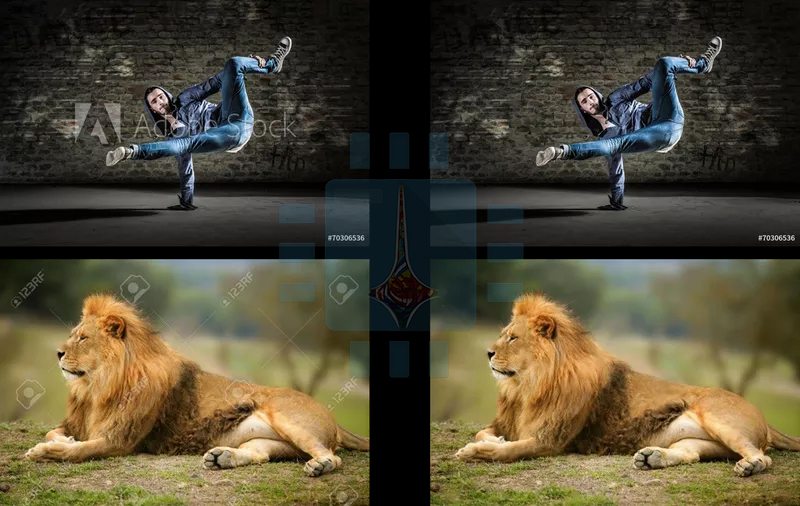
بعض الصور التي تبين إزالة العلامة المائية بشكل كامل باستخدام هذه الخوارزمية :
و الحل بحسب الباحثين هو خلق اختلاف ولو بسيط بين تصميم العلامات المائية المستخدمة على كل صورة ، على سبيل المثال : تغيير مكان العلامة ، تغيير مقدار الظلالية ، تعديل بسيط في الشكل . حيث أن هذا الأمر يصعب الأمر كثيراً على الخوارزمية في إخفاء العلامة دونما أثر كما في الصورة التالية : .
يعتبر برنامج الفوتوشوب محرر الصور الأول ، حيث من الممكن أن تنسَ نفسك وأنت تقض ساعات من العمل من أجل تحرير الصور .قد يصادفك أحيانا عندما تعمل على الفوتوشوب أن تقوم بعدد من الإجراءات ، ومن ثم تجد نفسك مضطراً على التراجع. فبإمكانك ببساطة أن تضغط على Crtl+Alt+Z عدة مرات حتى تصل إلى التراجع المطلوب . ولكن المشكلة تكمن في أن لوحة التاريخ (الإجراءات الأخيرة ) أو History تكون محدودة بعدد معين من الإجراءات . ولكن ولحسن الحظ فبإمكانك أن توسع هذه القائمة وتزيد عدد الإجراءات الأخيرة التي بإمكانك التراجع عنها ولمعرفة الطريقة لذلك ما عليك إلا أن تتبع الخطوات التالية :
قم بفتح برنامج الفوتوشوب Photoshop ومن ثم اضغط على قائمة تحرير Edit في الزاوية العلوية اليسرى في حال استخدامك الويندوز Windows أو من على شريط القائمة في حال استخدامك الماك macOS . بعد ذلك قم بالضغط على خيار تفضيلات Preferences وبعدها اضغط على الأداء Performance .
ستفتح لك نافذة جديدة فيها العديد من الخيارات والتي تتيح لك التحكم بكيفية استخدام البرنامج لمصادر كومبيوترك , في قسم التاريخ وذاكرة التخزين المؤقت history and cache الذي تجده في أعلى ويمين القائمة ابحث عن خيار إجراءت التاريخ History States والتي تكون بشكل افتراضي 20 .
اضغط على السهم بجانب رقم ال History States حيث سيظهر لك شريط وعليه مزلق slider . قم بسحب المزلق حتى الرقم المناسب ، أو ببساطة قم بإدخال الرقم الذي تريده في المربع الخاص لذلك . كلما كان الرقم أكبر ستستطيع التراجع عن عدد أكبر من الإجراءات وذلك بالضغط على Crtl+Alt+Z أو من خلال لوحة التاريخ History panel .
قم بتحديد العدد المناسب وبعدها اضغط موافق OK . هذا كل ما في الأمر حتى أنك لن تحتاج إلى إعادة تشغيل البرنامج حتى .
كما تعلم فإن برنامج الفوتوشوب يستخدم كمية كبيرة من ذاكرة الوصول العشوائية RAM . في حال قمت بزيادة عدد إجراءات التاريخ التي يمكنك التراجع عنها فإن استخدام ذاكرة الوصول العشوائية سيزداد . بشكل اعتيادي يقوم الكومبيوتر بحفظ كل تعديل قمت بإجرائه على الصور عبر كل التبويبات المفتوحة في ذاكرة نشيطة .وهذا مشابه لما يحدث عندما تقوم بلعب لعبة تركيز مع مليار كرت مختلف عبر الكومبيوتر .
في حال قمت بزيادة عدد الإجراءات التي تستطيع التراجع عنها إلى 1000 مثلاً فإنك ستجبر الفوتوشوب على كتابة كمية ضخمة جداً من المعلومات على scratch disks الخاصة به ( وهي عبارة عن بايتات من قرص التخزين الخاص بالكومبيوتر ويستخدمها البرنامج عندما تمتلئ الذاكرة )، لذلك فإنه من الهام جداً أن توازن بين حاجتك إلى عدد كبير من التراجعات مع الحاجة للسرعة في عمل الفوتوشوب .
على سبيل المثال فإنني قمت بزيادة عدد الإجراءات إلى 100 أي خمس مرات أكثر من الافتراضي وبدون أي مشاكل حيث أن ذاكرة الوصول العشوائية الخاصة بحاسوبي : 32 غيغا بايب . إذا لاحظت أن الفوتوشوب قد أصبح بطيئاً أو يعاني من تشنجات أثناء تعديل صورة كنت تعدلها بشكل سلس هذا يعني أنه عليك أن تعود وتخفض من عدد الإجراءات المتاحة للتراجع ..