حل مشكلة فيروس الفدية وكيفية التخلص منه بأفضل طريقة

إذا أصاب برنامج الفدية جهاز الكمبيوتر، فلا داعي للذعر. إليك العديد من الأشياء التي يمكنك القيام بها.

يمكن أن تكون الإصابة بفيروس الفدية مخيفة جداً. إذا رأيت ملاحظة تظهر على شاشة جهاز الكمبيوتر تخبرك أن الكمبيوتر مقفل، أو أن ملفاتك مشفرة، فلا داعي للخوف. بدلاً من ذلك، خذ نفساً عميقاً واجلس وفكر في خياراتك.

هناك عدد من الخطوات التي يمكنك اتخاذها لمحاولة استعادة السيطرة على نظام ويندوز Windows وملفاتك قبل أن تقرر ما إذا كنت ستدفع فدية.

اكتشف نوع برامج الفدية التي لديك:

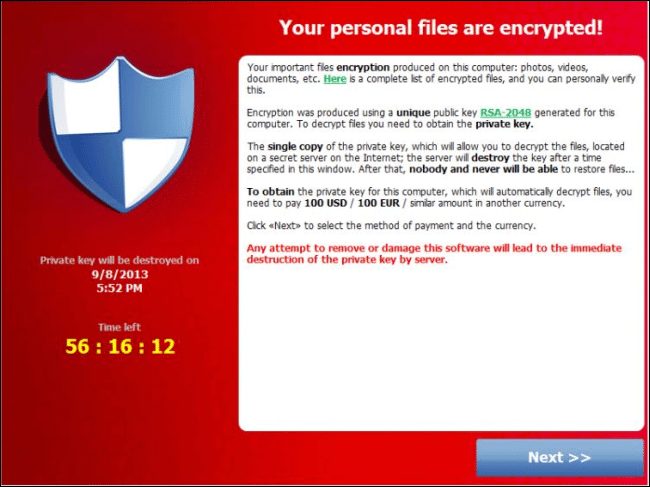
أولاً، ستحتاج إلى تحديد ما إذا كانت ملفاتك قد تعرّضت للتشفير عن طريق برامج الفدية أو برامج الفدية الخاصة بقفل الشاشة أو أي شيء يتظاهر بأنه برنامج فدية.

  • تأكد ما إذا كان بإمكانك الوصول إلى الملفات أو المجلدات، مثل العناصر الموجودة على سطح المكتب أو في مجلد المستندات.
  • إذا لم تتمكن من تجاوز رسالة الفدية التي تراها على شاشتك، فمن المحتمل أن جهازك مصاب ببرنامج فدية قفل الشاشة، وهو ليس سيئاً للغاية.
  • إذا رأيت إشعاراً يدّعي أنه من الشرطة أو مكتب التحقيقات الفيدرالي أو مصلحة الضرائب الأمريكية، يفيد بأنه قد تم ضبطك عليك وأنت تشاهد مواد إباحية أو تقدم ضرائب كاذبة ويجب عليك دفع غرامة، فعادة ما تكون برامج فدية لإغلاق الشاشة أيضاً.
  • إذا كان بإمكانك التنقل في النظام وقراءة معظم الملفات، فمن المحتمل أنك ترى شيئاً مزيفاً يحاول فقط إخافتك للدفع، هنا يمكنك تجاهل رسالة الفدية.
  • حاول إغلاق متصفح الويب: إذا لم تتمكن من ذلك، فاضغط على مفاتيح Control و Shift و Esc في نفس الوقت لفتح مدير المهمات Task Manager، واختر علامة تبويب التطبيقات Application، وانقر بزر الماوس الأيمن فوق تطبيق المتصفح وحدد إنهاء المهمة End Task.

كيفية التعامل مع برامج الفدية التي تقوم بتشفير الملفات:

نظراً لأن برامج الفدية التي تقوم بالتشفير هي النوع الأكثر شيوعاً والأكثر ضرراً، فسنتعامل معها أولاً. قم بتنفيذ كل خطوة من هذه الخطوات بالترتيب، حتى إذا كنت تعلم أنك قمت مؤخراً بنسخ ملفاتك احتياطياً.

  1. افصل جهازك عن أي محركات أخرى ومن أي محركات خارجية: إذا كنت متصلاً بشبكة، فانتقل إلى وضع عدم الاتصال لمنع انتشار برنامج الفدية إلى الأجهزة الأخرى على شبكتك المحلية أو إلى خدمات مزامنة الملفات مثل دروبوكس Dropbox.
  2. استخدم الهاتف الذكي أو الكاميرا لالتقاط صورة لمذكرة الفدية المعروضة على شاشتك: إذا كان بإمكانك التقاط لقطة شاشة فافعل ذلك أيضاً، فستقوم تقديم بلاغ للشرطة لاحقاً بعد متابعة كل هذه الخطوات.
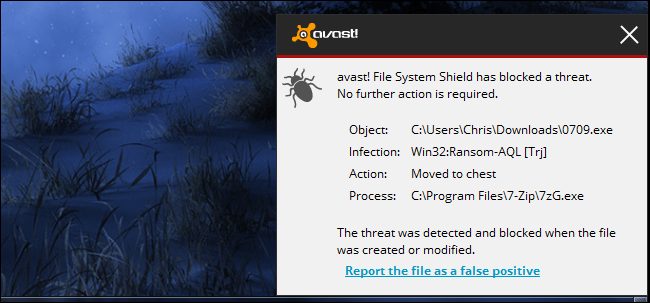
  3. استخدم برامج مكافحة الفيروسات أو البرامج الضارة لإزالة برامج الفدية من الجهاز: ولكن لا تفعل ذلك إلا إذا كنت عازماً على عدم دفع الفدية.
    (بخلاف ذلك، انتظر حتى تستعيد ملفاتك) قد تضطر إلى إعادة التشغيل في الوضع الآمن بالضغط على زر الطاقة ومفتاح S على لوحة المفاتيح في نفس الوقت.

لن تؤدي إزالة برامج الفدية إلى فك تشفير ملفاتك، وقد تقضي على فرصك في استعادة الملفات بدفع الفدية. ولكنه سيتيح لك تنفيذ جميع الخطوات التالية دون المخاطرة بأن تقوم برامج الفدية بتشفير ملفات جديدة أو محاولة إحباط عملية الاسترداد.

4. معرفة ما إذا كان يمكنك استعادة الملفات المحذوفة: تقوم العديد من أشكال تشفير برامج الفدية بنسخ ملفاتك وتشفير النسخ ثم حذف النسخ الأصلية.

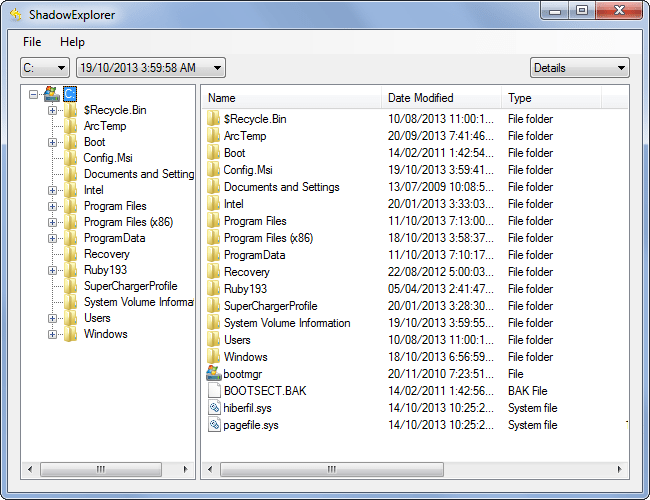
لحسن الحظ، يمكنك غالباً استعادة الملفات المحذوفة بسهولة باستخدام أدوات مثل ShadowExplorer المجاني أو تنزيل Data Recovery المدفوع.

5. اكتشف بالضبط أي نوع من أنواع تشفير برامج الفدية التي تتعامل معها: إذا لم يُفصح برنامج الفدية عن اسمه، فجرب أداة Crypto Sheriff أو أداة ID Ransomware عبر الإنترنت.
كلاهما يتيح لك رفع عيّنة من الملفات المشفرة ثم يخبرك ما إذا كان يمكن فك التشفير. (في كثير من الحالات، لا يمكن فك التشفير).

6. معرفة ما إذا كانت هناك أدوات فك تشفير المتاحة: إذا كنت تعرف بالفعل اسم سلسلة برامج الفدية، فانتقل إلى قائمة أدوات فك التشفير على موقع No More Ransom على الويب ومعرفة ما إذا كان هناك برنامج فك تشفير مطابق.
إذا كنت لا تعرف ما تحتاج إليه، فجرب بعض مواقع الويب الأخرى التي تجمع برامج فك تشفير برامج الفدية:

https://fightransomware.com/ransomware-resources/breaking-free-list-ransomware-decryption-tools-keys

https://heimdalsecurity.com/blog/ransomware-decryption-tools

http://www.thewindowsclub.com/list-ransomware-decryptor-tools

https://www.watchpointdata.com/ransomware-decryptors

يمكنك أيضاً تجربة صفحات فك التشفير الفردية التابعة لشركات مكافحة الفيروسات:

Avast: https://www.avast.com/ransomware-decryption-tools

AVG: http://www.avg.com/us-en/ransomware-decryption-tools

Bitdefender: https://www.bitdefender.com/free-virus-removal

Emsisoft: https://decrypter.emsisoft.com

Kaspersky Lab: https://noransom.kaspersky.com

McAfee: 

https://www.mcafee.com/us/downloads/free-tools/shadedecrypt.aspx

https://www.mcafee.com/us/downloads/free-tools/tesladecrypt.aspx

https://www.mcafee.com/us/downloads/free-tools/wildfiredecrypt.aspx

Trend Micro: https://success.trendmicro.com/solution/1114221-downloading-and-using-the-trend-micro-ransomware-file-decryptor

7. استعادة الملفات من نسخة احتياطية. إذا كنت تقوم بعمل نسخة احتياطية بانتظام للجهاز المصاب، فيجب أن تكون قادراً على استعادة الملفات من النسخة الاحتياطية.

ومع ذلك، يجب التأكد من عدم تشفير ملفات النسخ الاحتياطي أيضاً. قم بتوصيل محرك النسخ الاحتياطي بجهاز آخر، أو قم بتسجيل الدخول إلى أحد خدمات النسخ الاحتياطي السحابي للتحقق من حالة الملفات.

إذا كان كل شيء على ما يرام، فيجب مسح محرك الأقراص بالكامل، وإجراء تثبيت نظيف لنظام التشغيل، ثم استعادة الملفات من النسخة الاحتياطية.

يمكنك أيضاً استعادة الملفات من محرك النسخ الاحتياطي دون مسح نظام التشغيل وإعادة تثبيته. قد يبدو هذا الحل أسهل، لكنه ليس فكرة جيدة، فقد تترك بعض أثار لبرامج الفدية على الجهاز، حتى بعد إجراء فحص كامل لبرنامج مكافحة الفيروسات.

إذا لم تنجح هذه الطرق، فسيتعين عليك الاختيار: دفع الفدية، أو التخلي عن الملفات.

8. إذا كنت ستدفع الفدية، تفاوض أولاً: تحتوي العديد من ملاحظات برامج الفدية على إرشادات حول كيفية الاتصال بالمجرمين الذين يقومون بتشغيل البرامج الضارة.
إذا كان الأمر كذلك، فاتصل بهم وساومهم للحصول على فدية أقل، إن هذا الأمر يعمل أكثر مما تعتقد.

بمجرد الموافقة على السعر المحدد، اتبع تعليمات الدفع. ليس هناك ما يضمن أن ملفاتك سيتم تحريرها بالفعل، ولكن مجرمي برامج الفدية عادةً ما يلتزمون بكلماتهم.

9. التخلي عن الملفات وإعادة تثبيت نظام التشغيل: إذا كنت تفضل قطع الطُّعم فقط، فيجب عليك مسح نظام التشغيل وإعادة تثبيته بالكامل.
يتيح لك ويندوز Windows 10 إعادة ضبط إعدادات المصنع على العديد من الأجهزة، ولكن مع أنظمة التشغيل الأخرى، سيتعين عليك استخدام أقراص التثبيت أو أجهزة USB.

10. تقديم تقرير للشرطة: يبدو هذا بلا معنى، لكنه خطوة قانونية ضرورية إذا كنت ترغب في رفع دعوى تأمين أو دعوى قضائية تتعلق بإصابة جهازك. كما سيساعد السلطات على تتبع معدلات الإصابة وانتشارها.

ملاحظة خاصة لفيروس Petya ransomware:

يعد فيروس Petya ransomware الذي أصاب أوروبا في نهاية حزيران 2017 أمراً غير معتاد. بعد الإصابة، يقوم الفيروس بإعادة تشغيل الكمبيوتر ويحاول الكتابة فوق سجل التمهيد الرئيسي لمحرك أقراص ويندوز Windows الثابت. إذا تمكنت من إيقاف عملية إعادة التشغيل، فيمكنك منع ذلك.

إذا تمت الكتابة فوق سجل التمهيد الرئيسي، فسترى ملاحظة الفدية أدناه:

لدى Petya وحدة نسخ احتياطي تقوم بتشفير الملفات إذا لم ينجح مسح سجل التمهيد الرئيسي. إذا حدث ذلك لجهازك، فاتبع الإرشادات المعتادة للتعامل مع تشفير برامج الفدية.

مهما فعلت، لا تهتم بمحاولة دفع فدية. تتم كتابة البرامج الضارة بحيث لا يمكن استرداد البيانات المشفرة، ويتم تعطيل عنوان البريد الإلكتروني الوحيد المعطى على شاشة فدية البرامج الضارة بواسطة مزود خدمة البريد الإلكتروني المرتبط.

كيفية التعامل مع برامج الفدية الضارة الخاصة بتأمين الشاشة:

إن برامج فدية قفل الشاشة ليست منتشرة كما كانت قبل بضع سنوات، ولكنها لا تزال تنمو من وقت لآخر. اتبع هذه الخطوات لإزالة الفيروس:

  1. افصل جهازك عن أي محركات أخرى وعن أي محركات خارجية: إذا كنت متصلاً بشبكة، فانتقل إلى وضع عدم الاتصال، إذ أنك لا تريد أن ينتشر برنامج الفدية إلى الأجهزة الأخرى على شبكتك المحلية.
  2. استخدم الهاتف الذكي أو الكاميرا لالتقاط صورة لمذكرة الفدية المعروضة على شاشتك: إذا كان بإمكانك التقاط لقطة شاشة، فافعل ذلك أيضاً، لأنه يجب تقديم بلاغ للشرطة لاحقاً، بعد متابعة كل هذه الخطوات.
  3. أعد تشغيل الكمبيوتر في الوضع الآمن: بالضغط على زر الطاقة ومفتاح S على لوحة المفاتيح في نفس الوقت، وعند إعادة تشغيل الكمبيوتر، قم بتشغيل برنامج مكافحة الفيروسات لإزالة برامج الفدية الضارة.
  4. حاول استعادة النظام إذا لم يعمل الوضع الآمن: تتيح لك معظم أجهزة ويندوز Windows استعادة حالة الكمبيوتر إلى آخر حالة جيدة معروفة في زمن سابق.

في نظام Windows 7، أعد تشغيل الكمبيوتر أثناء النقر فوق المفتاح F8 للوصول إلى قائمة Advanced Boot Options (خيارات التمهيد المتقدمة).

اختر إصلاح جهاز الكمبيوتر الخاص بك، وقم بتسجيل الدخول باستخدام كلمة المرور، وحدد استعادة النظام.

في الأنظمة Windows 8 أو 8.1 أو 10، أعد تشغيل الكمبيوتر أثناء الضغط باستمرار على مفتاح Shift للوصول إلى شاشة الاسترداد. انقر على استكشاف الأخطاء وإصلاحها، ثم الخيارات المتقدمة، ثم استعادة النظام.

إذا لم تتمكن من الوصول إلى شاشة الاسترداد ولكن لديك قرص التثبيت أو فلاشة USB لهذا الإصدار من ويندوز Windows، فأعد التشغيل من ذلك القرص وحدد إصلاح جهاز الكمبيوتر بدلاً من تثبيت نظام التشغيل.

5. قم بتشغيل برنامج مكافحة الفيروسات مرة أخرى لتنظيف نظامك.

6. تقديم تقرير للشرطة: يبدو هذا بلا معنى، لكنه خطوة قانونية ضرورية إذا كنت ترغب في رفع دعوى تأمين أو دعوى قضائية تتعلق بإصابة جهازك. كما سيساعد السلطات على تتبع معدلات الإصابة وانتشارها.

مقالات قد تعجبك:

كيفية كتم مجموعات واتساب بشكل دائم
كيفية تحديد تطبيقات أندرويد المزيفة قبل تحميلها
نصائح لتحديد خصوصية وأمان حساب إنستغرام
كيفية استعادة كلمة مرور حساب LinkedIn المنسية
كيفية حماية أجهزة أندرويد من الفيروسات والبرمجيات الخبيثة

هل يجب دفع المال عند إصابة الكمبيوتر بفيروس الفدية Ransomware؟

قد يكون أسوأ كابوس لك هو أن تقوم بتشغيل جهاز الكمبيوتر لاكتشاف أنه قد تم اختراقه بواسطة برامج الفدية التي لن تقوم بفك تشفير ملفاتك ما لم تدفع. ما الذي يتوجب عليك فعله؟ ما هي إيجابيات وسلبيات دفع الأموال لمجرمي الإنترنت؟

إنها مشكلة صعبة. فللوصول إلى ملفاتك، قد تحتاج إلى دفع فدية ضخمة. ثم تأتيك مشكلة العملة المشفرة، وهي طريقة الدفع المفضلة لبرامج الفدية.

وقد لا يكون لديك أي فكرة عن كيفية بدء عملية الحصول على حساب Bitcoin والدفع، بينما يكون الوقت يمر وستفقد ملفاتك إلى الأبد عند نفاذ الوقت الممنوح لك للدفع.

ولا تنسَ أنه إذا دفعت، فليس بالضرورة أن تتمكن من استعادة الوصول إلى ملفاتك على أي حال. وإذا سألت أي خبير اقتصادي جيد فإنه سيخبرك أن أي سلوك تكافئه، ستتعرض دائماً للمزيد منه!

ماذا يجب أن تفعل؟

قال Raj Samani، كبير العلماء:

إنه أمر بسيط حقاً. لا تدفع.

هذا أمر سهل عندما لا تكون ملفاتك محتجزة تحت تهديد سلاح افتراضي، ولكن مع ذلك، ربما تكون النصيحة صحيحة. هناك سبب يجعل الدول لديها سياسة رسمية بعدم التفاوض مع الإرهابيين؛ والاستسلام لمطالب برامج الفدية يبدو أنه يشجع المجرمين.

يقول Sean Allan، مستشار الأمن السيبراني الذي كثيراً ما يكتب عن برامج الفدية، إن الدفع أدى إلى ظهور برامج الفدية كخدمة.

في السنوات الأخيرة، أصبحت برامج الفدية تجارة ناجحة ومربحة لدرجة أن المتسللين قاموا بتعبئة مجموعات برامج الفدية الجاهزة.

هذه تسمح للمجرمين الذين لديهم خبرة تقنية قليلة (أو معدومة) بشن هجمات الفدية الخاصة بهم بسهولة.

ووفقاً لتقرير تهديدات أمن الإنترنت لعام 2019 الصادر عن شركة Symantec، فقد كانت هناك زيادة بنسبة 400% في عدد الهجمات من عام 2017 إلى عام 2018. ويمكن القول إن الكثير من هذا النمو يرجع إلى عدد الأشخاص والمنظمات التي دفعت الفدية.

بالطبع، ليس كل الخبراء يسلكون الطريق السريع بعدم الدفع. قال تود ويلر كبير مسؤولي الأمن في Bandura Cyber، ما يلي:

يتمثل الجانب العملي من برامج الفدية في أن تكلفة عدم دفع الفدية أكبر من تكلفة دفعها، المنطق واضح.

هذا صحيح بشكل خاص إذا كنت على سبيل المثال مشرفاً لمرفق رعاية صحية في أحد المستشفيات الـ 16 التي توقفت بشكل كامل في عام 2017 بسبب فيروس Wanna Decryptor ransomware.

قد لا يكون لديك خيار سوى الدفع. فقد تكون الضحية وكالة بلدية، مثل مدينتين في فلوريدا اللتان دفعتا ما مجموعه 1.1 مليون دولار في هجمات برامج الفدية.

يمكن للمرء أن يجادل بأنه لا توجد حياة على المحك، ولكن لماذا تُضاعِف ممارسات تكنولوجيا المعلومات السيئة من خلال مكافأة المجرمين؟

بالنسبة لهذه المقالة، قمنا باستطلاع آراء 30 خبيراً ومستشاراً في مجال الأمن السيبراني، وكان الثلث الكامل غير راغب في قول لا بشكل قطعي فيما إذا كان يجب عليك الدفع.

وبدلاً من ذلك، راوغوا حول الأسئلة المتعلقة بالملفات المفقودة ومقارنة تكلفة الفدية مقابل قيمة البيانات.

لكن Dror Liwer، مؤسس شركة الأمن Coronet، لخّص الأمر بهذه الطريقة:

صناعة الأمن السيبراني مشبعة بمستشارين يشجعون الناس على الدفع. هذه ليست نصيحة سيئة وباطلة فحسب، بل يمكن أن تكون ضارة بالآخرين، لأن الدفع يشجع المهاجمين على العودة مرة أخرى في المستقبل.

ماذا لو دفعت؟

لا يمكنك أن تقرر ما إذا كنت ستدفع طلب فدية. إنها بياناتك التي نتحدث عنها. لذا، ضع في اعتبارك أنه إذا اخترت الدفع فليس هناك ما يضمن أنك ستستعيد ملفاتك على أي حال.

يختلف الخبراء حول احتمالات الاسترداد، ولكن هناك فرصة معقولة لأنك ستدفع وأن لا تتلقى مفتاح فك التشفير أو أنك ستتلقى مفتاحاً لا يعمل.

يسخر Marius Nel، الرئيس التنفيذي لشركة 360 Smart Networks للاستشارات التقنية ويقول: “لا يهتم المجرمون بخدمة العملاء”. في الواقع، قد لا يوجد مفتاح فك تشفير لمتغير برنامج الفدية لديك.

قال Nel: “تهدف معظم الهجمات إلى الإضرار وليس الابتزاز”.

قال Don Baham، رئيس شركة خدمات تكنولوجيا المعلومات Kraft Technology Group:

لقد رأيت شخصياً حوادث تم فيها دفع آلاف الدولارات كفدية، وفي النهاية كان الحل تعافياً جزئياً، ثم طلب المجرمون المزيد من أجل التعافي الكامل.

قد تكون هناك أيضاً عواقب لدفع الفدية تؤثر عليك مستقبلاً بعد استعادة ملفاتك. حيث يحذر بعض المحللين الأمنيين من أن الضحايا الذين يدفعون قد يتم إعادة استهدافهم بشكل صريح لأنهم مدرجون في قائمة أولئك الذين أظهروا استعداداً للدفع.

هذا أقل إثارة للقلق بالنسبة للمؤسسات التي يمكنها تعزيز الأمن بعد الهجوم، ولكن قد لا يكون الأفراد على دراية بأن برنامج الفدية قد يترك وراءه حصان طروادة يمكنه إعادة إصابة نظامهم في وقت لاحق.

الخبر السار إذا لم تدفع:

يمكن للمرء أن يجادل بأنه من غير الأخلاقي ببساطة دفع رسوم الفدية لأنه يمكن بعد ذلك استخدام الأموال لتمويل المزيد من الهجمات الإلكترونية والأنشطة غير القانونية الأخرى.

لكن لا يتعين عليك الاعتماد على الأساس الأخلاقي فقط، فهناك أيضاً بعض الأسباب العملية لعدم الدفع.

أولاً وقبل كل شيء، ليس من الصعب جداً التهيّؤ لهجوم البرامج الضارة. إذا كنت تتصرف بشكل صحيح، فلا يجب أن تصاب بالعدوى في المقام الأول أو تضطر إلى الدفع إذا تعرضت للهجوم.

قال Charles Lobert، نائب رئيس شركة Vision Computer Solutions لخدمات تكنولوجيا المعلومات: “إذا كانت لديك وسائل الحماية المناسبة، مثل برامج مكافحة الفيروسات والتحديثات ونظافة الكمبيوتر، فلا داعي للقلق بشأن التعرض للضرر”.

إذا تعرضت لبرامج الفدية، فإن أصحاب الحلول هم أكثر استعداداً من أي وقت مضى.

No More Ransom هو مشروع مشترك بين شركة McAfee وعدد من منظمات إنفاذ القانون الأوروبية التي تضم الآن حوالي 100 شركة وشريك حكومي من أجل خدمة مجانية مصممة لمساعدتك على استعادة ملفاتك إذا اخترت عدم الدفع.

الآن، إذا كنت مصاباً، يمكنك الانتقال إلى موقع No More Ransom وقم بتحميل بعض عينات الملفات المشفرة من جهاز الكمبيوتر لديك. إذا تمكنوا من اختراق عائلة برامج الفدية، فيمكنك فتح جهاز الكمبيوتر دون أي تكلفة.

إن خدمة No More Ransom ليست مضمونة تماماً، وليست علاجاً مضموناً. لكنه يوفر فرصة لإلغاء قفل جهاز الكمبيوتر الذي تم اختراقه دون الحاجة إلى معرفة كيفية عمل Bitcoin.

بالطبع، إذا كان بإمكانك استعادة ملفاتك من نسخة احتياطية، فهذا دائماً الحل الأفضل. حيث تعتبر النسخ الاحتياطية مهمة، لأنها تحميك من كل شيء، بما في ذلك برامج الفدية وتعطل محرك الأقراص الثابتة.

مقالات قد تعجبك:

كيفية مشاهدة فيديوهات يوتيوب بالتزامن مع أصدقائك
كيفية تشغيل فيديو من يوتيوب في الخلفية
كيفية تعطيل التصحيح التلقائي في أجهزة آيفون وآيباد
تعرف على شريحة Apple M1 الأقوى على الإطلاق من آبل
كيف تربح قنوات اليوتيوب المال؟

كيفية حماية الملفات من فيروسات الفدية Ransomware

يتضمن تحديث Fall Creators الخاص بنظام Windows 10 ميزة جدار حماية Windows Defender المصممة لحماية الملفات من برامج الفدية الضارة.

يطلق على الميزة الوصول إلى المجلد المضبوط، ويتم تعطيله افتراضياً. ستحتاج إلى تمكينه بنفسك إذا كنت ترغب في تجربته.

هذه الميزة ليست بديلاً عن النسخ الاحتياطي، والذي يمكن أن يساعدك في استعادة ملفاتك في حالة تجاوز أحد برامج الفدية برنامج الأمان لدبك. ولكن لا يزال من الجيد التمكين كإجراء وقائي.

كيف يعمل الوصول إلى المجلد المضبوط؟

هذه الميزة جزء من جدار حماية Windows Defender. حيث يوفر طبقة إضافية من الحماية عندما تحاول البرامج إجراء تغييرات على الملفات الموجودة في مجلدات البيانات الشخصية، مثل المستندات والصور ومجلدات سطح المكتب.

عادة، يمكن لأي برنامج يعمل على نظامك أن يفعل أي شيء يحبه لهذه المجلدات. أما مع تمكين هذه الميزة الجديدة، فقط التطبيقات التي تحددها Microsoft على أنها صديقة أو التطبيقات التي تسمح بها تحديداً ستكون قادرة على إجراء تغييرات على ملفاتك الشخصية في هذه المجلدات.

بمعنى آخر، سيؤدي هذا إلى منع برامج الفدية من التشفير أو إجراء أي تغييرات على المجلدات المحمية.

لن يحمي الوصول المتحكم فيه إلى المجلد من عرض البرامج الضارة وعمل نسخ من ملفاتك. إنه يحمي فقط من تغيير البرامج الضارة لهذه الملفات.

لذلك، إذا كانت البرامج الضارة تعمل على جهاز الكمبيوتر لديك، فلا يزال بإمكانها إنشاء نسخ من بياناتك الشخصية وإرسالها إلى مكان آخر، ولن تتمكن من الكتابة فوق هذه الملفات أو حذفها.

كيفية تمكين الوصول إلى المجلد المضبوط:

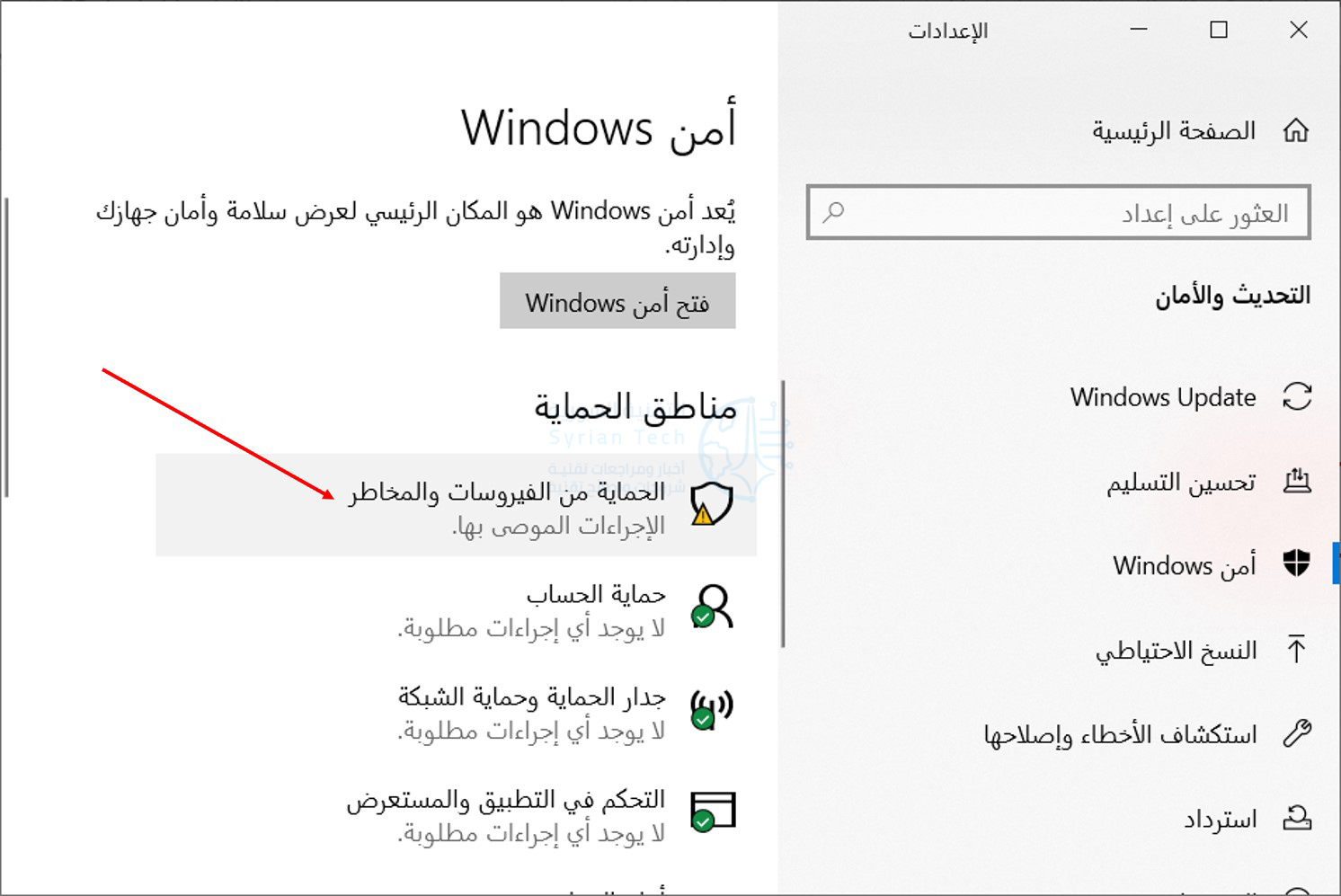
لتمكين هذه الميزة، افتح تطبيق Windows Defender Security Center. للعثور عليه، انقر فوق قائمة ابدأ، واكتب Windows Defender، ثم انقر على إعدادات أمن Windows التي ستظهر كنتيجة بحث.

انقر فوق الحماية من الفيروسات والمخاطر كما في الصورة.

بعد ذلك، انقر فوق إدارة الإعدادات تحت التبويبة إعدادات الحماية من أنشطة الفيروسات والتهديد.

قم بالتمرير لأسفل قليلاً ثم قم بالنقر على إدارة الوصول المتحكم به إلى المجلدات.

ثم قم بالتبديل إلى الوضعية On من خيار الوصول إلى المجلد المضبوط بالنقر فوقه.

ثم قم بالضغط على زر نعم في مربع الحوار الذي يظهر بعد ذلك لتأكيد هذا التغيير.

إذا كنت لا ترى هذا الخيار، فربما لم تتم ترقية جهاز الكمبيوتر لديك إلى Fall Creators Update حتى الآن.

كيفية اختيار المجلدات المحمية:

بمجرد تمكين هذه الميزة ستظهر عدة خيارات في الواجهة السابقة، يمكنك النقر فوق المجلدات المحمية ضمن تبويبة الوصول إلى المجلد المضبوط.

بشكل افتراضي، سترى أن ويندوز Windows يحمي مجلدات النظام ومجلدات بيانات المستخدم. يتضمن ذلك مجلدات المستندات والصور ومقاطع الفيديو والموسيقى وسطح المكتب والمفضلة في مجلد حساب المستخدم.

إذا كنت تخزن بيانات مهمة في مجلدات أخرى، فيمكنك النقر على الزر إضافة مجلد محمي وإضافة مجلدات أخرى ببياناتك الشخصية المهمة.

كيفية منح برنامج ما حق الوصول إلى الملفات:

إليك الأخبار السارة: يحاول ويندوز Windows أن يكون ذكياً بشأن هذا الأمر. حيث سيسمح Windows Defender تلقائياً للبرامج الآمنة المعروفة بتغيير الملفات في هذه المجلدات، لذلك لا يتعين عليك يدوياً السماح لجميع البرامج المختلفة التي تستخدمها بالوصول إلى ملفاتك الشخصية.

ومع ذلك، عندما يحاول برنامج تغيير الملفات الموجودة في هذه المجلدات، وكان Windows Defender غير متأكد منه، سيتم حظر هذه المحاولة.

عند حدوث ذلك، سترى إشعار تم حظر التغييرات غير المصرح بها أو Unauthorized changes blocked لإعلامك بأن التحكم في الوصول إلى المجلد قد منع برنامجاً معيناً من الكتابة إلى مجلد محمي معين، ومن المحتمل أن يعرض البرنامج رسالة خطأ.

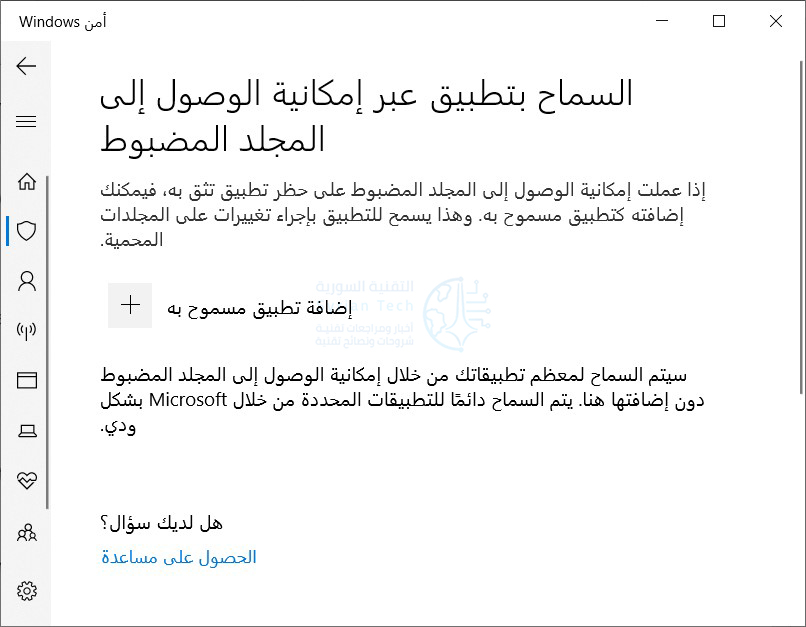
إذا رأيت هذا الإشعار وكنت تعلم أن البرنامج الذي تستخدمه آمن، فيمكنك السماح له بالوصول ببساطة من خلال النقر فوق الإشعار، والذي سيكون موجوداً ضمن مركز الصيانة إذا لم تكن قد رفضته بعد، للانتقال مباشرة إلى هذه الشاشة والنقر فوق السماح بتطبيق عبر إمكانية الوصول إلى المجلد المضبوط ضمن الوصول المتحكم فيه إلى المجلد.

أو التوجه إلى Windows Defender ثم الحماية من الفيروسات والتهديدات وبعدها إعدادات الحماية من الفيروسات والتهديدات للوصول إلى النافذة السابقة.

انقر فوق الزر إضافة تطبيق مسموح به واستعرض البرنامج الذي تريد منح حق الوصول إليه. سيتعين عليك العثور على ملف exe. المرتبط بالبرنامج، والذي من المحتمل أن يكون في مكان ما ضمن مجلد Program Files.

عندما ترى الإشعار وتريد إلغاء حظر أحد التطبيقات، ارجع إلى هنا وأضفه. لا يجب عليك القيام بذلك مع العديد من التطبيقات، حيث يجب أن تكون التطبيقات الشائعة آمنة ومسموح بها تلقائياً من خلال الوصول إلى المجلد المتحكم فيه.

يمكن لمسؤولي النظام الذين يديرون شبكات أجهزة الكمبيوتر استخدام Group Policy أو PowerShell أو خادم إدارة الأجهزة المحمولة (MDM) تمكين هذه الميزة عبر شبكة كاملة من أجهزة الكمبيوتر.

يمكنك رؤية وثائق Microsoft الرسمية لمزيد من المعلومات حول هذا الموضوع.

مقالات قد تعجبك:

يمكن للجميع الرسم مع AutoDraw من Google
وضع عزل الصور Portrait Mode قادم إلى إنستغرام
بماذا تخبرك الصور التي تشاركها عبر الإنستغرام عن صحتك النفسية ؟
ميزة إبداعية في تطبيق جوجل للفن جعلته من أكثر التطبيقات تحميلاً
تطبيق يعتمد على الواقع المعزز لتعليمك الرسم الاحترافي

كيفية العودة إلى iOS 11 من النسخة التجريبية من iOS 12

إذا قمت بتثبيت الإصدار التجريبي  iOS 12 , وبدأت تواجه بعض المشكلات , لا تقلق , لأنه بإمكانك الرجوع فوراً إلى إصدار iOS 11.4.1 الثابت ..

ولكن أولاً علينا لفت انتباهك إلى بعض التنبيهات الهامة :

يمكن لعملية العودة إلى الإصدار القديم  أن تكون كارثية النتائج على جهازك ,خصوصاً إن لم تقم ب إجراء نسخ احتياطي كامل لملفات جهازك قبل تثبيت الإصدار التجريبي iOS 12 ,

في هذه الحالة ,إن قمت باستعادة الإصدار  11 iOS  الثابت  ,سيتم مسح كافة بيانات جهازك مالم تكن لديك نسخة احتياطية عنها في مكان آخر (أي على حاسوبك مثلاً خارج iTunes أو iCloud )..

حتى في حالة إجراء نسخة احتياطية من ملفات جهازك أثناء وجوده على الاصدار iOS 11 ، فإن أي تغييرات يتم إجراؤها أو البيانات التي يتم إنشاؤها على هاتفك  ما بين التحديث الى الإصدار التجريبي 12 iOS  واستعادة  الإصدار السابق( الثابت) , ستُفقَد .

وإذا كنت قد قمت بتثبيت نسخة  iOS 12 التجريبية على جهاز آخر احتياطيّ لديك مثلاً,  وكذلك قمت بتثبيت هذه النسخة على جهازك الأساسي دون اجراء نسخ احتياطي لبياناتك أولاً,

فيمكنك استخدام جهازك الاحتياطي بالنسخة التجريبية iOS 12 لنقل بياناتك الهامة المحتمل ضياعها  من جهازك الأساسي قبل استعادة الاصدار السابق iOS 11.4.1  عليه  ,عموماً لابدّ لهذه النسخة التجريبية iOS 12  أن تصبح أكثر ثباتاً مستقبلاً , مع إصدار نسخ تجريبية جديدة من آبل Apple ..

والآن ,إليك الخطوات التي يمكنك باتباعها العودة  من إصدار iOS 12 التجريبي إلى النظام السابق   iOS 11 الثابت لجهازك , لحين  إصدار النسخة الثابتة من iOS 12 ,حيث عندها ستتوقف آبل عن توقيع (اعتماد ) النسخ السابقة الأقدم ولن تتمكن من الرجوع إلى إصدار سابق من نظام التشغيل iOS 12.

ما الذي تحتاجه ؟

للقيام بهذه الخطوات بدايةً تحتاج إلى جهازك بالطبع ,كابل USB  للجهاز ,ونسخة حديثة من iTunes , وستحتاج إلى تنزيل ملف iPSW المناسب لجهازك,( ملفات iPSW هي ملفات البرامج الثابتة firmware files لأجهزة iOS  ), يشبه استخدام ملف iPSW لإعادة تهيئة أو استعادة نظام جهازك القديم ,إجراء إعادة ضبط المصنع, بشكل كامل .

يمكنك الحصول على أحدث ملف iPSW لجهازك من موقع ويب مثل IPSW.me. هذا الموقع  يوفّر روابط تحميل لملفات iPSW الفعلية والأصلية الموجودة  على خوادم Apple ،

لذلك تعرف أن التنزيل الخاص بك يأتي مباشرة من شركة آبل Apple. ما عليك سوى اختيار نوع جهازك ، ثم قم بتنزيل أحدث ملف iPSW  موقع عليه (معتمد). يمكنك فقط استخدام ملفات iPSW معتمدة من قبل الشركة .. في وقت كتابة هذا المقال، كان أحدث إصدار هو iOS 11.4.1.

وإن كنت غير متأكّد بالضبط من نوع الجهاز الذي لديك  , تحقق من رقم الطراز الموجود على العلبة, واستخدم قائمة أجهزة iOS للتأكد من نوع الجهاز .

بعد التأكد بعناية من ملف iPSW الذي تحتاجه لجهازك ، قم بتنزيل الملف إلى جهاز الكمبيوتر ثم انتقل إلى القسم التالي من الخطوات .

كيف تعيد جهازك إلى إصدار iOS 11  :

أولاً ، إذا كنت قد مكّنت ميزة Find My iPhone (العثور على آيفون) لهاتفك الآيفون  iPhone ,أو  Find My iPad (العثور على الآيباد) لجهازك الآيباد iPad ….. ، فستحتاج إلى إيقاف تشغيل هذه الميزة. و عليك القيام بذلك من جهازك نفسه.

توجه الى الإعدادات> [اسمك] > آيكلاود iCloud> اعثر على هاتفي الآيفون iPhone (أو اعثر على جهازي الآيباد iPad) .. وتأكد من إيقاف تشغيل الميزة.مع وجود ملف iPSW الخاص بجهازك بعد أن قمت بتنزيله، قم بتوصيل جهازك  بجهاز الكمبيوتر أو جهاز ماك Mac باستخدام كبل USB ،

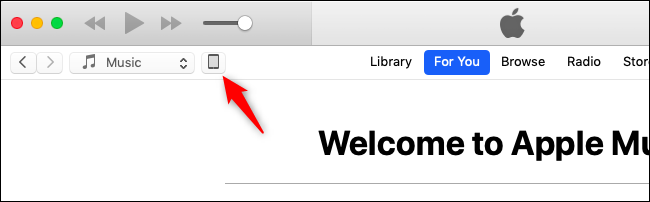
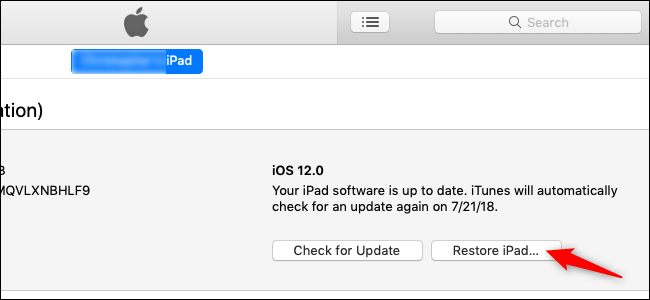
ثم افتح برنامج الأيتونز iTunes.  داخل ال iTunes ، انقر فوق رمز الجهاز (الموجود في الزاوية العلوية اليمنى ):تظهر لك صفحة ال ملخص (Summary) ,اضغط على زرّ استعادة الآيباد iPad أو الآيفون iPhone  مع الضغط باستمرار على مفتاح Alt/ Option (في نظام التشغيل ماك Mac) أو مفتاح Shift (في ويندوز Windows),

عليك أن تضغط على مفتاح لوحة المفاتيح هذا أثناء نقر زر الاستعادة في البرنامج كي يتمّ تحميل متصفح الملفات لاختيار ملف الاستعادة الخاص ,والاّ فالأيتونز iTunes سيسمح لك فقط بالاختيار من النسخ الاحتياطية المحلية التي قمت بحفظها .. وعندما تنقر على زر الاستعادة ، لن تتم مطالبتك بعمل نسخة احتياطية من جهازك ، أو إزالة أي بيانات منه ، أو تحذيرك بأي طريقة. لأنه من المفترض أنك نظرًا لمعرفتك  بتركيبة المفاتيح السرية جدًا هذه ! ، فأنت تعرف ما عليك فعله.

في النافذة المنبثقة لمتصفح الملفات file browser , انتقل الى ملف iPSW الخاص بجهازك في الموقع الذي قمت بتحميل وحفظ الملف فيه ,

قم بتحديده, (إذا كان لديك عدة أجهزة ، فتأكد من تحديد الجهاز الصحيح أي الجهاز الذي ستقوم باستعادة نظامه حاليًا) ، ثم انقر فوق (فتح) لبدء العملية.انقر فوق (استعادة) للمتابعة ومحو محتويات جهازك الآيفون iPhone أو الآيباد iPad ….. إذا رأيت رسالة خطأ بدلاً من ذلك ، فمن المحتمل أنك قمت بتنزيل ملف iPSW غير صحيح لجهازك.بمجرّد أن تنقر على زرّ الاستعادة ,تبدأ عملية محو الإصدار التجريبي والعودة الى الاصدار الثابت  iOS 11 , وعند الانتهاء من العملية ,سيعمل جهازك وكأنك تقوم بتشغيله للمرة الأولى ,ستظهر شاشة الترحيب ..والى ما هنالك …

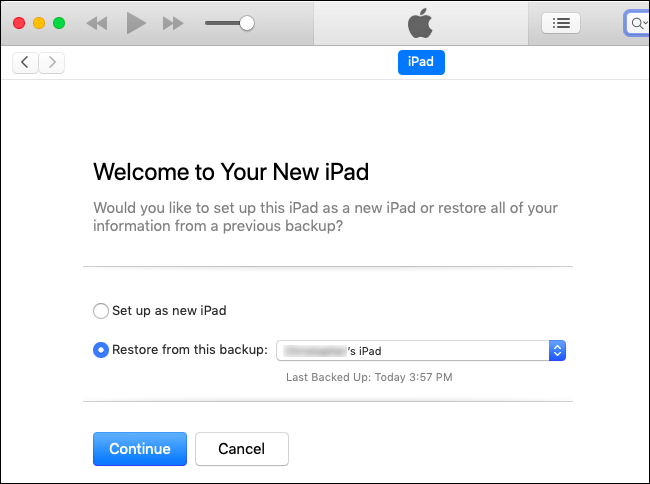
في هذه المرحلة ,يمكنك إمّا أن تستخدم نسخة جديدة تمامًا من نظام التشغيل iOS 11 ,أو أن تستعيد  النسخة الاحتياطية القديمة من بياناتك (إذا قمت بإنشاء نسخة احتياطية) من آيتونز iTunes أو آيكلاود iCloudاذا اخترت أن تستعيد  النسخة الاحتياطية القديمة من iOS 11  لجهازك ,عندها اختر في الأيتونز iTunes النسخة الاحتياطية التي تريدها وانقر على (متابعة) للقيام بذلك:وبذلك تكون الخطوات جميعها قد اكتملت ,وبإمكانك إبقاء جهازك على هذا النظام قدر ما شئت ,عموماً ستحتاج لتغييره وتثبيت النسخة الأحدث المستقرة النهائية  التي ستصدر لاحقًا في عام 2018.

مقالات قد تعجبك :

لما جودة الصوت في هواتف آيفون أفضل من هواتف أندرويد؟
أفضل تطبيقات التصوير الاحترافي لهواتف آيفون
كيفية النسخ الاحتياطي للصور على هاتفك تلقائياً وبأمان
ما هو خطأ 400 Bad Request Error؟ وكيف يمكن إصلاحه؟
ما هو أفضل مضاد فيروسات لأجهزة آيفون ؟

كيفية تحرير مساحة على القرص الصلب في ويندوز

أصبحت محركات الأقراص الصلبة أكبر وأكبر، ولكن يبدو أنها تمتلئ دائماً على نحو ما. ذلك يظهر واضحاً أكثر بشكل خاص إذا كنت تستخدم محرك أقراص الحالة الصلبة (SSD)، والذي يوفر مساحة أقل بكثير من محركات الأقراص الصلبة التقليدية (HDD).

إذا كنت تعاني من مشكلة في مساحة القرص الصلب، فمن المفترض أن تساعدك هذه الحيل التي جمعناها لكم على موقع التقنية السورية Syrian tech لتوفير مساحة للملفات والبرامج المهمة عن طريق إزالة العشوائيات غير الهامة التي تشوب القرص الصلب الخاص بك.

1.    تشغيل تنظيف القرص

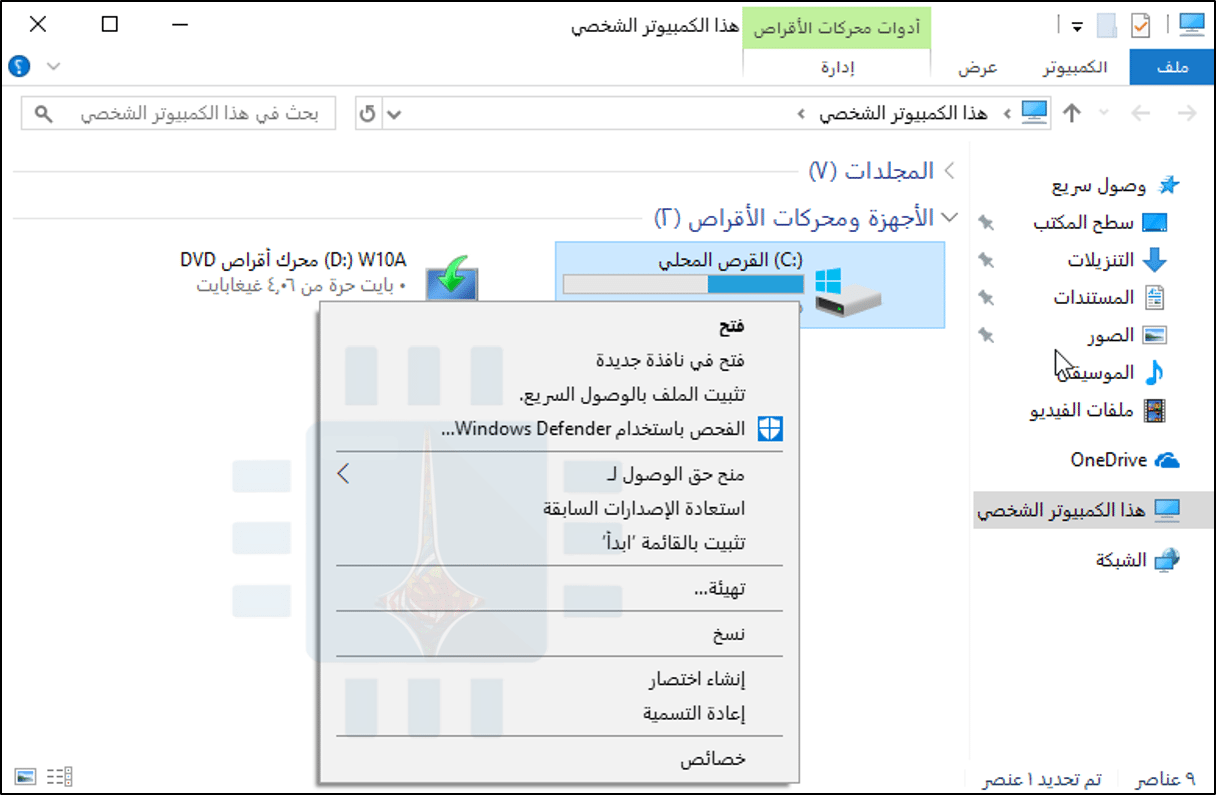
يتضمن ويندوز Windows أداة مضمّنة تقوم بحذف الملفات المؤقتة والبيانات الأخرى غير المهمة. للوصول إليه، انقر بزر الماوس الأيمن فوق أحد محركات الأقراص الثابتة في نافذة الكمبيوتر واختر خصائص.

(بدلاً من ذلك، يمكنك فقط البحث عن “تنظيف القرص” في قائمة “ابدأ”).

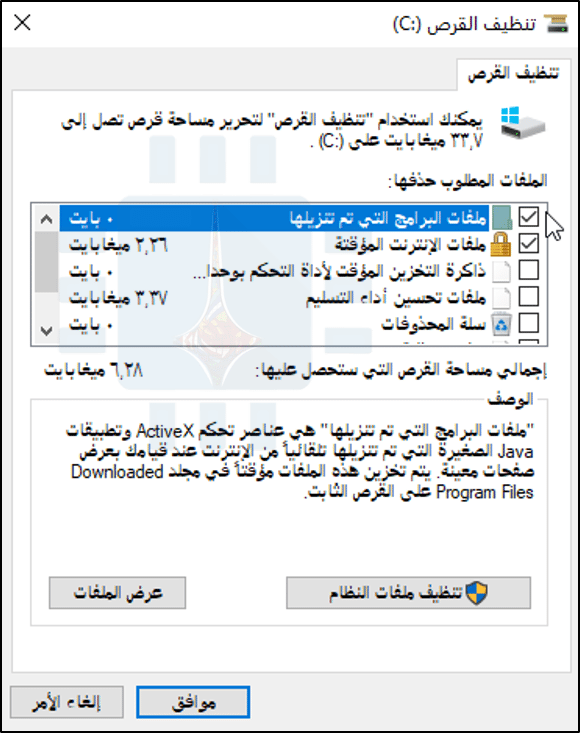
انقر فوق زر تنظيف القرص في نافذة خصائص القرص.

حدد أنواع الملفات التي تريد حذفها وانقر فوق موافق. يتضمن ذلك الملفات المؤقتة وملفات التسجيل والملفات في سلة المحذوفات وملفات أخرى غير مهمة.

يمكنك أيضاً تنظيف ملفات النظام، والتي لا تظهر في القائمة هنا. انقر فوق زر تنظيف ملفات النظام إذا كنت تريد أيضاً حذف ملفات النظام.

بعد القيام بذلك، يمكنك النقر فوق تبويبة المزيد من الخيارات واستخدام خيار التنظيف المجدول تحت استعادة النظام ونُسخ الظل الاحتياطية لحذف بيانات استعادة النظام. يؤدي هذا الزر إلى حذف جميع نقاط الاستعادة باستثناء أحدثها، لذا تأكد من أن جهاز الكمبيوتر لديك يعمل بشكل صحيح قبل استخدامه – لن تكون قادراً على استخدام نقاط استعادة النظام القديمة.

2.    إلغاء تثبيت التطبيقات المهدِرة للمساحة

ستؤدي إزالة البرامج إلى إخلاء بعض المساحة، ولكن بعض البرامج تستخدم مساحة صغيرة جداً. من لوحة التحكم “البرامج والميزات”، يمكنك النقر فوق عمود “الحجم” لمعرفة مقدار المساحة التي يستخدمها كل برنامج تم تثبيته على الكمبيوتر. أسهل طريقة للوصول إلى هناك هي البحث عن “إلغاء تثبيت البرامج ” في قائمة “ابدأ”.

إذا كنت لا ترى هذا العمود، فانقر على زر الخيارات في الزاوية العلوية اليمنى من القائمة وحدد طريقة العرض “تفاصيل”. لاحظ أن هذا ليس دقيقاً دائماً – بعض البرامج لا تبلغ المساحة التي تستخدمها. قد يستخدم برنامج الكثير من المساحة ولكن قد لا يكون لديه أي معلومات في عمود الحجم الخاص به.

إذا كنت تستخدم نظام التشغيل Windows 10، فيمكنك أيضًا فتح إعدادات الكمبيوتر الجديدة والانتقال إلى النظام -> التطبيقات والميزات.

3.    تحليل مساحة القرص

لمعرفة ما الذي يستخدم المساحة على القرص الصلب بشكل دقيق، يمكنك استخدام برنامج تحليل القرص الصلب. تفحَص هذه التطبيقات محرك القرص الثابت وتعرض بالضبط الملفات والمجلدات التي تستهلك المساحة الأكبر.

يوجد العديد من الأدوات لتحليل مساحة القرص الثابت، إذا كنت ترغب في البدء باستخدام واحد منها، فجرّب WinDirStat (قم بالتحميل من Ninite).

بعد فحص نظامك، يُظهر WinDirStat بالضبط ما هي المجلدات وأنواع المجلدات والملفات التي تستخدم المساحة الأكبر. تأكد من عدم حذف أي ملفات نظام مهمة – فقط احذف ملفات البيانات الشخصية.

إذا رأيت مجلد برنامج في مجلد ملفات البرامج Program files يستخدم مساحة كبيرة، يمكنك إلغاء تثبيت هذا البرنامج – يمكن لـ WinDirStat أن تخبرك بمقدار المساحة التي يستخدمها البرنامج، حتى وإن لم تستطع لوحة التحكم في البرامج والميزات إخبارك بذلك.

4.    مسح الملفات المؤقتة

تعد أداة تنظيف القرص في ويندوز Windows مفيدة، ولكنها لا تحذف الملفات المؤقتة التي تستخدمها البرامج الأخرى. على سبيل المثال، لن تُمسح ذاكرة التخزين المؤقت لمتصفحات فايرفوكس Firefox أو كروم Chrome، والتي يمكنها استخدام مساحة كبيرة على القرص الصلب.

(يستخدم ذاكرة التخزين المؤقت للمتصفح مساحة على القرص الثابت لتوفير الوقت عند الوصول إلى مواقع الويب في المستقبل، ولكن هذا الشيء قد لا يكون مريحاً بالنسبة لك إذا كنت بحاجة إلى مساحة القرص الثابت الآن).

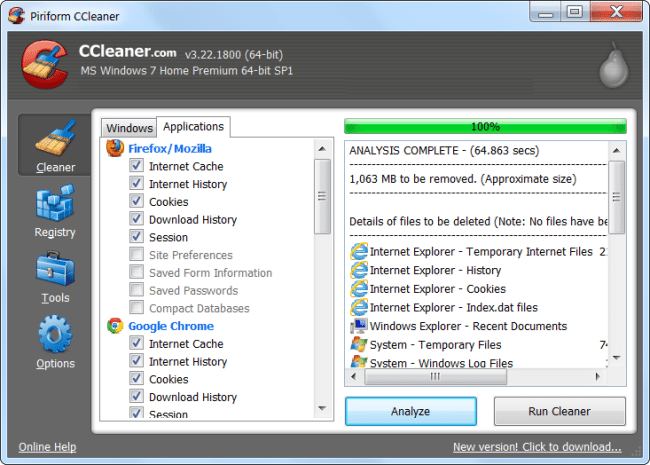
للحصول على مزيد من التنظيف المؤقت للملفات المؤقتة وغير المرغوب فيها، جرب CCleaner، الذي يمكنك تحميله من هنا. يقوم CCleaner بتنظيف الملفات غير المرغوب فيها من مجموعة متنوعة من برامج الجهات الخارجية ويقوم أيضًا بتنظيف ملفات ويندوز Windows التي لن يمسحها Disk Cleanup.

5.    البحث عن الملفات المكررة

يمكنك استخدام تطبيق مكتشف للملفات المكررة لفحص القرص الصلب الخاص بك لملفات مكررة، وهي غير ضرورية ويمكن حذفها.

باستطاعتك استخدام VisiPics لإزالة الصور المكررة، عن طريق البحث عن الملفات المكررة وحذفها على ويندوز Windows باستخدام أدوات مجانية. لمزيد من المعلومات، يمكنك قراءة مقالنا عن الملفات المكررة وكيفية حذفها.

وفي حال كنت لا تمانع في إنفاق بضعة دولارات، يمكنك استخدام Duplicate Cleaner Pro، الذي لا يحتوي فقط على واجهة أجمل، وإنما لديه الكثير من الميزات والخيارات الإضافية لمساعدتك في العثور على الملفات المكررة وحذفها مباشرة!

6.    تقليل مقدار المساحة المستخدمة لاستعادة النظام

إذا كان System Restore (استعادة النظام) يستهلك الكثير من مساحة القرص الصلب لنقاط الاستعادة، فيمكنك تقليل مقدار مساحة القرص الصلب المخصصة لـ System Restore (استعادة النظام). وستكون كلفة ذلك هي نقاط استعادة أقل لاستعادة النظام من النسخ السابقة من الملفات السابقة واستعادتها.

إذا كانت هذه الميزات أقل أهمية بالنسبة لك من مساحة القرص الثابت التي تستخدمها، فقم بالمضي قدماً وحرّر بضعة غيغابايت عن طريق تقليل مقدار المساحة التي يستخدمها System Restore (استعادة النظام).

7.    حذف مجلد Windows.old الناتج عن ترقية النظام

إذا قمت بالترقية من إصدار قديم لـ ويندوز Windows فسيكون لديك مجلد Windows.old على قرص النظام في جهاز الكمبيوتر، ويستخدم مقداراً كبيراً من المساحة…
الحقيقة أنه بإمكانك حذفه، لكن عملية حذفه تختلف عن حذف مجلد عادي فهو مجلد للنظام! لمزيد من التفاصيل اقرأ مقالتنا التي تتحدث عنه بالتفصيل وعن إمكانية حذفه.

8.    إلغاء بعض ميزات ويندوز الهامة

الحيل التالية ستوفر بالتأكيد بعض المساحة، لكنها ستعطل ميزات ويندوز Windows المهمة. لا نوصي باستخدام أي منها، ولكن إذا كنت بحاجة ماسة إلى مساحة على القرص، فيمكنهم المساعدة:

تعطيل الإسبات: عند إسبات النظام الخاص بك، فإنه يحفظ محتويات ذاكرة الوصول العشوائي الخاصة به إلى محرك القرص الثابت.

يتيح ذلك حفظ حالة النظام دون أي استخدام للطاقة – في المرة التالية التي تقوم فيها بإقلاع الكمبيوتر، ستعود إلى المكان الذي غادرت منه. يحفظ ويندوز Windows محتويات ذاكرة الوصول العشوائي الخاصة بك في الملف C: \ hiberfil.sys. لتوفير مساحة على القرص الصلب، يمكنك تعطيل وضع السبات تماماً، مما يؤدي إلى إزالة الملف.

تعرف على خاصيتي الإسبات والاستعداد وكيفية تفعيلهما في Windows

Disable System Restore (إلغاء تفعيل استعادة النظام):   إذا كان تقليل مقدار المساحة، فإن استخدام System Restore (استعادة النظام) ليس جيداً بما يكفي بالنسبة لك، فيمكنك تعطيل System Restore (استعادة النظام) بالكامل. لن تكون محظوظاً أبداً إذا كنت بحاجة إلى استخدام “استعادة النظام” لاستعادة النظام الخاص بك إلى حالة سابقة، لذا وجبَ تحذيرك!

مقالات قد تعجبك:

6 طرق سريعة لتنظيف مساحة القرص في Windows 10
كيفية استعادة الملفات المحذوفة من الحاسوب أو الأقراص الخارجية
البرمجية الخبيثة التي أثرت على CCleaner استهدفت شركات كبيرة
كيفية إيجاد وإزالة الملفات المكررة في Windows
لماذا يمكن استعادة الملفات المحذوفة و كيفية منع ذلك

كيفية حماية الحاسوب من فيروسات انتزاع الفدية Ransomware ؟

فيروسات انتزاع الفدية Ransomware هي نوع من البرمجيات الخبيثة التي تعمل على ابتزاز المال منك، لها العديد من الأنواع، أهمها فيروس CryptoLocker، فيروس CryptoWall، وفيروس TeslaWall، والكثير غيرها.
تقوم هذه البرمجيات بتحصيل ملفاتك واحتجازها كرهينة تحتفظ بها لتبتزك بمئات الدولارات. أغلب البرمجيات الخبيثة لم تعد تُصنّع بأيادي المراهقين الضجرين الذين يبحثون عن طريقة لخلق بعض الفوضى. بل صار الكثير منها يُنتج من خلال عمل إجرامي ربحي منظّم، وقد أصبحت هذه البرمجيات معقّدة ومتطوّرة بشكل متزايد.

كيف يعمل فيروس انتزاع الفدية Ransomware ؟

ليست كل أنواع برمجيات انتزاع الفدية الخبيثة متطابقة. الشيء الذي يعطي هوية برمجيات الفدية الخبيثة ويحددها هي أنها تسعى لابتزاز المال مباشرة منك.

بعض برمجيات انتزاع الفدية قد تكون متنكرة، فهي قد تعمل بآلية برمجيات الرعب الخبيثة Scareware (البرمجيات الخبيثة المصممة لخداع المستخدم وجرّه لشراء وتنزيل برمجيات غير ضرورية، ومحتمل أن تكون خطرة، كمضادات الفيروسات المزيفة Fake Antivirus) ،

ولذا فهي تعرض لك في البداية رسالة منبثقة pop-up تقول لك “كمبيوترك مُصاب، اشترِ هذا المنتج لإصلاحه” أو “قمتَ بتنزيل ملفات مُخالفة في كمبيوترك، ادفع غرامة لتستمر في استخدامه”.

في أحيانٍ أخرى، برمجيات انتزاع الفدية الخبيثة Ransomware قد تكون أكثر صراحة. فهي من الممكن أن تصطاد عميقاً في نظام حاسوبك، تعرضُ لك رسالة تقول أنها ستختفي فقط عند دفعك المال لمنشئي البرمجية الخبيثة.

هذا النوع من البرمجيات من الممكن تجاوزه من خلال أدوات إزالة البرمجيات الخبيثة أو فقط من خلال إعادة تثبيت نظامك الويندوز Windows,

لسوء الحظ، برمجيات انتزاع الفدية الخبيثة تصبح معقدة أكثر فأكثر، وأحد  الأمثلة الشهيرة برمجية أو فيروس CryptoLocker، الذي يبدأ بتشفير ملفاتك الشخصية ما إن يحقق الوصول إلى نظامك، مانعاً وصولك إلى الملفات دون معرفتك لمفتاح التشفير،

بعد ذلك يعرض CryptoLocker رسالة تخبرك بأن ملفاتك قد تم قفلها بالتشفير و أنه لديك عدة أيام فقط لكي تدفع الفدية، إذا دفعتَ لهم 300$ سوف يسلّمونك مفتاح التشفير و تتمكن من استعادة ملفاتك. CryptoLocker سوف يساعدك في اختيار طريقة للدفع و بعد الدفع يتراءى أن المجرمين فعلياً يسلمونك المفتاح الذي يمكنك استخدامه لاستعادة الملفات.

بالطبع لا يمكنك أن تكون واثقاً من التزام المجرمين بالاتفاق، وليست فكرة جيدة أن تدفع عندما تكون مُبتزّاً من قبل مجرمين، ولكن من الناحية الأخرى، المشاريع التي تفقد نسختها الوحيدة من  بيانات العمل الحرجة business-critical data، سوف تُقدم على هذه المخاطرة ولا لوم عليهم في ذلك.

كيف تحمي ملفاتك من برمجيات انتزاع الفدية الخبيثة Ransomware ؟

هذا النوع من البرمجيات الخبيثة هو مثال جيد آخر يؤكد ضرورة إنشاء النُسخ الاحتياطية، ويتوجب عليك بشكل منتظم أن تقوم بنسخ ملفاتك احتياطياً على قرص صلب خارجي external hard drive، أو على مخدّم تخزين ملفات بعيد remote file storage server.

إذا كانت جميع النُسخ موجودة على كمبيوترك، فقد يتم تشفيرها كلها بواسطة البرمجيات الخبيثة التي تصيب جهازك، أو حتى قد يتم حذفها بشكل كامل.

عند إنشائك نسخاً احتياطياً لملفاتك، تأكد من نسخ ملفاتك الشخصية إلى موقع بحيث لا يمكن الكتابة فوقها أو تحريرها. على سبيل المثال، انسخهم على قرص صلب متحرك removable hard disk أو قم برفعهم على خدمة نسخ احتياطي بعيدة مثل CrashPlan التي تسمح لك العودة إلى إصدارات قديمة من ملفاتك.

لا تقم بتحزين النسخ الاحتياطية فقط على قرص صلب داخلي أو على تشارك شبكي تمتلك إذن التعديل عليه، فبرمجية انتزاع الفدية الخبيثة تستطيع تشفير الملفات المخزنة على قرصك المتصل أو على الشبكة إذا كنت تملك وصولاً كاملاً للتعديل عليها.

قيامك بالنسخ الاحتياطي بشكل متواتر أيضا عامل مهم في الحماية، لا تريد ان تفقد عمل أسبوع كامل بسبب أنك تقوم بنسخ ملفاتك احتياطيا كل أسبوع وليس كل يوم! هذا السبب الذي يجعل من النسح الاحتياطي الآلي automated back-up حلاً مناسبا للغاية.

إذا تم قفل ملفاتك من قبل برمجية انتزاع الفدية الخبيثة Ransomware  ولم تكن تملك النسخ الاحتياطي المناسب، يمكنك أن تحاول استعادتهم من خلال برنامج ShadowsExplorer ، هذه الأداة التي يمكنها الوصول إلى نسخ الظل Shadow copies، والتي يستخدمها الويندوز Windows في استعادة النظام، وتحتوي غالباً على ملفات شخصية.

كيف تتجنب فيروس انتزاع الفدية الخبيثة Ransomware؟

إلى جانب استراتيجية القيام بنسخ احتياطي مناسب، يمكنك أيضا تجنب هذا النوع من الفيروسات من خلال الطريقة ذاتها التي تتجنب بها البرمجيات الخبيثة الأخرى، فبرنامج CryptoLocker تم إنشاؤه لينتقل عبر مرفقات رسائل البريد الإلكتروني، وعبر إضافات الجافا Java plug-in، ويُثبت على الأجهزة المصابة من قبل برمجيات Zeus الخبيثة، لذا ننصحك ب:

  • استخدم مضاد فيروسات قوي يحاول إيقاف برمجية انتزاع الفدية في مساراتها. صحيح أن مضادات الفيروسات لا تكون مثالية أبدا و من الممكن أن يُصاب جهازك حتى في حال امتلاكك لمضاد فيروسات، و لكنها تبقى طبقة دفاعية مهمة.
  • تجنب تشغيل الملفات الغريبة، فبرمجية الفدية من الممكن ان تصل على شكل ملفات تنفيذية .exe عبر البريد الالكتروني، أو عبر المواقع المحظورة التي تحتوي على برمجيات مقرصنة، أو عبر أي شيء آخر تأتي من خلاله البرمجيات الخبيثة عادة، لذا كن يقطاً وحذراً تجاه الملفات التي تقوم بتنزيلها.
  • حدث برامجك باستمرار، فاستخدام إصدار قديم من مستعرض الإنترنت، أو نظام التشغيل، أو إضافات المستعرض، من الممكن أن يسمح بولوج البرمجيات الخبيثة عبر الثغرات الأمنية، وإذا كنت مثبتا لبرمجية الجافا، فغالبا عليك أن تزيلها!

أنماط فيروسات Ransomware CryptoLocker على وجه الخصوص، شديدة الفعالية والذكاء. فهي تريد أن تصل لعملك وتأخذ مالك، والاحتفاظ بملفاتك كرهينة طريقة فعّالة لمنع الإزالة باستخدام مضادات الفيروسات بعد تمكينها، ولكن CryptoLocker  أقل رعباً في حال امتلاكك لنسخ احتياطي جيد.

هذا النوع من البرمجيات الخبيثة يثبت أهمية النسخ الاحتياطي كممارسة أمنية صحيحة.

أخيراً، لسوء الحظ، برمجية CryptoLocker هو إشارة على أشياء أخرى قادمة- إنه نمط البرمجيات الخبيثة التي تلاحقك في المستقبل. كن يقطاً !

مقالات قد تعجبك:

أفضل مضاد فيروسات لـ Windows 10
كيفية استعادة مفتاح تفعيل ويندوز أو أوفيس بعد ضياعه
كيف تقوم بعملية النسخ الاحتياطي لبياناتك الشخصية
جميع التفاصيل عن ثغرتي Meltdown و Spectre

هل جهازك محمي من ثغرتي Meltdown و Spectre؟ أم متأثر بهما؟

قائمة بأفضل خدمات التخزين السحابي التي تقدم خدمات مجانية
كيفية استعادة الملفات المحذوفة من الحاسوب أو الأقراص الخارجية
تعرف على البرمجيات الخبيثة التي تصيب الحاسوب
ما هي البرمجيات الخبيثة التي تصيب أجهزة الراوتر وكيف تحمي جهازك منها

لماذا يمكن استعادة الملفات المحذوفة و كيفية منع ذلك

عندما تقوم بحذف ملف ما فإنه لا يتم إزالته نهائياً حتى ولو قمت بإفراغ سلة المحذوفات ، حيث يستمر وجوده في مكان ما على القرص الصلب و هذا ما يمكن المستخدمين من استعادة ملفاتهم بعد الحذف .

لماذا يمكن استعادة الملفات المحذوفة :

في البداية يجب أن نعرف :

ماذا يحدث عند حذف ملف ما ؟

يقوم نظام التشغيل بتعقب مكان الملف على القرص الصلب من خلال ما يعرف ب ” المؤشر ” “pointers ” حيث يكون لكل ملف أو مجلد مؤشر يخبر ويندوز Windows أين تبدأ بيانات ذلك الملف و أين تنتهي .

عندما تقوم بحذف الملف يقوم ويندوز Windows أو أي نظام تشغيل آخر بحذف هذا المؤشر و يصف هذا القطّاع (sector ) الذي يحوي الملف على أنه مساحة حرة أو Free Space .

و على الرغم من ذلك فإن الملف أو المجلد المحذوف يبقى قابلاً للاستعادة حتى يتم الكتابة على ذلك القطاع الذي كان يحوي الملف أو المجلد ، و ذلك من خلال برامج الاستعادة و التي تقوم بفحص القرص الصلب للبحث عن تلك الملفات المحذوفة و من ثم استعادتها ،

إذا تمت الكتابة بشكل جزئي على ذلك القطاع فإن هذه البرامج تستطيع فقط إرجاع جزء من بيانات الملف مما يجعله غالباً ملفاً معطوباً .

لماذا لا يتم مسح الملفات نهائياً عندما نقوم بحذفها ؟

الجواب بسيط .. لأن مسح الملف نهائياً يأخذ وقتاً أكثر بكثير من مجرد حذف المؤشر ” Pointer ” فتصور مثلاً انك تحتاج لحذف ملف بحجم 10 غيغا بايت ، هذا الأمر لن يأخذ سوى لحظات قليلة في الحالة العادية،  أما في حال المسح الكامل فإن الوقت سيكون مساوياً للوقت الذي يأخذه كتابة 10 غيغا بايت من البيانات على القرص الصلب .

و لذلك و من أجل زيادة السرعة و تحسين الأداء فإن نظام ويندوز Windows و باقي الأنظمة لا تمسح محتوى الملف المحذوف ، إنما فقط تحذف المؤشر .

استعادة الملفات المحذوفة :

إذا ما قمت بحذف ملف ما عن طريق الخطأ و تحتاج إلى استعادته فيجب أن تأخذ بعين الاعتبار ما يلي :

1 – الاستعادة بأقصى سرعة ممكنة : نظام الويندوز Windows يتابع كتابة الملفات الجديدة على القرص الصلب مما يزيد فرصة الكتابة فوق تلك الملفات المطلوبة ، و لذلك لتأكيد إمكانية الإستعادة قم بمحاولة الاسترجاع مباشرة .

2 – استخدام القرص الصلب بأقل ما يمكن : و الطريقة الأفضل لاستعادة ملف محذوف هو القيام بإيقاف تشغيل الحاسوب مباشرة ، ثم نقل الهارد إلى حاسوب آخر و استخدام نظام التشغيل الموجود في الحاسوب المنقول إليه ثم القيام بالاستعادة ،

إذا قمت بمحاولة الاستعادة على نفس الهارد من خلال تنصيب برنامج الاستعادة إضافة إلى الاستخدام العادي فإن هذا الأمر يمكن أن يؤدي إلى الكتابة فوق ذلك الملف و بالتالي فقدانه.

سنتحدث قريباً إن شاء الله في مقالة منفصلة  عن طريقة استعادة الملفات … تابعونا

كيفية منع استعادة الملفات بعد الحذف :

و لكن بالمقابل فإن إمكانية الاستعادة لا تشكل دائماً عاملاً إيجابياً فمثلاً إذا أردت بيع حاسوبك أو تريد حذف ملفات هامة أو شخصية مثلاً و لا تريد أن يتمكن أحد من استعادتها فما الحل هنا ؟؟

لحسن الحظ هناك مجموعة من البرامج و التي تعتمد على الكتابة على القطاع الذي كان يحوي الملف المحذوف فمثلاً برنامج سي كلينر CCleaner يحوي على خاصية ماسح البيانات Drive Wiper و ذلك من خلال كتابة بيانات أخرى على المساحة الحرة على لأحد الأقرص الصلبة ، و بالتالي فإن جميع الملفات المحذوفة ستمحى .

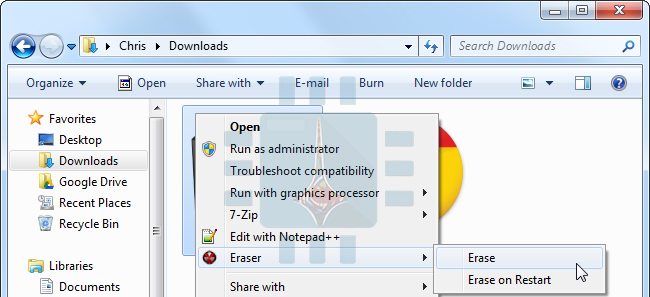
أداة أخرى رائعة من أجل تأكيد عدم استعادة ملف ما و هي أداة Eraser و التي تقوم ” بتمزيق الملف ” مع الانتباه إلى أن هذا الأمر يجب أن يشمل جميع نسخ ذلك الملف ، هذه العملية تأخذ وقتاً أطول من الحذف العادي لذلك فهي ليست فكرة جيدة لحذف جميع الملفات إنما فقط للملفات التي لا ترغب لأحد إمكانية استعادتها .

أيضاً قد ترغب في بيع الحاسوب أو الهارد مثلاً و بالتالي تريد أن تتأكد من عدم إمكانية استعادة أي ملف إطلاقاً ،  فالخيار هنا هو برنامج DBAN من خلال حرقه على سي دي CD و الإقلاع منه حيث سيحذف كل شيء حتى نظام التشغيل ثم يقوم بالكتابة فوقه ببيانات عبثية .

و رغم ذلك يعتقد البعض انه يمكن استعادة الملفات حتى بعد الكتابة فوقها و لكن الأدلة تظهر بوضوح أن هذا الأمر غير صحيح أبداً .

تنويه : إن الشرح السابق لا يمكن تطبيقه على الأٌقراص الصلبة من نوع SSD  التي تدعم خاصية TRIM ، حيث أنه عند حذف الملف تُزال مباشرة من القرص الصلب و لا يمكن استعادتها و السبب في ذلك أنه في هذا النوع من الأقراص الصلبة لا يمكن الكتابة فوق البيانات في خلايا الفلاش Flash Cell _ و التي يعتمد عليها هذا النوع من الأقراص الصلبة من أجل تخزين البيانات _ ، و لكتابة بيانات جديدة يجب مسح محتويات الخلاياً أولا و هذا ما يقوم به نظام التشغيل بشكل مباشر عند حذف الملف .

كيفية إزالة كلمة مرور نظام ويندوز Windows دون إعادة تثبيته

إذا نسيت كلمة السر الخاصة بنظام التشغيل ويندوز Windows فلا تخشى خسارة ملفاتك والاضطرار لإعادة تثبيت النظام ، حيث أن هنالك مئات من الطرق المبتكرة التي من الممكن أن تتجاوز كلمة السر دون الحاجة لإعادة تثبيت النظام ، والمقالة ستشرح أسهل طريقة لذلك .

إن هذه الطريقة تعمل على كل إصدارات ويندوز ، لكن يجب معرفة أنك إذا كنت تستخدم ويندوز 8 أو ويندوز 8.1 أو ويندوز 10 وكنت تستخدم حسابك في مايكروسوفت Microsoft فستحتاج لإعادة تعيين كلمة المرور الخاصة بحسابك على مايكروسوفت بدلاً من هذه الطريقة .

بداية يجب أن تقوم بتحميل ملف الأسطوانة الإقلاعية للنظام المصغر والذي سنستعمله ، وذلك من هذه الصفحة أو من الرابط المباشر .

الآن ستحتاج لحرق (وضع) ملف الاسطوانة على قرص CD أو قرص محمول USB .

بالنسبة للقرص ال CD يمكنك استخدام برنامج Imgburn وهو برنامج صغير ومفيد جداً ، سيساعد على حرق البيانات التي حملتها على أسطوانة خارجية ، يمكنك أيضاً استخدام أي برنامج حرق أسطوانات من اختيارك.

يمكنك أيضاً استعمال الطريقة في المقالة لحرق نفس الملف على قرص محمول USB (استخدم الملف الذي قمت بتحميله في الخطوة السابقة بالطريقة في المقالة) .

الآن قم بالإقلاع من قرص ال CD أو القرص المحمول USB الذي قمت بإعدداه في الخطوة السابقة وذلك إما من خيارات الإقلاع أثناء تشغيل حاسبك (عادة يكون بالضغط على زر F10 أو F11) أو بالدخول لإعدادت البيوس Bios في حاسبك وتعديل ترتيب خيارات الإقلاع (الطريقة تختلف من حاسب لآخر ولا يمكننا للآسف جمعها في مقالة واحدة) .

بعدها ستظهر لك الشاشة الأولى للبرنامج فقط اضغط زر الإدخال Enter .

في الخطوة التالية أيضاً والتي تطلب منك تحديد المسار المطلوب فقط اضغط Enter على الفور

بعد ذلك سيطلب منك النظام تحديد هل تريد إعادة كتابة كلمة السر أم أي شيء أخر ، اضغط زر Enter لاختيار إعادة تعيين كلمة المرور .

بعدها سوف تخير بين أن تقوم بتعديل المستخدمين وكلمات مرورهم أو تقوم بتعديل الريجستري Registry . اضغط زر Enter لاختيار تعديل المستخدمين .

في الشاشة القادمة ستقوم بكتابة اسم المستخدم الذي تريد إعادة تعيين كلمة السر الخاصة به أو رمزه الموجود بجانبه ثم اضغط زر Enter

الآن من المحتمل أنك ترغب بتركها فارغة لذلك اضغط مجدداً زر Enter لترك منطقة كلمة السر خالية. يمكنك دائماً تعديلها بعد الدخول إلى نظام ويندوز

الآن يسألك النظام هل تريد بالفعل حفظ التغيرات التي قمت بها ؟ قم بالضغط على زر Y في لوحة المفاتيح للتأكيد

في هذه المرحلة يجب أن تظهر عبارة Edit Complete لتأكد لك نجاح العملية وبذلك تكون قد قمت بإعادة تعيين كلمة السر. يمكنك الدخول لنظام التشغيل وتسجيل الدخول دون الحاجة لكلمة المرور القديمة .

قد تواجهك إحدى المشاكل التالية :

  • ظهور رسالة read-only filesystem : والتي يمكن حلها بالتأكد من إيقاف تشغيل نظام ويندوز بشكل كامل من خلال نافذة تسجيل الدخول أو من الوضع الآمن ثم الدخول إلى القرص الإقلاعي الخاص بإعادة كلمة المرور مرة أخرى .
  • لوحة المفاتيح لا تعمل : السبب أن البرنامج لا يدعم لوحة مفاتيح USB ، استخدم لوحة مفاتيح PS/2 .

في حال مواجهتك لمشكلة تواصل معنا عبر التعليقات في أسفل المقال .


ما هو الـ IMEI و كيف يمكنني تلافي ضياعه ؟

ما المقصود بـ IMEI ؟

اختصار ل International Mobile” Equipment Identity” أو “الهوية العالمية للهاتف” .

هو رقم خاص بتعريف الهاتف، و يتألف من رقم وحيد لكل هاتف محمول لا يمكن أن يتكرر على مستوى العالم .

ولكي يتم التعرف على هذا الرقم يمكنك قراءته من على الورقة الملصقة على ظهر الجهاز أو على علبته و هو مكون من 15 رقماً ويمكن أيضاً معرفتة عن طريق الكود #06#* و سيظهر الرقم على شاشتك .

مما يتكون الـ IMEI ؟

وهو يتكون من XXXXXX/XX/XXXXXX/X كل X تبدل برقم معين .

كل خانة تعبر عن شيء معين و هي :

/TAC/ FAC/ SN / CD
———————————
1- – Type Approval Code / TAC :

⏪ وهي تحدد نوع الهاتف و الشركة المنتجة Samsung ، Sony , LG إلخ ..

———————————
2- Final Assembly Code / FAC :

⏪ وهي تحدد بلد الصنع و تكون كالتالي :

07, 08, 20 ألمانيا
10, 70 فنلندا
19, 40 بريطانيا
30 كوريا
67 أمريكا
80 الصين

———————————
3- Serial Number / SN :

⏪ وهو الرقم الخاص بالهاتف يعطى من الشركة حصرياً و يتم التعرف على الهاتف من خلاله .

———————————
4- Check Digit / CD :

⏪ وهو رقم يستخدم لاختبار الـ 14 رقم السابقين ومدى صحتها

ما هي فائدة الـ IMEI ؟

1_ التعرّف على نوع الجهاز .

2_ التاكد منه في حال إذا كان “تقليد” أو أصلي من الشركة .

3_ معرفة مكان الهاتف في حال فقدانه أو ضياعه أو سرقته .

هل يمكن أن أخسر الـ IMEI خاصتي ؟

نعم ، في حال قمت بعمل سوفتوير أقدم من نسخة إصدار جهازك بطريقة خاطئة ، أو في حال عبثك المستمر في سوفتوير جهازك و عدم التعامل معه بشكل صحيح .

هل يمكن إرجاع الـ IMEI في حال فقدانه ؟

من الممكن استعادته في حال قمت بأخذ نسخة احتياطية EFS قبل فقدانه .. و اذا خسرته من دون أخذ نسخة , فيمكن استعادته إما بروم أو “سوفتوير” أربع ملفات يتم تحميله من موقع سامسونج الرسمي ، أو القيام ببرمجة “بوكس” عند أي اختصاصي أجهزة محمولة .

كيف أحافظ على الـ IMEI من الضياع في حال كنت أريد العودة لإصدار قديم ؟

? الطريقة الأولى :

الطريقة مخصصة لأجهزة سامسونج ، يجب تواجد الروت طبعا .. اذا كنت لا تعرف ما هو الروت اضغط هنا ..

حمل تطبيق EFS BACKUP من هنا اعط التطبيق صلاحيات الروت ثم ضع ✔ للخيار الأول و اضغط Save EFS .

و في حال كنت تريد استعادة النسخة اضغط الخيارات من التطبيق ثم Restore ESF .

? الطريقة الثانية :

الطريقة لجميع أجهزة الأندرويد ، يجب تواجد ريكفري معدل TWRP . اذا كنت لا تعرف ما هو الريكفري اضغط هنا .

ادخل إلى وضعية الريكفري .. ، اضغط Backup :

size-large” src=”https://syriantechbucket.s3.eu-west-1.amazonaws.com/wp-content/uploads/2016/05/03222204/PicsArt_05-27-02.53.49-674×1024.jpg” alt=”PicsArt_05-27-02.53.49″ width=”618″ height=”939″ />

و بعدها ضع ✔ فقط على ESF و اسحب باصبعك اسفل الشاشة و سيتم عمل نسخة احتياطية .

و في حال كنت تريد استرجاعها ، ادخل الى وضعية الريكفري ثم اضغط Restore

و حدد الملف الذي قمت بأخذ النسخة فيه ، ثم اضغط ESF فقط و اسحب اصبعك أسفل الشاشة

و سيتم الاسترجاع .