كيفية حل مشاكل اتصال واي فاي أو بلوتوث على أندرويد عن طريق إعادة ضبط إعدادات الشبكة

إذا كنت تواجه مشكلة في الاتصال بشبكة واي فاي Wi-Fi أو جهاز بلوتوث على هاتفك الذكي أو جهازك اللوحي الذي يعمل بنظام أندرويد Android، فقد حان الوقت لإعادة تعيين إعدادات الشبكة.

قد يؤدي القيام بذلك إلى إزالة أي مشاكل. للقيام بذلك، ستحتاج إلى اتباع هذه الخطوات.

قبل أن نبدأ، يمكن أن تختلف قائمة الإعدادات من جهاز لآخر.

لحسن الحظ، يختار العديد من مصنعي أجهزة أندرويد Android الآن استخدام واجهة أندرويد Android الخام (أو شيء مشابه) لأجهزتهم بدلاً من تخصيصها بواجهة جديدة كلياً.

إذا لم تكن متأكداً من الخطوات التي يجب اتباعها، فاتبع خطوات نظام أندرويد Android الخام، حيث من المحتمل أن تتطابق (أو تتطابق نوعاً ما) مع ما تراه على جهازك للوصول إلى نفس النتيجة النهائية.

إعادة تعيين إعدادات الشبكة على أجهزة أندرويد الخام:

إذا كنت تستخدم جهازاً يعمل بنظام أندرويد الخام (إصدار 8.1 Oreo أو أحدث)، فهذا يعني أنك على الأرجح تستخدم واجهة أندرويد Android الصادرة عن جوجل Google (أو شيء مشابه جداً) ويجب اتباع الخطوات أدناه لإعادة ضبط شبكتك إعدادات.

ومع ذلك، سيحتاج مالكو أجهزة سامسونج Samsung إلى اتباع الخطوات الواردة في القسم التالي.

لبدء إعادة تعيين إعدادات الشبكة، افتح قائمة الإعدادات. يمكنك القيام بذلك عن طريق النقر على رمز تطبيق الإعدادات في قائمة التطبيقات.

بدلاً من ذلك، اسحب لأسفل من أعلى الشاشة لعرض الاختصارات، ثم انقر فوق رمز المسنّن.

في قائمة الإعدادات، انقر على خيار النظام.

بعد ذلك ، انقر على خيارات إعادة الضبط لعرض الخيارات المتاحة لإعادة ضبط جهازك. قد تحتاج إلى النقر فوق خيارات متقدمة ثم إعادة تعيين الخيارات بدلاً من ذلك، بناءً على جهازك.

في قائمة خيارات إعادة الضبط، يمكنك إعادة تعيين إعدادات النظام المختلفة.

لإعادة ضبط إعدادات الشبكة ككل، انقر على خيار إعادة ضبط شبكة Wi-Fi والجوال والبلوتوث أو إعادة ضبط إعدادات الشبكة، اعتماداً على إصدار أندرويد Android.

ستحتاج إلى تأكيد رغبتك في المتابعة. اضغط على إعادة ضبط الإعدادات لبدء العملية.

أدخل رقم التعريف الشخصي لشاشة القفل أو كلمة المرور أو بصمة الإصبع أو أي شكل آخر من أشكال المصادقة، ثم انقر فوق إعادة ضبط الإعدادات مرة أخرى للتأكيد.
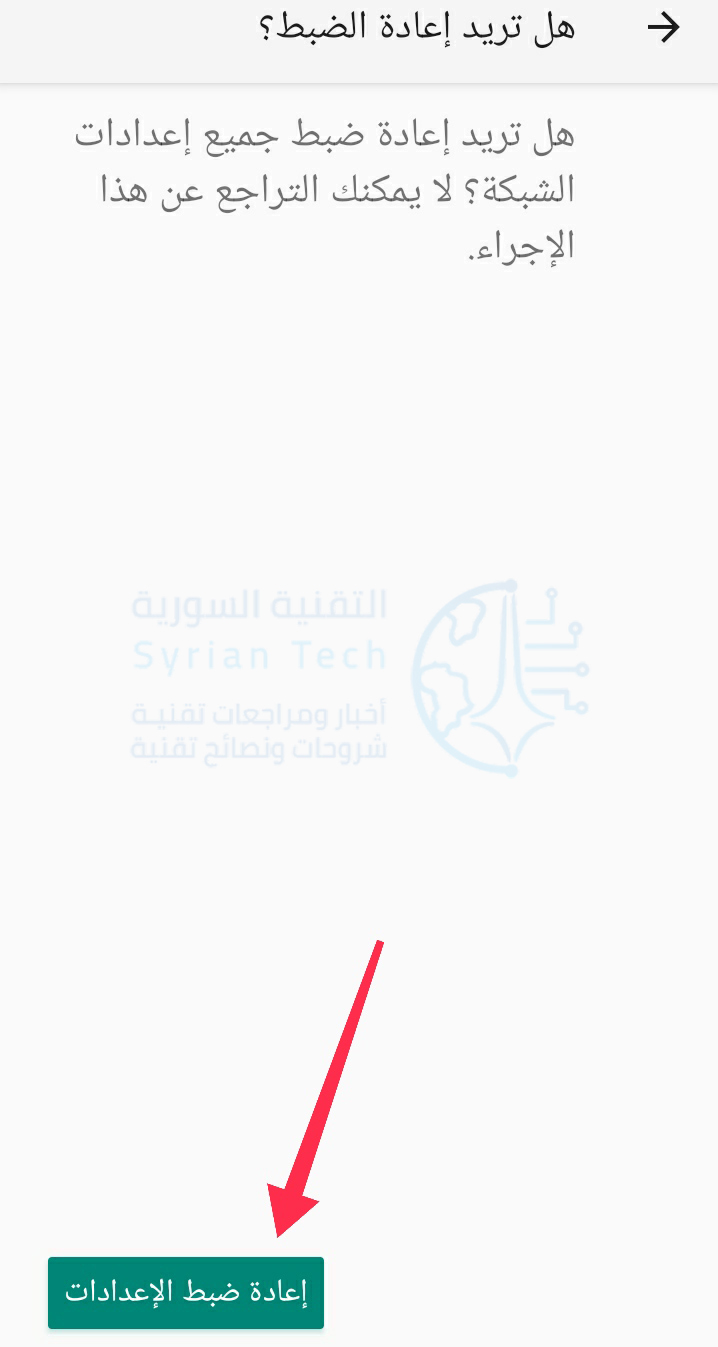
بمجرد اكتمال ذلك، ستتم إعادة تعيين إعدادات الشبكة بجهاز أندرويد Android إلى الإعدادات الافتراضية، ويجب عليك إعادة تشغيل جهازك لإكمال التغييرات.

ستحتاج بعد ذلك إلى إعادة الاتصال بشبكة واي فاي Wi-Fi أو شبكة الجوال أو إعادة إنشاء أي اتصالات سابقة بأجهزة بلوتوث Bluetooth.

إعادة ضبط إعدادات الشبكة على أجهزة سامسونج:

تعد سامسونج Samsung واحدة من الشركات المصنعة القليلة التي تواصل استخدام واجهتها الخاصة (التي أطلق عليها مؤخراً اسم One UI) للهواتف الذكية والأجهزة اللوحية التي تعمل بنظام أندرويد Android.

إذا كنت تحاول إعادة تعيين إعدادات الشبكة على جهاز سامسونج Samsung، فابدأ بالنقر على تطبيق الإعدادات في درج التطبيقات.

بدلاً من ذلك، اسحب لأسفل من أعلى الشاشة لعرض مركز الإشعارات، ثم انقر فوق رمز المسنّن.

في قائمة الإعدادات، انقر على خيار الإدارة العامة.
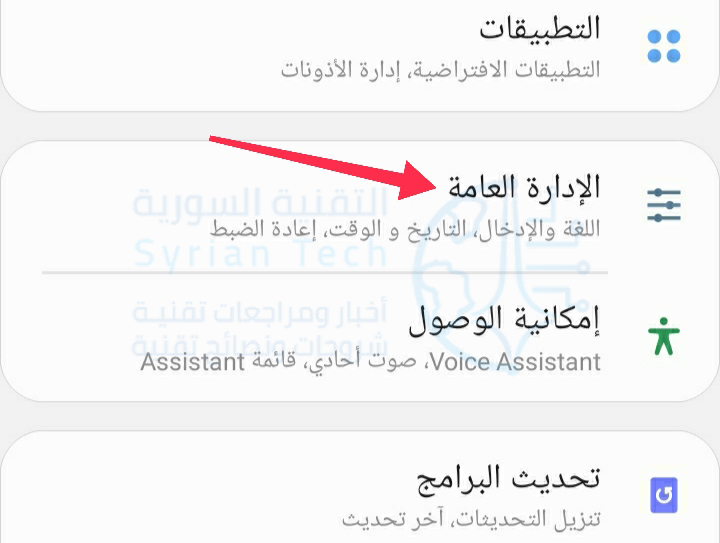
في قائمة الإدارة العامة، حدد خيار إعادة الضبط لعرض الخيارات المتاحة لإعادة ضبط جهازك.

اضغط على خيار إعادة ضبط الشبكة في قائمة إعادة الضبط للانتقال إلى المرحلة التالية.

ستؤدي إعادة تعيين إعدادات الشبكة على نظام أندرويد Android إلى مسح جميع الإعدادات السابقة لشبكة واي فاي Wi-Fi واتصالات بيانات الجوال بالإضافة إلى أي أجهزة بلوتوث Bluetooth متصلة مسبقاً.

إذا كنت متأكداً من المتابعة، فانقر على خيار إرجاع الضبط.

قد تحتاج إلى تأكيد هويتك باستخدام رقم التعريف الشخصي أو كلمة المرور أو بصمة الإصبع أو أي شكل آخر من أشكال المصادقة. قم بتوفير هذا ، ثم انقر فوق إعادة الضبط لبدء العملية.
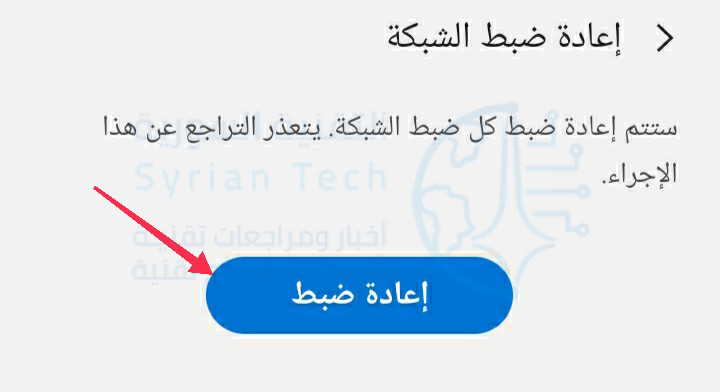
بمجرد إعادة تعيين إعدادات الشبكة، أعد تشغيل الهاتف أو الجهاز اللوحي من سامسونج Samsung. ستحتاج إلى إعادة الاتصال بأجهزتك واتصالات شبكة واي فاي Wi-Fi أو شبكة الجوال بمجرد اكتمال ذلك.

مقالات قد تعجبك:

كيفية إيقاف وإعادة تشغيل ساعة آبل
كيفية حذف جميع رسائل محادثة تيليجرام تلقائياً
كيفية تنظيف الكمبيوتر المحمول (اللابتوب) بشكل صحيح
كيفية إيجاد واستخدام الحافظة على أندرويد
كيفية حل مشكلة عدم شحن آيفون وآيباد بشكل صحيح

كيف تستخدم الأجهزة شبكة واي فاي Wi-Fi لتحديد الموقع؟

هل تعلم أن أجهزة الكمبيوتر المحمولة والأجهزة الأخرى التي لا تحتوي على أجهزة GPS يمكنها تحديد موقعك الفعلي بدقة باستخدام شبكة واي فاي Wi-Fi فقط؟ إليك كيفية عمل هذه الميزة التي غالباً ما يتم تجاهلها في خدمات الموقع الحديثة.

خدمات الموقع هي أكثر من مجرد استخدام نظام GPS:

تشتمل أنظمة التشغيل الحديثة، بما في ذلك iOS و iPadOS وأندرويد Android وويندوز Windows 10 ونظام ماك macOS ونظام كروم Chrome OS على أنظمة خدمات الموقع الخاصة بها.

عندما يريد تطبيق، مثل تطبيق الخرائط أو الملاحة، طلب موقعك على سبيل المثال، فإنه لا يصل فقط إلى نظام GPS الخاص بجهازك مباشرةً. بدلاً من ذلك، يطلب منك خدمات الموقع الخاصة بنظام التشغيل.

تستخدم أنظمة خدمات الموقع الحديثة مجموعة متنوعة من التقنيات للعثور على موقعك. نظام تحديد المواقع العالمي GPS هو أحد تلك التقنيات.

ولكن عندما تكون إشارة GPS أو جهاز GPS غير متاح -أو عندما يكون بطيئاً للغاية- فإن خدمات الموقع لديها حيل أخرى في جعبتها.

على سبيل المثال، إذا كان جهازك يحتوي على إشارة خلوية، فقد يقوم بتثليث موقعك بناءً على إشارات من الأبراج الخلوية. استناداً إلى قوة الإشارة النسبية من ثلاثة أبراج خلوية مختلفة قريبة، قد يتمكنون من تخمين موقعك عن كثب!

ومع ذلك، هناك أسلوب آخر يمكنهم الاستفادة منه: مسح نقاط وصول واي فاي Wi-Fi القريبة.

عنوان IP يقدم موقعاً تقريبياً فقط:

لنفترض أنك تجلس على الكمبيوتر المحمول وتستخدم متصفح ويب، ويطلب موقع ويب تحديد موقعك في متصفح الويب.

إذا قمت بمنحه حق الوصول إلى موقعك، سيحتوي موقع الويب الآن على موقعك الدقيق. غالباً ما يكون من الجيد تخمين عنوانك، على الرغم من أنه قد يكون بعيداً بمقدار مبنىً أو اثنين.

ولكن من المحتمل أن جهاز الكمبيوتر المحمول لا يحتوي على نظام GPS مدمجاً، فكيف حدد موقع الويب هذا العنوان الفعلي بدقة؟

لا، ليس عبر عنوان IP الخاص بجهازك. إذا منحت موقع ويب حق الوصول إلى موقعك أثناء استخدامك لجهاز كمبيوتر سطح مكتب بدون شبكة واي Wi-Fi (أو كمبيوتر محمول متصل بشبكة إيثرنت وشبكة Wi-Fi معطلة)، فسترى فقط تقديراً عاماً لموقعك.

على سبيل المثال، قد ترى المدينة والولاية والبلد، ولكن لا شيء يصل إلى مستوى الشارع الدقيق الذي تحصل عليه باستخدام نظام تحديد المواقع العالمي (GPS).

كيف تعمل شبكة واي فاي Wi-Fi على تحديد موقعك:

إليك كيفية عمل نظام تحديد المواقع عبر Wi-Fi: يقوم جهازك بمسح نقاط وصول واي فاي Wi-Fi القريبة وإنشاء قائمة بها بالإضافة إلى قوة الإشارة النسبية في موقعك الحالي.

ثم يتصل بالخوادم عبر الإنترنت التي تحتوي بشكل أساسي على قائمة بنقاط وصول واي فاي Wi-Fi حول العالم ومواقعها الجغرافية.

لا تتضمن قاعدة البيانات قائمة بأسماء نقاط وصول واي فاي (SSID) فقط. تتضمن قاعدة البيانات عناوين ماك MAC الفريدة (BSSIDs) لنقاط الوصول هذه، والتي لا تتغير عادةً حتى إذا تغيير الاسم المرئي لشبكة واي فاي Wi-Fi.

من خلال مقارنة قائمة شبكات واي فاي Wi-Fi القريبة منك بقائمة معروفة بنقاط الوصول ومواقعها، يمكن لخدمات الموقع تخمين موقعك العام.

ومن خلال مقارنة نقاط القوة النسبية لشبكات واي فاي Wi-Fi المختلفة، يمكن لخدمات الموقع تحديد موقعك، وفي كثير من الأحيان تحديد موقعك بدقة، تماماً كما لو كنت تستخدم نظام تحديد المواقع العالمي (GPS).

قد تقوم الأجهزة أيضاً بتنزيل بعض هذه البيانات وتخزينها مؤقتاً. على سبيل المثال، إذا علموا أنك في مدينة معينة، فيمكنهم تنزيل معلومات واي فاي Wi-Fi وتخزينها في تلك المدينة وحولها حتى يتمكنوا من العثور على موقعك بسهولة أكبر حتى إذا لم يكن لديك اتصال شبكة للتحقق من قاعدة البيانات.

ولكن من أين تأتي قاعدة بيانات واي فاي Wi-Fi؟

منذ أكثر من عقد من الزمان، كانت جوجل Google تجمع بيانات حول شبكات واي فاي Wi-Fi باستخدام سيارات التجوّل الافتراضي.

بينما كانت تلك السيارات تتجول وتلتقط صوراً لواجهات المحلات والمنازل والطرق، كانت تبحث أيضاً عن شبكات واي فاي Wi-Fi القريبة وحفظ بيانات واي فاي Wi-Fi لاستخدامها مع خدمات الموقع.

ولكن هذا لا ينطبق على جوجل Google فقط، حيث تمتلك آبل Apple ومايكروسوفت Microsoft وشركات أخرى أنظمة خدمات الموقع الخاصة بها.

أيضاً، لم يعد الأمر متعلقاً بسيارات التجوّل الافتراضي بعد الآن. لم تعد سيارات التجوّل الافتراضي من جوجل Google تتجول لمسح شبكات واي فاي Wi-Fi للجميع لتحديث قواعد بياناتها باستمرار.

بدلاً من ذلك، يقوم برنامج خدمات الموقع المدمج في أجهزتك باستمرار بإرسال البيانات التي تحافظ على تحديث قواعد البيانات هذه.

على سبيل المثال، لنفترض أنك فتحت خرائط جوجل Google على هاتف أندرويد Android. لديك إشارة GPS قوية، يعرف هاتفك مكانك عبر GPS.

الآن، يفحص هاتفك الشبكات اللاسلكية القريبة ويحمّل قائمة بها إلى قاعدة بيانات خدمات الموقع من جوجل Google بالإضافة إلى موقعك الحالي.

يقوم كل شخص يستخدم خدمات الموقع بتحديث قاعدة البيانات باستمرار بمزيد من البيانات الحالية. بالطبع، تتعهد الشركات بأن تكون هذه البيانات مجهولة المصدر وليست مرتبطة بأي فرد.

على سبيل المثال، تصفها خدمات الموقع وسياسة الخصوصية من آبل Apple بهذه الطريقة على آيفون iPhone:

“إذا كانت خدمات الموقع قيد التشغيل، فسيرسل جهاز آيفون iPhone بشكل دوري المواقع ذات العلامات الجغرافية لنقاط اتصال واي فاي Wi-Fi القريبة والأبراج الخلوية في شكل مجهول ومشفّر إلى آبل Apple، لاستخدامها في تعزيز بيانات نقاط اتصال واي فاي Wi-Fi ومواقع الأبراج الخلوية”.

ماذا عن الخصوصية؟

اسم نقطة وصول واي فاي Wi-Fi وعنوانها عامّان بحكم التعريف. يقوم جهاز التوجيه اللاسلكي ببث هذه المعلومات باستمرار إلى أي جهاز يهتم بالاستماع في مكان قريب.

مرة أخرى، تحصل قواعد البيانات فقط على قائمة بالشبكات القريبة ومعرّفاتها الفريدة ومواقعها المادية. لا يحصلون على أي معلومات حول من يستخدم هذه الشبكات أو البيانات التي يتم نقلها عبر واي فاي Wi-Fi. كما لا يحصلون على أي عبارات مرور يحتاجها الأشخاص للاتصال بهذه الشبكات.

تمنع أنظمة التشغيل الحديثة التطبيقات والمواقع الإلكترونية من الوصول إلى هذه البيانات ما لم تمنحهم الإذن.

لا يمكن لموقع ويب أو تطبيق عرض قائمة شبكات واي فاي Wi-Fi القريبة وإجراء هذه الحسابات من تلقاء نفسه. يجب أن يطلب المتصفح أو نظام التشغيل الوصول إلى موقعك، ويمكنك رفض الطلب.

(بالطبع، يمكن لبرامج سطح المكتب التي تتمتع بوصول كامل إلى نظام التشغيل، مثل تطبيقات سطح مكتب Windows التقليدية، الوصول إلى بيانات واي فاي Wi-Fi مباشرة. تُحظر مواقع الويب وتطبيقات الجوال والتطبيقات المكتوبة باستخدام إطار عمل UWP الخاص بويندوز Windows 10 من الوصول إلى هذا المعلومة).

ماذا لو كنت لا تريد شبكة واي فاي Wi-Fi في قواعد البيانات؟

لمنع أجهزتك الخاصة من تحميل معلومات حول شبكات واي فاي Wi-Fi القريبة، يجب عليك تعطيل خدمات الموقع.

ومع ذلك، من شبه المؤكد أن الأشخاص الآخرين بالقرب منك يستخدمون خدمات الموقع على هواتفهم، وستقوم أجهزتهم بتحميل هذه البيانات.

يمكنك حماية نقطة الوصول اللاسلكية من المراقبة في بعض قواعد بيانات خدمات الموقع إذا كنت ترغب في ذلك.

لإلغاء الاشتراك في قاعدة بيانات خدمات الموقع من جوجل Google، تطالبك جول Google بإضافة _nomap إلى نهاية اسم الشبكة اللاسلكية، أو SSID.

على سبيل المثال، إذا كانت اسم شبكتك هو Hussam، فيمكنك تغييرها إلى Hussam_nomap.

ومع ذلك، تلاحظ جوجل Google أن هذا سيؤثر فقط على قاعدة بيانات خدمات الموقع الخاصة بجوجل Google فقط، وقد لا يعمل مقدمو الخدمات الآخرون بالطريقة نفسها.

سيتعين عليك إجراء بعض الأبحاث حول هذا الأمر إذا كنت مهتماً بإزالتها من قواعد بيانات خدمات الموقع الأخرى أيضاً.

لا نعتقد أن ذلك ضروري، لكن الخيار لك.

مقالات قد تعجبك:

كيف يحصل أي جهاز على عنوان IP خاص به؟
كيفية أخذ لقطات شاشة لألعاب الكمبيوتر
كيفية إخفاء حساب فيسبوك عن محركات البحث مثل جوجل
كيفية تحديد معلومات جهاز أندرويد لتحميل ملفات APK الصحيحة
كيفية إخفاء أيقونة الأشخاص في شريط مهام ويندوز 10

كيفية ترقية أو استبدال بطاقة واي فاي للكمبيوتر المحمول

بدايةً نقترح عليك قراءة شرح كيفية اختيار بطاقة واي فاي للكمبيوتر المكتبي والمحمول لتحديد الخيار الأنسب لحاسوبك.

يجب علينا أولاً التأكيد على هذا: إن فتح كمبيوتر محمول يمكن أن يكون مهمة شاقة إذا لم تقم بذلك من قبل. وإذا كنت لا تريد إزعاج نفسك، فإننا بالتأكيد لن نلومك، مجرد شراء محول USB صغير خاص للواي فاي، سيفي بالغرض.

مع هذا، فلنلقِ نظرة على كيفية فتح جهاز كمبيوتر محمول واستبدال البطاقة.

أجهزة الكمبيوتر المحمولة لديها الكثير من التنوع في تركيبها، ولكن الطريقة الأكثر شيوعاً للمستخدمين للوصول إلى البطاقة اللاسلكية هي إزالة الجزء السفلي من العلبة.

هذا المقال هو دليل عام – ستحتاج إلى العثور على شيء محدد لنموذجك قبل المعالجة. يمكن أن يكون البحث في منتديات المستخدمين أو يوتيوب YouTube مفيداً جداً، ولكن أوصي بالبحث في غوغل Google عن رقم طراز الكمبيوتر المحمول و”دليل الإصلاح” أو “دليل الخدمة”.

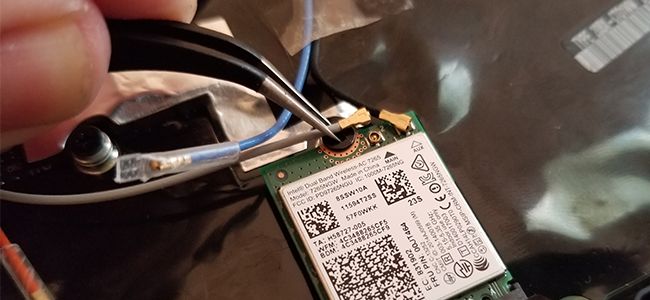
يمكن أن توفر لك هذه الأدلة من الشركة المصنعة خطوات محددة خاصة بكمبيوترك المحمول. قد تحتاج أيضاً أن تمتلك ملقطاً لمسك مجموعة من أسلاك الهوائي بسهولة أكبر، خاصة إذا كان لديك أصابع كبيرة!

سنستخدم جهاز ثينك باد ذو الطراز T450s الخاص بي كمثال. للبدء، سأقوم بإزاحة غطاء البطارية وإزالة البطارية من الخلف. ثم أقوم بفك المسامير الثمانية المختلفة الموجودة في أسفل العلبة ورفعها بعيداً، مما يكشف المكونات التي يمكن للمستخدم التعامل معها في الأسفل كما في الصورة أدناه.

يستخدم طرازي الخاص بطاقة M.2 اللاسلكية. يمكنك رؤيتها هنا، مع وجود أسلاك صغيرة موصولة في الأعلى – تلك هي Wi-Fi وهوائيات Bluetooth. والفتحة المجاور له هي فتحة Mini PCI-Express فارغة على جهازي. الخطوات هي نفسها لكل منهما، على الرغم من أن الكثير من بطاقات Mini PCI-Express لها اتصال هوائي واحد فقط.

لإزالة البطاقة الحالية، أولاً افصل كابلات الهوائي. يتم إزاحتها من مكانها عن طريق الاحتكاك البسيط، لذلك أقوم بإزالتها بالظفر.

تذكر: أياً من كابلات الهوائي هذه تذهب إلى موضع محدد, حيث أن خلط كبلي Wi-Fi و Bluetooth سيعني التوقف عن العمل. التقط صوراً للخطوات التي تقوم بها لمساعدتك على التذكر في عملية التركيب.

الآن، أزل المسمار الذي يمسك البطاقة وضعه جانباً. على معظم أجهزة الكمبيوتر المحمولة، سيسمح هذا الفعل للبطاقة برفعها بزاوية حادة طفيفة، يمكنك الآن سحب البطاقة.

لتثبيت البطاقة الجديدة، أذهب في الاتجاه المعاكس لعملية الفك. قم بتوصيل البطاقة في الفتحة بنفس زاوية الإزالة. يتم إدخالها بالكامل إلى ألا تتمكن من رؤية الاتصالات الكهربائية Electrical contacts. قم بتثبيتها بالمسمار الذي أزلته في وقت سابق.

الآن، قم بتوصيل الهوائيات التي قمت بإزالتها سابقاً، مع الحرص على توصيلها بالموقع الصحيح. إذا كانت البطاقة التي تريد استبدالها نموذجاً مختلفاً، فقد تضطر إلى الرجوع إلى دليلها أو وثائقها للتحقق من القابس.

أخيراً، قم بوضع لوحة الغطاء السفلية للكمبيوتر المحمول، ثم قم بتثبيتها، وقم بتوصيل البطارية مرة أخرى. والآن أنت جاهز للتشغيل والإقلاع.

تثبيت برامج تشغيل البطاقة:

إذا كنت تستخدم نظاماً حديثاً من أنظمة تشغيل Windows كنظام التشغيل Windows 10, فمن الجيد أن يتعرف نظام التشغيل تلقائياً على بطاقة الاتصال اللاسلكية الجديدة لديك، ويثبّت برنامج التشغيل الملائم الذي تم وجوده أو تحميله مسبقاً، وستتمكن من استخدامه في غضون دقيقة أو دقيقتين على الأكثر.

إذا لم يكن كذلك، تحقق من إدارة الأجهزة Device Manager. إذا رأيت جهازاً غير معروف، فلن يعمل برنامج التشغيل الذي تم تحميله مسبقاً.

ستحتاج إلى تثبيت برنامج التشغيل إلى جهاز الكمبيوتر بطريقة أو بأخرى. إذا كان موجوداً على قرص مرفق مع البطاقة وكان لديك محرك أقراص مضغوطة، فهذا جيد جداً.

إذا لم يكن الأمر كذلك، فقم بتوصيل الإنترنت عبر Ethernet وابحث عن صفحة برنامج الشركة المصنعة لتحميل برنامج التشغيل. إذا لم يكن Ethernet خياراً موجوداً، فاستخدم جهاز كمبيوتر آخر للتصال اللاسلكي (أو حتى هاتفك)، وقم بتنزيل الملف، ثم قم بنقله عبر محرك USB (أو الكبل).

انقر نقراً مزدوجاً فوق ملف برنامج التثبيت الخاص ببرنامج التشغيل واتبع الإرشادات التي تظهر على الشاشة. بمجرد الانتهاء من العملية، يجب أن تعمل بطاقتك الجديدة بالتأكيد (ذلك في حال كانت صالحة للعمل طبعاً).

إذا لم يكن الأمر كذلك، خاصةً إذا لم يتم اكتشاف الجهاز على الإطلاق، فارجع مرة أخرى إلى عملية التثبيت – فمن المحتمل أن البطاقة الجديدة لم يتم تثبيتها بشكل صحيح. إذا تم تثبيت البطاقة ولكنك لا ترى أي شبكات لاسلكية، فتحقق من اتصال الهوائي وتأكد من وضعه في مكانه على القابس الصحيح.

مقالات قد تعجبك:

ما الأفضل ؟؟ الوايفاي أم التوصيلات السلكية ؟؟
كيفية مشاركة إنترنت الحاسوب عبر الواي فاي
كيفية تغيير اسم وكلمة مرور شبكة الواي فاي Wi-Fi
ثماني خطوات من أجل حماية شبكتك اللاسلكية Wi-Fi من الاختراق
ما هي شبكة الجيل الخامس 5G ؟ وكم ستكون سرعتها ؟
كيفية مشاركة كلمة سر الواي فاي على آيفون

كيفية ترقية أو استبدال بطاقة واي فاي للكمبيوتر المكتبي

بدايةً نقترح عليك قراءة شرح كيفية اختيار بطاقة واي فاي للكمبيوتر المكتبي والمحمول لتحديد الخيار الأنسب لحاسوبك.

إن تبديل بطاقة واي فاي أو إضافتها إلى الكمبيوتر المكتبي أمر سهل إلى حد ما، فهو يشبه إلى حد كبير إضافة بطاقة رسوميات.

ستحتاج إلى مساحة عمل نظيفة – يفضل أن تكون في منطقة باردة وجافة بدون سجادة – ومفك برأس قياسي (من فيليبس مثلاً). إذا كان منزلك معرضاً لكهرباء ساكنة (شحنات)، فقد تحتاج إلى سوار مضاد للكهرباء الساكنة أيضاً.

للبدء، قم بإيقاف تشغيل الكمبيوتر، وإزالة كل كابلات الطاقة والبيانات، وانقل الكمبيوتر إلى منطقة العمل الخاصة بك. بعد ذلك، حان الوقت لإزالة الكيس Case.

على معظم أجهزة الكمبيوتر كاملة الحجم، تحتاج فقط إلى إزالة لوحة جانبية حتى تتمكن من الحصول على بطاقة الفتحات Slots عادة على الجانب الأيسر من الكمبيوتر إذا كنت تواجه جبهتها.

على بعض أجهزة الكمبيوتر، ستحتاج إلى إزالة الكيس بأكملها. وبعض الشركات المصنعة تجعل هذه أصعب من غيرها. عندما تكون في شك، تحقق من الدليل Guide أو ابحث فقط في الويب عن كيفية إخراج الكيس من نموذج الكمبيوتر.

بعد إزالة الغطاء، ضع الكمبيوتر على جانبه. يجب أن تنظر الآن إلى الأجزاء الداخلية للكمبيوتر. من السهل اكتشاف فتحات PCI. ربما لديك بالفعل بطاقات مثبتة في بعض هذه المواضع Slots.

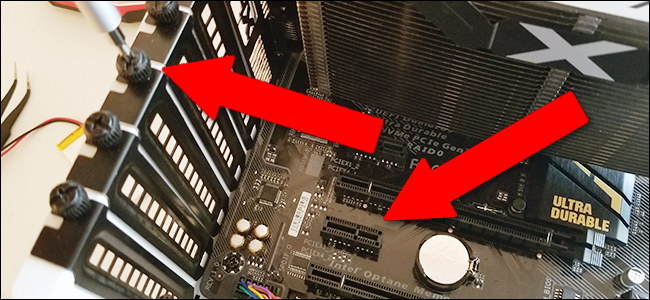
إذا لم تكن لديك بطاقة واي فاي في الوقت الحالي، فستحتاج إلى إزالة إحدى أغلفة الفتحات أولاً، من أجل فتحة PCI Express التي تتطابق مع حجم البطاقة التي تقوم بتثبيتها. فقط اخلع المسمار واحتفظ به في مكان ما (إذا كان هناك واحد) وقم بسحبها مباشرة.

في حالة تثبيت بطاقة جديدة، اسحب قطعة التثبيت غير المستخدمة التي تتطابق مع فتحة PCI-Express التي ستحتاج إلى استخدامها كالتي موضحة في الصورة.

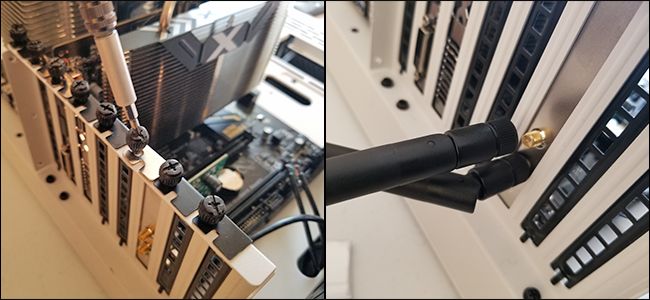
إذا كنت تستبدل بطاقة موجودة، فأزل المسمار نفسه ثم أزل الهوائي من الجزء الخلفي للبطاقة. يجب أن يفك بسهولة بأصابعك. عندما يصبح واضحاً، ما عليك سوى سحب البطاقة للأعلى بشكل مستقيم ووضعها جانباً.

حان الآن وقت تثبيت البطاقة الجديدة. أدﺧﻞ اﻟﺠﺰء اﻟﻤﻌﺪﻧﻲ ﻓﻲ اﻟﻔﺘﺤﺔ ﻧﻔﺴﻬﺎ ﺑﺠﻮار ﺣﺎوﻳﺔ اﻟﻜﻤﺒﻴﻮﺗﺮ، ﺑﺤﻴﺚ ﻳﻜﻮن اﺗﺼﺎل اﻟﻬﻮاﺋﻲ ﻣﻮاﺟﻬﺎً ﻟﻠﺨﺎرج ثم أدخل الاتصالات الكهربائية في فتحة PCI، واضغط برفق لأسفل حتى تختفي نقاط الاتصال الكهربائية Electrical Connectors ذات اللون الذهبي.

عندما يتم إدخالها بالكامل، استبدل المسمار الذي يمسك البطاقة في مكانها مقابل العلبة. أضف الهوائيات إلى الجزء الخلفي من البطاقة. لا يلزم توصيل البطاقات اللاسلكية بمصدر الطاقة، مثل بعض بطاقات الرسوميات؛ حيث تتم التغذية بالكهرباء مباشرة من اللوحة الأم.

لقد انتهيت! قم بإعادة لوحة الوصول إلى مكانها، ثم قم بتثبيتها مرة أخرى على الجزء الخلفي من العلبة، وأعد الكمبيوتر إلى موضعه المعتاد. أعد جميع كابلات البيانات والطاقة وقم بإقلاع الحاسب من جديد.

تثبيت برامج تشغيل البطاقة (تعريف):

إذا كنت تستخدم نظاماً حديثاً من أنظمة تشغيل Windows كنظام التشغيل Windows 10, فمن الجيد أن يتعرف نظام التشغيل تلقائياً على بطاقة الاتصال اللاسلكية الجديدة لديك، ويثبّت برنامج التشغيل الملائم الذي تم وجوده أو تحميله مسبقاً، وستتمكن من استخدامه في غضون دقيقة أو دقيقتين على الأكثر.

إذا لم يكن كذلك، تحقق من إدارة الأجهزة Device Manager. إذا رأيت جهازاً غير معروف، فلن يعمل برنامج التشغيل الذي تم تحميله مسبقاً.

ستحتاج إلى تثبيت برنامج التشغيل إلى جهاز الكمبيوتر بطريقة أو بأخرى. إذا كان موجوداً على قرص مرفق مع البطاقة وكان لديك محرك أقراص مضغوطة، فهذا جيد جداً.

إذا لم يكن الأمر كذلك، فقم بتوصيل الإنترنت عبر Ethernet وابحث عن صفحة برنامج الشركة المصنعة لتحميل برنامج التشغيل. إذا لم يكن Ethernet خياراً موجوداً، فاستخدم جهاز كمبيوتر آخر للتصال اللاسلكي (أو حتى هاتفك)، وقم بتنزيل الملف، ثم قم بنقله عبر محرك USB (أو الكبل).

انقر نقراً مزدوجاً فوق ملف برنامج التثبيت الخاص ببرنامج التشغيل واتبع الإرشادات التي تظهر على الشاشة. بمجرد الانتهاء من العملية، يجب أن تعمل بطاقتك الجديدة بالتأكيد (ذلك في حال كانت صالحة للعمل طبعاً).

إذا لم يكن الأمر كذلك، خاصةً إذا لم يتم اكتشاف الجهاز على الإطلاق، فارجع مرة أخرى إلى عملية التثبيت – فمن المحتمل أن البطاقة الجديدة لم يتم تثبيتها بشكل صحيح. إذا تم تثبيت البطاقة ولكنك لا ترى أي شبكات لاسلكية، فتحقق من اتصال الهوائي وتأكد من وضعه في مكانه على القابس الصحيح.

مقالات قد تعجبك:

ما الأفضل ؟؟ الوايفاي أم التوصيلات السلكية ؟؟
كيفية مشاركة إنترنت الحاسوب عبر الواي فاي
كيفية تغيير اسم وكلمة مرور شبكة الواي فاي Wi-Fi
ثماني خطوات من أجل حماية شبكتك اللاسلكية Wi-Fi من الاختراق
ما هي شبكة الجيل الخامس 5G ؟ وكم ستكون سرعتها ؟
كيفية مشاركة كلمة سر الواي فاي على آيفون

تغيير إعدادات DNS على أجهزة آيفون و آيباد

تعريف DNS:

DNS هي اختصار ل Domain Name System أي نظام اسماء النطاقات ، هذا البروتوكول هو المسؤول عن تنظيم الوصول إلى السيرفرات الخاصة بالمواقع الإلكترونية على شبكة الإنترنت، وذلك من خلال كتابة الاسم الخاص بالموقع في المتصفح.

أي أنه يعمل على ربط اسم الموقع الذي تكتبه في عنوان المتصفح إلى السيرفر الخاص بالموقع مثلاً كربط  SyrianTech.Com بعنوان الـ IP الخاص بسيرفر الموقع كـ 225.365.699.12 .

يتم تلقائياً ضبط إعدادات الخدمة على سيرفرات DNS الخاصة باتصالك بمزود خدمة الإنترنت في بلدك ISP. وعند كتابة اسم أي موقع تقوم هذه السيرفرات بإيصالك إلى الموقع المطلوب.

لأسباب كثيرة قد تحتاج إلى تغيير سيرفرات DNS التي تستخدمها و الخاصة بمزود الإنترنت الذى تعاقدت معه إلى سيرفرات أخرى عالمية، وتتنوع هذه الأسباب بدءاً من ميزات التحكم و الأمان وصولاً إلى تحسينات السرعة والموثوقية.

ويمكننا تلخيص فوائد مراقبة وتغيير إعدادات DNS  فيما يلي:

1- إلغاء تأثير البرمجيات الخبيثة على أجهزة الرواتر حيث تقوم هذه البرمجيات بتعيين DNS خاصين بها لمراقبة تصفحك للإنترنيت أو سرقة بياناتك وحتى إظهار مواقع وهمية بدل المواقع الحقيقية .

تعرف على الموضوع أكثر من خلال هذه المقالة .

2-  تعيين عنوانين خاصيين لحجب المواقع الإباحية والمواقع الخطرة المخادعة وغيرها من خلال خدمة OpenDNS تعرف عليها أكثر من خلال هذه المقالة .

3-تعيين عنوانين خاصيين لحجب مواقع معينة ترغب بها عن كامل شبكة الإنترنيت وذلك من خلال خدمة خاصة من OpenDNS ، قمنا بشرحها في المقالة .

4- تسريع الإنترنت من خلال 1.1.1.1 سيرفر الـ DNS من Cloudflare ، شرحنا عنه أكثر في المقالة .

كيفية تغيير إعداداتDNS على أجهزة آيفون وآيباد:

تتيح لك أنظمة تشغيل آبل Apple إمكانية تغيير خادم DNS ، ولكن لا يمكنك تحديد خادم DNS مفضل على مستوى النظام بأكمله. بل يمكنك فقط بخصيص إعدادات خادم DNS لشبكة Wi-Fi فردية، لذلك سيتعين عليك إجراء ذلك لكل شبكة Wi-Fi تستخدمها.

لتغيير إعدادات خادم DNS على جهاز iPhone أو iPad ، توجه إلى الإعدادات >  ًWi-Fi، و انقر على زر “i” الموجود على يسار شبكة Wi-Fi التي تريد تهيئتها.

مرِّر لأسفل وانقر على خيار تكوين DND أو  Configure DNS المندرج تحت عنوان DNS.

انقر على يدوياً Manual

وأزل أي عناوين لخادم DNS لا تريد استخدامها من القائمة من خلال النقر على علامة الطرح “” الحمراء. انقر فوق علامة الجمع “+” الأخضر واكتب أي عناوين لخادم DNS تريد استخدامها. يمكنك إدخال كل من عناوين IPv4 و IPv6 في هذه القائمة. انقر على حفظ Save عند الانتهاء.

يمكنك دائمًا النقر على خيار تلقائي Automatic  مرة أخرى لاستعادة إعدادات خادم DNS الافتراضية للشبكة.

بالخطوات السابقة البسيطة سوف يكون بإمكانك استخدام سيرفرات DNS عالمية مثل السيرفرات الخاصة بشركة جوجل:

IPv4

8.8.8.8

8.8.4.4

وبالطبع، يوجد بدائل أخرى كثيرة من السيرفرات المفتوحة التي يمكن الاعتماد عليها لجهازك الشخصي، وسوف تجد الأرقام التي تحتاحها داخل مقالات الفوائد التي ذكرناها في الأعلى.


أخيراً، كما رأينا فإن تغيير إعدادات DNS على أجهزة الآيفون والآيباد ليس صعباً على الإطلاق، وفي حال رغبتك بتغيير الإعدادات على مستوى النظام بأكمله فسوف تحتاج لتغييرها على جهاز الراوتر لديك، وهنا ننصحك بمراجعة مقالنا تعيين إعدادات الـ DNS في الراوتر 

مقالات قد تعجبك:

كيفية مسح ذاكرة التخزين المؤقت للـ DNS
ما هو سيرفر 1.1.1.1 من Cloudflare؟ وهل عليك استخدامه؟
ما هي البرمجيات الخبيثة التي تصيب أجهزة الراوتر وكيف تحمي جهازك منها
كيفية حظر المواقع الإباحية على جميع الأجهزة
حظر مواقع مخصصة ضمن الشبكة المحلية
ما هي ميزة QoS في أجهزة الراوتر ؟ وكيفية استخدامها للحصول على إنترنت أسرع ؟

تغيير إعدادات DNS على نظام أندرويد

ما هو DNS ؟

DNS هي اختصار ل Domain Name System أي نظام اسماء النطاقات ، يقوم هذا البروتوكول بتنظيم الوصول إلى السيرفرات الخاصة بالمواقع الإلكترونية على الإنترنت عن طريق كتابة الاسم الخاص بالموقع في المتصفح. أي أنه يعمل على ربط اسم الموقع الذي تكتبه في عنوان المتصفح إلى السيرفر الخاص بالموقع مثلاً كربط  SyrianTech.Com بعنوان الـ IP الخاص بسيرفر الموقع كـ 225.365.699.12 .

يتم تلقائياً ضبط إعدادات الخدمة على سيرفرات DNS الخاصة باتصالك بمزود خدمة الإنترنت في بلدك المعروف باسم ISP، وعند كتابة اسم أي موقع تقوم هذه السيرفرات بإيصالك إلى الموقع المطلوب.

لأسباب كثيرة قد تحتاج إلى تغيير سيرفرات DNS التي تستخدمها و الخاصة بمزود الإنترنت الذى تعاقدت معه إلى سيرفرات أخرى عالمية

وتتنوع هذه الأسباب بدءاً من ميزات التحكم و الأمان وصولاً إلى تحسينات السرعة والموثوقية.

فوائد مراقبة وتعيين إعدادات الـ DNS :

1- إلغاء تأثير البرمجيات الخبيثة على أجهزة الرواتر حيث تقوم هذه البرمجيات بتعيين DNS خاصين بها لمراقبة تصفحك للإنترنيت أو سرقة بياناتك وحتى إظهار مواقع وهمية بدل المواقع الحقيقية .

تعرف على الموضوع أكثر من خلال هذه المقالة .

2-  تعيين عنوانين خاصيين لحجب المواقع الإباحية والمواقع الخطرة المخادعة وغيرها من خلال خدمة OpenDNS تعرف عليها أكثر من خلال هذه المقالة .

3-تعيين عنوانين خاصيين لحجب مواقع معينة ترغب بها عن كامل شبكة الإنترنيت وذلك من خلال خدمة خاصة من OpenDNS ، قمنا بشرحها في المقالة .

4- تسريع الإنترنت من خلال 1.1.1.1 سيرفر الـ DNS من Cloudflare ، شرحنا عنه أكثر في المقالة .

تغيير إعدادات DNS على جهاز أندرويد:

يمكنك تغيير خادم DNS للشبكة المنزلية بأكملها من خلال جهاز التوجيه Router، أو يمكنك تعيينه بشكل فردي على جهاز الكمبيوتر أو جهاز الماك Mac أو الآيفون iPhone أو الآيباد iPad أو جهاز الأندرويد Android أو العديد من الأجهزة الأخرى.

وفي هذا المقال، سنتعرف على كيفية ذلك على جهاز الأندرويد Android (هاتف أو تابلت):

يتيح لك نظام أندرويد Android تغيير خادم DNS ، ولكن ليس على مستوى النظام بأكمله. بل كل شبكة Wi-FI فردية تتصل بها لها إعداداتها الخاصة. إذا كنت تريد استخدام خادم DNS نفسه في كل مكان ، فسيتعين عليك تغييره لجميع شبكات Wi-Fi التي تتصل بها.

لتغيير خادم DSN، توجه إلى الإعدادات Settings> الشبكة Wi-Fi .

واضغط باستمرار على الشبكة التي تتصل بها ، وانقر على إدارة ضبط الشبكة Modify Network.

لتغيير إعدادات DNS ، انقر فوق مربع إعدادات IP أو IP Settings وقم بتغييرها إلى ثابت Static بدلاً من DHCP الافتراضي. بناءً على جهازك ، قد تحتاج إلى التحقق من مربع عرض خيارات متقدمة Advanced لمشاهدة الإعداد الخاص بال IP.

اترك إعداد خادم IP هنا كما هو، حيث يتم الحصول عليه تلقائيًا من خادم DHCP. أدخل خوادم DNS الأساسية والثانوية المفضلة لديك في إعدادات DNS 1 و DNS 2 ، ثم احفظ إعداداتك.

بذلك يكون بإمكانك إستخدام سيرفرات DNS عالمية مثل السيرفرات الخاصة بشركة جوجل:

IPv4

8.8.8.8

8.8.4.4

و يوجد بدائل أخرى كثيرة من السيرفرات المفتوحة التي يمكن الاعتماد عليها لجهازك الشخصي.

تجد الأرقام التي تحتاحها داخل مقالات الفوائد التي ذكرناها في الأعلى.

أخيراً، كما رأينا فإن تغيير إعدادات DNS على أجهزة أندرويد لا يتطلب الا بضع خطوات بسيطة وسهلة، وفي حال رغبتك بتغيير الإعدادات على مستوى النظام بأكمله فسوف تحتاج لتغييرها على جهاز الراوتر لديك، وهنا ننصحك بمراجعة مقالنا  تعيين إعدادات الـ DNS في الراوتر 

مقالات قد تعجبك:

كيفية مسح ذاكرة التخزين المؤقت للـ DNS
ما هو سيرفر 1.1.1.1 من Cloudflare؟ وهل عليك استخدامه؟
ما هي البرمجيات الخبيثة التي تصيب أجهزة الراوتر وكيف تحمي جهازك منها
كيفية حظر المواقع الإباحية على جميع الأجهزة
حظر مواقع مخصصة ضمن الشبكة المحلية
ما هي ميزة QoS في أجهزة الراوتر ؟ وكيفية استخدامها للحصول على إنترنت أسرع ؟

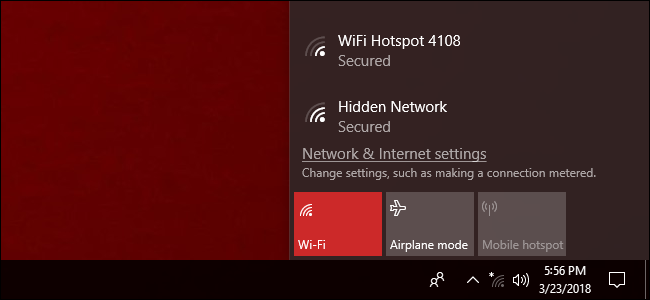
أندرويد 8.1 سيعرض سرعة شبكة Wi-Fi قبل الاتصال بها

ما زلنا نرى بعضاً من أفضل الميزات لنظام Android 8.1 وذلك بعد أسابيع من إطلاق تحديث نظام أندرويد Oreo، وأفضل الأمثلة عن هذه الميزات هو ما أعلنت عنه شركة Google، حيث سيقوم نظام Oreo بعرض سرعة الانترنت لشبكات الـ Wi-Fi القريبة والغير محمية بكلمة مرور (أي الشبكات المفتوحة) وذلك لمساعدتك في اتخاذ القرار حول الاتصال بها أو لا.

وستعرض قائمة الإعدادات الخاصة بشبكات الواي فاي واحد من أربعة عناوين خاصة بقياس سرعة الانترنت: سريع جداً أو Very Fast ، سريع أو Fast ، مقبول أو Ok ، بطيء أو Slow.

حسب إعلان جوجل، فإن الفرق بين التصنيف سريع جداً و التصنيف سريع، هو أن الأول قادر على تشغيل مقاطع فيديو بدقة عالية، في حين أن الثاني مخصص لمقاطع الفيديو بدقة أقل أو الدقة العادية، أما التصنيف مقبول فيجب أن يكون محققاً لدى أغلب المقاهي والمطاعم بحيث يستطيع الزبائن تصفح الانترنت ووسائل التواصل الاجتماعي أو استعمال Spotify.

الميزة لن تعمل مع الشبكات المحمية بكلمات مرور، فهذه الشبكات لن يكون مسموحاً لك بالاتصال بها ولا تستطيع جوجل اختبارها عشوائياً، ولكن يمكن أن تشير إلى قوّة الإشارة الخاصة بها، مع العلم أنه يمكن لمشرف الشبكة تعطيل خيار إظهار السرعة من خلال مساعد شبكات الواي الفاي Wi-Fi Assistant.

لذلك إذا كنت تعتقد أن التحديث الأخير لنظام أندرويد كان فقط لتغيير الرموز التعبيرية مثل شطيرة البرغر، فأنت مخطأ حيث ما زال هناك العديد من الميزات التي يمكن أن تكتشفها عندما يصل تحديث Android 8.1 إلى هاتفك.


مقالات قد تعجبك:
غوغل تطلق نسخة من أندرويد أوريو مخصصة للأجهزة الضعيفة
قائمة جديدة مسربة بأجهزة سامسونج التي ستحصل على أندرويد أوريو
جوجل أصلحت خطأ في أجهزة أندرويد كان يسبب بطء في شبكات Wi-Fi
ثماني خطوات من أجل حماية شبكتك اللاسلكية Wi-Fi من الاختراق
نصائح لحماية شبكتك من الاختراق عبر الـ Wi-Fi