كيفية منع جيرانك من سرقة شبكة واي فاي؟

إذا أعطيت كلمة مرور واي فاي Wi-Fi أو استضفت نقطة وصول واي فاي Wi-Fi مفتوحة وكان جيرانك يسرقون نطاقك الترددي، وربما يعرضونك أيضاً لخطر قانوني، فقد حان الوقت لوضع حد لذلك. إليك الطريقة.

كيفية معرفة من يستخدم شبكة واي فاي:

إذا كنت تشك في أن شخصاً ما يستخدم شبكة واي فاي Wi-Fi دون إذن، ولكنك لست متأكداً بنسبة 100%، فيمكنك عادةً تسجيل الدخول إلى واجهة جهاز التوجيه (الراوتر) والتحقق من قائمة الأجهزة المتصلة.

ستختلف طريقة تسجيل الدخول والتحقق بالضبط حسب الشركة المصنعة للجهاز، لذا كن على اطلاع على وثائق جهاز التوجيه (الراوتر).

بمجرد رؤية قائمة الأجهزة المتصلة، ابحث عن الأسماء غير المألوفة في القائمة. قد تكون هذه الأجهزة التي يستخدمها جيرانك.

تتيح لك بعض أجهزة التوجيه طرد الأجهزة أو حظرها مباشرة من هذه القائمة عن طريق حظر عنوان ماك MAC معين.

يعمل هذا الحظر بشكل بسيط، ولكنه ليس مضموناً لأن بعض الأجهزة مثل أجهزة آيفون iPhone توفر عناوين ماك MAC عشوائية جديدة كإجراء للخصوصية.

هذا يعني أنه قد لا يتم حظر الجهاز في المرة التالية التي يتصل فيها.

كن على علم أيضاً أنه لن تحتوي جميع أجهزة واي فاي Wi-Fi على تسميات واضحة.

إذا كان الأمر كذلك، فتأكد من مقارنة عناوين ماك MAC للأجهزة غير المعروفة في قائمتك بعناوين ماك MAC للأجهزة التي تمتلكها قبل القيام بأي حظر. خلاف ذلك، قد تقوم عن طريق الخطأ بحظر جهاز مهم في منزلك.

على المدى القصير: افصل جهاز التوجيه (الراوتر) أو المودم:

إذا كنت بحاجة إلى إيقاف شخص ما عن استخدام واي فاي Wi-Fi على الفور، افصل جهاز التوجيه (الراوتر) عن مصدر الطاقة الخاص به. سيتم إيقاف تشغيله ولن يتمكن أحد من الاتصال به.

إذا كنت تريد أن تكون قادراً على تغيير إعدادات جهاز التوجيه (الراوتر) أثناء منع وصول الآخرين إلى الإنترنت مؤقتاً، فيمكنك بدلاً من ذلك ترك جهاز التوجيه (الراوتر) متصلاً ولكن افصل الكبل أو مودم DSL (إذا كان لديك واحد).

بمجرد إجراء التغييرات التي أوصينا بها أدناه، يمكنك إعادة توصيل المودم مرة أخرى، وسيتم حظر الأشخاص غير المرغوب بهم.

إيقاف تشغيل الوصول المفتوح إلى الشبكة:

إذا كنت تشغل نقطة وصول واي فاي Wi-Fi مفتوحة تتيح للأشخاص الاتصال بدون كلمة مرور، فقد يكون الوقت قد حان لإعادة التفكير في استضافة شبكة مفتوحة.

إذا قام شخص ما باستخدام اتصال الإنترنت بفعل شيء غير قانوني عبر الإنترنت، فقد يسبب لك ذلك مشكلة أو يعرض أمان بياناتك للخطر.

لإصلاح هذا الأمر، ستحتاج إلى تسجيل الدخول إلى واجهة تكوين جهاز التوجيه (الراوتر) وتمكين التشفير (مثل WPA2 Personal – أو الأفضل من ذلك، WPA3 Personal، إذا كان متاحاً) وكلمة مرور الاتصال.

بعد تكوين كلمة مرور قوية لاتصال واي فاي Wi-Fi، لا تعطها لجيرانك. سيكون عليك إدخالها على جميع الأجهزة التي تريد توصيلها.

استخدم معيار التشفير الحديث:

تعتبر طرق تشفير واي فاي Wi-Fi القديمة مثل WEP و WPA1 و WPA2-TKIP غير آمنة. من السهل اختراق WEP على وجه الخصوص باستخدام أساليب متعددة.

لذلك إذا كنت لا تزال تستخدم أحد هذه الأساليب، فقد حان الوقت للتغيير إلى طريقة تشفير أكثر أماناً. نوصي باستخدام WPA2 Personal (أو WPA3 Personal إذا كان متاحاً).

سيؤدي استخدام معيار تشفير حديث وجيد إلى إبعاد المتسللين المحتملين القريبين ومنع التنصت المحتمل على أنشطة الإنترنت من قبل الجيران.

أيضاً، قم بتعطيل WPS، وهو أيضاً غير آمن وقد يوفر نقطة دخول لجار خبير في القرصنة.

إذا كان جهاز التوجيه (الراوتر) لا يدعم طرق التشفير الأحدث، فقد حان الوقت بالتأكيد لترقية جهاز التوجيه (تغييره إلى الأحدث).

تعطيل ميزة حساب الضيف في جهاز التوجيه:

تدعم العديد من أجهزة توجيه واي فاي Wi-Fi حسابات الضيف المعزولة عن شبكة المنطقة المحلية الرئيسية (LAN)، وتستخدم كلمة مرور بديلة، ويمكن أن تخضع لقيود أخرى.

إذا كان أحد الجيران يسرق شبكة واي فاي Wi-Fi من خلال حساب ضيف، فستحتاج إلى تسجيل الدخول إلى واجهة تكوين جهاز التوجيه (الراوتر) وتعطيلها.

حتى إذا كان جيرانك لا يستخدمون حساب ضيف للوصول، فمن المحتمل أن تقوم بتعطيل ميزة حساب الضيف على أي حال إذا لم تستخدمه مطلقاً. لأنها غالباً ما تكون غير آمنة.

تغيير كلمة مرور واي فاي:

ربما كان هناك وقت زار فيه أحد الجيران وأعطيته كلمة مرور واي فاي Wi-Fi، وظلوا يواصلون استخدام الإنترنت حتى في حالة عدم زيارتهم.

أو ربما قام أحد الجيران الموثوقين أو أحد أفراد الأسرة القريبين بتمرير كلمة مرور واي فاي Wi-Fi إلى صديق.

إذا كانت هذه هي المشكلة، فقد حان الوقت لتغيير كلمة مرور واي فاي Wi-Fi. للقيام بذلك، ستحتاج إلى تسجيل الدخول إلى واجهة جهاز التوجيه (الراوتر).

ابحث عن الإعدادات التي تحمل اسم إعداد واي فاي Wi-Fi أو اسم شبيه. في مكان ما بالقرب من SSID، سترى مساحة لإدخال كلمة مرور جديدة.

اختر كلمة مرور آمنة، وقم بتطبيق التغييرات على جهاز التوجيه (الراوتر)، وأعد تشغيله إذا لزم الأمر.

عندما يتصل جهاز التوجيه (الراوتر) بالإنترنت مرة أخرى، ستحتاج إلى إدخال كلمة المرور الجديدة هذه في أجهزة الكمبيوتر والأجهزة التي تتصل عبر واي فاي Wi-Fi في موقعك.

يمكن أن يشمل ذلك الهواتف الذكية والأجهزة اللوحية وأجهزة اللعب وأجهزة التلفاز والأجهزة المنزلية الذكية والمزيد. احتفظ بكلمة المرور الجديدة هذه لمنع الآخرين من استخدام شبكة واي فاي Wi-Fi دون إذن.

إدارة العلاقات الاجتماعية:

إذا كنت قد أعطيت كلمة مرور واي فاي Wi-Fi مسبقاً لأحد الجيران وقمت بتغييرها، فقد يطلب منك لاحقاً كلمة المرور الجديدة.

إذا كانت لديك علاقة جيدة، فقد تخبرهم أنك قررت قصر الوصول إلى الإنترنت على أفراد الأسرة فقط من الآن فصاعداً. لا مزيد من التوضيح ضروري.

تذكر أن تضع حدوداً ثابتة وتلتزم بها. إذا كانوا جيراناً جيدين، فسوف يحترمون رغباتك. إذا كنت تدفع مقابل اتصالك بالإنترنت، فيحق لك التحكم في من يستخدمه دون أي مبرر آخر.

ما هي نقطة اتصال الهاتف المحمول Mobile Hotspot؟

توفر نقاط اتصال الهاتف المحمول طريقة ملائمة لمشاركة الوصول إلى الإنترنت مع أجهزة متعددة. لكن كيف تعمل، وهل تحتاج إلى الدفع مقابل هذه الخدمة؟ إليك كل ما تحتاج لمعرفته حول نقطة اتصال الجوال.

ما هي نقطة اتصال الإنترنت في الهاتف المحمول:

نقطة الاتصال الهاتف المحمول (الجوّال)، والمعروفة أيضاً باسم نقطة الاتصال المحمولة أو نقطة الاتصال الشخصية، هي نقطة وصول لاسلكية يتم إنشاؤها عادةً بواسطة جزء مخصص من الأجهزة أو البرامج على هاتفك الذكي.

في حين أن اتصال شبكتك المنزلية يأتي من مزود خدمة الإنترنت، فإن نقطة الاتصال تشارك الوصول إلى الإنترنت مع الأجهزة القريبة باستخدام اتصال البيانات الخلوي.

تأخذ نقاط اتصال الهاتف المحمول بشكل عام اتصال 3G أو 4G أو 5G وتحولها إلى إشارة واي فاي Wi-Fi للأجهزة الأخرى.

إنها مفيدة عندما تكون مسافراً أو تقضي وقتاً في الهواء الطلق ولا يمكنك الوصول إلى شبكة واي فاي Wi-Fi ثابتة. يمكن أن يكون مفيداً أيضاً لمشاركة الوصول إلى الإنترنت بين الأصدقاء وأفراد العائلة إذا لم يكن لديهم اتصال بيانات خاص بهم.

كيف يمكن استخدام نقطة اتصال محمولة؟

توجد طريقتان يمكنك من خلالهما إعداد نقطة اتصال محمولة. يمكنك إما استخدام ميزة نقطة الاتصال الشخصية على هاتفك الذكي أو شراء جهاز نقطة اتصال محمول مخصص.

عادةً ما تكون ميزة نقطة الاتصال الشخصية المدمجة بهاتفك الذكي هي أسهل طريقة للحصول على نقطة اتصال محمولة وتشغيلها.

تأتي جميع الهواتف الذكية الحديثة مزودة بميزة نقطة الاتصال الشخصية إلا إذا كنت تستخدم هاتفاً ذكياً مغلقاً بواسطة شركة الاتصالات وقام مشغل شبكة الجوال بتعطيلها.

يمكنك التحقق مما إذا كانت الميزة متوفرة على جهاز آيفون iPhone عن طريق الانتقال إلى الإعدادات.

تم إدراج خيار Hotspot الشخصي أسفل خيار بيانات الهاتف المحمول. على نظام التشغيل أندرويد Android، ستجد خيار نقطة اتصال واي فاي Wi-Fi ضمن نقطة الاتصال والربط في إعدادات الشبكة والإنترنت.

عندما تقوم بتمكين ميزة نقطة الاتصال الشخصية على هاتفك، فإنها تنشئ شبكة لاسلكية مخصصة تُستخدم بعد ذلك لمشاركة اتصال بيانات الهاتف مع الأجهزة الأخرى. وتسمى عملية مشاركة اتصال البيانات هذا أيضاً بالربط.

بصرف النظر عن هاتفك الذكي، يمكنك أيضاً استخدام جهاز نقطة اتصال محمولة، يُشار إليه أحياناً باسم جهاز ماي فاي Mi-Fi (اختصار لـ My واي فاي Wi-Fi) لإعداد نقطة وصول لاسلكية.

أجهزة نقطة الاتصال هذه صغيرة الحجم وتعمل بالبطارية وتستخدم بطاقة SIM للاتصال بشبكة خلوية.

تبيع كل من شركات الاتصالات وشركات تصنيع الأجهزة أجهزة ماي فاي Mi-Fi. ومع ذلك، عادةً ما يتم قفل إصدارات شركة الاتصالات وتأتي مرفقة ببطاقة SIM وخطة، بينما يمكنك الحصول على إصدارات خالية من بطاقة SIM وغير مقفلة من الشركات المصنعة للأجهزة.

كيفية تمكين نقطة الاتصال المحمولة على هاتفك الذكي:

من السهل جداً تنشيط ميزة نقطة اتصال الجوّال على هاتفك الذكي. إذا كان لديك آيفون iPhone وترغب في استخدامه كنقطة اتصال لجهاز آبل Apple آخر بنفس حساب iCloud، فليس عليك فعل أي شيء على هاتفك.

ما عليك سوى البحث ضمن نقطة الاتصال الشخصية في الشبكات اللاسلكية على جهاز آبل Apple الآخر والاتصال بالأول.

ومع ذلك، إذا كنت ترغب في إتاحة الوصول إلى الأجهزة غير التابعة لـ آبل Apple أو أجهزة آبل Apple الأخرى بحساب iCloud مختلف، فانتقل إلى الإعدادات ثم نقطة الاتصال الشخصية وقم بتمكين الخيار السماح للآخرين بالانضمام.

على نظام أندرويد Android، قد يختلف موقع خيار نقطة اتصال الهاتف المحمول باختلاف الطرز. ومع ذلك، ستجده عادةً من خلال التوجه إلى الإعدادات ثم نقطة الاتصال المحمولة.

وأخيراً قم بتفعيل نقطة الاتصال المحمولة.

بمجرد تمكين نقطة الاتصال المحمولة، يمكنك تغيير كلمة مرور واي فاي Wi-Fi. من الجيد دائماً امتلاك كلمة مرور قوية للحفاظ على أمان نقطة الاتصال.

هل تحتاج إلى الدفع مقابل استخدام نقطة اتصال محمولة؟

بينما تتضمن خطط الخدمة الخلوية للهواتف الذكية عادةً الوصول إلى نقطة اتصال محمولة، قد تفرض بعض شركات الاتصالات رسوماً إضافية أو تحتاج إلى خطة إضافية لنقاط الاتصال الشخصية.

لذلك، من الأفضل التحقق من مشغل شبكة الجوال إذا كانت خطة هاتفك تسمح بالوصول إلى نقطة اتصال الجوال. تحتوي بعض الخطط على حصة بيانات منفصلة لنقاط اتصال الهواتف المحمولة.

من ناحية أخرى، ستحتاج إلى الدفع مقابل كل من الجهاز وخطة البيانات الخاصة به إذا كنت تستخدم جهاز ماي فاي Mi-Fi.

اعتماداً على مجموعة الميزات، يمكن أن يتراوح سعر جهاز ماي فاي Mi-Fi من 20 إلى 30 دولاراً إلى بضع مئات من الدولارات أو أكثر. بالإضافة إلى ذلك، قد تضطر إلى الحصول على خط جديد لجهاز ماي فاي Mi-Fi.

قيود نقطة اتصال الهاتف المحمول:

في حين أن نقاط الاتصال المحمولة مفيدة للغاية، إلا أن لها قيوداً معينة. على سبيل المثال، يبلغ نطاق نقطة الاتصال المحمولة حوالي 30-60 قدماً (9-18 متراً). إذا كنت خارج نطاق الجهاز، فلن تتمكن من الاتصال بالشبكة اللاسلكية واستخدام الإنترنت.

عندما تستفيد نقاط اتصال الهاتف المحمول من اتصال البيانات الخلوية لتقديم الإنترنت اللاسلكي، لا يمكنك استخدامها إلا في الأماكن التي تتوفر بها الخدمة الخلوية. لذلك، لن تفيدك نقطة اتصال الجوال إذا كنت في مكان بعيد بدون إشارة خلوية.

يمكن أن تؤثر جودة التغطية الخلوية وازدحام الشبكة أيضاً على سرعة البيانات التي تقدمها نقطة اتصال الهواتف المحمولة.

لذلك إذا كنت في منطقة خدمة خلوية محدودة، فمن المحتمل جداً أن تحصل على سرعات إنترنت رديئة، وإذا قمت بمشاركتها بين عدة أشخاص، فستزداد الأمور سوءاً.

بالإضافة إلى ذلك، يعد تشغيل نقطة اتصال محمولة مهمة تستهلك قدراً كبيراً من طاقة البطارية. إذا كنت تستخدم هاتفك الذكي كنقطة اتصال، فيمكنك توقع انخفاض كبير في البطارية في مستوى.

ونظراً لأنك تطلب هاتفك لإجراء مكالمات صوتية وأشياء أخرى، فستحتاج إلى توصيل مقبس الحائط أو المخاطرة بتفريغ بطاريته تماماً.

تعد أجهزة ماي فاي Mi-Fi أفضل نسبياً من حيث استهلاك البطارية. يمكن أن تدوم لفترة أطول ولا تأكل بطارية هاتفك.

نقطة اتصال محمولة ونقطة اتصال واي فاي:

في حين أن نقطة الاتصال المحمولة هي أيضاً نوع من نقاط اتصال واي فاي Wi-Fi، فإننا نشير عادةً إلى نقاط الوصول اللاسلكية العامة عندما نتحدث عن نقاط اتصال واي فاي Wi-Fi.

يتم إنشاؤها بواسطة أجهزة توجيه لاسلكية وتوجد في أماكن مثل المقاهي ومراكز التسوق والفنادق والمطارات ومحطات السكك الحديدية. غالباً ما تكون نقاط اتصال واي فاي Wi-Fi العامة مجانية، وتحتاج فقط إلى جهاز به اتصال لاسلكي للاستفادة منها.

الاختلاف الوحيد المهم بين نقاط اتصال الهاتف المحمول ونقاط اتصال واي فاي Wi-Fi هو الأمان. نظراً لأن نقطة اتصال الهاتف المحمول تكون عادةً خاصة، تم إنشاؤها بواسطتك أو بواسطة شخص تعرفه، ولا يمكن الوصول إليها إلا للأشخاص الذين تعرفهم، فهي آمنة نسبياً.

من ناحية أخرى، فإن نقاط اتصال واي فاي Wi-Fi عامة ومتاحة للجميع. يمكن أن يسمح ذلك لشخص سيء بالتنصت على حركة المرور على الإنترنت وربما يسرق بيانات اعتماد تسجيل الدخول والمعلومات الخاصة الأخرى.

ومع ذلك، يمكنك حماية نفسك أثناء استخدام نقطة اتصال واي فاي Wi-Fi باستخدام شبكة VPN جيدة.

ما الذي تبحث عنه في جهاز ماي فاي Mi-Fi:

بينما يعد ربط واي فاي Wi-Fi على هاتفك الذكي طريقة سريعة وسهلة لإعداد نقطة اتصال محمولة، قد يفضل بعض الأشخاص جهاز نقطة اتصال محمول مخصص.

لذلك عندما تختار نقطة اتصال جوال، فمن الجيد التفكير في المكان الذي ستستخدمه فيه أو ما تتوقعه منه.

يعتبر جهاز ماي فاي Mi-Fi مع دعم الجيل الخامس 5G أكثر منطقية إذا كنت تريد إنترنت أسرع.

ستحتاج أيضاً إلى دعم شبكة واي فاي Wi-Fi مزدوجة النطاق حيث يتيح النطاق 5 جيجا هرتز سرعات نقل بيانات أسرع من النطاق 2.4 جيجا هرتز.

Nighhawk M5 من Netgear هو جهاز نقطة اتصال محمول ممتاز يدعم شبكات الجيل الخامس 5G وشبكة واي فاي Wi-Fi مزدوجة النطاق.

على الرغم من أن شركات الاتصالات تتخلص تدريجياً من الجيل الثالث 3G في الولايات المتحدة، إلا أن شبكات الجيل الثالث لا تزال منتشرة على نطاق واسع في العديد من البلدان النامية.

لذلك إذا كنت مسافراً إلى بلد تنتشر فيه شبكات الجيل الثالث، فتأكد من أن جهاز نقطة الاتصال المحمولة لديك يدعمها.

سيرغب الأشخاص الذين من المحتمل أن يظلوا بعيدين عن نقطة التوصيل على جهاز نقطة اتصال محمولة بعمر بطارية أطول. تدعم بعض أجهزة ماي فاي Mi-Fi أيضاً تقنيات الشحن السريع مثل Quick Charge، والتي يمكن أن تكون مفيدة.

بالإضافة إلى ذلك، تتيح أجهزة ماي فاي Mi-Fi المزودة بلوحة تعمل باللمس سهولة الوصول إلى إعدادات الجهاز، ويمكن للشاشة إظهار تفاصيل الاتصال.

هناك أيضاً علبة صُمّمت لأجهزة ماي فاي Mi-Fi الخالية من بطاقة SIM، خاصة إذا كنت مسافراً دولياً.

بدلاً من التعامل مع رسوم البيانات الباهظة أثناء التجوال، يمكنك ببساطة التبديل إلى بطاقة SIM محلية بأسعار بيانات أرخص.

لسوء الحظ، هذا غير ممكن على أجهزة ماي فاي Mi-Fi المقفلة بواسطة شركات الاتصال. ومع ذلك، قد تسمح بعض شركات الاتصالات بإلغاء قفل الجهاز بعد 60 يوماً من الشراء.

يعد Netgear Unite Explore مثالاً رائعاً على جهاز ماي فاي Mi-Fi بدون بطاقة SIM والذي يمكنه توصيل ما يصل إلى 15 جهازاً بواسطته.

كيفية التحقق مما إذا كان جيرانك يسرقون شبكة واي فاي

قد تشك في أن أحد الجيران يستخدم شبكة واي فاي Wi-Fi دون إذن. ربما أعطيتهم كلمة المرور مرة واحدة، أو يبدو أن اتصالك بالإنترنت أبطأ من المعتاد. إليك طريقة صارمة لمعرفة ما إذا كان شخص ما يسرق شبكة واي فاي Wi-Fi.

الدليل موجود في جهاز التوجيه (الراوتر):

إذا شعرت أن اتصالك بالإنترنت أبطأ من المعتاد، فقد تشك في أن شخصاً ما يستخدم عرض نطاقك الترددي عبر شبكة واي فاي Wi-Fi.

لكن الإنترنت البطيء ليس دليلاً على ذلك: قد يكون هناك العديد من الأسباب الأخرى لبطء الإنترنت لديك.

الطريقة الوحيدة المؤكدة لمعرفة ما إذا كان شخص ما يستخدم شبكة واي فاي Wi-Fi هي النظر إلى قائمة الأجهزة المتصلة في جهاز التوجيه (الراوتر) أو واجهة نقطة وصول واي فاي Wi-Fi.

للقيام بذلك، ستحتاج إلى الرجوع إلى وثائق جهاز التوجيه (الراوتر) حول كيفية الوصول إلى واجهة تكوين جهاز التوجيه (الراوتر).

توفر جميع أجهزة التوجيه الخاصة بالمستهلكين تقريباً إمكانية الوصول من خلال مستعرض ويب على عنوان خاص محلي فقط (مثل 192.168.0.1 أو 192.168.1.1)، كما يوفر البعض الآخر إمكانية الوصول من خلال تطبيقات الهاتف المحمول.

بمجرد تسجيل الدخول إلى جهاز التوجيه (الراوتر)، ستحتاج إلى العثور على المكان الذي يُدرج فيه الأجهزة المتصلة بشبكة واي فاي Wi-Fi.

يمكن العثور على هذا بشكل شائع ضمن خيارات مثل الحالة Status أو الحالة اللاسلكية Wireless Status أو التحكم في حركة المرور Traffic Control، من بين خيارات أخرى.

نظراً لعدم وجود واجهة جهاز توجيه قياسي، فقد يختلف المسار للعثور على قائمة الأجهزة المتصلة بشكل كبير بين بائعي أجهزة التوجيه.

سنستخدم فقط واجهة جهاز توجيه Synology كمثال. في هذا الموجه، يمكنك رؤية قائمة بالأجهزة بالنقر فوق مركز الشبكة Network Center، ثم تحديد التحكم في حركة المرور Traffic Control في الشريط الجانبي.

كما قلنا، من المحتمل أن تكون واجهة جهاز التوجيه (الراوتر) مختلفة. بمجرد دخولك إلى شاشة حالة الاتصال اللاسلكي بجهاز التوجيه، سترى قائمة بأجهزة واي فاي Wi-Fi المتصلة بشبكتك.

ابحث عن الأسماء غير المألوفة في قائمة الأجهزة. قد تكون أي أسماء غير مألوفة تراها عبارة عن أجهزة يستخدمها جيرانك للاتصال بشبكة واي فاي Wi-Fi.

للتأكد تماماً، تحتاج إلى استبعاد أي من أجهزتك الخاصة في تلك القائمة. بين أجهزة التلفاز الذكية وأجهزة اللعب وأجهزة البث والأدوات المنزلية الذكية والأجهزة اللوحية والهواتف الذكية والمزيد، قد يكون لديك عملاء واي فاي Wi-Fi أكثر مما تدرك.

قد يكون من المفاجئ بعض الشيء أن تراهم مدرجين في القائمة للمرة الأولى. واعلم أنه لن يكون لجميع أجهزة واي فاي Wi-Fi المصرح بها أسماء واضحة، فقد يتم إدراجها كعناوين MAC بدلاً من ذلك.

إذا لم تكن متأكداً مما إذا كان جهازاً معيناً في القائمة ملكاً لك أم لا، فستحتاج إلى مقارنة عناوين MAC للأجهزة التي تمتلكها مع الأجهزة الموجودة في القائمة، والتي يمكن أن تستغرق وقتاً طويلاً إذا كان لديك الكثير من عملاء واي فاي Wi-Fi.

أيضاً، قد توفر بعض أجهزتك عناوين MAC عشوائية جديدة لأسباب تتعلق بالخصوصية، مما قد يعقد عملية المطابقة هذه.

إذا حدث أي شيء غير قانوني أو خطير نتيجة استخدام جارك لشبكة واي فاي Wi-Fi، فقد ترغب في التقاط لقطات شاشة لقائمة اتصال جهاز التوجيه (الراوتر) اللاسلكي، والتقاط عناوين MAC على وجه الخصوص.

قد يوفر هذا بعض الأدلة على حدوث اتصال غير مصرّح به، قد يكون ذلك مفيداً في وقت لاحق.

ماذا عليك أن تفعل بهذا الأمر؟

إذا كنت قد حددت بشكل إيجابي جهازاً متصلاً بشبكة واي فاي Wi-Fi لديك وليس من المفترض أن يكون متصّلاً، فهناك العديد من الطرق المختلفة التي يمكنك اتباعها، سنغطي عدداً قليلاً منهم هنا:

  • إضافة أو تغيير كلمة المرور: في معظم الحالات، فإن أول شيء يجب عليك فعله هو تغيير كلمة مرور واي فاي Wi-Fi وإعادة تشغيل جهاز التوجيه (الراوتر).

سيتعين عليك إدخال كلمة المرور الجديدة في جميع أجهزة واي فاي Wi-Fi حتى يتمكنوا من إعادة الاتصال. إذا كنت لا تستخدم كلمة مرور كبداية، فأغلق جهاز التوجيه (الراوتر) وتوقف عن توفير نقطة وصول مفتوحة.

  • الحظر أو الحظر المؤقت: تسمح العديد من أجهزة التوجيه بحظر الأجهزة باستخدام تصفية عنوان MAC. يسمح لك البعض (مثل واجهة Synology الموضحة أعلاه) بحظر الأجهزة مباشرة من قائمة الأجهزة المتصلة.

هذا ليس مضموناً لأنه يمكن انتحال أجهزة MAC، وتقوم بعض الأجهزة بتغيير عناوين MAC الخاصة بها عمداً للالتفاف حول التعرف عليها بوضوح. إذا قمت بذلك، يجب أن يكون حلاً مؤقتاً فقط حتى تقوم بتأمين نقطة وصول واي فاي Wi-Fi.

  • تعزيز التشفير: إذا كان شخص ما متصلاً بشبكة واي فاي Wi-Fi ولم تعطِ كلمة المرور، فستواجه مشكلة أكبر بكثير. هذا يعني أن شخصاً ما قد اخترق شبكة واي فاي Wi-Fi، وإذا كان الأمر كذلك، فإن الاحتمالات كبيرة أنك تستخدم شكلاً قديماً غير آمن من تشفير واي فاي Wi-Fi.

تجنب WEP و WPA1 و WPA2-TKIP. قم بالتبديل إلى WPA2 Personal/Professional أو WPA3 Personal/Professional إن أمكن.

  • احصل على جهاز توجيه جديد: إذا كان جهاز التوجيه (الراوتر) قديماً، فقد لا يدعم أحدث معايير الأمان، أو قد يكون به أخطاء يمكن للجيران السيئين استغلالها للوصول إلى اتصال الإنترنت. إذا كان الأمر كذلك، فيجب عليك الترقية إلى جهاز توجيه (راوتر) أحدث في أسرع وقت ممكن.

كما هو مذكور أعلاه، هناك المزيد من الخيارات، ولكن تلك المدرجة هنا تعمل بشكل أفضل لمعظم الحالات. حظاً سعيداً، ابقى آمناً!

كيفية تشغيل واي فاي Wi-Fi تلقائياً على أندرويد

يمكن أن يؤدي إيقاف تشغيل واي فاي Wi-Fi عندما تكون بعيداً عن الشبكات المستخدمة بشكل متكرر إلى توفير عمر البطارية على هاتف أندرويد Android.

اعتماداً على مكان وجودك، يمكن أن يؤدي البحث المستمر في هاتفك عن شبكة واي فاي Wi-Fi إلى استهلاك البطارية، وهذا هو سبب قيام بعض الأشخاص بإيقاف تشغيلها بعيداً عن المنزل.

سنعرض لك إعداداً بسيطاً يمكنه إعادة تشغيل واي فاي Wi-Fi تلقائياً عندما تكون بالقرب من شبكاتك المشتركة.

كيفية تشغيل واي فاي تلقائياً على هواتف سامسونج:

لتشغيل واي فاي Wi-Fi تلقائياً على هاتف سامسونج جالاكسي Samsung Galaxy، اسحب لأسفل مرة واحدة من أعلى الشاشة وانقر فوق رمز المسنّن.

في الإعدادات، انتقل إلى الاتصالات.

انقر الآن على واي فاي Wi-Fi.

انقر على رمز القائمة المكون من ثلاث نقاط في الزاوية العلوية وحدد شبكة واي فاي Wi-Fi الذكية.

شغّل تشغيل / إيقاف واي فاي Wi-Fi تلقائياً. لمزيد من الخيارات، اضغط على النص.

يمكنك هنا إضافة بعض الشبكات المحفوظة إلى قائمة الاستخدام المتكرر، مما يساعد هاتفك على تشغيل واي فاي Wi-Fi بشكل أسرع في تلك المناطق.

هذا كل ما في الأمر!

ليس من الواضح تماماً كيفية عمل ذلك، ولكن من المحتمل أن تستخدم الميزة موقعك لمعرفة متى تكون بالقرب من شبكة محفوظة.

ما هو البلوتوث؟ وما الفرق بينه وبين شبكة واي فاي؟

البلوتوث: ربما تكون قد شاهدته على هاتفك الذكي أو جهازك اللوحي أو جهاز ماك Mac أو الكمبيوتر الشخصي لديك، وقد تعلم أن له علاقة بالاتصالات اللاسلكية أو الأجهزة الطرفية.

ولكن ما هو البلوتوث، وهل هو مشابه لشبكة واي فاي Wi-Fi؟ سنشرح ذلك.

ما هو البلوتوث؟

بلوتوث Bluetooth هو معيار اتصالات لاسلكي قصير المدى مصمم خصيصاً لاستبدال الاتصالات السلكية في الأجهزة الطرفية القريبة مثل سماعات الرأس ومكبرات الصوت وأجهزة التحكم في الألعاب والفئران ولوحات المفاتيح.

يمكن استخدامه أيضاً لنقل الملفات بين الأجهزة في نفس الغرفة.

نشأ البلوتوث كمشروع لربط الهواتف المحمولة بأجهزة الكمبيوتر المحمولة في منتصف التسعينيات. مع وجود العديد من بروتوكولات الاتصالات اللاسلكية منخفضة الطاقة قيد التطوير في Intel و Ericsson و Nokia، اقترح أحدهم دمجها في معيار صناعي.

تم ترسيخ المعيار في عام 1998 باسم Bluetooth وتم إدارته بواسطة Bluetooth Special Interest Group، وهي شركة غير ربحية، منذ ذلك الحين.

لماذا يسمى بلوتوث؟

أطلق Jim Kardach من إنتل Intel على معيار بلوتوث Bluetooth اسم Harald “Bluetooth” Gormsson، ملك الدنمارك والنرويج في القرن العاشر الميلادي.

يعتقد بعض المؤرخين أن Gormsson ربما حصل على لقب Bluetooth من أسنان ذات لون متغير. في افتتاحية عام 2008 لـ EETimes، ذكر كارداش أنه اختار اسم Bluetooth لأن الملك كان مشهوراً بتوحيد الدول الاسكندنافية تماماً كما كنا نعتزم توحيد الكمبيوتر الشخصي والصناعات الخلوية بوصلة لاسلكية قصيرة المدى.

قصد Kardach في الأصل أن يكون الاسم هو الاسم الرمزي للمشروع، لكنه ظل عالقاً.

امتد اختيار الاسم إلى شعار Bluetooth، الذي لا يزال قيد الاستخدام حتى اليوم، وهو عبارة عن مزيج من حرفين رونيين (H و B) يقومان بتهيئة اسم Harald Bluetooth.

لماذا تحتاج البلوتوث؟

تقلل الكابلات من قابلية التنقل وتجعل الأجهزة أقل قابلية للحمل. تستخدم تقنية Bluetooth موجات الراديو لإزالة الحاجة إلى الكابلات للأجهزة الطرفية وعمليات نقل البيانات قصيرة المدى، مما يجعلها رائعة للأجهزة الطرفية الصغيرة التي تعمل بالبطارية والأجهزة المحمولة.

ما الفرق بين Wi-Fi وبلوتوث Bluetooth؟

تعد تقنية بلوتوث Bluetooth ميزة شائعة في الأجهزة اللوحية وأجهزة الكمبيوتر والهواتف الذكية الحديثة.

ولكن هناك ميزة لاسلكية أخرى قد يخلطها البعض مع البلوتوث: واي فاي Wi-Fi. لماذا يوجد معياران لاسلكيان مختلفان؟ لماذا لا يوجد معيار واحد فقط؟

بشكل عام، تم تصميم بلوتوث Bluetooth للاتصالات المخصصة والمباشرة من جهاز إلى جهاز. يدعم سرعات نقل بيانات أقل، ولكنه يستخدم طاقة أقل بكثير من التقنيات اللاسلكية الأخرى (مثل Wi-Fi) نتيجة لذلك، لذا فهو رائع لأجهزة الجوال.

نتيجة لاستخدام الطاقة المنخفض، فإن لديها أيضاً نطاق اتصالات أقصر بكثير، عادة حوالي 30 قدماً.

في المقابل، تستخدم واي فاي Wi-Fi تقنية مصممة خصيصاً للشبكات. إنها تدعم سرعات نقل بيانات أعلى بكثير ولكنها تستخدم طاقة أكبر من البلوتوث نتيجة لذلك. كما أنها تدعم نطاقاً أطول بكثير عادةً مئات الأقدام.

لذا، إذا قارنت بين الاثنين، فإن خصائص Bluetooth تجعلها رائعة للأجهزة الصغيرة التي تريد ربطها لاسلكياً معاً في نفس الغرفة، ولكنها ضعيفة الوصول إلى الشبكة عالية السرعة.

وتعد شبكة واي فاي Wi-Fi رائعة بالنسبة للشبكات اللاسلكية عالية السرعة، ولكنها تستهلك الكثير من الطاقة (وليست مصممة بشكل مثالي) لإجراء اتصالات مخصصة بين الأجهزة، على الرغم من وجود استثناءات مثل Wi-Fi Direct.

تتمتع تقنية بلوتوث Bluetooth بدعم واسع للأجهزة للاتصالات قصيرة المدى، لذا فمن المحتمل أن تكون الطريقة الافتراضية للأجهزة الطرفية اللاسلكية لبعض الوقت في المستقبل.

مقالات قد تعجبك:

ما هي برامج زحف الويب؟ وكيف تعمل؟
ما هي بصمة المتصفح وهل يمكن إيقافها؟
لماذا لا يدعم ويندوز 11 العديد من وحدات المعالجة المركزية؟
ما هو ملف DAT , وكيف يمكن فتحه؟
ما هي ملفات XML؟ وكيف يمكن فتحها؟

كيفية حل مشاكل اتصال واي فاي أو بلوتوث على أندرويد عن طريق إعادة ضبط إعدادات الشبكة

إذا كنت تواجه مشكلة في الاتصال بشبكة واي فاي Wi-Fi أو جهاز بلوتوث على هاتفك الذكي أو جهازك اللوحي الذي يعمل بنظام أندرويد Android، فقد حان الوقت لإعادة تعيين إعدادات الشبكة.

قد يؤدي القيام بذلك إلى إزالة أي مشاكل. للقيام بذلك، ستحتاج إلى اتباع هذه الخطوات.

قبل أن نبدأ، يمكن أن تختلف قائمة الإعدادات من جهاز لآخر.

لحسن الحظ، يختار العديد من مصنعي أجهزة أندرويد Android الآن استخدام واجهة أندرويد Android الخام (أو شيء مشابه) لأجهزتهم بدلاً من تخصيصها بواجهة جديدة كلياً.

إذا لم تكن متأكداً من الخطوات التي يجب اتباعها، فاتبع خطوات نظام أندرويد Android الخام، حيث من المحتمل أن تتطابق (أو تتطابق نوعاً ما) مع ما تراه على جهازك للوصول إلى نفس النتيجة النهائية.

إعادة تعيين إعدادات الشبكة على أجهزة أندرويد الخام:

إذا كنت تستخدم جهازاً يعمل بنظام أندرويد الخام (إصدار 8.1 Oreo أو أحدث)، فهذا يعني أنك على الأرجح تستخدم واجهة أندرويد Android الصادرة عن جوجل Google (أو شيء مشابه جداً) ويجب اتباع الخطوات أدناه لإعادة ضبط شبكتك إعدادات.

ومع ذلك، سيحتاج مالكو أجهزة سامسونج Samsung إلى اتباع الخطوات الواردة في القسم التالي.

لبدء إعادة تعيين إعدادات الشبكة، افتح قائمة الإعدادات. يمكنك القيام بذلك عن طريق النقر على رمز تطبيق الإعدادات في قائمة التطبيقات.

بدلاً من ذلك، اسحب لأسفل من أعلى الشاشة لعرض الاختصارات، ثم انقر فوق رمز المسنّن.

في قائمة الإعدادات، انقر على خيار النظام.

بعد ذلك ، انقر على خيارات إعادة الضبط لعرض الخيارات المتاحة لإعادة ضبط جهازك. قد تحتاج إلى النقر فوق خيارات متقدمة ثم إعادة تعيين الخيارات بدلاً من ذلك، بناءً على جهازك.

في قائمة خيارات إعادة الضبط، يمكنك إعادة تعيين إعدادات النظام المختلفة.

لإعادة ضبط إعدادات الشبكة ككل، انقر على خيار إعادة ضبط شبكة Wi-Fi والجوال والبلوتوث أو إعادة ضبط إعدادات الشبكة، اعتماداً على إصدار أندرويد Android.

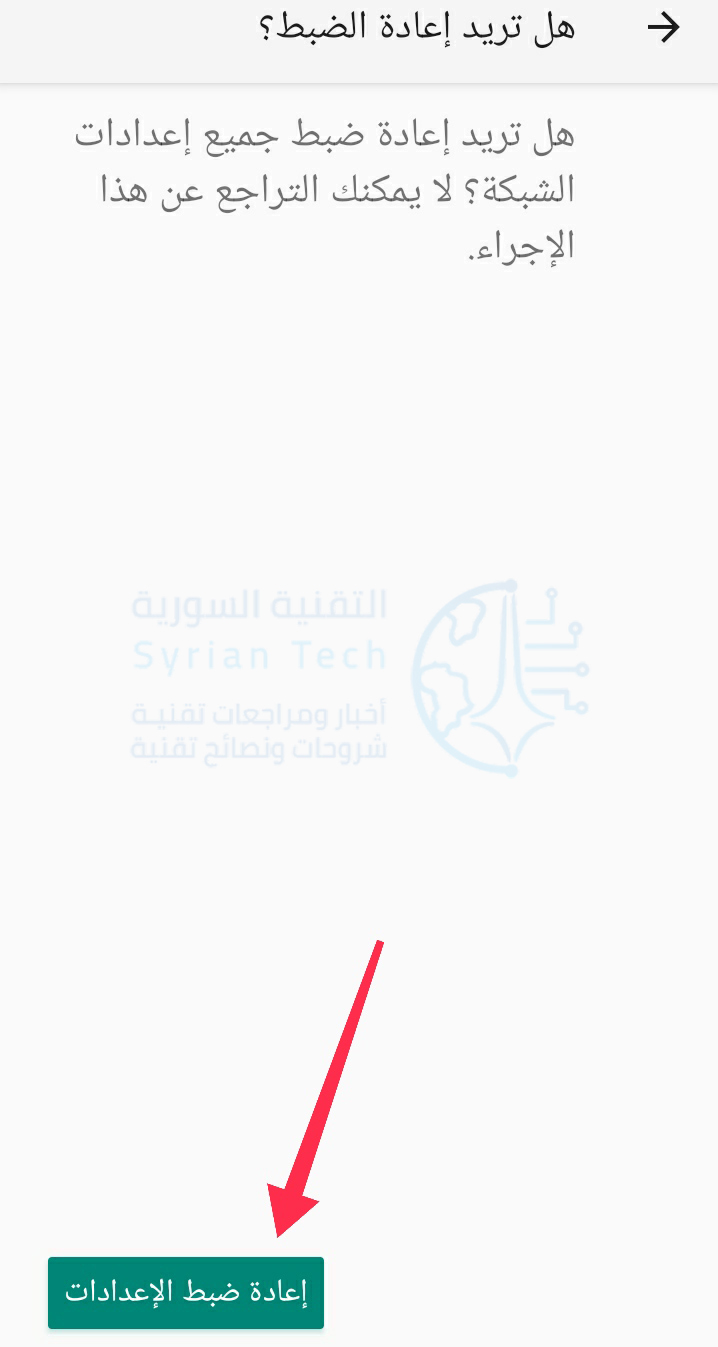
ستحتاج إلى تأكيد رغبتك في المتابعة. اضغط على إعادة ضبط الإعدادات لبدء العملية.

أدخل رقم التعريف الشخصي لشاشة القفل أو كلمة المرور أو بصمة الإصبع أو أي شكل آخر من أشكال المصادقة، ثم انقر فوق إعادة ضبط الإعدادات مرة أخرى للتأكيد.

بمجرد اكتمال ذلك، ستتم إعادة تعيين إعدادات الشبكة بجهاز أندرويد Android إلى الإعدادات الافتراضية، ويجب عليك إعادة تشغيل جهازك لإكمال التغييرات.

ستحتاج بعد ذلك إلى إعادة الاتصال بشبكة واي فاي Wi-Fi أو شبكة الجوال أو إعادة إنشاء أي اتصالات سابقة بأجهزة بلوتوث Bluetooth.

إعادة ضبط إعدادات الشبكة على أجهزة سامسونج:

تعد سامسونج Samsung واحدة من الشركات المصنعة القليلة التي تواصل استخدام واجهتها الخاصة (التي أطلق عليها مؤخراً اسم One UI) للهواتف الذكية والأجهزة اللوحية التي تعمل بنظام أندرويد Android.

إذا كنت تحاول إعادة تعيين إعدادات الشبكة على جهاز سامسونج Samsung، فابدأ بالنقر على تطبيق الإعدادات في درج التطبيقات.

بدلاً من ذلك، اسحب لأسفل من أعلى الشاشة لعرض مركز الإشعارات، ثم انقر فوق رمز المسنّن.

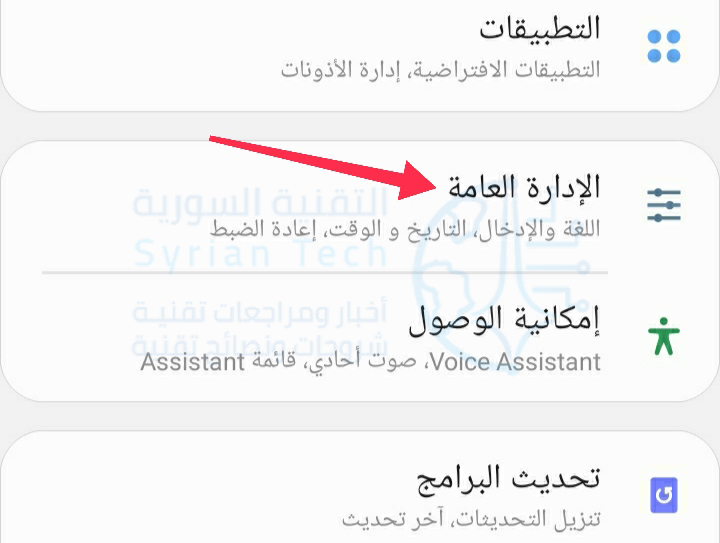
في قائمة الإعدادات، انقر على خيار الإدارة العامة.

في قائمة الإدارة العامة، حدد خيار إعادة الضبط لعرض الخيارات المتاحة لإعادة ضبط جهازك.

اضغط على خيار إعادة ضبط الشبكة في قائمة إعادة الضبط للانتقال إلى المرحلة التالية.

ستؤدي إعادة تعيين إعدادات الشبكة على نظام أندرويد Android إلى مسح جميع الإعدادات السابقة لشبكة واي فاي Wi-Fi واتصالات بيانات الجوال بالإضافة إلى أي أجهزة بلوتوث Bluetooth متصلة مسبقاً.

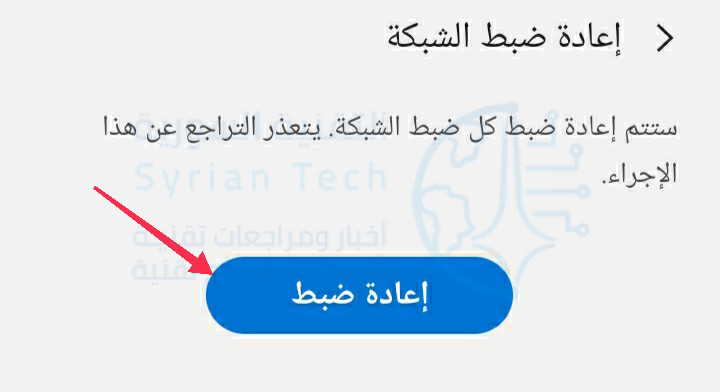
إذا كنت متأكداً من المتابعة، فانقر على خيار إرجاع الضبط.

قد تحتاج إلى تأكيد هويتك باستخدام رقم التعريف الشخصي أو كلمة المرور أو بصمة الإصبع أو أي شكل آخر من أشكال المصادقة. قم بتوفير هذا ، ثم انقر فوق إعادة الضبط لبدء العملية.

بمجرد إعادة تعيين إعدادات الشبكة، أعد تشغيل الهاتف أو الجهاز اللوحي من سامسونج Samsung. ستحتاج إلى إعادة الاتصال بأجهزتك واتصالات شبكة واي فاي Wi-Fi أو شبكة الجوال بمجرد اكتمال ذلك.

مقالات قد تعجبك:

كيفية إيقاف وإعادة تشغيل ساعة آبل
كيفية حذف جميع رسائل محادثة تيليجرام تلقائياً
كيفية تنظيف الكمبيوتر المحمول (اللابتوب) بشكل صحيح
كيفية إيجاد واستخدام الحافظة على أندرويد
كيفية حل مشكلة عدم شحن آيفون وآيباد بشكل صحيح

كيف تستخدم الأجهزة شبكة واي فاي Wi-Fi لتحديد الموقع؟

هل تعلم أن أجهزة الكمبيوتر المحمولة والأجهزة الأخرى التي لا تحتوي على أجهزة GPS يمكنها تحديد موقعك الفعلي بدقة باستخدام شبكة واي فاي Wi-Fi فقط؟ إليك كيفية عمل هذه الميزة التي غالباً ما يتم تجاهلها في خدمات الموقع الحديثة.

خدمات الموقع هي أكثر من مجرد استخدام نظام GPS:

تشتمل أنظمة التشغيل الحديثة، بما في ذلك iOS و iPadOS وأندرويد Android وويندوز Windows 10 ونظام ماك macOS ونظام كروم Chrome OS على أنظمة خدمات الموقع الخاصة بها.

عندما يريد تطبيق، مثل تطبيق الخرائط أو الملاحة، طلب موقعك على سبيل المثال، فإنه لا يصل فقط إلى نظام GPS الخاص بجهازك مباشرةً. بدلاً من ذلك، يطلب منك خدمات الموقع الخاصة بنظام التشغيل.

تستخدم أنظمة خدمات الموقع الحديثة مجموعة متنوعة من التقنيات للعثور على موقعك. نظام تحديد المواقع العالمي GPS هو أحد تلك التقنيات.

ولكن عندما تكون إشارة GPS أو جهاز GPS غير متاح -أو عندما يكون بطيئاً للغاية- فإن خدمات الموقع لديها حيل أخرى في جعبتها.

على سبيل المثال، إذا كان جهازك يحتوي على إشارة خلوية، فقد يقوم بتثليث موقعك بناءً على إشارات من الأبراج الخلوية. استناداً إلى قوة الإشارة النسبية من ثلاثة أبراج خلوية مختلفة قريبة، قد يتمكنون من تخمين موقعك عن كثب!

ومع ذلك، هناك أسلوب آخر يمكنهم الاستفادة منه: مسح نقاط وصول واي فاي Wi-Fi القريبة.

عنوان IP يقدم موقعاً تقريبياً فقط:

لنفترض أنك تجلس على الكمبيوتر المحمول وتستخدم متصفح ويب، ويطلب موقع ويب تحديد موقعك في متصفح الويب.

إذا قمت بمنحه حق الوصول إلى موقعك، سيحتوي موقع الويب الآن على موقعك الدقيق. غالباً ما يكون من الجيد تخمين عنوانك، على الرغم من أنه قد يكون بعيداً بمقدار مبنىً أو اثنين.

ولكن من المحتمل أن جهاز الكمبيوتر المحمول لا يحتوي على نظام GPS مدمجاً، فكيف حدد موقع الويب هذا العنوان الفعلي بدقة؟

لا، ليس عبر عنوان IP الخاص بجهازك. إذا منحت موقع ويب حق الوصول إلى موقعك أثناء استخدامك لجهاز كمبيوتر سطح مكتب بدون شبكة واي Wi-Fi (أو كمبيوتر محمول متصل بشبكة إيثرنت وشبكة Wi-Fi معطلة)، فسترى فقط تقديراً عاماً لموقعك.

على سبيل المثال، قد ترى المدينة والولاية والبلد، ولكن لا شيء يصل إلى مستوى الشارع الدقيق الذي تحصل عليه باستخدام نظام تحديد المواقع العالمي (GPS).

كيف تعمل شبكة واي فاي Wi-Fi على تحديد موقعك:

إليك كيفية عمل نظام تحديد المواقع عبر Wi-Fi: يقوم جهازك بمسح نقاط وصول واي فاي Wi-Fi القريبة وإنشاء قائمة بها بالإضافة إلى قوة الإشارة النسبية في موقعك الحالي.

ثم يتصل بالخوادم عبر الإنترنت التي تحتوي بشكل أساسي على قائمة بنقاط وصول واي فاي Wi-Fi حول العالم ومواقعها الجغرافية.

لا تتضمن قاعدة البيانات قائمة بأسماء نقاط وصول واي فاي (SSID) فقط. تتضمن قاعدة البيانات عناوين ماك MAC الفريدة (BSSIDs) لنقاط الوصول هذه، والتي لا تتغير عادةً حتى إذا تغيير الاسم المرئي لشبكة واي فاي Wi-Fi.

من خلال مقارنة قائمة شبكات واي فاي Wi-Fi القريبة منك بقائمة معروفة بنقاط الوصول ومواقعها، يمكن لخدمات الموقع تخمين موقعك العام.

ومن خلال مقارنة نقاط القوة النسبية لشبكات واي فاي Wi-Fi المختلفة، يمكن لخدمات الموقع تحديد موقعك، وفي كثير من الأحيان تحديد موقعك بدقة، تماماً كما لو كنت تستخدم نظام تحديد المواقع العالمي (GPS).

قد تقوم الأجهزة أيضاً بتنزيل بعض هذه البيانات وتخزينها مؤقتاً. على سبيل المثال، إذا علموا أنك في مدينة معينة، فيمكنهم تنزيل معلومات واي فاي Wi-Fi وتخزينها في تلك المدينة وحولها حتى يتمكنوا من العثور على موقعك بسهولة أكبر حتى إذا لم يكن لديك اتصال شبكة للتحقق من قاعدة البيانات.

ولكن من أين تأتي قاعدة بيانات واي فاي Wi-Fi؟

منذ أكثر من عقد من الزمان، كانت جوجل Google تجمع بيانات حول شبكات واي فاي Wi-Fi باستخدام سيارات التجوّل الافتراضي.

بينما كانت تلك السيارات تتجول وتلتقط صوراً لواجهات المحلات والمنازل والطرق، كانت تبحث أيضاً عن شبكات واي فاي Wi-Fi القريبة وحفظ بيانات واي فاي Wi-Fi لاستخدامها مع خدمات الموقع.

ولكن هذا لا ينطبق على جوجل Google فقط، حيث تمتلك آبل Apple ومايكروسوفت Microsoft وشركات أخرى أنظمة خدمات الموقع الخاصة بها.

أيضاً، لم يعد الأمر متعلقاً بسيارات التجوّل الافتراضي بعد الآن. لم تعد سيارات التجوّل الافتراضي من جوجل Google تتجول لمسح شبكات واي فاي Wi-Fi للجميع لتحديث قواعد بياناتها باستمرار.

بدلاً من ذلك، يقوم برنامج خدمات الموقع المدمج في أجهزتك باستمرار بإرسال البيانات التي تحافظ على تحديث قواعد البيانات هذه.

على سبيل المثال، لنفترض أنك فتحت خرائط جوجل Google على هاتف أندرويد Android. لديك إشارة GPS قوية، يعرف هاتفك مكانك عبر GPS.

الآن، يفحص هاتفك الشبكات اللاسلكية القريبة ويحمّل قائمة بها إلى قاعدة بيانات خدمات الموقع من جوجل Google بالإضافة إلى موقعك الحالي.

يقوم كل شخص يستخدم خدمات الموقع بتحديث قاعدة البيانات باستمرار بمزيد من البيانات الحالية. بالطبع، تتعهد الشركات بأن تكون هذه البيانات مجهولة المصدر وليست مرتبطة بأي فرد.

على سبيل المثال، تصفها خدمات الموقع وسياسة الخصوصية من آبل Apple بهذه الطريقة على آيفون iPhone:

“إذا كانت خدمات الموقع قيد التشغيل، فسيرسل جهاز آيفون iPhone بشكل دوري المواقع ذات العلامات الجغرافية لنقاط اتصال واي فاي Wi-Fi القريبة والأبراج الخلوية في شكل مجهول ومشفّر إلى آبل Apple، لاستخدامها في تعزيز بيانات نقاط اتصال واي فاي Wi-Fi ومواقع الأبراج الخلوية”.

ماذا عن الخصوصية؟

اسم نقطة وصول واي فاي Wi-Fi وعنوانها عامّان بحكم التعريف. يقوم جهاز التوجيه اللاسلكي ببث هذه المعلومات باستمرار إلى أي جهاز يهتم بالاستماع في مكان قريب.

مرة أخرى، تحصل قواعد البيانات فقط على قائمة بالشبكات القريبة ومعرّفاتها الفريدة ومواقعها المادية. لا يحصلون على أي معلومات حول من يستخدم هذه الشبكات أو البيانات التي يتم نقلها عبر واي فاي Wi-Fi. كما لا يحصلون على أي عبارات مرور يحتاجها الأشخاص للاتصال بهذه الشبكات.

تمنع أنظمة التشغيل الحديثة التطبيقات والمواقع الإلكترونية من الوصول إلى هذه البيانات ما لم تمنحهم الإذن.

لا يمكن لموقع ويب أو تطبيق عرض قائمة شبكات واي فاي Wi-Fi القريبة وإجراء هذه الحسابات من تلقاء نفسه. يجب أن يطلب المتصفح أو نظام التشغيل الوصول إلى موقعك، ويمكنك رفض الطلب.

(بالطبع، يمكن لبرامج سطح المكتب التي تتمتع بوصول كامل إلى نظام التشغيل، مثل تطبيقات سطح مكتب Windows التقليدية، الوصول إلى بيانات واي فاي Wi-Fi مباشرة. تُحظر مواقع الويب وتطبيقات الجوال والتطبيقات المكتوبة باستخدام إطار عمل UWP الخاص بويندوز Windows 10 من الوصول إلى هذا المعلومة).

ماذا لو كنت لا تريد شبكة واي فاي Wi-Fi في قواعد البيانات؟

لمنع أجهزتك الخاصة من تحميل معلومات حول شبكات واي فاي Wi-Fi القريبة، يجب عليك تعطيل خدمات الموقع.

ومع ذلك، من شبه المؤكد أن الأشخاص الآخرين بالقرب منك يستخدمون خدمات الموقع على هواتفهم، وستقوم أجهزتهم بتحميل هذه البيانات.

يمكنك حماية نقطة الوصول اللاسلكية من المراقبة في بعض قواعد بيانات خدمات الموقع إذا كنت ترغب في ذلك.

لإلغاء الاشتراك في قاعدة بيانات خدمات الموقع من جوجل Google، تطالبك جول Google بإضافة _nomap إلى نهاية اسم الشبكة اللاسلكية، أو SSID.

على سبيل المثال، إذا كانت اسم شبكتك هو Hussam، فيمكنك تغييرها إلى Hussam_nomap.

ومع ذلك، تلاحظ جوجل Google أن هذا سيؤثر فقط على قاعدة بيانات خدمات الموقع الخاصة بجوجل Google فقط، وقد لا يعمل مقدمو الخدمات الآخرون بالطريقة نفسها.

سيتعين عليك إجراء بعض الأبحاث حول هذا الأمر إذا كنت مهتماً بإزالتها من قواعد بيانات خدمات الموقع الأخرى أيضاً.

لا نعتقد أن ذلك ضروري، لكن الخيار لك.

مقالات قد تعجبك:

كيف يحصل أي جهاز على عنوان IP خاص به؟
كيفية أخذ لقطات شاشة لألعاب الكمبيوتر
كيفية إخفاء حساب فيسبوك عن محركات البحث مثل جوجل
كيفية تحديد معلومات جهاز أندرويد لتحميل ملفات APK الصحيحة
كيفية إخفاء أيقونة الأشخاص في شريط مهام ويندوز 10

أندرويد 12 سيتيح مشاركة كلمة مرور الواي فاي مع الأجهزة القريبة

ننتظر جميعاً الإصدار القادم من أندرويد والذي سيحمل الرقم 12، وعلى الرغم من أن موعد إصداره ليس قريباً، إلا أنه من الجيد الحصول على تفاصيل صغيرة تخبرنا بما يمكن توقعه من نظام التشغيل المستقبلي.

على سبيل المثال فإن هذا الإصدار سيقدم طريقة جديدة وسهلة لمشاركة كلمة سر شبكة الواي فاي مع الأجهزة القريبة وذلك عبر ميزة المشاركة القريبة Nearby Share.

في الوقت الحالي يمكن لمستخدمي أندرويد Android 10 وما فوق مشاركة كلمات مرور Wi-Fi باستخدام رمز الاستجابة السريعة QR الذي يتم إنشاؤه.

مع أندرويد Android 12 لن تضطر إلى القيام بذلك حيث سيتم دمج مشاركة كلمة المرور في ميزة المشاركة القريبة، مما يتيح لك إرسالها بسلاسة إلى الأجهزة الموثوقة.

ومع ذلك، لكي تعمل ميزة المشاركة القريبة ربما تحتاج إلى أن يكون لدى كلا الجهازين الإصدار 12 من أندرويد Android .

وفي حال لم تكن على دراية بميزة المشاركة القريبة، فهي تقنية بسيطة وسلسة لمشاركة الملفات، مشابهة لما يستمتع به مستخدمو آبل Apple منذ سنوات مع AirDrop.

لا يزال نوع البروتوكول الذي سيستخدمه النظام لنقل كلمة سر الواي فاي غير معروف في هذه المشاركة، نأمل الحصول على مزيد من التفاصيل حول هذه الميزة قريباً.

مقالات قد تعجبك

تشغيل نظام Linux عبر حواسيب ماك الجديدة أصبح متاحاً الآن
محرك بحث جوجل يحصل على مظهر جديد على الهواتف المحمولة
شركة Honor وقّعت اتفاقيات مع كبرى الشركات التقنية مثل ميدياتيك وكوالكوم وإنتل
كيفية تغيير حجم عدة صور دفعة واحدة في ويندوز 10
كيفية التحقق أن جهاز الكمبيوتر يحتوي على أحدث إصدار من ويندوز 10
ما هو ووردبريس WordPress؟ وما هي أهميته في تصميم المواقع؟ وكيف يمكن تعلمه؟

ما الفرق بين كروم كاست Chromecast وجوجل Google TV؟

لا تُعرَف جوجل Google بشكل خاص بعلامة تجارية واضحة. هذا هو الحال بالتأكيد عندما يتعلق الأمر بأنظمة كروم كاست Chromecast وجوجل كاست Google Cast و Google TV.

تحتوي هذه الأنظمة الأساسية على بعض الميزات المتداخلة، ولكنها أيضاً مختلفة. دعنا نلقي نظرة عليها جميعاً، حتى تتمكن من معرفة أيها يناسبك.

ما هو كروم كاست Chromecast؟

كروم كاست Chromecast عبارة عن علامة تجارية لشركة جوجل Google لخط إنتاجها من دونجل (جهاز صغير) لبث الوسائط (فيديو وصوت).

هذه الأجهزة صغيرة الحجم وبأسعار معقولة ولا تتطلب جهاز تحكم عن بعد فعلياً للتشغيل. يتم توصيلها بأجهزة التلفاز عبر منفذ HDMI وتعمل كجهاز استقبال عند إرسال محتوى من أجهزة أخرى.

هذه الميزة الأخيرة هي ما تجعل كروم كاست Chromecast مميزاً عن غيره. عند توصيل جهاز كروم كاست دونجل Chromecast dongle بجهاز التلفاز، لا توجد شاشة رئيسية أو أي واجهة تقليدية، إنها مجرد شاشة فارغة في انتظار تلقي المحتوى.

جهاز التحكم عن بُعد لجهاز كروم كاست Chromecast هو هاتف آيفون iPhone أو أندرويد Android أو الجهاز اللوحي أو جهاز كمبيوتر مزود بمتصفح كروم Chrome.

عندما ترى رمز كروم كاست Chromecast (كما هو موضح أدناه) في تطبيق أو على موقع ويب، فقط اضغط عليه وحدد الجهاز الذي تريد الإرسال إليه، وسيظهر المحتوى الذي تريده.

يمكنك إرسال مقاطع فيديو أو عرض شرائح أو موسيقى ويمكنك حتى عرض الشاشة. يتم تمكين الإرسال بواسطة بروتوكول يسمى جوجل كاست Google Cast.

يمكن لبروتوكول جوجل كاست Google Cast بث الفيديو إلى جهاز دونجل كروم كاست Chromecast dongle المتصل بالتلفاز، بالإضافة إلى إمكانيته إرسال الموسيقى إلى مكبر صوت جوجل نيست Google Nest (الأجهزة التي تحتوي على الميزة ستحتوي على عبارة Chromecast built-in أي ميزة كروم كاست مدمجة).

لا يمثل جوجل كاست Google Cast أهمية بالنسبة لأجهزة كروم كاست Chromecast، ولكنه يعمل في جهاز تلفاز أندرويد Android TV.

الشيء المهم الذي يجب تذكره هو أن كروم كاست Chromecast عبارة عن جهاز صغير يعمل فقط كمستقبل للمحتوى من الهواتف والأجهزة اللوحية والمتصفحات.

ماذا عن كروم كاست Chromecast مع Google TV؟

جهاز كروم كاست Chromecast مع نظام Google TV يشبه أي جهاز تلفاز أندرويد Android TV آخر. قد يبدو الأمر محيراً مع العلامة التجارية كروم كاست Chromecast في الاسم، لكنك ستتذكر أن أجهزة تلفاز أندرويد Android TV بها جميع وظائف أجهزة كروم كاست Chromecast.

تحاول جوجل Google ببساطة تسويقها على أنها جهاز كروم كاست Chromecast بوظائف إضافية.

الشيء الذي يجب معرفته هو أن Android TV سيُعاد تسميته في النهاية ليصبح Google TV. كما أن الواجهة التي تراها على كروم كاست Chromecast مع Google TV ستشق طريقها ببطء إلى أجهزة تلفاز أندرويد Android TV الأخرى.

في المستقبل، لن يكون هناك سوى كروم كاست Chromecast وتلفاز جوجل Google TV، ولن يكون هناك وجود لتلفاز أندرويد Android TV.

ما هو Google TV؟

باختصار، Google TV هو نظام Android TV لأجهزة التلفاز. تعمل أجهزة Android TV بنظام Android 9 أو أحدث، بينما تم تصميم Google TV على Android 10 وأحدث.

على عكس كروم كاست Chromecast بدون أجهزة Google TV التي قمنا بتغطيتها أعلاه، يقدم نظام Google TV واجهة تلفاز ذكية تقليدية أكثر.

تظهر التطبيقات والألعاب والبرامج التلفزيونية والأفلام على الشاشة الرئيسية التي يمكنك التنقل فيها باستخدام جهاز التحكم عن بُعد المضمن (أو من خلال تطبيق).

تماماً كما هو الحال في الهواتف والأجهزة اللوحية التي تعمل بنظام أندرويد Android، يمكنك الوصول إلى متجر جوجل بلاي Google Play Store على نظام Google TV. حيث تتوفر معظم خدمات البث الشهيرة على أجهزة Google TV، وكذلك الكثير من الألعاب.

هذا هو الاختلاف الرئيسي بين كروم كاست Chromecast و Google TV: لا يحتوي كروم كاست Chromecast على أي تطبيقات (إنما يتلقى المحتوى فقط) بينما Google TV هو نظام تشغيل كامل يمكنه تشغيل التطبيقات والألعاب.

ستجد أيضاً كروم كاست Chromecast المدمج المذكور سابقاً على أجهزة Google TV. من المفترض أن تكون شاشة التحكم عن بعد والشاشة الرئيسية هي الطريقة الأساسية للتنقل. مع ذلك، يمكنك أيضاً إرسال محتوى من هاتفك أو جهازك اللوحي أو الكمبيوتر.

يبدو كروم كاست Chromecast مع Google TV محيراً، لكنه في الواقع له معنى كبير. حيث أن أجهزة Google TV هي أجهزة كروم كاست Chromecast بشكل أساسي لأنها يمكن أن تتلقى المحتوى الذي تبثه بنفس الطريقة تماماً. الاختلاف الوحيد هو أن لديك أيضاً واجهة كاملة لنظام Google TV.

ما هو الأفضل لك؟

إن قرارك في الحصول على كروم كاست Chromecast أو Google TV يعتمد على كيفية استخدامك لجهاز التلفاز.

جهاز كروم كاست Chromecast هو طريقة بسيطة وبأسعار معقولة لتحويل أي تلفاز بمنفذ HDMI إلى تلفاز ذكي.

تعد أجهزة كروم كاست Chromecast مفيدة أيضاً للحفلات أو المجموعات لأن أي شخص يمكنه الاتصال بشبكة واي فاي Wi-Fi وبث المحتوى إلى جهاز التلفاز.

تتضمن العديد من التطبيقات أيضاً ميزة قائمة انتظار حتى يتمكن الأشخاص من إضافة مقاطع فيديو إلى قائمة، ثم مشاهدتها بالترتيب.

بينما يعد Google TV أفضل إذا كنت تفضل تجربة أكثر راحة لأنه يمكنك تصفح خدماتك باستخدام جهاز التحكم عن بُعد. كما أن الشاشة الرئيسية مليئة بالتوصيات أيضاً، مما يجعل من السهل تشغيل الأفلام أو البرامج التلفزيونية بسرعة.

تميل أجهزة Google TV إلى أن تكون أقوى من دونجل كروم كاست Chromecast. حيث يمكنك القيام بأشياء مثل تطبيقات التحميل الجانبي وتغيير شاشة التوقف وتوصيل أجهزة التحكم في الألعاب. بشكل عام، يمكنك فعل الكثير.

السعر هو الجانب الأخير الذي يجب أن تفكر فيه. لحسن الحظ، ليس هناك فرق كبير بين الاثنين من ناحية السعر. كانت أجهزة كروم كاست Chromecast عادةً أرخص بكثير، حيث تحوم حول نطاق 30 دولاراً، بينما كانت أجهزة Android TV مقابل 100 دولار أو أكثر.

حتى كتابة هذه السطور، كان جهاز كروم كاست Chromecast المزود بـ Google TV يبلغ 50 دولاراً فقط، مما يجعل فجوة السعر أصغر كثيراً.

لذلك، إذا كان إرسال الأفلام والبرامج التلفزيونية هو الشيء الرئيسي الذي تريد القيام به، فإن جهاز كروم كاست Chromecast هو كل ما تحتاجه؛ أما إذا كنت تريد قدرات الإرسال مع واجهة على الشاشة يمكنك التنقل فيها، فالأفضل لك هو جهاز مزود بنظام Google TV.

مقالات قد تعجبك:

ما هو جهاز ستيم لينك؟ وكيف يستخدم لربط شاشة غرفة الجلوس بألعاب الكمبيوتر عن بعد؟
كيفية تحسين عدد الإطارات في الثانية FPS في الألعاب
أفضل سماعات الرأس لألعاب الكومبيوتر مناسبة لجميع الميزانيات
كيفية تجميع وتنظيم جميع ألعاب الكمبيوتر داخل برنامج واحد
كيفية إرسال بطاقة هدايا Steam بأي مبلغ

ما الفرق بين كروم كاست Chromecast وأندرويد Android TV؟

لا تُعرَف جوجل Google بشكل خاص بعلامة تجارية واضحة. هذا هو الحال بالتأكيد عندما يتعلق الأمر بأنظمة كروم كاست Chromecast وجوجل كاست Google Cast و Android TV.

تحتوي هذه الأنظمة الأساسية على بعض الميزات المتداخلة، ولكنها أيضاً مختلفة تماماً. دعنا نلقي نظرة عليها جميعاً، حتى تتمكن من معرفة أيها يناسبك.

ما هو كروم كاست Chromecast؟

كروم كاست Chromecast عبارة عن علامة تجارية لشركة جوجل Google لخط إنتاجها من دونجل (جهاز صغير) لبث الوسائط (فيديو وصوت).

هذه الأجهزة صغيرة الحجم وبأسعار معقولة ولا تتطلب جهاز تحكم عن بعد فعلياً للتشغيل. يتم توصيلها بأجهزة التلفاز عبر منفذ HDMI وتعمل كجهاز استقبال عند إرسال محتوى من أجهزة أخرى.

هذه الميزة الأخيرة هي ما تجعل كروم كاست Chromecast مميزاً عن غيره. عند توصيل جهاز كروم كاست دونجل Chromecast dongle بجهاز التلفاز، لا توجد شاشة رئيسية أو أي واجهة تقليدية، إنها مجرد شاشة فارغة في انتظار تلقي المحتوى.

جهاز التحكم عن بُعد لجهاز كروم كاست Chromecast هو هاتف آيفون iPhone أو أندرويد Android أو الجهاز اللوحي أو جهاز كمبيوتر مزود بمتصفح كروم Chrome.

عندما ترى رمز كروم كاست Chromecast (كما هو موضح أدناه) في تطبيق أو على موقع ويب، فقط اضغط عليه وحدد الجهاز الذي تريد الإرسال إليه، وسيظهر المحتوى الذي تريده.

يمكنك إرسال مقاطع فيديو أو عرض شرائح أو موسيقى ويمكنك حتى عرض الشاشة. يتم تمكين الإرسال بواسطة بروتوكول يسمى جوجل كاست Google Cast.

يمكن لبروتوكول جوجل كاست Google Cast بث الفيديو إلى جهاز دونجل كروم كاست Chromecast dongle المتصل بالتلفاز، بالإضافة إلى إمكانيته إرسال الموسيقى إلى مكبر صوت جوجل نيست Google Nest (الأجهزة التي تحتوي على الميزة ستحتوي على عبارة Chromecast built-in أي ميزة كروم كاست مدمجة).

لا يمثل جوجل كاست Google Cast أهمية بالنسبة لأجهزة كروم كاست Chromecast، ولكنه يعمل في جهاز تلفاز أندرويد Android TV.

الشيء المهم الذي يجب تذكره هو أن كروم كاست Chromecast عبارة عن جهاز صغير يعمل فقط كمستقبل للمحتوى من الهواتف والأجهزة اللوحية والمتصفحات.

ماذا عن كروم كاست Chromecast مع Google TV؟

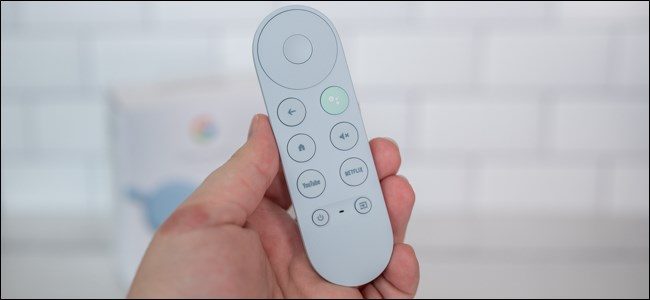
جهاز كروم كاست Chromecast مع تلفاز جوجل Google TV يشبه أي جهاز تلفاز أندرويد Android TV آخر. قد يبدو الأمر محيراً مع العلامة التجارية كروم كاست Chromecast في الاسم، لكنك ستتذكر أن أجهزة تلفاز أندرويد Android TV بها جميع وظائف أجهزة كروم كاست Chromecast.
تحاول جوجل Google ببساطة تسويقها على أنها جهاز كروم كاست Chromecast بوظائف إضافية.

الشيء الذي يجب معرفته هو أن Android TV سيُعاد تسميته في النهاية ليصبح Google TV. كما أن الواجهة التي تراها على كروم كاست Chromecast مع Google TV ستشق طريقها ببطء إلى أجهزة تلفاز أندرويد Android TV الأخرى.

في المستقبل، لن يكون هناك سوى كروم كاست Chromecast وتلفاز جوجل Google TV، ولن يكون هناك وجود لتلفاز أندرويد Android TV.

ما هو Android TV؟

Android TV هو إصدار من نظام التشغيل Android لأجهزة الوسائط. يتم العثور عليه عادةً على أجهزة البث، مثل Nvidia Shield، والتي تكون أكبر من كروم كاست Chromecast.

ومع ذلك، يمكن أيضاً العثور على نظام تلفاز أندرويد Android TV في أجهزة دونجل أصغر تشبه كروم كاست Chromecast أو مدمجة في بعض أجهزة التلفاز.

على عكس كروم كاست Chromecast، تأتي أجهزة تلفاز أندرويد Android TV مع أجهزة تحكم عن بعد. هذا لأن تلفاز أندرويد Android TV يحتوي على شاشة رئيسية تقليدية، يمكنك من خلالها تشغيل التطبيقات والألعاب. إنها مشابهة لما تراه على Roku أو Amazon Fire TV أو التلفاز الذكي.

أسهل طريقة لفهم نظام تلفاز أندرويد Android TV هي التفكير في هاتف ذكي. يحتوي على متجر تطبيقات، حيث يمكنك تنزيل التطبيقات والألعاب، وشاشة رئيسية للاختصارات، وقائمة الإعدادات.

تماماً مثل الهواتف والأجهزة اللوحية التي تعمل بنظام أندرويد Android، تشتمل أجهزة نظام تلفاز أندرويد Android TV أيضاً على متجر جوجل بلاي Google Play Store.

يتيح لك المتجر تثبيت التطبيقات المصممة خصيصاً لأجهزة استقبال نظام تلفاز أندرويد Android TV بسهولة. كما يمكنك أيضاً تثبيت بعض الألعاب المتطورة التي يمكنك لعبها باستخدام وحدة التحكم.

ميزة كروم كاست Chromecast المدمجة التي ذكرناها سابقاً هي ما ستجده على نظام تلفاز أندرويد Android TV. في حين أن الطريقة الأساسية للعمل ستكون عن طريق التحكم عن بعد والشاشة الرئيسية.

يمكنك أيضاً بث المحتوى إلى تلفاز أندرويد Android TV. تماماً كما يمكنك باستخدام كروم كاست Chromecast.

من الممكن تماماً استخدام نظام تلفاز أندرويد Android TV تماماً كما تفعل مع كروم كاست Chromecast. أي شيء يمكنك إرساله إلى كروم كاست Chromecast، يمكنك أيضاً بثه إلى تلفاز أندرويد Android TV.

عند بث مقطع فيديو من خلال يوتيوب YouTube، لن يتم فتح تطبيق يوتيوب YouTube فعلياً، ولكنه سيعمل تماماً كما يعمل في كروم كاست Chromecast.

حتى خلفية تلفاز أندرويد Android TV (المعروفة أيضاً باسم شاشة التوقف Screen Saver) هي نفسها التي تراها على كروم كاست Chromecast.

الاختلاف الرئيسي هو أن تلفاز أندرويد Android TV يحتوي على نظام تشغيل كامل مع وظيفة الإرسال، مما يجعله جهاز بث وسائط أكثر قوة.

شيء واحد يجب مراعاته هو أن هناك فرقاً كبيراً بين نظام تلفاز أندرويد Android TV ونظام أندرويد Android القديم العادي. هناك بعض الأجهزة الرخيصة في السوق مع نفس إصدار أندرويد Android الذي يعمل على الهواتف.

لم يتم تخصيص هذا الإصدار لأجهزة التلفاز، لذا تجنب هذه الأجهزة إذا كنت تريد تجربة نظيفة وخالية من الأخطاء.

ما هو الأفضل لك؟

الآن وبعد أن غطينا كل خيار، قد تتساءل عن الخيار الأفضل بالنسبة لك. يعتمد هذا على عدة عوامل، بما في ذلك مدى استخدامك للتلفاز وما تحب مشاهدته وميزانيتك.

تعد أجهزة كروم كاست Chromecast رائعة لأغراض الترفيه، مثل مشاهدة مقاطع فيديو يوتيوب YouTube أو بث نتفليكس Netflix أو عرض شرائح الصور وما إلى ذلك.

يستخدم العديد من الأشخاص جهاز كروم كاست Chromecast كمدخل ثانوي على التلفاز. إذا كنت تشاهد التلفاز بشكل أساسي عبر الكابل، فإن جهاز كروم كاست Chromecast هو وسيلة رخيصة وسهلة لإضافة إمكانيات ذكية.

فائدة أخرى لـ كروم كاست Chromecast هي المشاهدة الجماعية. حيث سيتمكن أي شخص متصل بنفس شبكة واي فاي Wi-Fi التي يتصل بها جهاز كروم كاست Chromecast من بث المحتوى نفسه.

تتضمن تطبيقات مثل يوتيوب YouTube قائمة انتظار حتى يتمكن العديد من الأشخاص من إضافة مقاطع فيديو إلى قائمة المجموعة ومشاهدتها معاً.

كل هذا ينطبق أيضاً على تلفاز أندرويد Android TV. ومع ذلك، بالإضافة إلى الميزات المضمنة في كروم كاست Chromecast، يعد Android TV نظام تشغيل متكامل بواجهة خاصة به. لن تحتاج إلى الاعتماد على هاتف أو جهاز لوحي لاستخدام Android TV.

يعتبر تلفاز أندرويد Android TV أيضاً مثالياً لمشاهدة أكثر راحة لأنه يمكنك بسهولة تصفح المحتوى باستخدام جهاز التحكم عن بُعد.

هذا أيضاً يجعل Android TV أفضل لبث البرامج التلفزيونية والأفلام. من الأسهل بكثير التنقل في دليل القناة على شاشة التلفاز باستخدام جهاز التحكم عن بُعد.

بشكل عام، تعد أجهزة تلفاز أندرويد Android TV أكثر قوة وثراءً بالميزات. يمكنك توصيل وحدة تحكم واستخدامه كجهاز لعب في الألعاب، وتوصيل هوائي ومشاهدة قنوات البث المباشر، وتخصيص شاشة التوقف، وغير ذلك الكثير.

آخر شيء يجب مراعاته هو التكلفة. أجهزة كروم كاست Chromecast ميسورة التكلفة جداً. حيث سيكلفك الطراز الأساسي حوالي 30 دولاراً، بينما تبلغ تكلفة الإصدار المتطور مع دعم 4K حوالي 70 دولاراً.

تختلف أسعار Android TV. هناك بعض الخيارات بحوالي 50 دولاراً، لكن الغالبية منها من الطرازات الأفضل التي ستكلفك حوالي 200 دولار أو أكثر. ومع ذلك، فإنه يستحق المال إذا كنت تريد تجربة تلفاز ذكي أكثر اكتمالاً.

من ناحية أخرى، ستكون أجهزة كروم كاست Chromecast مناسبة أكثر إذا كنت بحاجة إليها فقط للاستخدام الثانوي. يعتمد ذلك على رأيك وما تريده من تلفازك المتصل بالإنترنت.

مقالات قد تعجبك:

كيفية تفعيل الوضع الليلي في ويندوز 10 يدوياً أو تلقائياً
كيفية التغيير التلقائي لخلفية سطح المكتب في ويندوز 10 حسب التوقيت في اليوم
لماذا يجب عليك عدم النظر إلى شاشات الهواتف والحواسيب قبل النوم
كيفية تفعيل واستخدام وضع التأمين لمنع فك قفل الهاتف باستخدام البصمة أو القفل الذكي
ما هي ميزة صوت الموضع المكاني Spatial Sound في ويندوز؟ وكيف تعمل؟