تحتوي أجهزة الكمبيوتر المحمولة على طرق مختلفة للوصول إلى مقصورة التخزين، ذلك إذا كانت تسمح بالوصول السهل إليها.
تتيح لك بعض تصميمات درجة رجال الأعمال إيقاف محرك أقراص عن طريق إزالة مسمار واحد، وقد يحتاج الآخرون إلى إزالة الجزء السفلي من الجهاز بالكامل أو حتى إخراج لوحة المفاتيح في التصميمات الأخرى. يمكنك عادةً العثور على تعليمات محددة من خلال البحث في الويب عن الشركة المصنعة للكمبيوتر المحمول وطرازه.
بكل الأحوال، قبل البدء في هذا المقال يجب عليك إدراك كيفية انتقاء قرص التخزين المناسب لاحتياجاتك والمتوافق مع جهازك، وللحصول على هذه المعلومات ننصحك بالاطلاع على هذا المقال…
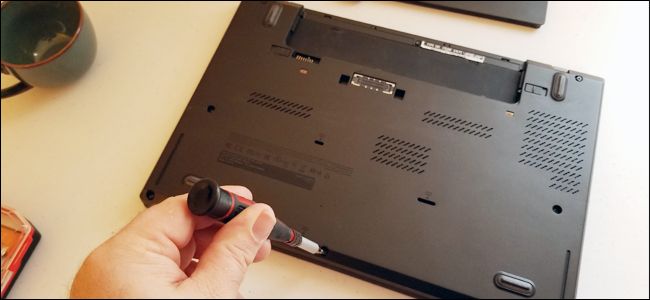
في هذا المثال، سنقوم بتبديل محرك الأقراص في جهاز ThinkPad T450s. يبلغ عمر التصميم الآن بضع سنوات، ولكنه صغير بما فيه الكفاية بحيث يتطلب إزالة الجزء السفلي بالكامل، وهو أمر نموذجي إلى حد ما بين التصميمات التي تسمح بترقية محرك الأقراص الثابتة.
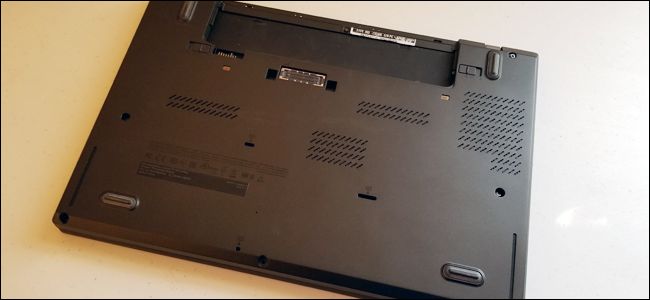
للوصول إلى محرك الأقراص، لا بد لي من إزالة البطارية، ثم إخراج ثَماني مسامير مختلفة.
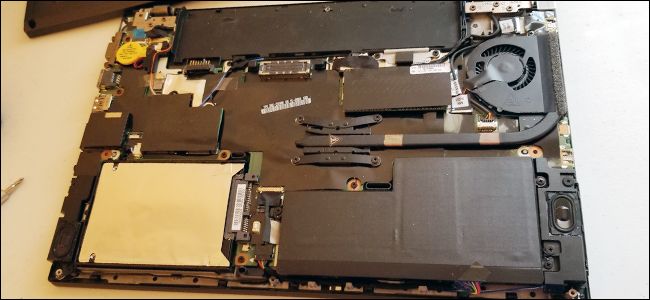
هذا يفك لوحة الجسم المعدني بما فيه الكفاية للسماح لي سحبها من جهاز الكمبيوتر. يمكنك رؤية القرص الصلب في الزاوية السفلية اليسرى.
لسحب محرك الأقراص نفسه، تحتاج إلى إزالة برغي آخر، وسحب محرك الأقراص لأعلى قليلاً، ثم حركه من اتصال SATA المدمج.
بالنسبة لهذا الطراز، فإن علبة محرك الأقراص هي مجرد قطعة رقيقة من الألومنيوم مزودة بمصد مطاطي. قم بسحبه، ثم ضع محرك الأقراص الجديد.
بعد ذلك، قم بعكس عملية الفك، أنزل محرك الأقراص الجديد على اتصال SATA الموجود في الكمبيوتر المحمول، وقم بتثبيت العلبة لأسفل إلى الإطار، واستبدال لوحة الهيكل.
مرة أخرى، ستتغير تفاصيل هذه العملية كثيراً اعتماداً على جهاز الكمبيوتر المحمول الذي لديك. إذا كنت بحاجة إلى تفاصيل إضافية لفهم آلية فك جهازك ذو الموديل الغريب، فإن Google هو صديقك – ستجد بشكل عام على الأقل عدداً قليلاً من المستخدمين الذين يريدون فعل الشيء نفسه، وربما مقالة أو مقطع فيديو إذا كنت محظوظاً.
هذه العملية أكثر تعقيداً من الكمبيوتر المحمول، ولكن الخبر السار هو أن فك الكيس Case والوصول إلى محرك الأقراص أسهل كثيراً من معظم أجهزة الكمبيوتر المحمول.
قبل البدء في هذا المقال يجب عليك إدراك كيفية انتقاء قرص التخزين المناسب لاحتياجاتك والمتوافق مع جهازك، وللحصول على هذه المعلومات يمكنك الاطلاع على هذا المقال…
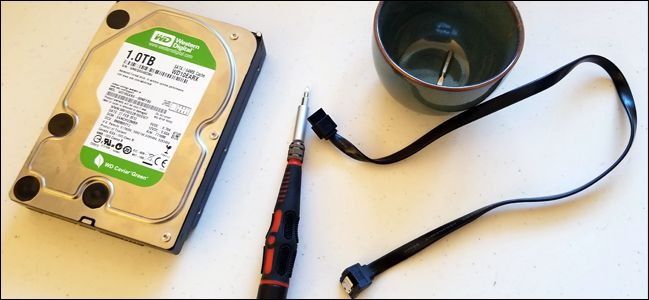
ستحتاج إلى مفك براغي قياسي وكابل SATA. إذا كنت تستبدل محرك أقراص واحد، فيمكنك استخدام كبل SATA الموجود أصلاً. من المحتمل أن يكون مورد الطاقة الخاص بك مزوداً باتصال طاقة SATA حر – غالباً ما تكون المقابس المتعددة متاحة – ولكن إذا لم يكن الأمر كذلك، فستحتاج إلى كابل محول.
إذا كنت تعمل في منطقة معرضة بشكل خاص للكهرباء الساكنة (شحنات)، فستحتاج أيضاً إلى استخدام سوار مضاد للكهرباء الساكنة.
يجب أن تكون المسامير اللولبية اللازمة لتثبيت محرك الأقراص الجديد مصاحبة للكيس – ننصح بأن تحافظ على صندوق الملحقات. إذا لم يكن الأمر كذلك، فستحتاج إلى الحصول على بعض براغي الاستبدال. أخيراً، ستحتاج إلى وعاء أو كوب لوضع مسامير.
قم بإيقاف تشغيل الجهاز وإزالة كافة الكابلات، ثم قم بنقله إلى منطقة العمل. يجب أن يكون هذا المكان بارداً وجافاً يسهل الوصول إليه، ويفضل أن يكون غير مفروش بالسجاد.
أزل لوحة الدخول للكيس – تلك التي على يسارك إذا كنت تنظر إلى جهاز الكمبيوتر من الجهة الأمامية. تتطلب معظم التصميمات إزالة اثنين أو ثلاثة مسامير من الجانب الخلفي قبل أن تستطيع إزالتها. ضع لوحة الوصول جانباً.
تتطلب بعض أجهزة سطح المكتب إخراج غطاء الكيس Case بالكامل بدلاً من مجرد لوحة وصول. إذا كنت غير متأكد، فابحث عن نموذج سطح المكتب أو الكيس بإدخال طرازه على الويب. يجب أن يكون من السهل العثور على التعليمات.
خذ لحظة لتوجيه نفسك. إذا كنت تعمل على جهاز سطح مكتب تقليدي، فمن المحتمل أنك تبحث في اللوحة الأم، باستخدام وحدة تزويد الطاقة في الصندوق إما في الجزء العلوي أو السفلي من العلبة.
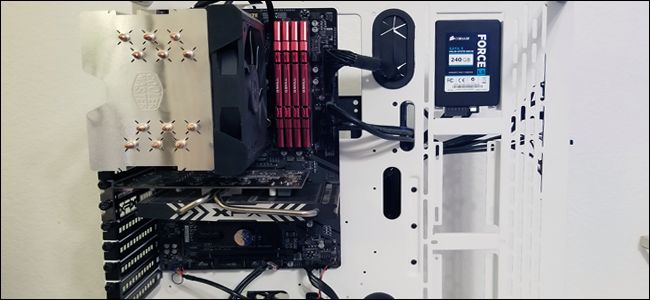
يجب أن تكون قادراً على رؤية محرك تخزين الكمبيوتر أو محركات الأقراص المحملة باتجاه الجزء الأمامي من العلبة. إن كبل بيانات SATA يجب أن يكون متصلاً من اللوحة الأم إلى محرك الأقراص. أما كبل الطاقة SATA فيكون وصلاً من مورد الطاقة Power Supply إلى محرك الأقراص.
ملاحظة: إذا لم تستطع رؤية أي محرك أقراص كبير بحجم 3.5 بوصة أو محرك أقراص صغير بحجم 2.5 بوصة، فقد يتم تركيبه في مكان بديل. في التصميمات الأحدث غالباً ما يكون ذلك خلف اللوحة الأم نفسها – قم بإزالة لوحة الوصول المعاكسة للتحقق من ذلك.
إذا كنت لا تريد الاحتفاظ بمحرك الأقراص القديم في نظامك للحصول على سعة تخزينية إضافية، فهذا هو الوقت المناسب لإخراجه. يمكنك أيضاً ترك الكابلات الملحقة القديمة باللوحة الأم وإمدادات الطاقة ثم توصيلها بالقرص الجديد بعد تثبيته.
أولاً، افصل كابلات البيانات والطاقة عن الجزء الخلفي من محرك الأقراص القديم. لا يوجد شيء معقد للغاية حول هذا، فقط اسحبه للخارج. تحتوي بعض الكابلات على آلية قفل معدنية أو بلاستيكية صغيرة عليك الضغط عليها أولاً.
إذا كان محرك الأقراص على علبة منزلقة، فقم بإزالتها (ولاحظ أن بعض العلب المنزلقة مثبتة في مكانها). الآن، فقط استخدم مفك البراغي لإزالة البراغي من محرك الأقراص، سواء كان ذلك في علبة أو الملصقة مباشرة على العلبة.
تأتي المسامير في العديد من الأحجام والأطوال – بعضها يمتلك فواصل سيليكون للتخميد – وقد يتم تثبيتها في الجزء السفلي من محرك الأقراص أو على الجانب، ذلك اعتماداً على تصميم الكيس. لا يهم فعلًا: ما عليك سوى إزالتها ووضعها جانباً في مكان آمن.
محرك الأقراص القديم حر الآن! ضعه جانباً. كن حذراً، لكن لا تقلق كثيراً، فهو قوي بما فيه الكفاية.
لتثبيت محرك الأقراص الجديد بدلاً من المحرك القديم، ستقوم بمجرد عكس العملية. ضع محرك الأقراص الجديد في العلبة، ثم ثبته في مكانه.
الآن، قم بتوصيل الكابلات في محرك الأقراص الجديد. من السهل اكتشاف طريقة توصيلها – فهي تناسب طريقة واحدة فقط للتركيب!
إذا كنت تضيف محرك أقراص صلب جديد وتترك محركاً قديماً في مكانه للاستفادة منه، فسيكون الأمر أكثر تعقيداً. ستحتاج إلى تحميل محرك الأقراص الجديد إلى الكيس (مما يؤدي إلى تحريكه إلى علبة إضافية يجب أن تأتي مع الكيس الخاص بجهازك، إذا لزم الأمر). وستحتاج إلى توصيل كابلات إضافية.
قم بتوصيل أحد طرفي كبل بيانات SATA بالجزء الخلفي من محرك الأقراص الصلبة والآخر في اللوحة الأم. عادة ما تكون فتحات اللوحة الأم على الجانب الأقرب إلى مقدمة الكمبيوتر، وعادة ما تكون في مجموعة من اثنين إلى ست فتحات Slots.
لا يهم تحديداً المكونات التي تستخدمها، على الرغم من أنك قد ترغب في توصيلها بالجزء العلوي الأيسر (وهو محرك الأقراص “0”) أو الأقرب في التسلسل، فقط من أجل التنظيم.
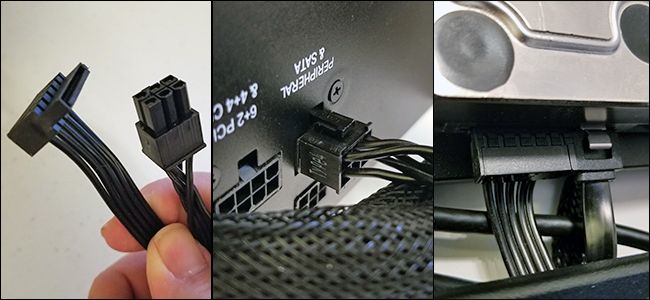
الآن قم بوصل كبل الطاقة SATA الى مصدر الطاقة في محرك الأقراص الجديد. إذا كان لديك محرك أقراص مثبت بالفعل، فافحص كابل الخروج منه، لأنه يحتوي بشكل عام على أكثر من قابس ويمكن استخدامه لمحركات أقراص متعددة.
إذا لم يكن مورد الطاقة يحتوي على أي اتصالات طاقة إضافية لـ SATA، فستحتاج إلى استخدام محول أو وحدة فصل.
بعد ذلك، يجب أن يكون محرك الأقراص جاهزاً للعمل! تحقق مرة أخرى من الوصلات، وتأكد من أن الكابلات لا تتلامس مع خافضات حرارة أو تتصادم مع ريش المروحة، ثم استبدل لوحة الوصول في العلبة. قم بأخذ الكمبيوتر إلى موضعه الأصلي، وأعد توصيل جميع الملحقات وكابلات الطاقة، ثم انطلق إلى مهامك!
بداية عليك أن تختار بطاقتك الجديدة. هناك الكثير للاختيار من بينها، لذلك اقرأ دليلنا لاختيار بطاقة الرسوميات المناسبة في حال لم تقم بالاختيار مسبقاً، ثم أكمل الخطوات.
تثبيت البطاقة الجديدة:
بعد أن تحصل أخيراً على بطاقتك الجديدة، حان الوقت لتوصيل هذا الجهاز. وبعد صداع الفرز من خلال المراجعات، واختيار بطاقة جديدة، والفراق مع أموالك، سيكون هذا الجزء سهلاً.
ستحتاج إلى مكان بارد وجاف للعمل مع الكثير من المساحات المكتبية، ومفك برأس قياسي، وسواراً مضاداً ثابتاً اختيارياً لحماية المكونات الداخلية للكمبيوتر الشخصي من الكهرباء الساكنة.
قم بإيقاف تشغيل الكمبيوتر وافصل جميع الكابلات وقم بتحريك الكمبيوتر إلى منطقة العمل.
حان الوقت الآن لإزالة الغطاء من العلبة. على معظم أجهزة الكمبيوتر كاملة الحجم، تحتاج فقط إلى إزالة لوحة جانبية حتى تتمكن من الوصول إلى لوحة الفتحات Slots عادة على الجانب الأيسر من الكمبيوتر إذا كنت تواجه مقدمتها.
على بعض أجهزة الكمبيوتر، ستحتاج إلى إزالة الكيس بأكملها. وبعض الشركات المصنعة تجعل هذا أصعب من غيرها. عندما تكون في شك، تحقق من الدليل أو ابحث فقط في الويب عن كيفية إخراج الكيس Case من نموذج الكمبيوتر الخاص بك.
بعد إزالة الغطاء، ضع الكمبيوتر على جانبه. يجب أن تنظر الآن إلى الأجزاء الداخلية للكمبيوتر. إذا كان لديك بطاقة رسوميات حالية تقوم بترقيتها، فستحتاج إلى إزالتها أولاً. إذا لم يكن كذلك، فانتقل إلى القسم التالي الذي سيشرح لك كيفية إزالة بطاقة الرسوميات القديمة.
إزالة بطاقة الرسوميات السابقة (في حال وجودها):
يجب أن تكون بطاقة الرسومات واضحة تماماً. يتم توصيلها بأحد الفتحات الموجودة على اللوحة الأم – عادةً ما يكون أبعدها عنك إذا كنت تواجه الجزء السفلي من الكمبيوتر – وربما تكون قد لاحظت أن شاشة الحاسوب كانت موصولة بأحد منافذ الكرت من خلال الكبل.
قد لا يحتوي على كابلات من مصدر الطاقة المتصل به. وقد يكون أو لا يكون ليه مراوح تبريد على البطاقة مباشرة.
أولاً، ابحث عن اتصال الطاقة على البطاقة المثبتة. سيكون هذا قابساً أسوداً به دبابيس متعددة، موصولاً إما بالجزء العلوي أو الخلفي من البطاقة.
افصل كابل وضعه جانباً. إذا كنت لا ترى واحدة، فلا تقلق بشأنها. يعني ذلك أن بطاقتك الحالية لا تحتاج إلى التزود بطاقة منفصلة.
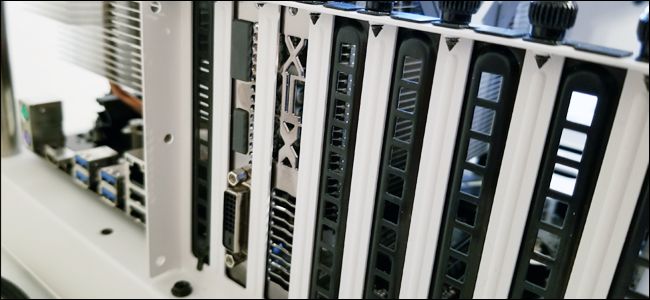
الآن، انظر إلى القطعة المعدنية حيث تلمس بطاقة الرسوميات الجزء الخلفي من الكمبيوتر. سترى مسماراً واحداً أو اثنين (استناداً إلى ما إذا كانت بطاقة فتحة مفردة أو مزدوجة) تؤمِّنها في الكيس. قم بإزالة هذه المسامير ووضعها جانباً — ستحتاج إليها لتركيب البطاقة الجديدة.
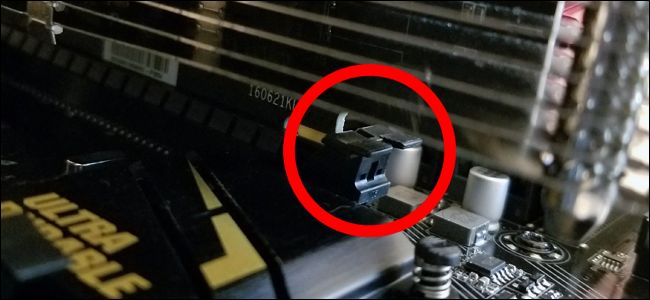
الآن، يمكن أن يصبح الجزء التالي صعباً، اعتماداً على مدى ازدحام الكيس. من المحتمل أن تحتوي قطعة تثبيت بلاستيكية صغيرة تمسكها بشكل آمن في الفتحة الموجودة على اللوحة الأم.
ستحتاج إلى الوصول إلى نهاية البطاقة ودفع قطعة التثبيت هذه لتحرير البطاقة. في بعض الأحيان، تدفع قطعة التثبيت لأسفل؛ في أحيان أخرى إلى الجانب. وبوجود بطاقات أكبر وكيسات Cases أكثر ازدحاماً، قد يصعب الوصول إلى قطعة التثبيت هذه.
إذا كنت تعاني من مشكلة، فاحرص على التحلي بالصبر وتأكد من عدم فعل أي شيء بالقوة. يمكنك أيضاً التحقق من مقاطع فيديو يوتيوب YouTube للأشخاص الذين يثبتون ذلك على أنواع مختلفة من الأجهزة.
الآن، أنت على استعداد لسحب البطاقة. امسك البطاقة بلطف بيدك واسحب، بدءاً من الجانب الأقرب إلى الجزء الخلفي من العلبة. يجب أن تأتي بحرية وبسهولة. إذا لم يحدث ذلك، فمن المحتمل أنك لم ترفع على قطعة التثبيت البلاستيكية هذه بشكل جيد.
أنت الآن جاهز لتوصيل البطاقة الجديدة، وهي في الأساس نفس العملية في الاتجاه المعاكس.
تثبيت كرت الرسوميات الجديد:
إذا قمت فقط بإزالة بطاقة موجودة، فأنت تعرف أين تذهب بالبطاقة الجديدة. إذا كنت تثبِّت بطاقة لم تكن موجودة من قبل، فابحث عن فتحة PCI-E x16 على اللوحة الأم.
أزل القطعة المعدنية المقابلة “الفارغة” من فتحة توسيع الصندوق أو اثنتين إذا كانت بطاقة العرض مزدوجة. قد تحتاج إلى إزالة بعض المسامير للقيام بذلك – ضعهم جانباً.
حرك برفق بطاقتك من مكانها على فتحة PCI-E. عند دخولها، تأكد من محاذاة القطعة المعدنية المرتبطة بالكيس مع قطعة التثبيت البلاستيكة التي تقبلها.
قم بإدخال البطاقة مكانها بشكل عمودي على اللوحة الأم، وادفع برفق حتى تسمع صوتاً لقطعة البلاستيك في نهاية PCI-E. قد تحتاج إلى دفعه قليلاً بإصبعك للتأكد من أنه مغلق جسدياً في فتحة جهاز الاستقبال على البطاقة.
بعد ذلك، استخدم البراغي التي قمت بوضعها جانباً لتأمين بطاقة الرسومات للقطعة المعدنية في الجزء الخلفي من العلبة.
وأخيراً، قم بتوصيل كابل الطاقة إذا كانت بطاقتك تتطلب واحدة. سواء كنت تستخدم موصلًا ذا 6 أسنان، أو 8 أسلاك، أو موصلات طاقة متعددة على بطاقة عالية القوة، يجب أن تكون المقابس قادرة على الملاءمة بطريقة واحدة فقط.
تحقق مرة أخرى من جميع الاتصالات والبراغي للتأكد من وضعها في مكانها، ثم استبدل اللوحة الجانبية أو غطاء الصندوق. أنت الآن جاهز لنقل جهاز الكمبيوتر إلى موضعه المعتاد، وقم بتوصيل كابلات الطاقة والبيانات الخاصة بك، وقم بتشغيلها.
تأكد من توصيل الشاشة ببطاقة الرسومات الجديدة، وليس بوصلة الفيديو على اللوحة الأم نفسها!
إذا كانت شاشتك فارغة بعد تشغيل كل شيء، فارجع خلال هذا الدليل — ربما لم تقم بتثبيت البطاقة بشكل صحيح. المشكلة الأكثر شيوعاً لتحرّي الخلل وإصلاحه هي بطاقة لم يتم إدخالها بالكامل في فتحة PCI-E؛ تحقق مرة أخرى من قطعة التثبيت البلاستيكية وتأكد من إمكانية قفلها في مكانها.
هناك سبب آخر لهذا، يحدث عندما تقوم بتركيب بطاقة جديدة على نظام قمت فيه سابقاً باستخدام الرسوميات الداخلية المدمجة في اللوحة الأم للكمبيوتر الشخصي.
تقوم معظم أجهزة الكمبيوتر تلقائياً باكتشاف ما إذا كنت قد قمت بتثبيت بطاقة فيديو منفصلة وجعلها الشاشة الافتراضية. بعض الأنظمة قد لا تقوم بذلك. تحقق من BIOS ويجب أن تجد إعداداً يسمح لك بتعيين شاشة العرض الافتراضية.
إذا كانت الشاشة لا تزال لا تعرض شاشة التمهيد، فقد تكون لديك مشكلة توافق أكثر جدية.
تثبيت برامج تشغيل (تعريف) بطاقة الرسوميات:
عندما يبدأ جهاز الكمبيوتر الخاص بك بالعمل، قد يبدو كل شيء على ما يرام. يتضمن ويندوز Windows برامج تشغيل أساسية لمعظم بطاقات الفيديو. للحصول على أقصى استفادة من بطاقتك الجديدة، ستحتاج إلى تنزيل برامج التشغيل الصحيحة وتثبيتها.
لحسن الحظ، هذا بسيط للغاية في هذه الأيام. تقدم كل من NVIDIA و AMD التنزيلات مباشرة على موقع الويب الخاص بهما، بشكل منفصل بالنسبة للبطاقات ونظم التشغيل.
ستجد أيضاً خيارات للكشف التلقائي عن بطاقتك وإظهار برامج التشغيل التي تحتاج إليها. ما عليك سوى اختيار أيهما ينطبق على النظام الخاص بك وتنزيلها في متصفح الويب. قد يستغرق ذلك بضع دقائق.
حتى أن لديك خيار تثبيت التطبيقات من أي من شركتي (GeForce Experience في NVIDIA أو GD Evolved Gaming Evolved Client) اللتان تتميزان بتوفير خيارات متقدمة مثل تحديث برامج التشغيل الخاصة بك وتحسين إعدادات الرسوميات للألعاب.
تعد إضافة الذاكرة العشوائية إحدى الطرق الأسهل لزيادة أداء جهازك الكمبيوتر الخاص بك. هناك بعض الأشياء التي يجب التحقق منها قبل إنفاق أموالك، لذا، دعنا نتحدث عنها.
كما هو الحال مع معظم الأشياء المتعلقة بترقية جهازك، فإن معرفة ما تحتاجه ثم القيام ببعض المقارنات هو الجزء الصعب. بعد ذلك، تثبيت الذاكرة الجديدة مادياً هو أمر سهل. إليك بعض الأشياء التي ستحتاج إلى اكتشافها قبل اتخاذ قرارك.
ما هو مقدار حجم الذاكرة العشوائية Ram المناسب
بشكل عام، ذاكرة وصول عشوائي أكبر يعطي نتائج أفضل. مع ذلك، فإن قانون التناقض يُطبق هنا. فالانتقال من 4 غيغابايت إلى 8 غيغابايت من ذاكرة الوصول العشوائي من المحتمل أن يحدث فرقاً كبيراً.
لا يزال الانتقال من 8 غيغابايت إلى 16 غيغابايت يظهر بعض المكاسب الجيدة في الأداء، ولكن ليس بنفس النسبة. والانتقال إلى ما بعد 16 غيغابايت سيشكل دفعة أصغر. بالطبع، يعتمد جزء من ذلك على المقدار الفعلي الذي تستخدمه في جهازك الكمبيوتر.
في الوقت الحالي، نوصي بشكل عام بما لا يقل عن 8 غيغابايت من ذاكرة الوصول العشوائي لمعظم الأشخاص. هذا نوع من التوقع لكيفية استخدام غالبية مستخدمي أجهزة الكمبيوتر.
إذا كنت لاعباً، أو كنت في كثير من الأحيان تعدد المهام في الكثير من البرامج الكبيرة، فستحتاج على الأرجح إلى سعة تتراوح من 12 إلى 16 غيغابايت، إذا كان ذلك مناسباً لميزانيتك.
وإذا كنت تعمل مع ملفات وسائط كبيرة (مثل المشاريع في Photoshop أو Lightroom)، فإنك تستخدم سواقات ظاهرية على جهازك الكمبيوتر، أو لديك احتياجات أخرى متخصصة، ستحتاج إلى ذاكرة وصول عشوائي (RAM) بقدر ما تستطيع (مع الأخذ بعين الاعتبار القدرة الاستيعابية لجهازك).
ما هو حجم ذاكرة الوصول العشوائي التي لديك الآن؟
من السهل جداً فتح الإعدادات، ثم التوجه إلى قسم “حول”، والاطلاع على مقدار ذاكرة الوصول العشوائي التي تمتلكها.
إن تلك الـ 32 جيجابايت المدرجة في لقطة الشاشة أعلاه (نعم، إنها كثيرة – لأن هذا النظام يستخدم لتشغيل أجهزة ظاهرية متعددة في نفس الوقت) قد تكون أربع وحدات تبلغ كل منها 8 جيجابايت، أو قد تكون وحدتان لكل منهما 16 جيجابايت.
هذا مهم عندما تقوم بالترقية لأن الذاكرة عادة ما يتم تثبيتها في أزواج، ويمكن أن تحتوي الأنظمة المختلفة على أعداد مختلفة من الفتحات المتاحة.
على سبيل المثال، لنفترض أننا أردنا ترقية هذا النظام إلى المزيد من ذاكرة الوصول العشوائي. نحتاج الآن إلى معرفة بعض المعلومات الإضافية. كم عدد فتحات الذاكرة الكلية التي يمتلكها الكمبيوتر؟ كم عدد وحدات ذاكرة الوصول العشوائي المثبتة؟ هل توجد فتحات غير مستخدمة؟
لذلك، يمكنك فتح الكيس وحساب عدد الوحدات وفتحات الحرة، أو يمكنك اللجوء إلى أداة أخرى. هناك العديد من أدوات معلومات الأجهزة، ولكن المفضلة لدينا هي النسخة المجانية Speccy (التي صنعت بواسطة Piriform).
بعد تثبيت Speccy وتشغيله، ننتقل فقط إلى فئة ذاكرة الوصول العشوائي على اليسار، وتعطينا اللوحة اليمنى لنا المعلومات التي نحتاجها.
لسوء الحظ، يمكننا الآن أن نرى أن لدينا أربع فتحات إجمالية متاحة وأن جميع الأربعة يتم أخذها مع وحدات الذاكرة. نظراً لأن لدينا ذاكرة RAM إجماليها 32 غيغابايت، يمكننا الافتراض أن لدينا أربعة وحدات حجمها 8 جيجابايت. وهذا يعني أنه للحصول على المزيد من ذاكرة الوصول العشوائي في الجهاز، نحتاج إلى استبدال بعض أو كل ما لدينا.
إذا وجدنا أنه تم استخدام فتحتين فقط من خلال وحدتي ذاكرة عشوائية سعة 16 جيجابايت، يمكن أن نضيف ببساطة زوجاً آخر من الوحدات، وهما وحدتا 8 جيجا بايت، أي ما مجموعه 48 جيجا بايت، أو وحدتي 16 جيجابايت إضافيتين ليصبح المجموع GB 64.
كم ذاكرة يمكن للكمبيوتر التعامل معها؟
يدرك الجزء الآخر من معادلة RAM مقدار الذاكرة العشوائية التي يمكن للكمبيوتر دعمها. هناك عاملان هنا:
أقصى سعة ذاكرة الوصول العشوائي يمكن أن يتعامل معها إصدار Windows
الحد الأقصى الذي تستطيع اللوحة الأم التعامل معه.
إن العامل الذي يستوعب عدداً أقل هو ما سيقيدنا حقاً، ولكن عادةً ما تكون اللوحة الأم هي العامل الأكثر تقييداً.
جزء Windows سهل:
نظام ويندوز بـ 32 بت: لا تستطيع إصدارات 32 بت من نظام التشغيل Windows 10 سوى معالجة ما يصل إلى 4 غيغابايت من ذاكرة الوصول العشوائي، بغض النظر عما إذا كنت تستخدم الإصدار Home أو Professional أو Enterprise. وينطبق الشيء نفسه على Windows 7.
نظام ويندوز بـ 64 بت: يمكن لإصدارات 64 بت من ويندوز Windows معالجة ما يصل إلى 128 غيغابايت لـ Windows 10 Home، وما يصل إلى 2 تيرابايت لـ Windows 10 Education أو Professional أو Enterprise.
في Windows 7، تختلف الأمور قليلاً. يمكن إصدار Home Basic استيعاب ما يصل إلى 8 جيجابايت، وإصدار Home Premium بسعة تصل إلى 16 جيجا بايت، والإصدار Professional يستوعب حتى 192 جيجابايت.
يعتمد الجزء الثاني من المعادلة (كمية اللوحة الأم التي تستطيع التعامل معها) بشكل كامل على الشركة المصنعة، على الرغم من أن معظم أجهزة الكمبيوتر الحديثة ستدعم 8 جيجابايت على الأقل، وعلى الأرجح 16 جيجابايت أو أكثر.
ستحتاج إلى مراجعة وثائق اللوحة الأم أو الكمبيوتر الشخصي للحصول على التفاصيل. إذا لم تكن متأكداً من اللوحة الأم التي لديك، فيمكنك الرجوع مرة أخرى إلى Speccy، حيث تعرض لك فئة اللوحة الأم المعلومات التي تحتاج إليها.
ما عليك سوى الذهاب إلى Google وباستخدام رقم الطراز الخاص بك ستجد ما تبحث عنه.
ما نوع ذاكرة الوصول العشوائي التي يحتاجها جهازك؟
ستحتاج طبعاً إلى تحديد نوع ذاكرة الوصول العشوائي التي يمكن لجهازك استخدامها.
أولاً، عادةً ما تأتي ذاكرة الوصول العشوائي لأجهزة الكمبيوتر المكتبية في وحدات DIMM (الصورة العلوية في الصورة أدناه). تأتي ذاكرة الوصول العشوائي لأجهزة الكمبيوتر المحمول – وبعض أجهزة سطح المكتب المدمجة – في وحدات SODIMM أصغر حجماً (وهي القصيرة في الأسفل في الصورة أدناه).
بعد ذلك، تحقق من جيل ذاكرة الوصول العشوائي (RAM) التي تقبلها اللوحة الأم للكمبيوتر. يتم تقديم هذه المعلومات كإصدار من DDR:
DDR2: تم تقديم هذا الجيل في عام 2003. الاحتمالات هي أن جهاز الكمبيوتر الخاص بك لا يستخدم ذاكرة DDR2 ما لم يكن نظاماً قديماً.
DDR3: تم تقديم هذا الجيل في عام 2007. إنه أكثر شيوعاً في أجهزة الكمبيوتر الشخصية التي تم إنشاؤها خلال السنوات 5-8 الماضية، ولا يزال خياراً شائعاً في أجهزة الكمبيوتر ذات الميزانية المنخفضة حالياً.
DDR4: تم تقديم هذا الجيل في عام 2014. يمكن إيجاده على معظم أجهزة الكمبيوتر الجديدة تماماً، خاصة تلك المصممة للاعبين.
تم تصميم اللوحات الأم لجيل محدد من ذاكرة الوصول العشوائي، لذلك ستحتاج إلى تحديد ما تحتاجه. لا يمكنك فقط شراء أحدث ذاكرة DDR4 وإلصاقها في كمبيوتر مصمم لـ DDR3. في الواقع، لن يكون ذلك مناسباً.
لاحظ أن الشقوق في الجزء السفلي من الذاكرة مختلفة أدناه. يتم ترميزها بشكل مختلف بحيث لا يمكن إدراجها في فتحات لم يتم تصميمها لهم.
إذن، السؤال الواضح التالي. كيف تعرف الجيل الذي تحتاجه؟ الجواب، بالطبع، هو أننا سنستخدم برنامج Speccy. حمله وثبته ثم قم بفتحه.
قم بالتبديل إلى فئة ذاكرة الوصول العشوائي على اليسار. وسترى على اليمين، في الأسفل، قم بتوسيع الخيار “SPD”. وهناك، يمكنك مشاهدة الجيل والحجم والشركة المصنعة ورقم الطراز لكل وحدة ذاكرة وصول عشوائي التي قمت بتثبيتها.
إذن يمكننا هنا معرفة أن هذا الحاسب يستخدم ذاكرة DDR4.
ماذا عن سرعة وتأخير (وقت استجابة) ذاكرة الوصول العشوائي؟
إذا ذهبت للتسوق لشراء ذاكرة، فسترى أيضاً بعض المواصفات الأخرى التي تتحدث عن: سرعة ذاكرة الوصول العشوائي ووقت الاستجابة (تسمى أيضاً التوقيتات).
سرعة الذاكرة: يعتمد هذا على تركيبة معقدة من عوامل الأجهزة، والسرعة النسبية لذاكرة الوصول العشوائي محددة من خلال الجيل.
عادة ما يتم تصنيف السرعات باستخدام المعيار الأقدم (في هذه الحالة سترى سرعات مثل PC2 / PC3 / PC4) أو المعيار الجديد الذي يتضمن أيضاً تقييماً للسرعة أكثر تحديداً (وفي هذه الحالة ستبدو السرعة أشبه بـ DDR 1600).
زمن الاستجابة: هذا يتعامل مع مدى سرعة وحدة ذاكرة الوصول العشوائي في الوصول إلى الأجهزة الخاصة بها. زمن استجابة أقل يعني الوصول إلى البيانات بشكل أسرع.
يتم تقديم زمن الاستجابة كسلسلة من أربعة أرقام، لذلك قد ترى شيئاً مثل 5-5-5-15.
لكن الحقيقة هي أن السرعة والتأخير ليسا العاملين الوحيدين المهمين فقط. السرعة العالية والتأخير الأقل لذاكرة الوصول العشوائي في الوقت الفعلي ليست أسرع بكثير من أخفض سرعة موجودة.
ستجد الكثير من الحديث عن ذلك من الأشخاص الذين يرغبون في التباهي بأنظمتهم، ولكن من السهل تجاهلها. حتى مع وجود جهاز ألعاب عالي الأداء، فإنه لا تحدث فرقاً كبيراً – خاصة وأن معظم الألعاب يتم التعامل معها من خلال ذاكرة الوصول العشوائي على بطاقات الرسوميات المنفصلة.
ومع ذلك، هناك أمران مهمان يجب مراعاتهما.
قد تحد اللوحة الأم أو مواصفات الكمبيوتر الشخصي من سرعة ذاكرة الوصول العشوائي التي تدعمها، وذلك غالباً لأنها مصممة للذاكرة العشوائية (RAM) التي كانت في الوقت الذي تم فيه تصنيع اللوحة الأم.
تحقق من مواصفات النظام لمعرفة ما يمكن التعامل معه. قد يكون حتى أنه يمكنك تحديث BIOS الخاص بك لدعم ذاكرة الوصول العشوائي. تحقق من موقع الشركة المصنعة على الويب لذلك.
بالنسبة إلى وقت الاستجابة، من الأفضل أن تستخدم الوحدات النمطية التي ترتبط بأرقام وقت الاستجابة نفسها. هذا ليس خطيراً، خاصةً إذا كنت تضيف ذاكرة إلى نظام ما. ولكن إذا كنت تستبدل الذاكرة، فربما يلزمك الحصول على نفس النوع.
ماذا عن أحواض الحرارة والألوان؟
إنها في الغالب لا معنى لها. تبدو مصابيح الألوان على ذاكرة الوصول العشوائي الخاصة بك أنيقة في كيس Case سطح المكتب مع النظام (إذا كنت تتعامل مع هذا النوع) و قد تكون أحواض الحرارة المبهرجة مفيدة.
لكن إذا لم يرق لك أي من هذه الأشياء، فلا تبحث عن مثل هذه الميزات لأنها ستجعل الذواكر العشوائية أكثر تكلفة.
إذا كنت تخطط لإعادة تنصيب نظام ويندوز لكنك قد فقدت رمز التفعيل، فلا تقلق لأن رمز التفعيل موجود ضمن محرر سجلات نظام ويندوز، Registry Editor. المشكلة أن العثور عليه يتطلب بعض الجهد وهو ليس بالأمر السهل.
كما ترى في الصورة السابقة فإن رمز التفعيل أو مفتاح المنتج Product Key ID موجود ضمن التسجيلات، ولكنه غير قابل للقراءة إلا في حال كنت كياناً تملك نوعاً من أنواع الذكاء الاصطناعي، ولكنك للأسف لست كذلك.
في الحقيقة نحن لا نملك فكرة لماذا قامت مايكروسوفت بتعقيد طريقة ايجاد مفتاح المنتج، وعدم قابلية قراءته دون الاستعانة ببرامج معينة، ولكننا نفترض بأن مايكروسوفت ببساطة لا تريد لأي شخص أن يعيد استخدام مفتاح التسجيل بشكل عشوائي.
الجميل أيضاً أنك تستطيع الوصول لمفتاح التسجيل المخزن على كومبيوتر معطّل، كل ما عليك هو الوصول للهارد ديسك Hard disk وتوصيله بكومبيوتر ثان واتباع الشرح التالي.
ثلاثة أماكن من الممكن أن تجد مفتاح المنتج بها
ضمن نظام التشغيل: كما ذكرنا سابقاً، عندما تقوم بتنصيب نظام ويندوز فإن النظام يقوم يحفظ مفتاح المنتج الذي أدخلته ضمن الـ Registry. وعندما تريد إعادة تنصيب ويندوز يجب عليك أن تعيد إدخاله، لذلك يجب أن تحرص على استخراجه من النظام كما سنشرح قبل البدء بعملية الفورمات أو أنه سيتم حذفه.
مطبوع على ستيكر: تستخدم بعض أجهزة الحاسوب تقنية تسمى “التثبيت المسبق للنظام” أو SLP. إذا كان جهازك يستخدم هذا، فإن مفتاح التسجيل الموجود في جهازك، والذي ستقوم بعض تطبيقات إظهار المفتاح بعرضه، سيكون مختلفاً عن مفتاح التسجيل الذي ستحتاج إليه. المفتاح الفعلي سيكون ملصقاً على شهادة الأصالة COA كـ ستيكر على جهاز الكومبيوتر أو على معدّات الطاقة. هذا المفتاح هو الحقيقي. وقد كان هذا النظام شائعاً في أنظمة Windows 7.
مضمّن في الـ BIOS: أجهزة الكومبيوتر الحديثة التي تأتي بنظام ويندوز 8 و ويندوز 10 يكون مفتاح المنتج الخاص بها مضمّناً ضمن الـ BIOS، أي أنك لن تحتاج أصلاً إلى استخراجه في حال أردت إعادة تنصيب نفس نسخة ويندوز التي كانت مثبتة بشكل افتراضي مع الجهاز، وإنما سيتم تفعيله بشكل اوتوماتيكي. انتبه إلى هذه النقطة، أنت لن تحتاج إلى استخراجه فقط في حال أردت إعادة تنصيب نفس النسخة الموجودة بشكل افتراضي.
كيف تحصل على مفتاح المنتج في ويندوز 8 وويندوز 10؟
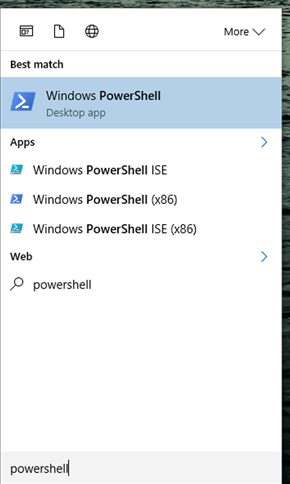
في حال أردت تنصيب نسخة مختلفة أو أردت فقط تسجيل مفتاح المنتج والاحتفاظ به، فيمكنك استخراجه بسهولة. اذهب إلى قائمة ابدأ واكتب Powershell، ثم قم بتشغيله.
وبعدها انسخ السطر التالي ثم اضغط Enter
(Get-WmiObject -query 'select * from SoftwareLicensingService').OA3xOriginalProductKey
سيظهر لك الآن مفتاح المنتج. قم بتسجيله واحفظه في مكان آمن.
مفتاح المنتج المطبوع على ستيكر
اذا كان جهازك يعمل بنظام Widows 7، فهناك فرصة جيدة لأن يكون مفتاح التسجيل هو نفسه الذي يستعمله المصنّع لجميع الأجهزة. وبفضل خاصية التثبيت المسبق للنظام فإنك لن تستطيع استعمال هذا المفتاح لتثبيت ويندوز، وإن حاولت ستتلقى رسالة خطأ.
للتأكد من ذلك أنت بحاجة للبحث عن الملصق على جهازك. هذا الملصق يثبت أن الكومبيوتر جاء بنسخة حقيقية من ويندوز، والمفتاح سيكون مطبوعاً عليه.
في حالة اللابتوب، قد يكون هذا الستيكر ملصقاً على أسفل اللابتوب، أو قد يكون خلف البطارية إذا كانت قابلة للإزالة، أو في داخل فتحةٍ ما تسطيع فتحها. من الممكن أيضاً أن يكون ملصقاً على الشاحن.
أما في حالة الكومبيوتر المكتبي فانظر على جوانب علبة الكومبيوتر، الـ Case، أو أعلاها أو أسفلها، وإذا لم يكن موجوداً فتواصل مع الشركة المصنعة واستفسر عن المشكلة وبالتأكيد سيقومون بمساعدتك.
برنامج ProduKey للحصول على مفاتيح التسجيل بسهولة
أسهل طريقة للحصول على مفتاح المنتج هو عبر برنامج ProduLey التابع لشركة NirSoft. البرنامج بسيط ومجاني بالكامل، عيبه الوحيد هو احتمالية أن يعتبره مضاد الفيروسات كـ برنامج مؤذي.
ملاحظة: قد لا يعمل البرنامج بشكل جيد على بعض أنواع الحواسيب كـ Asus، Dell، Sony، وهي الحواسيب التي تصنّف كحواسيب OEM، أو التي تقوم بتجميع وتركيب القطع المصنّعة من قبل شركات ثانية. هذا يعتمد على الطريقة التي قاموا بها بتفعيل المنتج، فإذا استعملوا نفس مفتاح التسجيل لجميع أجهزتهم فلن يعمل البرنامج. كما أنه لن يعمل لبرامج الـ Office 2013.
والآن كل ما عليك فعله هو تحميل البرنامج وتشغيله، ثم سيعرض لك جميع مفاتيح التسجيل لديك بكل بساطة وسهولة.
وإذا أردت مفتاحاً ما من حاسوب معطّل، فكل ما عليك فعله هو فكّ الهارد ديسك من ذلك الحاسوب ووصله بحاسوبك الشخصي، ثم قم بتشغيل البرنامج واختر:
File > Select Source
ثم اختر المسار الخاص بذلك الهارد ليقوم البرنامج بعرض جميع مفاتيح التسجيل المخزنة عليه.
استخرج مفتاح تسجيل Windows بدون أي برامج
بطريقة بسيطة جداً وبدون أي تعقيد، انسخ الكود التالي
Set WshShell = CreateObject("WScript.Shell")
MsgBox ConvertToKey(WshShell.RegRead("HKLM\SOFTWARE\Microsoft\Windows NT\CurrentVersion\DigitalProductId"))

Function ConvertToKey(Key)
Const KeyOffset = 52
i = 28
Chars = "BCDFGHJKMPQRTVWXY2346789"
Do
Cur = 0
x = 14
Do
Cur = Cur * 256
Cur = Key(x + KeyOffset) + Cur
Key(x + KeyOffset) = (Cur \ 24) And 255
Cur = Cur Mod 24
x = x -1
Loop While x >= 0
i = i -1
KeyOutput = Mid(Chars, Cur + 1, 1) & KeyOutput
If (((29 - i) Mod 6) = 0) And (i <> -1) Then
i = i -1
KeyOutput = "-" & KeyOutput
End If
Loop While i >= 0
ConvertToKey = KeyOutput
End Function
وقم بلصقه ضمن مستند نصي جديد، ثم قم بحفظ هذا المستند بالذهاب إلى
File ملف > save as حفظ باسم
ثم قم بتغير “حفظ كـ” من مستند نصّي إلى جميع الملفات، و قم بتسميته
Productkey.vbs
أو أي اسم آخر لكن تأكد من أن تكون اللاحقة vbs. وبعدها اضغط حفظ.
وعند النقر عليه مرّتين وتشغيله ستظهر لك نافذة منبثقة بمفتاح التسجيل، انسخه والصقه ضمن مستند نصي ثان.
صرّحت شركة مايكروسوفت Microsoft بأن برامج Office 2019 لن تعمل إلا على نظام التشغيل Windows 10، وقالت الشركة بأنك ستكون بحاجة إلى التحديث إلى نظام التشغيل Windows 10 في حال أردت العمل على أحدث نسخة من برامج Office دون الاشتراك بخدمة Office 365.
تبدو الخطوة الجديدة وكأنها مخصصة لدفع الشركات والمستخدمين إلى الاشتراك بخدمة Office 365 حيث أن برامج Office 2019 ستكون متاحة فقط على الأجهزة التي تعمل بنظام التشغيل Windows 10 وليس Windows 7 أو Windows 8.1.
هذه الخطوة لن تؤثر بطبيعة الحال على نسخة الـ Office المخصصة لأجهزة Mac، حيث عادةً ما يتم اعتبار هذه النسخة كمنتج مستقل مع مواعيد إصدار مختلفة، كما لفتت الشركة الانتباه إلى دعم دورة حياة Office 2019 حيث يشمل 5 سنوات من الدعم الطبيعي، بالإضافة إلى ما يقارب السنتين من الدعم الموسع.
حزمة برامج Office 2019 ستضم البرامج المعتادة مثل Word و Excel و PowerPoint و Outlook، بالإضافة إلى نسخ محدثة من برامج Exchange و SharePoint و Skype، علماً أن النسخة الأولية من برامج Office 2019 سيتم إطلاقها للمعاينة في منتصف هذا العام حسب تصريحات الشركة، وستكون هذه البرمجيات مخصصة للشركات التي لا تستعمل نسخ Office 365 السحابية.
كما تقوم شركة مايكروسوفت بتوسيع الدعم الخاص بـ Windows 10 للمستخدمين الذين يعملون على نسخ محددة من نظام التشغيل، فكل من النسخ 1511 و 1607 و 1703 و 1709من Windows 10 سيتم دعمها لمدة 6 أشهر أخرى لمساعدة المستخدمين على الانتقال إلى أحدث الإصدارات المدعومة من نظام التشغيل Windows 10.
اضطرت شركة مايكروسوفت Microsoft لإصدار تحديث أمني ثاني خلال هذا الشهر للتعامل مع عدة أمور متعلقة مع ثغرة Spectre في مشاكل تحديثات البرامج الثابتة، حيث حذرت شركة إنتل Intel الأسبوع الماضي بشأن تحديثاتها الأمنية السابقة والتي كانت خاطئة، الأمر الذي تسبب بإعادة تشغيل الأنظمة تلقائياً، كما قامت الشركة بوضع تحذير ضمن نتائجها المالية الأخيرة لتبين أن تحديثات البرامج الثابتة الخاطئة قد تؤدي إلى فقدان البيانات أو إفساد الأجهزة.
ونصحت شركة Intel كل من مصنّعي الحواسيب والزبائن بإيقاف تحديث البرامج الثابتة في الوقت الحالي، ريثما يتم توفير التحديثات الصحيحة والتي جرى التحقق منها بشكل صحيح، أما شركة مايكروسوفت Microsoft فيبدو أنها قد اتخذت خطوة أكبر عبر إصدارها تحديثاً جديداً لأنظمة Windows 7 و Windows 8.1 و Windows 10 وذلك بهدف تعطيل الحماية ضد ثغرة Spectre، وقد قالت الشركة بأن اختباراتها الخاصة على التحديث الأخير بيّنت بأنه قادر على منع عمليات إعادة التشغيل التي تحدث.
تحديث مايكروسوفت الحالي هو كجزء من تحديثات ويندوز Windows Update مما يعني أنك ستكون بحاجة لتنزيل التحديث يدوياً في الوقت الحالي، وسيكون من المفيد إجراء هذا التحديث على الأنظمة التي تعاني من بعض المشاكل من تحديثات إنتل الخاطئة للبرامج الثابتة.
كما ستقوم شركة مايكروسوفت بإعداد مفتاح تسجيل جديد للأجهزة المتأثرة بالمشاكل الأخيرة، مما يسمح للمشرفين التقنيين بالاختيار ما بين تمكين أو تعطيل الحماية ضد ثغرة Spectre.
شركة إنتل قالت أنها حددت الأمور المسببة لعمليات إعادة التشغيل غير المتوقعة في معالجات Broadwell و Haswell ، وهي تعمل على تحديث لن يتسبب بإعادة تشغيل النظام أو فقدان البيانات منه، وكانت كل من معالجات Ivy Bridge و Sandy Bridge و Skylake و Kaby Lake قد تأثرت أيضاً لكن الشركة أكدت بأنها تعمل على إيجاد حلول سريعة لهذه المنصات.
تحديثات البرامج الثابتة الخاطئة من إنتل، وبعض المشاكل التي ظهرت على أجهزة AMD بالإضافة إلى تحديثين عاجلين من مايكروسوفت خلال شهر واحد، ما هي إلا أدلة قوية على أن الحلول والتحديثات التي يتم العمل عليها وإطلاقها لم تُجرى الاختبارات اللازمة عليها، لذلك نأمل أن تكون التحديثات الأخيرة قد تم تطويرها بالشكل المطلوب.
إذا ما كان حاسوبك متصلاً بالإنترنت و تحتاج إلى مشاركة هذا الإنترنت مع الأصدقاء أو بعبارة مختصرة تريد أن تحول حاسوبك إلى موزع إنترنت ( راوتر ) فأنت في المكان الصحيح هنا .
هذا الأمر سوف يسمح لك بمشاركة الاتصال بالإنترنت الخاص بالحاسوب سواء كان اتصالاً سلكياً أو لا سلكياً ( واي فاي ) مع أجهزة أخرى تدعم الاتصال اللاسلكي الواي فاي Wi-Fi مثل الهواتف الذكية مثلاً .
طبعاً هذا الأمر يصلح للأجهزة المحمولة ( اللابتوب ) و الأجهزة المكتبية و لكنها بحاجة إلى توصيل لاقط شبكة وايرلس .
أولاً – من خلال ويندوز Windows 10
وفر التحديث السنوي Anniversary Update الخاص بويندوز 10 Windows إمكانية تحويل الحاسوب إلى موزع إنترنت دون الحاجة إلى أية برامج أو أدوات خارجية ،
كما أنه يمكنك عبر هذه الطريقة بث الإنترنت سواء كان وارداً إلى الحاسوب عبر الاتصال السلكي أو من خلال الواي فاي .
من أجل ذلك قم باتباع الخطوات التالية :
1 – قم بالتوجه إلى الإعدادات من خلال الضغط على Windows+I من لوحة المفاتيح حيث سوف تظهر صفحة الإعدادات الرئيسية :
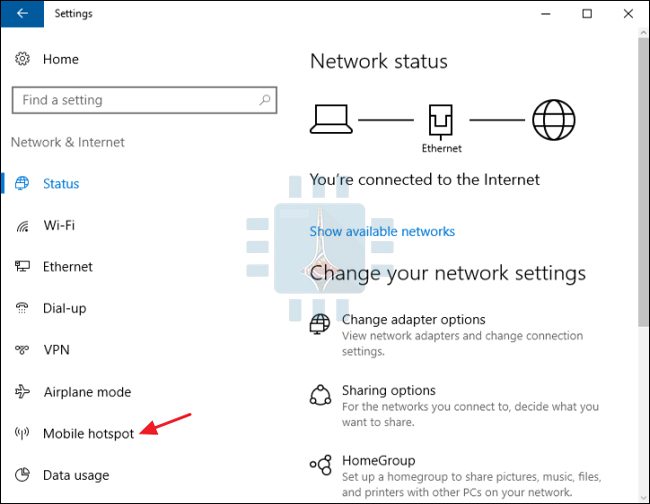
2 – من الصفحة السابقة قم باختيار الشبكة و الإنترنت Network & Internet.” :
3 – من النافذة الجديدة قم باختيار : نقطة اتصال الهواتف الجوالة “Mobile hotspot.” والذي يشير إليه السهم الأحمر
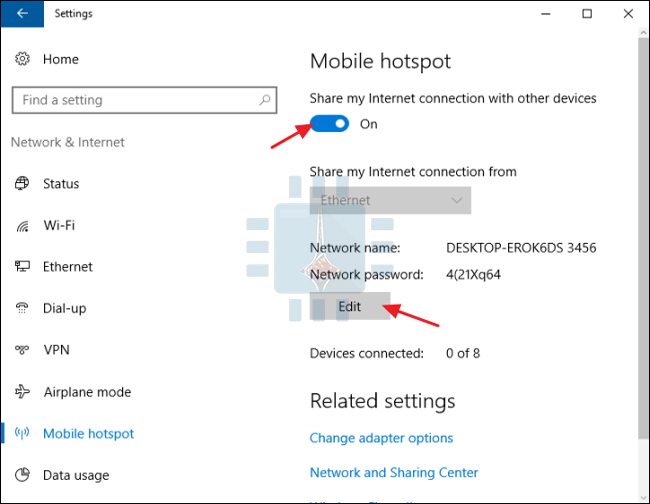
4 -في هذه النافذة قم بتشغيل الخيار : مشاركة اتصال الإنترنت الخاص بي مع أجهزة أخرى “Share my Internet connection with other devices”
5 – و كما هو واضح في الصورة السابقة تظهر اسم الشبكة بجانب العبارة : Network name و كلمة المرور بجانب العبارة : Network password و لتغيير الاسم أو كلمة مرور قم بالضغط على زر تحرير Edit من الصورة السابقة :
6 – سوف تظهر نافذة جديدة يمكنك من خلالها تغيير اسم المستخدم و كلمة المرور بالبيانات التي تريد ثم قم بالضغط على حفظ Save كما في الصورة :
و دون الحاجة لأي إعدادات إضافية فقد أصبح حاسوبك يعمل و كأنه راوتر حيث يقوم بمشاركة الإنترنت الواصل إلى الحاسوب ( سواء كان سلكياً أو لاسلكياً ) من خلال نقطة الوصول السابقة و يستطيع أي جهاز يدعم الاتصال اللاسلكي من إيجاد الشبكة و الاتصال بها حالما يكتب كلمة المرور الصحيحة .
ثانياً – مشاركة الإنترنت ( الوارد من خلال الاتصال السلكي ) في ويندوز 7 :
إن القدرة على بث إنترنت الاتصال السلكي من خلال نقطة وصول هو ميزة موجودة في ويندوز 7 دون الحاجة إلى اية إضافات و ذلك عبر ما يدعى ب شبكة ad-hoc ،
شبكة ad-hoc هي ببساطة عبارة عن اتصال مباشر بين الأجهزة و في حالتنا هذه فإن الاتصال سيكون بين حاسوبك و اي جهاز آخر يدعم الواي فاي Wi-Fi ، كل ما تحتاج إليه هو التأكد من وجود اتصال سلكي بالإنترنت و أن الحاسوب يملك جهاز وايرلس .
يجب ملاحظة أنه عند استعمال شبكة ad-hoc على الحاسوب فإنه سيتم تعطيل جميع الاتصالات اللاسلكية الواردة إلى الحاسوب عبر مستقبل الوايرلس و بالتالي فلن تستطيع مشاركة الاتصال اللاسلكي .
الخطوات :
1- اذهب إلى “لوحة التحكم” Control panel.
2 – اضغط من لوحة التحكم “شبكة وانترنت” Network and Internet.
3 – اضغط على عنوان “مركز و شبكة المشاركة Network and Sharing Center، وربما تجدها بشكل مباشر داخل لوحة التحكم وذلك حسب وضعية العرض التي اخترتها لملفات اللوحة.
4 -قم بالضغط على “تأسيس اتصال جديد أو شبكة” Set up a new connection or network.
5 – ستظهر لك نافذة اختر منها على خيار “تأسيس شبكة لاسلكية (حاسب لحاسب)” Set up a wireless ad hoc (computer to computer) network ثم اضغط “التالي” next.
6 – سيتابع معك ويندوز Windows إلى نافذة أخرى يعرفك فيها على هذه الخدمة تابع واضغط التالي Next.
6 – في النافذة التالية اكتب اسم شبكتك في الحقل “اسم الشبكة” Network Name.
اختر “نوع الحماية” Security Type والتي لها عدة خيارات: “بدون مصادقة (مفتوحة)” No authentication-open عندها أي مستخدم يستطيع الاتصال بشبكتك بدون كلمة مرور، أو الخيار الثاني Wep ، والخيار الأخير WPA2-Personal وهو المفضل ، في الحقل الثالث قم بكتابة كلمة السر في المربع الذي بجانب Security Key , و بعد الانتهاء اضغط على زر التالي Next :
7 – سيقوم ويندوز Windows بعمل هذه الشبكة و سيأخذ وقتاً صغيرا :
8 – بعد الانتهاء من عمل الشبكة ستظهر النافذة التالية تخبرك بنجاح العملية و بيانات الشبكة ، و الآن ستظهر الشبكة في أي جهاز قريب يدعم الواي فاي Wi-Fi:
ثالثاً – مشاركة اتصال الإنترنت اللاسلكي و السلكي في ويندوز 8 Windows أو Windows 7:
إذا كنت ترغب بمشاركة الاتصال اللاسلكي الخاص بحاسوبك فيجب عليك استخدام برنامج خارجي .
من البرامج الجيدة في هذا المجال هو برنامج Virtual Router لأنه مجاني ، مفتوح المصدر ، سهل الاستخدام . كما أنك تستطيع استخدامه لمشاركة كلاً من الاتصال السلكي و الاتصال اللاسلكي بطريقة أكثر سهولة من إنشاء شبكة ad-hoc .
الخطوات :
1 – قم بتحميل البرنامج Virtual Router . و بعدها قم بتنصيبه بالطريقة المعتادة .
2 – قم بفتح البرنامج حيث تظهر واجهة سهلة الاستخدام و كل ما عليك فعله هو كتابة اسم الشبكة و كلمة المرور و ثم في المربع الثالث بجانب عبارة Shared Connection اختيار اتصال الإنترنت الذي تريد مشاركته سواء كان Wi-Fi .أو عن طريق الكبل Ethernet :
3 – حال الانتهاء من ملء البيانات السابقة قم بالضغط على Start Virtual Router حيث ستظهر بعدها نافذة فيها قائمة الأجهزة المتصلة .
جميع الأجهزة التي تستطيع الاتصال عبر الشبكة تتضمن عنوان تعريفي خاص بها ، هذا الرقم المؤلف من 12 خانة يدعى ب عنوان الماك MAC address وهو اختصار ل media access control . في هذه المقالة ستنتاول أهم استخدامات عنوان الماك MAC address بالإضافة إلى طريقة تغييره في أنظمة تشغيل متعددة ولماذا ؟
استخدامات عنوان الماك MAC address :
1- يستخدم عنوان الماك MAC address على المستوى الأدنى من الشبكات ، تستخدم جميع الأجهزة المتصلة بشبكة ما عنوان الماك MAC address من أجل الاتصال مع جهاز آخر على نفس الشبكة.
على سبيل المثال عندما يطلب متصفح الإنترنت على حاسوبك عنوان صفحة ما من على سيرفر ما ، فإن الطلب يمر عبر عدة طبقات من بروتوكول TCP/IP . يتم تحويل عنوان الويب الذي طلبته إلى الآي بي IP الخاص بالسيرفر . يقوم الحاسوب بإرسال طلبك إلى الراوتر والذي يرسل الطلب عبر الإنترنت .
على مستوى العتاد Hardware فإن كرت الشبكة في حاسوبك يتطلع فقط إلى عناوين الماك الخاصة بالأجهزة التي معك على نفس الشبكة حيث يتعرف على الماك الخاص بالراوتر ويقوم بإرسال الطلب إليه مباشرة .
2- الحصول على عنوان IP ثابت : يسمح لك الراوتر باعتماد IP ثابت في كل مرة يتصل بها جهازك بالراوتر وذلك بالاعتماد على عنوان الماك الخاص MAC address بجهازك .
3- التصفية ” الفلترة ” : تستخدم هذه العملية من أجل تحديد _ أو منع _ أجهزة معينة فقط من أجل الاتصال بالشبكة إلا أن هذه الطريقة لا تعتبر آمنة بسبب إمكانية تبديل عنوان الماك MAC address .
4- المصادقة باستخدام عنوان الماك MAC address : بعض مزودات الإنترنت تسمح لأجهزة محددة فقط بالولوج إلى الإنترنت ، وهنا تحتاج إلى تغيير عنوان الماك MAC address الخاص بالحاسوب أو الراوتر .
5- التعرف على الأجهزة : تعتمد العديد من شبكات الوايفاي العامة مثل شبكات المطارات مثلاً على عنوان الماك MAC address من أجل تحديد الاتصال بالشبكة لمدة معينة ، حيث تعطيك بعض الشبكات العامة مدة 30 دقيقة مثلاً تستطيع من خلالها الدخول إلى الشبكة ، في هذه الحالة فإن تغيير عنوان الماك MAC address الخاص بجهازك سيتيح لك 30 دقيقة جديدة وهكذا .
6- تعقب الأجهزة : بسبب كون عنوان الماك MAC address نوعي، فإنه بالإمكان تعقبك اعتمادا على رقم الماك MAC address عندما يقوم هاتفك الذكي بالبحث عن الشبكات القريبة فإنه يقوم بنشر عنوان الماك الخاص به . في لندن مثلاً هناك شركة Renew London تستخدم هذه التقنية من أجل معرفة تحركات الناس في المدينة .
في أجهزة أبل Apple بنظام تشغيل iOS 8 تستخدم عنوان ماك MAC address عشوائي في كل مرة تقوم بالبحث لتمنع عملية التعقب بهذه الطريقة .
إن كل محول شبكة network interface له عنوان ماك MAC address خاص لذلك فإن الأجهزة المحمولة التي تدعم الوايفاي Wi-FI وبها منفذ للاتصالات السلكية يكون لكل من المحول الخاص بالشبكة السلكية Ethernet والمحول الخاص بالشبكة اللاسلكية Wi-Fi عنوان ماك خاص بكل واحد .
ورغم أن عنوان الماك يعين بشكل مباشر من قبل الشركة المصنعة إلا أنه ليس من الصعب القيام بتغييره أو تبديله عندما تحتاج ذلك . وإليكم الطريقة الخاص بكل نظام :
1- تغيير عنوان الماك MAC address في نظام التشغيل ويندوز Windows :
تسمح معظم كروت الشبكة بالقيام بتعيين عنوان ماك مخصص بكل بساطة من خلال إدارة الأجهزة Device Manager ، رغم أن بعض تعاريف الشبكة قد لا تتيح لك هذه الميزة .
افتح إدارة الأجهزة Device Manager : في ويندوز Windows 8 و ويندوز 10 Windows قم بالضغط على زري Windows+X .
اضغط على ” إدارة الأجهزة ” Device Manager من قائمة Power User .
في ويندوز Windows 7 اضغط على مفتاح ويندوز Windows . اكتب ” إدارة الأجهزة ” Device Manager ثم اضغط عليها حالما تظهر لك .
في إدارة الأجهزة ( بغض النظر عن نسخة الويندوز لديك ) : وتحت قسم محولات الشبكة “Network adapters” قم بالضغط بزر الفأرة الأيمن على محول الشبكة الذي تريد تغيير عنوان الماك الخاص به .
اضغط على خصائص Properties من القائمة المنسدلة .
في نافذة الخصائص Properties ، اضغط على تبويب خيارات متقدمة Advanced وقم باختيار عنوان الشبكة “Network Address من قائمة الخاصية Property.
إذا لم تجد تبويب عنوان الشبكة “Network Address فإن تعريف كارت الشبكة عندك لا يدعم هذه الميزة .
أدخل عنوان الماك المرغوب بنفس الطريقة الموجود فيها ( بدون فواصل أو فراغات ) .
اضغط موافق OK عند الانتهاء .
2- تغيير عنوان الماك MAC address في لينوكس Linux :
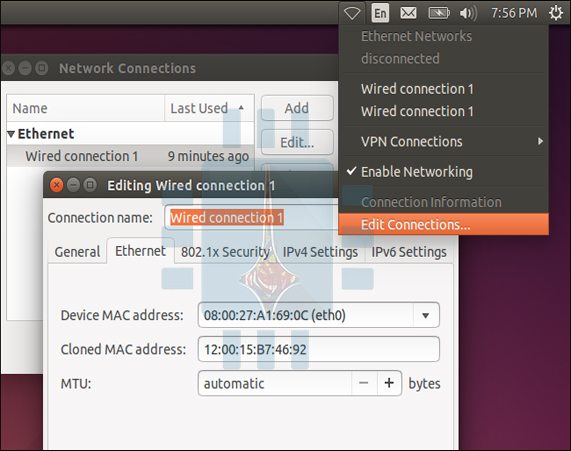
في التوزيعات الحديثة من لينوكس Linux مثل Ubuntu: يمكنك استخدام إدراة الشبكات Network Manager والتي تأتي بواجهة رسومية من أجل تغيير مؤقت لعنوان الماك MAC address .
على سبيل المثال في توزيعة Ubuntu : اضغط على أيقونة الشبكات في اللوحة العلوية ثم اضغط على تحرير الاتصالات “Edit Connections ثم اختر الاتصال الذي ترغب بتعديله ثم اضغط على تحرير Edit . في تبويب قم بإدخال عنوان الماك الذي تريده في حقل “Cloned MAC address وبعدها قم بحفظ التغيرات .
في التوزيعات القديمة (وأيضاً يمكن استخدامها للتوزيعات الحديثة ) : يتم التغيير من خلال الأوامر التالية عبر Terminal :
sudo ifconfig eth0 down
sudo ifconfig eth0 hw ether xx:xx:xx:xx:xx:xx
sudo ifconfig eth0 up
sudo ifconfig eth0 down
مع الانتباه إلى تبديل “eth0” باسم محول الشبكة الذي تريد تغيير عنوان الماك له .
يجب القيام بتعديل ملف التكوين المناسب في المسار /etc/network/interfaces.d أو /etc/network/interfaces في حال أردت القيام بالتغيير في كل مرة يقوم بها الجهاز بالإقلاع وإلا فإن عنوان الماك سيعود إلى القيمة السابقة بعد إعادة التشغيل .
3- تغيير عنوان الماك في نظام ماكنتوش Mac OS X :
تظهر لوحة تفضيلات النظام System Preferences كل محولات الشبكة مع عنوان الماك الخاص MAC address بكل منها دون أن تتيح لك إمكانية تعديلها .
من أجل القيام بذلك عليك إستخدام Terminal.
افتح Terminal من خلال الضغط على زر Command مع المسافة واكتب Terminal ثم اضغط موافق . قم بكتابة السطر التالي مع استبدال en0 باسم محول الشبكة ملحوقاً بعنوان الماك الذي ترغب به على الشكل التالي:
sudo ifconfig en0 xx:xx:xx:xx:xx:xx
محول الشبكة يمكن أن يكون en0 أو en1 وذلك حسب كونها محول الاتصالات السلكية أو اللاسلكية حيث تستطيع معرفة الاسم من خلال الأمر ifconfig لعرض جميع محولات الشبكة في جهازك .
وكما في لينوكس Linux فإن التغيير سيكون مؤقتاً وسيعود إلى قيمته السابقة حالما يتم إقلاع الجهاز من جديد ولذلك فإنك تحتاج إلى سكريبت يعمل يلقائياً عند الإقلاع إذا أردت تغييرا دائماً لعنوان الماك .
في النهاية . تستطيع التأكد من أن التغيير قد تم :
في ويندوز Windows : من خلال إدخال سطر الأوامر ipconfig /all في موجه الأوامر Command Prompt .
في لينوكس Linux أو ماكنتوش Mac OS X : من خلال الأمر ifconfig .
ملاحظة : يمكنك تغيير عنوان الماك MAC address الخاص بالراوتر من خلال البحث عن هذا الخيار في صفحة الإعدادات الخاصة بالراوتر .
طبعاً يجب التنويه إلى أنه هناك الكثير من الطرق غير المذكورة أعلاه . عزيزي القارئ إذا كنت تعرف طريقة أخرى فلا تبخل في كتابتها في تعليق .
إذا كنت واحداً من آلاف الناس الذي تأثروا بهجوم برمجية الفدية WannaCry ، فهناك وسيلة لك لإصلاح ذلك – فقط إذا كنت لم تقم بإعادة إقلاع حاسوبك .
وسيلة الإصلاح هذه تم صنعها من قبل باحث الحماية Benjamin Delpy ، المعروف بـ “gentilkiwi ” وتدعى هذه الوسيلة “wanakiwi ” . هي مبنية على وسيلة قديمة تسمى ” WannaKey ” تم صنعها من قبل Adrien Guinet ، وتعمل على ويندوز Windows من نسخة اكس بي XP حتى نسخة ويندوز 7 Windows .
إليك طريقة عملها : إنها تبحث في ذاكرة الحاسوب من أجل أرقام رئيسية التي هي أساس التشفير ، والتي ستكون قد مسحت إذا كنت قد أعدت تشغيل حاسوبك . ثم تقوم باستعمال هذه الأرقام لتوليد مفاتيح فتح القفل unlock keys للملفات المشفرة . إنها نسبياً سهلة للفهم ، ومجانية في Github .
مركز يورو بول Europol للجريمة الالكترونية جربها ، ووجدها ناجحة بطريقة أو بأخرى .
إنها لن تساعد الجميع – فنحن لن نلومك إذا كان أحد أول الأمور التي قمت بها لتجرب وتصلح حاسوبك هو أن تعيد تشغيله . لكن كلنا نأمل أنها ستساعد بعض الأشخاص الذين لا يستطيعون (أو لا يودون ) دفع فدية 300$ بيتكوين bitcoin التي يطالب بها المهاجمون حالياً .