الشركة المطوّرة للعبة Fortnite حققت 3 مليار دولار هذا العام

حققت شركة Epic Games المطوّرة للعبة فورتنايت Fortnite الشهيرة أرباحاً هائلة هذا العام وصلت إلى 3 مليار دولار، وذلك حسب مصدر مقرّب من الشركة أعطى معلوماته لموقع TechCrunch.

رفضت الشركة تأكيد المعلومات الواردة في التقرير، وقد اعتادت Epic Games في سنواتها الأخيرة عدم الإفصاح عن أرباحها الحقيقية، الأمر الذي يجعل الرقم 3 مليار دولار هو مجرد إحصائية خارجية وقد يكون الرقم الحقيقي أكبر من ذلك.

سجّلت لعبة فورتنايت نجاح غير مسبوق هذا العام مع وصولها إلى مختلف المنصات والأنظمة، والأمر الغريب هو أن الأرباح التي ساهمت فيها اللعبة كانت بفضل المشتريات الموجودة داخلها، حيث أن اللعبة مجانية وليست مدفوعة.

في أيلول الماضي، قدّرت صحيفة Wall Street Journal قيمة الشركة بحوالي 15 مليار دولار، الأمر الذي جعلها واحدة من أغلى شركات الألعاب في العالم وأكثرها نجاحاً.

نجاح الشركة الأخير والأرباح المالية الضخمة التي حققتها لم تكن بفضل فورتنايت فقط، حيث أن لدى الشركة ألعاب ومشاريع أخرى، ولكن بالتأكيد فإن المصدر الأساسي لتلك الأرباح كان لعبة فورتنايت.

توقّع المحللون هذا الصيف أن اللعبة ستجلب أرباحاً بقيمة 2 مليار دولار للشركة، لكن تبيّن لاحقاً أن الأرباح الحقيقية قد تجاوزت تلك التوقعات.

في شهر تشرين الثاني الماضي قال موقع Sensor Tower المختص بإحصائيات السوق أن هنالك إنفاق بقيمة 1.23 مليون دولار كل يوم من قبل مستخدمي فورتنايت على أجهزة وهواتف آبل.

وهنالك معلومات تشير إلى أن هواتف وأجهزة iOS قد ساهمت بأكثر من 385 مليون دولار من أرباح اللعبة، ولكن هذا جزء فقط من الأرباح الكاملة.

حيث تتواجد اللعبة اليوم على منصات البلايستيشن PlayStation و Xbox و Switch والحواسيب الشخصية وحواسيب الماك، والأهم أنها تتواجد على أجهزة الأندرويد التي تنتشر انتشاراً هائلاً في العالم.

وبالتالي من الصعب التخيل مقدار الأرباح التي جنتها الشركة من تواجد اللعبة على جميع هذه المنصات، حيث قالت شركة Super Data Research أن اللعبة حققت 318 مليون دولار في شهر أيار على تلك المنصات.

ومن المعروف أن اللعبة في شهر أيار الماضي كانت جديدة على أجهزة نظام iOS ولم تكن متواجدة أساساً على أجهزة نظام الأندرويد، فهل يمكن تخيّل مقدار الأرباح بعد أن تواجدت وانتشرت اللعبة لاحقاً على أجهزة النظامين؟!

وكانت الشركة قد راهنت على تحقيق نجاح مستقبلي أكبر بكثير من النجاح الذي حققته هذا العام مع فورتنايت، لذلك يبدو أن أيامها القادمة في عام 2019 ستحمل المزيد من الأرقام القياسية في الأرباح.
مقالات قد تعجبك:

كيفية التقاط صور الألعاب النارية
كيفية تحسين عدد الإطارات في الثانية FPS في الألعاب
كيفية أخذ لقطات شاشة لألعاب الكمبيوتر
كيفية تحويل الفيديو من صيغة MKV إلى صيغة MP4
برامج لتنظيف الملفات بديلة عن برنامج CCleaner

ما هي ميزة ترتيب النوافذ التلقائي في ويندوز 10 ؟

تعتبر نوافذ الالتقاط Snap Assist ميزة رائعة. اسحب نافذة إلى جانب الشاشة وسيقوم ويندوز Windows تلقائياً بتغيير حجمها لملء هذه المساحة.

عندما تنقر نافذة على جانب واحد من الشاشة، يقدم ويندوز Windows عرضاً مصغراً للنوافذ المفتوحة الأخرى التي يمكنك استخدامها لملء النصف الآخر. هذه الأداة المساعدة المفاجئة، إذا لم تعجبك، يمكنك إيقافها.

بعض الأشخاص يحبون ميزة Snap Assist ويشعر الآخرون أنه يقاطع تدفق عملهم. مهما كان تفضيلك، فمن السهل إيقاف Snap Assist إذا لم تعجبك.

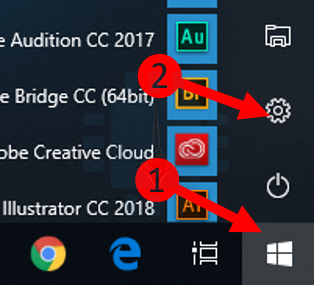
انقر فوق ابدأ، ثم انقر فوق رمز الترس (أو اضغط على Windows + I فقط) لفتح الإعدادات.

في نافذة الإعدادات، انقر فوق فئة النظام.

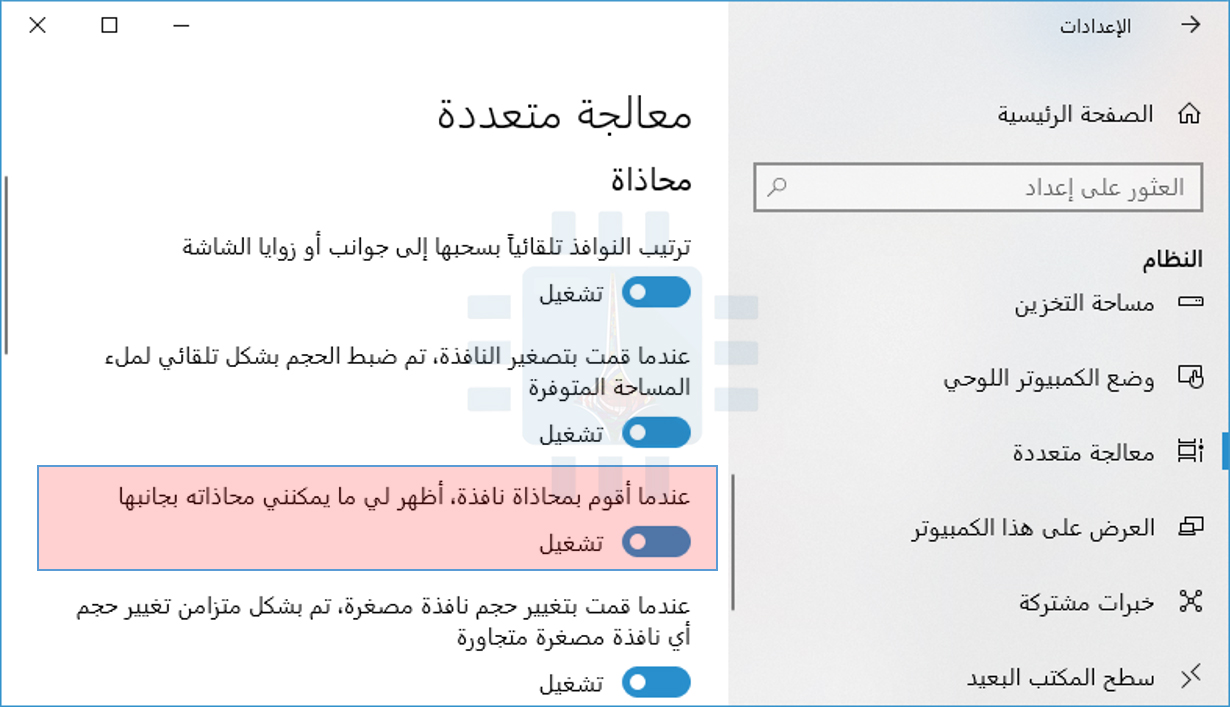
في نافذة إعدادات النظام، انقر فوق علامة التبويب معالجة متعددة الموجودة على اليمين. على اليسار، سترى عدة خيارات في قسم محاذاة.

يمكنك استخدام تلك لإيقاف النواحي المختلفة لميزة Snap ، مثل ما إذا كان سحب النوافذ يستقر على الإطلاق وما إذا كان حجم النوافذ المقيد لملء المساحة المتوفرة.

إذا كنت ترغب فقط في تعطيل Snap Assist ، فقم بإيقاف تشغيل الخيار عندما أقوم بمحاذاة نافذة، أظهر لي ما يمكنني محاذاته بجانبها.

هذا كل ما في الأمر. إذا وجدت أن وجود Snap Assist أفضل من عدمه، فعد إلى إعدادات تعدد المهام ثم أعد تشغيله.

مقالات قد تعجبك:

كيفية تخصيص حدود النوافذ والظلال على ويندوز 10
كيفية تفعيل خطة الأداء الأمثل في ويندوز 10
كيفية تصفير عداد استخدام البيانات في ويندوز 10
كيفية إدارة أذونات البرامج في ويندوز 10
طرق العمل المشترك المتوفرة بين ويندوز 10 وبين هواتف أندرويد أو آيفون
كيفية التغيير التلقائي لخلفية سطح المكتب في ويندوز 10 حسب التوقيت في اليوم

سامسونج ستكشف عن شاشة قادرة على إنتاج الصوت

تبحث شركات الهواتف المحمولة في الوقت الحالي عن كل التقنيات والوسائل التي يمكن أن تساعدها في تقديم هاتف ذكي بواجهة مؤلفة من شاشة فقط دون إضافة أي عناصر أخرى.

حيث يحتاج كل هاتف إلى عنصرين أساسيين على الأقل يجب أن يتواجدا في واجهة الهاتف، وهما الكاميرا الأمامية وسماعة إخراج الصوت.

سابقاً، تم تجميع هذين العنصرين مع الحساسات والمستشعرات الأخرى في قطع أمامي، لكن هذه الطريقة ستبدأ بالاختفاء تدريجياً مع بداية العام القادم.

من أجل الكاميرا الأمامية، بدأت موضة جديدة في تصميم الواجهة الأمامية تعتمد على وجود ثقب ضمن الشاشة من أجل احتواء تلك الكاميرا، لكن ماذا عن السماعة الأمامية؟

قد يتم تضمين هذه السماعة في حافة علوية نحيفة جداً، لكن بالنسبة لشركة سامسونج Samsung التي تفكّر بإلغاء الحواف تماماً فإن الحل سيكون من خلال تقديم شاشة قادرة على إنتاج الصوت.

وفقاً لتقرير من وكالة الأنباء الكورية الجنوبية ETNews فإن سامسونج ستقدّم نموذجاً من شاشتها الثورية في معرض الإلكترونيات الاستهلاكية CES 2019 الشهر القادم في لاس فيغاس الأمريكية.

تعتمد شاشة سامسونج الجديدة على تقنية Sound on Display التي تعمل على إنتاج الصوت من خلال الاهتزازات والتوصيلات الخاصة التي يمكن تضمينها تحت جسم الشاشة، الأمر الذي يلغي الحاجة لوجود سماعة صوت خارجية.

تم عرض هذه التقنية بشكل محدود في شهر أيار من العام الحالي، وذلك على شاشة مقاس 6.22 بوصة ودقة 1440*2960 لكن لم تتوسع بما يكفي لتقنع الشركات الأخرى باستخدامها.

من المتوقع أن الأمر سيختلف عند تبنّي تلك التقنية والعمل عليها من قبل شركة بحجم سامسونج، خاصةً وأن النموذج الأولي منها سيكون جاهزاً للعرض في المعرض القادم.

لكن في نفس الوقت فإن ذلك لا يعني بالضرورة أن التقنية الجديدة أصبحت جاهزة لاعتمادها في أجهزة العام القادم، لذلك فإننا نستبعد استخدامها في أجهزة Galaxy S10 مثلاً القادمة بداية العام الجديد.

سنكون مضطرين للانتظار حتى بدء فعاليات المعرض لنتعرف على المزيد من المعلومات التفصيلية حول تقنية سامسونج الجديدة.

مقالات قد تعجبك:

كيفية إصلاح التطبيقات والميزات غير المرغوبة في هواتف سامسونج
كيفية تغيير الخط في أجهزة أندرويد من سامسونج
كيفية إلغاء تفعيل بيكسبي Bixby في أجهزة سامسونج؟
ماذا تفعل أزرار الوظائف في مايكروسوفت باور بوينت
كيفية حذف الخلفية من صورة في مايكروسوفت وورد

آبل ستبدأ بتجميع هواتف الآيفون الرائدة في الهند

من المقرر أن تبدأ شركة آبل Apple بتجميع هواتف الآيفون الرائدة والحديثة في الهند في بداية العام 2019 وذلك من خلال شراكة مع أحد فروع شركة Foxconn التي لطالما تعاونت معها آبل سابقاً.

قامت شركة آبل بتجميع بعض أجهزتها القديمة مثل iPhone SE و iPhone 6S في الهند منذ العام الماضي 2017، لكن التغيير الجديد في سياسة الشركة سيؤدي إلى تجميع الهواتف الأحدث مثل iPhone X في البلاد أيضاً.

وهي خطوة هامة يمكن من خلالها أن تستفيد شركة آبل كثيراً، حيث وضعت الحكومة الهندية تعريفة جمركية مرتفعة على الهواتف الذكية المستوردة الأمر الذي ساهم برفع أسعار هواتف الآيفون الجديدة في السوق الهندي وابتعاد الزبائن عنها.

بالمقابل، فإن الحكومة الهندية قدّمت الكثير من التسهيلات للشركات العالمية الكبرى التي ترغب بتجميع أجهزتها وهواتفها على الأراضي الهندية.

ويُعتبر السوق الهندي واحداً من أكبر الأسواق العالمية، وبالتالي فإن آبل ترسم خطة جديدة للمنافسة في هذا السوق، وأولى خطوات تنفيذ هذا المشروع هو البدء بتجميع الهواتف على الأراضي الهندية تجنباً للتعاريف الجمركية المرتفعة.

إنها خطة ليست جديدة بالنسبة لشركة آبل، حيث تم تطبيقها لتجميع هواتف iPhone SE و iPhone 6S، وعلى الرغم من أن مبيعات تلك الهواتف في السوق الهندي لم تسجل نتائج مميزة، إلا أن الشركة على ما يبدو تريد تجربة هذه السياسة مع الهواتف الأحدث.

بقيت شركة آبل تكافح في السوق الهندي، حيث لم تستطع هواتفها الرخيصة أن تنافس النماذج الأرخص والأكثر شعبية من العلامات التجارية ذات الشهرة الكبيرة مثل سامسونج Samsung وشاومي Xiaomi.

وعلى الرغم من أن الشركة تحاول بالتأكيد زيادة مبيعات هواتفها الجديدة الأكثر تكلفة – والأكثر ربحية أيضاً – إلا أنها ستظل معركة شاقة لاقتحام السوق والسيطرة عليه.

لا يزال من المبكر أن نرى ما إذا كانت نماذج iPhone X الأرخص ستكون نقطة تحول، ولكن من خلال تجميع الهواتف في الهند فإن آبل ستقوم على الأقل ببذل كل ما في وسعها لنجاح محاولتها الجديدة.

مقالات قد تعجبك:

كيفية تفعيل أو إلغاء التحديثات التلقائية في آيفون وآيباد
كيفية حذف جميع الصور في آيفون أو آيباد بسهولة
ما هو أفضل مضاد فيروسات لأجهزة آيفون ؟
كيفية استخدام ميزة 3D Touch في أجهزة آيفون
لماذا يوجد عدة كاميرات في بعض الهواتف الذكية ؟

خطأ في إنستغرام سبّب عرض محتوى التطبيق بالتمرير أفقياً

تفاجئ مستخدمو إنستغرام Instagram مؤخراً بتحوّل طريقة عرض منشورات الصفحة الرئيسية في التطبيق من التمرير العمودي المعتاد إلى التمرير الأفقي من اليمين لليسار في تغيير هو الأكبر من نوعه على المنصة.

ويمكن تشبيه الأمر بتحوّل منشورات الصفحة الرئيسية إلى مجموعة من القصص التي يمكن الانتقال بينها أفقياً، حيث أن هذه الطريقة في الانتقال موجودة في ميزة القصص اليومية والتي يمكن التنقل بينها بالتمرير الأفقي.

من ميزات هذه الطريقة الجديدة في التمرير الأفقي هو ظهور مشاركة واحدة على شاشة هاتف المستخدم، الأمر الذي يمنح المشاركة اهتماماً أكبر وإمكانية لعرض التعليقات التي تم وضعها عليها.

لكن أيضاً قد تتسبب هذه الطريقة بحصول بطء في استعراض المنشورات، أو في الانتقال السريع بينها بحيث لا يمكن للمستخدم التمرير سريعاً كما في حالة الاستعراض العمودي للمشاركات.

ويبدو أن التخطيط الأفقي الجديد يؤثر فقط على الخلاصة في الصفحة الرئيسية، حيث أن مشاركات المستخدم الموجودة في ملف التعريف الخاص به بقيت على ما كانت عليه دون تغيير.

وقد علق Adam Mosseri رئيس شبكة إنستغرام على تويتر بالقول أن الطريقة الأفقية الجديدة كانت من المفترض أن تكون اختباراً صغيراً وعلى عدد محدود من المستخدمين، لكن التجربة توسعت وتجاوزت نطاق التوقعات.

https://twitter.com/mosseri/status/1078321786586951680

لم يذكر رئيس الشركة أن ذلك حدث بسبب خطأ، لكن متحدث باسم الشركة الأم فيسبوك قال بشكل صريح أن الطريقة الأفقية توسعت لتشمل مستخدمي إنستغرام نتيجة حصول خطأ وأن الشركة أعادت الطريقة القديمة فوراً وقدّم اعتذاراً للمستخدمين.

بعد مرور بضع دقائق فقط من التمرير الأفقي للصفحة الرئيسية، يبدو أن الطريقة العمودية القديمة عادت إلى الظهور من جديد لدى معظم المستخدمين الذين شاهدوا اختبار التمرير الأفقي.

وعلى ما يبدو فإن الطريقة الجديدة لم تلقَ استحسان الجمهور أبداً، لكن السؤال الذي بقي عالقاً: ما الذي دفع بإنستغرام للتفكير بهذه الطريقة في استعراض المنشورات؟!

مقالات قد تعجبك:

نصائح لاستعراض أفضل لموجز إنستغرام
نصائح لتحديد خصوصية وأمان حساب إنستغرام
كيفية التنظيف الصحيح للهواتف الذكية والأجهزة الإلكترونية الأخرى
ما هي ملفات PST و OST لبرنامج آوت لوك ؟ وأين يتم تخزينها؟
هل يمكن أن تتم مقاضاة صاحب المراجعات السلبية على الإنترنت

ماذا تفعل أزرار الوظائف في مايكروسوفت باور بوينت

المفاتيح الوظيفية على لوحات المفاتيح أصبحت غير محببة كما اعتدنا عليها، ولكن اعتماداً على التطبيق الذي تستخدمه، لا يزال من السهل جداً استخدامه.

يحتوي مايكروسوفت باور بوينت Microsoft PowerPoint على بعض الميزات المثيرة للاهتمام الموجودة خلف مفاتيح الوظائف. إليكم ما تفعله هذه الوظائف.

F1

  • F1: عندما تكون في وضع التحرير، يؤدي الضغط على F1 إلى عرض قائمة المساعدة. عندما تكون في وضع عرض الشرائح، يؤدي الضغط على F1 إلى إظهار عناصر التحكم في عرض الشرائح حتى تتمكن من تنفيذ أشياء مثل الانتقال إلى الأمام أو الخلف في العرض التقديمي.
  • Ctrl + F1: أغلق وأعد فتح جزء المهام الحالي.

F2

  • F2: عندما يكون لديك كائن يحتوي على نص (مثل مربع نص أو شكل آخر)، اضغط على F2 بين تحديد النص لتحرير وتحديد الكائن نفسه للتنقل أو التنسيق.
  • Ctrl + F2: افتح نافذة الطباعة، حيث يمكنك معاينة وطباعة المستند.
  • Alt + F2: افتح نافذة حفظ باسم Save As.
  • Alt + Shift + F2: حفظ العرض التقديمي النشط الذي تعمل عليه. هذا لن يحفظ جميع العروض المفتوحة.

F3

  • Shift + F3: تغيير حالة النص المحدد. الضغط على هذا الرمز بشكل متكرر من خلال دورات أنماط الحالة التالية: حالة الرسالة الأولية، كل حالة CAPS ، والحالة الصغيرة.

F4

  • F4: كرر الإجراء الأخير.
  • Shift + F4: كرر الإجراء بحث الأخير. هذا مفيد لأنه يمكنك استخدامه لتصفح نتائج البحث دون فتح نافذة البحث والاستبدال.
  • Ctrl + F4: أغلق نافذة العرض التقديمي.
  • Alt + F4: قم بإنهاء مايكروسوفت باور بوينت Microsoft Powerpoint. يؤدي هذا إلى إغلاق جميع العروض التقديمية المفتوحة (مما يتيح لك فرصة حفظ التغييرات أولاً) والخروج من باور بوينت Powerpoint.

F5

  • F5: ابدأ عرض الشرائح مع العرض التقديمي النشط من الشريحة الأولى.
  • Shift + F5: ابدأ عرض الشرائح من الشريحة الحالية. هذا مفيد عند اختبار كيفية ظهور طريقة العرض التقديمي.
  • Ctrl + F5: استعادة حجم إطار العرض التقديمي.

F6

  • F6: الانتقال بين الشريط وورقة العمل وعلامات التبويب وشريط الحالة.
  • Shift + F6: نقل بالترتيب العكسي بين الشريط وعلامات التبويب وشريط الحالة.
  • Ctrl + F6: قم بالتبديل إلى إطار العرض التقديمي التالي عند فتح أكثر من إطار عرض تقديمي.
  • Ctrl + Shift + F6: قم بالتبديل إلى إطار العرض التقديمي السابق عند فتح أكثر من إطار عرض تقديمي.

F7

  • F7: افتح جزء محرر ويبدأ التدقيق الإملائي والنحوي.
  • Ctrl + F7: نقل نافذة العرض التقديمي (عندما لا يتم تكبيرها).
  • Shift + F7: فتح قاموس المرادفات. إذا كان لديك كلمة محددة عند الضغط على هذا الاختصار، يفتح باور بوينت Powerpoint قاموس المرادفات ويبحث عن الكلمة المحددة.

F8

  • Alt + F8: عرض مربع الحوار ووحدات الماكرو.
  • Ctrl + F8: تغيير حجم إطار العرض التقديمي (عندما لا يتم تكبيره).

F9

  • Shift + F9: إظهار أو إخفاء شبكة تساعدك على محاذاة الكائنات.
  • Ctrl + F9: تصغير إطار العرض التقديمي النشط.
  • Alt + F9: إظهار أو إخفاء الإرشادات المنقولة التي تساعدك في محاذاة الكائنات.

F10

  • F10: تشغيل أو إيقاف تشغيل تلميحات المفاتيح. تعرض النصائح الرئيسية أحرفاً مختصرة على القوائم يمكنك الضغط عليها للتنقل بين القوائم وتنشيط الأوامر.
  • Shift + F10: عرض قائمة السياق. هذا يعمل تماماً مثل النقر بزر الماوس الأيمن.
  • Ctrl + F10: تكبير أو استعادة إطار العرض التقديمي النشط.
  • Alt + F10: تكبير نافذة البرنامج.
  • Alt + Shift + F10: عرض القائمة أو الرسالة لعلامة ذكية (في حالة وجود أكثر من علامة ذكية واحدة، قم بالتبديل إلى العلامة الذكية التالية وعرض القائمة أو الرسالة).

F11

  • Alt + F11: التبديل بين محرر Visual Basic والإطار النشط مسبقاً.
  • Alt + Shift + F11: افتح Microsoft Script Editor.

F12

  • F12: افتح نافذة حفظ باسم.
  • Shift + F12: احفظ العرض التقديمي.
  • Ctrl + F12: افتح نافذة فتح.
  • Ctrl + Shift + F12: افتح نافذة طباعة.

مقالات قد تعجبك:

كيفية تفعيل الوضع الليلي في برامج أوفيس كالوورد وإكسل وباور بوينت
كيفية تقليص حجم مستند مايكروسوفت وورد
كيفية تحويل ملفات PDF إلى ملفات وورد
كيفية فتح وإنشاء وتحرير ملفات وورد وإكسل وباوربوينت مجاناً
ما هي الحواشي السفلية والتعليقات الختامية في مايكروسوفت وورد؟

شاومي أعلنت عن نسخة جديدة من هاتف Pocophone F1

أطلقت شركة شاومي Xiaomi هاتفها Pocophone F1 الذي أثار الكثير من الضجة حول العالم في وقت سابق من هذا العام، وتوافر الهاتف الجديد بنسخة خاصة مدرعة بالاسم Armoured Edition.

تميّزت هذه النسخة الخاصة بأن واجهتها الخلفية مصنوعة من مادة الكيفلار Kevlar المعروفة بأنها أكثر متانة، وظهرت النسخة بشكل أكثر فخامة من النسخة القياسية التي كانت واجهتها الخلفية مصنوعة من مادة البولي كربونات polycarbonate.

لكن للأسف، فإن النسخة المدرعة كانت تأتي مع خيارات كبيرة جداً في ذاكرتي الرام والتخزين الداخلي، بسعات 8 جيجابايت و 256 جيجابايت على الترتيب.

بالإضافة إلى سعر حوالي 413 دولار أمريكي، وهو أغلى بفرق واضح من النسخة القياسية التي كانت تكلف حوالي 300 دولار فقط.

ولا شك أن الكثير من المستخدمين قد أُعجبوا بالنسخة المدرعة صاحبة الغطاء الخلفي من مادة الكيفلار، لكنهم امتنعول عن شرائها لعدم حاجتهم أساساً إلى ذاكرة رام أو ذاكرة تخزين داخلي بهذا الحجم.

من أجل ذلك، أطلقت الشركة مؤخراً نسخة جديدة من هاتف Pocophone F1 تأتي مع خلفية من مادة الكيفلار لكن مع ذاكرة رام بحجم 6 جيجابايت و ذاكرة تخزين داخلي بسعة 128 جيجابايت.

الأمر الذي ساهم في خفض سعر النسخة من 413 دولار سابقاً إلى 340 دولار أمريكي فقط، بحيث ستكون النسخة الجديدة الخيار الأمثل والأفضل للأشخاص الذين يريدون الحصول على النسخة المدرعة من الهاتف بسعر أقل.

وعادةً ما تلجأ شركات الهواتف المحمولة إلى إطلاق نسخ جديدة من أجهزتها الناجحة من أجل ضمان الحصول على زيادة في المبيعات، وهو أمر متوقع لهاتف Pocophone F1 بعد النجاح السابق الذي حققه.

النسخة الجديدة متوافرة حالياً في الهند، لكن قد تصل إلى الأسواق العالمية مستقبلاً، لذلك إذا كنت مستاءً من مادة البولي كربونات الموجودة في النسخة القياسية فيمكنك الانتظار لتحصل على النسخة المدرعة الأكثر فخامة بسعر أقل مما سبق.

مقالات قد تعجبك:

ما الخيار الأرخص شراء الهواتف الذكية المستعملة أم الجديدة؟
ما هو WiGig ؟ وما الفرق بينه وبين واي فاي 6 ؟
كيفية ربط أو تضمين ورقة عمل إكسل في مايكروسوفت وورد
ما هو ملف PHP و كيف يمكن فتحه ؟
ما هو برنامج وينامب Winamp؟ ما الذي حصل له؟ وهل بالإمكان استخدامه اليوم؟

استعمال أغطية الصرف الصحي لزيادة نطاق شبكات الجيل الخامس

تستعد الآن شركات الأجهزة المحمولة حول العالم بما فيها الشركات الكبيرة مثل سامسونج Samsung و هواوي Huawei من أجل التحضير لشبكات الجيل الخامس التي ستبدأ بالانتشار بدءاً من العام القادم.

وتتمثّل مهمة تلك الشركات بتقديم الأجهزة التي يمكن أن تعمل مع هذا النوع المتطور من الشبكات من خلال استخدام مودم اتصال يدعم الجيل الخامس من عصر الاتصالات.

لكن على ما يبدو فإن هنالك مهمة أكثر صعوبة من إنتاج أجهزة متوافقة مع تلك الشبكات، حيث تقع هذه المهمة على عاتق الشركات التي تقدّم خدمات الاتصال والتي ستكون مسؤولة عن تأمين نطاق واسع لاتصالات الجيل الخامس.

وبما أن هذا النوع من الشبكات جديد تماماً، لذلك فإنه لا يوجد حالياً أبراج تغطية مسؤولة عن تأمين اتصالات متوافقة مع الجيل الخامس، الأمر الذي يهدد انتشار تلك الشبكات ويرفع من تكلفة استخدامها.

لكن بالنسبة لمهندسي شركة Vodafone في المملكة المتحدة فإن الحل قد يتواجد في أغطية فتحات الصرف الصحي، ويبدو المكان غريب وغير متوقع لكن بحسب كلام مسؤولي الشركة فإنه الخيار الأفضل حالياً.

سيتم ذلك من خلال تضمين الهوائيات المخصصة لشبكات الجيل الخامس في أغطية تلك الفتحات، وبالنظر إلى أن الأغطية موجودة بالفعل فإنه ومن الناحية النظرية لن تكون الشركة مضطرة إلى بناء أماكن أو قواعد لتلك الهوائيات.

كان من الممكن إنشاء أبراج تغطية لتوسيع نطاق شبكات الجيل الخامس، لكن هذا الأمر سيتطلب إنشاء أبراج مخصصة وقد يهدد المنظر الجمالي للمدينة، والأسوأ من ذلك أن تلك الأبراج قد تتسبب بتداخل الإشارة.

في الحقيقة يتم استخدام تلك الطريقة التي تعتمد على وضع هوائيات الاتصال ضمن أغطية فتحات الصرف الصحي من أجل نشر التغطية الخاصة بشبكات 4G، ويعتقد المهندسون أنه من الممكن تطبيق هذه الطريقة على شبكات 5G.

أعرب البعض عن مخاوفهم من أن المعدن الموجود في أغطية الفتحات قد يتسبب بتداخل الإشارة بطريقة ما مع إشارات الهاتف المحمول، ولكن وفقاً لـ James Grayling أحد المسؤولين في شركة Vodafone  فإن ذلك لن يحدث.

ومن المتوقع أن تواجه الشبكات المتطورة الكثير من الصعوبات وهذا أمر متوقع كونها تقنية جديدة ليس لها أي بنية تحتية معدة مسبقاً، لكن ولحسن الحظ فإن الجهود المبذولة من شركات الخدمات المحمول تعمل حالياً على تجاوز تلك المشاكل استعداداً لعصر شبكات الجيل الخامس.

مقالات قد تعجبك:

شريحة الاتصال المدمجة eSIM وما فائدتها
ما هو وضع الفقدان في آيفون وآيباد وماك؟
كيفية إنشاء صور متحركة Gif باستخدام لوحة مفاتيح جوجل
كيفية حفظ رسائل الإيميل والمواعيد وجهات الاتصال كملفات في Outlook
ما هي تقنية الواقع المعزّز؟ وما أهم بيئات تطويرها؟

هواوي ستتجاوز آبل هذا العام لتصبح ثاني أكبر شركة في العالم

قالت شركة هواوي Huawei الصينية أنها في طريقها للتفوق على شركة آبل Apple الأمريكية في مبيعات الهواتف الذكية في عام 2018 وللمرة الأولى واحتلالها المركز الثاني في السوق العالمية.

وذلك خلف شركة سامسونج Samsung التي تحتل الآن المركز الأول، ويأتي تصريح هواوي بعد أن تمكنت من شحن أكثر من 200 مليون هاتف في عام 2018.

وقد زادت شركة الهواتف الصينية من مبيعاتها بشكل كبير في الصين وأوروبا وإفريقيا هذا العام وحققت بالفعل قفزة بأكثر من 30٪ في مبيعات الوحدات العالمية مقارنةً بالعام الماضي.

وكانت هواوي قد تفوقت على شركة آبل في إحصائيات كل من الربع الثاني والربع الثالث هذا العام، لكنها الآن تبدو متأكدة من تحقيقها للتفوق في إحصائيات العام الحالي كاملاً وهو ما يشكّل تغييراً كبيراً في ساحة المنافسة.

تناوبت كل من الشركتين المتنافستين آبل وسامسونج على المركزين الأول والثاني في إحصائيات الأعوام السابقة، لكن يبدو أن العام الحالي سيشهد هبوط آبل إلى المركز الثالث والتنازل عن المركز الثاني لصالح هواوي.

اعتمدت هواوي هذا العام على تقديم هواتف مميزة بأفكار جديدة، حيث جلبت الكاميرا الخلفية الثلاثية منذ بداية العام مع هاتف P20 Pro إلى جانب تعاونها مع شركة Leica الألمانية لصناعة العدسات ذات الجودة العالية.

وقدّمت هاتفها الرائد Mate 20 Pro مع كاميرا قوية احترافية، ومع مواصفات من الفئة العالية شملت معالج Kirin 980 وبطارية تجاوزت سعتها 4000 ميللي آمبير مع شحن سريع فائق وشحن لاسلكي عكسي.

ولا يمكن نسيان الدور الذي لعبه الوضع السيء للشركتين آبل وسامسونج هذا العام في مساعدة هواوي على التفوق عالمياً، حيث فشلت سامسونج في السيطرة على سوق الهواتف المتوسطة.

ولم تكن آبل أفضل حالاً مع العديد من التقارير التي كشفت عن ضعف الطلب على هواتف آبل الجديدة التي كانت تعتمد عليها الشركة في تحسين وضعها.

تمكنت هواوي من السيطرة على 10.4٪ من سوق الهواتف الذكية في عام 2017، بعد شركة سامسونج بنسبة 21.6٪ وآبل بنسبة 14.7٪ وفقاً لإحصائيات International Data Corp.

الآن يجب علينا الانتظار حتى انتهاء العالم الحالي وصدور الإحصائيات النهائية لمبيعات الشركات العالمية في قسم الهواتف المحمولة من أجل التأكد من إنجاز هواوي ورؤية النسبة التي استطاعت أن تتفوق فيها على شركة آبل.

مقالات قد تعجبك:

ما هي ميزة مدّة استخدام الجهاز Screen Time في الآيفون أو الآيباد ؟
كيفية حذف الخلفية من صورة في مايكروسوفت وورد
ميّزات مفيدة في آيفون غير موجودة حتى الآن في أندرويد
ماذا تفعل أزرار الوظائف في مايكروسوفت إكسل
كيفية معرفة إصدار البلوتوث على نظام التشغيل ويندوز أو ماك

كيفية حذف الخلفية من صورة في مايكروسوفت وورد

في كثير من الأحيان، قد ترغب في إزالة الخلفية من صورة في مستند وورد Word ، تاركاً منطقة شفافة بدلاً من الخلفية.

يمكنك الانتقال إلى محرر صور لتجد كامل الميزات، ولكن يمكنك أيضاً إجراء ذلك مباشرةً داخل برنامج مايكروسوفت وورد Microsoft Word. إليك الطريقة.

هناك العديد من الأسباب التي قد تدفعك إلى إزالة الخلفية من الصورة. ربما كنت ترغب في التركيز على شخص معين أو كائن معين دون الحصول على خلفية في طريقك.

ربما لا يتلاءم لون الخلفية مع الألوان الأخرى في المستند. أو ربما ترغب فقط في استخدام أدوات التفاف النص الخاصة بـ وورد Word للحصول على التفاف النص حول الصورة. مهما كان السبب، فإن إزالة الخلفية من صورة في وورد Word أمر سهل للغاية.

التحذير هنا هو أن أدوات تحرير الصور الخاصة بـ وورد Word ليست متطورة مثل تلك التي ستجدها في شيء مثل فوتوشوب Photoshop ، أو حتى تطبيقات تحرير الصور الأخرى. تعمل بشكل أفضل إذا كان لديك صورة بسيطة إلى حد ما مع حدود واضحة المعالم.

كيفية إزالة الخلفية من صورة في وورد:

سوف تفترض أنك قمت بالفعل بإدخال الصورة في مستند وورد Word . إذا لم يكن كذلك، فافعل ذلك الآن.

انقر على الصورة لتحديدها. عندما تفعل ذلك، ستلاحظ ظهور علامة تبويب تنسيق إضافية على الشريط. قم بالتبديل إلى علامة التبويب هذه، ثم انقر فوق الزر إزالة الخلفية الموجود في أقصى الجانب الأيمن.

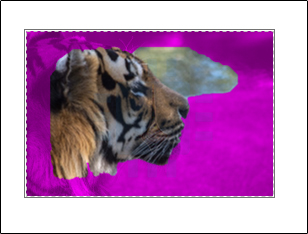
يقوم وورد Word بتلوين الخلفية الصورة باللون الأرجواني؛ سيتم إزالة كل شيء يبدو كخلفية من الصورة. هذه محاولة من وورد Word للكشف التلقائي عن خلفية الصورة.

كما ترى، فإن وورد Word ليس متطوراً بما فيه الكفاية ليتمكن من التقاط الخلفية على معظم الصور بدقة. هذا حسن. يوفر وورد Word أداتين لمساعدتك في عملية التنظيف.

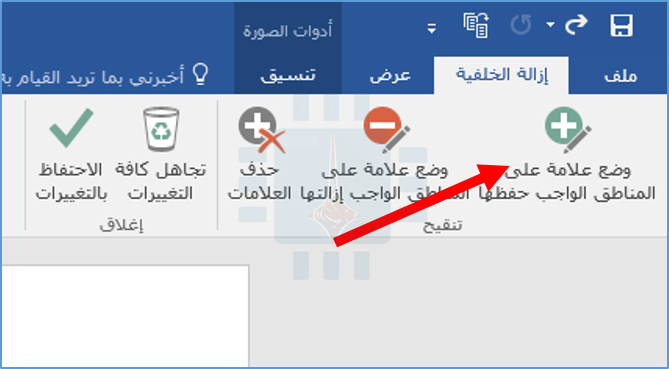
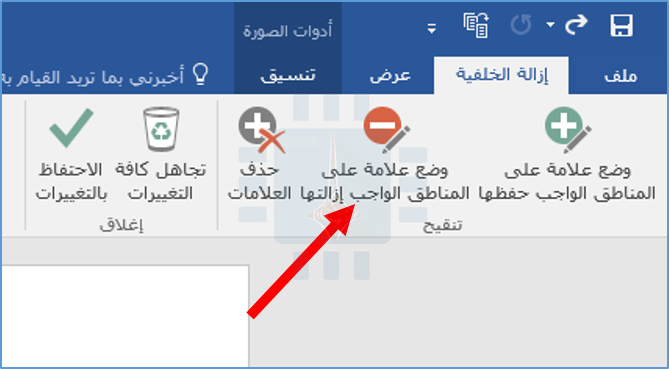
يجب أن تشاهد الآن علامة تبويب جديدة إزالة الخلفية على الشريط مع بعض الخيارات: وضع علامة على المناطق التي يجب الإبقاء عليها، ووضع علامات على المناطق المراد إزالتها، وتجاهل جميع التغييرات، والاحتفاظ بالتغييرات.

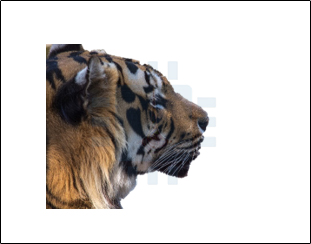
بالعودة إلى مثالنا، يمكنك أن ترى أن وورد Word لم يضع علامة على جزء من الخلفية بشكل صحيح، فهناك بعض الأعشاب ما زالت مرئية أمام وجه النمر.

ووضع وورد Word أيضاً جزء من النمر (المنطقة خلف رأسه) بشكل غير صحيح كجزء من الخلفية. سنستخدم كل من وضع علامة على المناطق الواجب حفظها و وضع علامة على المناطق الواجب إزالتها لإصلاح ذلك.

لنبدأ بالمجالات التي نريد الاحتفاظ بها. انقر فوق الزر وضع علامة على المناطق الواجب حفظها.

يتغير المؤشر إلى قلم يتيح لك إبراز مساحات الصورة التي تريد الاحتفاظ بها. يمكنك النقر فوق نقطة أو الرسم بشكل بسيط.

سيتعين عليك تجربة صورتك للعثور على ما هو الأفضل. ضع في اعتبارك أنه يمكنك التراجع عن إجراء ما إذا كنت تمضي بعيداً، أو يمكنك النقر فوق الزر تجاهل كافة التغييرات لمسح جميع التغييرات والبدء من جديد.

عند الانتهاء من وضع العلامات، يمكنك النقر في أي مكان خارج الصورة لمشاهدة التأثير. بعد وضع علامات على النمر في بعض المناطق التي نريد الحفاظ عليها، لدينا الآن صورة تبدو قليلاً مثل هذه.

بعد ذلك، سنضع علامة على المناطق التي نريد إزالتها من الصورة. في حالتنا، لدينا القليل من الخلفية التي لا تزال ظاهرة.

في هذا الوقت، انقر فوق الزر وضع علامة على المناطق الواجب إزالتها.

مرة أخرى، يتحول المؤشر إلى قلم. في هذه المرة، انقر أو ارسم المناطق التي تريد إزالتها من الصورة. يجب أن تتحول إلى لون أرجواني بينما تفعل ذلك.

انقر خارج الصورة في أي وقت للتحقق من عملك. عندما تشعر بالرضا، انقر على الزر الاحتفاظ بالتغييرات في علامة التبويب إزالة الخلفية.

يجب أن يكون لديك الآن صورة نظيفة وبدون خلفية!

هذا كل ما في الأمر!

مقالات قد تعجبك:

كيفية إصلاح مشكلة العين الحمراء في الصور باستخدام الفوتوشوب
إزالة الأشخاص من الصور بسهولة باستخدام برنامج الفوتوشوب
كيفية تفعيل الوضع الليلي في برامج أوفيس كالوورد وإكسل وباور بوينت
كيفية حفظ مستند مايكروسوفت وورد كصفحة ويب
كيفية تحويل ملفات PDF إلى ملفات وورد